Jak odinstalować i wyłączyć nieużywane aplikacje na iPhone’ie?

Możesz szybko zwolnić miejsce przez odinstalowanie aplikacji: po prostu naciśnij i przytrzymaj ikonę aplikacji, wybierz Usuń aplikację, a następnie potwierdź usunięcie – to usuwa aplikację i jej dane na stałe. Aby wyłączyć aplikacje bez utraty danych, aktywuj Odładuj nieużywane aplikacje w Ustawieniach > Ogólne > Pamięć iPhone’a, co usuwa aplikację, ale zachowuje dane na łatwy ponowny montaż. Chcesz kontroli? Możesz również ręcznie zarządzać pamięcią i wyłączyć automatyczne odładowywanie w dowolnym momencie. Optymalizuj swój iPhone do najwyższej wydajności, korzystając z tych inteligentnych wskazówek.
Kluczowe informacje
- Naciśnij i przytrzymaj ikonę aplikacji na ekranie głównym, wybierz „Usuń aplikację”, a następnie potwierdź, aby odinstalować aplikację na stałe.
- Użyj ustawień > Ogólne > Pamięć iPhone’a, aby zidentyfikować i ręcznie usunąć duże lub nieużywane aplikacje w celu zarządzania przestrzenią.
- Włącz „Rozładuj nieużywane aplikacje” w Ustawienia > Ogólne > Pamięć iPhone’a, aby wyłączyć aplikacje, zachowując ich dane.
- Wyłączone (rozładowane) aplikacje zachowują nienaruszone dane, co umożliwia szybką reinstalację bez utraty ustawień lub dokumentów.
- Użyj ustawień Czasu ekranu, aby tymczasowo wyłączyć aplikacje, ograniczając dostęp bez odinstalowania lub usuwania danych.
Wprowadzenie: Zarządzanie pamięcią na Twoim iPhone’ie
Zarządzanie pamięcią iPhone’a zaczyna się od znajomości których aplikacji naprawdę używasz i które tylko zajmują miejsce. Możesz odinstalować aplikacje całkowicie lub wyładować je, aby ich dane pozostawały bezpieczne na później.
Wybór właściwego podejścia pomaga utrzymać urządzenie w płynnym działaniu bez nieoczekiwanych problemów z pamięcią.
Zrozumienie, dlaczego usuwanie nieużywanych aplikacji ma znaczenie dla wydajności
Ponieważ pojemność pamięci iPhone’a bezpośrednio wpływa na jego szybkość i responsywność, usunięcie nieużywanych aplikacji jest jednym z najszybszych sposobów na poprawę wydajności. Gdy odinstalowujesz nieużywane aplikacje iPhone’a, zwalniasz cenne miejsce, co zapobiega spowolnieniu urządzenia z powodu ograniczonej pamięci.
Z czasem te aplikacje zaśmiecają Twoje urządzenie, zużywają zasoby w tle i zmniejszają ogólną wydajność urządzenia. Zarządzanie pamięcią w ten sposób pomaga iPhone’owi działać płynniej i oszczędza baterię, minimalizując niepotrzebną aktywność w tle.
Czy martwisz się o automatyczne usuwanie aplikacji? Funkcja automatycznego usuwania aplikacji może pomóc, ale może usunąć aplikacje, których nadal chcesz używać. Przejęcie kontroli poprzez ręczne odinstalowywanie aplikacji zapewnia, że zachowasz to, co najważniejsze, poprawiając szybkość i responsywność.
W naszych testach ten prosty krok znacząco zoptymalizował zasoby systemu, zapewniając lepsze i szybsze użytkowanie.
Przegląd różnych podejść: odinstalowywanie kontra wyłączanie
Gdy chcesz odzyskać miejsce na swoim iPhone’ie, masz dwie główne opcje: całkowite odinstalowanie aplikacji lub ich wyłączenie poprzez odciążenie.
Odinstalowanie usuwa aplikację i wszystkie jej dane, co pozwala na uzyskanie maksymalnej ilości miejsca, ale oznacza utratę przechowywanych informacji. Aby odinstalować, wystarczy nacisnąć i przytrzymać ikonę aplikacji, wybrać „Usuń aplikację” i potwierdzić.
Odciążenie wyłącza aplikację, ale zachowuje jej dane, dzięki czemu możesz ją później przywrócić bez konieczności zaczynania od nowa. Można to włączyć poprzez Ustawienia > Ogólne > Pamięć iPhone’a > Odciąż nieużywane aplikacje.
Zastanawiasz się, jak automatycznie wyłączyć nieużywane aplikacje?
Aby zapobiec automatycznemu usuwaniu, dowiedz się, jak wyłączyć automatyczne usuwanie nieużywanych aplikacji w iPhone’ie lub jak wyłączyć automatyczne usuwanie aplikacji w iPhone’ie w ustawieniach – zapewniając sobie pełną kontrolę nad aplikacjami i przestrzenią dyskową.
Jak odinstalować aplikacje na iPhone’ie
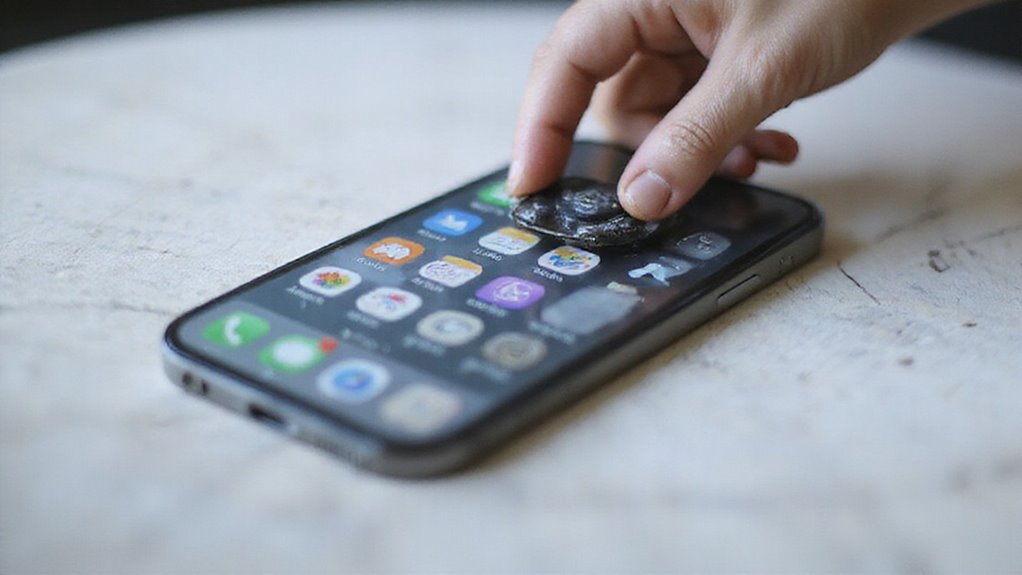
Odinstalowanie aplikacji na iPhonie jest łatwiejsze, niż mogłoby się wydawać, a zrobienie tego poprawnie może uwolnić cenną przestrzeń natychmiast. Można usuwać aplikacje bezpośrednio z Ekranu startowego, Biblioteki aplikacji lub nawet przez Ustawienia, przy czym każda z tych metod zapewnia szybką kontrolę nad urządzeniem.
Ponadto, jeśli zmienisz zdanie, usunięte aplikacje są tylko kilka dotknięć od przywrócenia z App Store.
Krok po kroku przewodnik po trwałym usuwaniu aplikacji
- Naciśnij i przytrzymaj ikonę aplikacji na ekranie głównym, aż zacznie się trząść lub pojawi się menu.
- Naciśnij „Usuń aplikację”, a następnie wybierz „Usuń aplikację”, aby potwierdzić trwałe usunięcie.
- Alternatywnie, w Bibliotece aplikacji, naciśnij i przytrzymaj ikonę aplikacji, a następnie naciśnij „Usuń aplikację”.
Różne metody odinstalowywania (Ekran główny, Ustawienia, Biblioteka aplikacji)
Różne sposoby odinstalowywania aplikacji na twoim iPhonie dają ci elastyczną kontrolę nad twoim miejscem do przechowywania i sposobem organizowania twojego urządzenia.
Możesz usuwać aplikacje bezpośrednio z Ekranu głównego przez naciśnięcie i przytrzymanie ikony, a następnie wybranie opcji Usuń aplikację a następnie Usuń aplikację, aby natychmiast zwolnić miejsce.
Jeśli wolisz, Biblioteka aplikacji oferuje inną szybką metodę – naciśnij i przytrzymaj aplikację, a następnie kliknij Usuń aplikację, aby całkowicie ją usunąć.
Aby uzyskać bardziej szczegółowy przegląd, przejdź do Ustawień > Ogólne > Miejsce na iPhonie****, gdzie możesz zobaczyć wszystkie aplikacje i usunąć te, których nie potrzebujesz, bezpośrednio z listy.
Każda metoda pozwala zarządzać aplikacjami efektywnie – wybierz to, co najbardziej pasuje do twojego stylu i utrzymuj twojego iPhone’a wolne od bałaganu.
Jak odzyskać usunięte aplikacje, jeśli to konieczne
Oto jak:
- Otwórz App Store na swoim iPhone’ie.
- Dotknij paska wyszukiwania i wpisz nazwę aplikacji.
- Znajdź aplikację i dotknij ikony chmurki lub przycisku Pobierz, aby pobrać ją ponownie.
Jak wyłączyć aplikacje bez odinstalowywania
Nie musisz całkowicie usuwać aplikacji, aby zwolnić miejsce lub ograniczyć ich użytkowanie – możesz je zamiast tego wyładowywać, co usuwa aplikację, ale zachowuje Twoje dane.
Korzystając z opcji Czas na ekranie, możesz również ograniczyć użytkowanie aplikacji bez odinstalowywania, dając Ci kontrolę nad rozpraszaczami.
Zbadajmy korzyści z wyłączania aplikacji w ten sposób i jak to się ma do pełnego usunięcia.
Przenoszenie aplikacji vs. całkowite usunięcie
Podczas zarządzania pamięcią iPhone’a, odłączanie aplikacji oferuje sprytny sposób na zwolnienie miejsca bez utraty danych lub ustawień aplikacji. Oznacza to, że sama aplikacja zostaje usunięta, ale Twoje dokumenty i preferencje pozostają na miejscu. Gdy ponownie zainstalujesz, wszystko będzie takie samo, jak je zostawiłeś.
Całkowite usunięcie, z drugiej strony, usuwa zarówno aplikację, jak i jej dane, dając Ci maksymalną swobodę w zakresie miejsca na dysku, ale wymagając ponownego rozpoczęcia pracy, jeśli zdecydujesz się z niej ponownie skorzystać.
Kluczowe różnice:
- Odłączanie oszczędza miejsce, a jednocześnie zachowuje dane.
- Usunięcie zwalnia więcej miejsca, ale usuwa dane.
- Nie można wyłączyć aplikacji bez odłączenia lub usunięcia.
- Powiadomienia można wyciszyć bez odinstalowywania, chociaż sama aplikacja pozostaje zainstalowana.
Wybór odłączania oferuje Ci elastyczność – zwolnij miejsce teraz, bez utraty Twoich postępów później.
Korzystanie z Czasu ekranu, aby ograniczyć użycie aplikacji
- Otwórz Ustawienia i naciśnij Czas ekranu.
- Wybierz Treść i ograniczenia prywatności i włącz je.
- Naciśnij Dozwolone aplikacje i wyłącz aplikacje, które chcesz zablokować.
- Użyj Trybu offline lub Limity aplikacji, aby ograniczyć dostęp do aplikacji w określonych godzinach.
Ta metoda blokuje otwieranie aplikacji, ale zachowuje wszystkie Twoje dane i ustawienia.
Gdy chcesz odzyskać dostęp, wystarczy je ponownie włączyć.
To inteligentny sposób na kontrolowanie korzystania z aplikacji, przy zachowaniu wolności i integralności danych.
Korzyści z wyłączania zamiast usuwania
Chociaż usuwanie aplikacji wydaje się prostym sposobem na zwolnienie miejsca, wyłączanie ich oferuje rozsądniejszą równowagę między zarządzaniem pamięcią a wygodą. Gdy wyłączysz aplikację, zachowujesz jej dane i ustawienia, więc możesz ją w każdej chwili aktywować bez konieczności rozpoczynania od nowa. Co więcej, wyłączenie aplikacji zmniejsza jej aktywność w tle i powiadomienia, oszczędzając baterię i zasoby systemowe. To idealne rozwiązanie dla aplikacji, z których rzadko korzystasz, ale chcesz mieć je pod ręką, gdy będą potrzebne.
| Korzyść | Dlaczego ma to znaczenie |
|---|---|
| Zachowanie danych i ustawień | Brak konieczności ponownego konfigurowania lub utraty postępów |
| Oszczędność baterii i zasobów | Mniejsza aktywność w tle utrzymuje Twój iPhone w sprawności |
| Utrzymanie dostępności aplikacji | Wciąż dostępne w Bibliotece aplikacji, ukryte na ekranie głównym |
Wyłączanie aplikacji daje Ci swobodę bez utraty kontroli.
Zrozumienie automatycznego usuwania aplikacji na iPhone’ie
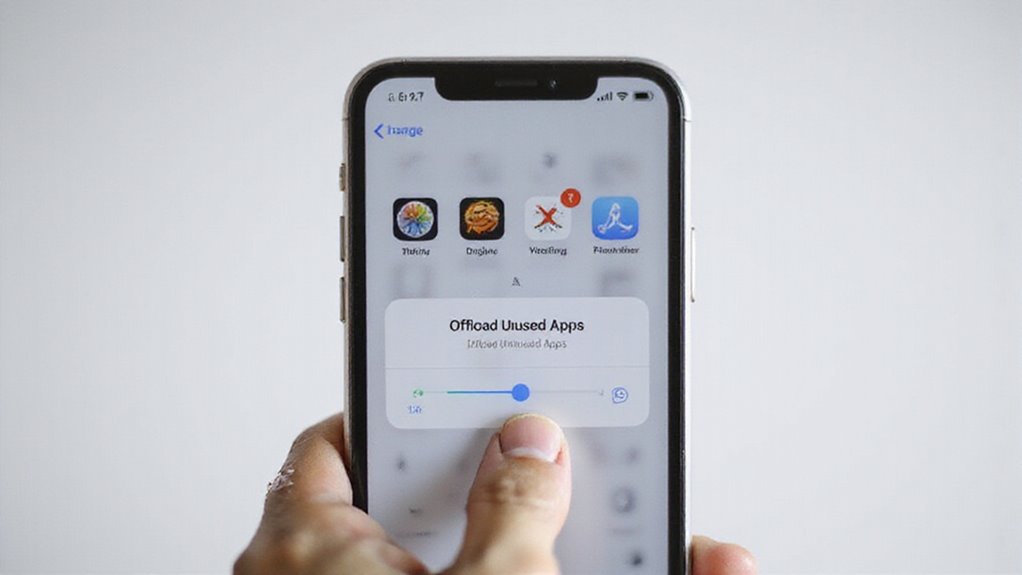
Twój iPhone może automatycznie usuwać aplikacje, z których rzadko korzystasz, aby zaoszczędzić miejsce, bez usuwania ich danych, ale jak decyduje, które z nich usunąć? Ta funkcja pomaga w swobodnym zwalnianiu miejsca, ale może cię zaskoczyć, jeśli nie jesteś o niej świadomy.
Przyjrzyjmy się bliżej, jak działa automatyczne usuwanie aplikacji, w tym jego kluczowym korzyściom i potencjalnym zagrożeniom, abyś mógł zachować kontrolę.
Czym jest funkcja automatycznego zwalniania miejsca na iPhone’ie?
- Usuwanie nieużywanych aplikacji, ale zachowanie wszystkich dokumentów i danych.
- Pozostawienie przyciemnionej ikony na ekranie głównym, aby wiedzieć, które aplikacje zostały przeniesione.
- Umożliwienie natychmiastowego ponownego zainstalowania przenośnych aplikacji poprzez kliknięcie ich ikon.
- Utrzymanie wydajności urządzenia poprzez czyszczenie pamięci bez usuwania osobistych informacji.
Masz jednak kontrolę. Jeśli chcesz zatrzymać automatyczne przenoszenie, przejdź do Ustawień > Ogólne > Pamięć iPhone’a i wyłącz „Przenoś nieużywane aplikacje”.
W ten sposób Twoje aplikacje pozostają na miejscu, a Ty decydujesz, kiedy zwolnić miejsce – dając Ci wolność zarządzania pamięcią iPhone’a po swojemu.
Jak iOS decyduje, które aplikacje zdjąć
Jak iOS decyduje, które aplikacje wyładować, gdy iPhone ma mało miejsca na dysku? Śledzi on, jak często używasz każdej aplikacji, identyfikując te, z którymi rzadko się otwierasz lub wchodzisz w interakcję. To monitorowanie w tle pomaga systemowi iOS dynamicznie wybierać aplikacje do wyładowania, zwalniając miejsce bez Twojego udziału.
Oto, co się dzieje:
- Rzadko używane aplikacje są celowane.
- Twoje dane aplikacji i dokumenty pozostają nienaruszone.
- Wyładowane aplikacje można szybko zainstalować ponownie, wracając do miejsca, w którym je pozostawiłeś.
Jesteś wolny od zarządzania każdym detalem, ale jeśli chcesz mieć kontrolę, możesz włączyć lub wyłączyć tę funkcję w Ustawienia > Ogólne > Miejsce na iPhone’a.
Zrozumienie tego procesu stawia Cię za kółkiem, balansując wolność ze sprytnym zarządzaniem przestrzenią.
Zalety i wady tej funkcji
Chociaż automatyczne usuwanie aplikacji może być ratunkiem, gdy brakuje Ci miejsca, nie jest to bez kompromisów, nad którymi należy się zastanowić. Otrzymujesz:
1. Zwolnioną przestrzeń bez wysiłku, ponieważ nieużywane aplikacje są usuwane automatycznie.
2. Zachowanie danych, jeśli korzystasz z odłączania, pozwalając na ponowną instalację bez utraty informacji.
3. Mniej ręcznego zarządzania zaśmieceniem, oszczędzając Ci czasu i kłopotów.
Ale pamiętaj:
4. Potencjalną utratę danych aplikacji, jeśli usunięcie następuje zamiast odłączania, co może zakłócić Twoją pracę lub preferencje.
Tę funkcję kontrolujesz w Ustawieniach, więc decydujesz, czy Twoje aplikacje pozostają na miejscu, czy automatycznie zwalniają miejsce. Dla prawdziwej wolności wyłączenie automatycznego usuwania daje Ci pełną kontrolę nad tym, co pozostaje na Twoim urządzeniu, unikając niespodzianek.
W naszym doświadczeniu, zarządzanie tą równowagą daje Ci możliwość utrzymania optymalnej pamięci iPhone’a, nie tracąc aplikacji, na których polegasz.
Jak wyłączyć automatyczne usuwanie aplikacji na iPhone’ie
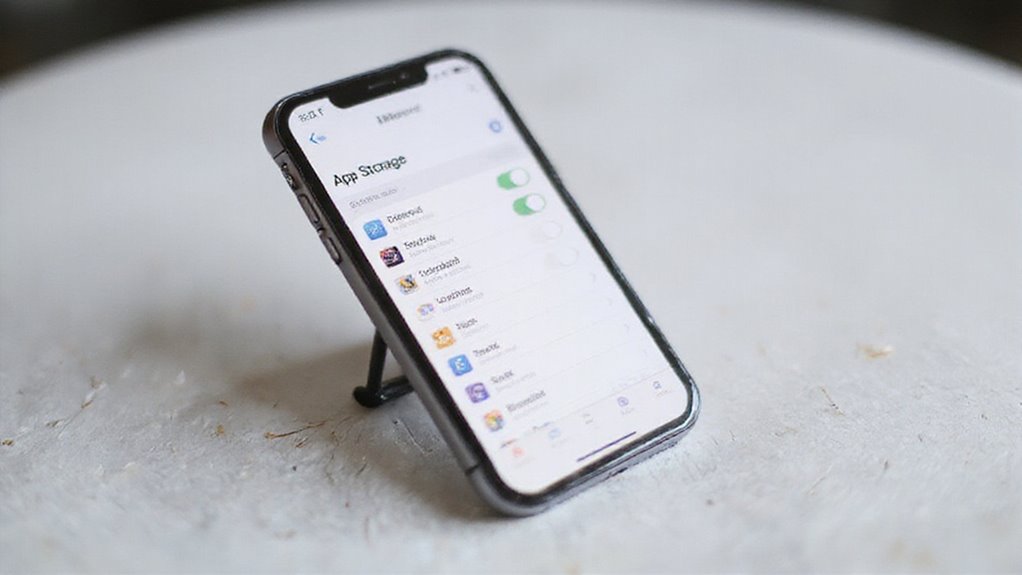
Aby zapobiec automatycznemu usuwaniu aplikacji, których nie używasz na iPhonie, musisz dostosować proste ustawienie.
Przejdź do Ustawień > Ogólne > Pamięć iPhone’a, a następnie wyłącz opcję „Odrzuć nieużywane aplikacje”.
Pamiętaj, aby potwierdzić zmianę, aby Twoje aplikacje pozostały na miejscu, dając Ci pełną kontrolę nad tym, co zostaje, a co odchodzi.
Uzyskiwanie dostępu do właściwego menu ustawień
Nawet jeśli doceniasz, jak twój iPhone zarządza pamięcią, możesz chcieć mieć pełną kontrolę nad tym, które aplikacje pozostają lub są usuwane. Aby wyłączyć automatyczne usuwanie aplikacji, musisz najpierw uzyskać dostęp do odpowiedniego menu ustawień. Oto jak to zrobić:
- Otwórz aplikację Ustawienia na twoim iPhone’ie — to jest twoje centrum dowodzenia.
- Przewiń w dół i naciśnij na App Store — tam znajdują się opcje zarządzania aplikacjami.
- Znajdź przełącznik o nazwie Odśmiecanie nieużywanych aplikacji — to kontroluje automatyczne usuwanie.
- Przełącz go wyłączony, aby twój iPhone przestał usuwać aplikacje bez twojej zgody.
Krok po kroku instrukcje wyłączania automatycznego zrzucania
Wyłączenie tej funkcji oznacza, że Twoje aplikacje pozostają zainstalowane niezależnie od tego, jak często z nich korzystasz, dając Ci pełną swobodę nad tym, co pozostaje na Twoim urządzeniu. Pamiętaj, zarządzanie pamięcią ręcznie jest kluczowe, więc regularnie sprawdzaj swoje wykorzystanie.
W naszych testach wyłączenie automatycznego usuwania pomogło uniknąć nieoczekiwanego usuwania aplikacji, nadal pozwalając Ci efektywnie kontrolować przestrzeń.
Gotowy, aby zachować wszystkie swoje aplikacje na miejscu? To proste ustawienie pozwoli Ci odzyskać kontrolę.
Potwierdzam, że Twoje ustawienia zostały zastosowane
- Otwórz Ustawienia > Ogólne > Pamięć iPhone’a.
- Sprawdź, czy przełącznik „Odłączaj nieużywane aplikacje” jest wyłączony.
- Okresowo wracaj do tego ekranu, aby upewnić się, że aplikacje nie znikają niespodziewanie.
- Jeśli aplikacje nadal znikają, ponownie sprawdź przełącznik – ustawienia mogą się resetować po aktualizacjach.
Ręczne zarządzanie magazynem kontra automatyczne zarządzanie
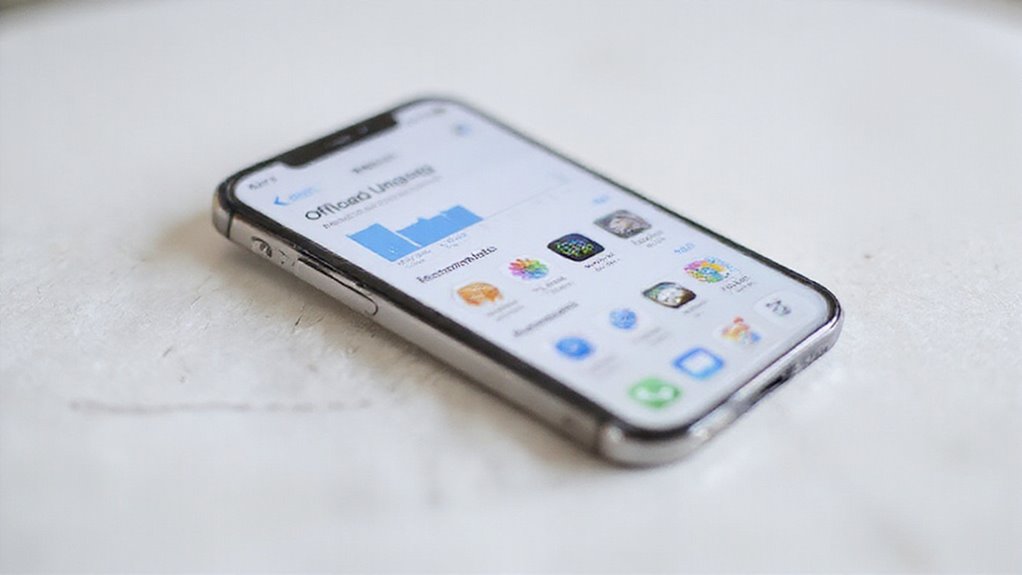
Przejęcie kontroli nad pamięcią iPhone’a oznacza dokładne poznanie, które aplikacje zajmują najwięcej miejsca, i zdecydowanie, kiedy je usunąć. Możesz użyć wbudowanych narzędzi, aby wychwycić aplikacje pochłaniające dużo miejsca i stworzyć prostą rutynę czyszczenia, która odpowiada Twoim potrzebom.
Równoważenie ręcznego usuwania z automatycznym zwalnianiem daje Ci moc zachowania niezbędnych aplikacji, jednocześnie skutecznie zwalniając miejsce.
Korzyści z przejęcia kontroli nad przestrzenią na iPhone’ie
Gdy ręcznie zarządzasz pamięcią iPhone’a, zyskujesz pełną kontrolę nad tym, które aplikacje i dane pozostają lub odchodzą, zapewniając, że nic ważnego nie zniknie bez twojej zgody. Ta wolność pozwala ci dostosować urządzenie dokładnie do twoich potrzeb, unikając niespodzianek z automatycznymi usunięciami.
Rozważ te korzyści:
- Ochrona kluczowych aplikacji przed nieoczekiwanym wyładowaniem.
- Natychmiastowe uwalnianie miejsca przez usuwanie tylko tego, czego nie używasz.
- Utrzymywanie stałego dostępu do kluczowych funkcji bez przerw.
- Optymalizacja wydajności poprzez usuwanie śmieci spowalniających telefon.
Podczas gdy automatyczne zarządzanie oszczędza wysiłek, może wyładować aplikacje, których wciąż chcesz użyć. Przejęcie kontroli oznacza, że ty decydujesz o równowadze między wygodą a kontrolą, utrzymując pamięć iPhone’a dokładnie tak, jak tego chcesz. Czyż nie jest to wolność, na którą zasługujesz?
Narzędzia do identyfikacji aplikacji zajmujących dużo miejsca na dysku
Zrozumienie, które aplikacje zużywają najwięcej przestrzeni na twoim iPhone’ie, jest kluczowe dla efektywnego zarządzania pamięcią. Możesz to sprawdzić ręcznie, przechodząc do Ustawień > Ogólne > Pamięć iPhone’a**, gdzie aplikacje są wymienione według wielkości. Pozwala to dokładnie zobaczyć, ile miejsca zajmuje każda aplikacja i jej dane — idealnie, jeśli chcesz mieć pełną kontrolę.
Alternatywnie, Apple oferuje automatyczną opcję o nazwie Usuwanie nieużywanych aplikacji. Wykorzystuje ona algorytmy do identyfikowania aplikacji, z których rzadko korzystasz, i tymczasowo je usuwa, zachowując jednocześnie twoje dane. Ta funkcja zwalnia miejsce, bez konieczności grzebania w menu.
Obie metody mają swoje zalety: ręczny przegląd daje ci szczegółowy wgląd, podczas gdy automatyczne zarządzanie oferuje wygodę bez konieczności ręcznego działania. Która metoda jest dla ciebie lepsza? Zdecyduj sam — wybór należy do ciebie.
Tworzenie regularnej rutyny czyszczenia aplikacji
Dbałość o przestrzeń pamięci iPhone’a to więcej niż jednorazowe usuwanie – wymaga to stałego nawyku porządkowania. Można zbalansować ręczne zarządzanie z automatycznym odłączaniem, aby utrzymać urządzenie w czystości bez utraty kontroli. Oto prosty rutynowy plan do wprowadzenia:
- Sprawdzaj Ustawienia > Ogólne > Pamięć iPhone’a co miesiąc, aby wykryć aplikacje zajmujące dużo miejsca.
- Ręcznie usuwaj aplikacje, z których już nie korzystasz, aby zwolnić natychmiastową przestrzeń.
- Włącz „Wyłączaj nieużywane aplikacje”, aby automatycznie usuwać rzadko używane aplikacje, zachowując przy tym ich dane.
- Regularnie przeglądaj statystyki użycia aplikacji, aby zdecydować, które aplikacje zachować, wyłączyć lub usunąć.
Ta kombinacja daje Ci możliwość aktywnego odzyskiwania przestrzeni bez niespodzianek. Zachowujesz swobodę nad urządzeniem, jednocześnie utrzymując je zoptymalizowane i gotowe na to, co najważniejsze.
Porady na temat utrzymania optymalnej wydajności iPhone’a
Aby twój iPhone działał płynnie, zacznij od dostrzeżenia aplikacji, których rzadko używasz i zdecyduj, które z nich usunąć.
Możesz również zbadać alternatywne sposoby zwolnienia miejsca bez usuwania wszystkiego, takie jak czyszczenie pamięci podręcznej lub odinstalowywanie aplikacji.
Przed odinstalowaniem pamiętaj, aby wykonać kopię zapasową ważnych danych aplikacji, abyś niczego cennego nie stracił.
Identyfikacja rzadko używanych aplikacji, które warto usunąć
Gdy chcesz zwolnić miejsce bez poświęcania ważnych danych, identyfikacja rzadko używanych aplikacji to twój pierwszy kluczowy krok. Zacznij od przejrzenia użycia aplikacji, aby wychwycić te, których prawie nie otwierasz.
Następnie sprawdź ustawienia pamięci urządzenia, aby zobaczyć, które aplikacje zajmują najwięcej miejsca, ale oferują niewielką wartość. Oto prosty sposób, aby wskazać aplikacje warte usunięcia:
- Sporządź listę aplikacji, których nie używałeś(-aś) przez tygodnie lub miesiące.
- Zidentyfikuj największych konsumentów pamięci wśród nich.
- Rozważ usunięcie fabrycznie zainstalowanych aplikacji, których nie potrzebujesz, jeśli to możliwe.
- Użyj funkcji „Odłącz nieużywane aplikacje”, aby zachować dane, ale automatycznie zwolnić miejsce.
Alternatywne rozwiązania do zwolnienia miejsca
| Rozwiązanie | Korzyść |
|---|---|
| Wyłącz nieużywane aplikacje | Usuwa aplikacje, ale zachowuje dane do szybkiego przywrócenia |
| Usuń duże pliki multimedialne | Zwalnia znaczną ilość pamięci bez utraty aplikacji |
| Zarządzaj pobraniami w aplikacjach | Zapobiega gromadzeniu się niepotrzebnej zawartości |
Te inteligentne opcje pozwalają zachować płynność działania iPhone’a, zachowując to, co dla Ciebie najważniejsze.
Jak wykonać kopię zapasową danych aplikacji przed usunięciem
Tworzenie kopii zapasowej danych aplikacji przed usunięciem aplikacji chroni Twoje ważne informacje i utrzymuje iPhone’a w dobrym stanie. Aby zachować kontrolę i swobodę nad Twoim urządzeniem, należy wykonać następujące kroki:
- Synchronizuj z iCloud lub iTunes, aby bezpiecznie przechowywać dane i ustawienia aplikacji.
- Eksportuj pliki lokalne z aplikacji bezpośrednio na Twój komputer lub preferowaną usługę chmurową.
- Sprawdź ustawienia aplikacji w poszukiwaniu wbudowanych opcji tworzenia kopii zapasowych i aktywuj je, jeśli są dostępne.
- Regularnie aktualizuj kopie zapasowe, aby rejestrować ostatnie zmiany i uniknąć utraty danych.
Wniosek: Utrzymywanie iPhone’a w ładzie
Utrzymywanie iPhone’a w czystości oznacza regularnie usuwanie nieużywanych aplikacji i zarządzanie automatycznym wyładowywaniem, aby zachować równowagę między wygodą a wydajnością. Ustaw prosty harmonogram konserwacji, aby co kilka tygodni przeglądać swoje zasoby pamięci, aby nie czuć się przytłoczony.
Podsumowanie kluczowych metod
- Usuwaj aplikacje bezpośrednio z ekranu głównego lub biblioteki aplikacji, naciskając długo i wybierając „Usuń aplikację”.
- Przenoś nieużywane aplikacje przez Ustawienia > Ogólne > Pamięć iPhone’a, aby zwolnić miejsce bez utraty danych aplikacji.
- Wyłącz automatyczne przenoszenie, aby zapobiec nieoczekiwanemu znikaniu aplikacji.
- Uważnie zarządzaj wbudowanymi aplikacjami Apple, ponieważ niektóre można usunąć, a inne wymagają przywrócenia.
Dzięki tym krokom zachowujesz kontrolę nad pamięcią iPhone’a, unikasz niespodziewanych usunięć i utrzymujesz urządzenie w czystości, aby skupić się na tym, co najważniejsze.
Zalecany harmonogram konserwacji
Chociaż może być kuszące, aby zarządzać aplikacjami tylko wtedy, gdy pamięć jest przepełniona, regularne harmonogramowanie czynności konserwacyjnych może oszczędzić Ci czasu i frustracji w dłuższej perspektywie. Utrzymasz iPhone’a w sprawnym stanie i zachowasz kontrolę nad Twoim miejscem na dysku.
| Częstotliwość | Czynność | Korzyść |
|---|---|---|
| Miesięcznie | Przejrzyj i usuń nieużywane aplikacje | Systematyczne zwalnianie miejsca |
| Kwartalnie | Sprawdź magazyn aplikacji w Ustawieniach | Identyfikacja zajmujących najwięcej miejsca |
| Dwukrotnie w roku | Aktualizuj aplikacje i wyczyść pamięć podręczną | Optymalizacja wydajności |
Końcowe przemyślenia na temat równoważenia wygody i wydajności
Widzisz, jak regularna konserwacja aplikacji może zaoszczędzić miejsce na dysku i zapobiec nieoczekiwanym spowolnieniom. Znalezienie właściwej równowagi między wygodą a wydajnością oznacza przejęcie kontroli bez utraty dostępu do najważniejszych funkcji.
- Ręcznie odinstaluj aplikacje, których już nie używasz, aby natychmiast odzyskać miejsce na dysku.
- Wyłącz automatyczne zwalnianie miejsca, aby aplikacje nie znikały bez ostrzeżenia.
- Zachowaj niezbędne aplikacje, z których korzystasz codziennie, aby mieć do nich stały dostęp.
- Przejrzyj wbudowane aplikacje, aby odczyszcić, wiedząc, że niektóre dane mogą pozostać.
Często Zadawane Pytania
Jak Pozbyć Się Nieużywanych Aplikacji Na Moim Iphone’ie?
Możesz łatwo usunąć nieużywane aplikacje, naciskając i przytrzymując ich ikony, a następnie naciskając „Usuń aplikację”. Aby zatrzymać automatyczne usuwanie, przejdź do Ustawień > Ogólne > Pamięć iPhone’a i wyłącz funkcję Usuwanie niewykorzystywanych aplikacji. Przejmij kontrolę teraz!
Jak Tymczasowo Wyłączyć Aplikacje na Moim Iphone?
Możesz tymczasowo wyłączyć aplikacje poprzez offloadowanie ich za pośrednictwem Ustawień > Ogólne > Pamięć iPhone’a. Usuwa to aplikację, ale zachowuje jej dane, co pozwala na reinstalację w dowolnym momencie bez utraty informacji lub ustawień.
Jak Usunąć Nieaktywną Aplikację?
Możesz usunąć nieaktywną aplikację, naciskając i przytrzymując jej ikonę, aż zacznie się trząść, a następnie wybierając „Usuń aplikację” i potwierdzając. Pozwala to zwolnić miejsce i natychmiast odzyskać kontrolę nad pamięcią iPhone’a.
Jak trwale usunąć aplikację z mojego iPhone’a i iCloud?
Możesz trwale usunąć aplikację, naciskając jej ikonę do momentu pojawienia się opcji, a następnie dotykając „Usuń aplikację” i potwierdzając. Spowoduje to jej usunięcie zarówno z twojego iPhone’a, jak i iCloud, zwalniając miejsce w pamięci i dając ci pełną kontrolę.
Podsumowanie
Teraz wiesz, jak ręcznie odinstalowywać aplikacje i wyłączać automatyczne usuwanie aplikacji, aby zapobiec niechcianym niespodziankom. Przejmowanie kontroli nad Twoim miejscem na dysku oznacza mniej przerw i więcej miejsca na to, co ważne – zdjęcia, filmy i niezbędne aktualizacje. Pamiętaj, że ręczne zarządzanie miejscem na dysku iPhone’a daje Ci pełną kontrolę i zapobiega temu, aby Apple usuwało aplikacje bez Twojej zgody. Wypróbuj te kroki już dziś i ciesz się niezaśmieconym, płynnie działającym iPhone’em, na którym zawsze możesz polegać.






Opublikuj komentarz