Jak dodać muzykę do iTunes – kompletny przewodnik
Dodawanie muzyki do iTunes jest proste: przeciągnij i upuść swoje pliki audio lub skorzystaj z opcji *Plik > Dodaj plik/folder do biblioteki* dla większej precyzji. Możesz także kupować muzykę bezpośrednio w iTunes Store lub importować utwory z płyt CD. Narzędzia firm trzecich oferują płynne przesyłanie wsadowe i automatyczne tagowanie, jeśli zarządzasz dużymi kolekcjami. Chcesz przenieść utwory na swojego iPhone’a? Po prostu zsynchronizuj wybrane playlisty. Szukasz fachowych wskazówek dotyczących organizacji i rozwiązywania problemów z biblioteką? Kolejne kroki obejmują wszystko, czego potrzebujesz.
Kluczowe informacje
- Dodaj muzykę do iTunes, przeciągając i upuszczając pliki lub korzystając z opcji „Dodaj plik/folder do biblioteki” w menu Plik.
- Upewnij się, że pliki muzyczne są w kompatybilnym, wolnym od DRM formacie; w razie potrzeby przekonwertuj nieobsługiwane pliki przed importem.
- Organizuj swoją bibliotekę za pomocą playlist, dokładnych metadanych i okładek albumów, aby zapewnić efektywne przeglądanie i zarządzanie.
- Kupuj i pobieraj muzykę bezpośrednio przez iTunes Store, używając swojego Apple ID, aby uzyskać bezpieczny i zsynchronizowany dostęp.
- Przesyłaj muzykę na swoje urządzenia, podłączając je przez USB, wybierając opcje synchronizacji i rozwiązując ewentualne problemy z połączeniem lub transferem.
Jak dodać muzykę do iTunes: Kompletny przewodnik

Dodawanie muzyki do iTunes jest łatwiejsze, niż się wydaje — wystarczy wiedzieć, gdzie kliknąć i czego się spodziewać. Jeśli marzysz o swobodzie budowania własnej biblioteki muzycznej, oto jak szybko dodać muzykę do biblioteki iTunes:
1. Otwórz iTunes.
2. Kliknij Plik > Dodaj plik do biblioteki (aby wybrać konkretne utwory) lub Dodaj folder do biblioteki** (aby zaimportować całe foldery).
3. Wolisz przeciągnij i upuść? Po prostu przeciągnij pliki muzyczne lub foldery bezpośrednio do okna iTunes.
Domyślnie iTunes odwołuje się do Twoich oryginalnych plików — chyba że zmienisz ustawienia, aby kopiować muzykę do folderu multimediów iTunes.
Pamiętaj, że tylko niechronione pliki WMA są przenoszone; pliki chronione nie będą działać.
Zastanawiasz się, jak przenieść muzykę na iPhone’a z Windowsa lub jak wysłać muzykę na iPhone’a przez Bluetooth? Opanowanie tych podstaw daje Ci pełną kontrolę.
Wprowadzenie: Czego nauczysz się z tego przewodnika

W tym przewodniku zdobędziesz jasne zrozumienie, jak iTunes organizuje Twoją muzykę i dlaczego pozostaje on kluczowym narzędziem dla użytkowników Apple. Poznasz praktyczne, krok po kroku metody dodawania utworów do swojej biblioteki—niezależnie od tego, czy pracujesz z plikami, folderami czy płytami CD.
Zanim zaczniesz, dowiesz się dokładnie, co musisz mieć pod ręką, aby proces przebiegał sprawnie zarówno na Windows, jak i Macu.
Zrozumienie iTunes jako platformy do zarządzania muzyką
Kluczowe zalety iTunes jako menedżera muzyki:
- Wszechstronna biblioteka: Przechowuj i kategoryzuj utwory, albumy i playlisty w jednym miejscu.
- Elastyczny import: Importuj muzykę z plików lokalnych, płyt CD lub sklepu iTunes Store.
- Personalizacja: Edytuj metadane, twórz własne playlisty i sortuj według gatunku lub wykonawcy.
- Synchronizacja między urządzeniami: Bezproblemowo przenoś muzykę na iPhone’a, iPada lub iPoda.
Chcesz mieć pełną kontrolę nad swoją muzyką? iTunes Ci to umożliwia.
Przegląd różnych metod dodawania muzyki
iTunes daje ci kilka sposobów dodawania muzyki:
- Menu Plik: Wybierz „Dodaj plik do biblioteki” lub „Dodaj folder do biblioteki” dla większej precyzji.
- Przeciągnij i upuść: Natychmiast dodaj utwory, przeciągając pliki lub foldery.
- Import z płyty CD: Zgrywaj płyty CD bezpośrednio do swojej biblioteki.
- Transfer z urządzenia: Dodaj zakupy z innych urządzeń.
Wolność zaczyna się od wyboru.
Co jest potrzebne przed rozpoczęciem
Aby zachować prostotę i elastyczność procesu, sprawdź te podstawowe kwestie:
- Zainstaluj i zaktualizuj iTunes. Upewnij się, że używasz najnowszej wersji na swoim urządzeniu — to pozwoli uniknąć problemów z kompatybilnością.
- Zgromadź pliki muzyczne. Przechowuj je w łatwym do znalezienia folderze lub przygotuj swoje płyty CD, aby nie szukać ich w trakcie procesu.
- Sprawdź ustawienia importu w iTunes. Zdecyduj, czy chcesz, aby iTunes organizował twoje pliki, czy tylko wskazywał ich lokalizacje.
Dzięki tym podstawom jesteś gotowy, by przenosić muzykę po swojemu.
Podstawy biblioteki iTunes – zrozumienie podstaw
Biblioteka iTunes działa jako główne centrum do organizowania i przechowywania całej Twojej muzyki oraz plików multimedialnych, dzięki czemu łatwo jest mieć wszystko w jednym miejscu. Obsługuje wiele popularnych formatów audio, takich jak MP3, AAC, WAV i inne, więc większość Twojej muzyki powinna działać bez problemu.
Warto również wiedzieć, gdzie iTunes domyślnie zapisuje te pliki — w systemie Windows szukaj folderu „iTunes Media” w „Muzyka”, natomiast użytkownicy Mac znajdą go w folderze „Muzyka” w katalogu domowym.
Czym jest biblioteka iTunes i jak działa
Oto, co sprawia, że biblioteka iTunes jest tak niezbędna:
- Organizuje twoje pliki według playlist, wykonawców, gatunków i nie tylko.
- Przechowuje metadane, okładki albumów oraz preferencje odtwarzania.
- Pozwala edytować, odtwarzać i zarządzać kolekcjami bez utraty oryginalnych plików.
Wolność zaczyna się od zrozumienia swojej biblioteki.
Formaty plików obsługiwane przez iTunes
Zanim dodasz muzykę do swojej biblioteki iTunes, warto wiedzieć, które formaty plików są obsługiwane, aby uniknąć frustrujących komunikatów o błędach i straty czasu. iTunes bezproblemowo współpracuje z kilkoma popularnymi formatami audio—w tym AAC, MP3, WAV, AIFF oraz Apple Lossless (ALAC)—dzięki czemu Twoje ulubione utwory zwykle można zaimportować bez problemu. Domyślny format Apple, czyli AAC, stanowi kompromis między czystą jakością a niewielkim rozmiarem pliku, podczas gdy WAV i AIFF oferują nieskompresowane, studyjnej jakości brzmienie dla prawdziwych audiofilów. Jeśli zależy Ci na maksymalnej jakości przy minimalnej wielkości pliku, ALAC to strzał w dziesiątkę.
Jednak iTunes nie zaakceptuje każdego formatu—pliki zastrzeżone lub zabezpieczone DRM, jak WMA, są niedozwolone, chyba że zostaną skonwertowane. Czujesz się ograniczony czy wolny? Oto szybkie zestawienie:
| Format | Zaleta/Odczucie |
|---|---|
| AAC | Wydajny, niezawodny, darmowy |
| MP3 | Uniwersalny, wszechstronny |
| ALAC | Wolność na poziomie audiofila |
| WAV/AIFF | Czysty, nieskompresowany dźwięk |
Miejsca przechowywania i organizacja
- Domyślnie: iTunes kopiuje pliki do folderu „iTunes Media”.
- Niestandardowe: Zmień lokalizację przechowywania w Preferencjach.
- Odwołania: Wyłącz kopiowanie, aby oryginalne pliki pozostały nietknięte.
Odpowiednia konfiguracja zapobiega utracie utworów i bałaganowi w folderach.
Dodawanie muzyki do biblioteki iTunes z komputera

Dodawanie własnej muzyki do iTunes jest proste — niezależnie od tego, czy chcesz zaimportować kilka utworów, czy całe foldery ze swojego komputera, cały proces zajmuje tylko kilka kliknięć.
Dowiesz się, jak unikać duplikatów i utrzymać swoją bibliotekę w porządku, nawet jeśli przenosisz setki utworów naraz.
Gotowy, by naprawdę uczynić swoją kolekcję muzyczną wyjątkową?
Jak zaimportować istniejące pliki muzyczne
Aby zaimportować pliki muzyczne, które już posiadasz, wykonaj następujące kroki:
- Otwórz iTunes i wybierz „Dodaj plik do biblioteki” z menu Plik, aby wybrać pojedyncze utwory.
- Przeciągnij i upuść swoje pliki muzyczne bezpośrednio do okna iTunes, aby natychmiast je zaimportować.
- Dostosuj ustawienia importu w Preferencjach, aby kontrolować, czy iTunes kopiuje pliki, czy tylko odwołuje się do oryginałów.
Ta elastyczność daje Ci swobodę w zarządzaniu muzyką.
Dodawanie całych folderów z muzyką jednocześnie
Oto jak dodać cały folder z muzyką:
- Przejdź do menu Plik w iTunes.
- Wybierz Dodaj folder do biblioteki.
- Przejdź do swojego folderu z muzyką i potwierdź.
Alternatywnie, po prostu przeciągnij wybrany folder bezpośrednio do okna iTunes. Wszystkie pliki muzyczne—nawet te w podfolderach—zostaną zaimportowane jednocześnie.
Chcesz zdecydować, czy iTunes ma kopiować pliki, czy tylko do nich odwoływać się? Przytrzymaj Option (Mac) lub Alt (Windows) podczas przeciągania. Daje to elastyczność w zarządzaniu kolekcją.
Efektywne, szybkie i idealne dla każdego, kto szuka usprawnionego rozwiązania.
Zarządzanie zduplikowanymi utworami
Dla usprawnienia korzystania, skup się na tych trzech podstawowych krokach:
- Włącz „Pokaż zduplikowane elementy”, aby łatwo przeglądać powtarzające się utwory.
- Użyj opcji „Konsoliduj pliki”, aby scentralizować swoją muzykę.
- Regularnie usuwaj niepotrzebne kopie, by utrzymać porządek w bibliotece.
Przejmij kontrolę — twoja muzyka, na twoich zasadach.
Zakup i pobieranie muzyki bezpośrednio z iTunes Store

Aby kupować muzykę bezpośrednio w iTunes Store, najpierw potrzebujesz Apple ID, które stanowi Twoją bramę do przeglądania i kupowania utworów lub albumów.
Po skonfigurowaniu możesz łatwo wyszukiwać swoje ulubione piosenki i zarządzać wszystkimi zakupionymi treściami w jednym miejscu.
Ta metoda gwarantuje, że Twoja muzyka jest natychmiast dostępna na wszystkich urządzeniach powiązanych z Twoim kontem Apple, co pozwala utrzymać kolekcję zorganizowaną i łatwo dostępną.
Tworzenie i używanie Apple ID
Założenie Apple ID jest proste i zaprojektowane tak, by zapewnić Ci swobodę poruszania się w ekosystemie Apple. Podasz podstawowe informacje (adres e-mail, imię i nazwisko, bezpieczne hasło) i postępujesz zgodnie z prostymi instrukcjami wyświetlanymi na ekranie w aplikacji iTunes lub Apple Music.
Oto, dlaczego Apple ID jest ważne:
- Umożliwia natychmiastowy zakup i pobieranie muzyki.
- Synchronizuje zakupione utwory na wszystkich urządzeniach, bez wysiłku.
- Daje dostęp do historii zakupów, paragonów i aktualizacji.
Zweryfikowane Apple ID odblokowuje nieograniczone muzyczne doświadczenie.
Przeglądanie i kupowanie muzyki
- Kliknij dowolną piosenkę lub album, aby zobaczyć ceny, listy utworów i podglądy.
- Gotowy do zakupu? Stuknij „Kup” i wprowadź swój Apple ID.
- Po zakupie wybierz „Pobierz”, aby słuchać offline—ciesz się swoją muzyką wszędzie, na każdym urządzeniu.
W naszych testach te kroki zapewniają natychmiastowy dostęp bez zbędnych problemów.
Zarządzanie zakupionymi treściami
Aby mieć pewność, że zawsze masz pełną kontrolę, pamiętaj o tych podstawach:
- Ponowne pobieranie w dowolnym momencie: Zaloguj się za pomocą swojego Apple ID na dowolnym autoryzowanym urządzeniu, przejdź do sekcji „Zakupione” i natychmiast pobierz swoją muzykę.
- Wygoda chmury: Zakupione utwory nigdy nie zostaną utracone; Twój Apple ID przechowuje je bezpiecznie i umożliwia łatwy dostęp.
- Własne przechowywanie: Dostosuj preferencje iTunes, aby zdecydować, gdzie dokładnie będą zapisywane Twoje pliki muzyczne.
Prawdziwa elastyczność—Twoja kolekcja, na Twój sposób.
Przenoszenie muzyki z płyt CD do iTunes

Aby przenieść ulubione utwory z płyty CD do iTunes, zacznij od dostosowania preferencji importu w celu uzyskania najlepszej jakości dźwięku i odpowiedniego formatu pliku.
Proces jest prosty: włóż płytę CD, pozwól iTunes poprowadzić Cię przez importowanie i wybierz, które utwory chcesz zachować.
Następnie możesz łatwo edytować nazwy utworów i szczegóły albumu, aby Twoja biblioteka muzyczna była uporządkowana i przejrzysta.
Ustawianie preferencji importu płyt CD
Zastanawiałeś się kiedyś, jak uzyskać możliwie najlepszy dźwięk ze swoich płyt CD podczas dodawania ich do iTunes? Ustawienie preferencji importu CD to kluczowy pierwszy krok—gwarantuje, że Twoja muzyka zostanie przeniesiona z odpowiednią równowagą pomiędzy jakością a rozmiarem pliku, dostosowaną do Twoich potrzeb.
Aby rozpocząć, otwórz iTunes i przejdź do Edycja > Preferencje w systemie Windows lub iTunes > Preferencje na komputerze Mac. W zakładce „Ogólne” kliknij „Ustawienia importu”. Tutaj możesz:
- Wybrać format audio (AAC, MP3, Apple Lossless—każdy z nich oferuje inną równowagę pomiędzy jakością a kompatybilnością).
- Dostosować jakość lub bitrate, aby kontrolować rozmiar pliku i wierność dźwięku.
- Zachować swoje ustawienia, aby każda importowana płyta CD była zgodna z Twoimi preferencjami.
Poświęcenie chwili na ten krok daje Ci prawdziwą swobodę w zarządzaniu jakością biblioteki muzycznej.
Proces zgrywania płyty CD krok po kroku
Płynny proces zgrywania płyt CD to klucz do stworzenia wysokiej jakości, cyfrowej biblioteki muzycznej w iTunes. Dla każdego, kto chce przenieść ulubione albumy z fizycznych płyt do swojego ekosystemu Apple, kroki są proste — gdy już wiesz, gdzie ich szukać.
Krok po kroku: Zgrywanie płyt CD do iTunes
- Włóż płytę CD audio do napędu w komputerze. Poczekaj, aż iTunes (lub Apple Music) ją rozpozna.
- Pojawi się komunikat — kliknij „Tak”, aby zaimportować płytę CD.
- Wybierz utwory, które chcesz zaimportować, zaznaczając lub odznaczając odpowiednie pola.
- Wybierz ustawienia importu (MP3, AAC itp.), aby uzyskać *idealną* jakość i kompatybilność.
- Kliknij „OK” lub „Importuj”, aby rozpocząć. Obserwuj pasek postępu.
- Po zakończeniu Twoja muzyka będzie natychmiast dostępna w bibliotece iTunes — bez dodatkowego wysiłku.
Swoboda cieszenia się kolekcją — cyfrowo, na każdym urządzeniu Apple.
Edycja informacji o utworach dla zaimportowanej muzyki
- Przejrzystsza nawigacja po bibliotece
- Dokładne sortowanie playlist i wyświetlanie okładek albumów
- Bezproblemowa funkcja wyszukiwania
Regularnie aktualizowane informacje o utworach oznaczają, że zawsze masz kontrolę nad swoją muzyką—na własnych warunkach.
Jak przenieść muzykę na iPhone’a z systemu Windows
Synchronizowanie ulubionych utworów z komputera z systemem Windows na iPhone’a może wydawać się trudne, ale przy odpowiedniej konfiguracji jest to naprawdę proste.
Ta sekcja opisuje, jak skonfigurować iTunes, podłączyć iPhone’a, wybrać dokładnie te playlisty lub albumy, które chcesz, i uniknąć typowych problemów podczas transferu.
Gotowy, by w końcu cieszyć się swoją muzyką w drodze bez frustracji?
Konfigurowanie iTunes na komputerach z systemem Windows
- Pobierz i zainstaluj najnowszą wersję iTunes z oficjalnej strony Apple, aby zapewnić kompatybilność i bezpieczeństwo.
- Uruchom iTunes i zaloguj się przy użyciu swojego Apple ID, co jest niezbędne do zarządzania synchronizacją urządzeń i zakupami.
- Zaimportuj swoje pliki muzyczne, przeciągając je do biblioteki iTunes—co natychmiast przygotuje je do transferu.
Po wykonaniu tych kroków jesteś gotowy na kolejny etap.
Łączenie iPhone’a z komputerem z systemem Windows
Sprawienie, by Twój iPhone i komputer z systemem Windows „mówiły tym samym językiem”, jest łatwiejsze, niż się wydaje—szczególnie jeśli skorzystasz z kilku sprawdzonych kroków. Przesyłanie muzyki z komputera z Windows na iPhone’a nie wymaga zaawansowanych umiejętności technicznych, ale wymaga odpowiedniego podejścia i odrobiny cierpliwości.
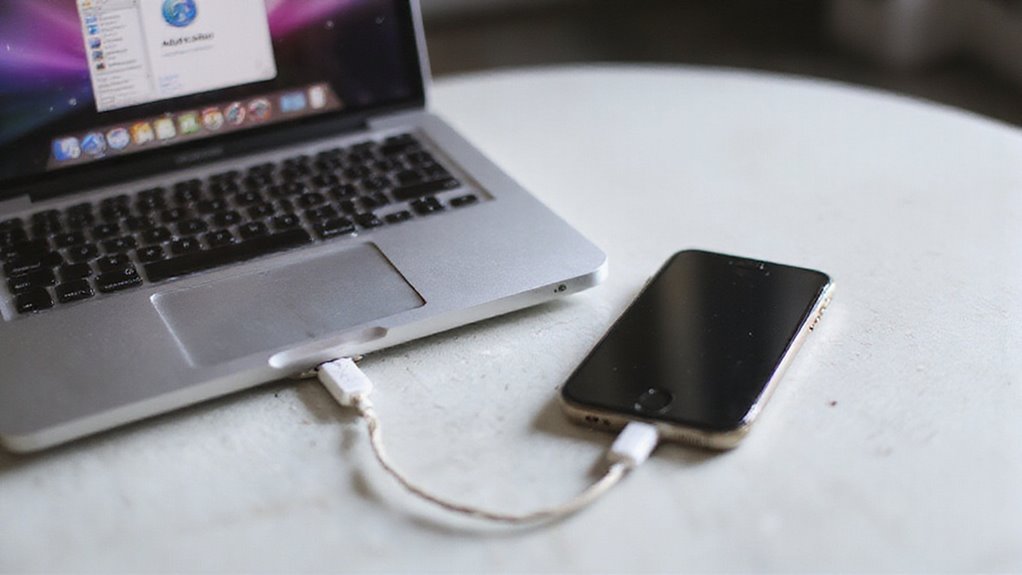
Na początek podłącz iPhone’a do komputera za pomocą kompatybilnego kabla USB i odblokuj swoje urządzenie. Jeśli pojawi się stosowny komunikat, stuknij „Zaufaj” na iPhonie—ten kluczowy krok pozwala komputerowi uzyskać dostęp do Twojej muzyki.
Następnie uruchom iTunes na Windows, a potem wybierz swojego iPhone’a z listy urządzeń. Przejdź do zakładki „Muzyka” i zaznacz pole, aby włączyć synchronizację muzyki.
Gdy będziesz gotowy, po prostu kliknij „Zastosuj” lub „Synchronizuj”, aby rozpocząć transfer i odzyskać kontrolę nad swoją muzyką.
Synchronizowanie wybranych playlist i albumów
- Przejdź do zakładki „Muzyka” w podsumowaniu urządzenia.
- Zaznacz „Synchronizuj muzykę” i wybierz „Wybrane listy odtwarzania, wykonawców, albumy i gatunki.” Starannie zaznacz tylko to, co chcesz.
- Kliknij „Zastosuj” lub „Synchronizuj”—następnie poczekaj, aż proces się zakończy, zanim odłączysz urządzenie.
Dzięki tym krokom użytkownicy mają pewność, że na ich iPhonie znajduje się tylko ta muzyka, którą naprawdę lubią, a nie wszystko domyślnie.
Rozwiązywanie typowych problemów z przesyłaniem danych z systemu Windows na iPhone’a
Nawet biorąc pod uwagę renomę Apple w kwestii bezproblemowych doświadczeń, przesyłanie muzyki z Windows na iPhone może napotkać nieoczekiwane przeszkody. Jeśli masz trudności, zacznij od tych podstaw:
- Zaktualizuj zarówno iTunes, jak i Windows — problemy z kompatybilnością często znikają po aktualizacjach.
- Użyj certyfikowanego kabla USB i upewnij się, że Twój iPhone ufa komputerowi (stuknij „Zaufaj”, jeśli pojawi się takie pytanie).
- W iTunes kliknij ikonę urządzenia, otwórz stronę podsumowania i sprawdź, czy „Synchronizuj muzykę” jest zaznaczone.
- Wybierz swoje playlisty lub albumy, a następnie kliknij Zastosuj lub Synchronizuj.
Nadal masz problem? Wypróbuj te szybkie rozwiązania:
- Uruchom ponownie zarówno komputer, jak i iPhone’a.
- Zresetuj ustawienia synchronizacji w iTunes.
- Ponownie autoryzuj swój komputer w menu Konto > Autoryzacje.
Wolność od frustracji jest możliwa — te kroki rozwiązują większość problemów z przesyłaniem muzyki bez wysiłku.
Korzystanie z iCloud i iTunes Match do zarządzania muzyką

Aby łatwiej synchronizować swoją muzykę na wszystkich urządzeniach Apple, iCloud Music Library i iTunes Match oferują zaawansowane rozwiązania oparte na chmurze. Po włączeniu tych funkcji możesz uzyskać dostęp do całej swojej kolekcji—zarówno zakupionej, jak i przesłanej—z dowolnego miejsca, bez konieczności ręcznego przenoszenia plików.
Oto jak możesz skonfigurować iCloud Music Library, korzystać z iTunes Match i zacząć cieszyć się muzyką bezproblemowo na wielu urządzeniach.
Zrozumienie biblioteki muzycznej iCloud
- Uniwersalny dostęp: Słuchaj strumieniowo lub pobieraj całą swoją bibliotekę na dowolnym autoryzowanym urządzeniu, o każdej porze.
- Automatyczna synchronizacja: Zachowaj spójność playlist, metadanych i okładek albumów—koniec z ręcznymi aktualizacjami.
- Bezproblemowa kopia zapasowa: Twoja kolekcja jest bezpieczna w chmurze, co minimalizuje ryzyko utraty.
Poczuj prawdziwą wolność muzyczną dzięki bezproblemowej synchronizacji iCloud Music Library.
Konfigurowanie i używanie usługi iTunes Match
Rozpoczęcie korzystania z iTunes Match jest proste:
- Subskrybuj iTunes Match poprzez iTunes.
- Skanowanie i dopasowanie: iTunes Match skanuje Twoją lokalną bibliotekę, dopasowuje utwory do katalogu Apple Music i przesyła wszystko, co unikalne.
- Automatyczna synchronizacja: Twoje dopasowane i niedopasowane utwory są teraz w iCloud — bez potrzeby używania kabli.
Kluczowe zalety:
- Obsługuje do 100 000 utworów (z wyłączeniem zakupów z iTunes Store/utworów z DRM).
- Zarządzaj ustawieniami w dowolnym momencie w Preferencjach iTunes lub w Sklepie.
Dzięki iTunes Match Twoja muzyka podąża za Tobą, uwalniając Cię od żmudnej ręcznej synchronizacji i pozwalając cieszyć się kolekcją na własnych warunkach.
Dostęp do swojej muzyki na różnych urządzeniach
Zastanawiałeś się kiedyś, jak to możliwe, że Twoje ulubione piosenki mogą podążać za Tobą z komputera z systemem Windows na iPhone’a bez żadnych kabli i zamieszania? iCloud Music Library oraz iTunes Match sprawiają, że bezproblemowy dostęp do muzyki staje się rzeczywistością, pozwalając Ci cieszyć się całą swoją kolekcją na każdym urządzeniu, w dowolnym momencie.
Gdy aktywujesz te usługi, Twoja biblioteka muzyczna – zarówno zakupiona, jak i przesłana – znajduje się bezpiecznie w chmurze. Oznacza to, że każda piosenka dodana lub kupiona na jednym urządzeniu natychmiast pojawia się na wszystkich urządzeniach Apple powiązanych z tym samym Apple ID.
Oto, jak te funkcje zmieniają Twoje doświadczenie:
- Automatyczna synchronizacja eliminuje ręczne przenoszenie – Twoja muzyka po prostu się pojawia.
- Dostęp z każdego miejsca pozwala odtwarzać kolekcję na dowolnym urządzeniu, na którym jesteś zalogowany.
- Bezproblemowe aktualizacje zapewniają, że nowe utwory pojawiają się wszędzie natychmiastowo.
Dla użytkowników pragnących prawdziwej swobody, synchronizacja w chmurze to wyzwolenie.
Jak przesłać muzykę na iPhone’a przez Bluetooth

Jeśli masz nadzieję przesłać muzykę bezpośrednio na swojego iPhone’a za pomocą Bluetooth, ważne jest, aby znać proces konfiguracji oraz to, co jest faktycznie możliwe. Ten przewodnik przeprowadzi Cię przez parowanie urządzeń, każdy krok transferu i wskaże kluczowe ograniczenia Bluetooth, z jakimi spotykają się użytkownicy Apple.
Zrozumienie tych kwestii pomoże Ci wybrać najlepszą metodę—oszczędzając czas i frustrację.
Konfigurowanie Bluetooth na Twoich urządzeniach
Jak dokładnie skonfigurować Bluetooth, aby przesyłać muzykę z jednego urządzenia na iPhone’a? Dla użytkowników pragnących płynnego, bezprzewodowego transferu, prawidłowa konfiguracja Bluetooth jest kluczowa.
Najpierw upewnij się, że Bluetooth jest włączony zarówno na urządzeniu wysyłającym, jak i na Twoim iPhonie.
Następnie spraw, aby Twój iPhone był widoczny — pozwoli to innym urządzeniom go „zobaczyć”.
Na końcu zainicjuj parowanie z poziomu urządzenia wysyłającego i potwierdź wszelkie komunikaty na obu urządzeniach.
Aby uniknąć frustracji, pamiętaj o tych zasadach:
- Włącz Bluetooth na obu urządzeniach i ustaw iPhone’a jako „widocznego”.
- Wybierz swojego iPhone’a na liście Bluetooth urządzenia wysyłającego, a następnie potwierdź połączenie.
- Trzymaj urządzenia blisko siebie — zapewni to stabilny transfer.
Po sparowaniu jesteś gotowy, aby dzielić się muzyką z prawdziwą swobodą.
Parowanie iPhone’a z komputerem
Chociaż Bluetooth może wydawać się najprostszym sposobem na przesyłanie muzyki z komputera na iPhone’a, proces ten wymaga odpowiedniej konfiguracji, aby wszystko działało bezproblemowo.
Sparowanie iPhone’a z komputerem umożliwia prawdziwą bezprzewodową wygodę, eliminując konieczność używania kabli i skomplikowanego ręcznego synchronizowania.
Aby sparować urządzenia, aktywuj Bluetooth na obu urządzeniach. Na komputerze otwórz ustawienia Bluetooth i wybierz „Dodaj urządzenie Bluetooth” lub „Sparuj nowe urządzenie”—Twój iPhone powinien się pojawić.
Na iPhonie przejdź do Ustawienia > Bluetooth, upewnij się, że Bluetooth jest włączony, i stuknij nazwę swojego komputera.
Potwierdź kod parowania. Jeśli kod na obu ekranach się zgadza, zatwierdź połączenie.
Po sparowaniu uzyskasz zaufane połączenie—dając Ci swobodę udostępniania plików, o ile Twój system obsługuje transfery przez Bluetooth.
Krok po kroku proces przesyłania plików przez Bluetooth
Przesyłanie muzyki z komputera na iPhone’a przez Bluetooth może naprawdę zaoszczędzić czas—omijając całkowicie kable i iTunes.
Dla osób ceniących sobie elastyczność, ta praktyczna metoda daje pełną kontrolę. Zacznij od włączenia Bluetooth zarówno na komputerze, jak i na iPhonie, upewniając się, że oba urządzenia są ustawione w tryb wykrywalny i znajdują się blisko siebie.
Następnie wybierz pliki muzyczne na komputerze, kliknij prawym przyciskiem myszy i wybierz „Wyślij do urządzenia Bluetooth”. Twój iPhone pojawi się na liście urządzeń; wybierz go i potwierdź żądanie parowania na obu urządzeniach, jeśli zostaniesz o to poproszony.
Podsumowując, proces wygląda następująco:
- Włącz Bluetooth i ustaw oba urządzenia w tryb wykrywalny.
- Wybierz i wyślij pliki muzyczne z komputera.
- Potwierdź parowanie i zaakceptuj pliki na swoim iPhonie.
Wolność właśnie stała się prostsza!
Ograniczenia transferów przez Bluetooth i alternatywy
Mimo że Bluetooth oferuje bezprzewodową możliwość przesyłania muzyki, jego ograniczenia mogą szybko stać się frustrujące—zwłaszcza jeśli próbujesz przenieść coś więcej niż tylko jedną czy dwie piosenki.
Przesyłanie przez Bluetooth na iPhonie jest wolne, ograniczone do określonych typów plików i nie radzi sobie z chronionymi lub dużymi bibliotekami muzycznymi. Jeśli zależy Ci na pełnej swobodzie w zarządzaniu muzyką, te wady mogą być nie do zaakceptowania.
Główne ograniczenia Bluetooth:
- Niskie prędkości: Przenoszenie dużych bibliotek trwa wieki (o ile w ogóle się uda).
- Ograniczenia typów plików: Wiele formatów nie zostanie przesłanych.
- Blokada plików chronionych: Muzyka zabezpieczona DRM nie przejdzie.
- Wymagana bliskość: Urządzenia muszą być blisko siebie i sparowane.
Lepsze alternatywy?
- iTunes: Pełna kontrola, synchronizacja biblioteki.
- AirDrop: Szybko i bezproblemowo (tylko urządzenia Apple).
- Usługi chmurowe: Dostęp zawsze i wszędzie.
Szukasz bezproblemowego przesyłania? Rozważ te elastyczne rozwiązania.
Korzystanie z narzędzi firm trzecich do dodawania muzyki do iTunes

Jeśli iTunes wydaje się ograniczający lub mylący, narzędzia firm trzecich do transferu muzyki mogą sprawić, że dodawanie utworów do biblioteki będzie znacznie szybsze i łatwiejsze.
Możesz znaleźć różne popularne aplikacje—każda z unikalnymi funkcjami, kompatybilnością i sposobem działania—które pomogą Ci przenieść, uporządkować, a nawet przekonwertować swoją muzykę.
Poniżej zobaczysz porównanie tych najwyżej ocenianych narzędzi oraz otrzymasz proste, krok po kroku instrukcje, jak zacząć z nich korzystać od razu.
Przegląd popularnych aplikacji do transferu muzyki
Dla wielu użytkowników Apple, zwłaszcza tych przenoszących muzykę między urządzeniami lub platformami, aplikacje firm trzecich do transferu muzyki stanowią ratunek, gdy iTunes wydaje się ograniczający lub mylący. Te rozwiązania upraszczają ten proces, pozwalając ominąć niektóre z dziwactw iTunes i przejąć kontrolę nad własną biblioteką muzyczną.
Popularne narzędzia, takie jak iMazing, WALTR i AnyTrans wyróżniają się intuicyjnymi interfejsami i solidną funkcjonalnością. Co odróżnia te aplikacje?
- Bezpośredni transfer: Przesyłaj utwory z komputera lub innych urządzeń prosto do iTunes—bez technicznych przeszkód.
- Inteligentna organizacja: Importuj hurtowo, automatycznie taguj i sortuj utwory, aby utrzymać bibliotekę w porządku i unikać duplikatów.
- Bezproblemowa synchronizacja: Zarządzaj muzyką na wielu urządzeniach przy minimalnym wysiłku.
Dla użytkowników poszukujących elastyczności i wydajności, te opcje oferują płynniejsze i bardziej intuicyjne zarządzanie muzyką.
Porównywanie funkcji i kompatybilności
Jak naprawdę wypadają narzędzia firm trzecich do przenoszenia muzyki, jeśli chodzi o łatwe i niezawodne dodawanie muzyki do iTunes? Dla użytkowników szukających wolności od sztywnych procesów iTunes, te narzędzia oferują potężne zalety.
Większość z nich obsługuje zarówno Windows, jak i macOS, choć niektóre pozostają specyficzne dla danej platformy—zawsze najpierw sprawdź kompatybilność. Kluczowe funkcje, na które warto zwrócić uwagę, to:
- Importowanie wsadowe: Przenieś setki utworów naraz—bez powtarzającego się przeciągania!
- Automatyczna konwersja formatów: Gwarantuje, że każda ścieżka będzie odtwarzana bez problemów w iTunes.
- Edycja metadanych: Zorganizuj swoją kolekcję za pomocą właściwych tytułów, okładek albumów i szczegółów.
- Elastyczne zarządzanie folderami: Omijasz ograniczenia dotyczące plików narzucane przez iTunes.
Z naszego doświadczenia wynika, że odpowiednie narzędzie może zaoszczędzić Ci godziny i wyeliminować frustrację.
Wybieraj w zależności od swojego systemu operacyjnego, formatów muzyki i potrzeby zaawansowanej organizacji.
Przewodniki krok po kroku dla najpopularniejszych narzędzi
Wybór odpowiedniego narzędzia do transferu muzyki firm trzecich to tylko połowa sukcesu—wiedza, jak dokładnie z niego korzystać, robi całą różnicę.
Dla tych, którzy pragną bezpośredniego, bezproblemowego przesyłania muzyki, najlepsze narzędzia, takie jak iMazing, WALTR czy AnyTrans, dają Ci pełną kontrolę. Oto jak uzyskać wolność z każdą renomowaną aplikacją:
- Pobierz i zainstaluj narzędzie, upewniając się, że jest kompatybilne z Twoją wersją iTunes i urządzeniem.
- Wybierz swoją muzykę z dowolnego źródła—dysku zewnętrznego, chmury lub folderów lokalnych—i użyj funkcji transferu wsadowego, aby dodać pliki.
- Sprawdź i potwierdź—aplikacja automatycznie wykrywa duplikaty, konwertuje formaty w razie potrzeby i natychmiast aktualizuje iTunes.
Zawsze sprawdzaj bezpieczeństwo narzędzia przed użyciem.
Ciesz się płynnym, elastycznym zarządzaniem muzyką—na swój sposób!
Rozwiązywanie typowych problemów z importowaniem muzyki do iTunes

Nawet przy najlepszych intencjach dodawanie muzyki do iTunes może napotkać kilka przeszkód—zwłaszcza jeśli pojawią się problemy z kompatybilnością plików, błędy synchronizacji z iPhonem lub brakująca okładka albumu i szczegóły utworów.
Możesz się zastanawiać, dlaczego niektóre piosenki odmawiają odtwarzania albo dlaczego okładki albumów po prostu się nie pojawiają.
Przyjrzyjmy się najczęstszym problemom i pokażmy Ci dokładnie, jak sprawić, by Twoja kolekcja muzyki znów działała bez zarzutu.
Rozwiązywanie problemów z kompatybilnością formatów plików
Aby rozwiązać problemy z kompatybilnością, wykonaj następujące kroki:
- Sprawdź format pliku: Poszukaj obsługiwanych rozszerzeń (.mp3, .m4a, .wav itp.).
- Przekonwertuj w razie potrzeby: Skorzystaj z funkcji „Utwórz nową wersję” w iTunes lub zaufanego konwertera audio.
- Sprawdź integralność pliku: Unikaj uszkodzonych plików lub plików chronionych DRM — nie zostaną one zaimportowane.
To proaktywne podejście przywraca Ci swobodę cieszenia się muzyką na własnych warunkach.
Rozwiązywanie błędów synchronizacji z iPhonem
Podczas synchronizowania ulubionych utworów z iTunes na iPhone’a proces powinien być bezproblemowy, jednak nieoczekiwane błędy synchronizacji mogą szybko pokrzyżować plany przeniesienia muzyki.
Jeśli zależy Ci na bezproblemowym doświadczeniu, zacznij od sprawdzenia najczęstszych przyczyn:
- Zaktualizuj zarówno iTunes, jak i oprogramowanie swojego iPhone’a—przestarzałe wersje często uniemożliwiają płynną synchronizację.
- Uruchom ponownie telefon i komputer, aby usunąć tymczasowe usterki.
- Odłącz i ponownie podłącz urządzenie, jeśli iTunes go nie rozpoznaje.
- Przejdź do Preferencji iTunes i użyj opcji “Resetuj historię synchronizacji”, aby wyczyścić uszkodzone dane.
- Zawsze zwracaj uwagę na wyskakujące okienka z prośbą o pozwolenie lub komunikaty zabezpieczeń; ich zignorowanie może zablokować transfery.
Radzenie sobie z brakującą okładką albumu i metadanymi
- Ręcznie zaktualizuj szczegóły: Kliknij prawym przyciskiem myszy na utwór lub album, wybierz „Informacje”, a następnie przeciągnij okładkę albumu lub edytuj nazwę artysty/albumu, aby były poprawne.
- Odśwież i uporządkuj: Zaktualizuj iTunes lub odśwież swoją bibliotekę, jeśli okładki nie ładują się automatycznie.
- Użyj edytorów tagów: Zewnętrzne edytory tagów pomagają naprawić nieopisane lub źle nazwane pliki przed ich importem.
Przywrócenie porządku daje Ci większą swobodę w cieszeniu się swoją kolekcją na własnych zasadach.
Utrzymywanie porządku w bibliotece iTunes
Utrzymywanie uporządkowanej biblioteki iTunes oszczędza czas i sprawia, że transfery muzyki przebiegają znacznie sprawniej. Korzystając z inteligentnych playlist, zarządzając szczegółami utworów i wykonując kopie zapasowe swojej kolekcji, unikasz bałaganu i masz wszystko łatwo dostępne.
Kolejne kroki pokazują proste sposoby tworzenia playlist, edytowania informacji o muzyce oraz zabezpieczenia biblioteki, aby cieszyć się bezproblemowym słuchaniem na wszystkich swoich urządzeniach.
Tworzenie inteligentnych playlist i kolekcji
- Ustaw kryteria takie jak oceny lub data ostatniego odtworzenia dla dynamicznych playlist.
- Grupuj utwory według własnych tagów lub gatunków, aby szybko uzyskać dostęp do określonych tematów lub nastrojów.
- Regularnie aktualizuj playlisty, aby odzwierciedlały twoje zmieniające się gusta i nową muzykę.
Takie podejście sprawia, że twoja biblioteka jest uporządkowana, dopasowana do ciebie i zawsze gotowa do odtwarzania.
Zarządzanie metadanymi i informacjami o muzyce
- Dokładne informacje o utworach pobierają oficjalną okładkę albumu
- Prawidłowe etykiety zapobiegają duplikatom i nieporozumieniom
- Regularne sprawdzanie metadanych gwarantuje uporządkowaną, łatwą do przeszukiwania bibliotekę
Tworzenie kopii zapasowej biblioteki iTunes
Aby naprawdę zabezpieczyć swoją bibliotekę, wykonaj te trzy kluczowe kroki:
- Skopiuj cały folder multimediów iTunes na zewnętrzny dysk lub do chmury — to Twoja siatka bezpieczeństwa na wypadek awarii sprzętu.
- Użyj funkcji „Konsoliduj bibliotekę” w iTunes, aby wszystkie pliki znajdowały się w jednym miejscu, co ułatwi tworzenie kopii zapasowej.
- Regularnie porządkuj i weryfikuj swoją bibliotekę — usuwaj duplikaty i niedziałające odnośniki, aby mieć łatwy i bezproblemowy dostęp.
Wybierz wolność od zmartwień — Twoja muzyka na to zasługuje!
Zakończenie: Ciesz się swoją kolekcją muzyki

Gdy kończysz dodawanie muzyki do iTunes, warto przejrzeć najskuteczniejsze sposoby importowania utworów, utrzymania porządku w bibliotece i zapewnienia, że wszystko synchronizuje się bezproblemowo.
Trzymanie się prostych nawyków konserwacyjnych sprawi, że Twoja kolekcja będzie łatwo dostępna i wolna od frustracji.
Patrząc w przyszłość, zrozumienie, jak iTunes i Apple Music nadal się rozwijają, pomoże Ci w pełni korzystać z muzyki na dowolnym urządzeniu.
Podsumowanie metod dodawania muzyki do iTunes
- Przeciągnij i upuść pliki lub foldery bezpośrednio do iTunes, aby natychmiast je dodać.
- Skorzystaj z menu Plik: „Dodaj plik do biblioteki” lub „Dodaj folder do biblioteki” dla precyzyjnego importu.
- Zgrywaj płyty CD bezpośrednio lub synchronizuj muzykę z innych urządzeń — świetne dla kolekcji fizycznych.
Wzmocnij swoje słuchanie — wybierz to, co pasuje do Twojego stylu.
Najlepsze praktyki dotyczące utrzymania biblioteki
- Organizuj swoją muzykę: Twórz playlisty, przypisuj gatunki i aktualizuj informacje o utworach (metadane) dla łatwiejszej nawigacji.
- Często twórz kopie zapasowe: Zapisuj kopie swoich plików i biblioteki iTunes, aby uniknąć przypadkowej utraty danych.
- Włącz automatyczny import: Pozwól iTunes kopiować pliki do folderu Media dla zachowania spójności.
- Usuwaj duplikaty: Wyczyść zbędne lub niskiej jakości utwory, aby mieć czystą, wysokiej jakości kolekcję.
- Korzystaj z „Ostatnio dodanych”: Szybko uzyskaj dostęp do najnowszych dodatków.
Gotowy, by cieszyć się prawdziwą swobodą słuchania?
Przyszłość integracji iTunes i Apple Music
Patrząc w przyszłość, Apple szybko zmienia sposób, w jaki masz dostęp do swojej kolekcji muzyki** i jak ją odtwarzasz, łącząc wygodę iTunes z zaawansowanymi funkcjami Apple Music. Przyszłość wskazuje na środowisko, w którym cała twoja biblioteka—niezależnie czy została kupiona, przesłana, czy odtwarzana w streamingu—będzie idealnie zsynchronizowana na wszystkich urządzeniach**.
Dla użytkowników ceniących wolność i prostotę ta integracja oznacza mniej kłopotów i więcej przyjemności. Oczekuj tych kluczowych zmian:
- Synchronizacja w chmurze wyeliminuje ręczne przenoszenie plików, umożliwiając natychmiastowy dostęp do muzyki w dowolnym miejscu.
- Dedykowane aplikacje multimedialne (Muzyka, Podcasty, TV) stopniowo zastąpią iTunes, upraszczając nawigację i organizację.
- Zunifikowane subskrypcje połączą twoje zakupy i streaming, dając ci pełną kontrolę nad tym, czego słuchasz.
Ostatecznie będziesz spędzać mniej czasu na zarządzaniu plikami, a więcej na prawdziwym cieszeniu się muzyką.
Najczęściej zadawane pytania
Jak ręcznie dodać muzykę do iTunes?
Obecne pytanie dotyczy ręcznego dodawania muzyki do iTunes, procesu oferującego użytkownikom elastyczność. Można wybrać „Plik” > „Dodaj plik do biblioteki” lub przeciągnąć i upuścić utwory, co umożliwia osobom pełną kontrolę nad swoją osobistą kolekcją muzyki w sposób płynny.
Jaki jest najlepszy format do importowania muzyki do iTunes?
Podczas oceny najlepszego formatu do importowania muzyki do iTunes, użytkownicy poszukujący elastyczności i jakości często wybierają AAC przy 256 kbps. Ten format zapewnia doskonałą jakość dźwięku, rozsądny rozmiar plików oraz bezproblemową kompatybilność z urządzeniami Apple, wspierając autonomię użytkownika.
Czy iTunes i Apple Music to to samo?
Obecne pytanie dotyczy wyjaśnienia, czy iTunes i Apple Music są tym samym. W rzeczywistości iTunes to oprogramowanie do zarządzania i kupowania plików muzycznych, podczas gdy Apple Music jest usługą subskrypcyjną umożliwiającą strumieniowe odtwarzanie muzyki, oferującą różne swobody i funkcjonalności.
Jak dodać pliki do mojej biblioteki Apple Music?
Użytkownik chce dodać pliki do swojej biblioteki Apple Music. Może wybrać „Plik” > „Dodaj plik do biblioteki” lub przeciągnąć pliki muzyczne bezpośrednio do aplikacji, co zapewnia łatwy i elastyczny dostęp bez zmieniania oryginalnych lokalizacji plików.
Podsumowanie
Opanowując te kroki, możesz szybko i pewnie dodawać muzykę do iTunes—niezależnie od źródła. Twoja kolekcja pozostaje uporządkowana i dostępna na różnych urządzeniach, dzięki czemu możesz skupić się na tym, co najważniejsze: cieszeniu się ulubionymi utworami. Niezależnie od tego, czy wolisz tradycyjną synchronizację, narzędzia firm trzecich, czy rozwiązania chmurowe, masz opcje poparte wiedzą ekspertów na każdą sytuację. Wróć do tego poradnika w razie potrzeby, aby rozwiązać problemy lub uzyskać wskazówki. Teraz to Twoja biblioteka iTunes pracuje dla Ciebie, a nie odwrotnie. Gotowy, by zacząć słuchać?






Opublikuj komentarz