Jak dodać odcisk palca w iPhonie?

Aby dodać odcisk palca, przejdź do Ustawienia > Touch ID i kod i wprowadź swój kod. Stuknij Dodaj odcisk palca i postępuj zgodnie z instrukcjami na ekranie—przykładaj, podnoś i zmieniaj położenie palca na czytniku, aż skanowanie zostanie zakończone. Czyste, suche palce oraz różne ułożenie zwiększają dokładność. Możesz zarejestrować do pięciu odcisków dla siebie lub zaufanych osób. Chcesz mieć łatwy dostęp, bezpieczne odblokowywanie i wygodne zakupy? Następnie poznaj wskazówki dotyczące rozwiązywania problemów oraz zaawansowane sposoby optymalizacji Touch ID.
Kluczowe informacje
- Otwórz Ustawienia, stuknij „Touch ID i kod”, a następnie wprowadź kod urządzenia.
- Stuknij „Dodaj odcisk palca”, aby rozpocząć proces rejestracji.
- Połóż palec na przycisku Home i postępuj zgodnie z instrukcjami na ekranie, kilkukrotnie podnosząc i opierając palec.
- Kontynuuj, aż pasek postępu się wypełni, upewniając się, że zeskanowane zostaną wszystkie obszary palca.
- Stuknij „Gotowe”, aby zakończyć konfigurację; dla wygody możesz dodać do pięciu odcisków palców.
Zrozumienie Touch ID na iPhonie: czym jest i jak działa
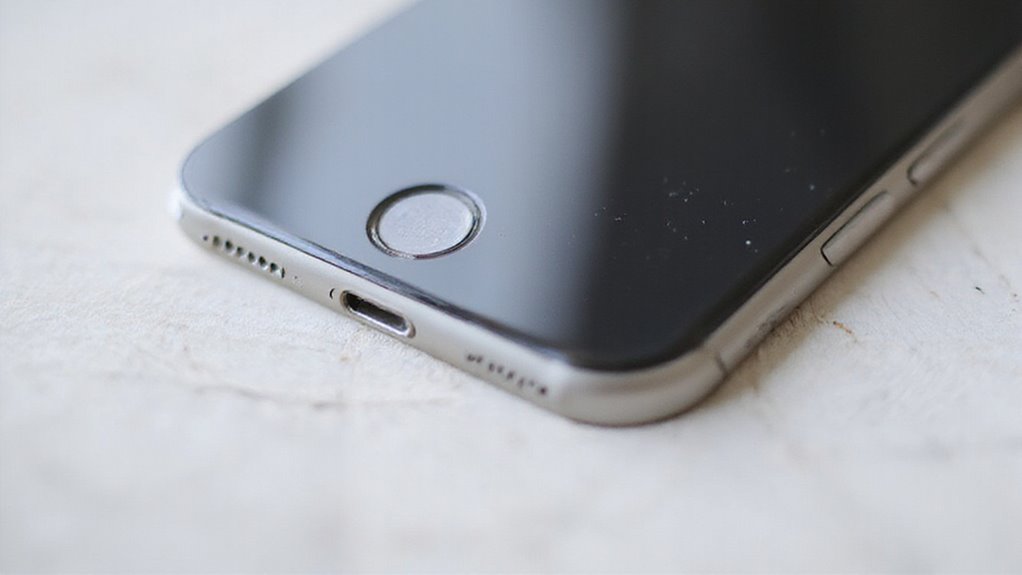
Touch ID to system uwierzytelniania odciskiem palca firmy Apple, dostępny w iPhone’ach od modelu 5s do 8 oraz serii SE, zaprojektowany w celu zwiększenia bezpieczeństwa i wygody.
Dzięki Touch ID możesz odblokować swoje urządzenie lub zatwierdzać zakupy w kilka sekund—bez potrzeby wpisywania kodu.
Dla użytkowników iPhone’ów X lub nowszych, Face ID zastępuje Touch ID, dlatego ważne jest, aby wiedzieć, którą technologię obsługuje Twoje urządzenie, zanim zaczniesz.
Czym jest Touch ID i które modele iPhone go obsługują
Które modele iPhone obsługują Touch ID?
Touch ID znajdziesz w tych modelach iPhone:
- iPhone 5s
- iPhone 6, 6s (oraz modele Plus)
- iPhone SE (1. i 2. generacji)
- iPhone 7, 8 (oraz modele Plus)
- Wybrane nowsze modele (np. iPhone SE 3. generacji)
W iPhone X i nowszych (z wyjątkiem linii SE) Touch ID zostało zastąpione przez Face ID.
Twój odcisk palca pozostaje prywatny—jest bezpiecznie przechowywany na urządzeniu i nigdy nie jest wysyłany na serwery Apple.
Korzyści z używania Touch ID dla bezpieczeństwa i wygody
Dla każdego, kto rozważa korzyści płynące z biometrycznego uwierzytelniania na iPhonie, Touch ID wyróżnia się zarówno jako ulepszenie bezpieczeństwa, jak i oszczędność czasu****. Dzięki Touch ID na iPhonie uzyskujesz natychmiastowy dostęp do swojego urządzenia – nie musisz za każdym razem wpisywać kodu.
Dodanie funkcji odcisku palca iPhone zapewnia płynny dostęp, pozwalając Ci skupić się na tym, co najważniejsze.
Kluczowe zalety bezpieczeństwa dzięki Touch ID:
- Tylko zarejestrowane odciski palców mogą odblokować Twojego iPhone’a.
- Autoryzacja zakupów w App Store i iTunes w kilka sekund – bez potrzeby wpisywania hasła.
- Twoje dane odcisków palców pozostają zaszyfrowane w Secure Enclave, nigdy nie trafiają na serwery Apple.
- Możesz dodać wiele odcisków palców dla większej elastyczności – używaj różnych palców lub pozwól na dostęp członkom rodziny.
Chcesz czuć się bezpiecznie bez rezygnacji z wygody? Połączenie prywatności i łatwości obsługi przez Touch ID daje Ci pełną kontrolę każdego dnia.
Różnica między Touch ID (iPhone 5s do 8/SE) a Face ID (iPhone X i nowsze)
Chociaż zarówno Touch ID, jak i Face ID mają na celu uczynienie odblokowywania iPhone’a łatwym i bezpiecznym, zrozumienie, którą technologię obsługuje Twoje urządzenie, jest kluczowe—szczególnie jeśli planujesz aktualizację lub rozwiązywanie problemów.
Touch ID, dostępny w iPhone 5s do iPhone 8 oraz SE (1. generacji), wykorzystuje czytnik linii papilarnych w przycisku Początek. Wystarczy przyłożyć palec—szybko, dyskretnie i intuicyjnie.
Face ID pojawił się w iPhone X i nowszych, zastępując rozpoznawanie linii papilarnych zaawansowanym przednim systemem kamer do trójwymiarowego mapowania twarzy. Brak przycisku Początek? To żaden problem—wystarczy spojrzeć na ekran.
Kluczowe różnice:
- Touch ID: Czytnik linii papilarnych; fizyczny przycisk.
- Face ID: Skanowanie twarzy; odblokowanie bez użycia rąk.
Są wzajemnie wykluczające się—Twój iPhone obsługuje jedną, nie obie technologie.
Nie wiesz, którą masz? Sprawdź, czy masz przycisk Początek!
Konfigurowanie Touch ID na iPhonie
Konfigurowanie Touch ID na iPhonie jest proste i może zaoszczędzić Ci codziennie czas. Dowiesz się dokładnie, gdzie znaleźć ustawienia Touch ID, jak prawidłowo zeskanować swój odcisk palca oraz dlaczego dodanie więcej niż jednego odcisku sprawia, że odblokowywanie telefonu i zakupy stają się jeszcze łatwiejsze.
Gotowy, aby Twój iPhone był bezpieczniejszy i wygodniejszy?
Jak uzyskać dostęp do ustawień Touch ID w menu iPhone’a
- Otwórz aplikację Ustawienia z ekranu głównego.
- Stuknij Touch ID i kod — zostaniesz poproszony o wprowadzenie kodu urządzenia.
- W menu Touch ID wybierz Dodaj odcisk palca, aby rozpocząć konfigurację.
Ta krótka sekwencja daje Ci pełną kontrolę, pozwalając wybrać, które palce zarejestrować i łatwo zarządzać swoim bezpieczeństwem.
Gotowy, by dostosować swoją wolność?
Krok po kroku proces dodawania swojego pierwszego odcisku palca
- Otwórz „Ustawienia”, stuknij „Touch ID i kod”, a następnie wprowadź swój kod.
- Stuknij Dodaj odcisk palca.
- Umieść palec na czytniku Touch ID (zazwyczaj jest to przycisk Home; iPhone XR używa Face ID, a nie Touch ID).
- Postępuj zgodnie z instrukcjami: podnoś i opieraj palec, zmieniając chwyt.
- Kontynuuj, aż pasek postępu się zapełni.
- Stuknij Gotowe.
Ten proces gwarantuje, że obsługa Touch ID Apple ID i odblokowywanie urządzenia przebiega płynnie, dając Ci swobodę i pewność bezpiecznego dostępu do iPhone’a—na Twoich warunkach.
Wskazówki dotyczące optymalnego skanowania odcisków palców podczas konfiguracji
Aby uzyskać idealne rezultaty, pamiętaj o tych wskazówkach opartych na doświadczeniu ekspertów:
- Postępuj zgodnie z instrukcjami na ekranie — podnoś i opieraj palec wielokrotnie, lekko go przesuwając, aby zarejestrować wszystkie obszary odcisku palca.
- Uwzględnij zewnętrzne krawędzie — zmień chwyt, aby podczas konfiguracji zarejestrować także boki opuszka palca.
- Pozostań nieruchomo — unikaj skręcania lub przesuwania palca, aby poprawić długoterminową niezawodność Touch ID.
Kilka starannych kroków teraz oznacza bezproblemowe odblokowywanie w przyszłości.
Dodawanie wielu odcisków palców dla różnych palców lub użytkowników
Chociaż Touch ID został zaprojektowany z myślą o wygodzie, jego prawdziwa siła ujawnia się, gdy dodasz kilka odcisków palców—pomyśl o odblokowywaniu urządzenia każdą ręką lub nawet udostępnieniu dostępu zaufanemu członkowi rodziny. Twój iPhone pozwala na zarejestrowanie do pięciu różnych odcisków palców, więc nie jesteś ograniczony tylko do jednego palca czy użytkownika.
Jak dodać więcej odcisków:
- Przejdź do Ustawienia > Touch ID i kod.
- Wprowadź swój kod.
- Stuknij Dodaj odcisk palca.
- Postępuj zgodnie z instrukcjami na ekranie—przykładaj i odrywaj każdy palec, zmieniając uchwyt, aby uzyskać pełne pokrycie.
- Powtórz dla innych palców lub użytkowników.
Porada: Utrzymuj zarówno swój palec, jak i czujnik Touch ID w czystości i suchości dla najlepszych rezultatów. Możesz w każdej chwili zmienić nazwę lub usunąć odciski—pełna kontrola, większa swoboda. Po co ograniczać swój dostęp?
Rozwiązywanie typowych problemów z Touch ID
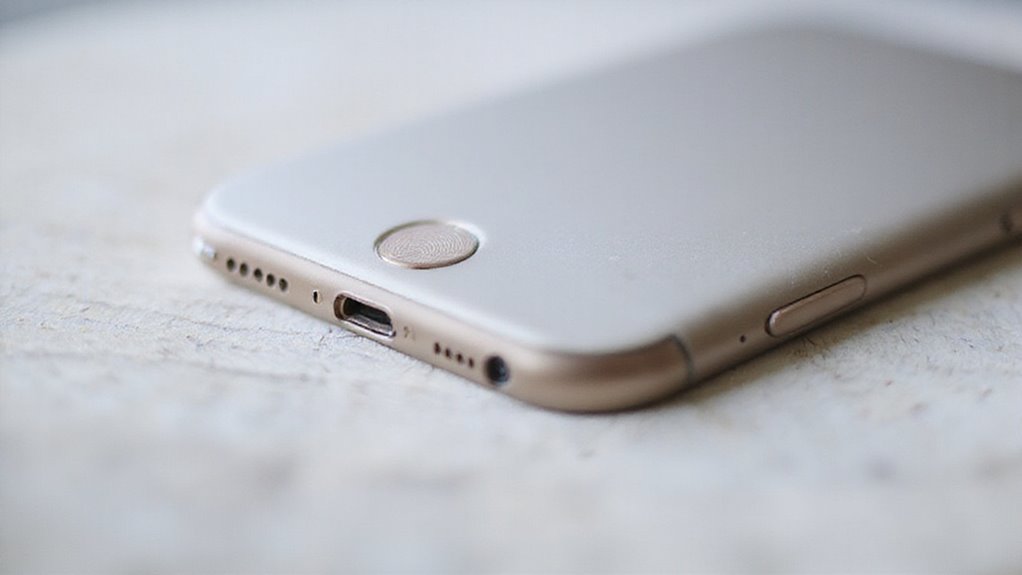
Touch ID nie rozpoznaje Twojego odcisku palca? Oto, jak możesz poprawić dokładność rozpoznawania, utrzymać czujnik w najlepszej kondycji i dowiedzieć się, kiedy warto ponownie zeskanować swoje odciski.
Dzięki kilku szybkim kontrolom i wskazówkom ekspertów Twój iPhone znów będzie się płynnie odblokowywał w mgnieniu oka.
Co zrobić, jeśli Twój iPhone nie rozpoznaje Twojego odcisku palca
- Czyste i suche: Upewnij się, że zarówno Twój palec, jak i czytnik Touch ID są czyste, suche i wolne od zanieczyszczeń.
- Restart i ponowne dodanie: Uruchom ponownie iPhone’a, a następnie spróbuj usunąć i ponownie dodać odcisk palca.
- Aktualizacja oprogramowania: Sprawdź dostępność aktualizacji iOS — poprawki błędów często poprawiają działanie Touch ID.
Odzyskaj swobodę dzięki tym szybkim rozwiązaniom!
Jak poprawić dokładność rozpoznawania Touch ID
- Zawsze używaj czystego, suchego palca i upewnij się, że czujnik Touch ID jest suchy przed konfiguracją lub użyciem.
- Podnoś i opieraj palec wielokrotnie podczas konfiguracji—to pomaga czujnikowi “zobaczyć” każdy kąt.
- Zarejestruj kilka odcisków palców, w tym różnych palców lub pod różnymi kątami.
- Regularnie aktualizuj iOS—poprawki oprogramowania często ulepszają Touch ID.
- Jeśli problemy nadal występują, usuń i dodaj odciski palców ponownie, aby przeprowadzić nowy skan.
Czyszczenie czytnika Touch ID dla lepszej wydajności
Aby skutecznie wyczyścić czytnik Touch ID, postępuj zgodnie z tymi zalecanymi przez ekspertów krokami:
- Użyj miękkiej, niepozostawiającej włókien ściereczki, lekko zwilżonej wodą lub alkoholem izopropylowym; delikatnie przetrzyj sensor.
- Unikaj szorstkich ściereczek lub agresywnych środków chemicznych — mogą one porysować lub uszkodzić wrażliwą powierzchnię.
- Upewnij się, że sensor jest całkowicie suchy przed próbą rejestracji lub użycia odcisku palca.
Kiedy rozważyć ponowne skanowanie odcisków palców
Kluczowe sygnały, że powinieneś ponownie zeskanować odcisk palca:
- Touch ID nie rozpoznaje Cię po kilku czystych próbach.
- Twój chwyt lub pozycja palca zmieniły się od czasu początkowej konfiguracji.
- Oprogramowanie urządzenia jest w pełni zaktualizowane, a problemy nadal występują.
Jak skutecznie ponownie zeskanować odcisk palca:
- Usuń stary odcisk palca w Ustawienia > Touch ID i kod.
- Dodaj odcisk palca ponownie, korzystając z różnych kątów i uchwytów.
- Sprawdź, czy dokładność się poprawiła.
Chcesz znowu mieć łatwy dostęp? Nowy skan często przywraca swobodę i wygodę.
Używanie Touch ID do uwierzytelniania Apple ID
Dzięki Touch ID możesz odblokować nie tylko swojego iPhone’a — możesz używać swojego odcisku palca, aby szybko weryfikować działania związane z Apple ID, zatwierdzać zakupy w App Store lub iTunes, a nawet automatycznie wypełniać hasła w aplikacjach i na stronach internetowych.
Konfiguracja tych funkcji jest prosta i zapewnia Twoim codziennym zadaniom dodatkową warstwę bezpieczeństwa i wygody.
Ciekawi Cię, jak najlepiej wykorzystać Touch ID dla swojego Apple ID?
Konfigurowanie Touch ID do weryfikacji Apple ID
- Przejdź do Ustawienia > Touch ID i kod, a następnie wprowadź swój kod.
- Stuknij Dodaj odcisk palca. Postępuj zgodnie z instrukcjami na ekranie—wielokrotnie przykładaj palec do czytnika, aż skanowanie zostanie zakończone. Najlepiej używać czystych, suchych palców.
- Możesz dodać do pięciu odcisków palców, dając zaufanym użytkownikom dostęp lub zapewniając sobie dodatkowe opcje zapasowe.
Po skonfigurowaniu Twój iPhone rozpoznaje odcisk palca w celu weryfikacji działań związanych z Apple ID, upraszczając bezpieczeństwo i zapewniając swobodę.
Z naszego doświadczenia wynika, że Touch ID zapewnia płynną autoryzację—koniec z wpisywaniem haseł i martwieniem się o zapomniane loginy.
Jak włączyć Touch ID dla zakupów w App Store i iTunes
| Krok | Działanie |
|---|---|
| 1. Ustawienie kodu dostępu | Wymagane przed włączeniem Touch ID |
| 2. Przejdź do Ustawień | Stuknij Touch ID i kod |
| 3. Włącz zakupy w sklepach | Włącz „iTunes i App Store” |
| 4. Autoryzuj zakup | Użyj Touch ID zamiast hasła |
| 5. Zarządzaj odciskami palców | Dodaj/usuń w Touch ID i kod |
Używanie Touch ID do automatycznego wypełniania haseł w aplikacjach i na stronach internetowych
Jedną z wyróżniających się zalet Touch ID na kompatybilnych iPhone’ach jest bezproblemowe logowanie—szczególnie dla użytkowników, którzy mają do zapamiętania niezliczoną ilość haseł i loginów do aplikacji oraz stron internetowych. Włączając Touch ID do autouzupełniania haseł, możesz natychmiast wypełnić zapisane nazwy użytkownika i hasła jednym skanem odcisku palca**—koniec z wpisywaniem czy zapamiętywaniem skomplikowanych danych logowania.
Ta funkcja jest przeznaczona dla osób ceniących sobie zarówno wygodę, jak i bezpieczeństwo. Aby zacząć, wykonaj następujące kroki:
- Przejdź do Ustawienia > Hasła i konta > Opcje haseł, następnie włącz „Autouzupełnianie haseł”.
- Przy logowaniu na stronie lub w aplikacji dotknij pola hasła i uwierzytelnij się za pomocą Touch ID, aby automatycznie uzupełnić dane.
- Sprawdź zgodność aplikacji lub strony internetowej oraz zarządzaj, które hasła są dostępne do autouzupełniania w ustawieniach.
W naszych testach Touch ID sprawia, że codzienne logowanie jest zaskakująco łatwe.
Touch ID na wybranych modelach iPhone
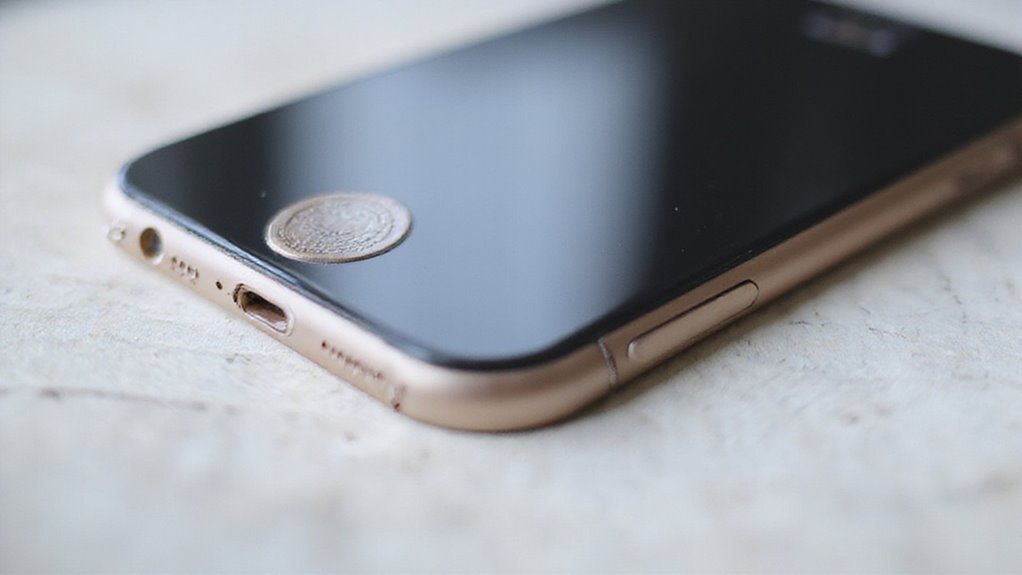
Touch ID działa inaczej w zależności od modelu iPhone’a, dlatego ważne jest, aby wiedzieć, co dokładnie obsługuje Twoje urządzenie, zanim zaczniesz. Touch ID znajdziesz w iPhone 5s, 6, SE (1. generacji), a także w serii 7 i 8.
Nowsze modele, takie jak XR, przeszły na Face ID. Gotowy, aby uzyskać więcej dzięki Touch ID? — przeanalizujmy, z jakich funkcji możesz korzystać na każdym urządzeniu oraz jak akcesoria i aplikacje firm trzecich wpisują się w ten system.
Funkcje Touch ID w iPhone 5s, 6 i SE (1. generacji)
Dla iPhone’a 5s, iPhone’a 6 oraz oryginalnego iPhone’a SE Touch ID zmienia sposób, w jaki aktywujesz swoje urządzenie i autoryzujesz działania—sprawiając, że codzienne korzystanie jest szybsze i bezpieczniejsze.
Te modele pozwalają Ci odblokować iPhone’a, zatwierdzać zakupy w App Store oraz korzystać z Apple Pay za pomocą jednego dotknięcia palcem.
Konfiguracja Touch ID jest prosta i pozwala Ci kontrolować dostęp na własnych warunkach. Oto jak to działa w praktyce:
- Przejdź do Ustawienia > Touch ID i kod—ustaw kod, jeśli zostaniesz o to poproszony.
- Stuknij „Dodaj odcisk palca”—delikatnie przykładaj i podnoś palec na przycisku Home, rejestrując różne kąty dla dokładniejszego rozpoznania.
- Zarejestruj do pięciu odcisków palców—idealne rozwiązanie dla kilku palców lub zaufanych użytkowników, zwiększając elastyczność i swobodę korzystania z urządzenia.
Touch ID w modelach iPhone 7 i 8
Jak dodać odcisk palca na iPhonie 7/8:
- Przejdź do Ustawienia > Touch ID i kod.
- Stuknij Dodaj odcisk palca.
- Mając czyste i suche dłonie, umieść palec na przycisku Home.
- Postępuj zgodnie z instrukcjami na ekranie, podnosząc i przykładając palec w różnych pozycjach.
- Możesz dodać do pięciu odcisków palców — idealne dla większej elastyczności i wygody.
Dlaczego iPhone XR i nowsze modele używają Face ID zamiast Touch ID
Oto dlaczego Apple dokonało zmiany:
- Pełnoekranowa swoboda: Usunięcie przycisku Home umożliwiło zastosowanie wyświetlaczy od krawędzi do krawędzi.
- Zaawansowane bezpieczeństwo: Face ID z mapowaniem 3D zapewnia solidną ochronę.
- Bezproblemowe odblokowanie: Wystarczy spojrzeć na urządzenie, aby je odblokować.
Ta zmiana odzwierciedla priorytet Apple w zakresie zarówno designu, jak i bezpieczeństwa.
Korzystanie z Touch ID z akcesoriami do iPhone’a i aplikacjami firm trzecich
- Wybieraj akcesoria przeznaczone dla Touch ID—szukaj etui i szkieł ochronnych z precyzyjnymi wycięciami na sensor.
- Utrzymuj sensor i palec w czystości i suchości dla najlepszych rezultatów.
- Włącz Touch ID w aplikacjach firm trzecich:
- Otwórz ustawienia zabezpieczeń aplikacji.
- Aktywuj uwierzytelnianie przez Touch ID.
– Twoje dane Touch ID pozostają bezpieczne—aplikacje nigdy nie widzą Twojego rzeczywistego odcisku palca.
Porada eksperta: W naszych testach źle dopasowane akcesoria powodowały nieudane skanowania. Zawsze sprawdzaj kompatybilność dla pełnej swobody i bezpieczeństwa.
Zwiększanie bezpieczeństwa iPhone’a poza Touch ID
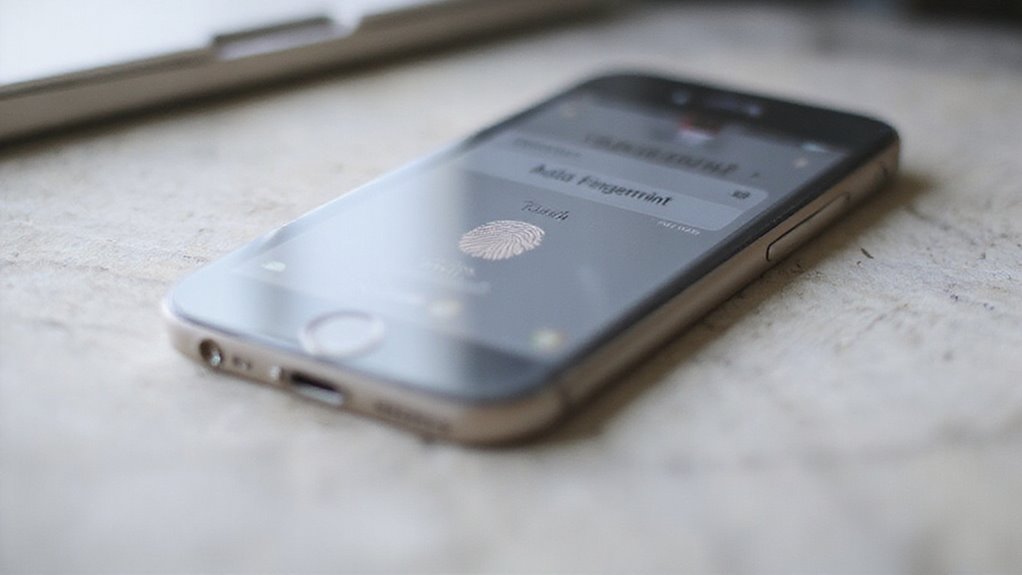
Chociaż Touch ID dodaje wygodną warstwę zabezpieczeń, połączenie go z silnym kodem znacznie zwiększa ochronę Twojego iPhone’a.
Użytkownicy powinni także sprawdzić, które aplikacje mają dostęp do Touch ID i odpowiednio dostosować ustawienia prywatności, aby mieć maksymalną kontrolę.
Dla urządzeń, które nie obsługują Touch ID, takich jak iPhone XR, alternatywne metody uwierzytelniania, takie jak Face ID lub złożone kody, oferują solidne opcje zabezpieczeń.
Łączenie Touch ID z silnymi kodami dostępu
Oto dlaczego połączenie Touch ID i silnego kodu dostępu jest niezbędne:
- Silniejsza ochrona: Zapobiega nieautoryzowanemu dostępowi, nawet jeśli Twój odcisk palca zostanie przejęty.
- Chroń swoje wrażliwe dane: Utrzymuje bezpieczeństwo danych osobowych i Apple ID.
- Zachowaj kontrolę: Regularnie aktualizuj kod dostępu i zarządzaj odciskami palców, aby zapewnić sobie wolność i bezpieczeństwo.
Ustawienia prywatności, które warto rozważyć podczas korzystania z Touch ID
Eksperckie wskazówki, jak zmaksymalizować prywatność:
- Przeglądaj i usuwaj nieużywane odciski palców — zachowaj wyłączny dostęp.
- Regularnie aktualizuj swoje urządzenie, aby korzystać z najnowszych zabezpieczeń Apple.
- Wybierz, które funkcje (odblokowanie, płatności, zakupy w aplikacjach) będą korzystać z Touch ID.
Dlaczego zadowalać się ustawieniami domyślnymi? Dostosowanie tych opcji gwarantuje, że tylko Ty decydujesz, jak, kiedy i gdzie Twój odcisk palca ujawnia Twój świat.
Alternatywne metody uwierzytelniania, jeśli Touch ID nie jest dostępny
- Ustaw silny, alfanumeryczny kod dostępu: Zrezygnuj z prostych, czterocyfrowych kodów dla maksymalnej ochrony. Niestandardowe kody są trudniejsze do złamania.
- Włącz uwierzytelnianie dwuskładnikowe (2FA) dla swojego Apple ID: To zapewnia dodatkową, potężną warstwę ochrony, gwarantując, że tylko Ty możesz uzyskać dostęp do swojego konta – nawet jeśli Twój kod dostępu zostanie przechwycony.
- Aktywuj funkcję Znajdź mój iPhone: Odzyskaj kontrolę, jeśli Twoje urządzenie zostanie zgubione lub skradzione, zdalnie je blokując lub usuwając dane.
Regularnie aktualizuj oprogramowanie, aby mieć najnowsze zabezpieczenia.
Najczęściej zadawane pytania
Jak dodać dodatkowy odcisk palca na moim iPhonie?
Gdy ktoś chce dodać dodatkowy odcisk palca na swoim iPhonie, przechodzi do Ustawień, wybiera Touch ID i kod, wprowadza swój kod, a następnie dotyka „Dodaj odcisk palca”, postępując zgodnie z instrukcjami wyświetlanymi na ekranie, aby zarejestrować nowy odcisk palca.
Jak dodać nowy odcisk palca do mojego telefonu?
Obecne pytanie dotyczy procesu zwiększania elastyczności dostępu do urządzenia poprzez rejestrację nowego odcisku palca. Użytkownicy mogą przejść do Ustawień, wybrać Touch ID i kod, a następnie postępować zgodnie z instrukcjami, aby dodać dodatkowe odciski palców, co umożliwia spersonalizowane i bezpieczne uwierzytelnianie.
Jak aktywować odcisk palca na moim iPhonie?
Obecne pytanie dotyczy włączenia uwierzytelniania odciskiem palca na iPhonie, co umożliwia użytkownikom bezpieczny i wygodny dostęp. Aktywacja wymaga przejścia do ustawień Touch ID, wprowadzenia kodu dostępu oraz postępowania zgodnie z instrukcjami w celu zarejestrowania odcisków palców, co zwiększa swobodę korzystania z urządzenia.
Jak włączyć odcisk palca w ustawieniach?
Włączenie odcisku palca w ustawieniach umożliwia użytkownikom płynny dostęp. Wystarczy przejść do „Touch ID i kodu”, wprowadzić swój kod, a następnie wybrać „Dodaj odcisk palca”, postępując zgodnie z instrukcjami, aby zarejestrować odcisk palca dla bezpiecznego, wygodnego uwierzytelniania i swobody korzystania z urządzenia.
Podsumowanie
Zabezpieczenie iPhone’a za pomocą Touch ID jest szybkie, intuicyjne i zwiększa ochronę Twojego urządzenia—jeśli Twój model to obsługuje. Jeśli nie możesz dodać odcisku palca, prawdopodobnie korzystasz z urządzenia wyłącznie z Face ID, takiego jak iPhone XR lub nowszy. Dla tych, którzy mają taką możliwość, konfiguracja Touch ID zajmuje tylko kilka minut i umożliwia płynną autoryzację Apple ID oraz aplikacji. Nadal nie wiesz, która metoda biometryczna pasuje do Twojego telefonu? Skorzystaj z naszego przewodnika krok po kroku powyżej, aby uzyskać jasność i dopasować ochronę do swoich potrzeb.






Opublikuj komentarz