Jak wyłączyć aplikacje na iPhone?
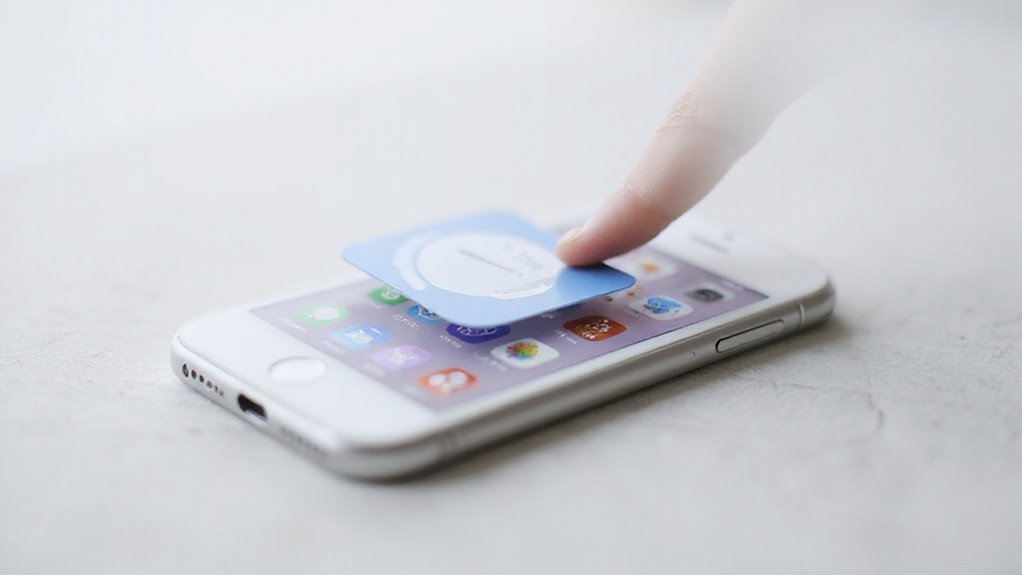
Możesz zamykać aplikacje na swoim iPhone’ie, aby rozwiązać problemy lub oszczędzać baterię, ale tylko gdy jest to konieczne. Na iPhone’ach X lub nowszych przesuń palec w górę od dołu i zatrzymaj się, aby otworzyć przełącznik aplikacji, a następnie przesuń palec w górę na podglądach aplikacji, aby je zamknąć. Starsze modele wymagają podwójnego naciśnięcia przycisku Home. Pamiętaj, że iOS dobrze zarządza aplikacjami działającymi w tle, więc unikaj rutynowego zamykania aplikacji. Chcesz opanować bardziej inteligentną kontrolę nad aplikacjami? Przejdźmy teraz do najlepszych praktyk i porad eksperckich.
Kluczowe informacje
- Aby zamknąć aplikację na iPhonie z Face ID, przesuń palcem od dołu w górę, zatrzymaj się, aby otworzyć przełącznik aplikacji, a następnie przesuń palcem w górę na podglądzie aplikacji.
- Na iPhonach z przyciskiem Home, kliknij go dwukrotnie, aby otworzyć przełącznik aplikacji, a następnie przesuń palcem w górę na podglądzie aplikacji, aby ją zamknąć.
- Zamykaj aplikacje tylko wtedy, gdy zamarzają, nie działają prawidłowo lub nadmiernie wyczerpują baterię, ponieważ iOS efektywnie zarządza aplikacjami działającymi w tle.
- Wyłącz odświeżanie aplikacji w tle w ustawieniach, aby ograniczyć aktywność aplikacji i oszczędzać baterię bez konieczności całkowitego zamykania aplikacji.
- Używaj przełącznika aplikacji, aby ręcznie zamykać nieodpowiadające aplikacje; unikaj rutynowego zamykania wszystkich aplikacji, aby utrzymać wydajność urządzenia.
Zrozumienie zarządzania aplikacjami iPhone’a: Dlaczego zamykanie aplikacji ma znaczenie
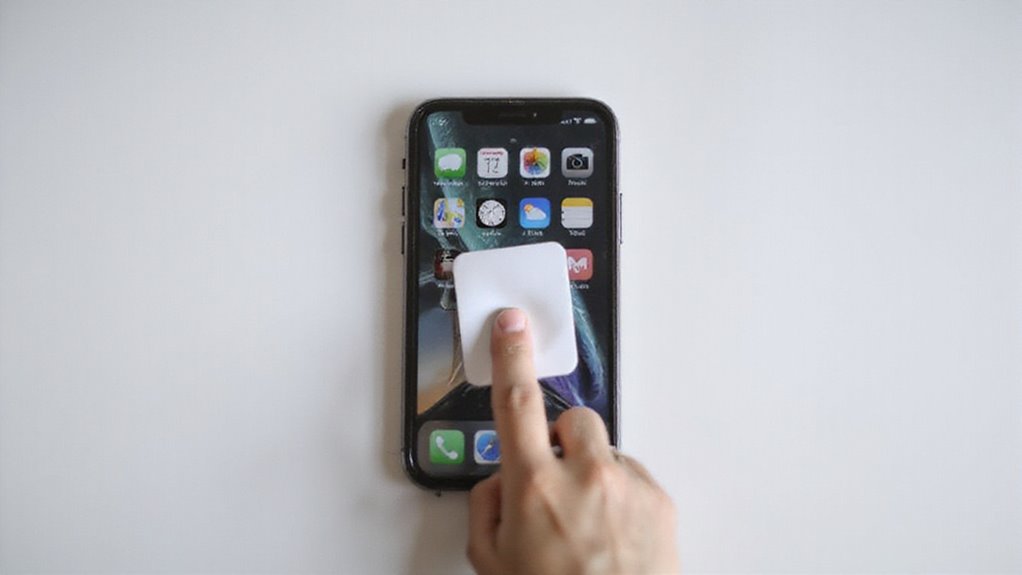
Mogłobyś myśleć, że zamykanie aplikacji zawsze zwiększa szybkość lub czas pracy baterii Twojego iPhone’a, ale zwykle nie jest to przypadek. iOS obsługuje aplikacje w tle efektywnie, więc ręczne zamykanie ich często nie pomoże — a czasami może nawet spowalniać.
Wiedząc, kiedy zamykać aplikacje, na przykład gdy się zacięły lub zachowują się nieprawidłowo, ma kluczowe znaczenie dla płynnego działania Twojego urządzenia.
Wpływ aplikacji w tle na wydajność iPhone’a
Chociaż może się wydawać logiczne, że zamykanie aplikacji przyspieszy Twój iPhone lub oszczędzi baterię, większość aplikacji działających w tle jest faktycznie zawieszona przez iOS i zużywa minimalne zasoby. Zamykanie aplikacji często nie poprawi wydajności Twojego iPhone’a i może nawet go spowolnić, wymuszając wielokrotne ponowne ładowanie. Oto krótkie spojrzenie na to, jak aplikacje działające w tle wpływają na Twoje urządzenie:
| Aspekt | Aplikacje działające w tle | Częste zamykanie aplikacji | Wpływ na wydajność iPhone’a |
|---|---|---|---|
| Wykorzystanie zasobów | Minimalne (zawieszone) | Wyższe (koszt ponownego ładowania) | Lepiej zarządzane przez iOS |
| Rozładowanie baterii | Niskie | Zwiększone | Bateria wytrzymuje dłużej |
| Obciążenie procesora | Niskie | Wyższe | Efektywne z aplikacjami działającymi w tle |
| Szybkość urządzenia | Stabilna | Wolniejsza | Zamykanie aplikacji może spowolnić urządzenie |
Twój iPhone sprawnie obsługuje aplikacje działające w tle – nie ma potrzeby ciągłego ich zamykania!
Powszechne błędne przekonania na temat zarządzania aplikacjami iPhone’a
- iOS zarządza pamięcią RAM i aktywnością aplikacji automatycznie.
- Wymuszanie zamknięcia aplikacji pomaga tylko, gdy aplikacje zawieszają się lub nie działają prawidłowo.
- Regularne zamykanie aplikacji działających w tle nie sprawi, że Twój iPhone będzie działać szybciej.
- Zaufaj systemowi – jest on zaprojektowany dla optymalnej równowagi.
Zrozumienie tego zwalnia Cię z niepotrzebnych kroków, oszczędzając Twój czas i zachowując żywotność baterii.
Kiedy zamykanie aplikacji jest rzeczywiście konieczne, a kiedy nie
Wiedząc, kiedy zamykać aplikacje na iPhone’ie, możesz zaoszczędzić czas i frustrację. Nie musisz stale zamykać aplikacji, ponieważ iOS efektywnie zarządza procesami w tle. Zamiast tego skoncentruj się na zamykaniu aplikacji tylko wtedy, gdy jest to konieczne.
Oto kiedy zamykać aplikacje na iPhone’ie:
- Gdy aplikacja zawiesza się lub nie reaguje
- Jeśli aplikacja nadmiernie wyczerpuje baterię w tle
- Gdy iPhone działa wolno, a konkretna aplikacja wydaje się być tego przyczyną
- Aby chronić prywatność, ręcznie zamykając wrażliwe aplikacje
- Podczas rozwiązywania problemów, aby zresetować zachowanie aplikacji
Jak zamknąć aplikacje na modelach iPhone’a z Face ID (iPhone X i nowsze)
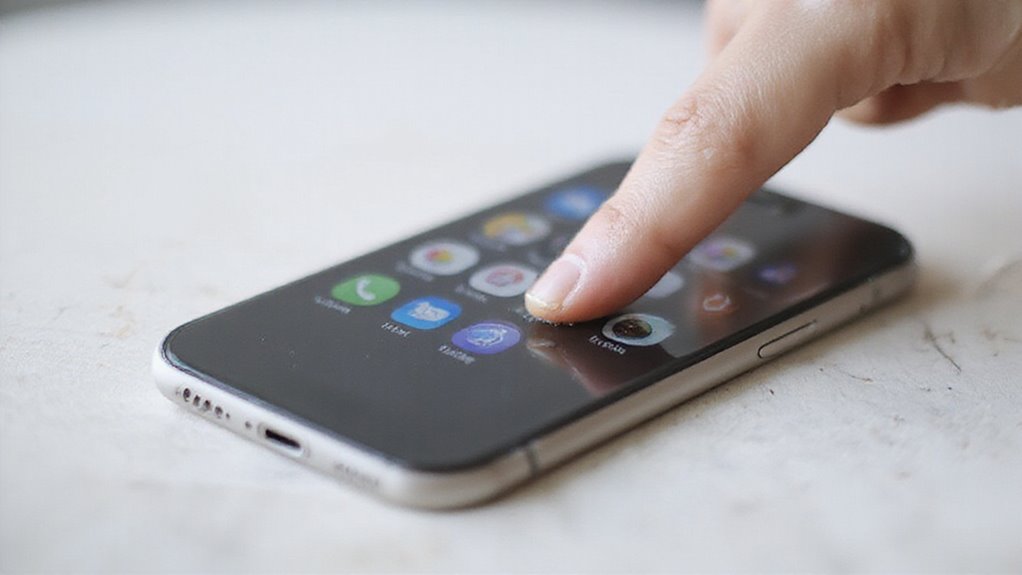
Zamykanie aplikacji na modelach iPhone’a z Face ID, takich jak iPhone 12, jest łatwiejsze, niż mogłoby się wydawać. Zaczniesz od przesunięcia palcem w górę od dołu ekranu i zatrzymania się, aby otworzyć przełącznik aplikacji.
Następnie przesuń palec w lewo lub w prawo, aby znaleźć aplikację, którą chcesz zamknąć. Stamtąd wystarczy przesunąć palec w górę na podglądzie aplikacji, aby ją całkowicie zamknąć – a nawet można zamknąć wiele aplikacji jednocześnie, aby przyspieszyć ten proces.
Instrukcje krok po kroku dla iPhone 12 i podobnych modeli
Jeśli zauważyłeś, że Twój iPhone 12 zwalnia lub szybciej się rozładowuje niż zwykle, zamykanie aplikacji w tle może szybko poprawić wydajność Twojego urządzenia. Oto krok po kroku, jak to zrobić na Twoim iPhone 12 lub podobnych modelach z Face ID:
- Przesuń palec od dołu ekranu i zatrzymaj się na chwilę w środku, aby otworzyć przełącznik aplikacji.
- Przesuń w lewo lub w prawo, aby znaleźć aplikację, którą chcesz zamknąć.
- Przesuń palec w górę na podglądzie aplikacji, aby ją zamknąć i usunąć z tła.
- Powtórz to dla innych aplikacji, które chcesz wyłączyć.
- Naciśnij obszar ekranu głównego lub przesuń palec w górę, aby wyjść z przełącznika aplikacji.
Ta szybka metoda zwalnia pamięć i może poprawić czas pracy na baterii bez skomplikowanych ustawień.
Dostęp do przełącznika aplikacji za pomocą gestów
Kiedy chcesz zarządzać aplikacjami na iPhone X lub nowszym, opanowanie gestu otwierania przełącznika aplikacji jest kluczowe. Oto jak to zrobić:
- Przesuń palec w górę od dolnej krawędzi ekranu – nie przesuwaj całkowicie w górę.
- Zatrzymaj się na chwilę w środku ekranu.
- Pojawi się przełącznik aplikacji, pokazujący niedawno używane aplikacje w poziomym karuzeli.
Ten gest zastępuje podwójne kliknięcie starego przycisku Home i zapewnia szybki dostęp do wszystkich działających aplikacji. Możesz następnie przesuwać w lewo lub w prawo, aby znaleźć pożądaną aplikację.
W naszych testach ta metoda jest naturalna i szybka, uwalniając cię od ospałości, pozwalając łatwo zarządzać aplikacjami w tle bez grzebania w ustawieniach.
Prawidłowe przesuwanie w górę, aby zamykać poszczególne aplikacje
Opanowanie gestu przesunięcia w górę pozwala szybko zamykać poszczególne aplikacje na iPhonie X lub nowszym, pomagając odzyskać prędkość urządzenia i żywotność baterii przy minimalnym wysiłku. Oto jak to zrobić prawidłowo:
- Przesuń palec w górę od dolnej krawędzi ekranu i zatrzymaj się krótko w środku, aby otworzyć przełącznik aplikacji.
- Przesuń w lewo lub w prawo, aby znaleźć aplikację, którą chcesz zamknąć.
- Gdy ją znajdziesz, przesuń w górę na karcie podglądu aplikacji, aż zniknie.
- Powtórz to dla każdej aplikacji, która wyczerpuje Twoje zasoby.
- Pamiętaj, ten gest działa wyłącznie dla modeli z Face ID, zastępując metodę przycisku Głównego.
Ta prosta technika uwalnia Twojego iPhone’a od niepotrzebnej aktywności w tle, zapewniając Ci płynniejszą wydajność dokładnie wtedy, gdy jej potrzebujesz.
Zamykanie wielu aplikacji jednocześnie
Zamykanie wielu aplikacji jednocześnie na twoim iPhone X lub nowszym oszczędza Ci czas i pomaga szybko podnieść wydajność Twojego urządzenia. Oto jak to zrobić:
- Przesuń palec od dołu ekranu i zatrzymaj się w środku, aby otworzyć przełącznik aplikacji.
- Przesuń palec w lewo lub w prawo, aby przeglądać otwarte aplikacje.
- Użyj jednego lub kilku palców, aby przesunąć w górę każdą podgląd aplikacji, aby zamknąć je jednocześnie.
- Kontynuuj przesuwanie w górę na każdej aplikacji, aż przełącznik aplikacji będzie pusty.
Ta wydajna gesta zwalnia pamięć i poprawia czas pracy akumulatora szybciej niż zamykanie aplikacji pojedynczo.
Potrzebujesz szybkiego wzrostu wydajności? Ta metoda daje Ci kontrolę, czyniąc wielozadaniowość płynną i uwalniając Twój iPhone od spowolnienia przy minimalnym wysiłku.
Jak zamknąć aplikacje w modelach iPhone z przyciskiem Home

Jeśli używasz iPhone’a 8, 7, SE lub starszego, zamykanie aplikacji jest szybkie i proste. Wystarczy nacisnąć dwukrotnie przycisk Home, aby otworzyć przełącznik aplikacji.
Następnie przesuń w lewo lub w prawo, aby znaleźć aplikację, którą chcesz zamknąć. Przesuń w górę na podglądzie aplikacji, aby całkowicie ją wyłączyć i pomóc zwiększyć wydajność twojego iPhone’a.
Instrukcje dla iPhone’a 8, 7, SE i starszych modeli
Chociaż iOS efektywnie zarządza aplikacjami działającymi w tle, możesz chcieć ręcznie zamykać aplikacje, gdy jedna z nich przestanie reagować lub powoduje, że urządzenie zwalnia.
Oto jak to zrobić na modelach iPhone’a z przyciskiem Home:
- Dwukrotnie kliknij przycisk Home, aby otworzyć przełącznik aplikacji.
- Przesuń w lewo lub w prawo, aby znaleźć aplikację, którą chcesz zamknąć.
- Przesuń w górę na podglądzie aplikacji, aby wymusić jej zamknięcie.
- Powtórz to dla wszystkich innych aplikacji sprawiających problemy.
- Oczekuj, że ten proces zajmie około 10 do 20 sekund na aplikację.
Używaj tej metody oszczędnie – niepotrzebne zamykanie aplikacji może faktycznie zredukować czas pracy na baterii.
W naszych testach, najlepiej zarezerwować ją do rozwiązywania problemów z nieodpowiadającymi aplikacjami lub szybkiego usuwania spowolnień.
Korzystanie z przycisku Home, aby uzyskać dostęp do przełącznika aplikacji
Możesz szybko zarządzać otwartymi aplikacjami, używając przycisku Home, aby wywołać przełącznik aplikacji, wygodną funkcję w iPhone’ach z fizycznym przyciskiem Home. Po prostu dwukrotnie naciśnij przycisk Home, a przełącznik aplikacji pojawi się, pokazując wszystkie ostatnio używane aplikacje. Przesuń w lewo lub w prawo, aby przeglądać je i znaleźć tę, którą chcesz zamknąć. Ten prosty krok pomaga odzyskać kontrolę i poprawić wydajność bez kłopotów.
| Akcja | Gest | Szacowany czas |
|---|---|---|
| Otwórz przełącznik aplikacji | Dwukrotnie naciśnij przycisk Home | 1-2 sekundy |
| Przeglądaj aplikacje | Przesuń w lewo/prawo | 3-5 sekund |
| Zamknij pojedynczą aplikację | Przesuń w górę na podglądzie aplikacji | 5-10 sekund |
| Zamknij wiele aplikacji | Powtórz przesunięcie w górę | 10-20 sekund łącznie |
| Popraw wydajność | Zamknij niepotrzebne aplikacje | Natychmiastowy efekt |
Przejmij kontrolę nad szybkością swojego iPhone’a, opanowując tę szybką, uwalniającą metodę.
Przeciągając palcem do góry, zamykaj niepotrzebne aplikacje
Przy zarządzaniu aplikacjami na iPhonach z przyciskiem Home, przesuwanie w górę, aby zamknąć niepożądane aplikacje, to prosty sposób na odzyskanie kontroli nad urządzeniem. Oto jak można to zrobić szybko i skutecznie:
- Dwukrotne kliknięcie przycisku Home, aby otworzyć przełącznik aplikacji.
- Przesuń w lewo lub w prawo, aby znaleźć aplikację, którą chcesz zamknąć.
- Przesuń w górę kartę podglądu aplikacji, aby ją wymusić do zamknięcia.
- Powtórz tę czynność dla innych aplikacji, które wyczerpują baterię lub spowalniają telefon.
- Naciśnij ponownie przycisk Home, aby wyjść z przełącznika aplikacji.
Ten prosty gest działa idealnie na modelach iPhone’a, takich jak iPhone SE (1. generacji) i iPhone 8. Chociaż jest często niepotrzebny podczas regularnego użytkowania, zamykanie aplikacji w ten sposób może rozwiązać usterki lub natychmiast uwolnić moc.
Chcesz się pozbyć spowolnienia? Spróbuj tego teraz!
Wskazówki dotyczące efektywnego zarządzania aplikacjami
Opanowanie wydajnego zarządzania aplikacjami na iPhone’ach z przyciskiem Home może znacząco poprawić responsywność urządzenia i czas pracy baterii. Chcesz dwukrotnie kliknąć przycisk Home, aby otworzyć przełącznik aplikacji, a następnie przesunąć w lewo lub w prawo, aby znaleźć aplikacje zużywające zasoby. Przesuń w górę na podglądach aplikacji, aby je szybko zamknąć. Zarządzanie aplikacjami w ten sposób zwalnia pamięć i wydłuża czas pracy baterii bez technicznego zamieszania.
| Krok | Działanie |
|---|---|
| 1 | Dwukrotnie kliknij przycisk Home |
| 2 | Przesuń w lewo/prawo, aby wybrać aplikację |
| 3 | Przesuń w górę na podglądzie aplikacji, aby ją zamknąć |
| 4 | Powtórz, aby zamknąć wiele aplikacji |
| 5 | Wróć na ekran główny, gdy skończysz |
Rozwiązywanie problemów: Gdy aplikacje nie zamykają się prawidłowo
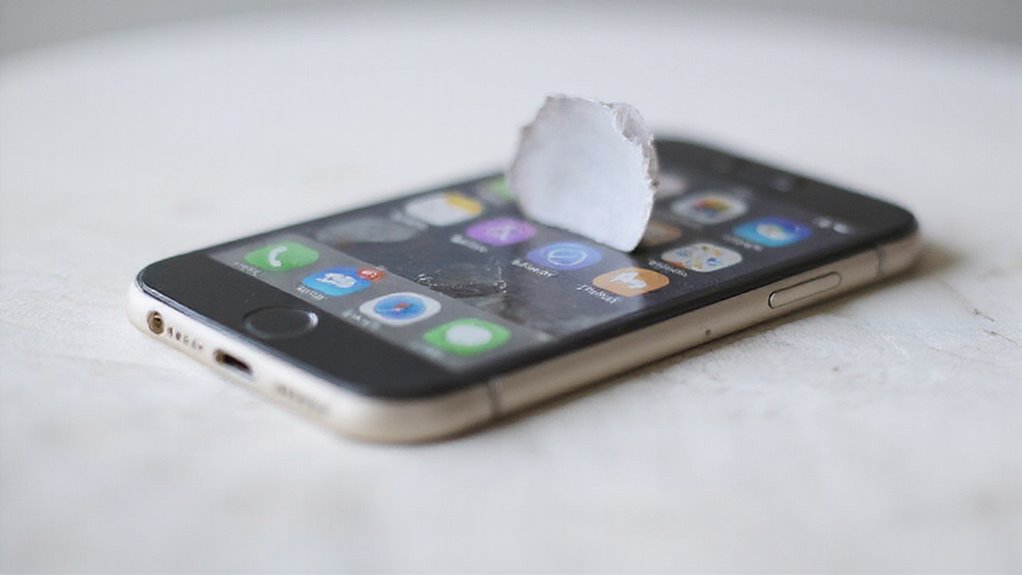
Czasami aplikacje zawieszają się lub nie można ich zamknąć, niezależnie od tego, ile razy przesuwa się je w górę lub naciska przycisk Home. Gdy to nastąpi, wymuszone zamknięcie aplikacji lub ponowne uruchomienie iPhone’a może wyeliminować usterki i przywrócić płynne działanie.
Jeśli określone aplikacje wciąż powodują problemy, poprowadzę Cię przez proste rozwiązania, aby poradzić sobie z tymi uporczywymi problemami.
Radzenie sobie z zamrożonymi lub nieodpowiadającymi aplikacjami
Jeśli twoja aplikacja zamarza lub nie reaguje, ważne jest, aby wiedzieć, jak ją właściwie zamknąć, zanim przejdziesz do bardziej drastycznych rozwiązań.
Oto jak możesz obsługiwać zamrożone lub nieodpowiadające aplikacje na twoim iPhonie:
- Przesuń palcem w górę od dołu i zatrzymaj się, aby otworzyć przełącznik aplikacji na modelach Face ID.
- Znajdź zamrożoną aplikację wśród kart.
- W przypadku iPhone’ów z przyciskiem Home kliknij go dwa razy, aby uzyskać dostęp do ostatnich aplikacji.
- Przesuń kartę aplikacji w górę, aby ją zamknąć; jeśli się nie zamknie, spróbuj wymusić wyjście poprzez zdecydowane przesunięcie.
- Uruchom ponownie urządzenie, jeśli aplikacja pozostaje nieodpowiadająca po zamknięciu – często pomaga to usunąć tymczasowe usterki.
Wymuszane zamykanie problematycznych aplikacji
- Na iPhonie X i nowszych przesuń palcem w górę od dołu i zatrzymaj się w połowie ekranu, aby otworzyć przełącznik aplikacji.
- Na iPhonie 8 i starszych kliknij dwukrotnie przycisk Home zamiast tego.
- Znajdź podgląd problematycznej aplikacji.
- Przesuń palcem w górę na podglądzie tej aplikacji, aby zamknąć ją całkowicie.
Wymuszone zamknięcie zatrzymuje aplikację całkowicie, uwalniając zasoby i często rozwiązując usterki.
Po tym ponownie otwórz aplikację, aby sprawdzić, czy działa płynnie.
W naszych testach ten szybki krok często przywraca swobodę korzystania z iPhone’a bez przeszkód.
Kiedy należy ponownie uruchomić iPhone’a zamiast tylko zamykać aplikacje
Zamykanie aplikacji indywidualnie często rozwiązuje drobne usterki, ale gdy aplikacja zamarza lub nie reaguje na Twoje przeciągnięcia, proste wymuszenie zamknięcia nie wystarczy. Powinieneś zrestartować iPhone’a, gdy:
- Aplikacje pozostają nieodpowiedzialne pomimo wymuszenia zamknięcia
- Wiele aplikacji działa nieprawidłowo jednocześnie
- Twój iPhone wydaje się być ociężały lub wolny
- Bateria rozładowuje się szybciej niż zwykle bez wyraźnej przyczyny
- Zamykanie aplikacji indywidualnie nie naprawia uporczywych problemów
Ponowne uruchomienie usuwa tymczasowe usterki i odświeża pamięć systemową, dając Twojemu iPhone’owi czysty start. To najszybszy sposób na odzyskanie płynnej wydajności gdy aplikacje nie zamykają się prawidłowo lub zachowują się w sposób nieprawidłowy.
W naszych testach, restart często rozwiązuje to, czego nie może dokonać wymuszenie zamknięcia, przywracając Ci swobodę korzystania z iPhone’a bez problemów.
Typowe problemy z konkretnymi aplikacjami i ich rozwiązania
Gdy aplikacje nie zamykają się prawidłowo, zazwyczaj jest to spowodowane tym, że stały się nieodpowiedzialne lub zamrożone, pozostawiając cię w frustrującej pętli.
- Wymuszenie zamknięcia aplikacji: Przesuń palcem do góry od dołu (lub dwukrotnie kliknij przycisk Home na starszych modelach), aby otworzyć przełącznik aplikacji. Przesuń zamrożoną aplikację z ekranu, aby ją zakończyć.
- Uruchom ponownie aplikację: Otwórz ją ponownie, aby sprawdzić, czy działa płynnie.
- Aktualizuj iOS i aplikacje: Regularne aktualizowanie obu często rozwiązuje błędy powodujące zawieszanie się aplikacji.
- Uruchom ponownie iPhone’a: Jeśli wymuszenie zamknięcia nie powiedzie się, szybki restart odświeża procesy systemowe, które blokują zamknięcie aplikacji.
Najlepsze praktyki dotyczące zarządzania aplikacjami na iPhone’a
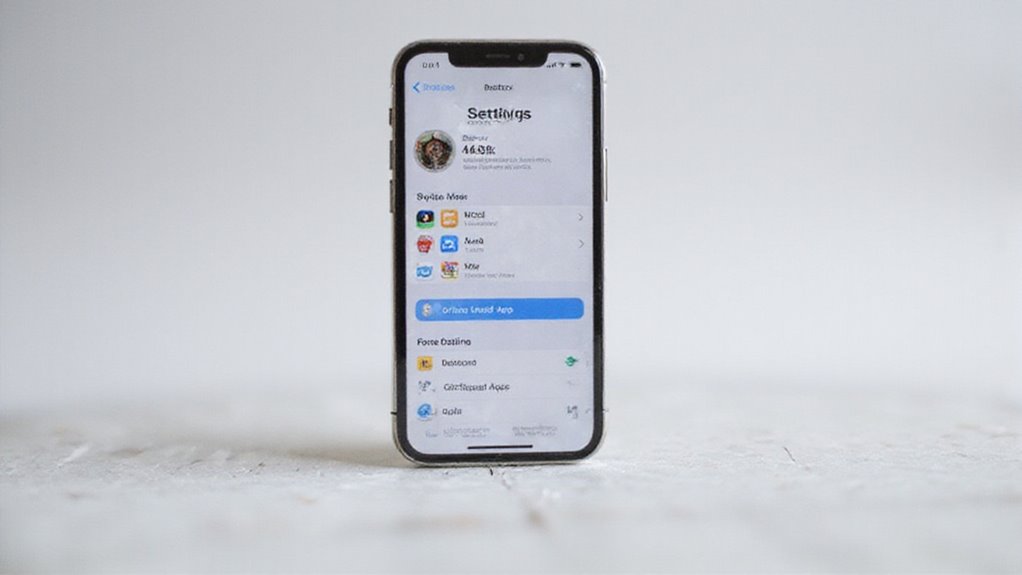
Kiedy rzeczywiście należy zamykać aplikacje w tle, a co jeszcze można zrobić, aby zwiększyć czas pracy baterii na iPhonie? Będziesz chciał wykorzystać wbudowane w iOS narzędzia do monitorowania wydajności aplikacji i dostosowywania ustawień, takich jak odświeżanie aplikacji w tle, aby uzyskać lepszą kontrolę.
Zbadajmy te inteligentne, praktyczne kroki, które zapewniają, że Twoje urządzenie działa płynnie bez zbędnego zamykania aplikacji.
Kiedy należy faktycznie zamykać aplikacje w tle
Chociaż może się wydawać, że zamykanie wszystkich aplikacji działających w tle przyspieszy działanie Twojego iPhone’a lub oszczędzi baterię, iOS jest zaprojektowany, aby efektywnie zarządzać tymi aplikacjami bez Twojej interwencji.
Powinieneś zamykać aplikacje działające w tle tylko wtedy, gdy powodują one problemy. Oto kiedy to naprawdę pomaga:
- Aplikacje zamarzają lub przestają reagować
- Aplikacja się zawiesza lub działa wadliwie
- Zauważasz nietypowe rozładowywanie się baterii związane z konkretną aplikacją
- Aplikacja pozostaje aktywna w tle, wpływając na wydajność
- Chcesz rozwiązać problem przed ponowną instalacją aplikacji
Regularne zamykanie wszystkich aplikacji nie poprawi szybkości działania ani nie zaoszczędzi baterii – w rzeczywistości może to zużywać więcej energii przy ponownym uruchamianiu.
Zaufaj iOS-owi w zarządzaniu zadaniami w tle; zamykaj aplikacje tylko wtedy, gdy jest to konieczne, aby utrzymać Twój iPhone w dobrym stanie i swobodnie z niego korzystać.
Techniki optymalizacji baterii poza zamykaniem aplikacji
Być może będziesz zaskoczony, dowiadując się, że zamykanie aplikacji nie jest najbardziej skutecznym sposobem na zwiększenie żywotności baterii iPhone’a. Zamiast tego spróbuj tych mądrzejszych strategii:
- Wyłącz odświeżanie aplikacji w tle: Zatrzymaj aktualizowanie aplikacji w tle, aby zaoszczędzić energię.
- Odłączaj nieużywane aplikacje: Zwolnij miejsce na dysku bez utraty danych, zmniejszając aktywność w tle.
- Ogranicz uprawnienia aplikacji: Wyłącz lokalizację i powiadomienia dla aplikacji, które ich nie potrzebują, aby zmniejszyć niepotrzebny rozładowywanie baterii.
- Użyj trybów skupienia: Zminimalizuj rozproszenia i ogranicz aktywność aplikacji w określonych godzinach.
- Wyłącz sugestie aplikacji: Zapobiegaj wykonywaniu przez iPhone’a zadań predykcyjnych, które zużywają energię.
W naszych testach te metody utrzymują swobodę korzystania z aplikacji bez fałszywego rozładowywania baterii spowodowanego ciągłym ponownym ładowaniem aplikacji.
Wypróbuj je, aby mieć dłużej działającą moc!
Korzystanie z wbudowanych narzędzi iOS do monitorowania wydajności aplikacji
Opanowanie wydajności iPhone’a zaczyna się od znajomości skutecznego korzystania z wbudowanych narzędzi monitorujących. iOS automatycznie obsługuje większość działań w tle w celu optymalizacji baterii i szybkości, ale można przejąć kontrolę, sprawdzając, które aplikacje zużywają najwięcej energii lub działają nadmiernie w tle.
Oto jak można być na bieżąco z wydajnością aplikacji:
- Otwórz Ustawienia > Bateria, aby zobaczyć szczegółowe zużycie energii przez aplikacje
- Użyj Przełącznika aplikacji, aby szybko zamknąć niereagujące aplikacje, przesuwając je do góry
- Sprawdź Odświeżanie aplikacji w tle dla aplikacji działających w tle (zajmiemy się tym później)
- Zwracaj uwagę na powiadomienia systemowe dotyczące zachowania aplikacji, aby wcześnie wychwycić problemy
- Uruchom ponownie iPhone’a od czasu do czasu, aby usunąć wszelkie utrzymujące się usterki aplikacji
Ustawianie preferencji odświeżania tła aplikacji
Oto jak przejąć kontrolę:
- Otwórz Ustawienia > Ogólne > Odświeżanie aplikacji w tle.
- Wyłącz je całkowicie lub wyłącz poszczególne aplikacje.
- Pozostaw aktywne niezbędne aplikacje, a wstrzymaj pozostałe.
W naszych testach zarządzanie tymi ustawieniami zmniejsza zużycie baterii i ogranicza niepotrzebne wykorzystanie danych, dając Ci więcej swobody i dłuższe działanie urządzenia.
Powszechne mity na temat zamykania aplikacji iPhone’a
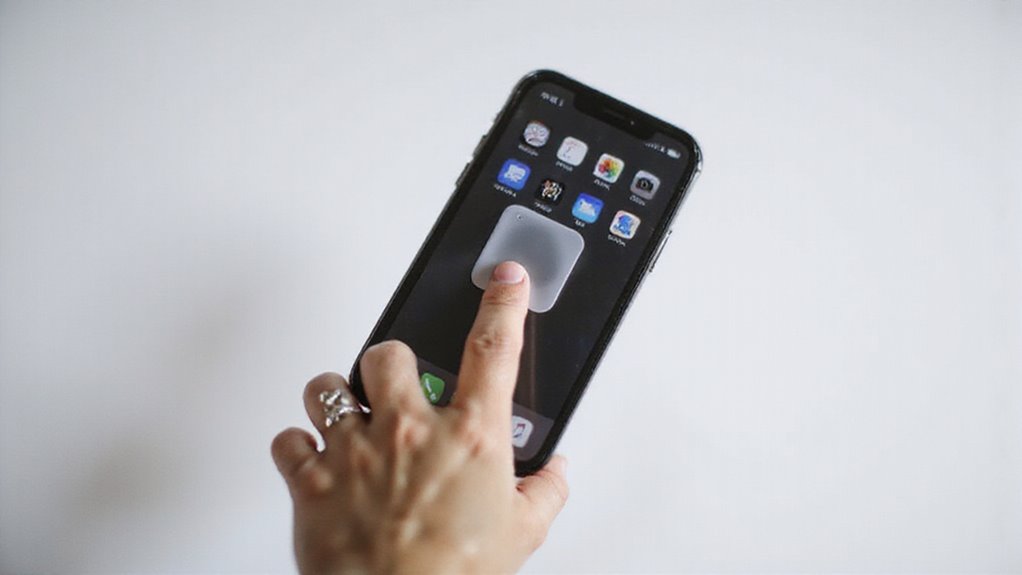
Możesz uważać, że stałe zamykanie aplikacji na twoim iPhone’ie poprawia czas pracy na baterii lub zwiększa wydajność, ale to tak naprawdę mit. iOS efektywnie zarządza procesami w tle i pamięcią bez konieczności twojej ingerencji.
Rozwiążmy te nieporozumienia i zobaczmy, co Apple naprawdę zaleca odnośnie zamykania aplikacji.
Obalanie mitów na temat żywotności baterii
Choć może się wydawać, że zamykanie każdej aplikacji na iPhonie oszczędza baterię, prawda jest zupełnie inna. iOS został zaprojektowany, aby efektywnie zarządzać aplikacjami działającymi w tle, zawieszając je, aby zminimalizować zużycie energii bez Twojej interwencji. Nie musisz wymuszać zamykania aplikacji, aby oszczędzać baterię – w rzeczywistości może to przynieść skutek odwrotny do zamierzonego. Oto dlaczego:
- iOS zawiesza aplikacje w tle, więc zużywają one prawie żadnej mocy.
- Ponowne otwieranie zamkniętych aplikacji zużywa więcej energii niż pozostawienie ich w zawieszeniu.
- Częste zamykanie i otwieranie aplikacji może szybciej wyczerpywać baterię.
- Tylko aplikacje aktywnie aktualizujące się lub wykonujące zadania wpływają na czas pracy na baterii.
- Apple zaleca unikanie wymuszania zamykania aplikacji dla lepszej wydajności.
Zaufaj inteligentnemu zarządzaniu iPhone’a – został on zbudowany, aby dać Ci swobodę bez marnowania energii.
Zrozumienie, w jaki sposób iOS zarządza procesami w tle
Gdy aplikacje przechodzą w tło na twoim iPhonie, iOS nie pozostawia ich po prostu uruchomionych bez kontroli – zawiesza je, aby zaoszczędzić energię i zasoby systemowe. Oznacza to, że aplikacje nie zużywają aktywnie twojej baterii ani nie spowalniają urządzenia, wbrew powszechnemu przekonaniu.
Oto szybkie spojrzenie na to, jak iOS obsługuje aplikacje w tle:
| Stan | Poziom aktywności | Wpływ na baterię |
|---|---|---|
| Aktywny | Uruchomiona i widoczna | Zużywa znaczącą baterię |
| Zawieszona | Wstrzymana, w tle | Minimalny lub brak zużycia baterii |
| Zamknięta | Niedziałająca | Wymaga więcej energii do ponownego otwarcia |
Nie musisz zamykać aplikacji na siłę, aby poprawić wydajność – iOS robi to za ciebie w sposób efektywny. Wymuszanie zamknięcia może rzeczywiście marnować baterię i zmniejszać swobodę przełączania się między aplikacjami.
Prawda o zarządzaniu pamięcią na iPhone’ach
Chociaż może się wydawać logiczne ręczne zamykanie aplikacji w celu zwolnienia pamięci lub przyspieszenia iPhone’a, ta praktyka faktycznie kłóci się z tym, jak system iOS jest zaprojektowany, aby efektywnie zarządzać zasobami. Nie musisz martwić się o to, że aplikacje wyczerpują pamięć, gdy znajdują się w tle, ponieważ iOS automatycznie je zawiesza.
Oto, co musisz wiedzieć:
- Aplikacje w tle są w większości zamrożone, nie zużywają pamięci ani procesora.
- Zamykanie i otwieranie aplikacji marnuje więcej baterii i czasu.
- iOS priorytetyzuje aktywne aplikacje i optymalizuje pamięć RAM w twoim imieniu.
- Ręczne zamykanie aplikacji może zakłócić płynną wielozadaniowość i zwolnić cię.
- Mit, że zamykanie aplikacji poprawia szybkość, to po prostu mit.
Zaufaj inteligentnemu zarządzaniu pamięcią iPhone’a – został stworzony, aby dać ci swobodę bez dodatkowego wysiłku.
Oficjalna rekomendacja Apple dotycząca zamykania aplikacji
Możesz myśleć, że ręczne zamykanie aplikacji przyspieszy Twojego iPhone’a lub oszczędzi baterię, ale oficjalne stanowisko Apple mówi inaczej. iOS jest zbudowany, aby efektywnie obsługiwać aplikacje w tle, więc nie musisz rutynowo zamykać aplikacji.
System zawiesza aplikacje, gdy nie są używane, minimalizując wpływ na wydajność i baterię.
Zamykaj aplikacje tylko wtedy, gdy są one całkowicie nieodpowiedzialne lub wadliwe. Wymuszanie zamykania aplikacji regularnie może spowodować więcej szkody niż korzyści – może to szybciej rozładowywać baterię i spowalniać urządzenie, ponieważ aplikacje ponownie się załadują po otwarciu.
Oto rada Apple:
- Pozwól iOS-owi naturalnie zarządzać aktywnością aplikacji.
- Zamykaj aplikacje tylko wtedy, gdy zamarznie lub awaria.
- Unikaj przesuwania aplikacji jako rutynowego nawyku.
Zaufanie do iOS-a pozwala Ci cieszyć się iPhone’em bez niepotrzebnych zawirowań.
Zaawansowane porady dla zaawansowanych użytkowników
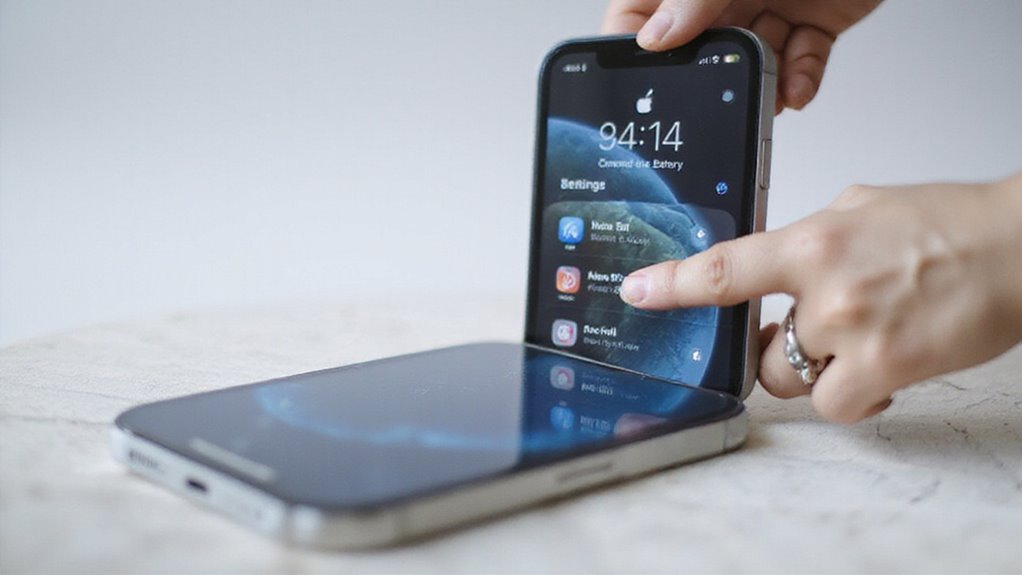
Gotowy, aby przejąć kontrolę poza podstawami? Możesz użyć Assistive Touch do szybszego przełączania się między aplikacjami, skonfigurować Skróty i automatyzacje do efektywnego zarządzania aplikacjami lub spróbować narzędzi innych firm, aby monitorować ich zachowanie.
Ponadto optymalizacja najczęściej używanych aplikacji utrzymuje iPhone’a w dobrym stanie bez ciągłego ręcznego wysiłku.
Korzystanie z Assistive Touch dla łatwiejszego zarządzania aplikacjami
Gdy zarządzanie wieloma aplikacjami wydaje się uciążliwe, Assistive Touch oferuje uproszczoną alternatywę, która umieszcza kontrolę nad aplikacjami dosłownie na wyciągnięcie ręki. Włączając tę funkcję, można pominąć trudne gesty i szybko zamykać aplikacje zaledwie kilkoma dotknięciami. Oto, jak Assistive Touch poprawia zarządzanie aplikacjami:
- Aktywacja przez Ustawienia > Dostępność > Dotyk > Assistive Touch
- Dodanie „Przełącznika aplikacji” do menu Assistive Touch dla łatwego dostępu do ostatnio używanych aplikacji
- Dotknięcie przycisku Assistive Touch, aby otworzyć Przełącznik aplikacji bez przesuwania
- Przeciągnięcie w górę podglądów aplikacji, aby je zamknąć, tak jak w zwykłej metodzie gestów
- Dostosowanie wirtualnego przycisku do szybszej i precyzyjniejszej kontroli nad aplikacjami
Ta metoda zapewnia wolność od problemów z gestami i niezawodny sposób na efektywne wyłączanie aplikacji, zwłaszcza na urządzeniach z ograniczoną obsługą gestów.
Skróty i automatyzacja do kontroli aplikacji
Chociaż iOS nie pozwala na całkowite zamykanie aplikacji za pomocą automatyzacji, aplikacja Skróty oferuje inteligentne sposoby na usprawnienie kontroli nad aplikacjami i zwiększenie efektywności. Można tworzyć skróty do natychmiastowego otwierania aplikacji, ustawiać przypomnienia o ręcznym zamykaniu aplikacji lub automatyzować wyłączanie powiadomień, aby zmniejszyć rozproszenia. Te sztuczki dają więcej swobody w zarządzaniu urządzeniem bez stałego ręcznego wysiłku.
| Typ automatyzacji | Co to robi | Korzyść |
|---|---|---|
| Skrót otwierający aplikację | Uruchamianie aplikacji jednym kliknięciem | Oszczędność czasu |
| Przypomnienie o zamknięciu | Powiadomienia o zamykaniu aplikacji | Poprawia baterie/wydajność |
| Wyłączanie powiadomień | Tymczasowe wyciszenie alertów aplikacji | Zmniejsza przeszkadzanie |
Te narzędzia pozwalają zachować kontrolę bez ciągłego przełączania się między aplikacjami.
Narzędzia stron trzecich do monitorowania zachowania aplikacji
Jeśli chcesz zgłębić, w jaki sposób Twoje aplikacje wpływają na wydajność i czas pracy baterii Twojego iPhone’a, zewnętrzne narzędzia monitorujące mogą dostarczyć potężnych spostrzeżeń wykraczających poza to, co oferuje iOS. Narzędzia te pozwalają Ci śledzić zużycie zasobów aplikacji oraz aktywność w tle, pomagając zidentyfikować, które aplikacje najbardziej wyczerpują Twoje urządzenie.
Pamiętaj, że wiele z nich wymaga jailbreakingu lub specjalnych uprawnień, aby działać w pełni. W naszych testach te aplikacje pomogły użytkownikom przejąć kontrolę, oferując:
- Alerty w czasie rzeczywistym na temat nietypowego zachowania aplikacji
- Szczegółowe statystyki wykorzystania procesora, pamięci i transmisji danych
- Monitorowanie aktywności sieciowej w poszczególnych aplikacjach
- Wgląd w procesy działające w tle
- Ulepszone raporty wykorzystania baterii
Korzystanie z tych narzędzi daje Ci możliwość mądrzejszego zarządzania aplikacjami, zapewniając Ci więcej swobody nad zdrowiem i responsywnością Twojego iPhone’a.
Optymalizacja często używanych aplikacji
Zrozumienie, w jaki sposób Twoje najczęściej używane aplikacje wpływają na wydajność Twojego iPhone’a, daje Ci prawdziwą przewagę w zarządzaniu czasem pracy baterii i szybkością. Aby utrzymać płynne działanie, regularnie wymusić zamykanie aplikacji o wysokim zużyciu: na iPhone X i nowszych, przesuń palcem w górę od dołu, zatrzymaj się, aby otworzyć przełącznik aplikacji, a następnie przesuń aplikacje w górę, aby je zamknąć.
W przypadku starszych modeli kliknij dwukrotnie przycisk Home i przesuń palcem w górę, aby zamknąć aplikacje.
Następnie zarządzaj odświeżaniem tła aplikacji w Ustawieniach, aby zapobiec drenaży zasobów przez aplikacje podczas bezczynności.
Ponadto rozważ odłączenie nieużywanych aplikacji, aby zwolnić miejsce na dysku bez utraty danych.
Te kroki uwalniają Twojego iPhone’a, pozwalając Ci cieszyć się wolnością od powolności i drenażu baterii, jednocześnie utrzymując Twoje ulubione aplikacje gotowe do użycia.
Wniosek: Równoważenie wydajności i wygody
Znalezienie właściwej równowagi między wydajnością a wygodą oznacza wiedzę, kiedy zamykać aplikacje, a kiedy pozwolić iOS-owi je obsługiwać.
Będziesz chciał skupić się na wyłączaniu aplikacji tylko wtedy, gdy nie reagują lub powodują problemy, zwłaszcza na twoim iPhone 12 lub podobnych modelach.
Podsumowanie najlepszych praktyk dla różnych modeli iPhone’a
Zarządzając aplikacjami na iPhonie, używanie właściwej metody dla danego modelu zapewnia szybkie i skuteczne zamykanie aplikacji bez tracenia czasu.
Oto krótkie podsumowanie najlepszych praktyk:
- iPhone X i nowsze: Przesuń palcem w górę od dołu, zatrzymaj się, a następnie przesuń palcem w górę na podglądzie aplikacji, aby ją zamknąć.
- iPhone SE, 8 i starsze: Kliknij dwukrotnie przycisk Home, a następnie przesuń palcem w górę na podglądzie aplikacji.
- Zamykaj aplikacje tylko, gdy nie reagują lub są zawieszone, aby uniknąć niepotrzebnego wysiłku.
- Zaufaj efektywnemu zarządzaniu tłem systemu iOS w zakresie rutynowej wydajności i czasu pracy na baterii.
- Poznaj gesty swojego urządzenia, aby zaoszczędzić czas i uniknąć frustracji.
Kiedy należy się martwić o aplikacje w tle
Chociaż może się wydawać, że aplikacje działające w tle spowalniają Twojego iPhone’a, zwykle nie są one prawdziwym winowajcą. iOS efektywnie zawiesza aplikacje, więc nie zużywają one zasobów, chyba że aktywne jest odświeżanie. Powinieneś się martwić tylko wtedy, gdy aplikacja jest nieodpowiadająca, działa nieprawidłowo lub powoduje zauważalne rozładowanie baterii.
| Sytuacja | Co zrobić |
|---|---|
| Aplikacja nieodpowiadająca | Wymuś zamknięcie aplikacji |
| Nadmierne zużycie baterii | Sprawdź ustawienia baterii |
| Częste awarie | Zaktualizuj lub zainstaluj ponownie aplikację |
| Ogólne spowolnienie urządzenia | Uruchom ponownie iPhone’a |
| Normalna aktywność w tle | Pozostaw aplikacje działające |
Końcowe zalecenia dotyczące codziennego użytkowania iPhone’a
Chociaż może być kuszące zamknięcie wszystkich aplikacji dla szybkiego zwiększenia wydajności, nie musisz robić tego codziennie. iOS efektywnie zarządza aplikacjami w tle, więc twój iPhone pozostaje płynny bez ciągłej interwencji.
Zamiast tego skoncentruj się na inteligentnym zarządzaniu aplikacjami, aby zachować równowagę między wydajnością a wygodą.
- Zamykaj aplikacje tylko wtedy, gdy zawieszają się lub zachowują nieprawidłowo.
- Użyj przełącznika aplikacji: przesuń palcem do góry i zatrzymaj się (Face ID) lub kliknij dwukrotnie przycisk Home.
- Wyłącz Odświeżanie aplikacji w tle, aby zaoszczędzić baterię i ograniczyć zużycie danych.
- Ogranicz uprawnienia aplikacji, aby uniknąć niepotrzebnego zużycia zasobów.
- Uruchom ponownie iPhone’a od czasu do czasu, aby odświeżyć procesy systemowe.
Postępując zgodnie z tymi wskazówkami, utrzymasz urządzenie w pełnej sprawności, jednocześnie uwalniając się od niepotrzebnego mikromanagementu.
Często Zadawane Pytania
Czy możesz wyłączyć aplikacje na iPhone’ie?
Nie możesz całkowicie wyłączyć aplikacji na iPhonie, ale możesz je zamknąć na siłę, przesuwając je w górę w przełączniku aplikacji. Pomaga to, jeśli aplikacje zawieszają się, choć system iOS zazwyczaj radzi sobie z nimi wydajnie.
Jak Tymczasowo Wyłączyć Aplikacje na Iphone?
Możesz tymczasowo wyłączyć aplikacje poprzez ich odrzucenie w Ustawienia > Ogólne > Pamięć iPhone’a. Usuwa to aplikację, ale zachowuje Twoje dane, zwalniając miejsce bez utraty czegokolwiek – idealne, jeśli chcesz szybką, odwracalną pauzę.
Jak mogę zapobiec uruchamianiu się aplikacji w tle na iPhonie?
Możesz zatrzymać aplikacje uruchomione w tle, otwierając Przełącznik Aplikacji – przesuń w górę i zatrzymaj (iPhone X lub nowszy) lub kliknij dwukrotnie Ekran Główny (starsze modele), a następnie przesuń aplikacje w górę, aby je zamknąć, natychmiast odświeżając Twój iPhone.
Jak tymczasowo wyłączyć aplikację?
Aby tymczasowo wyłączyć aplikację, przesuń palcem w górę od dołu i zatrzymaj się (lub naciśnij dwukrotnie przycisk Home), znajdź aplikację, a następnie przesuń jej podgląd w górę, aby ją zamknąć. Zwalniasz w ten sposób miejsce bez usuwania niczego.
Podsumowanie
Nauczyłeś się prawidłowo zamykać aplikacje na każdym modelu iPhone’a, aby poprawić szybkość i czas pracy baterii. Pamiętaj, że zamykanie aplikacji nie zawsze jest konieczne – ale gdy zauważysz spowolnienie lub szybkie rozładowywanie, to jest szybka naprawa, której możesz zaufać. Zachowaj te proste kroki pod ręką, a zachowasz płynną wydajność bez kłopotów. Potrzebujesz więcej wskazówek? Sprawdź nasze przewodniki po zaawansowanych sztuczka i zachowaj kontrolę nad swoim urządzeniem każdego dnia.






Opublikuj komentarz