Stukanie w tył iPhone’a nie działa – jak to naprawić?
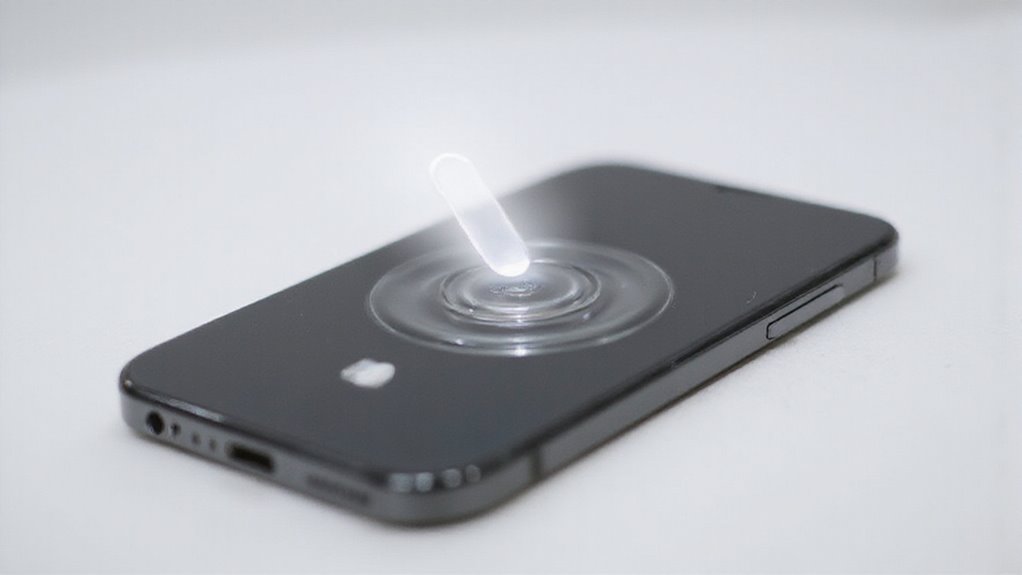
Jeśli stukanie w tył iPhone’a nie działa, najpierw upewnij się, że funkcja Back Tap jest włączona w Ustawienia > Dostępność > Dotyk > Back Tap oraz że przypisano akcje do podwójnego i potrójnego stuknięcia. Sprawdź, czy urządzenie działa na iOS 14 lub nowszym i usuń wszelkie grube etui, które mogą blokować wykrywanie przez czujniki. Szybkie ponowne uruchomienie często rozwiązuje problemy, ale jeśli trudności utrzymują się, warto zresetować ustawienia lub sprawdzić sprzęt. Zastanawiasz się, jak lepiej dostosować tę funkcję, aby działała niezawodnie? Kolejne cenne wskazówki poniżej.
Najważniejsze informacje
- Sprawdź, czy Twój iPhone działa na iOS 14 lub nowszym oraz czy jest modelem iPhone 8 lub nowszym, aby obsługiwać funkcję Back Tap.
- Włącz Back Tap, przechodząc do Ustawienia > Dostępność > Dotyk > Back Tap i przypisz akcje dla podwójnych i potrójnych stuknięć.
- Usuń grube, masywne lub nieoryginalne etui, które mogą blokować akcelerometr i żyroskop urządzenia, wpływając na wykrywanie stuknięć.
- Wykonaj wymuszone ponowne uruchomienie, naciskając przycisk zwiększania głośności, zmniejszania głośności i przytrzymując przycisk boczny, aby rozwiązać drobne usterki oprogramowania.
- Użyj AssistiveTouch lub Siri Shortcuts jako alternatywy, jeśli funkcja Back Tap nadal nie działa, lub skontaktuj się z Apple Support w przypadku problemów sprzętowych.
Stukanie w tył iPhone’a nie działa – jak to naprawić?

Stukanie w tył iPhone’a nie działa?
Kiedy funkcja back tap w iPhonie nie działa, użytkownicy często się frustrują, ale istnieje kilka prostych sposobów na naprawę.
Najpierw upewnij się, że funkcja jest włączona, przechodząc do Ustawienia > Dostępność > Dotyk > Back Tap i sprawdzając, czy przypisano akcje dla podwójnego lub potrójnego stuknięcia.
Grube lub wytrzymałe etui często blokuje stuknięcia, więc zdjęcie etui na próbę może rozwiązać problem.
Jeśli problem nadal występuje, w ramach iphone back tap rozwiązywania problemów warto wykonać wymuszone ponowne uruchomienie: naciśnij i szybko puść przycisk zwiększania głośności, następnie analogicznie przycisk zmniejszania głośności, a potem przytrzymaj przycisk boczny, aż pojawi się logo Apple.
Jako ostateczność, aby naprawić problem z iphone back tap, zresetuj wszystkie ustawienia poprzez Ustawienia > Ogólne > Przenieś lub zresetuj iPhone’a > Resetuj wszystkie ustawienia. Ta operacja zachowuje dane, ale odświeża konfiguracje systemowe, przywracając funkcjonalność Back Tap.
Wprowadzenie: Zrozumienie funkcji Back Tap na iPhone’ie

Funkcja Back Tap w iPhonie pozwala wywoływać akcje poprzez podwójne lub potrójne stuknięcie w tył urządzenia, oferując szybki i dostosowywalny sposób na usprawnienie pracy.
Dostępna na iPhone 8 i nowszych modelach z systemem iOS 14 lub nowszym, obsługuje różne skróty, takie jak robienie zrzutów ekranu czy uruchamianie Siri.
Zrozumienie tych podstaw pomaga w rozwiązywaniu problemów, gdy funkcja nie reaguje zgodnie z oczekiwaniami.
Co to jest funkcja Back Tap i jak powinna działać?
Back Tap to sprytna funkcja dostępności wprowadzona w iOS 14, która pozwala kontrolować iPhone’a za pomocą prostych gestów na jego tylnej powierzchni.
Funkcja Back Tap umożliwia użytkownikom wywoływanie akcji przez podwójne lub potrójne stuknięcie w tył telefonu, takich jak robienie zrzutów ekranu, uruchamianie aplikacji czy aktywowanie skrótów.
Możesz dostosować te gesty Back Tap w ustawieniach iPhone’a, znajdujących się w Ustawienia > Dostępność > Dotyk > Back Tap.
Funkcjonalność opiera się na akcelerometrze i żyroskopie urządzenia, które wykrywają stuknięcia z dużą dokładnością, wymagając odpowiednio wyczesanych podwójnych lub potrójnych stuknięć — pojedyncze stuknięcia nie zadziałają.
Zrozumienie, jak to powinno działać, pomaga zidentyfikować problemy, zwłaszcza jeśli etui lub uchwyty przeszkadzają w wykrywaniu przez czujniki, uniemożliwiając prawidłową rejestrację gestów Back Tap.
Kompatybilne modele iPhone’ów oraz wersje iOS
- Kompatybilne modele iPhone’ów zaczynają się od serii iPhone 8 i obejmują wszystkie nowsze wydania, takie jak iPhone 12, 13 i 14.
- Urządzenie musi działać na iOS 14 lub nowszym, ponieważ funkcja Back Tap została wprowadzona wraz z tym uaktualnieniem.
- Starsze modele, takie jak iPhone 7 lub wcześniejsze, oraz urządzenia spoza Apple, nie obsługują funkcji Back Tap.
Upewnienie się, że Twoje urządzenie spełnia te kryteria, pomaga uniknąć frustracji i gwarantuje, że funkcja będzie działać zgodnie z przeznaczeniem.
Typowe zastosowania i korzyści z funkcji Back Tap
Chociaż może się to wydawać prostym gestem, stuknięcie w tył iPhone’a otwiera potężny sposób na usprawnienie codziennych zadań.
Funkcja iPhone Back Tap pozwala przypisać akcje do podwójnego lub potrójnego stuknięcia, takie jak robienie zrzutów ekranu, uruchamianie aparatu czy włączanie opcji dostępności. Zwiększa to wygodę, redukując potrzebę nawigowania po menu lub naciskania przycisków.
Konfigurowalna w Ustawieniach w sekcji Dostępność, dostosowuje się do Twoich konkretnych potrzeb. System wykorzystuje wbudowany akcelerometr i żyroskop do dokładnego wykrywania stuknięć.
Jednak jeśli napotkasz problem z funkcją Back Tap w iPhone’ie lub podejrzewasz wadę tej funkcji, może to zakłócić płynne działanie. Zrozumienie tych powszechnych zastosowań i korzyści pomaga docenić, dlaczego naprawa takich problemów jest niezbędna dla bezproblemowej kontroli urządzenia.
Typowe powody, dla których stuknięcie w plecy nie działa

Kilka czynników może powodować, że funkcja Back Tap na Twoim iPhonie przestanie działać prawidłowo.
Należą do nich problemy z kompatybilnością oprogramowania, fizyczne przeszkody spowodowane przez grube etui, nieprawidłowo skonfigurowane ustawienia oraz problemy sprzętowe wpływające na czujniki urządzenia.
Zrozumienie tych powszechnych przyczyn to pierwszy krok do rozwiązywania problemów i przywrócenia funkcjonalności Back Tap.
Problemy ze zgodnością oprogramowania
Kiedy użytkownicy napotykają problemy z funkcją Back Tap na swoim iPhonie, kompatybilność oprogramowania często odgrywa istotną rolę. Kilka czynników związanych z oprogramowaniem może zakłócać działanie tej funkcji:
- Model urządzenia i wersja iOS: Back Tap wymaga iPhone’a 8 lub nowszego z systemem iOS 14 lub późniejszym. Używanie niekompatybilnych modeli lub przestarzałego oprogramowania całkowicie dezaktywuje tę funkcję.
- Konfiguracja ustawień: Prawidłowe przypisanie akcji w Ustawienia > Dostępność > Dotyk > Back Tap jest niezbędne. Bez tego stuknięcia nie wywołają żadnej reakcji.
- Błędy i konflikty w oprogramowaniu: Ostatnie aktualizacje iOS mogą wprowadzać błędy wpływające na Back Tap. Dodatkowo niektóre aplikacje lub ustawienia mogą zakłócać rozpoznawanie gestów, powodując niestabilne działanie.
Zapewnienie, że oprogramowanie iPhone’a jest aktualne i poprawnie skonfigurowane, zazwyczaj rozwiązuje te problemy z kompatybilnością, skutecznie przywracając funkcjonalność Back Tap.
Czynniki fizyczne wpływające na cechę
Back Tap opiera się na akcelerometrze i żyroskopie iPhone’a, co oznacza, że warunki fizyczne mogą znacznie wpłynąć na jego działanie.
Grube lub masywne etui, zwłaszcza te wytrzymałe lub silikonowe, często zakłócają działanie czujników, powodując, że stuknięcia nie są wykrywane lub reagują nieregularnie. Użytkownicy często zauważają, że usunięcie takiego etui przywraca funkcjonalność, co wskazuje na etui jako częstą przyczynę problemów.
Dodatkowo, uszkodzenia fizyczne spowodowane upadkami mogą uszkodzić akcelerometr lub żyroskop, czyniąc funkcję Back Tap nieużyteczną. Wilgoć lub nagromadzenie zanieczyszczeń w pobliżu tych czujników może również obniżyć ich czułość, co dodatkowo utrudnia wykrywanie.
W testach, po prostu testując Back Tap bez żadnego etui, można szybko zidentyfikować fizyczne zakłócenia. Jeśli doświadczasz problemów, zacznij od wykluczenia tych fizycznych czynników zanim zaczniesz szukać przyczyn w ustawieniach lub oprogramowaniu.
Problemy z konfiguracją ustawień
Zrozumienie prawidłowej konfiguracji ustawień jest kluczowe dla zapewnienia, że funkcja Back Tap działa zgodnie z przeznaczeniem. Wielu użytkowników uważa, że Back Tap nie reaguje, ponieważ nie jest poprawnie skonfigurowany w Ustawienia > Dostępność > Dotyk > Back Tap.
Tutaj przypisujesz akcje do podwójnego i potrójnego stuknięcia — jeśli oba są ustawione na „Brak”, funkcja w ogóle nie będzie działać.
Typowe błędy konfiguracji to:
- Nieprzypisane akcje: Upewnij się, że podwójne i potrójne stuknięcia mają przypisane skróty lub akcje systemowe.
- Problemy z czasem: Wykonuj stuknięcia szybko po sobie; opóźnienia mogą uniemożliwić rozpoznanie.
- Konflikty ustawień: Jeśli problemy nadal występują, zresetowanie wszystkich ustawień może rozwiązać ukryte konflikty bez usuwania danych osobistych.
W testach poprawna konfiguracja tych ustawień przywróciła responsywność Back Tap, co dowodzi, że właściwa konfiguracja jest podstawą płynnego działania.
Problemy z interferencją przypadków
Częstą przyczyną nieodpowiadających gestów stukania na iPhonie jest zakłócenie przez etui, które może znacznie utrudniać urządzeniu wykrywanie gestów Back Tap.
Grube lub masywne etui często blokują czujniki akcelerometru i żyroskopu, niezbędne do działania tej funkcji. W testach użytkownicy zauważyli poprawę czułości po zdjęciu etui, co podkreśla, jak niektóre materiały pochłaniają lub rozpraszają siłę stukania.
Nie wszystkie etui wpływają na Back Tap jednakowo — niektóre ochronne pokrowce niepochodzące od Apple powodują poważniejsze zakłócenia, skutkując nierówną wydajnością.
Aby skutecznie rozwiązać problem, najlepiej najpierw przetestować Back Tap bez żadnego etui. Jeśli funkcja działa lepiej bez niego, rozważ przejście na cieńsze, certyfikowane przez Apple etui, zoptymalizowane pod kątem kompatybilności czujników, aby Twoje gesty Back Tap były rejestrowane niezawodnie za każdym razem.
Jak prawidłowo skonfigurować funkcję Back Tap na iPhonie

Konfigurowanie funkcji Back Tap na iPhonie zaczyna się od przejścia do Ustawienia > Dostępność > Dotyk, gdzie można uzyskać dostęp do menu Back Tap, aby przypisać akcje zarówno dla podwójnych, jak i potrójnych stuknięć.
Ważne jest, aby starannie skonfigurować te opcje, upewniając się, że żadna z nich nie jest ustawiona na „Brak”, aby funkcja pozostała aktywna.
Po ustawieniu, natychmiastowe przetestowanie stuknięć może potwierdzić, że wybrane gesty wywołują zamierzone funkcje bez problemu.
Dostęp do ustawień funkcji Back Tap
Przejdź bezpośrednio do aplikacji Ustawienia na swoim iPhonie, aby rozpocząć dostosowywanie funkcji Back Tap, potężnego, choć często niedocenianego narzędzia dostępności.
Aby uzyskać dostęp do ustawień Back Tap, wykonaj następujące kroki:
- Otwórz Ustawienia, a następnie stuknij Dostępność.
- Wybierz Dotyk i przewiń w dół, aby znaleźć Back Tap.
- Stuknij Back Tap, aby przypisać akcje do gestów podwójnego i potrójnego stuknięcia.
Upewnij się, że żadna z opcji nie jest ustawiona na „Brak”, ponieważ wyłącza to funkcję.
Przypisanie tych stuknięć do skrótów lub funkcji systemowych aktywuje funkcję Back Tap. Po skonfigurowaniu, przetestowanie stuknięć potwierdza ich reakcję.
Ta prosta metoda dostępu pozwala użytkownikom efektywnie dostosować interakcję z iPhonem, zwiększając użyteczność bez dodatkowych aplikacji czy narzędzi.
Konfigurowanie opcji pojedynczego i podwójnego stuknięcia
Konfigurowanie opcji podwójnego i potrójnego stuknięcia w funkcji Back Tap na iPhonie odsłania szereg wygodnych skrótów zaprojektowanych, aby usprawnić codzienne interakcje. Aby to ustawić, przejdź do Ustawienia > Dostępność > Dotyk > Back Tap. Przypisz różne działania do Podwójnego stuknięcia i Potrójnego stuknięcia — upewnij się, że żadna z opcji nie jest ustawiona na „Brak”, aby funkcja działała poprawnie. Dostępne akcje obejmują kontrolki systemowe, skróty aplikacji oraz niestandardowe automatyzacje, zwiększając produktywność Twojego urządzenia. Ćwicz szybkie stuknięcia, ponieważ powolne lub pojedyncze stuknięcia nie zostaną zarejestrowane.
| Opcja stuknięcia | Lokalizacja w Ustawieniach | Typy działań |
|---|---|---|
| Podwójne stuknięcie | Ustawienia > Dostępność > Dotyk | Funkcje systemowe, Skróty |
| Potrójne stuknięcie | Ustawienia > Dostępność > Dotyk | Skróty aplikacji, Niestandardowe skróty |
| Wskazówki | Unikaj ustawienia na „Brak” | Stukaj szybko, nie powoli |
| Przegląd | Po aktualizacjach oprogramowania | Sprawdź, czy ustawienia nie uległy zmianie |
| Korzyść | Zwiększa użyteczność | Oszczędza czas przy rutynowych zadaniach |
Testowanie funkcji po konfiguracji
Jak możesz być pewny, że funkcja Back Tap działa zgodnie z przeznaczeniem po jej skonfigurowaniu? Po przypisaniu akcji do podwójnego stuknięcia i potrójnego stuknięcia w Ustawienia > Dostępność > Dotyk > Back Tap, testowanie funkcji jest niezbędne.
Prawidłowo wykonane, stuknięcia powinny natychmiast wywołać wybrane funkcje.
Aby to zweryfikować:
- Wykonaj szybkie podwójne lub potrójne stuknięcia z tyłu iPhone’a, tak jak ćwiczyłeś.
- Obserwuj, czy przypisana akcja zostaje wykonana, na przykład otwarcie Centrum sterowania lub zrobienie zrzutu ekranu.
- Dostosuj prędkość stuknięć lub czułość w ustawieniach, jeśli funkcja wydaje się nie reagować.
W testach, konsekwentne, szybkie stuknięcia aktywują Back Tap niezawodnie na modelach iPhone’a z iOS 14 lub nowszym.
Jeśli nie reaguje, sprawdź ponownie konfigurację lub potwierdź, czy Twoje urządzenie obsługuje tę funkcję.
To praktyczne sprawdzenie potwierdza, że Back Tap jest gotowy, by ulepszyć codzienne użytkowanie.
Rozwiązywanie problemów z funkcją Back Tap: krok po kroku rozwiązania

Gdy funkcja Back Tap nie działa zgodnie z oczekiwaniami, pierwszym krokiem jest sprawdzenie, czy Twój iPhone działa na systemie iOS 14 lub nowszym, i w razie potrzeby dokonanie aktualizacji.
Ponowne uruchomienie urządzenia może usunąć drobne usterki, a zresetowanie ustawień Back Tap gwarantuje poprawność konfiguracji.
Usunięcie wszelkich grubych etui lub ochraniaczy ekranu może również poprawić wykrywanie przez czujniki i przywrócić funkcjonalność.
Sprawdzanie wersji iOS i aktualizacja, jeśli to konieczne
Dlaczego funkcja Back Tap na Twoim iPhonie może nie reagować tak, jak oczekujesz? Jednym z częstych powodów jest korzystanie ze starszej wersji iOS. Back Tap wymaga iOS 14 lub nowszego i jest kompatybilny z modelami od iPhone 8 wzwyż.
Aby potwierdzić, czy Twoje urządzenie obsługuje tę funkcję i działa prawidłowo, sprawdź i zaktualizuj oprogramowanie:
- Sprawdź wersję iOS: Przejdź do Ustawienia > Ogólne > To urządzenie i znajdź „Wersja oprogramowania”, aby potwierdzić aktualną wersję iOS.
- Zaktualizuj, jeśli to konieczne: Przejdź do Ustawienia > Ogólne > Uaktualnienie oprogramowania, a następnie stuknij „Pobierz i zainstaluj”, jeśli dostępna jest aktualizacja.
- Włącz Automatyczne aktualizacje: Aby zapewnić płynne przyszłe aktualizacje, aktywuj Automatyczne aktualizacje w Ustawienia > Ogólne > Uaktualnienie oprogramowania.
Utrzymywanie aktualnego iOS nie tylko odblokowuje funkcję Back Tap, ale także naprawia błędy wpływające na jej responsywność.
Restartowanie iPhone’a
Ponowne uruchomienie iPhone’a często usuwa drobne usterki oprogramowania, które mogą wpływać na reakcję funkcji Back Tap.
W przypadku iPhone’a 12 Pro Max naciśnij i przytrzymaj przycisk boczny oraz dowolny przycisk głośności, aż pojawi się suwak „przesuń, aby wyłączyć”. Przesuń go, a następnie odczekaj około minuty, zanim ponownie naciśniesz przycisk boczny, aby włączyć urządzenie, gdy pojawi się logo Apple.
Jeśli standardowe ponowne uruchomienie nie rozwiąże problemu, może pomóc wymuszone ponowne uruchomienie: szybko naciśnij i zwolnij przycisk zwiększania głośności, następnie przycisk zmniejszania głośności, a na końcu przytrzymaj przycisk boczny, aż pojawi się logo Apple.
Regularne ponowne uruchamianie pomaga również utrzymać ogólną wydajność iPhone’a, co czyni to prostym, lecz skutecznym krokiem w rozwiązywaniu problemów z funkcją Back Tap.
Resetowanie ustawień stukania z tyłu
Po próbie ponownego uruchomienia w celu rozwiązania problemu z reagowaniem funkcji Back Tap, kolejnym logicznym krokiem jest przegląd i zresetowanie ustawień Back Tap. Zapewnia to, że gesty podwójnego i potrójnego stuknięcia są prawidłowo skonfigurowane.
- Przejdź do Ustawienia > Dostępność > Dotyk > Back Tap i potwierdź, że oba gesty są przypisane do konkretnych działań, a nie ustawione na „Brak”.
- Wyłącz przypisane gesty, a następnie włącz je ponownie, aby odświeżyć ustawienia.
- Przetestuj funkcję, wykonując podwójne i potrójne stuknięcia, aby zweryfikować, czy przypisane działania są prawidłowo wywoływane.
Jeśli problemy nadal występują, rozważ ponowne uruchomienie iPhone’a, aby usunąć tymczasowe usterki.
Utrzymujące się problemy mogą wymagać dalszej diagnostyki lub kontaktu z Apple Support w celu uzyskania profesjonalnej pomocy.
Usuwanie etui na telefon lub ochrony ekranu
Wielu użytkowników zauważa poprawę funkcji Back Tap po prostu poprzez zdjęcie etui na telefon lub folii ochronnej na ekran.
Grube lub wytrzymałe etui mogą blokować czujniki akcelerometru i żyroskopu iPhone’a, które są niezbędne do wykrywania stuknięć z tyłu. W testach wydajność znacznie się poprawiała, gdy urządzenie było pozbawione jakichkolwiek akcesoriów ochronnych, co potwierdza, że fizyczne przeszkody często utrudniają rozpoznawanie gestów.
Aby rozwiązać problem, zacznij od tymczasowego zdjęcia etui i folii ochronnej, a następnie spróbuj dwukrotnie lub trzykrotnie stuknąć w tył telefonu. Jeśli funkcja działa lepiej, rozważ przejście na cieńsze, kompatybilne z Back Tap etui.
Ten prosty krok pomaga ustalić, czy to właśnie akcesoria powodują problem, zapewniając, że iPhone dokładnie rejestruje Twoje stuknięcia bez zakłóceń. Zawsze ponownie testuj czułość funkcji Back Tap po usunięciu wszelkich przeszkód, aby uzyskać wiarygodne wyniki.
Zaawansowane rozwiązania dla uporczywych problemów z dotknięciami tylnej części urządzenia
Kiedy problemy z funkcją Back Tap utrzymują się pomimo podstawowych działań naprawczych, bardziej zaawansowane kroki mogą pomóc przywrócić jej działanie.
Użytkownicy mogą spróbować wymusić ponowne uruchomienie iPhone’a, aby usunąć tymczasowe usterki, lub zresetować wszystkie ustawienia, aby rozwiązać ukryte konflikty konfiguracyjne bez usuwania danych osobistych.
Jako ostateczny środek wykonanie przywracania ustawień fabrycznych lub kontakt z Apple Support gwarantuje profesjonalną diagnostykę i rozwiązania dla poważniejszych problemów sprzętowych lub programowych.
Wymuszanie ponownego uruchomienia iPhone’a
Chociaż może się wydawać, że to prosty krok, wymuszone ponowne uruchomienie iPhone’a może skutecznie rozwiązać uporczywe problemy z funkcją Back Tap, gdy inne metody rozwiązywania problemów zawodzą.
Ten proces odświeża procesy systemowe bez usuwania jakichkolwiek danych, co czyni go bezpiecznym i praktycznym rozwiązaniem. W przypadku iPhone’a 12 Pro Max i nowszych modeli wykonaj następujące kroki:
- Krótko naciśnij i puść przycisk zwiększania głośności.
- Krótko naciśnij i puść przycisk zmniejszania głośności.
- Naciśnij i przytrzymaj przycisk boczny, aż pojawi się logo Apple.
Ta metoda może usunąć tymczasowe usterki, które zakłócają działanie funkcji Back Tap. Przed próbą wymuszonego ponownego uruchomienia upewnij się, że Back Tap jest włączony w Ustawieniach oraz że etui nie blokuje czujników.
Ta uniwersalna technika dotyczy również iPhone’a 8 i nowszych modeli, co czyni ją wiarygodną opcją dla wielu użytkowników.
Resetowanie wszystkich ustawień
Resetowanie wszystkich ustawień to skuteczny sposób na rozwiązanie uporczywych problemów z funkcją Back Tap, które nie ustępują po prostszych naprawach. Ten proces przywraca wszystkie konfiguracje — Wi-Fi, Bluetooth, dostępność i inne — do ustawień domyślnych, nie kasując przy tym Twoich danych. Często rozwiązuje konflikty spowodowane nagromadzonymi błędami lub błędnymi ustawieniami blokującymi działanie Back Tap.
Aby zresetować wszystkie ustawienia, postępuj według następującej ścieżki:
| Krok | Lokalizacja | Działanie |
|---|---|---|
| 1 | Ustawienia > Ogólne | Stuknij „Przenieś lub zresetuj iPhone’a” |
| 2 | Resetowanie | Wybierz „Resetuj wszystkie ustawienia” |
| 3 | Potwierdzenie | Potwierdź rozpoczęcie resetu |
| 4 | Po resecie | Skonfiguruj ponownie Wi-Fi, Bluetooth, Back Tap |
Przywracanie ustawień fabrycznych jako ostateczność
- Przejdź do Ustawienia > Ogólne > Przenieś lub wyzeruj iPhone’a > Wymaż całą zawartość i ustawienia.
- Postępuj zgodnie z instrukcjami wyświetlanymi na ekranie, aby zakończyć reset.
- Następnie ponownie skonfiguruj funkcję Back Tap w Dostępność, przypisując akcje podwójnego i potrójnego stuknięcia.
Jeśli funkcja Back Tap nadal nie działa poprawnie po resecie, prawdopodobnie oznacza to problem sprzętowy, który wymaga profesjonalnej pomocy zamiast dalszej diagnostyki oprogramowania.
Kontakt z pomocą Apple
Gdy uporczywe problemy z funkcją Back Tap opierają się wszystkim standardowym metodom rozwiązywania problemów, skontaktowanie się z Apple Support staje się niezbędnym kolejnym krokiem.
Apple Support oferuje specjalistyczną pomoc dostosowaną do Twojego konkretnego urządzenia i sytuacji. Możesz się z nimi kontaktować za pośrednictwem oficjalnej strony internetowej, aplikacji Apple Support lub dzwoniąc na ich infolinię, aby omówić swój problem szczegółowo.
Dostępne są sesje wsparcia zdalnego, które pozwalają technikom na prowadzenie zaawansowanego rozwiązywania problemów w czasie rzeczywistym. W razie potrzeby możesz umówić się na osobistą wizytę w Apple Store, gdzie technik fizycznie zbada iPhone’a pod kątem potencjalnych usterek sprzętowych.
Dla sprawnej pomocy miej pod ręką numer seryjny urządzenia oraz notatki dotyczące wcześniejszych prób naprawy. To zapewni fachowe i efektywne wsparcie w celu przywrócenia funkcji Back Tap.
Alternatywne metody osiągnięcia funkcji stuknięcia w plecy

Gdy funkcja Back Tap nie działa zgodnie z oczekiwaniami, alternatywne metody, takie jak AssistiveTouch, oferują konfigurowalne elementy sterujące na ekranie, które naśladują podobne gesty.
Konfiguracja Siri Shortcuts pozwala na wywoływanie często używanych akcji za pomocą poleceń głosowych lub innych wejść, zapewniając opcję bez użycia rąk.
Dodatkowo niektóre aplikacje firm trzecich obsługują niestandardowe gesty, dając elastyczne sposoby interakcji z iPhonem poza domyślną funkcją back tap.
Używanie AssistiveTouch
Włączenie funkcji AssistiveTouch oferuje wszechstronną alternatywę dla użytkowników poszukujących wygody funkcji Back Tap bez konieczności korzystania z fizycznego czujnika. Ta funkcja dostępności zapewnia ekranowe menu dostosowywalne do naśladowania działań Back Tap, co jest idealne, gdy problemy sprzętowe uniemożliwiają wykrywanie stuknięć.
Aby rozpocząć, przejdź do Ustawienia > Dostępność > Dotyk > AssistiveTouch i ją włącz. Użytkownicy mogą następnie:
- Dostosować menu AssistiveTouch za pomocą akcji takich jak wykonywanie zrzutów ekranu lub uruchamianie Siri, naśladując funkcje Back Tap.
- Tworzyć nowe gesty symulujące podwójne lub potrójne stuknięcia poprzez nagrywanie ruchów, oferując spersonalizowaną kontrolę.
- Korzystać z większej elastyczności, szczególnie dla osób z potrzebami dostępu, używając poleceń dotykowych zamiast fizycznych stuknięć.
AssistiveTouch gwarantuje więc, że nie utracisz istotnych skrótów, gdy Back Tap nie reaguje.
Konfigurowanie skrótów do podobnych funkcji
Skróty oferują potężny sposób na replikowanie funkcji Back Tap bez polegania na fizycznych stuknięciach. Tworząc niestandardowe skróty w aplikacji Skróty, możesz przypisać często używane akcje — takie jak robienie zrzutów ekranu lub uruchamianie aplikacji — do dostępnych gestów lub widżetów na ekranie głównym. Funkcja Automatyzacji umożliwia uruchamianie złożonych zadań, naśladując podwójne lub potrójne stuknięcia. Dodatkowo integracja z Siri pozwala na wykonywanie tych działań za pomocą poleceń głosowych. Dokładne testowanie skrótów gwarantuje szybki czas reakcji, co poprawia doświadczenie, gdy Back Tap nie działa.
| Akcja Skrótu | Metoda Wywołania | Korzyść |
|---|---|---|
| Zrób Zrzut Ekranu | Widżet na Ekranie Głównym | Natychmiastowe przechwycenie bez stuknięć |
| Otwórz Ulubioną Aplikację | Niestandardowy Gest | Szybki dostęp do aplikacji |
| Uruchom Skrypt Automatyzacji | Tapnięcie Ikony Skrótu | Złożone zadania jednym stuknięciem |
| Aktywuj Frazy Siri | Polecenie Głosowe | Sterowanie bez użycia rąk |
| Przełącz Ustawienia | Przycisk Skrótu | Szybki dostęp do preferencji |
Aplikacje firm trzecich oferujące podobne funkcje
Różnorodne aplikacje firm trzecich mogą skutecznie naśladować funkcję Back Tap iPhone’a, oferując konfigurowalne gesty i skróty wykraczające poza natywne ustawienia.
Gdy funkcja Back Tap nie działa, te alternatywy oferują elastyczne sposoby wywoływania akcji na Twoim urządzeniu:
- AssistiveTouch – Umożliwia tworzenie niestandardowych akcji dla stuknięć, przesunięć i naciśnięć przycisków, oferując dostępny system gestów niezależny od Back Tap.
- QuickShortcutMaker – Pozwala tworzyć spersonalizowane skróty wykonywane za pomocą określonych gestów, co jest doskonałą alternatywą dla użytkowników poszukujących dostosowanych poleceń.
- IFTTT (If This Then That) – Umożliwia automatyzację poprzez ustawianie wyzwalaczy na podstawie zdarzeń urządzenia, które mogą symulować funkcje Back Tap za pomocą kreatywnych kombinacji wejść.
Eksploracja tych aplikacji zapewnia niezawodne, konfigurowalne rozwiązania, które pomogą utrzymać płynność pracy, gdy natywne funkcje Back Tap zawodzą.
Wskazówki dotyczące poprawy czułości i niezawodności stukania w plecy

Osiągnięcie niezawodnej wydajności funkcji Back Tap zaczyna się od opanowania idealnej techniki stukania i ułożenia palców, aby zapewnić stałe wykrywanie przez czujnik.
Używanie kompatybilnych etui, które nie blokują akcelerometru, może znacznie zwiększyć czułość, a dostosowanie ustawień — gdy są dostępne — pozwala na bardziej spersonalizowaną reakcję.
Te praktyczne kroki pomagają użytkownikom w pełni wykorzystać funkcję, minimalizując pominięte stuknięcia i poprawiając ogólną responsywność.
Optymalna technika stuku
Wielu użytkowników zauważa, że doskonalenie swojej techniki stukania znacznie poprawia responsywność funkcji Back Tap na iPhone’ach. Osiągnięcie idealnej czułości wymaga opanowania szybkości, pozycji i nacisku gestu.
- Stukaj szybko i precyzyjnie: Używaj szybkiego podwójnego lub potrójnego stuknięcia, aby iPhone zarejestrował gest. Powolne lub niedokładne stuknięcia często są pomijane.
- Skup się na środkowej części tylnej obudowy: Stuknięcia w pobliżu środka tylnej części urządzenia przynoszą lepsze efekty, ponieważ ten obszar jest bardziej czuły niż krawędzie.
- Dostosuj siłę stukania: Najlepiej działa lekkie, ale stanowcze stuknięcie — zbyt delikatne może zostać pominięte, zbyt mocne może powodować niestabilność.
W testach regularne ćwiczenie tych technik znacznie poprawia niezawodność.
Najlepsze ustawienie palców
| Najlepsze praktyki | Powszechne błędy |
|---|---|
| Centralne ułożenie palca | Stukanie blisko krawędzi |
| Płaska powierzchnia palca | Używanie opuszka lub kostki palca |
| Szybkie, zdecydowane stuknięcia | Miękkie lub przedłużone stuknięcia |
Regulacja czułości (jeśli dostępna)
Chociaż funkcja Back Tap na iPhonie nie oferuje bezpośrednich kontroli czułości, istnieją praktyczne kroki, które użytkownicy mogą podjąć, aby zwiększyć jej responsywność i niezawodność. Akcelerometr i żyroskop wykrywają stuknięcia, więc mają znaczenie czynniki fizyczne oraz środowiskowe.
Aby poprawić czułość:
- Ćwicz precyzyjne gesty: Dokładne podwójne lub potrójne stuknięcia z konsekwentnym tempem i naciskiem pomagają sensorom niezawodnie rozpoznawać Twój sygnał.
- Utrzymuj oprogramowanie aktualne: Instalowanie najnowszego systemu iOS zapewnia korzystanie z poprawek błędów i usprawnień wydajności związanych z funkcją Back Tap.
- Testuj w środowiskach o minimalnych zakłóceniach: Ciche otoczenie z mniejszą wibracją pomaga zweryfikować responsywność funkcji i wyeliminować fałszywe wyzwalacze.
Stosowanie się do tych wskazówek może uczynić Back Tap bardziej niezawodnym, mimo że ustawienia czułości pozostają niedostępne.
Kompatybilne etui, które nie przeszkadzają
Jak odpowiednia obudowa może poprawić doświadczenie korzystania z funkcji Back Tap na iPhonie? Wybór smukłej, minimalistycznej obudowy wykonanej z miękkich materiałów, takich jak silikon lub TPU, znacznie zwiększa czułość funkcji Back Tap.
Materiały te pozwalają akcelerometrowi i żyroskopowi iPhone’a wykrywać stuknięcia z mniejszą liczbą przeszkód niż masywne, wytrzymałe obudowy plastikowe. Ważne jest, aby upewnić się, że obudowa nie zasłania ani nie zakłóca działania żadnych czujników, ponieważ nawet niewielkie zablokowanie może obniżyć funkcjonalność.
Użytkownicy powinni regularnie testować funkcję Back Tap bez obudowy, aby sprawdzić, czy to właśnie obudowa powoduje problemy. Dodatkowo, warto zapoznać się z opiniami innych użytkowników na temat obudów znanych z utrzymywania niezawodności Back Tap, co pozwoli uniknąć frustracji.
W testach smukłe, elastyczne obudowy konsekwentnie zapewniają lepszą dokładność działania funkcji Back Tap, co czyni je najlepszym wyborem dla płynnego korzystania z tej funkcji.
Wniosek: Jak najlepiej wykorzystać funkcję Back Tap w iPhonie
Podsumowanie kluczowych kroków rozwiązywania problemów gwarantuje płynne działanie funkcji Back Tap, od regulacji czułości po sprawdzanie aktualizacji oprogramowania.
Eksplorowanie kreatywnych zastosowań, takich jak uruchamianie skrótów czy narzędzi dostępności, może wzbogacić codzienne korzystanie z iPhone’a.
Bycie na bieżąco z przyszłymi aktualizacjami iOS pozwala wykorzystać ciągłe ulepszenia tej wygodnej funkcji.
Podsumowanie kroków rozwiązywania problemów
Kilka kluczowych kroków rozwiązywania problemów może znacznie poprawić Twoje doświadczenia z funkcją Back Tap na iPhonie.
Pierwszym niezbędnym krokiem jest upewnienie się, że funkcja jest włączona i przypisane są do niej akcje. Następnie czynniki fizyczne, takie jak grube etui, mogą blokować wejście czujników — ich usunięcie często przywraca czułość.
Na koniec problemy z oprogramowaniem można rozwiązać, restartując iPhone’a lub aktualizując iOS do najnowszej wersji.
Oto szybkie podsumowanie:
- Sprawdź ustawienia Back Tap: Włącz i przypisz akcje dla podwójnego lub potrójnego stuknięcia w Ułatwieniach dostępu.
- Usuń przeszkadzające etui: Upewnij się, że nic nie blokuje akcelerometru ani żyroskopu.
- Uruchom ponownie i zaktualizuj: Uruchom urządzenie ponownie i zainstaluj wszelkie oczekujące aktualizacje iOS, aby naprawić błędy.
Jeśli problemy nadal występują, skontaktowanie się z Apple Support może pomóc zdiagnozować ewentualne problemy sprzętowe wpływające na działanie funkcji Back Tap.
Kreatywne zastosowania funkcji Back Tap
Wykorzystanie pełnego potencjału funkcji Back Tap w iPhonie wykracza poza podstawowe ustawienia — pozwala użytkownikom na dostosowanie stuknięć do szerokiego zakresu wygodnych działań.
Możesz przypisać podwójne lub potrójne stuknięcia do uruchamiania aplikacji, robienia zrzutów ekranu lub aktywowania spersonalizowanych skrótów, co ułatwia codzienne zadania. Kreatywni użytkownicy często ustawiają Back Tap do przełączania narzędzi dostępności takich jak VoiceOver czy Lupa, zwiększając użyteczność dla konkretnych potrzeb.
Dodatkowo integracja Back Tap z aplikacją Skróty umożliwia sterowanie urządzeniami inteligentnego domu, oferując natychmiastowe zarządzanie otoczeniem. Dostosowując te gesty do swoich nawyków, funkcja Back Tap staje się potężnym narzędziem zwiększającym produktywność, oszczędzając czas i upraszczając nawigację.
W testach spersonalizowane ustawienia Back Tap zauważalnie poprawiły efektywność korzystania z iPhone’a, udowadniając, że to coś więcej niż tylko funkcja nowości.
Przyszłe aktualizacje iOS, które mogą ulepszyć tę funkcję
Patrząc w przyszłość, nadchodzące aktualizacje iOS obiecują podnieść funkcjonalność i czułość funkcji Back Tap, rozwiązując obecne ograniczenia, z którymi mogłeś się spotkać.
Apple nieustannie udoskonala swoje oprogramowanie na podstawie opinii użytkowników, co oznacza, że Back Tap prawdopodobnie stanie się bardziej niezawodny i konfigurowalny.
Oto czego można się spodziewać w przyszłych aktualizacjach:
- Zwiększona czułość i reakcja — ulepszona detekcja sprawi, że stuknięcia będą bardziej spójne i responsywne.
- Rozszerzone opcje personalizacji — więcej akcji i skrótów będzie można przypisać do Back Tap, zwiększając jego wszechstronność.
- Optymalizacje wydajności — płynniejsza interakcja i mniej błędów, co zapewni bezproblemowe działanie funkcji na co dzień.
Aktualizowanie iPhone’a gwarantuje korzystanie z tych ulepszeń, gdy Apple rozwija Back Tap w jeszcze potężniejsze narzędzie.
Najczęściej zadawane pytania
Dlaczego mój Backtap nie działa na moim iPhonie?
Funkcja Back Tap może nie działać, jeśli model iPhone’a lub wersja iOS nie są obsługiwane, ustawienia są nieprawidłowo skonfigurowane, obudowa jest zbyt gruba i blokuje czujniki, lub wystąpiła usterka oprogramowania, którą często można rozwiązać poprzez aktualizację lub ponowne uruchomienie urządzenia.
Dlaczego mój iPhone nie reaguje, gdy dotykam ekranu?
iPhone może nie reagować na dotknięcia ekranu z powodu wilgoci, brudu lub zbyt grubego etui blokującego czujniki. Problemy z oprogramowaniem lub przestarzałe wersje iOS również mogą powodować brak reakcji. Restartowanie lub aktualizacja urządzenia często rozwiązuje te problemy.
Jak sprawić, by funkcja Back Tap na iPhonie działała?
Aby włączyć funkcję Back Tap, użytkownik musi mieć iPhone 8 lub nowszy z systemem iOS 14 lub nowszym. Powinien aktywować tę funkcję w Ustawienia > Dostępność > Dotyk > Back Tap, przypisać akcje, usunąć przeszkadzające etui oraz zaktualizować oprogramowanie urządzenia.
Jak naprawić ekran iPhone’a, który reaguje na dotyk?
Aby naprawić nieodpowiadający ekran iPhone’a, należy wyczyścić ekran, zdjąć wszelkie ochronne etui, zrestartować urządzenie, zaktualizować iOS, a jeśli problemy będą się utrzymywać, udać się do profesjonalnego serwisu w celu diagnozy potencjalnych problemów sprzętowych.
Wniosek
Jeśli stuknięcie w tył iPhone’a nie działa, nie martw się — zwykle jest to kwestia ustawień lub problem z czułością. Upewnij się, że funkcja „Stuknięcie z tyłu” jest poprawnie włączona, sprawdź dostępność aktualizacji oprogramowania i dostosuj ustawienia, aby poprawić responsywność. W przypadku uporczywych problemów wypróbuj zaawansowane metody naprawy lub alternatywne gesty. Dzięki tym krokom możesz skutecznie rozwiązać problemy i zoptymalizować funkcję Stuknięcie z tyłu, zamieniając ją w niezawodny skrót, który usprawni codzienne korzystanie z iPhone’a. Dlaczego zadowalać się czymś mniej?




Opublikuj komentarz