Naprawa Face ID – Jak przywrócić funkcjonalność iPhone’a?
Gdy Face ID przestaje działać, zacznij od sprawdzenia przeszkód, takich jak brud czy folie ochronne blokujące kamerę TrueDepth. Uruchom ponownie iPhone’a oraz zresetuj ustawienia Face ID, aby wykluczyć błędy oprogramowania. Jeśli problemy będą się utrzymywać, usterki sprzętowe mogą wymagać profesjonalnej naprawy; tylko autoryzowani technicy Apple powinni wymieniać komponenty TrueDepth, aby zachować dokładność i bezpieczeństwo Face ID. Samodzielne naprawy mogą spowodować trwałe uszkodzenia. Przestrzeganie tych kroków może przywrócić bezpieczne uwierzytelnianie urządzenia. Dla pełnego zrozumienia zapoznaj się ze szczegółowymi opcjami naprawy oraz sposobami zapobiegania.
Kluczowe wnioski
- Upewnij się, że system kamer TrueDepth jest wolny od zabrudzeń lub przeszkód oraz sprawdź, czy nie ma uszkodzeń fizycznych przed rozważeniem naprawy.
- Uruchom ponownie iPhone’a, zresetuj ustawienia Face ID i zaktualizuj do najnowszej wersji iOS, aby rozwiązać problemy związane z Face ID wynikające z oprogramowania.
- W przypadku uszkodzeń sprzętowych odwiedź autoryzowany serwis Apple, aby zapewnić oryginalne części i właściwą kalibrację.
- Unikaj samodzielnych napraw, aby zapobiec trwałemu uszkodzeniu Face ID i zachować bezpieczeństwo urządzenia.
- Wykonaj kopię zapasową danych przed naprawą i rozważ skorzystanie z AppleCare+, aby obniżyć koszty naprawy i usprawnić serwis.
Naprawa Face ID – Jak przywrócić funkcjonalność iPhone’a?
Zrozumienie, jak działa Face ID, jest kluczowe, aby ustalić, dlaczego może przestać działać i jak skutecznie to naprawić.
Typowe problemy obejmują uszkodzenia sprzętowe oraz błędy oprogramowania, zwłaszcza po aktualizacjach iOS, które mogą zakłócić działanie Face ID.
Rozróżnienie tych przyczyn pomaga określić, czy wystarczy prosta zmiana ustawień, czy konieczna jest profesjonalna naprawa, aby przywrócić pełną funkcjonalność iPhone’a.
Zrozumienie technologii Face ID i jej znaczenia
Ponieważ Face ID opiera się na zaawansowanym systemie kamer TrueDepth, oferuje bezproblemowy i bezpieczny sposób dostępu do iPhone’a oraz weryfikacji tożsamości.
Ta technologia rejestruje szczegółowe 3D dane twarzy, przechowywane bezpiecznie w Secure Enclave urządzenia, aby chronić prywatność. Face ID dostosowuje się do zmian w wyglądzie twarzy, takich jak fryzura czy okulary, zwiększając wygodę bez obniżania poziomu bezpieczeństwa.
Jednak naprawy związane z kamerą TrueDepth muszą być wykonywane przez autoryzowanych techników Apple, aby uniknąć ryzyka trwałego uszkodzenia Face ID. Nieautoryzowane części lub niewłaściwa obsługa mogą zakłócić precyzyjny proces rozpoznawania twarzy, podważając bezpieczeństwo urządzenia.
Regularne aktualizacje oprogramowania dodatkowo optymalizują Face ID, zapewniając niezawodne działanie.
Zrozumienie tej technologii podkreśla, dlaczego zachowanie jej integralności jest kluczowe dla funkcjonalności iPhone’a oraz bezpieczeństwa Twoich danych osobowych.
Typowe problemy z Face ID i ich przyczyny
Face ID opiera się na precyzyjnym współdziałaniu sprzętu i oprogramowania, dlatego nawet drobne zakłócenia mogą wpłynąć na jego działanie.
Do powszechnych przyczyn problemów z Face ID należą uszkodzenia fizyczne czujników TrueDepth, które są kluczowe dla dokładnego rozpoznawania twarzy.
Problemy z oprogramowaniem również mogą przeszkadzać, często wynikające z aktualizacji iOS lub tymczasowych błędów systemowych.
Dodatkowo, zanieczyszczenia takie jak brud, smugi lub źle dopasowane etui zasłaniające obszar kamery mogą uniemożliwić prawidłowe działanie Face ID.
Czynniki środowiskowe, takie jak słabe oświetlenie lub nieodpowiednia odległość od urządzenia, również wpływają na dokładność rozpoznawania.
Zmiany w wyglądzie — nowe okulary lub zarost — mogą również powodować problemy z Face ID.
Zrozumienie tych przyczyn pomaga określić, czy konieczne jest zresetowanie, oczyszczenie lub autoryzowana naprawa, aby przywrócić pełną funkcjonalność i utrzymać bezpieczeństwo.
Kiedy Face ID przestaje działać po aktualizacjach iOS
Chociaż aktualizacje iOS mają na celu poprawę wydajności urządzenia, mogą czasami wprowadzać błędy oprogramowania, które zakłócają działanie Face ID. Jeśli Face ID przestanie działać po zainstalowaniu najnowszej wersji, spróbuj ponownie uruchomić iPhone’a i wprowadzić swój kod dostępu, aby uzyskać dostęp do iPhone’a i ponownie zainicjować Face ID. Jeśli problemy będą się utrzymywać, zresetuj ustawienia Face ID i upewnij się, że kamera TrueDepth jest czysta i niezasłonięta. Regularne aktualizowanie do najnowszej wersji jest kluczowe, ponieważ Apple często wydaje poprawki usuwające znane błędy.
| Problem | Rozwiązanie |
|---|---|
| Face ID wyłączone | Wprowadź kod dostępu, aby uzyskać dostęp do iPhone’a |
| Błąd oprogramowania | Uruchom ponownie urządzenie i zresetuj Face ID |
| Zasłonięta kamera | Wyczyść obszar kamery TrueDepth |
| Przestarzała wersja iOS | Zaktualizuj do najnowszej wersji |
Stosowanie się do tych kroków przywraca pełną funkcjonalność Face ID po aktualizacjach.
Problemy z Face ID związane ze sprzętem a oprogramowaniem
Rozróżnienie między problemami sprzętowymi a programowymi jest kluczowe przy rozwiązywaniu problemów z Face ID.
Awaria Face ID związana ze sprzętem często wynika z fizycznego uszkodzenia systemu kamer TrueDepth, takiego jak upadki, zalanie wodą lub nieautoryzowana wymiana ekranu.
Problemy programowe można często rozwiązać za pomocą aktualizacji, resetów lub ponownego uruchomienia urządzenia.
Zrozumienie przyczyny problemu pomaga wybrać odpowiednią ścieżkę naprawy.
Weź pod uwagę następujące punkty:
- Uszkodzenia sprzętowe wymagają oryginalnych części i autoryzowanego serwisu w celu przywrócenia działania.
- Usterki programowe dobrze reagują na podstawowe kroki rozwiązywania problemów.
- Nieautoryzowane naprawy ekranów mogą trwale wyłączyć Face ID ze względu na protokoły bezpieczeństwa.
- Czynniki środowiskowe, takie jak oświetlenie i ustawienie twarzy, również wpływają na działanie Face ID.
Rozpoznanie tych różnic gwarantuje efektywne przywrócenie funkcji Face ID w Twoim iPhonie.
Szybkie rozwiązania problemów z Face ID
Kiedy Face ID nie działa zgodnie z oczekiwaniami, rozpoczęcie od prostych kontroli może zaoszczędzić czas i kłopoty.
Upewnienie się, że kamera TrueDepth w Twoim iPhonie jest czysta i niezakłócona, wraz z prawidłową konfiguracją Face ID i odpowiednim ustawieniem, często rozwiązuje typowe problemy.
Jeśli problemy nadal występują, usunięcie wszelkich przeszkadzających folii ochronnych oraz resetowanie ustawień Face ID to skuteczne kolejne kroki, aby przywrócić funkcjonalność.
Zapewnienie prawidłowej konfiguracji i ustawienia Face ID
Prawidłowa konfiguracja i ustawienie Face ID są niezbędne dla płynnego i bezpiecznego rozpoznawania twarzy na Twoim iPhonie. Aby zagwarantować niezawodną pracę Face ID, upewnij się, że iPhone jest trzymany pionowo i znajduje się w odległości do 20 cali od Twojej twarzy.
Postępuj zgodnie z tymi kluczowymi krokami:
- Ustaw swoją twarz tak, aby oczy, nos i usta były w pełni widoczne, bez przeszkód takich jak kapelusze czy maski.
- Potwierdź, że Face ID jest włączone poprzez Ustawienia > Face ID i kod.
- Po wymianie ekranu sprawdź, czy Face ID działa poprawnie, ponieważ zmiany sprzętowe mogą wpływać na system kamery TrueDepth.
- Uruchom ponownie iPhone’a i ponownie wprowadź swój kod, aby rozwiązać drobne problemy programowe wpływające na Face ID.
Te środki ostrożności pomagają utrzymać idealną dokładność Face ID i uniknąć typowych problemów z rozpoznawaniem.
Czyszczenie systemu kamer TrueDepth
Czysty system kamery TrueDepth jest kluczowy dla utrzymania idealnej wydajności Face ID na iPhonie.
Regularne czyszczenie kamery TrueDepth i otaczającego obszaru ekranu za pomocą miękkiej, niepylącej ściereczki usuwa kurz i smugi, które mogą zasłaniać pole widzenia sensora.
Nawet drobne zanieczyszczenia mogą zakłócać zdolność Face ID do dokładnego rozpoznawania twarzy, powodując opóźnienia lub niepowodzenia w rozpoznawaniu.
Zapewnienie, że kamera jest w pełni widoczna i niezasłonięta, maksymalizuje responsywność Face ID. W testach obszar kamery wolny od zanieczyszczeń połączony z dobrym oświetleniem znacznie poprawia wydajność.
Jeśli problemy z Face ID utrzymują się po czyszczeniu, konieczne może być dalsze rozwiązywanie problemów, takie jak ponowne uruchomienie urządzenia lub dostosowanie ustawień.
Stawiaj na delikatne, regularne czyszczenie, aby utrzymać system kamery TrueDepth w doskonałej kondycji i zapewnić płynną funkcjonalność Face ID.
Usuwanie folii ochronnych, które mogą przeszkadzać
Ponieważ system kamery TrueDepth wymaga niezakłóconego widoku, aby dokładnie odwzorować cechy twarzy, każdy ochronny ekran zakrywający lub źle dopasowany w pobliżu tego obszaru może pogorszyć działanie Face ID.
Usunięcie ochronnych ekranów, które przeszkadzają, jest często najszybszym sposobem przywrócenia funkcji Face ID. Użytkownicy powinni:
- Usunąć wszelkie ochronne ekrany lub etui zasłaniające kamerę TrueDepth.
- Sprawdzić, czy ochronny ekran jest kompatybilny z Face ID i nie zakrywa kamery.
- Skontrolować, czy nie ma pęcherzyków powietrza lub przesunięć, które mogą blokować dokładne skanowanie twarzy.
- Delikatnie wyczyścić obszar kamery miękką, niekłaczącą się ściereczką, aby usunąć kurz lub smugi.
W testach te kroki znacznie poprawiają szybkość działania Face ID, zapewniając, że kamera TrueDepth wyraźnie rejestruje cechy twarzy.
Resetowanie ustawień Face ID
Resetowanie ustawień Face ID często rozwiązuje niezrozumiałe problemy z rozpoznawaniem poprzez wyczyszczenie przechowywanych danych twarzy i rozpoczęcie od nowa.
Na swoim iPhonie przejdź do Ustawienia > Face ID i kod, wprowadź swój kod dostępu i stuknij „Resetuj Face ID”, aby usunąć istniejące dane.
Po zresetowaniu konieczne jest ponowne skonfigurowanie Face ID, upewniając się, że twarz jest dobrze oświetlona i w pełni widoczna — uchwyć oczy, nos i usta bez przeszkód, takich jak okulary czy czapki.
Jeśli Face ID nadal ma trudności po resecie, spróbuj ponownie uruchomić iPhone’a, aby wyeliminować drobne usterki. Dodatkowo sprawdź, czy żadne folie ochronne lub etui nie blokują kamery TrueDepth, ponieważ mogą one zakłócać dokładność Face ID.
Resetowanie Face ID to prosty, ale skuteczny krok rozwiązywania problemów, który pomaga przywrócić niezawodne rozpoznawanie twarzy na iPhonie.
Zaawansowane metody rozwiązywania problemów
Kiedy problemy z Face ID utrzymują się mimo podstawowych napraw, konieczne stają się bardziej zaawansowane kroki rozwiązywania problemów.
Użytkownicy mogą zacząć od wymuszonego ponownego uruchomienia iPhone’a, aby wyeliminować tymczasowe usterki, a następnie upewnić się, że urządzenie działa na najnowszej wersji iOS, aby uniknąć konfliktów oprogramowania.
Jeśli problemy nadal występują, pomocne bywa zresetowanie ustawień Face ID oraz sprawdzenie ograniczeń systemowych, co często pomaga przywrócić pełną funkcjonalność.
Wymuszanie ponownego uruchomienia iPhone’a
W rozwiązywaniu problemów z Face ID, wykonanie wymuszonego ponownego uruchomienia często może być szybkim i skutecznym krokiem do wyeliminowania drobnych błędów oprogramowania. Ta metoda odświeża system operacyjny iPhone’a bez usuwania danych, często przywracając funkcjonalność Face ID.
Aby wymusić ponowne uruchomienie:
- Szybko naciśnij i zwolnij przycisk zwiększania głośności.
- Szybko naciśnij i zwolnij przycisk zmniejszania głośności.
- Naciśnij i przytrzymaj przycisk boczny, aż pojawi się logo Apple.
- Upewnij się, że urządzenie nie jest podłączone do żadnego źródła zasilania podczas tego procesu.
Po pojawieniu się logo Apple sprawdź, czy Face ID działa prawidłowo. Ten prosty, nieinwazyjny krok może rozwiązać konflikty spowodowane tymczasowymi problemami z oprogramowaniem, oszczędzając czas przed sięgnięciem po bardziej skomplikowane rozwiązania.
To niezbędny pierwszy krok w zaawansowanym rozwiązywaniu problemów.
Aktualizacja do najnowszej wersji iOS
Jak często aktualizacja do najnowszej wersji iOS jest pomijana jako rozwiązanie problemów z Face ID? Wielu użytkowników może nie zdawać sobie sprawy, że błędy oprogramowania wpływające na działanie Face ID często można rozwiązać poprzez aktualizację.
Aby zapewnić optymalne działanie Face ID, podłącz iPhone’a do ładowarki i Wi-Fi, a następnie przejdź do Ustawienia > Ogólne > Aktualizacja oprogramowania. Jeśli dostępna jest aktualizacja, stuknij „Zainstaluj teraz” lub wybierz „Zainstaluj nocą” dla wygody.
Ten proces pobiera i instaluje najnowszą wersję iOS, co może naprawić błędy wpływające na działanie Face ID.
Choć serwis Apple zajmuje się naprawami sprzętowymi, aktualizacja oprogramowania jest niezbędnym pierwszym krokiem w rozwiązywaniu problemów. Regularne aktualizacje nie tylko poprawiają bezpieczeństwo, ale mogą przywrócić responsywność Face ID bez konieczności korzystania z pomocy specjalisty.
Resetowanie Face ID całkowicie
Kompletny reset Face ID często stanowi skuteczny krok w rozwiązywaniu problemów, gdy typowe metody zawiodą.
Resetowanie Face ID całkowicie usuwa wszystkie zapisane dane twarzy, pozwalając na rozpoczęcie od nowa i uniemożliwiając rozpoznanie twarzy innych osób. Aby to zrobić, przejdź do Ustawienia > Face ID i kod > i stuknij „Resetuj Face ID”.
Następnie skonfiguruj Face ID ponownie, ustawiając kamerę TrueDepth iPhone’a wyraźnie przed swoją twarzą i wykonując instrukcje wyświetlane na ekranie.
Dla najlepszych rezultatów:
- Upewnij się, że kamera TrueDepth nie jest zasłonięta.
- Uruchom ponownie iPhone’a, używając przycisku bocznego, aby usunąć błędy.
- Dokładnie zeskanuj swoją twarz w różnych warunkach oświetleniowych.
- Unikaj udostępniania urządzenia, jeśli chcesz ograniczyć dostęp.
Ta metoda często skutecznie przywraca funkcjonalność Face ID.
Sprawdzanie ograniczeń systemowych
Czy ukryte systemowe ograniczenia mogą być powodem słabszej wydajności Face ID na Twoim iPhonie? Ważne jest, aby sprawdzić ustawienia urządzenia pod kątem wszelkich ograniczeń, które mogą wpływać na funkcjonalność biometryczną.
Zacznij od sprawdzenia w Ustawienia > Czas przed ekranem, czy nie ma żadnych ograniczeń MDM lub czasu przed ekranem blokujących Face ID.
Następnie zweryfikuj uprawnienia aplikacji w Ustawienia > Prywatność > Face ID i kod, upewniając się, że żadna aplikacja nie ogranicza dostępu do Face ID.
Sprawdź również Ustawienia > Ogólne > Ograniczenia, aby potwierdzić, że Face ID jest włączone.
Polityki korporacyjne lub kontrola rodzicielska mogą narzucać dodatkowe ograniczenia, wpływając na wydajność. Jeśli takie zostaną znalezione, skonsultuj się z oficjalną dokumentacją lub wsparciem, aby właściwie dostosować te ustawienia.
Usunięcie tych systemowych ograniczeń często przywraca pełną funkcjonalność Face ID, co czyni ten krok niezbędnym w zaawansowanym rozwiązywaniu problemów.
Kiedy konieczna jest naprawa sprzętu
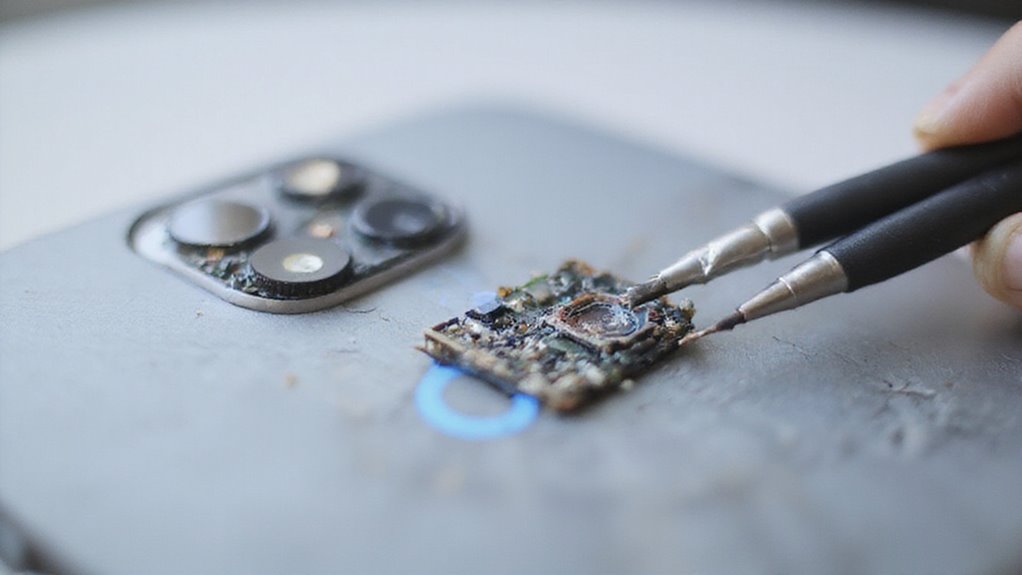
Fizyczne uszkodzenia systemu kamery TrueDepth, takie jak pęknięcia czy narażenie na wodę, często wskazują na konieczność naprawy sprzętu w celu przywrócenia funkcji Face ID.
Gdy naprawy programowe zawodzą, profesjonalna inspekcja może zidentyfikować problemy wymagające oryginalnych części Apple oraz specjalistycznej kalibracji.
Wybór autoryzowanych opcji naprawy zamiast usług firm trzecich pomaga zapewnić niezawodność, choć koszty mogą się różnić w zależności od zakresu uszkodzeń.
Znaki uszkodzeń fizycznych wpływających na Face ID
- Pęknięty ekran lub widoczne wgniecenia w okolicy kamery TrueDepth.
- Zniekształcone lub nieudane rozpoznawanie twarzy, niezgodne z błędami oprogramowania.
- Problemy z głośnikiem słuchawki wpływające na działanie Face ID.
- Utrzymujące się błędy Face ID pomimo wszystkich kroków rozwiązywania problemów z oprogramowaniem.
Jeśli zauważysz te objawy, konieczna jest naprawa sprzętowa przeprowadzona przez autoryzowanych techników, aby bezpiecznie i skutecznie przywrócić funkcjonalność Face ID w Twoim iPhonie.
System kamer TrueDepth i jego komponenty
System TrueDepth to zaawansowany zestaw, który umożliwia działanie funkcji Face ID poprzez dokładne mapowanie cech twarzy.
Składa się z kamery na podczerwień, oświetlacza zalewowego oraz projektora kropek, które współpracują, tworząc precyzyjną trójwymiarową mapę twarzy.
Uszkodzenia fizyczne któregokolwiek z tych elementów, czy to wskutek upadków, czy kontaktu z wodą, często wymagają profesjonalnej naprawy sprzętowej w celu przywrócenia pełnej funkcjonalności Face ID.
Próby nieautoryzowanych napraw lub użycie nieoryginalnych części grożą trwałą utratą działania Face ID ze względu na ścisłą integrację systemu z Secure Enclave.
Dla pewnych efektów naprawy powinni przeprowadzać wyłącznie certyfikowani technicy Apple lub Autoryzowani Dostawcy Serwisowi.
Ich doświadczenie, specjalistyczne narzędzia oraz autentyczne części gwarantują właściwą kalibrację i zachowanie bezpiecznych możliwości Face ID w Twoim iPhonie.
Autoryzowane opcje naprawy vs. usługi firm trzecich
Gdy sprzęt Face ID w Twoim iPhonie wymaga naprawy, wybór między autoryzowanymi opcjami serwisowymi a usługami firm trzecich może znacząco wpłynąć zarówno na funkcjonalność, jak i bezpieczeństwo.
Autoryzowane centra napraw Apple gwarantują użycie oryginalnych części oraz precyzyjną kalibrację, niezbędną do przywrócenia działania Face ID — proces ściśle kontrolowany przez Apple, aby chronić Secure Enclave urządzenia.
Firmy zewnętrzne często nie mają dostępu do oryginalnych komponentów i nie mogą przeprowadzić wymaganej kalibracji, co grozi trwałą utratą funkcji Face ID.
Rozważ następujące kwestie:
- Autoryzowane opcje napraw używają oryginalnych części, zapewniając integralność Face ID.
- Precyzyjna kalibracja przez certyfikowanych techników Apple jest niezbędna.
- Usługi firm trzecich mogą unieważnić gwarancję i obniżyć wartość przy odsprzedaży.
- Nieautoryzowane naprawy mogą zagrozić bezpieczeństwu i funkcjonalności urządzenia.
Wybór autoryzowanych opcji napraw jest najbezpieczniejszym sposobem na niezawodne przywrócenie działania Face ID w Twoim iPhonie.
Szacunkowe koszty napraw sprzętu Face ID
Zrozumienie aspektu finansowego napraw sprzętu Face ID pomaga ustalić realistyczne oczekiwania przed skorzystaniem z serwisu.
Koszty napraw w Apple Store zazwyczaj mieszczą się w przedziale od 200 do 400 dolarów, zależnie od modelu iPhone’a oraz stopnia uszkodzenia. Autoryzowani dostawcy usług często utrzymują podobne ceny, gwarantując oryginalne części i fachową kalibrację, która jest kluczowa dla funkcjonowania Face ID. Jednak nieoficjalne naprawy niosą ryzyko awarii Face ID i mogą unieważnić gwarancję.
W niektórych przypadkach, zwłaszcza po nieautoryzowanych ingerencjach, przywrócenie Face ID może wymagać wymiany całego ekranu oraz powiązanych komponentów, co podnosi koszty powyżej 500 dolarów. Program samoobsługowej naprawy Apple oferuje oryginalne części, ale koszty mogą przekroczyć 300 dolarów, uwzględniając wynajem narzędzi.
Biorąc pod uwagę złożoność technologii Face ID, profesjonalna naprawa jest zalecana, aby zapewnić precyzyjną kalibrację i długoterminową niezawodność, dlatego szacowanie kosztów jest istotne dla użytkowników rozważających opcje naprawy.
Oficjalny proces naprawy Apple
Podczas napraw Face ID, AppleCare+ często upraszcza proces, pokrywając kwalifikujące się problemy, co zmniejsza Twoje koszty własne.
Wizyta w Apple Store lub u Autoryzowanego Dostawcy Serwisu gwarantuje ekspercką obsługę, dostępne są również opcje naprawy na odległość — każda z określonymi ramami czasowymi do rozważenia.
Przed każdą usługą zdecydowanie zaleca się utworzenie kopii zapasowej danych, aby chronić swoje informacje podczas całego procesu naprawy.
AppleCare+ obejmuje problemy z Face ID
AppleCare+ szczególnie ułatwia proces naprawy problemów z Face ID, oferując rozszerzoną ochronę i obniżone opłaty w porównaniu do standardowych napraw poza gwarancją.
Gdy Face ID przestaje działać z powodu uszkodzeń przypadkowych lub błędów oprogramowania, AppleCare+ może pokryć koszty naprawy lub wymiany, pod warunkiem wniesienia odpowiedniej opłaty częściowej. Użytkownicy korzystają z oryginalnych części Apple i fachowej obsługi w sklepach Apple lub u autoryzowanych dostawców.
Dodatkowo AppleCare+ obejmuje wsparcie techniczne w celu rozwiązywania problemów z oprogramowaniem Face ID zanim konieczna będzie naprawa sprzętowa. Aby maksymalnie wykorzystać korzyści, warto wcześniej sprawdzić status swojej ochrony AppleCare+.
Kluczowe korzyści AppleCare+ w zakresie naprawy Face ID to:
- Obniżone opłaty za naprawę w porównaniu do serwisu poza gwarancją
- Ochrona przed uszkodzeniami przypadkowymi i problemami z oprogramowaniem
- Gwarancja oryginalnych części Apple i fachowej naprawy
- Dostęp do dedykowanego wsparcia technicznego Face ID
Czego można się spodziewać podczas wizyty w Apple Store
Umówienie się na wizytę przed udaniem się do sklepu Apple może zaoszczędzić czas i usprawnić proces naprawy.
Po przybyciu technik Apple przeprowadzi dokładną diagnostykę, aby precyzyjnie zidentyfikować problem z Face ID, rozróżniając między usterkami oprogramowania a awariami sprzętowymi.
Jeśli problem wynika ze sprzętu, proces naprawy często polega na wymianie całego zespołu wyświetlacza, włącznie z głośnikiem do rozmów, aby zachować funkcjonalność Face ID.
Technik jasno wyjaśni kroki naprawy, szacowany czas realizacji oraz wszelkie opłaty serwisowe w zależności od statusu gwarancji.
Dodatkowo poinformuje o tym, jak wcześniejsze nieautoryzowane naprawy mogą wpłynąć na gwarancję lub funkcje urządzenia.
Takie przejrzyste podejście gwarantuje, że będziesz wiedzieć, czego się spodziewać podczas naprawy Face ID w sklepie Apple.
Opcje naprawy wysyłkowej i terminy realizacji
Kluczowe punkty dotyczące naprawy wysyłkowej Apple:
- Rozpocznij usługę za pomocą aplikacji Apple Support lub strony internetowej, postępując zgodnie z instrukcjami dotyczącymi pakowania.
- Czas naprawy zależy od liczby zgłoszeń i zwykle trwa kilka dni.
- Apple zapewnia śledzenie, które umożliwia monitorowanie statusu naprawy w czasie rzeczywistym.
- Gwarancja lub ochrona AppleCare mogą obniżyć koszty naprawy.
Ta metoda gwarantuje profesjonalną obsługę przy jednoczesnym dostosowaniu do Twojego harmonogramu, co czyni ją skutecznym rozwiązaniem do zdalnego przywracania funkcji Face ID.
Kopia zapasowa danych przed naprawą
Ponieważ oficjalny proces naprawy Face ID często wymaga wymazania całej zawartości i ustawień na Twoim iPhonie, zrobienie kopii zapasowej danych wcześniej jest niezbędne, aby uniknąć utraty informacji osobistych.
Przed rozpoczęciem upewnij się, że połączysz urządzenie z Wi-Fi, jeśli używasz iCloud. Przejdź do Ustawienia > [twoje imię] > iCloud > Kopia zapasowa iCloud i stuknij Utwórz kopię zapasową teraz.
Alternatywnie, podłącz iPhone’a do komputera i użyj iTunes lub Findera (macOS Catalina lub nowszy), aby utworzyć lokalną kopię zapasową, wybierając swoje urządzenie i klikając Utwórz kopię zapasową teraz.
Ten krok tworzenia kopii zapasowej zabezpiecza Twoje zdjęcia, kontakty i ustawienia, zapewniając możliwość przywrócenia wszystkiego po naprawie. Brak wykonania kopii zapasowej oznacza, że wszelkie dane usunięte podczas naprawy — wymaganej przez Apple — zostaną trwale utracone.
Zawsze przygotuj się dokładnie, aby zachować funkcjonalność iPhone’a oraz integralność danych osobistych.
Rozważania dotyczące naprawy DIY
Próba samodzielnej naprawy komponentów Face ID wiąże się z poważnym ryzykiem, w tym możliwością trwałego uszkodzenia z powodu konieczności użycia specjalistycznych narzędzi i oryginalnych części.
Zrozumienie wyzwań związanych z kompatybilnością oraz wymagań technicznych jest kluczowe przed przystąpieniem do działania.
Dla zaawansowanych użytkowników, stosowanie się do szczegółowych, krok po kroku instrukcji może poprawić efekty, jednak nadal niezbędna jest ostrożność, aby nie utracić gwarancji ani nie spowodować dalszych problemów.
Ryzyka samodzielnej naprawy komponentów Face ID
- Trwała utrata funkcji Face ID
- Uszkodzenie delikatnych komponentów sprzętowych
- Utrata gwarancji producenta
- Użycie nieoryginalnych części, które mogą zagrozić bezpieczeństwu urządzenia
Z tych powodów korzystanie z usług autoryzowanych specjalistów gwarantuje bezpieczną i niezawodną naprawę systemu Face ID w Twoim iPhonie.
Narzędzia i umiejętności wymagane
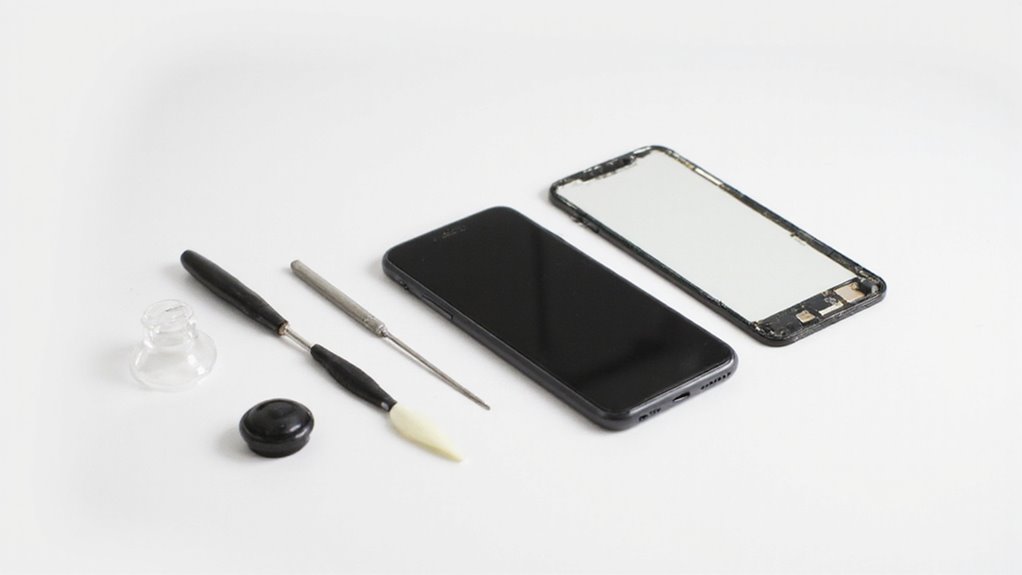
Udana naprawa Face ID wymaga precyzyjnego połączenia specjalistycznych narzędzi i umiejętności technicznych, aby uniknąć dalszych uszkodzeń i zachować funkcjonalność. Niezbędne specjalistyczne narzędzia to m.in. opalarki, przyssawki oraz precyzyjne śrubokręty, które umożliwiają bezpieczny demontaż iPhone’a.
Równie ważna jest biegłość w technikach mikroporowadzania lutowania, szczególnie przy delikatnych zadaniach, takich jak odlutowywanie elementów z oryginalnej taśmy flex, co jest kluczowe dla zachowania integralności Face ID.
Dodatkowo niezbędny jest dostęp do części oryginalnych, ponieważ tylko autentyczne zespoły Apple gwarantują kompatybilność i prawidłowe działanie. Znajomość elektronicznych narzędzi diagnostycznych również poprawia dokładność diagnozy po naprawie.
Dla tych, którzy rozważają samodzielną naprawę, niezbędne są gruntowne szkolenia lub szczegółowe poradniki, ponieważ brak odpowiedniej wiedzy może prowadzić do nieodwracalnych uszkodzeń, które trwale unieruchomią Face ID w Twoim iPhonie.
Czy Twój zestaw narzędzi i umiejętności są naprawdę gotowe na to wyzwanie?
Dostępność i kompatybilność części
- Oficjalne ekrany Apple są dostarczane wstępnie zmontowane z niezbędnymi komponentami, zapewniającymi kompatybilność z Face ID.
- Program Samodzielnej Naprawy iPhone’a oferuje oryginalne części do wybranych modeli, ale wymaga specjalistycznych narzędzi.
- Złożone naprawy mogą wymagać umiejętności na poziomie eksperckim, takich jak lutowanie części taśmowych.
- Nieautoryzowane naprawy z użyciem nieoryginalnych części narażają na ryzyko bezpieczeństwa i funkcjonalności.
Wybór oryginalnych części jest kluczowy, aby niezawodnie i bezpiecznie przywrócić funkcję Face ID w Twoim iPhonie.
Szczegółowe wskazówki dla zaawansowanych użytkowników
Podczas rozważania samodzielnej naprawy systemu Face ID, kluczowe jest zrozumienie zawiłości zespołu kamer TrueDepth dla osiągnięcia sukcesu.
Zaawansowani użytkownicy podejmujący się samodzielnej naprawy muszą ostrożnie rozmontować iPhone’a, koncentrując się na zespole Face ID, mając świadomość, że nieautoryzowane naprawy mogą trwale wyłączyć funkcję Face ID.
Niezbędne jest pozyskanie oryginalnych części zamiennych, ponieważ komponenty firm trzecich nie są w stanie odtworzyć zastrzeżonej technologii Apple. Przed rozpoczęciem należy wykonać kopię zapasową danych, aby zapobiec ich utracie w wyniku przypadkowego uszkodzenia.
Wymagana jest wiedza w zakresie mikrospawania oraz specjalistyczne narzędzia do bezpiecznego obchodzenia się z delikatnymi elementami. Jeśli wcześniej wykonywano nieautoryzowane naprawy, przywrócenie Face ID może być niemożliwe. W takich przypadkach wskazane jest skonsultowanie się z profesjonalnym technikiem znającym sprzęt Apple.
Postępuj ostrożnie, ponieważ precyzja i oryginalne części są kluczem do pełnego przywrócenia funkcji Face ID.
Alternatywy, gdy Face ID nie może zostać naprawione
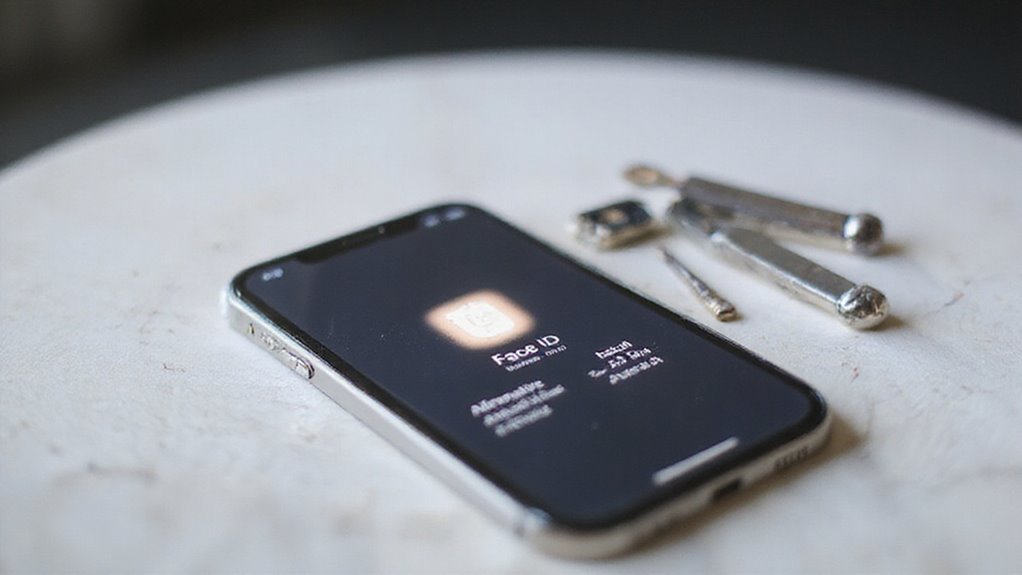
Kiedy Face ID nie można naprawić, użytkownicy często polegają na uwierzytelnianiu za pomocą kodu dostępu jako prostym sposobie na dostęp do swoich urządzeń w sposób bezpieczny.
Dostosowanie ustawień ułatwień dostępu może dodatkowo zwiększyć wygodę użytkowania, szczególnie dla tych, którzy mają trudności bez opcji biometrycznych.
Biorąc pod uwagę implikacje bezpieczeństwa wynikające z wyłączonego Face ID, konieczne może być rozważenie wymiany urządzenia, aby utrzymać optymalną ochronę i wygodę.
Używanie uwierzytelniania za pomocą kodu dostępu zamiast tego
Chociaż Face ID oferuje płynny sposób dostępu do iPhone’a, kod dostępu pozostaje niezawodną alternatywą, gdy Face ID nie może zostać naprawione. Użytkownicy mogą uzyskać dostęp do swoich urządzeń, wpisując sześciocyfrowy lub alfanumeryczny kod dostępu ustawiony podczas początkowej konfiguracji. Ta metoda staje się niezbędna po wielokrotnych nieudanych próbach użycia Face ID, ponieważ urządzenie wtedy wymaga kodu dostępu, aby uzyskać dostęp.
Aby zapewnić płynny dostęp, użytkownicy mogą włączyć funkcję „Wymagaj kodu” w ustawieniach. Regularne aktualizacje oprogramowania również pomagają utrzymać bezpieczeństwo i funkcjonalność kodu dostępu. Kluczowe punkty do rozważenia podczas korzystania z uwierzytelniania kodem dostępu zamiast Face ID to:
- Wpisz ręcznie swój kod dostępu, aby uzyskać dostęp do urządzenia.
- Kod dostępu jest obowiązkowy po wielokrotnych nieudanych próbach Face ID.
- Włącz „Wymagaj kodu” dla szybszego dostępu podczas problemów z Face ID.
- Utrzymuj system iOS zaktualizowany dla najlepszej wydajności kodu dostępu.
Konfigurowanie opcji dostępności
Różnorodne opcje ułatwień dostępu mogą znacznie poprawić użyteczność iPhone’a, gdy Face ID jest niedostępne lub nie może zostać naprawione. Użytkownicy mogą aktywować Sterowanie głosem w Ustawienia > Dostępność, aby nawigować bez użycia rąk, wydając polecenia bez konieczności korzystania z Face ID.
Funkcja AssistiveTouch dodaje wirtualny przycisk na ekranie, ułatwiając dostęp do podstawowych funkcji i gestów. Dla osób z wyzwaniami fizycznymi, Dostosowania dotyku umożliwiają personalizację czułości i reakcji dotyku, co sprawia, że interakcja jest płynniejsza.
Zaleca się ustawienie zapasowego kodu dostępu w Ustawienia > Face ID i kod, aby zapewnić bezpieczny dostęp, gdy opcje biometryczne zawodzą.
Te wbudowane narzędzia, w połączeniu z wybranymi aplikacjami firm trzecich, oferują skuteczne alternatywy, pozwalające utrzymać pełną funkcjonalność urządzenia i poprawić doświadczenie użytkownika pomimo wyłączonego Face ID.
Implikacje bezpieczeństwa wyłączonego Face ID
Bezpieczeństwo urządzenia stoi na pierwszym miejscu, gdy Face ID jest wyłączone, niezależnie od tego, czy z powodu problemów sprzętowych, czy nieautoryzowanych napraw.
Wyłączenie Face ID może zwiększyć bezpieczeństwo, blokując dostęp biometryczny, ale oznacza również poleganie na mniej bezpiecznych alternatywach. Użytkownicy muszą dokładnie rozważyć te implikacje bezpieczeństwa.
Kluczowe kwestie obejmują:
- Face ID wyłączone po nieautoryzowanych naprawach może być nie do naprawienia bez oryginalnych części Apple.
- Alternatywne metody dostępu, takie jak kody dostępu lub narzędzia firm trzecich, umożliwiają wejście, ale mogą obniżyć poziom bezpieczeństwa.
- Przywrócenie ustawień fabrycznych to ostateczność, która chroni dane, ale wiąże się z ryzykiem utraty bez kopii zapasowej.
- Autoryzowani dostawcy usług Apple gwarantują prawidłowe naprawy bez kompromisów w zakresie bezpieczeństwa.
Zrozumienie tych punktów pomaga utrzymać integralność urządzenia podczas zarządzania sytuacjami z wyłączonym Face ID.
Planowanie wymiany urządzenia
Gdy Face ID nie jest już możliwe do naprawy, warto rozważyć alternatywne rozwiązania, aby utrzymać płynność korzystania z urządzenia. Jedną z opcji jest aktualizacja do nowszego modelu iPhone’a, który oferuje ulepszone zabezpieczenia biometryczne oraz lepszą wydajność.
Alternatywnie, użytkownicy mogą polegać na kodzie dostępu lub Touch ID (jeśli jest dostępne), aby bezpiecznie dostępować do swojego urządzenia bez Face ID. Osoby chętne do podjęcia próby naprawy mogą skorzystać z usług serwisów zewnętrznych, jednak może to unieważnić gwarancję Apple.
Kolejnym praktycznym rozwiązaniem jest wymiana lub sprzedaż iPhone’a, wykorzystując uzyskany kredyt na zakup nowego urządzenia. Warto także śledzić program samodzielnej naprawy Apple, który pozwala użytkownikom na zakup oryginalnych części i samodzielne dokonanie naprawy, co pomaga zachować funkcjonalność urządzenia i wydłużyć jego żywotność.
Zapobieganie przyszłym problemom z Face ID
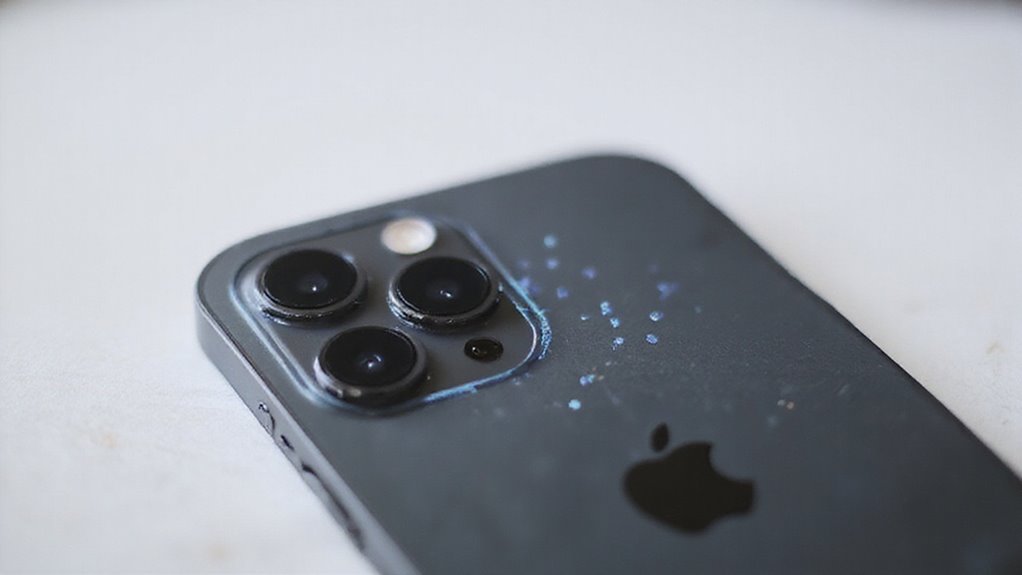
Zapobieganie przyszłym problemom z Face ID zaczyna się od odpowiedniego obchodzenia się z iPhone’em oraz ochrony go przed uszkodzeniami fizycznymi lub nieautoryzowanymi modyfikacjami.
Utrzymywanie oprogramowania na bieżąco zapewnia najnowsze ulepszenia bezpieczeństwa i wydajności, które wspierają dokładność Face ID.
Dodatkowo, wiedza, kiedy przekonfigurować Face ID — po istotnych zmianach wyglądu lub uporczywych problemach z rozpoznawaniem — może pomóc utrzymać bezproblemowe działanie.
Właściwe obchodzenie się z iPhonem i jego ochrona
System kamery TrueDepth to zaawansowany zespół, który wymaga precyzyjnego wyrównania czujników i czystości, aby działać bez zarzutu. Odpowiednie obchodzenie się i ochrona odgrywają kluczową rolę w utrzymaniu funkcjonalności Face ID.
Aby zapobiec problemom, użytkownicy powinni:
- Nakładać wysokiej jakości ochronę ekranu kompatybilną z kamerą TrueDepth, aby uniknąć zakłóceń.
- Regularnie czyścić obszar kamery miękką, niepozostawiającą włókien ściereczką, aby usunąć kurz i odciski palców.
- Unikać narażania iPhone’a na ekstremalne temperatury, wilgoć lub wstrząsy fizyczne, które mogłyby uszkodzić czujniki.
- Używać ochronnego etui zapewniającego amortyzację wstrząsów, nie zasłaniającego kamery TrueDepth.
Te kroki zwiększają trwałość i niezawodność Face ID poprzez zachowanie integralności czujników dzięki świadomemu użytkowaniu i ochronie.
Regularne aktualizacje oprogramowania
Utrzymanie dokładności Face ID wymaga nie tylko ochrony sprzętu — wymaga również utrzymywania oprogramowania iPhone’a na bieżąco.
Regularne aktualizacje oprogramowania odgrywają tutaj kluczową rolę, ponieważ często zawierają poprawki błędów i ulepszenia skierowane specjalnie na funkcje biometrycznej ochrony Face ID. Użytkownicy powinni regularnie sprawdzać dostępność aktualizacji, przechodząc do Ustawienia > Ogólne > Aktualizacja oprogramowania podczas połączenia z Wi-Fi i ładowania urządzenia.
Szybkie instalowanie najnowszej wersji pomaga zapewnić maksymalną kompatybilność oraz chroni urządzenie przed nowo pojawiającymi się lukami bezpieczeństwa, które mogłyby narazić Face ID na zagrożenia.
Po aktualizacji zaleca się zrestartowanie iPhone’a, aby utrwalić zmiany i poprawić ogólną wydajność.
W testach urządzenia z aktualnym oprogramowaniem wykazują bardziej niezawodne działanie Face ID, co podkreśla, że dbanie o oprogramowanie jest niezbędne do zapobiegania przyszłym problemom biometrycznym i utrzymania bezproblemowego bezpieczeństwa urządzenia.
Unikanie nieautoryzowanych modyfikacji
Jednym z kluczowych czynników w ochronie Face ID na Twoim iPhonie jest zapewnienie, że wszelkie naprawy lub modyfikacje są wykonywane wyłącznie przez Apple lub Autoryzowanych Dostawców Serwisu. Nieautoryzowane modyfikacje często obejmują części zamienne nieoryginalne, które mogą trwale wyłączyć funkcję Face ID.
Aby uniknąć takich problemów, rozważ następujące wskazówki:
- Zawsze korzystaj z autoryzowanych napraw, aby mieć pewność użycia oryginalnych części zamiennych.
- Unikaj samodzielnych napraw elementów Face ID, aby nie utracić gwarancji i nie spowodować nieodwracalnych uszkodzeń.
- Pamiętaj, że nieautoryzowane modyfikacje mogą zakłócać aktualizacje oprogramowania, wpływając na wydajność urządzenia.
- Prowadź szczegółową dokumentację wszystkich autoryzowanych napraw, aby utrzymać status gwarancji oraz wartość przy odsprzedaży.
Kiedy ponownie skonfigurować Face ID
Po zapewnieniu, że wszelkie naprawy Face ID są wykonywane przez autoryzowanych specjalistów, należy zwrócić uwagę na moment, kiedy trzeba przekonfigurować ustawienia Face ID.
Użytkownicy powinni rozważyć przekonfigurowanie Face ID, jeśli nastąpiły zauważalne zmiany w wyglądzie, takie jak nowe okulary lub zarost, które mogą wpływać na dokładność rozpoznawania.
Ważne jest również, aby sprawdzić ustawienia Face ID po zainstalowaniu aktualizacji oprogramowania, ponieważ mogą one mieć wpływ na funkcjonalność.
Regularne sprawdzanie i czyszczenie obszaru kamery TrueDepth pomaga zapobiegać zakłóceniom spowodowanym przez kurz lub brud.
Dodatkowo, należy unikać używania folii ochronnych lub etui, które zasłaniają kamerę, aby zmniejszyć ryzyko awarii.
Aby przekonfigurować Face ID, przejdź do Ustawienia > Face ID i kod dostępu i postępuj zgodnie z instrukcjami konfiguracji.
Takie proaktywne podejście gwarantuje spójną i niezawodną pracę Face ID przez długi czas.
Najczęściej zadawane pytania
Jak ponownie uruchomić Face ID na moim iPhonie?
Aby przywrócić funkcję Face ID, należy sprawdzić ustawienia Face ID, oczyścić kamerę TrueDepth, ponownie uruchomić iPhone’a, upewnić się, że zainstalowano najnowszą aktualizację iOS, a jeśli problemy będą się utrzymywać po tych krokach, zwrócić się o profesjonalną naprawę.
Czy uszkodzony Face ID można naprawić?
Uszkodzony Face ID można często naprawić, jeśli kamera TrueDepth lub powiązany sprzęt zostaną profesjonalnie naprawione z użyciem oryginalnych części. Nieautoryzowane naprawy niosą ryzyko trwałego wyłączenia, podczas gdy problemy programowe można rozwiązać poprzez czyszczenie lub aktualizacje systemu.
Jak przywrócić rozpoznawanie twarzy na moim iPhonie?
Aby przywrócić działanie rozpoznawania twarzy na iPhonie, należy ponownie uruchomić urządzenie, upewnić się, że aparat TrueDepth jest czysty, zweryfikować ustawienia Face ID, zaktualizować iOS oraz skonsultować się z autoryzowanymi serwisami, jeśli problemy sprzętowe utrzymują się lub miały miejsce nieautoryzowane naprawy.
Jak wyczyścić czujnik Face ID?
Czujnik Face ID powinien być czyszczony delikatnie za pomocą miękkiej, niepylącej ściereczki, aby usunąć kurz i odciski palców. Należy unikać stosowania ostrych chemikaliów lub materiałów ściernych, a także usuwać folie ochronne lub etui, aby zapobiec zakłóceniom.
Wniosek
Przywracanie funkcjonalności Face ID często zaczyna się od prostych czynności rozwiązywania problemów, ale jeśli problemy utrzymują się, może być konieczna naprawa sprzętowa. Użytkownicy powinni rozważyć ryzyko samodzielnej naprawy w porównaniu z korzyściami płynącymi z profesjonalnej usługi, aby zagwarantować integralność urządzenia. Gdy naprawa nie jest możliwa, alternatywne metody uwierzytelniania pozwalają utrzymać funkcjonalność. Przestrzeganie oficjalnych wytycznych Apple oraz wskazówek zapobiegawczych pomaga minimalizować przyszłe problemy. Ostatecznie świadome decyzje i szybkie działanie pozwalają utrzymać iPhone’a bezpiecznym i w pełni funkcjonalnym, zachowując płynne doświadczenie użytkownika, które oferuje Face ID.





Opublikuj komentarz