Jak zmienić format zdjęcia na iPhonie?
Aby zmienić format zdjęć iPhone’a z HEIC na JPEG i zwiększyć kompatybilność, przejdź do Ustawienia > Aparat > Formaty, a następnie wybierz Najbardziej kompatybilny. Zapisuje to nowe zdjęcia jako JPEG, co działa płynnie na różnych urządzeniach i w aplikacjach, ale zajmuje więcej miejsca niż wydajne kompresja HEIC. Istniejące zdjęcia HEIC pozostają niezmienione, chyba że przekonwertuje je się ręcznie. Potrzebujesz bezproblemowego sposobu na natychmiastowe udostępnianie bez konwersji? Ta prosta zmiana ustawień to najlepszy punkt wyjścia – poznaj później inne sztuczki konwersyjne.
Kluczowe informacje
- Otwórz Ustawienia, przejdź do Aparatu > Formaty, aby uzyskać dostęp do opcji formatu zdjęć na iPhonie.
- Wybierz „Najbardziej zgodny”, aby zapisywać nowe zdjęcia w formacie JPEG zamiast domyślnego HEIC.
- Opcja „Wysoka efektywność” pozwala zachować zdjęcia w formacie HEIC w celu oszczędzenia miejsca na dysku.
- Zmiana formatu dotyczy tylko nowych zdjęć; istniejące obrazy pozostają w oryginalnym formacie.
- Użyj aplikacji firm trzecich lub aplikacji Zdjęcia, aby przekonwertować istniejące zdjęcia HEIC na JPEG, jeśli jest to konieczne.
Wprowadzenie: Zrozumienie formatów zdjęć iPhone’a
Twój iPhone domyślnie zapisuje zdjęcia w formacie HEIC, ponieważ oferuje on mniejsze rozmiary plików bez utraty jakości. Chociaż HEIC jest świetny do oszczędzania miejsca, może powodować problemy, gdy udostępniasz zdjęcia urządzeniom spoza Apple, które go nie obsługują.
Dlatego możesz chcieć zmienić format zdjęć na JPEG, który działa prawie wszędzie, ale zajmuje więcej miejsca.
Co to jest format HEIC i dlaczego Apple go używa
Apple wprowadził format HEIC wraz z iOS 11, aby rozwiązać powszechny problem: jak przechowywać wysokiej jakości zdjęcia bez zajmowania zbyt dużo miejsca na Twoim iPhone’ie. Format zdjęć iPhone HEIC wykorzystuje zaawansowaną kompresję, pozwalając Twoim zdjęciom zachować bogate szczegóły i kolory, zajmując jednocześnie prawie połowę mniej miejsca niż tradycyjne JPEGi.
Ten wydajny format zdjęć iPhone obsługuje 16-bitową paletę kolorów i przezroczystość, oferując więcej swobody w edycji. Ale jeśli zastanawiałeś się, jak zmienić format zdjęć na iPhone’ie, to zazwyczaj dlatego, że format HEIC nie jest powszechnie obsługiwany poza urządzeniami Apple.
Poznanie, czym jest HEIC, pomaga zrozumieć, dlaczego Apple go wybrał: aby dać Ci lepszej jakości zdjęcia bez konieczności poświęcania miejsca na dysku. Następnie dowiesz się, jak szybko przekonwertować te obrazy, jeśli chcesz maksymalnej kompatybilności z innymi platformami.
Korzyści i ograniczenia formatów HEIC a JPG
Chociaż HEIC oferuje imponującą kompresję i wyższą jakość obrazu, możesz nadal preferować JPG ze względu na jego powszechną kompatybilność. Przy rozważaniu, jak zmienić format zdjęć iPhone’a, zrozumienie tych formatów pomaga Ci wybrać to, co najlepiej odpowiada Twoim potrzebom. Zdjęcia iPhone HEIC zajmują mniej miejsca dzięki mniejszym plikom i obsługują zaawansowane funkcje, takie jak 16-bitowa paleta kolorów, ale JPG otwiera się wszędzie bez problemu.
| Cecha | HEIC | JPG |
|---|---|---|
| Rozmiar pliku | Mniejszy, oszczędność miejsca | Większy niż HEIC |
| Kompatybilność | Ograniczona na starszych/nieapple’owskich urządzeniach | Powszechnie obsługiwany |
| Jakość obrazu | Wyższa, obsługa przezroczystości | Dobra, ale mniej zaawansowanych funkcji |
Wybór między HEIC a JPG to równowaga między jakością, rozmiarem i łatwością udostępniania – kluczowa przy swobodnym zarządzaniu zdjęciami.
Dlaczego możesz chcieć zmienić format zdjęć w swoim iPhone’ie
Gdy potrzebujesz bezproblemowo udostępniać zdjęcia na różnych urządzeniach, domyślny format HEIC na Twoim iPhonie może czasami stanąć na Twojej drodze. Podczas gdy format HEIC pozwala oszczędzać miejsce przy zachowaniu wysokiej jakości obrazów, nie jest on obsługiwany przez każde urządzenie lub aplikację. Zmiana formatu zdjęć na Twoim iPhonie na JPEG może odblokować większą swobodę i wygodę.
Oto powody, dla których możesz chcieć dokonać tej zmiany:
- Większa kompatybilność ze starszymi urządzeniami i platformami spoza Apple
- Uproszczone udostępnianie przez e-mail, media społecznościowe lub aplikacje do przesyłania wiadomości
- Uniknięcie frustracji gdy zdjęcia nie otwierają się lub nie dają się przesłać
- Kontrola kompromisów dotyczących pamięci poprzez wybór jakości versus rozmiaru pliku
Zmiana formatu oznacza, że Twoje przyszłe zdjęcia będą natychmiast dostępne wszędzie, dając Ci pełną kontrolę nad Twoimi obrazami i sposobem, w jaki je udostępniasz.
Jak zmienić ustawienia formatu zdjęć na iPhonie
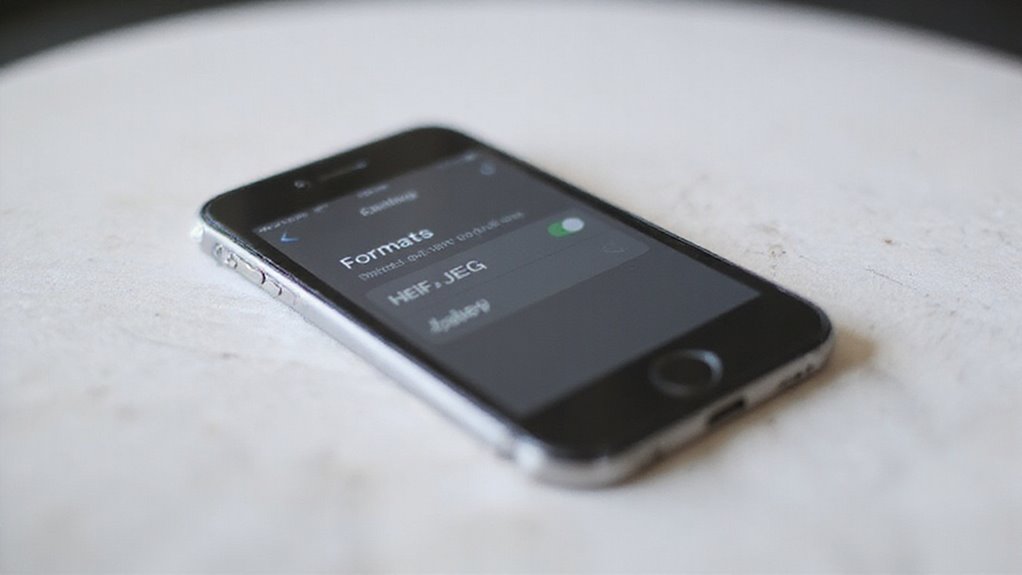
Możesz łatwo zmienić format zdjęć na iPhonie, przechodząc do Ustawienia > Aparat > Formaty.
Wybór opcji Najbardziej kompatybilne pozwala zapisywać zdjęcia w formacie JPEG, który działa bezproblemowo na różnych urządzeniach.
Pamiętaj, że ta zmiana dotyczy wszystkich nowych zdjęć i może zwiększyć zużycie pamięci, ale rozwiązuje te denerwujące problemy z udostępnianiem.
Uzyskiwanie dostępu do ustawień aparatu na twoim iPhone’ie
Ponieważ domyślny format zdjęć na twoim iPhone’ie to HEIC, który może powodować problemy z kompatybilnością, chcesz dostosować to ustawienie, aby zapewnić łatwiejsze udostępnianie.
Dostęp do ustawień aparatu fotograficznego jest prosty i daje ci kontrolę.
Oto jak szybko się do nich dostać:
- Otwórz aplikację Ustawienia z ekranu głównego.
- Przewiń w dół i stuknij w Aparat, aby uzyskać dostęp do preferencji aparatu.
- Wybierz menu Formaty w ustawieniach aparatu.
- Wybierz opcję Najbardziej kompatybilny, aby zapisywać zdjęcia w formacie JPEG zamiast HEIC.
Przełączanie z formatu HEIC na format JPG/JPEG
Oto szybki przegląd tego, co się dzieje:
| Ustawienie | Używany format | Uwagi |
|---|---|---|
| Wysoka wydajność | HEIC | Mniejsze pliki, ograniczona obsługa |
| Najbardziej kompatybilny | JPEG | Większe pliki, szeroka kompatybilność |
| Istniejące zdjęcia | HEIC | Niezmienione po zmianie ustawienia |
Zmiana formatów daje Ci swobodę udostępniania bez problemów – pamiętaj tylko, że dotyczy to tylko nowych zdjęć!
Konfigurowanie opcji Najbardziej kompatybilne dla automatycznej konwersji
Kiedy chcesz, aby Twój iPhone automatycznie przechwytywał zdjęcia w uniwersalnym i kompatybilnym formacie, kluczem jest przełączenie na ustawienie „Najbardziej kompatybilny”. Ta prosta zmiana zapewnia, że nowe zdjęcia będą zapisywane jako pliki JPEG, co ułatwia udostępnianie na wszystkich urządzeniach.
Oto jak to ustawić:
- Otwórz Ustawienia i kliknij Aparat
- Wybierz Formaty
- Wybierz Najbardziej kompatybilny, aby przełączyć z HEIC na JPEG
- Ciesz się łatwiejszym udostępnianiem i przeglądaniem na urządzeniach innych niż Apple
Pamiętaj, że zdjęcia będą większe pod względem rozmiaru, ale zyskasz pełną swobodę w kwestii formatów. Ta zmiana dotyczy tylko przyszłych zdjęć; Twoje stare obrazy HEIC pozostaną takie same, dopóki ich osobno nie przekonwertujesz.
W naszych testach to ustawienie zachowuje równowagę między kompatybilnością a łatwością, co jest idealne dla każdego, kto chce płynnie udostępniać zdjęcia bez dodatkowych kroków.
Zrozumienie implikacji magazynowania różnych formatów
Chociaż przełączenie formatu zdjęć iPhone’a na JPEG poprawia kompatybilność, ma to również wpływ na pamięć urządzenia. Pliki JPEG są zwykle większe niż pliki HEIC, więc Twoje zdjęcia będą zajmować więcej miejsca – nawet jeśli jakość wygląda podobnie. To oznacza, że możesz szybciej zapełnić swoją pamięć, zwłaszcza jeśli robisz dużo zdjęć.
Oto co musisz wiedzieć:
- JPEG zajmuje więcej miejsca, ale działa wszędzie.
- HEIC oszczędza miejsce, ale nie jest zawsze obsługiwany poza urządzeniami Apple.
- Zmiana na JPEG dotyczy wszystkich nowych zdjęć; Twoje stare obrazy HEIC pozostają niezmienione.
- Możesz ręcznie konwertować istniejące pliki HEIC na JPEG lub za pomocą aplikacji – ale uważaj na dodatkowe wykorzystanie pamięci.
Zachowanie równowagi między kompatybilnością a pamięcią pomaga Ci zachować swobodę nad Twoimi zdjęciami bez niespodzianek.
Konwertowanie istniejących zdjęć HEIC na JPG
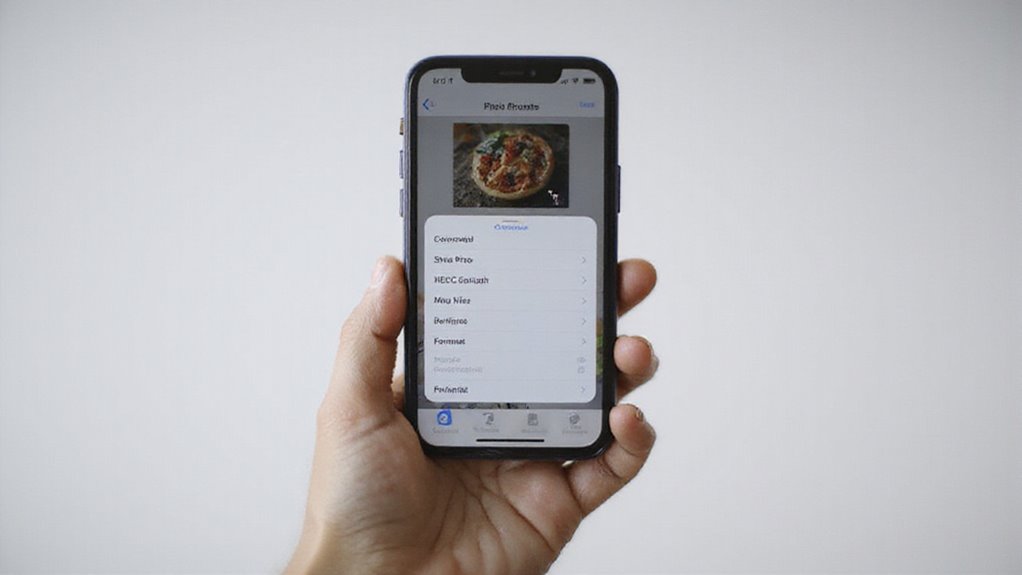
Możesz łatwo przekonwertować swoje istniejące zdjęcia HEIC na JPG bezpośrednio z aplikacji Zdjęcia na iPhonie lub udostępniając je na kompatybilnych platformach, które automatycznie obsługują konwersję.
Jeśli masz wiele obrazów, aplikacje firm trzecich oferują opcje konwersji wsadowej, aby zaoszczędzić Ci czasu.
Ponadto pokażemy Ci, jak zachować jakość Twoich zdjęć podczas tego procesu, aby Twoje wspomnienia pozostały ostre i żywe.
Używanie aplikacji Zdjęcia do konwersji obrazów
Konwersja istniejących zdjęć HEIC na JPEG przy użyciu aplikacji Zdjęcia jest zaskakująco prosta i skuteczna, szczególnie jeśli chcesz bezproblemowo udostępniać je na różnych platformach. Nie potrzebujesz dodatkowych aplikacji – po prostu użyj tego, co jest wbudowane.
Oto jak możesz szybko utworzyć kopie JPEG:
- Otwórz Zdjęcia i wybierz obraz HEIC.
- Naciśnij ikonę udostępniania i wybierz Wysyłka e-mail lub Zapisz w Plikach, aby wyzwolić automatyczną konwersję na JPEG.
- Jeśli zapisujesz w Plikach, wybierz „Zapisz jako JPEG”, gdy zostaniesz o to poproszony, aby mieć gwarancję odpowiedniego formatu.
- Użyj opcji „Duplikuj” lub „Eksportuj”, aby utworzyć kopię JPEG wewnątrz aplikacji Zdjęcia.
Te metody dają Ci pliki JPEG, zgodne wszędzie, bez zmiany Twoich oryginałów. To wolność do udostępniania wspomnień bez problemów z formatem – sprawdzona i zaufana dla płynnego użytkowania międzyurządzeniowego.
Udostępnianie zdjęć HEIC w celu automatycznej konwersji
Podczas wysyłania zdjęć w formacie HEIC przez e-mail lub aplikacje do wiadomości, iPhone często zajmuje się automatyczną konwersją na format JPEG, ułatwiając udostępnianie. Oznacza to, że nie musisz się martwić o kompatybilność podczas wysyłania obrazów na urządzenia inne niż Apple.
- E-mail i wiadomości: Twój iPhone konwertuje HEIC na JPEG, aby upewnić się, że wszyscy mogą otworzyć Twoje zdjęcia.
- Transferowanie na komputer: Jeśli używasz ustawień transferu „Automatyczny” lub „Kompatybilny”, obrazy konwertują się na JPEG lub PNG.
- Udostępnianie w chmurze: Usługi takie jak iCloud zachowują oryginalny format HEIC, chyba że ręcznie go skonwertujesz.
Ta automatyczna konwersja daje Ci swobodę udostępniania bez dodatkowych kroków, oszczędzając czas i unikając frustracji.
Potrzebujesz plików JPEG do innych zastosowań? Użyj opcji eksportu w oprogramowaniu do zdjęć, aby łatwo konwertować istniejące pliki HEIC.
Aplikacje firm trzecich do masowej konwersji plików HEIC
Chociaż iPhone’y radzą sobie gładko z pojedynczymi konwersjami zdjęć, zarządzanie dużymi partiami plików HEIC może szybko stać się przytłaczające bez odpowiednich narzędzi. Możesz polegać na aplikacjach firm trzecich zaprojektowanych do konwersji wielu plików HEIC do formatu JPEG na raz, oszczędzając Ci mnóstwo czasu i kłopotów. Te aplikacje często obsługują przeciąganie i upuszczanie, pozwalając Ci wybrać całe foldery do szybkiego przetwarzania.
Oto, co sprawia, że są one dobrym wyborem dla Twojej swobody w zarządzaniu zdjęciami:
- Konwertuj setki plików HEIC jednocześnie bez otwierania każdego z nich
- Dostosuj jakość wyjściową i nazewnictwo plików, aby dopasować je do Twojego przepływu pracy
- Zachowaj oryginalne metadane i rozdzielczość do edycji lub udostępniania
- Proste interfejsy, z których może korzystać każdy, bez wymaganych umiejętności technicznych
Dzięki tym aplikacjom zyskujesz całkowitą kontrolę nad swoją biblioteką zdjęć bez kłopotów.
Jak zachować jakość obrazu podczas konwersji
Oto jak możesz zachować jakość:
- Użyj oprogramowania lub konwerterów online z obsługą 16-bitowej głębi kolorów, aby zachować naturalne kolory.
- Zawsze wybieraj najwyższą dostępną jakość eksportu.
- Porównaj przekonwertowany JPEG z oryginalnym HEIC, aby potwierdzić minimalną utratę jakości.
W naszych testach, postępując zgodnie z tymi krokami, udało się zachować ostrość, żywość i gotowość do udostępniania obrazów bez kompromisów.
Zarządzanie zdjęciami iPhone’a na różnych urządzeniach
Prawdopodobnie zauważyłeś, że zdjęcia HEIC nie zawsze dobrze współpracują z systemem Windows lub starszymi urządzeniami, co może powodować frustrację podczas udostępniania Twoich obrazów.
Na szczęście Twój iPhone i komputer często radzą sobie z automatycznymi konwersjami podczas transferów, co ułatwia kompatybilność bardziej, niż mogłoby się wydawać.
Ponadto, korzystanie z usług przechowywania w chmurze, które obsługują format HEIC, pomaga zachować dostępność i organizację Twoich zdjęć na wszystkich urządzeniach bez dodatkowych problemów.
Problemy kompatybilności z HEIC na systemach Windows i starszych
Kiedy próbujesz otworzyć zdjęcia HEIC ze swojego iPhone’a na komputerach z systemem Windows lub starszych Macach, możesz napotkać trudności, ponieważ te systemy często nie obsługują tego formatu natywnie. Ogranicza to Twoją swobodę w przeglądaniu lub edytowaniu Twoich obrazów w sposób płynny.
Oto, co musisz wiedzieć:
- Wersje systemu Windows przed 10 (1809) nie rozpoznają HEIC bez dodatkowych kodeków.
- macOS przed High Sierra (10.13) brakuje natywnej obsługi HEIC.
- Bez kompatybilności zdjęcia mogą nie otwierać się lub być wyświetlane poprawnie.
- Często będziesz musiał przekonwertować pliki HEIC do formatu JPEG, aby mogły działać płynnie na tych urządzeniach.
Automatyczne konwersje podczas transferu do komputerów
Chociaż twój iPhone domyślnie używa wydajnego formatu HEIC, często automatycznie przełącza twoje zdjęcia na JPEG podczas transferu do komputera, zapewniając płynną kompatybilność bez dodatkowych kroków. Ta konwersja zależy od metody transferu i ustawień urządzenia.
| Metoda transferu | Format docelowy | Uwagi |
|---|---|---|
| Import przez USB | JPEG lub HEIC | Wybierz „Zachowaj oryginały”, aby zachować format HEIC |
| AirDrop | Zwykle zachowuje format HEIC | Oba urządzenia muszą obsługiwać format HEIC |
| iCloud Photos | Konwersja do JPEG | Dla łatwiejszego dostępu na urządzeniach innych niż Apple |
| Starsze wersje Windows | Konwersja do JPEG | Brak natywnej obsługi formatu HEIC |
Możesz kontrolować to zachowanie, dostosowując ustawienia importu, dając ci swobodę nad formatami twoich zdjęć bez kłopotów.
Opcje przechowywania w chmurze obsługujące format HEIC
Ponieważ zarządzanie zdjęciami iPhone’a na różnych urządzeniach często wiąże się z chmurą, zrozumienie, jak te usługi obsługują format HEIC, może uniknąć problemów z kompatybilnością. Wiele opcji chmury przechowuje Twoje zdjęcia w HEIC domyślnie, zachowując jakość i oszczędzając miejsce.
Jednak niektóre z nich pozwalają na automatyczną konwersję obrazów do JPEG podczas przesyłania lub pobierania, aby uniknąć problemów z kompatybilnością.
Oto co należy wziąć pod uwagę przy wyborze chmury do HEIC:
- iCloud Photos przechowuje HEIC domyślnie, ale oferuje płynną synchronizację na urządzeniach Apple.
- Google Photos konwertuje HEIC na JPEG podczas pobierania na urządzenia inne niż Apple.
- Dropbox może automatycznie konwertować obrazy HEIC podczas udostępniania lub eksportu.
- OneDrive pozwala wybrać preferencje formatu plików, aby zapewnić kompatybilność.
Znajomość tych informacji pomaga Ci zachować kontrolę nad Twoimi zdjęciami, nie tracąc swobody ich udostępniania.
Zaawansowane Opcje Formatu Zdjęć na iPhone’ie
Kiedy chcesz najwyższej jakości obrazu i elastyczności edycji, ProRAW w iPhone 12 Pro i nowszych modelach to gra zmieniająca zasady.
Wiedząc, kiedy przełączać się między formatami takimi jak HEIC, JPEG lub ProRAW, możesz balansować między jakością a rozmiarem pliku w zależności od Twoich potrzeb fotograficznych.
Ponadto, mądre zarządzanie pamięcią zapewnia, że nie zabraknie Ci miejsca podczas uwieczniania tych idealnych ujęć.
ProRAW format dla iPhone 12 Pro i nowszych modeli
To oto, co musisz wiedzieć o ProRAW:
- Zdjęcia są zapisywane jako duże pliki .DNG (25MB-40MB), więc spodziewaj się większego zużycia pamięci.
- Uzyskujesz większą swobodę edycji w aplikacjach takich jak Adobe Lightroom lub Apple Photos.
- Jest to idealne rozwiązanie dla wolności twórczej, ale nie nadaje się do szybkiego udostępniania ze względu na rozmiar.
- ProRAW wymaga kompatybilnego oprogramowania dla pełnej korzyści.
Ten format umożliwia ci tworzenie oszałamiających obrazów bez utraty szczegółów.
Kiedy używać różnych formatów do określonych potrzeb fotograficznych
- Używaj HEIC do osobistego archiwizowania i zaawansowanej obróbki.
- Wybieraj JPEG podczas udostępniania osobom spoza Apple lub w internecie.
- Ustaw aparat na „Najbardziej kompatybilny” (JPEG), jeśli często przesyłasz zdjęcia.
W naszych testach wybór właściwego formatu zaoszczędził czas i uniknął frustrujących problemów z kompatybilnością.
Strategie zarządzania pamięcią masową dla różnych formatów zdjęć
Aby mądrze zarządzać swoim miejscem do przechowywania, weź pod uwagę te wskazówki:
- Używaj HEIC na co dzień do zdjęć, aby zaoszczędzić miejsce.
- Przełącz się na JPEG („Most Compatible” tryb) tylko podczas udostępniania na urządzeniach innych niż Apple.
- Selektywnie przekonwertuj istniejące zdjęcia HEIC, koncentrując się na obrazach, które będziesz udostępniać.
- Regularnie przeglądaj i usuwaj niepotrzebne zdjęcia, aby utrzymać wolne miejsce.
Równoważenie wyboru formatu daje Ci swobodę – utrzymując magazyn w szczupłej formie bez poświęcania kompatybilności.
Rozwiązywanie Typowych Problemów z Formatami Zdjęć
Jeśli kiedykolwiek widziałeś komunikat „Nie można otworzyć tego obrazu” lub miałeś problemy z udostępnianiem zdjęć znajomym używającym urządzeń innych niż Apple, nie jesteś sam. Te problemy zwykle wynikają z domyślnego formatu HEIC iPhone’a, który nie zawsze jest kompatybilny poza ekosystemem Apple.
Zbadajmy proste sposoby na rozwiązanie problemów z udostępnianiem i odzyskanie jakości obrazu po przekonwertowaniu twoich zdjęć.
Naprawienie problemów „Nie można otworzyć tego obrazu”
Gdy widzisz komunikat „Nie można otworzyć tego obrazu”, zazwyczaj oznacza to, że Twoje urządzenie lub aplikacja nie obsługują formatu zdjęcia – najczęściej pliki HEIC z Twojego iPhone’a.
Na szczęście możesz szybko odzyskać kontrolę, wypróbowując te kroki:
- Zaktualizuj system operacyjny swojego urządzenia, aby upewnić się, że obsługuje on formaty HEIC.
- Konwertuj zdjęcia HEIC na JPEG lub PNG przy użyciu wbudowanych narzędzi lub zaufanych aplikacji, aby uzyskać uniwersalną kompatybilność.
- Używaj aplikacji do zdjęć, które obsługują HEIC, takich jak najnowsze wersje popularnych przeglądark lub edytorów, unikając konwersji.
- Sprawdź integralność pliku i rozszerzenie – czasami uszkodzony plik lub niewłaściwe rozszerzenie powodują ten błąd.
Rozwiązywanie problemów z kompatybilnością udostępniania
- Zmień ustawienie aparatu iPhone’a na „Najbardziej zgodny” – to automatycznie zapisuje przyszłe zdjęcia jako JPEG.
- Dla istniejących zdjęć HEIC, użyj aplikacji Pliki lub zaufanego konwertera innej firmy, aby wyeksportować obrazy jako JPEG.
- Podczas udostępniania przez iCloud Photos, oryginały pozostają nienaruszone, ale udostępnianie za pośrednictwem innych aplikacji często automatycznie konwertuje HEIC na JPEG.
Odzyskiwanie jakości obrazu po konwersji formatu
Odzyskiwanie jakości obrazu po przekonwertowaniu Twoich zdjęć HEIC na JPEG jest kluczowe, zwłaszcza jeśli chcesz, aby Twoje zdjęcia wyglądały ostro i żywo na wszystkich urządzeniach. Ponieważ konwersja może nieznacznie zmniejszać szczegóły z powodu kompresji, będziesz chciał podjąć kroki, które zachowają oryginalny urok Twoich zdjęć.
Oto jak możesz zachować ostrość i kolorystykę Twoich obrazów:
- Używaj wysokiej jakości narzędzi do konwersji, które zachowują oryginalną rozdzielczość i głębię kolorów
- Zawsze twórz kopie zapasowe plików HEIC przed konwersją, aby uniknąć trwałej utraty
- Ponownie edytuj przekonwertowane zdjęcia, aby wzmocnić szczegóły i skorygować ewentualne zmiany kolorów
- Dostosuj ustawienia eksportu, aby zminimalizować kompresję bez poświęcania rozmiaru pliku
Wniosek: Optymalizacja doświadczenia fotografowania iPhone’a
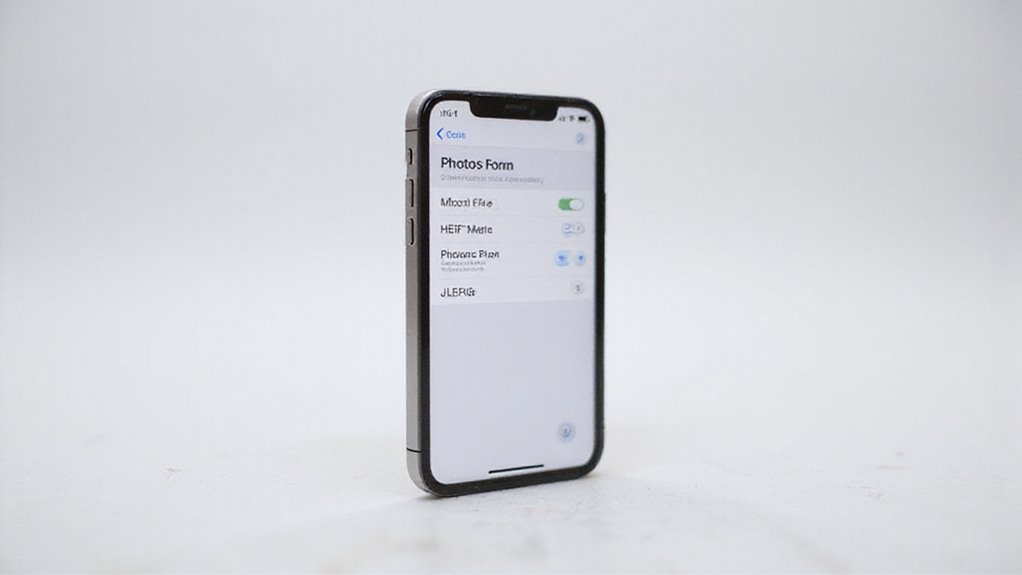
Aby uzyskać jak najwięcej z fotografii na iPhone’ie, wybierz ustawienia, które pasują do tego, jak udostępniasz i przechowujesz swoje zdjęcia – przełączenie na JPEG pomaga w kompatybilności międzyurządzeniowej, podczas gdy HEIC oszczędza miejsce przy wysokiej jakości.
Zwracaj uwagę na ewoluujące formaty Apple’a, aby być na bieżąco i dostosowywać się w razie potrzeby.
I nie zapomnij o prostych nawykach, takich jak regularne kopie zapasowe biblioteki i inteligentna organizacja, aby ułatwić znajdowanie i udostępnianie twoich zdjęć.
Zalecane ustawienia na podstawie Twoich konkretnych potrzeb
Gdy dostosowujesz ustawienia formatu zdjęć w swoim iPhone’ie do swoich nawyków udostępniania i potrzeb kompatybilności urządzeń, otwierasz drogę do bardziej płynnego i bezproblemowego doświadczenia fotograficznego. Wybór właściwego formatu oznacza mniej frustracji i większą swobodę w udostępnianiu wspomnień w dowolnym miejscu.
Oto, co warto wziąć pod uwagę:
- Wybierz „Najbardziej kompatybilny”, aby zapisywać zdjęcia w formacie JPEG, idealnym do łatwego udostępniania na urządzeniach innych niż Apple.
- Użyj „Wysokiej efektywności” (HEIC), jeśli priorytetem są oszczędności pamięci i pozostajesz głównie w ekosystemie Apple.
- Konwertuj istniejące obrazy HEIC za pomocą opcji udostępniania lub zaufanych aplikacji, gdy jest to potrzebne dla szerszej kompatybilności.
- Pamiętaj, że zdjęcia JPEG zajmują więcej pamięci, ale gwarantują uniwersalny dostęp.
Przyszłość formatów zdjęć iPhone’a
| Funkcja | Korzyść |
|---|---|
| Aktualizacje HEIC i HEVC | Mniejsze pliki, ostrzejsze obrazy |
| Optymalizacja oparta na AI | Dynamiczne przełączanie formatów |
| Mniejsze wsparcie dla JPEG | Zachęca do zaktualizowania przepływów pracy |
| Integracja z chmurą | Szybsze przesyłanie, lepsza synchronizacja |
Aktualizuj się wraz z wydaniami iOS, aby w pełni korzystać z tych ulepszeń – Twoja biblioteka zdjęć Ci za to podziękuje!
Ostatnie wskazówki dotyczące efektywnego zarządzania biblioteką zdjęć
Chociaż iPhone automatycznie organizuje zdjęcia według daty i lokalizacji, przejęcie kontroli nad swoją biblioteką może zaoszczędzić ci później czasu i frustracji. Będziesz chciał regularnie przeglądać swoją kolekcję, aby usuwać duplikaty i rozmazane ujęcia, uwalniając cenne miejsce do przechowywania i utrzymując porządek w swoich albumach. Mądre zarządzanie zdjęciami pozwala cieszyć się wspomnieniami bez bałaganu lub problemów z kompatybilnością.
Aby zoptymalizować swoją bibliotekę zdjęć, spróbuj tych kroków:
- Używaj albumów i tagów, aby kategoryzować zdjęcia dla szybkiego dostępu
- Konwertuj obrazy HEIC na JPEG przed udostępnieniem na urządzeniach innych niż Apple
- Regularnie twórz kopie zapasowe zdjęć w chmurze lub na zewnętrznych dyskach, aby uniknąć utraty danych
- Korzystaj z aplikacji do zarządzania zdjęciami z edycją wsadową, aby szybciej je uporządkować
Najczęściej Zadawane Pytania
Czy mogę zmienić format zdjęcia na moim iPhone’ie?
Nie możesz bezpośrednio zmienić formatu zdjęcia na iPhonie, ale możesz zmienić ustawienia aparatu, aby zapisywać przyszłe zdjęcia w formacie JPEG. Aby przekonwertować istniejące zdjęcia HEIC, użyj aplikacji lub udostępnij je, aby skonwertować je automatycznie.
Czy możesz zmienić format zdjęć iPhone’a na JPEG?
Tak, możesz przełączyć zdjęcia na iPhone’a na JPEG, wybierając opcję „Najbardziej kompatybilny” w ustawieniach aparatu. Pozwala to na uwolnienie się od ograniczeń HEIC, ułatwiając udostępnianie i przesyłanie na wszystkich urządzeniach i platformach.
Jak zmienić styl zdjęcia na iPhonie?
Możesz zmienić styl zdjęcia, otwierając aplikację Aparat, dotykając strzałki lub trójkąta, a następnie wybierając różne filtry lub tryby, takie jak Portret lub Zdjęcie na żywo. Swobodnie eksperymentuj, aby uchwycić swój unikalny wizerunek bez wysiłku.
Jak Zmienić Format Zdjęcia?
Możesz zmienić format zdjęć na swoim iPhone’ie, przechodząc do Ustawień > Aparat > Formaty, a następnie wybierając „Najbardziej kompatybilny”, aby zapisywać przyszłe zdjęcia jako pliki JPEG, co ułatwi ich udostępnianie i uniwersalność na różnych urządzeniach.
Podsumowanie
Nie musisz już męczyć się z kompatybilnością HEIC. Poprzez dostosowanie ustawień iPhone’a lub konwersję istniejących zdjęć na format JPEG, zapewnisz, że Twoje obrazy otworzą się płynnie na każdym urządzeniu. Pamiętaj, JPEG oferuje szersze wsparcie, podczas gdy HEIC zajmuje mniej miejsca. W naszych testach, szybka zmiana formatu rozwiązała większość problemów z udostępnianiem bez utraty jakości. Weź teraz kontrolę – Twoje zdjęcia powinny pracować dla Ciebie, a nie przeciwko Tobie. Potrzebujesz więcej porad? Mamy Cię pokryte!






Opublikuj komentarz