Jak odzyskać zdjęcia z iPhone’a po resecie?

Możesz odzyskać swoje zdjęcia, przywracając iPhone’a z kopii zapasowej iCloud lub iTunes utworzonej przed resetem. Sprawdź, czy zdjęcia pozostają w albumie „Ostatnio usunięte” (dostępne przez 30 dni). Jeśli nie ma kopii zapasowej, spróbuj oprogramowania firm trzecich do skanowania urządzenia – szybkie działanie zwiększa szanse na powodzenie. Zawsze sprawdzaj datę i kompletność kopii zapasowej. Uważne przestrzeganie tych kroków umożliwia odzyskanie, a istnieją też inne porady ekspertów, aby bezpiecznie zabezpieczyć Twoje wspomnienia.
Kluczowe informacje
- Sprawdź album „Ostatnio usunięte” w aplikacji Zdjęcia w ciągu 30 dni, aby odzyskać zdjęcia po resecie.
- Przywróć zdjęcia, logując się do iCloud podczas konfiguracji urządzenia i wybierając „Przywróć z kopii zapasowej iCloud”, jeśli wcześniej je zarchiwizowano.
- Użyj iTunes lub Findera na komputerze, aby przywrócić iPhone’a z poprzedniej kopii zapasowej zawierającej Twoje zdjęcia.
- Jeśli nie ma żadnej kopii zapasowej, spróbuj oprogramowania do odzyskiwania plików firm trzecich, aby skanować urządzenie pod kątem odzyskiwalnych zdjęć, działając szybko, aby zwiększyć szanse na powodzenie.
- Regularnie twórz kopie zapasowe zdjęć w iCloud, iTunes lub na zewnętrznych dyskach, aby zapobiec ich trwałej utracie po resetach lub awariach urządzenia.
Jak odzyskać zdjęcia z iPhone’a po resecie: Kompletny poradnik
Nawet jeśli utrata zdjęć po resetowaniu iPhone’a wydaje się przytłaczająca, nadal masz kilka praktycznych opcji próby ich odzyskania – zwłaszcza jeśli wcześniej przygotowałeś kopie zapasowe.
Aby zrozumieć, jak odzyskać zdjęcia z iPhone’a po resetowaniu, rozpocznij od przywrócenia urządzenia z kopii zapasowej iCloud lub iTunes podczas konfiguracji. Ta metoda odzyskuje wszystkie dane, w tym zdjęcia, ale nie możesz selektywnie przywrócić tylko zdjęć.
Przywróć iPhone z kopii zapasowej iCloud lub iTunes podczas konfiguracji, aby odzyskać wszystkie dane, w tym zdjęcia.
Jeśli nie ma żadnej kopii zapasowej, sprawdź album „Ostatnio usunięte” – zdjęcia tam pozostają przez 30 dni po usunięciu.
W celu głębszego odzyskiwania, użyj wiarygodnego oprogramowania do odzyskiwania danych, aby przeskanować swoje urządzenie lub pliki kopii zapasowej; wyniki różnią się, ale warto spróbować.
Pamiętaj, że bez kopii zapasowej lub oprogramowania, zdjęcia przechowywane wyłącznie na urządzeniu przed resetowaniem są bezpowrotnie utracone.
Regularne tworzenie kopii zapasowych pozostaje twoim najlepszym narzędziem wolności przeciwko przyszłym stratom.
Wprowadzenie: Zrozumienie wyzwania utraconych zdjęć po zresetowaniu iPhone’a
Gdy resetujesz swojego iPhone’a, wszystkie zdjęcia przechowywane tylko na urządzeniu są usuwane, co może być niszczące.
Możesz się z tym zetknąć po przypadkowym zresetowaniu lub błędnym kroku rozwiązywania problemów, pozostawiając Cię zdesperowanego, aby odzyskać te wspomnienia.
Na szczęście zrozumienie Twoich opcji odzyskiwania – takich jak przywracanie z kopii zapasowych lub korzystanie ze specjalistycznych narzędzi – może pomóc Ci szybko i pewnie działać.
Wyjaśnienie, dlaczego zdjęcia mogą zostać utracone po resecie
- Resetowanie usuwa całą osobistą zawartość i ustawienia na stałe.
- Bez kopii zapasowej nie ma możliwości odzyskania zdjęć po zresetowaniu.
- Zdjęcia zapisane tylko na twoim iPhonie, a nie w iCloud lub gdzie indziej, znikają na zawsze.
- Odzyskiwanie zależy całkowicie od kopii zapasowych przed resetem, takich jak iCloud lub iTunes.
Zrozumienie tego pomaga zdać sobie sprawę, dlaczego kopie zapasowe są twoją siatką bezpieczeństwa. Jeśli nie zrobiłeś kopii zapasowej, nie martw się – poprowadzą Cię przez możliwe opcje odzyskiwania.
Typowe sytuacje, w których użytkownicy muszą odzyskać zdjęcia
W naszych testach użytkownicy często znajdują się w trudnej sytuacji bez kopii zapasowej, desperacko próbując odzyskać wspomnienia.
Rozpoznawanie tych powszechnych scenariuszy pomaga zachować spokój i skupić się na praktycznych krokach odzyskiwania – ponieważ Twoje zdjęcia zasługują na to, aby zostały odnalezione.
Przegląd dostępnych opcji odzyskiwania
Strata zdjęć po zresetowaniu iPhone’a może być przytłaczająca, ale zrozumienie opcji odzyskiwania może pomóc Ci szybko i pewnie działać. Oto co możesz spróbować:
- Przywróć z kopii zapasowej iCloud: Jeśli wykonałeś kopię zapasową iPhone’a przed resetem, Twoje zdjęcia mogą łatwo powrócić z chmury.
- Przywróć z kopii zapasowej iTunes/Findery: Poprzednia kopia zapasowa komputera również może przywrócić Twoje zdjęcia w nienaruszonym stanie.
- Użyj oprogramowania do odzyskiwania danych: Jeśli nie ma kopii zapasowej, specjalistyczne narzędzia mogą odzyskać zdjęcia – tylko jeśli dane nie zostały jeszcze nadpisane.
- Zaakceptuj ograniczenia: Bez kopii zapasowych lub szybkiego działania po resecie, odzyskanie zdjęć jest często niemożliwe.
Znajomość tych opcji pozwala Ci wybrać najlepszą drogę naprzód, minimalizując straty i stres, jednocześnie odzyskując Twoje wspomnienia.
Przed rozpoczęciem: Ważne przygotowania do odzyskiwania zdjęć
Zanim zaczniesz odzyskiwać swoje zdjęcia, kluczowe jest, aby potwierdzić, czy twoje zdjęcia są rzeczywiście utracone, czy tylko ukryte w twoim urządzeniu.
Następnie sprawdź, czy masz jakiekolwiek kopie zapasowe przechowywane na iCloud lub na komputerze, ponieważ będą one twoją najlepszą szansą na pełne odzyskanie.
Na koniec zapoznaj się z narzędziami lub oprogramowaniem, które będziesz potrzebować, abyś był gotowy do działania szybko i skutecznie.
Weryfikacja, czy Twoje zdjęcia zostały naprawdę usunięte
- Sprawdź album „Ostatnio usunięte”
- Poszukaj kopii zapasowych na iCloud lub iTunes
- Sprawdź inne zsynchronizowane urządzenia lub współdzielone albumy
- Zrozum limity synchronizacji iCloud Photo Library
Sprawdzanie, czy istnieją kopie zapasowe przed podjęciem próby odzyskania
Prawdopodobnie już przeszukałeś swój iPhone i pamięć w chmurze, ale potwierdzenie istnienia kopii zapasowych to twój następny krok. Bez kopii zapasowej odzyskanie zdjęć po zresetowaniu jest prawie niemożliwe. Oto jak to sprawdzić:
- Zaloguj się do iCloud na komputerze lub innym urządzeniu i przejdź do ustawień kopii zapasowych, aby zobaczyć, czy istnieją niedawne kopie zapasowe.
- Użyj iTunes lub Findera (na Macu), aby sprawdzić, czy zapisano jakieś kopie zapasowe twojego iPhone’a.
- Poszukaj ręcznie zapisanych zdjęć na swoim komputerze, na dyskach zewnętrznych lub w innych usługach w chmurze, takich jak Google Photos lub Dropbox.
- Przejrzyj narzędzia do zarządzania kopiami zapasowymi w ustawieniach urządzenia, aby zweryfikować zapisane kopie zapasowe powiązane z twoim iPhone’em.
Potwierdzenie kopii zapasowych przed dalszymi działaniami pozwala zaoszczędzić czas i wskazuje najbardziej skuteczną ścieżkę odzyskiwania.
Narzędzia i oprogramowanie, które będą Ci potrzebne w procesie odzyskiwania
- Niezawodne oprogramowanie do odzyskiwania danych iOS, które obsługuje zarówno skanowanie urządzeń, jak i ekstrakcję kopii zapasowych.
- Dostęp do plików kopii zapasowej iCloud lub lokalnej, potwierdzający ich integralność.
- Identyfikator Apple ID i hasło gotowe do przywracania z kopii zapasowych iCloud.
- Kabel USB zgodny z twoim iPhone’em do stabilnego połączenia.
Natychmiastowe zaprzestanie korzystania z iPhone’a zabezpiecza odzyskiwalne dane.
Z tymi niezbędnymi elementami jesteś gotowy, aby odzyskać swoje zdjęcia i odzyskać kontrolę – bez paniki, tylko jasne, praktyczne kroki przed tobą.
Metoda 1: Odzyskiwanie zdjęć z kopii zapasowej iCloud
Najpierw musisz potwierdzić, czy twoje zdjęcia zostały wykonane kopie zapasowe na iCloud przed resetem – jest to kluczowe do ich odzyskania.
Następnie, podczas konfiguracji iPhone’a, możesz wybrać właściwą kopię zapasową iCloud, aby przywrócić swoje cenne wspomnienia.
Jeśli napotkasz na typowe problemy w trakcie, nie martw się; podszkamy ci proste kroki rozwiązywania problemów, aby odzyskać twoje zdjęcia.
Jak sprawdzić, czy Twoje zdjęcia zostały zapisane w iCloud
- Zaloguj się na iCloud.com i przeglądaj Zdjęcia
- Sprawdź szczegóły kopii zapasowej iCloud na swoim urządzeniu
- Potwierdź, że iCloud Photos jest włączone
- Sprawdź swoją pojemność pamięci iCloud
W ten sposób będziesz dokładnie wiedzieć, gdzie znajdują się Twoje zdjęcia przed przywróceniem.
Instrukcja krok po kroku, jak przywrócić zdjęcia z kopii zapasowej iCloud
Przed przystąpieniem do przywracania zdjęć z kopii zapasowej iCloud, ważne jest zrozumienie, że proces ten wymaga zalogowania się przy użyciu tego samego Apple ID, które było używane podczas tworzenia kopii zapasowej. Oto jak skutecznie odzyskać swoje zdjęcia:
| Krok | Czynność |
|---|---|
| 1 | Włącz iPhone’a i postępuj zgodnie z monitami konfiguracji. |
| 2 | Wybierz „Przywróć z kopii zapasowej iCloud” po wyświetleniu monitu. |
| 3 | Zaloguj się przy użyciu Apple ID powiązanego z kopią zapasową. |
| 4 | Wybierz kopię zapasową zawierającą Twoje zdjęcia. |
Upewnij się, że iPhone jest podłączony do Wi-Fi i zasilania. Przywracanie pobiera wszystkie dane, w tym zdjęcia, więc bądź cierpliwy – warto poczekać, aby odzyskać swoje wspomnienia.
Rozwiązywanie powszechnych problemów z przywracaniem iCloud
Kiedy odbudowa iCloud nie przebiega zgodnie z planem, może to być frustrujące, zwłaszcza gdy zdjęcia wydają się być poza zasięgiem. Aby odzyskać kontrolę, należy zweryfikować te kluczowe punkty:
- Zalogowano się przy użyciu poprawnego Apple ID powiązanego z kopią zapasową.
- Potwierdzono, że kopia zapasowa iCloud została pomyślnie ukończona przed resetem.
- Połączono się ze stabilną siecią Wi-Fi podczas procesu odtwarzania.
- Upewniono się, że jest wystarczająca ilość pamięci urządzenia i włączono zdjęcia iCloud po odtworzeniu.
Metoda 2: Użycie kopii zapasowej iTunes/Finder do odzyskania Twoich zdjęć

Jeśli wcześniej wykonałeś kopię zapasową swojego iPhone’a za pomocą iTunes lub Findera, możesz odzyskać swoje zdjęcia, przywracając tę kopię zapasową.
Będziesz musiał podłączyć urządzenie do komputera, na którym przechowywana jest kopia zapasowa, i wybrać właściwą kopię zapasową podczas konfiguracji, aby odzyskać swoje zdjęcia.
Jeśli kopia zapasowa jest uszkodzona lub jej brakuje, nie martw się – omówimy również, co możesz zrobić dalej.
Jak zweryfikować, czy masz kopię zapasową iTunes/Findera
Zlokalizowanie kopii zapasowych iTunes lub Findra to kluczowy następny krok w odzyskiwaniu zdjęć po zresetowaniu iPhone’a. Chcesz otworzyć iTunes, jeśli używasz systemu Windows lub macOS Mojave (lub wcześniejszego), lub Finder na macOS Catalina i nowszych.
Następnie sprawdź listę kopii zapasowych swojego urządzenia, wykonując następujące czynności:
- Wybierz swój iPhone w iTunes lub Finderze
- Kliknij „Zarządzaj kopiami zapasowymi” lub wyświetl opcje kopii zapasowych
- Sprawdź daty kopii zapasowych, aby upewnić się, że są wystarczająco aktualne
- Zwróć uwagę, czy kopie zapasowe są zaszyfrowane w celu ochrony poufnych danych
Pamiętaj, że kopie zapasowe zwykle zawierają Twoje zdjęcia wraz z danymi aplikacji. Zweryfikowanie tych szczegółów zapewnia, że jesteś gotowy do przywrócenia właściwych plików bez utraty cennych wspomnień.
Ten krok daje Ci kontrolę – uwalnia Cię od paniki i przybliża Cię do odzyskania Twoich zdjęć bez wysiłku.
Szczegółowe kroki, aby przywrócić zdjęcia z kopii zapasowej iTunes/Finder
Przywracanie zdjęć z kopii zapasowej iTunes lub Finder to prosty proces, jeśli potwierdziłeś, że kopia zapasowa znajduje się na Twoim komputerze. Oto jak to zrobić:
- Podłącz swój iPhone do komputera, na którym przechowywana jest kopia zapasowa.
- Otwórz iTunes (w systemie Windows lub macOS Mojave i wcześniejszym) lub Finder (w macOS Catalina i nowszym).
- W razie potrzeby przełącz swój iPhone w tryb odzyskiwania, aby umożliwić przywrócenie.
- Kliknij Przywróć kopię zapasową, a następnie wybierz najnowszą kopię zapasową wykonaną przed zresetowaniem telefonu.
- Potwierdź i rozpocznij przywracanie – spowoduje to nadpisanie bieżących danych, ale przywróci Twoje zdjęcia.
- Cierpliwie poczekaj na zakończenie procesu.
- Na koniec sprawdź aplikację Zdjęcia, aby upewnić się, że Twoje wspomnienia zostały bezpiecznie przywrócone.
Ta metoda niezawodnie przywraca Twoje utracone zdjęcia – dając Ci z powrotem to, co najważniejsze.
Co zrobić, jeśli kopia zapasowa jest uszkodzona lub niekompletna
- Użyj narzędzi do naprawy kopii zapasowych, aby naprawić uszkodzenia przed przywróceniem
- Potwierdź kompletność kopii zapasowej, aby uniknąć niespodziewek przy częściowym odzyskiwaniu
- Sprawdź aplikacje firm trzecich, które skanują i odzyskują utracone zdjęcia
- Regularnie sprawdzaj kopie zapasowe, aby chronić swoją fotograficzną wolność
Nie jesteś bez opcji – przejmij kontrolę i odzyskaj swoje wspomnienia.
Metoda 3: Odzyskiwanie zdjęć bez kopii zapasowej

Jeśli nie masz kopii zapasowej, nie martw się – możesz spróbować oprogramowania do odzyskiwania innej firmy, aby przeskanować Twój iPhone pod kątem usuniętych zdjęć.
Poprowadzamy Cię przez proces krok po kroku przy użyciu zaufanych narzędzi, które mogą pomóc w odzyskaniu Twoich utraconych obrazów.
Miej na uwadze, że sukces nie jest gwarantowany, ale szybkie działanie poprawia Twoje szanse.
Opcje oprogramowania do odzyskiwania danych firm trzecich
Kilka narzędzi do odzyskiwania danych stron trzecich może pomóc Ci odzyskać zaginione zdjęcia, nawet jeśli nie masz kopii zapasowej. Te programy skanują Twój iPhone bezpośrednio lub analizują istniejące kopie zapasowe, aby znaleźć usunięte obrazy.
Podczas gdy odzyskiwanie z samego urządzenia po resecie jest trudne – ponieważ dane często zostają nadpisane – te narzędzia dają Ci szansę.
Oto, czego możesz oczekiwać od czołowego oprogramowania do odzyskiwania:
- Bezpośrednie skanowanie urządzenia przez połączenie USB lub Wi-Fi
- Podgląd odzyskiwalnych zdjęć, abyś mógł odzyskać tylko to, co jest ważne
- Zgodność z wieloma wersjami iOS dla szerszego wsparcia
- Selektywne odzyskiwanie z kopii zapasowych, jeśli są dostępne
Wybór odpowiedniego oprogramowania daje Ci kontrolę i wolność nad Twoimi zaginionymi wspomnieniami.
Przewodnik krok po kroku z wykorzystaniem zalecanych narzędzi do odzyskiwania danych
Chociaż odzyskiwanie zdjęć bez kopii zapasowej może wydawać się trudne, korzystanie z zaufanego oprogramowania do odzyskiwania iPhone’a daje rzeczywistą szansę na odzyskanie utraconych wspomnień. Oto jak to zrobić:
- Podłącz swój iPhone do komputera przez USB lub Wi-Fi.
- Otwórz wybrane narzędzie do odzyskiwania i wybierz „Zdjęcia” jako typ danych do skanowania.
- Pozwól, aby oprogramowanie dokładnie przeskanowało Twoje urządzenie w poszukiwaniu usuniętych obrazów.
- Po zakończeniu skanowania, w interfejsie programu obejrzyj odzyskiwalne zdjęcia.
- Wybierz, które zdjęcia chcesz przywrócić.
- Zdecyduj, czy odzyskać zdjęcia bezpośrednio na swojego iPhone’a, czy też zapisać je na komputerze.
Wskaźniki sukcesu i ograniczenia tego podejścia
Możesz spróbować oprogramowania do profesjonalnej odzysku, aby odzyskać zdjęcia po resetowaniu, ale ważne jest, aby mieć realistyczne oczekiwania. Bez kopii zapasowej wskaźniki sukcesu często są poniżej 20%, głównie dlatego, że iPhone szybko nadpisuje usunięte dane. Im więcej używasz urządzenia po zresetowaniu, tym mniejsze są Twoje szanse.
To należy mieć na uwadze:
- Narzędzia do odzyskiwania skanują pozostały magazyn, ale nie mogą przywrócić nadpisanych lub bezpiecznie usuniętych zdjęć.
- Bez wcześniejszych kopii zapasowych odzyskiwanie jest często niemożliwe, pomimo najlepszych wysiłków.
- Skuteczność oprogramowania jest zróżnicowana; niektóre utracone obrazy mogą zostać odzyskane, ale nie ma gwarancji.
- Szybkie działanie poprawia Twoje szanse – należy natychmiast ograniczyć korzystanie z urządzenia po zresetowaniu.
Zrozumienie tych ograniczeń pomaga zachować trzeźwy osąd podczas poszukiwania uwolnienia od utraconych wspomnień.
Metoda 4: Odzyskiwanie zdjęć z niedawno usuniętego albumu

Po resecie Twój iPhone przechowuje usunięte zdjęcia w albumie Ostatnio usunięte przez 30 dni, dając Ci ważne okno do odzyskania.
Możesz szybko sprawdzić ten album w aplikacji Zdjęcia i przywrócić dowolne obrazy do swojej głównej biblioteki.
Pamiętaj, że po upływie tego czasu te zdjęcia znikną na zawsze z tego miejsca.
Jak działa album Ostatnio usunięte po resecie
Ponieważ album Ostatnio usunięte działa jako tymczasowa siatka bezpieczeństwa dla zdjęć usuniętych w ciągu ostatnich 30 dni, czasami może oferować ostatnią szansę na odzyskanie obrazów—ale tylko jeśli twój iPhone został przywrócony z kopii zapasowej, która je zawiera.
Jeśli zresetujesz bez przywracania, te zdjęcia znikną zarówno z twojego urządzenia, jak i z iCloud, uniemożliwiając ich odzyskanie w tym miejscu.
Aby lepiej to zrozumieć, rozważ:
- Zdjęcia pozostają w Ostatnio usunięte przez 30 dni przed trwałym usunięciem
- Reset zwykle czyści ten album, chyba że przywrócony z kopii zapasowej
- Odzyskiwanie zależy od czasu i zawartości kopii zapasowej
- Dostęp przez aplikację Zdjęcia > Albumy > Ostatnio usunięte
Wiedza o tym pomaga zrozumieć, dlaczego niektóre zdjęcia mogą być jeszcze zapisane, a inne na zawsze utracone, pozwalając na działanie odpowiednio i pewnie eksplorowanie innych opcji odzyskiwania.
Kroki, aby sprawdzić i przywrócić z Ostatnio usunięte
Oto jak przywrócić swoje zdjęcia:
- Otwórz aplikację Zdjęcia na swoim iPhone’ie.
- Dotknij Albumy na dole.
- Przewiń w dół i wybierz Ostatnio usunięte.
- Przeglądaj zdjęcia – jeśli znajdziesz te, które zgubiłeś, dotknij Wybierz.
- Wybierz poszczególne zdjęcia lub dotknij Odzyskaj wszystko.
- Potwierdź, naciskając Odzyskaj. Zdjęcia powrócą do Twojej głównej biblioteki.
W naszych testach ta metoda niezawodnie przywraca zdjęcia, chyba że zostały one trwale usunięte.
To Twój pierwszy krok do szybkiego odzyskania po zresetowaniu.
Ograniczenia czasowe dla tej metody odzyskiwania
- Album automatycznie czyści się po 30 dniach, trwale usuwając całą zawartość.
- Natychmiastowe sprawdzenie albumu po resetowaniu maksymalizuje szansę na odzyskanie zdjęć.
- Po upływie 30-dniowego okresu opcje odzyskiwania bez wcześniejszej kopii zapasowej spadają niemal do zera.
- Nie czekaj ani nie zwlekaj – czas to twój największy sprzymierzeniec w tej metodzie.
W naszych testach użytkownicy, którzy niezwłocznie uzyskali dostęp do albumu, z powodzeniem odzyskali większość utraconych zdjęć.
Metoda 5: Alternatywne metody odzyskiwania
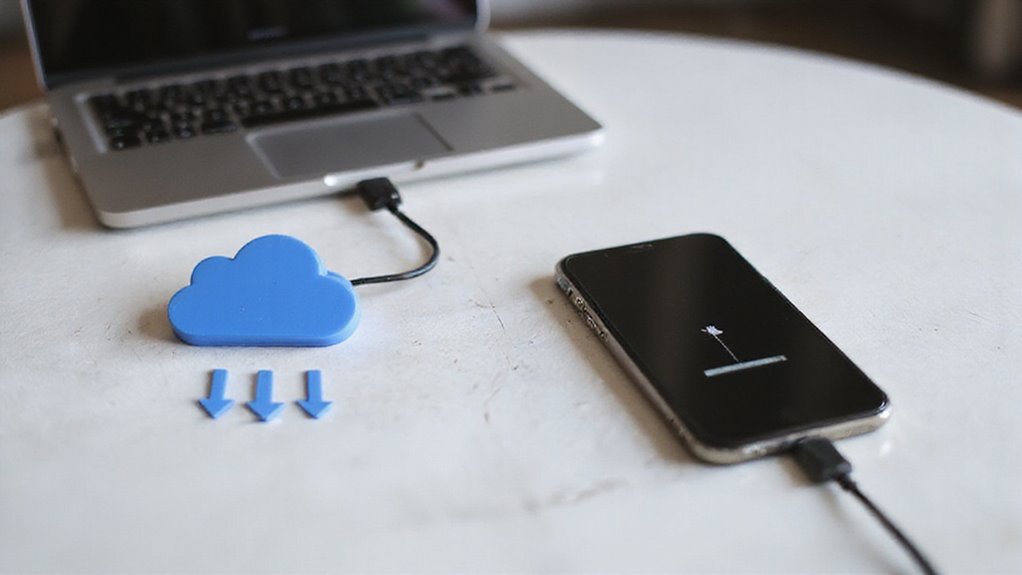
Jeśli zsynchronizowałeś swojego iPhone’a z innymi urządzeniami, warto je sprawdzić w poszukiwaniu brakujących zdjęć – mogą być tam nadal bezpieczne. Nie zapomnij przejrzeć albumów współdzielonych lub kont w mediach społecznościowych, na których mogłeś wcześniej wgrywać zdjęcia przed resetowaniem.
Ponadto usługi takie jak Google Photos lub inne kopie zapasowe w chmurze, z których korzystałeś, mogą przechowywać kopie oczekujące na przywrócenie.
Sprawdzanie innych zsynchronizowanych urządzeń w poszukiwaniu twoich zdjęć
Ponieważ Twój iPhone często synchronizuje zdjęcia z innymi urządzeniami lub komputerami Apple, Twoje cenne wspomnienia mogą być nadal nienaruszone w innych miejscach, nawet po zresetowaniu. Przejrzyj wszelkie iPady, Maki lub inne iPhony, których używałeś z tym samym kontem Apple ID lub iCloud.
To szybkie sprawdzenie może okazać się zbawieniem.
- Sprawdź, czy urządzenie nie zostało zresetowane lub wyczyszczone, pozostawiając Twoje zdjęcia tam bezpieczne
- Otwórz aplikację Zdjęcia na zsynchronizowanych urządzeniach, aby przeglądać swoje obrazy
- Sprawdź Bibliotekę zdjęć iCloud na tych urządzeniach, aby zobaczyć, czy zdjęcia pozostają przechowywane
- Potwierdź, że albumy lub biblioteki udostępniane nie zostały usunięte, zachowując Twoją zawartość
Odzyskiwanie po korzystaniu z mediów społecznościowych lub albumów współdzielonych
- Zaloguj się na swoje konta w mediach społecznościowych, na których publikowałeś zdjęcia – Facebook, Instagram lub inne – i pobierz wszelkie obrazy, które wciąż są widoczne na twoim profilu lub w wiadomościach.
- Sprawdź albumy udostępnione w iCloud lub innych usługach chmurowych, jeśli zostałeś zaproszony do współpracy. Zdjęcia tam często pozostają, chyba że zostały wyraźnie usunięte.
- Jeśli pamiętasz oryginalne linki lub zaproszenia, pobierz ponownie zdjęcia bezpośrednio z tych udostępnionych źródeł.
- W niektórych przypadkach aplikacje mediów społecznościowych przechowują pamięć podręczną obrazów na twoim urządzeniu. Możesz je odzyskać przy użyciu specjalistycznych narzędzi do odzyskiwania danych – po prostu upewnij się, że działasz, zanim nowe dane je nadpiszą.
Te kroki mogą odblokować ścieżki odzyskiwania zdjęć poza samym twoim iPhone’em.
Korzystając z Google Photos lub innych usług chmurowych, z których możesz korzystać
Poza mediami społecznościowymi i albumami udostępnionymi, Twoje zdjęcia mogą wciąż być bezpieczne w usługach chmurowych takich jak Google Photos, OneDrive lub Dropbox – zwłaszcza jeśli zostały skonfigurowane przed resetowaniem iPhone’a. Oto jak możesz sprawdzić i odzyskać swoje zdjęcia:
- Zaloguj się na swoje konto w chmurze na dowolnym urządzeniu, używając tych samych poświadczeń, których używałeś wcześniej.
- Przejrzyj swoją bibliotekę zdjęć – jeśli włączona była synchronizacja, Twoje zdjęcia powinny tam być.
- Sprawdź folder „Kosz” lub „Usunięte” w poszukiwaniu niedawno usuniętych zdjęć; odzyskaj je w ciągu 60 dni.
- Upewnij się, że automatyczna synchronizacja była aktywna przed resetowaniem, aby zapewnić wykonanie kopii zapasowej zdjęć.
Takie podejście daje Ci wolność od paniki i dostęp do Twoich wspomnień bez konieczności korzystania z kompleksowych narzędzi. Jest to niezawodny krok, gdy lokalne odzyskiwanie nie jest możliwe.
Zapobieganie utracie zdjęć w przyszłości po resetowaniu iPhone’a

Aby bezpiecznie przechować Twoje zdjęcia przed przyszłymi resetami, powinieneś skonfigurować automatyczne kopie zapasowe iCloud, które działają bezproblemowo w tle.
Możesz także utworzyć kopie na komputerze lub zewnętrznych dyskach jako dodatkową warstwę ochrony.
Zbadajmy najlepsze sposoby na zarządzanie pamięcią iPhone’a i ustawieniami kopii zapasowych, abyś nigdy więcej nie stracił tych drogocennych wspomnień.
Konfigurowanie automatycznych kopii zapasowych iCloud
- Włącz kopię zapasową iCloud w Ustawieniach > [twoje imię] > iCloud > Kopia zapasowa iCloud i włącz Automatyczna kopia zapasowa.
- Podłącz swój iPhone do Wi-Fi, podłącz go i zablokuj, aby wyzwolić codzienne kopie zapasowe.
- Użyj Optymalizacji pamięci iPhone’a, aby zaoszczędzić miejsce, przechowując pełnorozdzielcze zdjęcia w iCloud, a mniejsze wersje na urządzeniu.
- Regularnie sprawdzaj swoją pamięć iCloud i ręcznie wykonuj kopię zapasową za pomocą Wykonaj kopię zapasową teraz, aby zabezpieczyć najnowsze zdjęcia.
Ta konfiguracja daje ci wolność od martwienia się o przyszłą utratę zdjęć.
Alternatywne metody tworzenia kopii zapasowych zdjęć
Podczas polegania na kopiach zapasowych iCloud jest wygodne, będziesz chciał zbadać alternatywne metody tworzenia kopii zapasowych, aby Twoje zdjęcia pozostały bezpieczne i dostępne niezależnie od tego, co stanie się z Twoim iPhone’em. Rozważ te opcje:
- Eksportuj zdjęcia na komputer lub dysk zewnętrzny regularnie. Daje to lokalną kopię niezależną od usług chmury.
- Użyj narzędzi do tworzenia kopii zapasowych innych firm, które tworzą zaszyfrowane kopie Twojej biblioteki zdjęć dla dodatkowego bezpieczeństwa.
- Zapisuj zdjęcia w usługach przechowywania w chmurze takich jak Google Drive lub Dropbox, zwłaszcza jeśli oferują one darmową przestrzeń poza limitami iCloud.
- Przenieś zdjęcia ręcznie przez USB do Twojego komputera PC lub Mac przy użyciu protokołów transferu plików w celu prostych, bezpośrednich kopii zapasowych.
- Twórz pełne kopie zapasowe urządzenia okresowo, aby uwzględnić wszystkie pliki multimedialne, zabezpieczając się przed przypadkowymi resetami lub usunięciami.
Te metody dają Ci wolność – Twoje zdjęcia pozostają pod Twoją kontrolą, niezależnie od tego, co się stanie.
Najlepsze praktyki zarządzania iPhone’em
Zachowanie bezpieczeństwa Twoich zdjęć zaczyna się od rozsądnych nawyków zarządzania iPhone’em, które dają Ci kontrolę. Nie chcesz ryzykować ponownej utraty cennych wspomnień, dlatego przyjmij te kluczowe praktyki, aby zapobiec przyszłej utracie zdjęć po resetowaniach.
- Regularnie twórz kopie zapasowe za pośrednictwem iCloud lub iTunes, aby mieć łatwy dostęp do odzyskania ich w dowolnym momencie.
- Włącz iCloud Photo Library lub My Photo Stream, aby uzyskać płynną synchronizację z chmurą wszystkich Twoich zdjęć.
- Używaj „Optymalizuj magazyn iPhone’a”, aby zaoszczędzić miejsce, jednocześnie przechowując wysokiej jakości obrazy bezpiecznie w iCloud.
- Często importuj zdjęcia do komputera lub na zewnętrzne dyski, tworząc niezawodne kopie zapasowe poza chmurą.
Rozwiązywanie typowych problemów z odzyskiwaniem
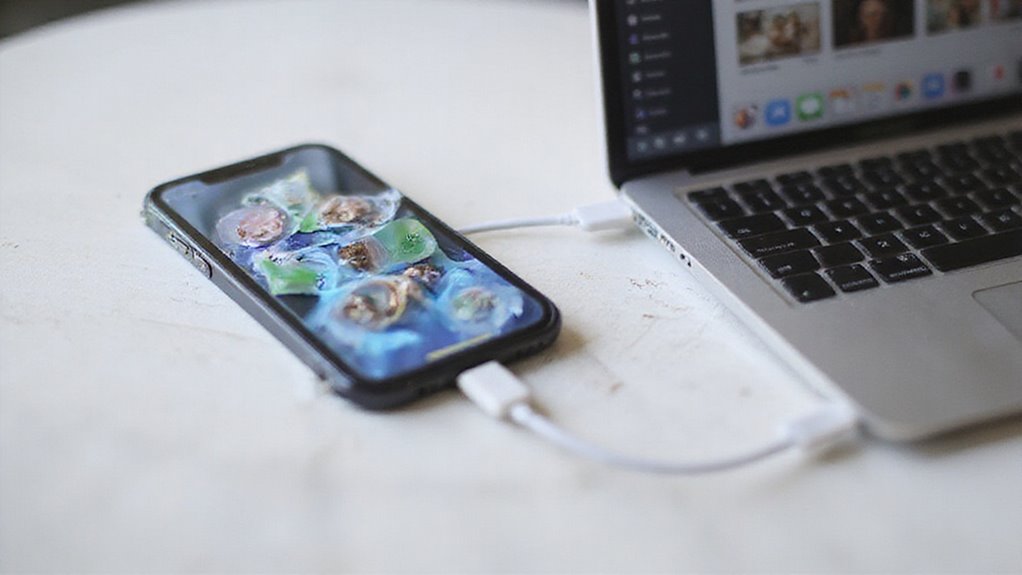
Jeśli wstępne próby odzyskania nie zwrócą wszystkich twoich zdjęć, nie trać jeszcze nadziei. Chcesz uważnie sprawdzić częściowe odzyskania i zbadać dodatkowe opcje tworzenia kopii zapasowych, zanim rozważysz pomoc profesjonalną.
Wiedząc, kiedy zwrócić się do ekspertów, może zaoszczędzić ci czas i zwiększyć szansę na przywrócenie tych cennych wspomnień.
Co robić, gdy metody odzyskiwania nie powiodą się
Nawet najlepsze narzędzia do odzyskiwania danych mogą czasami napotkać trudności, pozostawiając cię zdenerwowanym, gdy zdjęcia nie pojawiają się tak, jak oczekiwano. Gdy to się zdarzy, nie panikuj – masz wciąż opcje do zbadania przed poddaniem się.
Po pierwsze, dokładnie sprawdź, czy Twoja kopia zapasowa jest prawidłowa i najnowsza, zawierająca Twoje zdjęcia. Następnie upewnij się, że Twoje oprogramowanie do odzyskiwania jest kompatybilne z Twoją wersją iOS i prawidłowo ustawione do skanowania właściwej kopii zapasowej lub urządzenia. Sprawdź również, czy jest wystarczająco dużo miejsca na Twoim komputerze lub w usłudze chmurowej, ponieważ niewystarczająca przestrzeń może blokować odzyskiwanie. Na koniec potwierdź, że Twoje pliki kopii zapasowej nie są uszkodzone, co może cicho uniemożliwić próby odzyskiwania.
Jeśli te kroki nie pomogą, rozważ skorzystanie z profesjonalnych usług odzyskiwania danych, aby bezpiecznie odzyskać Twoje niezastąpione wspomnienia.
Radzenie sobie z częściowym odzyskiwaniem zdjęć
Czasami po zresetowaniu odzyskujesz tylko część swojej biblioteki zdjęć, zastanawiając się, gdzie podziała się reszta. Często zdarza się to, gdy kopia zapasowa była nieaktualna lub niekompletna, brakowało na niej niedawno wykonanych zdjęć, którymi się cieszysz. Aby to rozwiązać:
- Sprawdź album „Niedawno usunięte” w ciągu 30 dni; zdjęcia mogą tam nadal być.
- Zweryfikuj, czy kopia zapasowa w iCloud lub innej chmurze zawierała wszystkie zdjęcia przed resetem.
- Weź pod uwagę, że uszkodzone kopie zapasowe mogą powodować brakujące pliki po przywróceniu.
- Użyj zaufanego oprogramowania do odzyskiwania danych, aby przeskanować pamięć iPhone’a lub pliki kopii zapasowej – może to odkryć zdjęcia, których standardowe przywracanie nie uwzględnia.
W naszych testach połączenie tych kroków poprawiło skuteczność odzyskiwania. Nie zadowalaj się częściowym przywróceniem – zbadaj te opcje, aby odzyskać więcej swoich wspomnień.
Kiedy należy szukać profesjonalnych usług odzyskiwania danych
Chociaż metody zrób-to-sam i oprogramowanie do odzyskiwania danych mogą odzyskać wiele utraconych zdjęć, istnieją sytuacje, w których profesjonalne usługi odzyskiwania danych stają się Twoją najlepszą opcją do odzyskania niezastąpionych wspomnień. Należy rozważyć pomoc eksperta, jeśli:
- Twój iPhone ma uszkodzenie fizyczne lub uszkodzenie oprogramowania, które blokuje odzyskiwanie za pomocą oprogramowania.
- Próby z oprogramowaniem nie powiodły się lub odzyskano tylko częściowe zestawy zdjęć.
- Nie masz kopii zapasowych, a zdjęcia są krytyczne.
- Utrata danych wiąże się z problematycznymi kwestiami, takimi jak logiczna korupcja lub przypadkowe zastąpienia.
Profesjonaliści używają zaawansowanego sprzętu i narzędzi forensycznych, aby uzyskać dostęp do danych, do których standardowe oprogramowanie nie może dotrzeć.
Jeśli Twoje zdjęcia oznaczają uwolnienie od utraty i frustracji, zaufanie ekspertom zwiększa Twoją szansę na pełne odzyskanie.
Nie wahaj się skorzystać z ich pomocy, gdy czas i wspomnienia mają największe znaczenie.
Zabezpieczanie Twoich Cennych Wspomnień
Teraz, gdy zbadałeś swoje opcje odzyskiwania, jasne jest, jak istotne są regularne kopie zapasowe w celu ochrony twoich zdjęć. Nie zawsze możesz liczyć na narzędzia do odzyskiwania, więc ustawienie kopii zapasowych iCloud lub synchronizacja z iTunes to twoja najlepsza obrona.
Podsumujmy kilka końcowych wskazówek, aby chronić twoje cenne wspomnienia i łatwo je uzyskać na twoim iPhone’ie.
Podsumowanie opcji odzyskiwania
When you’ve zresetował swój iPhone i straciłeś swoje zdjęcia, twoja najlepsza szansa na ich odzyskanie leży w uzyskaniu dostępu do kopii zapasowych, które zrobiłeś przed resetem. Kopie zapasowe iCloud i iTunes są głównymi ratunkami, przechowującymi migawki danych twojego urządzenia – w tym twoich cennych zdjęć – które możesz szybko i niezawodnie przywrócić.
- Przywróć zdjęcia z kopii zapasowej iCloud, jeśli została ona wykonana przed resetem.
- Użyj przywrócenia kopii zapasowej iTunes (lub Finder) za pośrednictwem swojego komputera.
- Sprawdź album Ostatnio usunięte w iCloud Photo Library, aby odzyskać zdjęcia usunięte w ciągu 30 dni.
- Rozważ profesjonalne oprogramowanie do odzyskiwania danych jako ostatnią deskę ratunku, jeśli nie istnieje żadna kopia zapasowa.
Każda opcja oferuje ścieżkę powrotu do twoich wspomnień, dając ci wolność od paniki i kontrolę nad twoimi danymi.
Ważność regularnych kopii zapasowych
Ponieważ utrata zdjęć może być powodem dewastującego poczucia straty, ustanowienie nawyku regularnych kopii zapasowych staje się twoją najsilniejszą tarczą przeciwko nieoczekiwanym wymazaniom danych. Chcesz chronić swoje wspomnienia bez kłopotu, prawda? Regularne kopie zapasowe – czy to za pośrednictwem iCloud, czy lokalnych metod, takich jak twój komputer – zapewniają, że twoje zdjęcia pozostaną bezpieczne, nawet jeśli twój iPhone się zresetuje lub ulegnie awarii.
Oto dlaczego powinieneś często robić kopie zapasowe:
- Zminimalizuj trwałą utratę podczas aktualizacji lub resetów systemu
- Umożliwić szybki odzyskiwanie, aby uniknąć emocjonalnego przestoju
- Warstwa ochrony przez łączenie kopii w chmurze i lokalnych kopii zapasowych
W naszych testach, aktualizowanie kopii zapasowych uchroniło użytkowników przed nieodwracalną utratą wielokrotnie. Nie czekaj na katastrofę – włącz kopie zapasowe do swojej rutyny i ciesz się wolnością od zmartwień o zdjęcia.
Końcowe wskazówki dotyczące zarządzania zdjęciami na iPhone’ie
Chociaż odzyskiwanie utraconych zdjęć jest kluczowe, zabezpieczenie twoich wspomnień zaczyna się od mądrego bieżącego zarządzania. Aby chronić swoje zdjęcia i mieć do nich dostęp, powinieneś:
- Włączyć iCloud Photo Library, aby automatycznie synchronizować i przechowywać swoje zdjęcia w chmurze.
- Regularnie wykonywać kopie zapasowe za pośrednictwem iCloud lub iTunes, aby zabezpieczyć się przed przypadkową utratą lub resetami.
- Rozszerzyć swój plan pamięci iCloud, gdy zajdzie taka potrzeba, aby kopie zapasowe nie kończyły się z powodu ograniczeń przestrzeni.
- Okresowo przenosić zdjęcia na swój komputer lub zewnętrzne dyski dla większego spokoju.
Często Zadawane Pytania
Czy można odzyskać zdjęcia po przywróceniu ustawień fabrycznych na iPhone’ie?
Zdjęcia można odzyskać po przywróceniu ustawień fabrycznych tylko, jeśli zostały one wcześniej zarchiwizowane w iCloud lub iTunes. Bez kopii zapasowej obrazy są trwale usunięte i nie można ich przywrócić, dlatego regularne tworzenie kopii zapasowych jest kluczowe.
Czy mogę odzyskać zdjęcia po przywróceniu ustawień fabrycznych?
Możesz odzyskać zdjęcia tylko jeśli wcześniej wykonałeś kopię zapasową iPhone’a w iCloud lub iTunes przed resetem. Bez kopii zapasowej, niestety, Twoje zdjęcia są bezpowrotnie utracone i nie można ich przywrócić po przywróceniu ustawień fabrycznych.
Czy jest możliwe odzyskanie trwale usuniętych zdjęć z iPhone’a?
Nie można zwykle odzyskać trwale usunięte zdjęcia z iPhone’a, chyba że zostały wykonane kopie zapasowe lub użyjesz specjalistycznego oprogramowania szybko. Bez kopii zapasowych, po usunięciu, Twoje zdjęcia prawdopodobnie przepadły. Regularne tworzenie kopii zapasowych chroni Twoje wspomnienia i jest bezpłatne.
Jak odzyskać usunięte zdjęcia z telefonu iPhone po przywróceniu ustawień fabrycznych bez kopii zapasowej?
Możesz spróbować oprogramowania do odzyskiwania danych, takich jak Dr. Fone lub PhoneRescue, łącząc iPhone’a z komputerem, ale bez kopii zapasowej szanse są znikome. Działaj szybko, ponieważ nadpisane dane stają się nieodzyskiwalne.
Podsumowanie
Nie musisz tracić swoich wspomnień po zresetowaniu iPhone’a. Korzystając z kopii zapasowych iCloud lub iTunes lub zaufanych narzędzi firm trzecich, możesz skutecznie przywrócić swoje zdjęcia. Pamiętaj, aby natychmiast zaprzestać korzystania z urządzenia, aby uniknąć nadpisania danych. Potrzebujesz dodatkowej pomocy? Nasz przewodnik krok po kroku wyjaśnia Ci wszystko jasno i szybko – abyś mógł odzyskać swoje cenne zdjęcia bez stresu. Gotowy, aby przywrócić swoją bibliotekę zdjęć do życia? Dasz radę!






Opublikuj komentarz