Jak pobrać zdjęcia z iCloud na urządzenie?
Możesz łatwo pobrać zdjęcia z iCloud na dowolnym urządzeniu, logując się na iCloud.com lub korzystając z wbudowanych aplikacji. Na iPhone’ie/iPadzie włącz iCloud Photos i wybierz opcję „Pobierz i zachowaj oryginały” w Ustawieniach; twoje zdjęcia będą synchronizowane offline. Na komputerze Mac, użyj aplikacji Zdjęcia i preferencji iCloud. Dla komputerów z Windows, zainstaluj iCloud dla Windows, aby uzyskać dostęp do zdjęć za pośrednictwem Eksploratora plików. Potrzebujesz dostępu z Androida? Odwiedź iCloud.com w przeglądarce internetowej. Potrzebujesz wskazówek dotyczących płynnych pobierań i kopii zapasowych? Czytaj dalej, aby uzyskać porady ekspertów!
Kluczowe informacje
- Zaloguj się na iCloud.com lub użyj ustawień urządzenia, aby uzyskać dostęp do zdjęć iCloud za pomocą poświadczeń Apple ID.
- Włącz „Zdjęcia iCloud” i wybierz „Pobierz i zachowaj oryginały” w celu pobrania pełnorozdzielczych zdjęć.
- Na iPhonie lub iPadzie wybierz zdjęcia, dotknij ikony Udostępnij i wybierz „Zapisz obraz”, aby pobrać je do Aparatu.
- Na Macu użyj preferencji aplikacji Zdjęcia, aby pobrać oryginały lub ręcznie pobrać przez iCloud.com.
- Na Windowsie lub Androidzie zainstaluj aplikację iCloud dla Windowsa lub użyj iCloud.com, aby wybrać i pobrać zdjęcia na urządzenie.
Jak pobrać zdjęcia z iCloud na dowolne urządzenie: kompletny przewodnik
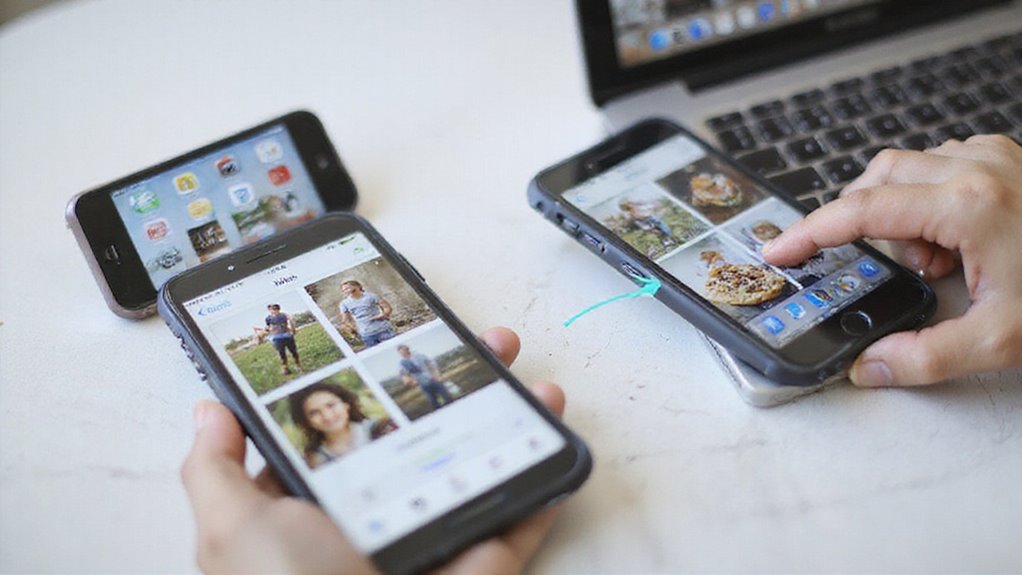
Nawet jeśli masz wiele urządzeń Apple lub korzystasz z komputera z systemem Windows, pobieranie Twoich zdjęć z usługi iCloud może być proste, jeśli znasz odpowiednie kroki.
Aby dowiedzieć się, jak pobierać zdjęcia z chmury, zacznij od zalogowania się na stronie iCloud.com na dowolnym urządzeniu i wybierz sekcję Zdjęcia. Możesz wybrać pojedyncze obrazy lub wiele plików do pobrania w tym samym czasie.
Zaloguj się na iCloud.com, otwórz Zdjęcia i wybierz jedno lub wiele obrazów do pobrania.
Na iPhone’ie lub iPadzie wystarczy włączyć iCloud Photos w Ustawieniach i wybrać „Pobierz i zachowaj oryginały”, aby mieć pełną bibliotekę dostępną offline.
Dla użytkowników Windows, aplikacja iCloud for Windows pozwala na dostęp i pobieranie zdjęć bezpośrednio na komputer, poprzez włączenie iCloud Photos w Opcjach.
Pamiętaj, że wystarczająca ilość miejsca na dysku i stabilne połączenie pomagają zapewnić płynne pobieranie.
Ten przewodnik daje Ci swobodę zarządzania Twoimi zdjęciami w dowolnym miejscu i czasie.
Wprowadzenie: Zrozumienie pamięci masowej iCloud Photos
iCloud przechowuje Twoje zdjęcia i filmy w bezpieczny sposób w chmurze Apple, umożliwiając dostęp do nich z dowolnego Twojego urządzenia w dowolnym momencie.
Zapisując wspomnienia w iCloud, zwalniasz miejsce na swoim urządzeniu i automatycznie tworzysz kopię zapasową swojej biblioteki.
Jednak synchronizacja i pobieranie zdjęć może czasami być kłopotliwe, zwłaszcza jeśli zarządzasz wieloma urządzeniami lub masz ograniczoną pamięć.
[INPUT TEXT PRZETŁUMACZONE NA POLSKI]:
Co to jest iCloud i jak przechowuje Twoje zdjęcia
Jak Twoja biblioteka zdjęć pozostaje idealnie zsynchronizowana na wszystkich Twoich urządzeniach Apple? Odpowiedź tkwi w iCloud, bezpiecznej usłudze chmury obliczeniowej Apple. Gdy włączysz iCloud Photos, automatycznie przekazuje i synchronizuje Twoje zdjęcia i filmy na każde urządzenie zalogowane na Twoje Apple ID.
Oznacza to, że Twoja cała biblioteka zdjęć jest dostępna wszędzie – na Twoim iPhone’ie, iPadzie lub Macu.
iCloud przechowuje Twoje zdjęcia w oryginalnej rozdzielczości, jeśli wybierzesz „Pobierz i zachowaj oryginały”, lub optymalizuje przestrzeń, przechowując mniejsze wersje lokalnie.
Ponadto pełni rolę niezawodnej kopii zapasowej, umożliwiając odzyskanie całej biblioteki zdjęć, jeśli Twoje urządzenie zostanie utracone lub uszkodzone.
Dzięki iCloud Twoje zdjęcia są zawsze bezpieczne, zsynchronizowane i gotowe, gdy tylko ich potrzebujesz.
Korzyści z przechowywania zdjęć w iCloud
Chociaż zarządzanie zdjęciami na wielu urządzeniach Apple może być problematyczne, korzystanie z usługi przechowywania w chmurze oferuje proste i skuteczne rozwiązanie. Przechowywanie zdjęć w iCloud zwalnia cenne miejsce na urządzeniu, przechowując całą bibliotekę bezpiecznie w Internecie.
iCloud automatycznie przesyła nowe zdjęcia i filmy, więc wszystkie urządzenia są idealnie zsynchronizowane z najnowszą zawartością bez Twojego udziału. Ponadto masz pewność, że Twoje wspomnienia są bezpiecznie zarchiwizowane i dostępne w dowolnym momencie – czy to na iPhonie, Macu, czy nawet na iCloud.com.
Usługa obsługuje obrazy w wysokiej rozdzielczości i oryginalnej jakości, zapewniając, że nie tracisz jakości zdjęć. Rozpoczynając od 5 GB za darmo, możesz łatwo zwiększyć przestrzeń dyskową, gdy Twoja biblioteka rośnie.
Gotowy, by odzyskać kontrolę nad Twoimi zdjęciami? iCloud czyni to łatwym i niezawodnym.
Wspólne wyzwania podczas pobierania zdjęć z iCloud
Inne typowe przeszkody obejmują:
- Problemy z kompatybilnością: Starsze urządzenia lub nieaktualne oprogramowanie mogą mieć problemy z synchronizacją zdjęć.
- Folder Ostatnio Usunięte: Zdjęcia usunięte w ciągu 30 dni nadal zajmują miejsce w iCloud i mogą powodować problemy z pobieraniem.
- Limity miejsca do przechowywania: Niewystarczająca przestrzeń w iCloud lub na urządzeniu może zatrzymać pobieranie.
Aby uniknąć tych pułapek, upewnij się, że Twoje urządzenia są aktualne, podłączone do silnej sieci i mają wystarczająco dużo miejsca. Daje Ci to wolność dostępu do wszystkich Twoich wspomnień bez kłopotów.
Przygotowanie do pobrania zdjęć z iCloud
Przed rozpoczęciem pobierania sprawdź swoją przestrzeń na iCloud i przestrzeń na urządzeniu, aby uniknąć przerw. Upewnij się, że jesteś zalogowany prawidłowym Apple ID** powiązanym ze zdjęciami.
Ponadto sprawdź, czy Twoje połączenie internetowe jest stabilne i wystarczająco szybkie – to sprawia, że proces jest płynny i bezproblemowy.
Sprawdzanie pamięci masowej iCloud i dostępnej przestrzeni
Aby upewnić się, że pobieranie Twoich zdjęć przebiega bez problemów, musisz sprawdzić zarówno przestrzeń dyskową iCloud, jak i wolne miejsce na Twoim urządzeniu.
Zacznij od zalogowania się na iCloud.com, a następnie przejdź do Ustawień konta > Przestrzeń dyskowa. Najedź kursorem na żółty pasek, aby zobaczyć, ile Twojej przestrzeni iCloud zajmują Twoje zdjęcia i filmy.
Następnie sprawdź, czy Twoje urządzenie ma wystarczająco dużo wolnego miejsca, aby obsłużyć pełne pobranie. Jeśli miejsce jest ograniczone, zwolnij miejsce, usuwając stare lub niepotrzebne pliki i zdjęcia.
Sprawdź również całkowity rozmiar biblioteki zdjęć iCloud, aby móc się odpowiednio przygotować. Podjęcie tych kroków zapewni, że pobieranie nie zostanie przerwane lub nie zakończy się niepowodzeniem, dając Ci swobodny dostęp do Twoich wspomnień.
Upewnienie się, że masz poprawne dane logowania do Apple ID
Ponieważ Twoje Apple ID to brama do Twoich zdjęć w iCloud, potwierdzenie, że masz prawidłowe dane logowania, jest kluczowe przed pobraniem czegokolwiek. Zacznij od zweryfikowania adresu e-mail i hasła Apple ID — będziesz ich potrzebować, aby zalogować się na urządzeniu lub na stronie internetowej iCloud.
Jeśli włączyłeś uwierzytelnianie dwuskładnikowe, miej pod ręką zaufane urządzenie lub numer telefonu, aby sprawnie przeprowadzić ten proces. Sprawdź również, czy Twoje Apple ID jest aktywne i nie jest zablokowane z powodów bezpieczeństwa.
Na koniec upewnij się, że iCloud Photos jest włączone w ustawieniach Twojego Apple ID; bez tego Twoja biblioteka zdjęć nie będzie synchronizowana ani pobierana. Podjęcie tych kroków gwarantuje bezproblemowy dostęp do Twoich zdjęć, uwolni Cię od problemów z logowaniem i pozwoli skupić się na zarządzaniu Twoimi wspomnieniami.
Sprawdzanie połączenia internetowego pod kątem optymalnej prędkości pobierania
| Punkt kontrolny | Co zrobić |
|---|---|
| Typ połączenia | Preferuj połączenie przewodowe lub silne Wi-Fi |
| Test prędkości | Streamuj wideo lub odwiedź stronę internetową |
| Dostępność pamięci | Upewnij się, że masz wystarczająco dużo wolnego miejsca |
| Godziny szczytu | Unikaj najbardziej obciążonych godzin sieciowych |
| Stabilność sygnału | Potwierdź stałą siłę sygnału |
Postępując zgodnie z tymi krokami, możesz cieszyć się bezproblemowym i szybkim pobieraniem.
Pobieranie zdjęć z iCloud na iPhone’a lub iPada
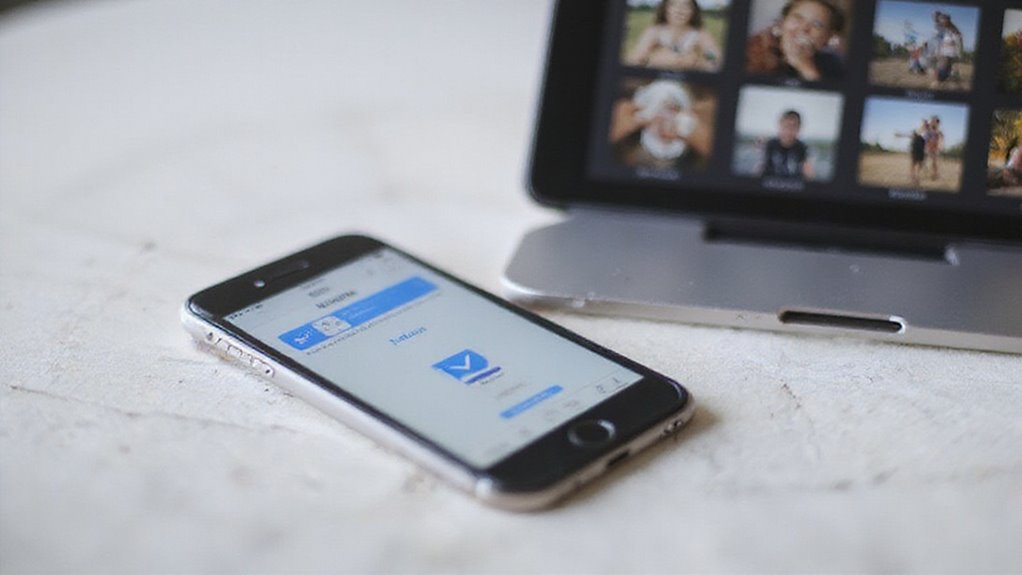
Możesz łatwo pobrać konkretne zdjęcia lub całą twoją bibliotekę iCloud bezpośrednio na swój iPhone lub iPad przy użyciu aplikacji Zdjęcia.
Przeprowadzimy cię przez wybór poszczególnych obrazów, pobieranie wszystkich twoich zdjęć naraz oraz rozwiązywanie typowych problemów, które mogą blokować twoje pobieranie.
Korzystanie z aplikacji Zdjęcia do pobierania określonych obrazów
Gdy chcesz pobrać tylko kilka zdjęć lub filmów z iCloud bez pobierania całej biblioteki, aplikacja Zdjęcia na twoim iPhone’ie lub iPadzie oferuje prosty i bezpośredni sposób na to. Oto jak można szybko pobrać konkretne obrazy na swoje urządzenie:
- Otwórz aplikację Zdjęcia i upewnij się, że iCloud Photos jest włączone w Ustawienia > [twoje imię] > iCloud > Zdjęcia.
- Przeglądaj lub wyszukuj swoją bibliotekę, aby znaleźć obrazy, które chcesz pobrać.
- Naciśnij Wybierz w prawym górnym rogu, a następnie dotknij każdego zdjęcia lub filmu, aby je oznaczyć.
- Użyj ikony Udostępnij (kwadrat ze strzałką skierowaną do góry) i wybierz Zapisz obraz lub Zapisz film.
- Wybrane media zostają zapisane bezpośrednio w Aparacie, gotowe do offline’owego dostępu.
Ta metoda daje ci swobodę zarządzania twoimi zdjęciami dokładnie tak, jak chcesz – bez konieczności pobierania całej biblioteki.
Jak pobrać całą twoją bibliotekę zdjęć
Pobieranie całej biblioteki zdjęć z usługi iCloud na iPhone’a lub iPada zapewnia pełny dostęp do wszystkich twoich zdjęć i filmów w trybie offline, idealny do edycji, tworzenia kopii zapasowych lub udostępniania bez konieczności korzystania z łączności internetowej.
Oto jak to zrobić:
- Przejdź do Ustawień > [twoje imię] > iCloud > Zdjęcia.
- Włącz iCloud Photos.
- Wybierz Pobierz i przechowuj oryginały, aby zapisać pliki w pełnej rozdzielczości lokalnie.
- Upewnij się, że twoje urządzenie ma wystarczającą ilość miejsca przed rozpoczęciem.
- Połącz się z stabilną siecią Wi-Fi – pobieranie może zająć godziny w zależności od rozmiaru biblioteki.
Postęp możesz śledzić w aplikacji Zdjęcia; gdy wskaźnik „Ładowanie” zniknie, cała twoja biblioteka będzie gotowa do korzystania w trybie offline.
W naszych testach ta metoda niezawodnie zapewnia spokój duszy i szybki dostęp wszędzie.
Rozwiązywanie typowych problemów z pobieraniem na urządzeniach iOS
Chociaż iCloud dąży do utrzymania płynnej synchronizacji Twoich zdjęć, sporadyczne problemy mogą zakłócać pobieranie na iPhone’a lub iPada. Nie martw się – możesz szybko rozwiązać typowe problemy i odzyskać kontrolę nad Twoją biblioteką. Oto, co należy sprawdzić:
- Miejsce na dysku: Upewnij się, że Twoje urządzenie ma wystarczająco dużo wolnego miejsca na nowe zdjęcia.
- Połączenie Wi-Fi: Sprawdź, czy korzystasz ze stabilnej sieci; pobieranie nie rozpocznie się w trybie offline.
- Ustawienia iCloud Photos: Upewnij się, że w Ustawieniach jest włączona opcja „Pobierz i zachowaj oryginały”.
- Wyloguj/zaloguj się: Wylogowanie się i ponowne zalogowanie może naprawić problemy z synchronizacją.
- Uruchom ponownie urządzenie: Szybki restart często usuwa tymczasowe błędy blokujące pobieranie.
Pobieranie zdjęć z iCloud na Maca

Ściąganie twoich zdjęć z iCloud na twojego Maca jest proste, gdy wiesz gdzie szukać. Możesz użyć aplikacji Zdjęcia na macOS, aby automatycznie synchronizować i przechowywać zdjęcia w pełnej rozdzielczości, lub wybrać ręczne pobieranie przez iCloud.com, jeśli wolisz mieć więcej kontroli.
Zarządzanie preferencjami pobierania i monitorowanie twojego miejsca na dysku pomoże ci uniknąć niespodzianek w trakcie tego procesu.
Korzystanie z aplikacji Zdjęcia na macOS
Gdy chcesz mieć całą swoją bibliotekę zdjęć iCloud pod ręką na swoim Macu, aplikacja Zdjęcia ułatwia pobieranie obrazów w pełnej rozdzielczości bezpośrednio na urządzenie. Wystarczy otworzyć Zdjęcia, przejść do Preferencji, następnie do karty iCloud i zaznaczyć Pobierz oryginały na ten Mac.
Zapewnia to synchronizację wszystkich zdjęć w najwyższej jakości.
Oto, jak to wykorzystać:
- Otwórz aplikację Zdjęcia na Macu
- Uzyskaj dostęp do Preferencji przez menu Zdjęcia
- Kliknij kartę iCloud
- Włącz Pobierz oryginały na ten Mac
- Cierpliwie poczekaj, aż pobieranie zdjęć zostanie ukończone (czas zależy od rozmiaru biblioteki i połączenia)
Możesz potwierdzić lokalną przestrzeń dyskową przez sprawdzenie ikon stanu lub przeglądanie zdjęć w trybie offline. Ta metoda daje Ci swobodę edycji lub tworzenia kopii zapasowej bez obaw o internet.
Alternatywne metody przez iCloud.com
Jeśli nie chcesz polegać na aplikacji Zdjęcia, dostęp do biblioteki bezpośrednio przez iCloud.com oferuje prosty i niezależny od urządzenia sposób na pobranie Twoich zdjęć. Postępuj zgodnie z poniższymi krokami:
- Zaloguj się na iCloud.com za pomocą swojego Apple ID na przeglądarce na Twoim komputerze Mac.
- Kliknij ikonę Zdjęcia, aby otworzyć całą Twoją bibliotekę iCloud.
- Naciśnij Wybierz w prawym górnym rogu, a następnie wybierz pojedyncze lub wiele zdjęć.
- Kliknij ikonę pobrania z chmury na pasku narzędzi. Wybierz format Niezmieniony oryginał lub Najbardziej zgodny.
- Poczekaj, aż pobieranie się zakończy, a następnie znajdź swoje zdjęcia w domyślnym folderze pobierania.
Ta metoda daje Ci pełną kontrolę nad tym, co i jak pobierasz, bez konieczności korzystania z dodatkowych aplikacji.
W naszych testach okazała się szybka i niezawodna do tworzenia kopii zapasowych lub swobodnego udostępniania Twoich zdjęć.
Zarządzanie preferencjami pobierania i optymalizacja pamięci
- Sprawdź dostępną przestrzeń dyskową na Twoim Macu przed synchronizacją dużych bibliotek.
- Włącz iCloud Photos, aby automatycznie synchronizować zdjęcia.
- Monitoruj postęp pobierania w aplikacji Zdjęcia.
- Sprawdź rozmiar plików i rozdzielczość zdjęć w Finderze, aby potwierdzić lokalną przestrzeń dyskową.
- Rozważ użycie dysków zewnętrznych, jeśli przestrzeń się zmniejszy.
Pobieranie zdjęć z iCloud na komputer z Windows PC
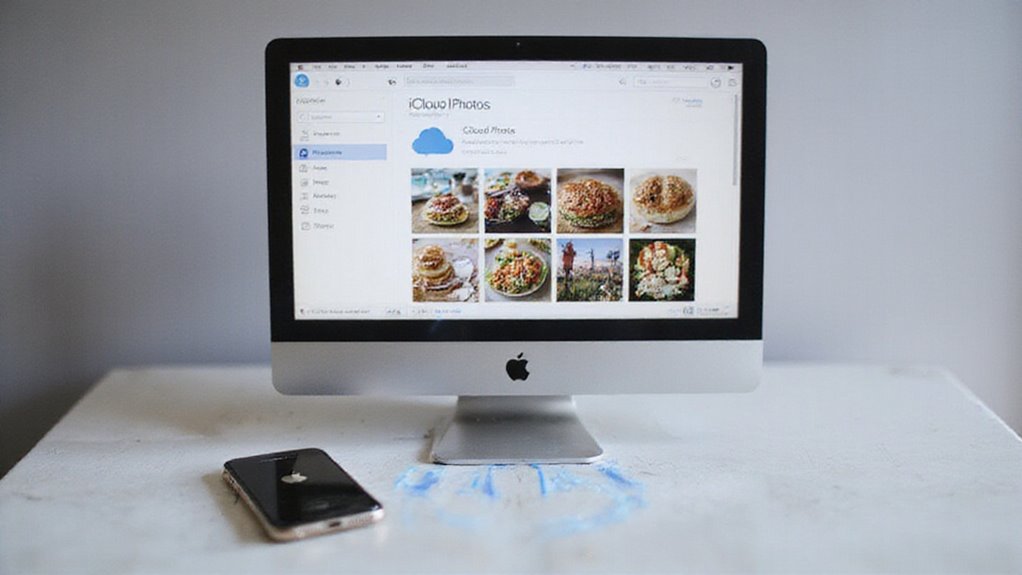
Umieszczenie zdjęć z iCloud na komputerze z systemem Windows jest łatwiejsze, niż mogłoby się wydawać, gdy tylko skonfigurujesz iCloud for Windows. Zainstalujesz aplikację, zalogujesz się i wybierzesz, które zdjęcia mają być synchronizowane, dając ci kontrolę nad tym, gdzie i w jaki sposób twoje zdjęcia zostaną pobrane.
Przejdźmy krok po kroku przez dokładne instrukcje, aby uporządkować i przygotować twoje zdjęcia do użycia na komputerze.
Instalowanie i konfigurowanie iCloud dla systemu Windows
Oto jak zacząć:
- Pobierz i zainstaluj aplikację iCloud dla systemu Windows ze strony Apple.
- Otwórz aplikację i zaloguj się za pomocą Apple ID, aby zsynchronizować swoje konto.
- Zaznacz pole wyboru „Zdjęcia” i kliknij „Opcje”, aby włączyć synchronizację iCloud Photos.
- Kliknij „Zastosuj”, aby rozpocząć pobieranie twoich zdjęć na komputer.
- Użyj Eksploratora plików, aby uzyskać dostęp i zarządzać twoimi zdjęciami w folderze iCloud Photos.
Dzięki tej konfiguracji masz kontrolę nad twoimi zdjęciami, niezależnie od urządzenia – dając ci pożądaną swobodę.
Krok po kroku przewodnik pobierania zdjęć na komputer
Chcesz dostęp offline? Kliknij prawym przyciskiem myszy dowolne zdjęcie lub folder wewnątrz folderu Zdjęcia iCloud i wybierz Zawsze przechowywaj na tym urządzeniu.
Wreszcie, zweryfikuj swoje zdjęcia są dostępne w lokalnym folderze za pośrednictwem Eksploratora plików.
W ten sposób kontrolujesz swoje zdjęcia – łatwe do przeglądania, edytowania lub tworzenia kopii zapasowych w dowolnym momencie.
Zarządzanie opcjami lokalizacji i organizacji pobierania
Po upewnieniu się, że Twoje zdjęcia są dostępne offline przez iCloud dla systemu Windows, możesz chcieć dokładnie kontrolować, gdzie te pliki lądują i jak są zorganizowane. Nie jesteś ograniczony do domyślnych ustawień – możesz dostosować swoje doświadczenie pobierania do Twojego przepływu pracy i utrzymać Twoje zdjęcia starannie uporządkowane.
- Zmień folder pobierania w ustawieniach iCloud dla systemu Windows przed rozpoczęciem pobierania.
- Użyj „Zawsze przechowuj na tym urządzeniu”, aby przechowywać zdjęcia lokalnie i uzyskiwać do nich dostęp w dowolnym momencie.
- Oczekuj, że zdjęcia będą sortowane do podfolderów według daty lub albumu, jeśli metadane zostaną zachowane.
- Po pobraniu ręcznie przenieś zdjęcia do preferowanych folderów lub aplikacji do zdjęć na Twoim komputerze.
- Regularnie dostosowuj organizację, aby dopasować ją do zmieniających się potrzeb i zaoszczędzić czas w przyszłości.
Przejęcie kontroli oznacza więcej swobody – i uporządkowaną bibliotekę zdjęć, którą łatwo zarządzać.
Pobieranie zdjęć z iCloud na urządzenia z systemem Android
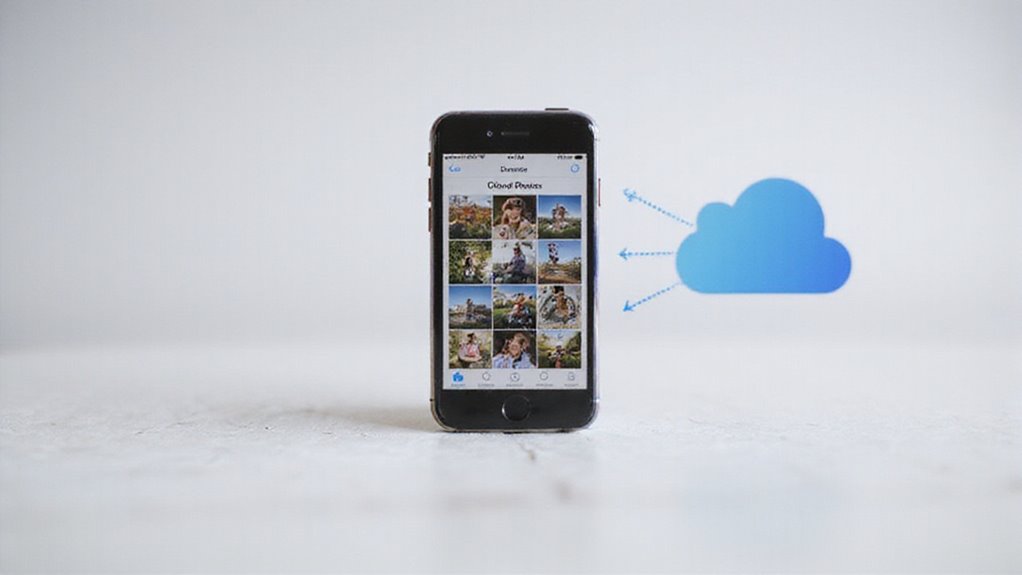
Dostęp do twoich zdjęć iCloud na urządzeniu z systemem Android może wydawać się kłopotliwy, ale korzystanie z iCloud.com za pośrednictwem przeglądarki jest prostym sposobem na rozpoczęcie.
Możesz również eksplorować zaufane aplikacje firm trzecich zaprojektowane, aby pomóc w dostępie i pobieraniu zdjęć.
Aby proces był płynniejszy, podzielimy się praktycznymi poradami, które oszczędzą ci czasu i unikną powszechnych pułapek podczas zarządzania twoimi zdjęciami poza ekosystemem Apple.
Korzystanie z iCloud.com w przeglądarkach Android
Chociaż ekosystem Apple jest zaprojektowany głównie dla własnych urządzeń, można nadal łatwo pobrać zdjęcia z iCloud na telefon lub tablet z Androidem, korzystając z dowolnej przeglądarki internetowej. Wystarczy otworzyć przeglądarkę i przejść do iCloud.com, a następnie zalogować się za pomocą Apple ID.
Oto jak szybko pobrać zdjęcia:
- Kliknij ikonę Zdjęcia, aby zobaczyć całą bibliotekę iCloud.
- Wybierz zdjęcia lub filmy, klikając znaczniki wyboru lub korzystając z opcji zaznaczania.
- Kliknij ikonę pobierania (chmura ze strzałką w dół), aby rozpocząć zapisywanie.
- Pliki trafiają bezpośrednio do domyślnego folderu pobierania urządzenia.
- Można wybrać wiele obrazów do pobrania jednocześnie.
Ta metoda daje swobodę dostępu do zdjęć z iCloud bez konieczności posiadania urządzenia Apple.
Aplikacje firm trzecich, które mogą pomóc w uzyskaniu dostępu do zdjęć iCloud
Wiele rozwiązań firm trzecich oferuje również dodatkowe funkcje, takie jak backup zdjęć, organizacja i łatwy transfer między urządzeniami – idealne, jeśli chcesz mieć pełną kontrolę bez urządzenia Apple.
Pamiętaj, aby wybrać godne zaufania aplikacje, które priorytetowo traktują bezpieczeństwo i prywatność. W naszych testach niektóre aplikacje wyróżniały się niezawodnością i łatwością użytkowania, dając ci swobodę zarządzania zdjęciami z iCloud na Androidzie bez problemów lub kompromisów.
Wskazówki dotyczące wydajnych pobierań na urządzeniach innych niż Apple
Chociaż iCloud został zaprojektowany głównie dla produktów Apple, można również przenieść swoje zdjęcia na urządzenie z Androidem bez utraty jakości lub spędzania godzin na rozwiązywaniu problemów. Trik polega na użyciu komputera jako mostu do płynnych przenoszeń.
Oto jak to utrzymać w sprawny i bezproblemowy sposób:
- Pobierz oryginały w pełnej rozdzielczości za pośrednictwem iCloud.com lub iCloud dla Windows.
- Przenieś zdjęcia z komputera PC lub Mac na Androida za pomocą kabla USB lub Bluetooth.
- Użyj chmury do przechowywania, takiej jak Google Drive, na potrzeby bezprzewodowych przenoszeń, jeśli kable nie są pod ręką.
- Zawsze pobieraj udostępnione albumy ze zdjęciami na komputer przed ich przeniesieniem.
- Pamiętaj, bezpośredni dostęp do iCloud na Androidzie jest ograniczony – zarządzanie plikami przez komputer jest najbardziej niezawodnym sposobem.
Dzięki tym krokom uzyskasz swobodę i kontrolę nad swoją biblioteką zdjęć na różnych urządzeniach.
Techniki pobierania wsadowego i organizacji

Zaoszczędzisz czas, wybierając i pobierając wiele zdjęć jednocześnie, czy to na iCloud.com, czy za pomocą aplikacji Zdjęcia na Twoim Macu.
Organizowanie Twoich pobrań w folderach pomaga utrzymać Twoją kolekcję w porządku i łatwo ją nawigować.
Ponadto zachowanie metadanych i oryginalnej jakości zapewnia, że Twoje wspomnienia pozostaną ostre i szczegółowe podczas transferów.
Jak wybrać i pobrać wiele zdjęć jednocześnie
Zastanawiasz się, jak zaoszczędzić czas przy pobieraniu kilku zdjęć z iCloud? Możesz łatwo wybrać i pobrać wiele zdjęć jednorazowo, uwalniając się od powtarzających się kliknięć.
Oto, jak to zrobić w zależności od Twojego urządzenia:
- Na iCloud.com, przytrzymaj Command (Mac) lub Ctrl (Windows) podczas klikania, aby wybrać wiele zdjęć.
- W aplikacji Zdjęcia na Macu, użyj Shift lub Command, aby wybrać grupy, a następnie kliknij Pobierz.
- Użytkownicy Windows z iCloud dla Windows naciskają Ctrl podczas wybierania zdjęć, a następnie wybierają Zawsze przechowuj na tym urządzeniu.
- Naciśnij Wybierz na iOS lub iPadOS, a następnie dotknij każdego zdjęcia, które chcesz pobrać.
- Rozważ wybieranie zdjęć z albumów dla łatwiejszej obsługi w masowym.
Ta metoda oszczędza czas i pozwala Ci zarządzać pobieraniem zdjęć ze znacznie większą swobodą.
Tworzenie folderów i organizowanie pobranych obrazów
Gdy pobierasz wiele zdjęć z iCloud, natychmiastowa organizacja oszczędza Ci czasu i problemów w przyszłości. Rozpocznij od utworzenia folderów w pamięci urządzenia, sortując obrazy według daty, wydarzenia lub albumu. Użyj narzędzi do wyboru wsadowego, aby przenieść wiele zdjęć jednocześnie – to szybsze i utrzymuje porządek. Zmiana nazw plików na opisowe również poprawia możliwość wyszukiwania.
Utrzymuj jasną hierarchię folderów, taką jak Rok > Miesiąc > Wydarzenie, aby ułatwić nawigację. Regularnie przeglądaj i czyść swoje foldery, aby uniknąć bałaganu.
| Krok | Działanie | Korzyść |
|---|---|---|
| Twórz foldery | Sortuj według daty lub wydarzenia | Szybki dostęp |
| Przenoszenie wsadowe | Użyj narzędzi wyboru | Oszczędza czas |
| Zmień nazwy plików | Dodaj opisowe tytuły | Zwiększa możliwość wyszukiwania |
Organizacja pozwala Ci cieszyć się zdjęciami bez chaosu.
Zachowanie metadanych i jakości zdjęć podczas pobierania
Oto jak chronić integralność Twoich zdjęć:
- Używaj iCloud.com lub funkcji pobierania w aplikacji Zdjęcia, aby zachować oryginalną jakość.
- Unikaj wszelkich procesów, które kompresują lub zmieniają rozmiar obrazów.
- Organizuj pobrane pliki w folderach według daty lub wydarzenia, aby zachować jasność kontekstu.
- Importuj zdjęcia przy użyciu oprogramowania obsługującego tagowanie metadanych dla informacji o aparacie i geoznaczników.
- W naszych testach te kroki zapobiegają utracie historii edycji i kluczowych szczegółów.
Przestrzegając tych wskazówek, uzyskasz swobodę zarządzania kolekcją zdjęć bez kompromisów.
Rozwiązywanie typowych problemów z pobieraniem zdjęć z iCloud

Jeśli widzisz błędy „Nie można pobrać” lub brakuje Twoich zdjęć, nie martw się – nie jesteś sam. Wolne prędkości pobierania lub usterki synchronizacji często powodują te problemy.
Możesz je jednak naprawić, sprawdzając połączenie, pamięć masową i ustawienia iCloud.
Przejdźmy przez praktyczne kroki, aby ponownie płynnie pobierać zdjęcia.
Naprawa błędów „Nie można pobrać”
- Zapewnij wystarczającą ilość pamięci w urządzeniu
- Potwierdź stabilne połączenie z internetem
- Uruchom ponownie urządzenie lub zaloguj się ponownie do iCloud
- Włącz „Pobierz i zachowaj oryginały”
- Zaktualizuj oprogramowanie urządzenia i sprawdź status iCloud
Te szybkie naprawy zazwyczaj pomagają w płynnym pobieraniu zdjęć.
Rozwiązania na wolne prędkości pobierania
Kiedy zdjęcia długo się ładują z iCloud, to coś więcej niż tylko irytujące – może to zakłócać Twoją pracę i plany. Aby przyspieszyć, zacznij od sprawdzenia połączenia internetowego. Stabilne, szybkie Wi-Fi jest kluczowe; słabe lub niestabilne sygnały drastycznie spowalniają pobieranie.
Następnie zamknij aplikacje lub procesy w tle, które mogą zabierać pasmo. Nie zapomnij sprawdzić przestrzeni na urządzeniu – ograniczona przestrzeń może wąskie gardło pobierania, szczególnie przy dużych bibliotekach.
Aktualizuj także aplikację iCloud i system operacyjny urządzenia. Nieaktualne oprogramowanie często obniża wydajność. Na koniec, szybki restart urządzenia może usunąć tymczasowe usterki.
W naszych testach, te kroki wyraźnie poprawiły prędkość pobierania, umożliwiając szybszy dostęp do zdjęć i mniej kłopotów. Dlaczego marnować czas, gdy swoboda zarządzania zdjęciami jest zaledwie kilka drobnych zmian od Ciebie?
Co zrobić, gdy zdjęcia wydają się być brakujące
Czasami zdjęcia mogą niespodziewanie znikać z iCloud, pozostawiając Cię w niepewności, gdzie się podziały i jak je odzyskać. Nie martw się – zwykle dzieje się tak z powodu problemów z synchronizacją lub problemów z miejscem na dysku.
Aby odzyskać kontrolę, spróbuj tych kroków:
- Sprawdź połączenie z internetem – stabilna sieć jest niezbędna do synchronizacji zdjęć.
- Potwierdź, że iCloud Photos jest włączone i jesteś zalogowany na właściwe konto Apple ID.
- Sprawdź folder „Ostatnio usunięte” – Twoje zdjęcia mogą tam być tymczasowo przechowywane.
- Uruchom ponownie urządzenie lub wyloguj się z iCloud i zaloguj ponownie, aby naprawić problemy z synchronizacją.
- Sprawdź limit miejsca w iCloud – niewystarczająca ilość miejsca może blokować pobieranie.
Zastosowanie tych rozwiązań pozwoli Ci pozbyć się niepewności i pomoże w bezproblemowym przywróceniu biblioteki zdjęć.
Bezpieczne przechowywanie zdjęć po pobraniu
Po pobraniu zdjęć z iCloud, ważne jest, aby regularnie je zarchiwizować na zewnętrznym dysku lub innej usłudze w chmurze, aby uniknąć przypadkowej utraty.
Chcesz również zbadać opcje synchronizacji między urządzeniami, aby Twoja biblioteka była spójna i dostępna wszędzie.
Ponadto, jeśli zarządzasz dużą kolekcją, wybór właściwego rozwiązania do przechowywania może zaoszczędzić Ci czas i pomóc w uporządkowaniu Twoich zdjęć.
Zalecenia kopii zapasowej dla pobranych zdjęć
Ponieważ pobieranie Twoich zdjęć z iCloud to dopiero pierwszy krok, powinieneś się upewnić, że są one bezpiecznie zarchiwizowane, aby uniknąć utraty cennych wspomnień. Ochrona Twoich obrazów oznacza tworzenie wielu kopii i przechowywanie ich w bezpieczny sposób.
- Utwórz kopię zapasową na zewnętrznym dysku twardym lub w niezawodnej usłudze chmurowej, aby zapewnić dodatkowe bezpieczeństwo.
- Stwórz wiele kopii na różnych nośnikach, aby zapobiec pojedynczym punktom awarii.
- Regularnie aktualizuj kopie zapasowe, aby uchwycić nowe zdjęcia i edycje.
- Skorzystaj z dedykowanego oprogramowania do tworzenia kopii zapasowych lub ręcznie kopiuj pliki do oddzielnych lokalizacji.
- Sprawdzaj swoje kopie zapasowe okresowo, aby upewnić się, że pliki pozostają nienaruszone i dostępne.
Synchronizacja opcji na wielu urządzeniach
Pobieranie zdjęć z usługi iCloud to tylko część efektywnego zarządzania ekosystemem Apple. Aby zachować bezpieczeństwo i dostępność zdjęć na wszystkich urządzeniach, należy włączyć iCloud Photos na wszystkich urządzeniach. Zapewnia to automatyczną synchronizację – edycje lub usunięcia są aktualizowane na każdym autoryzowanym urządzeniu z wersją iCloud 14.2 lub nowszą.
Oto jak utrzymać swobodę bez ryzyka utraty danych:
- Unikaj usuwania zdjęć bezpośrednio z lokalnych folderów, chyba że chcesz, aby te zmiany były odzwierciedlone wszędzie.
- Korzystaj z albumów udostępnianych, aby udostępniać zdjęcia bez synchronizowania pełnych bibliotek.
- Regularnie twórz kopie zapasowe całej biblioteki zdjęć na iCloud lub urządzeniu.
W naszych testach, taka synchronizacja utrzymuje Twoją kolekcję zunifikowaną i bezpieczną, jednocześnie dając Ci kontrolę nad tym, jak i gdzie pojawiają się Twoje zdjęcia.
Rozwiązania do przechowywania dużych kolekcji zdjęć
Zarządzanie dużą kolekcją zdjęć na twoim urządzeniu może szybko pochłonąć cenne miejsce na dysku, ale nie musisz rezygnować z dostępności lub bezpieczeństwa. Chcesz upewnić się, że twoje urządzenie ma wystarczającą ilość wolnego miejsca przed pobraniem całej twojej biblioteki iCloud, i podjąć proaktywne kroki, aby chronić swoje wspomnienia przed przypadkową utratą lub uszkodzeniem.
Rozważ te rozwiązania dotyczące miejsca na dysku dla dużych kolekcji:
- Regularnie twórz kopie zapasowe zdjęć na zewnętrznym dysku lub w innej chmurze, aby zapobiec utracie danych.
- Użyj narzędzi do przechowywania, aby usunąć duplikaty, nieostre lub niepożądane zdjęcia.
- Włącz „Optymalizuj pamięć iPhone’a”, aby przechowywać pełnowymiarowe wersje w iCloud, oszczędzając miejsce na lokalnym dysku.
- Archiwizuj starsze zdjęcia na dodatkowym miejscu do przechowywania, aby utrzymać urządzenie w sprawności.
- Monitoruj często dostępne miejsce na dysku i zwolnij miejsce przed dużymi pobieraniami.
Dzięki tym strategiom zachowujesz kontrolę nad swoimi zdjęciami bez utraty wolności lub bezpieczeństwa.
Podsumowanie i najlepsze praktyki
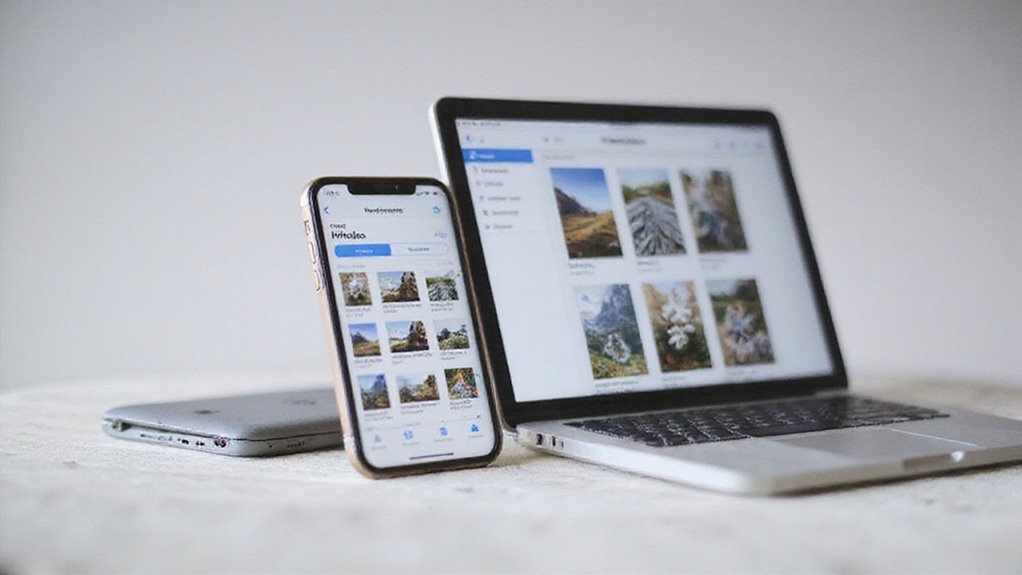
Podsumowując, masz kilka sposobów na pobranie zdjęć, w zależności od urządzenia – poprzez aplikację Zdjęcia, iCloud.com lub iCloud dla systemu Windows.
Mądre zarządzanie pamięcią iCloud pomaga uniknąć niespodzianek i utrzymuje Twoje zdjęcia w porządku bez utraty jakości. Przyjrzyjmy się najlepszym praktykom, aby upewnić się, że Twoje wspomnienia pozostają bezpieczne i łatwo dostępne.
Podsumowanie metod pobierania dla różnych urządzeń
Gdy chcesz mieć szybki i niezawodny dostęp do swoich zdjęć iCloud na różnych urządzeniach, znajomość odpowiedniej metody dla Twojej konfiguracji ma kluczowe znaczenie. Możesz dostosować swoje podejście w zależności od urządzenia, zapewniając płynne pobieranie i łatwe zarządzanie.
- Na urządzeniach iOS włącz iCloud Photos i „Pobierz i przechowuj oryginały” w celu lokalnego uzyskania pełnorozdzielczych obrazów.
- Użyj aplikacji Zdjęcia na Macu dla płynnej synchronizacji i dostępu offline.
- Na komputerach z Windows, zainstaluj iCloud dla Windows i aktywuj „iCloud Photos”, aby synchronizować i pobierać zdjęcia.
- Uzyskaj dostęp do iCloud.com z dowolnego urządzenia, aby wybrać i pobrać wiele zdjęć przez przeglądarkę.
- W przypadku albumów udostępnionych, pobieraj zdjęcia indywidualnie przez aplikację Zdjęcia lub iCloud.com w zależności od urządzenia.
Wybór właściwej metody pozwala uniknąć kłopotów i zachować dostępność wspomnień w każdej chwili.
Wskazówki dotyczące efektywnego zarządzania pamięcią w iCloud
| Wskazówka | Korzyść | Krok działania |
|---|---|---|
| Monitoruj wykorzystanie miejsca | Uniknij przerw w pobieraniu | Sprawdzaj ustawienia konta co miesiąc |
| Usuń niepotrzebne pliki | Szybko zwolnij miejsce | Opróżnij album „Ostatnio usunięte” |
| Włącz optymalizację miejsca | Oszczędź miejsce na urządzeniu | Włącz w ustawieniach Zdjęć |
Bądź proaktywny – będziesz się cieszyć swobodą zarządzania zdjęciami bez problemów z miejscem na dysku.
Utrzymywanie jakości i organizacji zdjęć
Zachowanie najwyższej jakości zdjęć przy jednoczesnym utrzymaniu uporządkowanej biblioteki nie dotyczy tylko przechowywania – chodzi również o to, jak zarządzasz swoimi cyfrowymi wspomnieniami na co dzień. Aby w pełni cieszyć się zdjęciami bez utraty szczegółów lub tworzenia bałaganu, potrzebujesz mądrych nawyków.
- Wybierz opcję „Pobierz oryginały” w ustawieniach iCloud, aby zapisywać pełnorozdzielcze obrazy lokalnie.
- Twórz albumy i taguj zdjęcia podczas lub po pobraniu, aby uzyskać szybki dostęp.
- Regularnie usuwaj duplikaty lub niepożądane zdjęcia, aby uniknąć bałaganu.
- Używaj spójnej nazewnictwa i tagowania metadanych, aby utrzymać przeszukiwalność i porządek w swojej bibliotece.
- Twórz kopie zapasowe zdjęć na zewnętrznych nośnikach, aby chronić się przed utratą danych i zachować organizację.
Często zadawane pytania
Jak przesłać moje zdjęcia z iCloud na inne urządzenia?
Wystarczy zalogować się do iCloud na urządzeniu, włączyć iCloud Photos i wybrać „Pobierz i zachowaj oryginały”. W ten sposób zdjęcia będą synchronizowane i pobierane automatycznie, zapewniając łatwy dostęp na wszystkich urządzeniach Apple.
Jak Wyciągnąć Wszystkie Swoje Zdjęcia z Icloud?
Możesz zwolnić wszystkie swoje zdjęcia, włączając iCloud Photos i wybierając „Pobierz oryginały” na swoim urządzeniu. To pobiera każdy obraz w pełnej rozdzielczości, dając ci pełną kontrolę nad twoimi wspomnieniami bez polegania na chmurze.
Dlaczego nie mogę pobrać zdjęć z iCloud na mój iPhone?
Nie możesz pobierać zdjęć, jeśli iCloud Photos nie jest włączone, twój iPhone ma za mało pamięci lub twoje Wi-Fi jest niestabilne. Spróbuj się wylogować, zrestartować lub zaktualizować iOS, aby naprawić usterki i odzyskać kontrolę nad swoimi zdjęciami.
Czy można bezpośrednio pobierać zdjęcia z iCloud?
Tak, możesz bezpośrednio pobrać zdjęcia z iCloud. Wystarczy zalogować się na iCloud.com, wybrać swoje zdjęcia i kliknąć przycisk pobierania. Będziesz mieć szybki i łatwy dostęp do swoich obrazów, kiedy tylko zechcesz, bez żadnych kłopotów.
Podsumowanie
Teraz, gdy wiesz, jak pobrać zdjęcia z iCloud na dowolne urządzenie, jesteś w pełni wyposażony, aby bezproblemowo zarządzać swoją biblioteką. Pamiętaj, aby robić kopie zapasowe, porządkować pobrane pliki i szybko rozwiązywać typowe problemy. Dzięki tym ekspertom wskazówkom, dostęp do Twoich wspomnień, online czy offline, nigdy nie był prostszy. Masz pytania? Kontynuuj eksplorację i eksperymenty; Twój idealny zestaw fotograficzny jest tylko kilka stąpnięć.






Opublikuj komentarz