Jak zmienić VPN na iPhonie – prosty przewodnik
Możesz szybko zmienić VPN na iPhone’ie, przechodząc do Ustawienia > Ogólne > VPN, gdzie zobaczysz wszystkie zapisane profile. Aby przełączyć, po prostu dotknij tego, który chcesz i połącz się. Chcesz dodać nowy VPN? Dotknij Dodaj konfigurację VPN, wprowadź dane serwera i dane uwierzytelniające od dostawcy, a następnie zapisz i połącz się. Chcesz usunąć stare VPN-y? Usuń profile w Pobranych profilach, aby mieć czysty stan. Trzymaj swoje ustawienia aktualne i bezpieczne – jest tu więcej do uproszczenia doświadczenia z VPN.
Kluczowe informacje
- Otwórz Ustawienia > Ogólne > VPN, aby wyświetlić i zarządzać wszystkimi istniejącymi profilami VPN na twoim iPhonie.
- Dotknij istniejącego profilu VPN, aby edytować informacje o serwerze, poświadczenia lub przełączyć się na inny typ VPN.
- Aby dodać nowe VPN, wybierz Dodaj konfigurację VPN, wprowadź wymagane szczegóły i zapisz profil.
- Użyj przełącznika VPN w Ustawieniach lub Centrum Sterowania, aby szybko przełączać się między profilami VPN lub włączać/wyłączać VPN.
- Zmień nazwy profili VPN dla łatwej identyfikacji i regularnie aktualizuj ustawienia, aby zapewnić optymalną bezpieczeństwo i wydajność.
Jak zmienić VPN na iPhone – Prosty przewodnik
Zastanawiasz się, jak szybko i bezpiecznie włączyć VPN na iPhone’ie? To proste, wystarczy wiedzieć, gdzie szukać. Przejdź do Ustawienia > Ogólne > VPN, aby uzyskać dostęp do ustawień VPN na iPhone’ie.
Tutaj zobaczysz wszystkie zapisane konfiguracje VPN iPhone’a. Aby zmienić VPN, po prostu stuknij w nazwę profilu, który chcesz, a następnie naciśnij „Połącz”, aby go aktywować.
Chcesz dodać nowe połączenie? Stuknij „Dodaj konfigurację VPN”, wprowadź informacje o serwerze i dane logowania, a następnie zapisz.
Możesz włączyć lub wyłączyć VPN bezpośrednio z tego menu lub nawet z paska stanu, gdy jest aktywny. Zarządzanie ustawieniami VPN pozwala Ci natychmiast przejąć kontrolę nad prywatnością – bez żadnych problemów, tylko swoboda bezpiecznego przeglądania, kiedy chcesz.
Wprowadzenie: Dlaczego możesz potrzebować zmienić swój VPN na iPhone’ie
Może być konieczne zmiana twojego VPN na iPhone’a, aby cieszyć się lepszą prywatnością, szybszymi połączeniami lub dostępem do treści z różnych regionów.
Niezależnie od tego, czy zmienisz dostawców, czy zaktualizujesz ustawienia, zrozumienie działania VPN może pomóc ci dokonać właściwego wyboru.
Ten przewodnik poprowadzi cię przez proste kroki, aby szybko i bezpiecznie zmienić VPN.
Zrozumienie, czym jest VPN i jakie są jego korzyści
Choć VPN często brzmią technicznie, są to po prostu narzędzia, które zabezpieczają Twoją aktywność online poprzez utworzenie szyfrowanego połączenia między Twoim iPhone’em a zdalnym serwerem. Oznacza to, że Twoje dane pozostają prywatne, chroniąc Cię przed hakerami i niechcianymi śledzącymi.
Gdy wiesz, jak skonfigurować VPN na iPhone’a, otwierasz sobie wolność do przeglądania anonimowo, maskowania swojej prawdziwej lokalizacji i uzyskiwania dostępu do treści, które są w przeciwnym razie zablokowane w Twoim regionie. VPN również zatrzymuje reklamodawców i dostawców usług internetowych od śledzenia Twoich ruchów online, dając Ci większą kontrolę nad Twoją prywatnością.
Co więcej, regularna zmiana lub aktualizacja Twojego VPN może zwiększyć bezpieczeństwo i szybkość, łącząc Cię ze świeżymi serwerami. Zrozumienie tych korzyści pomaga Ci docenić, dlaczego VPN to nie tylko kwestia techniki – to odzyskiwanie Twojej wolności cyfrowej za każdym razem, gdy łączysz się z Internetem.
Powszechne powody do zmiany usługi VPN
Wiedząc, jak skonfigurować i używać VPN na iPhonie, otwiera się wiele korzyści, ale czasami pozostanie przy tym samym dostawcy VPN nie jest najlepszym wyborem. Możesz uznać, że nadszedł czas, aby zmienić usługodawcę, jeśli Twoja obecna usługa nie spełnia już Twoich potrzeb.
Oto typowe powody, dla których możesz chcieć zmienić VPN:
- Dostęp do treści specyficznych dla danego regionu poprzez łączenie się z serwerami różnych krajów
- Poprawa bezpieczeństwa, jeśli polityki prywatności lub szyfrowanie Twojego dostawcy nie są aktualne
- Zwiększenie prędkości połączenia dla płynniejszego strumieniowania, grania lub przeglądania
- Korzystanie z nowych funkcji, lepszej obsługi klienta lub większej sieci serwerów
- Unikanie problemów, takich jak niestabilna usługa, obawy dotyczące rejestrowania danych lub wysokie ceny
Zmiana VPN pozwala Ci odzyskać kontrolę nad Twoją wolnością i prywatnością online.
Co oczekiwać od tego przewodnika
Gdy chodzi o zarządzanie VPN na iPhone’ie, posiadanie jasnych, krok po kroku wskazówek może mieć kluczowe znaczenie. Ten przewodnik przeprowadza Cię przez to, dlaczego i jak zmienić VPN na iPhone’ie przy użyciu prostych, praktycznych kroków.
Nauczysz się przełączać między dostawcami VPN, dostosowywać lokalizacje serwerów oraz rozwiązywać typowe problemy z połączeniem—wszystko to bez potrzeby posiadania głębokiej wiedzy technicznej.
Możesz oczekiwać:
- Łatwe do wykonania instrukcje dostosowane dla użytkowników iPhone’ów
- Jasne wyjaśnienia, kiedy i dlaczego aktualizować VPN
- Wskazówki, aby zachować prywatność online i ominąć geoblokady
- Wskazówki dotyczące zarządzania wieloma profilami VPN dla elastyczności
Bieżący status VPN: Jak sprawdzić, czy masz już skonfigurowany VPN
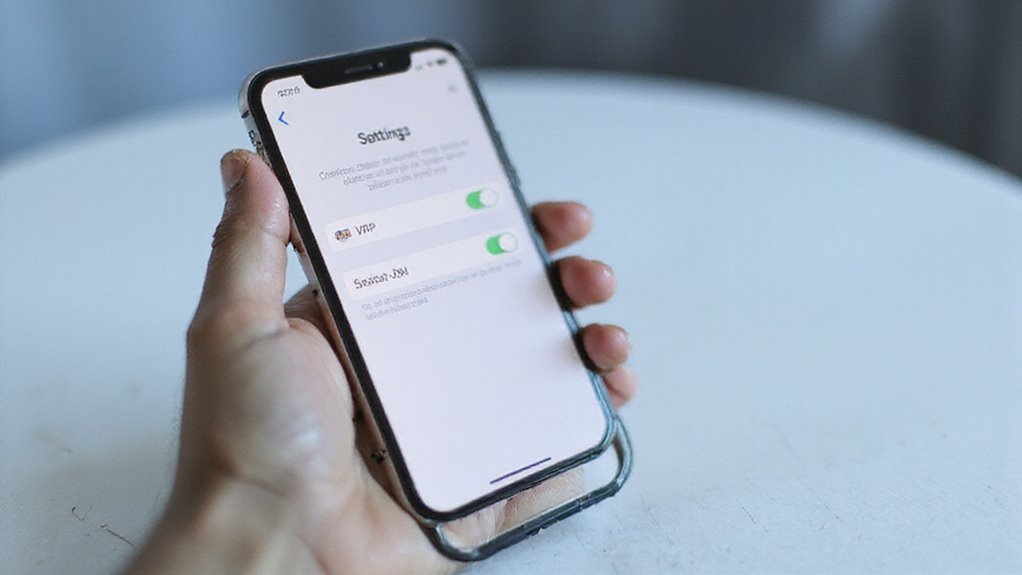
Aby sprawdzić, czy masz już ustawioną sieć VPN na swoim iPhone’ie, najpierw otwórz Ustawienia i zlokalizuj opcję VPN – zazwyczaj znajdziesz ją pod sekcją Ogólne.
Poszukaj ikony VPN na pasku stanu lub sprawdź przełącznik w Ustawienia > Ogólne > VPN, aby zauważyć aktywne połączenia.
Jeśli potrzebujesz odłączyć się przed przełączeniem, po prostu wyłącz przełącznik VPN lub użyj Centrum Sterowania, aby szybko go wyłączyć.
Lokalizowanie ustawień VPN na twoim iPhone’ie
Przed przełączeniem lub skonfigurowaniem nowego VPN na iPhonie ważne jest, aby potwierdzić, czy już masz jeden działający. Odnalezienie ustawień VPN jest proste i daje pełną kontrolę nad prywatnością.
Oto jak szybko zlokalizować ustawienia VPN:
- Sprawdź ikonę VPN w pasku stanu lub Centrum Sterowania pod kątem aktywnych połączeń.
- Otwórz Ustawienia i dotknij Ogólne.
- Wybierz VPN, aby wyświetlić wszystkie skonfigurowane profile.
- Szukaj profili oznaczonych jako Połączono lub Włączone.
- Jeśli istnieje wiele sieci VPN, aktywna będzie wyróżniona.
Wiedza, gdzie znajdują się ustawienia VPN, pozwala zarządzać lub przełączać połączenia z pewnością siebie, umożliwiając bezpieczne i prywatne przeglądanie.
Identyfikacja aktywnych połączeń VPN
Zastanawiasz się, czy Twój iPhone jest obecnie podłączony do sieci VPN? To łatwo sprawdzić i daje Ci spokój ducha przed wprowadzeniem zmian. Oto jak zidentyfikować aktywne połączenia VPN:
- Spójrz na pasek stanu: Jeśli widzisz małą ikonę VPN (często klucz lub tekst „VPN”), Twoje urządzenie jest podłączone.
- Przejdź do Ustawień > Ogólne > VPN: Tutaj aktywne połączenie pokazuje „Połączono” obok Twojego profilu VPN, a przełącznik jest zielony.
- Użyj Centrum Sterowania: Jeśli dodałeś widżet VPN, stuknij w niego, aby sprawdzić, czy VPN jest włączony czy wyłączony.
- Sprawdź aplikację VPN: Wiele aplikacji firm trzecich wyraźnie wyświetla status Twojego połączenia.
Wiedza na temat statusu Twojego VPN pomaga Ci utrzymać pełną kontrolę i swobodę nad bezpieczeństwem Twojej sieci.
Jak się odłączyć od bieżącego VPN-u
Nawet jeśli nigdy wcześniej ręcznie nie odłączałeś VPN na swoim iPhone’ie, to jest to proste, gdy wiesz, gdzie szukać. Aby odłączyć bieżący VPN, wykonaj te proste kroki:
- Otwórz Ustawienia i kliknij Ogólne.
- Wybierz VPN, aby wyświetlić wszystkie skonfigurowane profile VPN.
- Sprawdź, czy przełącznik VPN jest zielony lub oznaczony jako Połączony.
- Przełącz przełącznik na Wyłączony, aby się odłączyć.
- Potwierdź odłączenie, upewniając się, że ikona VPN znika z paska stanu lub Centrum Sterowania.
Ta szybka akcja uwalnia Twój iPhone od bieżącego VPN, pozwalając Ci przełączać się lub przeglądać bez ograniczeń.
W naszych testach ta metoda działa konsekwentnie we wszystkich wersjach iOS, dając Ci kontrolę i spokój ducha, gdy tylko chcesz odzyskać wolność od połączenia VPN.
Usuwanie istniejącej konfiguracji VPN
Przed ustawieniem nowej sieci VPN należy usunąć wszelkie istniejące profile VPN na iPhonie, aby uniknąć konfliktów. Możesz łatwo usunąć te profile przez Ustawienia.
Jeśli zainstalowano aplikację VPN, odinstalowanie jej może pomóc usunąć pozostałe ustawienia.
Jeśli napotkasz problemy z usunięciem sieci VPN, nie martw się – omówimy proste wskazówki dotyczące rozwiązywania problemów, aby pomóc Ci wrócić na właściwe tory.
Krok po kroku proces usuwania profili VPN:
- Otwórz ustawienia systemu.
- Przejdź do sekcji „Sieć i internet”.
- Wybierz „VPN”.
- Znajdź profil VPN, który chcesz usunąć.
- Kliknij ikonę kosza lub menu kontekstowe i wybierz „Usuń”.
- Potwierdź akcję usunięcia
Jeśli nie potrzebujesz już połączenia VPN lub chcesz zmienić dostawców, usunięcie istniejącego profilu VPN na iPhonie jest proste – i pomaga utrzymać urządzenie w porządku i bezpieczne. Oto jak możesz szybko usunąć profil VPN:
- Otwórz Ustawienia > Ogólne > VPN i zarządzanie urządzeniem.
- Znajdź i dotknij profilu VPN, który chcesz usunąć.
- Dotknij małej ikony „i” obok profilu, aby uzyskać opcje.
- Wybierz „Usuń profil” i potwierdź, gdy zostanie wyświetlony monit.
- Alternatywnie, sprawdź Ustawienia > Ogólne > Pobrane profile jeśli VPN został zainstalowany za pośrednictwem pliku konfiguracyjnego.
Usunięcie profilu wyłącza ten VPN i zapobiega jego automatycznemu połączeniu. Daje ci to swobodę konfiguracji nowego VPN bez zamieszania lub pozostawionych ustawień zaśmiecających twojego iPhone’a.
Jak usunąć aplikacje VPN z Twojego iPhone’a
Usunięcie aplikacji VPN z iPhone’a nie tylko wyzwala cenne miejsce, ale także pomaga zapewnić, że urządzenie działa płynnie bez niepożądanych połączeń w tle. Oto, jak to zrobić prosto i bezpiecznie:
- Otwórz Ustawienia i przewiń do Ogólne > VPN i Zarządzanie urządzeniem lub bezpośrednio do VPN.
- Znajdź profil aplikacji VPN, który chcesz usunąć.
- Dotknij ikony „i” obok niego, a następnie wybierz Usuń lub Odinstaluj.
- Potwierdź swój wybór, aby całkowicie odinstalować profil VPN i wyłączyć jego połączenie.
Rozwiązywanie typowych problemów z usuwaniem
Czasami usuwanie konfiguracji VPN z iPhone’a nie przebiega tak gładko, jak się tego spodziewamy, pozostawiając profile lub ustawienia w systemie. Jeśli VPN nadal się pojawia lub łączy ponownie, oto jak to rozwiązać:
- Przejdź do Ustawień > Ogólne > VPN i naciśnij (i) obok VPN, aby go usunąć.
- Jeśli VPN pochodził z profilu konfiguracyjnego, usuń go przez Ustawienia > Ogólne > VPN i Zarządzanie urządzeniem > Usuń profil.
- Sprawdź, czy nie ma żadnych profili MDM lub firmowych, które mogą ponownie zainstalować ustawienia VPN.
- Po usunięciu zrestartuj iPhone’a, aby wyczyścić wszelkie pozostałe dane.
- Sprawdź, czy VPN nie pojawia się już w menu VPN.
Konfiguracja nowego VPN na iPhone’ie
Skonfigurowanie nowego VPN na twoim iPhone’ie można zrobić na dwa sposoby: za pomocą aplikacji VPN od zaufanego dostawcy lub ręcznie konfigurując go w Ustawieniach.
Wybór odpowiedniej usługi VPN ma znaczenie dla twojej prywatności i bezpieczeństwa, dlatego podkreślimy kilka wiarygodnych opcji dostosowanych do użytkowników iOS.
Zbadajmy, jak działa każda z tych metod i co wziąć pod uwagę, aby chronić swoje dane.
Różne metody konfiguracji VPN (aplikacje vs. ręczna konfiguracja)
Istnieje kilka sposobów konfiguracji VPN na iPhonie, a wybór właściwej metody zależy od Twoich preferencji i potrzeb. Najłatwiejszym podejściem jest użycie dedykowanej aplikacji VPN z App Store. Te aplikacje oferują szybką konfigurację, możliwość przełączania serwerów i automatyczne ponowne łączenie, czyniąc zarządzanie VPN bezwysiłkowym.
Alternatywnie, ręczna konfiguracja pozwala na wprowadzenie szczegółów serwera i protokołów bezpośrednio przez Ustawienia > Ogólne > VPN, dając pełną kontrolę.
Przy podejmowaniu decyzji, należy rozważyć:
- Aplikacje VPN upraszczają połączenie i oferują przyjazne interfejsy użytkownika
- Ręczna konfiguracja jest odpowiednia dla zaawansowanych użytkowników lub ograniczonych środowisk urządzeń
- Obie wymagają ważnej subskrypcji VPN dla bezpieczeństwa
- Aplikacje często zawierają dodatkowe funkcje, takie jak zabijanie połączeń i automatyczne łączenie
- Ręczna konfiguracja wymaga precyzyjnego wprowadzenia informacji o serwerze i uwierzytelnianiu
Wybierz metodę, która najlepiej odpowiada Twoim potrzebom w zakresie wolności i kontroli.
Polecane usługi VPN dla użytkowników iPhone’a
W naszych testach te funkcje w połączeniu dostarczają wolności i prywatności, których oczekują użytkownicy iPhone’a, bez żadnych kłopotów.
Twoje najlepsze i najszybsze doświadczenie z VPN zaczyna się tutaj.
Rozważania dotyczące prywatności i bezpieczeństwa przy wyborze VPN
Wybór odpowiedniego VPN dla iPhone’a to więcej niż tylko wybór najszybszej lub najtańszej opcji – chodzi o zapewnienie prywatności i bezpieczeństwa za każdym razem, gdy korzystasz z internetu. Podczas konfigurowania nowego VPN pamiętaj o tych kluczowych czynnikach:
- Wybierz dostawcę z rygorystyczną polityką bez rejestrowania logów, aby zachować prywatność historii przeglądania.
- Upewnij się, że VPN używa silnego szyfrowania, takiego jak AES-256, aby chronić Twoje dane przed hakerami.
- Sprawdź, czy usługa nie udostępnia Twoich informacji reklamodawcom lub rządom.
- Szukaj przejrzystych, niezależnie sprawdzonych polityk prywatności potwierdzających ich roszczenia dotyczące bezpieczeństwa.
- Unikaj darmowych VPN, które często monetyzują Twoje dane lub nie mają odpowiednich funkcji bezpieczeństwa.
Instalowanie i konfigurowanie aplikacji VPN
Znalezienie odpowiedniej aplikacji VPN w App Store to pierwszy krok w zabezpieczaniu połączenia iPhone’a. Po pobraniu przejdziesz przez prostą instalację i proces konfiguracji, w tym utworzenie lub zalogowanie się do konta.
Kilkoma dotknięciami będziesz gotowy do wyboru serwera i połączenia, aby chronić swoją prywatność.
Znajdowanie aplikacji VPN w App Store
- Wybierz aplikacje z wysokimi ocenami i dużą liczbą recenzji, aby zapewnić wiarygodność.
- Sprawdź, czy pochodzi od renomowanego dewelopera z aktualnymi aktualizacjami.
- Sprawdź opis aplikacji pod kątem funkcji i lokalizacji serwerów, których potrzebujesz.
- Potwierdź, że obsługuje wersje systemu iOS zgodne z twoim iPhone’em.
- Naciśnij „Pobierz”, aby pobrać i uwierzytelnić się za pomocą Apple ID lub Face ID.
Takie podejście zapewnia znalezienie aplikacji VPN, która wzmacnia twoją prywatność bez problemu.
Opis procesu instalacji
Następnie postępuj zgodnie z intuicyjną konfiguracją aplikacji, aby wybrać lokalizację serwera i dostosować ustawienia połączenia, jeśli chcesz.
Na koniec aktywuj VPN bezpośrednio w aplikacji lub za pośrednictwem ustawień iPhone’a, aby natychmiast zabezpieczyć przeglądanie.
W naszych testach ten prosty proces pozwala Ci bezpiecznie przeglądać bez kłopotów – dając Ci cyfrową wolność, na którą zasługujesz.
Początkowe ustawienia i utworzenie konta
Masz już zainstalowaną aplikację VPN – teraz czas przygotować ją do użycia. Konfiguracja VPN na iPhonie jest prosta, dając Ci natychmiastową cyfrową wolność i prywatność. Oto jak rozpocząć z pewnością:
- Otwórz aplikację i załóż konto poprzez wprowadzenie podstawowych informacji i wybór planu subskrypcji.
- Zaloguj się przy użyciu nowych danych, aby uzyskać dostęp do pełnych funkcji.
- Pozwól aplikacji skonfigurować ustawienia VPN i wysyłać powiadomienia, co jest kluczowe dla płynnej pracy.
- Wybierz preferowaną lokalizację serwera – to kontroluje Twoją wirtualną obecność.
- Włącz wygodne funkcje, takie jak automatyczne połączenie, aby utrzymać Twoje połączenie bezpieczne bez podnoszenia palca.
W naszych testach te kroki sprawiły, że przełączanie pomiędzy VPN było szybkie i bezproblemowe. Teraz masz kontrolę nad swoją online’ową wolnością.
Ręczna konfiguracja VPN na iPhone’ie
Aby ręcznie skonfigurować VPN na iPhonie, przejdź do Ustawień > Ogólne > VPN, gdzie możesz dodać nową konfigurację.
Będziesz potrzebować szczegółów, takich jak typ VPN, adres serwera i dane logowania – pochodzą one bezpośrednio od dostawcy usługi VPN.
Po wprowadzeniu wszystkiego poprawnie, możesz łatwo połączyć się lub przełączać VPN z tego menu.
Dostęp do ustawień VPN w iOS
Kiedy chcesz samodzielnie skonfigurować lub zmienić swój VPN na iPhonie, szybki dostęp do odpowiednich ustawień ma kluczowe znaczenie. Oto jak łatwo znaleźć i zarządzać ustawieniami VPN:
- Otwórz Ustawienia na swoim iPhonie.
- Dotknij Ogólne, aby uzyskać dostęp do podstawowych opcji systemowych.
- Przewiń w dół i wybierz VPN — to twoja brama do wszystkich konfiguracji VPN.
- Aby dodać nowy profil, dotknij Dodaj konfigurację VPN.
- Zarządzaj lub edytuj istniejące sieci VPN, dotykając ich nazw na liście.
Ta prosta ścieżka pozwala Ci sprawnie kontrolować Twoją wolność VPN.
W naszych testach opanowanie tego kroku oszczędza czas i frustrację, zapewniając bezpieczne połączenie Twojego iPhone’a na Twoich warunkach.
Gotowy, aby przejąć kontrolę?
Ręczne dodawanie konfiguracji VPN
Choć dodanie konfiguracji VPN ręcznie może na początku wydawać się techniczne, postępowanie zgodnie z jasnymi krokami może uczynić ten proces prostym i umożliwić Ci zabezpieczenie połączenia dokładnie tak, jak tego chcesz.
Rozpocznij, przechodząc do Ustawień > Ogólne > VPN, a następnie dotknij opcji Dodaj konfigurację VPN. Wybierz swój typ VPN (IKEv2, IPsec lub L2TP) na podstawie tego, co obsługuje Twój dostawca.
Następnie wprowadź wymagany adres serwera, zdalną ID oraz dane uwierzytelniające, takie jak Twoja nazwa użytkownika i hasło. Możesz dodać opis, aby łatwiej zidentyfikować ten profil później.
Po zapisaniu uaktywnij go, przełączając przełącznik obok nowego VPN w menu VPN.
Ta ręczna konfiguracja daje Ci pełną kontrolę nad Twoją prywatnością, pozwalając Ci dostosować Twoje bezpieczne połączenie dokładnie do Twoich potrzeb.
Wymagane informacje do ręcznej konfiguracji
Ponieważ ręczne konfigurowanie sieci VPN wymaga precyzyjnych szczegółów, posiadanie właściwych informacji z wyprzedzeniem ułatwia i przyspiesza ten proces.
Aby uruchomić sieć VPN na Twoim iPhonie bez zakłóceń, będziesz musiał zebrać kluczowe dane od Twojego dostawcy VPN. Zapewni to, że Twoje połączenie pozostanie bezpieczne i niezawodne.
Będziesz potrzebować:
- Adresu serwera (nazwa hosta lub adresu IP), aby wskazać iPhonowi miejsce połączenia
- Typu VPN (IKEv2, IPSec lub L2TP), ponieważ każdy z nich używa innych protokołów
- Danych logowania (nazwy użytkownika i hasła) do uwierzytelnienia dostępu
- Wspólnego klucza lub certyfikatu, jeśli Twoja sieć VPN wymaga dodatkowych warstw bezpieczeństwa
- Wszelkich dodatkowych ustawień, takich jak opcje szyfrowania lub informacje o serwerze proxy
Posiadanie tych informacji umożliwi Ci płynne przejście przez Ustawienia > Ogólne > VPN > Dodaj konfigurację VPN i szybkie oraz bezpieczne korzystanie z Internetu.
Przełączanie się między wieloma sieciami VPN
Zarządzanie wieloma profilami VPN na twoim iPhone’ie jest prostsze, niż można by sądzić – możesz łatwo przełączać się między różnymi usługami VPN bezpośrednio z Ustawień lub poszczególnych aplikacji. Chcesz przyspieszyć? Dodanie kontroli VPN do Centrum Sterowania lub korzystanie z skrótów pozwala ci przełączać się jednym kliknięciem.
Przyjrzyjmy się, jak te narzędzia pomagają ci pozostać połączonym i bezpiecznym bez żadnych kłopotów.
Jak zarządzać kilkoma profilami VPN
Gdy masz na swoim iPhonie więcej niż jeden profil VPN, przełączanie między nimi jest proste i pozwala dostosować Twoje połączenie do bieżących potrzeb. Zarządzanie wieloma sieciami VPN daje Ci swobodę wyboru najlepszego serwera lub usługi w dowolnym momencie.
Oto jak utrzymywać swoje profile w porządku i gotowe do użycia:
- Przejdź do Ustawień > Ogólne > VPN i zarządzanie urządzeniem lub Ustawień > VPN, aby wyświetlić wszystkie profile.
- Przełączaj każdy profil VPN indywidualnie, bez usuwania innych.
- Zmień nazwę profili w ich aplikacjach lub ustawieniach, aby szybko rozpoznać właściwy.
- Regularnie przeglądaj aktywne sieci VPN, aby upewnić się, że łączysz się z idealnym serwerem dla prywatności lub dostępu.
- Aktualizuj aplikacje VPN, aby utrzymać płynne przełączanie i bezpieczeństwo.
Takie podejście pomaga Ci zachować kontrolę i cieszyć się elastycznym, bezpiecznym przeglądaniem Internetu.
Szybkie przełączanie między różnymi usługami VPN
Skonfigurowałeś wiele profili VPN, aby dopasować je do różnych potrzeb – teraz czas na łatwe przełączanie między nimi. iPhone ułatwia zmianę połączenia VPN bez grzebania w menu lub aplikacjach. Oto jak to zrobić:
- Przejdź do Ustawień > Ogólne > VPN i wyłącz bieżące VPN.
- Wybierz profil VPN, który chcesz użyć i włącz go.
- Korzystaj z przełącznika VPN w Centrum Sterowania dla szybszego dostępu – po prostu przesuń palec w dół i dotknij, bez konieczności grzebania.
- Obserwuj ikonę VPN na pasku stanu, aby potwierdzić, która usługa jest aktywna.
Regularnie sprawdzaj aktywne VPN, aby upewnić się, że jesteś podłączony do właściwego serwera lub dostawcy. To płynne przełączanie daje Ci swobodę natychmiastowej adaptacji połączenia – idealne do zachowania bezpieczeństwa i elastyczności w podróży.
Korzystanie ze skrótów klawiaturowych w celu szybszego przełączania się między sieciami VPN
- Szybko przełączaj VPN-y jednym dotknięciem lub komendą głosową Siri
- Automatyzuj połączenia w oparciu o Twoją lokalizację, czas lub sieć Wi-Fi
- Zarządzaj wieloma profilami VPN bez wysiłku, bez otwierania aplikacji
- Zapewnij stałe bezpieczeństwo, przełączając odpowiedni VPN w odpowiednim momencie
- Zaoszczędź cenny czas i zredukuj błędy w ręcznym przełączaniu
W naszych testach te skróty usprawnily zarządzanie VPN i zapewniły Ci bezpieczną, natychmiastową ochronę gdziekolwiek się poruszasz.
Gotowy, by odzyskać swoją cyfrową wolność dzięki mądrzejszej kontroli VPN?
Optymalizacja ustawień VPN
Optymalizacja ustawień VPN może zwiększyć zarówno prędkość, jak i bezpieczeństwo na twoim iPhonie. Chcesz dostosować protokoły połączenia, skonfigurować automatyczną ochronę VPN na żądanie i skorzystać z porad dotyczących oszczędzania baterii, aby Twoje urządzenie działało płynnie.
Przyjrzyjmy się, jak te ulepszenia sprawiają, że Twój VPN działa mądrzej, a nie ciężej.
Dostosowywanie protokołów połączeniowych w celu uzyskania lepszej wydajności
Kiedy chcesz, aby Twój VPN działał szybciej i niezawodniej, dostosowanie protokołu połączenia może mieć duże znaczenie. Różne protokoły w unikalny sposób równoważą prędkość, bezpieczeństwo i stabilność, dlatego wybór właściwego z nich pomaga Ci cieszyć się bezproblemową swobodą w internecie.
- WireGuard oferuje błyskawiczne prędkości przy silnym szyfrowaniu — idealne do streamingu lub gier.
- IKEv2 zapewnia stabilne połączenia, szczególnie podczas przełączania sieci.
- OpenVPN zapewnia solidne bezpieczeństwo, ale może być wolniejszy w niektórych sieciach.
- Twoja aplikacja VPN może pozwolić Ci automatycznie przełączać się między protokołami w zależności od warunków sieciowych.
- Aktualizowanie aplikacji lub oprogramowania układowego VPN gwarantuje obsługę najnowszych protokołów i lepszą wydajność.
Wypróbuj te poprawki, aby zminimalizować opóźnienia i utrzymać płynny, bezpieczny dostęp wszędzie tam, gdzie się przemieszczasz.
Konfiguracja sieci VPN na żądanie
Choć ręczne podłączanie VPN za każdym razem może być uciążliwe, ustawienie automatycznego VPN na twoim iPhonie pozwala urządzeniu obsługiwać to automatycznie – aktywując VPN tylko wtedy, gdy jest to naprawdę potrzebne. Ta funkcja uruchamia VPN, gdy uzyskujesz dostęp do określonych aplikacji lub sieci, zapewniając bezpieczeństwo połączenia bez konieczności stałej interakcji z użytkownikiem.
Aby włączyć automatyczny VPN, przejdź do ustawień VPN i aktywuj Połącz na żądanie. Następnie skonfiguruj profile lub reguły, które określają, które aplikacje lub sieci Wi-Fi powinny uruchamiać VPN.
W ten sposób twój iPhone chroni twoją prywatność w wybranych sytuacjach, jednocześnie oszczędzając baterię i wydajność.
Regularnie przeglądaj te ustawienia, aby zapewnić płynną, automatyczną ochronę dostosowaną do twoich indywidualnych potrzeb związanych z cyfrową wolnością.
Porady dotyczące oszczędzania baterii podczas korzystania z sieci VPN
Utrzymywanie aktywności VPN przez cały czas może szybciej rozładowywać baterię iPhone’a, niż mogłoby się wydawać. Aby urządzenie działało swobodnie bez konieczności ciągłego ładowania, należy rozsądnie zoptymalizować ustawienia VPN.
Oto pięć praktycznych sposobów na oszczędzanie baterii przy zachowaniu prywatności:
- Włącz „Połącz na żądanie”, aby VPN aktywował się tylko w razie potrzeby.
- Wybierz wydajne protokoły takie jak WireGuard lub IKEv2, aby zminimalizować zużycie energii.
- Wyłącz dodatkowe funkcje (blokowanie reklam lub skanowanie złośliwego oprogramowania), gdy nie są one konieczne.
- Ręcznie wyłączaj VPN, gdy nie przeglądasz sieci lub nie korzystasz z aplikacji.
- Aktualizuj aplikację VPN i iOS dla optymalnej wydajności i zarządzania energią.
Postępując według tych wskazówek, można cieszyć się bezpieczną swobodą bez poświęcania żywotności baterii iPhone’a.
Rozwiązywanie Typowych Problemów z VPN na iPhone’ie
Jeśli twoje połączenie VPN często się rozłącza lub nie aktywuje, nie jesteś sam – i są jasne kroki, które możesz podjąć, aby to naprawić. Będziesz chciał sprawdzić swoje połączenie internetowe, zweryfikować swoje dane logowania i upewnić się, że twoja aplikacja VPN jest aktualna.
Ponadto optymalizacja wydajności w przypadku wolnych połączeń często oznacza dostosowanie ustawień lub ponowne uruchomienie urządzenia, aby przywrócić płynną pracę.
Awarie połączenia i jak je naprawić
Kiedy Twoje połączenie VPN niespodziewanie się urywa, może to być frustrujące, szczególnie jeśli polegasz na nim dla prywatności lub bezpiecznego dostępu do treści. Na szczęście większość problemów z połączeniem ma proste rozwiązania.
Na początek sprawdź swoje dane logowania VPN i adres serwera, aby upewnić się, że są poprawne.
Następnie przetestuj siłę swojej sieci; słabe sygnały Wi-Fi lub komórkowe często powodują przerwy.
Ponadto aktualizuj aplikację VPN, aby uniknąć problemów z kompatybilnością.
Jeśli masz zapory ogniowe lub aplikacje zabezpieczające, spróbuj je tymczasowo wyłączyć, aby sprawdzić, czy nie blokują one Twojego VPN.
Na koniec zmiana protokołów VPN lub wybór innego serwera może rozwiązać problemy z przeciążeniem lub konfiguracją.
- Podwójnie sprawdź dane logowania i adres serwera
- Przełącz się na silniejszą sieć Wi-Fi lub komórkową
- Zaktualizuj aplikację VPN do najnowszej wersji
- Tymczasowo wyłącz zapory ogniowe lub oprogramowanie zabezpieczające
- Zmień protokoły VPN lub wybierz inny serwer
Te kroki pomogą Ci odzyskać wolność i pozostać bezpiecznie podłączonym.
Problemy z uwierzytelnianiem
Chociaż problemy z uwierzytelnianiem mogą wydawać się trudne, zazwyczaj możesz je szybko rozwiązać, koncentrując się na kilku kluczowych obszarach. Po pierwsze, sprawdź ponownie swoje dane logowania do sieci VPN – upewnij się, że twoja nazwa użytkownika, hasło i adres serwera są poprawne. Nieprawidłowe dane często powodują niepowodzenia.
Następnie zweryfikuj, czy profil lub aplikacja VPN nie są nieaktualne; czasami ponowna instalacja lub aktualizacja odświeża konfigurację i certyfikaty. Brakujące lub nieprawidłowo zainstalowane certyfikaty VPN lub klucze zabezpieczeń mogą blokować dostęp, więc upewnij się, że są na miejscu.
Jeśli problemy będą się utrzymywać, spróbuj ponownie uruchomić swój iPhone lub zresetować ustawienia sieciowe – często pomaga to w usunięciu ukrytych usterek.
Dzięki tym krokom odzyskujesz kontrolę i swobodę w swojej przestrzeni cyfrowej, pewnie nawigując w uwierzytelnianiu VPN bez frustracji. Potrzebujesz więcej pomocy? Jesteśmy tutaj, aby Ci pomóc.
Optymalizacja wydajności dla wolnych połączeń VPN
Wolne połączenia VPN mogą wyczerpywać twoją cierpliwość i produktywność, ale nie musisz godzić się na powolne prędkości. Możesz podjąć proste kroki, aby zwiększyć wydajność VPN i szybko odzyskać swoją cyfrową wolność.
Wypróbuj te skuteczne porady:
- Sprawdź i rozłącz swój VPN przed rozwiązywaniem problemów, aby prawidłowo zresetować swoją sesję sieciową.
- Przełącz protokoły VPN (takie jak z PPTP na OpenVPN lub Wireguard) dla lepszej szybkości i stabilności.
- Zbliż się do routera Wi-Fi lub użyj połączenia przewodowego, aby zmniejszyć opóźnienie.
- Zamknij inne aplikacje i procesy w tle, które zużywają przepustowość na twoim iPhonie.
- Uruchom ponownie iPhone’a i ponownie połącz się, aby usunąć tymczasowe usterki.
Te praktyczne ruchy pomogą Ci zachować ciągłość połączenia, abyś mógł przeglądać z pewnością, gdziekolwiek jesteś.
Najlepsze praktyki VPN dla użytkowników iPhone’a
Aby zapewnić płynne i bezpieczne działanie sieci VPN na twoim iPhone’ie, powinieneś wybrać dostawcę z silnym szyfrowaniem i polityką braku rejestrowania.
Używaj swojej sieci VPN za każdym razem, gdy łączysz się z publiczną siecią Wi-Fi lub obsługujesz wrażliwe informacje, i nie zapomnij regularnie aktualizować ustawień sieci VPN, aby pozostać chronionym.
Te proste kroki pomogą ci w pełni wykorzystać sieć VPN bez wyczerpywania baterii lub pominięcia ważnych aktualizacji.
Zalecenia dotyczące bezpieczeństwa
Gdy chcesz zachować prywatność i bezpieczeństwo swojej aktywności online, wybór właściwych ustawień VPN na twoim iPhone’ie ma kluczowe znaczenie. Powinieneś zawsze wybierać VPN z ścisłą polityką braku logów**, co oznacza, że nie będzie on rejestrować ani udostępniać twoich danych przeglądania.
Aby zmaksymalizować swoją ochronę, rozważ te wskazówki:
- Użyj VPN z funkcją przełącznika zabezpieczającego, aby zapobiec wyciekom danych, gdy połączenie zostanie przerwane.
- Łącz się z serwerami przy użyciu silnych protokołów takich jak WireGuard lub OpenVPN, aby uzyskać szybsze i bezpieczniejsze przeglądanie.
- Regularnie aktualizuj aplikację VPN i iOS, aby naprawić luki w zabezpieczeniach.
- Unikaj darmowych VPN – często kompromitują one prywatność, aby monetyzować dane.
- Wybieraj renomowanych dostawców z jasnymi i przejrzystymi politykami prywatności.
Zastosowanie się do tych wytycznych pomoże ci swobodnie surfować w internecie, nie poświęcając przy tym bezpieczeństwa ani prywatności na twoim iPhone’ie.
Kiedy korzystać z sieci VPN
Choć możesz być kuszony, aby włączać VPN tylko wtedy, gdy jest to potrzebne, strategiczne korzystanie z niego może znacząco zwiększyć Twoją bezpieczeństwo i prywatność online. Wiedząc, kiedy aktywować VPN, możesz pozostać bezpieczny bez niepotrzebnego spowalniania połączenia.
| Sytuacja | Dlaczego należy korzystać z VPN? |
|---|---|
| Publiczna sieć Wi-Fi | Chroni Twoje dane przed hakerami |
| Podróż za granicę | Omija ograniczenia geograficzne i zabezpiecza dostęp |
| Transakcje finansowe | Utrzymuje poufność danych wrażliwych |
Ponadto, rozważ włączenie VPN podczas strumieniowania lub grania, aby utrzymać płynne i bezpieczne połączenia. Gdy chcesz pełnej anonimowości, korzystaj z VPN nieprzerwanie, aby ukryć Twoją lokalizację i nawyki przeglądania. Te proste nawyki dają Ci możliwość swobodnego i bezpiecznego surfowania na iPhonie.
Aktualizowanie konfiguracji VPN
Regularne korzystanie z VPN to mądry nawyk, ale aktualizowanie jego ustawień zapewnia najlepszą ochronę i wydajność za każdym razem, gdy się łączysz. Nie chcesz, aby przestarzałe konfiguracje spowalniały Cię lub narażały na ryzyko.
- Aktualizuj aplikację VPN często, aby załadować najnowsze łatki bezpieczeństwa i funkcje.
- Przejrzyj ustawienia VPN od czasu do czasu, aby zachować stabilne i prywatne połączenia.
- Przełączaj lokalizacje serwerów, jeśli prędkości spadają lub połączenia zawodzą.
- Sprawdź, czy protokół VPN jest zgodny z tym, co obecnie obsługuje dostawca, aby uzyskać maksymalne bezpieczeństwo.
- Bądź na bieżąco z aktualizacjami dostawcy w celu uzyskania zalecanych zmian lub ulepszeń.
Pamiętanie o tych krokach pomoże Ci pozostać wolnym i bezpiecznym online na Twoim iPhonie.
Konkluzja: Korzystanie z ulepszonej prywatności i bezpieczeństwa na twoim iPhone’ie
Zabezpieczenie iPhone’a za pomocą odpowiedniego VPN to nie tylko kwestia techniczna – to również sprawowanie kontroli nad swoją prywatnością online za każdym razem, gdy się łączysz. Dzięki regularnemu aktualizowaniu i przełączaniu VPN, maskujesz swój adres IP, szyfrujesh ruch internetowy i chronisz się przed cybergrożbami, zwłaszcza w przypadku publicznego Wi-Fi. Odzyskujesz wolność bezpiecznego przeglądania i dostępu do treści na całym świecie.
| Funkcja | Korzyść | Dlaczego to jest ważne |
|---|---|---|
| Maskowanie IP | Ukrywa twoją lokalizację | Chroni przed śledzeniem |
| Silne szyfrowanie | Zabezpiecza dane | Zapobiega włamaniom |
| Łatwe przełączanie | Aktualizuje profile VPN | Utrzymuje stabilne połączenie |
Dzięki tym narzędziom, Twój iPhone staje się prawdziwą fortecą – przeglądaj z pewnością, wiedząc, że Twoja prywatność jest w Twoich rękach.
Często Zadawane Pytania
Jak zmienić mój VPN na moim iPhonie?
Możesz zmienić swój VPN, otwierając Ustawienia, klikając „Ogólne”, a następnie „VPN i zarządzanie urządzeniem”. Włącz preferowany VPN lub dodaj nowy z danymi dostawcy. Bądź bezpieczny i przeglądaj swobodnie w dowolnym momencie!
Jak kontrolować VPN na moim iPhonie?
Możesz kontrolować swój VPN na iPhone’ie, przełączając go w Ustawienia > Ogólne > VPN lub używając ikony VPN w Centrum Sterowania. Dla szybkiego dostępu, dodaj widget VPN do swojego ekranu blokady i włączaj lub wyłączaj go dowolnie.
Jak zmienić ręcznie mój VPN?
Możesz ręcznie zmienić swój VPN, przechodząc do Ustawienia > Ogólne > VPN, wybierając żądany profil lub dodając nowy z danymi swojego dostawcy. Włącz go, aby sterować bezpiecznym połączeniem w dowolnym momencie.
Czy mam włączyć sieć VPN w ustawieniach iPhone’a?
Powinieneś włączyć VPN w ustawieniach swojego iPhone’a, aby chronić swoją wolność online. Szyfruje on Twój ruch, ukrywa Twój adres IP i chroni Twoje dane – szczególnie na publicznym Wi-Fi lub podczas uzyskiwania dostępu do treści objętych ograniczeniami.
Podsumowanie
Teraz wiesz, jak łatwo zmienić swój VPN na iPhonie – usuwając stare konfiguracje i dodając nowe w zaledwie kilku krokach. Dzięki temu Twoja aktywność online jest prywatna i Twoje dane są bezpieczne niezależnie od miejsca, w którym się znajdujesz. Jeśli kiedykolwiek napotkasz problem, wskazówki dotyczące rozwiązywania problemów są gotowe, aby Ci pomóc. Pamiętaj, że dobrze skonfigurowany VPN jest kluczowy dla ochrony Twojego życia cyfrowego. Gotowy, aby zwiększyć swoją prywatność? Dajesz radę!






Opublikuj komentarz