Jak połączyć Airpods z Iphone’em?

Możesz podłączyć swoje słuchawki AirPods do iPhone’a w zaledwie kilku prostych krokach. Najpierw upewnij się, że Bluetooth jest włączony i że słuchawki AirPods mają wystarczający poziom naładowania. Otwórz etui słuchawek AirPods w pobliżu iPhone’a – wyświetli się animacja parowania. Kliknij Połącz, postępuj zgodnie z wyświetlanymi monitami i gotowe. Nie potrzebujesz kodów! Jeśli wystąpią problemy, spróbuj zresetować słuchawki AirPods lub zaktualizować iOS. Chcesz opanować przełączanie między urządzeniami lub rozwiązywać problemy? Dalej eksploruj, aby uzyskać wskazówki ekspertów dostosowane do Twojego ekosystemu Apple.
Kluczowe informacje
- Upewnij się, że Twój iPhone jest zaktualizowany do najnowszej wersji iOS-a w celu zapewnienia kompatybilności z Twoim modelem słuchawek AirPods.
- Otwórz etui słuchawek AirPods w pobliżu iPhone’a z włączonym Bluetooth, aby uruchomić animację parowania.
- Dotknij „Połącz” na ekranie iPhone’a i postępuj zgodnie z instrukcjami wyświetlanymi na ekranie, aby zakończyć parowanie.
- Potwierdź połączenie słuchawek AirPods, odtwarzając dźwięk lub sprawdzając wyjście dźwięku na iPhone’u.
- Użyj automatycznego synchronizowania z Twoim Apple ID, aby zapewnić bezproblemowe parowanie ze wszystkimi Twoimi urządzeniami Apple bez konieczności ręcznego wprowadzania kodu.
Jak podłączyć AirPods do iPhone’a: Kompletny przewodnik
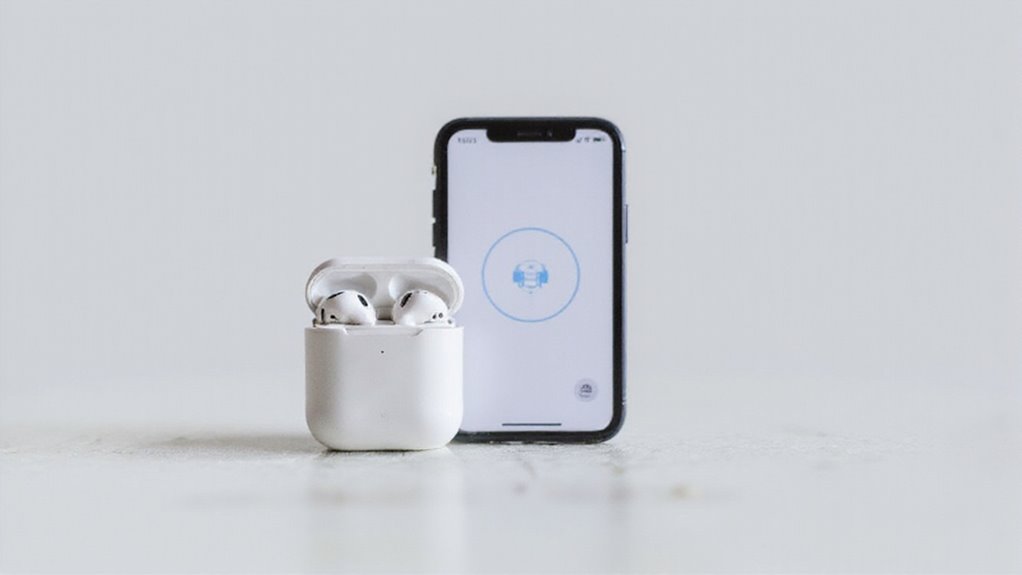
Połączenie twoich AirPodsów z twoim iPhone’em zwykle jest proste, ale posiadanie jasnego, krokowego przewodnika może oszczędzić ci czasu i frustracji — zwłaszcza jeśli jesteś nowy w akcesoriach Apple lub rozwiązujesz uporczywą kwestię połączenia.
Prosty, jasny przewodnik może ułatwić proces łączenia twoich AirPodsów z twoim iPhone’em, zwłaszcza jeśli jesteś nowy lub rozwiązujesz problem.
Aby rozpocząć ustawienie Bluetooth, najpierw upewnij się, że iOS twojego iPhone’a jest aktualny, a Bluetooth jest włączony.
Następnie otwórz etui twoich AirPodsów z AirPodsami w środku i trzymaj je blisko twojego iPhone’a. Zobaczysz animację ustawień, która nakłoni cię do połączenia airpods — po prostu naciśnij „Połącz” na twoim iPhone’ie.
Wykonaj wszelkie instrukcje wyświetlane na ekranie, aby ukończyć parowanie iPhone’a.
Po sparowaniu, twoje AirPodsy będą automatycznie łączyć się z twoim iPhone’em, gdy tylko będą w zasięgu i włączone, dając ci swobodę korzystania z audio w dowolnym miejscu bez problemu.
Wprowadzenie: Zrozumienie łączności AirPods i iPhone’a

AirPody oferują płynną integrację z Twoim iPhone’em, czyniąc bezprzewodową audio efektowną i intuicyjną. Niezależnie od tego, czy masz AirPody Pro, AirPody Max czy standardowy model, wiedza na temat tego, które wersje najlepiej współpracują z Twoim urządzeniem, pomaga uniknąć problemów z kompatybilnością.
Możesz natrafić na powszechne problemy z łącznością, ale zrozumienie, w jaki sposób AirPody i iPhone’y się komunikują, przygotowuje Cię do szybkiego i skutecznego rozwiązywania problemów.
Co czyni AirPods specjalnymi dla użytkowników iPhone’a
Dlaczego tak wielu użytkowników iPhone’ów woli słuchawki AirPods nad innymi bezprzewodowymi słuchawkami? To wszystko o bezwysiłkowej łączności i wolności. Twoje AirPods natychmiast łączą się przez łączność Bluetooth, ułatwiając konfigurację. Nie musisz grzebać w ustawieniach – po prostu otwórz etui w pobliżu iPhone’a i ciesz się płynnym parowaniem.
Oto, co wyróżnia AirPods:
- Automatyczne przełączanie urządzeń pozwala na płynne przejście z rozmów na iPhone’ie do filmów na iPadzie bez ręcznego parowania.
- Integracja z iCloud pozwala synchronizować ustawienia audio między urządzeniami, oszczędzając czas i kłopot.
- Dostęp do Siri bez użycia rąk umożliwia swobodne sterowanie dźwiękiem lub sprawdzanie wiadomości.
Z AirPods możesz cieszyć się w pełni bezprzewodowym doświadczeniem dostosowanym do Twojego iPhone’a, uwalniając się od kabli i przerw.
Przegląd różnych modeli AirPods i ich kompatybilność
Aby w pełni korzystać z AirPodsów, należy wiedzieć, który model najlepiej współpracuje z oprogramowaniem i funkcjami iPhone’a. Kompatybilność AirPodsów zależy od wersji iOS-a, dlatego ważne jest aktualizowanie iPhone’a. Na przykład wcześniejsze AirPodsy wymagają iOS-a 10 lub nowszego, a AirPodsy 4 – iOS-a 18.0 lub nowszego. Parowanie AirPodsów Pro wymaga przytrzymania przycisku kontroli hałasu, co różni się od standardowych modeli.
| Model AirPodsów | Wymagana wersja iOS-a |
|---|---|
| AirPodsy 1 i 2 | iOS 10 lub nowszy |
| AirPodsy Pro | iOS 13 lub nowszy |
| AirPodsy 4 | iOS 18.0 lub nowszy |
Znajomość tych informacji zapewnia płynną łączność, przełączanie między urządzeniami i pełen dostęp do funkcji, umożliwiając swobodne korzystanie z ekosystemu Apple.
Powszechne wyzwania łączności, z którymi zmagają się użytkownicy
Chociaż słuchawki AirPods zwykle parują się bezproblemowo z iPhone’em, kilka powszechnych problemów może zakłócić to doświadczenie. Możesz stwierdzić, że Twój iPhone nie wykrywa słuchawek AirPods lub że połączenie ze słuchawkami się rozłącza niespodziewanie. Zrozumienie tych wyzwań pomoże Ci szybko odzyskać kontrolę.
Oto 3 główne przeszkody, z którymi możesz się spotkać podczas parowania słuchawek AirPods:
- Problemy z Bluetooth: Jeśli Bluetooth jest wyłączony lub niestabilny, Twój iPhone nie wykryje Twoich słuchawek AirPods.
- Bateria i zasięg: Niski poziom baterii słuchawek AirPods lub przebywanie poza zasięgiem Bluetooth powoduje przerwanie połączenia.
- Problemy z oprogramowaniem: Nieaktualne wersje iOS często powodują niepowodzenia parowania lub przerywane połączenia.
Gdy automatyczne parowanie nie powiedzie się, ręcznie zresetuj lub uruchom ponownie oba urządzenia. Ten ekspercki trik często rozwiązuje uporczywe problemy z połączeniem słuchawek AirPods, pozwalając Ci cieszyć się bezprzewodową muzyką bez problemu.
Przed rozpoczęciem: przygotowywanie urządzeń

Przed rozpoczęciem parowania upewnij się, że Twój iPhone działa na najnowszej wersji iOS, aby uniknąć problemów z kompatybilnością.
Sprawdź, czy Twoje AirPody mają wystarczający poziom naładowania – co najmniej 15 minut to idealna wartość – i włącz Bluetooth w ustawieniach iPhone’a.
Jeśli wcześniej miałeś problemy, spróbuj zamknąć etui AirPodów i ponownie je otworzyć, aby zresetować proces połączenia.
Sprawdzanie kompatybilności wersji iOS
- Sprawdź aktualną wersję systemu iOS przechodząc do Ustawień > Ogólne > Informacje.
- Zaktualizuj urządzenie, jeśli to konieczne, poprzez Ustawienia > Ogólne > Aktualizacja oprogramowania.
- Potwierdź, że Bluetooth jest włączony (Ustawienia > Bluetooth), aby umożliwić parowanie.
Aktualizowanie urządzenia gwarantuje, że będziesz cieszyć się pełnym doświadczeniem AirPods bez przerw – swobodą przemieszczania się i słuchania bez wysiłku.
Zapewnienie wystarczającego naładowania AirPods
Odpowiednie naładowanie Twoich AirPods-ów stwarza warunki do płynnego i bezproblemowego połączenia z Twoim iPhone’m. Przed sparowaniem upewnij się, że Twoje AirPods-y mają co najmniej 15 minut naładowania.
Oto jak sprawdzić i przygotować:
- Umieść Twoje AirPods-y w ładowarce do AirPods-ów, aby umożliwić prawidłowe ładowanie.
- Podłącz ładowarkę do zasilania przy użyciu dołączonego kabla lub kompatybilnej ładowarki bezprzewodowej.
- Spójrz na kontrolkę stanu na ładowarce; zielone światło sygnalizuje wystarczający poziom naładowania AirPods-ów.
- Unikaj próby sparowania, jeśli zarówno AirPods-y, jak i ładowarka są całkowicie rozładowane – często powoduje to problemy z połączeniem.
- W naszych testach, rozpoczęcie z dobrze naładowanymi AirPods-ami eliminuje typowe problemy z parowaniem i przyspiesza konfigurację.
Wykonanie tych kroków zapewnia, że Twoje AirPods-y będą gotowe do bezproblemowej synchronizacji.
Włączanie Bluetooth na twoim iPhone’ie
Włączenie Bluetooth na twoim iPhone jest kluczowym krokiem, aby zapewnić szybkie i niezawodne połączenie twoich AirPodsów. Bez aktywnego Bluetooth twój iPhone nie może wykryć ani sparować twoich AirPodsów, pozostawiając cię w niewygodnej sytuacji. Oto jak zacząć:
- Otwórz Ustawienia naciskając szarą ikonę koła zębatego na ekranie głównym lub w Bibliotece aplikacji.
- Wybierz Bluetooth i przesuń przełącznik na zielony, aby go włączyć.
- Upewnij się, że twój iPhone jest odblokowany i znajduje się w pobliżu twoich AirPodsów podczas parowania, aby uzyskać płynne połączenie.
Ponadto aktualizuj regularnie iPhone do najnowszej wersji systemu iOS. Nowe aktualizacje często poprawiają stabilność i kompatybilność Bluetooth, uwalniając cię od problemów z połączeniem.
Zamykanie etui AirPods i ponowne otwieranie (metoda resetowania)
| Krok | Co się dzieje |
|---|---|
| Zamknij etui AirPods | Powoduje przerwanie próby połączenia |
| Poczekaj 15 sekund | Umożliwia reset urządzenia |
| Otwórz ponownie w pobliżu iPhone | Wyzwala monit procesu parowania |
Krok po kroku: Łączenie AirPods z iPhone’em po raz pierwszy

Aby podłączyć AirPods do iPhone’a po raz pierwszy, wystarczy otworzyć etui AirPods w pobliżu odblokowanego urządzenia i obserwować animację konfiguracji.
Postępuj zgodnie z instrukcjami wyświetlanymi na ekranie, aby ukończyć parowanie, a następnie potwierdź połączenie, testując dźwięk.
Dzięki automatycznej konfiguracji z Twoim Apple ID, AirPods zostaną płynnie zsynchronizowane ze wszystkimi Twoimi urządzeniami Apple.
Otwieranie etui AirPods w pobliżu niezablokowanego iPhone’a
Gdy otworzysz etui swoich AirPods w pobliżu odblokowanego iPhone’a, magia bezproblemowego parowania rozpoczyna się niemal natychmiast. Ta prosta czynność wyzwala wykrywanie AirPods przez Bluetooth iPhone’a, tworząc podstawę do bezproblemowej łączności.
Aby cieszyć się tą swobodą, wykonaj te podstawowe czynności:
- Otwieranie etui AirPods z słuchawkami w środku utrzymuje je aktywne i gotowe.
- Trzymaj odblokowany iPhone w pobliżu, aby mógł natychmiast rozpoznać AirPods.
- Upewnij się, że Bluetooth iPhone’a jest włączony przez Ustawienia > Bluetooth, aby umożliwić parowanie AirPods bez opóźnienia.
W naszych testach ta prosta czynność niezawodnie wyzwala animację konfiguracji na ekranie iPhone’a, zapraszając do połączenia.
Opanowanie tej szybkiej akcji zwalnia Cię z plątaniny kabli i skomplikowanych konfiguracji, pozwalając na bezproblemową współpracę AirPods z Twoim urządzeniem.
Zgodnie z instrukcjami wyświetlanymi na ekranie
| Krok | Akcja | Wynik |
|---|---|---|
| 1 | Naciśnij Połącz | Rozpoczyna parowanie |
| 2 | Postępuj zgodnie z monitami | Dostosuj funkcje AirPods |
| 3 | Naciśnij Gotowe | Kończy konfigurację |
| 4 | Automatyczne połączenie | AirPods łączą się z innymi urządzeniami Apple |
| 5 | Ciesz się bezprzewodową swobodą | Czeka na Ciebie płynne, szybkie doświadczenie dźwiękowe |
Potwierdzam połączenie i testuję dźwięk
Oto jak potwierdzić połączenie i przetestować dźwięk:
- Otwórz Centrum sterowania i wyszukaj swoje AirPody jako bieżące wyjście audio. Potwierdza to, że Twoje AirPody są aktywnie podłączone.
- Odtwórz muzykę lub wideo na iPhone’ie, aby przetestować dźwięk. Uważnie nasłuchuj, aby upewnić się, że dźwięk jest wyraźnie przesyłany przez AirPody.
- Jeśli dźwięk jest odtwarzany bez przerw, Twoje połączenie jest stabilne i gotowe do użycia.
Postępując zgodnie z tymi krokami, gwarantujesz, że Twoje AirPody i iPhone są zsynchronizowane, dając Ci swobodę korzystania z bezprzewodowego dźwięku bez problemów.
Zrozumienie automatycznej konfiguracji z Twoim Apple ID
Odblokowanie prawdziwej wygody twoich AirPods zaczyna się od płynnej automatycznej konfiguracji powiązanej z twoim Apple ID. Gdy otworzysz etui twoich AirPods w pobliżu odblokowanego iPhone’a z najnowszym systemem iOS, pojawi się animacja konfiguracji. Wystarczy dotknąć „Połącz” – bez potrzeby wprowadzania kodów.
Powiązuje to twoje AirPods z twoim Apple ID, umożliwiając bezwysiłkowe parowanie na wszystkich twoich urządzeniach Apple.
Oto dlaczego to jest ważne dla twojej swobody:
- Automatyczna konfiguracja oszczędza czas i kłopot.
- Twoje AirPods synchronizują się z każdym urządzeniem powiązanym z twoim Apple ID.
- Funkcje takie jak automatyczne przełączanie i Find My aktywują się natychmiast.
Trzymaj iPhone’a blisko i odblokowany podczas konfiguracji, aby zapewnić to płynne, bezproblemowe połączenie.
W naszych testach ta metoda konsekwentnie zapewnia natychmiastowe, niezawodne parowanie.
Rozwiązywanie problemów: Gdy Twój iPhone nie widzi AirPodsów

Jeśli twój iPhone nie widzi twoich AirPods, często jest to spowodowane problemami z Bluetooth, niskim stanem baterii lub zakłóceniami ze strony pobliskich urządzeń.
Możesz spróbować zresetować swoje AirPody i upewnić się, że oprogramowanie twojego iPhone’a jest aktualne, aby naprawić typowe usterki.
Przejdźmy przez te kroki rozwiązywania problemów, abyś mógł wrócić do płynnego słuchania.
Typowe powody niepowodzenia wykrywania
Nawet gdy twoje AirPody są gotowe do połączenia, twój iPhone może nie wykryć ich z powodu kilku powszechnych, ale często pomijanych przyczyn. Aby zachować swobodę płynnego łączenia, rozważ te podstawowe kwestie:
- Status Bluetooth: Upewnij się, że Bluetooth jest włączony w ustawieniach lub centrum sterowania twojego iPhone’a; bez niego wykrycie nie nastąpi.
- Poziomy baterii: Niski poziom baterii twoich AirPodów może uniemożliwić iPhone’owi ich rozpoznanie. Utrzymuj je naładowane, aby pozostać podłączonym.
- Aktualizacje oprogramowania: Nieaktualizowany iOS może powodować błędy blokujące wykrywanie. Aktualizacja twojego iPhone’a do najnowszej wersji często rozwiązuje te problemy.
Jak zresetować swoje słuchawki AirPods
- Umieść swoje AirPody w etui do ładowania i pozostaw pokrywę otwartą.
- Naciśnij i przytrzymaj przycisk konfiguracji z tyłu etui, aż kontrolka stanu zacznie migać na bursztynowo, a następnie na biało.
- Kiedy kontrolka zacznie migać na biało, Twoje AirPody zostały zresetowane i są gotowe do parowania.
- Na Twoim iPhone’ie otwórz ustawienia Bluetooth, znajdź swoje AirPody i dotknij „Połącz”, aby ponownie sparować AirPody.
Resetowanie często rozwiązuje problemy z wykrywaniem, dając Ci swobodę korzystania z bezproblemowej bezprzewodowej transmisji dźwięku.
W naszych testach to szybkie resetowanie efektywnie odświeża połączenie.
Sprawdzanie zakłóceń z innych urządzeń
- Wyłącz Bluetooth na innych urządzeniach znajdujących się w pobliżu, aby wyeliminować konfliktujące sygnały.
- Przesuń iPhone’a i słuchawki AirPods bliżej siebie, najlepiej na odległość kilku cali, aby poprawić bliskość urządzeń i wzmocnić łącze Bluetooth.
- Uruchom ponownie iPhone’a, aby zresetować moduł Bluetooth i usunąć tymczasowe zakłócenia.
W naszych testach te czynności często rozwiązują ukryte problemy z interferencją, pozwalając iPhone’owi rozpoznać słuchawki AirPods bez wysiłku.
Kiedy aktualizować oprogramowanie swojego iPhone’a
Oto jak sprawdzić aktualizacje:
- Otwórz Ustawienia
- Naciśnij Ogólne
- Wybierz Aktualizacja oprogramowania
Jeśli dostępna jest aktualizacja, zainstaluj ją, aby naprawić błędy, które mogą blokować rozpoznawanie urządzenia podczas parowania.
W naszych testach, nieaktualizowany iOS często powoduje problemy z połączeniem z AirPods.
Ponowne łączenie wcześniej sparowanych słuchawek AirPods

Kiedy twoje AirPody były już sparowane, zwykle automatycznie się ponownie łączą, gdy otworzysz etui w pobliżu twojego iPhone’a. Jeśli tak się nie stanie, możesz ręcznie ponownie je połączyć przez Centrum Sterowania lub aplikację Ustawienia, wybierając swoje AirPody z listy Bluetooth.
Ponadto, jeśli przełączasz się między różnymi urządzeniami Apple, zrozumienie tych kroków pomoże ci płynnie zarządzać połączeniami za każdym razem.
Automatyczne ponowne połączenie wyjaśnione
Oto, co należy wiedzieć o automatycznym ponownym połączeniu:
- Twoje AirPody natychmiast się ponownie łączą, gdy są włączone i znajdują się w zasięgu Bluetooth iPhone’a.
- Synchronizacja z iCloud umożliwia łatwe przełączanie między Twoimi urządzeniami Apple bez ręcznego parowania.
- Przechowywanie AirPodów w etui lub pozostawienie ich włączonych zapewnia, że będą gotowe do automatycznego połączenia.
Jeśli ponowne połączenie nie powiedzie się, sprawdź ustawienia Bluetooth i bliskość.
Ta swoboda pozwala Ci skupić się na cieszeniu się muzyką, a nie na rozwiązywaniu problemów z łącznością.
Ręczne połączenie przez Centrum sterowania
| Krok | Działanie |
|---|---|
| Otwórz Centrum Sterowania | Przesuń palec w dół/w górę w zależności od modelu iPhone’a |
| Dotknij ikony Bluetooth | Uzyskaj dostęp do listy dostępnych urządzeń |
| Wybierz AirPods | Dotknij, aby zainicjować połączenie |
Potwierdź połączenie, sprawdzając wyjście audio lub nasłuchując dźwięku połączenia.
Korzystanie z aplikacji Ustawienia do zarządzania połączeniami
Jeśli Twoje AirPody nie wyświetlają się lub nie łączą się, spróbuj tego:
- Dotknij ikony „i” obok Twoich AirPodów w ustawieniach Bluetooth.
- Wybierz Zapomnij to urządzenie, aby usunąć stare dane parowania.
- Sparuj ponownie Twoje AirPody, umieszczając je w pobliżu iPhone’a i postępując zgodnie z wyświetlanymi monitorami parowania.
Ta metoda daje Ci swobodę w rozwiązywaniu problemów i efektywnym utrzymywaniu połączeń Bluetooth.
Przełączanie się między wieloma urządzeniami Apple
Aby utrzymać to w płynności, upewnij się, że wszystkie Twoje urządzenia działają z najnowszymi aktualizacjami systemu iOS lub macOS.
Możesz również zarządzać lub wyłączać automatyczne przełączanie w ustawieniach Bluetooth swoich słuchawek AirPods, jeśli chcesz mieć więcej kontroli.
Zaawansowane funkcje połączenia

Teraz, gdy twoje AirPody są podłączone, możesz odblokować potężne funkcje, które jeszcze bardziej udoskonalą Twoje wrażenia. Dowiesz się, jak skonfigurować funkcję „Hey Siri” do bezrękawnego sterowania, dostosować swoje podwójne kliknięcia lub naciśnięcia i przytrzymania, a także bezproblemowo udostępniać dźwięk innemu kompatybilnemu zestawowi AirPodów.
Ponadto, jeśli masz obsługiwany model, pokażemy Ci, jak cieszyć się wciągającym Dźwiękiem Przestrzennym dla bogatszego brzmienia.
Konfigurowanie Hey Siri z AirPods
- Otwórz Ustawienia > Siri i wyszukiwanie, a następnie włącz Nasłuchuj „Hej Siri”.
- Wytrenuj Siri, aby rozpoznawała Twój głos, postępując zgodnie z wyświetlanymi instrukcjami – to poprawi dokładność.
- Włącz Pozwól na korzystanie z Siri, gdy urządzenie jest zablokowane, aby używać poleceń głosowych nawet wtedy, gdy Twój iPhone jest zablokowany.
Po ustawieniu przetestuj Hej Siri mówiąc w pobliżu AirPodsów.
Ta ręce wolne swoboda pozwala Ci na zarządzanie połączeniami, muzyką i nie tylko bez dotykania urządzenia – idealne do pozostania w kontakcie w drodze.
Dostosowywanie funkcji podwójnego stukania lub przytrzymania
Aby dostosować, otwórz ustawienia Bluetooth na twoim iPhone’ie, kliknij „i” obok twoich AirPodsów i wybierz żądaną akcję dla każdej słuchawki.
Niektóre modele pozwalają na ustawienie różnych kontroli dla lewego i prawego AirPoda, dając ci pełną swobodę personalizacji swojego doświadczenia słuchania.
W naszych testach ta konfiguracja oszczędza czas i frustrację, czyniąc twoje AirPody prawdziwie twoimi.
Udostępnianie dźwięku z inną parą AirPods
Udostępnianie audio z inną parą słuchawek AirPods rozszerza Twoje doświadczenie słuchania poza tylko dostosowywanie kontroli. Gdy chcesz udostępnić audio znajomemu lub członkowi rodziny, możesz łatwo połączyć AirPods na jednoczesnej sesji. Oto jak zacząć:
- Upewnij się, że obie pary AirPods są podłączone do tego samego iPhone’a lub iPada zalogowanego na Twoje Apple ID.
- Podczas odtwarzania otwórz Centrum Sterowania, dotknij ikony AirPlay, a następnie wybierz Udostępnij audio, aby zainicjować udostępnianie AirPods.
- Zbliż drugą parę AirPods do urządzenia i postępuj zgodnie z monitami na ekranie, aby zakończyć połączenie.
Oboje będziecie cieszyć się niezależną kontrolą głośności, co czyni udostępnianie audio elastycznym i osobistym. Ta funkcja działa z urządzeniami z systemem iOS 13.0+ i kompatybilnymi modelami AirPods – idealna wolność dla wspólnego słuchania.
Przy użyciu funkcji dźwięku przestrzennego (dla obsługiwanych modeli)
- Otwórz Centrum Sterowania lub przejdź do Ustawienia > Bluetooth.
- Wybierz swoje podłączone AirPods.
- Włącz lub wyłącz Dźwięk Przestrzenny.
- W przypadku spersonalizowanego dźwięku, niektóre modele AirPods pozwalają na tworzenie niestandardowych profili dźwięku przestrzennego.
Ta funkcja jest idealna do filmów immersyjnych lub obsługiwanych aplikacji, zapewniając efekt dźwięku surround, który porusza się wraz z Tobą.
Chcesz wolności? Dźwięk Przestrzenny pozwala Ci cieszyć się dźwiękiem, który dostosowuje się do Twoich ruchów, wzbogacając każdy moment słuchania.
Podłączanie słuchawek AirPods Pro: Specjalne Uwagi

Podczas podłączania AirPods Pro warto wykorzystać ich unikalne funkcje, takie jak aktywna redukcja hałasu i tryb przezroczystości. Uzyskanie idealnego dopasowania przy użyciu testu dopasowania końcówki do ucha nie tylko poprawia komfort, ale także zapewnia optymalną jakość dźwięku i stabilność połączenia.
Omówimy te specjalne kwestie, aby AirPods Pro działały dokładnie tak, jak powinny.
Unikalne cechy łączności AirPods Pro
Chociaż parowanie AirPods Pro przebiega tymi samymi prostymi krokami co standardowe AirPods, Twoje doświadczenie może zyskać na kilku dodatkowych krokach konfiguracji zaprojektowanych w celu uwolnienia ich pełnego potencjału. Upewnij się, że Twój iPhone działa na systemie iOS 13.2 lub nowszym**, ponieważ ta aktualizacja wprowadza niezbędną obsługę funkcji AirPods Pro takich jak aktywna redukcja szumów i tryb przezroczystości**.
Podczas łączenia Twoich AirPods Pro, skoncentruj się na tych unikatowych funkcjach:
- Aktywna redukcja szumów wzbogaca Twoją swobodę słuchania, blokując płynnie dźwięki z otoczenia.
- Automatyczne przełączanie urządzeń pozwala Twoim AirPods Pro płynnie przełączać się między Twoim iPhone’em, iPadem lub Makiem, gdy jesteś zalogowany na tym samym Apple ID.
- Dostosowanie dopasowania za pomocą różnych końcówek dousznych poprawia zarówno jakość dźwięku, jak i stabilność połączenia.
Te dodatkowe funkcje czynią Twoje połączenie AirPods Pro bardziej inteligentnym i lepiej dostosowanym do Twojego codziennego życia.
Konfiguracja trybu redukcji szumów i przejrzystości
Upewnij się, że Twoje AirPods Pro działają na najnowszej wersji oprogramowania układowego, aby cieszyć się najnowszymi funkcjami kontroli hałasu. Przejdź do Ustawień > Bluetooth > Twoje AirPods Pro, aby dostosować zachowanie naciśnięcia i przytrzymania – wybierając tryb, który chcesz mieć pod ręką.
Redukcja szumów blokuje hałas otoczenia, zapewniając pełne zanurzenie, podczas gdy tryb przezroczystości pozwala słyszeć otoczenie bez wyjmowania AirPods Pro, oferując swobodę i bezpieczeństwo podczas przemieszczania się.
Test na dopasowanie końcówki do ucha w celu uzyskania optymalnego połączenia i dźwięku
- Przeprowadź test dopasowania końcówki do ucha w ustawieniach Bluetooth na Twoim iPhone’ie.
- Jeśli test pokaże nieodpowiednie uszczelnienie, spróbuj wymienić na inny rozmiar końcówki do ucha.
- Powtarzaj test, aż uzyskasz dobre uszczelnienie dla optymalnego dźwięku i redukcji szumów.
Regularne wykonywanie tego testu zapewnia Ci wolność od rozpraszaczy przy najlepszym połączeniu i jakości dźwięku.
Łączenie AirPods z innymi urządzeniami Apple

Możesz łatwo sparować swoje AirPody z MacBookiem i innymi urządzeniami Apple, wybierając je w ustawieniach Bluetooth.
Dzięki płynnemu przełączaniu, twoje AirPody automatycznie połączą się z urządzeniem Apple, z którego korzystasz, o ile korzystają z tego samego konta iCloud.
Ponadto możesz cieszyć się czystym dźwiękiem ze swojego Apple TV, ręcznie podłączając do niego swoje AirPody, gdy tylko tego zechcesz.
Jak sparować z MacBookiem i innymi produktami Apple
- Włącz Bluetooth na swoim MacBooku lub urządzeniu Apple.
- Aktywuj tryb parowania AirPods.
- Wybierz AirPods w ustawieniach Bluetooth i połącz.
Ta metoda daje Ci swobodę swobodnego przełączania się między urządzeniami.
Płynna zmiana między urządzeniami Apple
Aby zapewnić płynne przejścia:
- Aktualizuj wszystkie urządzenia do najnowszego oprogramowania.
- Włącz „Zezwalaj na przekazywanie” i „Automatyczne łączenie” w ustawieniach.
- Jeśli automatyczne przełączanie zawiedzie, ręcznie wybierz AirPods z menu Bluetooth lub użyj Centrum Sterowania, aby połączyć.
Ta swoboda pozwala ci płynnie przechodzić między rozmowami, muzyką lub filmami w całym ekosystemie Apple, oszczędzając ci czasu i kłopotów. W naszych testach ta funkcja jest naprawdę wyzwalająca.
Korzystanie z AirPods z Apple TV
- Zaktualizuj Apple TV do najnowszej wersji tvOS w celu zapewnienia kompatybilności.
- Otwórz Ustawienia > Piloty i urządzenia > Bluetooth na Apple TV.
- Wprowadź swoje AirPods w tryb parowania, naciskając przycisk konfiguracji, aż wskaźnik zacznie migać na biało, a następnie wybierz je z listy urządzeń Apple TV.
Korzystanie z AirPods z urządzeniami innych niż Apple
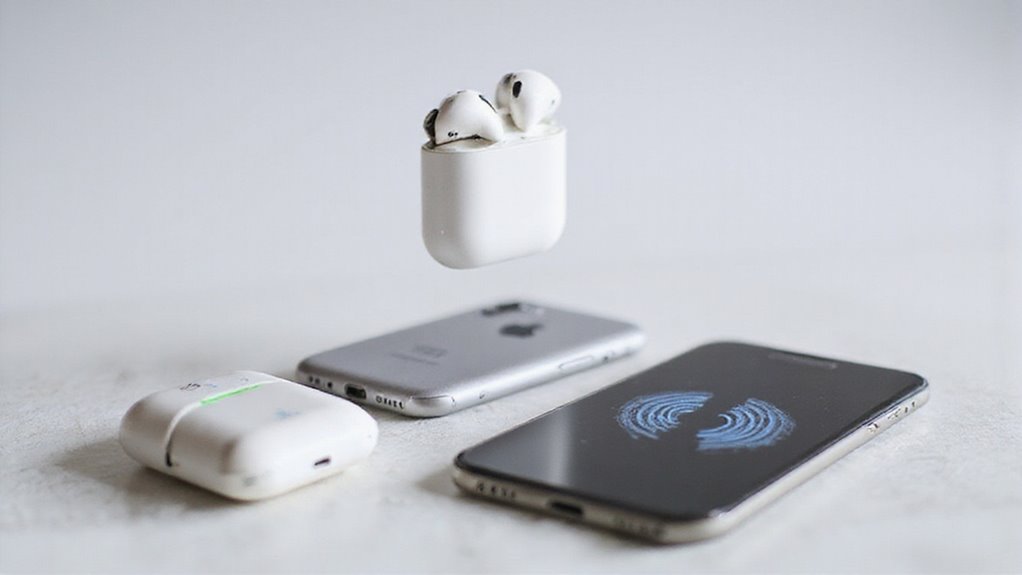
Korzystanie z AirPods z urządzeniami innych niż Apple jest proste dzięki standardowemu procesowi parowania przez Bluetooth. Zauważysz jednak, że niektóre funkcje, takie jak automatyczne przełączanie i Siri, nie będą działać poza ekosystemem Apple.
Musisz tylko ustawić swoje AirPods w tryb parowania i połączyć się przez ustawienia Bluetooth urządzenia.
Pamiętaj, że aktualizacje oprogramowania układowego i niektóre zaawansowane funkcje wymagają urządzenia Apple, więc Twoje doświadczenie może być nieco ograniczone.
Standardowy proces parowania Bluetooth
Chociaż AirPody są zaprojektowane przede wszystkim dla urządzeń Apple, można je łatwo podłączyć do urządzeń innych niż Apple, postępując zgodnie z prostym procesem parowania Bluetooth.
Ta metoda ma zastosowanie również w przypadku parowania słuchawek iPhone’a lub gdy chcesz podłączyć AirPody do iPhone’a bez korzystania z automatycznych funkcji ekosystemu Apple.
Oto jak to zrobić:
- Otwórz ustawienia Bluetooth na swoim urządzeniu i włącz Bluetooth.
- Z otwartą obudową AirPodów, naciśnij i przytrzymaj przycisk konfiguracji, aż kontrolka stanu zacznie migać na biało – to powoduje, że wchodzą w tryb parowania.
- Na swoim urządzeniu, wyszukaj urządzenia Bluetooth, wybierz swoje AirPody i potwierdź żądanie parowania.
Po sparowaniu ciesz się swobodą używania AirPodów na różnych urządzeniach dzięki prostemu parowania Bluetooth.
Ograniczenia w użyciu z Android lub innymi urządzeniami
Jeśli cenisz wolność, ale chcesz pełen dostęp do funkcji, połączenie z urządzeniami Apple pozostaje najlepszym wyborem.
Mimo to, słuchawki AirPods dostarczają solidnej jakości dźwięku nawet na Androidzie, co czyni je elastyczną opcją.
Cechy, które działają tylko z produktami Apple
- Płynne automatyczne przełączanie urządzeń
- Dostęp do Find My do śledzenia twoich słuchawek AirPods
- Łatwe aktualizacje firmware przez iOS lub macOS
Jeśli cenisz pełną funkcjonalność i bezproblemową kontrolę, pozostanie w ekosystemie Apple jest twoją najlepszą opcją.
Utrzymywanie połączenia z AirPods

Utrzymywanie naładowania i czystości twoich AirPods jest niezbędne, aby zachować silne, stabilne połączenie z twoim iPhone’em. Regularnie sprawdzaj poziomy naładowania baterii i delikatnie czyść AirPods, aby zapobiec ingerencji brudu w czujniki.
Jeśli zauważasz uporczywe problemy pomimo tych kroków, możliwe, że czas na profesjonalny serwis lub wymianę.
Wskazówki dotyczące zarządzania baterią na potrzeby stabilnego połączenia
Zapewnienie, że twoje słuchawki AirPods mają wystarczający poziom naładowania, odgrywa kluczową rolę w utrzymaniu stałego połączenia Bluetooth z twoim iPhone’em. Bez wystarczającego czasu pracy baterii, twoje słuchawki AirPods mogą niespodziewanie rozłączać się, zakłócając twoją swobodę poruszania się i słuchania.
Aby utrzymać stabilne połączenie, przyjmij te nawyki ładowania:
- Regularnie ładuj: Przechowuj swoje słuchawki AirPods w etui po użyciu, aby zachować baterię i upewnić się, że są zawsze gotowe.
- Monitoruj poziom baterii: Korzystaj z Centrum Sterowania lub widżetu baterii na twoim iPhone’ie, aby doładować je we właściwym czasie, zanim zabraknie im energii.
- Aktualizuj oprogramowanie: Aktualizacja iOS twojego iPhone’a poprawia stabilność Bluetooth, zmniejszając spadki połączenia.
Procedury czyszczenia w celu zapobiegania problemom z połączeniem
- Używaj miękkiej, suchej, niestrzępiącej się szmatki, aby delikatnie wytrzeć siatki głośników.
- Użyj suchej, miękkiej szczoteczki do zębów lub specjalistycznej szczotki, aby usunąć brud i woskowinę z kontaktów ładujących i czujników.
- Unikaj płynów lub materiałów ściernych, które mogą uszkodzić delikatne komponenty.
- Okresowo czyść osłony siatki i mikrofony, aby zapewnić wyraźną transmisję sygnału.
- Zawsze przechowuj słuchawki AirPods w czystym, suchym etui, aby zapobiec gromadzeniu się kurzu.
Kiedy należy rozważyć serwis lub wymianę
Rozważ serwis lub wymianę, gdy zauważysz:
- Powtarzające się rozłączenia pomimo prawidłowego parowania.
- Nieudane resety oprogramowania nie przywracają funkcjonalności.
- Skrócony czas pracy na baterii lub niezdolność do utrzymania ładunku.
Podjęcie działania we właściwym czasie zapewnia, że Twoje słuchawki AirPods będą dostarczać oczekiwanej wolności i płynnej obsługi.
Wniosek: Jak w pełni wykorzystać możliwości AirPods i iPhone’a

Teraz, gdy znasz kluczowe kroki, aby połączyć swoje AirPody z iPhone’em, jesteś gotowy cieszyć się płynną jakością dźwięku i spersonalizowanymi ustawieniami.
Jeśli napotkasz jakieś przeszkody, nie martw się – dostępnych jest wiele zasobów i wskazówek dotyczących rozwiązywania problemów, które pomogą Ci iść dalej.
Ponadto śledź nadchodzące aktualizacje iOS, które przyniosą jeszcze więcej funkcji w celu ulepszenia doświadczenia z AirPodami.
Podsumowanie kluczowych metod łączenia
Aby w pełni korzystać z AirPods i iPhone’a, kluczowe jest zrozumienie głównych metod łączenia. Zapewniają one wolność od problemów i płynne doświadczenia audio. Oto krótkie podsumowanie:
- Parowanie przez Bluetooth: Otwórz futerał AirPods w pobliżu iPhone’a i naciśnij „Połącz”, gdy pojawi się monit – to najprostszy sposób na rozpoczęcie.
- Wykrywanie iPhone’a i ręczna konfiguracja: Jeśli automatyczne parowanie nie powiedzie się, naciśnij i przytrzymaj przycisk konfiguracji AirPods, aż kontrolka zacznie migać na biało, a następnie wybierz je w ustawieniach Bluetooth.
- Automatyczne przełączanie urządzeń: Po zalogowaniu się do tego samego iCloud, AirPods automatycznie przełączają się między Twoimi urządzeniami Apple, zapewniając bezproblemową kontrolę.
Opanowanie tych metod gwarantuje płynną łączność, umożliwiając Ci swobodne korzystanie z AirPods bez przerw czy opóźnień.
Zasoby do dalszego wsparcia
Spersonalizowana pomoc: skorzystaj z aplikacji Apple Support lub skontaktuj się bezpośrednio z Obsługą Klienta Apple. Pamiętaj, aby aktualizować oprogramowanie sprzętowe urządzeń w celu zapewnienia najlepszej wydajności.
Chcesz uczyć się od innych? Dołącz do forów społeczności Apple, gdzie użytkownicy udostępniają rozwiązania z życia wzięte.
Mając te zasoby pod ręką, jesteś w pełni wyposażony, aby cieszyć się płynną łącznością AirPods i iPhone’a.
Nadchodzące funkcje w aktualizacjach iOS-a
Aktualizowanie Twoich urządzeń otwiera drzwi do ekscytujących nowych możliwości, które wzbogacają Twoje doświadczenie z AirPods. Nadchodzące aktualizacje iOS firmy Apple koncentrują się na zapewnieniu Twojego bezprzewodowego doświadczenia przebiegło płynniej i intuicyjniej. Na co możesz liczyć:
- Ulepszone automatyczne przełączanie pozwala Twoim AirPods płynnie przełączać się między iPhone’em, iPadem i Makiem bez konieczności ręcznej interwencji.
- Ulepszona integracja z Znajdź moje oferuje precyzyjniejsze lokalizowanie zagubionych AirPods, zmniejszając stres związany z ich utratą.
- Nowe aktualizacje oprogramowania układowego odblokują zaawansowane funkcje dźwięku przestrzennego i spersonalizowane profile dźwiękowe, dostosowując Twoje doświadczenie odsłuchowe jak nigdy dotąd.
Często Zadawane Pytania
Dlaczego AirPody nie łączą się z iPhone’em?
Twoje słuchawki AirPods mogą nie łączyć się, ponieważ Bluetooth jest wyłączony, są rozładowane lub iOS wymaga aktualizacji. Zakłócenia lub poprzednie parowanie urządzenia mogą blokować połączenie. Zresetowanie słuchawek AirPods i sprawdzenie ustawień zwykle szybko rozwiązuje te problemy.
Jak podłączyć AirPods do iPhone’a?
Wystarczy otworzyć futerał AirPodsów w pobliżu iPhone’a, a następnie dotknąć „Połącz”, gdy pojawi się monit. Postępuj zgodnie z instrukcjami na ekranie, a twoje AirPodsy zostaną sparowane bez wysiłku, gotowe do korzystania z wolności dzięki bezproblemowej jakości dźwięku.
Jak zmusić słuchawki AirPods do połączenia się z iPhone’em?
Możesz zmusić swoje AirPody do połączenia, otwierając etui w pobliżu iPhone’a z włączoną funkcją Bluetooth. Jeśli nie połączą się automatycznie, przytrzymaj przycisk konfiguracji, aż kontrolka stanu zacznie migać na biało, a następnie wybierz je w ustawieniach Bluetooth.
Jak ponownie sparować AirPody?
Jeśli twoje AirPody nie chcą się ponownie sparować, zapomnij o nich w ustawieniach Bluetooth twojego iPhone’a, zresetuj AirPody, przytrzymując przycisk konfiguracji, aż kontrolka zacznie migać na bursztynowo, a następnie na biało, a następnie spróbuj je ponownie podłączyć – połączą się płynnie.
Podsumowanie
Teraz, kiedy wiesz, jak połączyć i rozwiązywać problemy z Twoimi AirPods z iPhone’em, jesteś gotowy, aby cieszyć się płynną komunikacją bezprzewodową. Pamiętaj, aby aktualizować urządzenia, regularnie sprawdzać ustawienia i zresetować swoje AirPods, jeśli to konieczne. Utknąłeś? Nasze wskazówki pomogą Ci. Dzięki tym fachowym krokom, maksymalizujesz wydajność Twoich AirPods i pozostajesz połączony bez wysiłku – ponieważ Twoja technologia powinna działać tak płynnie, jak wymaga tego Twój dzień.






Opublikuj komentarz