Jak przygotować iPhone’a do serwisu?
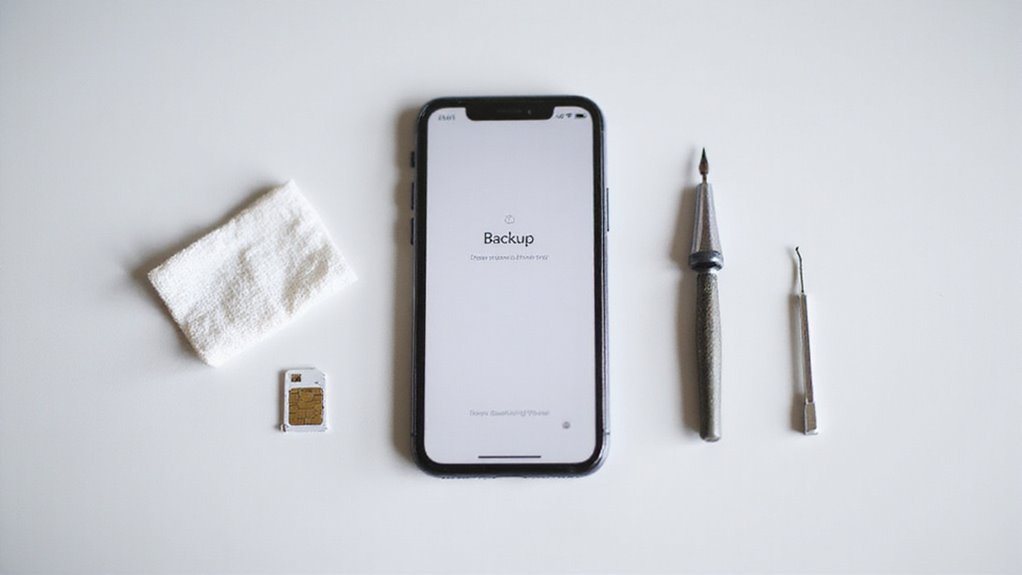
Przed wysłaniem iPhone’a do serwisu, utwórz kopię zapasową danych przy użyciu iCloud lub iTunes, aby uniknąć utraty. Następnie, wyloguj się z Apple ID i wyłącz funkcję „Znajdź mój iPhone”, aby zapobiec blokadzie aktywacji. Usuń etui, karty SIM i wyłącz urządzenie. Jeśli wymieniasz baterię, sprawdź jej stan zdrowia i naładuj powyżej 30%. Zapakuj swojego iPhone’a bezpiecznie** z dowodem zakupu i szczegółowym opisem problemu. Przestrzeganie tych kroków zapewnia płynną i bezpieczną naprawę. Kontynuuj, aby zoptymalizować sukces swojej naprawy.
Kluczowe informacje
- Wykonaj kopię zapasową danych iPhone’a za pośrednictwem iCloud lub iTunes, aby zapobiec utracie danych podczas serwisu.
- Wyłącz „Znajdź mój iPhone”, wylogowując się ze swojego Apple ID, aby uniknąć problemów z blokadą aktywacji.
- Usuń wszystkie akcesoria, etui, karty SIM i upewnij się, że urządzenie jest wyłączone przed wysłaniem lub dostarczeniem go do serwisu.
- Zgromadź i przynieś dowód zakupu oraz ważny dowód tożsamości, aby zweryfikować gwarancję i kwalifikowalność do serwisu.
- Zapakuj iPhone’a bezpiecznie, używając miękkiego wyściełania oraz oryginalnych lub wytrzymałych pudełek, aby chronić go podczas transportu.
Jak przygotować iPhone’a do serwisu: kompletny przewodnik
Możesz się zastanawiać, kiedy nadszedł czas na serwisowanie iPhone’a i jakie problemy kwalifikują się do naprawy. Zrozumienie gwarancji Apple’a i dostępnych opcji serwisowych pomaga Ci podejmować świadome decyzje bez konieczności przechodzenia przez zawiłości.
Przejdźmy przez typowe problemy wymagające serwisu i to, jak przygotować Twoje urządzenie z pewnością siebie.
Zrozumienie, kiedy twój iPhone wymaga serwisu
Jeśli twój iPhone zaczyna się zachowywać nieprawidłowo poza prostym rozwiązywaniem problemów, ważne jest, aby rozpoznać oznaki, które wskazują, że wymaga on profesjonalnego serwisu. Wiedząc, kiedy szukać serwisu iPhone’a, unikasz przedłużającej się frustracji i potencjalnej utraty danych.
Przed przygotowaniem iPhone’a do serwisu lub zwrotem iPhone’a do serwisu, zwróć uwagę na te kluczowe wskaźniki:
- Uporczywe usterki sprzętowe takie jak nieruchome przyciski lub problemy z ładowaniem.
- Usterki oprogramowania, które nie zostaną rozwiązane po aktualizacjach lub resetach.
- Widoczne uszkodzenia fizyczne, takie jak pęknięte ekrany lub narażenie na wodę.
- Problemy z baterią powodujące szybkie rozładowanie lub nieoczekiwane wyłączanie.
Dostrzeżenie tych objawów oznacza, że nadszedł czas, aby podjąć działanie. Właściwe przygotowanie zapewnia, że twoje urządzenie jest gotowe do naprawy, a twoje dane osobiste pozostają bezpieczne.
Podjęcie tych kroków pomaga ci odzyskać pełną kontrolę i swobodę z twoim iPhone’em.
Powszechne problemy wymagające serwisu iPhone’a
Kiedy problemy ze sprzętem lub oprogramowaniem zakłócają wydajność iPhone’a, terminowa usługa staje się niezbędna, aby przywrócić jego pełną funkcjonalność. Powszechne powody, dla których możesz potrzebować pomocy, to wymiana baterii, uszkodzenie ekranu lub usterki aparatu i głośników – klasyczne problemy sprzętowe. Często wymagają one, abyś wykonał kopię zapasową danych i wyłączył funkcję Znajdź mój iPhone przed serwisem, aby chronić swoją prywatność i przyspieszyć naprawy.
W przypadku oprogramowania rozwiązywanie problemów może wymagać usunięcia całej zawartości i ustawień, aby zresetować urządzenie, szczególnie jeśli usterki się utrzymują. Przed wysłaniem iPhone’a do serwisu usuń akcesoria i kartę SIM, aby uniknąć komplikacji. Przygotowanie się w ten sposób uwalnia cię od nieoczekiwanych opóźnień i zapewnia, że twoje urządzenie wróci w doskonałym stanie.
Gwarancja Apple i opcje serwisowe
- Sprawdź status gwarancji za pomocą numeru seryjnego swojego urządzenia online.
- Zgromadź dowód zakupu, taki jak paragon, aby potwierdzić uprawnienia.
- Wybierz opcję serwisową: odwiedź autoryzowany sklep, skorzystaj z usługi wysyłkowej naprawy lub poproś o wsparcie na miejscu.
- Upewnij się, że nie ma przypadkowych uszkodzeń lub nieautoryzowanych modyfikacji, w przeciwnym razie Twoja gwarancja może być nieważna.
Postępowanie zgodnie z tymi krokami zapewni Ci gładki i opłacalny przebieg naprawy.
Przed rozpoczęciem: Niezbędne kroki przygotowawcze
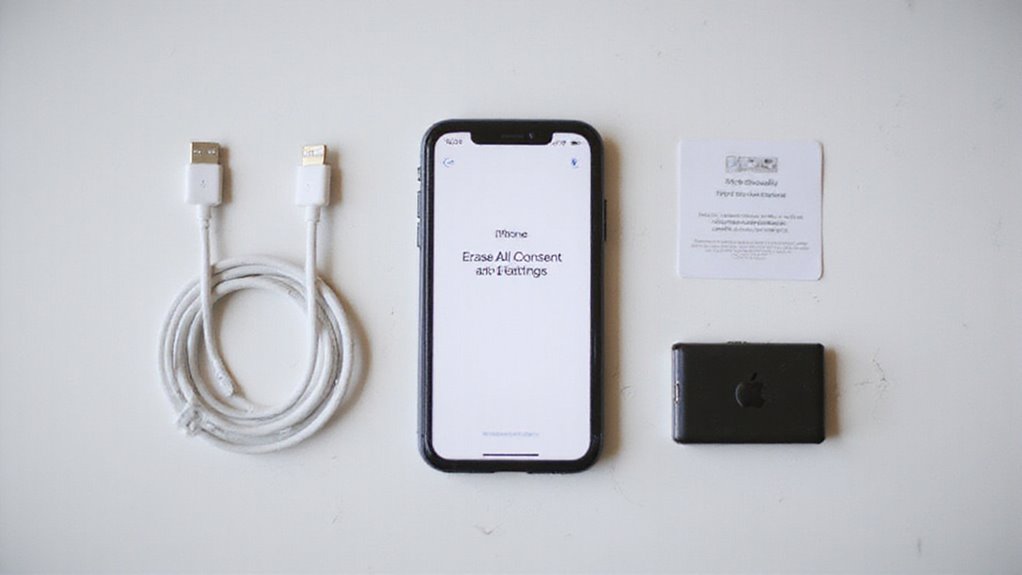
Przed wysłaniem iPhone’a do serwisu ważne jest sprawdzenie stanu gwarancji i potwierdzenie kwalifikowalności do serwisu**, aby uniknąć niespodzianek.
Następnie chcesz zarezerwować termin w dogodnym czasie, online lub w sklepie.
Na koniec upewnij się, że zebrałeś wszystkie niezbędne dokumenty, takie jak dowód zakupu i dowód tożsamości, aby przyspieszyć proces.
Sprawdzanie stanu gwarancji i kwalifikowalności do serwisu
- Potwierdź rodzaj gwarancji na swój iPhone’a – standardową lub AppleCare+.
- Sprawdź status Find My iPhone, aby uniknąć odmowy serwisu.
- Przygotuj dowód zakupu do weryfikacji.
- Sprawdź wszelkie istniejące rezerwacje serwisowe.
Podjęcie tych kroków pozwala swobodnie i pewnie podejść do naprawy.
Umówienie wizyty serwisowej
Zaplanowanie wizyty serwisowej to kluczowy krok, aby upewnić się, że Twój iPhone otrzyma odpowiednią uwagę bez niepotrzebnych opóźnień. Przed dokonaniem rezerwacji sprawdź, czy Twój dostawca usług wymaga umówienia wizyty, aby uniknąć marnowania czasu.
Podczas planowania wizyty wybierz dogodny termin i potwierdź lokalizację, aby wszystko przebiegło sprawnie.
Nie zapomnij wykonać kopii zapasowej danych za pośrednictwem iCloud lub iTunes – to chroni Twoje ważne informacje podczas naprawy.
Ponadto pamiętaj, aby wyłączyć funkcję Znajdź mój iPhone w Ustawieniach; to wyłącza blokadę aktywacji, umożliwiając technicznie swobodną pracę nad Twoim urządzeniem.
Porada eksperta: Jeśli zajmujesz się problemami z baterią, naładuj iPhone’a do co najmniej 30% przed wizytą. Ten mały krok może mieć duże znaczenie podczas serwisu.
Gotowy? Przejdźmy do przygotowania dokumentacji.
Gromadzenie niezbędnej dokumentacji
Zebranie odpowiednich dokumentów i akcesoriów może zaoszczędzić Ci czas i zapobiec zakłóceniom podczas serwisowania iPhone’a. Zanim wyjdziesz, upewnij się, że masz wszystko, co jest potrzebne, aby potwierdzić własność i chronić swoje dane.
- Dowód zakupu: Przynieś paragon zakupu, aby zweryfikować gwarancję i przyspieszyć serwis.
- Kopia zapasowa danych: Upewnij się, że wykonałeś kopię zapasową swojego iPhone’a za pośrednictwem iCloud lub iTunes, aby zabezpieczyć swoje prywatne informacje.
- Dowód tożsamości: Miej przy sobie ważny dowód tożsamości, taki jak prawo jazdy lub paszport, aby potwierdzić swoją tożsamość.
- Dane konta Apple ID: Miej pod ręką hasło do konta Apple ID, aby wyłączyć funkcję Znajdź mój iPhone lub wylogować się z iCloud.
Tworzenie kopii zapasowej danych iPhone’a
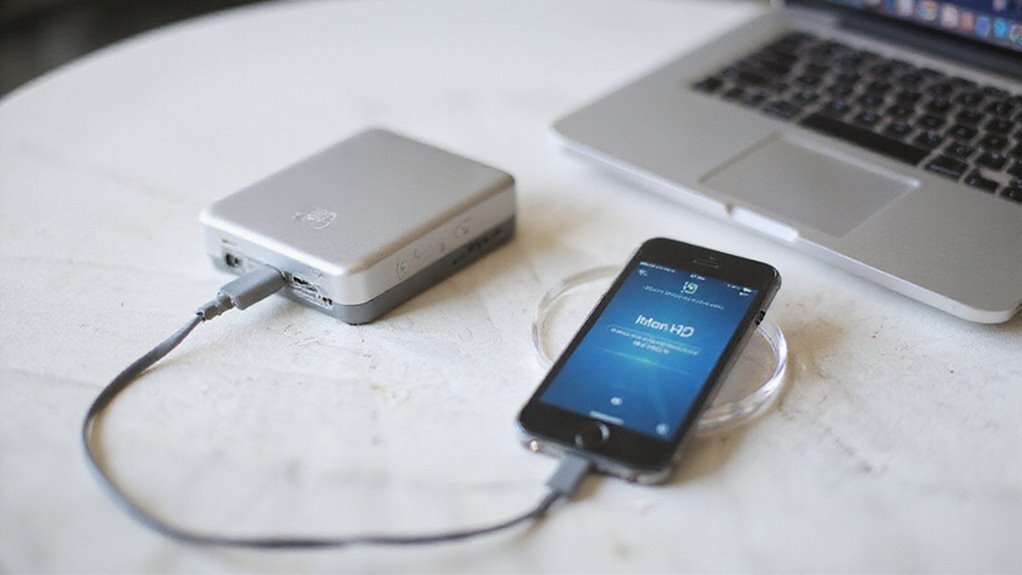
Przed wysłaniem iPhone’a do serwisu chcesz utworzyć pełną kopię zapasową, aby chronić swoje dane. Możesz łatwo wykonać kopię zapasową za pomocą iCloud bezpośrednio z urządzenia lub utworzyć lokalną kopię za pomocą iTunes lub Findera na komputerze.
Po wykonaniu kopii zapasowej zawsze sprawdź dokładnie, czy kopia zapasowa została ukończona pomyślnie, aby zachować bezpieczeństwo informacji i przygotować je do przywrócenia.
Jak utworzyć kopię zapasową iCloud
Kiedy chcesz zabezpieczyć swoje ważne dane przed wysłaniem iPhone’a do serwisu, utworzenie kopii zapasowej iCloud jest najlepszym i najłatwiejszym sposobem, aby upewnić się, że nic nie zostanie utracone. Ten proces gwarantuje płynny transfer danych i poprawia bezpieczeństwo urządzenia.
Wykonaj te kroki:
- Otwórz Ustawienia, dotknij swojej nazwy, a następnie wybierz iCloud > Kopia zapasowa iCloud i włącz ją.
- Podłącz iPhone’a do Wi-Fi i źródła zasilania, aby uniknąć przerw.
- Dotknij Utwórz kopię zapasową teraz, aby rozpocząć ręczną kopię zapasową, obejmującą wszystkie ostatnie zmiany.
- Potwierdź zakończenie kopii zapasowej, sprawdzając datę i godzinę pod kopią zapasową iCloud.
Pozostawienie włączonej kopii zapasowej iCloud oznacza, że Twoje dane są automatycznie kopiowane codziennie, dając Ci wolność i spokój ducha przed przekazaniem urządzenia.
Korzystanie z iTunes/Finder do lokalnych kopii zapasowych
Jeśli preferujesz mieć lokalną kopię danych swojego iPhone’a, korzystanie z iTunes lub Findera do tworzenia kopii zapasowej urządzenia jest niezawodną opcją, która daje Ci pełną kontrolę. Oto jak to zrobić:
- Podłącz swój iPhone do komputera za pomocą kabla Lightning lub USB-C.
- Otwórz iTunes (Windows lub macOS Mojave i wcześniejsze) lub Finder (macOS Catalina i nowsze).
- Wybierz swój iPhone z listy urządzeń.
- Zaznacz „Szyfruj lokalną kopię zapasową”, jeśli chcesz zapisać hasła i dane zdrowotne.
- Kliknij Wykonaj kopię zapasową teraz i poczekaj – nie odłączaj iPhone’a, dopóki nie zakończy się proces.
Ta metoda zapewnia, że Twoje dane pozostają prywatne i dostępne tylko na Twoim komputerze.
Sprawdzanie, czy kopia zapasowa była pomyślna
Jak możesz być pewien, że Twoja kopia zapasowa jest kompletna i gotowa do użycia? Aby zweryfikować kopię zapasową iCloud lub lokalną, wykonaj te jasne kroki:
- Sprawdź datę i godzinę kopii zapasowej w Preferencjach iTunes > Urządzenia lub Ustawieniach iCloud w Pamięci i kopii zapasowej. Powinno to być niedawno.
- Potwierdź, że proces „Utwórz kopię zapasową teraz” zakończył się bez błędów i że rozmiar kopii zapasowej jest zgodny z bieżącymi danymi.
- Przetestuj swoją kopię zapasową, przywracając dane na dodatkowe urządzenie lub przejrzyj szczegóły kopii zapasowej na iCloud.com, aby upewnić się, że jest kompletna.
- Upewnij się, że bateria iPhone’a była wystarczająca podczas tworzenia kopii zapasowej, aby uniknąć przerw, które mogłyby zepsuć kopię zapasową.
Zabezpieczenie Twoich Informacji Osobistych
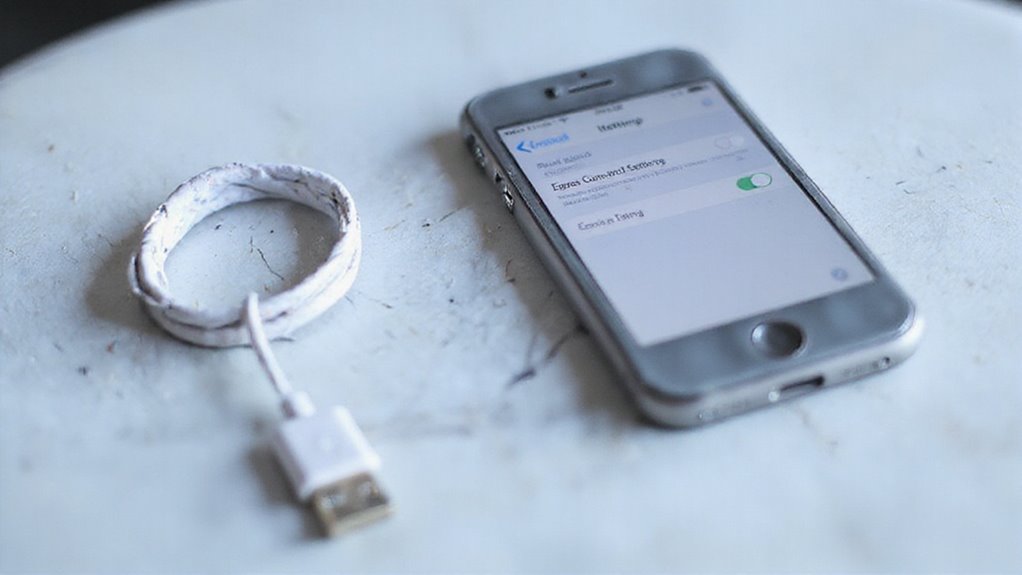
Przed wysłaniem iPhone’a do serwisu chcesz wylogować się z Apple ID i iCloud, aby chronić swoje konto i wyłączyć blokadę aktywacji.
Nie zapomnij usunąć wszystkich metod płatności i przepustek z Apple Pay, aby zachować bezpieczeństwo swoich danych finansowych.
Na koniec wyłącz Znajdź mój iPhone – ten krok jest niezbędny, aby technicy mogli uzyskać dostęp do Twojego urządzenia bez problemów.
Wylogowywanie się z Apple ID i iCloud
- Wykonaj kopię zapasową danych na iCloud lub swoim komputerze – wylogowanie się usuwa Twoje urządzenie z konta.
- Przejdź do Ustawień > [Twoje Imię], a następnie przewiń w dół i dotknij Wyloguj się.
- Wprowadź hasło do Apple ID, aby wyłączyć Blokadę aktywacji – to zapobiega opóźnieniom w serwisie.
- Potwierdź, aby wylogować się, co spowoduje odłączenie iMessage, FaceTime i usunie dostęp do iCloud Drive.
Usunięcie Apple Pay i metod płatności
Jeśli Twój iPhone jest kierowany do serwisu wysyłkowego, wymaż całą zawartość i ustawienia, aby całkowicie usunąć dane płatnicze.
W przypadku użytkowników eSIM, skontaktuj się z Twoim dostawcą usług bezprzewodowych, aby zawiesić usługę – kolejna warstwa bezpieczeństwa przed naprawą.
Podjęcie tych kroków chroni Twoją wolność i prywatność podczas serwisu.
Wyłączanie Znajdź mój iPhone
Ponieważ Find My iPhone jest zaprojektowany, aby chronić Twoje urządzenie przed nieautoryzowanym użyciem, musisz je wyłączyć przed wysłaniem iPhone’a do serwisu. Ten krok wyłącza blokadę aktywacji, zapewniając technikom możliwość zresetowania lub naprawy Twojego telefonu bez ograniczeń.
Oto jak wyłączyć Find My iPhone:
- Otwórz Ustawienia i dotknij nazwy swojego Apple ID na górze.
- Wybierz Znajdź mój, a następnie kliknij Znajdź mój iPhone.
- Wyłącz Znajdź mój iPhone i wprowadź hasło do swojego Apple ID, aby potwierdzić.
- Jeśli nie możesz uzyskać dostępu do urządzenia, wyłącz je zdalnie na iCloud.com/find.
Wyłączenie Find My iPhone nie tylko uwalnia Twoje urządzenie do serwisu, ale także chroni Twoje dane osobowe. Jest to kluczowy krok w kierunku sprawnego procesu naprawy.
Resetowanie fabryczne: Kiedy i jak to zrobić
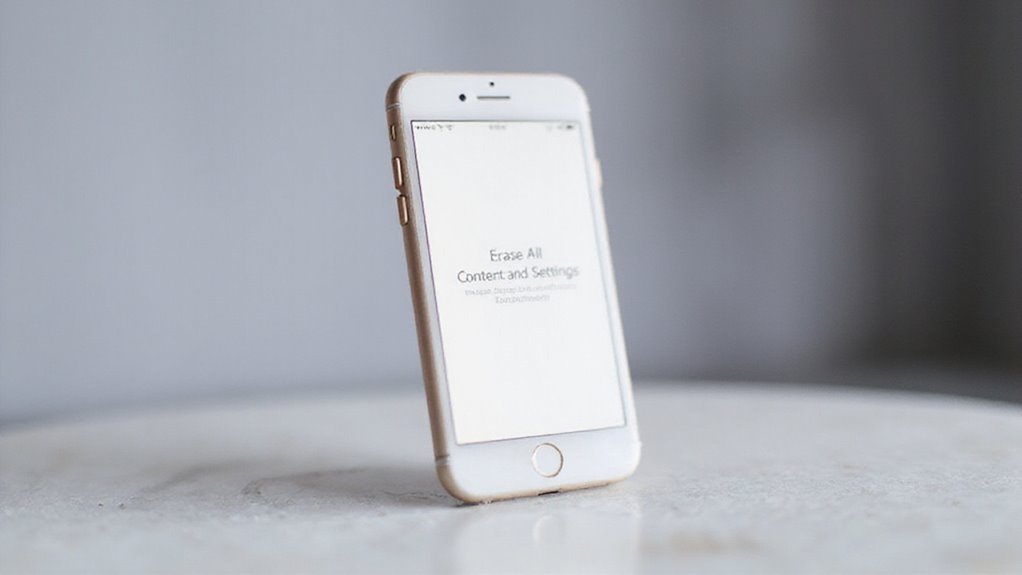
Przed wysłaniem iPhone’a do serwisu, chcesz wykonać reset fabryczny, aby usunąć wszystkie dane osobiste i uniknąć ryzyka bezpieczeństwa.
Poprowadzim Cię przez dokładne kroki resetowania urządzenia w bezpieczny sposób, w tym wyłączenie Znajdź mój iPhone, aby zapobiec blokadzie aktywacji.
Ponadto omówimy typowe problemy, które możesz napotkać, i szybko je rozwiążemy.
Gdy wymagany jest reset do ustawień fabrycznych przed serwisem
- Apple lub technik wyraźnie zaleca rozwiązanie problemów na potrzeby diagnostyki.
- Chcesz chronić swoją prywatność poprzez usunięcie osobistych informacji.
- Już wykonałeś pełną kopię zapasową iPhone’a za pośrednictwem iCloud lub iTunes, aby uniknąć utraty danych.
- Wyłączyłeś Znajdź mój iPhone, ponieważ ta funkcja blokuje resetowanie i wyzwala blokadę aktywacji.
Resetowanie należy przeprowadzać tylko wtedy, gdy jest to konieczne, aby zachować bezpieczeństwo urządzenia i uniknąć zmartwień podczas serwisowania.
Ten krok zapewnia technikom dostęp do czystej przestrzeni roboczej w celu efektywnego diagnozowania usterek.
Krok po kroku jak zresetować iPhone’a
| Krok | Co zrobić |
|---|---|
| 1. Kopia zapasowa danych | Użyj iCloud lub iTunes |
| 2. Wyloguj się | Apple ID > Wyloguj się |
| 3. Wyjmij kartę SIM | Wysuń taczkę karty SIM |
| 4. Przywróć ustawienia fabryczne | Ustawienia > Ogólne > Resetuj > Wymaż całą zawartość i ustawienia |
| 5. Potwierdź | Wprowadź kod dostępu i hasło Apple ID |
Ta czysta karta odblokuje Twoje urządzenie, zapewniając płynną i bezpieczną obsługę.
Typowe problemy z resetowaniem i rozwiązywanie problemów
- Urządzenie nie reaguje? Najpierw spróbuj wymuszonego restartu, aby odzyskać kontrolę.
- Opcja resetowania jest wyszarzona? Wyłącz funkcję Znajdź mój iPhone w Ustawieniach > Apple ID.
- Zapomniałeś hasła Apple ID? Użyj narzędzia odzyskiwania Apple, aby uniknąć blokad resetowania.
- Potrzebny jest tryb odzyskiwania? Podłącz komputer i użyj iTunes lub Findera, aby zainicjować reset.
Postępując zgodnie z tymi krokami, zapewnisz sobie płynne przywracanie ustawień fabrycznych i szybkie rozwiązywanie problemów, uwalniając się od trosk technicznych.
Specjalne Uwagi Dotyczące Wymiany Baterii
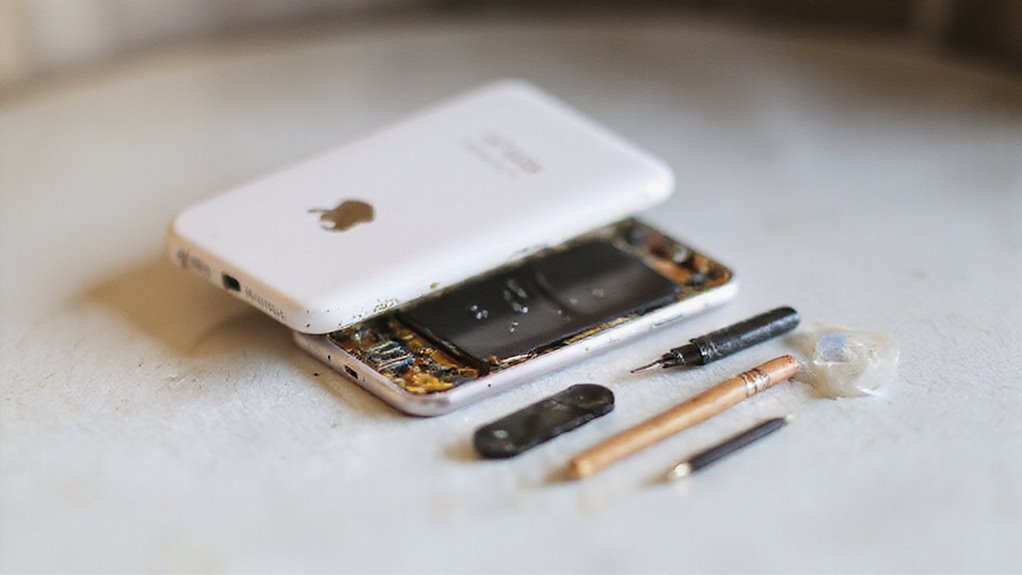
Podczas przygotowywania się do wymiany baterii znajomość tego, czego się spodziewać, może znacznie zmniejszyć stres. Przed przystąpieniem do czynności chcesz sprawdzić stan baterii i wykonać kopię zapasową danych, ponieważ serwis może je usunąć.
Ponadto, postępowanie zgodnie z określonymi krokami – takimi jak utrzymywanie ładunku powyżej 30% i usuwanie akcesoriów – pomaga w sprawnym przeprowadzeniu procesu.
Czego oczekiwać podczas serwisu baterii iPhone’a
Przed wymianą baterii w Twoim iPhonie powinieneś wiedzieć, że proces ten wiąże się z wyłączeniem urządzenia i może wymagać pełnego resetowania, aby zapewnić prawidłową instalację. Oto, czego możesz się spodziewać podczas wymiany baterii:
- Technik najpierw przeprowadzi test diagnostyczny, aby sprawdzić stan, pojemność i liczbę cykli Twojej baterii.
- Będziesz potrzebować co najmniej 30% naładowania baterii lub naładowanego urządzenia, aby zagwarantować płynną usługę.
- W razie konieczności zostanie wykonany reset urządzenia, aby sfinalizować integrację nowej baterii.
- Po wymianie Twój iPhone będzie wyświetlał odświeżone zdrowie baterii i maksymalną pojemność w Ustawieniach > Bateria.
Aby cieszyć się wolnością od trosk związanych z baterią, upewnij się, że Twój iOS jest aktualny przed wykonaniem usługi. Pomaga to zoptymalizować wydajność i kompatybilność podczas wymiany.
Konkretne kroki przygotowawcze do wymiany baterii
Przed przekazaniem urządzenia usuń wszystkie etui lub folie ochronne , które mogą utrudniać dostęp.
Na koniec, jeśli Twój iPhone korzysta z fizycznej karty SIM, ostrożnie wyjmij kartę SIM , aby zabezpieczyć ją przed uszkodzeniem lub zgubieniem.
Te kroki zapewniają, że wymiana baterii przebiegnie płynnie i bezpiecznie.
Kontrola stanu baterii przed serwisem
Zrozumienie stanu baterii Twojego iPhone’a jest kluczowe przed wysłaniem go do serwisu, zwłaszcza w przypadku wymiany baterii. Chcesz zweryfikować stan baterii, aby uniknąć niespodzianek podczas naprawy. Oto jak się przygotować:
- Sprawdź stan baterii w *Ustawienia > Bateria > Stan baterii i ładowanie*. Jeśli maksymalna pojemność spadnie poniżej 80%, zalecana jest wymiana baterii.
- Odnotuj wszelkie problemy, takie jak szybkie rozładowanie lub nieoczekiwane wyłączenia i poinformuj o nich technika – mają one wpływ na podejście do usługi.
- Całkowicie naładuj urządzenie przed wykonaniem kopii zapasowej; zasilanie jest niezbędne do płynnego przeprowadzenia procesu tworzenia kopii zapasowej i resetowania urządzenia.
- Usuń baterie firm trzecich, jeśli są zainstalowane, ponieważ mogą one wpływać na gwarancję i jakość naprawy.
Zapewni to, że wymiana baterii przebiegnie sprawnie, a Twoje dane pozostaną bezpieczne.
Pakowanie iPhone’a do wysyłki zwrotnej
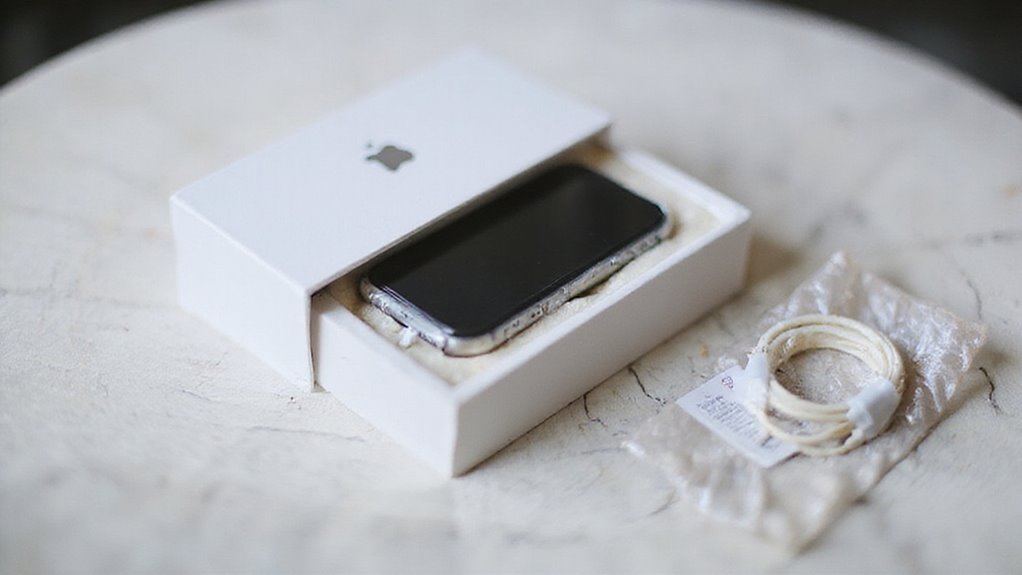
Przed wysłaniem iPhone’a na serwis upewnij się, że usunąłeś wszystkie akcesoria, takie jak etui, karty SIM i folie ochronne, aby uniknąć uszkodzenia lub zgubienia.
Prawidłowe zapakowanie urządzenia w miękki, antystatyczny materiał lub oryginalne opakowanie ochroni je podczas transportu.
Nie zapomnij dołączyć dowodu zakupu oraz jasnego opisu problemu wewnątrz pudełka, aby przyspieszyć proces naprawy.
Usuwanie akcesoriów i przedmiotów osobistych
Chociaż może się to wydawać proste, staranne usunięcie wszystkich akcesoriów i przedmiotów osobistych ma kluczowe znaczenie, aby chronić Twój iPhone i Twoje dane podczas serwisu. Ten krok zapewnia, że Twoje urządzenie pozostanie bezpieczne, a Twoje informacje będą prywatne.
Aby skutecznie przygotować urządzenie, postępuj zgodnie z tymi krokami:
- Usuń wszystkie etui, folie ochronne i wszelkie podłączone akcesoria, aby uniknąć zakłóceń podczas naprawy.
- Wyjmij kartę SIM, aby zapobiec jej utracie lub uszkodzeniu.
- Usuń osobiste przedmioty i poufne dane, tworząc kopię zapasową i wylogowując się z kont, jeśli jest to konieczne.
- Upewnij się, że Twój iPhone jest wolny od jakichkolwiek załączników lub przechowywanych informacji, które mogłyby skomplikować serwisowanie.
Właściwe techniki pakowania w celu zapobiegania uszkodzeniom
Nawet jeśli wcześniej zajmowałeś się wysyłką, właściwe zabezpieczenie iPhone’a na potrzeby serwisu jest kluczowe, aby uniknąć uszkodzeń i opóźnień. Rozpocznij od umieszczenia urządzenia w miękkiej, antystatycznej torbie lub ochronnym, wyściełanym futerale, aby chronić je przed elektrycznością statyczną i zarysowaniami.
Następnie, owiń iPhone’a szczelnie folią bąbelkową lub pianką amortyzującą – to zapobiegnie przesuwaniu się i amortyzuje wstrząsy podczas transportu. Użyj wytrzymałego, odpowiednio dużego pudełka do wysyłki z dodatkową wyściółką wokół urządzenia, aby pochłonąć uderzenia.
Unikaj gazet lub materiałów, które mogą pozostawić atrament lub zabrudzenia; wybierz opakowanie zaprojektowane specjalnie dla elektroniki. Postępując zgodnie z tymi krokami, zapewnisz bezpieczne dotarcie iPhone’a i przyspieszysz serwis, dając sobie swobodę skupienia się na tym, co najważniejsze, bez obaw.
Co dołączyć wysyłając twoje urządzenie
- Dołącz wszystkie wymagane akcesoria wysyłkowe, takie jak kabel ładujący i zasilacz, jeśli tego wymaga usługa.
- Zastosuj wytrzymałe opakowanie, takie jak czysty, wyściełany karton lub koperta bąbelkowa, aby chronić urządzenie przed uszkodzeniem.
- Usuń fizyczną kartę SIM lub kartę eSIM, aby chronić swoje dane osobowe i uniknąć opóźnień w usłudze.
- Dodaj wyraźne notatki naprawcze wraz z danymi kontaktowymi, autoryzacją naprawy i wszelkimi konkretnymi instrukcjami dla techników.
Śledzenie i monitorowanie usług

Śledzenie naprawy Twojego iPhone’a jest łatwiejsze, niż mogłoby się wydawać – możesz sprawdzić status w dowolnym momencie za pośrednictwem aplikacji Apple Support lub iCloud.
Znajomość spodziewanych terminów dla różnych typów serwisu pomaga Ci planować z wyprzedzeniem i unikać niespodzianek.
Jeśli napotkasz jakiekolwiek opóźnienia lub problemy, nie wahaj się skontaktować bezpośrednio z pomocą techniczną Apple, aby przywrócić wszystko na właściwe tory.
Jak śledzić status naprawy iPhone’a
Po wysłaniu swojego iPhone’a do serwisu, śledzenie postępów jego naprawy może uspokoić umysł i pomóc w odpowiednim zaplanowaniu. Oto jak efektywnie śledzić status naprawy iPhone’a:
- Użyj portalu lub aplikacji do śledzenia naprawy, udostępnionej przez serwis. Wprowadź numer zamówienia na naprawę lub identyfikator śledzenia, aby sprawdzać aktualizacje w dowolnym momencie.
- Zaloguj się na swoje konto Apple ID lub dostawcy usługi, aby otrzymywać aktualizacje na bieżąco o zmianach w statusie naprawy lub jej zakończeniu.
- Zachowaj potwierdzenie naprawy, paragon lub numer śledzenia. Te dane przyspieszą wszelkie pytania uzupełniające, które możesz mieć.
- Jeśli śledzenie online nie jest dostępne, skontaktuj się bezpośrednio z centrum napraw telefonicznie lub e-mailem, aby uzyskać spersonalizowane aktualizacje postępów.
Oczekiwane ramy czasowe dla różnych rodzajów usług
- Naprawy w sklepie zwykle mają czas naprawy od 1 do 2 godzin — idealne, jeśli chcesz szybkie czasy realizacji i minimalny przestój.
- Usługi wysyłkowe zazwyczaj trwają od 3 do 7 dni roboczych, w zależności od złożoności naprawy i wysyłki.
Czasy realizacji mogą się wydłużać w okresach szczytowych lub jeśli Apple musi zamówić części.
Apple podaje szacowany czas naprawy, gdy zarezerwujesz wizytę lub skorzystasz z usługi wysyłkowej.
Będziesz również otrzymywać aktualizacje śledzenia przez e-mail lub aplikację Apple Support, abyś zawsze miał kontrolę i informacje o podróży Twojego iPhone’a z powrotem do wolności.
Co robić w przypadku opóźnień lub problemów
- Użyj numeru śledzenia lub potwierdzenia e-mail, aby monitorować przesyłkę i postęp naprawy za pośrednictwem portalu serwisowego lub strony internetowej przewoźnika.
- Prowadź szczegółowy zapis swojej wizyty serwisowej, pokwitowań i komunikacji, aby usprawnić dalsze kontakty.
- Skontaktuj się z dostawcą usług lub pomocą techniczną Apple, jeśli opóźnienia wykraczają poza szacowany termin – nie wahaj się prosić o aktualizacje lub eskalować obawy.
- Sprawdź swoją gwarancję lub pokrycie AppleCare+, aby zrozumieć potencjalne przedłużone terminy lub dodatkowe dostępne opcje wsparcia.
Po Usłudze: Ponowne Ustawianie Twojego iPhone’a
Po powrocie Twojego iPhone’a z serwisu nadszedł czas, aby przywrócić dane z kopii zapasowej i ponownie uruchomić wszystko płynnie.
Chcesz się upewnić, że wszystkie funkcje działają prawidłowo, a aplikacje są zaktualizowane, aby uniknąć niespodzianek w przyszłości.
Jeśli napotkasz jakiekolwiek problemy, nie wahaj się skontaktować z pomocą techniczną – są tam, aby pomóc Ci szybko wrócić na właściwe tory.
Przywracanie z twojej kopii zapasowej
Po powrocie iPhone’a z serwisu, chcesz uruchomić go dokładnie tak samo, jak przedtem – bez żadnych zaniechań. Przywrócenie z kopii zapasowej jest kluczowe do szybkiego odzyskania danych i ustawień. Oto jak to zrobić:
- Włącz iPhone’a i postępuj zgodnie z instrukcjami wyświetlanymi na ekranie.
- Gdy pojawi się pytanie, wybierz „Przywróć z kopii zapasowej iCloud” lub „Przywróć z kopii zapasowej iTunes”, w zależności od tego, gdzie została zapisana kopia zapasowa.
- Zaloguj się na swoje konto Apple ID, aby uzyskać dostęp do kopii zapasowych iCloud – lub podłącz iPhone’a do komputera w celu przywrócenia z kopii zapasowej iTunes.
- Wybierz najnowszą kopię zapasową, aby w pełni przywrócić swoje aplikacje, ustawienia i dane.
Poczekaj na ukończenie, a następnie zakończ konfigurację przez zalogowanie się do aplikacji i dostosowanie preferencji. Ten krok zapewnia, że Twój iPhone będzie czuł się jak w domu.
Weryfikowanie, czy wszystkie funkcje działają prawidłowo
Aby upewnić się, że Twój iPhone jest w pełni gotowy po naprawie, musisz dokładnie sprawdzić, czy każda funkcja działa zgodnie z oczekiwaniami. Rozpocznij od weryfikacji sprzętu: przetestuj responsywność ekranu dotykowego, aparaty, głośniki, przyciski i sprawdź łączność komórkową, Wi-Fi, Bluetooth i GPS. To testowanie funkcjonalności potwierdza, że komponenty fizyczne są nieuszkodzone.
Następnie oceń stabilność oprogramowania, otwierając kluczowe aplikacje, aby upewnić się, że uruchamiają się bez zakłóceń i synchronizują z Twoimi kontami bez zarzutu. Nie zapomnij o zabezpieczeniach – potwierdź, czy Face ID lub Touch ID aktywują się prawidłowo, aby zapewnić bezpieczeństwo Twojego urządzenia.
W naszych testach to dokładne sprawdzenie pomaga wcześnie wykrywać problemy, pozwalając Ci cieszyć się pełną swobodą i pewnością z odświeżonym iPhone’em. Podjęcie tych kroków oszczędza Ci czasu i frustracji, zapewniając, że Twój iPhone będzie działał bez zarzutu od samego początku.
Gdy problemy się utrzymują, należy skontaktować się z pomocą techniczną
- Zrestartuj swój iPhone, aby usunąć tymczasowe usterki, które mogą powodować niedziałające funkcje lub nieregularność baterii.
- Sprawdź, czy aktualizacje i ustawienia są w pełni przywrócone; niekompletne instalacje często powodują błędy łączności.
- Jeśli problemy będą się utrzymywać, skorzystaj z aplikacji Apple Support lub odwiedź support.apple.com, aby uzyskać wskazówki dotyczące rozwiązywania problemów lub umówić się na serwis.
- Przechowuj potwierdzenie naprawy i szczegóły gwarancji – to przyspieszy obsługę i ochroni Twoje prawa.
Często Zadawane Pytania
Co należy zrobić przed oddaniem mojego iPhone’a do serwisu?
Przed przekazaniem Twojego iPhone’a, wykonaj kopię zapasową danych, wyłącz „Znajdź mój iPhone”, wyjmij kartę SIM i akcesoria, wyczyść całą zawartość i zachowaj dowód zakupu. Pozwoli to zachować Twoje informacje w bezpieczny sposób i przyspieszyć usługę.
Jak Przygotować Mój Iphone Przed Wysłaniem Go Do Naprawy?
Chcesz zrobić kopię zapasową swojego iPhone’a, wyłączyć usługę Znajdź mój iPhone, usunąć akcesoria i kartę SIM, wylogować się z iCloud, a następnie wyczyścić całą zawartość i ustawienia. Przygotuj dowód zakupu na wypadek gładkiego procesu naprawy.
Jak mogę włączyć obsługę komórkową na moim nowym iPhone’ie?
Aby ustawić usługę komórkową na nowym iPhonie, włóż kartę SIM, otwórz Ustawienia, dotknij Komórkowy lub Dane mobilne, a następnie Dodaj plan komórkowy. Postępuj zgodnie z instrukcjami, pozostań podłączony do Wi-Fi i potwierdź aktywację przez wykonanie testu połączenia.
Co należy zrobić przed wysłaniem iPhone’a do naprawy?
Przed wysłaniem iPhone’a do naprawy, wykonaj kopię zapasową danych, wyłącz funkcję Znajdź mój iPhone, wyjmij kartę SIM, wyloguj się z iMessage, wyczyść całą zawartość i zgromadź dowód zakupu, aby zapewnić sobie płynną i bezpieczną obsługę serwisową.
Podsumowanie
Wykonałeś kopię zapasową danych, wyłączyłeś Find My iPhone i wyczyszczono urządzenie – świetna robota! Podjęcie tych kroków chroni Twoją prywatność i zapewnia sprawny przebieg naprawy. Nie zapomnij o specjalnym przygotowaniu do serwisu baterii i bezpiecznym pakowaniu, aby uniknąć opóźnień. Dzięki tym ekspertom porady, wszystko jest gotowe, aby dać serwisować Twojego iPhone’a szybko i bezpiecznie. Potrzebujesz pomocy w konfiguracji później? Mamy Cię też tam!






Opublikuj komentarz