Jak zrobić zrzut ekranu na urządzeniach Apple?
Robienie zrzutów ekranu na urządzeniach Apple jest proste i zwiększa Twoją produktywność. Na iPhonie naciśnij przycisk boczny + głośność w górę (lub przycisk Home + boczny na starszych modelach); na iPadzie użyj przycisku górnego + Home lub gestów przesunięcia, jeśli nie ma przycisku Home. Na Macu skróty takie jak Shift + Command + 3 robią zrzut ekranu. Użytkownicy Apple Watch naciskają przycisk boczny + Digital Crown. Chcesz oznaczać lub robić zrzuty całych stron? Możesz edytować natychmiast i zapisywać jako pliki PDF. Odkryj więcej sposobów na płynne usprawnienie swojej pracy.
Kluczowe wnioski
- Na iPhonie z Face ID naciśnij boczny przycisk + przycisk zwiększania głośności; starsze modele używają przycisku Home + bocznego/górnego przycisku, aby zrobić zrzut ekranu.
- Na iPadzie naciśnij górny przycisk + przycisk Home lub użyj gestów przeciągania z rogu za pomocą Apple Pencil, aby szybko zrobić zrzut ekranu w iPadOS 17+.
- Użytkownicy Maca mogą robić zrzuty ekranu za pomocą Shift + Command + 3 (pełny ekran), Shift + Command + 4 (wybrany obszar) lub Shift + Command + 5 (pasek narzędzi).
- Zrzuty ekranu na Apple Watch wymagają jednoczesnego naciśnięcia bocznego przycisku + koronki cyfrowej, które są zapisywane w aplikacji Zdjęcia na sparowanym iPhonie.
- Użyj komendy „Hej Siri, zrób zrzut ekranu” lub włącz AssistiveTouch dla opcji dostępności i bezdotykowego wykonywania zrzutów ekranu na iPhonie i iPadzie.
Wprowadzenie: Dlaczego zrzuty ekranu są ważne na urządzeniach Apple
Zrzuty ekranu na urządzeniach Apple służą wielu praktycznym celom, od zachowywania istotnych informacji po ułatwianie rozwiązywania problemów i udostępnianie wizualnych przewodników.
Z biegiem czasu Apple udoskonaliło metody robienia zrzutów ekranu, oferując intuicyjne kombinacje przycisków i sterowanie gestami dostosowane do każdego urządzenia. Zrozumienie tych ewoluujących technik pomaga uchwycić dokładnie to, czego potrzebujesz, szybciej i efektywniej.
Typowe zastosowania zrzutów ekranu w ekosystemie Apple
Typowe zastosowania obejmują:
- Dokumentowanie paragonów lub potwierdzeń
- Udostępnianie wyników gier lub wyróżnień z mediów społecznościowych
- Zapisywanie przewodników krok po kroku lub samouczków
- Adnotowanie obrazów do pracy lub projektów kreatywnych
W naszych testach łatwość edycji i organizowania zrzutów ekranu w aplikacji Zdjęcia zwiększa Twoją produktywność i komunikację w całym ekosystemie Apple. Jak często zdarza Ci się potrzebować zrzutu ekranu?
Przegląd ewolucji metod wykonywania zrzutów ekranu na urządzeniach Apple
Przechwytywanie tego, co znajduje się na ekranie, stało się bardziej intuicyjne i wszechstronne wraz z rozwojem urządzeń Apple. Początkowo metody robienia zrzutów ekranu opierały się na naciskaniu przycisków fizycznych — wczesne iPhone’y wymagały jednoczesnego naciśnięcia przycisku Home i bocznego, podczas gdy nowsze modele z Face ID używają innych kombinacji.
Aktualizacje urządzeń Apple wprowadziły zrzuty ekranu gestami na iPadach, takie jak gesty przeciągania z rogu ekranu, co umożliwia szybsze i bardziej naturalne przechwytywanie, zwłaszcza podczas pracy wielozadaniowej.
Na macOS skrót klawiaturowy taki jak Shift + Command + 3 lub 4 uzupełnia te metody, pozwalając szybko zrobić pełny lub częściowy zrzut ekranu.
Dodatkowo, funkcje pełnostronicowych zrzutów ekranu w iOS i iPadOS pozwalają teraz na uchwycenie całych stron internetowych lub dokumentów wykraczających poza widoczny obszar, usprawniając Twoją pracę.
W naszych testach te ewoluujące metody znacznie poprawiają doświadczenie robienia zrzutów ekranu w całym ekosystemie Apple.
Robienie zrzutów ekranu na iPhonie
Robienie zrzutów ekranu na iPhonie różni się w zależności od modelu, przy czym nowsze iPhone’y używają kombinacji przycisku bocznego i zwiększania głośności.
Starsze modele korzystają z przycisku Home w parze z przyciskiem bocznym lub górnym.
Dla osób posiadających starsze urządzenia, takie jak iPhone 5 i wcześniejsze, wymagane są specjalne metody, aby skutecznie uchwycić ekran.
Po zrobieniu zrzutu ekranu, można go łatwo znaleźć i edytować w aplikacji Zdjęcia, która oferuje narzędzia do organizowania, oznaczania i udostępniania obrazów bezproblemowo.
Jak zrobić zrzut ekranu na iPhone X i nowszych modelach
- Miniatura pojawia się na chwilę w lewym dolnym rogu, pozwalając na podgląd lub dodanie adnotacji.
- Stuknij miniaturę, aby edytować, lub przesuń ją w lewo, aby ją odrzucić.
- Zrzuty ekranu są automatycznie zapisywane w aplikacji Zdjęcia, w albumie Zrzuty ekranu.
Dla zaawansowanych użytkowników chcących zrobić pełnostronicowe zrzuty przewijanego zawartości, stuknij miniaturę, wybierz „Pełna strona”, a następnie zapisz jako PDF lub do Plików.
Ta metoda jest najprostszym sposobem robienia zrzutów ekranu na nowszych iPhone’ach Apple z efektywnością i precyzją.
Metody robienia zrzutów ekranu na iPhone 8 i wcześniejszych modelach z przyciskiem Home
Dla użytkowników iPhone 8 lub wcześniejszych modeli wyposażonych w fizyczny przycisk Home, wykonanie zrzutu ekranu wymaga prostego, precyzyjnego połączenia przycisków. Naciśnij i zwolnij jednocześnie przycisk Home oraz przycisk górny lub boczny — ta szybka akcja powoduje błysk i dźwięk migawki, potwierdzając, że zrzut ekranu został pomyślnie wykonany.
Ta metoda działa niezawodnie na różnych urządzeniach, w tym również przy zrzucie ekranu na iPhone 5.
Po wykonaniu zrzutu na chwilę pojawia się miniatura w lewym dolnym rogu, oferująca szybkie opcje edycji lub udostępniania. Zrzuty ekranu zapisują się automatycznie w aplikacji Zdjęcia, starannie uporządkowane w albumie „Zrzuty ekranu”.
Możesz je łatwo przeglądać, edytować lub usuwać w dowolnym momencie. W naszych testach ten prosty proces gwarantuje stałe rezultaty, czyniąc go zaufanym wyborem dla użytkowników starszych iPhone’ów poszukujących efektywnych rozwiązań do wykonywania zrzutów ekranu.
Specjalna technika dla iPhone 5 i starszych urządzeń
Robienie zrzutu ekranu na iPhone 5 i wcześniejszych modelach wymaga nieco innego podejścia, ponieważ te urządzenia nie mają Face ID ani Touch ID.
Należy jednocześnie nacisnąć i przytrzymać przycisk Home oraz przycisk Sleep/Wake, a następnie szybko je puścić.
Ta czynność powoduje błysk ekranu, co potwierdza wykonanie zrzutu ekranu, a jeśli dźwięk urządzenia jest włączony, można usłyszeć dźwięk migawki.
Kluczowe kroki, aby zrobić zrzut ekranu:
- Znajdź fizyczny przycisk Home oraz przycisk Sleep/Wake (na górze lub boku).
- Naciśnij i przytrzymaj oba przyciski jednocześnie.
- Zwolnij natychmiast, gdy ekran zamiga.
W naszych testach ta metoda działa niezawodnie za każdym razem.
Twój zrzut ekranu zostanie automatycznie zapisany w aplikacji Zdjęcia do późniejszego użytku.
Dostęp do zrzutów ekranu i ich edycja w aplikacji Zdjęcia
Aby później zarządzać zrzutami ekranu, otwórz aplikację Zdjęcia i przejdź do albumu „Zrzuty ekranu” w sekcji Typy mediów.
Tutaj możesz efektywnie organizować, udostępniać lub usuwać obrazy.
W naszych testach ten płynny przepływ pracy oszczędza czas i pozwala mieć zrzuty ekranu pod ręką, bez zaśmiecania głównej biblioteki zdjęć.
Robienie zrzutów ekranu na iPadzie
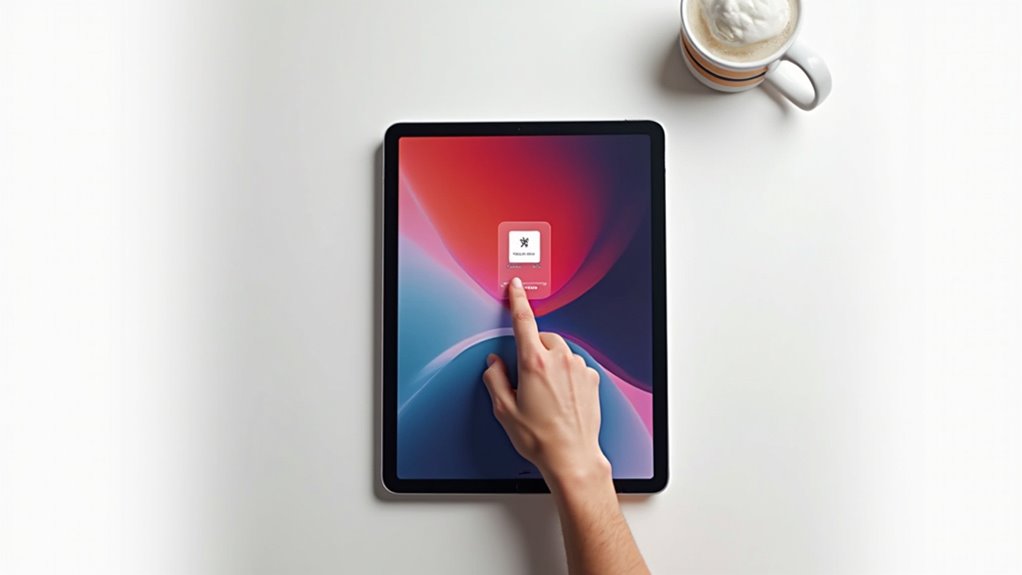
Robienie zrzutów ekranu na iPadzie różni się nieco w zależności od modelu — urządzenia z przyciskiem Home wymagają innej kombinacji przycisków niż nowsze iPady Pro z Face ID.
Możesz także użyć Apple Pencil, aby szybko wykonać zrzut ekranu, co zwiększa wygodę i precyzję.
Po zrobieniu zrzutu ekranu wbudowane przez Apple narzędzia do adnotacji pozwalają łatwo opisać i ulepszyć obraz przed zapisaniem go w aplikacji Zdjęcia.
Standardowa metoda robienia zrzutów ekranu na modelach iPada z przyciskiem Home
Dla użytkowników iPada z przyciskiem Home, robienie zrzutu ekranu to prosty proces, który gwarantuje szybki dostęp do ważnej zawartości ekranu. Wystarczy jednocześnie nacisnąć i puścić przycisk górny oraz przycisk Home.
Ta czynność natychmiast robi zrzut ekranu, a miniatura podglądu pojawia się w lewym dolnym rogu.
Możesz stuknąć tę miniaturę, aby edytować lub udostępnić zrzut ekranu od razu, albo przesunąć w lewo, by ją odrzucić.
Zrzuty ekranu są automatycznie zapisywane w aplikacji Zdjęcia w albumie „Zrzuty ekranu” dla łatwej organizacji.
Potrzebujesz pełnej strony? Stuknij miniaturę, wybierz „Cała strona”, a następnie zapisz jako PDF w Plikach lub jako obraz w Zdjęciach.
Ta metoda zapewnia, że Twój przepływ pracy pozostaje płynny i efektywny za każdym razem.
Technika wykonywania zrzutu ekranu na iPadzie Pro i nowszych modelach
Dodatkowo, na zgodnych wersjach iPadOS, gesty przesuwania z narożników oferują alternatywną, szybką metodę robienia zrzutów ekranu.
W naszych testach łączenie tych metod gwarantuje, że nigdy nie przegapisz uchwycenia ważnej zawartości ekranu na swoim iPadzie Pro.
Używanie Apple Pencil do robienia zrzutów ekranu (tam, gdzie to możliwe)
Kiedy wykonujesz przesunięcie z rogu — od wyznaczonego rogu w kierunku środka ekranu — za pomocą Apple Pencil, natychmiast robisz zrzut ekranu.
W naszych testach ta metoda okazała się zarówno precyzyjna, jak i szybka, idealna dla użytkowników rysika ceniących sobie efektywność.
Po zrobieniu zrzutu stuknij w miniaturę, aby edytować lub udostępnić, albo po prostu ją przesuń, aby ją odrzucić.
Ten gest oferuje praktyczne, łatwo dostępne rozwiązanie, które płynnie integruje się z Twoim sposobem pracy z Apple Pencil.
Funkcje oznaczania i adnotacji zrzutów ekranu
Możesz także otworzyć dowolny zrzut ekranu w aplikacji Zdjęcia, wybrać Edytuj, a następnie Adnotacje w celu dokonania bardziej szczegółowych korekt.
Funkcje obejmują:
- Wiele stylów i kolorów pióra
- Dodawanie podpisów
- Kadrowanie obrazów
- Wstawianie kształtów
Po zakończeniu stuknij Gotowe, aby zapisać lub udostępnić opatrzony adnotacjami zrzut ekranu za pośrednictwem wiadomości lub e-maila.
W naszych testach te narzędzia oferują płynny sposób na ulepszenie i wizualne przekazywanie pomysłów bez dodatkowych aplikacji.
Dlaczego zadowalać się zwykłymi zrzutami ekranu, skoro możesz dodać jasny, niestandardowy kontekst?
Robienie zrzutów ekranu na Macu
Robienie zrzutów ekranu na Macu jest uproszczone dzięki kilku przydatnym skrócom klawiaturowym, które pozwalają szybko uchwycić cały ekran, wybrane obszary lub konkretne okna.
Poza tymi wbudowanymi narzędziami, aplikacja Podgląd oferuje dodatkową elastyczność w edytowaniu i zapisywaniu twoich zrzutów.
Dla użytkowników poszukujących rozszerzonej funkcjonalności, liczne narzędzia do zrzutów ekranu firm trzecich kompatybilne z macOS zapewniają zaawansowane funkcje dostosowujące twój sposób pracy.
Skróty klawiaturowe do przechwytywania pełnego ekranu
Po zrobieniu zrzutu ekranu miniatura może pojawić się na chwilę w rogu, pozwalając szybko edytować lub udostępnić zrzut. Ta metoda działa bezproblemowo zarówno na Macu z Touch Barem, jak i z Touch ID.
Dla większej kontroli naciśnij Shift + Command + 5, aby otworzyć pasek narzędzi zrzutu ekranu, oferujący dodatkowe opcje, takie jak nagrywanie ekranu i ustawienia zapisywania.
W naszych testach te skróty okazały się niezawodne i efektywne do codziennego użytku.
Przechwytywanie wybranych fragmentów ekranu
W naszych testach ta metoda oferuje szybkie, precyzyjne zrzuty ekranu, idealne do dzielenia się skoncentrowanymi treściami lub rozwiązywania problemów.
To wszechstronne narzędzie, które każdy użytkownik Apple powinien opanować, aby robić efektywne, dostosowane zrzuty ekranu.
Używanie aplikacji Podgląd do zrzutów ekranu
Aplikacja Podgląd na Twoim Macu oferuje mocny, a jednocześnie prosty sposób na uchwycenie dokładnie tego, czego potrzebujesz na ekranie. Aby zacząć, otwórz Podgląd, a następnie przejdź do Plik > Zrób zrzut ekranu. Znajdziesz tam trzy opcje:
- Z zaznaczenia – przeciągnij, aby wybrać konkretny obszar; Podgląd otworzy zrzut jako nowe okno.
- Z okna – kliknij okno, aby uchwycić je precyzyjnie, łącznie z cieniami.
- Z całego ekranu – zrób zrzut wszystkiego, co jest wyświetlane, gotowy do natychmiastowej edycji.
Te metody pozwalają dostosować zrzuty ekranu bez dodatkowych narzędzi.
Dla szybszego dostępu przydatne są skróty klawiaturowe macOS, takie jak Shift + Command + 4 (zaznaczenie) oraz Shift + Command + 3 (pełny ekran).
W naszych testach zintegrowany interfejs Podglądu upraszcza robienie i edytowanie zrzutów, co czyni go idealnym do efektywnej pracy na Macu.
Narzędzia do robienia zrzutów ekranu firm trzecich zgodne z macOS
- Konfigurowalne ustawienia przechwytywania: opóźnione zdjęcia, przewijane okna
- Wiele formatów wyjściowych: PNG, JPG, PDF
- Integracja z chmurą: bezpośrednie zapisywanie do Dropbox, Google Drive, Evernote
- Dodatkowe funkcje: nagrywanie ekranu, podświetlanie kursora, precyzyjne przechwytywanie regionu
Wiele aplikacji jest darmowych lub oferuje wersje próbne, podczas gdy wersje premium odblokowują rozpoznawanie tekstu OCR, przetwarzanie wsadowe oraz bardziej zaawansowane narzędzia edycyjne.
W naszych testach te narzędzia znacznie skracają czas poświęcany na ręczną edycję i udostępnianie. Jeśli potrzebujesz większej elastyczności niż ta oferowana przez macOS, te rozwiązania firm trzecich są niezbędne w Twoim zestawie narzędzi na urządzenia Apple.
Robienie zrzutów ekranu na Apple Watch
Robienie zrzutu ekranu na Apple Watch jest szybkie i intuicyjne — wystarczy jednocześnie nacisnąć przycisk boczny i Digital Crown.
Po zrobieniu zrzuty ekranu automatycznie pojawiają się w aplikacji Zdjęcia na sparowanym iPhonie, gdzie można je łatwo przeglądać i udostępniać.
Pamiętaj, że zrzuty ekranu muszą być włączone w ustawieniach zegarka, a mały ekran Apple Watch oznacza, że szczegóły nie zawsze będą idealnie widoczne.
Jak zrobić zrzut ekranu Apple Watcha
- Naciśnij jednocześnie boczny przycisk i Digital Crown.
- Posłuchaj dźwięku migawki aparatu i zobacz, jak ekran miga — to potwierdzenie, że zrobiono zrzut ekranu.
- Obraz jest automatycznie zapisywany w aplikacji Zdjęcia na Twoim iPhonie, w albumie „Zrzuty ekranu”.
- Stamtąd możesz bezpośrednio przeglądać, edytować lub udostępniać zrzuty ekranu z Apple Watch.
W naszych testach ta metoda jest bezproblemowa, oferując szybki i niezawodny sposób na uchwycenie wyświetlacza zegarka bez przerywania pracy.
Dostęp do zrzutów ekranu z Apple Watch na sparowanym iPhonie
Gdy zrobisz zrzut ekranu na swoim Apple Watch, obraz jest natychmiast zapisywany w aplikacji Zdjęcia na sparowanym iPhonie, co ułatwia zarządzanie i udostępnianie.
Aby znaleźć te zrzuty ekranu:
- Otwórz aplikację Zdjęcia na iPhonie.
- Przejdź do zakładki Albumy.
- Przewiń do albumu Zrzuty ekranu, gdzie Twoje zrzuty z Apple Watch są automatycznie organizowane wraz ze zrzutami z iPhone’a.
Ta integracja oznacza, że nie musisz szukać ich na zegarku ani ręcznie przenosić plików.
W przypadku starszych modeli Apple Watch, upewnij się, że masz zaktualizowany watchOS, aby utrzymać tę bezproblemową synchronizację**.
W naszych testach dostęp do zrzutów ekranu na iPhonie jest szybki, co pozwala na szybkie edytowanie, udostępnianie lub archiwizowanie zrzutów z zegarka bez problemów.
Czy ostatnio sprawdzałeś swoją aplikację Zdjęcia? To Twoje centralne miejsce dla wszystkich zrzutów ekranu z urządzeń Apple.
Ograniczenia zrzutów ekranu Apple Watch
- Możesz robić zrzuty ekranu tylko z ekranu samego Apple Watcha — nie z podłączonych iPhone’ów ani innych urządzeń.
- Polecenie zrobienia zrzutu ekranu wymaga jednoczesnego naciśnięcia przycisku bocznego i koronki cyfrowej, co jest podobne do metody na iPhonie.
- Zrzuty ekranu są automatycznie zapisywane w aplikacji Zdjęcia na sparowanym iPhonie, a nie na samym zegarku.
- Zegarek nie może robić zrzutów ekranu z zewnętrznych aplikacji ani zawartości wykraczającej poza natywny interfejs, co ogranicza jego funkcjonalność.
Zrozumienie tych czynników pomoże Ci skuteczniej korzystać ze zrzutów ekranu Apple Watcha i uniknąć frustracji.
Zaawansowane techniki robienia zrzutów ekranu
Zaawansowane techniki wykonywania zrzutów ekranu umożliwiają potężne sposoby przechwytywania i zarządzania zawartością ekranu wykraczające poza podstawy. Możesz robić przewijane zrzuty ekranu, aby bez wysiłku zapisywać całe strony internetowe lub dokumenty. Ustaw własne skróty klawiszowe dla szybszego dostępu, a nawet używaj Assistive Touch lub poleceń głosowych, aby robić zrzuty ekranu bez użycia rąk. Te metody usprawniają Twoją pracę, czyniąc wykonywanie zrzutów ekranu bardziej elastycznym i dostępnym na urządzeniach Apple.
Przechwytywanie zrzutów ekranu przewijania
- Zrób standardowy zrzut ekranu za pomocą przycisków lub gestów na swoim urządzeniu.
- Stuknij w pływający miniaturę, która się pojawi, aby otworzyć interfejs edycji.
- Wybierz zakładkę „Pełna strona”, aby zobaczyć całą przewijaną zawartość.
- Zapisz zrzut ekranu pełnej strony jako plik PDF do Plików lub jako obraz do Zdjęć, w zależności od preferencji.
Jeśli potrzebujesz więcej możliwości dostosowania, aplikacje firm trzecich mogą rozszerzyć te funkcje.
W naszych testach ta metoda niezawodnie zachowuje długą zawartość bez dodatkowego wysiłku.
Konfigurowanie niestandardowych skrótów do robienia zrzutów ekranu
Jak można uczynić robienie zrzutów ekranu na urządzeniu Apple szybszym i bardziej intuicyjnym? Poprzez ustawienie własnych skrótów, dostosowujesz swój sposób pracy pod kątem szybkości i wygody. iOS firmy Apple pozwala na skonfigurowanie AssistiveTouch lub użycie aplikacji Skróty, aby tworzyć spersonalizowane wyzwalacze zrzutów ekranu. Zaawansowani użytkownicy mogą także przypisać kombinacje przycisków sprzętowych lub gesty do natychmiastowego wykonania zrzutu.
| Metoda | Główna zaleta |
|---|---|
| AssistiveTouch | Przycisk zrzutu ekranu jednym dotknięciem |
| Aplikacja Skróty | Automatyzacja za pomocą gestów lub poleceń |
| Kombinacje sprzętowe | Szybki dostęp przez naciśnięcia przycisków |
| Niestandardowe gesty | Intuicyjna, spersonalizowana kontrola |
| Narzędzia dostępności | Uproszczone dla różnych potrzeb |
Takie dostosowanie zwiększa efektywność, szczególnie jeśli często wykonujesz zrzuty ekranu lub potrzebujesz opcji dostępnych dla różnych użytkowników. W naszych testach własne skróty zauważalnie skracają czas wykonywania zrzutu, czyniąc korzystanie z urządzenia płynniejszym.
Używanie Assistive Touch do łatwiejszego robienia zrzutów ekranu
Jednym z najskuteczniejszych sposobów uproszczenia robienia zrzutów ekranu na urządzeniu Apple jest włączenie funkcji AssistiveTouch, czyli wirtualnego przycisku, który pojawia się na ekranie i zapewnia szybki dostęp do podstawowych funkcji. Ta funkcja jest szczególnie przydatna, jeśli fizyczne przyciski są zużyte lub trudne do naciśnięcia.
Aby używać AssistiveTouch do robienia zrzutów ekranu:
- Włącz AssistiveTouch, przechodząc do *Ustawienia > Dostępność > Dotyk > AssistiveTouch*, aby dodać wirtualny przycisk.
- Stuknij w menu AssistiveTouch, a następnie przejdź do *Urządzenie > Więcej > Zrzut ekranu*, aby zrobić zrzut ekranu.
- Dostosuj menu AssistiveTouch, aby zawierało dedykowany przycisk Zrzut ekranu dla szybszego dostępu.
- Skorzystaj z dodatkowych funkcji, takich jak nagrywanie ekranu i inne sterowanie urządzeniem, co zwiększa wygodę i dostępność.
W naszych testach ta metoda zapewnia niezawodne i bezprzyciskowe robienie zrzutów ekranu, idealne dla użytkowników szukających wygody lub mających problemy ze sprzętem.
Polecenia głosowe do robienia zrzutów ekranu
| Urządzenie | Metoda aktywacji | Lokalizacja ustawień |
|---|---|---|
| iPhone/iPad | „Hej Siri, zrób zrzut ekranu” | Ustawienia > Siri i wyszukiwanie |
| Apple Watch | Komenda Siri dla sparowanego iPhone’a | Ustawienia > Dostępność > Sterowanie przełącznikami |
| Voice Control | Komenda głosowa za pomocą Voice Control | Ustawienia > Dostępność > Voice Control |
| Aplikacja Skróty | Niestandardowe skróty aktywowane głosem | Aplikacja Skróty |
| Korzyści | Bez użycia rąk, wydajne, konfigurowalne | N/A |
Rozwiązywanie typowych problemów ze zrzutami ekranu
Napotykanie problemów z niezapisywaniem zrzutów ekranu lub brakującymi dźwiękami może być frustrujące, ale większość problemów wynika z prostych ustawień lub sprawdzenia uprawnień.
Upewnienie się, że aplikacja Zdjęcia ma dostęp do pamięci, weryfikacja kombinacji przycisków oraz zarządzanie miejscem zapisywania zrzutów ekranu często szybko rozwiązuje te usterki.
Dla użytkowników dbających o prywatność, zrozumienie sposobu przechowywania zrzutów ekranu i zachowania powiadomień jest równie ważne, aby chronić swoje przechwycone obrazy.
Naprawianie problemu z zapisywaniem zrzutów ekranu
Powszechną frustracją dotyczącą urządzeń Apple jest sytuacja, gdy zrzuty ekranu nie zapisują się tak, jak powinny, zakłócając Twój przepływ pracy lub ważne uchwycenia. Szybkie zrozumienie, jak to naprawić, może zaoszczędzić Ci czas i stres. Oto, co powinieneś zrobić:
- Sprawdź miejsce na dysku: Upewnij się, że Twoje urządzenie ma wystarczająco wolnej przestrzeni, ponieważ jej brak może uniemożliwiać zapis zrzutów ekranu.
- Uruchom ponownie urządzenie: Szybkie ponowne uruchomienie często rozwiązuje tymczasowe usterki wpływające na funkcję zrzutów ekranu.
- Zweryfikuj miejsce zapisu: Potwierdź, że zrzuty ekranu nie są ukryte w innych albumach lub zapisane w nieoczekiwanych folderach w aplikacjach Zdjęcia lub Pliki.
- Zaktualizuj oprogramowanie i uprawnienia: Utrzymuj urządzenie zaktualizowane i sprawdź, czy aplikacje Zdjęcia lub Pliki mają odpowiednie uprawnienia do poprawnego zapisywania obrazów.
W naszych testach wykonanie tych kroków skutecznie rozwiązuje większość problemów z zapisywaniem.
Rozwiązywanie problemów z dźwiękiem podczas robienia zrzutów ekranu
Chociaż brak znajomego dźwięku migawki zrzutu ekranu może wydawać się drobnostką, może powodować niepewność, czy urządzenie poprawnie wykonało zrzut ekranu. Aby to naprawić, najpierw sprawdź, czy Twój iPhone lub iPad jest wyciszony lub w trybie cichym — to wyłącza dźwięk migawki zrzutu ekranu.
Upewnij się również, że głośność nie jest ustawiona na najniższy poziom, a przełącznik wyciszenia jest wyłączony przed wykonaniem zrzutu. W Ustawienia > Dźwięki i haptyka wyłączenie „Efektów dźwiękowych” zatrzyma wszystkie powiązane dźwięki, więc zweryfikuj to ustawienie.
Jeśli dźwięk nadal się nie odtwarza, sprawdź wszelkie opcje dostępności lub aplikacje firm trzecich, które mogą wyciszać powiadomienia.
Na koniec, uruchom ponownie urządzenie lub zaktualizuj do najświeższej wersji iOS, co często rozwiązuje ukryte błędy oprogramowania wpływające na dźwięki zrzutów ekranu, przywracając normalne działanie w większości przypadków.
Zarządzanie przechowywaniem zrzutów ekranu
Zapewnienie prawidłowego zapisywania zrzutów ekranu jest równie ważne jak ich wykonanie. Jeśli Twoje zrzuty ekranu nie pojawiają się tak, jak oczekujesz, oto kluczowe kroki, aby skutecznie zarządzać pamięcią:
- Sprawdź album „Zrzuty ekranu”: Upewnij się, że jest włączony w aplikacji Zdjęcia, aby uniknąć zamieszania z powodu brakujących obrazów.
- Zweryfikuj dostępną pamięć: Niewystarczająca ilość miejsca może uniemożliwić zapisywanie nowych zrzutów ekranu — zwolnij miejsce, jeśli to konieczne.
- Potwierdź organizację albumów: Zrzuty ekranu mogą być przenoszone ręcznie lub zapisywane gdzie indziej; dokładnie przejrzyj układ swoich albumów.
- Uruchom ponownie i zaktualizuj: Tymczasowe usterki często ustępują po restarcie urządzenia; w przypadku uporczywych problemów zaktualizuj iOS/iPadOS lub zresetuj ustawienia.
Stosowanie się do tych kroków pomaga utrzymać płynne zapisywanie zrzutów ekranu i łatwy do nich dostęp, co poprawia ogólne doświadczenie korzystania z urządzeń Apple.
Rozważania dotyczące prywatności zrzutów ekranu
Prywatność zrzutów ekranu na urządzeniach Apple wiąże się ze zrozumieniem, gdzie są przechowywane Twoje obrazy oraz jak mogą być dostępne lub udostępniane. Domyślnie zrzuty ekranu zapisywane są lokalnie w aplikacji Zdjęcia i nie są przesyłane do iCloud, chyba że włączysz tę opcję — to sprawia, że Twoje wrażliwe treści są bardziej bezpieczne.
Aby zachować kontrolę nad swoją prywatnością:
- Regularnie sprawdzaj uprawnienia aplikacji, aby ograniczyć dostęp do zdjęć i zrzutów ekranu.
- Pamiętaj, że niektóre aplikacje ograniczają wykonywanie zrzutów ekranu ze względu na DRM lub zasady prywatności.
- Aktualizuj oprogramowanie urządzenia, aby uniknąć błędów podczas nagrywania ekranu lub pełnostronicowego przechwytywania, które mogłyby niezamierzenie ujawnić dane.
- Jeśli zrzuty ekranu się nie zapisują, sprawdź miejsce na dysku oraz czy używasz poprawnej metody przechwytywania.
W naszych testach te kroki pomagają chronić Twoją prywatność, jednocześnie zapewniając prawidłowe działanie zrzutów ekranu.
Wniosek: Opanowanie robienia zrzutów ekranu na Twoich urządzeniach Apple
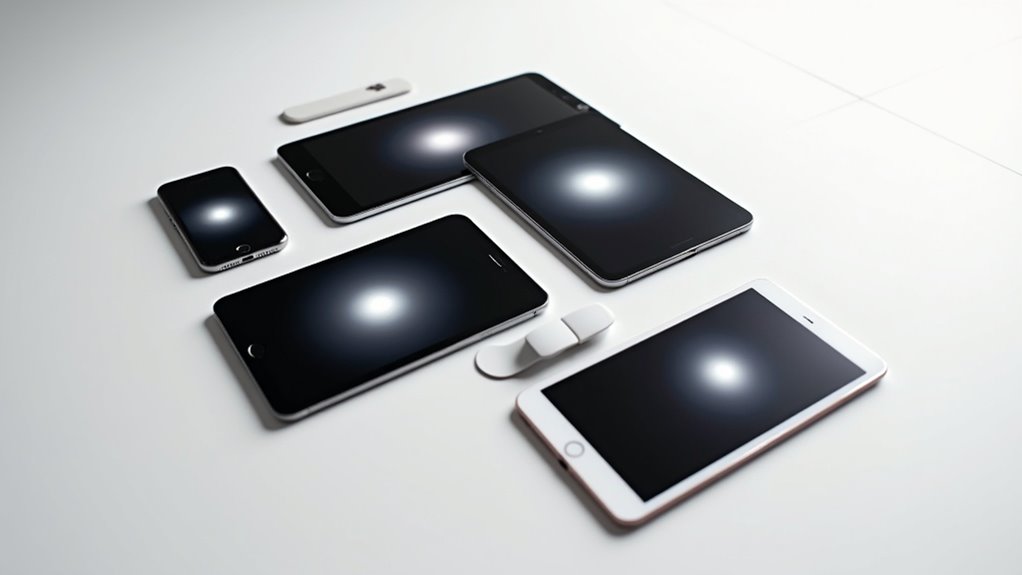
Opanowanie robienia zrzutów ekranu na urządzeniach Apple oznacza znajomość szybkich, specyficznych dla urządzenia metod oraz wykorzystanie najnowszych funkcji iOS i macOS, takich jak pełnostronicowe zrzuty ekranu i nagrywanie ekranu.
Znajdziesz przydatny przewodnik, który upraszcza te techniki dla iPhone’ów, iPadów i Maców, zwiększając Twoją produktywność.
Aby utrzymać swoje umiejętności na wysokim poziomie i odkrywać bardziej zaawansowane możliwości, dostępnych jest wiele zaufanych źródeł i samouczków, które wspierają Twoje doświadczenie z Apple.
Szybki przewodnik dla wszystkich urządzeń
Opanowanie różnych metod robienia zrzutów ekranu na urządzeniach Apple może być proste, gdy poznasz dokładne kombinacje przycisków i gesty dostosowane do każdego modelu. Oto szybki przewodnik referencyjny, który usprawni proces przechwytywania:
- Na iPhone’ach z Face ID naciśnij jednocześnie przycisk boczny + przycisk zwiększania głośności. W modelach z Touch ID użyj kombinacji przycisk Home + przycisk boczny.
- Na iPadach naciśnij jednocześnie przycisk górny + przycisk Home lub przesuń z rogu ekranu (iPadOS 17+) dla natychmiastowego zrzutu ekranu.
- Użyj miniatury podglądu na iPadach, aby uzyskać dostęp do funkcji Pełna strona, zapisując długie treści jako pliki PDF lub obrazy.
- Wypróbuj nagrywanie ekranu za pomocą aplikacji Zrzut ekranu lub QuickTime Player dla dynamicznych nagrań ekranu wykraczających poza zdjęcia.
Wszystkie przechwycone materiały są zapisywane w aplikacji Zdjęcia lub Pliki, gotowe do natychmiastowej edycji lub udostępniania.
Najnowsze funkcje zrzutów ekranu w iOS/macOS
Pięć wyróżniających się ulepszeń w najnowszych wydaniach iOS i macOS znacząco usprawnia sposób, w jaki wykonujesz i zarządzasz zrzutami ekranu na urządzeniach Apple. Teraz możesz korzystać z pełnostronicowych zrzutów, skrótów opartych na gestach oraz zintegrowanego nagrywania ekranu. Edycja i organizacja zrzutów ekranu bezpośrednio w aplikacjach Zdjęcia lub Pliki usprawnia Twój workflow, zarówno w pracy, jak i w kreatywności. W naszych testach te funkcje znacząco zwiększają wydajność i wygodę.
| Funkcja | Korzyść |
|---|---|
| Zrzuty ekranu oparte na gestach | Szybkie, intuicyjne wykonywanie na iPhone/iPad |
| Pełnostronicowy zrzut | Zapis całych stron internetowych lub dokumentów |
| Skróty klawiaturowe macOS | Szybkie, precyzyjne robienie zrzutów lub nagrywanie ekranu |
Opanuj te narzędzia, aby uzyskać bezproblemowe przechwytywanie treści dostosowane do Twojego ekosystemu Apple.
Gdzie dowiedzieć się więcej o możliwościach urządzeń Apple
Chociaż urządzenia Apple oferują intuicyjne funkcje zrzutów ekranu, zagłębienie się w oficjalne zasoby może umożliwić Ci bardziej efektywne przechwytywanie i zarządzanie zawartością.
Aby opanować możliwości swojego urządzenia Apple i podnieść swoje umiejętności wykonywania zrzutów ekranu, rozważ następujące kroki:
- Przeglądaj oficjalne przewodniki Apple dotyczące specyficznych dla urządzenia metod wykonywania zrzutów ekranu, w tym technik dla Face ID i przycisku Home.
- Poznaj zaawansowane funkcje, takie jak zrzuty ekranu całej strony oraz nagrywanie ekranu, aby dokładnie dokumentować zawartość.
- Wykorzystuj narzędzia do edycji, adnotacji i organizacji zrzutów ekranu w aplikacji Zdjęcia.
- Regularnie odwiedzaj artykuły wsparcia Apple, aby być na bieżąco z aktualizacjami i nowymi funkcjami dotyczącymi zrzutów ekranu.
Najczęściej zadawane pytania
Jak zrobić zrzut ekranu na iPadzie lub iPhonie?
Metoda robienia zrzutu ekranu różni się w zależności od modelu urządzenia. W nowszych iPhone’ach działa naciskanie jednocześnie przycisków bocznego i zwiększania głośności; starsze modele używają przycisków Home i bocznego. iPady różnią się w zależności od konfiguracji przycisków, oferując opcje pełnostronicowych zrzutów oraz skróty gestów.
Jakie są trzy sposoby na zrobienie zrzutu ekranu?
Trzy główne metody robienia zrzutu ekranu obejmują kombinacje przycisków sprzętowych, akcje gestami oraz korzystanie z narzędzi lub aplikacji na ekranie. Każde podejście oferuje inne doświadczenia użytkownika w zależności od urządzenia i jego możliwości.
Jaki jest skrót do zrobienia zrzutu ekranu na Apple?
Skrót do robienia zrzutu ekranu na urządzeniach Apple różni się w zależności od modelu. Zazwyczaj polega na jednoczesnym naciśnięciu bocznego lub górnego przycisku wraz z przyciskiem zwiększania głośności lub przyciskiem Home, w zależności od obecności Face ID lub Touch ID.
Jak zrobić zrzut ekranu na tym urządzeniu?
Aktualne pytanie dotyczy wykonania zrzutu ekranu na urządzeniu. W zależności od modelu, szybkie naciśnięcie określonych kombinacji przycisków wykonuje zrzut ekranu, który jest następnie zapisywany i krótko podglądany w celu opcjonalnej edycji lub odrzucenia.
Wnioski
Widziałeś, jak proste jest przechwytywanie ekranu na urządzeniach Apple – od iPhone’a po Apple Watch. Opanowanie tych technik oszczędza czas i zwiększa produktywność. Nie pomijaj zaawansowanych funkcji, takich jak adnotacje i nagrywanie ekranu, aby uzyskać bogatsze efekty. Jeśli pojawią się problemy, wskazówki dotyczące rozwiązywania problemów pomogą Ci iść dalej. Dzięki tym eksperckim wskazówkom Twoje zrzuty ekranu będą ostre, wyraźne i dokładnie takie, jakich potrzebujesz – za każdym razem, gdy naciśniesz przycisk przechwytywania.





Opublikuj komentarz