Jak sprawdzić model iPhone’a krok po kroku?
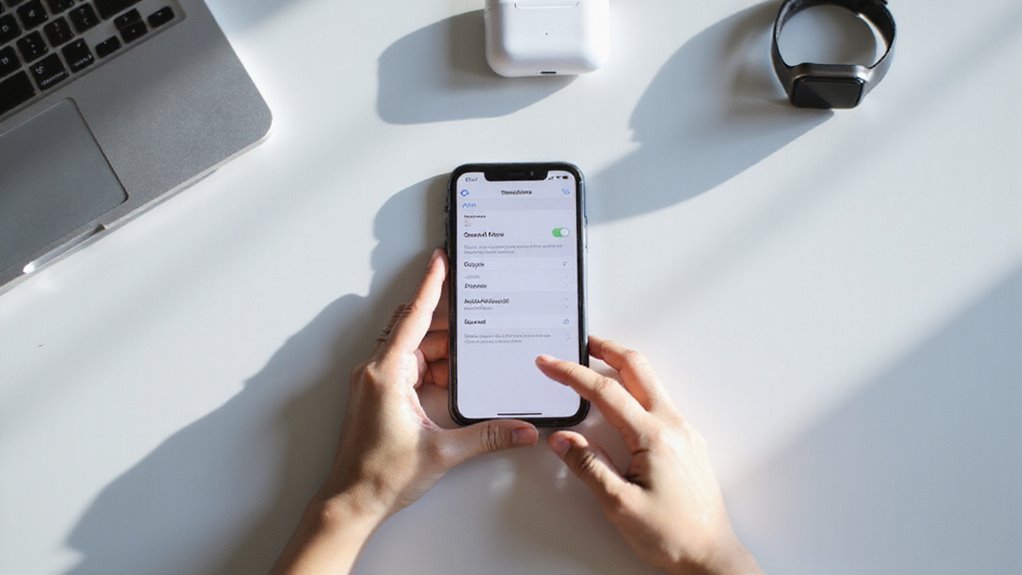
Możesz szybko sprawdzić model swojego iPhone’a, otwierając Ustawienia > Ogólne > Informacje, a następnie przeglądając Nazwa modelu lub klikając Numer modelu, aby zobaczyć szczegółowe informacje. Alternatywnie, sprawdź z tyłu iPhone’a lub tacki na kartę SIM, czy nie ma wygrawerowanego kodu modelu rozpoczynającego się od „A” – porównaj go z oficjalną listą Apple’a. W celu uzyskania głębszych informacji o sprzęcie, zaufane aplikacje takie jak Lirum Device Info oferują szczegółowe dane techniczne. Chcesz uniknąć zamieszania? Zaktualizuj swój iOS, aby zapewnić dokładność informacji. Odkryj jaśniejszą ścieżkę, aby potwierdzić tożsamość i kompatybilność swojego urządzenia.
Kluczowe informacje
- Otwórz Ustawienia, przejdź do Ogólne > Informacje i zobacz Nazwę modelu i Numer modelu u góry.
- Dotknij Numeru modelu w Informacje, aby ujawnić szczegółowe informacje o modelu w celu weryfikacji.
- Znajdź numer modelu wygrawerowany z tyłu iPhone’a lub wewnątrz tacki na kartę SIM, jeśli jest to konieczne.
- Użyj kodu alfanumerycznego modelu rozpoczynającego się od „A”, aby porównać go z oficjalną listą modeli Apple.
- Opcjonalnie, wprowadź numer seryjny na oficjalnej stronie internetowej Apple, aby uzyskać pełne informacje o urządzeniu i sprawdzić autentyczność.
Jak sprawdzić model iPhone’a: Kompletny przewodnik krok po kroku
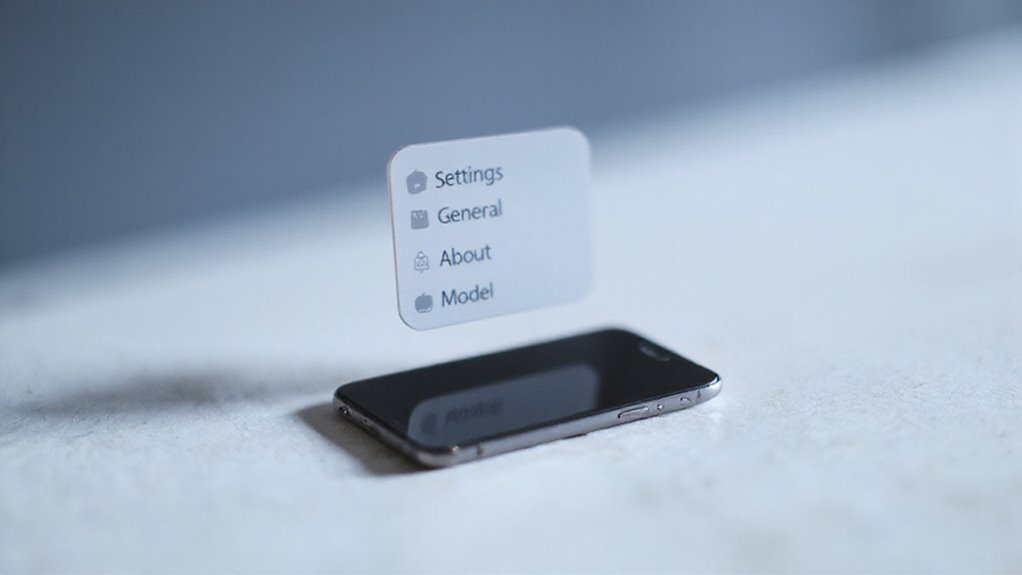
Jeśli nie jesteś pewny, jaki masz model iPhone’a, nie martw się – możesz to szybko sprawdzić, używając tylko swojego urządzenia. Zaoszczędzisz czas i unikniesz zamieszania, postępując zgodnie z tymi prostymi krokami, które nie wymagają żadnego technicznego żargonu.
Najpierw otwórz aplikację Ustawienia, klikając na ikonę koła zębatego na ekranie głównym.
Następnie przejdź do Ogólne, a potem kliknij w Informacje.
Tutaj zobaczysz Nazwę modelu na górze, która powie ci dokładnie, jaki masz iPhone’a.
Jeśli widzisz tylko numer modelu iPhone’a (zwykle zaczynający się od „A”), kliknij w niego, aby uzyskać więcej szczegółowych informacji.
Użyj nazwy modelu lub numeru, aby potwierdzić swoje urządzenie za pośrednictwem oficjalnych zasobów Apple.
Ta prosta metoda pokazuje, jak sprawdzić model i wersję iPhone’a bez problemu.
Wprowadzenie: Dlaczego znajomość modelu twojego iPhone’a ma znaczenie
![[INPUT TEXT PRZETŁUMACZONE NA POLSKI]:
Określ swój model iPhone'a](https://serwis-apple.pl/wp-content/uploads/2025/04/identify_your_iphone_model-1.jpg)
Znajomość dokładnego modelu iPhone’a pomaga unikać problemów z kompatybilnością z akcesoriami i aktualizacjami oprogramowania. Czy planujesz uaktualnienie, rozwiązywanie problemów czy sprzedaż urządzenia, identyfikacja modelu zapewnia uzyskanie dokładnych informacji i najlepszych opcji.
W tym przewodniku znajdziesz proste metody na szybkie sprawdzenie modelu i wersji iPhone’a, abyś zawsze był poinformowany i pewny.
Typowe powody potrzeby identyfikacji modelu iPhone’a
Zastanawiasz się, jak model Twojego iPhone’a wpływa na codzienne użytkowanie? Znając dokładny model, możesz dopasować akcesoria perfekcyjnie, zapewniając, że ładowarki, etui i słuchawki pasują i działają bez problemów.
Poza dopasowaniem akcesoriów, dokładna identyfikacja modelu gwarantuje płynną kompatybilność urządzenia z aktualizacjami oprogramowania i aplikacjami. Jest to również niezbędne przy sprawdzaniu statusu gwarancji – znajomość modelu pomaga potwierdzić uprawnienia do napraw lub wymian.
Planujesz wymianę lub sprzedaż? Model Twojego iPhone’a bezpośrednio wpływa na jego wartość odsprzedaży i dokładność wyceny. Ponadto, podczas rozwiązywania problemów, rozwiązania specyficzne dla danego urządzenia zależą od znajomości dokładnego modelu.
W naszych testach użytkownicy zyskują więcej swobody i pewności, po prostu określając model swojego iPhone’a przed podejmowaniem decyzji lub dokonywaniem zakupów. To mały krok, który oszczędza czas i unika frustracji.
Korzyści z znajomości dokładnego modelu i wersji iPhone’a
Oto dlaczego to jest ważne dla Ciebie:
- Zweryfikuj kompatybilność akcesoriów i oprogramowania przed zakupem
- Uzyskaj wsparcie dedykowane dla danego urządzenia w celu efektywnego rozwiązywania problemów
- Dokładnie określ wartość odsprzedaży lub wymiany
- Potwierdź zakres pokrycia gwarancji, aby mieć pewność spokoju
W naszych testach posiadanie tych informacji znacznie ułatwiło zarządzanie Twoim iPhone’em – oszczędzając czas i eliminując niedogodności.
Przegląd różnych metod omawianych w tym artykule
Jak szybko i pewnie zidentyfikować model swojego iPhone’a bez grzebania w zawiłych specyfikacjach? Ten przewodnik przeprowadza Cię przez trzy proste metody: sprawdzenie numeru modelu, przyjrzenie się cechom fizycznym oraz eksploracja ustawień urządzenia.
Każda z tych metod oferuje unikalne korzyści – numery modeli zapewniają precyzyjną identyfikację, cechy fizyczne pomagają dostrzec Twoje urządzenie na pierwszy rzut oka, a ustawienia urządzenia zapewniają łatwy dostęp bez dodatkowych narzędzi. Nauczysz się nawigować po menu iPhone’a i dostrzegać kluczowe elementy designu, dzięki czemu będziesz wiedzieć dokładnie, jaki model posiadasz.
Metoda 1: Sprawdzanie modelu iPhone’a w Ustawieniach
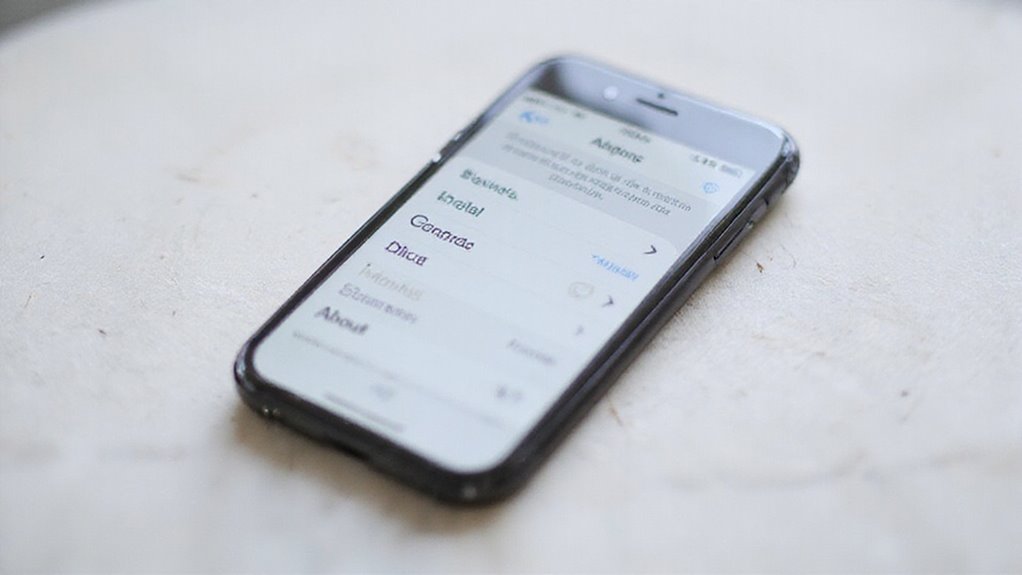
Aby szybko znaleźć model swojego iPhone’a, otwórz Ustawienia, a następnie przejdź do Ogólne > Informacje.
Tutaj zobaczysz Nazwę modelu i Numer modelu, które wskazują dokładnie, jaki masz iPhone.
Jeśli dotkniesz numeru modelu, możesz ujawnić bardziej szczegółowy identyfikator, który pomoże Ci potwierdzić szczegóły Twojego urządzenia za pomocą oficjalnych zasobów Apple.
Przechodzenie do Ustawień > Ogólne > Informacje
Jeśli zauważysz tylko Numer modelu (rozpoczynający się od „A”), stuknij go, aby ujawnić pełne szczegóły modelu.
Ta prosta nawigacja pozwala Ci szybko potwierdzić model iPhone’a, zapewniając kompatybilność z akcesoriami lub aktualizacjami oprogramowania bez zgadywania.
To niezawodny pierwszy krok, jaki powinien znać każdy użytkownik iPhone’a.
Zrozumienie wyświetlanej informacji na ekranie O aplikacji
Podczas przeglądania ustawień iPhone’a, znajdziesz ekran Informacji, który oferuje prosty sposób na dokładną identyfikację twojego urządzenia.
Tutaj zobaczysz nazwę modelu – taką jak iPhone 12 Pro lub iPhone SE – co daje ci jasne informacje o twoim urządzeniu na pierwszy rzut oka. W przypadku starszych iPhone’ów zamiast tego pojawia się numer modelu, zwykle zaczynający się od „A”.
Nie martw się, jeśli widzisz tylko numer modelu; dotknięcie go ujawnia więcej szczegółowych informacji. Ten ekran oszczędza ci czasu i kłopotu, pozwalając ci potwierdzić tożsamość twojego iPhone’a bez odwracania go lub szukania fizycznych etykiet.
Znajomość nazwy modelu i numeru pomaga ci wybrać kompatybilne akcesoria lub sprawdzić aktualizacje oprogramowania z pewnością – wolność do pełnego i mądrego korzystania z twojego iPhone’a.
Jak interpretować nazwę modelu i numer modelu
Jak szybko rozszyfrować tożsamość iPhone’a bezpośrednio z ustawień? Po prostu otwórz Ustawienia > Ogólne > Informacje**.
Na górze zobaczysz nazwę modelu — na przykład iPhone 13 Pro — która wyraźnie informuje, którym urządzeniem dysponujesz.
Jeśli zauważysz tylko numer modelu (taki jak A2342), stuknij w niego, aby ujawnić bardziej szczegółowy identyfikator. Ten numer pomaga dokładnie zidentyfikować model iPhone’a, co jest kluczowe przy wyborze kompatybilnych akcesoriów lub weryfikacji zgodności z aktualizacjami iOS.
Korzystając z nazwy modelu lub numeru, możesz odnieść się do oficjalnych list Apple, aby potwierdzić dokładny model iPhone’a.
Ta metoda jest najszybszym i najbardziej niezawodnym sposobem na uzyskanie precyzyjnych informacji, uwalniając Cię od domysłów lub zewnętrznych narzędzi.
W naszych testach to podstawowy krok dla jasności i pewności.
Co oznaczają różne numery modeli
- Sprawdzenie kompatybilności z aktualizacjami iOS i dodatkami
- Potwierdzenie opcji naprawy i części
- Weryfikacja autentyczności przy kupowaniu lub sprzedawaniu
W naszych testach, porównywanie numeru modelu z oficjalną listą Apple’a dostarczało jasnych i wiarygodnych informacji. Zatem, gdy wolność oznacza wybór właściwego sprzętu lub oprogramowania, opanowanie tych identyfikatorów daje ci kontrolę – bez konieczności zgadywania.
Metoda 2: Użycie fizycznego iPhone’a do identyfikacji modelu
![[INPUT TEXT W JĘZYKU POLSKIM]:
zidentyfikować model iPhone'a fizycznie](https://serwis-apple.pl/wp-content/uploads/2025/04/identify_iphone_model_physically.jpg)
Szybko możesz zidentyfikować model swojego iPhone’a, sprawdzając z tyłu urządzenia numer modelu wygrawerowany lub sprawdzając tackę na kartę SIM, jeśli Twój telefon ją posiada.
Zauważanie cech fizycznych, takich jak rozmieszczenie aparatu, rozmiar ekranu i przycisk Home, pomaga zawęzić dokładny model.
Te wskazówki wzrokowe ułatwiają dopasowanie Twojego iPhone’a do oficjalnych list Apple i potwierdzenie kompatybilności z akcesoriami lub aktualizacjami.
Badanie tylnej części iPhone’a w celu uzyskania informacji o modelu
Jeśli trudno to zobaczyć, delikatnie wyczyść tył lub dostosuj kąt pod światłem – czasami oznaczenie jest ukryte na widoku.
Starsze modele iPhone’ów, takie jak iPhone 7 lub wcześniejsze, często wyświetlają ten numer modelu fizycznie, a nie cyfrowo.
Używanie tej metody oznacza, że nie musisz włączać telefonu, oszczędzając czas i kłopot przy weryfikowaniu kompatybilności lub wybieraniu odpowiednich akcesoriów.
Sprawdzanie tacki SIM pod kątem wskaźników modelu
Oto jak używać tego skutecznie:
- Delikatnie wyjmij taczkę SIM.
- Sprawdź tackę pod kątem kodu alfanumerycznego.
- Zanotuj kod zaczynający się od „A”.
- Porównaj z oficjalną wyszukiwarką numerów modeli Apple.
- Weź pod uwagę oznaczenia regionalne, które mogą pomóc potwierdzić twój model.
Takie podejście daje ci swobodę w identyfikowaniu swojego iPhone’a, nawet w trybie offline.
Identyfikowanie modeli iPhone’a według cech fizycznych
Przy identyfikowaniu modelu iPhone’a na podstawie jego cech fizycznych, zwrócenie bliższej uwagi na szczegóły takie jak układ aparatu, rozmiar ekranu i umiejscowienie przycisków może szybko zawęzić katalog możliwości. Rozpocznij od obejrzenia tyłu: czy Twój iPhone ma pojedyncze, podwójne czy potrójne ustawienie aparatu?
Następnie zmierz przekątną ekranu – typowe rozmiary to 5,4″, 6,1″ i 6,7″. Sprawdź, czy jest tam przycisk Home czy wcięcie na górze; starsze modele mają przycisk, nowsze nie.
Zwróć również uwagę na materiał obudowy – szkło, aluminium lub stal nierdzewna – co pomaga odróżnić modele takie jak iPhone 13 Pro lub 14.
Różnice wizualne między generacjami iPhone’a
- Wycięcie na Face ID kontra ramki i przycisk Home z Touch ID
- Różne kształty wybrzuszenia aparatu i liczba obiektywów
- Różnice wielkości ekranu od 5,4″ mini do 6,7″ Pro Max
- Szklane plecki na nowszych modelach kontra aluminium na starszych
- Pozycja tacki na kartę SIM i linie anten
Metoda 3: Znajdowanie numeru modelu iPhone’a na urządzeniu
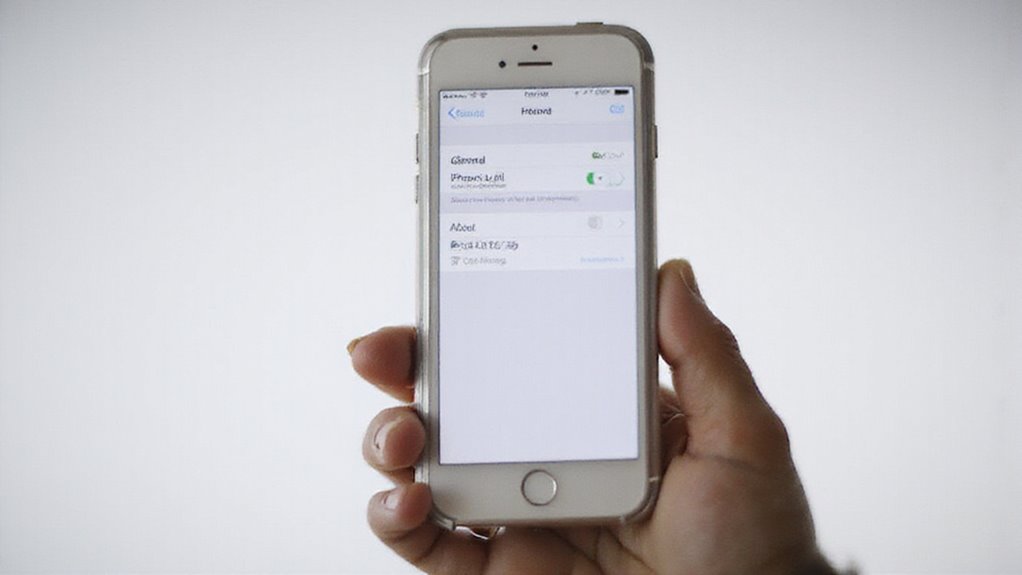
Możesz znaleźć numer modelu swojego iPhone’a bezpośrednio na urządzeniu, niezależnie od tego, czy jest to nowsza czy starsza generacja. Szukaj formatu A#### wygrawerowanego na tylnej części, w tacce na kartę SIM lub na metalowej obudowie.
Zrozumienie tego kodu pomaga Ci szybko potwierdzić swój dokładny model i wybrać kompatybilne akcesoria lub aktualizacje.
Zlokalizowanie numeru modelu na nowszych modelach iPhone’a
Ponieważ dostęp do ustawień oprogramowania nie zawsze jest wygodny, znalezienie numeru modelu iPhone’a bezpośrednio na urządzeniu oferuje szybką i niezawodną alternatywę.
Przyjrzyj się uważnie obudowie z tyłu w pobliżu dołu lub wewnątrz tacki karty SIM – Apple drukuje mały kod alfanumeryczny zaczynający się od „A”, który precyzyjnie identyfikuje Twój model.
Aby zlokalizować to na nowszych modelach iPhone’a:
- Sprawdź dolną część tylnej części pod kątem małego, wydrukowanego kodu.
- Użyj lupy, jeśli czcionka jest zbyt mała.
- Wysuń tackę karty SIM, aby sprawdzić wewnątrz numer modelu.
- Zanotuj kod zaczynający się od „A” (np. A2342).
- Sprawdź w oficjalnej liście modeli Apple online.
Ta metoda pozwala na zweryfikowanie numeru modelu w dowolnym momencie, nawet jeśli Twój iPhone się nie włącza lub chcesz uniknąć nawigowania po menu.
Znajdujące się na starszych generacjach iPhone’ów numery modeli
Alternatywnie, niektóre modele mają numer modelu na tacce na kartę SIM – wysuń ją za pomocą narzędzia lub spinacza, aby sprawdzić. Te numery zaczynają się od „A” a następnie cztery cyfry, pozwalając szybko zidentyfikować model iPhone’a.
Ta bezpośrednia metoda pomaga pewnie znaleźć akcesoria lub uzyskać wsparcie bez zgadywania.
Dekodowanie formatu numeru modelu (format A####)
- Znajdź numer modelu wyryty z tyłu przy dole lub wewnątrz tacki na kartę SIM (starsze modele).
- Przejdź do Ustawień > Ogólne > Informacje i dotknij numeru modelu, jeśli wyświetla się dłuższy kod.
- Poszukaj kodu zaczynającego się od „A” plus cztery cyfry.
- Porównaj ten numer z oficjalną listą modeli Apple.
- Wykorzystaj tę prostą metodę, aby sprawdzić kompatybilność lub znaleźć idealne akcesoria.
Znajomość numeru modelu oznacza, że możesz swobodnie wybrać to, co najlepiej pasuje do Twojego iPhone’a.
What each part of the model number represents
„A” + cyfry: Identyfikują podstawowy model i serię wydań.
Przyrostki (np. /A): Wskazują na regionalne lub operatorskie wariacje.
Te informacje pomagają potwierdzić dokładne specyfikacje iPhone’a, zapewniając kompatybilność z akcesoriami lub oprogramowaniem.
W naszych testach znajomość tego podziału zaoszczędziła czas i uniknęła kupowania niekompatybilnego sprzętu.
Numer ten można znaleźć na tylnej obudowie lub w Ustawienia > Ogólne > Informacje.
Użyj go jako swojego podstawowego źródła szczegółowych informacji o urządzeniu.
Metoda 4: Korzystanie z wyszukiwania numeru seryjnego Apple’a
Aby dokładnie zidentyfikować swój model iPhone’a, rozpocznij od znalezienia jego numeru seryjnego w Ustawieniach lub na samym urządzeniu.
Następnie skorzystaj z oficjalnego narzędzia Apple’a do wyszukiwania numerów seryjnych, aby uzyskać szczegółowe informacje, takie jak model, data produkcji i status gwarancji.
Jeśli napotkasz jakiekolwiek trudności podczas sprawdzania, nie martw się – omówimy typowe wskazówki dotyczące rozwiązywania problemów, aby pomóc Ci pozostać na właściwej ścieżce.
Znajdowanie numeru seryjnego iPhone’a
Aby potwierdzić dokładny model i status gwarancyjny iPhone’a, kluczowe jest znalezienie numeru seryjnego urządzenia. Ten unikalny kod pozwala szybko uzyskać informacje o modelu iPhone’a i uzyskać dokładne dane o urządzeniu.
Oto jak znaleźć numer seryjny:
- Otwórz Ustawienia > Ogólne > Informacje i przewiń do Numeru seryjnego.
- Sprawdź w tacce na kartę SIM nowy wydrukowany numer seryjny na nowszych modelach.
- Znajdź numer seryjny na tylnej części starszych iPhone’ów.
- Należy pamiętać, że numer seryjny łączy litery i cyfry, ujawniając informacje o produkcji.
- Użyj tego numeru seryjnego z narzędziami Apple, aby zweryfikować specyfikację i gwarancję iPhone’a.
Dzięki posiadaniu numeru seryjnego masz swobodę sprawdzenia kompatybilności, pomocy technicznej i akcesoriów z pewnością.
Korzystanie z oficjalnej strony internetowej Apple’a w celu sprawdzenia informacji o urządzeniu
Narzędzie firmy Apple do sprawdzania numerów seryjnych pozwala zweryfikować dokładny model Twojego iPhone’a oraz szczegóły gwarancji w zaledwie kilku kliknięciach. Aby rozpocząć, wejdź na oficjalną stronę [checkcoverage.apple.com](https://checkcoverage.apple.com/) i wprowadź numer seryjny Twojego iPhone’a – znajdziesz go w Ustawieniach > Ogólne > Informacje.
Upewnij się, że wprowadzasz numer seryjny dokładnie, aby uzyskać precyzyjne informacje o urządzeniu.
Ta metoda zapewnia wiarygodne, zweryfikowane przez producenta szczegóły bezpośrednio od Apple, abyś mógł zaufać wynikom podczas sprawdzania kompatybilności lub planowania kolejnego zakupu akcesoriów.
Jakie informacje można uzyskać z wyszukiwania numeru seryjnego
Zagłębiając się w numer seryjny iPhone’a, można odkryć znacznie więcej niż tylko model – otwiera to skarbnicę informacji na temat historii i statusu urządzenia. Korzystając z oficjalnego wyszukiwania numeru seryjnego Apple, można uzyskać przejrzyste informacje, które pomagają zrozumieć iPhone’a lepiej i zapewnić autentyczność urządzenia.
Z numeru seryjnego można dowiedzieć się:
- Data produkcji: Zidentyfikuj rok i tydzień, w którym został wyprodukowany iPhone.
- Lokalizacja produkcji i partia: Poznaj dokładne miejsce jego pochodzenia.
- Weryfikacja modelu: Potwierdź dokładny model iPhone’a.
- Gwarancja i uprawnienia do wsparcia: Sprawdź, czy urządzenie jest nadal objęte gwarancją.
- Status odnowienia: Sprawdź, czy jest to oryginalne, czy zastąpione/odnowione urządzenie.
Te informacje dają możliwość podejmowania mądrych decyzji dotyczących akcesoriów lub odsprzedaży.
Rozwiązywanie typowych problemów z weryfikacją numerów seryjnych
Jeśli narzędzie wyszukiwania nie wyświetla żadnych wyników, upewnij się, że numer seryjny Twojego urządzenia jest oryginalny i nie pochodzi od strony trzeciej.
Czasami przestoje lub problemy z łącznością serwera mogą również opóźnić odpowiedzi — spróbuj ponownie później.
W celu skutecznego rozwiązywania problemów zachowaj numer seryjny pod ręką, uważnie go zweryfikuj i korzystaj z oficjalnej strony Apple, aby uzyskać wiarygodne informacje pomagające zidentyfikować model Twojego iPhone’a, gwarancję i uprawnienia do wsparcia.
Metoda 5: Aplikacje firm trzecich do identyfikacji modelu iPhone’a
Możesz użyć aplikacji innych firm takich jak Lirum Device Info lub CPU-Z, aby szybko zidentyfikować model iPhone’a i uzyskać szczegółowe dane techniczne w jednym spojrzeniu.
Te aplikacje często pokazują więcej niż tylko numer modelu – ujawniają informacje o pamięci, stanie baterii i oprogramowaniu, co może być bardzo pomocne.
Pamiętaj, aby rozważyć prywatność i wybrać zaufane aplikacje, aby chronić swoje dane podczas sprawdzania urządzenia.
Rekomendowane aplikacje do sprawdzania specyfikacji iPhone’a
Kiedy chcesz szybkiego i dokładnego sposobu na zidentyfikowanie modelu swojego iPhone’a poza samym menu ustawień, przychodzą ci z pomocą aplikacje firm trzecich. Te narzędzia zagłębiają się w sprzęt twojego urządzenia, ujawniając szczegółowe specyfikacje iPhone’a, które pomagają w dokładnej identyfikacji urządzenia.
Znajdziesz aplikacje, które pokazują numer modelu, typ procesora, RAM, pamięć masową i nawet kondycję baterii – idealne, jeśli sprawdzasz kompatybilność lub przygotowujesz się do odsprzedaży.
Oto niektóre polecane aplikacje firm trzecich do sprawdzania specyfikacji iPhone’a:
- Lirum Device Info: Kompleksowe szczegóły sprzętowe w jednym spojrzeniu
- CPU-Z: Łatwe do odczytania informacje o procesorze i pamięci
- Geekbench: Testy wydajności plus informacje o urządzeniu
- Battery Life: Wyczerpujące statystyki dotyczące baterii i jej kondycji
- System Status: Przegląd sieci, pamięci masowej i sprzętu
Te darmowe lub freemiumowe aplikacje pozwalają ci poznać swojego iPhone’a od środka.
Zalety i wady korzystania z aplikacji firm trzecich
Chociaż aplikacje innych firm oferują szybki i szczegółowy sposób na identyfikację modelu iPhone’a, mają one zarówno wyraźne zalety, jak i zauważalne wady, które należy wziąć pod uwagę. Te aplikacje zapewniają szybki dostęp do specyfikacji sprzętu i numerów seryjnych**, co jest świetne, jeśli Twoje urządzenie jest starsze lub etykiety są zużyte.
Jednak poleganie na oprogramowaniu innych firm może narazić Twoją prywatność, jeśli aplikacja wymaga nadmiernych uprawnień lub pochodzi z nieweryfikowanych źródeł. Ponadto dokładność informacji w dużej mierze zależy od bazy danych aplikacji; przestarzałe oprogramowanie może nieprawidłowo zidentyfikować modele.
Jak te aplikacje dostarczają dodatkowe informacje o urządzeniu
Czy zastanawiałeś się kiedyś, jak aplikacje innych firm mogą ujawnić więcej informacji o twoim iPhone’ie niż standardowe menu Ustawień? Te aplikacje zagłębiają się bardziej, dając ci szczegółowe informacje o urządzeniu poza samym numerem modelu. Korzystając z aplikacji innych firm, takich jak Lirum Device Info lub CPU-Z, możesz uzyskać jaśniejszy obraz specyfikacji i stanu twojego iPhone’a.
Oto co te aplikacje zazwyczaj dostarczają:
- Dokładny numer modelu (np. A2342) do precyzyjnej identyfikacji
- Typ procesora i szczegóły dotyczące pamięci RAM
- Pojemność i wykorzystanie pamięci
- Stan baterii
- Kompatybilność sieciowa i numer seryjny
Oznacza to, że możesz szybko uzyskać wyczerpujące dane bez konieczności szukania oznaczeń fizycznych lub niekompletnych informacji systemowych. Dla każdego, kto musi potwierdzić kompatybilność akcesoriów lub rozwiązać problemy, te aplikacje są przydatnym i oszczędzającym czas narzędziem.
Rozważania dotyczące prywatności podczas korzystania z aplikacji weryfikujących modele
- Uważnie sprawdzaj uprawnienia przed zainstalowaniem dowolnej aplikacji.
- Wybieraj aplikacje z solidnymi recenzjami użytkowników i przejrzystymi politykami prywatności.
- Unikaj aplikacji, które wymagają nadmiernego dostępu niezwiązanego z identyfikacją modelu.
Zrozumienie generacji i możliwości iPhone’a
Zrozumienie generacji Twojego iPhone’a pozwala na poznanie ważnych szczegółów dotyczących jego możliwości sprzętowych i programowych, takich jak obsługiwane wersje systemu iOS oraz jakie funkcje oferuje.
Możesz szybko sprawdzić te specyfikacje, aby zobaczyć, czy Twoje urządzenie obsługuje najnowsze aktualizacje, czy też pora rozważyć jego wymianę.
Znajomość tych różnic pomaga w podejmowaniu mądrzejszych decyzji dotyczących aplikacji, akcesoriów i ogólnego użytkowania urządzenia.
Jak określić, które wersje iOS są obsługiwane przez Twój iPhone
Oto jak ustalić wsparcie dla Twojego urządzenia:
- Zidentyfikuj model iPhone’a przez Ustawienia lub numer modelu
- Sprawdź bieżącą wersję systemu iOS w informacjach o urządzeniu
- Odwiedź listę kompatybilności Apple dla każdej wersji systemu iOS
- Poznaj maksymalną wersję systemu iOS dla Twojego modelu, aby uniknąć problemów z aktualizacją
- Utrzymuj aktualizację, aby korzystać z najlepszych funkcji i zapewnić bezpieczeństwo
Zapewni to płynne działanie i bezpieczeństwo Twojego iPhone’a.
Sprawdzanie możliwości sprzętowych na podstawie twojego modelu
Oto dlaczego to się liczy:
- Potwierdź kompatybilność akcesoriów (ładowarki MagSafe, etui)
- Sprawdź, czy Twój telefon obsługuje nowe funkcje iOS-a
- Zrozum moc przetwarzania dla aplikacji lub gier
W naszych testach dopasowanie modelu pomaga uniknąć kupowania niezgodnych akcesoriów i zapewnia pełne wykorzystanie możliwości Twojego iPhone’a.
Różnice funkcjonalne między generacjami iPhone’a
Kluczowe różnice funkcjonalności obejmują:
- Zmiany w rozmiarze ekranu i układzie przycisków
- Ulepszenia aparatu, takie jak 48 MP czujnik w iPhone’ie 14 Pro
- Ewolucja technologii wyświetlacza od LCD do Super Retina XDR OLED
- Zwiększenie mocy przetwarzania dla płynniejszej pracy
- Długość wsparcia oprogramowania wpływająca na aktualizacje iOS-a
Znajomość tych informacji pomaga w wyborze kompatybilnych akcesoriów i pełnym wykorzystaniu potencjału iPhone’a.
Planowanie ulepszeń w oparciu o aktualny model
Kiedy dokładnie wiesz, jaki model iPhone posiadasz, możesz podjąć mądrzejsze decyzje dotyczące aktualizacji i w pełni wykorzystać możliwości swojego urządzenia. Zrozumienie generacji i możliwości Twojego iPhone’a pomaga Ci szybko sprawdzić, czy obsługuje on najnowsze funkcje systemu iOS, czy też czas rozważyć nowszy model.
Zacznij od porównania możliwości sprzętowych Twojego obecnego iPhone’a – takich jak szybkość procesora, jakość aparatu i pojemność pamięci – z nowszymi modelami. To porównanie modeli iPhone’a ujawni, czy Twoje urządzenie spełnia Twoje codzienne potrzeby, czy też aktualizacja przyniesie znaczące ulepszenia.
Wykorzystaj te informacje do efektywnego planowania aktualizacji: unikaj niepotrzebnych wydatków, trzymając się swojego modelu, jeśli wciąż dobrze funkcjonuje, lub zaplanuj zmianę, gdy naprawdę potrzebujesz lepszych funkcji. Takie podejście zachowuje Twoją swobodę i kontrolę nad wyborem urządzenia.
Powszechne problemy identyfikacji modeli iPhone’a i ich rozwiązania
Czasami informacje o modelu iPhone’a w Ustawieniach mogą nie aktualizować się prawidłowo, pozostawiając Cię niepewnym, jakie urządzenie posiadasz. Jeśli brakuje kluczowych szczegółów lub są one niejasne, będziesz musiał wykonać kilka prostych kroków rozwiązywania problemów, aby potwierdzić swój model i sprawdzić, czy jest to urządzenie odnowione czy oryginalne.
Przejdźmy przez te powszechne problemy, abyś mógł szybko i z pewnością zidentyfikować swojego iPhone’a.
Co zrobić, jeśli ustawienia nie pokazują prawidłowych informacji
Jeśli aplikacja Ustawienia na Twoim iPhonie nie wyświetla poprawnych informacji o modelu, nie martw się – masz niezawodne sposoby na szybkie zidentyfikowanie swojego urządzenia. Czasami jest to spowodowane przestarzałymi wersjami iOS lub usterkami, ale możesz zweryfikować model iPhone’a wykonując te kroki:
- Sprawdź fizycznie: Sprawdź na tylnej części urządzenia lub tacce na kartę SIM numer modelu wytłoczony na obudowie.
- Skorzystaj z oficjalnej listy Apple lub narzędzi wyszukiwania online, aby dopasować ten numer.
- Zaktualizuj iPhone’a do najnowszej wersji iOS; często to rozwiązuje problem braku informacji o modelu w aplikacji Ustawienia.
- Rozważ wykonanie kopii zapasowej i przywrócenie urządzenia, jeśli szczegóły modelu nadal nie pojawiają się.
- Skontaktuj się z pomocą techniczną Apple lub odwiedź autoryzowanego dostawcę usług, aby uzyskać profesjonalną pomoc.
Te metody pozwolą Ci dokładnie ustalić, jaki model iPhone’a posiadasz, niezależnie od tego, co pokazuje aplikacja Ustawienia.
Rozwiązywanie problemów, gdy brakuje informacji o modelu
Nawet jeśli informacje o modelu Twojego iPhone’a nie pojawiają się w Ustawieniach, masz kilka skutecznych sposobów na szybką i dokładną identyfikację Twojego urządzenia.
Po pierwsze, sprawdź tył Twojego iPhone’a – starsze modele często mają numer modelu wyryty w pobliżu dołu.
Następnie, zlokalizuj swój numer seryjny w Ustawieniach lub na urządzeniu, a następnie użyj oficjalnej wyszukiwarki numerów seryjnych Apple online, aby uzyskać dokładną identyfikację urządzenia.
Jeśli to nie zadziała, spróbuj zaktualizować do najnowszej wersji iOS; przestarzałe oprogramowanie czasami ukrywa szczegóły modelu.
Możesz również zresetować ustawienia (po wykonaniu kopii zapasowej), aby przywrócić brakujące informacje.
Wciąż utknąłeś? Skontaktuj się z działem pomocy technicznej Apple ze swoim numerem seryjnym, aby uzyskać definicyjną pomoc.
Te proste kroki uwolnią Cię od zamieszania i szybko pozwolą Ci ustawić odpowiednie akcesoria lub aktualizacje.
Identyfikacja odnowionych lub zastępczych iPhone’ów
- Szukaj numerów modeli rozpoczynających się od „N” – zazwyczaj oznaczają one jednostki zamienne.
- Sprawdź czwartą cyfrę numeru seryjnego, aby oszacować rok produkcji.
- Zwróć uwagę na sufiksy takie jak „/A” lub „/C” wskazujące na warianty regionalne lub odnowione.
- Użyj oficjalnych narzędzi Apple’a do obsługi lub sprawdzania numerów seryjnych w celu potwierdzenia.
- Uważaj na brakujące oryginalne opakowanie lub plomby akcesoriów jako fizyczne oznaki.
Weryfikowanie autentyczności Twojego modelu iPhone’a
Możesz już sprawdzić numery modeli lub szczegóły opakowania, ale nadal czujesz się niepewnie co do autentyczności swojego iPhone’a. Aby rozwiać wątpliwości, zacznij od weryfikacji numeru modelu: znajdź kod w Ustawienia > Ogólne > Informacje lub na starszych urządzeniach, na tylnej obudowie lub tacce karty SIM.
Następnie przeprowadź sprawdzenie autentyczności, porównując ten numer (zazwyczaj zaczynający się od „A”) z oficjalną listą Apple. Potwierdza to, że twoje urządzenie nie jest podróbką ani nieprawidłowo oznakowane.
Sprawdź również funkcje sprzętowe – rozmieszczenie aparatu, układ przycisków – aby odpowiadały zweryfikowanemu modelowi. W naszych testach wiele telefony podróbki brakuje spójnych szczegółów lub wyświetlają nieprawidłowe numery modeli.
Wykonując te kroki, możesz pewnie zidentyfikować prawdziwy model swojego iPhone’a, co pozwoli ci wybrać odpowiednie akcesoria lub aktualizacje oprogramowania bez dalszego wątpliwości.
Wniosek: Śledzenie informacji o twoim iPhonie
Śledzenie modelu iPhone’a, numeru seryjnego i kluczowych specyfikacji pozwala zaoszczędzić czas podczas aktualizowania oprogramowania, kupowania akcesoriów lub rozwiązywania problemów. Będziesz szczególnie doceniać te informacje podczas sprawdzania statusu gwarancji lub przygotowywania się do sprzedaży urządzenia.
Przejrzyjmy najłatwiejsze sposoby na zapisanie szczegółów iPhone’a i źródła, z których można szybko uzyskać wiarygodne informacje.
Najlepsze praktyki dotyczące rejestrowania informacji o modelu iPhone’a
- Sprawdź Ustawienia > Ogólne > Informacje, aby dokładnie zapisać nazwę i numer modelu.
- Zrób wyraźne zdjęcie tylnej części iPhone’a, uchwycając numer modelu, jeśli jest wydrukowany.
- Użyj aplikacji Notatki lub arkusza kalkulacyjnego, aby zapisać numer seryjny, numer modelu, pojemność pamięci i datę zakupu swojego iPhone’a.
- Aktualizuj swoje dane za każdym razem, gdy ulepszasz lub zmieniasz urządzenie, aby zachować dokładność.
- Trzymaj wszystkie informacje w jednym miejscu, co pozwoli na szybki dostęp do nich w przypadku rozwiązywania problemów, kompatybilności akcesoriów lub odsprzedaży.
Ten prosty system zapewnia wolność od zamieszania i przyspiesza przyszłe decyzje.
Kiedy poznanie twojego modelu staje się szczególnie ważne
To jest również kluczowe dla skutecznego rozwiązywania problemów. Gdy kontaktujesz się z pomocą techniczną lub szukasz rozwiązań, znajomość Twojego modelu pomaga szybko zidentyfikować problemy.
Ponadto, jeśli planujesz sprzedać lub wymienić swoje urządzenie, dokładny model zwiększa wartość Twojego urządzenia.
Przechowuj informacje o modelu w zasięgu ręki, aby usprawnić naprawy, roszczenia gwarancyjne i zarządzanie urządzeniem. W naszych testach ten prosty krok zaoszczędził użytkownikom czas i frustrację – dając Ci swobodę korzystania z iPhone’a bez konieczności zgadywania.
Zasoby do dalszych badań nad modelami iPhone’a
- Oficjalne strony pomocy Apple
- EveryMac i IMEI.info
- Przewodniki GSMArena i MacRumors
- Fora społeczności Apple i Reddit
- Osobista ewidencja urządzenia
Podsumowanie najszybszych metod sprawdzenia modelu iPhone’a
Nie możesz znaleźć go w Ustawieniach? Sprawdź tył starszych iPhone’ów lub tacę SIM w nowszych, aby sprawdzić numer modelu fizycznie.
Następnie porównaj ten numer (zaczynający się od litery „A”) z oficjalną listą Apple, aby określić dokładny model iPhone’a.
Ta szybka metoda pomaga Ci pozostać na bieżąco w zakresie rozwiązywania problemów, znajdowania kompatybilnych akcesoriów lub przygotowywania telefonu do odsprzedaży.
Najczęściej Zadawane Pytania
Jak sprawdzić model swojego iPhone’a?
Wystarczy otworzyć Ustawienia, stuknąć w Ogólne, a następnie w Informacje. Tam zobaczysz nazwę lub numer modelu Twojego iPhone’a. W razie potrzeby stuknij w numer modelu, aby uzyskać szczegóły, i porównaj go z listą Apple’a, aby zidentyfikować dokładną wersję Twojego iPhone’a.
Jak znaleźć mój iPhone krok po kroku?
Wystarczy otworzyć Ustawienia iPhone’a, przejść do Ogólne, a następnie do Informacje. Tam znajdziesz Nazwę modelu lub Numer modelu. Dotknij numeru, jeśli potrzebujesz zobaczyć pełny kod, aby łatwo zidentyfikować swój dokładny model iPhone’a.
Jak mogę sprawdzić, jaka jest wersja mojego iPhone’a?
Możesz znaleźć wersję swojego iPhone’a, otwierając Ustawienia, stukając w Ogólne, a następnie w O. Sprawdź Nazwę modelu i Numer modelu lub zajrzyj na tył urządzenia w przypadku starszych modeli. Porównaj je z oficjalną listą firmy Apple, aby zidentyfikować dokładną wersję.
Jak sprawdzić szczegóły mojego iPhone’a?
Możesz sprawdzić szczegóły swojego iPhone’a, otwierając Ustawienia, dotykając Ogólne, a następnie Informacje. Zobaczysz tam Nazwę i Numer modelu. Dla większej dokładności sprawdź numer modelu wygrawerowany na tylnej obudowie lub użyj swojego IMEI.
Podsumowanie
Teraz wiesz, jak szybko zidentyfikować model swojego iPhone’a za pomocą ustawień, cech fizycznych lub numerów modeli. Pomaga to wybrać odpowiednie akcesoria, aktualizować iOS z pewnością siebie lub sprzedać swoje urządzenie po najlepszej cenie. Utknąłeś? Nasze wskazówki i sugestie aplikacji innych firm mają cię pokryte. Pozostawanie poinformowanym oszczędza czas i zamieszanie — i zapewnia, że będziesz czerpać jak najwięcej korzyści z codziennego korzystania z urządzenia Apple. Zachowaj tę przewodnik pod ręką do łatwego odniesienia!






Opublikuj komentarz