Jak ustawić własny dzwonek na Twoim telefonie?
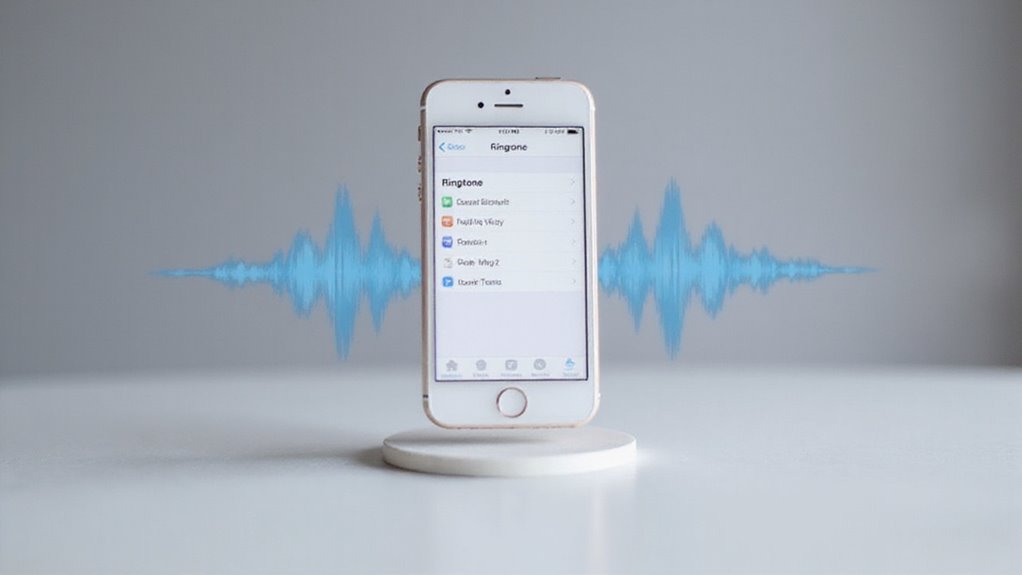
Możesz łatwo spersonalizować swojego iPhone’a, ustawiając własny dzwonek, który pozwoli Ci natychmiast rozpoznać rozmówców. Najpierw utwórz lub zaimportuj dzwonek w formacie M4R za pomocą GarageBand lub iTunes. Następnie przejdź do Ustawień > Dźwięki i haptyka > Dzwonki i wybierz swój nowy dźwięk. Chcesz różnych dzwonków dla konkretnych kontaktów? Po prostu edytuj ich informacje w Kontaktach i przypisz im unikalny dźwięk. Potrzebujesz wskazówek dotyczących formatów, długości i rozwiązywania problemów? Mamy to dla Ciebie.
Kluczowe informacje
- Zaimportuj lub utwórz dzwonek w kompatybilnym formacie (M4R dla iPhone’a, MP3/OGG dla Androida) i zachowaj go poniżej 30 sekund dla najlepszego odtwarzania.
- Na Androidzie przejdź do Ustawień > Dźwięk i wibracje > Dzwonek, a następnie wybierz lub dodaj swój niestandardowy ton z urządzenia lub folderu „Dzwonki”.
- Na iPhone’ie zsynchronizuj niestandardowe dzwonki M4R przez iTunes lub Finder, a następnie ustaw je w Ustawieniach > Dźwięki i haptyki > Dzwonek.
- Przypisz różne dzwonki do konkretnych kontaktów, edytując ich dane kontaktowe i wybierając unikatowy dźwięk dla szybkiej identyfikacji rozmówcy.
- Uruchom ponownie urządzenie po dodaniu dzwonków i sprawdź format pliku oraz umiejscowienie folderu, aby zapewnić właściwe rozpoznawanie i odtwarzanie.
Jak Ustawić Własny Dzwonek Na Telefonie: Kompletny Przewodnik
Jeśli kiedykolwiek chciałeś, aby Twój iPhone brzmiał naprawdę wyjątkowo, ustawienie niestandardowego dzwonka to idealny sposób na spersonalizowanie Twojego urządzenia. Aby dodać dzwonek na iPhone’a, rozpocznij od utworzenia go w GarageBand lub importuj plik M4R przez aplikację Pliki.
Utwórz wyjątkowe dzwonki iPhone’a przy użyciu GarageBand lub importuj pliki M4R za pośrednictwem aplikacji Pliki, aby uzyskać spersonalizowane dźwięki.
Następnie przejdź do Ustawień > Dźwięki i wibracje, aby ustawić muzykę jako dzwonek z łatwością. W przypadku Androida przenieś własny plik audio do folderu Dzwonki w pamięci, a następnie wybierz go z Ustawień > Dźwięk > Dzwonek.
Możesz również przypisać niestandardowy dzwonek do poszczególnych kontaktów, edytując ich szczegóły. Ta wolność pozwala Ci natychmiast rozpoznać dzwoniących bez patrzenia na ekran.
W naszych testach te proste kroki niezawodnie dostarczają spersonalizowanego doznania dźwiękowego, sprawiając, że Twój telefon jest naprawdę Twój.
Wprowadzenie: Dlaczego niestandardowe dzwonki mają znaczenie
Chcesz, aby Twój iPhone brzmiał równie wyjątkowo jak Ty, prawda? Ustawienie niestandardowego dzwonka pozwala Ci natychmiast rozpoznać, kto dzwoni, bez odblokowania urządzenia, oszczędzając Ci czasu i kłopotu.
Niezależnie od tego, czy wybierzesz dźwięki z Twojej biblioteki muzycznej, pobrane czy wbudowane, dostosowanie Twoich alertów dodaje osobistego charakteru, wyróżniając się w każdym tłumie.
Korzyści z personalizacji
Gdy ustawiasz własny dzwonek, natychmiast sprawiasz, że Twój iPhone staje się bardziej osobisty i wyjątkowy. Niestandardowe dźwięki pomagają Ci rozpoznawać rozmówców bez spoglądania na ekran, co jest szczególnie przydatne w ruchliwych lub hałaśliwych środowiskach.
Personalizacja podnosi jakość Twojego doświadczenia użytkownika, pozwalając Twojemu telefonowi odzwierciedlać Twój styl i preferencje.
Oto, jak własny dzwonek wzbogaca Twoje urządzenie:
- Wyrażaj indywidualność: wybieraj dźwięki, które pasują do Twojego klimatu.
- Unikaj zamieszania: odróżnij swój telefon od innych w pobliżu.
- Popraw świadomość powiadomień: dostosowane dźwięki przyciągają Twoją uwagę szybciej.
W naszych testach ustawienie własnego dzwonka nie tylko zwiększyło satysfakcję użytkowników, ale także ułatwiło zarządzanie połączeniami.
Przyjęcie personalizacji zamienia Twój iPhone z generycznego urządzenia w płynne przedłużenie Ciebie. Gotowy, aby Twój dzwonek był naprawdę Twój?
Praktyczne korzyści z rozpoznawania własnego dzwonka
Ustawienie własnego dzwonka nie tylko personalizuje Twój telefon, ale także oszczędza Ci cenny czas i zmniejsza frustrację.
Wyobraź sobie, że natychmiast wiesz, że to Twój telefon dzwoni, bez sięgania po niego lub sprawdzania ekranu. Spersonalizowany dzwonek zwiększa rozpoznawanie rozmówcy i upraszcza codzienną rutynę poprzez personalizację inteligentnych urządzeń.
Oto dlaczego dostosowanie dzwonka jest grą zmieniającą zasady:
- Natychmiastowe rozpoznawanie rozmówcy pomaga Ci priorytetyzować ważne połączenia.
- Wyróżniające się dźwięki wyróżniają się w hałaśliwym lub zatłoczonym środowisku.
- Unikaj zamieszania, gdy dzwoni wiele urządzeń jednocześnie.
- Odzwierciedlaj swoją osobowość lub nastrój, czyniąc Twoje urządzenie wyjątkowo Twoim.
Krótki przegląd opcji dzwonków na różnych typach telefonów
Chociaż dostosowywanie dzwonków może wydawać się proste, system operacyjny telefonu kształtuje sposób, w jaki tworzysz i ustawiasz te dźwięki – a znajomość różnic oszczędza Ci czasu i frustracji. Niezależnie od tego, czy masz iPhone’a czy Androida, zrozumienie formatów dzwonków i metod konfiguracji jest kluczowe dla bezproblemowej personalizacji telefonu.
| Typ telefonu | Obsługiwane formaty | Wskazówki dotyczące niestandardowych dzwonków |
|---|---|---|
| iPhone | M4R | Użyj GarageBand lub Tone Store |
| Android | MP3, OGG | Możesz potrzebować aplikacji lub zmian w ustawieniach |
| Oba | Różny | Łatwo przypisuj dźwięki do kontaktów |
Ta wiedza pomaga Ci wybrać właściwe podejście, unikając problemów z formatem i otwierając prawdziwą wolność w korzystaniu z dzwonków.
Zrozumienie podstaw dzwonka
Aby ustawić niestandardowy dzwonek, który brzmi świetnie i działa płynnie na iPhone’ie, musisz wiedzieć, które formaty audio są obsługiwane – przede wszystkim pliki M4R.
Utrzymuj swój dzwonek poniżej 30 sekund, aby zapewnić jego płynne odtwarzanie bez przerw lub przycięć.
Znajomość tych podstawowych informacji pomaga uniknąć typowych pułapek i uzyskać idealny dźwięk dzwonka w mig.
Co sprawia, że dobry plik dzwonka
Dlaczego twój dzwonek naprawdę się liczy? To dźwięk, który cię reprezentuje, więc wybór właściwego pliku jest kluczowy dla osobistej wolności i bezawaryjnego doświadczenia. Doskonały dzwonek łączy w sobie jasność, długość i kompatybilność.
Pamiętaj o tych kwestiach:
- Używaj formatu MP3 na Androida lub M4R na iPhone’a, aby zapewnić płynne odtwarzanie.
- Trzymaj się długości dzwonka 20-30 sekund – wystarczająco długiej, aby ją zauważyć, ale na tyle krótkiej, aby uniknąć irytacji.
- Zdecyduj się na wysoką jakość audio z czystym dźwiękiem i minimalnym hałasem tła, aby uzyskać przyjemne, profesjonalne wrażenie.
- Wybierz krótką, wyrazistą melodię, łatwo rozpoznawalną i utrzymującą stały poziom głośności, unikając nagłych skoków natężenia.
W naszych testach te czynniki zapewniają, że twój dzwonek czuje się osobisty i elegancki za każdym razem, gdy dzwoni.
Obsługiwane formaty audio dla dzwonków
Jeśli Twój plik audio nie jest w odpowiednim formacie, nie martw się. Narzędzia do konwersji formatów audio ułatwiają przełączanie plików na właściwy typ przed ich przeniesieniem.
Ten krok jest kluczowy; tylko prawidłowo sformatowane dzwonki będą odtwarzane płynnie i pojawiać się w Twoich ustawieniach. W naszych testach, wstępna konwersja plików wyeliminowała większość typowych błędów, pozwalając Ci spersonalizować Twój telefon dokładnie tak, jak chcesz – bez kłopotów, tylko swoboda.
Długość i wielkość do rozważenia w celu uzyskania optymalnych dzwonków
- Idealna długość sygnału dzwonka: 10–20 sekund zapewnia równowagę między klarownością a przestrzenią
- Maksymalna długość sygnału dzwonka: 30 sekund dla kompatybilności z iOS
- Rozmiar sygnału dzwonka: poniżej 1 MB dla płynnego ładowania
- Format sygnału dzwonka: M4R dla funkcjonalności iPhone’a
Przestrzeganie tych wskazówek pozwala cieszyć się spersonalizowanymi sygnałami dzwonka bez problemów technicznych.
Ustawianie dzwonka na telefonach z systemem Android
Ustawienie niestandardowego dzwonka na Twoim telefonie z Androidem daje Ci możliwość spersonalizowania każdego połączenia dźwiękami, które naprawdę lubisz. Możesz wybrać spośród wstępnie zainstalowanych tonów, wybrać ulubioną piosenkę z Twojej biblioteki muzycznej lub nawet przekonwertować pliki audio na idealne dzwonki przy użyciu przydatnych aplikacji.
Zbadajmy te opcje krok po kroku, abyś mógł sprawić, że Twój telefon będzie naprawdę Twój.
Korzystanie z preinstalowanych dzwonków
Zastanawiasz się, jak szybko spersonalizować dzwonek telefonu Android bez pobierania dodatkowych plików? Korzystanie z wstępnie zainstalowanych dzwonków to najszybszy sposób na ustawienie świeżego dźwięku, który odzwierciedla Twój styl. Oto jak możesz ustawić dzwonek z ustawień i wybrać domyślny dzwonek bez wysiłku:
- Otwórz Ustawienia i dotknij Dźwięk lub Dźwięki i wibracje.
- Wybierz Dzwonek telefonu, aby uzyskać dostęp do wszystkich wstępnie zainstalowanych dzwonków.
- Przewiń listę, dotknij, aby odsłuchać każdy ton, i wybierz ulubiony.
- Potwierdź swój wybór lub dotknij Zapisz, jeśli jest to wymagane, aby zastosować go jako domyślny dzwonek.
Ta metoda daje Ci swobodę natychmiastowej zmiany dźwięków bez dodatkowych aplikacji lub plików, zachowując Twój telefon wyjątkowo dla Ciebie z minimalnym wysiłkiem.
W naszych testach działa to płynnie na większości urządzeń z Androidem.
Ustawianie piosenki z twojej biblioteki muzycznej
Jeśli chcesz dźwięku dzwonka, który prawdziwie odzwierciedla Twój gust, wybór piosenki z Twojej biblioteki muzycznej to fantastyczna opcja. Na Twoim telefonie z systemem Android, przejdź do Ustawienia > Dźwięk i wibracje > Dzwonek.
Dotknij opcji ustawienia niestandardowego dzwonka, a następnie przeglądaj lokalną pamięć Twojego urządzenia lub pobraną bibliotekę muzyczną, aby wybrać ulubiony utwór.
Pamiętaj, że tylko obsługiwane formaty, takie jak MP3 lub OGG, działają bezpośrednio. Jeśli Twoja piosenka nie jest obsługiwana, będziesz musiał ją najpierw przekonwertować.
Czasami przeniesienie pliku do folderu „Dzwonki” za pomocą aplikacji do zarządzania plikami pomaga Twojemu urządzeniu go rozpoznać. Po wybraniu piosenki zatwierdź swój wybór.
W naszych testach ten prosty proces pozwala Ci spersonalizować swój dzwonek bez wysiłku, nadając Twojemu telefonowi unikalny dźwięk, który pasuje do Twojego stylu.
Konwersja plików muzycznych do dzwonków telefonicznych
Chociaż telefony z Androidem obsługują różne formaty audio, przekonwertowanie plików muzycznych do odpowiedniego formatu dzwonka zapewnia płynną konfigurację i odtwarzanie. Będziesz chciał użyć edytora dzwonków** lub wbudowanych narzędzi do łatwej konwersji muzyki.
- Przytnij swój ulubiony fragment (do 30 sekund) przy użyciu edytora dzwonków, aby uzyskać idealną długość dzwonka
- Przekonwertuj plik do zgodnego formatu, takiego jak MP3, aby zagwarantować, że Twój telefon go rozpozna
- Zapisz edytowany dzwonek bezpośrednio w pamięci masowej Twojego urządzenia, najlepiej w folderze „Dzwonki”
- Przejdź do Ustawień > Dźwięk i wibracje > Dzwonek, aby wybrać swoją własną kreację
Takie podejście daje Ci możliwość spersonalizowania telefonu, zapewniając, że Twój dzwonek wyróżnia się bez wysiłku.
Korzystanie z aplikacji do tworzenia dzwonków
Aby to ustawić, przejdź do Ustawień > Dźwięk i wibracje > Dzwonek.
Następnie naciśnij „Dodaj” lub „Importuj”, aby wybrać nowy dzwonek.
Możesz nawet przypisać go do konkretnych kontaktów.
Ta metoda uwalnia Cię od domyślnych dzwonków i pozwala w pełni wyrazić Twój styl — prosta, szybka i skuteczna.
Ustawianie dzwonka na iPhone’ach
Ustawienie niestandardowego dzwonka na iPhonie wymaga kilku kluczowych narzędzi, takich jak iTunes i GarageBand, które pozwalają na łatwe tworzenie i przesyłanie spersonalizowanych dźwięków.
Można także eksplorować zaufane aplikacje firm trzecich zaprojektowane do tworzenia dzwonków, chociaż iOS ma pewne ograniczenia, o których należy wiedzieć.
Zrozumienie tych opcji pomaga obejść ograniczenia i uzyskać idealny dźwięk do dzwonienia za każdym razem.
Korzystanie z iTunes do tworzenia własnych dzwonków
- Łatwo konwertuj pliki MP3 do formatu M4R
- Eksportuj pliki dźwiękowe zgodne z iPhone’m
- Przeciągnij i upuść do sekcji Dźwięki
- Zsynchronizuj iPhone’a, aby przenieść i aktywować
Ta metoda daje swobodę dostosowania każdego połączenia!
Używanie GarageBand do tworzenia dzwonków telefonicznych
Następnie naciśnij ikonę Udostępnij. Wybierz „Dzwonek,” nazwij swój niestandardowy dzwonek i naciśnij „Eksportuj.”
Twój dzwonek zostanie automatycznie zapisany na liście dzwonków.
Na koniec przejdź do Ustawienia > Dźwięki i haptyka > Dzwonek i wybierz właśnie utworzony niestandardowy dzwonek.
Ta metoda daje Ci pełną swobodę w tworzeniu dzwonka dokładnie tak, jak chcesz, bez potrzeby korzystania z komputera.
Aplikacje firm trzecich dla dzwonków iPhone’a
Chociaż natywne narzędzia Apple, takie jak GarageBand, oferują potężne opcje tworzenia dzwonków, aplikacje firm trzecich mogą uprościć ten proces i zapewnić jeszcze większą elastyczność. Te aplikacje często zapewniają intuicyjne interfejsy do przycinania i edycji klipów audio, a także bezpośrednie funkcje eksportu dzwonków kompatybilne z iOS. Będziesz cieszyć się szybszymi przepływami pracy bez konieczności korzystania z wielu narzędzi.
Oto dlaczego warto spróbować aplikacji firm trzecich:
- Uproszczona edycja z wbudowanymi efektami przycinania i wyciszania
- Bezpośredni eksport dzwonków eliminujący skomplikowane konwersje plików
- Dostęp do bibliotek dźwiękowych typu gotowce i narzędzi do dostosowywania
- Sprawdzanie kompatybilności zapewniające płynne synchronizowanie przez Finder lub iTunes
Pamiętaj, aby wybierać renomowane aplikacje oceniane na 4.0+ w celu uniknięcia zagrożeń bezpieczeństwa. Z odpowiednią aplikacją tworzenie i ustawianie własnego dzwonka staje się bezwysiłkowe – nadając Twojemu iPhone’owi prawdziwie osobisty charakter wykraczający poza możliwości GarageBand.
Ograniczenia i obejścia dla iOS
Na szczęście istnieje niezawodne rozwiązanie na własny dzwonek: użyj GarageBand lub specjalistycznych konwerterów do tworzenia właściwie sformatowanych dźwięków. Następnie zsynchronizuj je za pośrednictwem iTunes lub Findera, aby twój dzwonek był widoczny.
Ustawianie dzwonków z folderu Pobrane
Przed ustawieniem niestandardowego dzwonka z folderu Pobrane, chcesz zlokalizować swój plik audio i upewnić się, że znajduje się on we właściwym formacie dla twojego iPhone’a (M4R).
Może być też konieczne dostosowanie uprawnień, aby twoje urządzenie mogło uzyskać dostęp do pliku bez problemów.
Jeśli coś nie działa zgodnie z oczekiwaniami, przeprowadzimy cię przez typowe wskazówki dotyczące rozwiązywania problemów, aby twój dzwonek grał idealnie.
Lokalizowanie pobranych plików audio
- Otwórz aplikację Pliki i stuknij w Przeglądaj.
- Przejdź do folderu Pobrane, gdzie lądują twoje najnowsze pliki.
- Potwierdź, że twoje pliki audio są przechowywane lokalnie, nie tylko w iCloud.
- Odśwież folder lub uruchom ponownie urządzenie, jeśli pliki nie pojawiają się.
W naszych testach ta metoda niezawodnie pomaga zlokalizować pliki dźwiękowe gotowe do konfiguracji dzwonka.
Bezpośredni dostęp do pobranych plików audio oznacza, że jesteś o krok bliżej spersonalizowania swojego iPhone’a dźwiękami, które naprawdę pasują do twojego stylu.
Konwersja pobranych plików do formatu dzwonka
- Zlokalizuj swój dźwięk w aplikacji Pliki w sekcji „Na moim iPhone’ie”, aby uniknąć problemów z synchronizacją iCloud.
- Użyj GarageBand lub narzędzia do konwersji, aby zmienić plik audio na format .m4r.
- Potwierdź rozszerzenie pliku jako .m4r przed przeniesieniem plików.
- Przenieś dzwonek, przeciągając przekonwertowany plik do sekcji Dźwięki w Finderze lub iTunes.
Ustawianie uprawnień do dostępu do dźwięku dzwonka
Chociaż zapisanie Twojego niestandardowego dzwonka w folderze Pobrane to ważny pierwszy krok, Twój telefon może nie pozwolić Ci na jego użycie od razu, chyba że przyznasz odpowiednie uprawnienia. Bez dostępu do pamięci, Twoje urządzenie nie może odczytać plików z folderu Pobrane, blokując Twój niestandardowy dzwonek.
Aby uwolnić Twój dzwonek, wykonaj te kroki:
- Otwórz Ustawienia i przejdź do Aplikacje lub Prywatność.
- Dotknij Uprawnienia aplikacji i znajdź aplikację zarządzającą dzwonkami lub dźwiękami.
- Włącz dostęp do pamięci lub dostęp do plików, aby umożliwić pobieranie plików.
- Podczas wybierania Twojego dzwonka, wybierz plik bezpośrednio z folderu Pobrane.
Przyznanie uprawnień aplikacji zapewnia, że Twój telefon rozpoznaje i uzyskuje dostęp do Twojego spersonalizowanego dźwięku, odblokowując pełną kontrolę nad Twoim dzwonkiem.
W naszych testach ta prosta zmiana natychmiast rozwiązała wiele problemów z dostępem.
Rozwiązywanie typowych problemów z pobieraniem
Ciągle nie masz szczęścia? Uruchom ponownie telefon po przeniesieniu pliku.
W naszych testach, to odświeżenie często rozwiązuje usterki, dając ci swobodę korzystania z własnego dzwonka bez kłopotów.
Tworzenie dzwonków z plików muzycznych
Przy tworzeniu dzwonków z plików muzycznych, będziesz chciał wybrać idealny 30-sekundowy segment, który naprawdę się wyróżnia.
Możesz łatwo przycinać, edytować i nawet dodawać efekty, aby spersonalizować dźwięk dokładnie tak, jak sobie tego życzysz.
Gdy będziesz zadowolony ze swojej miksury, zapisywanie i eksportowanie jej jako dzwonka to tylko kilka kliknięć.
Wybór idealnego fragmentu z piosenki
Ponieważ dzwonek telefonu nadaje ton za każdym razem, gdy telefon dzwoni, wybór właściwego fragmentu piosenki jest kluczowy, aby uczynić go natychmiast rozpoznawalnym i przyjemnym.
Wybierając dzwonek z muzyki, skupiaj się na części, która naprawdę wyróżnia się – czy to refren, czy wpadający w ucho haczyk.
Aby precyzyjnie przyciąć piosenkę na dzwonek, przybliż falę w GarageBand lub dedykowanej aplikacji; pomaga to precyzyjnie określić początkowe i końcowe momenty.
Nie zapomnij przeciągnąć wybranego klipu na początek ścieżki, aby upewnić się, że będzie on odtwarzany natychmiast.
Przed wyeksportowaniem własnych plików dzwonków (takich jak M4R dla iPhone’a), sprawdź fragment, aby potwierdzić, że pasuje do Twojego nastroju.
Na co należy zwrócić uwagę:
- Wybierz pamiętliwy 30-sekundowy fragment
- Użyj narzędzi powiększenia do precyzyjnego przycinania
- Umieść klip na początku ścieżki
- Sprawdź przed wyeksportowaniem
Przycinanie i edycja plików audio
Precyzyjne przycinanie i edytowanie pliku audio pozwala stworzyć sygnał dzwoniący na Twoim iPhonie, który brzmi wyszlifowany i osobisty. Używając GarageBand, możesz zaimportować wybrany utwór, a następnie przeciągnąć żądany fragment jak najdalej w lewo, aby łatwo przyciąć audio.
Powiększ oś czasu, aby dokładnie dostroić punkty początkowe i końcowe – to zapewnia, że Twój sygnał dzwoniący mieści się idealnie w 30-sekundowym limicie systemu iOS. Po edycji muzyki, dotknij ikony Udostępnij i wybierz Sygnał dzwoniący, aby wyeksportować swoją kreację.
Nie zapomnij jasno nazwać swojego sygnału dzwoniącego przed eksportem. Ten krok jest kluczowy przy tworzeniu plików sygnału dzwoniącego, które czują się wyjątkowo Twoje.
W naszych testach ta metoda zapewniała najlepszą równowagę między prostotą a precyzyjną kontrolą dla użytkowników iPhone’ów pragnących swobody w personalizacji.
Dodawanie efektów i dostosowań
Ulepszanie dźwięku dzwonka efektami, takimi jak wyciszanie lub wzmacnianie, może sprawić, że będzie on bardziej wyszlifowany i unikalny. Korzystając z GarageBand na iPhonie, masz potężne opcje do dostosowania swojego dźwięku poza prostym przycinaniem.
Możesz:
- Zastosować wyciszenie, aby delikatnie zmniejszyć głośność na końcu, unikając gwałtownych zatrzymań
- Dodać efekty wzmacniania, aby płynnie i stylowo rozpocząć dzwonek
- Nagrywać własne dźwięki lub rytmy dla prawdziwie unikatowej personalizacji
- Nakładać nagrania dźwiękowe, aby stworzyć złożone, przykuwające uwagę dźwięki dzwonka
Przeciąganie wybranego fragmentu w lewo zapewnia precyzyjną edycję, a te efekty pozwalają ci wyrazić swoją osobowość poprzez dźwięk. Nie zadowalaj się domyślnymi dźwiękami – GarageBand daje ci swobodę tworzenia dzwonków, które doskonale odzwierciedlają twój styl.
Zapisywanie i eksportowanie jako dzwonki
| Krok | Opis |
|---|---|
| Przytnij i edytuj | Użyj GarageBand, aby wybrać idealny 30-sekundowy segment. |
| Eksportuj jako dzwonek | Udostępnij klip jako dzwonek M4R bezpośrednio w GarageBand. |
| Zapisz plik | Przechowuj w aplikacji Pliki, aby uzyskać łatwy dostęp. |
| Przenieś na iPhone’a | Zsynchronizuj dzwonek przez Finder lub iTunes w sekcji Dzwonki. |
Ta metoda gwarantuje płynne eksportowanie jako dzwonki z pełną kontrolą nad dźwiękiem telefonu.
Ustawianie dzwonków z galerii lub pamięci masowej
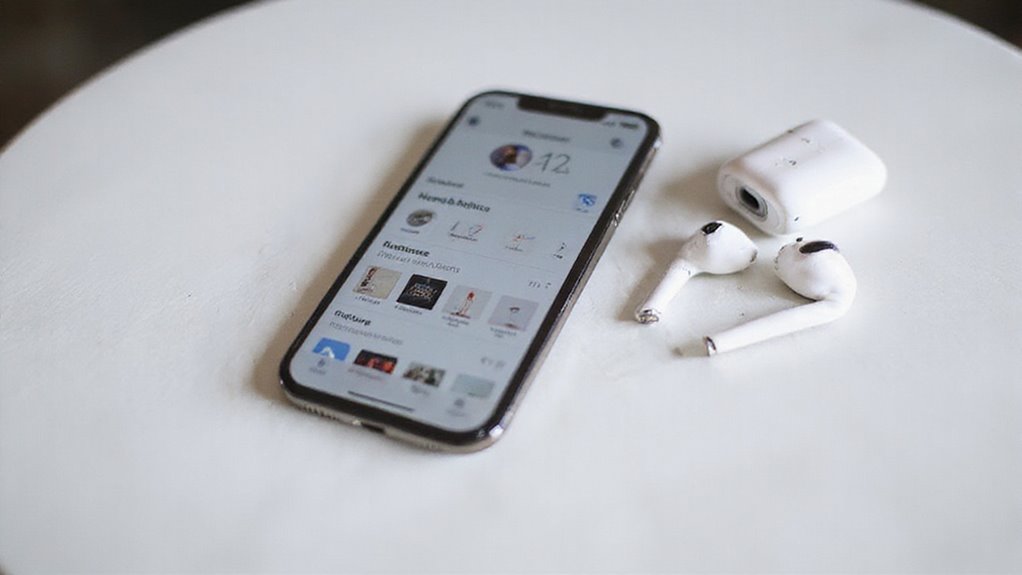
Możesz łatwo przekształcić dźwięk z galerii lub pamięci masowej w niestandardowy dzwonek poprzez wybranie właściwego pliku i odpowiednie przetworzenie.
Zarządzanie uprawnieniami do pamięci zapewnia, że urządzenie może bez problemu uzyskać dostęp do tych plików, podczas gdy uporządkowanie plików dzwonka pozwala na szybkie wykorzystanie.
Czy próbowałeś przycinać dźwięk z klipów wideo do 30 sekund lub mniej, aby uzyskać idealny dzwonek?
Znajdowanie i wybieranie plików multimedialnych
Szukaj w tych kluczowych lokalizacjach:
- Folder Pobrane w poszukiwaniu ostatnich nagrań audio
- Aplikacja lub biblioteka Muzyka dla Twoich ulubionych utworów
- Aplikacja Pliki na iPhonie, aby sprawdzić dostępność
- Dedykowane Magazynowanie Multimediów na urządzeniach z Androidem
W naszych testach, staranne wybieranie plików w tych miejscach gwarantuje płynną konfigurację dzwonka i całkowitą swobodę personalizacji dźwiękowej Twojego telefonu.
Konwersja audio z wideo na dzwonki
| Krok | Działanie |
|---|---|
| Ekstrakcja dźwięku | Konwertuj wideo na MP3/M4R |
| Przycinanie klipu | Ogranicz do 30 sekund |
| Transfer pliku | Użyj Pliki, email lub iTunes |
| Edycja dzwonka | Edytuj/eksportuj w GarageBand |
Zarządzanie uprawnieniami do magazynu
Przed ustawieniem niestandardowego dzwonka z galerii lub pamięci urządzenia, upewnienie się, że urządzenie przyznaje odpowiednie uprawnienia do pamięci, jest kluczowe. Bez tego, telefon nie będzie mógł uzyskać dostępu lub modyfikować plików multimedialnych, blokując możliwość personalizacji.
Oto co należy zrobić:
- Sprawdź uprawnienia aplikacji: Na iPhone’ie, przejdź do Ustawień > Prywatność > Media i Apple Music; na Androidzie, przejdź do Ustawień > Aplikacje > [Nazwa aplikacji] > Uprawnienia.
- Udziel uprawnień do pamięci: Zezwól na aplikację do dzwonków lub multimediów na odczyt, modyfikację i zapisywanie plików.
- Korzystaj z pamięci lokalnej: Przechowuj pliki audio w folderach urządzenia z pełnym dostępem do odczytu/zapisu, a nie w usługach w chmurze, takich jak iCloud.
- Unikaj zastrzeżonych folderów: Przechowuj dzwonki tam, gdzie telefon może nimi łatwo zarządzać.
Opanowanie tych kroków zapewnia płynne zarządzanie plikami i swobodny dostęp do multimediów dla ustawienia niestandardowego dzwonka.
Wskazówki organizacyjne dla plików dzwonków
Po uzyskaniu przez Twoje urządzenie odpowiednich uprawnień do dostępu do Twoich multimediów, kolejnym mądrym krokiem jest uporządkowanie plików z dzwonkami. Rozpocznij od utworzenia dedykowanego folderu w pamięci masowej lub menadżerze plików, aby przechowywać wszystkie swoje dzwonki w jednym miejscu. Ta organizacja plików sprawia, że znajdowanie i zarządzanie tonami jest bezwysiłkowe.
Pamiętaj, że Twoje niestandardowe dzwonki muszą być w odpowiednich formatach dzwonków – M4R dla iPhone’ów i MP3 dla Androida – aby prawidłowo grać. Wyraźnie oznacz każdy plik opisowymi nazwami, aby zaoszczędzić czas podczas wybierania tonów. Nie zapomnij o utrzymywaniu kopii zapasowej, takiej jak iCloud lub zewnętrzny dysk, aby chronić Twoje ulubione dzwonki przed przypadkową utratą.
Regularne czyszczenie tego folderu utrzymuje Twoją bibliotekę świeżą i łatwą do nawigacji. W naszych testach ten prosty system znacznie zwiększa swobodę personalizacji.
Przypisywanie własnych dzwonków do określonych kontaktów
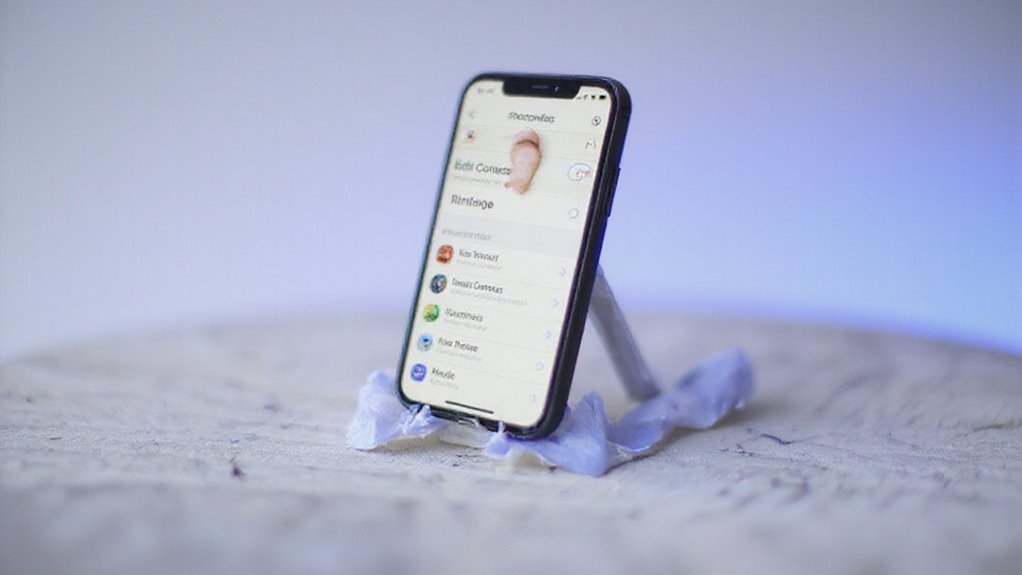
Przypisanie niestandardowych dzwonków do konkretnych kontaktów pozwala natychmiast rozpoznać, kto dzwoni, bez patrzenia na ekran. Niezależnie od tego, czy używasz systemu Android, czy iPhone’a, możesz łatwo ustawić unikalne dźwięki dla poszczególnych osób lub grup, aby zachować porządek i priorytetyzować ważne połączenia.
Przejdźmy przez proste kroki i inteligentne strategie, aby spersonalizować doświadczenie dzwonka dokładnie tak, jak tego chcesz.
Ustawianie indywidualnych dzwonków kontaktów na Androidzie
Jeśli chcesz wiedzieć, kto dzwoni, nie patrząc na ekran, ustawienie niestandardowego dzwonka dla poszczególnych kontaktów na Twoim telefonie z Androidem to proste i skuteczne rozwiązanie. Możesz łatwo ustawić dzwonek na telefonie, aby natychmiast rozpoznać osoby, na których Ci zależy.
Zastanawiasz się, jak ustawić dzwonek z pobranych plików lub biblioteki muzycznej? Oto jak ustawić niestandardowy dzwonek na telefonie dla określonych kontaktów:
- Otwórz aplikację Kontakty i wybierz kontakt.
- Naciśnij Edytuj, a następnie znajdź opcję Dzwonek.
- Wybierz pożądany niestandardowy dzwonek z listy.
- Zapisz szczegóły kontaktu, aby potwierdzić zmianę.
Powtórz te kroki dla każdego kontaktu, który chcesz spersonalizować. Daje Ci to swobodę i kontrolę nad Twoimi powiadomieniami bez grzebania przez telefon.
Ustawianie indywidualnych dzwonków kontaktowych na iPhone’ie
- Otwórz aplikację Kontakty lub Telefon i wybierz kontakt.
- Dotknij Edytuj, przewiń w dół, a następnie dotknij Dzwonek lub Dźwięk wiadomości.
- Wybierz niestandardowy dzwonek z listy lub dodaj nowy.
- Dotknij Gotowe, aby zapisać.
Zastanawiasz się, jak ustawić piosenkę jako dzwonek lub jak ustawić muzykę jako dzwonek? Najpierw dodaj żądany dźwięk do biblioteki dźwięków przychodzących na iPhonie przez iTunes lub GarageBand, a następnie przypisz go tutaj.
To daje Ci swobodę w personalizowaniu połączeń bez wysiłku.
Przypisania dzwonków grupowych
Gdy chcesz natychmiast rozpoznać, kto dzwoni bez patrzenia na ekran, ustawianie niestandardowych dzwonków dla określonych kontaktów to gra zmieniająca zasady. Dzięki przypisywaniu dzwonków do grupy, możesz przypisywać unikalne tony do osób w Twoim kręgu, zwalniając cię z generycznych alertów.
Aby rozpocząć, oto co należy zrobić:
- Otwórz aplikację Kontakty i wybierz kontakt.
- Dotknij Edytuj, a następnie wybierz „Dzwonek” lub „Dźwięk”.
- Ustaw dzwonek z galerii lub dodaj dzwonek do telefonu, jeśli chcesz czegoś świeżego.
- Zapisz zmiany i powtórz dla innych w Twojej grupie.
Na Androidzie, dotknij kontaktu, naciśnij menu z trzema kropkami i wybierz „Zmień dzwonek”.
W ten sposób Twój telefon staje się spersonalizowanym centrum dźwiękowym – idealnym do zachowania kontroli i pozostawania w kontakcie.
Strategie dźwięków dzwonka priorytetowych kontaktów
Ustawienie unikalnych dzwonków telefonicznych dla Twoich najważniejszych kontaktów pozwala Ci natychmiast rozpoznać, kto dzwoni, bez konieczności zerkania na Twój iPhone’a. Aby przypisać kontaktowi dzwonek telefoniczny, otwórz aplikację Kontakty, wybierz priorytetowy kontakt, dotknij Edytuj, a następnie Dzwonek. Wybierz niestandardowe powiadomienie, które wyróżnia się – to oszczędza Ci czas i ogranicza rozpraszanie uwagi.
Na Androidzie proces jest podobny: otwórz Kontakty, wybierz kontakt, dotknij edycji, a następnie znajdź opcję Dzwonek, aby przypisać dzwonek.
Dlaczego należy przypisywać niestandardowe alerty?
- Szybka identyfikacja pilnych połączeń
- Uniknięcie przegapienia ważnych wiadomości
- Personalizacja urządzenia dla wolności i kontroli
Pamiętaj, aby zapisać zmiany! W naszych testach ten prosty krok gwarantuje, że Twój niestandardowy alert będzie odtwarzany za każdym razem, gdy dzwoni Twój priorytetowy kontakt.
Rozwiązywanie typowych problemów z dźwiękiem dzwonka
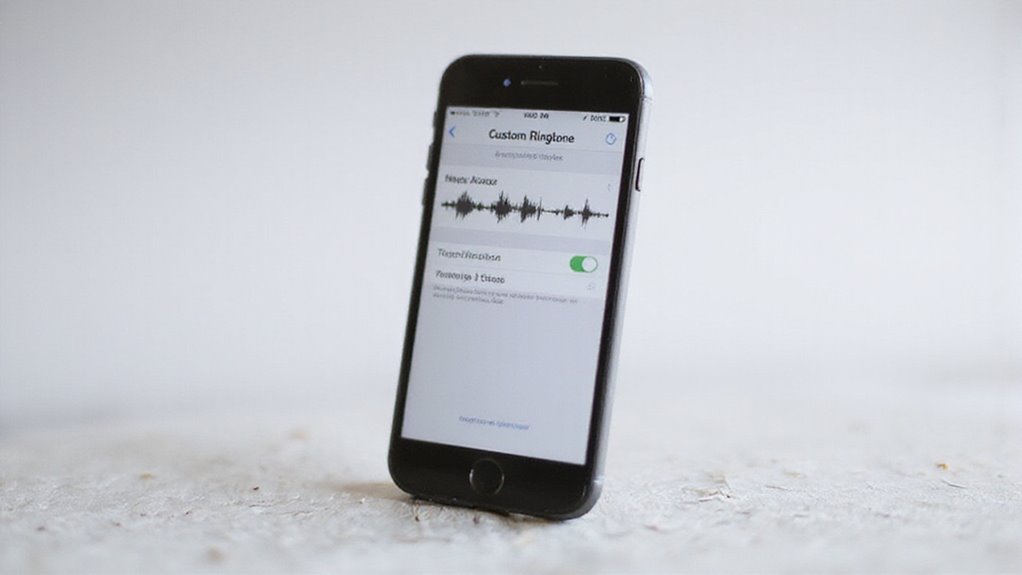
Czasami Twój własny dzwonek może nie pojawić się w Ustawieniach lub możesz zauważyć problemy z głośnością i jakością dźwięku, które uniemożliwiają pełne zadowolenie z niego. Problemy z kompatybilnością oraz problemy z uprawnieniami lub pamięcią mogą również stanąć na drodze, ale nie martw się – możesz je rozwiązać za pomocą kilku ukierunkowanych kroków.
Przejdźmy przez najpowszechniejsze problemy i sposoby na ich rozwiązanie, aby Twój telefon brzmiał dokładnie tak, jak chcesz.
Dzwonek niewidoczny w ustawieniach
Dlaczego Twój niestandardowy dzwonek nie pojawia się w ustawieniach iPhone’a? Ten powszechny problem często wynika z problemów z synchronizacją urządzenia lub formatem pliku. Aby odzyskać kontrolę nad personalizacją dźwięku, sprawdź te kluczowe punkty:
- Prawidłowy format: Upewnij się, że Twój niestandardowy dzwonek to plik M4R przechowywany lokalnie w aplikacji Pliki.
- Właściwa synchronizacja: Użyj Findera lub iTunes, aby zsynchronizować dzwonek z sekcją Dźwięki Twojego urządzenia; bez tego nie pojawi się.
- Uruchom ponownie urządzenie: Szybki restart często powoduje, że system rozpoznaje nowe dźwięki.
- Integralność pliku: Potwierdź, że plik nie jest uszkodzony i unikaj znaków specjalnych lub długich nazw, które blokują wyświetlanie.
Problemy z głośnością lub jakością dźwięku
Jeśli Twój własny dzwonek pojawia się poprawnie, ale brzmi zbyt cicho, zniekształcony lub po prostu nieodpowiednio, istnieje kilka prostych czynności do wykonania.
Po pierwsze, dostosuj głośność i ustawienia dźwięku – upewnij się, że „Zmień za pomocą przycisków” jest włączone, aby mieć szybką kontrolę.
Następnie, zweryfikuj plik dzwonka, który musi spełniać standardy iPhone’a: format M4R i czas trwania poniżej 30 sekund.
Przestarzałe oprogramowanie może powodować problemy z odtwarzaniem, więc sprawdź, czy są dostępne aktualizacje oprogramowania i je zainstaluj.
Chcesz sprawdzić, czy problem dotyczy Twojego urządzenia czy pliku? Przetestuj dzwonek przy użyciu różnych słuchawek lub głośników.
Jeśli problemy nadal występują, spróbuj ponownie uruchomić iPhone’a lub zresetować ustawienia dźwięku – te proste czynności często rozwiązują usterki.
Dzięki tym rozwiązaniom Twój dzwonek będzie brzmiał krystalicznie czysty, pozwalając Ci w pełni spersonalizować Twój telefon.
Problemy kompatybilności
Wypróbuj te kroki, aby uzyskać działający dzwonek:
- Sprawdź format dzwonka, czy jest to format M4R
- Przechowuj plik lokalnie, a nie w iCloud
- Zsynchronizuj dzwonek poprawnie za pomocą Findera lub iTunes
- Upewnij się, że długość dzwonka i status DRM są zgodne
Zrestartuj iPhone’a po zsynchronizowaniu, aby odświeżyć rozpoznawanie.
Zezwolenia i problemy z przechowywaniem
Gdy niestandardowe dzwonki nie pojawiają się lub nie odtwarzają zgodnie z oczekiwaniami na Twoim iPhone’ie, problemy z uprawnieniami i pamięcią często leżą u podstaw problemu.
Po pierwsze, upewnij się, że Twoje pliki dzwonków są w prawidłowym formacie M4R i przechowywane lokalnie w aplikacji Pliki, a nie w iCloud Drive, unikając konfliktów synchronizacji.
Następnie sprawdź, czy pliki zostały prawidłowo przeniesione do folderu Dzwonki za pomocą Findera lub iTunes; brakujące pliki nie pojawią się w Ustawieniach.
Sprawdź ilość dostępnej pamięci na Twoim urządzeniu – mało pamięci może blokować nowe dzwonki.
Ponadto, sprawdź uprawnienia aplikacji, aby potwierdzić, że Twoje urządzenie pozwala Ci uzyskać dostęp do plików dzwonków.
Ochrona DRM może również uniemożliwiać użytkowanie.
Na koniec, uruchom ponownie Twój iPhone po transferach lub edycjach, aby rozwiązać problemy związane z uprawnieniami i problemami z pamięcią. Ten prosty krok często uwalnia Twój dzwonek od niewidzialnych blokad.
Zagadnienia prawne i prawa autorskie
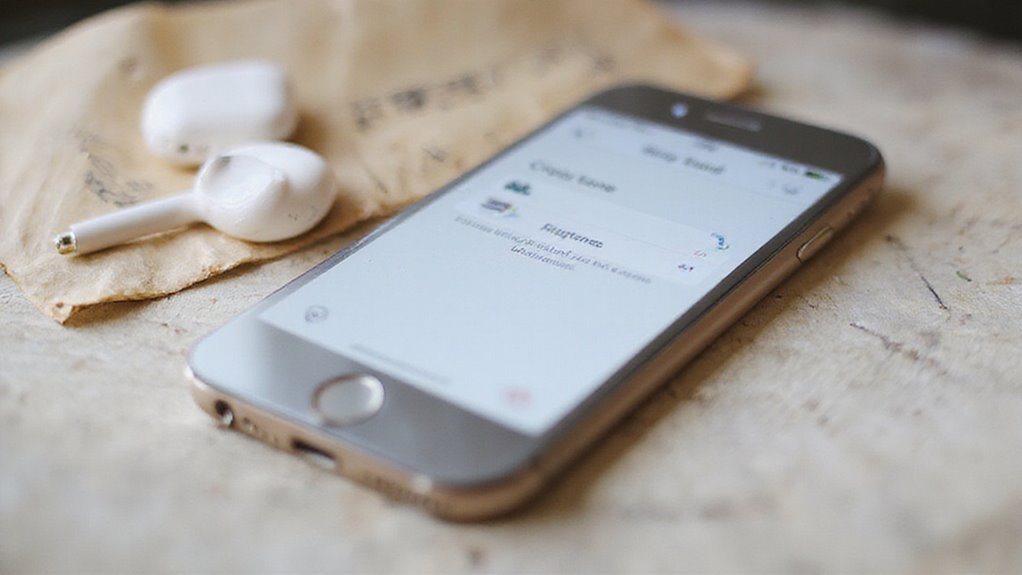
Przed ustawieniem własnego dzwonka, ważne jest zrozumienie zasad praw autorskich do muzyki, aby przypadkowo ich nie naruszyć.
Można znaleźć bezpłatne i legalne źródła dzwonków, które chronią przed problemami z naruszeniem praw autorskich.
Ponadto, stworzenie własnych oryginalnych dzwonków daje pełną kontrolę bez konieczności martwienia się o zezwolenia lub licencje.
Zrozumienie praw autorskich do muzyki na osobiste dzwonki
- Używaj licencjonowanej muzyki z zaufanych źródeł lub aplikacji, które gwarantują legalne użycie.
- Unikaj konwertowania piosenek, do których nie masz praw autorskich lub na które nie masz pozwolenia, ponieważ może to stanowić naruszenie praw autorskich.
- Sprawdź lokalne przepisy – niektóre regiony wymagają dodatkowych licencji nawet do osobistego użytku dzwonków.
- Tworzenie lub edytowanie dzwonków z chronionych prawem autorskim utworów bez upoważnienia niesie ryzyko naruszenia praw autorskich.
Darmowe i legalne źródła dzwonków
Oto jak bezpiecznie i legalnie korzystać:
- Zawsze sprawdzaj źródło, czy wyraźnie stwierdza, że dzwonek jest darmowy i legalny.
- Korzystaj z dzwonków dostarczanych przez operatora lub producenta, które są pre-licencjonowane.
- Unikaj konwertowania muzyki chronionej prawami autorskimi bez zezwolenia, aby szanować prawa autorskie.
Tworzenie oryginalnych dzwonków
Miej te wskazówki na uwadze podczas tworzenia swojego dźwięku dzwonka:
- Używaj nagrań, które stworzyłeś lub dźwięków bez wymagania opłat licencyjnych
- Unikaj konwertowania muzyki chronionej prawami autorskimi bez zezwolenia
- Edytuj nagrania audio pod kątem długości i jakości w granicach prawa
- Sprawdź dokładnie źródło, aby zapobiec sporom o prawa autorskie
Podsumowanie: Wyrażanie swojej osobowości poprzez własne dzwonki
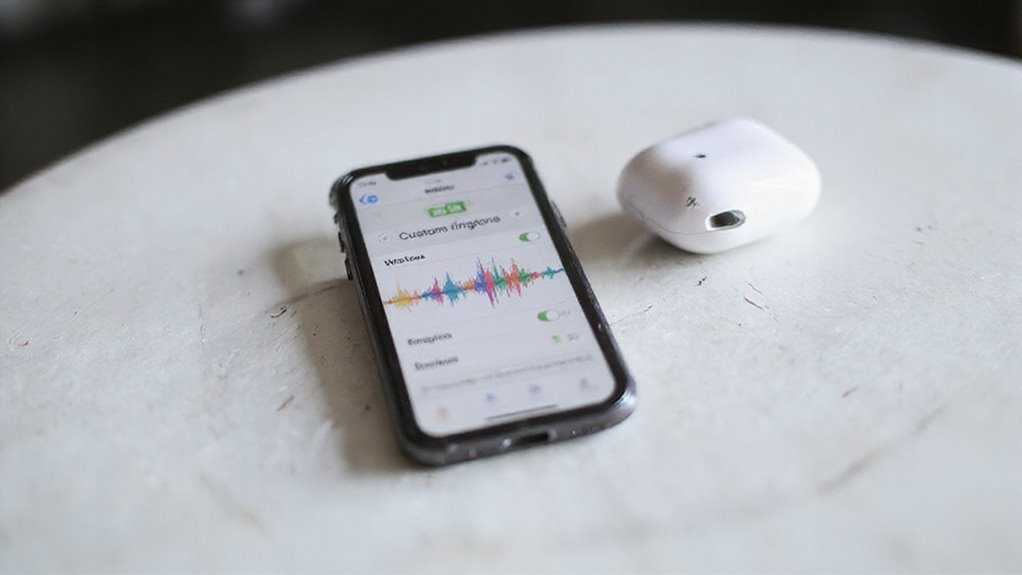
Teraz, gdy poznałeś różne sposoby ustawiania niestandardowych dzwonków na Twoim iPhone’ie, jasne jest, jak te spersonalizowane dźwięki mogą sprawić, że Twoje urządzenie będzie naprawdę Twoje.
Będziesz chciał przestrzegać najlepszych praktyk, takich jak wybór wyraźnych, wyróżniających się tonów i regularnej aktualizacji ich, aby odświeżać osobowość Twojego telefonu.
Patrząc w przyszłość, dostosowywanie dzwonków będzie stawać się coraz bardziej intuicyjne, dając Ci jeszcze więcej kreatywnej kontroli nad tym, jak Twój telefon odzwierciedla Twój styl.
Podsumowanie metod
- Używaj wbudowanych aplikacji do tworzenia unikalnych tonów na swoim urządzeniu
- Konwertuj ulubione piosenki na dzwonki kompatybilne z iPhone’em
- Przenieś i zsynchronizuj niestandardowe dzwonki przez Finder lub iTunes
- Wybierz swój nowy dzwonek w Ustawieniach, aby natychmiast go spersonalizować
Te kroki dają Ci możliwość odejścia od domyślnych tonów i naprawdę sprawienia, że Twój iPhone stanie się Twój.
Najlepsze praktyki
- Wybierz tony, które pasują do Twoich zainteresowań, ale zachowaj wyraźność dla łatwej identyfikacji.
- Używaj wyraźnych dźwięków dla kluczowych kontaktów, aby móc natychmiast rozpoznawać rozmówców.
- Podczas tworzenia dzwonków, utrzymuj klipy krótkie (15–30 sekund) dla szybkich alertów.
- Przetestuj swoje dzwonki w różnych środowiskach, aby zapewnić ich wyraźność.
- Regularnie aktualizuj swoje dzwonki, aby Twój telefon czuł się świeży i osobisty.
Przyszłość dostosowywania dzwonków
Oto, czego możesz się spodziewać:
- Bezproblemowa personalizacja bezpośrednio w Twoim urządzeniu lub aplikacjach, bez skomplikowanych kroków
- Unikalne dzwonki generowane z Twojego głosu lub ulubionych fragmentów dźwiękowych
- Legalnie licencjonowana, generowana przez użytkowników treść, respektująca prywatność i prawa autorskie
- Interaktywne dzwonki, które odzwierciedlają Twój osobisty styl i codzienne rytmy
Wykorzystaj tę wolność, aby Twój telefon był naprawdę Twój – Twój dzwonek powie o Tobie tyle samo, co Twój styl.
Często Zadawane Pytania
Jak mogę ustawić własny dźwięk dzwonka na moim telefonie?
Po prostu wybierz swój ulubiony plik audio, upewnij się, że jest w odpowiednim formacie, a następnie przejdź do ustawień dźwięku lub opcji kontaktów na telefonie. W ten sposób masz całkowitą kontrolę nad tym, jak brzmi Twój telefon.
Jak Dodać Piosenkę Do Mojego Niestandardowego Dzwonka?
Zaimportujesz wybrany utwór do aplikacji do dzwonków lub GarageBand, przytniesz go do ulubionych 30 sekund, a następnie wyeksportujesz go jako dzwonek. Na koniec wybierzesz go w ustawieniach dźwięku, aby cieszyć się własnym niestandardowym tonem.
Jak Mogę Dodać Niestandardowe Dźwięki Do Mojego Iphone’a?
Będziesz chciał przekonwertować swój dźwięk do M4R, utrzymać go poniżej 30 sekund, a następnie przesłać go przez Pliki lub GarageBand. Na koniec wystarczy przejść do Ustawienia > Dźwięki i wibracje > Dzwonek, aby wybrać swój nowy niestandardowy dźwięk.
Jak zrobić własny dzwonek na iPhonie?
Możesz utworzyć własny dźwięk dzwonka iPhone’a, przycinając swój ulubiony dźwięk w aplikacji GarageBand, eksportując go jako dźwięk dzwonka, a następnie synchronizując go za pośrednictwem Findera lub iTunes. Na koniec wybierz go w ustawieniach > Dźwięki i wibracje > Dzwonek.
Podsumowanie
Widziałeś, jak łatwo jest spersonalizować iPhone’a za pomocą własnych dzwonków – niezależnie czy używasz wbudowanych dźwięków, ulubionych piosenek czy unikalnych nagrywek. Potrzebujesz przypisać dzwonki do konkretnych kontaktów? Mamy cię na to. Pamiętaj, własny dzwonek pomaga natychmiast zidentyfikować rozmówców i wyrazić twój styl. Masz problemy? Nasze wskazówki dot. rozwiązywania problemów zapewniają płynną konfigurację. Gotowy, by wyróżnić się? Dostosuj swój dzwonek już dziś i ciesz się bardziej osobistym i efektywnym doświadczeniem rozmów na twoim urządzeniu Apple.






Opublikuj komentarz