Jak utworzyć Apple ID dla dziecka?
Najpierw ustawisz Udostępnianie rodzinne jako organizatora na swoim urządzeniu, łącząc ważną metodę płatności. Następnie przejdź do Ustawień > Apple ID > Rodzina > Dodaj członka > Utwórz konto dziecka i wprowadź imię i datę urodzenia swojego dziecka, aby wyzwolić odpowiednie ustawienia wiekowe. Zweryfikujesz swoją tożsamość, ustawisz bezpieczne hasło i skonfigurujesz ograniczenia, takie jak Poproś o zgodę na zakup i filtry treści. Zapewnia to bezpieczne i kontrolowane usługi Apple dla Twojego dziecka. Chcesz wiedzieć, jak zarządzać i dostosowywać te kontrole, gdy Twoje dziecko dorasta?
Kluczowe informacje
- Najpierw skonfiguruj Udostępnianie Rodzinne na swoim urządzeniu i wyznacz siebie jako organizatora rodziny z ważną metodą płatności.
- Przejdź do Ustawień > Apple ID > Rodzina > Dodaj członka, a następnie wybierz „Utwórz konto dziecka”, aby rozpocząć proces.
- Wprowadź pełne imię i dokładną datę urodzenia dziecka, aby automatycznie zastosować odpowiednie kontrole rodzicielskie.
- Zweryfikuj swoją tożsamość i autoryzuj utworzenie konta, potwierdzając dane płatności i podając niezbędne informacje.
- Zakończ konfigurację, ustawiając bezpieczne hasło oraz konfigurując domyślne ograniczenia treści i limity komunikacji w celu zapewnienia bezpieczeństwa.
Wprowadzenie: Zrozumienie Apple ID dla dzieci
Wiesz, że Apple ID jest niezbędny do korzystania z usług Apple, ale utworzenie osobnego konta dla Twojego dziecka jest kluczowe dla zapewnienia bezpiecznego i odpowiedniego dla wieku doświadczenia. Apple nakłada surowe ograniczenia wiekowe i wymaga zgody rodziców, abyś zachował kontrolę.
Konto Apple ID dla dziecka otwiera dostęp do korzyści, takich jak Udostępnianie w Rodzinie i kontrola rodzicielska, która pomaga Ci efektywnie zarządzać czasem ekranowym i treściami.
What is an Apple ID and why children need a separate account
ID Apple to Twoja brama do ekosystemu Apple’a, która odblokuje usługi takie jak iCloud, App Store i iMessage. Gdy nauczysz się tworzyć ID Apple dla dziecka, dajesz swojemu dziecku dostosowane konto Apple dla dziecka, które odpowiada jego potrzebom, bez utraty kontroli.
Konfiguracja iPhone’a dla dziecka z jego własnym ID Apple pomaga Ci zarządzać zakupami, ustawiać ograniczenia dostosowane do wieku i bezpiecznie udostępniać subskrypcje. Osobne konto zapewnia Twojemu dziecku swobodę w ramach ustalonych granic – kontrolujesz to, do czego mają dostęp, a jednocześnie chronią one ich prywatność.
Ponadto pozwala im na składanie wniosków o zezwolenie na zakupy, utrzymując wydatki pod kontrolą. W naszych testach posiadanie dedykowanego konta Apple ID dla dziecka upraszcza monitorowanie i zwiększa bezpieczeństwo, czyniąc zarządzanie urządzeniami rodzinnymi prostszym i bezpieczniejszym dla wszystkich.
Ograniczenia wiekowe i kwestie prawne
Ponieważ Apple wprowadza surowe limity wiekowe podczas tworzenia konta Apple ID, zrozumienie tych zasad jest kluczowe przed założeniem konta dla twojego dziecka. Zwykle dzieci poniżej 13 lat – lub regionalnego limitu wiekowego – nie mogą utworzyć konta Apple ID bez twojego udziału. Będziesz musiał udzielić zgody rodzicielskiej, zwykle wprowadzając kod CVV swojej karty kredytowej, potwierdzając tym samym, że zatwierdzasz konfigurację.
Te ograniczenia wiekowe różnią się w zależności od kraju, sięgając nawet do 16 lat w niektórych miejscach, dlatego sprawdzenie lokalnych przepisów ma kluczowe znaczenie. Dopóki twoje dziecko nie osiągnie wieku legalnego, ty kontrolujesz tworzenie i zarządzanie kontem.
Apple automatycznie stosuje Udostępnianie Rodzinne i mechanizmy kontroli rodzicielskiej do tych kont dziecięcych, zapewniając treści odpowiednie dla wieku i bezpieczeństwo. Znajomość tych granic z wyprzedzeniem pozwala ci z pewnością ustawić wolność cyfrową twojego dziecka w ramach bezpiecznych struktur Apple.
Korzyści z utworzenia konta Apple ID dla dziecka
Stworzenie dedykowanego Apple ID dla Twojego dziecka odblokuje szereg potężnych narzędzi zaprojektowanych, aby zbalansować niezależność z bezpieczeństwem. Dziecięce Apple ID umożliwia Udostępnianie Rodzinne, dzięki czemu Twoje dziecko może korzystać z aplikacji, muzyki i innych treści bez konieczności kupowania duplikatów.
Będziesz również kontrolować zawartość za pomocą ograniczeń rodzicielskich, limitów Czasu ekranowego i zatwierdzać zakupy – dając wolność, jednocześnie utrzymując ryzyko pod kontrolą. Ponadto, Twoje dziecko uzyskuje dostęp tylko do treści odpowiednich dla jego wieku, wspierając bezpieczne odkrywanie.
Udostępnianie lokalizacji i śledzenie urządzeń dodają warstwę bezpieczeństwa, pozwalając Ci być w kontakcie i na bieżąco. Co ważne, oddzielne Apple ID chroni prywatność Twojego dziecka na różnych urządzeniach i w usługach.
W naszych testach, ta konfiguracja upraszcza zarządzanie ekosystemem Apple Twojej rodziny, zapewniając Twojemu dziecku cyfrową wolność bez naruszania Twojego spokoju ducha. Czemu zadowalać się mniej?
Konfigurowanie rodzinnego udostępniania: pierwszy krok
Przed utworzeniem Apple ID dla dziecka należy skonfigurować Udostępnianie rodzinne na swoim urządzeniu – pozwala to na płynne i bezpieczne zarządzanie wszystkimi kontami rodzinnymi.
Najpierw ustaw siebie jako organizatora rodziny, co wymaga powiązania prawidłowej formy płatności w celu umożliwienia udostępniania zakupów.
Następnie zaproś członków rodziny do dołączenia do grupy, abyś mógł łatwo dodać konto dziecka i kontrolować jego ustawienia bezpośrednio z urządzenia.
Jak włączyć funkcję Udostępnianie rodzinie na twoim urządzeniu
| Krok | Co będziesz robić |
|---|---|
| Otwórz Ustawienia | Dotknij swojego Apple ID > Udostępnianie rodzinne |
| Skonfiguruj swoją rodzinę | Postępuj zgodnie z monitami, podaj informacje o płatności, jeśli wymagane |
| Zarządzaj grupą rodzinną | Kontroluj zakupy, uprawnienia i bezpieczeństwo |
Gotowy, aby kontrolować i dzielić się swobodą? Udostępnianie rodzinne ułatwia to.
Dodawanie członków rodziny do grupy
Teraz, kiedy włączyłeś Udostępnianie rodzinne, czas zjednoczyć Twoją rodzinę, dodając członków do Twojej grupy. Ten krok odblokowuje wspólne zakupy, subskrypcje i kontrolę rodzicielską, dając Twojej rodzinie wolność przy zachowaniu połączenia.
Oto jak dodać członków:
- Otwórz Ustawienia (iPhone/iPad) lub Ustawienia systemowe (Mac), dotknij swojego Apple ID, a następnie wybierz Rodzina.
- Dotknij Dodaj członka i wybierz, jak wysłać zaproszenie – przez wiadomości, e-mail lub osobiście.
- Aby dodać dziecko, wybierz Utwórz konto dziecka podczas zapraszania, wprowadzając jego imię i datę urodzenia w celu prawidłowej konfiguracji.
Ten prosty proces pozwala Ci płynnie i bezpiecznie zarządzać ekosystemem Apple Twojej rodziny.
Ustanowienie rodzica/opiekuna jako organizatora rodziny
Ustawienie rodzica lub opiekuna jako organizatora rodziny to kluczowy pierwszy krok w celu odblokowania bezproblemowego udostępniania rodzinnego i solidnych kontroli rodzicielskich na urządzeniach Apple. Oto jak rozpocząć:
- Otwórz Ustawienia na twoim iPhone’ie lub iPadzie.
- Dotknij swojego ID Apple u góry.
- Wybierz Rodzina > Skonfiguruj swoją rodzinę.
- Postępuj zgodnie z monitami, aby zaprosić członków rodziny lub dodać konto dziecka.
- Podaj ważną metodę płatności – jest to niezbędne dla udostępniania zakupów i kontroli rodzicielskich.
Jako organizator, kontrolujesz uprawnienia, zarządzasz członkami i zapewniasz bezpieczną integrację identyfikatora Apple dziecka. Ta konfiguracja daje ci swobodę dostosowywania dostępu, zachowując bezpieczeństwo cyfrowe jako priorytet.
W naszych testach, to podejście upraszcza zarządzanie urządzeniami bez ograniczania cyfrowego życia twojej rodziny.
Tworzenie konta Apple ID dla Twojego dziecka
Utworzenie konta Apple ID dla Twojego dziecka jest proste, gdy znasz kroki i informacje, które będziesz potrzebować. Wprowadzisz dane Twojego dziecka, zweryfikujesz swoją tożsamość i ustawisz odpowiednie kontrole wiekowe w zależności od tego, czy jest ono poniżej 13 roku życia, czy nastolatkiem.
Przejdźmy przez cały proces, abyś mógł z pewnością zarządzać kontem Twojego dziecka i zapewnić mu bezpieczne i dostosowane doświadczenie.
Krok po kroku przewodnik tworzenia konta dziecka
Przed dodaniem konta Apple ID dla swojego dziecka warto zrozumieć, że proces ten jest zaprojektowany z myślą o bezpieczeństwie i wygodzie – tak, abyś mógł z pewnością zarządzać jego cyfrowym doświadczeniem.
Oto krok po kroku, jak utworzyć jego konto:
- Otwórz Ustawienia, dotknij swojego Apple ID, a następnie przejdź do Udostępniania w rodzinie > Dodaj członka > Utwórz konto dla dziecka.
- Wprowadź pełne imię i poprawną datę urodzenia swojego dziecka – to ustawia niezbędne ochrony oparte na wieku.
- Zweryfikuj swoją tożsamość za pomocą hasła Apple ID lub Face ID, a następnie ustaw bezpieczne hasło dla twojego dziecka. Dostosuj ograniczenia i Czas ekranu, aby zapewnić równowagę między wolnością a bezpieczeństwem.
To podejście pozwala ci wzmocnić pozycję twojego dziecka, zachowując jednocześnie kontrolę, zapewniając, że jego doświadczenie z Apple będzie idealnie dopasowane do wartości twojej rodziny.
Wymagane informacje i proces weryfikacji
Po utworzeniu konta Apple ID dla Twojego dziecka przez Udostępnianie Rodzinne, będziesz musiał podać niektóre szczegóły i ukończyć kroki weryfikacji, aby potwierdzić Twoją zgodę i chronić bezpieczeństwo Twojej rodziny.
Po pierwsze, wprowadź pełne imię i nazwisko Twojego dziecka oraz dokładną datę urodzenia – te informacje są zablokowane, aby spełnić wymagania Apple dotyczące wieku.
Następnie zweryfikujesz swoją zgodę, wprowadzając kod CVV swojej karty kredytowej; ten krok zapewnia, że autoryzujesz utworzenie konta.
Następnie ustaw silne hasło dla nowego Apple ID Twojego dziecka i zweryfikuj jego numer telefonu lub adres e-mail.
Te kroki nie tylko zabezpieczają konto, ale także chronią dane Twojej rodziny.
W naszych testach, pomyślne ukończenie tych etapów przyspiesza konfigurację i zmniejsza późniejsze problemy.
Odpowiednie do wieku ustawienia i ograniczenia
Oto co otrzymujesz domyślnie:
- Filtrowanie treści blokuje jawny materiał, aby Twoje dziecko widziało tylko odpowiednie aplikacje, muzykę i filmy.
- Limity pobierania zapobiegają nieautoryzowanym zakupom aplikacji lub mediów, kontrolując wydatki i ekspozycję.
- Limity komunikacji ograniczają kontakty, pomagając uniknąć niepożądanych interakcji bez całkowitego wyłączania połączenia.
Możesz dostosować te ustawienia w dowolnym momencie za pośrednictwem Czasu ekranu, równoważąc bezpieczeństwo z rosnącą niezależnością Twojego dziecka.
Ten system daje Ci spokój ducha, nie zamykając urządzenia całkowicie – wolność z mądrymi granicami.
Różnice między kontami dla dzieci poniżej 13 lat a nastolatków
| Funkcja | Poniżej 13 lat | Nastolatki (13+) |
|---|---|---|
| Zgoda rodziców | Wymagana z weryfikacją karty kredytowej | Zwykle nie jest wymagana |
| Domyślne ograniczenia | Ścisłe, mniej dostosowywalne | Konfigurowalne filtry i kontrole |
| Link do udostępniania rodzinnego | Stały do ukończenia 13 lat | Można opuścić udostępnianie rodzinne po 13 latach |
Zachowujesz kontrolę, ale także udzielasz rosnącej niezależności – równoważąc bezpieczeństwo z wolnością.
Zarządzanie Apple ID Twojego dziecka

Po ustawieniu Apple ID Twojego dziecka możesz przejąć kontrolę, włączając Pytaj o kupno, aby dzieci uzyskiwały pozwolenie przed pobieraniem aplikacji.
Będziesz również chciał dostosować limity Czasu ekranu i ustawić ograniczenia w zakresie treści i prywatności, aby zachować bezpieczne i odpowiednie dla wieku doświadczenie.
Zarządzanie tymi ustawieniami z Twojego urządzenia daje Ci spokój ducha, gdy Twoje dziecko odpowiedzialnie eksploruje ekosystem Apple.
Konfigurowanie funkcji Poproś o kupno
Kiedy włączysz Ask to Buy, przejmujesz kontrolę nad każdym zakupem, którego próbuje dokonać Twoje dziecko, zapewniając, że nie będzie mogło wydawać pieniędzy bez Twojej wyraźnej zgody. Ta funkcja jest niezbędna do zachowania wolności przy jednoczesnym zapewnieniu bezpiecznych wydatków.
Oto, dlaczego docenisz Ask to Buy:
- Pełen nadzór — Otrzymujesz natychmiastowe powiadomienia, gdy Twoje dziecko chce kupić aplikacje, gry lub multimedia.
- Łatwe zatwierdzanie — Zatwierdzaj lub odrzucaj żądania bezpośrednio z Powiadomień lub Ustawień na Twoim urządzeniu.
- Spokój ducha — Zapobiegaj przypadkowym lub nieautoryzowanym zakupom, nie tłumiąc jednocześnie eksploracji Twojego dziecka.
Możesz skonfigurować to podczas tworzenia Apple ID dziecka lub przełączać w dowolnym momencie w Udostępnianiu Rodzinnym.
W naszych testach, ta funkcja doskonale równoważy wolność i kontrolę, pozwalając Twojemu dziecku bezpiecznie eksplorować, podczas gdy Ty pozostajesz poinformowany.
Kontrole i ograniczenia czasu ekranowego
- Ustawianie dziennych limitów dla kategorii aplikacji lub poszczególnych aplikacji, pomagając w równowadze pomiędzy graniem a nauką.
- Planowanie czasu wolnego, ograniczanie dostępu do aplikacji podczas odrabiania lekcji lub snu, przy jednoczesnym zezwalaniu na funkcje niezbędne, takie jak połączenia.
- Monitorowanie wykorzystania zdalnie przez Twoje urządzenie, abyś mógł/mogła dostosowywać limity w dowolnym momencie bez przerywania ich pracy.
Jak surowo postępować? Rozpocznij od elastycznych limitów i dostosuj je na podstawie potrzeb Twojego dziecka. W naszych testach, to podejście zachęca do odpowiedzialności bez uczucia nadmiernej kontroli.
Screen Time to Twój sojusznik w prowadzeniu do wolności przy zachowaniu struktury – pozwalając Twojemu dziecku bezpiecznie i mądrze korzystać z urządzenia Apple.
Treść i ograniczenia związane z prywatnością
Chociaż zarządzanie Apple ID dziecka może wydawać się złożone, ustawienie ograniczeń dotyczących treści i prywatności daje Ci precyzyjną kontrolę nad jego doświadczeniem cyfrowym. Możesz dostosować to, co Twoje dziecko może uzyskać dostęp, bez poczucia bycia cyfrowym strażnikiem.
- Filtrowanie treści odpowiednich dla wieku — muzyka, filmy, aplikacje i strony internetowe dostosowują się do dojrzałości Twojego dziecka, utrzymując szkodliwe materiały z dala.
- Ograniczanie ujawniania prywatności — ogranicz udostępnianie lokalizacji i zablokuj aplikacje uzyskujące dostęp do wrażliwych danych osobowych.
- Blokada zmian ustawień — zapobiegaj zmianie konta lub konfiguracji prywatności przez Twoje dziecko, utrzymując wybrane przez Ciebie granice.
W naszych testach używanie Screen Time za pośrednictwem Family Sharing czyniło zarządzanie tymi ustawieniami prostym, aby Twoje dziecko mogło cieszyć się wolnością w bezpiecznych granicach. Czy to nie równowaga, jakiej pragnie każdy rodzic?
Proces zatwierdzania pobierania aplikacji
Ten system umożliwia Ci:
- Przeglądanie każdej próby zakupu w czasie rzeczywistym
- Utrzymywanie nadzoru bez nękania
- Dostosowanie lub wyłączenie zatwierdzania w dowolnym momencie dla elastyczności
W naszych testach, Ask to Buy trafnie równoważy wolność i kontrolę, dając Twojemu dziecku uprawnienia, a jednocześnie powstrzymując niepożądane pobieranie.
To mądry sposób na bezpieczne i bezwysiłkowe zarządzanie dostępem do aplikacji.
Ustawianie iPhone’a lub iPada dla Twojego dziecka
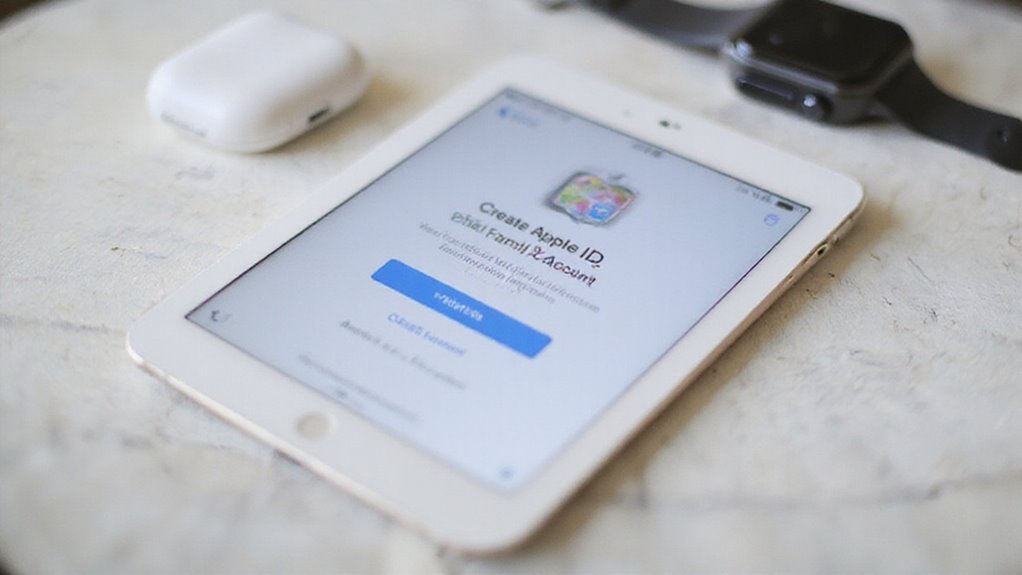
Konfiguracja iPhone’a lub iPada Twojego dziecka jest prosta, gdy utworzysz już jego Apple ID.
Przejdziesz przez początkowe monity urządzenia, przeniesiesz nowe Apple ID i skonfigurujesz podstawowe ustawienia bezpieczeństwa, takie jak czas ekranu i ograniczenia treści.
Ponadto zalecamy aplikacje i konfiguracje dostosowane do wieku Twojego dziecka, aby zapewnić bezpieczne i spersonalizowane doświadczenie.
Początkowa konfiguracja urządzenia z nowym Apple ID
Jak zapewnić, aby nowy iPhone lub iPad Twojego dziecka był od samego początku idealnie dostosowany? Zacznij od włączenia urządzenia i postępowania zgodnie z monitorami konfiguracji, aż dotrzesz do ekranu „Aplikacje i dane”. Następnie:
- Wybierz „Skonfiguruj jako nowy iPhone/iPad” i wybierz „Utwórz nowe konto Apple ID”, aby zarejestrować konto Twojego dziecka.
- Wprowadź jego pełne imię i datę urodzenia – to zapewni odpowiednie ustawienia dla danego wieku.
- Zaloguj się na nowe konto Apple ID (lub pomiń ten krok na razie) i przejdź do spersonalizowania urządzenia, w tym do włączenia udostępniania lokalizacji i ustawienia kontroli Screen Time.
Ten proces daje Twojemu dziecku swobodę przy zachowaniu bezpieczeństwa, czyniąc urządzenie gotowym na jego świat, podczas gdy Ty zachowujesz pewną kontrolę.
Niezbędne ustawienia bezpieczeństwa dla urządzeń dzieci
Nawet zanim twoje dziecko zacznie eksplorować swoje nowe urządzenie, chcesz upewnić się, że ustawiłeś niezbędne ustawienia bezpieczeństwa, które je chronią bez tłumienia jego ciekawości. Rozpocznij od włączenia funkcji Czas ekranu, aby ustawić limity aplikacji, czas wyłączenia oraz ograniczenia treści dostosowane do poziomu komfortu twojej rodziny.
Aktywuj Bezpieczeństwo komunikacji, aby filtrować niewłaściwe zdjęcia w Wiadomościach – to dodaje warstwę ochrony bez przesadnej kontroli. Użyj funkcji Poproś o kupno w Udostępnianiu rodziny, aby zatwierdzać zakupy i być na bieżąco.
Nie zapomnij włączyć Udostępniania lokalizacji, aby móc monitorować ich położenie i ustawiać bezpieczne strefy z powiadomieniami. Na koniec regularnie sprawdzaj ustawienia Prywatności i bezpieczeństwa, aby kontrolować uprawnienia aplikacji i udostępnianie danych.
Te kroki dają twojemu dziecku wolność, a tobie spokój ducha.
Rekomendowane aplikacje i konfiguracje dla różnych grup wiekowych
Dopasowując doświadczenie iPhone’a lub iPada Twojego dziecka, będziesz chciał dopasować aplikacje i ustawienia dokładnie do jego wieku i dojrzałości – zapewnia to zarówno bezpieczeństwo, jak i zaangażowanie. Funkcja Apple’a Czas ekranu pozwala Ci na dostosowanie limitów aplikacji i ograniczeń treści bez wysiłku. Ponadto Bezpieczna komunikacja filtruje nieprawidłowe wiadomości, chroniąc młodszych użytkowników.
- Poniżej 7 lat: Ogranicz pobieranie, wyłącz udostępnianie lokalizacji i zezwalaj tylko na aplikacje edukacyjne.
- Wiek 7-12 lat: Włącz umiarkowany dostęp do aplikacji, ustaw dzienne limity ekranu i użyj funkcji Bezpieczna komunikacja.
- Nastolatki: Zezwól na szerszy wybór aplikacji, ale utrzymuj aktywne monitorowanie Czasu ekranu i kontroli prywatności.
Przenoszenie Apple ID na urządzenie dziecka
Następnie, na iPhone’ie lub iPadzie Twojego dziecka, przejdź do Ustawień > Połącz z Rodziną i postępuj zgodnie z monitami, aby zalogować się za pomocą Apple ID dziecka lub utworzyć nowe.
Na koniec skonfiguruj Czas ekranu, ograniczenia i ustawienia prywatności zgodnie z preferencjami bezpieczeństwa Twojej rodziny.
Ta metoda gwarantuje, że urządzenie Twojego dziecka jest bezpieczne, dając mu jednocześnie swobodę do odpowiedzialnego eksplorowania.
W naszych testach, to podejście zapewnia płynną integrację za każdym razem.
Rozwiązywanie Typowych Problemów
Podczas tworzenia Apple ID dla dziecka możesz natrafić na problemy z weryfikacją lub problemy z metodą płatności, które mogą spowolnić proces. Będziesz również chciał wiedzieć, jak aktualizować informacje o koncie dziecka bez żadnych problemów i jakie kroki należy podjąć, jeśli opcja utworzenia konta po prostu się nie pojawi.
Przejdźmy przez te powszechne problemy, abyś mógł bezpiecznie i sprawnie ustawić swoją rodzinę.
Naprawianie problemów weryfikacyjnych
Problemy z weryfikacją mogą łatwo sparaliżować ustawienie Apple ID Twojego dziecka, ale nie musisz na to pozwolić. Te problemy często wynikają z prostych potknięć, które możesz szybko naprawić, zachowując cyfrową wolność Twojej rodziny. Oto jak je rozwiązać pewnie:
- Sprawdź swoje połączenie internetowe i oprogramowanie urządzenia – upewnij się, że urządzenie Twojego dziecka działa na najnowszej wersji iOS lub iPadOS dla płynnej weryfikacji.
- Potwierdź, że dwuskładnikowe uwierzytelnianie Twojego Apple ID jest aktywne – jest to obowiązkowe do bezpiecznego zatwierdzania konta Twojego dziecka.
- Sprawdź dokładność daty urodzenia i informacji rozliczeniowych – nawet drobne niezgodności mogą zablokować weryfikację; upewnij się, że detale dokładnie pasują do Twojego konta Apple.
Jeśli nadal utknąłeś, kontakt z pomocą Apple ze szczegółami błędu może Cię szybko przywrócić na właściwe tory.
Wolność zaczyna się od płynnej konfiguracji!
Rozwiązywanie problemów z metodą płatności
Chociaż ustawienie Apple ID dziecka wymaga zgody rodzica za pomocą ważnej metody płatności, możesz napotkać problemy, które blokują ten proces. Upewnienie się, że dane karty kredytowej są dokładne i autoryzowane do transakcji online jest kluczowe—nawet drobna literówka lub wygasła karta może powodować odmowy.
- Dokładnie sprawdź numer karty, datę ważności i kod CVV.
- Potwierdź, że karta umożliwia transakcje online i międzynarodowe.
- Zweryfikuj, czy adres rozliczeniowy jest zgodny z regionem Apple ID.
- Niektóre regiony/operatorzy ograniczają rodzaje płatności—rozważ dodanie salda Apple ID lub karty podarunkowej iTunes jako alternatywę.
- Jeśli problemy będą się utrzymywać, skontaktuj się z pomocą techniczną Apple, aby uzyskać pomoc w przypadku błędów autoryzacji.
W naszych testach aktualizacja tych szczegółów często szybko rozwiązuje problemy, umożliwiając swobodne utworzenie konta dziecka.
Aktualizacja informacji na koncie Twojego dziecka
Możesz stwierdzić, że zmiana danych konta Twojego dziecka nie jest tak prosta, jak oczekiwałeś, zwłaszcza w przypadku wrażliwych informacji, takich jak daty urodzenia. Apple blokuje niektóre informacje, aby chronić bezpieczeństwo Twojego dziecka i zapobiegać manipulacjom. Oto jak sprawnie dokonywać aktualizacji:
- Użyj ustawień Współdzielenia Rodziny na Twoim urządzeniu, aby aktualizować nazwy lub zarządzać kontrolą rodzicielską – Twoje dziecko nie może tego zrobić samodzielnie.
- Zmiany daty urodzenia wymagają pomocy Pomocy Apple, ponieważ te informacje są zablokowane ze względów bezpieczeństwa. Skontaktuj się, jeśli napotkasz trudności.
- Rozwiązuj problemy z logowaniem poprzez potwierdzanie poświadczeń, sprawdzanie Internetu i resetowanie haseł w razie potrzeby. Dostosuj ustawienia Czasu ekranu, jeśli dostęp wydaje się ograniczony.
W naszych testach proaktywne zarządzanie tymi ustawieniami daje Twojemu dziecku swobodę w bezpiecznych granicach – wzmacniając jego cyfrową podróż, podczas gdy Ty pozostajesz w kontroli.
Co robić, jeśli nie możesz założyć konta
Jeśli tworzenie Apple ID dla dziecka nie działa zgodnie z oczekiwaniami, kilka powszechnych problemów może blokować Twój postęp. Po pierwsze, upewnij się, że jesteś zalogowany za pomocą swojego Apple ID i masz włączoną Rodzinną Współdzieloną – musisz być administratorem rodziny.
Sprawdź wiek dziecka w stosunku do regionalnych limitów Apple’a; jeśli nie spełniają one kryteriów, ustawienie nie zostanie ukończone. Sprawdź, czy Twoje urządzenie działa w najnowszej wersji iOS lub macOS i ma stabilne połączenie internetowe.
Ponadto potwierdź, że Twoje informacje o płatności są aktualne i zweryfikowane, ponieważ Apple często wymaga zgody rodzica. Wciąż utknąłeś? Nie wahaj się skontaktować z Pomocą Techniczną Apple’a – oni mogą rozwiązać problemy z ograniczeniami regionalnymi lub błędami weryfikacji konta.
Postępując zgodnie z tymi krokami, unikniesz frustracji i sprawnie założysz konto dla swojego dziecka.
Przechodzenie w miarę dorastania Twojego dziecka

Gdy twoje dziecko dorasta, będziesz chciał dostosować ograniczenia tak, aby pasowały do jego dojrzałości i nawyków cyfrowych.
Gdy ukończy 13 lat, nadszedł czas, aby rozważyć przejście na regularne konto Apple ID, dając mu więcej niezależności, przy jednoczesnym kontynuowaniu prowadzenia jego wyborów.
Nauczanie odpowiedzialności cyfrowej poprzez te zmiany pomaga twojemu dziecku rozwijać bezpieczne i pewne korzystanie z urządzeń z upływem czasu.
Dostosowywanie ograniczeń w czasie
Wraz z ewolucją cyfrowych potrzeb Twojego dziecka, możesz stopniowo dostosowywać ograniczenia związane z jego Apple ID, aby odpowiadały jego rosnącej niezależności i odpowiedzialności. Ustawienia Rodzinnego Udostępniania Apple pozwalają na precyzyjne dostosowanie kontroli w dowolnym momencie, zapewniając Twojemu dziecku większą swobodę wraz z dojrzewaniem.
Rozważ te kluczowe kroki na drodze do płynnej tranzycji:
- Stopniowo luzuj limity treści, gdy Twoje dziecko wykaże się dobrym osądem, umożliwiając dostęp do szerszej gamy aplikacji i treści multimedialnych.
- Poluzuj ograniczenia komunikacji, aby zachęcić do bezpiecznych interakcji społecznych w odpowiednim momencie.
- Regularnie przeglądaj ustawienia prywatności, dostosowując uprawnienia w celu zachowania równowagi między bezpieczeństwem a rosnącą autonomią.
Ta elastyczna metoda szanuje pragnienie Twojego dziecka do wolności, jednocześnie zapewniając mu ochronę.
W naszych testach stopniowe dostosowania budowały zaufanie i zachęcały do odpowiedzialnego korzystania z urządzeń, bez przytłaczających ograniczeń.
Gotowy, aby mądrze wzmocnić niezależność Twojego dziecka?
Przeniesienie na standardowe konto Apple ID, gdy to właściwe
Chociaż bieżące Apple ID Twojego dziecka jest zaprojektowane, aby zapewnić bezpieczeństwo i kontrolę rodzicielską, będziesz chciał przenieść je do standardowego Apple ID, gdy osiągnie ono odpowiedni wiek – zazwyczaj 13 lat, w zależności od Twojego regionu. Pozwoli to im na niezależne zarządzanie zakupami, subskrypcjami i prywatnością.
Aby przejście przebiegło płynnie:
- Usuń konto dziecka z Rodzinnego Udostępniania.
- Poprowadź je przez tworzenie lub konwersję na standardowe Apple ID.
- Zweryfikuj wiek i udziel zgody w razie potrzeby.
- Skorzystaj z narzędzi migracji Apple, aby zachować ich dane.
| Krok | Rola rodzica | Nowa wolność dziecka |
|---|---|---|
| Usunięcie z Rodziny | Zainicjuj usunięcie | Niezależne zarządzanie kontem |
| Konfiguracja nowego ID | Pomóż w konfiguracji | Dostosuj ustawienia i prywatność |
| Migracja danych | Potwierdź transfer danych | Zachowaj aplikacje, zakupy, pliki |
Ta transformacja szanuje rosnącą autonomię Twojego dziecka, zapewniając ciągłość.
Nauczanie odpowiedzialności cyfrowej poprzez zarządzanie kontami
Zanim Twoje dziecko osiągnie pełną niezależność ze swoim Apple ID, chcesz je poprowadzić przez stopniowe kroki w kierunku odpowiedzialnego zarządzania jego życiem cyfrowym. Ta transformacja jest kluczowa dla kształtowania wolności przy jednoczesnym zapewnieniu bezpieczeństwa.
- Ustalajcie i dostosowujcie limity Screen Time razem, zachęcając do samokontroli, gdy ograniczenia są rozluźniane.
- Omówcie prywatność online i bezpieczne wybory aplikacji, uświadamiając Twoje dziecko o cyfrowych śladach i ryzykach.
- Stopniowo redukujcie kontrolę rodzicielską w oparciu o dojrzałość, pozwalając na więcej autonomii, przy zachowaniu otwartej komunikacji.
Wniosek: Równoważenie bezpieczeństwa i niezależności
Aby zapewnić bezpieczeństwo i funkcjonalność Apple ID Twojego dziecka, należy regularnie przeglądać i dostosowywać ustawienia wraz z jego dorastaniem. Korzystanie z wbudowanych narzędzi monitorujących i zaufanych zasobów ułatwia zarządzanie jego światem cyfrowym w skuteczny sposób.
Równowaga między kontrolą a niezależnością tworzy podstawę dla odpowiedzialnego i pewnego siebie korzystania z urządzeń.
Najlepsze praktyki monitorowania konta Apple Twojego dziecka
- Korzystaj z Udostępniania Rodzinnego i funkcji Poproś o Zgodę na dokonywanie zakupów, aby zapobiegać niespodziewanym opłatom, przy jednoczesnym budowaniu zaufania.
- Ustawiaj odpowiednie do wieku ograniczenia dotyczące treści i komunikacji za pomocą Czasu ekranu, aby chronić bez nadmiernej ingerencji.
- Prowadź otwarte rozmowy na temat bezpieczeństwa online, dostosowując kontrole, gdy Twoje dziecko dojrzewa, aby szanować jego niezależność.
Ta metoda pomaga Ci pozostać poinformowanym i wspierającym, pozwalając Twojemu dziecku bezpiecznie eksplorować.
Zasoby dla rodziców zarządzających korzystaniem z technologii przez dzieci
Każdy rodzic chce znaleźć odpowiednią równowagę między zapewnieniem bezpieczeństwa swojemu dziecku a zachęcaniem do niezależności w korzystaniu z technologii cyfrowych – a ekosystem Apple oferuje potężne narzędzia, które mogą w tym pomóc. Możesz użyć Udostępniania Rodzinnego, aby utworzyć osobne Apple ID dla Twojego dziecka, umożliwiając dostosowane ograniczenia i udostępnianie aplikacji oraz subskrypcji.
Z Czasem Ekranowym kontrolujesz korzystanie z urządzeń, jednocześnie promując zdrowe nawyki. Zatwierdzanie rodzicielskie zapewnia odpowiedzialną zgodę, zwłaszcza na zakupy. Aby łatwo zarządzać komunikacją i filtrami treści, zagłęb się w ustawieniach Apple ID Twojego dziecka – ta konfiguracja szanuje jego rosnącą autonomię, nie kompromitując bezpieczeństwa.
Zastanawiasz się, od czego zacząć? Oficjalne strony pomocy Apple i fora społeczności dostarczają szczegółowych instrukcji i wskazówek dotyczących rozwiązywania problemów, ułatwiając pozostanie poinformowanym i pewnym siebie, gdy Twoje dziecko odpowiedzialnie eksploruje technologię.
Regularna konserwacja i przegląd ustawień konta
- Regularnie aktualizuj ustawienia Screen Time – dostosowuj limity aplikacji i filtry treści, gdy Twoje dziecko dojrzewa.
- Monitoruj aktywność w Family Sharing – sprawdzaj zakupy, udostępnianie lokalizacji i połączenia z urządzeniami, aby wcześnie wychwycić niespodzianki.
- Utrzymuj otwarte rozmowy – omawiaj bezpieczeństwo online i odpowiedzialne korzystanie, aby budować zaufanie i niezależność.
Często Zadawane Pytania
Jaki jest minimalny wiek, aby utworzyć Apple ID?
Musisz wiedzieć, że minimalna wiek wymagany do utworzenia konta Apple ID zależy od kraju, zwykle zaczynając od 13 lat. Jednak za zgodą rodziców poprzez Udostępnianie w Rodzinie, młodsze dzieci mogą dostać konto, jeśli pozwalają na to lokalne przepisy.
Jak założyć Apple ID dla mojego dziecka?
Możesz skonfigurować Apple ID Twojego dziecka, przechodząc do Ustawień > Rodzina, klikając „Dodaj członka”, a następnie „Utwórz konto dziecka”. Postępuj zgodnie z monitorami, potwierdź zgodę i dostosuj ograniczenia, dając Twojemu dziecku swobodę, a jednocześnie zachowując kontrolę i bezpieczeństwo.
Co się dzieje z Apple ID dziecka, gdy skończy 13 lat?
Gdy Twoje dziecko kończy 13 lat, jego identyfikator Apple przełącza się na standardowe konto, dając mu większą kontrolę. Możesz przenieść go lub usunąć z Udostępniania Rodzinnego, ale kontrola rodzicielska pozostaje do momentu, gdy postanowi je zmienić.
Czy Dziecko Powinno Mieć Własne Konto Apple ID?
Powinieneś dać swojemu dziecku własny identyfikator Apple, aby nadać mu niezależność, zachowując jednocześnie kontrolę. Pozwala to na ustawienie granic, zatwierdzanie zakupów i monitorowanie aktywności, zachowując równowagę między wolnością a bezpieczeństwem w ramach systemu Apple Family Sharing.
Podsumowanie
Nauczyłeś się, jak tworzyć i zarządzać Apple ID dostosowanym do swojego dziecka, zapewniając jego bezpieczeństwo i swoją kontrolę. Poprzez Rodzinne Udostępnianie i kontrolę rodzicielską zabezpieczasz jego cyfrowy świat, pozwalając jednocześnie na wolność odpowiednią do wieku. Potrzebujesz rozwiązać problem lub dostosować uprawnienia? To wszystko jest zarządzane w ustawieniach grupy rodzinnej. Wykonując te kroki, jesteś gotowy, aby zaoferować swojemu dziecku bezpieczne, połączone doświadczenie z Apple – inteligentne, proste i bezpieczne.






Opublikuj komentarz