Jak używać Apple Pencil – kompletny przewodnik
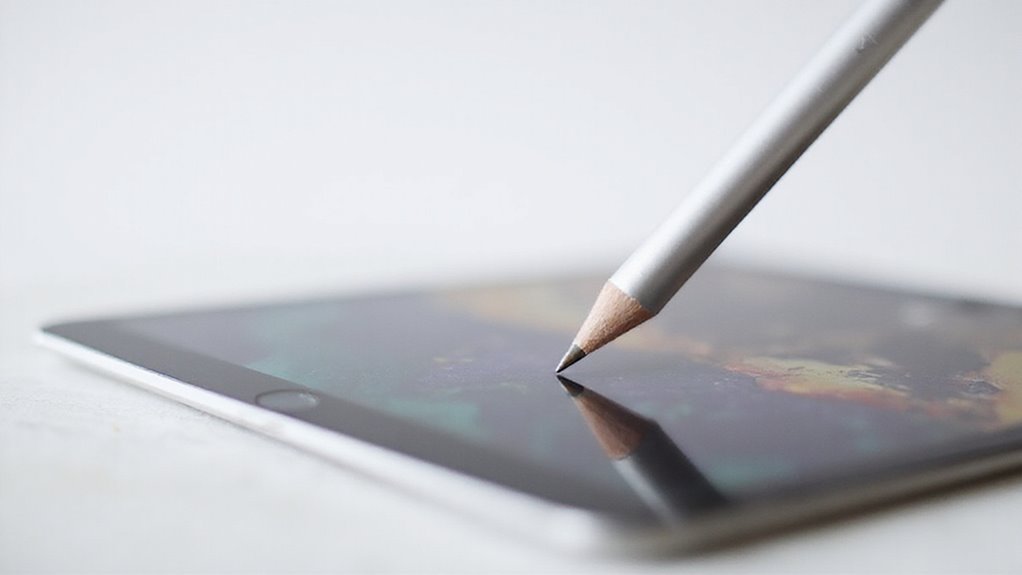
Poznasz, że Apple Pencil transformuje Twoje doświadczenie z iPadem dzięki precyzyjnemu rysowaniu, czułości na nacisk i naturalnym pisaniu. Aby rozpocząć, sparuj swój Pencil, przyczepiając go magnetycznie (2. generacja) lub podłączając do gniazda Lightning (1. generacja). Używaj nacisku i pochylenia do cieniowania i dostosuj podwójne dotknięcie (2. generacja) do szybkiej zmiany narzędzi. Pamiętaj o regularnym ładowaniu i wymianie zużytych końcówek, aby zachować dokładność. Dzięki wygodnej funkcji odrzucania dłoni i płynnej integracji z aplikacjami, Twoja kreatywność płynie bez wysiłku – a jest o wiele więcej do odkrycia podczas eksplorowania jego funkcji.
Kluczowe informacje
- Sparuj Apple Pencil, łącząc go z portem Lightning iPada (1. generacja) lub magnetycznie podłączając (2. generacja) z włączonym Bluetooth i odblokowanym iPadem.
- Używaj czułości na nacisk, zmieniając nacisk na Pencil, aby tworzyć grubsze lub ciemniejsze linie w obsługiwanych aplikacjach do rysowania lub notatek.
- Wykorzystuj funkcję nachylenia, aby uzyskać efekty cieniowania i szersze pociągnięcia, przechylając Pencil do około 45 stopni podczas użytkowania.
- Wymieniaj zużyte końcówki, odkręcając starą i przykręcając nową kompatybilną końcówkę, aby zachować precyzję i responsywność.
- Ładuj Apple Pencil przez port Lightning (1. generacja) lub magnetycznie na iPadzie (2. generacja) i monitoruj stan baterii za pomocą widżetu lub wskaźnika iPada.
Wprowadzenie do Apple Pencil
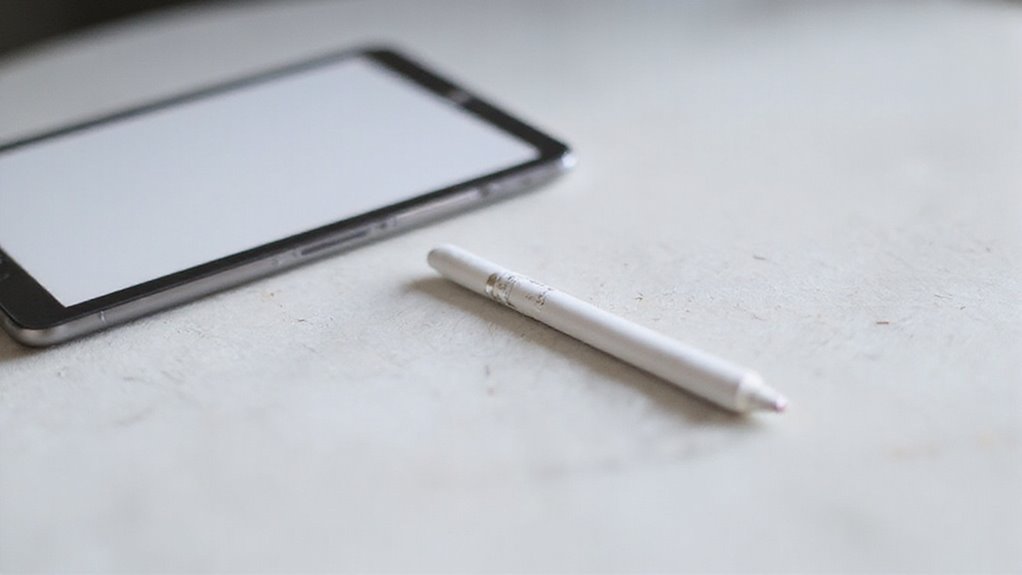
Rysik Apple Pencil to twój precyzyjny narzędzie do rysowania, pisania i nawigowania na zgodnych iPadach z łatwością.
Dostępne są dwie generacje, z których każda jest zaprojektowana dla określonych modeli iPada i oferuje unikalne funkcje, takie jak gesty podwójnego dotknięcia w 2 generacji.
Zrozumienie tych różnic pomaga Ci wybrać właściwy Pencil i wykorzystać jego pełny potencjał na Twoim urządzeniu.
Apple Pencil
Jeśli chcesz przemienić swój iPad w potężne narzędzie kreatywne i do produktywności, Apple Pencil jest twoim niezbędnym akcesorium. Ten rysik został zaprojektowany specjalnie dla kompatybilnych iPadów, oferując precyzyjne rysowanie, pisanie i nawigację, które czują się naturalnie.
Zastanawiasz się, jak używać Apple Pencil? Działa on poprzez zaawansowane czujniki, które wykrywają nacisk, przechył i nawet twoje dłoń spoczywającą na ekranie, dzięki czemu twoje pociągnięcia wyglądają właściwie.
Kluczowe funkcje Apple Pencil obejmują czułość na nacisk, odrzucanie dłoni i płynną integrację z iPadOS – umożliwiając konwersję pisma odręcznego, oznaczania i dostosowywalne skróty.
Czy rysujesz, czy robisz notatki, Apple Pencil zapewnia płynne, intuicyjne doświadczenie, które uwalnia cię od tradycyjnych narzędzi.
W naszych testach, szybkie opanowanie działania Apple Pencil szybko odblokowuje pełen potencjał twórczy twojego iPada i skutecznie zwiększa produktywność.
Generacje Apple Pencil: różnice między 1. a 2. generacją
Chociaż obie generacje Apple Pencil służą temu samemu podstawowemu celowi wzbogacenia doświadczenia z iPadem, różnią się one znacząco w wyglądzie, funkcjach i kompatybilności.
Rysik Apple Pencil pierwszej generacji:
- Cylindryczny design z wymienną nasadką
- Ładowanie przez złącze Lightning
- Brak czułości na nacisk i rozpoznawania nachylenia
Rysik Apple Pencil drugiej generacji:
- Płaski bok z magnetycznym mocowaniem do łatwego przechowywania
- Ładowanie bezprzewodowe po przymocowaniu
- Obsługa czułości na nacisk i nachylenia dla precyzyjnego rysowania
- Funkcja podwójnego dotknięcia do przełączania narzędzi bez wysiłku
Te ulepszenia to nie tylko kwestia wyglądu – dają one większą swobodę i kontrolę nad Twoim twórczym przepływem pracy.
Znajomość tych różnic pomaga wybrać odpowiednie narzędzie, które naprawdę pasuje do Twojego stylu i potrzeb.
Kompatybilność z różnymi modelami iPada
- Rysik Apple Pencil 1. generacji współpracuje z iPadami posiadającymi port Lightning, jak 6. generacja i wcześniejsze.
- Rysik Apple Pencil 2. generacji łączy się wyłącznie z nowszymi iPadami USB-C, w tym iPad Air (4. generacja+) i iPad mini (6. generacja).
- Rysik 2. generacji oferuje bezprzewodowe ładowanie poprzez magnetyczne mocowanie; rysik 1. generacji ładuje się przez złącze Lightning.
- Zawsze weryfikuj model swojego iPada przed zakupem – niezgodne rysiki nie połączą się, ograniczając swobodę twórczą.
W naszych testach dopasowanie właściwego modelu rysika maksymalizuje płynność i responsywność, pozwalając na niezakłócony przepływ kreatywności.
Rozpoczynanie pracy z Apple Pencil
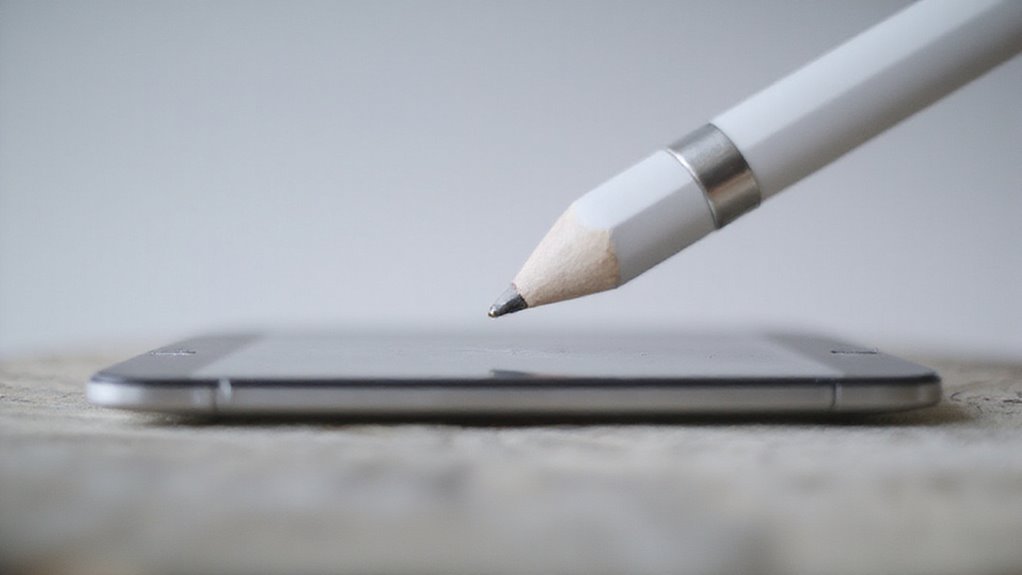
Rozpoczęcie pracy z Apple Pencil jest prostsze, niż może się wydawać. Należy ostrożnie rozpakować, sparować go z iPadem przy użyciu odpowiedniej metody i upewnić się, że jest naładowany przed pierwszym użyciem.
Ponadto znajomość sposobów zarządzania żywotnością baterii i wymiany końcówki pomoże zapewnić stałą, płynną pracę Pencila każdego dnia.
Rozpakowanie i początkowa konfiguracja
Jak przygotować Twój Apple Pencil do działania zaraz po wyjęciu z pudełka? To prostsze niż mogłoby się wydawać, a prawidłowe przygotowanie zapewni Ci płynną swobodę korzystania z iPada. Oto, co musisz zrobić:
- Zdejmij ochronną nasadkę, aby odsłonić port ładowania (pierwsza generacja) lub przygotować się do magnetycznego mocowania (druga generacja).
- Pierwsza generacja Pencila? Podłącz go do portu Lightning Twojego iPada, aby rozpocząć ładowanie i parowanie.
- Druga generacja Pencila? Przymocuj go magnetycznie do boku Twojego iPada, aby automatycznie rozpocząć parowanie i ładowanie.
- Model USB-C? Podłącz go do portu USB-C Twojego iPada, aby natychmiast rozpocząć konfigurację i ładowanie.
Zwróć uwagę na monit na ekranie lub wskaźnik baterii, aby potwierdzić, że jesteś gotowy do działania. Proste kroki do natychmiastowej swobody!
Parowanie Apple Pencil z iPadem
Jaki jest najszybszy sposób na połączenie Apple Pencil i iPada, aby cieszyć się płynną i niezakłóconą kreatywnością? To zależy od generacji Twojego Pencil.
W przypadku Apple Pencil 1. generacji wystarczy włożyć go do portu Lightning Twojego iPada i dotknąć „Paruj”, gdy pojawi się monit.
Jeśli masz Apple Pencil 2. generacji, wystarczy magnetycznie przymocować go do boku zgodnego iPada i potwierdzić parowanie.
Przed rozpoczęciem upewnij się, że Twój iPad jest odblokowany i Bluetooth jest włączony.
Po sparowaniu Twój Pencil automatycznie łączy się ponownie, gdy jest w pobliżu, ale jeśli się rozłączy, będziesz musiał sparować go ponownie.
Chcesz anulować parowanie? Przejdź do Ustawień > Bluetooth, stuknij ikonę informacji obok Twojego Pencil i wybierz „Zapomnij to urządzenie”.
Pamiętaj, że każdy iPad wymaga indywidualnego parowania, aby zapewnić płynne użytkowanie.
Metody ładowania i zarządzanie baterią
Zastanawiasz się, jak utrzymać Apple Pencil naładowany, aby móc tworzyć bez przerw? Ładowanie i zarządzanie baterią różnią się w zależności od modelu, ale utrzymanie naładowania jest proste.
- Apple Pencil pierwszej generacji: Podłącz jego złącze Lightning bezpośrednio do iPada lub użyj adaptera Lightning z kablem, aby naładować.
- Apple Pencil drugiej generacji: Przymocuj go magnetycznie do boku kompatybilnych iPadów, aby umożliwić wygodne ładowanie bezprzewodowe – bez użycia kabli.
- Apple Pencil z gniazdem USB-C: Zdejmij nasadkę i podłącz port USB-C do źródła zasilania za pomocą kompatybilnego kabla.
- Monitorowanie baterii: Sprawdzaj poziom baterii Apple Pencil za pomocą widżetu Baterie lub wyświetlacza procentowego, gdy jest magnetycznie przymocowany, aby nigdy nie zostać bez zasilania.
Regularne ładowanie zapewnia swobodę tworzenia bez przerw – powiadomienia pomagają zapobiegać niespodziewanemu wyczerpaniu baterii.
Wymiana końcówki
Po zadbaniu o akumulator rysika Apple Pencil, konserwacja jego końcówki jest następnym krokiem w celu zapewnienia płynnych, precyzyjnych danych wejściowych. Z czasem końcówka zużywa się, wpływając na dokładność i czucie. Oto jak możesz ją łatwo wymienić:
- Mocno chwyć obecną końcówkę i odkręć ją, obracając w kierunku przeciwnym do ruchu wskazówek zegara.
- Chwycz swoją końcówkę zamienna – upewnij się, że pasuje ona do rozmiaru i typu gwintu Twojego rysika.
- Przykręć nową końcówkę zgodnie z ruchem wskazówek zegara, aż będzie dobrze przylegać, ale nie dokręcaj za mocno.
- Jeśli czujesz, że jest luźna, delikatnie dokręć ją palcami, aż będzie stabilna.
- Regularnie sprawdzaj swoją końcówkę; zużyte lub postrzępione końcówki utrudniają precyzję i należy je niezwłocznie wymienić.
W naszych testach świeże końcówki przywracały płynność i kontrolę, której każdy użytkownik rysika Apple Pencil pragnie. Proste utrzymanie oznacza trwałą swobodę w Twojej pracy twórczej.
Podstawowe funkcje Apple Pencila
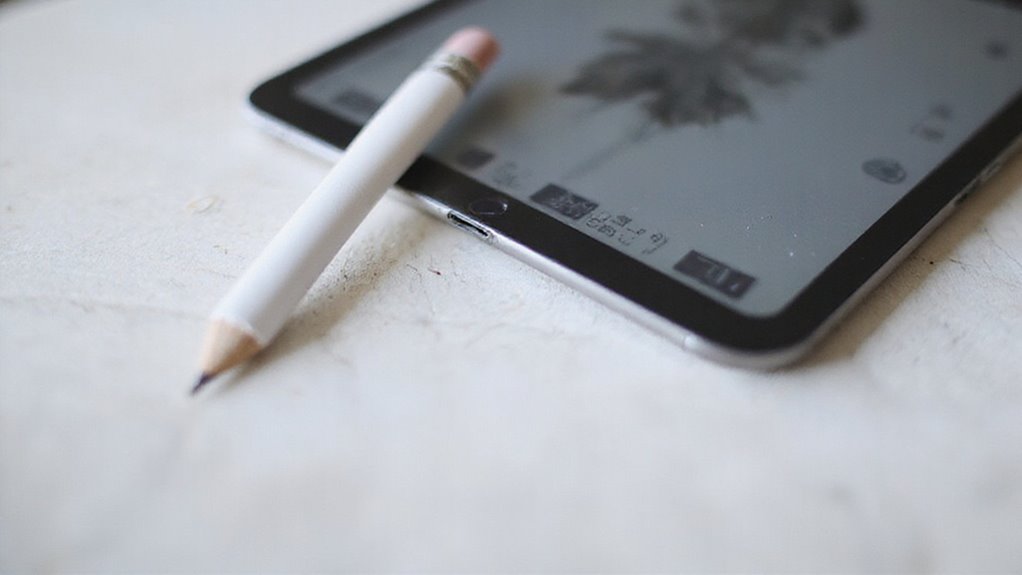
Twój Apple Pencil posiada potężne funkcje, które sprawiają, że rysowanie i robienie notatek jest naturalne i precyzyjne. Zauważysz, że wrażliwość na nacisk i obsługa nachylenia pozwalają ci tworzyć cienie i różne linie bez wysiłku, tak jak przy używaniu prawdziwego ołówka.
Ponadto, dzięki odrzucaniu dłoni i przydatnemu podwójnemu dotykowi (w modelach 2 generacji), twój przepływ pracy pozostaje płynny i niezakłócony.
Wrażliwość na nacisk wyjaśniona
- Poziomy nacisku: Wysokiej klasy Apple Pencile obsługują do 4096 poziomów nacisku, co daje niezwykle precyzyjną kontrolę nad grubością linii i cieniowaniem.
- Realistyczne rysowanie: Dociśnij mocniej, aby tworzyć ciemniejsze i grubsze linie – tak jak przy tradycyjnych piórach lub pędzelkach.
- Kompatybilność z aplikacjami: Tylko aplikacje zaprojektowane do wykorzystania danych nacisku mogą odblokować tę funkcję, dlatego sprawdź obsługę Twoich ulubionych aplikacji.
- Ograniczenia: Niektóre modele Pencila lub aplikacje mogą wyłączać lub ograniczać czułość na nacisk, wpływając na Twoją kreatywną swobodę.
Funkcjonalność pochylenia do zaciemniania
Czułość na nacisk pozwala kontrolować grubość linii w zależności od siły nacisku, ale funkcja przechylenia podnosi wyrażanie się Twojego rysika Apple Pencil na wyższy poziom. Przechylając Twój rysik – zwykle do około 45 stopni – otwierasz możliwość tworzenia delikatniejszego cieniowania lub szerszych pociągnięć, podobnie jak w przypadku tradycyjnego ołówka.
Oto jak efektywnie wykorzystać przechylenie:
- Trzymaj rysik pod kątem do ekranu.
- Dostosuj przechylenie, aby zmieniać szerokość pociągnięcia lub intensywność cieniowania.
- Eksperymentuj w aplikacjach, które obsługują dane o przechyleniu, takich jak Procreate lub Notability, aby uzyskać realistyczne efekty pędzla i kaligrafii.
Wykrywanie przechylenia wzbogaca Twoją twórczą swobodę, nadając Twojej sztuce cyfrowej lub notatkom więcej niuansów i faktury.
W naszych testach opanowanie przechylenia dodaje naturalnego uczucia, którego trudno w inny sposób odtworzyć.
Technologia odrzucania dotyku dłoni
- Automatycznie włączane w kompatybilnych aplikacjach – bez konieczności konfiguracji.
- Korzysta z zaawansowanych czujników, aby precyzyjnie odróżnić twoją dłoń od Pencila.
- Zapobiega przypadkowym kreskomn dla czystego, nieprzerwnego płótna.
- Działa najlepiej, gdy twój iPad i rysik są właściwie skalibrowane.
Dzięki odrzucaniu dłoni masz swobodę tworzenia naturalnie, tak jak pióro na papierze – bez rozpraszania, bez frustracji.
Funkcja podwójnego dotknięcia (tylko 2. generacja)
- Przejdź do Ustawienia > Apple Pencil.
- Wybierz preferowaną akcję podwójnego stuknięcia (przełączanie narzędzi, gumka lub pokazywanie kolorów).
- Używaj jej płynnie w aplikacjach takich jak Notes, Procreate i Mail.
Pozwala to utrzymać nieprzerwany przepływ twórczości i oszczędza czas na grzebaniu w menu.
W naszych testach, dostosowanie tego gestu zmieniło sposób, w jaki pracowaliśmy – dając prawdziwą kontrolę nad cyfrowym płótnem.
Jak działa rysik Apple Pencil
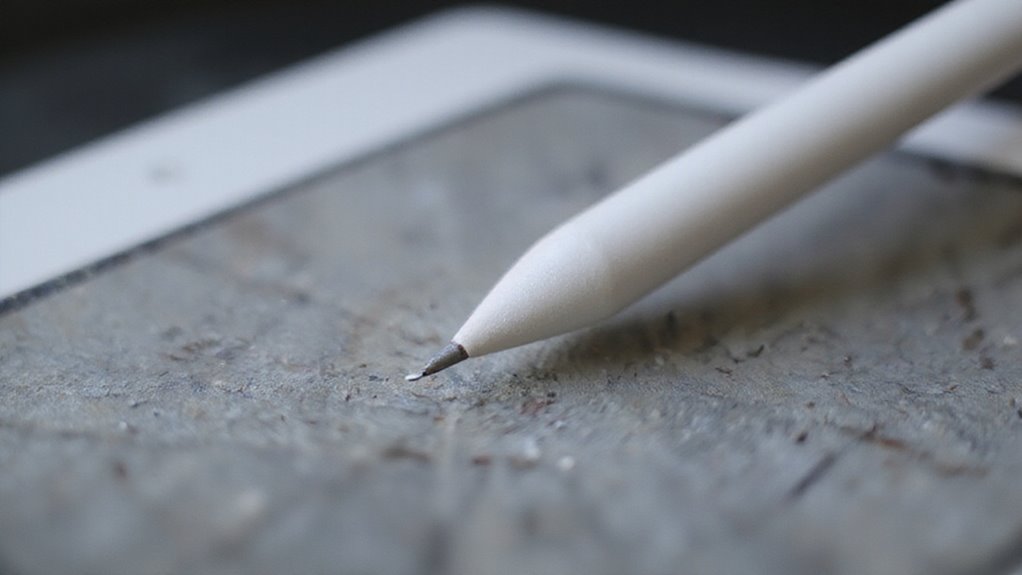
Chcesz zrozumieć inteligentną technologię, która sprawia, że Apple Pencil czuje się tak naturalnie i responsywnie. Wykorzystuje zaawansowane czujniki i bezprzewodowe połączenie, aby śledzić każdy nachylenie, nacisk i ruch z imponującą precyzją i niską latencją.
Zbadajmy, jak jej wewnętrzne komponenty współpracują ze sobą, aby zapewnić Ci płynną kontrolę i dokładność w Twoich twórczych zadaniach.
Technologia za Apple Pencil
Chociaż Apple Pencil wygląda prosto, kryje w sobie zaawansowaną technologię, która daje Ci imponującą kontrolę i responsywność. Zrozumienie tej technologii pozwoli Ci wykorzystać pełen potencjał i cieszyć się płynnym przepływem twórczym.
- Zaawansowane czujniki wykrywają nacisk, przechył i orientację, dzięki czemu Twoje pociągnięcia są naturalne i subtelne.
- Czujnik pojemnościowy komunikuje się z ekranem iPada, aby natychmiast rejestrować każde dotknięcie i gest.
- Wewnątrz znajduje się niestandardowy czujnik w końcówce i wysokoczęstotliwościowy układ, które wysyłają Twoje dane wejściowe w czasie rzeczywistym, zapewniając dokładność.
- Wykorzystuje Bluetooth Low Energy (BLE) do bezproblemowego, niskołatencyjnego połączenia bezprzewodowego, dzięki czemu pozostajesz niezwiązany i skoncentrowany.
Ta kombinacja technologii daje Ci swobodę tworzenia z precyzją i pewnością siebie.
Mechanizmy opóźnienia i precyzji
Aby stworzyć naturalną atmosferę rysowania lub pisania, Apple Pencil koncentruje się na znacznej redukcji opóźnienia i zwiększeniu precyzji. Zauważysz niemal natychmiastową reakcję – około 9 milisekund – dzięki wbudowanemu chipowi, który szybko przetwarza Twoje sygnały wejściowe.
Oznacza to, że Twoje pociągnięcia pojawiają się na ekranie niemal bez opóźnienia, pozwalając Twojej kreatywności płynąć bez przerwy.
Wysokoprecyzyjny tip Pencila współpracuje z czułymi czujnikami nacisku i przechyłu, dając Ci szczegółową kontrolę nad grubością linii i cieniowaniem.
Ponadto, jego precyzyjnie skalibrowana konstrukcja minimalizuje paralaksę, więc to, co rysujesz, dokładnie odpowiada miejscu, w którym umieszczasz tip.
W naszych testach ta kombinacja dostarcza płynnego, dokładnego wprowadzania danych, który prawie przypomina pisanie piórem na papierze.
Gotowy na odkrywanie więcej? Zagłębmy się w to, jak bezprzewodowe połączenie i czujniki Pencila czynią to możliwym.
Bezprzewodowe połączenie i czujniki
Jak długopis Apple Pencil utrzymuje tak płynną interakcję z Twoim iPadem? To wszystko za sprawą inteligentnego bezprzewodowego połączenia i zaawansowanych czujników działających razem.
- Parowanie Bluetooth tworzy w czasie rzeczywistym, bezproblemowe połączenie między Twoim długopisem Pencil a iPadem.
- Wbudowane czujniki wykrywają nachylenie, nacisk i orientację, pozwalając Ci cienować i rysować w naturalny sposób.
- Śledzenie pozycji synchronizuje ruch długopisu Pencil z wyświetlaczem iPada, zapewniając doskonałą precyzję pikselową.
- Wykrywanie bliskości wyzwala funkcje takie jak hover i odrzucanie dłoni, aby Twoja ręka nie przeszkadzała.
Te funkcje pozwalają Ci skupić się na kreatywności bez technicznych rozpraszaczy.
W naszych testach ta kombinacja zapewnia płynny, intuicyjny wkład, który naprawdę wydaje się naturalny – jak używanie prawdziwego ołówka, tylko lepiej.
Przegląd wewnętrznych komponentów
- Bateria: Zasila Apple Pencil i jest ładowana bezprzewodowo lub przez Lightning/USB-C, w zależności od modelu.
- Płytka obwodowa: Pełni rolę mózgu, przetwarzając sygnały z czujników i konwertując je na cyfrowe dane zrozumiałe dla iPada.
- Czujniki nacisku i nachylenia: Wykrywają, jak mocno i pod jakim kątem naciskasz, pozwalając na dynamiczne i precyzyjne ruchy.
- Czujnik pojemnościowy na końcówce: Wykrywa kontakt z ekranem iPada, zapewniając natychmiastową rejestrację każdej linii i dotknięcia.
Zrozumienie tych elementów pomaga docenić swobodę i dokładność, jaką oferuje Apple Pencil podczas każdego aktu twórczego.
Codzienne zastosowania Apple Pencil
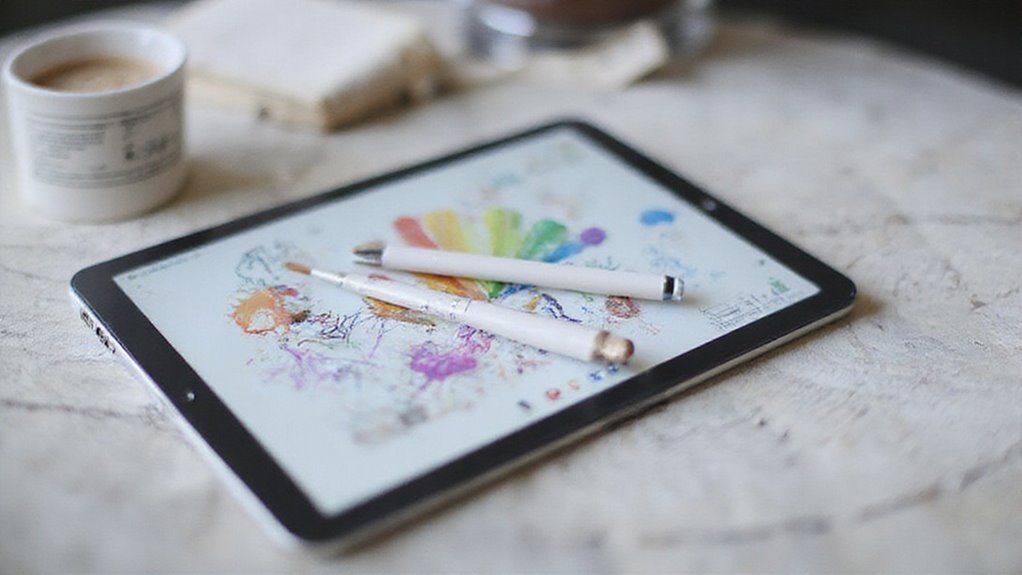
Odkryjesz, że Apple Pencil przekształca codzienne zadania w płynne, precyzyjne doświadczenia — od sporządzania notatek i szkicowania pomysłów po edytowanie zdjęć i nawigowanie po interfejsie iPada.
Jego czułość na nacisk i intuicyjne skróty stawiają potężne narzędzia tuż na wyciągnięcie ręki. Zbadajmy, jak można w pełni wykorzystać te funkcje w codziennej rutynie.
Notowanie i pisanie odręczne
Co wyróżnia sporządzanie notatek za pomocą Apple Pencil to jego płynne połączenie naturalnego pisma ręcznego i cyfrowych korzyści. Możesz szybko zapisywać pomysły, tak jak na papierze, ciesząc się cyfrowymi korzyściami. Oto jak możesz zmaksymalizować swoją swobodę w sporządzaniu notatek:
- Pisz naturalnie z czułymi na nacisk i pochylenie pociągnięciami, aby uzyskać czyste, ekspresyjne notatki lub adnotacje.
- Natychmiastowa konwersja pisma ręcznego na tekst za pomocą aplikacji Scribble, sprawiając, że twoje notatki są edytowalne i możliwe do wyszukania.
- Tworzenie Szybkich Notatek poprzez przeciągnięcie od dolnego prawego rogu – uchwycenie myśli bez przerywania twojego przepływu.
- Ograniczenie zależności od klawiatury poprzez pisanie bezpośrednio na iPadzie, zwiększając skupienie i szybkość.
W naszych testach ta kombinacja uwalnia cię od ograniczeń pisania na klawiaturze, pozwalając twoim pomysłom płynąć tak naturalnie, jak pióro na papierze.
Rysowanie i szkicowanie
| Cecha | Korzyść | Praktyczna Wskazówka |
|---|---|---|
| Czułość na nacisk | Dynamiczna kontrola linii | Naciskać mocniej, aby uzyskać grube linie |
| Wykrywanie przechyłu | Efekty cieniowania i tekstury | Przechylać, aby uzyskać płynne cieniowanie |
| Skrót dwukrotnego kliknięcia | Szybka zmiana narzędzi | Dostosuj w Ustawieniach do swojego przepływu pracy |
| Podgląd przy najechaniu | Dokładne umieszczanie | Użyj do szczegółowych detali |
| Warstwy i mieszanie | Złożone, bogate szkice | Eksperymentuj z przezroczystością i trybami |
Edytowanie zdjęć i dokumentów
Jak Apple Pencil może przekształcić edycję Twoich zdjęć i dokumentów w precyzyjne i płynne doświadczenie? Pozwala on na naturalną interakcję, dając Ci swobodę i kontrolę. Oto jak możesz w pełni z niego skorzystać:
- Precyzyjnie zaznaczaj i podkreślaj obszary na zdjęciach lub w dokumentach, aby uzyskać ostre poprawki i wyraźne adnotacje.
- Rysuj lub pisz bezpośrednio na obrazach, aby dodawać spersonalizowane etykiety lub poprawki, wykorzystując nacisk i pochylenie dla wyważonych pociągnięć.
- Używaj narzędzi do adnotacji do przycinania, obracania lub dostosowywania jasności i kontrastu w obsługiwanych aplikacjach – bez potrzeby korzystania z osobnego oprogramowania.
- Podpisuj dokumenty lub dodawaj ręcznie pisane komentarze, które możesz zmieniać rozmiar lub przenosić, wzbogacając komunikację osobistym akcentem.
Z Apple Pencil Twoje edycje stają się intuicyjne, wydajne i dokładnie dopracowane – idealne dla użytkowników pragnących płynnej kreatywnej swobody.
Nawigacja i interakcja interfejsu użytkownika
Spróbuj tych wskazówek, aby zwiększyć wydajność swojego przepływu pracy:
- Dotknij, aby precyzyjnie wybierać lub otwierać aplikacje i dokumenty bez zabrudzonych palców.
- Użyj podwójnego dotknięcia (na zgodnych modelach), aby natychmiast przełączać narzędzia lub aktywować gumkę w obsługiwanych aplikacjach – bez dodatkowych menu.
- Przesuń palcem od dolnych rogów: lewy dolny wykonuje zrzut ekranu, prawy dolny otwiera Szybką Notatkę – szybkie skróty na wyciągnięcie ręki.
- Na zgodnych Ołówkach zawieś swoją końcówkę, aby wyświetlić podgląd umieszczenia przed dotknięciem, zapewniając doskonałą dokładność pikseli.
- Dotknij i przytrzymaj w aplikacjach Markup, aby otworzyć menu kontekstowe i uszczypnąć/rozprzestrzenić ołówkiem, aby płynnie powiększać.
Te intuicyjne gesty dają Ci kontrolę i swobodę do naturalnej i wydajnej interakcji.
Apple Pencil w Popularnych Aplikacjach
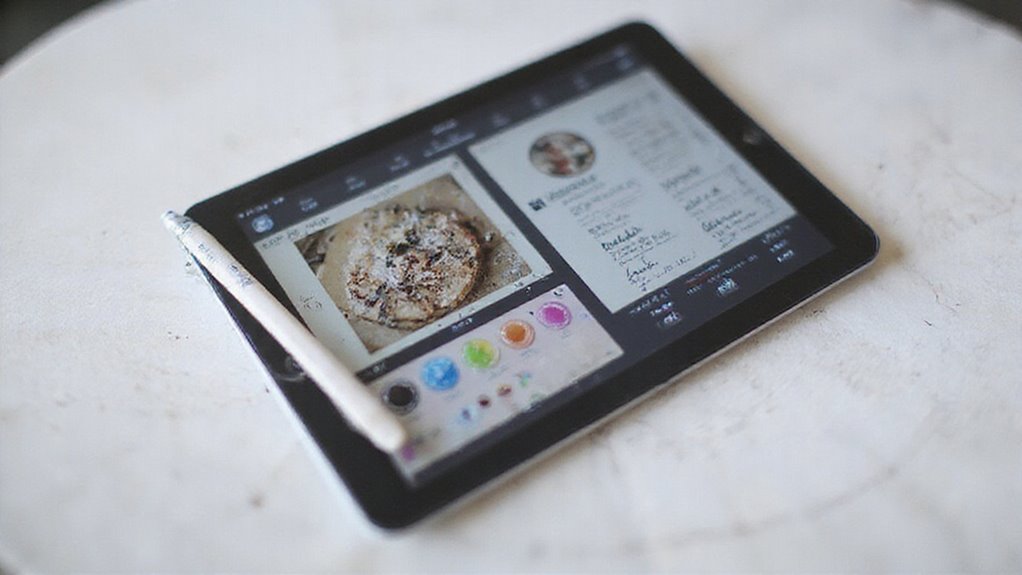
Rysik Apple Pencil błyszczy w wielu popularnych aplikacjach, zmieniając sposób, w jaki robisz notatki, rysujesz i nanosisz adnotacje. Niezależnie od tego, czy szkicujesz w Procreate czy nanosisz adnotacje na PDF-ach, czułość na nacisk i precyzja Rysika dają Ci naturalną kontrolę.
Przyjrzyjmy się, jak możesz w pełni wykorzystać Apple Pencil w ulubionych aplikacjach.
Funkcjonalność aplikacji notatek
- Szybkie tworzenie notatek: Przejedź palcem od prawego dolnego rogu lub stuknij w Szybką notatkę – bez opóźnień, tylko natychmiastowe notowanie.
- Przekształcanie ręcznego pisma na tekst: Pisz naturalnie, a następnie płynnie przekształć swoje notatki na tekst.
- Przełączanie narzędzi, klikając dwukrotnie: Przełączaj się między długopisem a gumką za pomocą podwójnego kliknięcia Twojego długopisu.
- Adnotacje do obrazów/plików PDF: Dodawaj podpisy, podkreślenia i kształty bezpośrednio na dokumentach w Twoich notatkach.
Przy użyciu Notatek możesz bez ograniczeń organizować, edytować i wyrażać siebie. To prawdziwe przedłużenie Twojej kreatywności i przepływu pracy.
Rysowanie w Procreate
Wychodząc poza notatki, Twój Apple Pencil naprawdę świeci, gdy jest sparowany z Procreate, najlepszym wyborem dla cyfrowych artystów i ilustratorów. Oto dlaczego pokochasz to narzędzie:
- Wrażliwość na nacisk pozwala kontrolować grubość i cieniowanie pociągnięć pędzla z naturalną precyzją.
- Funkcja pochylenia dodaje dynamicznej wariacji linii – pochyl swój Pencil, aby stworzyć gładkie efekty cieniowania.
- Dostosowanie podwójnego dotknięcia przyspiesza Twój workflow, umożliwiając natychmiastowe przełączanie narzędzi, takich jak przełączanie między pędzlem a gumką.
- Palm Rejection oznacza, że możesz wygodnie oprzeć dłoń na ekranie bez powstania przypadkowych śladów.
Doświadcz szybkiej reakcji w czasie rzeczywistym z minimalnym opóźnieniem, sprawiając, że każde pociągnięcie czuje się płynne i naturalne.
W naszych testach te funkcje w połączeniu dają Ci swobodę tworzenia bez wysiłku.
Gotowy, aby odkryć swoją artystyczną stronę? Procreate z Apple Pencil to miejsce, gdzie Twoja kreatywność nabiera skrzydeł.
Oznaczanie w dokumentach PDF
Jak Twój Apple Pencil może zmienić sposób, w jaki korzystasz z plików PDF? Pozwala on na adnotowanie, podpisywanie i dostosowywanie dokumentów bez wysiłku, dając Ci swobodę wykraczającą poza samą pisanie.
Oto jak opanować znakowanie PDF za pomocą Twojego Pencila:
- Otwórz plik PDF w Files, Mail lub Adobe Acrobat i dotknij Markup, aby rozpocząć adnotowanie.
- Naciśnij przycisk plus (+), aby dodać tekst, kształty lub rysować ręcznie za pomocą Apple Pencila.
- Użyj palety kolorów i narzędzi takich jak podświetlacze lub pióra kaligraficzne, aby spersonalizować każdy znak.
- Podpisuj dokumenty, wybierając Signature, rysując Pencilem i umieszczając ją w dowolnym miejscu.
Zapisuj lub udostępniaj swoje opatrzone adnotacjami pliki PDF natychmiast – Twój workflow właśnie stał się o wiele płynniejszy.
W naszych testach ta metoda znacząco zwiększa produktywność i elastyczność.
Inne aplikacje zoptymalizowane pod Apple Pencil
Korzystasz z:
- Rozpoznawania pisma odręcznego, które konwertuje notatki na edytowalny tekst.
- Niestandardowych gestów do płynnej zmiany narzędzi.
- Funkcji cieniowania i pochylenia, aby tworzyć naturalne pociągnięcia pędzla w aplikacjach kreatywnych.
W naszych testach te aplikacje znacznie poprawiają wydajność i kreatywność, dostosowując zaawansowane funkcje Apple Pencil do Twojego przepływu pracy.
Chociaż nie każda aplikacja w pełni obsługuje te możliwości, skupienie się na zoptymalizowanych aplikacjach zapewnia Ci wolność i precyzję, jaką obiecuje Twój Apple Pencil.
Porady i sztuczki dla Apple Pencil
Będziesz chciał dostosować funkcję podwójnego dotknięcia Apple Pencila, aby przyspieszyć przełączanie między narzędziami i poleceniami. Opanowanie skrótów i gestów, takich jak przesuwanie narożników, może usprawnić Twoją pracę i zwiększyć wydajność.
Ponadto omówimy wskazówki, jak poprawić rozpoznawanie pisma odręcznego i przedłużyć czas pracy Pencila podczas dłuższych sesji twórczych.
Dostosowywanie funkcji podwójnego dotknięcia
Chociaż gest podwójnego dotknięcia Apple Pencila może wydawać się drobnym szczegółem, może znacznie przyspieszyć Twoją pracę, jeśli zostanie dostosowany do Twoich potrzeb. Aby dostosować go, wystarczy otworzyć Ustawienia > Apple Pencil > Podwójne dotknięcie.
Oto, co możesz zrobić:
- Przełączanie się między bieżącym narzędziem a gumką – idealne do szybkich poprawek.
- Bezpośrednia aktywacja gumki – oszczędza czas podczas poprawiania błędów.
- Otwieranie palety kolorów – idealne, jeśli często zmieniasz kolory.
- Wyłączenie podwójnego dotknięcia, jeśli przerywa Twoją koncentrację podczas szczegółowej pracy.
Te zmiany działają w całym systemie, synchronizując się z aplikacjami takimi jak Notes i Procreate.
W naszych testach dostosowanie tej funkcji uwolniło Cię od ciągłego poszukiwania menu, pozwalając na tworzenie i notowanie bez przerwy.
Dlaczego nie ustawić podwójnego dotknięcia jako Twojego osobistego skrótu?
Skróty i gesty
Możesz również spersonalizować gesty przeciągania rożków, aby uruchamiać aplikacje lub narzędzia do znakowania, usprawniając Twoją pracę.
W naszych testach te skróty pozwalają pozostać zanurzonym w swoim kreatywnym przepływie bez grzebania w menu.
Dlaczego zadowalać się wolnością, gdy płynna, intuicyjna kontrola jest zaledwie dotknięciem lub przeciągnięciem?
Poprawa rozpoznawania pisma odręcznego
Jak możesz sprawić, aby rozpoznawanie pisma odręcznego na twoim Apple Pencil działało bezbłędnie za każdym razem? Jest to prostsze, niż myślisz. Aby zwiększyć dokładność i swobodę w notowaniu, postępuj zgodnie z tymi poradami ekspertów:
- Włącz funkcję Scribble w ustawieniach twojego iPada. Konwertuje ona pismo odręczne na tekst drukowany automatycznie, zmniejszając błędy.
- Używaj czytelnego, spójnego pisma odręcznego – unikaj zbyt kursywowych stylów, aby ułatwić iPadowi precyzyjną interpretację każdego znaku.
- Po napisaniu, zaznacz swój tekst i naciśnij „konwertuj” w Notatnikach lub Markup, aby precyzyjnie poprawić rozpoznawanie i łatwo naprawić błędy.
- Korzystaj z rozpoznawania podkreślonych danych; dotknij rozpoznanych dat, adresów lub numerów, aby natychmiast utworzyć wydarzenia w kalendarzu lub kontakty.
Ponadto, zawsze aktualizuj swój iPadOS. W naszych testach te kroki znacznie poprawiły rozpoznawanie, dając ci płynne, pełne swobody pisanie za każdym razem.
Techniki oszczędzania baterii
| Technika | Działanie | Korzyść |
|---|---|---|
| Ładowanie magnetyczne | Umieść ołówek na ładowarce | Automatyczne uśpienie, oszczędza energię |
| Tryb niskiego zużycia | Włącz w ustawieniach iPada | Wydłuża ogólny czas pracy na baterii |
| Odłączenie po naładowaniu | Usuń po pełnym naładowaniu | Zapobiega rozładowaniu baterii |
| Używaj szybkich gestów | Dotknij podwójnie lub przesuń krawędzie | Zmniejsza czas aktywnego użytkowania |
| Monitoruj poziom baterii | Sprawdzaj regularnie, ładuj wcześnie | Utrzymuje optymalną wydajność |
Rozwiązywanie Typowych Problemów
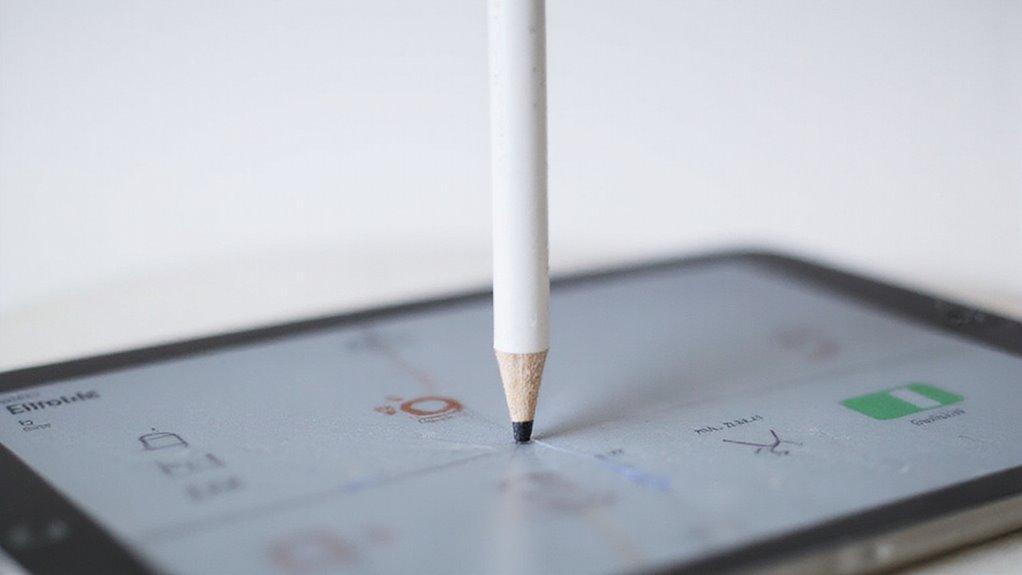
Jeśli Twój Apple Pencil nie łączy się lub nie działa tak, jak powinien, nie jesteś sam – i istnieją jasne kroki, aby to naprawić. Od sprawdzenia poziomu naładowania baterii po obsługę uszkodzeń fizycznych, możesz szybko rozwiązać typowe problemy i wrócić do płynnego rysowania lub notatek.
Zbadajmy praktyczne rozwiązania, aby Twój Apple Pencil działał doskonale za każdym razem.
Problemy z połączeniem
Gdy twój Apple Pencil nie łączy się prawidłowo, może to szybko zakłócić twój przepływ pracy i spowodować frustrację. Nie martw się – zazwyczaj możesz to naprawić samodzielnie kilkoma prostymi krokami.
- Sprawdź naładowanie i kompatybilność. Upewnij się, że twój Apple Pencil jest w pełni naładowany i przeznaczony do twojego modelu iPada.
- Ponownie sparuj swój Pencil. Odłącz go w ustawieniach Bluetooth, a następnie ponownie wykonaj proces początkowego parowania.
- Uruchom ponownie twój iPad. Często pomaga to usunąć tymczasowe usterki wpływające na łączność Bluetooth.
- Zaktualizuj iPadOS. Instalacja najnowszych aktualizacji systemu może rozwiązać problemy z kompatybilnością i poprawić stabilność.
Postępując zgodnie z tymi krokami, odzyskujesz kontrolę i wolność tworzenia bez przerw.
W naszych testach te szybkie naprawy rozwiązywały problemy z połączeniem w większości przypadków.
Problemy z responsywnością
Po uporządkowaniu problemów z połączeniem możesz zauważyć, że Twój Apple Pencil nie reaguje tak płynnie, jak się spodziewałeś. Nie martw się – to często szybka naprawa. Rozpocznij od upewnienia się, że Twój Pencil jest w pełni naładowany i prawidłowo sparowany. Uruchom ponownie iPad i sparuj Pencil ponownie, jeśli opóźnienie nadal występuje. Sprawdź również, czy są dostępne aktualizacje iPadOS – często zawierają one poprawki poprawiające responsywność. Czyszczenie końcówki Pencila i ekranu poprawia czułość dotyku. Na koniec dostosuj ustawienia: wyłączenie przesuwania w rogach lub dostosowanie opcji podwójnego dotknięcia może zapobiec przypadkowym wejściom.
| Problem | Szybkie rozwiązanie |
|---|---|
| Opóźnienie lub brak reakcji | Uruchom ponownie iPad i sparuj ponownie Apple Pencil |
| Niska czułość | Wyczyść końcówkę Pencila i ekran iPada |
| Przypadkowe wejścia | Dostosuj ustawienia podwójnego dotknięcia i przesuwania |
Te kroki pomogą Twojemu Apple Pencil działać płynnie i swobodnie.
Obawy związane z rozładowywaniem się baterii
Czy zastanawiałeś się kiedyś, dlaczego akumulator Twojego Apple Pencila zdaje się rozładowywać szybciej niż oczekiwano? Zrozumienie przyczyn pomaga Ci przejąć kontrolę i cieszyć się niezakłócona kreatywnością.
Oto co powinieneś wiedzieć, aby lepiej zarządzać zasilaniem:
- Długie podłączenie: Pozostawienie Twojego Pencila przyklejonego do iPada przez wiele godzin bez użycia może powoli rozładowywać jego akumulator z powodu niedoskonałości bezprzewodowego ładowania.
- Użycie funkcji: Częste podwójne kliknięcia, nachylenie i czułość na nacisk zużywają więcej energii niż proste dotknięcie.
- Aktywność aplikacji: Niektóre aplikacje utrzymują czujniki Pencila aktywne w tle, zwiększając zużycie baterii.
- Samowyładowanie w stanie bezczynności: Jeśli pozostaje niewykorzystany lub niepołączony przez długi czas, szczególnie starsze modele, akumulator naturalnie traci ładunek w czasie.
Regularnie sprawdzaj poziom naładowania swojego Pencila i odłączaj go, gdy jest nieaktywny, aby przedłużyć jego żywotność i utrzymać Twoją pracę bez przerw.
Rozwiązania dotyczące zniszczeń fizycznych
Kilka prostych czynności może uchronić Twój Apple Pencil przed staniem się nieużytecznym z powodu uszkodzenia fizycznego. Po pierwsze, sprawdź końcówkę – jeśli jest ona pęknięta, wygięta lub luźna, wymień ją na oryginalną końcówkę Apple, aby przywrócić płynną responsywność.
Następnie, dokładnie sprawdź korpus i port ładowania Pencila. Pęknięcia lub złamania obudowy mogą odsłonić części wewnętrzne, stwarzając ryzyko zwarć lub gorszych konsekwencji. Jeśli zauważysz uszkodzenie w tym obszarze, najbezpieczniejszym rozwiązaniem będzie naprawa lub wymiana w serwisie.
Unikaj upuszczania lub uderzania, aby zapobiec tym problemom. W naszych testach regularne inspekcje i delikatne obchodzenie się utrzymywały Pencil w nienagannej sprawności. Masz uszkodzoną końcówkę lub obudowę? Działaj szybko, aby zachować możliwość tworzenia bez przerw.
Akcesoria do Apple Pencil
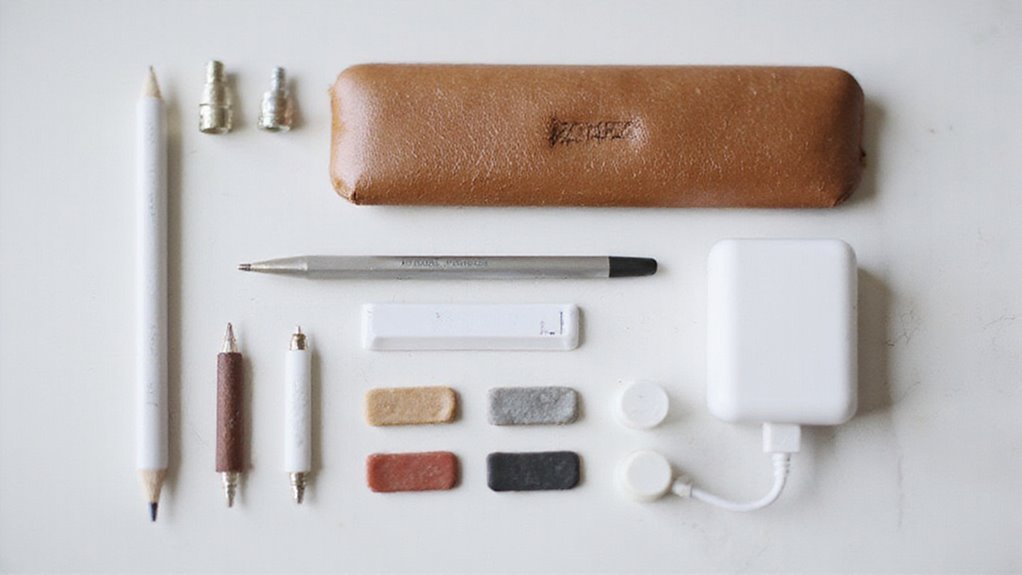
Odkryjesz, że odpowiednie akcesoria mogą przeobrazić sposób, w jaki używasz swojego Apple Pencil na co dzień. Od ochronnych futerałów i uchwytów zwiększających komfort po folie ochronne, które naśladują prawdziwy papier, jest w czym wybierać.
Przyjrzyjmy się tym, które mogą usprawnić twoje rysowanie i robienie notatek oraz uczynić je bardziej przyjemnym doświadczeniem.
Etui i uchwyty
Zachowanie bezpieczeństwa i łatwego dostępu do Twojego rysika Apple Pencil jest kluczowe dla płynnego doświadczenia kreatywnego lub notowania. Etui i uchwyty nie tylko chronią Twój rysik przed zadrapaniami, upadkami i codziennym zużyciem, ale także pomagają Ci go uporządkować i transportować bez wysiłku.
Wybór właściwego akcesorium może uwolnić Cię od zmartwień o zgubienie lub uszkodzenie Twojego Pencila.
- Zintegrowane gniazda na etui iPad do bezpiecznego, wbudowanego przechowywania.
- Magnetyczne mocowania, które przyczepiają się do kompatybilnych iPadów do ładowania i szybkiego dostępu.
- Ochronne nakładki i cienkie pokrowce, które zabezpieczają końcówkę i korpus bez zbędnego nacisku.
- Klipsy i pętle do przypinania Twojego Pencila do toreb lub notatników, idealne dla swobody w podróży.
W naszych testach te akcesoria chronią Twój Apple Pencil i utrzymują go zawsze w gotowości.
Uchwyty i adaptery
Adaptery pozwalają dostosować końcówkę Apple Pencila – możesz wymieniać końcówki, aby uzyskać różne efekty podczas rysowania lub notatek. Używając zgodnych adapterów, możesz wybrać różne rozmiary i materiały końcówek, dopasowane do Twojego stylu i potrzeb.
W naszych testach połączenie dobrze dopasowanego uchwytu z precyzyjnym adapterem przekształciło sesje rysowania, zwiększając kontrolę i swobodę. Te akcesoria są niezbędne, jeśli chcesz w pełni wykorzystać potencjał Apple Pencila.
Ochrony ekranu do rysowania
Oto korzyści, które warto wziąć pod uwagę przy wyborze ochraniacza ekranu:
- Tekstura przypominająca papier dla naturalnego uczucia rysowania
- Matowe wykończenie w celu zmniejszenia odbić i odcisków palców
- Wytrzymałe materiały takie jak PET lub hartowane szkło dla trwałej ochrony
- Zwiększona przyczepność, aby zapobiec ślizganiu się rysika podczas pracy szczegółowej
Z odpowiednim ochraniaczem będziesz mógł tworzyć swobodnie, bez poświęcania jasności lub responsywności iPada.
Kompatybilne końcówki stron trzecich
Jak akcesoria firm zewnętrznych mogą podnieść komfort korzystania z Apple Pencil poza podstawowe funkcje? Poprzez eksplorację kompatybilnych końcówek i nylonowych końcówek, zyskujesz swobodę dostosowania responsywności i faktury do swojego stylu. Wiele końcówek firm zewnętrznych naśladuje precyzję oryginalnej końcówki, ale oferuje zróżnicowane powierzchnie – od matowych dla lepszego chwytu po miękkie dla płynniejszych pociągnięć.
Rozważ te korzyści:
- Ulepszona odczuwalna reakcja do szczegółowego rysowania lub robienia notatek
- Przedłużona żywotność końcówki poprzez łatwe wymienianie zużytych
- Bardziej opłacalne wymienne końcówki w porównaniu do oryginalnych końcówek Apple
Wniosek
Prawdopodobnie zastanawiasz się, czy długopis Apple Pencil jest naprawdę wart inwestycji w Twoim przepływie pracy. Biorąc pod uwagę jego ewoluującą technologię i bezproblemową integrację, oferuje on potężne narzędzia, które mogą wzmocnić Twoją kreatywność i produktywność.
Mimo to, eksplorowanie alternatyw może pomóc Ci znaleźć idealny rysik, który odpowiada Twoim konkretnym potrzebom i budżetowi.
Czy Apple Pencil jest tego wart?
Zastanawiasz się, czy Apple Pencil rzeczywiście spełnia oczekiwania? Oto co należy rozważyć, aby zdecydować, czy pasuje do Twojego zorientowanego na wolność przepływu pracy:
- Precyzja i kontrola: Otrzymujesz czułość na nacisk i rozpoznawanie przechylenia, idealne do ostrych szkiców i szczegółowych notatek.
- Płynna integracja: Łączy się bezproblemowo z kompatybilnymi tabletami iPad, wzbogacając Twoje cyfrowe doświadczenie bez zbędnego trudu.
- Koszt a użycie: Jeśli jesteś profesjonalistą lub poważnym hobby-stą, inwestycja się zwraca. Użytkownicy okazjonalni mogą uznać ją za mniej niezbędną.
- Kompatybilność: Upewnij się, że Twój iPad go obsługuje; w przeciwnym razie nie warto się trudzić ani wydawać pieniędzy.
W naszych testach, Apple Pencil przemienia Twój iPad w wszechstronny narzędzie kreatywne. Jeśli cenisz dokładność i płynność, jest to zdecydowanie warte rozważenia.
Przyszłość technologii Apple Pencil
Masz na co czekać precyzyjne funkcje nachylenia i zawisu, pozwalając na dodawanie subtelnych szczegółów bez wysiłku. Ponadto integracja z rzeczywistością rozszerzoną (AR) może przekształcić sposób, w jaki oddziałujesz z wirtualnymi i rzeczywistymi obiektami.
Żywotność baterii ulegnie poprawie, a inteligentne ładowanie bezprzewodowe będzie oznaczać, że Twój Pencil będzie gotowy, kiedy tylko pojawi się inspiracja. Te innowacje oznaczają, że Twój Apple Pencil będzie ewoluował wraz z Twoimi potrzebami twórczymi.
Alternatywy do rozważenia
Chociaż Apple Pencil oferuje niezrównaną integrację i funkcje, eksplorowanie alternatyw może pomóc znaleźć rysik, który odpowiada twoim konkretnym potrzebom i budżetowi. Możesz chcieć rozważyć opcje na podstawie kompatybilności, kosztów i funkcjonalności.
Oto cztery alternatywy do rozważenia:
- Rysiki Wacom i Logitech – Oferują czułość na nacisk i konfigurowalne przyciski, zbliżone do wydajności Apple Pencil.
- Rysiki pojemnościowe – Działają szeroko, ale brakuje im zaawansowanych funkcji, takich jak wsparcie dla nachylenia lub odrzucanie dłoni.
- Tanie rysiki firm trzecich – Oszczędzają pieniądze, ale mogą brakować gładkiej integracji z iPadOS lub skrótów.
- Aktywne rysiki z parowanием przez Bluetooth – Kompatybilne z iPadami, ale różnią się znacznie zestawem funkcji.
Mądry wybór oznacza równoważenie wolności, funkcji i płynnego użytkowania iPada – wybierz to, co najlepiej pasuje do twojego przepływu pracy.
Często Zadawane Pytania
Jak nawigować za pomocą Apple Pencila?
Stukasz i przejeżdżasz po ekranie Apple Pencil, aby precyzyjnie wybierać aplikacje i menu. Podwójnie kliknij, aby przełączać narzędzia, lewituj, aby podejrzeć efekty, i łącz gesty palców, takie jak uszczypnięcie, aby płynnie i intuicyjnie poruszać się po swoim iPadzie.
Jak korzystać z ustawień Apple Pencil?
Możesz uzyskać dostęp do ustawień Apple Pencil na swoim iPadzie, otwierając Ustawienia, a następnie naciskając Apple Pencil. Dostosuj skróty podwójnego dotknięcia, włącz gesty takie jak Quick Note i dostosuj preferencje, aby dostosować swoje wrażenia z Pencil dokładnie tak, jak chcesz.
Co można zrobić z Apple Pencil?
Możesz szkicować, robić notatki, adnotować dokumenty i swobodnie nawigować po iPadzie. Dzięki wrażliwości na nacisk i gestom stworzysz szczegółowe dzieła sztuki, przekonwertujesz pismo odręczne na tekst i szybko przełączasz narzędzia – otwierając drogę do twórczej wolności i mobilnej produktywności.
Jak efektywnie korzystać z Apple Pencil?
Zwiększysz wydajność, dostosowując gesty podwójnego dotknięcia, opanowując czułość na wychylenie i nacisk, włączając Scribble do zamiany pisma odręcznego na tekst oraz używając przesunieć z rogów do Szybkich notatek. Utrzymuj naładowany Apple Pencil, aby pozostać twórczym bez przerw.
Podsumowanie
Teraz jesteś gotowy, aby uwolnić pełny potencjał swojego Apple Pencila – od bezproblemowego parowania po zaawansowane gesty i czułość na nacisk. Pamiętaj, że zintegrowanie go z codziennym workflow natychmiast zwiększa kreatywność i produktywność. Utknąłeś? Nasze wskazówki dotyczące rozwiązywania problemów mają Twoje plecy. Nadal eksploruj funkcje i akcesoria, aby idealnie dopasować swoje doświadczenie. Gotowy, aby przekształcić sposób korzystania z iPada? Dzięki tym informacjom Twój Apple Pencil staje się czymś więcej niż narzędziem – to Twoje kreatywne przedłużenie.






Opublikuj komentarz