Jak korzystać z Itunes – kompletny przewodnik dla początkujących
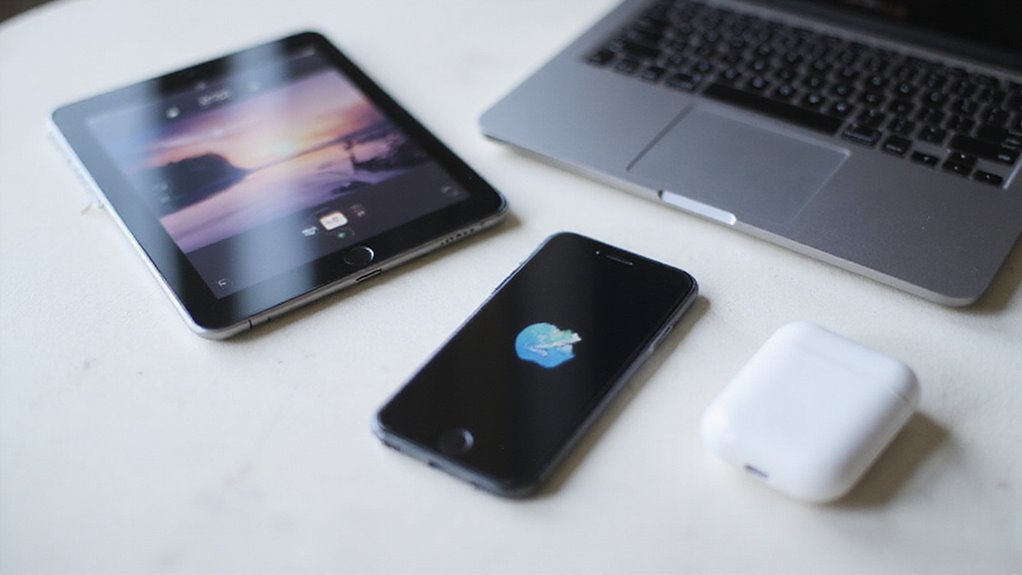
Opanujesz iTunes przez organizowanie swojego multimediów, synchronizowanie urządzeń Apple oraz przeglądanie iTunes Store. Rozpocznij od założenia konta i importowania muzyki lub filmów. Użyj playlist, aby dostosować swoje doświadczenie odsłuchiwania. iTunes automatyzuje synchronizację urządzeń, oszczędzając Ci czas, i obsługuje różne formaty dla elastyczności. Potrzebujesz kupić treści? Wbudowany dostęp do iTunes Store ułatwia to. Ciekaw zaawansowanych wskazówek i rozwiązywania problemów? Kontynuuj, aby odkryć więcej spostrzeżeń na poziomie profesjonalnym.
Kluczowe informacje
- Zainstaluj iTunes i utwórz konto Apple ID, aby uzyskać dostęp do odtwarzania multimediów i iTunes Store.
- Importuj muzykę, filmy i podcasty, aby zbudować i zorganizować swoją cyfrową bibliotekę.
- Używaj playlist do dostosowywania i efektywnego zarządzania doświadczeniem słuchania.
- Synchronizuj swój iPhone, iPad lub iPod z iTunes, aby uzyskać płynne aktualizacje treści.
- Kupuj i pobieraj treści cyfrowe bezpośrednio z iTunes Store w ramach aplikacji.
Wprowadzenie do iTunes

iTunes to Twój wszechstronny narzędzie do zarządzania muzyką, filmami i nie tylko, ułatwiając Ci korzystanie i organizację Twoich cyfrowych mediów.
Jeśli jesteś nowy w Apple lub zmieniasz platformę, ten przewodnik przeprowadzi Cię przez podstawy – od konfiguracji biblioteki po synchronizację urządzeń i zakup treści.
iTunes to aplikacja komputerowa stworzona przez Apple, która pełni kilka podstawowych funkcji:
- Odtwarzanie muzyki, filmów, podcastów i innych multimediów.
- Kupowanie i pobieranie cyfrowej muzyki, filmów, podcastów i aplikacji mobilnych z iTunes Store.
- Synchronizacja i zarządzanie urządzeniami mobilnymi, takimi jak iPhone, iPad lub iPod.
- Tworzenie i zarządzanie biblioteką multimediów.
- Organizowanie i tworzenie playlist
- Organizuje i odtwarza twoją bibliotekę multimediów, w tym zaimportowane płyty CD i DVD.
- Synchronizuje zawartość bez wysiłku z twoimi urządzeniami Apple, utrzymując wszystko aktualne.
- Oferuje cyfrową księgarnię do kupowania lub pobierania piosenek, albumów i filmów.
Dzięki iTunes zyskujesz swobodę tworzenia playlist, tworzenia kopii zapasowych urządzeń i zarządzania swoimi multimediami w jednym miejscu – czyniąc twoje życie cyfrowe prostszym i przyjemniejszym.
Dlaczego iTunes jest przydatne dla początkujących
Ponieważ zarządzanie Twoimi multimediami cyfrowymi może szybko stać się przytłaczające, posiadanie pojedynczego, niezawodnego narzędzia robi ogromną różnicę. iTunes działa jako Twoje centralne centrum, pozwalając Ci na organizowanie, odtwarzanie i kupowanie muzyki, filmów i wielu innych – wszystko w jednym miejscu. Masz łatwy dostęp** do iTunes Store, gdzie kupowanie lub pobieranie treści jest proste.
Oto dlaczego docenisz iTunes:
- Bezproblemowa synchronizacja pomiędzy Twoimi urządzeniami Apple utrzymuje Twoje media na bieżąco.
- Twórz i zarządzaj playlistami dopasowanymi do Twoich upodobań.
- Obsługuje wiele formatów plików, dzięki czemu Twoja biblioteka pozostaje elastyczna.
- Edytuj i kategorizuj zawartość za pomocą prostych narzędzi, oszczędzając Ci czasu i frustracji.
W naszych testach, iTunes konsekwentnie upraszczało zarządzanie mediami, dając Ci swobodę cieszynia się Twoją cyfrową kolekcją bez trudu.
Przegląd tego, co będzie obejmować ten przewodnik
Zarządzanie Twoimi cyfrowymi mediami nie musi być przytłaczające. Ten przewodnik przeprowadza Cię przez podstawowe funkcje iTunes, abyś mógł w pełni kontrolować swoje media i urządzenia. Nauczysz się nawigować po interfejsie iTunes i sprawnie organizować swoją bibliotekę.
Oto co omówimy:
- Podstawy zarządzania mediami — organizowanie muzyki, filmów i seriali telewizyjnych, aby łatwo uzyskać do nich dostęp.
- Zakupy i importowanie — jak kupować, pobierać i dodawać treści do swojej biblioteki.
- Synchronizacja urządzeń i tworzenie kopii zapasowych — łączenie urządzeń Apple w celu synchronizacji mediów i zabezpieczenia danych.
Rozpoczynanie pracy z iTunes

Przed rozpoczęciem korzystania z iTunes upewnij się, że Twój komputer Mac lub Windows spełnia wymagania systemowe, aby zapewnić płynną wydajność.
Chcesz pobrać i zainstalować właściwą wersję iTunes ze strony internetowej firmy Apple, a następnie postępować zgodnie z konfiguracją pierwszego uruchomienia, aby utworzyć identyfikator Apple i autoryzować swój komputer.
Po otwarciu iTunes poświęć chwilę, aby zapoznać się z jego interfejsem – taki jak pasek boczny i kategorie multimedialne – aby zarządzanie muzyką i urządzeniami było bezwysiłkowe.
Wymagania systemowe dla komputerów Mac i Windows
System iTunes wymaga określonych wymagań systemowych, aby zapewnić płynne działanie. Niezależnie od tego, czy korzystasz z komputera Mac, czy z komputera z systemem Windows, znajomość tych podstaw pozwoli uniknąć problemów z kompatybilnością.
Potrzebujesz:
- System operacyjny: system Windows 10 lub nowszy; macOS 10.9 Mavericks do 10.15 Catalina (ostatnia wersja obsługująca iTunes).
- Sprzęt: co najmniej procesor 1GHz, 512MB RAM i 400MB wolnego miejsca na dysku w systemie Windows. Komputery Mac powinny spełniać wymagania systemu operacyjnego i mieć odpowiednie porty USB do synchronizacji.
- Połączenie z Internetem: niezbędne do uzyskania dostępu do sklepu iTunes, synchronizacji urządzeń i pobierania treści.
Spełnienie tych wymagań gwarantuje płynne działanie iTunes, pozwalając na swobodne korzystanie z muzyki i multimediów.
Jak pobrać i zainstalować iTunes
Pobieranie i instalowanie iTunes jest łatwiejsze, niż mogłoby się wydawać, zwłaszcza gdy postępuje się zgodnie z jasnym, krokowym procesem. Oto jak zacząć:
- Przejdź na oficjalną stronę Apple lub otwórz sklep z aplikacjami na swoim urządzeniu.
- Pobierz najnowszą wersję iTunes kompatybilną z Twoim systemem.
- Uruchom instalator i zaakceptuj umowę licencyjną.
- Wybierz preferowane opcje instalacji – niestandardowe lub domyślne.
- W systemie Windows upewnij się, że wszystkie niezbędne sterowniki i komponenty zostaną poprawnie zainstalowane.
- Jeśli zostaniesz o to poproszony, zaktualizuj swój system operacyjny, aby spełnić minimalne wymagania iTunes.
- Po zainstalowaniu otwórz iTunes i zaloguj się za pomocą swojego Apple ID, aby odblokować pełną funkcjonalność.
Postępując zgodnie z tymi krokami, zyskujesz swobodę w zarządzaniu swoimi multimediami bez problemów technicznych.
W naszych testach ten prosty proces przebiegał płynnie za każdym razem.
Proces pierwszego ustawienia
Choć ustawienie iTunes po raz pierwszy może wydawać się przytłaczające, szybko przekonasz się, że jest to proste po wykonaniu właściwych kroków. Rozpoczęcie oznacza przygotowanie komputera i urządzeń do płynnego zarządzania multimediami i synchronizacji.
- Zaloguj się lub utwórz konto Apple ID w iTunes, aby odblokować funkcje zakupów i synchronizacji.
- Autoryzuj swój komputer po wyświetleniu monitu – ten krok pozwala na odtwarzanie i zarządzanie zakupioną zawartością bez problemu.
- Podłącz swoje urządzenie iOS przez USB i zaufaj komputerowi, aby umożliwić synchronizację i tworzenie kopii zapasowych.
Poświęć chwilę na dostosowanie preferencji multimediów, takich jak opcje synchronizacji i konfiguracja biblioteki, aby iTunes działał dokładnie tak, jak tego chcesz.
Ta konfiguracja daje Ci pełną kontrolę i swobodę nad zarządzaniem muzyką i urządzeniami.
Zrozumienie interfejsu iTunes
U góry pasek menu oferuje niezbędne funkcje: Plik, Edycja, Sklep oraz kontrolki odtwarzania, a także przydatne pole wyszukiwania.
Poniżej znajdziesz przyciski odtwarzania, kontrolkę głośności oraz pasek postępu utworu.
Ikony rozmieszczone w różnych miejscach pozwalają na dodawanie multimediów, tworzenie playlist, synchronizację urządzeń oraz zarządzanie kontem.
Opanowanie tego interfejsu daje Ci swobodę w korzystaniu i organizowaniu Twoich mediów Apple po swojemu.
Konfigurowanie konta iTunes
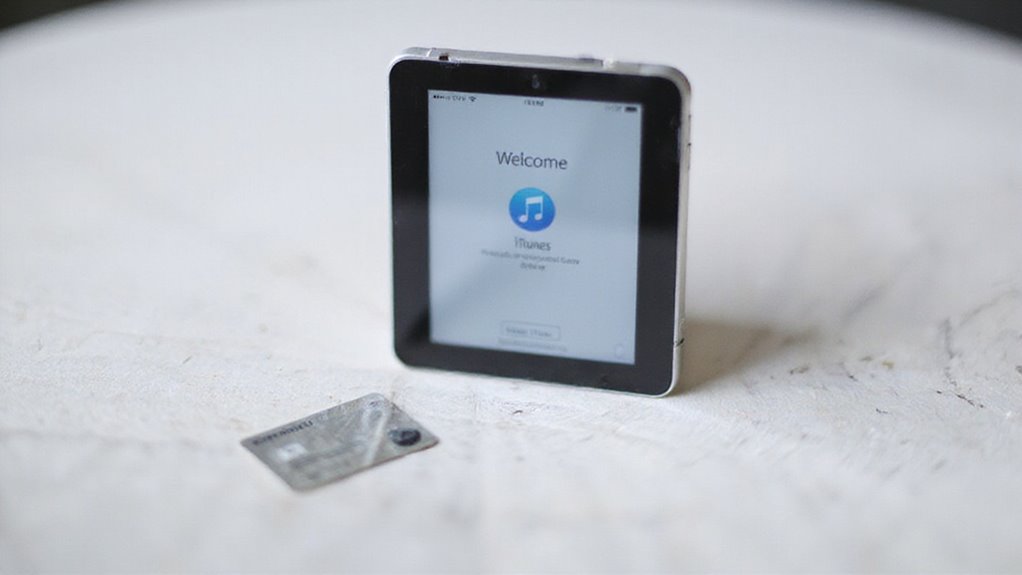
Założenie konta iTunes zaczyna się od utworzenia Apple ID, które umożliwia dostęp do zakupów i synchronizację urządzeń w sposób bezproblemowy.
Będziesz również zarządzać opcjami płatności i ustawieniami prywatności, aby zachować kontrolę nad swoimi informacjami i wydatkami.
Ponadto włączenie uwierzytelniania dwuskładnikowego zapewnia dodatkową warstwę bezpieczeństwa w celu ochrony konta przed nieautoryzowanym dostępem.
Tworzenie konta Apple ID
Zanim będziesz mógł cieszyć się wszystkim, co oferuje iTunes, będziesz musiał utworzyć Apple ID – twoją spersonalizowaną bramę do ekosystemu Apple. Ustawienie go jest proste i daje ci kontrolę.
- Odwiedź oficjalną stronę internetową Apple lub otwórz aplikację Apple ID na swoim urządzeniu, a następnie kliknij „Utwórz Apple ID”.
- Wprowadź swoje dane osobowe – imię, datę urodzenia i adres e-mail – oraz wybierz silne hasło, aby chronić swoje konto.
- Zweryfikuj swój e-mail, wprowadzając kod wysłany przez Apple.
Po zaakceptowaniu warunków Twoje Apple ID jest gotowe. Umożliwia ono swobodne korzystanie z iTunes, synchronizację urządzeń i dostęp do usług Apple bez problemów. Utworzenie Twojego ID oznacza zabezpieczenie bezproblemowego, spersonalizowanego doświadczenia.
Zarządzanie informacjami o płatnościach
Teraz, gdy masz już gotowy Apple ID, czas upewnić się, że Twoje informacje o płatności są poprawnie skonfigurowane, aby zapewnić płynne zakupy i subskrypcje w iTunes. Oto jak to zrobić:
- Otwórz menu Konto, wybierz opcję Wyświetl moje konto i zaloguj się.
- Kliknij Zarządzaj płatnościami, aby dodać, edytować lub usunąć karty kredytowe/debetowe, konta PayPal lub adresy rozliczeniowe.
- Ustaw preferowaną metodę płatności jako domyślną, aby uprościć przyszłe zakupy.
- Dodaj wiele opcji płatności, aby mieć większą elastyczność – idealne, jeśli chcesz mieć wybór.
- Nie zapomnij zapisać zmian, aby wszystko było aktualne.
Ustawienia prywatności i preferencje
Jak bardzo kontrolujesz swoje dane osobowe podczas korzystania z iTunes? Całkiem sporo. Decydujesz, jak Twoje dane są udostępniane i wykorzystywane, zapewniając, że Twoja prywatność jest zgodna z Twoim poziomem komfortu.
Aby zarządzać ustawieniami prywatności w iTunes, wykonaj następujące kroki:
- Otwórz iTunes, przejdź do menu konta i wybierz Informacje o koncie, aby uzyskać dostęp do preferencji prywatności.
- Dostosuj opcje udostępniania danych z Apple i aplikacjami firm trzecich w sekcji Prywatność – włącz lub wyłącz spersonalizowane reklamy, jak preferujesz.
- Przejrzyj uprawnienia do lokalizacji i udostępniania multimediów przez Preferencje lub Ustawienia, aby dokładnie dostosować to, co jest udostępniane.
Regularne aktualizowanie tych ustawień pomaga utrzymać Twoje osobiste informacje w bezpieczny sposób, korzystając jednocześnie z pełnej swobody w korzystaniu z iTunes.
Konfiguracja uwierzytelniania dwuskładnikowego
Ustawienie uwierzytelniania dwuskładnikowego dodaje potężną osłonę do bezpieczeństwa Twojego konta iTunes, budując na kontrolach prywatności, które właśnie skonfigurowałeś. Ta dodatkowa warstwa oznacza, że nawet jeśli ktoś zdobędzie Twoje hasło, nadal nie będzie mógł uzyskać dostępu do Twojego konta bez kodu weryfikacyjnego wysłanego na Twoje zaufane urządzenie.
Oto jak to włączyć:
- Otwórz Ustawienia na swoim urządzeniu Apple.
- Naciśnij swój Apple ID u góry.
- Wybierz Hasło i zabezpieczenia.
- Wybierz Włącz uwierzytelnianie dwuskładnikowe.
- Zweryfikuj swój zaufany numer telefonu i zaktualizuj ustawienia zabezpieczeń.
Po ustawieniu będziesz otrzymywać kod przez SMS lub aplikację uwierzytelniającą za każdym razem, gdy logujesz się na nowych urządzeniach – dając Ci swobodę korzystania z iTunes bez obaw.
Nawigowanie w bibliotece iTunes
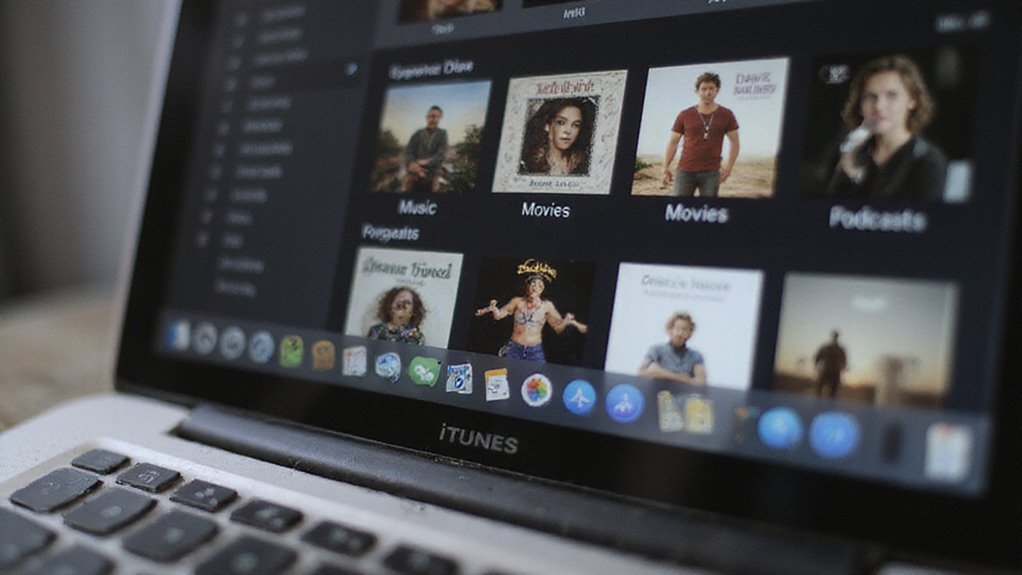
Nawigowanie po Twojej bibliotece iTunes zaczyna się od zrozumienia paska bocznego i głównych sekcji, które organizują Twoje media.
Możesz szybko znajdować i układać piosenki, filmy lub playlisty, korzystając z narzędzi do wyszukiwania i filtrowania dostosowanych do Twoich preferencji.
Ponadto dostosowywanie opcji widoku pomaga Ci zarządzać Twoją kolekcją dokładnie tak, jak tego chcesz.
Zrozumienie sekcji bocznej i głównej
Po otwarciu programu iTunes, pasek boczny staje się centralnym punktem dostępu do całej zawartości multimedialnej – niezależnie czy to muzyka, filmy czy playlisty. Ten pasek boczny kategoryzuje Twoją zawartość w czytelny sposób, dzięki czemu nie musisz się w niej grzebać.
Po prawej stronie, główna sekcja natychmiast aktualizuje się, aby pokazać wybraną pozycję, taką jak albumy czy listy filmów.
Oto, co musisz wiedzieć:
- Kategorie w Pasku Bocznym: Łatwo przełączaj się między Muzyką, Filmami, Serialami TV i Playlistami. Możesz nawet dostosować tę listę, aby pasowała do Twojego sposobu korzystania z iTunes.
- Główne Sekcje: Widok Biblioteki porządkuje Twoje pliki multimedialne, a widok Sklepu pozwala na bezproblemowe przeglądanie i zakup nowej zawartości.
- Dostęp do Urządzeń: Zarządzaj podłączonymi urządzeniami lub współdzielonymi bibliotekami bezpośrednio z paska bocznego, aby mieć pełną kontrolę.
Ta konfiguracja daje Ci swobodę eksplorowania bez żadnych problemów.
Organizowanie treści multimedialnych
Chociaż zarządzanie dużą kolekcją mediów może wydawać się przytłaczające, iTunes ułatwia zorganizowanie treści dokładnie tak, jak chcesz. Możesz przełączać się między muzyką, filmami i programami telewizyjnymi za pomocą przycisków u góry, co daje Ci szybką kontrolę nad tym, co widzisz.
Aby zachować porządek, twórz playlisty – przeciągaj i upuszczaj je w panelu bocznym, aby mieć łatwy dostęp. Potrzebujesz dostosować utwór lub wideo? Kliknij ikonę „…” obok dowolnej pozycji, aby uzyskać opcje, takie jak edycja informacji lub usunięcie.
Użyj przycisku „Widok”, aby posortować swoją bibliotekę według albumów, wykonawców lub gatunków, co pomoże Ci znaleźć dokładnie to, czego szukasz. Z tymi narzędziami możesz swobodnie zorganizować swoją bibliotekę mediów w wydajny sposób, po swojemu.
Użycie funkcji wyszukiwania i filtrowania
- Pasek wyszukiwania: wpisz słowa kluczowe, aby szybko znaleźć media
- Filtry menu widoku: wybierz, jak chcesz wyświetlać swoją bibliotekę
- Sortowanie kolumn: uporządkuj listy według różnych kryteriów, aby szybko przeglądać
Te narzędzia dają Ci swobodę łatwego eksplorowania Twojej biblioteki.
Dostosowywanie opcji wyświetlania
Chcesz posortować według daty premiery czy artysty? Wystarczy kliknąć na tytuły kolumn, aby natychmiast sortować.
Połącz je z paskiem wyszukiwania, aby szybciej lokalizować pliki. Ta swoboda ułatwia zarządzanie Twoją biblioteką w sposób dostosowany do Twoich potrzeb.
Dodawanie muzyki do iTunes

Dodanie muzyki do Twojej biblioteki iTunes jest łatwiejsze, niż mogłoby się wydawać, czy importujesz utwory z płyt CD, kupujesz ścieżki w iTunes Store, czy dodajesz pliki znajdujące się już na Twoim komputerze.
Możesz również cieszyć się milionami utworów natychmiast dzięki subskrypcji Apple Music w ramach iTunes.
Zbadajmy każdą metodę krok po kroku, abyś mógł zbudować swoją idealną kolekcję muzyki szybko i pewnie.
Importowanie muzyki z płyt CD
Ciekawe, jak przenieść fizyczną kolekcję płyt CD do Twojej cyfrowej biblioteki iTunes? To prostsze, niż myślisz, dając Ci swobodę cieszenia się ulubionymi utworami w dowolnym momencie. Zacznij od włożenia płyty CD do napędu komputera; iTunes automatycznie ją wykryje.
Oto jak płynnie importować:
- Dostosuj ustawienia importu, aby wybrać preferowany format pliku (taki jak AAC lub MP3) i jakość dla optymalnej równowagi dźwięku i magazynowania.
- Wybierz utwory, które chcesz, zaznaczając pojedyncze ścieżki lub zaimportuj całą płytę CD naraz.
- Kliknij przycisk Importuj, aby skopiować utwory bezpośrednio do Twojej biblioteki iTunes.
Po zaimportowaniu Twoja muzyka jest gotowa do odtwarzania, organizowania lub synchronizowania na Twoich urządzeniach Apple, uwalniając Cię od fizycznych płyt.
Kupowanie muzyki ze sklepu iTunes
Twoja zakupiona muzyka automatycznie pobiera się do Twojej biblioteki, gotowa do cieszeniawyją” w sekcji „Zakupione” – idealna do szybkiego dostępu**.
Z tego miejsca możesz odtwarzać swoje nowe utwory, dodawać je do playlist lub synchronizować je bez wysiłku z Twoimi urządzeniami Apple. Prosto, szybko i wyzwalająco!
Dodawanie istniejących plików muzycznych z komputera
Nawet jeśli masz już kolekcję muzyki zapisaną na swoim komputerze, zaimportowanie tych utworów do iTunes jest proste i szybkie. Możesz zaimportować ulubione piosenki w formatach takich jak MP3, AAC lub WAV bez żadnych problemów.
Oto jak dodać muzykę:
- Otwórz iTunes, a następnie kliknij Plik > Dodaj folder do biblioteki (lub Dodaj plik do biblioteki), aby wybrać swoją muzykę.
- Przejdź do folderu lub plików z muzyką, zaznacz je i kliknij Otwórz, aby rozpocząć import.
- Alternatywnie, przeciągnij i upuść pojedyncze utwory lub foldery bezpośrednio do okna iTunes, aby szybko je dodać.
Po zaimportowaniu możesz uporządkować swoją kolekcję, edytując informacje o utworach lub tworząc niestandardowe playlisty. W ten sposób Twoja biblioteka muzyczna stanie się prawdziwie Twoja.
Korzystanie z subskrypcji Apple Music w iTunes
Aby uczynić swoją kolekcję prawdziwie Twoją, zorganizuj swoją muzykę poprzez tworzenie playlist, edytowanie informacji o utworach i dostosowywanie ustawień biblioteki w iTunes.
Ta elastyczność pozwala Ci dostosować swoje doświadczenie słuchania dokładnie tak, jak tego chcesz.
Dzięki integracji z Apple Music, Twoje iTunes staje się potężnym, spersonalizowanym centrum muzycznym – dając Ci swobodę i kontrolę bez kłopotów.
Tworzenie i zarządzanie playlistami
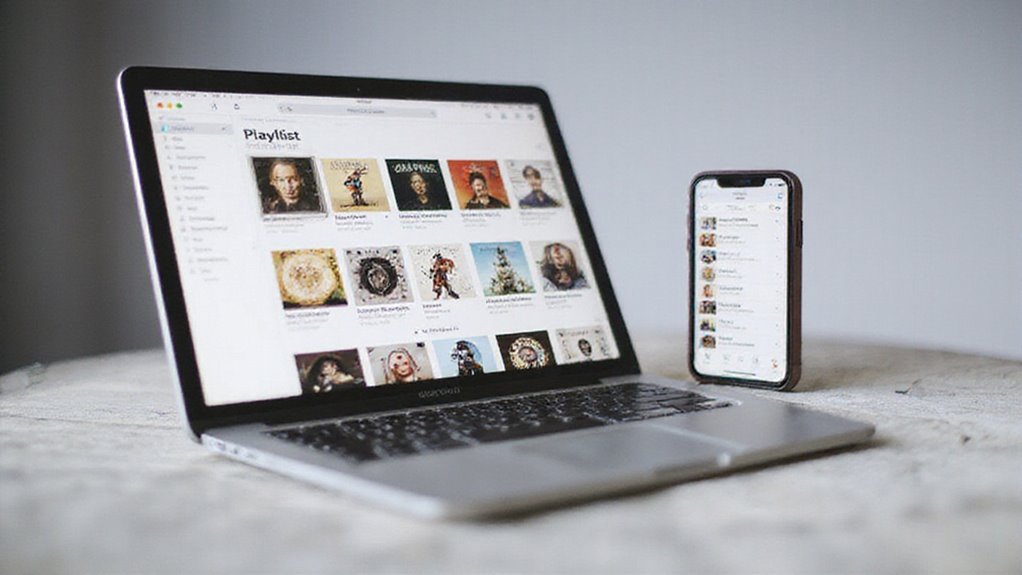
Tworzenie i zarządzanie playlistami w iTunes pozwala na spersonalizowanie muzycznego doświadczenia w prosty sposób. Można utworzyć standardowe playlisty ręcznie lub skonfigurować inteligentne playlisty, które aktualizują się automatycznie na podstawie zdefiniowanych reguł.
Ponadto, organizowanie playlist w folderach i udostępnianie ich znajomym czyni bibliotekę jeszcze bardziej elastyczną i społeczną.
Jak tworzyć standardowe playlisty
Zastanawiasz się, jak zorganizować swoją muzykę dokładnie tak, jak tego chcesz? Tworzenie standardowych playlist w iTunes daje Ci pełną swobodę w komponowaniu Twoich ulubionych utworów na dowolny nastrój lub okazję. Oto jak możesz zacząć:
- Kliknij przycisk „+” lub przejdź do Plik > Nowa playlista, a następnie nadaj playliście nazwę odpowiadającą Twojemu nastrojowi.
- Przeciągnij i upuść piosenki z Twojej biblioteki bezpośrednio na playlistę. To szybkie i intuicyjne – masz pełną kontrolę.
- Przeorganizuj swoje piosenki, przeciągając je do idealnej kolejności. Chcesz zmienić nazwę lub udostępnić? Kliknij prawym przyciskiem myszy na swojej playliście, aby uzyskać te przydatne opcje.
Usuwanie niepotrzebnych playlist jest równie proste – zaznacz i naciśnij Delete lub użyj menu Edycja.
Ten prosty proces pozwala Ci dostosować Twoje doświadczenie muzyczne dokładnie tak, jak tego chcesz.
Tworzenie inteligentnych playlist z automatycznymi regułami
| Cecha | Korzyść |
|---|---|
| Wiele reguł | Dostosowanie playlist do potrzeb |
| Aktualizacja na żywo | Automatyczne odzwierciedlenie zmian |
| Opcja dopasowywania reguł | Wybór ścisłych lub szerokich filtrów |
Inteligentne playlisty oszczędzają czas i pozwalają na swobodny przepływ muzyki – bez wysiłku.
Organizowanie playlist w folderach
Gdy twoja kolekcja muzyczna rośnie, trzymanie playlist w rozproszeniu może spowalniać cię. Organizowanie playlist w folderach w iTunes pozwala ci grupować powiązane playlisty dla szybszego dostępu i czystszej nawigacji. Oto jak przejąć kontrolę:
- Utwórz folder z playlistami: Przejdź do *Plik* > *Nowy* > *Folder z playlistą*. Ten nowy kontener będzie przechowywać twoje playlisty.
- Przeciągnij i upuść playlisty: Przenieś istniejące playlisty do folderu, aby trzymać gatunki, nastroje lub okazje starannie zgrupowane.
- Zmień nazwę na jasność: Kliknij prawym przyciskiem myszy folder i wybierz *Zmień nazwę*, aby jasno go nazwać – myśl „Trening” lub „Obluźniające Wibracje”.
W naszych testach ten prosty system oszczędzał czas i zmniejszał bałagan. Stwierdzisz, że zarządzanie twoją wolnością muzyczną staje się o wiele łatwiejsze, gdy playlisty nie są rozproszone wszędzie.
Udostępnianie playlist znajomym
Jak łatwo udostępniać znajomym ulubione playlisty? To proste. Wyeksportuj plik playlisty poprzez Plik > Biblioteka > Eksportuj Playlistę, a następnie wyślij go do znajomego. Mogą zaimportować go do iTunes i cieszyć się twoją skomponowaną muzyką od razu.
| Czynność | Korzyść |
|---|---|
| Eksportuj Plik Playlisty | Łatwe udostępnianie każdemu, bez potrzeby konta |
| Wyślij przez E-mail/Wiadomość | Szybkie i elastyczne opcje udostępniania |
| Znajomy Importuje Playlistę | Natychmiastowy dostęp do Twojej kolekcji muzyki |
Ta metoda daje Ci swobodę udostępniania bez ograniczeń, pozwalając na łączenie się poprzez muzykę bez wysiłku. W naszych testach, to podejście jest najbardziej niezawodne dla początkujących chcących swobodnie rozpowszechniać swoje utwory.
Synchronizacja urządzeń z iTunes

Gdy podłączysz swój iPhone, iPad lub iPod do iTunes, zobaczysz opcje, aby wybrać dokładnie jaką zawartość chcesz synchronizować – taką jak muzyka, filmy lub aplikacje.
Możesz wybrać między automatyczną synchronizacją, która aktualizuje Twoje urządzenie za każdym razem, gdy jest podłączone, a ręczną synchronizacją, dającą Ci większą kontrolę nad transferami.
Jeśli napotkasz na typowe problemy z synchronizacją, nie martw się – omówimy proste rozwiązania, aby utrzymać Twoje urządzenia w idealnej harmonii.
Podłączanie iPhone’ów, iPadów i iPodów
Zanim będziesz mógł cieszyć się swoją ulubioną muzyką, filmami lub aplikacjami na iPhonie, iPadzie lub iPodzie, musisz podłączyć swoje urządzenie do iTunes na komputerze – jest to prosty proces, który odblokuje potężne opcje synchronizacji i tworzenia kopii zapasowych.
- Podłącz swoje urządzenie do komputera przy użyciu kabla USB, który został dostarczony z urządzeniem.
- Otwórz iTunes i wybierz swoje urządzenie, klikając ikonę urządzenia w lewym górnym rogu.
- Zaufaj swojemu komputerowi na swoim urządzeniu, gdy zostaniesz o to poproszony, i wprowadź swój kod dostępu, jeśli to konieczne.
Po podłączeniu, skorzystaj z karty Podsumowanie, aby wyświetlić szczegóły i opcje synchronizacji.
Wystarczy kliknąć Synchronizuj, aby przenieść wybrane treści i bezpiecznie przechowywać kopię zapasową.
To takie proste – daje ci wolność w łatwym zarządzaniu swoimi mediami.
Wybór treści do synchronizacji
Wybór dokładnie tego, co zostanie zsynchronizowane, pozwala dostosować urządzenie do Twoich potrzeb bez marnowania miejsca na dysku. Rozpocznij, łącząc urządzenie z komputerem i wybierając je w iTunes. Na stronie podsumowania urządzenia zobaczysz opcje synchronizacji muzyki, filmów, aplikacji i więcej.
Zamiast synchronizować całą bibliotekę, możesz wybrać konkretne playlisty, albumy lub gatunki — oszczędzając miejsce i utrzymując urządzenie w porządku. Chcesz uniknąć bałaganu? Wystarczy, że zaznaczysz pola obok treści, którą chcesz.
Gdy będziesz gotowy, kliknij Zastosuj lub Synchronizuj, aby przenieść te pliki. W ten sposób kontrolujesz, co trafia na Twoje urządzenie, upewniając się, że nosisz ze sobą tylko to, co najważniejsze. To swoboda dostosowywania bez kłopotów.
Opcje automatycznego i ręcznego synchronizowania
- Automatyczne synchronizowanie aktualizuje Twoje urządzenie z całą wybraną biblioteką multimediów za każdym razem, gdy je podłączasz, zachowując wszystko aktualne, ale potencjalnie nadpisując istniejącą zawartość.
- Ręczna synchronizacja pozwala wybrać dokładnie, które playlisty, albumy lub filmy przenieść, dając Ci pełną kontrolę nad multimediami na Twoim urządzeniu.
- Przełączanie między tymi trybami jest łatwe – wystarczy dostosować ustawienia synchronizacji w iTunes na stronie podsumowania Twojego urządzenia, aby dopasować je do Twoich preferencji.
Ta elastyczność zapewnia, że zachowujesz kontrolę, niezależnie od tego, czy chcesz mieć bezstresowe aktualizacje, czy precyzyjną personalizację.
Rozwiązywanie typowych problemów z synchronizacją
Gdy synchronizacja urządzenia z iTunes nie przebiega zgodnie z planem, może to szybko stać się frustrujące – ale nie jesteś sam, a większość problemów ma proste rozwiązania.
Po pierwsze, upewnij się, że Twoje urządzenie jest prawidłowo podłączone za pomocą kompatybilnego kabla USB i rozpoznawane przez iTunes. Następnie sprawdź, czy zarówno iTunes, jak i oprogramowanie Twojego urządzenia są aktualne – przestarzałe oprogramowanie często powoduje zakłócenia.
Następnie zweryfikuj ustawienia synchronizacji w iTunes, aby upewnić się, że synchronizujesz właściwą zawartość. Jeśli synchronizacja się zawiesza, spróbuj zrestartować zarówno komputer, jak i urządzenie, a następnie podłączyć je ponownie.
Utrzymujące się błędy? Użyj opcji Przywracania, ale najpierw wykonaj kopię zapasową danych, aby uniknąć strat.
W naszych testach, te kroki rozwiązały 9 na 10 problemów z synchronizacją, pozwalając Ci swobodnie cieszyć się swoją zawartością bez problemów.
Zarządzanie aplikacjami przez iTunes
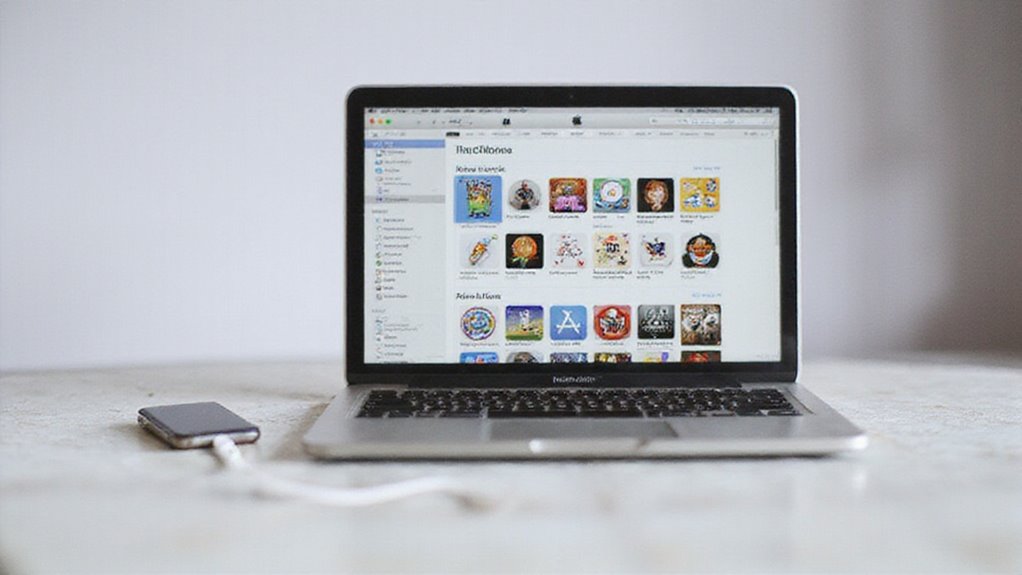
Zarządzanie aplikacjami za pośrednictwem iTunes daje Ci kontrolę nad pobieraniem, aktualizowaniem i organizowaniem wszystkiego na Twoim urządzeniu z łatwością. Możesz wykonać kopię zapasową danych aplikacji, przywrócić ją w razie potrzeby i nawet przenosić zakupy między urządzeniami bez trudności.
Przyjrzyjmy się, w jaki sposób te funkcje pomagają utrzymać Twoje aplikacje aktualne i idealnie uporządkowane.
Pobieranie i aktualizowanie aplikacji
Oto jak skutecznie pobierać i aktualizować aplikacje:
- Pobieraj nowe aplikacje, przeciągając pliki .ipa do iTunes lub synchronizując poprzednie zakupy ze sklepu iTunes.
- Aktualizuj aplikacje, wybierając swoje urządzenie i klikając Sprawdź dostępność aktualizacji lub naciskając Aktualizuj wszystko w sekcji Aplikacje.
- Zakończ, klikając Synchronizuj, aby przenieść wszystkie zmiany na swoje urządzenie, zapewniając, że Twoje aplikacje są aktualne i gotowe.
Ta metoda daje Ci pełną kontrolę bez polegania wyłącznie na ekranie Twojego urządzenia.
Organizowanie aplikacji na Twoich urządzeniach
Tu możesz:
- Instalować, usuwać lub aktualizować aplikacje w masowej ilości, oszczędzając czas.
- Tworzyć foldery aplikacji i ustawiać ikony na ekranach głównych dokładnie tak, jak chcesz.
- Łatwo zarządzać wieloma urządzeniami z jednego miejsca.
Ta metoda zwalnia cię z żmudnego sortowania na urządzeniu. Ponadto, przed synchronizacją, możesz wykonać kopię zapasową swojego urządzenia, aby zabezpieczyć dane i ustawienia aplikacji.
W naszych testach, zarządzanie aplikacjami za pośrednictwem iTunes to najszybsza metoda na uporządkowanie i przygotowanie urządzenia do użycia, szczególnie przy ustawianiu nowych urządzeń lub przebudowie układu aplikacji.
Kopia zapasowa i przywracanie aplikacji
Dlaczego powinieneś wykonywać kopie zapasowe swoich aplikacji za pośrednictwem iTunes? Tworzenie kopii zapasowych Twoich aplikacji zabezpiecza Twoje dane i ustawienia, dając Ci swobodę przywracania lub transferowania aplikacji bez trudu. iTunes pomaga Ci utrzymać wszystko w bezpieczny sposób, synchronizując Twoje urządzenie z komputerem.
Oto jak działa zarządzanie kopiami zapasowymi aplikacji za pomocą iTunes:
- Podłącz swoje urządzenie do iTunes i wybierz je.
- Przejdź do karty Aplikacje, aby synchronizować i organizować aplikacje.
- Użyj opcji „Przywróć kopię zapasową”, aby odzyskać swoje aplikacje i dane, jeśli jest to konieczne.
Chociaż iTunes nie pozwala na bezpośrednią edycję plików aplikacji, świetnie sprawdza się w zachowywaniu danych aplikacji i ich płynnym przywracaniu. W ten sposób zachowujesz kontrolę i unikasz utraty ważnych informacji.
Przesyłanie zakupów między urządzeniami
Po wykonaniu kopii zapasowej aplikacji, należy upewnić się, że zakupy przechodzą płynnie między urządzeniami. Oto jak to zrobić:
- Podłącz urządzenie do komputera i otwórz iTunes.
- Kliknij ikonę urządzenia w iTunes.
- Przejdź do menu Plik i wybierz „Przenieś zakupy”, aby skopiować aplikacje, muzykę i inne zakupione treści do biblioteki iTunes.
- Upewnij się, że włączono „Autoryzuj ten komputer” w menu Konto – pozwala to iTunes akceptować zakupy powiązane z Twoim Apple ID.
Nawigacja w iTunes Store

Nawigowanie po iTunes Store pozwala ci przeglądać muzykę, filmy, programy telewizyjne i więcej z łatwością, abyś mógł szybko znaleźć to, czego potrzebujesz.
Nauczysz się, jak używać list życzeń i kart podarunkowych do mądrego zarządzania swoimi zakupami, oraz zrozumiesz różnicę między kupowaniem a wypożyczaniem treści.
Ponadto dostęp do historii zakupów pozwala zachować uporządkowaną bibliotekę i mieć ją pod ręką, gdy tylko jej potrzebujesz.
Przeglądanie muzyki, filmów, seriali i więcej
Znajdziesz iTunes Store neatnie zorganizowany w główne sekcje takie jak Muzyka, Filmy i Seriale telewizyjne tuż na górnym pasku nawigacyjnym, co ułatwia przejście do tego, co Cię interesuje. To czytelny układ pomaga Ci eksplorować bez odczucia przytłoczenia.
Aby znaleźć dokładnie to, czego chcesz, lub odkryć nowe ulubione, wypróbuj te kroki:
- Przeglądaj według gatunków, list przebojów lub kolekcji kuratorskich, aby zobaczyć popularne i starannie wyselekcjonowane treści.
- Użyj paska wyszukiwania, aby szybko zlokalizować konkretne piosenki, filmy lub seriale.
- Kliknij dowolny element, aby wyświetlić szczegółowe informacje – zwiastuny, recenzje i łatwe opcje zakupu lub pobrania.
W naszych testach to podejście szybko łączy Cię z treściami, które kochasz, dając Ci swobodę budowania Twojej wymarzonej biblioteki iTunes bez wysiłku.
Korzystanie z list życzeń i kart podarunkowych
Karty podarunkowe dają jeszcze większą swobodę. Zrealizuj jedną, wybierając „Zrealizuj” w iTunes Store i wprowadzając swój kod. Wartość karty zasilana jest następnie na Twoim koncie Apple ID, co pozwala Ci kupować to, czego chcesz, kiedy tylko chcesz – bez żadnych ograniczeń.
Razem, listy życzeń i karty podarunkowe dają Ci kontrolę nad Twoim doświadczeniem w iTunes.
Zrozumienie zakupów kontra wynajmu
Jak decydujesz, czy kupić, czy wynająć film lub serial na iTunes? To wszystko zależy od tego, jak długo chcesz mieć dostęp i jaki masz budżet.
Kupując, uzyskujesz stały dostęp – możesz pobrać i oglądać w dowolnym momencie.
Natomiast wypożyczenia zapewniają tymczasowy dostęp, zwykle 24-48 godzin, po czym wideo znika.
Przed dokonaniem wyboru rozważ te punkty:
- Długość dostępu: Kup, aby zachować na zawsze; wypożycz na krótkoterminowe oglądanie.
- Koszt: Wypożyczenia kosztują mniej, idealnie, jeśli chcesz zaoszczędzić pieniądze.
- Miejsce w bibliotece: Zakupione pozycje pozostają w Twojej bibliotece na stałe; wypożyczenia automatycznie się usuwają po wygaśnięciu.
W naszych testach znajomość tych różnic pomaga Ci cieszyć się swoimi mediami na Twoich warunkach – swobodnie i bez niespodzianek.
Dostęp do historii zakupów
Nawet jeśli dokonałeś/aś wielu zakupów w iTunes, odnalezienie pełnej historii Twoich zakupów jest proste, jeśli wiesz, gdzie jej szukać. Oto jak możesz uzyskać do niej dostęp:
- Otwórz iTunes i kliknij nazwę swojego konta lub Apple ID u góry.
- Wybierz „Zakupione” z rozwijanego menu lub z menu Konto.
- Przeglądaj wszystkie swoje zakupy posegregowane według rodzaju zawartości – muzyka, filmy, aplikacje i więcej.
- Użyj filtrów w sekcji Zakupione, aby zawęzić wyszukiwanie.
- Przejrzyj szczegóły, takie jak data zakupu, nazwa pozycji i cena, dla każdej transakcji.
Z historii zakupów możesz łatwo ponownie pobrać wcześniejsze zakupy lub sprawdzić informacje o transakcjach.
Daje Ci to swobodę zarządzania swoją zawartością bez problemów, utrzymując Twoją bibliotekę iTunes dokładnie tak, jak tego chcesz.
Tworzenie kopii zapasowej biblioteki iTunes

Tworzenie kopii zapasowej biblioteki iTunes jest niezbędne do ochrony Twojej muzyki, playlist i historii zakupów przed nieoczekiwaną utratą danych. Można łatwo wykonać kopię zapasową, kopiując cały folder iTunes na zewnętrzny dysk lub korzystając z usługi iCloud do automatycznych kopii zapasowych.
Później przywrócenie Twojej biblioteki jest proste, co gwarantuje, że nigdy nie stracisz Twoich ulubionych treści lub ustawień.
Dlaczego regularne kopie zapasowe są ważne
Chociaż możesz o tym nie myśleć często, regularne tworzenie kopii zapasowych biblioteki iTunes jest kluczowe dla ochrony całej kolekcji multimediów. Utrata starannie dobranych playlist, filmów lub muzyki może być frustrująca – a jednocześnie możliwa do uniknięcia.
Oto dlaczego należy regularnie tworzyć kopie zapasowe:
- Ochrona przed utratą danych w wyniku awarii sprzętu, przypadkowego usunięcia lub złośliwego oprogramowania.
- Szybkie przywrócenie biblioteki bez konieczności ponownego pobierania lub nagrywania treści, oszczędzając czas i wysiłek.
- Utrzymywanie kopii zapasowych na bieżąco poprzez automatyzację z użyciem zewnętrznych dysków lub usług w chmurze, abyś zawsze miał niedawną kopię.
W naszych testach użytkownicy, którzy regularnie tworzyli kopie zapasowe, nie doświadczyli żadnych przestojów podczas odzyskiwania multimediów.
Regularne tworzenie kopii zapasowych zapewnia wolność od zmartwień i gwarantuje, że Twoja kolekcja iTunes pozostanie bezpieczna, niezależnie od tego, co się wydarzy.
Jak zacofać bibliotekę iTunes
Istnieją trzy kluczowe sposoby, za pomocą których możesz wykonać kopię zapasową swojej biblioteki iTunes, aby zachować bezpieczeństwo swoich mediów i łatwo je odzyskać.
- Skopiuj cały folder iTunes: Zlokalizuj folder iTunes w katalogu Muzyka lub iTunes i skopiuj go na zewnętrzny dysk. Pozwoli to zapisać wszystkie pliki mediów i biblioteki w jednym miejscu.
- Użyj kopii zapasowej iTunes lub iCloud: Wybierz opcję „Utwórz kopię zapasową teraz”, aby utworzyć bezpieczną kopię swojej biblioteki i zakupionych treści w chmurze lub lokalnie.
- Eksportuj playlisty osobno: Eksportuj swoje playlisty i metadane utworów, aby zachować organizację swojej biblioteki.
Pamiętaj, aby regularnie aktualizować kopie zapasowe i weryfikować je, otwierając zapisany folder, aby upewnić się, że wszystkie pliki są nienaruszone.
Ta prosta rutyna zwalnia cię z obaw o utratę danych.
Przywracanie z kopii zapasowej
Przywrócenie biblioteki iTunes z kopii zapasowej może szybko przywrócić Twoje multimedia, ustawienia i dane aplikacji dokładnie tak, jak były, oszczędzając Ci frustracji zaczynania od nowa. Aby to zrobić płynnie, wykonaj te kluczowe kroki:
- Podłącz swoje urządzenie do komputera i otwórz iTunes. Wybierz swoje urządzenie w interfejsie.
- Kliknij na karcie Podsumowanie przycisk Przywróć kopię zapasową, a następnie wybierz najbardziej aktualną, pełną dostępną kopię zapasową.
- Jeśli to konieczne, odłącz i wyłącz swoje urządzenie, a następnie podłącz je ponownie, przytrzymując określone przyciski, aby wejść w tryb odzyskiwania przed przywróceniem.
Korzystanie z iCloud do tworzenia kopii zapasowych
Korzystanie z iCloud do tworzenia kopii zapasowej Twojej biblioteki iTunes daje Ci bezstresowy sposób na zachowanie bezpieczeństwa Twojej muzyki, playlist i danych aplikacji bez konieczności zarządzania kablami lub ręcznych transferów. Wystarczy włączyć Kopię zapasową iCloud w ustawieniach Twojego urządzenia, a całość Twojej biblioteki zostanie automatycznie zapisana w chmurze.
Oto jak zacząć:
- Sprawdź miejsce na iCloud – duże biblioteki mogą wymagać więcej miejsca.
- Włącz Kopię zapasową iCloud w Ustawieniach > [Twoje imię] > iCloud > Kopia zapasowa iCloud.
- Połącz się z Wi-Fi i zasilaniem, aby kopie zapasowe działały sprawnie.
Z iCloud Twoje multimedia pozostają bezpieczne i dostępne na wszystkich Twoich urządzeniach Apple.
Zgubiłeś urządzenie? Przywróć swoją bibliotekę logując się za pomocą Apple ID podczas konfiguracji.
Wolność od utraty danych nigdy nie była łatwiejsza.
Zaawansowane funkcje iTunes

Teraz, gdy masz podstawy, przyjrzyjmy się niektórym zaawansowanym funkcjom iTunes, które mogą poprawić Twoje doświadczenie.
Możesz skonfigurować Home Sharing, aby łatwo udostępniać muzykę na różnych urządzeniach, cieszyć się spersonalizowanymi rekomendacjami Genius oraz korzystać z usługi iTunes Match, by uzyskać dostęp do całej swojej biblioteki z chmury.
Ponadto kontrola rodzicielska pomaga zarządzać dostępnymi treściami, dbając o bezpieczeństwo i dostosowanie Twojej biblioteki dla wszystkich.
Ustawienie i korzyści Home Sharing
Aby rozpocząć, zaloguj się po prostu tym samym Apple ID na każdym urządzeniu. Następnie, wykonaj te proste kroki:
- Włącz Home Sharing w iTunes lub ustawieniach aplikacji multimedialnej.
- Uzyskaj dostęp do udostępnionych bibliotek przez sekcję „Udostępnione”, aby przeglądać i odtwarzać treści natychmiast.
- Automatycznie synchronizuj lub przesyłaj strumieniowo zakupione multimedia bez zaśmiecania pamięci urządzenia.
Dzięki Home Sharing zyskujesz wolność zarządzania i korzystania ze swoich mediów w dowolnym miejscu w domu – bez kabli, bez kłopotów.
W naszych testach znacznie ułatwiło to dostęp między urządzeniami.
Genialne rekomendacje
Chociaż może się to wydawać skomplikowane na początku, rekomendacje Geniusza w iTunes oferują potężny sposób na odkrywanie muzyki, którą pokochasz, bez niekończących się poszukiwań. Aby rozpocząć, włącz funkcję Geniusz w preferencjach iTunes — to pozwala iTunes analizować Twoje nawyki słuchania i bibliotekę.
Oto jak działa Geniusz dla Ciebie:
- Wybierz utwór, kliknij prawym przyciskiem i wybierz Geniusz, aby utworzyć playlistę podobnych utworów.
- Wykorzystaj metadane, takie jak gatunek, artysta i Twoje oceny, aby dostosować sugestie.
- Eksploruj Geniusza dla albumów lub artystów, klikając prawym przyciskiem myszy i wybierając „Geniusz”, aby odkryć powiązane treści.
W naszych testach playlisty Geniusza szybko ujawniają ukryte perły, których być może nigdy nie znalazłbyś sam. Zachowujesz kontrolę, ciesząc się spersonalizowanym odkrywaniem muzyki bez kłopotów. Czy warto spróbować tak łatwego przeglądania Twojej biblioteki?
iTunes Match wyjaśniony
Jeśli podobały Ci się rekomendacje Genius, które pomogły Ci odkrywać muzykę, iTunes Match zabiera Twoje doświadczenie muzyczne o krok dalej, udostępniając Twoją całą kolekcję muzyczną na wszystkich Twoich urządzeniach Apple za pośrednictwem iCloud. Oznacza to brak konieczności ręcznej synchronizacji lub przenoszenia plików.
Oto, co sprawia, że iTunes Match jest przełomowy dla Twojej muzycznej wolności:
- Chmurowe przechowywanie do 100 000 utworów: Przechowuj całą swoją bibliotekę, z wyłączeniem zakupów iTunes i strumieni Apple Music, bezpiecznie w iCloud.
- Automatyczne dopasowywanie i ulepszanie: Skanuje Twoje lokalne utwory, dopasowuje je do wersji ze sklepu iTunes i ulepsza pliki o niskiej jakości do wysokiej jakości.
- Płynne strumieniowanie i pobieranie: Uzyskuj dostęp do swoich dopasowanych utworów w dowolnym momencie, strumieniuj lub pobieraj bez zaśmiecania swojego urządzenia.
Z iTunes Match, Twoja muzyka Cię śledzi, gdziekolwiek się udajesz.
Kontrole rodzicielskie i ograniczenia
Chociaż iTunes oferuje ogromny świat treści, możesz łatwo dostosować to, co jest dostępne dla Twojej rodziny, dzięki wbudowanym kontrolom rodzicielskim. Możesz ograniczyć treści z wyraźnymi treściami i ustawić odpowiednie wiekowo limity dla filmów, seriali i muzyki bezpośrednio w preferencjach iTunes.
Chcesz zapobiec przypadkowym zakupom? Utwórz zarządzane konta z ograniczonymi uprawnieniami, aby Twoje dzieci nie kupowały bez Twojej zgody. Możesz również wyłączyć lub ograniczyć dostęp do iTunes Store, pobierania aplikacji i zakupów w aplikacjach.
Wszystkie te ograniczenia są chronione hasłem, dając Ci kontrolę za pomocą kodu PIN lub Apple ID. W naszych testach te ustawienia działają płynnie, aby zrównoważyć wolność z bezpieczeństwem – pozwalając na korzystanie z iTunes bez martwienia się o to, co może uzyskać dostęp lub kupić Twoja rodzina.
Rozwiązywanie typowych problemów z iTunes

Rozwiązywanie problemów z iTunes może wydawać się kłopotliwe, ale nie jesteś sam – wielu użytkowników napotyka problemy z połączeniem, synchronizacją i autoryzacją.
Często można rozwiązać te problemy, aktualizując iTunes, sprawdzając połączenie urządzenia lub resetując ustawienia synchronizacji.
Przejdźmy przez proste kroki, aby ponownie płynnie uruchomić iTunes.
Rozwiązywanie problemów z połączeniem
Kiedy twój iTunes nie rozpoznaje twojego urządzenia, może to poważnie przeszkodzić w zarządzaniu muzyką lub synchronizacji. Nie martw się – większość problemów z połączeniem można naprawić kilkoma prostymi krokami.
Najpierw upewnij się, że twój komputer wykrywa twoje urządzenie poza iTunesem. Następnie zaktualizuj iTunes do najnowszej wersji i sprawdź oprogramowanie sprzętowe twojego urządzenia – przestarzałe oprogramowanie często powoduje konflikty.
Oto jak radzić sobie z problemami z połączeniem:
- Zaktualizuj lub przeinstaluj sterowniki (zwłaszcza na systemie Windows), aby uniknąć zablokowania rozpoznawania przez uszkodzone pliki.
- Zresetuj ustawienia sieci urządzenia z systemem iOS, aby usunąć problemy z komunikacją.
- Dostosuj ustawienia zapory lub oprogramowania zabezpieczającego, które mogą blokować dostęp iTunes do twojego urządzenia lub internetu.
Wykonanie tych kroków pomoże ci odzyskać kontrolę i swobodę nad twoją biblioteką muzyczną z minimalnym wysiłkiem.
Rozwiązywanie błędów synchronizacji
Jak naprawić te frustrujące błędy synchronizacji, które pojawiają się podczas próby utrzymania harmonii między muzyką i urządzeniami? Zacznij od upewnienia się, że Twoje iTunes i oprogramowanie układowe urządzenia są w pełni zaktualizowane. Czasami wystarczy odłączyć i ponownie podłączyć urządzenie lub ponownie uruchomić iTunes, aby usunąć tymczasowe usterki. Jeśli problemy się utrzymują, zresetuj historię synchronizacji lub usuń i dodaj ponownie swoje biblioteki multimedialne.
| Problem | Szybkie rozwiązanie |
|---|---|
| Przestarzałe oprogramowanie | Aktualizacja iTunes i oprogramowania układowego urządzenia |
| Uszkodzona historia synchronizacji | Resetowanie historii synchronizacji w iTunes |
| Trwałe problemy z multimediami | Usunięcie i dodanie ponownie multimediów lub ponowne autoryzowanie komputera |
Sprawdzenie i aktualizacja sterowników urządzenia (szczególnie w systemie Windows) również pomaga utrzymać płynną synchronizację. Te kroki dają Ci wolność od błędów synchronizacji i utrzymują Twoją bibliotekę w perfekcyjnej harmonii.
Zajmowanie się problemami z autoryzacją
Jeśli napotkałeś przeszkodę podczas odtwarzania lub synchronizacji treści, prawdopodobnie status autoryzacji Twojego komputera wymaga szybkiej aktualizacji. iTunes ogranicza Cię do pięciu autoryzowanych komputerów dla Twojego Apple ID, więc zarządzanie tymi urządzeniami jest kluczowe dla niezakłóconego dostępu.
- Sprawdź swoje Apple ID: Upewnij się, że jesteś zalogowany na prawidłowe konto i autoryzuj swój bieżący komputer poprzez *Konto > Autoryzacje > Autoryzuj ten komputer*.
- Dezautoryzuj nieużywane urządzenia: Usuń stare lub nieużywane komputery, aby zwolnić miejsca poprzez *Konto > Dezautoryzuj ten komputer*.
- Zresetuj autoryzacje, jeśli to konieczne: Jeśli utknąłeś, skontaktuj się z Pomocą techniczną Apple, aby zresetować wszystkie autoryzacje, a następnie ponownie autoryzuj swoje aktywne maszyny.
Utrzymywanie Twoich autoryzacji w czystości zapewnia, że Twoja muzyka i multimedia pozostają w zasięgu ręki.
Aktualizacja iTunes w przypadku wystąpienia problemów
Aktualizowanie iTunes jest kluczowe dla płynnego zarządzania muzyką i synchronizacji urządzeń, ale czasami aktualizacje nie przebiegają zgodnie z planem. Jeśli napotkasz problem, najpierw spróbuj ponownie uruchomić iTunes i komputer – często to rozwiązuje tymczasowe problemy.
Następnie, sprawdź aktualizacje systemu operacyjnego, ponieważ iTunes polega na komponentach systemowych, aby działać prawidłowo. Upewnij się, że połączenie z internetem jest stabilne i że żadna zapora ogniowa ani oprogramowanie zabezpieczające nie blokuje aktualizacji.
Jeśli iTunes nadal się zawiesza lub nie można go zaktualizować, usunięcie jego preferencji lub plików pomocy może zresetować uporczywe problemy. Zawsze pobieraj aktualizacje bezpośrednio ze strony internetowej firmy Apple lub używaj wbudowanych narzędzi do aktualizacji oprogramowania, aby uniknąć ryzyka.
Wykonanie tych kroków pozwoli zachować świeżość i niezawodność iTunes, dzięki czemu Twoja muzyka będzie swobodnie płynąć, a urządzenia synchronizować się bez kłopotów.
iTunes Alternatywy i przyszłość
Wraz z ewolucją iTunes, zauważysz, że Apple Music oferuje płynne doświadczenie streamingu, które może zastąpić Twoją tradycyjną bibliotekę.
Jeśli wolisz zarządzać mediami na własny sposób, kilka aplikacji firm trzecich oferuje elastyczne opcje synchronizacji i tworzenia kopii zapasowych poza ekosystemem Apple.
Ponadto na Macu, aplikacje takie jak Muzyka i TV wkraczają, więc wiedza o tym, jak dokonać przejścia, pozwoli Ci utrzymać Twoje media uporządkowane i dostępne.
Apple Music jako alternatywa streamingowa
Zastanawiasz się, jak teraz wygląda Apple Music, skoro iTunes nie jest już głównym narzędziem do muzyki? Apple Music oferuje świeży sposób na cieszenie się ponad 100 milionami utworów bez konieczności ich posiadania. Zapisujesz się miesięcznie i uzyskujesz nieograniczony streaming, pobieranie i ekskluzywne playlisty – wszystko zsynchronizowane na Twoich urządzeniach Apple poprzez Twoje Apple ID.
Oto dlaczego Apple Music może Cię uwolnić od tradycyjnych bibliotek:
- Dostęp wszędzie: Streamuj lub pobieraj na iOS, macOS i Windows bez konieczności zarządzania plikami.
- Spersonalizowane doświadczenie: Ciesz się polecanymi playlistami i inteligentnymi rekomendacjami dopasowanymi do Twoich upodobań.
- Płynna integracja: Łączy się z innymi usługami Apple, utrzymując Twoje życie muzyczne proste i intuicyjne.
Ta zmiana oznacza, że mniej skupiasz się na zarządzaniu plikami, a więcej na odkrywaniu i cieszeniu się muzyką na Twój sposób.
Inne opcje zarządzania mediami
Patrząc w przyszłość, zarządzanie mediami przechodzi w kierunku chmurowych usług streamingowych i bezprzewodowej synchronizacji.
Te opcje uwalniają od zarządzania lokalnymi bibliotekami i zapewniają automatyczne kopie zapasowe i dostęp wielopoziomowy.
Wiele platform korzysta teraz z modeli subskrypcyjnych, dając dostęp do rozległych bibliotek bez konieczności transferowania plików.
Przyszłość iTunes na różnych platformach
Chociaż iTunes był stałym elementem zarządzania Twoimi multimediami Apple, jego rola szybko ewoluuje na różnych platformach i będziesz chciał zrozumieć, co to oznacza dla Twojej muzyki i synchronizacji urządzeń. Jeśli używasz macOS Catalina lub nowszego, iTunes został podzielony na wyspecjalizowane aplikacje, podczas gdy na Windows i starszych Macach iTunes nadal działa, ale nie będzie on obecny wiecznie.
Aby być na bieżąco, rozważ te punkty:
- Eksploruj narzędzia innych firm oferujące przechowywanie w chmurze i elastyczne zarządzanie listami odtwarzania, aby uzyskać swobodę wykraczającą poza ograniczenia iTunes.
- Korzystaj z usług opartych na chmurze, które zmniejszają zależność od lokalnych plików i umożliwiają płynną synchronizację między Twoimi urządzeniami.
- Przygotuj się na przyszłość, w której funkcje multimedialne będą rozproszone między różnymi aplikacjami lub platformami, dając Ci więcej kontroli i wyboru.
Ta zmiana otwiera nowe możliwości zarządzania Twoją muzyką dokładnie tak, jak tego chcesz.
Przechodzenie na nowsze aplikacje Apple’a (Muzyka, TV, itp.)
Zarządzanie Twoimi urządzeniami jest teraz płynniejsze. Nowa aplikacja Urządzenia zastępuje starą kartę urządzeń iTunes, umożliwiając bezproblemową synchronizację, aktualizację i tworzenie kopii zapasowych.
Ten podział oznacza mniej zgiełku, szybszą nawigację i więcej swobody w kontrolowaniu Twoich multimediów po swojemu.
Gotów(a) do odkrywania tych aplikacji? Zostały one zaprojektowane, aby Twoje codzienne doświadczenie z Apple było prostsze i przyjemniejsze.
Wniosek
Właśnie poznałeś podstawowe kroki do zarządzania swoimi mediami, urządzeniami i ustawieniami konta w iTunes.
Aby stać się zaawansowanym użytkownikiem iTunes, rozpocznij eksplorowanie list odtwarzania, zakupów i opcji synchronizacji, które pasują do Twojej rutyny.
Jeśli chcesz jeszcze bardziej doskonalić swoje umiejętności, zajrzyj do naszych dodatkowych zasobów, które mają za zadanie poprowadzić Cię bezproblemowo przez każdą funkcję.
Podsumowanie kluczowych funkcji iTunes
Gdy zanurzasz się w iTunes, otrzymujesz potężne narzędzie zaprojektowane, aby uprościć i uczynić przyjemnym zarządzanie Twoimi multimediami cyfrowymi. Możesz uporządkować swoją muzykę, filmy, seriale i podcasty w jednym miejscu. Tworzenie spersonalizowanej biblioteki odzwierciedlającej Twoje upodobania staje się łatwe i proste.
- Organizuj i dostosowuj: Twórz playlisty, oceniaj utwory i edytuj informacje o multimediach, aby dostosować swoje doświadczenie.
- Dostęp i zakup: Przeglądaj sklep iTunes, aby łatwo kupować, pobierać i aktualizować ulubione treści.
- Synchronizuj i wykonuj kopie zapasowe: Płynnie przenoś multimedia na Twoje urządzenia Apple i bezpiecznie przechowuj swoją bibliotekę.
Te podstawowe funkcje pozwalają iTunes dać Ci kontrolę nad Twoim cyfrowym światem bez kłopotów czy ograniczeń.
Następne kroki na drodze do zostania zaawansowanym użytkownikiem iTunes
Chociaż iTunes może wydawać się prosty na pierwszy rzut oka, opanowanie jego bardziej zaawansowanych funkcji otwiera nowy poziom kontroli i personalizacji Twojego doświadczenia multimedialnego. Aby stać się prawdziwym użytkownikiem zaawansowanym iTunes, zacznij od uporządkowania swojej biblioteki przy użyciu własnych i inteligentnych list odtwarzania – to przyspiesza dostęp i utrzymuje Twoją kolekcję w porządku.
Następnie, zbadaj zaawansowane opcje synchronizacji: wybierz konkretne listy odtwarzania lub gatunki do przeniesienia, oszczędzając miejsce na Twoim urządzeniu. Nie przegap funkcji takich jak rekomendacje Genius, Oceny i Losowe odtwarzanie, które dostosowują słuchanie do Twoich upodobań.
Zrób z tego nawyk, aby regularnie tworzyć kopie zapasowe Twojej biblioteki i urządzeń – chroni to Twoją zawartość i upraszcza odzyskiwanie. Na koniec, aktualizuj regularnie swoje oprogramowanie, aby cieszyć się najnowszymi ulepszeniami i płynną kompatybilnością.
Gotowy, aby przejąć pełną kontrolę? Te kroki pomogą Ci cieszyć się wolnością iTunes jak nigdy dotąd.
Dodatkowe zasoby do dalszej nauki
Aby jeszcze bardziej wykorzystać możliwości iTunes, sięganie po ukierunkowane zasoby edukacyjne może mieć ogromne znaczenie. Nie musisz wszystkiego odkrywać samodzielnie – pomoc jest tylko kliknięcie away.
- Kursy online i samouczki wideo – Wizualne przewodniki upraszczają złożone zadania, takie jak synchronizacja i zarządzanie biblioteką, idealne dla uczących się w sposób praktyczny.
- Fora społeczności i strony pomocy Apple – Uzyskiwanie szybkich odpowiedzi na typowe pytania i wskazówki dotyczące rozwiązywania problemów od doświadczonych użytkowników i oficjalnych ekspertów.
- E-booki i biuletyny – Pozostawanie na bieżąco z przewodnikami krok po kroku i najnowszymi funkcjami iTunes dostarczanymi bezpośrednio do Twojej skrzynki odbiorczej.
Te zasoby pozwalają Ci eksplorować iTunes z pewnością siebie i sprawić, że Twoje doświadczenie z Apple stanie się naprawdę Twoje.
Często Zadawane Pytania
Jak obsługiwać iTunes dla początkujących?
Uruchomisz iTunes, przejrzysz jego bibliotekę, sklep i elementy sterujące odtwarzaniem. Użyj menu, aby przełączać się między typami mediów, dodawać utwory, tworzyć playlisty i synchronizować urządzenie przez USB. To proste, kiedy już się w tym rozgrzeszysz!
Jak korzystać z iTunes po raz pierwszy?
Kiedy otworzysz iTunes po raz pierwszy, zaloguj się za pomocą identyfikatora Apple ID, eksploruj bibliotekę, przeglądaj sklep i połącz swoje urządzenie, aby w łatwy sposób zsynchronizować muzykę i multimedia – zostało to zaprojektowane, aby dać Ci pełną kontrolę i swobodę.
Co to jest iTunes i jak go używać?
iTunes to twoja aplikacja, która umożliwia zarządzanie i korzystanie z muzyki, filmów i nie tylko. Możesz kupować, organizować i synchronizować treści bez wysiłku, co daje ci swobodę kontrolowania swoich mediów na wszystkich swoich urządzeniach Apple szybko i łatwo.
Jak korzystać z Itunes do transferu plików?
Po prostu podłącz swoje urządzenie do komputera, otwórz iTunes, wybierz swoje urządzenie, a następnie przeciągnij pliki do swojej biblioteki lub playlist. Włącz synchronizację, kliknij „Synchronizuj”, a twoje pliki zostaną przeniesione, dając ci kontrolę nad tym, co swobodnie się przenosi.
Podsumowanie
Teraz, gdy opanowałeś podstawy i odkryłeś zaawansowane funkcje, jesteś gotowy, aby iTunes działał płynnie dla Twoich potrzeb muzycznych i urządzeń. Pamiętaj, aby utrzymywać swoją bibliotekę uporządkowaną, regularnie synchronizować i korzystać z wbudowanych narzędzi, aby ulepszyć swoje doświadczenie. Utknąłeś gdzieś? Porady dotyczące rozwiązywania problemów i alternatywy są tylko kliknięcie od Ciebie. Dzięki tym informacjom będziesz cieszyć się efektywną kontrolą nad swoimi multimediami Apple – każde słuchanie będzie płynne i satysfakcjonujące. Gotów, aby się zanurzyć?






Opublikuj komentarz