Jak wyłączyć Face ID na iPhonie?

Możesz łatwo wyłączyć Face ID, aby zwiększyć prywatność lub naprawić problemy z rozpoznawaniem. Wystarczy przejść do Ustawienia > Face ID i kod dostępu, wprowadzić kod dostępu, a następnie wyłączyć funkcje takie jak Odblokuj iPhone lub Apple Pay. Aby całkowicie wyłączyć, naciśnij Resetuj Face ID, aby usunąć dane twojej twarzy – twoje urządzenie będzie polegać wyłącznie na twoim kodzie dostępu. Chcesz szybszą metodę? Naciśnij i przytrzymaj przycisk boczny i przycisk głośności przez chwilę, aby tymczasowo zawiesić Face ID
Kluczowe informacje
- Idź do Ustawienia > Face ID i kod i wprowadź swój kod, aby uzyskać dostęp do opcji Face ID.
- Wyłącz funkcje takie jak Odblokuj iPhone, Apple Pay i Autouzupełnianie haseł, aby wyłączyć funkcje Face ID.
- Naciśnij „Resetuj Face ID”, aby usunąć wszystkie zapisane dane twarzy i całkowicie wyłączyć Face ID na stałe.
- Tymczasowo wyłącz Face ID, naciskając przycisk boczny i przycisk głośności przez 2 sekundy, aby zablokować urządzenie.
- Użyj kodu, aby odblokować urządzenie i natychmiast ponownie aktywować Face ID, gdy będzie to konieczne.
Wprowadzenie do Face ID na iPhone’ie
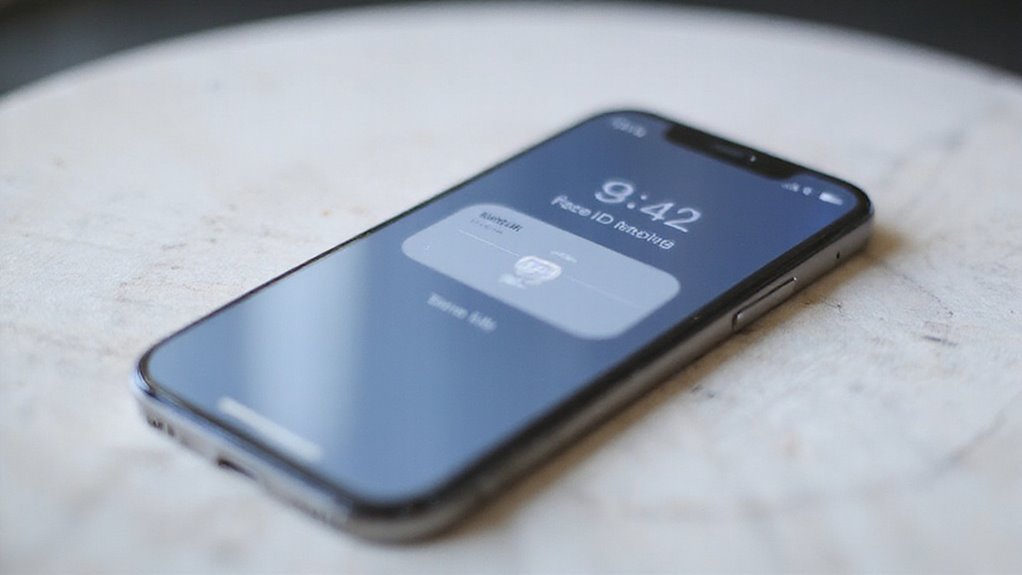
Face ID wykorzystuje zaawansowane rozpoznawanie twarzy z kamerą TrueDepth, aby szybko i bezpiecznie odblokować Twój iPhone oraz autoryzować płatności.
Zaprojektowano ją tak, aby chronić Twoje dane prywatne, przechowując mapy twarzy wyłącznie na Twoim urządzeniu, a nie w chmurze.
Jeśli jednak martwisz się o prywatność, udostępnianie urządzenia lub występują problemy techniczne, możesz chcieć tymczasowo lub trwale wyłączyć Face ID.
Czym jest Face ID i jak to działa?
Chociaż może się to wydawać jak magia, Twój iPhone wykorzystuje zaawansowaną technologię, aby natychmiast i bezpiecznie Cię rozpoznać. Face ID opiera się na systemie kamer TrueDepth, rzucając tysiące niewidzialnych kropek, aby stworzyć szczegółową mapę 3D Twojej twarzy. Przechwytuje on obrazy podczerwone, aby wygenerować unikalny „klucz” twarzy, który odblokowuje Twój iPhone i autoryzuje transakcje – nawet w ciemności lub gdy nosisz okulary lub czapki.
Zastanawiasz się, jak ustawić Face ID? Po prostu umieść swoją twarz w ramce i powoli obróć głowę w kółko dwa razy.
Potrzebujesz wiedzieć, jak wyłączyć Face ID? Przejdź do Ustawień > Face ID i kod dostępu, gdzie możesz je wyłączyć lub dodać alternatywny wygląd, aby uzyskać większą elastyczność.
Korzyści i funkcje bezpieczeństwa Face ID
Kiedy polegasz na swoim iPhone’ie na co dzień, posiadanie bezpiecznego, a jednocześnie bezproblemowego sposobu odblokowania go ma większe znaczenie niż kiedykolwiek. Face ID wykorzystuje system kamer TrueDepth do stworzenia precyzyjnej mapy 3D twojej twarzy, przechowując twoje dane bezpiecznie w Secure Enclave na twoim urządzeniu – nigdy w chmurze. Oznacza to, że twoja prywatność pozostaje pod twoją kontrolą.
Z Face ID otrzymujesz:
- Bezwysiłkowe odblokowywanie jednym spojrzeniem
- Poziom bezpieczeństwa na poziomie bankowym z szansą 1 na 1 milion na fałszywy dostęp
- Natychmiastowe autoryzowanie Apple Pay bez dodatkowych kroków
- Płynne logowanie do aplikacji i automatyczne wypełnianie haseł
- Łatwe zarządzanie w Ustawieniach, aby dostosować swoje bezpieczeństwo
Face ID pozwala ci szybko i bezpiecznie poruszać się po swojej cyfrowej codzienności.
Kiedy możesz chcieć wyłączyć Face ID
Możesz chcieć wyłączyć Face ID, jeśli masz obawy dotyczące prywatności, udostępniasz swoje urządzenie innym osobom lub doświadczasz usterek sprzętowych.
Na przykład, jeśli obawiasz się, że ktoś inny może odblokować Twój telefon, używając Twojej twarzy, wyłączenie Face ID daje Ci pełną kontrolę. Udostępniasz iPhone’a? Wyłączenie Face ID zapobiega niezamierzonemu dostępowi.
Ponadto problemy sprzętowe, takie jak nieprawidłowe działanie kamery TrueDepth, mogą powodować błędy rozpoznawania, czyniąc Face ID niezawodnym.
Oto kiedy wyłączenie Face ID ma sens:
- Chcesz chronić wrażliwe dane bez ryzyka biometrycznego
- Często udostępniasz swojego iPhone’a
- Face ID nie działa prawidłowo z powodu usterek sprzętowych
Wyłączenie Face ID jest szybkie i odwracalne, pozwalając Ci w dowolnej chwili przełączyć się z powrotem dla wolności i bezpieczeństwa.
Jak wyłączyć Face ID na iPhone’ie
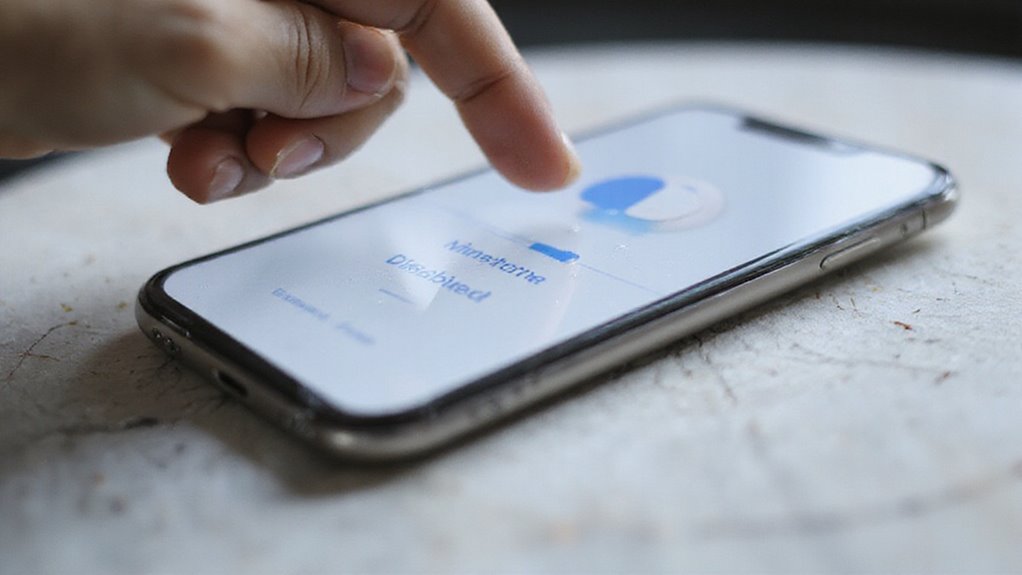
Masz kilka opcji, gdy chodzi o wyłączenie Face ID na twoim iPhone’ie – możesz tymczasowo je wyłączyć, wyłączyć je dla określonych funkcji, takich jak Apple Pay, lub usunąć je całkowicie.
Każda z tych metod oferuje różne poziomy kontroli, więc możesz dostosować swoje ustawienia bezpieczeństwa do swoich potrzeb.
Zbadajmy proste kroki, aby skutecznie zarządzać Face ID i utrzymywać swoje urządzenie dokładnie takim, jakie chcesz.
Tymczasowe metody wyłączania
Chociaż Face ID oferuje bezproblemową blokadę, zdarzają się sytuacje, gdy musisz ją szybko tymczasowo wyłączyć – czy to ze względów na prywatność, bezpieczeństwo, czy rozwiązywanie problemów. Nie musisz za każdym razem zagłębiać się w ustawieniach. Zamiast tego wypróbuj te szybkie, chroniące wolność metody, aby natychmiast odzyskać kontrolę:
- Naciśnij i przytrzymaj przycisk boczny oraz przycisk głośności przez 2 sekundy, aby zablokować iPhone’a bez Face ID.
- Poczekaj, aż iPhone automatycznie się zablokuje po bezczynności – Face ID zostanie wstrzymany do momentu ponownego wprowadzenia kodu dostępu.
- Odblokuj urządzenie kodem, aby natychmiast włączyć Face ID.
- Wyłącz Face ID dla określonych funkcji w Ustawieniach > Face ID i kod dostępu, bez wyłączania go całkowicie.
- Stosuj te kroki, gdy tylko chcesz szybko i tymczasowo kontrolować urządzenie bez zmiany trwałych ustawień.
Te podejścia zapewniają bezpieczeństwo urządzenia, a jednocześnie szanują Twoją potrzebę wolności i elastyczności.
Trwałe wyłączanie Face ID
Kiedy tymczasowe metody nie spełniają już Twoich potrzeb, stałe wyłączenie Face ID oferuje pełną kontrolę nad uwierzytelnianiem iPhone’a. Oto jak to zrobić:
- Przejdź do Ustawień > Face ID i Kod dostępu i wprowadź swój kod dostępu.
- Wyłącz opcje takie jak Odblokowywanie iPhone’a, Apple Pay i Autouzupełnianie haseł, aby zatrzymać działanie Face ID w tych funkcjach.
- Naciśnij Resetuj Face ID, aby całkowicie usunąć wszystkie swoje dane biometryczne.
Po wykonaniu tych czynności Twój iPhone będzie polegał wyłącznie na Twoim kodzie dostępu, zwiększając Twoją prywatność i kontrolę bez zmian sprzętowych. Chcesz się uwolnić od uwierzytelniania biometrycznego? To jest Twój prosty, odwracalny sposób, aby je w każdej chwili odzyskać.
W naszych testach ta metoda zapewnia bezpieczeństwo Twojego urządzenia, jednocześnie respektując Twój wybór całkowitego wyłączenia Face ID.
Wyłączanie funkcji Face ID w określonych funkcjach
Chociaż całkowite wyłączenie Face ID może wydawać się drastyczne, możesz łatwo wyłączyć je dla określonych funkcji, zachowując je aktywne w innych miejscach. Daje ci to kontrolę i elastyczność nad bezpieczeństwem Twojego urządzenia bez rezygnacji z wygody.
Aby to zrobić, przejdź do Ustawienia > Face ID i kod dostępu > Używaj Face ID do. Następnie wyłącz dowolne funkcje, które chcesz dezaktywować.
Rozważ wyłączenie Face ID dla:
- Odblokowywania iPhone’a
- Transakcji Apple Pay
- Automatyczne wypełnianie haseł w aplikacjach i Safari
- Zakupy w App Store
- Aplikacje firm trzecich korzystające z Face ID
Konfigurowanie Face ID na iPhone’ie
Zanim zaczniesz konfigurować Face ID, upewnij się, że Twój iPhone jest do tego przystosowany i Twoja twarz jest wyraźnie widoczna dla kamery TrueDepth.
Będziesz postępować zgodnie z prostym procesem krok po kroku, który polega na umieszczeniu twarzy w ramce i powolnym poruszaniu głową w kółko dwa razy.
Aby uzyskać najlepsze rezultaty, zadbaj o dobre oświetlenie twarzy i unikaj czegokolwiek, co mogłoby zakrywać kamerę podczas konfiguracji.
Wymagania dotyczące konfiguracji Face ID
Aby uzyskać najbardziej dokładne i bezpieczne korzystanie z Face ID, należy najpierw spełnić kilka ważnych wymagań dotyczących konfiguracji. Zapewniają one, że Twój iPhone bez wysiłku rozpozna Cię, jednocześnie chroniąc Twoje dane. Należy pamiętać o następujących kwestiach:
- Użyj kompatybilnego modelu iPhone’a (iPhone 12 lub nowszego), aby uzyskać dostęp do funkcji Face ID.
- Wcześniej ustaw kod dostępu; jest on niezbędny do ukończenia konfiguracji Face ID.
- Umieść swoją twarz wyraźnie w ramce kamery TrueDepth – bez nakryć głowy lub okularów zasłaniających rysy.
- Wykonaj powolny obrót głową w kole dwa razy podczas skanowania, aby uchwycić każdy kąt.
- Rozważ ustawienie alternatywnego wyglądu, jeśli często zmieniasz swój wygląd.
Spełnienie tych wymagań zapewnia, że Face ID zapewni Ci płynną swobodę bez naruszenia bezpieczeństwa.
Krok po kroku proces konfiguracji Face ID
Chcesz dodatkową elastyczność? Dodaj alternatywny wygląd powtarzając proces skanowania.
Po zakończeniu Face ID jest gotowe do odblokowania Twojego iPhone’a, autoryzacji zakupów i logowania do aplikacji bez wysiłku — dając Ci wolność bez kompromisu bezpieczeństwa.
Wskazówki dotyczące optymalnego skanowania Face ID
Przy konfiguracji Face ID, właściwe wykonanie skanu może mieć kluczowe znaczenie dla szybkości i niezawodności. Chcesz, aby Twój iPhone rozpoznawał Cię bez wysiłku, odblokowując urządzenie swobodnie i z łatwością.
Aby zoptymalizować skanowanie Face ID:
- Upewnij się, że Twoja twarz jest dobrze oświetlona i nieosłonięta—bez okularów słonecznych lub kapeluszy podczas konfiguracji.
- Umieść swoją twarz bezpośrednio przed kamerą TrueDepth, w odległości około ramienia.
- Starannie wykonuj polecenia wyświetlane na ekranie, powoli obracając głowę, aby uchwycić każdy kąt.
- Zarejestruj alternatywny wygląd, aby uwzględnić różne wyglądy lub akcesoria.
- Utrzymuj otwarte i widoczne oczy, aby zapewnić najdokładniejsze rozpoznawanie.
Te kroki pomogą Twojemu iPhone’owi dostosować się do Ciebie, oferując bezproblemowy i bezpieczny dostęp bez trudności.
Rozwiązywanie problemów z Face ID
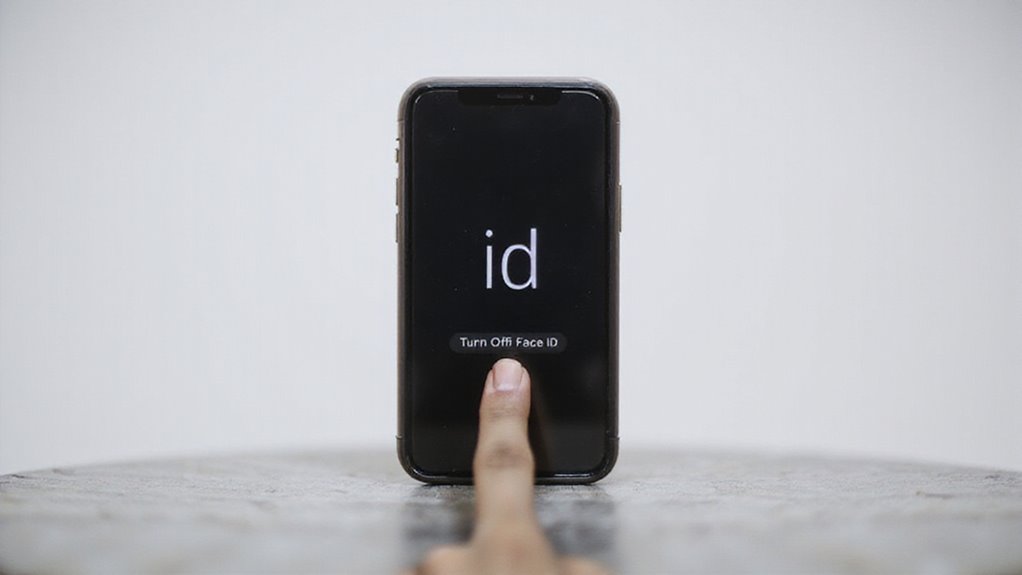
Face ID czasami może mieć problemy z rozpoznaniem Twojej twarzy, szczególnie jeśli zmienia się oświetlenie lub kąty.
Jeśli często występują problemy, resetowanie Face ID często usuwa zapisane dane, które mogą powodować konflikty.
Przejdźmy przez typowe problemy i proste rozwiązania, aby Twój iPhone działał ponownie płynnie.
Powszechne problemy z Face ID i rozwiązania
Chociaż Face ID zazwyczaj działa bezproblemowo, możesz napotkać problemy, które zakłócają jego niezawodność. Znajomość typowych problemów i rozwiązań pomaga utrzymać kontrolę i swobodę nad twoim urządzeniem. Oto kluczowe problemy, z którymi możesz się zmierzyć:
- Chwilowe usterki: Uruchom ponownie iPhone’a lub tymczasowo wyłącz Face ID, przytrzymując przycisk boczny i przyciski głośności.
- Usterki sprzętowe: Czujniki głębi kamery mogą ulec awarii; wyłączenie Face ID może być szybkim rozwiązaniem.
- Uszkodzenie danych twarzy: Zresetuj Face ID w Ustawieniach, aby wyczyścić zapisane dane i rozpocząć od nowa.
- Czynniki środowiskowe: Słabe oświetlenie lub przeszkody mogą zakłócać rozpoznawanie.
- Konflikty ustawień: Upewnij się, że opcje Face ID są poprawnie włączone lub wyłącz je, jeśli jest to konieczne.
Gdy Face ID nie rozpoznaje twojej twarzy
Pewnie zauważyłeś, że Face ID czasami ma trudności z twoją identyfikacją, mimo że zwykle działa płynnie. Często się to zdarza, jeśli obiektyw kamery TrueDepth jest brudny lub zasłonięty – przetrzyj go szybko. Sprawdź również oświetlenie i usuń akcesoria, takie jak czapki lub szaliki zakrywające twarz.
Czy twój wygląd uległ znaczącej zmianie? To może dezorientować Face ID.
Upewnij się, że twój system iOS jest aktualny, ponieważ usterki oprogramowania mogą wpływać na rozpoznawanie. Jeśli problemy będą się utrzymywać, spróbuj ponownie zarejestrować swoją twarz w Ustawienia > Face ID i Kod.
Pamiętaj, że uszkodzenie sprzętu aparatu może wymagać naprawy u specjalisty. W naszych testach te kroki szybko przywracają niezawodność Face ID, uwalniając cię od ciągłego wpisywania kodu i zachowując bezpieczeństwo urządzenia.
Resetowanie Face ID, gdy jest to potrzebne
Resetowanie to Twoje podstawowe rozwiązanie, gdy Face ID sprawia problemy, takie jak:
- Wielokrotne niepowodzenia w rozpoznawaniu Twojej twarzy
- Powolne lub niespójne odblokowywanie
- Po znaczących zmianach w wyglądzie
- Scenariusze współdzielenia urządzenia powodujące zamieszanie
- Usterki kalibracji wpływające na bezpieczeństwo
Rozważania dotyczące prywatności i bezpieczeństwa Face ID
Możesz się zastanawiać, jak Apple chroni Twoje dane biometryczne podczas korzystania z Face ID. W rzeczywistości Twoje dane biometryczne są bezpiecznie zaszyfrowane i przechowywane wyłącznie na Twoim urządzeniu, co czyni je trudnym do uzyskania przez kogokolwiek innego.
Mimo to, porównanie Face ID do kodu dostępu pomaga Ci zdecydować, która metoda najlepiej odpowiada Twoim potrzebom w zakresie prywatności i jak mądrze korzystać z każdej z nich.
Jak Apple chroni Twoje dane twarzy
Ponieważ Twoje dane twarzy są wysoce wrażliwe, Apple zaprojektowało Face ID z rygorystycznymi zabezpieczeniami prywatnościowymi, aby utrzymać je w bezpiecznym stanie. Wszystkie Twoje informacje o twarzy są zaszyfrowane i przechowywane wyłącznie w Secure Enclave Twojego iPhone’a, dedykowanym, izolowanym układzie, który uniemożliwia dostęp z zewnątrz. Oznacza to, że Twoje dane biometryczne nigdy nie opuszczają Twojego urządzenia ani nie są przesyłane do iCloud, zapewniając Ci pełną kontrolę.
Możesz mieć pewność, że:
- Twoje dane twarzy są przetwarzane tylko na Twoim iPhone’ie, nigdy nie są wysyłane na serwery Apple
- Aplikacje i strony trzecie nie mają żadnego dostępu do Twoich informacji biometrycznych
- Wyłączenie lub resetowanie Face ID natychmiast usuwa wszystkie przechowywane dane twarzy
- Twoja prywatność pozostaje nienaruszona, nawet jeśli Twoje urządzenie zostanie zgubione lub skradzione
- Możesz włączyć lub wyłączyć Face ID w dowolnym momencie bez naruszania bezpieczeństwa
Apple stawia Twoją prywatność na pierwszym miejscu, abyś pozostał bezpieczny i miał pełną kontrolę.
Face ID vs. porównanie bezpieczeństwa hasła
Jeśli chodzi o zabezpieczenie twojego iPhone’a, Face ID oferuje wyrafinowaną alternatywę dla tradycyjnych kodów dostępu, łącząc wygodę z zaawansowaną technologią. W przeciwieństwie do kodów dostępu, Face ID wykorzystuje zaszyfrowane dane biometryczne przechowywane bezpiecznie w Secure Enclave twojego urządzenia. Oznacza to, że twoje informacje biometryczne nigdy nie opuszczają twojego iPhone’a, dając ci spokój ducha.
Szansa, że obca osoba odblokuje twój iPhone za pomocą Face ID, wynosi około 1 na 1 milion, co jest znacznie niższe niż ryzyko zgadnięcia kodu dostępu.
Masz kontrolę: Face ID może chronić odblokowywanie, Apple Pay i dostęp do aplikacji lub możesz po prostu polegać na swoim kodzie dostępu. Pamiętaj, że Face ID wyłącza się automatycznie po wielu nieudanych próbach – chroniąc twoje dane bez dodatkowego wysiłku.
Chcesz swobody? Możesz w dowolnym momencie wyłączyć Face ID i przełączyć się z powrotem na kody dostępu, kiedy tylko będziesz chciał.
Najlepsze praktyki dotyczące użytkowania Face ID
- Regularnie przeglądaj uprawnienia aplikacji, aby ograniczyć dostęp do Face ID tylko do zaufanych aplikacji.
- Tymczasowo wyłącz Face ID, gdy udostępniasz swoje urządzenie lub znajdujesz się w wrażliwych środowiskach.
- Zrozum, że dane Face ID są szyfrowane i przechowywane bezpiecznie w bezpiecznej enklawie (Secure Enclave) twojego iPhone’a.
- Wyłącz Face ID, jeśli podejrzewasz naruszenie, aby zapobiec nieautoryzowanemu dostępowi do rozpoznawania twarzy.
- Użyj silnego kodu dostępu jako kopii zapasowej, aby zachować bezpieczeństwo, gdy Face ID jest wyłączone.
Alternatywne metody uwierzytelniania
Jeśli zdecydujesz, że Face ID nie jest dla Ciebie najlepszym rozwiązaniem, zawsze możesz polegać na silnym haśle, aby zapewnić bezpieczeństwo swojego iPhone’a.
Starsze modele oferują również Touch ID jako niezawodną alternatywę, dając Ci elastyczność w zależności od urządzenia.
Znajomość momentu, w którym należy zastosować każdą z tych metod, pomaga Ci w sposób bezwysiłkowy znaleźć równowagę między wygodą a bezpieczeństwem.
Używanie kodów dostępu zamiast Face ID
Oto dlaczego korzystanie z kodu dostępu wzmacnia twoją pozycję:
- To niezawodny, sprawdzony z czasem sposób zabezpieczenia twojego urządzenia.
- Zachowujesz pełną swobodę wyłączania lub ponownego włączania Face ID w dowolnym momencie.
- Twoje dane twarzy pozostają bezpiecznie przechowywane, nietknięte.
- Kody dostępu działają nawet, gdy Face ID ma trudności w słabym oświetleniu lub przy wykorzystaniu maseczek.
- Daje ci to spokój ducha podczas udostępniania telefonu lub rozwiązywania problemów.
Przejście na dostęp kodem dostępu jest proste i oddaje ci kontrolę.
Odcisk palca na starszych modelach iPhone’ów
Wyłączenie Touch ID nie powoduje, że jesteś odcięty od urządzenia; zawsze możesz skorzystać z kodu dostępu, co pozwala zachować kontrolę i bezpieczeństwo.
W naszych testach ta metoda oferuje płynne przejście i utrzymuje Twoje urządzenie bezpieczne bez korzystania z biometrycznych skrótów.
Chcesz wolności? Zarządzanie Touch ID daje Ci pełnię kontroli.
Kiedy należy stosować każdą metodę uwierzytelniania
Wybór właściwej metody uwierzytelniania dla Twojego iPhone’a może usprawnić Twoje codzienne interakcje, jednocześnie zachowując bezpieczeństwo Twojego urządzenia. Face ID oferuje szybki, bezręczny dostęp, ale nie zawsze jest to najlepszy wybór. Czasami będziesz chciał ją wyłączyć ze względów na prywatność lub względy techniczne i polegać na alternatywach.
Rozważ te opcje, aby dopasować je do swoich potrzeb:
- Użyj Face ID dla wygodnego, szybkiego odblokowywania, gdy prywatność nie jest głównym zmartwieniem.
- Przełącz się na kod dostępu, jeśli Face ID przestanie działać lub chcesz zapewnić jeszcze większe bezpieczeństwo.
- Odblokuj urządzenie za pomocą Apple Watcha, gdy Face ID jest wyłączone lub nosisz maskę.
- Wyłącz Face ID, aby chronić poufne informacje przed nieautoryzowanym rozpoznawaniem twarzy.
- Użyj wejścia kodu dostępu, aby zachować kontrolę i swobodę nad dostępem do urządzenia.
Mądry wybór oznacza, że pozostaniesz bezpieczny, nie rezygnując z wygody.
Wniosek i ostatnie wskazówki
Balansowanie wygody i bezpieczeństwa jest kluczowe podczas zarządzania ustawieniami Face ID, dlatego należy je regularnie przeglądać, aby pozostać chronionym.
Aktualizuj swój iPhone, aby korzystać z najnowszych funkcji i ulepszeń bezpieczeństwa.
Jeśli chcesz dowiedzieć się więcej lub rozwiązać problemy, dostępnych jest wiele wiarygodnych zasobów, które pomogą Ci opanować zabezpieczenia Twojego urządzenia.
Balansowanie wygody i bezpieczeństwa
Chociaż Face ID oferuje bezszelestny dostęp do Twojego iPhone’a, możesz zastanawiać się, jak zabezpieczyć swoje urządzenie bez rezygnacji z łatwości użytkowania. Znalezienie odpowiedniej równowagi oznacza wiedzę, kiedy polegać na Face ID, a kiedy przejść do kodu dostępu w celu zwiększenia prywatności. Masz pełną kontrolę – możesz tymczasowo lub całkowicie wyłączyć Face ID, w zależności od Twoich potrzeb.
- Wyłącz Face ID, gdy prywatność jest najważniejsza, blokując biologiczne odblokowywanie
- Użyj silnego kodu dostępu jako niezawodnej alternatywy
- Tymczasowo wyłącz Face ID podczas wrażliwych chwil
- Łatwo włącz ponownie Face ID, gdy wygoda jest potrzebna
- Rozważ wyłączenie Face ID, jeśli występują problemy ze sprzętem lub obawy o bezpieczeństwo
Aktualizacja ustawień Face ID
Aby utrzymać Face ID w płynnej i bezpiecznej pracy, regularnie aktualizuj i przeglądaj ustawienia w Ustawienia > Face ID i Kod dostępu. Sprawdź, które aplikacje i funkcje mają dostęp – wyłączenie Face ID dla mniej krytycznych zastosowań może poprawić Twoją prywatność.
Nie zapomnij regularnie aktualizować oprogramowania iPhone’a; aktualizacje często poprawiają dokładność i bezpieczeństwo Face ID. Jeśli Face ID ma problem z rozpoznaniem Ciebie, po prostu zresetuj i zarejestruj ponownie Twarz w celu świeżego startu.
Pamiętaj, że wyłączenie Face ID jest dobrym ruchem, gdy potrzebujesz dodatkowej ochrony. Dbanie o te dostosowania daje Ci kontrolę, zapewniając, że Twój iPhone będzie odblokowywany tylko przez Ciebie – bez kompromisów.
Chcesz wolności i bezpieczeństwa? Utrzymuj bieżące ustawienia Face ID dostosowane do Twojego stylu życia.
Zasoby dodatkowych informacji na temat bezpieczeństwa iPhone’a
Gdy chcesz przejąć pełną kontrolę nad bezpieczeństwem iPhone’a poza Face ID, kluczowe jest znajomość źródeł, na których możesz polegać. Bycie dobrze poinformowanym umożliwia ci ochronę swojej prywatności i zachowanie swobody dostępu do urządzenia.
Oto zaufane zasoby, które pogłębią twoją wiedzę i kontrolę:
- Oficjalne strony pomocy Apple – aktualne, szczegółowe wskazówki bezpośrednio od producenta.
- Fora społeczności Apple – doświadczenia użytkowników i wskazówki ekspertów.
- Blogi i recenzje dotyczące bezpieczeństwa – dogłębne analizy aktualizacji zabezpieczeń iOS.
- Zaufani YouTuberzy zajmujący się technologią – tutoriale wideo i przewodniki krok po kroku.
- Grupy rzecznictwa prywatności – spostrzeżenia na temat obaw związanych z danymi biometrycznymi i alternatyw.
Wykorzystaj te narzędzia, aby z pewnością zarządzać bezpieczeństwem iPhone’a po swojemu, kiedy tylko zechcesz.
Często Zadawane Pytania
Jak wyłączyć Face ID na moim iPhone’ie?
Możesz wyłączyć Face ID, przechodząc do Ustawień, dotykając Face ID i kod, wprowadzając swój kod, a następnie przełączając opcje Face ID lub wybierając Resetuj Face ID, aby całkowicie usunąć swoje dane twarzy.
Czy Face ID iPhone’a jest zawsze włączone?
Tak, funkcja Face ID w twoim iPhone’ie jest zawsze gotowa do natychmiastowego rozpoznania ciebie. Możesz wyłączyć jej funkcje, ale rozpoznawanie twarzy pozostaje aktywne, chyba że całkowicie je wyłączysz w ustawieniach, aby uzyskać większą kontrolę i prywatność.
Jak korzystać z kodu dostępu zamiast Face ID?
Możesz wybrać odblokowanie iPhone’a za pomocą kodu dostępu w dowolnym momencie. Wystarczy wyłączyć Face ID w Ustawieniach > Face ID i kod dostępu, a następnie ręcznie wprowadzić kod dostępu, aby uzyskać dostęp do urządzenia i aplikacji, kiedy tylko zechcesz.
Jak usunąć Face ID z ekranu blokady iPhone’a?
Można usunąć Face ID z ekranu blokady iPhone’a, przechodząc do Ustawienia > Face ID i kod dostępu, wprowadzając kod dostępu, a następnie wyłączając „Odblokuj iPhone’a”. To zatrzymuje Face ID natychmiastowe odblokowanie urządzenia.
Podsumowanie
Masz pełną kontrolę nad ustawieniami Face ID na twoim iPhone’ie. Możesz tymczasowo wyłączyć Face ID lub całkowicie je wyłączyć. Jest to proste i bezpieczne. Pamiętaj, że zawsze możesz powrócić do tego ustawienia lub użyć alternatywnych metod uwierzytelniania, takich jak kod PIN, dla wygody lub prywatności. Zarządzanie tymi opcjami pomaga zachować dostępność i ochronę twojego urządzenia. Potrzebujesz więcej pomocy? Regularnie przeglądaj ustawienia, aby dostosować bezpieczeństwo iPhone’a dokładnie tak, jak tego chcesz.






Opublikuj komentarz