Jak Zresetować Airpody – Kompletny Przewodnik
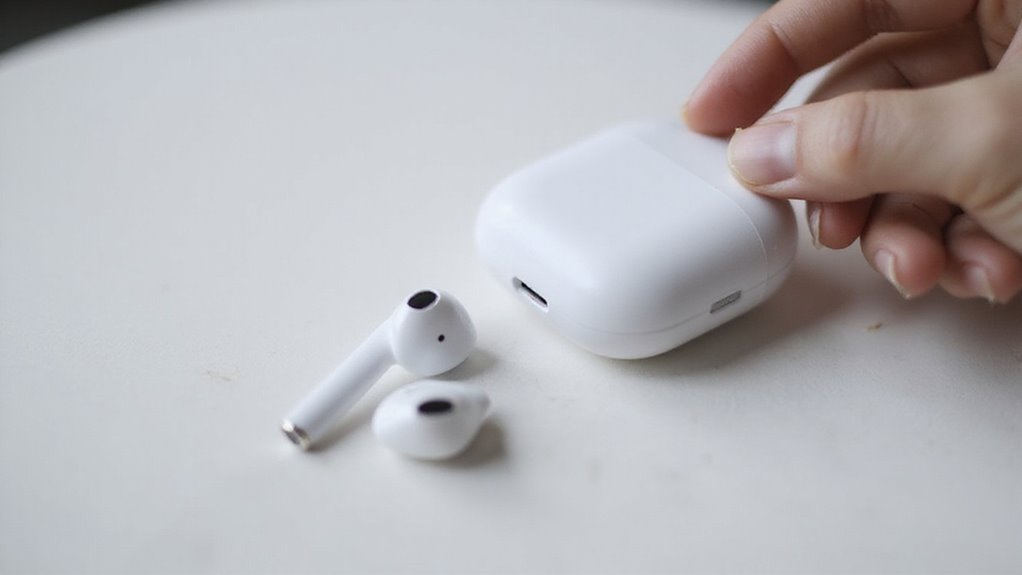
Aby zresetować swoje słuchawki AirPods, umieść je w etui ładującym i zamknij pokrywkę na 30 sekund. Następnie otwórz pokrywkę i naciśnij przycisk konfiguracji z tyłu etui na około 15 sekund, aż dioda LED zacznie migać na bursztynowo, a następnie na biało — to sygnał, że reset się powiódł. Czyści to informacje o parowaniu, naprawia usterki i odświeża połączenia we wszystkich modelach z wyjątkiem AirPods Max. Jeśli problemy będą się utrzymywać, będziesz chciał zbadać dalsze opcje rozwiązywania problemów i wsparcia.
Kluczowe informacje
- Umieść AirPody w etui do ładowania, zamknij pokrywkę na 30 sekund, a następnie otwórz pokrywkę, aby rozpocząć proces resetowania.
- Naciśnij i przytrzymaj przycisk konfiguracji z tyłu etui przez około 15 sekund, aż dioda LED zamiga na bursztynowo, a następnie na biało.
- Potwierdź, że dioda LED miga na biało, co oznacza, że AirPody zostały zresetowane i gotowe do ponownego sparowania z urządzeniami.
- Po zresetowaniu ponownie podłącz AirPody, otwierając etui w pobliżu urządzenia i postępując zgodnie z instrukcjami parowania wyświetlanymi na ekranie.
- Upewnij się, że AirPody i etui mają co najmniej 50% baterii i są odłączone od wszystkich urządzeń przed zresetowaniem.
Jak zresetować AirPody – Kompletny przewodnik
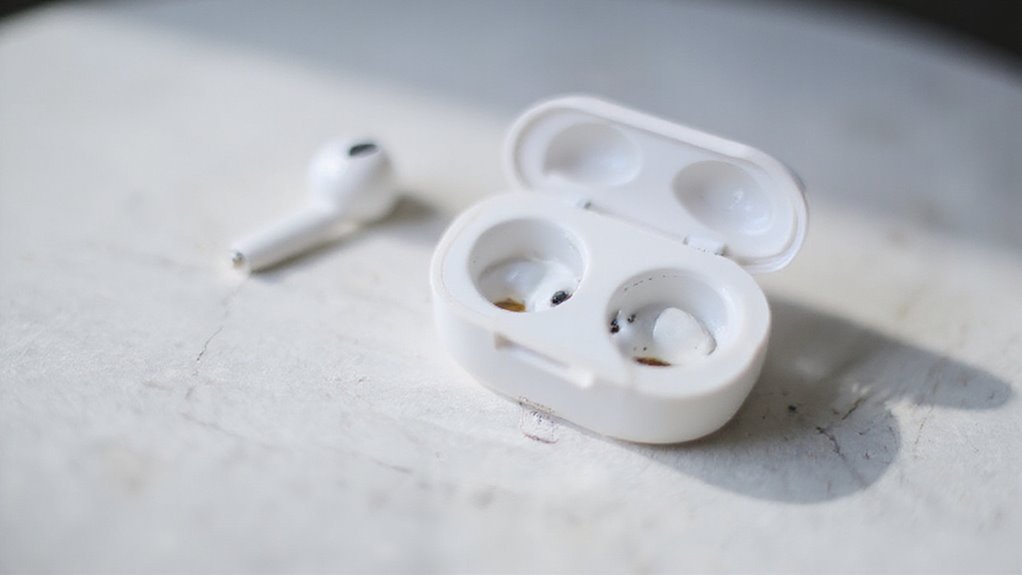
Jeśli zmagasz się z problemami z łącznością lub niekonsekwentnym dźwiękiem, często zresetowanie twoich AirPodsów może szybko rozwiązać problem. Oto jak zresetować większość modeli AirPods: umieść je w etui ładującym, zamknij pokrywkę na 30 sekund, a następnie otwórz ją.
Następnie przytrzymaj przycisk konfiguracji na etui, aż kontrolka statusu zamiga na bursztynowo i biało – to wskazuje na pomyślne resetowanie do ustawień fabrycznych.
W przypadku AirPods Pro proces jest podobny: naciśnij i przytrzymaj przycisk konfiguracji przez około 15 sekund, aż zobaczysz bursztynowo-białe miganie. To resetowanie AirPods usuwa wszystkie informacje o parowaniu, umożliwiając ponowne połączenie.
Po zresetowaniu po prostu postępuj zgodnie z instrukcjami na ekranie lub ustawieniami Bluetooth, aby ponownie sparować twoje AirPods. Potrzebujesz szybkiej naprawy? Ta metoda pomogła niezliczonej liczbie użytkowników odzyskać płynną, bezprzewodową swobodę.
Wprowadzenie: Dlaczego możesz potrzebować zresetować swoje AirPody
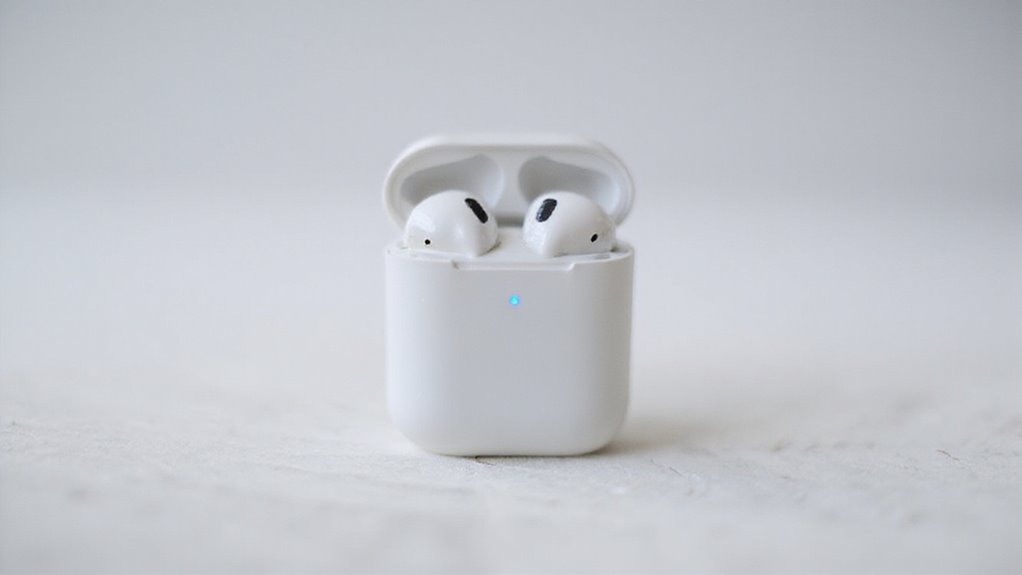
Jeśli Twoje AirPods ciągle tracą połączenie, brzmią chrapliwie lub nie ładują się prawidłowo, reset może być szybkim rozwiązaniem, którego potrzebujesz. Dowiesz się dokładnie, kiedy resetowanie ma sens – i kiedy lepiej skontaktować się z pomocą techniczną Apple.
Ten przewodnik poprowadzi Cię przez jasne, krok po kroku instrukcje dostosowane do Twojego modelu AirPods, abyś mógł szybko cieszyć się nienagannymi dźwiękami.
Typowe problemy, które można naprawić przez zresetowanie
Kiedy twoje AirPody zaczynają sprawiać problemy, resetowanie często jest prostym rozwiązaniem, które może zaoszczędzić ci czasu i frustracji. Resetowanie AirPodów może naprawić problemy z połączeniem, takie jak częste rozłączenia lub trudności z parowaniem z twoim urządzeniem. Pomoże również rozwiązać problemy z dźwiękiem, takie jak trzeszczące dźwięki, niska głośność lub nierówna jakość dźwięku.
Jeśli twoje AirPody szybko rozładowują się baterie lub nie ładują się prawidłowo, resetowanie często eliminuje te usterki. Nieodpowiedzialne kontrolki i problemy z zasilaniem, które nie poprawiają się po prostych restartach, można również rozwiązać za pomocą przywrócenia ustawień fabrycznych.
Kiedy zresetować, a kiedy zwrócić się o pomoc do Apple
- Zresetuj, gdy napotykasz uporczywe problemy z łącznością lub dźwiękiem, których nie można naprawić prostymi restartami.
- Poszukaj pomocy Apple, jeśli AirPody pozostają nieodpowiedzialne lub wykazują problemy z ładowaniem/baterią.
- Zawsze resetuj przed sprzedażą lub podarowaniem, aby chronić swoją prywatność.
Resetowanie to twój pierwszy krok ku wolności; wsparcie zapewnia trwałe rozwiązania.
Co oczekiwać z tego przewodnika
Zastanawiasz się, jak reset może naprawić twoje AirPody? Ten przewodnik prowadzi cię przez to, dlaczego i kiedy resetowanie działa – od rozwiązywania problemów z parowaniem i przerwami w dźwięku po problemy z baterią.
Znajdziesz wyraźne różnice między prostym restartem a pełnym resetem fabrycznym, abyś wiedział, który krok najlepiej pasuje do twojej sytuacji.
Omawiamy instrukcje resetowania krok po kroku dostosowane do każdego modelu AirPodów – Pro, Max, 2. generacji i innych – upewniając się, że otrzymujesz precyzyjną pomoc.
Ponadto dowiesz się, jak przygotować swoje AirPody do resetowania i czego spodziewać się podczas ponownego parowania, aby uniknąć niespodzianek.
Nasze praktyczne wskazówki czynią rozwiązywanie problemów proste, dając ci pewność siebie w szybkim odzyskaniu pełnej kontroli i swobody z twoimi AirPodami.
Zrozumienie różnych modeli AirPods
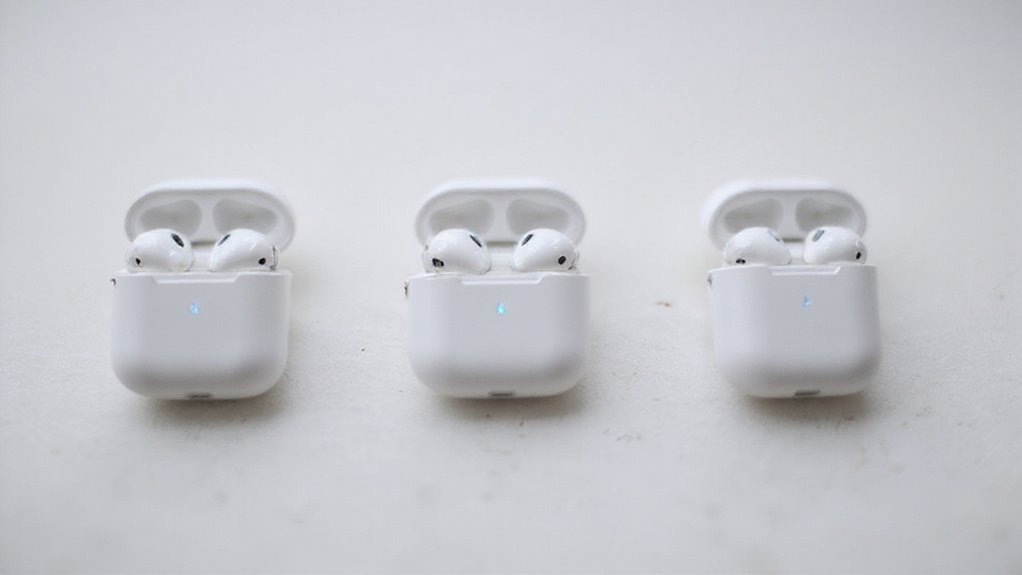
Odkryjesz, że każdy model AirPods – od Oryginalnego (1. generacji) po najnowszą 3. generację i AirPods Pro – ma własne unikalne kroki resetowania.
Znajomość konkretnego modelu pomoże Ci podążać właściwym procesem bez tracenia czasu. Omówmy kluczowe różnice, abyś mógł ponownie prawidłowo używać swoich AirPods.
Oryginalne słuchawki AirPods (1. generacja)
W przeciwieństwie do nowszych wersji, te słuchawki AirPods łączą się przez Bluetooth 4.2 i nie mają aktywnej redukcji szumów ani wymiennych końcówek. Ich etui do ładowania ma pojedynczy wskaźnik LED i zdejmowaną baterię, co wpływa na sposób zarządzania resetowaniem i problemami z zasilaniem.
Resetując słuchawki AirPods 1. generacji pamiętaj:
- Naciśnij i przytrzymaj przycisk konfiguracji, aż dioda LED zacznie migać na bursztynowo, a następnie na biało – to sygnał pomyślnego zresetowania.
- Są one zgodne z iOS 10 lub nowszym, więc upewnij się, że oprogramowanie Twojego urządzenia jest dopasowane.
- Ładowanie odbywa się przez port Lightning; obsługa ładowania bezprzewodowego może nie być wspierana.
Znajomość tych szczegółów pozwoli Ci szybko i bezproblemowo przywrócić pełną funkcjonalność Twoich AirPods.
AirPody (2. generacja)
Gdy Twoje słuchawki AirPods sprawiają problemy, zresetowanie ich jest proste:
- Umieść obie słuchawki AirPods w etui ładującym.
- Przytrzymaj przycisk konfiguracji z tyłu, aż wskaźnik statusu zacznie migać na bursztynowo, a następnie na biało.
Ten szybki reset często przywraca płynną łączność, przywracając Ci swobodę poruszania się i słuchania bez przerywania.
AirPods Pro
Chociaż AirPods Pro mają wiele kroków resetowania wspólnych ze standardowymi AirPods, mają one unikalne funkcje, takie jak aktywna redukcja szumów i tryb przezroczystości, które również są przywracane do ustawień fabrycznych podczas resetowania.
Aby zresetować, umieść swoje AirPods Pro w etui ładującym, otwórz pokrywkę, a następnie przytrzymaj przycisk konfiguracji, aż wskaźnik zamiga na pomarańczowo, a następnie na biało. To usuwa wszystkie spersonalizowane ustawienia kontroli szumów i korektora, dając Ci świeży start.
Dlaczego resetować AirPods Pro? Ponieważ to:
- Naprawia problemy z łącznością i problemy z dźwiękiem
- Przywraca redukcję szumów i tryb przezroczystości do ustawień domyślnych
- Usuwa spersonalizowane profile dźwiękowe, które mogą powodować problemy
Ten szybki reset pomaga Ci odzyskać kontrolę i cieszyć się AirPods Pro bez ograniczeń.
AirPody (3. generacja)
Sterowanie odtwarzaniem i rozmowami jest łatwe dzięki czujnikowi siły.
Natomiast etui do ładowania zgodne z MagSafe zapewnia bezproblemowe ładowanie bezprzewodowe.
Ponadto, z do sześciu godzin czasu pracy na jednym ładowaniu, możesz cieszyć się dłuższym, niezakłóconym słuchaniem.
Zastanawiasz się, jak zresetować te skarby? Poprowadzę Cię dokładnie – aby Twoje AirPody poczuły się jak nowe.
Rozważania dotyczące resetowania specyficznego dla modelu
Zrozumienie procesu resetowania twoich słuchawek AirPods zależy od rozpoznania różnic między modelami. Każda generacja i typ słuchawek AirPods ma unikalny sposób na zainicjowanie resetu do ustawień fabrycznych, dlatego znajomość twojego modelu jest kluczowa do szybkiego odzyskania kontroli.
Na przykład:
- AirPods (1. do 3. generacji) i AirPods Pro: Przytrzymaj przycisk konfiguracji na etui, aż wskaźnik stanu zacznie migać na bursztynowo, a następnie na biało.
- AirPods Max: Użyj określonych kombinacji przycisków na muszlach słuchawek zamiast na etui.
- AirPods 4: Wykonaj gest potrójnego dotknięcia na przedniej części etui zamiast przytrzymywać przycisk.
Te dostosowane metody resetowania zapewniają, że nie utkniesz, próbując ogólnych napraw.
Znajomość procedury twojego modelu pozwala ci wydajnie rozwiązywać problemy i odzyskiwać wolność od frustrujących usterek.
Przed rozpoczęciem: Kroki przygotowawcze
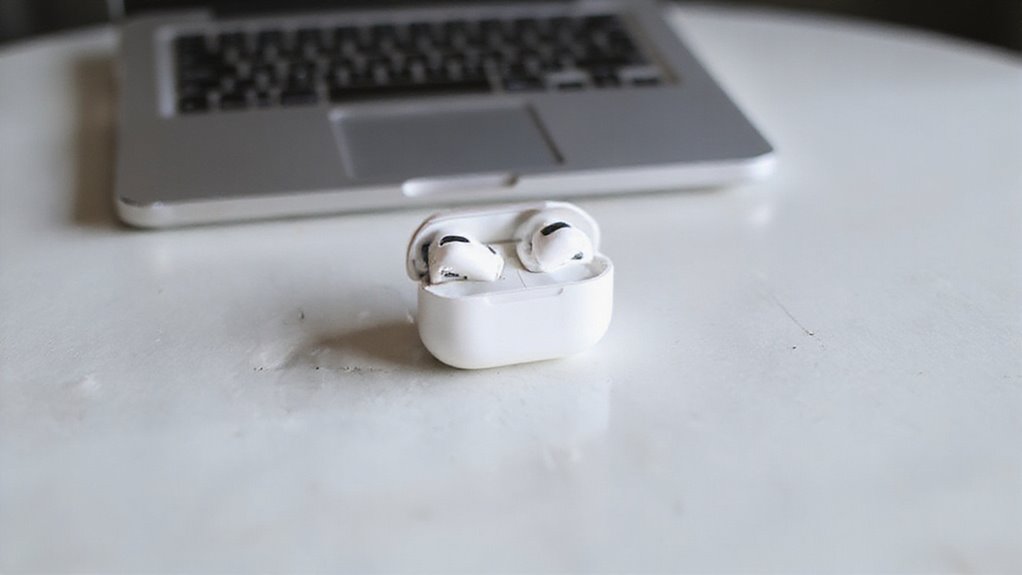
Przed zresetowaniem twoich AirPodów, upewnij się, że mają co najmniej 50% baterii, a etui do ładowania jest w pełni naładowane.
Ważne jest również, aby zbackupować wszystkie ustawienia lub odłączyć AirPody od innych urządzeń, aby uniknąć niespodzianek.
Te szybkie kroki przygotowawcze zaoszczędzą ci czasu i zapewnią płynny proces resetowania.
Sprawdzanie poziomu baterii
- Otwieranie etui w pobliżu sparowanego iPhone’a lub iPada i obserwowanie wyskakującego widżetu baterii.
- Przejście do Ustawień > Bluetooth, naciśnięcie ikony informacji obok AirPods, aby zobaczyć poziom naładowania każdego słuchawki.
- W przypadku AirPods Max, naciśnięcie przycisku sterowania dźwiękiem ujawnia wskaźnik LED pokazujący poziom naładowania podczas ładowania.
Zapewnienie wystarczającej mocy oznacza, że reset nie utknie w połowie procesu, dając Ci swobodę rozwiązywania problemów i powrotu do bezproblemowego słuchania.
Mieć gotowe etui do ładowania
| Krok | Co zrobić | Dlaczego to jest ważne |
|---|---|---|
| Umieść AirPods w etui | Zabezpiecz obie słuchawki w środku | Umożliwia zainicjowanie resetowania |
| Sprawdź baterię etui | Użyj wskaźnika lub naładuj, jeśli jest niska | Zapobiega awarii resetowania |
| Wyczyść etui i AirPods | Usuń brud i zanieczyszczenia | Zapewnia właściwe podłączenie |
| Zamknij pokrywkę i poczekaj | Trzymaj pokrywkę zamkniętą przez 30+ sekund | Przygotowuje AirPods do resetowania |
Zrób kopię zapasową wszelkich ważnych ustawień
Ponieważ słuchawki AirPods nie przechowują danych osobowych ani ustawień zewnętrznie, nie będziesz musiał tworzyć kopii zapasowych plików, jak w przypadku innych urządzeń. Jednak niektóre preferencje, które ustawiłeś – takie jak niestandardowe nazwy urządzeń lub gesty sterujące – zostaną wyczyszczone podczas resetowania.
Aby zachować płynność swojego doświadczenia, zapisz wszelkie kluczowe szczegóły przed rozpoczęciem.
Rozważ zanotowanie:
- Niestandardowych nazw Twoich słuchawek AirPods dla łatwej rozpoznawalności po resecie
- Spersonalizowanych kontrolek dotykowych lub przyciskowych, które skonfigurowałeś
- Wszelkich określonych ustawień Bluetooth na urządzeniu powiązanym z Twoimi słuchawkami AirPods
Ten prosty krok zapewnia, że nie utracisz preferowanej konfiguracji, oszczędzając czas podczas ponownego parowania.
W naszych testach posiadanie tych szczegółów pod ręką sprawiało, że przywracanie Twoich słuchawek AirPods było bezproblemowe, pozwalając Ci szybko odzyskać pełną swobodę z Twoim sprzętem audio.
Odłączanie od innych urządzeń
| Krok | Dlaczego to ma znaczenie |
|---|---|
| Naładuj AirPodsy | Zapewnia płynne resetowanie bez problemów z zasilaniem |
| Zapomnij na wszystkich urządzeniach | Zapobiega automatycznemu ponownemu połączeniu |
| Wyłącz Bluetooth w pobliżu | Unika zakłóceń podczas resetowania |
| Zweryfikuj połączenia Apple ID | Usuwa pozostałe przeszkody parowania |
Ten czysty stan przygotowuje Twoje AirPodsy do bezawaryjnego resetowania.
Jak zresetować standardowe słuchawki AirPods (1. i 2. generacji)
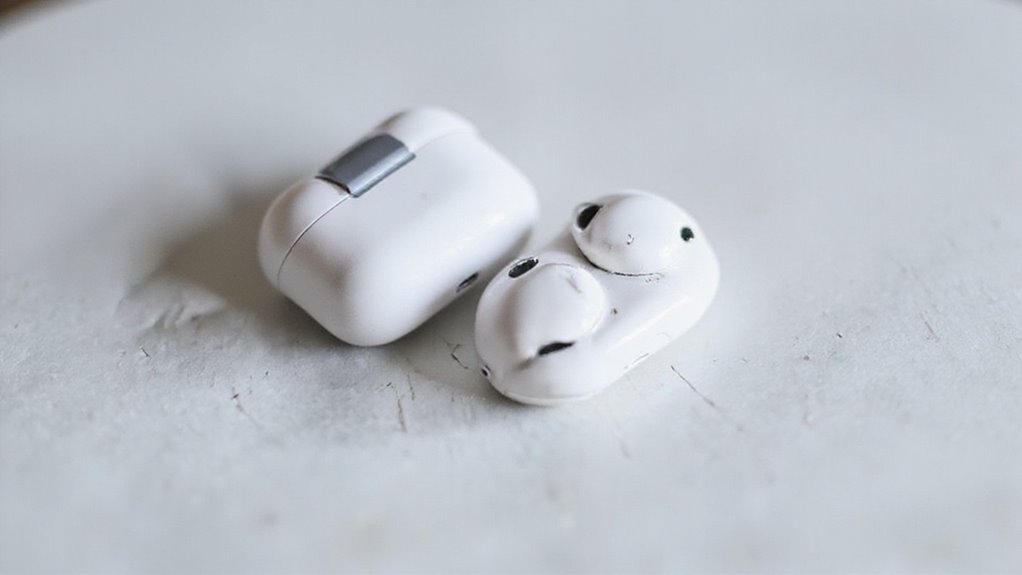
Resetowanie standardowych słuchawek AirPods (1. lub 2. generacji) jest proste, jeśli wiesz, gdzie nacisnąć i jak długo przytrzymać. Będziesz szukać przycisku konfiguracji z tyłu etui i uważnie obserwować lampkę stanu w poszukiwaniu bursztynowych, a następnie białych błysków – te sygnały potwierdzają pomyślne zresetowanie.
Jeśli coś nie pójdzie zgodnie z planem, omówimy typowe wskazówki do rozwiązywania problemów, aby przywrócić twoje AirPods do idealnej synchronizacji.
Proces resetowania krok po kroku
Jeśli masz problemy z zakłóceniami łączności lub niestabilnym dźwiękiem na standardowych słuchawkach AirPods (1. lub 2. generacji), wykonanie resetu fabrycznego często szybko usuwa te problemy. Oto jak odzyskać kontrolę i swobodę z Twoimi AirPods:
- Umieść swoje AirPods w etui ładującym i zamknij pokrywę. Poczekaj 30 sekund, aby się ustabilizowały.
- Otwórz pokrywę i naciśnij przycisk konfiguracji z tyłu przez około 15 sekund. Obserwuj, aż kontrolka stanu zaświeci się na bursztynowo, a następnie na biało.
- Gdy pojawi się białe światło, zwolnij przycisk. Twoje AirPods są teraz zresetowane i gotowe do ponownego sparowania.
Upewnij się, że zarówno AirPods, jak i etui mają wystarczający poziom naładowania przed rozpoczęciem. Po zresetowaniu wystarczy przynieść je w pobliże urządzenia i postępować zgodnie z monitem parowania, aby cieszyć się bezproblemowym dźwiękiem.
Lokalizacje i czas trwania przycisków
Aby zresetować, naciśnij i przytrzymaj ten przycisk przez około 15 sekund. Czas ma kluczowe znaczenie: trzymaj go mocno, aż kontrolka stanu zacznie migać na pomarańczowo, a następnie na biało.
To sygnalizuje, że resetowanie jest w toku. Zwolnienie zbyt wcześnie może sprawić, że zostaniesz uwięziony z nierozwiązanymi problemami.
Wizualne wskaźniki udanego resetowania
Gdy wykonujesz reset na swoich standardowych słuchawkach AirPods (1. lub 2. generacji), zauważysz konkretne sygnały wizualne, które potwierdzają, że proces zadziałał. Te sygnały są twoim przepustką do ponownego połączenia bez kłopotów. Uważnie obserwuj lampkę stanu na etui – mówi ona wiele.
Co można oczekiwać po pomyślnym resecie:
- Dioda LED miga krótko bursztynowo, a następnie przełącza się na biały kolor, sygnalizując, że reset jest zakończony.
- Otwarcie etui w pobliżu urządzenia uruchamia monit parowania, przygotowując twoje AirPods do świeżego połączenia.
- Lampka stanu pozostaje biała po otwarciu, potwierdzając, że twoje AirPods są gotowe do nowego parowania.
Wyłap te oznaki, a będziesz wiedział, że twój reset się powiódł – bez zgadywania, tylko gładkie, niezawodne połączenie.
Rozwiązywanie typowych problemów z resetowaniem
Rozwiązywanie typowych problemów z resetowaniem standardowych słuchawek AirPods (1. i 2. generacji) może zaoszczędzić Ci czasu i frustracji, gdy zwykłe kroki resetowania nie działają tak, jak się oczekuje. Po pierwsze, upewnij się, że zarówno słuchawki AirPods, jak i etui do ładowania mają co najmniej 50% baterii. Jeśli biała migająca lampka się nie pojawia, zamknij etui na 20 sekund, a następnie naciśnij i przytrzymaj przycisk konfiguracji przez 15–20 sekund, aż lampka zamiga na pomarańczowo, a następnie na biało.
Spróbuj wyczyścić styki ładowania i przycisk resetowania, a następnie zrestartuj urządzenie i zapomnij o słuchawkach AirPods w ustawieniach Bluetooth, jeśli to konieczne. Oto szybka lista kontrolna rozwiązywania problemów:
| Problem | Szybka naprawa |
|---|---|
| Brak białej migającej lampki | Zamknij etui na 20s, a następnie przytrzymaj przycisk konfiguracji |
| Przycisk resetowania nie reaguje | Wyczyść styki, naciśnij dłużej (15-20s) |
| Nadal nie resetuje się poprawnie | Zrestartuj urządzenie, zapomnij o słuchawkach AirPods, spróbuj ponownie |
To podejście zapewnia szybkie odzyskanie wolności ze słuchawkami AirPods.
Resetowanie AirPods Pro: Szczególne Uwagi
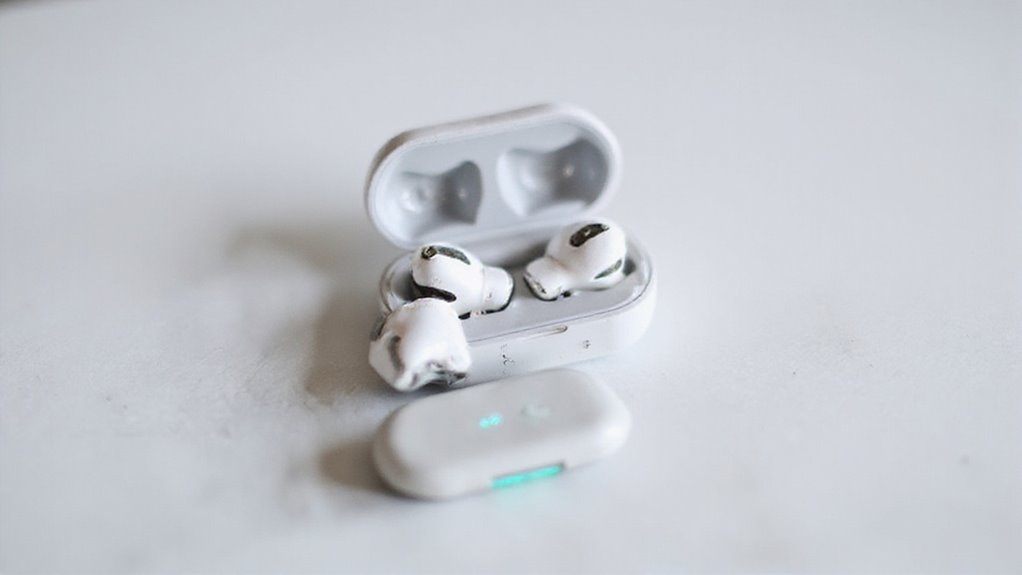
Resetowanie AirPods Pro wymaga kilku kluczowych kroków, które różnią się od standardowych AirPods, zwłaszcza w przypadku uporczywych problemów wymagających wymuszenia resetu.
Chcesz również sprawdzić, jak zachowują się tryby redukcji szumów i przezroczystości po zresetowaniu, aby upewnić się, że wszystko działa prawidłowo.
Przejdziemy przez to, jak potwierdzić, że reset zakończył się pomyślnie i jakie specjalne kwestie należy mieć na uwadze.
Różnice w procesie resetowania
Chociaż podstawowe kroki resetowania słuchawek AirPods Pro przypominają te dla standardowych AirPods, proces ten obejmuje kluczowe różnice dostosowane do ich zaawansowanych funkcji. Podczas resetowania słuchawek AirPods Pro zauważysz te różnice:
- Musisz nacisnąć i przytrzymać przycisk konfiguracji przez około 15 sekund – dłużej niż w przypadku standardowych modeli – aby całkowicie zresetować.
- Wskaźnik stanu miga na bursztynowo, a następnie na biało, potwierdzając pomyślne resetowanie i przywrócenie aktywnej redukcji szumów oraz trybów przezroczystości do ustawień fabrycznych.
- To resetowanie dotyczy konkretnych problemów związanych z adaptacyjną technologią audio, której nie mają standardowe AirPods.
Zrozumienie tych niuansów zapewni Ci pełną kontrolę i swobodę nad Twoim doświadczeniem audio bez pomijania żadnego kroku.
Opcje wymuszonego resetowania dla uporczywych problemów
Upewnij się, że Twoje słuchawki AirPods Pro i etui są naładowane powyżej 50% – niski poziom naładowania może zablokować resetowanie. Jeśli resetowanie nadal nie powiedzie się, spróbuj ostrożnie oczyścić styki ładowania; brud może zaburzyć połączenie i uniemożliwić pełne resetowanie.
To wymuszone resetowanie usuwa wszystkie wcześniejsze dane parowania, uwalniając Twoje słuchawki AirPods Pro od uporczywych usterek i dając Ci pełną kontrolę nad nimi.
Tryb anulowania hałasu i transparentności po resecie
Aby uzyskać najlepsze wrażenia, skoncentruj się na:
- Reaktywowaniu trybów redukcji szumów i przejrzystości poprzez ustawienia urządzenia
- Przeprowadzeniu świeżego parowania, jeśli problemy się utrzymują, zapewniając optymalną kalibrację dźwięku
- Aktualizowaniu oprogramowania sprzętowego AirPods w celu uzyskania najlepszej wydajności i niezawodności
Weryfikacja pomyślnego resetowania AirPods Pro
Jak możesz mieć pewność, że twoje AirPods Pro zostały rzeczywiście zresetowane do ustawień fabrycznych? Po zresetowaniu patrz, czy kontrolka stanu miga na bursztynowo, a następnie na biało – to sygnał pomyślnego zresetowania.
Następnie sprawdź listę Bluetooth swojego urządzenia; twoje AirPods Pro powinny być usunięte, wymagając nowego sparowania. Gdy zaczną się łączyć, twoje urządzenie wyświetli monit o ponowne skonfigurowanie twoich AirPods Pro, potwierdzając, że reset zadziałał.
W naszych testach często występują aktualizacje oprogramowania układowego podczas tego pierwszego połączenia, zapewniając, że twoje AirPods działają na najnowszym oprogramowaniu. Jeśli twoje AirPods już nie pamiętają wcześniejszych połączeń i działają jak nowe, osiągnąłeś prawidłowe zresetowanie.
Ta wolność od starych usterek pozwala ci cieszyć się płynną, świeżą łącznością za każdym razem.
Resetowanie słuchawek AirPods (3. generacji)
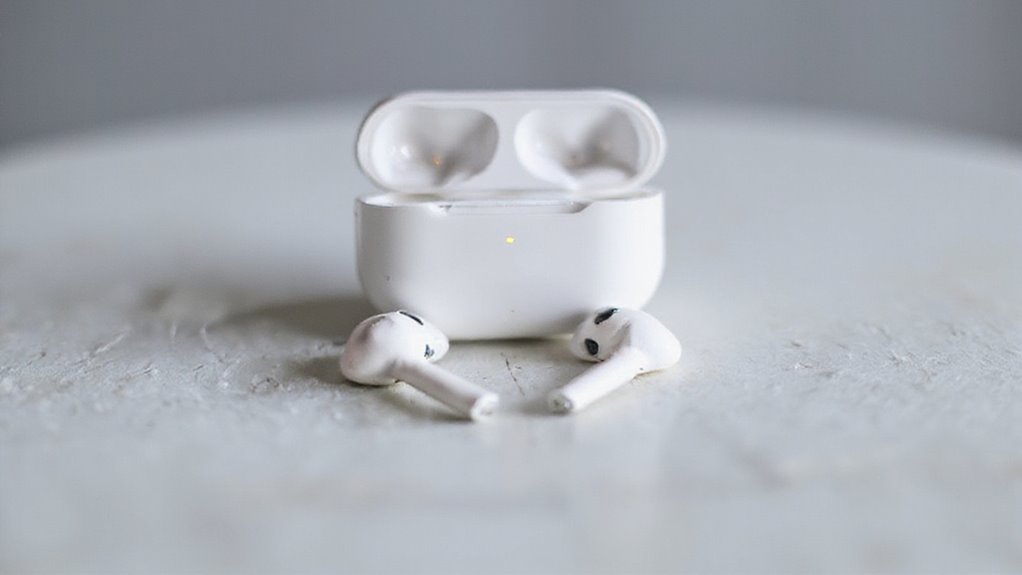
Resetowanie twoich AirPodów (3. generacji) jest uproszczonym procesem, który został nieco zaktualizowany w porównaniu do wcześniejszych modeli w celu poprawy niezawodności.
Będziesz chciał obserwować światło stanu, które miga na bursztynowo, a następnie na biało – to jest główny znak, że resetowanie się powiodło.
Po zresetowaniu, będziesz musiał połączyć je ponownie jak nowe, więc utrzymywanie czystych ustawień Bluetooth na twoim urządzeniu jest kluczowe.
Najnowsze instrukcje resetowania modelu
Gdy twoje słuchawki AirPods trzeciej generacji zaczynają sprawiać problemy, szybkie resetowanie często usuwa utrzymujące się usterki i przywraca płynną wydajność. Oto jak odzyskać pełną kontrolę:
- Umieść słuchawki AirPods w etui do ładowania i zamknij pokrywkę na 30 sekund. To zapewnia, że system jest w gotowym stanie do resetowania.
- Otwórz pokrywkę, a następnie naciśnij i przytrzymaj przycisk konfiguracji z tyłu przez około 15 sekund. Obserwuj, czy kontrolka stanu miga na bursztynowo, a następnie na biało – to sygnalizuje pomyślny reset do ustawień fabrycznych.
- Upewnij się, że słuchawki AirPods są w pełni naładowane przed rozpoczęciem. Pełne naładowanie zapobiega przerwaniom podczas resetowania.
Po zresetowaniu słuchawki AirPods zapomną o wszystkich poprzednich sparowaniach, pozwalając Ci na ponowne podłączenie ich od nowa – idealne do rozwiązywania problemów lub udostępniania wolności nowym urządzeniom.
Zmiany w porównaniu do poprzednich pokoleń
Upewnij się, że twoje słuchawki AirPods są naładowane i prawidłowo osadzone przed rozpoczęciem – ten krok jest kluczowy dla płynnego resetowania.
Ta uproszczona metoda usuwa wszystkie poprzednie parowania, rozwiązując problemy z łącznością lub wydajnością, które są charakterystyczne dla 3. generacji.
W naszych testach, to podejście okazało się szybsze i bardziej niezawodne niż starsze metody resetowania.
Potwierdzam pomyślne zresetowanie
Jak możesz być pewien, że resetowanie twoich AirPodsów (3. generacji) przebiegło prawidłowo? Po zresetowaniu, szukaj migającej bursztynowej, a następnie białej kontrolki stanu – to sygnał, że został przeprowadzony reset do ustawień fabrycznych. Następnie usuń swoje AirPodsy z listy urządzeń Bluetooth na swoim urządzeniu.
Gdy ponownie je podłączysz, Twoje AirPodsy powinny zachowywać się jak nowe, wyświetlając animację konfiguracji, jak gdyby były właśnie wyjęte z pudełka.
Aby potwierdzić, że Twój reset całkowicie uwolnił Twoje AirPodsy, sprawdź, czy:
- Nie łączą się automatycznie z poprzednimi urządzeniami bez ponownego sparowania.
- Wszystkie poprzednie ustawienia i sparowania zostały usunięte, przywracając ustawienia fabryczne.
- Widzisz animację konfiguracji na swoim urządzeniu podczas ponownego parowania.
Te kroki zapewniają, że Twoje AirPodsy zostały zresetowane i są gotowe do nowego startu, dając Ci wolność od wcześniejszych problemów z połączeniem.
Ponowne łączenie AirPods po resetowaniu
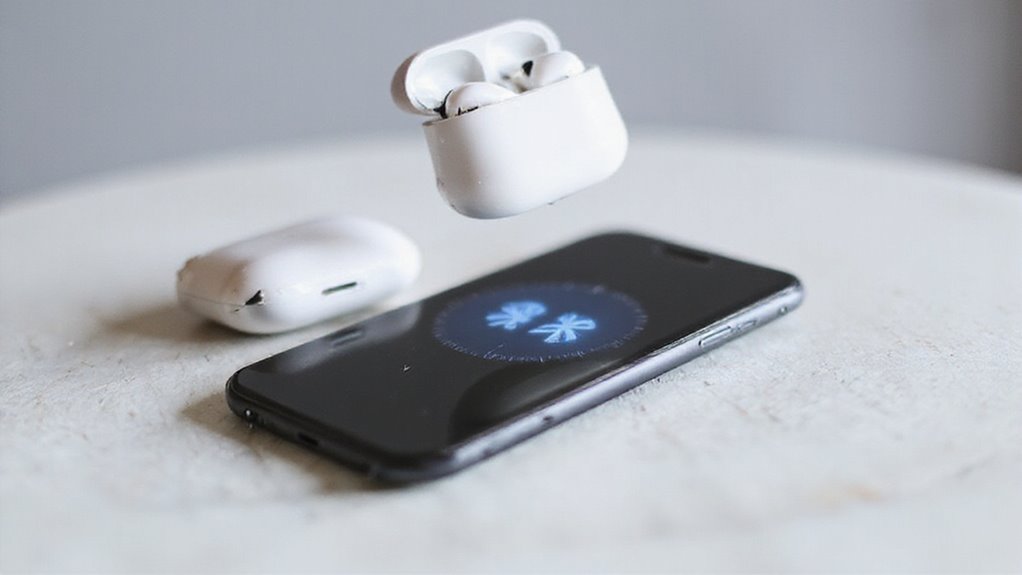
Teraz, gdy już zresetowałeś swoje AirPody, czas je ponownie połączyć z Twoimi urządzeniami. Niezależnie od tego, czy łączysz je z iPhone’em, Makiem czy nawet Androidem, postępowanie zgodnie z odpowiednimi krokami gwarantuje płynne i niezawodne połączenie.
Przejdźmy przez to, jak przywrócić Twoje spersonalizowane ustawienia i sprawić, aby AirPody działały perfekcyjnie.
Parowanie z iPhone/iPad
Po zresetowaniu AirPods, ponowne połączenie ich z iPhone’em lub iPadem jest proste, ale kluczowe dla przywrócenia płynnej wydajności audio.
Rozpocznij, włączając Bluetooth na swoim urządzeniu. Następnie otwórz etui AirPods w pobliżu iPhone’a lub iPada. Zwykle pojawia się monit na ekranie – postępuj zgodnie z instrukcjami, aby sparować.
Jeśli to nie zadziała, naciśnij i przytrzymaj przycisk konfiguracji na etui, aż wskaźnik stanu zamiga na biało, aby wejść w tryb parowania. Trzymaj AirPods blisko, aby uzyskać stabilne połączenie.
Aby zapewnić płynne parowanie:
- Włącz Bluetooth na iPhone/iPad przed rozpoczęciem.
- Użyj przycisku konfiguracji, jeśli automatyczna monit nie działa.
- Pozostań blisko urządzenia podczas procesu.
Ten prosty krok przywraca Twoją wolność do bezproblemowego korzystania z bezprzewodowego dźwięku.
Łączenie z urządzeniami Mac
Podczas ponownego łączenia AirPods z Maca po zresetowaniu, upewnienie się, że Bluetooth jest aktywny na Twoim urządzeniu, jest niezbędnym pierwszym krokiem. Otwórz etui AirPods w pobliżu Twojego Maca lub naciśnij i przytrzymaj przycisk konfiguracji, aż kontrolka stanu zacznie migać na biało — to włącza tryb parowania.
Następnie:
- Kliknij ikonę Bluetooth na pasku menu Maca.
- Wybierz swoje AirPods z listy urządzeń.
- Kliknij Połącz, aby sparować.
Jeśli Twoje AirPods nie pojawiają się, zapomnij o nich w ustawieniach Bluetooth, zresetuj je ponownie i spróbuj sparować ponownie. Trzymaj swoje AirPods blisko Maca podczas tego procesu, aby uzyskać płynne połączenie.
Ta metoda pozwala uniknąć problemów z łącznością i sprawia, że Twoje AirPods działają perfekcyjnie z Twoim Makiem.
Parowanie z urządzeniami z Androidem lub innymi urządzeniami nieapple’owskimi
Parowanie twoich AirPods z urządzeniem z Androidem lub innym urządzeniem spoza ekosystemu Apple po zresetowaniu może wydawać się problematyczne, ale jest to proste, gdy znasz kroki.
Po pierwsze, włącz Bluetooth na twoim urządzeniu i wprowadź twoje AirPods w tryb parowania, przytrzymując przycisk konfiguracji, aż wskaźnik stanu zaświeci się na biało.
Następnie, wybierz twoje AirPods z listy dostępnych urządzeń Bluetooth.
Jeśli nie są one widoczne, powtórz reset, aby ponownie wejść w tryb parowania.
Utrzymuj twoje AirPods naładowane i blisko urządzenia, aby uzyskać najlepsze połączenie.
- Aktywuj tryb parowania, przytrzymując przycisk konfiguracji, aż wskaźnik zaświeci się na biało
- Wybierz twoje AirPods w ustawieniach Bluetooth twojego urządzenia
- Ręcznie ustaw AirPods jako wyjście audio, jeśli jest to konieczne dla dźwięku
Ta prosta wolność pozwala ci używać AirPods poza ekosystemem Apple bez wysiłku.
Przywracanie spersonalizowanych ustawień
Jeśli nie widzisz monitu, ręcznie wybierz swoje AirPody w ustawieniach Bluetooth.
Czasami, możesz potrzebować zresetować i ponownie połączyć, jeśli problemy będą się utrzymywać.
Po sparowaniu, odwiedź swoje własne ustawienia – takie jak kontrola szumów lub akcje podwójnego dotknięcia – i dostosuj je do swoich upodobań.
Aktualizacja oprogramowania Twojego urządzenia może również poprawić kompatybilność i wydajność.
Wolność przemieszczania się i słuchania bez przerywania? To moc właściwego resetowania i ponownego połączenia.
Kiedy resetowanie nie rozwiązuje problemu
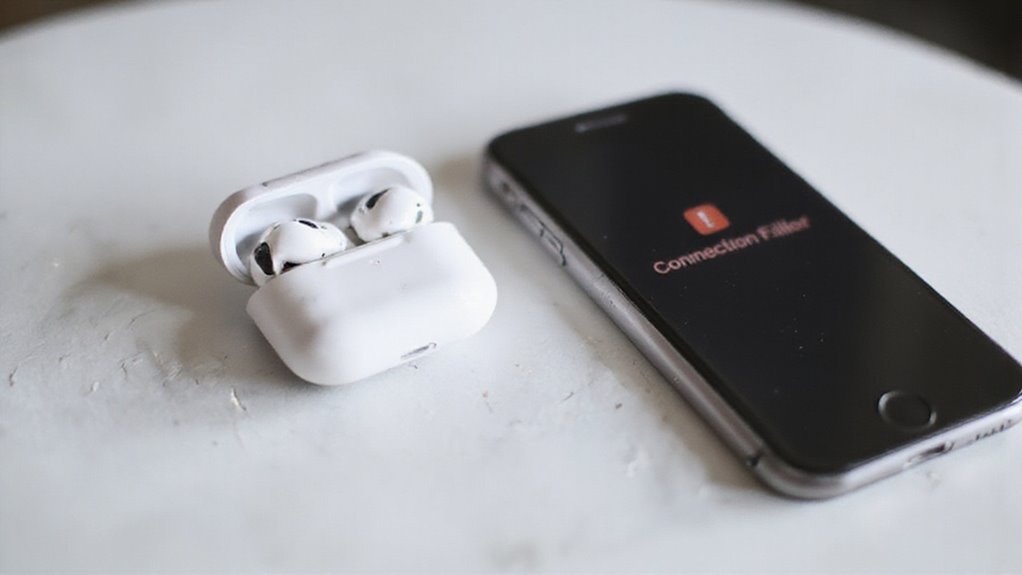
Jeśli reset AirPods’ów nie rozwiąże problemu, nadszedł czas, aby rozważyć, czy problem jest związany z sprzętem, a nie z oprogramowaniem.
Być może konieczne będzie zbadanie opcji gwarancyjnych Apple lub skorzystanie z profesjonalnego wsparcia w celu zdiagnozowania i naprawy urządzenia.
Czasami wymiana jest najlepszą drogą naprzód, aby przywrócić pełną funkcjonalność i spokój ducha.
Problemy sprzętowe kontra problemy programowe
Choć resetowanie twoich AirPods często usuwa problemy z oprogramowaniem, takie jak problemy z łącznością lub przerwy w dźwięku, nie naprawi to każdego problemu, z którym się zmagasz. Gdy twoje AirPods pozostają nieresponsywne lub ciągle się rozłączają po resecie, problem prawdopodobnie leży w sprzęcie.
Uszkodzenia fizyczne lub zużycie mogą powodować problemy, których naprawy programowe po prostu nie mogą dotknąć.
Oto na co zwracać uwagę:
- Niespójne ładowanie lub zniekształcony dźwięk nawet po resecie sygnalizuje usterki sprzętowe.
- Defekty fizyczne, takie jak złamane zawiasy lub uszkodzenia wodne, uniemożliwiają pełny reset lub normalne działanie.
- Uporczywie nieresponsywne kontrolki często oznaczają usterkę wewnętrznych komponentów.
Jeśli resetowanie nie przywraca pełnej sprawności twoich AirPods, nadszedł czas, aby rozważyć profesjonalną diagnostykę lub naprawę, aby odzyskać ich pełny potencjał.
Opcje gwarancji i pomocy technicznej dla Apple
Kiedy resetowanie Twoich AirPods nie rozwiązuje problemu, znajomość Twojej gwarancji i opcji pomocy może zaoszczędzić Ci czasu i frustracji.
Po pierwsze, sprawdź status gwarancji online , wprowadzając numer seryjny AirPods na stronie wsparcia Apple.
Jeśli Twoje AirPods są objęte roczną gwarancją na sprzęt**, Apple może je naprawić lub wymienić bezpłatnie, w zależności od problemu.
W przypadku problemów poza gwarancją, Apple oferuje płatne usługi naprawy w zależności od rodzaju usterki.
Możesz również skontaktować się bezpośrednio z pomocą techniczną Apple lub odwiedzić autoryzowanego dostawcę usług w celu uzyskania fachowej diagnozy.
W naszych testach, korzystanie z tych opcji zapewnia niezawodne rozwiązania bez zgadywania, pozwalając Ci cieszyć się Twoimi AirPods bez kłopotów i przestojów.
Kiedy należy rozważyć wymianę
Nawet po wielokrotnym resetowaniu, twoje słuchawki AirPods mogą wciąż wykazywać uparte problemy, których nie dadzą się naprawić za pomocą poprawek oprogramowania. Gdy spróbujesz już każdego resetu i kroku rozwiązywania problemów, czas zastanowić się: czy nie nadszedł czas na wymianę? Uporczywe problemy często wskazują na usterki sprzętowe, nad którymi nie masz kontroli.
Rozważ wymianę, jeśli zauważysz:
- Nieodpowiadające kontrole lub problemy z ładowaniem, które utrzymują się mimo resetów, sygnalizując zużycie sprzętu.
- Stałe trudności z parowaniem lub utrzymaniem połączenia, sugerujące uszkodzenie wewnętrznych komponentów.
- Pogorszoną jakość dźwięku, redukcję szumów lub skróconą żywotność baterii, których nie da się poprawić po wszelkich naprawach.
Jeśli twoje słuchawki AirPods są poza okresem gwarancji, wymiana może przywrócić swobodę korzystania z płynnej obsługi audio bez kłopotu ciągłych napraw. Czasami świeży sprzęt jest najjaśniejszą drogą powrotu do płynnego i niezawodnego użytkowania.
Wskazówki dotyczące konserwacji, aby uniknąć przyszłych potrzeb resetowania
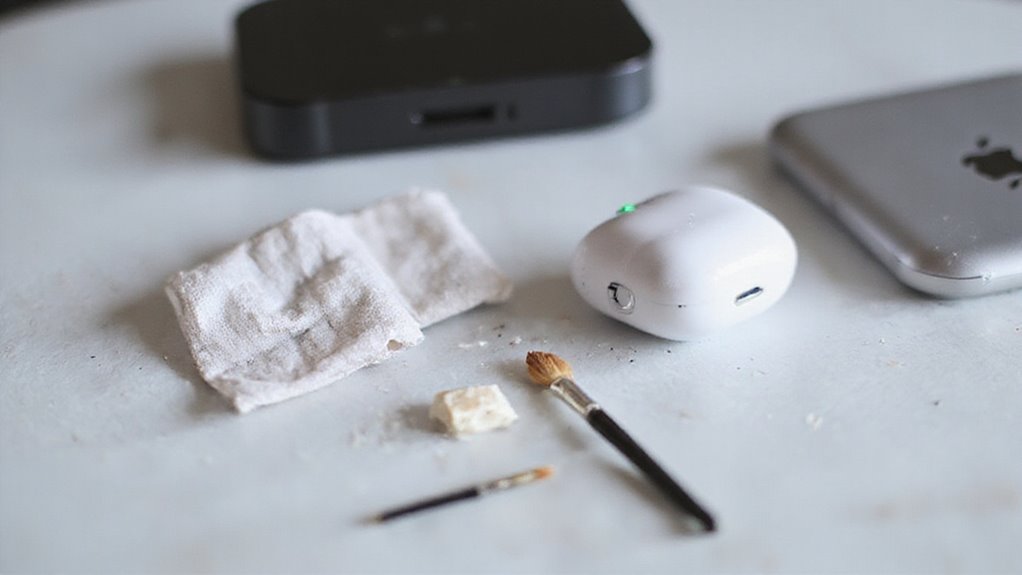
Aby utrzymać AirPods w dobrym stanie i uniknąć częstego resetowania, należy skupić się na regularnym czyszczeniu, właściwym ładowaniu i terminowych aktualizacjach oprogramowania.
Przechowywanie ich bezpiecznie w etui chroni również przed uszkodzeniami, które mogą powodować usterki.
Regularne procedury czyszczenia
Utrzymywanie AirPodsów w czystości odgrywa kluczową rolę w utrzymaniu ich wydajności i zapobieganiu irytującym problemom z łącznością lub dźwiękiem, które często prowadzą do resetowania. Chcesz, aby Twoje AirPods działały bezproblemowo, prawda? Regularne czyszczenie pomaga uniknąć niepożądanych przerw i wydłuża ich żywotność.
- Delikatnie wycieraj wkładki douszne i siateczkę miękką, niepylącą szmatką nawilżoną lekko wodą lub chusteczkami na bazie alkoholu, aby usunąć nagromadzony woskowinę.
- Używaj suchej, delikatnej szczoteczki, aby usunąć zabrudzenia z kontaktów ładowania i siateczki głośnika bez uszkodzenia delikatnych części.
- Regularnie czyść kontakty ładowarki suchą szmatką, aby zapewnić solidne połączenia ładowania i zapobiec usterkom.
Niewielka konserwacja może wiele zdziałać – zachowaj swoją swobodę, unikając resetowania spowodowanego brudem lub zanieczyszczeniami.
Właściwe nawyki ładowania
Ponadto, należy je ładować nawet wtedy, gdy nie są w użyciu, aby zapobiec problemom z kalibracją, które mogą spowodować resetowanie. Utrzymuj styki ładujące w czystości poprzez wycieranie ich miękką, suchą ściereczką – to zapewnia sprawny transfer energii za każdym razem.
Pamiętaj również, że wystawienie słuchawek AirPods lub etui na ekstremalne temperatury może zakłócać ładowanie i skrócić żywotność baterii. Te proste kroki pomogą Ci cieszyć się bezproblemową wolnością.
Najlepsze praktyki aktualizacji oprogramowania
Regularne aktualizowanie oprogramowania układowego twoich słuchawek AirPods odgrywa ważną rolę w zapobieganiu usterkom, które mogą zmusić cię do resetowania ich później. Utrzymywanie twoich słuchawek AirPods i podłączonego urządzenia w aktualnej wersji zapewnia płynną kompatybilność i zmniejsza błędy powodujące problemy z łącznością lub dźwiękiem. Chcesz, aby twoje słuchawki AirPods działały płynnie, a nie powstrzymywały cię.
Aby utrzymać szczytową wydajność twoich słuchawek AirPods, należy pamiętać o:
- Regularnym sprawdzaniu aktualizacji oprogramowania układowego za pośrednictwem sparowanego iPhone’a lub iPada; aktualizacje często naprawiają błędy bez konieczności resetowania.
- Utrzymywaniu aktualnego systemu operacyjnego urządzenia, aby uniknąć problemów z kompatybilnością, które powodują usterki słuchawek AirPods.
- Utrzymywaniu stabilnego środowiska Bluetooth przez minimalizowanie zakłóceń i unikanie częstych rozłączeń.
Postępowanie zgodnie z tymi krokami pomaga cieszyć się bezprzewodową swobodą z mniejszymi przerwami i mniejszą frustracją w przyszłości.
Zalecenia dotyczące przechowywania
Aby utrzymać solidną łączność, regularnie czyść styki ładujące miękką, suchą ściereczką.
Jeśli Twój futerał jest uszkodzony lub trudno mu utrzymać ładunek, nie czekaj – wymień lub napraw go niezwłocznie.
Podjęcie tych kroków zapewnia, że Twoje AirPody działają płynnie, uwolniając Cię od częstych resetów i pozwalając Ci cieszyć się bezprzewodową wolnością bez przerw.
Najczęściej Zadawane Pytania

Zastanawiasz się prawdopodobnie, czy resetowanie twoich AirPods usunie ich nazwę lub czy reset jest konieczny przy przełączaniu urządzeń. Może zastanawiasz się, jak często reset jest konieczny lub czy może on naprawić problemy ze spadkiem baterii.
Wyjaśnimy te powszechne pytania, abyś mógł utrzymać swoje AirPody w dobrym stanie.
Czy resetowanie usunie nazwę moich słuchawek AirPods?
Oto co musisz wiedzieć:
- Resetowanie czyści dane połączenia, ale zachowuje nazwę Twoich AirPods niezmienioną.
- Aby zmienić nazwę po resecie, po prostu zaktualizuj ją w ustawieniach Bluetooth Twojego urządzenia.
- Zmiana nazwy to oddzielny, szybki krok, który masz pod pełną kontrolą w dowolnym momencie, dając Ci pełną swobodę w kształtowaniu tożsamości Twojego urządzenia.
To oznacza, że możesz zresetować bez utraty niestandardowej nazwy Twoich AirPods – pozwala to na rozwiązywanie problemów, jednocześnie zachowując Twój osobisty styl.
Czy muszę resetować, gdy przełączam się między urządzeniami Apple?
Powinieneś rozważyć reset tylko, jeśli:
- Odparujesz lub sprzedajesz swoje AirPody, aby usunąć stare połączenia z urządzeniami.
- Masz problemy z łącznością lub przerwami w dźwięku po przełączeniu.
W naszych testach reset przywraca szybkie, świeże połączenie, rozwiązując uporczywe problemy.
Jak często powinienem resetować moje AirPods?
Resetowanie twoich AirPods nie jest czymś, co musisz robić regularnie – tylko w przypadku wystąpienia określonych problemów lub kluczowych momentów, takich jak po aktualizacji oprogramowania lub przed przekazaniem ich komuś innemu. Chcesz, aby twoje AirPods działały płynnie, bez zbędnych resetów zużywających ich oprogramowanie układowe.
Rozważ zresetowanie twoich AirPods, jeśli:
- Doświadczasz uporczywych problemów z połączeniem lub dźwiękiem, których nie można rozwiązać prostym ponownym uruchomieniem
- Zauważasz brak reakcji lub usterki po wielu próbach rozwiązania problemu
- Przygotowujesz się do sprzedaży lub przekazania ich komuś innemu, aby zapewnić usunięcie twoich danych
Czy resetowanie może naprawić problemy z wyczerpywaniem się baterii?
Jeśli słuchawki AirPods nagle zaczynają się szybciej rozładowywać niż zwykle, reset może być prostym rozwiązaniem, jakiego potrzebujesz. Reset usuwa uszkodzone ustawienia lub błędy firmware, które często powodują nietypowe rozładowanie baterii. Po resecie sparuj ponownie swoje AirPods z urządzeniem – często przywraca to normalny czas pracy baterii. Jednak, jeśli rozładowanie nadal występuje, problemy sprzętowe, takie jak starzenie się baterii, mogą być winowajcą, wymagającym pomocy specjalisty.
| Typ problemu | Korzyści z resetu | Następny krok |
|---|---|---|
| Usterka oprogramowania | Usuwa wadliwe dane | Sparuj ponownie AirPods |
| Usterka firmware | Odświeża ustawienia systemu | Sprawdź wydajność baterii |
| Uszkodzone ustawienia | Eliminuje nieprawidłowe zużycie energii | Monitoruj baterię po resecie |
| Zużycie sprzętu | Brak efektu | Poszukaj profesjonalnej pomocy |
| Regularna konserwacja | Utrzymuje baterię zoptymalizowaną | Zresetuj po aktualizacjach firmware |
Reset daje wolność Twoim AirPods – utrzymuj je w dobrym stanie!
Wniosek: Utrzymywanie AirPods w Dobrej Kondycji
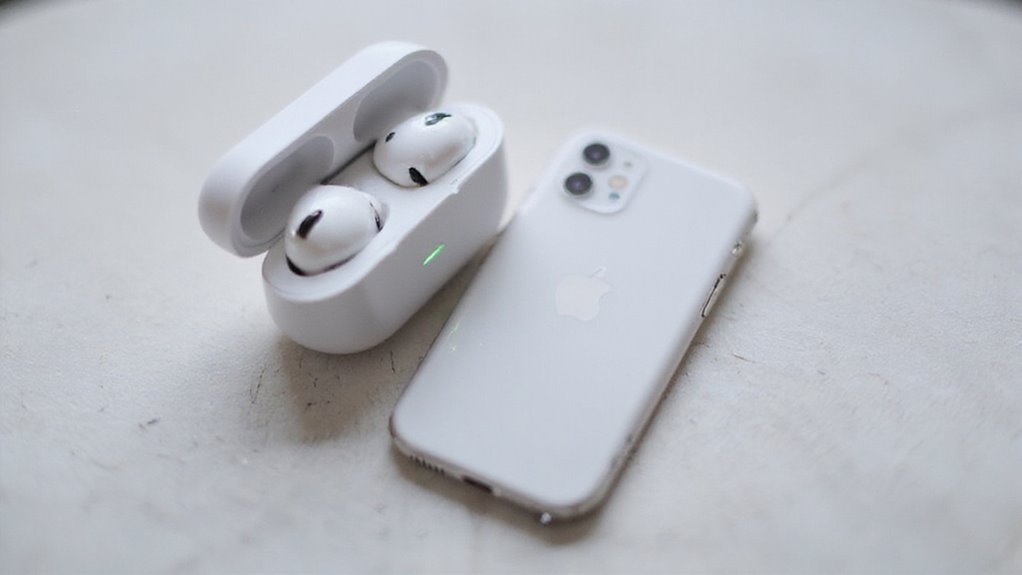
Utrzymanie płynnej pracy twoich AirPodsów zależy od regularnej pielęgnacji i terminowych resetów, które usuwają usterki zanim się nasilą. Nie musisz akceptować przerywanych połączeń czy problemów z dźwiękiem jako czegoś stałego.
Regularnie resetując swoje AirPodsy i aktualizując ich oprogramowanie, odzyskujesz pełną kontrolę nad ich funkcjonalnością i długowiecznością.
Pamiętaj, aby:
- Prawidłowo przeprowadzać resety, używając etui i przycisku konfiguracji, aby przywrócić ustawienia oryginalne.
- Aktualizować oprogramowanie, aby poprawić błędy i ulepszyć funkcje.
- Używać resetów jako kroku rozwiązywania problemów, zanim rozważysz naprawy lub wymianę.
Dzięki tym nawykom zapewnisz swojemu AirPodsowi niezawodność, bezpieczeństwo i gotowość do dostarczania swobody przez płynną jakość dźwięku.
Dlaczego zadowalać się mniej, skoro płynna praca jest tylko resetu do przodu?
Często Zadawane Pytania
Jak mogę całkowicie zresetować moje AirPody?
Wystarczy umieścić twoje słuchawki AirPods w ich etui, zamknąć pokrywkę na 30 sekund, a następnie przytrzymać przycisk konfiguracji, aż światło zacznie migać bursztynowo i biało. To całkowicie je resetuje, usuwając wcześniejsze ustawienia.
Jak mogę zresetować moje Airpody z poprzedniego właściciela?
Najpierw musisz je odparować, wybierając opcję „Zapomnij to urządzenie” w ustawieniach Bluetooth. Następnie umieść AirPody w etui, przytrzymaj przycisk konfiguracji, aż kontrolka zacznie migać na pomarańczowo, a następnie na biało, aby zakończyć resetowanie.
Jak wyczyścić moje Airpody przed sprzedażą?
Aby wyczyścić swoje AirPody przed sprzedażą, odłącz je od wszystkich urządzeń, usuń je z ustawień Bluetooth, a następnie zresetuj, naciskając przycisk konfiguracji, aż dioda zacznie migać. Spowoduje to usunięcie twoich danych, uwalniając AirPody dla nowego właściciela.
Czy mogę zresetować fabryczny AirPods, który znalazłem?
Możesz zresetować znalezione słuchawki AirPods, przytrzymując przycisk konfiguracji, aż kontrolka zacznie migać na biało, ale pamiętaj, że resetowanie zgubionego sprzętu może być nielegalne lub nieetyczne. Upewnij się, że legalnie posiadasz te urządzenia, zanim przystąpisz do działania, aby uniknąć problemów.
Podsumowanie
Resetowanie twoich AirPods to prosty i skuteczny sposób na naprawienie problemów z połączeniem, problemów z dźwiękiem i nietypowości baterii. Postępując zgodnie z tymi jasnymi krokami dopasowanymi do twojego modelu, szybko odzyskasz płynne parowanie i jakość dźwięku. Jeśli problemy będą się utrzymywać, będziesz wiedział, kiedy spróbować innych napraw lub zwrócić się o pomoc. Utrzymuj swoje AirPods świeże i niezawodne – bo na to zasługujesz, aby słuchać bez kłopotów za każdym razem. Gotowy, aby cieszyć się twoimi AirPods jak nowymi?






Opublikuj komentarz