Jak zresetować iPhone’a do ustawień fabrycznych bez hasła?
Możesz zresetować swój iPhone bez hasła, wkładając go w tryb Recovery Mode i przywracając go za pomocą iTunes lub Findra na komputerze. To wyciera Twoje urządzenie, ale zachowuje blokadę aktywacji, wymagającą Twojego Apple ID do pełnego odblokowania. Alternatywnie, jeśli Znajdź mój iPhone jest włączone, można je zdalnie wymazać za pośrednictwem iCloud przy użyciu Twojego Apple ID. Istnieją narzędzia firm trzecich, ale wiążą się z ryzykiem utraty danych lub problemów z bezpieczeństwem. Chcesz zrozumieć kroki i kompromisy każdej z tych metod?
Kluczowe informacje
- Użyj trybu odzyskiwania i połącz się z komputerem z iTunes lub Finder, aby wyczyścić i przywrócić iPhone’a bez potrzeby hasła.
- Wejdź w tryb odzyskiwania za pomocą określonych sekwencji przycisków w zależności od modelu iPhone’a przed rozpoczęciem procesu przywracania.
- Resetowanie fabryczne za pośrednictwem funkcji Znajdź mój iPhone w iCloud wymaga danych logowania Apple ID; bez hasła zdalne czyszczenie nie jest możliwe.
- Oprogramowanie firm trzecich może oferować opcje resetowania bez hasła, ale często wiąże się to z ryzykiem utraty danych, problemami z urządzeniem i może nie obejść blokady aktywacji.
- Resetowanie bez hasła nie usuwa blokady aktywacji; oryginalne poświadczenia Apple ID są wymagane do aktywacji urządzenia po zresetowaniu.
Wprowadzenie: Zrozumienie opcji resetu fabrycznego iPhone’a
Może być konieczne zresetowanie iPhone’a bez hasła, jeśli jesteś zablokowany lub rozwiązujesz poważne problemy. Istnieje kilka metod resetowania w zależności od Twojej sytuacji, takich jak korzystanie z komputera lub iCloud, a każda z nich ma własne kroki i ograniczenia.
Przed rozpoczęciem kluczowe jest wykonanie kopii zapasowej danych i zrozumienie środków bezpieczeństwa, aby uniknąć nieoczekiwanej utraty danych lub problemów z blokadą aktywacji.
Dlaczego możesz potrzebować zresetować swój iPhone bez hasła
Możesz chcieć usunąć iPhone bez Apple ID, gdy nie możesz uzyskać dostępu do powiązanego konta lub musisz przygotować urządzenie do rozpoczęcia od nowa.
Pamiętaj, że to usuwa wszystkie dane i ustawienia. Chociaż przywraca twój iPhone do ustawień fabrycznych, Blokada aktywacji może nadal wymagać weryfikacji Apple ID później.
Mimo to to kluczowy krok w odzyskiwaniu wolności twojego urządzenia.
Przegląd różnych metod resetowania w zależności od sytuacji
| Sytuacja | Metoda | Uwagi |
|---|---|---|
| Brak kodu, brak Apple ID | Tryb odzyskiwania + Przywracanie iTunes | Resetuje urządzenie, Blokada aktywacji pozostaje |
| Zapomniano kodu, Apple ID znane | Tryb odzyskiwania + Przywracanie iTunes | Możliwe wyłączenie Blokady aktywacji po resecie |
| Włączona Blokada aktywacji | Ograniczona opcja | Wymaga Apple ID, aby przejść dalej |
| Brak komputera dostępnego | Ograniczone opcje | Dostęp do komputera wymagany do resetu |
| Urządzenie nie reaguje | Tryb odzyskiwania | Wymusza przywrócenie przez iTunes |
Wybierz swoją ścieżkę rozsądnie, aby odzyskać wolność iPhone’a.
Środki bezpieczeństwa i zalecenia dotyczące tworzenia kopii zapasowych przed resetowaniem
Przed resetowaniem wyłącz funkcję Znajdź mój iPhone w Ustawieniach, aby uniknąć przeklętej blokady aktywacji, która może uniemożliwić dostęp do urządzenia po resecie.
Pamiętaj, resetowanie do ustawień fabrycznych usuwa wszystko, więc kopia zapasowa jest twoją siatką bezpieczeństwa.
Ponadto upewnij się, że twój iPhone jest naładowany oraz podłączony do Wi-Fi lub komputera, aby zapobiec przerwaniom.
Podjęcie tych kroków pozwala z pewnością przeprowadzić reset, wiedząc, że twoje dane są bezpieczne, a urządzenie nie zostanie zablokowane później.
Używanie iTunes/Findery do zresetowania iPhone’a bez hasła
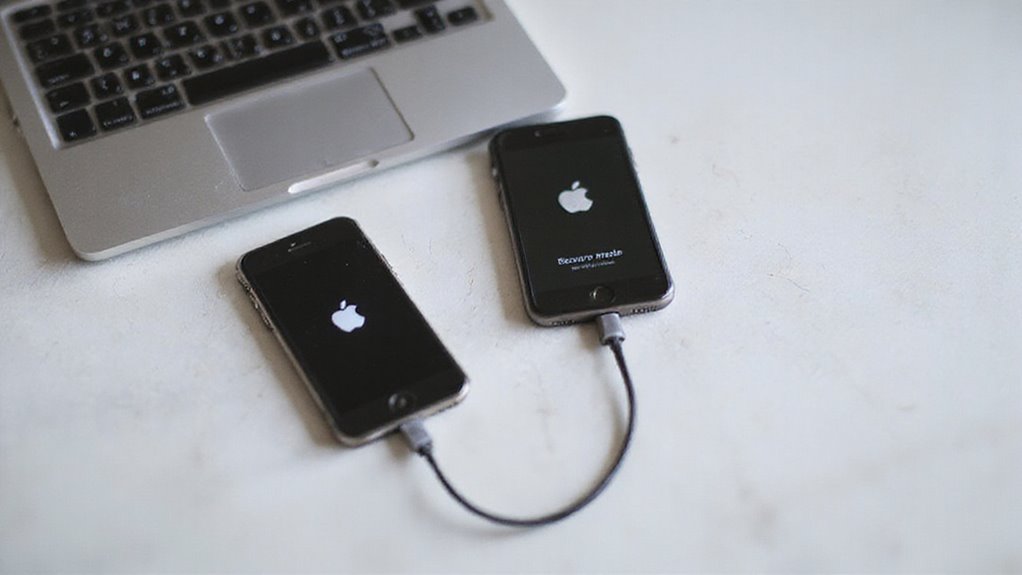
Jeśli jesteś zablokowany na swoim iPhone’ie i nie masz hasła, używając iTunes lub Findera, aby go zresetować, może to być wybawienie.
Będziesz musiał przełączyć swoje urządzenie w tryb odzyskiwania – kroki różnią się w zależności od modelu, jak iPhone 5 – a następnie podłączyć je do komputera, aby przywrócić oprogramowanie.
Poprowadzę Cię przez dokładny proces i pomogę rozwiązać typowe problemy, abyś mógł przywrócić swój iPhone do płynnej pracy.
Kompatybilne modele iPhone dla tej metody
Gdy potrzebujesz zresetować swojego iPhone’a bez hasła, wiedza, które modele obsługują metodę iTunes lub Finder, jest kluczowa, aby uniknąć zmarnowania czasu. To podejście działa płynnie na iPhone’ach 8 i nowszych, w tym iPhone’ach 7 i 7 Plus.
Ale nie należy pomijać wcześniejszych modeli, takich jak iPhone 6s i iPhone SE (1. generacji) – one również obsługują resetowanie w trybie odzyskiwania przez iTunes. Aby skorzystać z tej metody, twoje urządzenie musi być podłączone do komputera za pomocą kabla Lightning i wejść w tryb odzyskiwania, naciskając określone kombinacje przycisków.
Na przykład w iPhone’ie 6s naciśniesz i przytrzymasz przyciski Home i Zasilanie, aż uruchomi się tryb odzyskiwania. Ta kompatybilność zapewnia, że możesz odzyskać kontrolę niezależnie od modelu, dając ci jasną drogę do wolności bez potrzeby znania hasła.
Szczegółowe kroki resetowania twardego iPhone’a 5 z iTunes
Mimo frustracji związanej z utratą dostępu do iPhone’a 5 bez hasła, możesz odzyskać kontrolę, wykonując twardy reset za pomocą iTunes. Ten proces wykorzystuje tryb odzyskiwania iTunes, aby wyczyścić urządzenie i przywrócić ustawienia fabryczne, uwalniając cię od blokady.
Wykonaj te szczegółowe kroki w celu twardego resetu iPhone’a 5:
- Podłącz iPhone’a 5 do komputera z zainstalowanym iTunes za pomocą zgodnego kabla USB.
- Całkowicie wyłącz urządzenie.
- Przytrzymaj przycisk Home, jednocześnie podłączając go do komputera, aby wejść w tryb odzyskiwania iTunes.
- Gdy iTunes wykryje twój iPhone w trybie odzyskiwania, kliknij „Przywróć iPhone”.
- Poczekaj, aż iTunes wyczyszczą całą zawartość i zainstalują najnowszą wersję iOS.
Następnie skonfigurujesz iPhone’a 5 jako nowe urządzenie lub przywrócisz z kopii zapasowej, jeśli jest dostępna.
Ta metoda zapewnia świeży start bez potrzeby hasła.
Jak wprowadzić iPhone’a w tryb odzyskiwania
Opanowanie trybu odzyskiwania jest niezbędne, gdy musisz zresetować swój iPhone bez hasła, dając ci bezpośredni dostęp do przywracania ustawień fabrycznych za pośrednictwem iTunes lub Findera.
Oto jak wejść w tryb odzyskiwania w zależności od modelu iPhone’a:
- iPhone 8 lub nowszy: Naciśnij i szybko zwolnij przycisk Głośności w górę, następnie przycisk Głośności w dół, a następnie przytrzymaj przycisk boczny, aż pojawi się ekran odzyskiwania.
- iPhone 7/7 Plus: Przytrzymaj jednocześnie przyciski Głośność w dół i Uśpienie/Obudzenie, aż pojawi się tryb odzyskiwania.
- iPhone 6s lub starszy: Przytrzymaj jednocześnie przyciski Home i Uśpienie/Obudzenie, aż pojawi się ekran odzyskiwania.
Po wejściu w tryb odzyskiwania, podłącz do iTunes lub Findera, wybierz swoje urządzenie i wybierz „Przywróć”, aby bezpiecznie i skutecznie zresetować iPhone’a do ustawień fabrycznych.
Rozwiązywanie typowych problemów z resetowaniem iTunes
Po umieszczeniu iPhone’a w trybie odzyskiwania, możesz nadal napotkać pewne problemy podczas korzystania z iTunes lub Finderu w celu przywrócenia ustawień fabrycznych. Nie martw się – te problemy często można naprawić przy użyciu kilku drobnych poprawek.
Jeśli oprogramowanie nie rozpoznaje Twojego urządzenia lub ekran trybu odzyskiwania nie pojawia się, najpierw sprawdź kabel USB i połączenia. Ponadto, upewnij się, że Twój iTunes lub Finder jest aktualny, aby zapewnić płynne rozpoznawanie urządzenia i kompatybilność aktualizacji oprogramowania układowego.
Oto jak rozwiązać typowe problemy:
- Użyj wysokiej jakości kabla USB i spróbuj różnych portów
- Upewnij się, że iTunes/Finder jest w najnowszej wersji
- Ponownie wprowadź tryb odzyskiwania, jeśli urządzenie uruchamia się niespodziewanie
- Pobierz ręcznie najnowsze oprogramowanie iOS, jeśli występują błędy
- Spróbuj zresetować na innym komputerze, aby wykluczyć problemy z siecią/serwerem
Te kroki pomogą Ci skutecznie pozbyć się blokad.
Zresetuj iPhone przy użyciu iCloud i Find My iPhone
Możesz zdalnie zresetować swojego iPhone’a za pomocą iCloud i Znajdź mój iPhone, ale będziesz potrzebować danych logowania Apple ID powiązanych z urządzeniem.
Po zalogowaniu się na iCloud.com, możesz wymazać swojego iPhone’a, wybierając go w sekcji „Wszystkie urządzenia” i wybierając „Wymaż iPhone’a”.
Pamiętaj, ta metoda wymaga połączenia z internetem na twoim urządzeniu i nie obejdzie Blokady aktywacji bez oryginalnego hasła Apple ID.
Wymagania dotyczące korzystania z tej zdalnej metody resetowania
Podczas resetu iPhone’a zdalnie przez iCloud oferuje potężny sposób na odzyskanie kontroli, wymaga to jednak kilku podstawowych warunków, aby działać płynnie.
Musisz mieć włączoną funkcję Znajdź mój iPhone na urządzeniu przed jego zablokowaniem—ta funkcja pozwala na zlokalizowanie, zablokowanie lub wymazanie Twojego iPhone’a przez internet.
Aby skorzystać z tej zdalnej metody resetowania, upewnij się, że:
- Znajdź mój iPhone jest aktywowany na zablokowanym urządzeniu
- Znasz Apple ID powiązane z iPhone’em do logowania się w iCloud
- Masz dostęp do iCloud.com z dowolnej przeglądarki
- Zablokowany iPhone jest podłączony do internetu (Wi-Fi lub komórkowy)
- Rozumiesz, że aktywacja po resecie nadal wymaga oryginalnych danych logowania Apple ID
Spełnienie tych wymagań gwarantuje, że możesz zainicjować reset i skutecznie odzyskać swobodę z zablokowanego iPhone’a.
Instrukcje krok po kroku dotyczące usuwania danych za pośrednictwem iCloud
Kiedy musisz zdalnie wyczyścić swój iPhone, skorzystanie z funkcji Find My iPhone w iCloud zapewnia prosty i bezpieczny sposób na wyczyszczenie urządzenia i szybkie odzyskanie kontroli.
Oto jak przeprowadzić reset iCloud:
- Zaloguj się na iCloud.com przy użyciu identyfikatora Apple powiązanego z Twoim urządzeniem.
- Otwórz sekcję Find My iPhone.
- Kliknij Wszystkie urządzenia i wybierz zablokowany iPhone.
- Wybierz Wyczyść iPhone, aby zdalnie wyczyścić wszystkie dane i ustawienia.
Co zrobić, jeśli nie znasz hasła Apple ID
Zablokowany iPhone bez hasła do Apple ID stanowi znaczne wyzwanie, ponieważ funkcje Znajdź mój iPhone’a zdalnego kasowania i Blokady aktywacji w dużej mierze polegają na tych poświadczeniach. Bez hasła nie można wykonać resetowania do ustawień fabrycznych bez hasła przez iCloud lub wyłączyć Blokady aktywacji po zresetowaniu.
Co można zrobić:
- Spróbuj odzyskać hasło do Apple ID przez odzyskiwanie konta Apple.
- Sprawdź, czy masz oryginalny paragon zakupu — Apple może pomóc w odblokowaniu urządzenia.
- Zrozum, że zdalne kasowanie przez Znajdź mój iPhone wymaga poświadczeń Apple ID.
- Unikaj nieautoryzowanych narzędzi obejścia; często zawodzą lub powodują trwałe zablokowanie.
- Skontaktuj się z pomocą techniczną Apple z dowodem zakupu w celu uzyskania oficjalnej pomocy.
Znajomość tych opcji daje Ci możliwość odzyskania kontroli, jednocześnie respektując zabezpieczenia Apple mające na celu ochronę Twojego urządzenia i danych.
Ograniczenia tego podejścia
Nawet jeśli uda Ci się zainicjować resetowanie za pośrednictwem usługi Find My iPhone w iCloud, szybko napotkasz na ważne ograniczenia, które mogą zatrzymać Twój postęp. Największą przeszkodą jest blokada aktywacji – pozostaje ona aktywna po zresetowaniu iCloud i wymaga oryginalnego Apple ID i hasła, aby ją odblokować. Bez tych poświadczeń nie możesz w pełni odzyskać dostępu. Ponadto Apple nie będzie pomagać bez dowodu własności.
| Ograniczenie | Wyjaśnienie | Wpływ na Ciebie |
|---|---|---|
| Aktywna usługa Find My iPhone | Wymaga hasła Apple ID, aby zresetować | Blokuje resetowanie bez poświadczeń |
| Blokada aktywacji | Pozostaje po zresetowaniu, chyba że wylogowano się wcześniej | Uniemożliwia reaktywację urządzenia |
| Polityka pomocy technicznej Apple | Wymaga dowodu zakupu, aby wyłączyć blokadę aktywacji | Ogranicza opcje odzyskiwania |
To podejście odpowiada tylko tym, którzy mają dostęp do Apple ID, ograniczając swobodę, jeśli go nie posiadasz.
Metoda trybu odzyskiwania dla różnych modeli iPhone’a

Gdy twój iPhone jest zablokowany i nie możesz użyć hasła lub Apple ID, tryb odzyskiwania jest twoją najlepszą opcją.
Będziesz musiał użyć określonych kombinacji przycisków, w zależności od twojego modelu – czy to iPhone 4s, 7, czy też nowsze urządzenie z Face ID.
Miej oko na ekran trybu odzyskiwania, który sygnalizuje, że pomyślnie wszedłeś we właściwy stan, aby bezpiecznie przywrócić swoje urządzenie.
Szczegółowe instrukcje dotyczące przywracania ustawień fabrycznych iPhone’a 4s bez hasła
Chociaż utrata hasła do iPhone’a 4s może być frustrująca, możesz odzyskać kontrolę, używając trybu odzyskiwania, aby zresetować urządzenie bez potrzeby poświadczeń. Reset iPhone’a 4s przez tryb odzyskiwania pozwala Ci przywrócić urządzenie nawet wtedy, gdy jesteś zablokowany, zapewniając nowy początek.
- Podłącz iPhone’a 4s do komputera z zainstalowanym iTunes za pomocą kompatybilnego kabla USB.
- Wyłącz iPhone’a, a następnie naciśnij i przytrzymaj przycisk Home, jednocześnie podłączając go do komputera.
- Kontynuuj naciskanie przycisku Home aż pojawi się ekran trybu odzyskiwania.
- Gdy iTunes wykryje urządzenie w trybie odzyskiwania, wybierz „Przywróć”, aby wyczyścić wszystkie dane.
- Poczekaj na pobranie oprogramowania i zakończenie resetowania; Twój iPhone 4s uruchomi się ponownie gotowy do konfiguracji.
Ta metoda usuwa Twoje dane, ale uwalnia Cię od bariery zapomnianego hasła.
Jak zresetować iPhone’a 7 do ustawień fabrycznych bez hasła
- Naciśnij i przytrzymaj przyciski Zmniejsz głośność i Uśpij/Wybudź jednocześnie, aż pojawi się ekran odzyskiwania.
- Podłącz swój iPhone 7 do komputera z zainstalowanym programem iTunes za pomocą kabla Lightning.
- iTunes wykryje twoje urządzenie w trybie odzyskiwania i wyświetli monit o Aktualizację lub Przywrócenie.
- Wybierz Przywrócenie, aby całkowicie wyczyścić dane i zresetować iPhone bez hasła.
Ta metoda całkowicie czyści urządzenie, osiągając ustawienia fabryczne bez Apple ID.
Uwaga: jeśli jest aktywna funkcja Znajdź mój iPhone, nadal będziesz potrzebować Apple ID, aby obejść blokadę aktywacji.
To jest najwyraźniejszy sposób na zresetowanie iPhone’a bez hasła.
Kombinacje przycisków dla nowszych modeli iPhone’a
Resetowanie iPhone’a bez hasła polega w dużej mierze na wejściu w tryb odzyskiwania, ale kombinacje przycisków różnią się w zależności od modelu. Znajomość prawidłowej sekwencji odblokuje drogę do uwolnienia się od blokady. Oto jak uruchomić tryb odzyskiwania na nowszych modelach iPhone’ów przy użyciu przycisków głośności i innych klawiszy:
- iPhone 8 i nowsze: Szybko naciśnij i zwolnij Głośność w górę, a następnie Głośność w dół, przytrzymaj przycisk boczny aż pojawi się ekran odzyskiwania.
- iPhone 7/7 Plus: Przytrzymaj Głośność w dół i przycisk Uśpienia/Wybudzenia jednocześnie, aż pojawi się tryb odzyskiwania.
- iPhone 6s, SE (1. generacji) i starsze: Naciśnij i przytrzymaj przyciski Home i Uśpienia/Wybudzenia jednocześnie, aż włączy się tryb odzyskiwania.
Podłącz iPhone’a do komputera za pomocą USB podczas tego procesu.
Wykonaj dokładnie kombinację przycisków dla swojego modelu, aby pomyślnie wejść w tryb odzyskiwania.
Opanowanie tych kroków pozwoli Ci szybko i bezpiecznie odzyskać dostęp.
Czas i wskaźniki wizualne udanego trybu odzyskiwania
Zrozumienie czasu i wskazówek wizualnych potwierdzających, że Twój iPhone pomyślnie wszedł w tryb odzyskiwania, jest kluczowe dla płynnego procesu resetowania. Różne modele wyświetlają wyraźne wskaźniki wizualne w ciągu sekund do 15 sekund po naciśnięciu przycisków. Rozpoznanie tych znaków zapewnia, że nie przegapisz okna odzyskiwania.
| Model iPhone | Wskaźnik wizualny | Typowy czas |
|---|---|---|
| iPhone 8 i nowsze | Symbol odzyskiwania na ekranie | Kilka sekund |
| iPhone SE 2. i 3. generacji | Symbol odzyskiwania na ekranie | Kilka sekund |
| iPhone 7 / 7 Plus | Kabel wskazujący na ikonę iTunes/komputera | Około 10-15 sekund |
| Starsze iPhone’y | Podłącz do logo iTunes/Finder | Około 15 sekund |
| Wszystkie modele | Komputer wykrywa urządzenie w trybie odzyskiwania | Natychmiastowe potwierdzenie |
Dostrzeżenie tych wskaźników wizualnych gwarantuje pomyślne wejście w tryb odzyskiwania, umożliwiając Ci pewne resetowanie iPhone’a.
Wykorzystanie rozwiązań oprogramowania firm trzecich

Jeśli jesteś zablokowany na swoim iPhone’ie bez haseł lub informacji o Apple ID, oprogramowanie innych firm może oferować sposób na jego zresetowanie. Narzędzia takie jak Tenorshare ReiBoot i iMyFone LockWiper mogą czasami obejść blokady, ale wiążą się z ryzykiem utraty danych i problemami bezpieczeństwa.
Przyjrzyjmy się zaletom, wadom i kosztom tych rozwiązań, abyś mógł zdecydować, co najlepiej pasuje do Twojej sytuacji.
Przegląd niezawodnych narzędzi do resetowania
Oto, czego możesz oczekiwać od czołowych rozwiązań, takich jak Tenorshare ReiBoot, iMyFone Fixppo lub Dr.Fone – Repair:
- Przeprowadzenie resetowania fabrycznego bez konieczności podawania identyfikatora Apple ID
- Naprawa usterek systemu iOS blokujących dostęp
- Użycie „Trybu Standardowego” do resetowania bez utraty danych
- Tymczasowe obejście blokady aktywacji lub iCloud
- Szczegółowe instrukcje dla użytkowników na wszystkich poziomach umiejętności
Wybór renomowanego oprogramowania daje Ci wolność i kontrolę, gdy najbardziej tego potrzebujesz.
Zalety i wady korzystania z aplikacji firm trzecich
- Możliwa utrata danych lub zablokowanie urządzenia
- Infekcje malware z niezweryfikowanych źródeł
- Unieważnienie gwarancji i możliwe problemy prawne
- Często zawodne ze względu na solidne zabezpieczenia Apple’a
W naszych testach wiele aplikacji nie zdołało w pełni usunąć blokady aktywacji.
Choć kuszące, poleganie na oficjalnych metodach resetowania pozostaje najbezpieczniejszą i najbardziej skuteczną drogą do odzyskania dostępu bez naruszenia integralności urządzenia.
Rozważania dotyczące bezpieczeństwa i ochrony
Przed podjęciem decyzji, rozważ te kluczowe punkty:
- Wiele narzędzi narusza warunki Apple’a i może unieważnić Twoją gwarancję.
- Mogą one wykorzystywać luki, stwarzając ryzyko niestabilności urządzenia.
- Skuteczność jest różna; większość nie może legalnie ominąć blokady aktywacji.
- Szkodliwe oprogramowanie i oszustwa to powszechne zagrożenia związane z nieoficjalnym oprogramowaniem.
- Korzystanie z takiego oprogramowania może prowadzić do naruszeń danych lub trwałych uszkodzeń urządzenia.
Jeśli ważna jest wolność, priorytetyzuj oficjalne kanały Apple’a, aby chronić Twój iPhone i dane osobowe.
Porównanie kosztów popularnych rozwiązań
Gdy jesteś zablokowany na swoim iPhonie, a oficjalne opcje Apple zawodzą, rozwiązania oprogramowania innych firm mogą wydawać się szybką naprawą. Te narzędzia, takie jak Tenorshare ReiBoot czy iMyFone LockWiper, zwykle mają cenę oprogramowania innej firmy w przedziale od 50 do 80 dolarów za pojedynczą licencję.
Niektóre oferują dożywotni dostęp za 60 do 100 dolarów, w zależności od funkcji. W porównaniu do darmowych usług pomocy technicznej Apple, wiążą się one z wyraźnym kosztem resetowania iPhone’a, ale obiecują bardziej bezpośrednie możliwości odblokowania.
Jednak ich skuteczność jest różna, a ryzyko utraty danych lub uszkodzenia urządzenia istnieje, jeśli nie zachowasz ostrożności. Przed zakupem rozważ te koszty w odniesieniu do Twojej potrzeby natychmiastowego dostępu – płacisz za wolność, ale rozsądnie jest zachować ostrożność i być poinformowanym.
Co zrobić po pomyślnym zresetowaniu iPhone’a
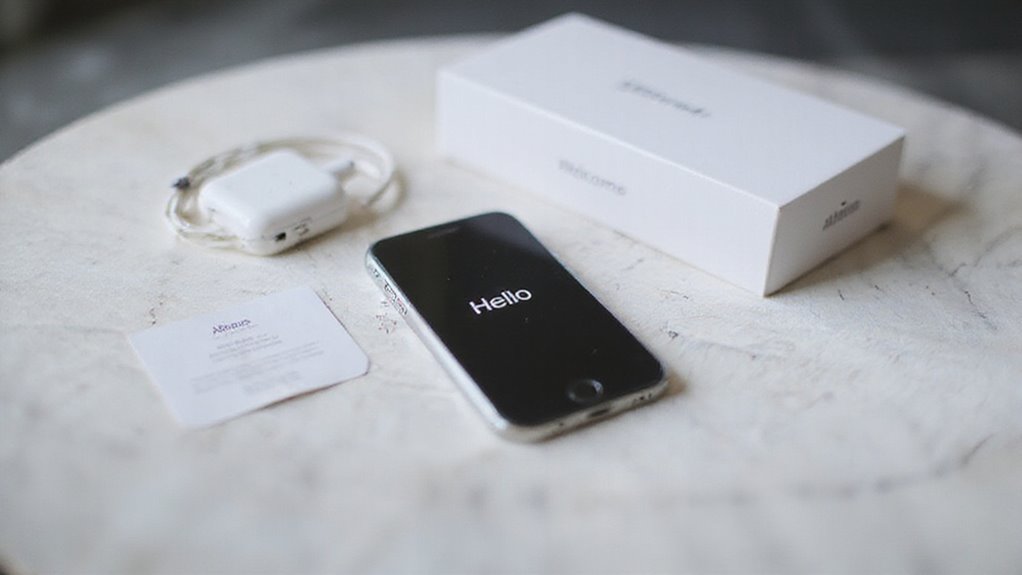
Teraz, kiedy pomyślnie zresetowałeś iPhone’a, nadszedł czas, aby go skonfigurować jako nowe urządzenie lub przywrócić z kopii zapasowej, jeśli ją masz.
Musisz uważać na problemy z aktywacją, zwłaszcza jeśli włączone jest Blokowanie aktywacji, i mieć gotowe dane logowania do Apple ID.
Jeśli nie wykonałeś kopii zapasowej danych przed resetowaniem, nie martw się – również omówimy sposoby na odzyskanie tego, co możliwe.
Konfigurowanie iPhone’a jako nowego
Aby płynnie rozpocząć, wykonaj te kroki:
- Wybierz preferowany język i region.
- Połącz się z niezawodną siecią Wi-Fi w celu aktywacji.
- Zdecyduj, czy chcesz zalogować się przy użyciu Apple ID (opcjonalne na tym etapie).
- Skonfiguruj Face ID lub Touch ID, aby zapewnić bezpieczny i szybki dostęp.
- Dostosuj ustawienia, takie jak powiadomienia, Siri i prywatność, aby pasowały do Twojego stylu życia.
Takie podejście zapewnia, że Twój iPhone ponownie będzie naprawdę Twój, wolny od poprzednich blokad lub ograniczeń.
Opcje przywracania z kopii zapasowej
| Typ kopii zapasowej | Sposób przywrócenia | Kluczowa korzyść |
|---|---|---|
| Kopia zapasowa iCloud | Zaloguj się podczas konfiguracji | Bezprzewodowa, automatyczna |
| Kopia zapasowa iTunes | Połącz przez iTunes/Finder | Pełna kontrola, lokalne przechowywanie |
| Zaszyfrowana | Wymaga hasła szyfrowania | Zabezpiecza wrażliwe dane |
Rozwiązywanie problemów z aktywacją
Po zresetowaniu iPhone’a natknięcie się na problemy z aktywacją może być frustrujące, ale istnieją jasne kroki, które pomogą Ci szybko odzyskać pełny dostęp. Blokada aktywacji, powiązana z funkcją Znajdź mój iPhone, często blokuje konfigurację, jeśli nie masz oryginalnego Apple ID i hasła.
- Potwierdź, że Znajdź mój iPhone został wyłączony przed resetem, aby uniknąć zablokowania.
- Upewnij się, że Twoje urządzenie jest podłączone do silnego, stabilnego Internetu podczas aktywacji.
- Sprawdź ponownie dane logowania do Apple ID powiązanego z urządzeniem.
- Jeśli problemy będą się utrzymywać, skontaktuj się z pomocą techniczną Apple z dowodem zakupu, aby uzyskać oficjalną pomoc.
- Unikaj nieautoryzowanych narzędzi – narażają one Twoje bezpieczeństwo i naruszają politykę Apple.
Postępowanie zgodnie z tymi krokami zapewnia bezpieczeństwo Twojego iPhone’a i pomaga Ci z pewnością odzyskać wolność.
Odzyskiwanie danych, jeśli nie miałeś kopii zapasowej
| Metoda odzyskiwania | Wymagania | Współczynnik powodzenia |
|---|---|---|
| Kopie zapasowe iCloud | Wcześniej włączone kopie zapasowe | Wysoki (jeśli zsynchronizowane) |
| Oprogramowanie do odzyskiwania danych | Dostępność urządzenia | Umiarkowany do niskiego |
| Brak kopii zapasowej | Brak wcześniejszego przygotowania | Prawie niemożliwe |
Aby uniknąć przyszłych strat, regularnie twórz kopie zapasowe iPhone’a w iCloud lub na komputerze.
Rozważania prawne i etyczne

Przed zresetowaniem iPhone’a, który nie należy do Ciebie, upewnij się, że masz wyraźne dowody własności, aby uniknąć kłopotów prawnych. Polityka Apple’a wymaga tego, aby chronić bezpieczeństwo urządzenia i zapobiegać nieautoryzowanemu dostępowi.
Należy także podjąć kroki w celu zabezpieczenia własnych urządzeń, aby nikt inny nie mógł ich resetować bez Twojej zgody.
Kiedy właściwe jest zresetowanie czyjegoś iPhone’a
Rozważ te wytyczne przed przystąpieniem:
- Zawsze uzyskuj wyraźną, weryfikowalną zgodę właściciela urządzenia.
- Unikaj resetowania zagubionych lub skradzionych urządzeń bez dowodu własności.
- Używaj odpowiedniej dokumentacji przy pomocy rodzinie lub pracownikom.
- Zrozum lokalne przepisy dotyczące dostępu do urządzeń i prywatności.
- Szanuj nacisk Apple’a na autoryzację w celu ochrony danych użytkownika i bezpieczeństwa.
Przestrzeganie tych granic chroni Cię i szanuje prawa właściciela urządzenia.
Polityka firmy Apple dotycząca resetowania urządzeń
| Czynność | Wymaganie | Konsekwencja |
|---|---|---|
| Oficjalna prośba o reset | Dowód zakupu | Autoryzowany, bezpieczny reset |
| Ominięcie blokady aktywacji | Brak (nieuprawnione) | Utrata gwarancji, urządzenie zablokowane |
| Reset bez hasła | ID Apple lub informacje o zakupie | Odmowa bez poświadczeń |
Przestrzeganie tych zasad zapewnia bezpieczeństwo urządzenia i zachowanie wolności. Potrzebujesz pomocy? Skontaktuj się z działem pomocy technicznej Apple z dowodem własności.
Wymagania dotyczące potwierdzenia własności
Gdy musisz zresetować iPhone’a bez hasła lub Apple ID, wykazanie się ważnymi dowodami własności jest kluczowe. Ma to szczególne znaczenie w przypadku blokady aktywacji, solidnej funkcji bezpieczeństwa zaprojektowanej, aby zapobiegać nieautoryzowanym resetowaniom.
Apple wymaga jasnej dokumentacji, zanim pomoże Ci zresetować urządzenie bez dostępu do hasła.
Aby przygotować dowód własności, upewnij się, że masz:
- Oryginalny paragon zakupu z numerem seryjnym urządzenia
- Dokumentację z datą zakupu i informacjami o sprzedawcy
- Twoje imię i nazwisko jako pierwotnego nabywcy
- Prawne dokumenty własności, jeśli urządzenie zostało kupione z drugiej ręki
- Autentyczne, niezmienione dokumenty, aby uniknąć problemów prawnych
Bez tych Apple nie obejdzie blokady aktywacji, zapewniając bezpieczeństwo Twojego urządzenia i poszanowanie Twojej wolności.
Zapobieganie nieautoryzowanym resetom Twoich urządzeń
- Włącz funkcję Znajdź mój iPhone w celu zdalnego śledzenia i blokowania.
- Używaj silnych, unikalnych haseł do Twojego Apple ID.
- Zachowaj dowód zakupu w celu weryfikacji.
- Unikaj narzędzi innych firm, które twierdzą, że omijają blokady – stwarzają one ryzyko dla bezpieczeństwa i legalności.
Wniosek: Wybór właściwej metody resetowania dla Twojej sytuacji
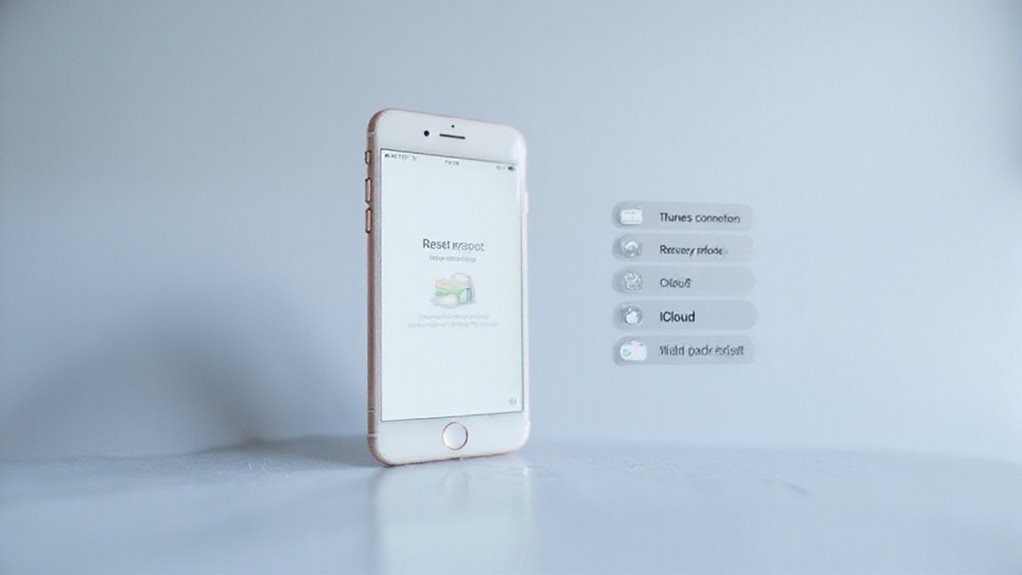
Wybór właściwej metody resetowania zależy od stanu blokady urządzenia oraz tego, czy masz dostęp do danych logowania Apple ID.
Chcesz rozważyć opcje, takie jak tryb odzyskiwania lub oficjalna pomoc techniczna, w oparciu o Twoją konkretną sytuację, aby uniknąć niepotrzebnych przeszkód.
Jeśli nie jesteś pewien, przedstawiliśmy jasne kroki i zasoby, aby pomóc Ci odzyskać dostęp w sposób płynny i bezpieczny.
Podsumowanie dostępnych opcji
Jak szybko i bezpiecznie odzyskać dostęp do zablokowanego iPhone’a? Zrozumienie dostępnych opcji pomoże Ci wybrać najlepszą ścieżkę bez narażania urządzenia lub danych. Oto podsumowanie:
- Użyj trybu odzyskiwania z iTunes lub Findera, aby zresetować iPhone’a bez hasła; jest to proste rozwiązanie, ale nie obejdzie blokady aktywacji.
- Wykonaj usunięcie z iCloud, jeśli znasz Apple ID i hasło; to zdalne wyczyszczenie urządzenia wymaga jednak poświadczeń, aby je reaktywować.
- Skontaktuj się z Pomocą Techniczną Apple z dowodem zakupu, jeśli blokada aktywacji uniemożliwia dostęp; to najbezpieczniejsza oficjalna ścieżka.
- Unikaj narzędzi firm trzecich – często powodują one utratę danych lub uszkodzenie.
- Pamiętaj, że obejście blokady aktywacji bez poświadczeń nie jest oficjalnie wspierane.
Wybieraj mądrze, aby zachować wolność i bezpieczeństwo na swojej podróży do zresetowania iPhone’a.
Czynniki decyzyjne oparte na twoich konkretnych okolicznościach
Gdy masz zablokowanego iPhone’a bez odpowiedniego Apple ID lub hasła, znajomość odpowiedniej metody resetowania może zaoszczędzić Ci godzin frustracji. Twój wybór zależy od statusu Aktywacji, dostępu do Apple ID oraz dowodu własności. Tryb odzyskiwania usuwa dane, ale nie obejdzie blokady aktywacji, jeśli Find My iPhone jest aktywny. Oto szybki przewodnik:
| Sytuacja | Zalecane działanie |
|---|---|
| Znasz Apple ID i hasło | Resetuj przez Ustawienia lub iCloud |
| Brak Apple ID, Aktywacja wyłączona | Użyj Trybu odzyskiwania z iTunes/Finderem |
| Aktywacja włączona, brak Apple ID | Skontaktuj się z Apple Support z dowodem |
| Utracone hasło, brak dowodu | Ograniczony dostęp, wymagany oficjalny odblokowanie |
| Pilny dostęp, brak danych uwierzytelniających | Rozważ pomoc profesjonalisty ostrożnie |
Wybieraj mądrze, aby odzyskać wolność swojego iPhone’a bez niepotrzebnych opóźnień.
Zasoby dodatkowej pomocy i wsparcia
Możesz odkryć, że niektóre scenariusze resetowania wymagają więcej niż tylko kilku kroków na własną rękę. Gdy potrzebujesz pomocy ekspertów, nie wahaj się zwrócić do zaufanych źródeł. Oto gdzie możesz uzyskać niezawodną pomoc:
- Skontaktuj się z Pomocą Apple ze swoim dowodem zakupu, aby uzyskać wskazówki dotyczące usunięcia blokady aktywacji.
- Odwiedź sklep Apple lub autoryzowany punkt serwisowy, aby uzyskać profesjonalny reset.
- Użyj oficjalnych narzędzi do odzyskiwania od Apple, zapewniając bezpieczny i zabezpieczony proces resetowania.
- Miej przy sobie paragony zakupowe – są one kluczowe do weryfikacji własności.
- Unikaj oprogramowania firm trzecich, które obiecuje obejścia, ponieważ naraża to na niebezpieczeństwo bezpieczeństwo Twojego urządzenia.
Wybór właściwej opcji pomocy pozwala Ci bezpiecznie i legalnie odzyskać kontrolę, respektując ramy zabezpieczeń Apple.
Często Zadawane Pytania
Jak wymusić przywrócenie ustawień fabrycznych iPhone’a za pomocą przycisków?
Będziesz musiał wymusić reset iPhone’a, wyłączając go, a następnie przytrzymując określone przyciski podczas podłączania do komputera. Dokładne przyciski zależą od modelu – postępuj zgodnie z sekwencją, aby wejść w tryb odzyskiwania i z powodzeniem przywrócić ustawienia fabryczne.
Jak zresetować iPhone’a do ustawień fabrycznych bez hasła Apple ID lub komputera?
Nie można zresetować fabrycznego iPhone’a bez hasła Apple ID lub komputera, jeśli Find My iPhone jest włączony. Skontaktuj się z pomocą techniczną Apple z dowodem zakupu, aby bezpiecznie odzyskać dostęp i uniknąć ryzyka bezpieczeństwa.
Jak mogę zmusić mój iPhone do resetowania, jeśli zapomniałem hasła?
Jeśli zapomniałeś swojego kodu dostępu, podłącz swój iPhone do komputera, wejdź w tryb odzyskiwania w zależności od modelu, a następnie użyj Itunes lub Findera, aby go przywrócić. Spowoduje to usunięcie wszystkiego, ale uwolni cię od blokady.
Jak usunąć poprzedni Apple ID właściciela z iPhone’a bez hasła?
Nie możesz samodzielnie usunąć poprzedniego właściciela Apple ID bez jego hasła. Twoją najlepszą opcją jest skontaktowanie się z pomocą techniczną Apple z dowodem zakupu – pomogą oni w legalnym odblokowaniu, zapewniając bezpieczeństwo urządzenia i możliwość korzystania z niego.
Podsumowanie
Widziałeś kilka skutecznych sposobów na zresetowanie iPhone’a bez hasła – czy to przez iTunes/Finder, iCloud czy Tryb odzyskiwania. Każda metoda ma swoje zalety i ograniczenia, więc wybierz tę, która najlepiej pasuje do Twojej sytuacji. Pamiętaj, że resetowanie do ustawień fabrycznych usuwa wszystkie dane, więc, jeśli to możliwe, wykonaj kopię zapasową. W naszych testach, uważne wykonanie tych kroków pomaga Ci szybko i bezpiecznie odzyskać kontrolę. Potrzebujesz pomocy? Zaufaj serwis-apple.pl, aby uzyskać fachowe i praktyczne wsparcie w każdej chwili.






Opublikuj komentarz