Kabel HDMI do MacBook Air – Który wybrać?

Dla użytkowników MacBook Air, którzy chcą podłączyć swoje urządzenie do zewnętrznego wyświetlacza, wybór odpowiedniego kabla HDMI jest kluczowy dla optymalnej jakości obrazu. Na rynku dostępne są różne opcje, w tym kable USB-C do HDMI oraz adaptery Thunderbolt do HDMI. Zaleca się wybór certyfikowanego kabla obsługującego standard HDMI 2.0 lub wyższy. Kompatybilny kabel gwarantuje niezawodne wyjście w rozdzielczości 4K przy 60Hz. Uwzględniając takie czynniki jak jakość kabla, długość i przepustowość, można podjąć świadomą decyzję i znaleźć idealny kabel HDMI dostosowany do specyficznych potrzeb MacBook Air.
Najważniejsze informacje
- Dla MacBooka Air wybierz kabel HDMI, który obsługuje 4K przy 60Hz, najlepiej HDMI 2.0 lub wyższy dla optymalnej jakości obrazu.
- Rozważ kabel USB-C do HDMI lub adapter, ponieważ nowsze modele MacBooka Air mają porty USB-C/Thunderbolt zamiast tradycyjnych portów HDMI.
- Upewnij się, że kabel HDMI jest certyfikowany i ma przepustowość 18 Gbps, aby zapewnić niezawodne wyjście 4K i zabezpieczyć swoją konfigurację na przyszłość.
- Wybierz kabel z pozłacanymi końcówkami i odpowiednią długością, aby zminimalizować utratę sygnału i zapewnić stabilne połączenie.
- Sprawdź kompatybilność z parametrami wyświetlacza i modelem MacBooka Air, aby zapewnić bezproblemową łączność i optymalną wydajność.
Wprowadzenie: Jak znaleźć idealny kabel HDMI do MacBooka Air

Użytkownicy MacBook Air potrzebują kabli HDMI do podłączania swoich urządzeń do zewnętrznych wyświetlaczy, takich jak telewizory i projektory, aby uzyskać lepsze wrażenia wizualne.
Na przestrzeni lat MacBook Air przeszedł znaczące zmiany w portach i opcjach łączności, co sprawia, że wybór odpowiedniego kabla HDMI jest kluczowy dla bezproblemowej kompatybilności.
Częstym wyzwaniem dla użytkowników jest wybór kabla HDMI, który obsługuje pożądaną rozdzielczość i częstotliwość odświeżania, dlatego ważne jest, aby zrozumieć kluczowe czynniki przy wyborze idealnego kabla HDMI dla MacBook Air.
Dlaczego użytkownicy MacBook Air potrzebują kabli HDMI
Chociaż podłączanie zewnętrznych wyświetlaczy jest powszechnym wymaganiem dla wielu użytkowników, konieczność użycia kabla HDMI może nie być od razu oczywista dla osób korzystających z MacBooka Air, ze względu na jego porty USB-C.
Jednak wysokiej jakości kabel HDMI jest niezbędny do podłączania do zewnętrznych wyświetlaczy, takich jak projektory czy telewizory, które zazwyczaj korzystają z portów HDMI. Dla maksymalnej jakości wizualnej zaleca się kabel HDMI obsługujący najnowszą wersję (2.0 lub wyższą), pozwalającą na rozdzielczości do 4K przy 60Hz.
Użytkownicy MacBooka Air potrzebują kabli HDMI do prezentacji, przesyłania strumieniowego lub udostępniania treści, co sprawia, że adapter lub kabel USB-C do HDMI jest niezbędny. Wybór kabla HDMI obsługującego najnowsze specyfikacje gwarantuje przyszłościowość i kompatybilność z nadchodzącymi technologiami wyświetlania, co czyni go rozsądną inwestycją dla użytkowników MacBooka Air.
Ewolucja portów i opcji łączności w MacBooku Air
W miarę rozwoju technologii, design MacBook Air przeszedł znaczące zmiany, szczególnie jeśli chodzi o porty i opcje łączności.
Przejście z tradycyjnych portów USB-A na porty USB-C/Thunderbolt odzwierciedla nowoczesne standardy łączności, umożliwiając wszechstronne opcje wyświetlania.
Nowsze modele MacBook Air mogą obsługiwać HDMI za pośrednictwem adapterów USB-C, rozszerzając kompatybilność z istniejącymi wyświetlaczami wyposażonymi w HDMI.
Każda wersja MacBook Air może mieć różne konfiguracje portów, co wymaga uważnego wyboru kabli HDMI lub adapterów dopasowanych do konkretnego modelu.
Zrozumienie możliwości każdego portu, w tym potencjalnych rozdzielczości i częstotliwości odświeżania obsługiwanych, jest kluczowe przy wyborze odpowiedniego kabla HDMI dla maksymalnej wydajności.
Ta ewolucja podkreśla znaczenie wyboru właściwego kabla HDMI dla Twojego modelu MacBook Air.
Typowe problemy przy podłączaniu MacBooków do zewnętrznych wyświetlaczy
Jak często miałeś problem z uzyskaniem bezproblemowego połączenia wyświetlacza między MacBookiem Air a zewnętrznym monitorem? Potwierdzenie zgodności między wersjami HDMI a wyświetlaczem jest kluczowe, szczególnie w odniesieniu do rozdzielczości i częstotliwości odświeżania.
Typowe problemy przy podłączaniu MacBooków do zewnętrznych wyświetlaczy to:
- Problemy z jakością obrazu podczas używania kabli HDMI niskiej jakości, zwłaszcza przy wyższych rozdzielczościach, takich jak 4K
- Uwzględnienie zgodności podczas korzystania z adapterów lub połączeń USB-C do HDMI
- Konieczność dostosowania ustawień wyświetlania zarówno na MacBooku, jak i na zewnętrznym monitorze dla lepszej wydajności
- Migotanie ekranu lub brak sygnału wideo z powodu niekompatybilnych portów lub połączeń
- Potrzeba stosowania certyfikowanych kabli, aby zapewnić niezawodną pracę i zapobiec degradacji sygnału
Zrozumienie konfiguracji portów MacBook Air
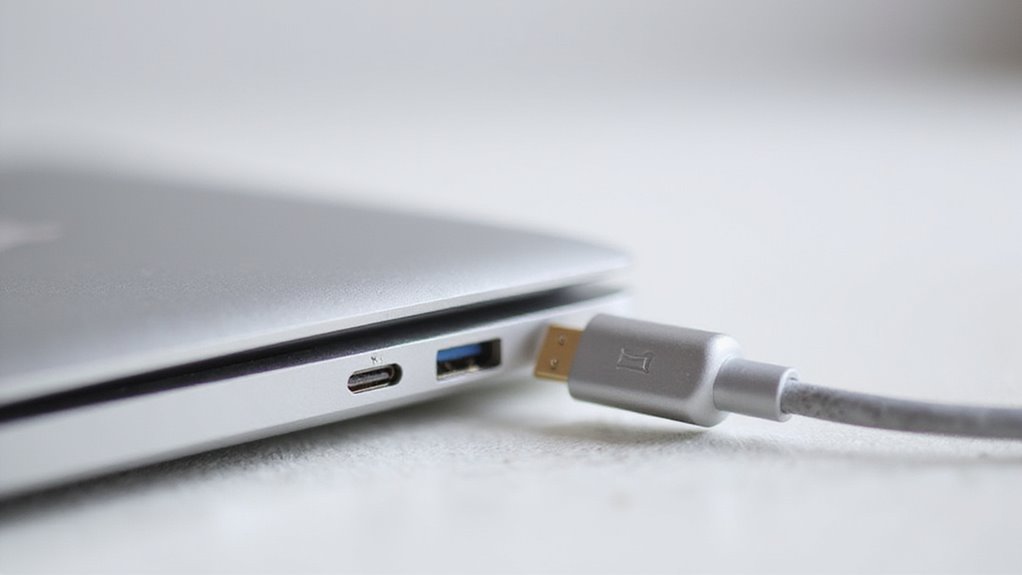
Konfiguracja portów w MacBooku Air odgrywa kluczową rolę w określaniu rodzaju kabla HDMI lub adaptera potrzebnego do podłączenia zewnętrznych wyświetlaczy.
Różne modele MacBooka Air mają różne opcje portów, przy czym nowsze modele korzystają wyłącznie z portów Thunderbolt 3 (lub USB-C), podczas gdy starsze modele mogą mieć tradycyjne porty HDMI.
Zrozumienie konkretnej konfiguracji portów w Twoim MacBooku Air jest niezbędne do wyboru odpowiedniego kabla HDMI lub adaptera, zapewniając płynne połączenie.
Różne modele MacBook Air i ich dostępne porty
Ponieważ modele MacBook Air przeszły znaczne zmiany konstrukcyjne na przestrzeni lat, zrozumienie dostępnych portów w każdym modelu jest kluczowe przy wyborze odpowiedniego kabla HDMI.
Najnowsze modele MacBook Air, w tym wersje M1 i M2, wyposażone są głównie w porty Thunderbolt 3/USB-C, które obsługują różne protokoły łączności wyświetlacza.
Kluczowe informacje do uwzględnienia:
- Modele M1 MacBook Air obsługują do jednego zewnętrznego wyświetlacza
- Modele M2 MacBook Air obsługują do dwóch zewnętrznych wyświetlaczy
- Porty Thunderbolt 3/USB-C wymagają adapterów do łączności HDMI
- W tych modelach nie ma wbudowanych portów HDMI
- Ważne jest zabezpieczenie się na przyszłość przy wyborze kabli lub adapterów, aby zapewnić maksymalną wydajność zgodną z najnowszymi specyfikacjami HDMI
Porty Thunderbolt/USB-C a tradycyjne porty HDMI
Podczas gdy smukły design i wszechstronność MacBooka Air zachwycają entuzjastów Apple, jego konfiguracja portów może być zagadkowa, szczególnie dla osób przyzwyczajonych do tradycyjnych portów HDMI.
MacBook Air wyposażony jest w porty Thunderbolt 3 lub Thunderbolt 4, które wykorzystują złącza USB-C do wszechstronnych funkcji przesyłu danych i obrazu. W przeciwieństwie do tradycyjnych portów HDMI, te porty Thunderbolt nie obsługują natywnie HDMI i wymagają adaptera do bezpośredniego połączenia HDMI.
Oznacza to, że użytkownicy muszą zainwestować w kompatybilny adapter lub kabel, aby podłączyć MacBooka Air do wyświetlacza HDMI. Ważne jest, aby sprawdzić kompatybilność i specyfikacje każdego kabla lub adaptera, aby zapewnić maksymalną wydajność i rozdzielczość.
Różnica między łącznością MacBooka Air a MacBooka Pro
Użytkownicy MacBook Air i MacBook Pro mogą zastanawiać się, co odróżnia te dwa urządzenia pod względem łączności.
Kluczowe różnice między łącznością MacBook Air a MacBook Pro dotyczą ich możliwości i konfiguracji portów. Oto kilka istotnych punktów do rozważenia:
- MacBook Air zazwyczaj obsługuje jeden zewnętrzny wyświetlacz, podczas gdy MacBook Pro może obsługiwać do dwóch (M1 Pro) lub czterech (M1 Max) zewnętrznych wyświetlaczy.
- MacBook Air nie posiada portu HDMI, co wymaga użycia adapterów lub specjalnych kabli do połączeń HDMI.
- Oba urządzenia wykorzystują porty Thunderbolt do podłączania wyświetlaczy i korzystają z ich zaawansowanych możliwości.
- Modele MacBook Pro oferują większą elastyczność w konfiguracji wieloekranowej.
- Kable USB-C do DisplayPort mogą być używane dla optymalnej wydajności wyświetlania na obu urządzeniach.
Rodzaje adapterów i kabli HDMI do MacBook Air

Aby podłączyć MacBooka Air do wyświetlacza HDMI, użytkownicy mogą wybierać spośród różnych adapterów i kabli.
Opcje obejmują kable i adaptery USB-C na HDMI, rozwiązania Thunderbolt na HDMI oraz wieloportowe huby z funkcją HDMI, z których każdy oferuje różne zalety i kompromisy.
Dodatkowo dostępne są także bezprzewodowe alternatywy HDMI, które zapewniają wygodny i pozbawiony bałaganu sposób przesyłania treści z MacBooka Air na większy ekran.
Kable i adaptery USB-C na HDMI
Wybór odpowiedniego kabla lub adaptera USB-C na HDMI jest kluczowy dla użytkowników MacBook Air, którzy potrzebują podłączyć swoje urządzenie do zewnętrznych monitorów lub projektorów. Certyfikowany kabel jest niezbędny dla niezawodnej pracy, zwłaszcza przy wyjściu w rozdzielczości 4K.
Weź pod uwagę następujące czynniki podczas wyboru adaptera USB-C na HDMI:
- Sprawdź, czy adapter obsługuje wymaganą wersję HDMI (HDMI 2.0 dla 4K przy 60Hz lub HDMI 2.1 dla wyższych częstotliwości odświeżania)
- Wybierz certyfikowany kabel dla niezawodnej pracy
- Postaw na adaptery, które bezproblemowo przełączają się między różnymi ustawieniami rozdzielczości
- Używaj standardowych kabli HDMI z adapterami USB-C na HDMI dla kompatybilności
- Rozważ nowocześniejszą technologię HDMI dla przyszłościowej kompatybilności wraz z rozwojem rozdzielczości wyświetlaczy
Rozwiązania Thunderbolt do HDMI
Kilka opcji jest dostępnych do podłączenia MacBooka Air do wyświetlacza HDMI za pomocą portów Thunderbolt. Aby zapewnić niezawodną wydajność, konieczne jest wybranie wysokiej jakości adaptera lub kabla, który obsługuje żądaną wersję HDMI.
| Typ adaptera | Wersja HDMI | Rozdzielczość |
|---|---|---|
| USB-C do HDMI | 2.0 | Do 4K przy 60Hz |
| Thunderbolt do HDMI | 2.0 | Do 4K przy 60Hz |
| USB-C do HDMI z Power Delivery | 2.0 | Do 4K przy 60Hz |
| Aktywny Thunderbolt do HDMI | 2.1 | Do 8K przy 60Hz |
Wybierając adapter Thunderbolt do HDMI, należy wziąć pod uwagę kompatybilność z urządzeniami wyświetlającymi oraz wymaganą rozdzielczość. Zawsze sprawdzaj specyfikacje, aby upewnić się, że adapter spełnia Twoje potrzeby.
HUB-y wieloportowe z funkcją HDMI
Huby wieloportowe z funkcją HDMI oferują wygodne rozwiązanie dla użytkowników MacBook Air, którzy potrzebują podłączyć swoje urządzenie do zewnętrznych wyświetlaczy, projektorów lub telewizorów, jednocześnie korzystając z innych portów.
Przy wyborze huba wieloportowego warto zwrócić uwagę na następujące kluczowe cechy:
- Wielokrotne wyjścia HDMI do podłączania różnych wyświetlaczy i urządzeń
- Porty USB do podłączania peryferiów i urządzeń pamięci masowej
- Obsługa wymaganego standardu HDMI (np. HDMI 2.0 dla 4K przy 60Hz)
- Kompaktowa konstrukcja z opcjami mini i standardowych portów HDMI
- Wysokiej jakości certyfikowane kable dla niezawodnej wydajności, szczególnie przy wyjściach wideo o wysokiej rozdzielczości
Alternatywy dla bezprzewodowego HDMI
Dla uporządkowanego i elastycznego ustawienia, bezprzewodowe alternatywy HDMI oferują użytkownikom MacBook Air wygodne rozwiązanie do podłączenia ich urządzenia do zewnętrznych wyświetlaczy, projektorów lub telewizorów bez potrzeby używania fizycznych kabli.
Te adaptery wykorzystują Wi-Fi lub inne technologie bezprzewodowe do przesyłania sygnałów wideo i audio w wysokiej rozdzielczości, co czyni je kompatybilnymi z większością nowoczesnych telewizorów i projektorów.
Wiele rozwiązań bezprzewodowego HDMI obsługuje rozdzielczości do 4K i może obsługiwać zarówno tryby lustrzanego odbicia, jak i rozszerzonego pulpitu.
Przy rozważaniu opcji bezprzewodowego HDMI należy ocenić takie czynniki jak opóźnienie, zasięg i jakość połączenia, aby zapewnić optymalną wydajność.
Potwierdź, że adapter jest kompatybilny z wersją HDMI wyświetlacza, aby uniknąć ograniczenia rozdzielczości i częstotliwości odświeżania.
To wygodne rozwiązanie pozwala na łatwe połączenia i uporządkowane miejsce pracy.
Kluczowe specyfikacje do rozważenia przy wyborze kabla HDMI
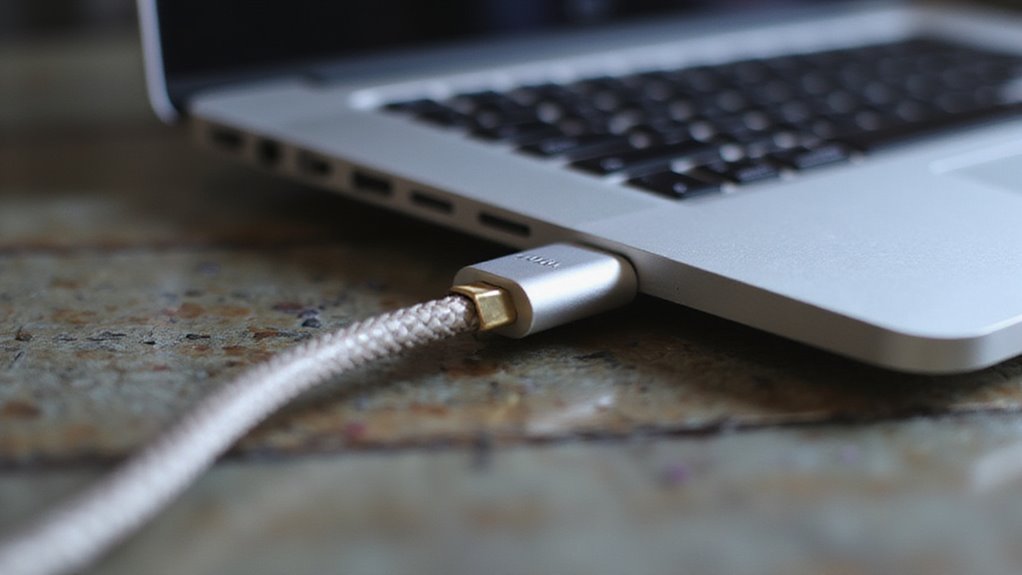
Podczas wyboru kabla HDMI do MacBooka Air ważne jest, aby wziąć pod uwagę kluczowe specyfikacje wpływające na wydajność.
Wersja HDMI, obsługa rozdzielczości oraz częstotliwości odświeżania to istotne czynniki, ponieważ decydują o jakości wyjścia wideo oraz kompatybilności z zewnętrznym wyświetlaczem.
Wersje HDMI (1.4, 2.0, 2.1) i ich możliwości
Podczas poruszania się w złożonym świecie kabli HDMI, zrozumienie różnych wersji i ich możliwości jest kluczowe przy wyborze odpowiedniego kabla do MacBooka Air.
Różne wersje HDMI oferują różne możliwości, które wpływają na ogólne wrażenia wizualne.
- HDMI 1.4 nadaje się do podstawowego wyjścia 4K, ale ma ograniczenia w odświeżaniu.
- HDMI 2.0 jest idealne do wysokiej rozdzielczości i gier z rozdzielczością 4K przy 60Hz.
- HDMI 2.1 wprowadza obsługę wyższej przepustowości, umożliwiając do 8K przy 60Hz.
Wybór kabla HDMI, który odpowiada wersji portu HDMI w Twoim urządzeniu, gwarantuje doskonałą wydajność.
Dla najlepszej kompatybilności i wydajności wybierz HDMI 2.0 lub 2.1 przy podłączaniu do wyświetlaczy o wysokiej rozdzielczości lub jeśli szukasz zaawansowanych funkcji.
Wsparcie rozdzielczości (4K, 8K) oraz częstotliwości odświeżania
Chociaż wsparcie dla rozdzielczości może wydawać się prostym kryterium przy wyborze kabla HDMI do MacBooka Air, niuanse dotyczące rozdzielczości 4K i 8K, połączone z różnymi częstotliwościami odświeżania, mogą znacznie wpłynąć na ogólne wrażenia wizualne.
Aby zapewnić maksymalną wydajność przy rozdzielczości 4K do 60Hz, kluczowe jest wybranie kabla HDMI obsługującego HDMI 2.0 lub wyższy. Kable HDMI 2.0 radzą sobie również skutecznie z rozdzielczościami 1080p i 1440p, co czyni je odpowiednimi dla różnych urządzeń wyświetlających.
Do obsługi rozdzielczości 8K wymagane są kable HDMI 2.1, oferujące zwiększoną przepustowość i częstotliwości odświeżania. Przy wyborze kabla upewnij się, że jest on certyfikowany dla konkretnych rozdzielczości i częstotliwości odświeżania, które zamierzasz używać, oraz rozważ kabel z odpowiednim ekranowaniem i jakością wykonania, aby wyeliminować potencjalne zakłócenia.
Rozważania dotyczące długości kabla
Wybierając idealny kabel HDMI do MacBooka Air, długość kabla jest istotnym czynnikiem, który może znacznie wpłynąć na jakość sygnału i ogólną wydajność. Zbyt duża długość kabla może prowadzić do degradacji sygnału, co podkreśla potrzebę dobrania odpowiedniej długości, która połączy MacBooka Air z wyświetlaczem bez wpływu na wydajność.
- Długości do 15 metrów (49 stóp) są odpowiednie dla rozdzielczości 1080p.
- Dla rozdzielczości 4K warto rozważyć krótsze kable (3-5 metrów), aby utrzymać maksymalną wydajność.
- Nadmiarowa długość kabla może wpływać na częstotliwość odświeżania, szczególnie przy 4K i wyższych częstotliwościach odświeżania.
- Wybierz długość kabla dopasowaną do konkretnego układu miejsca pracy, minimalizując nadmiar długości, który wpływa na wydajność i estetykę.
- W przypadku dłuższych połączeń rozważ wysokiej jakości kable wzmacniane, aby zachować jakość sygnału.
Czynniki jakości wykonania i trwałości
Solidnie wykonany kabel HDMI jest niezbędny do utrzymania niezawodnego połączenia między MacBookiem Air a zewnętrznym wyświetlaczem.
Wybierając kabel HDMI, warto postawić na te wykonane z wysokiej jakości materiałów, ponieważ ma to wpływ na trwałość i długoterminową funkcjonalność, zwłaszcza przy wysokich rozdzielczościach, takich jak 4K.
Szukaj certyfikowanych kabli, takich jak Premium Certified lub Ultra High Speed, aby zagwarantować niezawodną wydajność i długowieczność. Grubość i elastyczność kabla również są ważne; grubsze kable zapewniają lepszą ochronę, podczas gdy elastyczne konstrukcje są łatwiejsze w zarządzaniu.
Pozłacane złącza mogą zapobiegać korozji i gwarantować stabilne połączenia. Gwarancja na kabel i polityka zwrotów mogą również wskazywać na jego jakość wykonania, przy czym dłuższe gwarancje zazwyczaj oznaczają większą trwałość i zaufanie producenta.
Te czynniki przyczyniają się do niezawodnego i długotrwałego kabla HDMI.
Najlepsze rekomendacje kabli HDMI dla MacBooka Air

Dla użytkowników MacBook Air poszukujących najlepszych kabli HDMI, istnieje kilka najlepszych rekomendacji, które warto wziąć pod uwagę.
Niezależnie od tego, czy potrzebujesz niezawodnego kabla do codziennego użytku, ekonomicznej opcji, która nie rezygnuje z jakości, czy też premium kabla do profesjonalnej pracy wideo, dostępne są różne opcje.
Ta sekcja podkreśli najbardziej polecane kable i adaptery HDMI dla różnych potrzeb, od podróży i prezentacji po profesjonalne i intensywne użytkowanie.
Najlepsze kable HDMI do codziennego użytku
Wybór odpowiedniego kabla HDMI do twojego MacBooka Air może znacząco wpłynąć na jakość oglądania. Do codziennego użytku idealny jest kabel HDMI 2.0, obsługujący rozdzielczość 4K przy 60Hz. Wysokiej jakości, certyfikowany kabel wysokiej prędkości HDMI jest kluczowy dla niezawodnej wydajności przy wyższych rozdzielczościach.
Weź pod uwagę następujące cechy przy wyborze kabla HDMI:
- Obsługa rozdzielczości 4K przy 60Hz dla wysokiej jakości obrazu
- Przepustowość na poziomie 18 Gbps dla maksymalnej wydajności 4K
- Kompatybilność zarówno z modelem MacBooka Air, jak i specyfikacjami wyświetlacza
- Przyszłościowa zgodność z najnowszą wersją HDMI (np. 2.1) dla kompatybilności z nadchodzącymi urządzeniami
- Certyfikowany kabel wysokiej prędkości HDMI dla niezawodnej wydajności przy wyższych rozdzielczościach
Te cechy zagwarantują płynne i wysokiej jakości doświadczenie wizualne podczas oglądania filmów, prezentacji i innych codziennych zastosowań.
Opcje przyjazne dla budżetu, które nie rezygnują z jakości
Kilka niedrogich kabli HDMI jest dostępnych dla użytkowników MacBook Air, którzy nie chcą rezygnować z jakości.
Wybierając niedrogi kabel HDMI, należy priorytetowo traktować certyfikowane opcje obsługujące HDMI 2.0 lub wyższy, co zapewnia kompatybilność z wyświetlaczami 1080p, 1440p oraz 4K przy 60Hz.
Warto szukać kabli o długości od 3 do 10 stóp, które utrzymują idealną jakość sygnału. Wysoka przepustowość do 18Gbps jest również niezbędna do obsługi wymagających rozdzielczości i częstotliwości odświeżania.
Rozważ kable o wytrzymałej i elastycznej konstrukcji, takie jak plecione lub wzmocnione, zapewniające długotrwałe użytkowanie.
Łącząc jakość z przystępnością cenową, użytkownicy mogą znaleźć niezawodny kabel HDMI, który spełni ich potrzeby bez nadwyrężania budżetu.
Opcje certyfikowane gwarantują niezawodną wydajność i zapobiegają potencjalnym problemom z wyświetlaniem.
Kable premium do profesjonalnej pracy wideo
Dostarczanie wysokiej jakości obrazu 4K przy 60Hz jest niezbędne w profesjonalnej pracy z wideo, dlatego wybór odpowiedniego kabla HDMI jest kluczowy dla osiągnięcia tego celu.
Dla profesjonalistów ważne jest, aby wybierać kable HDMI obsługujące co najmniej HDMI 2.0, aby zagwarantować wysoką jakość obrazu 4K.
Przy wyborze wysokiej jakości kabla HDMI warto zwrócić uwagę na następujące kluczowe cechy:
- Pozłacane złącza dla niezawodnej transmisji sygnału
- Trwałe ekranowanie zapobiegające zakłóceniom sygnału
- HDMI 2.0 lub wyższy dla obrazu 4K przy 60Hz
- Kompatybilność z urządzeniami Apple dla bezproblemowego połączenia z MacBook Air
- Przyszłościowe rozwiązania z HDMI 2.1 dla obsługi nadchodzących wyświetlaczy o wysokiej rozdzielczości i nowych technologii
Inwestycja w wysokiej jakości kabel HDMI gwarantuje niezawodną pracę i maksymalną jakość obrazu, co czyni ją opłacalną dla profesjonalistów.
Najbardziej niezawodne adaptery do podróży i prezentacji
Trzy kluczowe kwestie mają znaczenie przy wyborze najbardziej niezawodnych adapterów do podróży i prezentacji: kompatybilność, przenośność oraz wydajność.
Dla użytkowników MacBook Air zalecany jest kabel HDMI zgodny ze standardem HDMI 2.0 dla optymalnej wydajności przy rozdzielczościach 1080p i 4K przy 60Hz. Adaptery takie jak USB-C na HDMI są niezbędne do niezawodnego łączenia portów Thunderbolt 3 w MacBook Air z wyświetlaczami HDMI.
Wybierając adapter, upewnij się, że jest certyfikowany do obsługi wysokich przepustowości niezbędnych do prezentacji bez opóźnień czy utraty sygnału. Weź pod uwagę długość kabla dostosowaną do przestrzeni prezentacyjnej, aby zminimalizować bałagan.
Idealny jest również lekki, kompaktowy adapter, który ułatwia podróżowanie i pozwala łatwo łączyć się z różnymi urządzeniami kompatybilnymi z HDMI w różnych warunkach prezentacji.
Problemy z kompatybilnością i rozwiązywanie problemów

Podłączając MacBooka Air do zewnętrznego wyświetlacza za pomocą HDMI, użytkownicy mogą napotkać problemy z kompatybilnością, które mogą być frustrujące do rozwiązania.
Do częstych problemów należą problemy z sygnałem wyświetlania, zaniki dźwięku oraz brak rozpoznania połączenia, często wynikające z niezgodności pomiędzy wersją kabla HDMI a możliwościami urządzenia.
Typowe problemy z połączeniem i ich rozwiązania
Gdy użytkownicy łączą swojego MacBooka Air z zewnętrznym monitorem za pomocą HDMI, ekscytacja związana z rozszerzeniem przestrzeni roboczej może szybko przerodzić się w frustrację, jeśli pojawią się problemy z kompatybilnością. Zapewnienie bezproblemowego połączenia wymaga zwrócenia uwagi na kilka kluczowych czynników.
- Niekompatybilne wersje HDMI: Używanie kabla HDMI, który nie obsługuje wyjścia 4K lub wyższych częstotliwości odświeżania, może powodować problemy, dlatego wybierz kabel HDMI 2.0 lub 2.1 dla optymalnej wydajności.
- Niepasujące porty wyświetlacza: Sprawdź, czy port HDMI w zewnętrznym monitorze odpowiada wersji HDMI kabla.
- Monitor nie jest wykrywany: Sprawdź połączenia kablowe i ustawienia wyświetlania na MacBooku Air.
- Problemy z dźwiękiem: Upewnij się, że MacBook Air rozpoznaje zewnętrzny monitor jako preferowane urządzenie wyjściowe dźwięku.
- Problemy z łącznością: Przejście z HDMI na DisplayPort może rozwiązać problemy z migotaniem lub niestabilnością.
Ustawienia macOS dla optymalnej wydajności zewnętrznego wyświetlacza
Chociaż macOS jest zaprojektowany tak, aby automatycznie wykrywać i konfigurować zewnętrzne wyświetlacze, optymalna wydajność przy podłączeniu przez HDMI wymaga zwrócenia uwagi na kilka kluczowych ustawień.
Aby zoptymalizować wyświetlanie, upewnij się, że używany kabel HDMI odpowiada specyfikacjom MacBooka Air. Dostosuj ustawienia rozdzielczości ekranu w Preferencjach systemowych w sekcji Wyświetlacze, aby wybrać najlepsze dopasowanie do zewnętrznego wyświetlacza.
Przycisk „Zbierz okna” w ustawieniach Wyświetlaczy pomaga w organizacji ekranów dla lepszego przepływu pracy i wyrównania. Jeśli pojawią się problemy z połączeniem, sprawdź dostępność aktualizacji oprogramowania w macOS, które mogą zawierać poprawki dotyczące zgodności z zewnętrznymi wyświetlaczami.
Dodatkowo, jeśli problemy będą się utrzymywać, przetestuj różne porty HDMI na zewnętrznym wyświetlaczu, gdyż niektóre wyświetlacze mają specyficzne ustawienia wejścia, które trzeba skonfigurować, aby rozpoznać połączenie HDMI z MacBooka Air.
Rozważania dotyczące oprogramowania układowego i sterowników
Optymalizacja ustawień macOS pod kątem wydajności zewnętrznego wyświetlacza to tylko pierwszy krok do zapewnienia płynnego doświadczenia wizualnego z MacBookiem Air.
Aby potwierdzić kompatybilność i rozwiązać potencjalne problemy, rozważ następujące kwestie:
- Upewnij się, że oprogramowanie układowe MacBooka Air jest zaktualizowane do najnowszej wersji, co poprawi wsparcie dla zewnętrznego wyświetlacza i kompatybilność HDMI.
- Zweryfikuj, czy sterowniki wyświetlacza zewnętrznego lub projektora są aktualne, aby rozwiązać problemy z kompatybilnością.
- Użyj kabla HDMI, który spełnia wymaganą wersję (np. HDMI 2.0 lub 2.1), aby obsłużyć pożądaną rozdzielczość i częstotliwość odświeżania.
- Uruchom ponownie zarówno MacBooka Air, jak i zewnętrzny wyświetlacz po podłączeniu, aby rozwiązać problemy z wykrywaniem.
- Przetestuj połączenie HDMI za pomocą innego kabla lub wyświetlacza, aby zidentyfikować źródło problemów.
Radzenie sobie z problemami dźwiękowymi przez HDMI
Większość użytkowników MacBook Air oczekuje bezproblemowego doświadczenia audio podczas podłączania urządzenia do zewnętrznego wyświetlacza lub projektora za pomocą HDMI.
Jednak mogą wystąpić problemy z dźwiękiem z powodu problemów z kompatybilnością lub nieprawidłowych ustawień. Aby rozwiązać te problemy, należy sprawdzić, czy używany kabel HDMI jest kompatybilny zarówno z wersją HDMI MacBooka Air, jak i możliwościami audio podłączonego wyświetlacza.
Sprawdź ustawienia wyjścia audio na MacBooku Air, aby potwierdzić, że wyjście HDMI jest wybrane jako domyślne urządzenie audio. Jeśli problemy utrzymują się, przetestuj kabel HDMI z innym urządzeniem, zmień port HDMI używany na monitorze lub telewizorze lub zaktualizuj system operacyjny MacBooka Air lub sterowniki audio.
Ponowne uruchomienie obu urządzeń po wprowadzeniu zmian może również pomóc w potwierdzeniu prawidłowej konfiguracji.
Konfigurowanie MacBooka Air z zewnętrznym wyświetlaczem

Aby skonfigurować MacBooka Air z zewnętrznym monitorem, zacznij od podłączenia obu urządzeń za pomocą kabel HDMI, który obsługuje żądaną rozdzielczość i częstotliwość odświeżania.
Po nawiązaniu fizycznego połączenia, będziesz musiał skonfigurować ustawienia wyświetlania w macOS, aby zoptymalizować układ i wygląd ekranów. Twój MacBook Air może rozszerzyć lub zduplikować swój ekran na zewnętrzny monitor, a w zależności od konkretnej konfiguracji, możesz także zarządzać wieloma zewnętrznymi monitorami.
Przewodnik połączenia krok po kroku
Podłączenie MacBooka Air do zewnętrznego wyświetlacza przez HDMI jest prostym procesem, który wymaga zwrócenia uwagi na kilka kluczowych szczegółów.
- Upewnij się, że masz kompatybilny kabel HDMI; HDMI 2.0 jest ogólnie zalecany do wyjścia 4K przy 60Hz.
- Zidentyfikuj port HDMI na swoim wyświetlaczu oraz port Thunderbolt 3 (USB-C) w MacBooku Air.
- Podłącz jeden koniec kabla HDMI do wyświetlacza, a drugi koniec do adaptera HDMI podłączonego do MacBooka Air.
- Zweryfikuj, czy zewnętrzny wyświetlacz jest prawidłowo podłączony i włączony.
- Użyj odpowiedniego wejścia na zewnętrznym wyświetlaczu, aby uzyskać dostęp do sygnału z MacBooka Air.
Konfigurowanie ustawień wyświetlania w macOS
Podłączanie zewnętrznego monitora do MacBooka Air jest stosunkowo proste, jednak konfiguracja ustawień wyświetlania w systemie macOS jest niezbędna, aby w pełni wykorzystać możliwości podłączonego monitora.
Aby to zrobić, przejdź do „Preferencje systemowe” i wybierz „Monitory”, aby dostosować opcje rozdzielczości i układu. W menu ustawień „Monitory” możesz dostosować ustawienia wyświetlania dla każdego podłączonego zewnętrznego monitora, w tym regulować jasność, profil kolorów oraz obrót, aby odpowiadały Twoim preferencjom.
Przycisk „Wykryj monitory” może być przydatny do identyfikacji zewnętrznych monitorów, które mogą nie być automatycznie rozpoznawane przez macOS. Dodatkowo możesz przeciągać ikony monitorów, aby zmienić ich układ, co ułatwia płynne przesuwanie kursora między ekranami. Pomaga to zoptymalizować ustawienie pracy dla zwiększenia produktywności.
Rozszerzanie vs. duplikowanie ekranu
Większość użytkowników MacBook Air podłączających zewnętrzny wyświetlacz do swojego laptopa musi zdecydować, jak chcą wykorzystać dodatkową przestrzeń ekranu – czy ma to być rozszerzenie głównego wyświetlacza, czy też jego lustrzane odbicie? Decyzja ta zależy ostatecznie od przeznaczenia zewnętrznego wyświetlacza.
- Rozszerz swój wyświetlacz, aby korzystać z ekranu MacBooka Air wraz z zewnętrznym wyświetlaczem, tworząc dodatkową przestrzeń roboczą do wielozadaniowości.
- Lustrzane odbicie wyświetlacza pozwala na powielenie ekranu MacBooka Air, co jest idealne podczas prezentacji lub udostępniania treści większej grupie odbiorców.
- W Preferencjach systemowych > Ekrany możesz przełączać się między tymi konfiguracjami.
- Upewnij się, że odpowiednia wersja HDMI obsługuje żądaną rozdzielczość i częstotliwość odświeżania.
- Wykorzystaj skrót klawiaturowy Command + F1, aby szybko przełączać tryby wyświetlania.
Zarządzanie wieloma zewnętrznymi wyświetlaczami
Elastyczność jest kluczowa, jeśli chodzi o konfigurację MacBooka Air z wieloma zewnętrznymi monitorami. Zazwyczaj MacBook Air obsługuje podłączenie jednego zewnętrznego monitora za pomocą portów Thunderbolt 3/USB-C, umożliwiając rozdzielczości do 6K przy 60Hz.
Jednak aby podłączyć wiele zewnętrznych monitorów, użytkownicy mogą skorzystać ze stacji dokującej Thunderbolt, która rozszerza możliwości łączności poza jeden monitor. Ważne jest, aby sprawdzić specyfikacje zarówno MacBooka Air, jak i zewnętrznego monitora, aby zweryfikować kompatybilność pod względem rozdzielczości i częstotliwości odświeżania.
Podczas konfiguracji monitorów, preferencje systemowe macOS pozwalają użytkownikom na ustawienie układu wyświetlaczy i optymalizację ustawień zewnętrznego monitora dla efektywnej pracy. Ta konfiguracja umożliwia użytkownikom wielozadaniowość i zwiększa produktywność.
Przyszłościowe zabezpieczenie Twojej konfiguracji HDMI
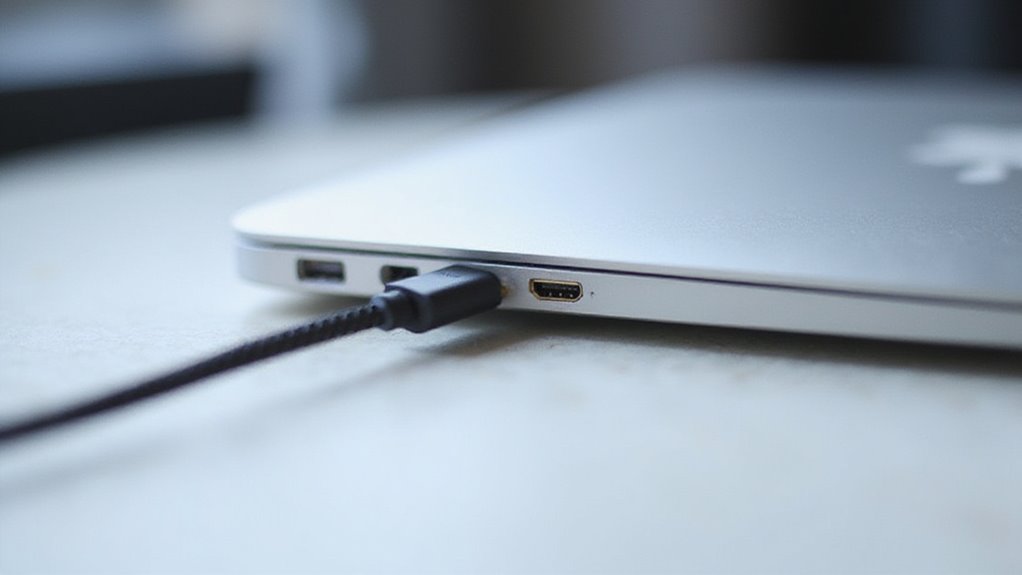
W miarę jak technologia stale się rozwija, ważne jest, aby uwzględniać nadchodzące standardy i technologie podczas wyboru kabla HDMI do Twojego MacBooka Air.
Apple nieustannie wprowadza innowacje i aktualizuje swoje projekty, dlatego dostosowanie się do tych zmian zapewni, że Twoje połączenie HDMI pozostanie kompatybilne i zoptymalizowane.
Wiedza o tym, kiedy wymienić kable i adaptery HDMI, jest istotna, aby w pełni wykorzystać najnowsze funkcje i możliwości, zabezpieczając swój zestaw na przyszłość na wiele lat.
Nadchodzące technologie i standardy
Wybór odpowiedniego kabla HDMI do MacBooka Air może wydawać się prosty, jednak zrozumienie najnowszych standardów HDMI jest kluczowe dla zabezpieczenia przyszłościowego wysokowydajnego wyświetlacza lub zestawu do gier.
Najnowszy standard HDMI 2.1 obsługuje wyższe rozdzielczości i częstotliwości odświeżania, co jest istotne dla osiągnięcia maksymalnej wydajności.
Kluczowe zalety HDMI 2.1 to:
- Dynamiczny HDR dla lepszej jakości obrazu
- Ulepszony kanał zwrotny audio (eARC) dla doskonałej jakości dźwięku
- Obsługa rozdzielczości 8K i wyższych częstotliwości klatek
- Wsteczna zgodność ze starszymi urządzeniami
- Zabezpieczenie przyszłościowe dla nadchodzących technologii i funkcji
Inwestycja w kabel HDMI 2.1 gwarantuje kompatybilność z najnowszymi technologiami oraz zapewnia bezproblemowe doświadczenie wizualne.
Dostosowywanie się do zmieniających się projektów MacBooków
Projekty MacBook Air przeszły znaczące przemiany w ostatnich latach, z rosnącym naciskiem na porty USB-C i Thunderbolt 4.
Aby dostosować się do tych zmian, wybór najnowszych kabli HDMI, takich jak te spełniające normę HDMI 2.1, gwarantuje kompatybilność z przyszłymi urządzeniami i wyższymi rozdzielczościami. Chociaż kable HDMI 2.0 obsługują 4K przy 60Hz, co czyni je solidnym wyborem dla obecnych modeli MacBook Air, HDMI 2.1 zapewnia dodatkową przyszłościową kompatybilność dla wyższych częstotliwości odświeżania i rozdzielczości.
Uwzględnienie wstecznej kompatybilności jest również istotne, ponieważ starsze wersje nadal mogą łączyć się z nowszymi urządzeniami. Inwestowanie w najnowszą dostępną wersję oferuje ulepszone funkcje i korzyści wydajnościowe.
Ponieważ wiele ustawień nadal korzysta z HDMI, utrzymanie niezawodnej konfiguracji HDMI jest kluczowe dla dostosowania się do różnych potrzeb połączeniowych, jednocześnie gwarantując przyszłą kompatybilność.
Kiedy wymienić kable i adaptery HDMI
Chociaż kable HDMI, których obecnie używasz, mogą nadal działać prawidłowo, przejście na nowsze wersje może przynieść znaczne korzyści wydajnościowe i zabezpieczyć Twój system na przyszłość.
Aby zapewnić najwyższą jakość działania, rozważ wymianę w następujących sytuacjach:
- Przy przejściu na urządzenia obsługujące nowsze wersje HDMI, takie jak HDMI 2.1 dla wyższych częstotliwości odświeżania lub ulepszonych rozdzielczości, np. 4K przy 120Hz.
- Aby obsługiwać funkcje takie jak HDR (High Dynamic Range) i eARC (Enhanced Audio Return Channel), które wymagają wysokiej jakości kabli HDMI.
- Jeśli zauważysz oznaki zużycia lub problemy z kompatybilnością w obecnych kablach.
- Gdy inwestujesz w certyfikowane kable HDMI dla lepszej niezawodności i wydajności, zwłaszcza przy użyciu 4K i wyższych rozdzielczości.
- Aby skorzystać z postępów w technologii HDMI, takich jak wdrożenie funkcji HDMI 2.1.
Wniosek: Dokonanie właściwego wyboru kabla HDMI do Twojego MacBooka Air

Aby dokonać właściwego wyboru kabla HDMI dla MacBooka Air, kluczowe jest podsumowanie najważniejszych kwestii omówionych wcześniej, w tym wersji HDMI, długości kabla oraz certyfikacji.
W zależności od potrzeb użytkowników, ostateczne rekomendacje będą się różnić, na przykład priorytetem może być przyszłościowa kompatybilność dla tych, którzy mają nowsze wyświetlacze, lub wybór dłuższych kabli dla określonych konfiguracji.
Podsumowanie kluczowych kwestii
Jeśli chodzi o wybór odpowiedniego kabla HDMI do MacBooka Air, należy wziąć pod uwagę kilka kluczowych czynników. Aby zapewnić maksymalną wydajność, rozważ następujące kwestie:
- Kompatybilność: Wybierz kabel HDMI obsługujący co najmniej HDMI 2.0 dla rozdzielczości 1080p i 4K przy 60Hz.
- Certyfikacja: Postaw na kabel z certyfikatem szybkiego przesyłu, aby utrzymać wydajność, zwłaszcza przy wyjściu o wysokiej rozdzielczości.
- Potrzeby wyświetlania: Oceń swoje konkretne potrzeby wyświetlania i infrastrukturę, aby dobrać kabel HDMI odpowiadający obecnym i przyszłym wymaganiom rozdzielczości.
- Sprzęt starszej generacji: HDMI jest zazwyczaj preferowany zamiast DisplayPort w przypadku starszych projektorów lub urządzeń wyświetlających ze względu na szerszą kompatybilność.
- Elastyczność portów Thunderbolt: Wykorzystaj porty Thunderbolt w MacBooku Air do połączeń HDMI za pomocą adapterów lub kabli do różnych konfiguracji wyświetlania.
Ostateczne rekomendacje w oparciu o różne potrzeby użytkowników
Zazwyczaj wybór odpowiedniego kabla HDMI do MacBooka Air zależy od konkretnych potrzeb użytkownika, takich jak wymagania dotyczące wyświetlacza, istniejąca infrastruktura i kwestie kompatybilności.
Dla tych, którzy potrzebują wysokorozdzielczych wyświetlaczy, zaleca się kabel HDMI 2.0 lub nowszy do 1080p i 4K przy 60Hz. Wysokiej jakości kabel jest również niezbędny, aby zapewnić wymaganą przepustowość.
Użytkownicy powinni również wziąć pod uwagę porty Thunderbolt w MacBooku Air dla bardziej niezawodnego połączenia. Dla zabezpieczenia na przyszłość zaleca się najnowszą dostępną wersję HDMI.
Dodatkowo ważne jest ocenienie potrzeb dotyczących wyświetlacza, ponieważ HDMI jest odpowiednie do urządzeń takich jak projektory, podczas gdy DisplayPort może być lepszy dla monitorów.
Zasoby do dalszych badań
Wybór odpowiedniego kabla HDMI dla MacBook Air wymaga nie tylko rozważenia kompatybilności i wymagań dotyczących wyświetlania – niezbędne jest również dogłębne zrozumienie technologii leżącej u podstaw oraz jej zastosowań.
Aby podjąć świadomą decyzję, ważne jest przeprowadzenie badań i zebranie wiarygodnych informacji z zaufanych źródeł.
Do kluczowych zasobów, które warto wziąć pod uwagę, należą:
- HDMI.org, oficjalna strona technologii HDMI, oferująca szczegółowe specyfikacje i wytyczne
- Apple Support, dostarczający informacji o kompatybilnych kablach i adapterach HDMI dla MacBook Air
- Opinie i oceny online z renomowanych źródeł, takich jak CNET czy Tom’s Hardware
- Fora techniczne i tablice dyskusyjne, takie jak Reddit r/MacBookAir
- Strony producentów, na przykład producentów kabli takich jak Belkin czy Anker
Najczęściej zadawane pytania
Czy ma znaczenie, którego kabla HDMI używam?
Ma znaczenie, jaki kabel HDMI jest używany, ponieważ różne wersje obsługują różne rozdzielczości i częstotliwości odświeżania, a użycie nowszej wersji gwarantuje kompatybilność z przyszłymi urządzeniami i maksymalizuje wydajność, szczególnie dla wyjścia 4K.
Którego wejścia HDMI powinienem użyć?
Wybór wejścia HDMI zależy od dostępnych portów na zewnętrznym wyświetlaczu oraz pożądanej rozdzielczości i częstotliwości odświeżania; zazwyczaj domyślnym jest HDMI 1, ale HDMI 2 lub 3 może być wymagane dla 4K lub wysokich częstotliwości odświeżania.
Jaki kabel podłączyć MacBook Air do monitora?
Do podłączenia MacBooka Air do monitora wymagany jest kabel lub adapter USB-C do HDMI. Zalecany jest kabel HDMI 2.0 do rozdzielczości 1080p lub 4K przy 60 Hz, natomiast HDMI 2.1 jest konieczny dla wyższych częstotliwości odświeżania.
Jak wybrać wyjście HDMI na Macbooku?
Wybiera wyjście HDMI na MacBooku, podłączając kabel, następnie przechodząc do Preferencji systemowych i Ekranów, aby skonfigurować ustawienia i rozdzielczości, a także może wymusić rozpoznanie, przytrzymując klawisz Option podczas kliknięcia Wykryj monitory.
Wniosek
Wybór odpowiedniego kabla HDMI do MacBooka Air może znacznie poprawić Twoją produktywność i doświadczenia rozrywkowe. Uwzględniając takie czynniki jak konfiguracje portów, typy adapterów i kluczowe specyfikacje, możesz znaleźć idealny kabel dopasowany do Twoich potrzeb. Dzięki najlepszym rekomendacjom, konfiguracja zewnętrznego ekranu i zabezpieczenie się na przyszłość nigdy nie było łatwiejsze. Zainwestuj w wysokiej jakości kabel HDMI i odkryj świat nieograniczonych możliwości z MacBookiem Air.




Opublikuj komentarz