Klonowanie ekranu Mac – jak to zrobić?

Klonowanie ekranu Mac pozwala użytkownikom na duplikowanie zawartości wyświetlacza na urządzeniach zewnętrznych. Aby to zrobić, uzyskaj dostęp do mirroringu ekranu poprzez menu Apple, Preferencje systemowe i Wyświetlacze, a następnie zaznacz opcję „Lustrzane wyświetlanie”. Alternatywnie, użyj Command + F1, aby szybko przełączać się między trybami. Bezprzewodowe udostępnianie za pomocą AirPlay jest również możliwe na kompatybilnych urządzeniach. Dostosuj ustawienia wyświetlania dla optymalnej wydajności. Dzięki szerokiemu zakresowi dostępnych opcji użytkownicy mogą dostosować swoje doświadczenie mirroringu ekranu do swoich potrzeb, a dalsze ich poznawanie odkryje więcej korzyści.
Kluczowe wnioski
- Uzyskaj dostęp do funkcji duplikowania ekranu na Macu poprzez menu Apple, Preferencje systemowe oraz Monitory, aby ustawić duplikację zawartości ekranu na urządzeniach zewnętrznych.
- Zaznacz opcję „Duplikuj monitory” lub użyj skrótu Command + F1, aby przełączać się między trybami i szybko klonować obraz.
- Podłącz zewnętrzne monitory za pomocą HDMI lub VGA dla stabilnego, wysokiej jakości obrazu, lub użyj AirPlay do bezprzewodowego udostępniania na kompatybilnych urządzeniach.
- Dostosuj ustawienia wyświetlania po podłączeniu, aby zapewnić optymalną wydajność i zgodność z urządzeniem zewnętrznym.
- Używaj aplikacji firm trzecich, takich jak AirServer, Reflector lub ApowerMirror, aby zwiększyć kompatybilność z telewizorami smart i poprawić wydajność duplikowania ekranu.
Klonowanie ekranu Mac – jak to zrobić? Kompletny przewodnik
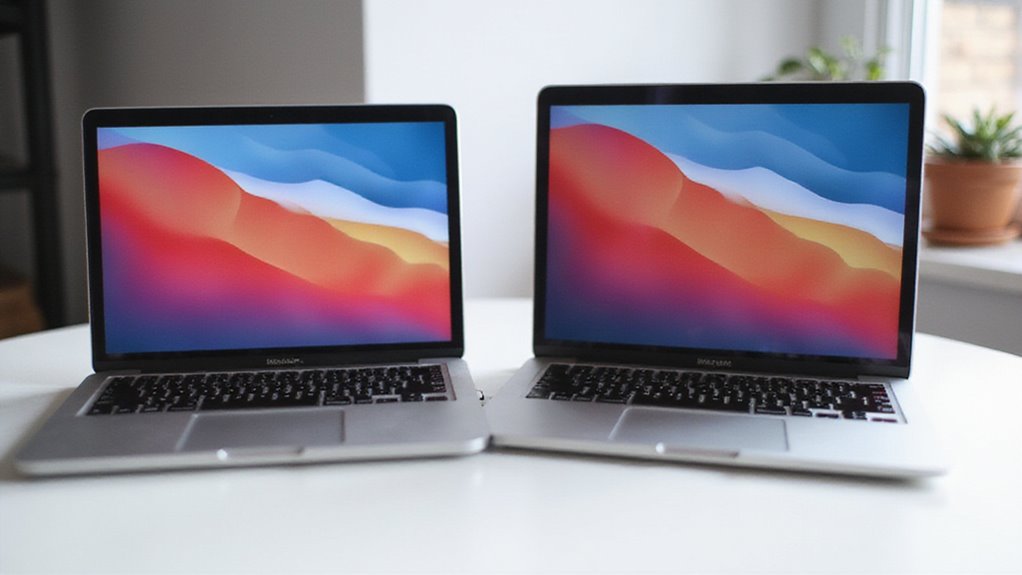
Klonowanie ekranu Maca może być niezwykle skutecznym sposobem na ulepszenie prezentacji, sesji szkoleniowych i spotkań. Aby to zrobić, można wykorzystać lustrzane odbicie ekranu na Macu, które pozwala na łatwe udostępnianie treści.
Podłączając zewnętrzny monitor za pomocą kabla HDMI lub VGA, użytkownicy mogą powielić swój pulpit, zapewniając, że publiczność widzi tę samą zawartość, co na Macu. Aby to osiągnąć, należy otworzyć menu Apple, przejść do Ustawień systemowych, następnie do Wyświetlaczy i zaznaczyć opcję „Lustrzane wyświetlacze” na karcie Układ.
Alternatywnie, naciśnięcie Command + F1 na Macu pozwala szybko przełączać się między trybem lustrzanego i rozszerzonego ekranu, co daje elastyczność podczas prezentacji.
Ta funkcja jest szczególnie przydatna podczas lustrzanego odbicia ekranu Maca na telewizor dla większej widowni.
Wprowadzenie do mirroringu ekranu Mac
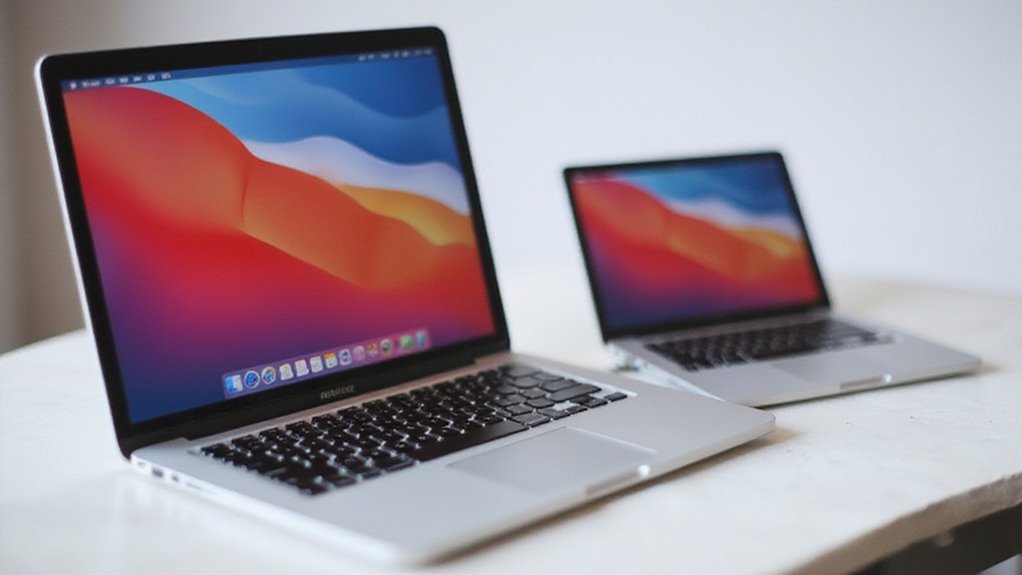
Mac screen mirroring to wygodna funkcja, która pozwala na duplikowanie ekranu Maca na zewnętrznym monitorze lub projektorze, co ułatwia udostępnianie treści innym osobom.
Ta funkcja jest szczególnie przydatna podczas prezentacji, strumieniowania wideo oraz w sytuacjach współpracy, gdy wielu widzów musi jednocześnie widzieć te same treści.
Czym jest screen mirroring i dlaczego jest przydatne
Prezentowanie przed dużą publicznością lub współpraca z kolegami stała się znacznie łatwiejsza dzięki potężnej funkcji wbudowanej w komputery Mac: duplikowaniu ekranu. Ta funkcja pozwala użytkownikom wyświetlać tę samą zawartość jednocześnie na wielu ekranach, co jest idealne do prezentacji i pracy zespołowej.
Korzyści z duplikowania ekranu
| Korzyści | Jak to pomaga |
|---|---|
| Łatwe prezentacje | Bezproblemowe udostępnianie wizualizacji większej publiczności |
| Praca zespołowa | Wyświetlanie tej samej zawartości jednocześnie na wielu ekranach |
| Większa wygoda | Szybkie włączanie i wyłączanie duplikowania za pomocą skrótu Command + F1 |
| Wszechstronność | Kompatybilne z urządzeniami takimi jak telewizory przez AirPlay, nie tylko z dodatkowymi monitorami |
Aktywacja duplikowania ekranu jest prosta: wystarczy wybrać opcję „Duplikuj ekrany” na karcie Układ, gdy podłączony jest zewnętrzny wyświetlacz. Funkcja ta jest szczególnie przydatna w środowiskach edukacyjnych i korporacyjnych.
Różne metody lustrzanego odbicia ekranu dostępne dla użytkowników Maca
Kilka metod jest dostępnych dla użytkowników Mac do mirrorowania ich ekranów, z których każda oferuje różne korzyści i elastyczność. Aby włączyć mirrorowanie ekranu, użytkownicy mogą przejść do Preferencji systemowych, wybrać Monitory i zaznaczyć opcję „Lustrzane wyświetlacze”, aby duplikować zawartość na podłączonych monitorach.
Alternatywnie, użytkownicy mogą użyć skrótu Command + Fn + F1, aby przełączać mirrorowanie włączone lub wyłączone między różnymi podłączonymi wyświetlaczami.
W celu bezprzewodowego udostępniania ekranu, użytkownicy Mac mogą korzystać z AirPlay, aby mirrorować swój ekran na kompatybilne urządzenia, takie jak Apple TV. Ta metoda jest szczególnie przydatna podczas prezentacji i udostępniania treści na większych ekranach, w tym telewizorach Samsung.
Przegląd kompatybilnych urządzeń i wymagań
Jeśli chodzi o mirroring ekranu na Macu, kluczowe jest zrozumienie kompatybilnych urządzeń i wymagań, aby zapewnić płynne działanie.
Laptopy Mac, iMaki oraz zewnętrzne wyświetlacze, takie jak projektory i telewizory, to wszystkie kompatybilne urządzenia, które można używać do mirroringu ekranu. Aby zagwarantować płynne działanie, ważne jest, aby upewnić się, że wszystkie zaangażowane urządzenia obsługują tę samą rozdzielczość i typ połączenia.
Połączenia HDMI i AirPlay są powszechnie używane do mirroringu ekranu. Przed rozpoczęciem użytkownicy powinni również zweryfikować, czy ich Mac i zewnętrzne wyświetlacze są poprawnie skonfigurowane. Można to zrobić, przechodząc do Preferencje systemowe, wybierając Ekrany i zaznaczając opcję „Lustrzane wyświetlacze” na karcie Układ.
Zrozumienie opcji udostępniania ekranu na Macu
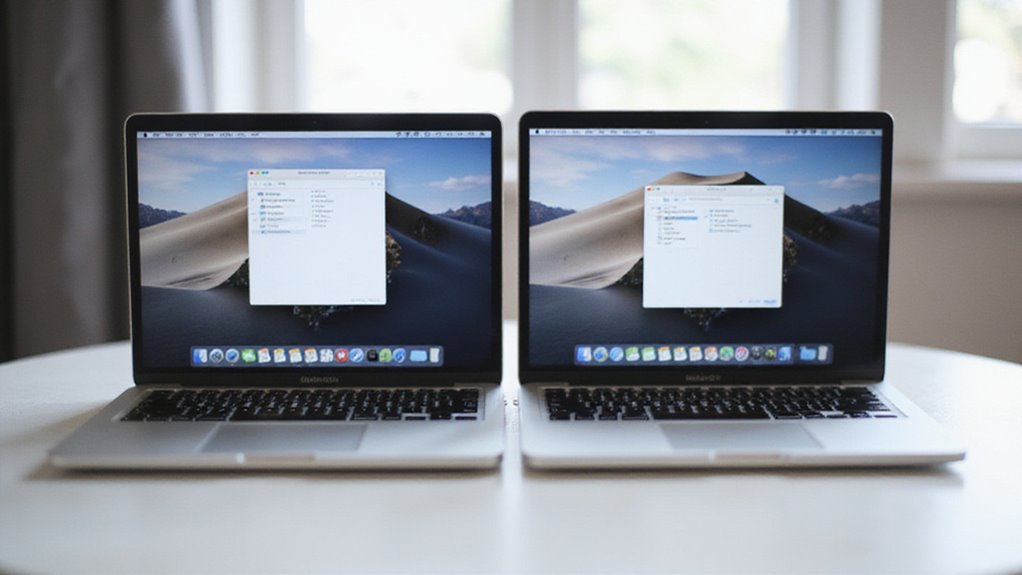
Jeśli chodzi o udostępnianie ekranu Maca, masz do dyspozycji szereg opcji.
Wbudowane funkcje macOS oferują bezproblemowe możliwości udostępniania ekranu, podczas gdy aplikacje firm trzecich zapewniają dodatkową funkcjonalność dla odbicia lustrzanego ekranu.
Zrozumienie różnic między tymi opcjami, a także korzyści płynących z rozwiązań do odbicia lustrzanego ekranu przewodowego versus bezprzewodowego, jest kluczowe dla znalezienia najlepszego podejścia do Twoich potrzeb.
Wbudowane funkcje udostępniania ekranu w macOS
Użytkownicy Mac, którzy chcą udostępnić swój ekran innym, mogą korzystać z wbudowanych funkcji macOS, zaprojektowanych tak, aby zapewnić płynne i bezpieczne doświadczenie. Aby włączyć udostępnianie ekranu, przejdź do Ustawień systemowych i aktywuj opcję Udostępnianie ekranu, upewniając się, że docelowy Mac jest dostępny w tej samej sieci.
Aplikacja Udostępnianie ekranu, znajdująca się w Docku lub w folderze /Applications/Utilities, pozwala użytkownikom połączyć się z innym Maciem, wpisując jego nazwę hosta lub dane konta Apple. Podczas sesji użytkownicy mogą wybrać między standardowymi lub wysokowydajnymi opcjami, aby zoptymalizować jakość w zależności od warunków sieciowych.
Dodatkowo, można dostosować skalowanie wyświetlacza, zachowanie ekranu oraz uprawnienia, aby poprawić komfort użytkowania i utrzymać bezpieczeństwo. Sesję można zakończyć prawidłowo, uzyskując dostęp do aktywnego połączenia i wybierając Rozłącz.
Aplikacje firm trzecich do udostępniania ekranu
Lustrzane odbicie ekranu na Macu można wynieść na wyższy poziom dzięki pomocy aplikacji firm trzecich, oferujących zaawansowane funkcje i elastyczność wykraczającą poza wbudowane możliwości udostępniania ekranu w macOS.
Aplikacje takie jak AirServer, Reflector i TeamViewer zapewniają bezproblemowe opcje lustrzanego odbicia ekranu, pozwalając użytkownikom na udostępnianie ekranu Maca innym urządzeniom przez sieć. Wiele z tych aplikacji obsługuje wiele urządzeń, w tym Windows, Android i iOS, umożliwiając udostępnianie ekranu między platformami.
Dodatkowo, niektóre opcje, takie jak Duet Display i Luna Display, rozszerzają możliwości wyświetlania Maca, pozwalając użytkownikom używać iPada lub innego Maca jako drugiego ekranu. Te aplikacje często oferują dostosowywane ustawienia dotyczące jakości i wydajności, zapewniając lepsze wrażenia w zależności od warunków sieciowych.
Przewodowe vs bezprzewodowe rozwiązania do przesyłania obrazu na ekran
Rozważając opcje udostępniania lub mirrorowania ekranu Maca, kluczową decyzją jest wybór między rozwiązaniem przewodowym a bezprzewodowym.
Połączenia przewodowe oferują stabilny i wysokiej jakości obraz bez opóźnień, co czyni je idealnymi do prezentacji i odtwarzania wideo.
Z drugiej strony, opcje bezprzewodowe zapewniają elastyczność i wygodę bez konieczności używania fizycznych kabli.
Kluczowe kwestie do rozważenia:
- Połączenia przewodowe: Wykorzystują złącza HDMI lub VGA dla stabilnego i wysokiej jakości obrazu.
- Opcje bezprzewodowe: Wykorzystują AirPlay dla elastyczności i wygody.
- Wymagania dotyczące adapterów: Potwierdź dostępność niezbędnych adapterów do połączeń przewodowych.
- Warunki sieciowe: Utrzymuj silne połączenie Wi-Fi dla maksymalnej wydajności bezprzewodowej.
Jak odbić ekran Maca na Apple TV
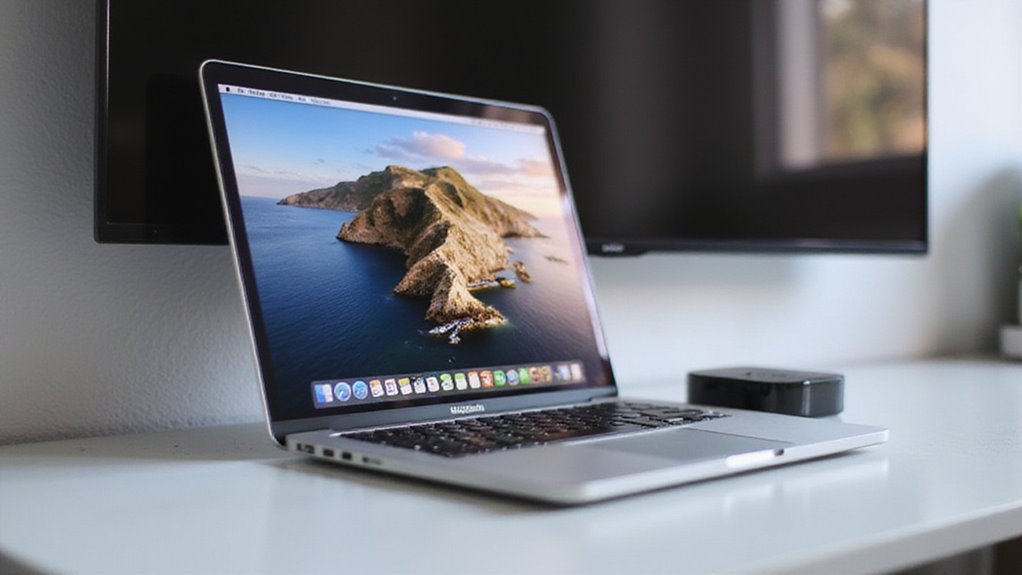
Aby skonfigurować płynne doświadczenie mirroringu, kluczowe jest zrozumienie, jak skonfigurować AirPlay na Macu.
Połączenie Maca z Apple TV może być prostym procesem, ale wymaga zwrócenia uwagi na kilka istotnych szczegółów, aby zapewnić płynne i wysokiej jakości oglądanie.
Konfigurowanie AirPlay na Macu
Gdy celem jest ustawienie bezproblemowego połączenia między Maciem a Apple TV, kluczowe jest zapewnienie, że oba urządzenia są podłączone do tej samej sieci Wi-Fi.
Aby rozpocząć proces mirroringu, kliknij ikonę AirPlay na pasku menu na Macu i wybierz swoje Apple TV z listy dostępnych urządzeń.
Oto kluczowe kroki, aby skonfigurować AirPlay na Macu:
- Połącz się z tą samą siecią Wi-Fi: Upewnij się, że Mac i Apple TV są podłączone do tej samej sieci Wi-Fi, aby zapewnić płynne połączenie.
- Uruchom AirPlay: Kliknij ikonę AirPlay na pasku menu na Macu i wybierz swoje Apple TV.
- Wybierz opcje wyświetlania: Wybierz „Użyj jako Oddzielny wyświetlacz”, aby używać Apple TV jako oddzielnego ekranu lub lustrzane odbicie całego wyświetlacza.
- Dostosuj preferencje wyświetlania: Przejdź do menu Apple > Ustawienia systemowe > Wyświetlacze, aby dostosować rozdzielczość i inne ustawienia wyświetlania.
Łączenie Maca z Apple TV
Nawiązanie płynnego połączenia między Mac a Apple TV to dopiero początek. Aby przesyłać obraz z Maca na Apple TV, upewnij się, że oba urządzenia są połączone z tą samą siecią Wi-Fi.
Otwórz Centrum sterowania na Macu, klikając ikonę na pasku menu. Wybierz „Odbicie ekranu” i wybierz swoje Apple TV z listy dostępnych urządzeń. Jeśli pojawi się prośba, wprowadź kod AirPlay wyświetlony na ekranie telewizora, aby nawiązać połączenie.
Możesz dostosować ustawienia wyświetlania, przechodząc do Preferencje systemowe > Ekrany i wybierając „Wyświetlacz AirPlay”. Aby rozłączyć, naciśnij klawisz „Esc” lub ponownie wybierz „Odbicie ekranu”.
Ten prosty proces pozwala cieszyć się zawartością Maca na dużym ekranie.
Rozwiązywanie typowych problemów z połączeniem AirPlay
Rozwiązywanie typowych problemów z połączeniem AirPlay
================================================
Chociaż ustawienie AirPlay do wyświetlania ekranu Maca na Apple TV jest stosunkowo prostym procesem, mogą wystąpić problemy zakłócające połączenie i ogólne wrażenia z oglądania.
Aby rozwiązać te powszechne problemy, rozważ następujące kroki rozwiązywania problemów:
- Sprawdź połączenie z siecią Wi-Fi: Upewnij się, że zarówno Mac, jak i Apple TV są połączone z tą samą siecią Wi-Fi.
- Zweryfikuj, czy AirPlay jest włączony na Apple TV: Przejdź do Ustawienia > AirPlay i HomeKit i potwierdź, że funkcja jest aktywna.
- Uruchom ponownie urządzenia i sprawdź ograniczenia sieciowe: Uruchom ponownie zarówno Maca, jak i Apple TV, oraz upewnij się, że nie ma żadnych ograniczeń sieciowych blokujących połączenie AirPlay.
- Sprawdź oprogramowanie Maca i zgodność z AirPlay: Zweryfikuj, czy oprogramowanie Maca jest aktualne oraz czy Mac obsługuje funkcję AirPlay.
Odbijanie ekranu Mac na telewizor Samsung
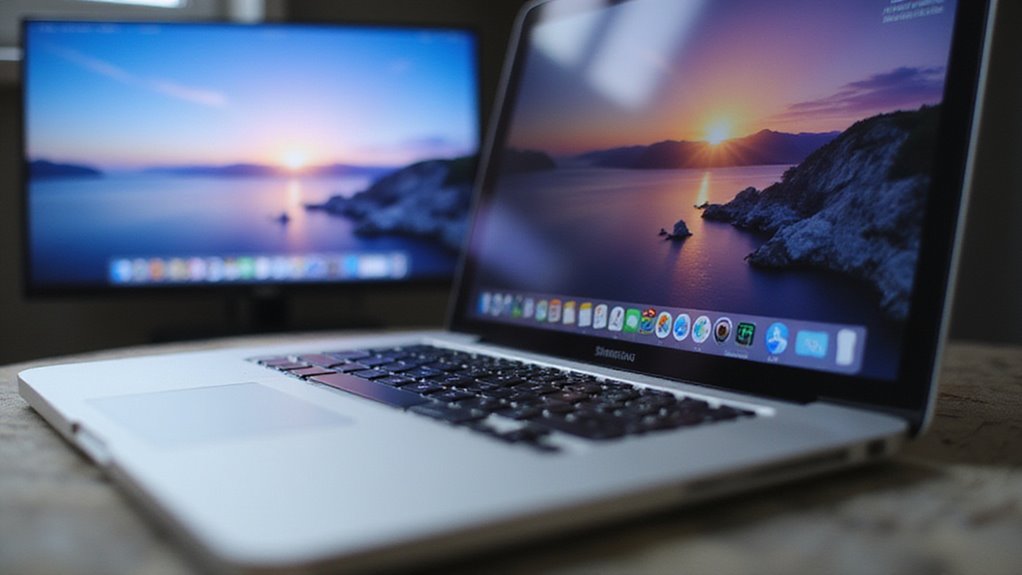
Lustrzane odbicie ekranu Maca na telewizor Samsung można osiągnąć na różne sposoby, w tym za pomocą AirPlay 2 na kompatybilnych modelach telewizorów Samsung.
Dla posiadaczy starszych telewizorów Samsung dostępne są alternatywne metody, które gwarantują bezproblemowe lustrzane odbicie ekranu.
Korzystanie z AirPlay 2 na kompatybilnych telewizorach Samsung
Dla posiadaczy kompatybilnego telewizora Samsung i komputera Mac, AirPlay 2 oferuje bezproblemowy sposób na wyświetlanie ekranu komputera na telewizorze.
Aby to zrobić:
- Połącz oba urządzenia z tą samą siecią Wi-Fi, aby umożliwić funkcję AirPlay 2.
- Kliknij ikonę AirPlay na pasku menu Maca i wybierz telewizor Samsung z listy dostępnych urządzeń.
- Wybierz opcję wyświetlania: „Lustrzane odbicie ekranu”, aby zduplikować ekran Maca na telewizorze lub „Użyj jako osobny ekran”, aby rozszerzyć pulpit.
- Sprawdź dostępność aktualizacji oprogramowania zarówno na Macu, jak i na telewizorze Samsung, aby potwierdzić zgodność z AirPlay 2 i zapewnić optymalną wydajność.
Alternatywne metody dla starszych modeli telewizorów Samsung
Właściciele starszych modeli telewizorów Samsung nie są pominięci, jeśli chodzi o wyświetlanie ekranu Maca. Chociaż te telewizory mogą nie mieć opcji łączności bezprzewodowej, takich jak AirPlay, można zastosować alternatywne metody.
| Metoda połączenia | Wymagania |
|---|---|
| Kabel HDMI | Kabel HDMI, Mac z portem HDMI |
| Adapter VGA | Adapter VGA, Mac z portem VGA |
| Aplikacje firm trzecich | AirBeamTV lub LetsView, telewizor Samsung z funkcją Screen Mirroring lub Miracast |
| Bezpośrednie połączenie przewodowe | Kabel HDMI lub adapter VGA, zalecane stabilne połączenie |
| Preferencje systemowe | Ustawienia „Ekrany”, wybierz „Odbicie lustrzane ekranów” |
Używając kabla HDMI lub adaptera VGA, użytkownicy Maca mogą bezpośrednio podłączyć swoje urządzenie do telewizora Samsung. Alternatywnie, aplikacje firm trzecich, takie jak AirBeamTV lub LetsView, mogą ułatwić bezprzewodowe przesyłanie obrazu. Bezpośrednie połączenie przewodowe jest często preferowane dla stabilnego połączenia, minimalizując opóźnienia i utratę sygnału.
Wymagane adaptery i kable do bezpośrednich połączeń
Podłączanie Maca do telewizora Samsung wymaga odpowiednich adapterów i kabli, aby zapewnić płynne wyświetlanie obrazu.
Aby utrzymać stabilne połączenie, niezbędny jest następujący sprzęt:
- Adapter HDMI lub VGA: Kompatybilny z wyjściem Maca oraz wejściem telewizora.
- Wysokiej jakości kabel HDMI: Dla idealnej transmisji obrazu i dźwięku.
- Telewizor Samsung obsługujący AirPlay: Jeśli łączysz się bezprzewodowo, upewnij się, że oba urządzenia są w tej samej sieci Wi-Fi.
- Kompatybilna rozdzielczość: Sprawdź, czy rozdzielczość wyjściowa Maca odpowiada obsługiwanej przez telewizor Samsung, aby uniknąć problemów z wyświetlaniem.
Używanie odpowiednich adapterów i kabli jest kluczowe dla płynnego doświadczenia mirroringu.
Zawsze sprawdzaj kompatybilność urządzeń i kabli przed nawiązaniem połączenia, aby uniknąć ewentualnych problemów.
Odbicie ekranu Mac na inne inteligentne telewizory
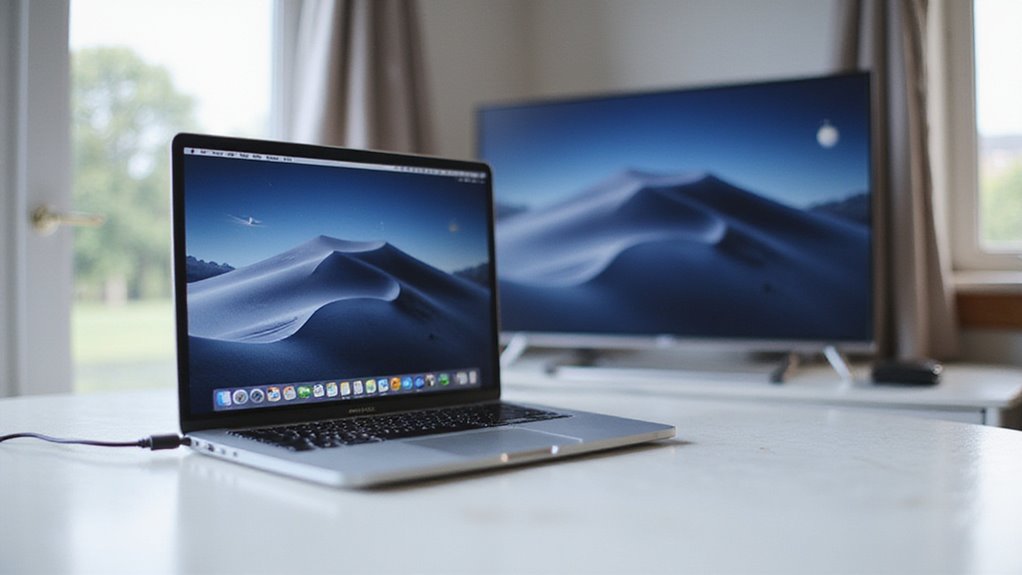
Jeśli chodzi o wyświetlanie ekranu Maca na innych smart TV, kluczowa jest kompatybilność.
Podczas gdy AirPlay działa bezproblemowo z Apple TV i wybranymi modelami smart TV, inne marki mogą wymagać alternatywnych rozwiązań, takich jak użycie Chromecast lub aplikacji firm trzecich.
Kompatybilne marki i modele telewizorów smart
Szeroka gama smart TV obecnie oferuje bezproblemowe mirrorowanie ekranu z Maców, eliminując potrzebę dodatkowego sprzętu.
Wybierając smart TV do mirrorowania, upewnij się, że model obsługuje AirPlay 2 dla lepszej wydajności i zmniejszonej latencji.
Oto kompatybilne marki i modele smart TV, które warto wziąć pod uwagę:
- Samsung: Wiele nowszych modeli obsługuje AirPlay, oferując łatwe mirrorowanie ekranu.
- LG: Różne modele smart TV marki LG mają AirPlay 2, pozwalając na płynne mirrorowanie z Maców.
- Sony: Wybrane modele smart TV Sony posiadają wsparcie dla AirPlay 2, zapewniając lepszą wydajność.
- Vizio i TCL: Nowsze modele smart TV tych marek również zawierają wsparcie dla AirPlay, rozszerzając możliwości dla użytkowników Maców.
Sprawdź, czy oprogramowanie smart TV jest zaktualizowane, aby zapewnić bezproblemowe mirrorowanie i wysoką wydajność.
Używanie Chromecasta z Maciem
Dla użytkowników Mac, którzy posiadają inteligentne telewizory bez wbudowanego wsparcia dla AirPlay, Chromecast oferuje wygodną alternatywę dla mirroringu ekranu.
Aby użyć Chromecasta, zarówno Mac, jak i urządzenie Chromecast muszą być połączone z tą samą siecią Wi-Fi. Następnie otwórz Google Chrome na Macu, kliknij menu z trzema kropkami i wybierz „Cast”, aby rozpocząć proces przesyłania.
Użytkownicy mogą wybrać przesyłanie całego pulpitu lub konkretnej zakładki, dostosowując opcję „Źródła” w oknie dialogowym Cast. Dla idealnego wyświetlania, dostosuj ustawienia wyświetlania Maca w Preferencjach systemowych > Ekrany.
Aby zatrzymać mirroring, kliknij ikonę Cast na pasku narzędzi Chrome i wybierz „Zatrzymaj przesyłanie”. Postępując zgodnie z tymi krokami, użytkownicy Mac mogą łatwo przesyłać swój ekran na telewizor za pomocą Chromecasta.
Aplikacje firm trzecich dla uniwersalnej kompatybilności telewizyjnej
Pojawiło się wiele aplikacji firm trzecich, które mają na celu zniwelowanie problemów z kompatybilnością między Macami a różnymi inteligentnymi telewizorami, oferując płynne możliwości mirroringu ekranu.
Te aplikacje obsługują wiele protokołów, w tym AirPlay, Google Cast i Miracast, umożliwiając użytkownikom przesyłanie obrazu z Maca na telewizory producentów takich jak Samsung, LG i Sony.
Niektóre kluczowe funkcje tych aplikacji firm trzecich to:
- Łączność bezprzewodowa: Przesyłanie obrazu z Maca na inteligentne telewizory bez potrzeby używania kabli czy adapterów.
- Wsparcie wielu protokołów: Kompatybilność z AirPlay, Google Cast i Miracast dla większej wszechstronności.
- Strumieniowanie w wysokiej rozdzielczości: Ciesz się wyraźnym i czystym obrazem podczas przesyłania ekranu Maca na telewizory.
- Dostępne wersje testowe: Możliwość przetestowania funkcjonalności aplikacji przed zakupem, aby mieć pewność co do jakości działania.
Przewodowe rozwiązania do udostępniania ekranu Maca
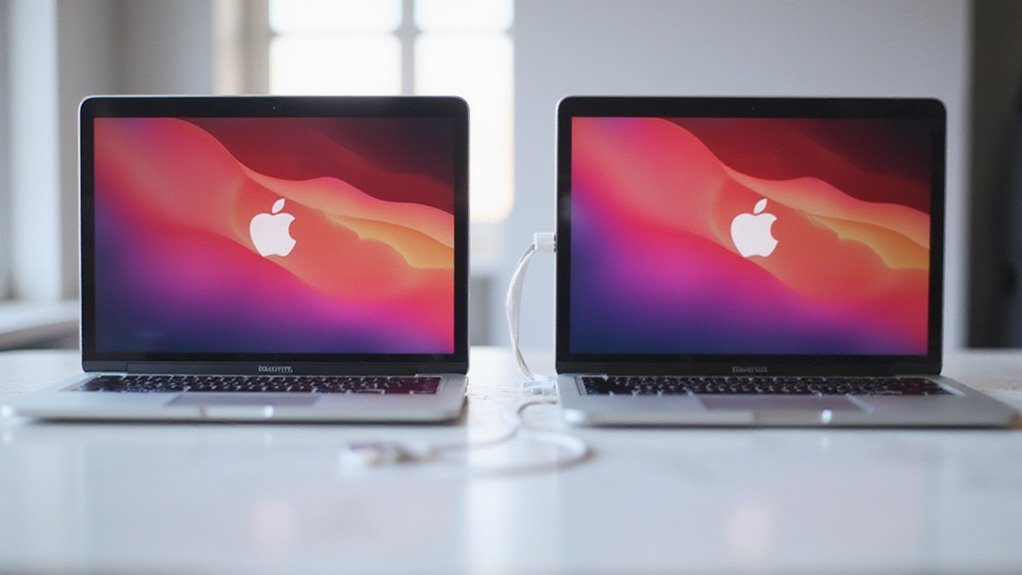
Aby udostępnić ekran Maca za pomocą połączenia przewodowego, możesz wykorzystać kable HDMI, DisplayPort lub USB-C oraz odpowiednie adaptery, w zależności od modelu MacBooka.
Ustawienie właściwych ustawień wyświetlania po podłączeniu jest niezbędne, aby zapewnić optymalną jakość obrazu i uniknąć problemów z kompatybilnością.
Połączenia i adaptery HDMI do MacBooka
Chociaż konfiguracja przewodowego rozwiązania do udostępniania ekranu Mac może wydawać się skomplikowana, użycie połączeń HDMI i adapterów do MacBooka sprawia, że proces ten jest niezwykle prosty.
Aby sklonować ekran Maca za pomocą połączenia HDMI, należy wykonać następujące kroki:
- Podłącz kabel HDMI: Użyj kompatybilnego kabla HDMI oraz niezbędnych adapterów, takich jak konwertery Thunderbolt na HDMI, w zależności od modelu Maca.
- Wejdź w ustawienia wyświetlania: Przejdź do menu Apple > Preferencje systemowe > Ekrany, aby dostosować konfiguracje.
- Włącz lustrzane odbicie: Zaznacz opcję „Lustrzane odbicie ekranów” na karcie Układ, aby duplikować zawartość ekranu Maca na zewnętrznym wyświetlaczu.
- Ustaw rozdzielczość zewnętrznego monitora: Upewnij się, że rozdzielczość jest zgodna lub kompatybilna z ustawieniami ekranu Maca, aby zapewnić optymalną jakość obrazu.
Opcje DisplayPort i USB-C
Użytkownicy Maców, którzy chcą sklonować swój ekran, mogą zauważyć, że połączenia HDMI nie są jedyną dostępną opcją.
DisplayPort oraz połączenia USB-C oferują alternatywne przewodowe rozwiązania do udostępniania ekranu z Maca na zewnętrzne monitory. Te połączenia mogą przesyłać jednocześnie wysokiej rozdzielczości obraz i dźwięk, co czyni je odpowiednimi do klonowania ekranu Maca.
Aby sklonować ekran Maca za pomocą DisplayPort, użytkownicy mogą podłączyć monitor za pomocą kompatybilnego kabla i wybrać opcję „Lustrzane wyświetlacze” w Preferencjach systemowych w ustawieniach Ekranów.
Połączenia USB-C obsługują wiele protokołów, w tym Thunderbolt, co pozwala na szybki transfer danych oraz możliwość podłączenia wielu monitorów przy zachowaniu wysokiej jakości obrazu.
Należy upewnić się, że ustawienia zewnętrznego wyświetlacza są odpowiednio skonfigurowane, aby dopasować się do możliwości zarówno Maca, jak i podłączonego monitora dla maksymalnej wydajności klonowania.
Konfigurowanie właściwych ustawień wyświetlania po podłączeniu
Ustawienie właściwych ustawień wyświetlania jest niezbędne dla idealnego doświadczenia podczas udostępniania ekranu.
Aby skonfigurować właściwe ustawienia wyświetlania po podłączeniu projektora lub zewnętrznego monitora do Maca, wejdź do opcji wyświetlania poprzez menu Apple > Ustawienia systemowe > Ekrany, gdy zewnętrzny wyświetlacz zostanie wykryty.
Oto kluczowe kroki konfiguracji ustawień wyświetlania:
- Lustrzane wyświetlanie: W ustawieniach ekranów wybierz zakładkę Układ i zaznacz opcję „Lustrzane wyświetlanie”, aby powielić zawartość ekranu zarówno na Macu, jak i na zewnętrznym wyświetlaczu.
- Rozszerzenie pulpitu: Odznacz „Lustrzane wyświetlanie”, aby rozszerzyć pulpit i umożliwić wyświetlanie różnych treści na każdym ekranie.
- Dostosowanie rozdzielczości: Dostosuj rozdzielczość dla obu wyświetlaczy w ustawieniach ekranów, aby uzyskać najlepszą jakość obrazu.
- Szybkie przełączanie: Użyj skrótu Command + F1, aby przełączać się między trybami lustrzanego i rozszerzonego wyświetlania.
Aplikacje i narzędzia do bezprzewodowego przesyłania ekranu
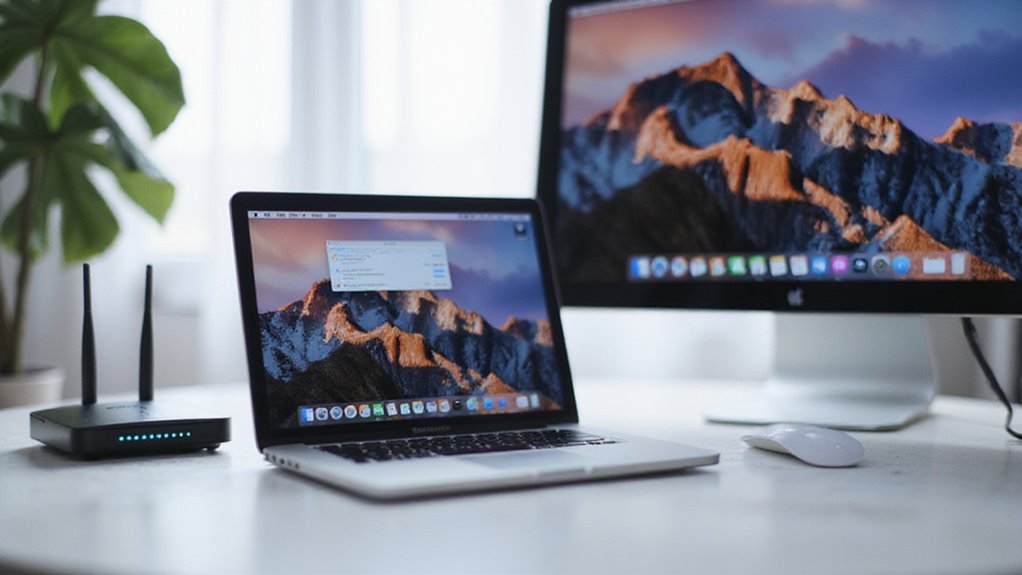
Bezprzewodowe udostępnianie ekranu ułatwiło dzielenie się ekranami Maca. Poza AirPlay istnieje wiele aplikacji firm trzecich, które oferują bezproblemowe możliwości udostępniania ekranu.
Te popularne aplikacje nie tylko rozszerzają kompatybilność urządzeń, ale także zapewniają szereg funkcji dostosowanych do różnych potrzeb użytkowników, od swobodnego strumieniowania po profesjonalne prezentacje.
Popularne aplikacje do przesyłania obrazu na ekran z innych firm
Podczas konfigurowania rozwiązania do udostępniania ekranu proces może być prosty, jednak kluczem do bezproblemowego doświadczenia jest wybór odpowiedniej aplikacji.
Popularne aplikacje do udostępniania ekranu od firm trzecich oferują szereg funkcji, które mogą ulepszyć prezentacje i środowiska pracy zespołowej.
Kilka godnych uwagi opcji to:
- AirServer: Wykorzystuje AirPlay i Google Cast do strumieniowania i udostępniania ekranu w wysokiej jakości.
- Reflector: Obsługuje wiele platform, umożliwiając udostępnianie ekranu z Mac na Windows, Android lub urządzenia iOS.
- ApowerMirror: Oferuje dodatkowe funkcje, takie jak nagrywanie ekranu i możliwość robienia zrzutów ekranu.
- Konfigurowalne ustawienia: Większość narzędzi do udostępniania ekranu od firm trzecich pozwala na dostosowanie jakości, zapewniając doskonały obraz zgodnie z warunkami sieci i preferencjami.
Te aplikacje zapewniają użytkownikom elastyczność i wszechstronność, dzięki czemu są idealne dla różnych ekosystemów urządzeń i zastosowań.
Chmurowe rozwiązania do udostępniania ekranu
W miarę jak rośnie potrzeba bezproblemowej współpracy i rozwiązań do prezentacji, chmurowe rozwiązania do udostępniania ekranu stały się wszechstronną i wygodną opcją dla użytkowników Mac.
Te rozwiązania często wykorzystują bezprzewodowe aplikacje do mirroringu ekranu, umożliwiając użytkownikom udostępnianie ekranów Mac bez fizycznych połączeń. Popularne opcje to aplikacje takie jak Zoom, Microsoft Teams i Google Meet, które obsługują funkcje udostępniania ekranu do zadań zespołowych i prezentacji.
Wiele narzędzi korzysta z technologii takich jak AirPlay, pozwalając użytkownikom Mac bezprzewodowo wyświetlać ekrany na kompatybilnych urządzeniach. Dzięki zaszyfrowanym połączeniom i uwierzytelnianiu użytkowników, udostępniana zawartość pozostaje chroniona podczas sesji online.
Większość bezprzewodowych aplikacji do mirroringu ekranu jest kompatybilna z różnymi urządzeniami i systemami operacyjnymi, co sprzyja efektywnej współpracy między różnymi platformami.
Oprogramowanie do mirroringu ekranu – subskrypcja vs. darmowe
Jeśli chodzi o wybór odpowiedniego oprogramowania do mirrorowania ekranu dla Maca, ważną decyzją jest, czy wybrać usługę opartą na subskrypcji, czy bezpłatne rozwiązanie. Oprogramowanie na subskrypcję często oferuje zaawansowane funkcje, zwiększone bezpieczeństwo oraz wsparcie klienta, podczas gdy darmowe wersje mogą mieć ograniczenia dotyczące czasu użytkowania lub rozdzielczości.
Niektóre kluczowe różnice między oprogramowaniem do mirrorowania ekranu na subskrypcję a darmowym to:
- Zaawansowane funkcje: Usługi subskrypcyjne, takie jak AirServer i Reflector, oferują wsparcie dla wielu urządzeń oraz łatwą łączność.
- Podstawowa funkcjonalność: Darmowe opcje takie jak LetsView i ApowerMirror umożliwiają mirrorowanie bez kosztów, ale mogą być mniej niezawodne.
- Dodatkowe funkcje: Plany subskrypcyjne mogą obejmować narzędzia do współpracy, wsparcie wieloplatformowe lub dostęp na wielu urządzeniach.
- Jakość obrazu: Oprogramowanie na subskrypcję często zapewnia wyższą jakość obrazu w porównaniu z darmowymi wersjami.
Optymalizacja doświadczenia przesyłania obrazu ekranu Maca
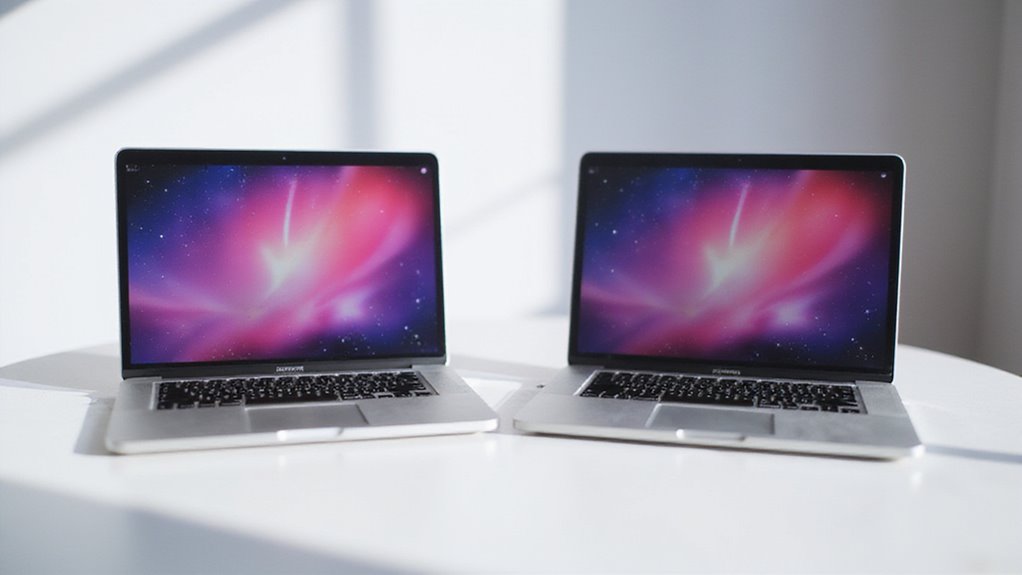
Aby zoptymalizować doświadczenie mirroringu ekranu na Macu, ważne jest, aby odpowiednio dostosować ustawienia wyświetlania dla najlepszej jakości wizualnej i wydajności.
Oznacza to dostosowanie rozdzielczości i opcji skalowania do możliwości zewnętrznego wyświetlacza, a także rozwiązywanie typowych problemów, takich jak opóźnienia dźwięku czy lag.
Dostosowywanie rozdzielczości i ustawień wyświetlania
Użytkownicy Mac, którzy chcą uzyskać płynne doświadczenie w lustrzanym odbiciu ekranu, muszą najpierw dopracować swoje ustawienia wyświetlania. Aby to osiągnąć, warto rozważyć następujące zmiany:
- Dostęp do ustawień wyświetlania: Kliknij menu Apple, wybierz System Settings i przejdź do Wyświetlacze, aby dostosować rozdzielczość i konfiguracje lustrzanego odbicia.
- Sprawdź zgodność rozdzielczości: Zweryfikuj, czy rozdzielczości Twojego Maca i zewnętrznego wyświetlacza są zgodne i dostosuj je dla optymalnej jakości obrazu.
- Włącz Lustrzane wyświetlanie: Użyj zakładki Ułożenie, aby włączyć „Lustrzane wyświetlanie”, duplikując obraz głównego ekranu na zewnętrzny monitor, jednocześnie zachowując spójne ustawienia rozdzielczości.
- Dostosuj dla wydajności: Jeśli doświadczasz opóźnień lub obniżonej jakości, rozważ obniżenie rozdzielczości któregokolwiek z wyświetlaczy, aby poprawić wydajność podczas lustrzanego odbicia.
Naprawianie problemów z dźwiękiem podczas przesyłania obrazu na ekran
Zapewnienie płynnego doświadczenia z lustrzanym odbiciem ekranu na Macu wymaga nie tylko udoskonalenia ustawień wyświetlania – wymaga także starannej uwagi na konfiguracje dźwięku.
Aby naprawić problemy z dźwiękiem podczas lustrzanego odbicia ekranu, użytkownicy powinni najpierw zweryfikować, czy zarówno Mac źródłowy, jak i zewnętrzny wyświetlacz mają zgodne ustawienia dźwięku. Można to zrobić poprzez Preferencje systemowe > Dźwięk. Poziomy głośności na obu urządzeniach również powinny zostać sprawdzone i dostosowane w razie potrzeby.
Aplikacja „Audio MIDI Setup” może być użyta do skonfigurowania ustawień wyjścia dźwięku i zagwarantowania, że wybrane jest prawidłowe urządzenie wyjściowe. Jeśli problemy z dźwiękiem będą się utrzymywać, może być konieczne ponowne uruchomienie obu urządzeń i nawiązanie połączenia od nowa.
Dostosowanie rozdzielczości lustrzanego odbicia w ustawieniach Wyświetlaczy może również pomóc rozwiązać opóźnienia lub lag dźwięku.
Zmniejszanie opóźnień i poprawa wydajności
Po rozwiązaniu wszelkich problemów z dźwiękiem, następnym krokiem w optymalizacji doświadczenia z lustrzanym odbiciem ekranu Maca jest skoncentrowanie się na zmniejszeniu opóźnień i poprawie ogólnej wydajności. Można to osiągnąć poprzez kilka prostych ustawień.
Oto kilka sposobów na optymalizację wydajności:
- Używaj wysokiej jakości kabli: Upewnij się, że zarówno Mac, jak i zewnętrzny wyświetlacz są połączone za pomocą wysokiej jakości kabli, aby zminimalizować degradację sygnału i opóźnienia.
- Dostosuj rozdzielczość wyświetlacza: Zmniejsz rozdzielczość zewnętrznego wyświetlacza w Preferencjach Systemowych, aby ograniczyć ilość przesyłanych danych.
- Zamknij niepotrzebne aplikacje: Zamknij niepotrzebne aplikacje i procesy działające w tle na Macu, aby przeznaczyć więcej zasobów systemowych na funkcję lustrzanego odbicia ekranu.
- Użyj połączenia przewodowego: Skorzystaj z przewodowego połączenia Ethernet zamiast Wi-Fi, aby uzyskać stabilniejsze i szybsze połączenie.
Udostępnianie ekranu do współpracy i prezentacji
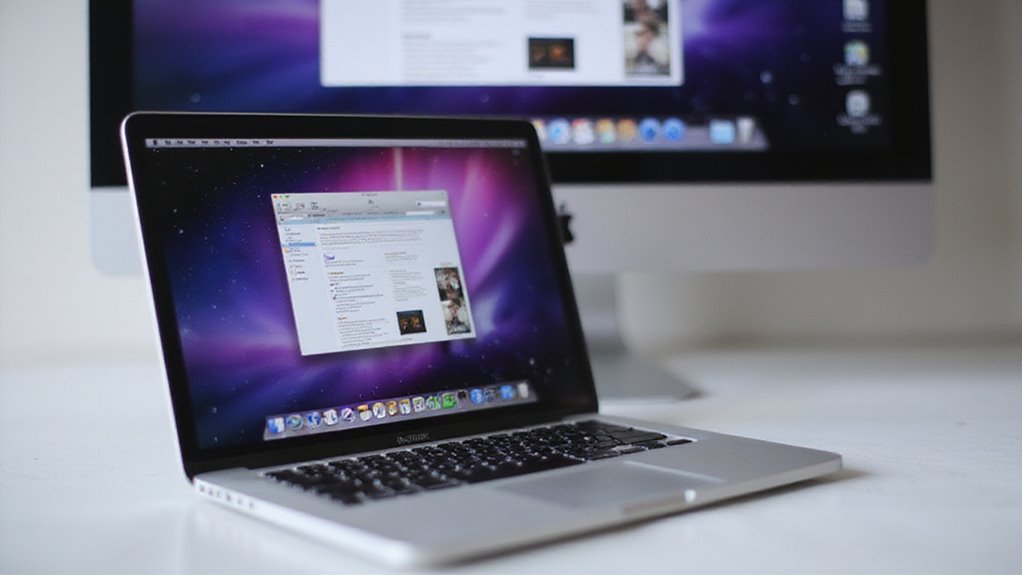
Udostępnianie ekranu na Macu umożliwia użytkownikom zdalną współpracę i łatwe prowadzenie prezentacji, co czyni to narzędzie niezbędnym zarówno dla zespołów, jak i pojedynczych osób.
Dzięki udostępnianiu ekranu użytkownicy mogą angażować swoją publiczność, przekazywać skomplikowane pomysły oraz ułatwiać otwartą dyskusję, zachowując jednocześnie kontrolę nad swoim Maciem.
W rezultacie zrozumienie zasad udostępniania ekranu na Macu jest kluczowe dla efektywnych zdalnych spotkań, prezentacji i działań zespołowych.
Używanie udostępniania ekranu Mac do spotkań zdalnych
Współpraca stała się integralną częścią pracy zdalnej, a udostępnianie ekranu jest niezbędnym narzędziem do efektywnej komunikacji.
Użytkownicy Mac mogą korzystać z funkcji Udostępnianie ekranu, aby ułatwić płynne spotkania zdalne.
Oto jak to działa:
- Włącz udostępnianie ekranu: Pozwól innym na dostęp do swojego ekranu, włączając tę funkcję w Ustawieniach systemu.
- Wybierz opcje jakości: Wybierz między standardowym a wysokowydajnym udostępnianiem ekranu, aby zoptymalizować jakość w zależności od warunków sieciowych.
- Zarządzaj ustawieniami wyświetlania: Kontroluj skalowanie ekranu i zachowanie wyświetlacza, aby poprawić komfort użytkowania podczas prezentacji lub pracy zespołowej.
- Bezpiecznie zakończ sesje: Zachowaj bezpieczeństwo, prawidłowo kończąc sesje poprzez opcje zarządzania połączeniem w aplikacji Udostępnianie ekranu, rozłączając wszelki zdalny dostęp.
Opcje i funkcje trybu prezentacji
Umożliwianie płynnych zdalnych spotkań to cenna funkcja Udostępniania ekranu, jednak opcje i funkcje trybu prezentacji są również niezbędne do efektywnej współpracy i angażujących prezentacji.
Aplikacja Udostępnianie ekranu na Mac pozwala użytkownikom dostosować ustawienia wyświetlania, w tym opcje skalowania i ustawienia jakości, w zależności od warunków sieciowych. Gwarantuje to płynne i wysokiej jakości doświadczenie prezentacji.
Dodatkowo uczestnicy mogą wchodzić w interakcję z udostępnionym ekranem w czasie rzeczywistym, co umożliwia wspólne rozwiązywanie problemów, demonstracje lub sesje szkoleniowe. Wykorzystując te funkcje, użytkownicy mogą tworzyć angażujące i interaktywne prezentacje, które zwiększają współpracę i produktywność.
Dzięki rozbudowanym opcjom trybu prezentacji, Udostępnianie ekranu na Mac jest idealnym narzędziem dla zdalnych zespołów, nauczycieli i profesjonalistów, którzy chcą prowadzić efektywne i angażujące prezentacje.
Rozważania dotyczące bezpieczeństwa podczas udostępniania ekranu
Jak bezpieczne jest Twoje doświadczenie z udostępnianiem ekranu? Podczas udostępniania ekranu Maca do współpracy i prezentacji, bezpieczeństwo jest najważniejsze.
Aby zapewnić bezpieczne doświadczenie, rozważ następujące kwestie:
- Ustaw odpowiednie uprawnienia: Ogranicz dostęp tylko do zaufanych użytkowników, włączając udostępnianie ekranu z odpowiednimi uprawnieniami.
- Używaj silnych haseł: Zapobiegaj nieautoryzowanemu dostępowi, stosując silne hasła do kont zaangażowanych w udostępnianie ekranu.
- Monitoruj uprawnienia użytkowników: Regularnie zarządzaj uprawnieniami użytkowników, aby zapewnić dostęp tylko niezbędnym osobom.
- Rozłączaj się natychmiast po zakończeniu: Natychmiast rozłączaj sesję po użyciu, aby zapobiec potencjalnemu dostępowi niezamierzonych użytkowników, chroniąc swoje dane i prywatność.
Rozwiązywanie problemów z częstym problemami z lustrzanym odbiciem ekranu Maca
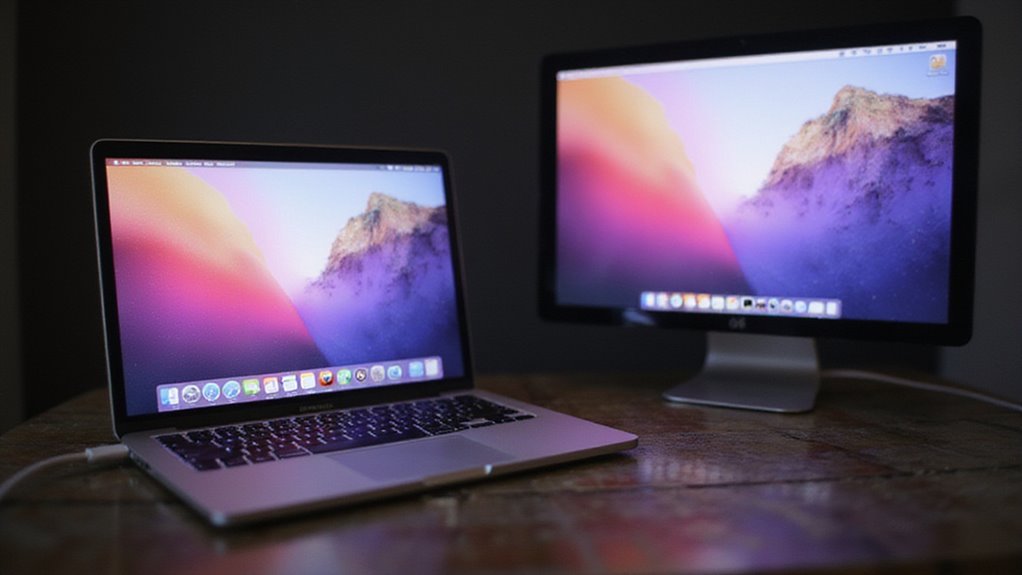
Kiedy pojawiają się problemy z mirroringiem ekranu Maca, rozwiązywanie typowych problemów jest kluczowe, aby zapewnić płynne działanie.
Użytkownicy mogą napotkać problemy z połączeniem, problemy z jakością obrazu lub problemy z kompatybilnością z różnymi urządzeniami, co może utrudniać produktywność i prezentacje.
Problemy z połączeniem i jak je rozwiązać
Chociaż nawiązanie połączenia między Maciem a zewnętrznym monitorem zazwyczaj jest proste, mogą pojawić się problemy, zwłaszcza jeśli konfiguracja obejmuje starszy sprzęt lub niekompatybilne kable.
Aby rozwiązać problemy z połączeniem, rozważ następujące kroki:
- Pewne połączenie: Upewnij się, że zarówno laptop, jak i zewnętrzny monitor są prawidłowo podłączone (HDMI lub VGA) oraz wybierz odpowiednie źródło sygnału na zewnętrznym monitorze.
- Sprawdź kompatybilność: Zweryfikuj, czy Mac i zewnętrzny monitor są kompatybilne; starsze modele mogą wymagać specjalnych adapterów do poprawnego wyświetlania obrazu.
- Restart z klawiszem Option: Uruchom ponownie Maca, przytrzymując klawisz Option, aby uzyskać dostęp do ustawień wyświetlania i wzmocnić wykrywanie połączenia.
- Przełącz tryby wyświetlania: Użyj skrótu klawiaturowego Command + F1, aby przełączać się między trybem lustrzanym a rozszerzonym pulpitem.
Problemy z jakością wyświetlania i ich rozwiązania
Na jakość wyświetlania podczas mirroringu ekranu Maca może wpływać wiele czynników, dlatego kluczowe jest zidentyfikowanie i rozwiązanie podstawowej przyczyny problemu.
Częstą przyczyną są niezgodne rozdzielczości między Maciem a zewnętrznym wyświetlaczem. Upewnij się, że oba urządzenia mają ustawione kompatybilne rozdzielczości dla optymalnej jakości obrazu.
Słabej jakości lub uszkodzone kable również mogą znacząco wpływać na jakość wyświetlania, dlatego sprawdź typ połączenia oraz używane kable.
Ponadto niektóre aplikacje mogą doświadczać pogorszenia jakości podczas mirroringu ekranu; spróbuj dostosować ustawienia wyświetlania w Preferencjach systemowych lub przełączyć się na tryb rozszerzonego pulpitu.
Na koniec zweryfikuj, czy oprogramowanie Maca jest aktualne, ponieważ aktualizacje mogą zawierać poprawki dotyczące problemów z wyświetlaniem.
Problemy z kompatybilnością z różnymi urządzeniami
Aby zapewnić płynne mirroring ekranu na Macu, niezwykle ważna jest kompatybilność między Maciem a zewnętrznym wyświetlaczem.
Potwierdzenie, że oba urządzenia są kompatybilne, zapobiega problemom z łącznością oraz zakłóceniom podczas mirroringu ekranu.
Typowe problemy z kompatybilnością:
- Rozdzielczość wyświetlacza i częstotliwość odświeżania: Upewnij się, że zewnętrzny wyświetlacz obsługuje rozdzielczość i częstotliwość odświeżania ustawione na Macu.
- Kompatybilność kabli i adapterów: Używaj wysokiej jakości i kompatybilnych kabli lub adapterów, aby zapobiec utracie sygnału i przerwom w połączeniu.
- Wersja macOS: Zainstaluj najnowszą wersję macOS na Macu, aby uniknąć problemów z kompatybilnością z zewnętrznymi wyświetlaczami.
- Ustawienia zewnętrznego wyświetlacza: Sprawdź, czy zewnętrzny wyświetlacz jest włączony i ustawiony na właściwe źródło sygnału, aby uniknąć problemów podczas konfiguracji mirroringu.
Wnioski i przyszłość mirroringu ekranu Maca
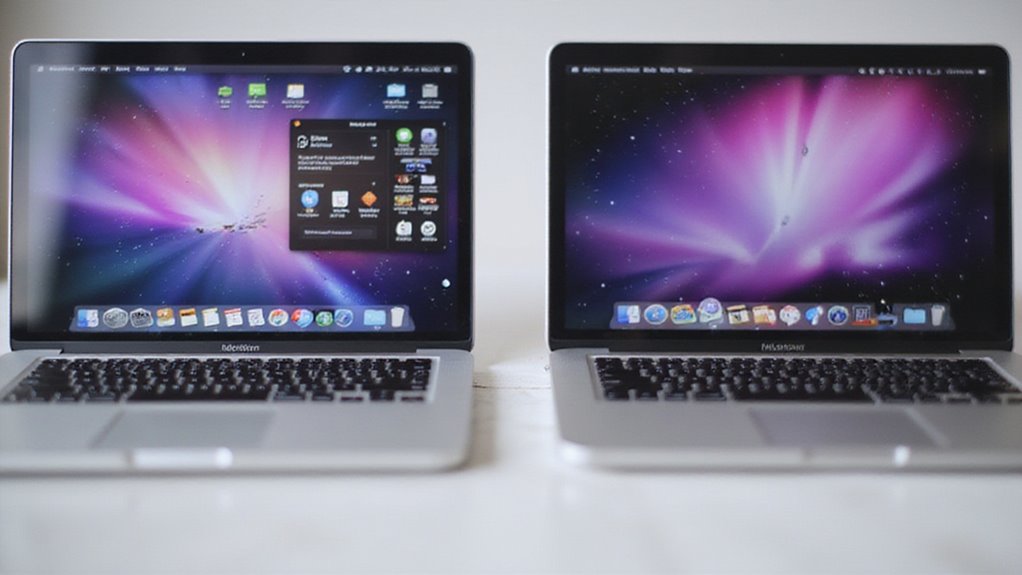
W miarę jak technologia mirroringu ekranu Maca nadal się rozwija, użytkownicy mogą oczekiwać, że nadchodzące funkcje w macOS ulepszą możliwości udostępniania ekranu, oferując bardziej płynną i efektywną współpracę.
Ewolucja standardów i technologii również odegra istotną rolę w kształtowaniu przyszłości mirroringu ekranu Maca, a pojawiające się protokoły bezprzewodowego wyświetlania oraz funkcje oprogramowania mają na celu poprawę ogólnej wydajności.
Podczas poszukiwania rozwiązań do mirroringu ekranu ważne jest, aby wziąć pod uwagę swoje konkretne potrzeby i wybrać najlepszą opcję, aby zapewnić bezproblemową łączność i optymalne rezultaty.
Nadchodzące funkcje w macOS dotyczące udostępniania ekranu
Jak przyszłe wydania macOS zrewolucjonizują udostępnianie ekranu dla użytkowników Mac?
Nadchodzące aktualizacje macOS mają na celu wyniesienie udostępniania ekranu na wyższy poziom dzięki wielu ekscytującym funkcjom.
Niektóre z nadchodzących funkcji to:
- Poprawiona wydajność i stabilność: Przyszłe wersje mają poprawić wydajność i stabilność podczas sesji zdalnych, sprawiając, że udostępnianie ekranu będzie płynne i bezproblemowe.
- Ulepszona dostępność: Opcje dostępności dla użytkowników zostaną rozszerzone, umożliwiając łatwiejszą konfigurację i łączność na większej liczbie urządzeń, w tym integrację z iPadami jako ekranami dodatkowymi.
- Zaawansowane środki bezpieczeństwa: Ulepszone szyfrowanie sesji udostępniania ekranu zapewni użytkownikom bardziej bezpieczny dostęp zdalny.
- Nowe narzędzia współpracy: Edycja i udostępnianie dokumentów w czasie rzeczywistym przez wielu użytkowników zostanie ułatwione dzięki wprowadzeniu nowych narzędzi współpracy.
Ewolucja standardów i technologii
Lustrzane odbicie ekranu Mac przeszło znaczące przemiany, od swoich początków z uciążliwymi połączeniami przewodowymi do eleganckiego, bezprzewodowego doświadczenia oferowanego przez AirPlay. Ewolucja technologii lustrzanego odbicia ekranu w Macach doprowadziła do poprawy jakości i płynności, zaspokajając potrzeby aplikacji wymagających intensywnej grafiki oraz odtwarzania mediów.
| Funkcja | Aktualny stan | Przyszłe rozwinięcia |
|---|---|---|
| AirPlay | Bezprzewodowe przesyłanie strumieniowe z minimalnym opóźnieniem | Ulepszone protokoły bezpieczeństwa |
| Rozdzielczość i częstotliwość odświeżania | Obsługa wyższych rozdzielczości i częstotliwości odświeżania | Automatyczna optymalizacja ustawień wyświetlacza za pomocą AI |
| Universal Control | Kontrola wielu Maców i iPadów jako jednego środowiska pracy | Bezproblemowa integracja między urządzeniami |
| Bezpieczeństwo | Ulepszone protokoły bezpieczeństwa w aktualizacjach macOS | Zaawansowane metody szyfrowania |
| Optymalizacja AI | – | Automatyczna optymalizacja ustawień wyświetlacza w oparciu o typ treści i preferencje użytkownika |
Wybór najlepszego rozwiązania do przesyłania obrazu na ekran dla Twoich potrzeb
Jakie czynniki powinny kierować wyborem odpowiedniego rozwiązania do mirroringu ekranu dla konkretnych potrzeb? Wybór najlepszego rozwiązania do mirroringu ekranu wymaga oceny kilku czynników. Weź pod uwagę następujące aspekty:
- Konkretne zastosowanie: Określ, czy potrzebujesz współpracy w czasie rzeczywistym, czy udostępniania treści podczas prezentacji.
- Łączność sieciowa i opóźnienia: Oceń różnice między mirroringiem przewodowym (np. HDMI, VGA) a bezprzewodowym (np. AirPlay), aby poprawić jakość udostępniania ekranu.
- Kompatybilność: Sprawdź, czy Twój model Maca oraz technologia wyświetlacza są zgodne, aby uzyskać najlepszą jakość wizualną, uwzględniając rozdzielczość ekranu i proporcje obrazu.
- Wbudowane funkcje: Wykorzystaj wbudowane funkcje systemu macOS, takie jak AirPlay, dla większej elastyczności i mobilności, umożliwiając łatwe udostępnianie ekranu na kompatybilnych urządzeniach bez dodatkowego sprzętu.
Najczęściej zadawane pytania
Jak sklonować ekran na Macu?
Ekran Maca można sklonować, podłączając zewnętrzny wyświetlacz za pomocą kompatybilnego kabla, otwierając ustawienia wyświetlania, wybierając kartę Układ i zaznaczając opcję „Lustrzane wyświetlacze”, lub używając skrótu klawiaturowego Command + F1.
Jak wykonać mirroring ekranu na Macu?
Aby włączyć odbicie ekranu na Macu, należy otworzyć menu Apple, przejść do Ustawienia systemowe, wybrać Wyświetlacze, a następnie zaznaczyć opcję „Odbicie ekranu” na karcie Układ, aby wyświetlać identyczne treści na obu ekranach.
Jak mogę zduplikować ekran mojego Maca na innego Maca?
Aby wyświetlić ekran Maca na innym Macu, upewnij się, że oba urządzenia są połączone z tą samą siecią i włącz Udostępnianie ekranu na docelowym Macu, a następnie użyj aplikacji Udostępnianie ekranu, aby nawiązać połączenie.
Jak mogę zduplikować ekran Maca na inny monitor?
Podłącza się zewnętrzny monitor do Maca za pomocą kompatybilnych kabli, sprawdza, czy monitor jest włączony i ustawiony na właściwe źródło sygnału oraz włącza opcję „Lustrzane wyświetlanie” w ustawieniach wyświetlaczy.
Wniosek
Klonowanie ekranu Maca nigdy nie było łatwiejsze. Dzięki różnym dostępnym opcjom, w tym AirPlay i aplikacjom firm trzecich, możesz wyświetlać ekran na Apple TV, Samsung TV lub innych urządzeniach. Postępując zgodnie z krokami opisanymi w tym przewodniku, możesz zoptymalizować swoje doświadczenie z lustrzanego odbicia ekranu oraz rozwiązywać typowe problemy. Niezależnie od tego, czy chodzi o współpracę, prezentacje czy rozrywkę, lustrzane odbicie ekranu Maca to potężne narzędzie, które może zwiększyć Twoją produktywność i przyjemność.




Opublikuj komentarz