Macbook Air Force Touch – Wszystko, co musisz wiedzieć
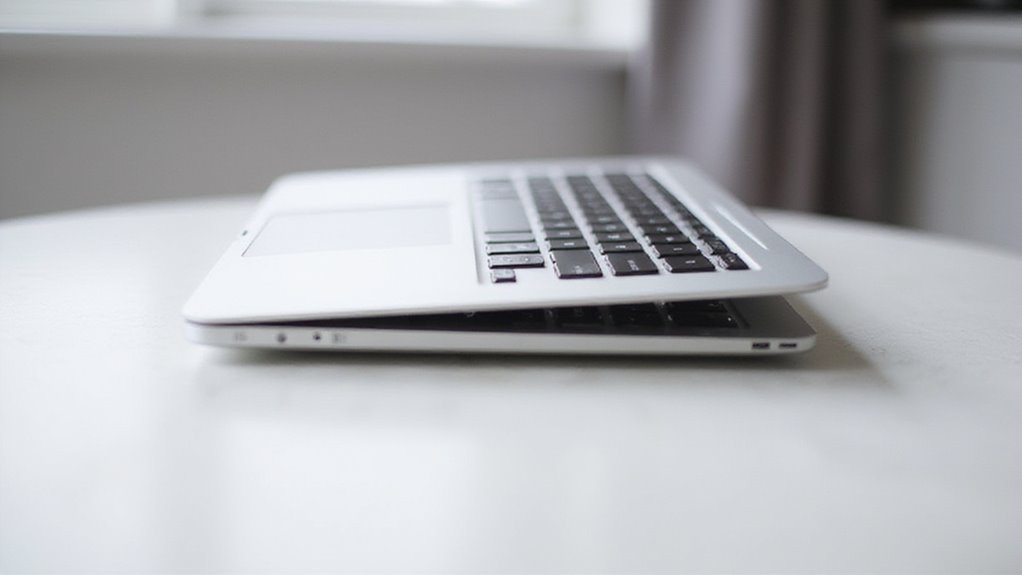
Force Touch trackpada MacBook Air oferuje rewolucyjny sposób interakcji z laptopem. Wprowadzona przez Apple w 2015 roku technologia wykorzystuje czułość na nacisk oraz haptyczne sprzężenie zwrotne, pozwalając na wykonywanie różnych działań w zależności od poziomu nacisku. Dzięki funkcjom takim jak czułość na nacisk, haptyczne sprzężenie zwrotne i Force Click, użytkownicy mogą doświadczyć ulepszonej interakcji w kompatybilnych aplikacjach. Aby w pełni wykorzystać Force Touch, użytkownicy mogą dostosować czułość nacisku, intensywność sprzężenia zwrotnego i opcje gestów poprzez Preferencje systemowe, a eksploracja jego możliwości może prowadzić do odkrywania kolejnych intuicyjnych funkcji.
Kluczowe wnioski
- Technologia Force Touch wykorzystuje czułość na nacisk oraz sprzężenie zwrotne haptyczne, aby zapewnić różne działania w zależności od poziomu nacisku wywieranego na gładzik MacBooka Air.
- Silnik Taptic symuluje fizyczne kliknięcia, umożliwiając realistyczne reakcje dotykowe bez mechanicznego ruchu, co wzbogaca interakcję użytkownika z aplikacjami.
- Force Click oferuje dodatkowe opcje w zależności od wywieranego nacisku, zwiększając interakcję w kompatybilnych aplikacjach, w tym szybkie podglądy, definicje i dodatkowy kontekst.
- Użytkownicy mogą dostosować czułość nacisku, intensywność sprzężenia zwrotnego oraz opcje gestów poprzez Preferencje systemowe, aby spersonalizować swoje doświadczenie z Force Touch.
- Regularna kalibracja i rozwiązywanie problemów, takie jak aktualizacja macOS oraz resetowanie kontrolera zarządzania systemem, mogą rozwiązać niespójności i poprawić doświadczenie użytkownika.
MacBook Air Force Touch – Wszystko, co musisz wiedzieć
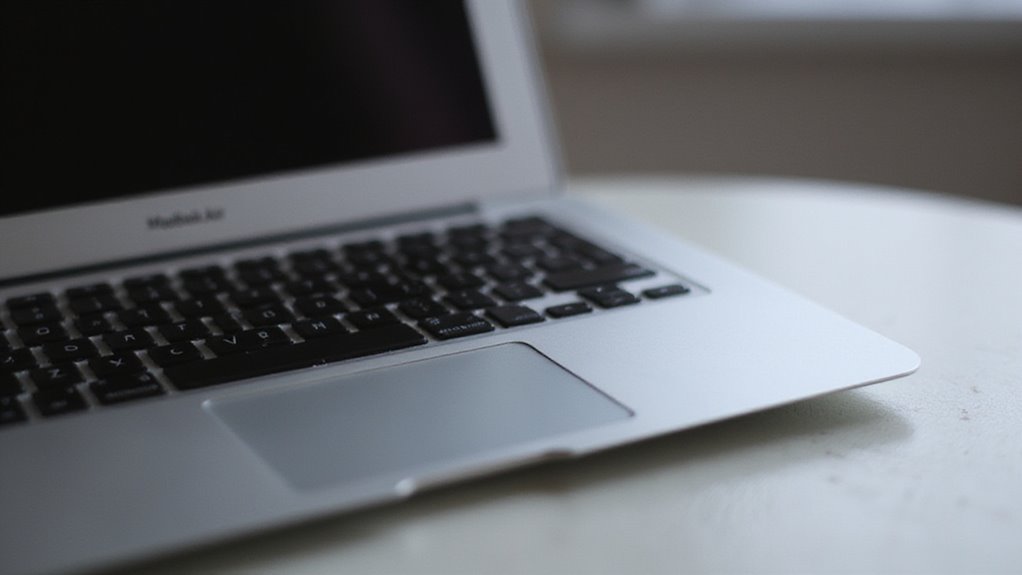
Gdy użytkownicy odkrywają świat MacBooka Air, jedną z wyróżniających się cech, która odróżnia ten laptop, jest jego Force Touch trackpad.
Force Touch trackpad w MacBooku Air wykorzystuje czułość na nacisk oraz sprzężenie zwrotne haptyczne, aby wzbogacić doświadczenie użytkownika. Wprowadzona w 2015 roku funkcja pozwala użytkownikom wykonywać różne działania w zależności od siły nacisku.
Wrażliwy na nacisk Force Touch trackpad MacBooka Air korzysta z haptycznego sprzężenia zwrotnego, aby stworzyć dynamiczne doświadczenie użytkownika, reagując na różne poziomy nacisku.
Dzięki Force Touch użytkownicy mogą uzyskać dostęp do szybkich podglądów, definicji oraz dodatkowych opcji w różnych aplikacjach. Ustawienia trackpada można dostosować w Preferencjach systemowych, regulując takie parametry jak siła kliknięcia i haptyczne sprzężenie zwrotne.
Szerszy design Force Touch trackpada w MacBooku Air umożliwia płynne interakcje na całej powierzchni, zapewniając dotykowe sprzężenie zwrotne dla bardziej angażującego doświadczenia użytkownika. Ta funkcja wzbogaca interaktywne doświadczenia w aplikacjach takich jak QuickTime i iMovie.
Wprowadzenie: Co to jest Force Touch w MacBooku Air?
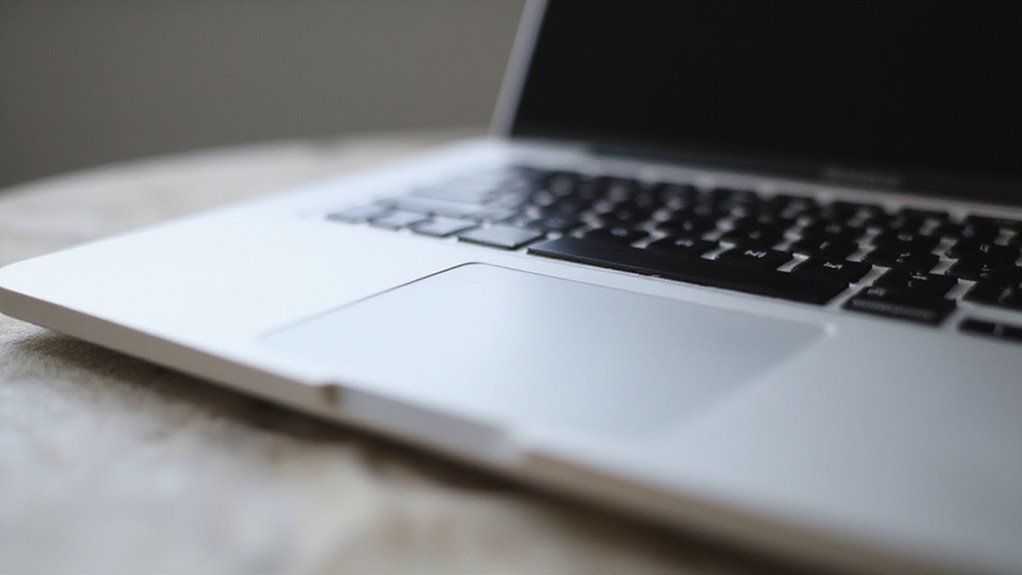
Technologia Force Touch w MacBooku Air, wprowadzona przez Apple w 2015 roku, to funkcja trackpada wykrywającego nacisk, która pozwala użytkownikom na nowe sposoby interakcji z urządzeniem.
Ta zaawansowana technologia umożliwia użytkownikom korzystanie z różnych funkcji, takich jak sprawdzanie definicji czy podgląd plików, poprzez zastosowanie różnych poziomów nacisku na trackpad.
W przeciwieństwie do tradycyjnych trackpadów, Force Touch zastępuje fizyczny mechanizm przycisku jednolitym doświadczeniem kliknięcia w dowolnym miejscu na powierzchni, zapewniając bardziej intuicyjne i responsywne doświadczenie użytkownika.
Definicja i podstawowe wyjaśnienie technologii Force Touch
Podczas korzystania z MacBooka Air technologia Force Touch umożliwia użytkownikom dostęp do różnych funkcji poprzez zmienianie nacisku wywieranego na gładzik. Ta technologia czuła na nacisk, znana również jako force touch mac, pozwala użytkownikom wykonywać różne działania w zależności od siły nacisku.
Standardowe kliknięcie jest symulowane za pomocą sprzężenia zwrotnego haptycznego, podczas gdy silniejsze naciśnięcie aktywuje głębsze Force click, oferujące dodatkowe funkcje, takie jak wyszukiwanie definicji czy podgląd plików. Technologia force touch w MacBooku pozwala również użytkownikom dostosować ustawienia poprzez Preferencje systemowe, regulując siłę kliknięcia oraz włączając lub wyłączając funkcje.
Kiedy Apple wprowadziło Force Touch do MacBooka Air
Wprowadzenie technologii Force Touch przez Apple do MacBooka Air w 2015 roku zrewolucjonizowało sposób, w jaki użytkownicy korzystają ze swoich laptopów. Ta funkcja wykorzystuje czułość na nacisk oraz sprzężenie zwrotne haptyczne, umożliwiając użytkownikom dostęp do różnych funkcji poprzez mocniejsze naciśnięcia.
| Funkcjonalność | Opis |
|---|---|
| Czułość na nacisk | Umożliwia wykonywanie działań przy różnym poziomie nacisku |
| Sprzężenie zwrotne haptyczne | Zapewnia dotykową informację zwrotną, symulując fizyczne kliknięcie |
| Personalizacja | Pozwala użytkownikom dostosować czułość nacisku oraz włączyć/wyłączyć sprzężenie haptyczne |
| Zaawansowane działania | Umożliwia przewijanie do przodu, powiększanie oraz dostęp do menu kontekstowego w kompatybilnych aplikacjach |
Dzięki Force Touch użytkownicy mogą w bardziej intuicyjny i angażujący sposób korzystać ze swojego MacBooka Air. Stosując różne poziomy nacisku, mogą uzyskać dodatkowe opcje, podgląd treści i wiele więcej. Ta technologia znacznie poprawiła ogólne doświadczenie użytkownika.
Jak Force Touch różni się od tradycyjnej technologii trackpada
Gdy użytkownicy poruszają się po gładziku MacBooka Air, mogą nawet nie zdawać sobie sprawy ze złożoności technologii pod ich palcami.
W przeciwieństwie do tradycyjnych gładzików, które opierają się na fizycznych przyciskach, gładzik Force Touch wykorzystuje technologię czułości na nacisk oraz sprzężenie zwrotne haptyczne, aby symulować kliknięcie. Pozwala to użytkownikom rozróżnić zwykłe kliknięcie od głębszego kliknięcia siłą, które umożliwia dodatkowe funkcje.
Gładzik Force Touch zawiera cztery czujniki nacisku, które wykrywają różne poziomy nacisku wywieranego w dowolnym miejscu na jego powierzchni. Zapewnia to większą elastyczność użytkowania i pozwala na precyzyjną kontrolę nad zadaniami, takimi jak przewijanie do przodu w odtwarzaczach multimedialnych czy powiększanie w Mapach.
Użytkownicy mogą również dostosować czułość nacisku funkcji Force Click w Preferencjach systemowych.
Ewolucja technologii Force Touch
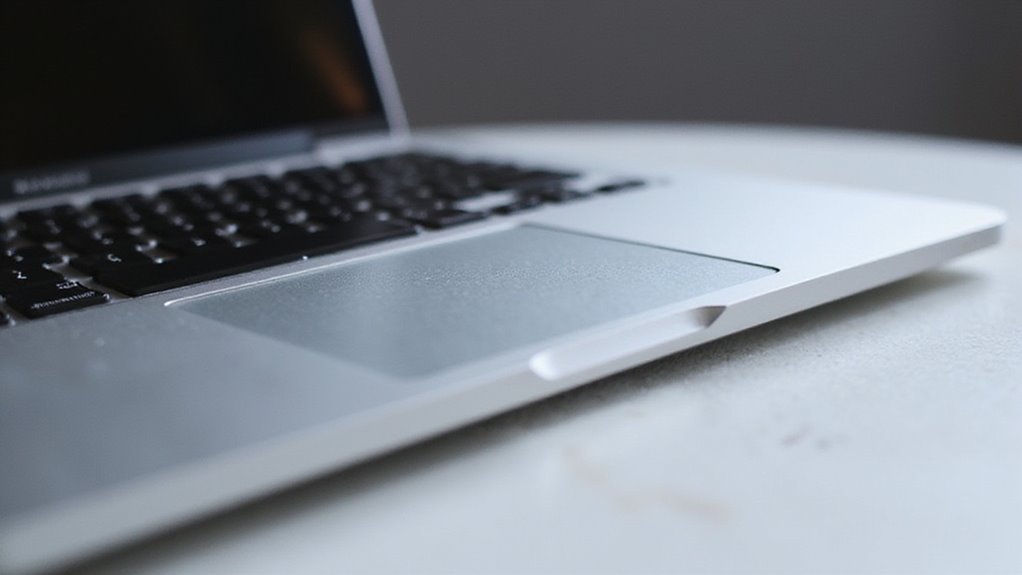
Innowacje Apple w zakresie touchpadów przeszły znaczące przemiany od czasu wprowadzenia technologii Force Touch w 2015 roku.
Przejście od fizycznych kliknięć do sprzężenia zwrotnego haptycznego umożliwiło bardziej intuicyjne i responsywne doświadczenie użytkownika, pozwalając na zaawansowane funkcje i opcje personalizacji.
W miarę jak technologia Force Touch nadal się rozwija, kluczowe jest zrozumienie, jak wypada ona na tle innych technologii touchpadów oraz co wyróżnia ją pod względem funkcjonalności i interakcji z użytkownikiem.
Historia innowacji Apple w dziedzinie gładzików
Od wprowadzenia technologii multi-touch w 2008 roku dokonano znaczących postępów w innowacjach dotyczących gładzików.
Droga Apple rozpoczęła się od umożliwienia użytkownikom wykonywania gestów do przewijania, powiększania i obracania. W 2015 roku wprowadzono gładzik Force Touch, wykorzystujący technologię czułą na nacisk, aby zapewnić głębszą funkcjonalność poza standardowymi kliknięciami.
Ten projekt charakteryzuje się stałą górną krawędzią i opiera się na sprzężeniu zwrotnym haptycznym, pozwalając użytkownikom klikać w dowolnym miejscu na powierzchni. Apple kontynuuje udoskonalanie funkcjonalności gładzika, umożliwiając funkcje takie jak Force click dla dodatkowych opcji i lepszego rozpoznawania gestów.
Integracja silnika taptic dostarcza użytkownikom sprzężenie zwrotne dotykowe, symulując tradycyjne kliknięcie, aby poprawić ogólne doświadczenie użytkownika.
Te postępy przyczyniły się do ewolucji technologii Force Touch.
Przejście od fizycznego kliknięcia do sprzężenia zwrotnego haptycznego
Wprowadzenie technologii Force Touch w 2015 roku oznaczało znaczący kamień milowy w rozwoju innowacji w trackpadach Apple.
Przejście od tradycyjnego fizycznego kliknięcia do systemu sprzężenia zwrotnego haptycznego poprawiło interakcję użytkownika bez ruchomych części. Trackpad Force Touch wykorzystuje czujniki czułe na nacisk, które wykrywają różne poziomy siły, umożliwiając zarówno zwykłe kliknięcia, jak i głębsze Force clicki do uzyskania dodatkowych funkcji.
Sprzężenie zwrotne haptyczne zapewnia silnik taptic, symulujący wrażenie fizycznego kliknięcia, jednocześnie zachowując smukły design bez przycisków. Użytkownicy mogą dostosować ustawienia nacisku wymagane do Force clicka w Preferencjach systemowych, co pozwala na spersonalizowane doświadczenie.
Ta ewolucja umożliwiła nowe funkcjonalności, takie jak szybkie przemieszczanie się w odtwarzaniu multimediów i bardziej efektywne interakcje z aplikacjami, czyniąc doświadczenie użytkownika bardziej intuicyjnym.
Jak Force Touch wypada w porównaniu z innymi technologiami gładzików
Technologia Force Touch stanowi istotne odejście od tradycyjnych konstrukcji gładzików, które w dużej mierze opierały się na fizycznych przyciskach i mechanicznym ruchu do rejestrowania kliknięć i gestów. W przeciwieństwie do swoich poprzedników, Force Touch wykorzystuje czułość na nacisk oraz sprzężenie zwrotne haptyczne, aby zapewnić bardziej intuicyjne doświadczenie użytkownika.
| Funkcja | Tradycyjny gładzik | Gładzik Force Touch |
|---|---|---|
| Rejestracja kliknięcia | Fizyczne przyciski i ruch mechaniczny | Czułość na nacisk i sprzężenie zwrotne haptyczne |
| Rozpoznawanie nacisku | Niedostępne | Rozpoznaje różne poziomy nacisku |
| Sprzężenie zwrotne dotykowe | Niedostępne | Silnik Taptic symuluje realistyczne odczucia kliknięcia |
Dzięki zaawansowanym czujnikom i silnikowi Taptic, gładzik Force Touch oferuje szereg funkcji, w tym Force click oraz funkcje czułe na nacisk w różnych aplikacjach. Technologia ta pozwala na precyzyjną kontrolę i bardziej dynamiczną interakcję niż tradycyjne systemy gładzików.
Jak działa Force Touch na MacBooku Air
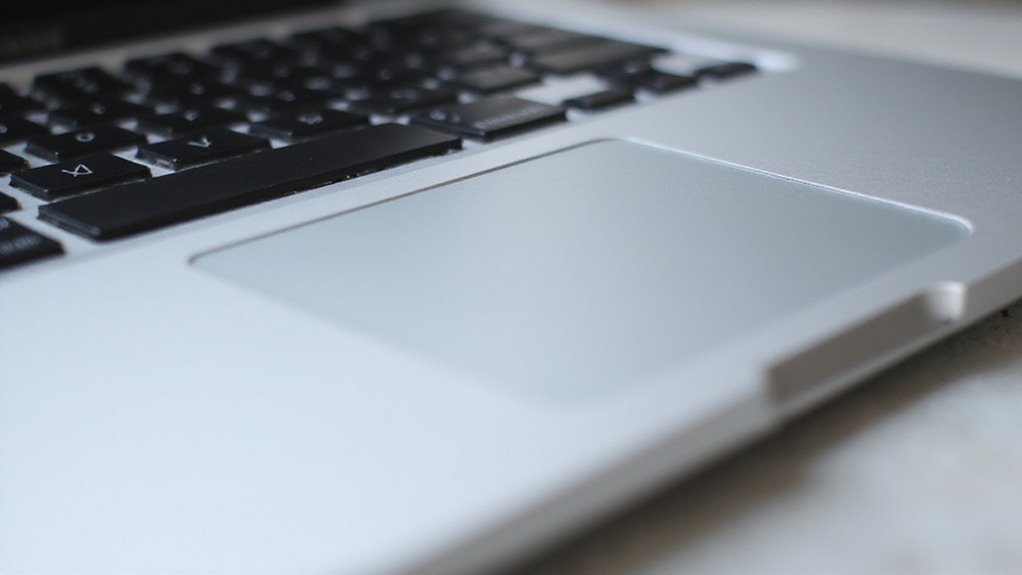
Force Touch trackpad w MacBooku Air opiera się na zaawansowanych czujnikach czułych na nacisk, które wykrywają subtelne zmiany nacisku, pozwalając na rozróżnienie między zwykłym kliknięciem a kliknięciem Force.
W centrum tej technologii znajduje się Taptic Engine, który dostarcza użytkownikom sprzężenie zwrotne dotykowe, symulując wrażenie kliknięcia bez potrzeby fizycznego ruchu.
Techniczne wyjaśnienie działania czujników ciśnieniowych
Cztery strategicznie rozmieszczone czujniki pod gładzikiem umożliwiają funkcję Force Touch w MacBooku Air, pozwalając użytkownikom na korzystanie z różnych interakcji – od delikatnych ruchów kursora po bardziej zdecydowane gesty.
Te czujniki czułe na nacisk wykrywają różne poziomy siły nacisku, umożliwiając precyzyjne interakcje. W przeciwieństwie do tradycyjnych gładzików, gładzik Force Touch nie posiada fizycznego przycisku. Zamiast tego wykorzystuje subtelne sprzężenie zwrotne haptyczne, które symuluje uczucie kliknięcia.
Użytkownicy mogą wykonać zwykłe kliknięcie lub Force click, stosując większy nacisk, co pozwala na dodatkowe funkcje lub opcje w zależności od kontekstu. Siła nacisku wymagana do wykonania Force click może być dostosowana w Preferencjach systemowych, co pozwala użytkownikom na regulację czułości według własnych upodobań, poprawiając tym samym ogólne doświadczenie użytkownika.
Rola Taptic Engine w zapewnianiu informacji zwrotnej
Pod powierzchnią gładzika Force Touch działa zaawansowany mechanizm, zaprojektowany tak, aby tworzyć płynne i intuicyjne doświadczenie użytkownika.
Silnik Taptic dostarcza precyzyjne sprzężenie zwrotne haptyczne podczas kliknięć i innych interakcji, symulując odczucie fizycznych kliknięć. Działa w czasie rzeczywistym podczas akcji, zapewniając wyraźne odczucia dotykowe w zależności od nacisku wywieranego przez użytkownika.
To sprzężenie zwrotne poprawia doświadczenie użytkownika, potwierdzając takie działania jak wybieranie elementów czy wywoływanie dodatkowych opcji bez konieczności wizualnego sprawdzania ekranu. Haptyczne sprzężenie zwrotne różni się intensywnością, pozwalając użytkownikom odczuć różnicę między lekkimi stuknięciami a głębokimi naciśnięciami.
Odgrywa ono istotną rolę w funkcjach czułych na nacisk, czyniąc zadania bardziej intuicyjnymi i responsywnymi. Dostarczając natychmiastowe sprzężenie zwrotne dotykowe, Silnik Taptic umożliwia bardziej naturalną interakcję.
Różnica między zwykłym kliknięciem a kliknięciem z naciskiem (Force click)
W miarę jak użytkownicy korzystają z Force Touch trackpada w MacBooku Air, zrozumienie różnic między zwykłym kliknięciem a kliknięciem z siłą (Force click) jest kluczowe dla pełnego wykorzystania potencjału tej innowacyjnej funkcji.
Zwykłe kliknięcie polega na naciśnięciu dowolnego miejsca na powierzchni trackpada. Natomiast kliknięcie z siłą wymaga zastosowania dodatkowego nacisku, co umożliwia korzystanie z rozszerzonych funkcji i opcji.
Czujniki nacisku oraz sprzężenie zwrotne haptyczne w trackpadzie umożliwiają bardziej wszechstronne doświadczenie interakcji. Ilość nacisku wywieranego podczas kliknięcia z siłą może również wpływać na szybkość wykonywanych działań, takich jak przewijanie do przodu w aplikacjach wideo czy powiększanie w Mapach.
Możliwe jest dostosowanie siły potrzebnej do wykonania kliknięcia z siłą oraz sprzężenia zwrotnego haptycznego w ustawieniach Trackpada w Preferencjach systemowych.
Konfigurowanie i dostosowywanie Force Touch na MacBooku
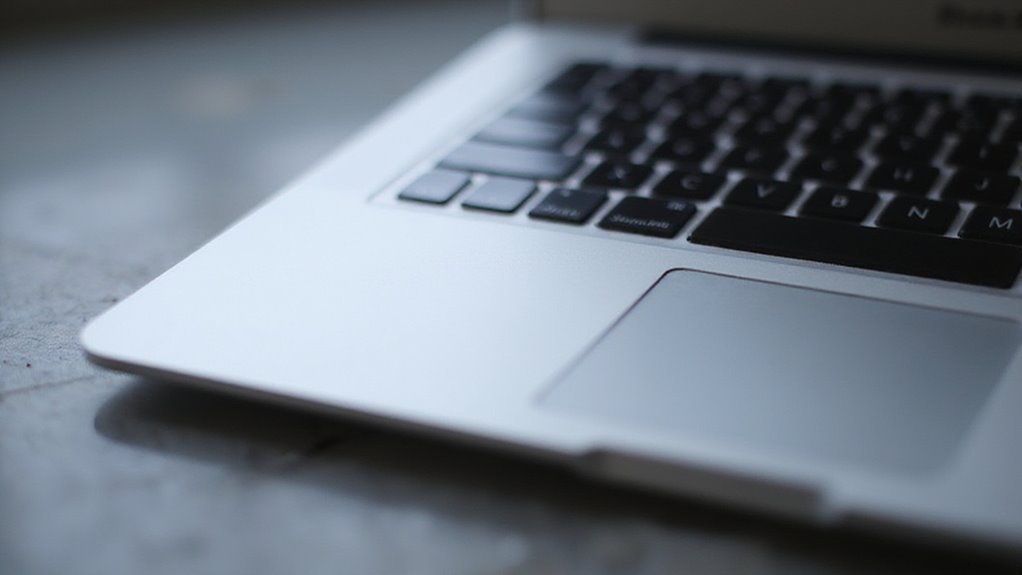
Aby w pełni wykorzystać funkcję Force Touch na swoim MacBooku, ważne jest, aby skonfigurować i dostosować tę funkcję do swoich preferencji.
Możesz uzyskać dostęp do ustawień Force Touch, otwierając Preferencje systemowe i wybierając opcję Trackpad, gdzie znajdziesz szereg regulowanych ustawień.
Dostęp do ustawień Force Touch w Preferencjach systemowych
Dostosowywanie doświadczenia Force Touch na MacBooku Air zaczyna się od dostępu do jego ustawień w Preferencjach systemowych.
Aby to zrobić, otwórz Preferencje systemowe i wybierz opcję „Gładzik”. W ustawieniach Gładzika przejdź do zakładki „Wskazywanie i kliknięcie”, gdzie możesz dostosować ustawienia związane z Force Touch.
Możesz również włączyć lub wyłączyć Force Click oraz sprzężenie zwrotne haptyczne, zaznaczając lub odznaczając odpowiednie pola. Dodatkowo sekcja „Wyszukiwanie i detektory danych” pozwala na dostosowanie sposobu aktywacji funkcji wyszukiwania, za pomocą kliknięcia jednym lub dwoma palcami.
Prędkość śledzenia można również dostosować w tym samym panelu ustawień, aby ulepszyć doświadczenie poruszania kursorem.
Regulacja poziomów czułości na nacisk
Jak czuły jest zbyt czuły, jeśli chodzi o Force Touch trackpad w Twoim MacBooku Air? Regulacja poziomów czułości nacisku może znacząco wpłynąć na Twoje ogólne doświadczenie.
| Ustawienie | Opis |
|---|---|
| Suwak kliknięcia | Zmodyfikuj nacisk wymagany do aktywacji |
| Force Click | Włącz lub wyłącz dla dostosowanej reaktywności |
| Sprzężenie zwrotne haptyczne | Dostosuj dla idealnej wygody użytkowania |
| Gesty palcami | Ustaw liczbę palców dla konkretnych akcji |
Aby dostosować te ustawienia, otwórz Preferencje systemowe, wybierz Trackpad i przejdź do zakładki Wskaż i kliknij. Testuj i dopracuj ustawienia, aby osiągnąć idealną równowagę między reaktywnością a kontrolą. Poprzez dostosowanie poziomów czułości nacisku możesz ulepszyć interakcję z funkcjami trackpada MacBooka.
Włączanie/wyłączanie konkretnych funkcji Force Touch
Następujące funkcje można dostosować:
- Force Click i sprzężenie zwrotne haptyczne: Włącz lub wyłącz te funkcje, zaznaczając lub odznaczając pola w zakładce Punkt i kliknięcie.
- Czułość na nacisk: Dostosuj suwak Kliknięcie, aby zmienić siłę nacisku wymaganą do aktywacji Force Click.
- Ustawienia kliknięcia drugorzędnego: Wybierz między użyciem dwóch palców lub dolnym prawym lub lewym rogiem gładzika jako odpowiednikiem kliknięcia prawym przyciskiem myszy.
Podstawowe gesty i funkcje Force Touch
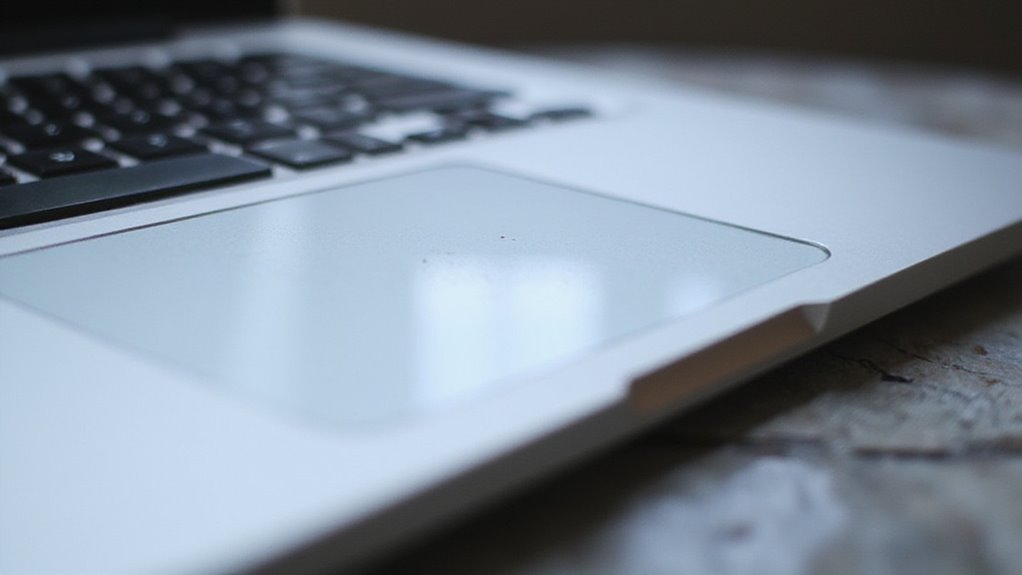
Opanowanie Force Touch na MacBooku Air wymaga zrozumienia jego podstawowych gestów i funkcji.
Użytkownicy mogą zacząć od nauki podstawowych poleceń Force Touch, które upraszczają nawigację i dostęp do informacji, takich jak Force click do podglądu zawartości lub sprawdzania definicji.
Podstawowe polecenia Force Touch, które każdy użytkownik powinien znać
Kilka intuicyjnych poleceń Force Touch może znacznie poprawić doświadczenie użytkownika MacBooka Air. Opanowanie tych podstawowych gestów może uprościć wykonywanie zadań i usprawnić pracę.
Oto trzy podstawowe polecenia Force Touch, które każdy użytkownik powinien znać:
- Definicje na wyciągnięcie ręki: Naciśnij mocno na słowo w Safari lub Mail, aby natychmiast wywołać jego definicję, opcje słownika synonimów lub dodatkowe informacje o tym terminie.
- Usprawnione zarządzanie kalendarzem: W Kalendarzu naciśnij mocno na datę lub wydarzenie, aby dodać je bezpośrednio do kalendarza lub zobaczyć więcej szczegółów dotyczących wydarzenia.
- Spersonalizowane doświadczenie pokazu slajdów: W Zdjęciach naciśnij mocno podczas przeglądania obrazów, aby dostosować tempo pokazu slajdów, umożliwiając indywidualne dopasowanie do własnych preferencji.
Specyficzne dla aplikacji możliwości Force Touch
Możliwości Force Touch wykraczają daleko poza podstawowe polecenia, oferując szereg funkcji specyficznych dla aplikacji, które zmieniają doświadczenie użytkownika MacBooka Air.
W aplikacji Kalendarz Force click pozwala użytkownikom szybko dodawać wydarzenia lub przeglądać szczegóły, co ułatwia zarządzanie czasem. W Wiadomościach Force click na inicjały kontaktu ujawnia szczegóły rozmowy oraz załączniki.
Użytkownicy mogą także kontrolować odtwarzanie wideo w QuickTime i iMovie, zmieniając nacisk do regulacji prędkości przewijania do przodu lub do tyłu. Dodatkowo, aplikacja Zdjęcia umożliwia dostosowanie tempa pokazu slajdów poprzez zastosowanie różnych poziomów nacisku.
Przypomnienia można również skuteczniej zarządzać, ponieważ Force click odsłania szczegółowe informacje o każdym przypomnieniu. Te funkcje oferują użytkownikom bardziej intuicyjny i usprawniony sposób interakcji z MacBookiem Air.
Skróty oszczędzające czas z użyciem Force Touch
Podczas odkrywania możliwości Force Touch trackpada MacBooka Air użytkownicy mogą poznać wiele skróconych sposobów oszczędzających czas, które upraszczają ich pracę i zwiększają produktywność.
Opanowując te skróty, użytkownicy mogą pracować szybciej i efektywniej.
Podstawowe gesty i funkcje Force Touch
Trzy kluczowe skróty oszczędzające czas za pomocą Force Touch to:
- Szybki dostęp do definicji i synonimów: Naciśnij mocniej (Force click) na tekst na stronie internetowej lub w dokumencie, aby zobaczyć definicje i synonimy bez wychodzenia ze strony.
- Usprawnione planowanie: W Kalendarzu naciśnij mocniej (Force click) na konkretną datę, aby dodać lub zobaczyć szczegóły wydarzenia.
- Dynamiczne przeglądanie zdjęć: Naciśnij mocniej (Force click) na zdjęcia w bibliotece zdjęć, aby nawigować z wybraną prędkością, czyniąc pokaz slajdów bardziej dynamicznym i dostosowanym do potrzeb.
Force Touch Trackpad kontra tradycyjny trackpad
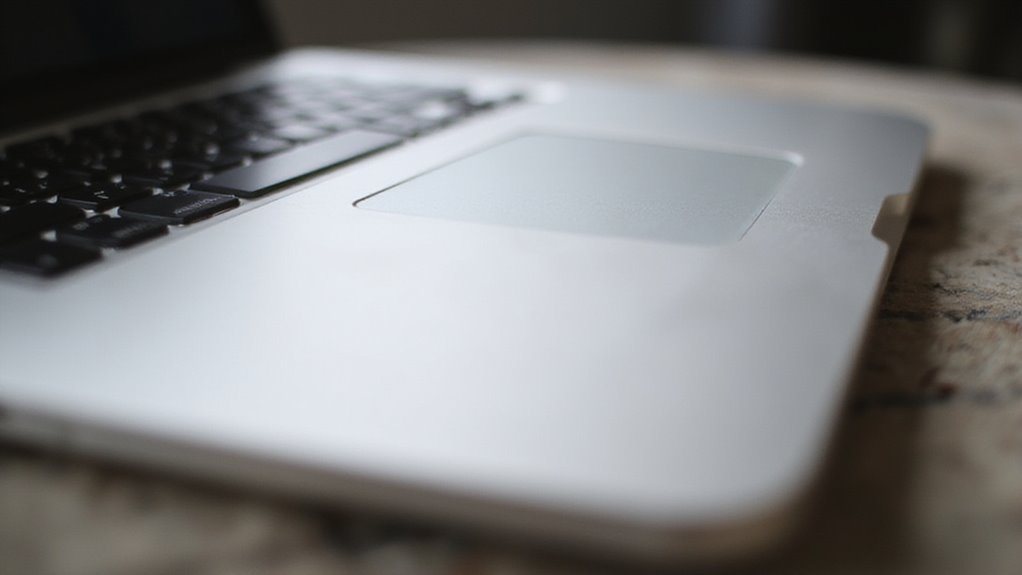
Porównując Force Touch trackpad z tradycyjnymi gładzikami, różnice w doświadczeniu użytkownika stają się widoczne.
Force Touch trackpad oferuje bardziej wszechstronną interakcję, pozwalając użytkownikom klikać w dowolnym miejscu na jego powierzchni oraz uzyskać dodatkowe opcje dzięki różnym poziomom nacisku.
Dla nowych użytkowników może to stanowić krzywą uczenia się, ale dla tych, którzy się przystosują, zalety technologii Force Touch mogą znacznie poprawić ich doświadczenie z MacBookiem Air.
Kluczowe różnice w doświadczeniu użytkownika
W miarę jak użytkownicy poznają różnice między Force Touch trackpadem a tradycyjnymi trackpadami, jedna kluczowa różnica staje się oczywista: doświadczenie użytkownika.
Force Touch trackpad oferuje bardziej immersyjne i interaktywne doświadczenie, dzięki swojej funkcjonalności czułej na nacisk oraz sprzężeniu zwrotnemu haptycznemu.
Oto trzy kluczowe różnice w doświadczeniu użytkownika:
- Dostosowywana czułość nacisku: Użytkownicy mogą regulować nacisk wymagany do Force clicków, co pozwala na bardziej spersonalizowane doświadczenie.
- Ulepszone sprzężenie zwrotne dotykowe: Silnik haptyczny Force Touch trackpada symuluje kliknięcie, zapewniając bardziej dotykowe wrażenia w porównaniu z tradycyjnymi trackpadami.
- Zaawansowane możliwości funkcjonalne: Force Touch umożliwia unikalne gesty, takie jak Force clicki dla szybszych interakcji z aplikacjami oraz zmienną prędkość odtwarzania w aplikacjach multimedialnych, takich jak QuickTime.
Zalety technologii Force Touch
Force Touch trackpad oferuje wiele zalet w porównaniu do tradycyjnych trackpadów, przede wszystkim dzięki czułości na nacisk oraz możliwości sprzężenia zwrotnego haptycznego. Za pomocą prostego kliknięcia lub głębszego kliknięcia Force użytkownicy mogą wykonywać różne funkcje, co zwiększa ogólną interaktywność.
W przeciwieństwie do tradycyjnych trackpadów, które opierają się na fizycznych przyciskach, Force Touch trackpad symuluje odczucia kliknięcia poprzez sprzężenie zwrotne haptyczne, zapewniając bardziej wszechstronne doświadczenie. Dostosowywana czułość nacisku pozwala na spersonalizowaną interakcję.
Zaawansowane funkcje, takie jak szybkie podglądy oraz szybka nawigacja z różnymi prędkościami w aplikacjach multimedialnych znacznie usprawniają przepływ pracy. Dostęp do dodatkowych opcji i skrótów poprzez kliknięcia Force poprawia produktywność, czyniąc zadania takie jak edycja i przeglądanie bardziej efektywnymi.
Potencjalna krzywa uczenia się dla nowych użytkowników
Dla użytkowników przyzwyczajonych do tradycyjnych touchpadów, przejście na Force Touch trackpad w MacBooku Air może być doświadczeniem onieśmielającym, zwłaszcza z powodu braku fizycznych przycisków i oparcia się na czułości na nacisk.
Aby pokonać tę krzywą uczenia się, użytkownicy muszą dostosować się do nowych gestów i funkcji.
Kluczowe zmiany do wprowadzenia:
- Opanowanie czułości na nacisk: Stosowanie różnego poziomu nacisku, aby aktywować różne funkcje, takie jak przewijanie do przodu w QuickTime lub sprawdzanie definicji w Safari.
- Rozróżnianie kliknięć: Nauka rozróżniania między zwykłymi kliknięciami a głębszymi kliknięciami Force.
- Dostosowanie ustawień: Regulacja ustawień czułości na nacisk w Preferencjach systemowych, aby dopasować je do własnych preferencji.
Rozwiązywanie typowych problemów z Force Touch
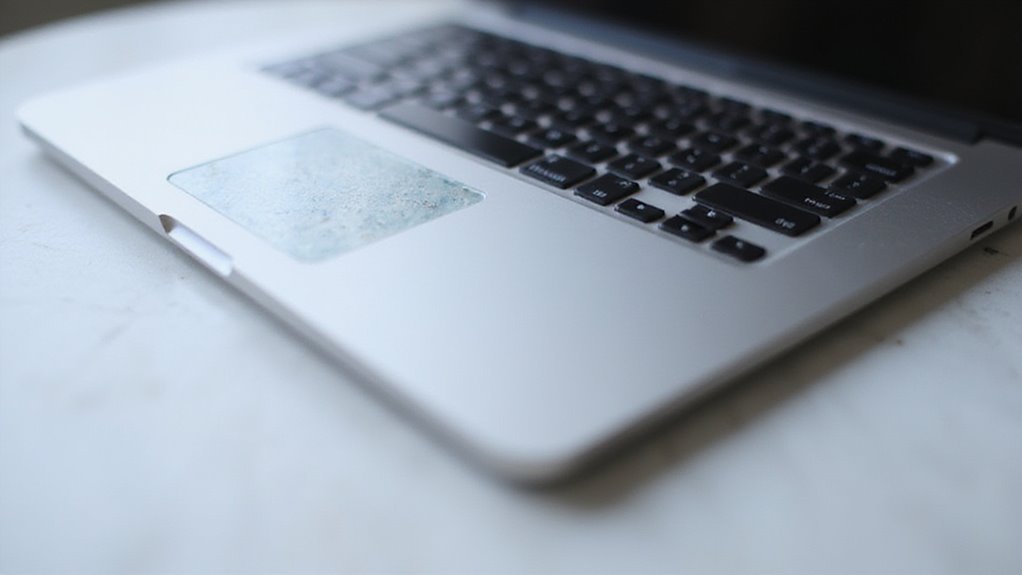
Gdy Force Touch nie działa prawidłowo, może to być frustrujące.
Do częstych problemów należą problemy z kalibracją, które mogą powodować niekonsekwentne lub nieodpowiadające zachowanie, a także konflikty oprogramowania, które mogą zakłócać funkcjonowanie gładzika.
Force Touch nie reaguje prawidłowo
Resetowanie połączenia między Tobą a Force Touch trackpadem w MacBooku Air jest niezbędne, jeśli nie reaguje prawidłowo. Jeśli trackpad nie reaguje na kliknięcia z siłą, sprawdź ustawienia nacisku w Preferencjach systemowych > Trackpad, aby upewnić się, że są poprawnie dostosowane.
Dodatkowo zweryfikuj, czy opcja „Force Click i sprzężenie zwrotne haptyczne” jest włączona na karcie Point & Click w ustawieniach Trackpada.
Aby rozwiązać problemy z brakiem reakcji Force Touch, rozważ następujące kroki:
- Zresetuj kontroler zarządzania systemem (SMC): Postępuj zgodnie z wytycznymi Apple, aby wykonać reset, co może rozwiązać problemy z nieodpowiadającym trackpadem.
- Odłącz zewnętrzne urządzenia wejściowe: Usuń wszystkie podłączone myszy lub inne urządzenia wejściowe, aby sprawdzić, czy nie zakłócają działania trackpada.
- Zaktualizuj system operacyjny: Sprawdź, czy korzystasz z najnowszej wersji systemu operacyjnego, gdyż aktualizacje mogą naprawić błędy i poprawić funkcjonalność.
Problemy i rozwiązania kalibracyjne
Problemy z kalibracją Force Touch trackpada mogą znacznie wpłynąć na ogólne doświadczenie użytkownika, prowadząc do niespójnych reakcji kliknięć i frustracji.
Dostosowanie ustawień trackpada może pomóc rozwiązać te problemy. Przechodząc do Preferencji systemowych w sekcji Trackpad > Wskaż i kliknij, użytkownicy mogą dostosować suwak Kliknięcia, aby zmodyfikować czułość nacisku dla kliknięcia Force, zapewniając, że jest ustawiona zgodnie z ich preferencjami.
Resetowanie kontrolera zarządzania systemem (SMC) na Macach może również rozwiązać uporczywe problemy z Force Touch, przywracając normalne działanie trackpada.
Dodatkowo użytkownicy mogą spróbować włączyć lub wyłączyć opcję „Force Click i haptyczna informacja zwrotna” w ustawieniach Trackpada, aby rozwiązać nieoczekiwane zachowanie związane z interakcjami Force Touch.
Te kroki rozwiązywania problemów mogą pomóc usunąć problemy z kalibracją i zapewnić płynne doświadczenie użytkownika.
Konflikty oprogramowania i jak je rozwiązywać
Wielu użytkowników MacBook Air może napotkać konflikty oprogramowania, które utrudniają idealne działanie Force Touch trackpada. Te konflikty mogą wynikać z przestarzałych wersji macOS, interferencji aplikacji firm trzecich lub nieprawidłowych ustawień trackpada.
Aby rozwiązać konflikty oprogramowania, rozważ następujące kroki:
- Zaktualizuj swojego MacBooka Air do najnowszej wersji macOS, aby zapewnić kompatybilność z funkcjami Force Touch.
- Sprawdź preferencje aplikacji firm trzecich i usuń wszelkie oprogramowanie, które może nadpisywać lub zakłócać ustawienia Force Touch.
- Zresetuj kontroler zarządzania systemem (SMC), aby rozwiązać dziwne zachowanie trackpada, w tym problemy z czułością Force Touch.
Integracja Force Touch z macOS
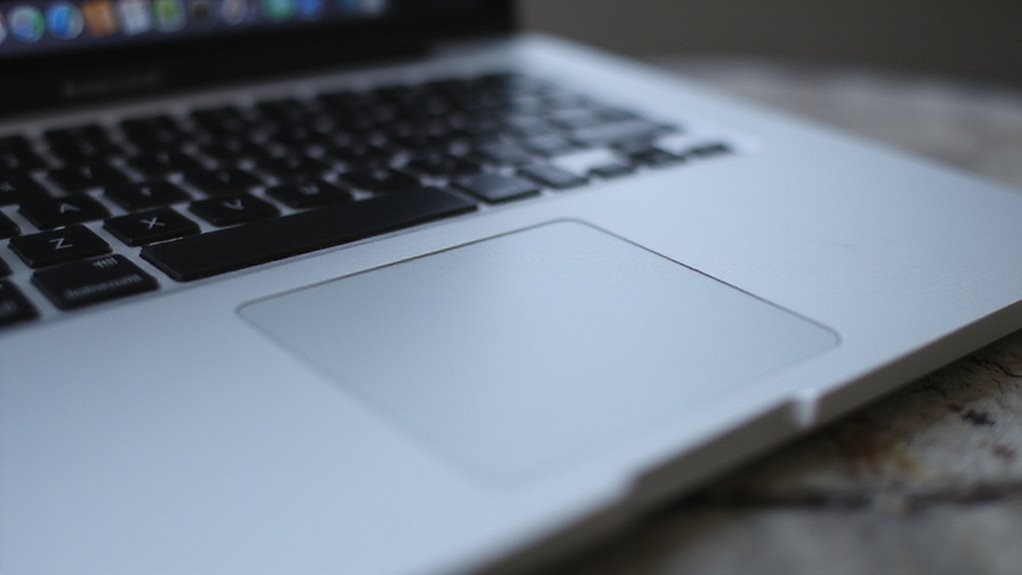
Bezproblemowa integracja Force Touch z macOS podnosi ogólne doświadczenie użytkownika, oferując szereg funkcji systemowych, które usprawniają interakcje i optymalizują przepływy pracy.
Dzięki wykorzystaniu Force Touch użytkownicy MacBooka Air mogą korzystać z różnych funkcji, od podglądu plików i stron internetowych po dostosowywanie ustawień i personalizację swojego sposobu pracy.
W miarę jak Apple nadal udoskonala i aktualizuje Force Touch, użytkownicy mogą spodziewać się jeszcze bardziej intuicyjnych i zaawansowanych funkcji, które będą coraz bardziej zacierać granice między sprzętem a oprogramowaniem.
Systemowe możliwości Force Touch
W miarę jak użytkownicy odkrywają świat macOS na swoim MacBooku Air, stosowanie różnego nacisku na Force Touch trackpad otwiera wiele możliwości, wzbogacając interakcje w aplikacjach i usprawniając nawigację.
Force Touch trackpad pozwala użytkownikom na dostęp do dodatkowych funkcji w całym systemie, czyniąc go wszechstronnym narzędziem do wielozadaniowości.
Niektóre kluczowe, systemowe możliwości Force Touch to:
- Szybkie podglądy: Force click, aby podejrzeć linki i zawartość plików w Finderze, Wiadomościach i Safari.
- Wyszukiwanie definicji: Force click, aby szybko sprawdzić definicje słów i szczegóły dotyczące wydarzeń w kalendarzu.
- Kontrola nawigacji: Użyj czułości nacisku, aby kontrolować takie akcje jak przesuwanie zdjęć lub regulacja prędkości odtwarzania w aplikacjach takich jak Zdjęcia i iMovie.
Jak Force Touch wzbogaca doświadczenie macOS
Podczas eksplorowania rozległych możliwości swojego MacBooka Air, użytkownicy odkryją, że integracja Force Touch w macOS odgrywa istotną rolę w podnoszeniu ogólnego doświadczenia korzystania z komputera.
Dzięki Force Touch użytkownicy mogą uzyskać dostęp do szybkich podglądów plików i stron internetowych poprzez mocne kliknięcie, co zwiększa produktywność i efektywność pracy. W Safari i Mail, mocne kliknięcie na linki zapewnia natychmiastowe podglądy, pozwalając użytkownikom przeglądać zawartość bez konieczności opuszczania bieżącej strony.
Dodatkowo, Force Touch umożliwia zaawansowane interakcje z aplikacjami systemowymi, takimi jak dodawanie wydarzeń bezpośrednio do Kalendarza poprzez mocne kliknięcie na daty. Ta płynna integracja sprawia, że poruszanie się i interakcja są bardziej efektywne, oszczędzając użytkownikom czas i wysiłek.
Preferencje systemowe oferują także opcje dostosowywania Force Touch, pozwalając użytkownikom na regulację ustawień według własnych upodobań.
Przyszłe rozwinięcia i aktualizacje dla Force Touch
Technologia Force Touch stała się przełomem dla użytkowników Mac, a Apple nieustannie przesuwa granice jej możliwości z każdą nową wersją macOS.
W miarę rozwoju technologii użytkownicy mogą spodziewać się jeszcze bardziej doprecyzowanych gestów kontrolnych oraz rozszerzonej funkcjonalności dla aplikacji wykorzystujących Force Touch.
Przyszłe aktualizacje prawdopodobnie będą obejmować:
- Ulepszoną responsywność: zoptymalizowaną responsywność Force Touch oraz haptyczną informację zwrotną dla bardziej intuicyjnego doświadczenia użytkownika.
- Rozszerzoną funkcjonalność aplikacji: deweloperzy są zachęcani do integrowania funkcji Force Touch w swoich aplikacjach, co prowadzi do bardziej płynnych interakcji przy zadaniach takich jak nawigacja i podgląd treści.
- Poprawę ergonomii: oczekuje się, że Force Touch odegra kluczową rolę w tworzeniu bardziej ergonomicznych i efektywnych sposobów interakcji z cyfrową zawartością na urządzeniach Mac.
Czy Force Touch jest tego wart? Perspektywa użytkownika

Gdy użytkownicy rozważają zalety Force Touch w MacBooku Air, wielu zastanawia się, czy ta funkcja jest warta inwestycji.
Od usprawnienia przepływu pracy po zwiększenie ogólnej produktywności, opinie użytkowników i doświadczenia ukazują namacalne korzyści Force Touch w rzeczywistych scenariuszach.
Ale czy ta innowacyjna technologia wpływa na decyzje zakupowe, czy jest jedynie dodatkiem dla tych, którzy już są zaangażowani w ekosystem Apple?
Rzeczywiste korzyści Force Touch dla produktywności
Wielu użytkowników MacBook Air odkryło, że włączenie funkcji Force Touch do ich pracy może znacznie zwiększyć produktywność.
Dzięki dostępowi do opcji kontekstowych poprzez prostsze mocniejsze naciśnięcie, użytkownicy mogą usprawnić swoje procesy pracy bez konieczności przeszukiwania menu.
Oto trzy kluczowe zalety Force Touch dla produktywności:
- Efektywna edycja multimediów: Reguluj prędkość odtwarzania w aplikacjach takich jak QuickTime i iMovie, stosując różne poziomy nacisku, dostosowane do preferencji użytkownika.
- Uproszczony dostęp do informacji: Korzystaj z Force Click, aby sprawdzać definicje, podglądać linki lub uzyskiwać szczegółowe informacje w różnych aplikacjach, takich jak Mail i Messages.
- Ulepszona nawigacja: Dostosuj tempo pokazu slajdów za pomocą Force Touch, co umożliwia szybszą nawigację przez obrazy lub galerie, skupiając się na wybranych szczegółach.
Opinie i doświadczenia użytkowników
Podczas odkrywania możliwości MacBook Air z Force Touch trackpadem staje się jasne, że użytkownicy mają różne opinie na temat jego zalet i użyteczności. Wielu docenia dodatkową funkcjonalność, zauważając, że funkcje takie jak szybkie podglądy (Quick Look) i wyszukiwanie definicji usprawniają ich pracę.
Dotykowe sprzężenie zwrotne z trackpada również poprawia doświadczenie użytkownika, dostarczając fizycznych reakcji imitujących prawdziwe kliknięcia. Dostosowywalne ustawienia pozwalają użytkownikom regulować czułość nacisku według własnych upodobań.
Jednak doświadczenia są różne, niektórzy uważają trackpad za intuicyjny, podczas gdy inni wolą tradycyjne mechaniczne kliknięcia. Osobiste preferencje odgrywają istotną rolę w satysfakcji.
Czy Force Touch wpływa na decyzje zakupowe
Jak duży wpływ ma Force Touch na kształtowanie decyzji zakupowych nabywców MacBooka Air? Choć niektórzy użytkownicy mogą być sceptyczni co do jego wartości, opinie sugerują, że poprawia wydajność przy zadaniach wymagających szybkiego dostępu do kontekstowych informacji i podglądów.
Dla użytkowników, którzy mocno polegają na takich funkcjach, Force Touch może być istotnym atutem podczas zakupu.
Oto trzy sposoby, w jakie Force Touch może wpłynąć na decyzje zakupowe:
- Zwiększona produktywność: Dzięki Force Touch użytkownicy mogą szybko uzyskać dostęp do funkcji takich jak podgląd plików czy nawigacja po mapach, usprawniając swoją pracę.
- Dostosowywane doświadczenie: Regulacja siły nacisku pozwala użytkownikom dopasować działanie do własnych potrzeb.
- Płynna interaktywność: Force Touch oferuje bardziej intuicyjny sposób interakcji z MacBookiem Air, co czyni tę funkcję atrakcyjną dla osób ceniących łatwość użycia.
Wniosek: Przyszłość Force Touch w MacBooku Air
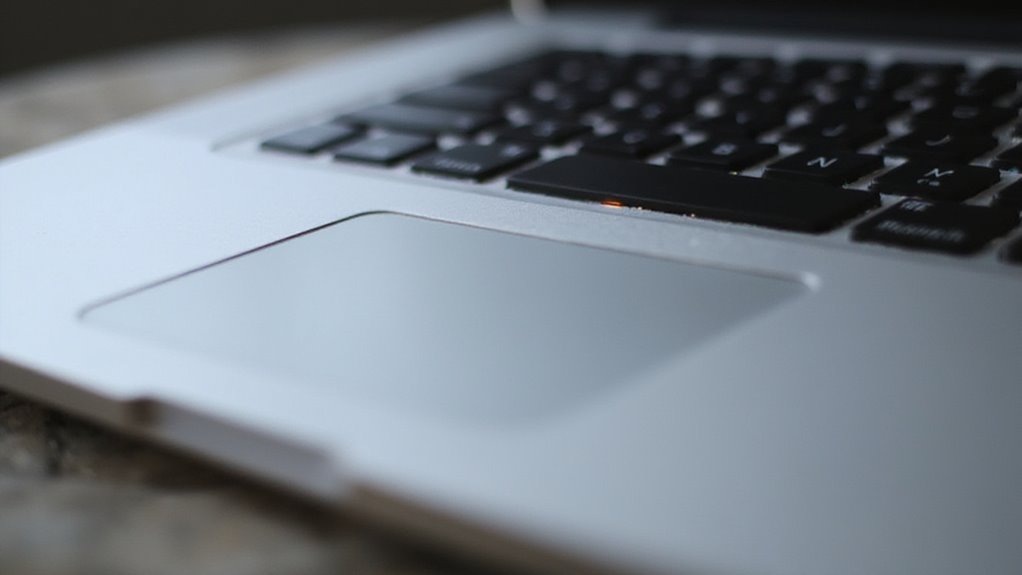
W miarę jak Apple kontynuuje pionierskie prace nad technologią gładzika, przyszłość technologii Force Touch w MacBooku Air zapowiada ekscytujące innowacje, które jeszcze bardziej poprawią doświadczenie użytkownika.
Force Touch, już odgrywając kluczową rolę w usprawnianiu interakcji, wyraźnie jest integralną częścią strategii ekosystemu Apple, a oczekiwane nadchodzące innowacje mają na celu udoskonalenie czułości i dotykowej informacji zwrotnej.
Jak wizja Apple dotycząca technologii gładzika będzie się dalej rozwijać i jakie nowe funkcje użytkownicy mogą spodziewać się zobaczyć w przyszłych modelach MacBooka Air?
Wizja Apple dotycząca technologii gładzika
W niestrudzonej dążności Apple do innowacji, rozwój technologii Force Touch w MacBooku Air stanowi znaczący kamień milowy w ewolucji projektowania gładzika.
Wizja Apple dotycząca technologii gładzika kładzie nacisk na intuicyjne interakcje użytkownika, wykorzystując Force Touch do zapewnienia dodatkowej funkcjonalności dzięki czułości na nacisk.
Kluczowe aspekty wizji Apple dotyczącej technologii gładzika obejmują:
- Intuicyjne interakcje użytkownika: Wykorzystanie czułości na nacisk w celu umożliwienia płynnych interakcji i redefinicji doświadczenia użytkownika.
- Zwiększona dostępność: Ulepszanie funkcji dostępności, aby sprostać potrzebom szerszego grona użytkowników o różnych potrzebach, zapewniając inkluzywność.
- Dynamiczna personalizacja: Pozwalanie użytkownikom na dostosowywanie ustawień czułości, zwiększając precyzję w zastosowaniach kreatywnych, takich jak projektowanie i montaż wideo.
Potencjalne nadchodzące innowacje
Patrząc w przyszłość, technologia Force Touch firmy Apple w MacBooku Air zapowiada jeszcze bardziej ekscytujące rozwinięcia.
Przyszłe wersje gładzika mogą posiadać ulepszoną czułość na nacisk, umożliwiając bardziej subtelne interakcje użytkownika oraz poprawioną funkcjonalność w aplikacjach.
Postępy w technologii haptycznego sprzężenia zwrotnego mogą dostarczyć bardziej realistycznych wrażeń dotykowych, jeszcze bardziej wzmacniając doświadczenie użytkownika podczas zadań wymagających precyzji.
Możliwa jest również integracja z aplikacjami rozszerzonej rzeczywistości (AR), pozwalająca użytkownikom na interakcję z wirtualnymi elementami na ekranie za pomocą gestów czułych na nacisk.
Dodatkowo, mogą zostać wprowadzone algorytmy uczenia maszynowego w celu optymalizacji interakcji Force Touch na podstawie zachowań i preferencji użytkownika.
Te innowacje mają potencjał zrewolucjonizować sposób, w jaki użytkownicy wchodzą w interakcję ze swoim MacBookiem Air, oferując bardziej immersyjne i intuicyjne doświadczenie.
Jak Force Touch wpisuje się w strategię ekosystemu Apple
Chociaż technologia Force Touch firmy Apple poprawia doświadczenie użytkownika na MacBooku Air dzięki intuicyjnej funkcjonalności, jej wartość wykracza daleko poza samo urządzenie, odgrywając istotną rolę w szerszej strategii ekosystemu firmy.
Integracja Force Touch w MacBooku Air wspiera nacisk Apple na ciągłość działania i płynne przechodzenie między urządzeniami. Widać to na trzy kluczowe sposoby:
- Spójne doświadczenie użytkownika: Force Touch odzwierciedla funkcjonalność znaną z innych urządzeń Apple, takich jak iPhone i iPad, ułatwiając użytkownikom przełączanie się między produktami.
- Kompatybilność między urządzeniami: Force Touch wspiera funkcje takie jak Sprawdź definicję w Safari, pozwalając użytkownikom uzyskać dostęp do informacji na Macu i iPhonie.
- Wzbogacenie ekosystemu: Technologia zwiększa zaangażowanie i produktywność użytkowników, co jest zgodne z celem Apple, jakim jest tworzenie responsywnego i dynamicznego interfejsu użytkownika.
Najczęściej zadawane pytania
Co robi Force Touch na Macbooku?
Force Touch na MacBooku umożliwia użytkownikom dostęp do dodatkowych funkcji poprzez zastosowanie większego nacisku, ujawniając opcje kontekstowe i zwiększając interaktywność. Pozwala na wykonywanie zadań czułych na nacisk, takich jak regulacja zoomu lub przewijanie do przodu, oraz dostosowywanie ustawień za pomocą Preferencji systemowych.
Jak korzystać z touchpada w MacBooku Air?
Używa gładzika MacBooka Air, naciskając dowolne miejsce, aby kliknąć, lub włączając opcję „Dotknięcie, aby kliknąć” w Preferencjach systemowych. Kliknięcia drugorzędne uzyskuje się przez stuknięcie dwoma palcami, a przewijanie i powiększanie osiąga się przesuwaniem dwoma palcami oraz szczypaniem.
Jaka jest funkcja paska Touch Bar w MacBooku Air?
Touch Bar w MacBooku Air służy jako dynamiczny, kontekstowy interfejs, oferujący dotykowe kontrolki i skróty, które dostosowują się do używanej aplikacji, poprawiając doświadczenie użytkownika dzięki możliwości personalizacji ustawień i sugestiom przewidywanego tekstu.
Czy lepiej używać myszy czy gładzika na Macu?
Wybór między myszką a gładzikiem na Macu zależy od indywidualnych preferencji, wymagań zadania oraz rodzaju aplikacji, ponieważ oba rozwiązania oferują różne zalety, przy czym myszy zapewniają wsparcie ergonomiczne, a gładziki umożliwiają płynne gesty i działania czułe na nacisk.
Wniosek
Force Touch w MacBooku Air zrewolucjonizował interakcję użytkownika, oferując płynne doświadczenie. Dzięki zrozumieniu jego możliwości i dostosowaniu funkcji, możesz w pełni wykorzystać potencjał swojego urządzenia. W miarę jak Apple nadal udoskonala tę technologię, użytkownicy mogą oczekiwać jeszcze bardziej innowacyjnych zastosowań w przyszłości. Dzięki integracji z macOS i przyjaznemu dla użytkownika designowi, Force Touch stał się nieodzowną częścią doświadczenia MacBooka Air, zwiększając produktywność i podnosząc interakcję użytkownika na wyższy poziom.





Opublikuj komentarz