Macbook jako monitor do PC – czy to możliwe?
Używanie MacBooka jako monitora do komputera PC nie jest natychmiastowo możliwe ze względu na brak portów wejścia wideo oraz wsparcia sprzętowego. Chociaż rozwiązania programowe takie jak Spacedesk i Duet Display umożliwiają udostępnianie ekranu, często wiążą się one z kompromisami dotyczącymi jakości i opóźnień. Dla płynnego doświadczenia zaleca się inwestycję w dedykowany monitor zewnętrzny. Jeśli jesteś zainteresowany poznaniem alternatywnych rozwiązań i obejść, istnieją opcje, które warto rozważyć, aby skutecznie używać urządzeń Apple jako monitorów do PC.
Kluczowe wnioski
- MacBooki nie posiadają natywnego wsparcia sprzętowego dla wejścia wideo i nie mają portów do bezpośredniego odbioru sygnału wideo z komputera PC.
- Rozwiązania programowe, takie jak Spacedesk i Duet Display, umożliwiają udostępnianie ekranu z PC na MacBooku, ale mogą powodować pogorszenie jakości i opóźnienia.
- Bezpośrednie połączenia sprzętowe między PC a MacBookiem nie są możliwe ze względu na problemy z kompatybilnością, w przeciwieństwie do starszych modeli iMaca z trybem Target Display Mode.
- Aplikacje firm trzecich oraz urządzenia do przechwytywania wideo przez USB mogą pomóc nawiązać połączenie między PC a MacBookiem, ale należy brać pod uwagę kwestie wydajności.
- Inwestycja w dedykowany monitor zewnętrzny może być lepszym rozwiązaniem długoterminowym ze względu na stabilną wydajność i dedykowaną funkcjonalność.
MacBook jako monitor dla PC – czy to możliwe?
Czy MacBook może naprawdę działać jako niezawodny monitor dla komputera PC, czy to technologiczna mrzonka?
Chociaż MacBooki nie są zaprojektowane do używania jako zewnętrzne monitory w klasycznym sensie, istnieją rozwiązania programowe, które mogą zamienić MacBooka w monitor dodatkowy dla PC. Korzystając z oprogramowania takiego jak Spacedesk lub Duet Display, użytkownicy mogą rozszerzyć przestrzeń roboczą z PC na MacBooka, chociaż bezpośrednie połączenia sprzętowe nie są możliwe ze względu na ograniczenia kompatybilności.
Dla porównania, niektóre modele iMac mogą być używane jako drugi monitor dla laptopów lub komputerów PC dzięki trybowi Target Display Mode, oferując bardziej płynne doświadczenie.
Dla tych, którzy chcą ponownie wykorzystać swojego MacBooka jako monitor, rozwiązania oparte na oprogramowaniu stanowią realną, choć niedoskonałą, opcję.
Wstęp: Zrozumienie koncepcji używania urządzeń Apple jako zewnętrznych wyświetlaczy

Wielu użytkowników pragnie wykorzystać swoje MacBooki i iMaki jako zewnętrzne monitory dla komputerów PC, przyciągnięci przez wysokiej jakości wyświetlacze i elegancki design, z których słyną urządzenia Apple.
Dzięki reputacji Apple za produkcję wizualnie oszałamiających i wyraźnych wyświetlaczy, nic dziwnego, że użytkownicy chcą wykorzystać ten potencjał dla swoich PC.
Jednak użytkownicy muszą ostudzić swoje oczekiwania, ponieważ wykonalność takiego ustawienia zależy od różnych rozwiązań programowych i ograniczeń kompatybilności.
Wyjaśnienie pragnienia używania MacBooków i iMaców jako monitorów
Dlaczego zarówno osoby prywatne, jak i profesjonaliści pragną wykorzystać swoje MacBooki i iMaki jako zewnętrzne monitory? Odpowiedź tkwi w zwiększeniu produktywności.
Używanie MacBooka lub iMaka jako drugiego ekranu może zapewnić więcej przestrzeni ekranowej do wielozadaniowości, pracy zdalnej lub projektów kreatywnych. Na przykład ustawienie iMaka jako monitora dla systemu Windows może znacząco pomóc tym, którzy pracują na wielu systemach operacyjnych lub potrzebują większego ekranu do aplikacji wymagających dużych zasobów.
Krótki przegląd jakości wyświetlaczy Apple i dlaczego użytkownicy chcą tego rozwiązania
Reputacja Apple jako producenta wyświetlaczy wysokiej klasy jest głównym czynnikiem napędzającym chęć wykorzystania MacBooków i iMaców jako zewnętrznych monitorów. Ich wyświetlacze są znane z wysokiej jakości odwzorowania kolorów i klarowności, co czyni je atrakcyjnymi opcjami dla użytkowników poszukujących skutecznych rozwiązań zewnętrznych ekranów.
| Cechy wyświetlacza | Korzyści dla użytkowników |
|---|---|
| Wysoka dokładność odwzorowania kolorów | Wzbogacone doświadczenia wizualne przy pracy twórczej i wielozadaniowości |
| Klarowność i jasność | Zwiększona produktywność i zmniejszone zmęczenie oczu |
| Solidna technologia wyświetlania | Opłacalne alternatywy dla zakupu dodatkowego sprzętu |
| Kompatybilność z funkcjami macOS | Płynne korzystanie z MacBooków jako zewnętrznych wyświetlaczy dla komputerów PC |
Ustalanie oczekiwań dotyczących tego, co jest możliwe, a co nie
Podczas eksploracji możliwości wykorzystania MacBooka jako monitora dla komputera PC, ważne jest, aby oddzielić fakty od fikcji. Zrozumienie granic takiego ustawienia pomaga zarządzać oczekiwaniami.
MacBooki mogą działać jako zewnętrzne wyświetlacze, ale tylko w określonych warunkach. Rozwiązania z oprogramowaniem firm trzecich, takie jak Spacedesk i Duet Display, umożliwiają udostępnianie ekranu lub rozszerzenie wyświetlacza, ale wymagają instalacji i połączenia sieciowego na obu urządzeniach.
Jednakże kompatybilność jest ograniczona, a nowsze modele MacBooków nie obsługują trybu Target Display Mode. Połączenia bezprzewodowe za pomocą AirPlay mogą umożliwić funkcjonalność drugiego wyświetlacza, ale mogą wpływać na jakość obrazu i wydajność.
Identyfikacja tych ograniczeń pomaga ustalić realistyczne oczekiwania dotyczące tego, co jest możliwe do osiągnięcia, gdy używa się MacBooka jako monitora dla komputera PC.
Techniczna rzeczywistość: Czy można używać MacBooka jako monitora dla PC?
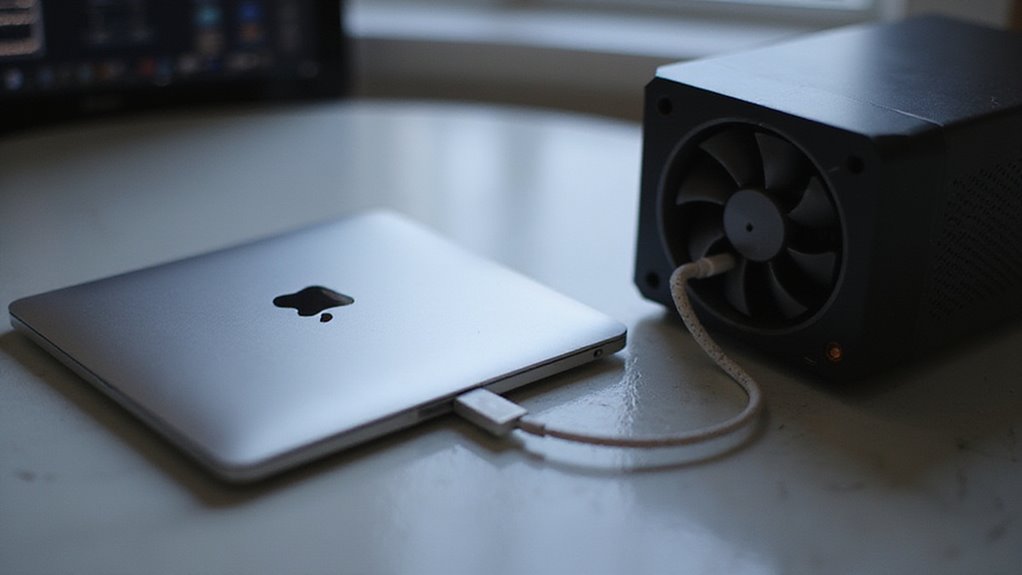
Rozważając użycie MacBooka jako monitora dla PC, ważne jest, aby zrozumieć ograniczenia techniczne, które mają tutaj znaczenie.
MacBooki nie mogą być bezpośrednio podłączone do PC jako zewnętrzny wyświetlacz ze względu na ograniczenia sprzętowe, co może skłonić do zastanowienia się, czy istnieją jakieś realne obejścia tego problemu.
Na szczęście istnieją różne rozwiązania programowe i aplikacje firm trzecich, które mogą pomóc w połączeniu tych urządzeń, pozwalając na wykorzystanie MacBooka jako dodatkowego ekranu.
Wyjaśnienie ograniczeń sprzętowych MacBooka
Pojęcie używania MacBooka jako monitora dla komputera PC może wydawać się intrygujące, ale ważne jest, aby zrozumieć techniczną rzeczywistość tego konceptu.
MacBooki nie mają nattywnego wsparcia sprzętowego dla wejścia wideo, co oznacza, że nie mogą bezpośrednio odbierać sygnału wyświetlania z PC bez dodatkowego oprogramowania lub sprzętu. To ograniczenie wynika z braku portów wejścia wideo, co uniemożliwia podłączenie PC bezpośrednio do MacBooka za pomocą kabla.
Dodatkowo, MacBooki są zaprojektowane do wysyłania sygnału wideo, a nie do jego odbierania, co ogranicza ich zdolność do działania jako zewnętrzne monitory.
Te ograniczenia sprzętowe wymagają użycia aplikacji firm trzecich lub metod bezprzewodowych, takich jak AirPlay lub oprogramowanie, aby symulować ustawienie z dwoma monitorami, co często skutkuje opóźnieniami lub obniżoną jakością obrazu.
Dyskusja na temat trybu Target Display Mode firmy Apple i jego dostępności
Użytkownicy MacBooków, którzy rozważają możliwość użycia swojego urządzenia jako monitora dla komputera PC, często napotykają na kluczową funkcję, która wydaje się obiecująca: tryb wyświetlania docelowego Apple (Target Display Mode, TDM).
Jednak ta funkcja nie jest dostępna na MacBookach. Apple wprowadziło TDM na wybranych modelach iMaca (27-calowy Late 2009 i Late 2010), pozwalając im na używanie jako zewnętrznych monitorów dla innych Maców.
Niemniej jednak firma zaprzestała stosowania TDM w nowszych modelach iMaca po 2014 roku. MacBooki, takie jak Air i Pro, nie posiadają koniecznych możliwości sprzętowych, aby działać jako zewnętrzne wyświetlacze poprzez bezpośrednie metody połączenia, takie jak TDM.
W rezultacie użytkownicy nie mogą korzystać z TDM, aby przekształcić swoje MacBooki w dodatkowe monitory dla komputerów PC, co zmusza ich do polegania na alternatywnych rozwiązaniach.
Rozwiązania zewnętrzne i ich skuteczność
Jak przekształcić MacBooka w niezawodny drugi wyświetlacz dla komputera PC, gdy opcja Target Display Mode firmy Apple nie jest dostępna? Aplikacje firm trzecich takie jak Spacedesk i Duet Display mogą wypełnić tę lukę.
Spacedesk umożliwia łączność bezprzewodową, przesyłając obraz z ekranu PC przez przeglądarkę internetową na MacBooku, co jest idealne dla współdzielonych sieci lokalnych. Duet Display oferuje zarówno opcje przewodowe, jak i bezprzewodowe, zapewniając płynniejsze działanie, ale wiąże się to z kosztami.
Karty przechwytujące USB Video Capture to kolejna alternatywa, wymagająca inwestycji sprzętowej około 20 dolarów. Chociaż te rozwiązania poprawiają użyteczność, mogą mieć ograniczenia w jakości obrazu i opóźnieniach w porównaniu z dedykowanymi monitorami.
Choć nie są idealne, skutecznie przekształcają MacBooki w drugie wyświetlacze PC, oferując użytkownikom elastyczne rozwiązanie awaryjne, gdy zajdzie taka potrzeba.
Praktyczne ograniczenia i oczekiwania
W miarę jak użytkownicy eksplorują możliwości wykorzystania MacBooka jako drugiego ekranu dla swojego komputera PC, zrozumienie technicznych ograniczeń takiego rozwiązania staje się niezbędne.
Surowa prawda jest taka, że MacBooki nie mogą być bezpośrednio podłączone jako monitory do PC z powodu ograniczeń sprzętowych. Chociaż istnieją obejścia takie jak Spacedesk, Duet Display oraz karty przechwytujące USB, które oferują alternatywy, wiążą się one z pewnymi kompromisami.
Połączenia bezprzewodowe i rozwiązania programowe mogą wpływać na wydajność i jakość wyświetlanego obrazu. Dodatkowo metody takie jak AirPlay są ograniczone do urządzeń Apple, a tryb Target Display Mode dostępny jest tylko na wybranych, starszych modelach iMaców.
Użytkownicy muszą zważyć te ograniczenia i odpowiednio dostosować swoje oczekiwania, biorąc pod uwagę potencjalną potrzebę dodatkowych inwestycji w sprzęt lub zaakceptowanie pewnego stopnia kompromisu w wydajności.
Używanie iMaca jako monitora Windows: Kompletny przewodnik
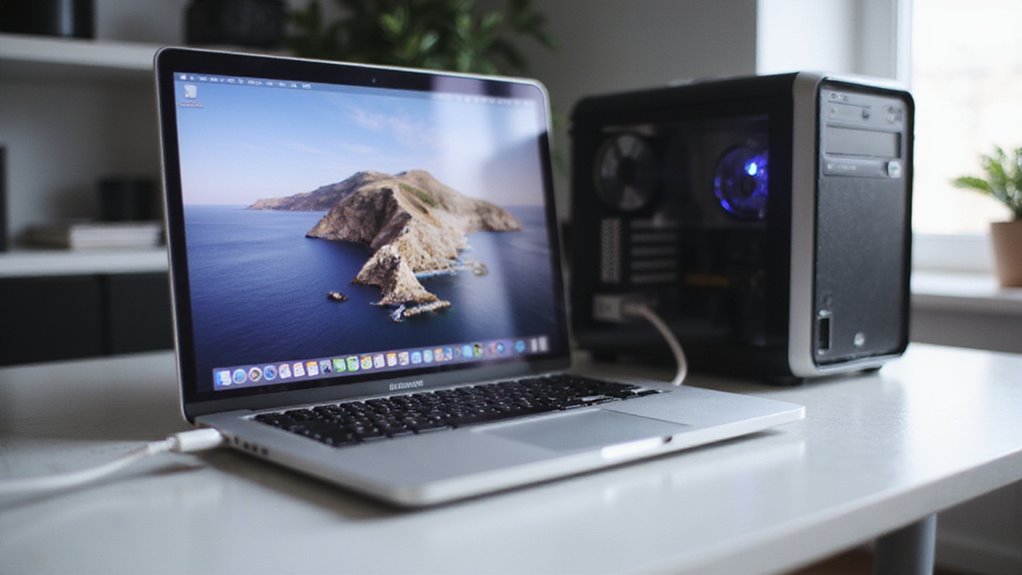
Używanie iMaca jako monitora dla komputera z systemem Windows wymaga więcej wysiłku ze względu na ograniczenia kompatybilności. Modele iMaca wydane między końcem 2009 a końcem 2014 roku obsługują Tryb wyświetlania docelowego (Target Display Mode), ale nawet one są ograniczone do innych komputerów Mac.
Modele iMac obsługujące tryb wyświetlania docelowego
Modele iMaców od dawna słyną z wyjątkowej jakości wyświetlacza, co czyni je atrakcyjną opcją dla osób poszukujących zewnętrznego monitora o wysokiej rozdzielczości.
Jednak nie wszystkie modele iMaców obsługują tryb Target Display Mode (TDM), funkcję umożliwiającą iMacowi pełnienie roli zewnętrznego wyświetlacza dla innego Maca.
Konkretnie, tylko iMacy 27-calowe z końca 2009 i końca 2010 roku obsługują TDM, pozwalając na połączenie z innym Maciem za pomocą złącza Thunderbolt lub Mini DisplayPort.
Nowsze modele iMaców, wydane po końcu 2014 roku, nie obsługują TDM, co ogranicza ich zdolność do używania ich jako zewnętrznych monitorów.
Użytkownicy chcący wykorzystać iMaca jako zewnętrzny wyświetlacz muszą uwzględnić te ograniczenia kompatybilności przy wyborze modelu iMaca.
Proces konfiguracji krok po kroku łączenia komputera z systemem Windows z iMaciem
Jeśli chodzi o wykorzystanie iMaca jako zewnętrznego wyświetlacza dla komputera z systemem Windows, proces konfiguracji może wydawać się skomplikowany, ale można go zrealizować przy odpowiednich wskazówkach.
W przypadku iMaców obsługujących Tryb Wyświetlania Docelowego (modele od końca 2009 do 2014 roku), podłącz komputer PC do iMaca za pomocą kompatybilnego kabla Thunderbolt lub Mini DisplayPort. Uruchom Tryb Wyświetlania Docelowego, naciskając Command + F2 na klawiaturze iMaca. Upewnij się, że iMac jest ustawiony na właściwe źródło sygnału, sprawdzając Preferencje systemowe w ustawieniach Ekranów.
Jednak dla iMaców bez wsparcia dla Trybu Wyświetlania Docelowego, można użyć alternatywnych rozwiązań, takich jak AirPlay, Luna Display lub Duet Display, aby osiągnąć podobną funkcjonalność bezprzewodowo. Należy zauważyć, że tylko komputery Mac mogą bezpośrednio korzystać z Trybu Wyświetlania Docelowego; komputery z systemem Windows wymagają rozwiązań firm trzecich.
Wymagane kable i adaptery
Kable i adaptery odgrywają niezbędną rolę w łączeniu iMaca z komputerem z systemem Windows, umożliwiając użytkownikom korzystanie z iMaca jako zewnętrznego monitora.
Aby nawiązać pomyślne połączenie, użytkownicy będą potrzebować kabla Thunderbolt lub Mini DisplayPort, ponieważ są to jedyne porty obsługujące Tryb wyświetlania docelowego (Target Display Mode). Minimalna rozdzielczość ekranu wynosząca 2560 x 1440 jest zazwyczaj wymagana dla optymalnej wydajności.
Użytkownicy nowszych komputerów z systemem Windows, które mają tylko wyjścia HDMI, mogą potrzebować adaptera HDMI na Mini DisplayPort, aby połączyć się ze starszym iMakiem, pod warunkiem że obsługuje on wejście wideo. Kluczowe jest, aby oba urządzenia były włączone i poprawnie skonfigurowane, co jest niezbędne dla pomyślnej łączności.
Tylko wybrane modele iMaców z lat 2009–2014 obsługują Tryb wyświetlania docelowego.
Konfiguracja oprogramowania na obu urządzeniach
Nawiązanie połączenia między MacBookiem a komputerem PC to tylko pierwszy krok w wykorzystaniu MacBooka jako zewnętrznego wyświetlacza.
Aby włączyć udostępnianie ekranu, na komputerze PC należy zainstalować rozwiązania programowe takie jak Spacedesk i Deskreen. Narzędzia te umożliwiają użytkownikom udostępnianie ekranu za pomocą przeglądarki internetowej lub połączenia w sieci lokalnej.
Upewnij się, że oba urządzenia są połączone z tą samą siecią Wi-Fi oraz że niezbędne aplikacje, takie jak sterownik Spacedesk na komputerze PC, są odpowiednio skonfigurowane.
Deskreen wymaga wirtualnego adaptera wyświetlania na komputerze PC, podłączonego przez HDMI, podczas gdy MacBook uzyskuje dostęp do Deskreen za pośrednictwem przypisanego adresu IP.
Oba narzędzia oferują opcje lustrzanego odbicia lub rozszerzenia wyświetlacza, jednak wydajność może być zależna od stabilności i jakości sieci.
iMac jako drugi monitor: wskazówki dotyczące optymalizacji
Aby zmaksymalizować potencjał wykorzystania iMaca jako drugiego monitora, ważne jest przestrzeganie najlepszych praktyk dotyczących ustawień podwójnego wyświetlania, uwzględniając takie czynniki jak rozdzielczość, ustawienia wyświetlania oraz potencjalne problemy z wydajnością.
Optymalizując te elementy, użytkownicy mogą zapewnić płynne i efektywne doświadczenie, niezależnie od tego, czy pracują z aplikacjami wymagającymi dużych zasobów graficznych, czy multitaskingują na wielu ekranach.
Skuteczne zarządzanie tymi kluczowymi aspektami pomoże zminimalizować opóźnienia, zmaksymalizować jakość obrazu i w pełni wykorzystać możliwości iMaca jako ekranu dodatkowego.
Najlepsze praktyki dla konfiguracji z dwoma monitorami
Jeśli chodzi o stworzenie płynnej konfiguracji podwójnego wyświetlacza z wykorzystaniem iMaca jako drugiego monitora, kluczowe jest zrozumienie możliwości obu urządzeń.
Aby zoptymalizować konfigurację, rozważ następujące najlepsze praktyki:
- Potwierdź kompatybilność, sprawdzając, czy oba urządzenia obsługują tryb wyświetlania docelowego (Target Display Mode, TDM) lub alternatywne metody połączenia, takie jak AirPlay czy aplikacje firm trzecich.
- Łatwo przełączaj się między trybami lustrzanego odbicia i rozszerzonego pulpitu, naciskając Command + F2 na iMacu podczas korzystania z TDM.
- Ustaw pozycję iMaca względem głównego wyświetlacza, dostosowując ustawienia wyświetlania w Preferencjach systemowych głównego Maca, aby stworzyć spójną przestrzeń roboczą dopasowaną do Twoich potrzeb.
Pozwala to na płynne i efektywne korzystanie z konfiguracji dwóch monitorów.
Dostosowywanie rozdzielczości i ustawień wyświetlania
Optymalizacja ustawień wyświetlania jest niezbędna do stworzenia płynnego doświadczenia z dwoma monitorami, gdy MacBook jest używany jako drugi monitor.
Aby uzyskać idealną jakość obrazu, zaleca się wybranie rozdzielczości 1920 x 1080 lub niższej podczas korzystania z AirPlay. Poprawia to stabilność i zmniejsza opóźnienia.
Na głównym Macu dostosowanie ustawień wyświetlania w Preferencjach systemowych w sekcji Monitory pozwala użytkownikom wybrać między lustrzanym odbiciem ekranu a rozszerzeniem pulpitu.
Ustawienia rozdzielczości można dostosować w menu Preferencje wyświetlania na obu urządzeniach, co pozwala użytkownikom wybrać preferowane opcje skalowania.
Aplikacje firm trzecich, takie jak Duet Display, oferują również bezpośrednią regulację parametrów wyświetlania, w tym rozdzielczości i orientacji, dla spersonalizowanego doświadczenia użytkownika.
Zarządzanie potencjalnymi opóźnieniami lub problemami z wydajnością
Chociaż używanie MacBooka jako drugiego monitora może być wygodnym sposobem na rozszerzenie przestrzeni roboczej, problemy z wydajnością i opóźnienia mogą czasami utrudniać korzystanie.
Aby złagodzić te problemy, użytkownicy mogą podjąć kilka kroków.
- Priorytetowo traktuj połączenie przewodowe za pomocą karty przechwytującej USB Video, ponieważ metody bezprzewodowe mogą wprowadzać opóźnienia.
- Dostosuj rozdzielczość ekranu do 1920 x 1080 lub niższej, aby uzyskać lepszą równowagę między wydajnością a jakością wizualną.
- Upewnij się, że oba urządzenia są podłączone do tej samej szybkiej sieci Wi-Fi lub preferuj połączenia Ethernet dla bardziej stabilnej wydajności podczas udostępniania ekranu.
Zalecane przypadki użycia i zastosowania
Wszechstronność iMaca wykracza poza jego podstawową funkcję jako samodzielnego komputera, oferując użytkownikom możliwość wykorzystania go jako drugiego monitora w celu zwiększenia produktywności. Ta konfiguracja może być szczególnie przydatna przy zadaniach wymagających wielu wyświetlaczy, takich jak montaż wideo, programowanie czy analiza danych.
Zalecane przypadki użycia i aplikacje
| Przypadek użycia | Zalecana aplikacja |
|---|---|
| Bezproblemowa konfiguracja dwóch monitorów | Duet Display lub Luna Display |
| Bezprzewodowa konfiguracja monitora | AirPlay (dla nowszych modeli iMaca) |
| Konfiguracja zewnętrznego monitora | Tryb wyświetlacza docelowego (dla określonych modeli iMaca) |
Alternatywne rozwiązania dla korzystania z wyświetlaczy Apple z systemem Windows
Podczas poszukiwania alternatywnych rozwiązań do korzystania z wyświetlaczy Apple z systemem Windows, na myśl przychodzą różne rozwiązania programowe, takie jak Duet Display i Luna Display, które oferują użytkownikom elastyczność zarówno połączeń przewodowych, jak i bezprzewodowych.
Oprócz tych opcji programowych, warto rozważyć różne alternatywy sprzętowe, z których każda ma swoje zalety i wady.
Rozwiązania programowe (Duet Display, Luna Display itp.)
Wykorzystując moc rozwiązań opartych na oprogramowaniu, użytkownicy mogą przekształcić swojego MacBooka w płynne rozszerzenie swojego komputera PC. Dostępnych jest kilka opcji, oferujących różny stopień funkcjonalności i doświadczenia użytkownika.
- *Duet Display*: Rozszerza lub duplikuje ekran PC na MacBooka za pomocą USB lub Wi-Fi, z modelem subskrypcyjnym dla pełnych funkcji.
- *Luna Display*: Oferuje rozwiązanie sprzętowe z donglem, wykorzystujące aplikację na obu urządzeniach do płynnego udostępniania ekranu i funkcji rozszerzonego wyświetlania.
- *AirParrot i AirMyPC*: Pozwalają na duplikowanie lub rozszerzanie ekranu PC na MacBooka przez tę samą sieć Wi-Fi, zazwyczaj wiążąc się z dodatkowymi kosztami licencji.
Te rozwiązania oparte na oprogramowaniu zapewniają wygodny i efektywny sposób wykorzystania MacBooka jako monitora do PC, a niektóre opcje oferują dodatkowe funkcje, takie jak funkcjonalność dotykowa.
Alternatywy sprzętowe do rozważenia
Alternatywy sprzętowe oferują obiecujące rozwiązanie dla osób chcących wykorzystać MacBooka jako monitor dla swojego komputera PC. Jedną z takich opcji jest użycie karty do przechwytywania wideo USB, która umożliwia stabilne i wyraźne wyświetlanie poprzez podłączenie wyjścia HDMI komputera PC do wejścia USB MacBooka.
Inną alternatywą jest klucz Luna Display, zapewniający płynne doświadczenie z dwoma monitorami dzięki bezprzewodowemu połączeniu między urządzeniami Mac i PC. To rozwiązanie poprawia wydajność wyświetlania, czyniąc je atrakcyjnym wyborem dla osób poszukujących niezawodnego i wysokiej jakości ekranu.
Eksplorując te alternatywy sprzętowe, użytkownicy mogą znaleźć odpowiednie rozwiązanie dla swoich potrzeb, zapewniając płynne i efektywne korzystanie z MacBooka jako monitora dla komputera PC.
Zaleca się korzystanie z niższych rozdzielczości, takich jak 1920 x 1080, dla optymalnej jakości wyświetlania.
Porównanie kosztów między rozwiązaniami
Kilka opcji jest dostępnych, aby używać MacBooka jako monitora dla PC, z różnymi kosztami związanymi z każdą z nich.
Wydatki związane z każdym rozwiązaniem mogą się znacznie różnić.
- Karta przechwytująca wideo USB może kosztować około 19,90 USD, ale mogą być potrzebne dodatkowe adaptery w zależności od portów MacBooka.
- Dedykowane rozwiązania programowe takie jak Luna Display kosztują około 79 USD za dongla, podczas gdy aplikacje firm trzecich, takie jak Duet Display, często wymagają opłaty abonamentowej.
- Darmowe aplikacje takie jak Spacedesk i Deskreen pozwalają użytkownikom na połączenie PC z MacBookiem bez dodatkowych kosztów sprzętowych, głównie wykorzystując połączenia sieci lokalnej.
Zalety i wady każdego podejścia
Jeśli chodzi o używanie MacBooka jako monitora dla komputera PC, różne podejścia oferują różne zalety i wady.
Wykorzystanie karty przechwytującej wideo USB zapewnia stabilny i wyraźny obraz za około 20 dolarów, ale wymaga połączenia HDMI.
Aplikacje firm trzecich, takie jak Duet Display i Spacedesk, oferują alternatywne metody, z różnym stopniem funkcjonalności i kosztami.
AirPlay umożliwia łatwe połączenie, ale jest ograniczony do urządzeń Apple i może pogarszać jakość obrazu.
Tryb Target Display jest dostępny tylko w starszych modelach iMac, co ogranicza jego użyteczność.
Każde podejście opiera się na połączeniach sieciowych lub określonym oprogramowaniu, co może wpływać na wydajność i niezawodność.
Ostatecznie użytkownicy muszą rozważyć zalety i wady każdej metody, aby wybrać najlepsze rozwiązanie dla swoich potrzeb.
Używanie iMaca jako monitora do laptopa: praktyczne rozważania
Podczas korzystania z iMaca jako monitora dla laptopa, kompatybilność jest kluczowym aspektem, szczególnie dla użytkowników laptopów innych niż Mac, ponieważ Tryb wyświetlania docelowego (TDM) obsługuje tylko połączenia Mac-to-Mac.
Dodatkowo, należy uwzględnić wymagania dotyczące zasilania i łączności, aby zapewnić płynną i efektywną konfigurację.
Kompatybilność między różnymi markami laptopów a iMacami
Chociaż niektórzy użytkownicy mogą sądzić, że każdy iMac może być używany jako zewnętrzny wyświetlacz dla ich laptopa, rzeczywistość jest taka, że ta funkcja jest ściśle zależna od konkretnych konfiguracji sprzętowych.
Kompatybilność między różnymi markami laptopów a iMacami jest ograniczona, tylko niektóre modele iMaców z lat 2009–2014 obsługują Tryb Wyświetlania Docelowego (Target Display Mode, TDM).
Kluczowe kwestie obejmują:
- Tylko laptopy Mac mogą korzystać z iMaców jako zewnętrznych wyświetlaczy, ponieważ funkcjonalność wejścia iMaca jest zaprojektowana wyłącznie dla konfiguracji Mac-to-Mac.
- Wymagane są kompatybilne porty, takie jak Mini DisplayPort lub Thunderbolt, aby używać TDM; laptopy bez tych portów nie mogą się połączyć z iMacami.
- Starsze wyświetlacze iMaców są cenione za kolorystykę i jakość, ale ustawienia fabryczne mogą nie spełniać oczekiwań użytkowników podczas korzystania z TDM z urządzeniami innymi niż Mac.
Wymagania dotyczące zasilania i łączności
Możliwości iMaca jako zewnętrznego monitora są silnie zależne od jego konfiguracji sprzętowej, a kluczowym aspektem tego ustawienia są wymagania dotyczące zasilania i łączności.
Aby wykorzystać iMaca jako monitor, wymagany jest kabel Mini DisplayPort lub Thunderbolt, co ogranicza opcje połączeń dla laptopów nieposiadających tych wyjść, szczególnie urządzeń z systemem Windows.
Tylko iMaki z lat 2009 lub 2010 obsługują Tryb Wyświetlania Docelowego (Target Display Mode), natomiast nowsze modele nie mają tej funkcji. Dopasowanie odpowiedniej rozdzielczości między laptopem a iMakiem jest kluczowe dla uzyskania optymalnej wydajności.
Użytkownicy muszą zweryfikować kompatybilność, w tym sprzęt iMaca, wersję macOS oraz poprawne źródło wejścia. Niewystarczający sprzęt lub oprogramowanie mogą utrudnić lub uniemożliwić wykorzystanie iMaca jako zewnętrznego wyświetlacza.
Te techniczne kwestie są kluczowe dla nawiązania skutecznego połączenia między laptopem a iMakiem.
Zalecenia dotyczące organizacji miejsca pracy
Rozważając potencjał iMaca jako zewnętrznego wyświetlacza, kluczowe jest stworzenie dobrze zaprojektowanego stanowiska pracy, aby zmaksymalizować produktywność i jakość wizualną.
Aby to osiągnąć, należy wziąć pod uwagę kilka czynników.
- Ustawienie: Umieść iMaca w wygodnej i ergonomicznej pozycji, biorąc pod uwagę lokalizację laptopa i innych peryferiów.
- Zarządzanie kablami: Upewnij się, że wszystkie kable są odpowiednio uporządkowane, aby zminimalizować bałagan i zmniejszyć rozpraszanie uwagi.
- Kalibracja wyświetlacza: Skalibruj ekran iMaca, aby zoptymalizować dokładność kolorów i jasność, które mogą się różnić w zależności od podłączonego urządzenia.
Rozwiązywanie typowych problemów
Nawiąż płynne połączenie między iMaciem a laptopem, rozwiązując typowe problemy, które mogą utrudniać produktywność. W przypadku napotkania problemów z połączeniem, upewnij się, że iMac działa na systemie macOS 10.6.1 lub nowszym oraz że użyto właściwego skrótu klawiaturowego, Command + F2, aby uruchomić Tryb Wyświetlacza Docelowego (Target Display Mode, TDM).
Jeśli laptop nie ma portów Mini DisplayPort lub Thunderbolt, mogą wystąpić problemy z kompatybilnością połączenia. W takim przypadku sprawdź dostępne porty w laptopie i rozważ użycie adapterów lub konwerterów.
Sprawdź także, czy model iMaca obsługuje TDM, ponieważ modele wydane po końcu 2014 roku tego nie wspierają. Rozwiązanie tych typowych problemów pomoże usunąć problemy z łącznością i zapewni płynne korzystanie z iMaca jako monitora dla laptopa.
Przyszłe możliwości: kierunek Apple w kompatybilności wyświetlaczy
Niedawne podejście Apple do zewnętrznych wyświetlaczy wzbudziło zainteresowanie potencjalnymi przyszłymi opcjami kompatybilności.
Wraz z zakończeniem wsparcia dla trybu Target Display w nowszych modelach Mac, użytkownicy zastanawiają się, czy firma ponownie rozważy lub zdefiniuje na nowo możliwości udostępniania wyświetlaczy w nadchodzących aktualizacjach.
W miarę jak rozwijają się nowe technologie i rozwiązania programowe do współpracy, możliwe, że Apple ponownie oceni swoje podejście do funkcjonalności zewnętrznych wyświetlaczy, torując drogę do bardziej wszechstronnego wykorzystania ekranów MacBooków.
Najnowsze zmiany w podejściu Apple do zewnętrznych wyświetlaczy
W ostatnich latach pojawiło się kilka znaczących postępów w podejściu Apple do zewnętrznych wyświetlaczy, szczególnie wraz z wprowadzeniem funkcji Continuity.
Aktualizacje te poprawiły opcje łączności między urządzeniami, w tym AirPlay do udostępniania ekranu. Przyszłe aktualizacje macOS mogą dodatkowo zwiększyć kompatybilność z zewnętrznymi wyświetlaczami.
Do najważniejszych osiągnięć należą:
- Wprowadzenie narzędzi programowych, takich jak Sidecar, które pozwalają użytkownikom korzystać z MacBooków jako monitorów pomocniczych wraz z innymi urządzeniami Apple.
- Priorytetowe traktowanie łączności bezprzewodowej nad tradycyjnymi metodami przewodowymi w ustawieniach wyświetlania.
- Filozofia projektowania skoncentrowana na eliminowaniu zależności od starszych technologii oraz maksymalizacji użyteczności w konfiguracjach wielourządzeniowych, co sugeruje rozszerzoną funkcjonalność w przyszłych modelach MacBooków.
Prognozy dotyczące przyszłych opcji zgodności
Przyszli właściciele MacBooków mogą spodziewać się bardziej płynnego udostępniania ekranu, ponieważ najnowsze postępy Apple w zakresie Continuity i możliwości zewnętrznych wyświetlaczy wskazują na większą interoperacyjność.
Skupienie Apple na ulepszaniu swojego ekosystemu poprzez bezproblemową integrację między systemami macOS i iOS może doprowadzić do przyszłych aktualizacji wprowadzających wsparcie dla używania MacBooków jako zewnętrznych wyświetlaczy dla urządzeń innych niż Apple.
Rosnące zapotrzebowanie na rozwiązania do pracy zdalnej może skłonić Apple do opracowania ulepszonego oprogramowania lub sprzętu umożliwiającego lepszą funkcjonalność MacBooków jako monitorów pomocniczych lub urządzeń wyświetlających.
Apple może również rozważyć partnerstwa lub wbudowane wsparcie dla aplikacji firm trzecich, takich jak Duet Display i Luna Display, aby zwiększyć wszechstronność w łączności z wyświetlaczami. Może to być motywowane opiniami użytkowników i sugestiami społeczności, które kształtują przyszłe wersje macOS, aby sprostać ewoluującym potrzebom konsumentów.
Nadchodzące technologie, które mogą zmienić krajobraz
Patrząc w przyszłość na rozwijający się krajobraz technologii wyświetlania, jasne jest, że nowe innowacje mają potencjał znacząco wpłynąć na kompatybilność MacBooków jako monitorów dla komputerów PC.
Wraz z postępem w technologiach bezprzewodowych oraz skupieniem Apple na rzeczywistości rozszerzonej i wirtualnej, przyszłe urządzenia i aktualizacje oprogramowania mogą wprowadzić nowe rozwiązania wyświetlania, które płynnie integrują różne typy urządzeń.
Niektóre potencjalne rozwinięcia, które mogą ukształtować przyszłość kompatybilności MacBook-PC w zakresie wyświetlania, to:
- Ulepszony ekosystem oprogramowania i funkcje kompatybilności międzyplatformowej
- Udoskonalone technologie połączeń bezprzewodowych, takie jak Wi-Fi 6 i kolejne
- Integracja technologii rzeczywistości rozszerzonej i wirtualnej w celu ułatwienia płynnej interakcji między urządzeniami
Te nowe innowacje mogą skłonić Apple do eksploracji nowych funkcji macOS, umożliwiających lepszą integrację z urządzeniami zewnętrznymi w zakresie opcji wyświetlania.
Wniosek: Czy warto używać urządzeń Apple jako monitorów do komputera?
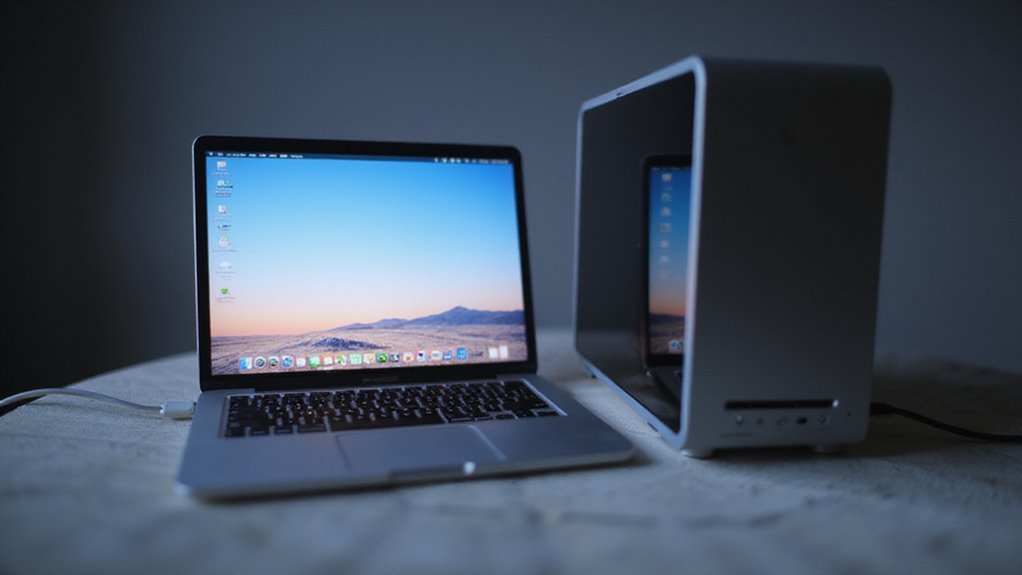
Rozważając użycie MacBooka jako monitora dla komputera PC, kluczowe jest rozważenie dostępnych opcji i ich ograniczeń.
Analiza kosztów i korzyści pokazuje, że chociaż takie rozwiązanie może być opłacalne, może to odbywać się kosztem jakości obrazu i wydajności.
Ostateczna decyzja o użyciu urządzenia Apple jako monitora do PC zależy od indywidualnych potrzeb i priorytetów użytkownika, które zostaną omówione w dalszej części dyskusji.
Podsumowanie dostępnych opcji
Biorąc pod uwagę różne dostępne opcje, staje się jasne, że używanie MacBooka jako monitora dla komputera PC nie jest tak proste, jak mogłoby się wydawać.
Aby zrealizować takie połączenie, użytkownicy mogą rozważyć następujące opcje:
- Rozwiązania programowe takie jak Spacedesk i Duet Display, które oferują metodę opartą na sieci do rozszerzania lub duplikowania ekranu.
- Funkcjonalność AirPlay, która pozwala MacBookom służyć jako dodatkowe monitory dla innych urządzeń Apple, jednak jest ograniczona do użytkowników korzystających z tej samej sieci Wi-Fi i nie obsługuje systemów innych niż Apple.
- Karta do przechwytywania wideo USB, niezawodna opcja sprzętowa do podłączenia komputera PC do MacBooka w celach wyświetlania obrazu, zapewniająca stabilną jakość obrazu.
Analiza kosztów i korzyści
Rozważenie zalet i wad korzystania z MacBooka jako monitora dla komputera PC jest kluczowe dla osób, które chcą zoptymalizować swoje miejsce pracy, minimalizując koszty.
Z jednej strony, wykorzystanie MacBooka jako monitora może być rozwiązaniem ekonomicznym, nie wymagającym dodatkowych inwestycji w sprzęt poza ewentualnym zakupem oprogramowania. Jednak funkcjonalność ta jest ograniczona głównie do urządzeń Apple, co czyni ją mniej uniwersalną w porównaniu do dedykowanych monitorów.
Dodatkowo, korzystanie z połączeń Wi-Fi za pomocą AirPlay może prowadzić do pogorszenia jakości obrazu i stabilności. Aplikacje firm trzecich, które umożliwiają rozszerzenie pulpitu, często wiążą się z opłatami abonamentowymi lub jednorazowymi.
Biorąc pod uwagę te czynniki, wielu użytkowników może uznać zakup dedykowanego zewnętrznego monitora za bardziej solidną inwestycję dla efektywnego zestawu PC, pomimo początkowych kosztów.
Rekomendacje oparte na różnych potrzebach użytkowników
Jak użytkownicy mogą określić, czy używanie MacBooka jako monitora dla ich komputera PC jest rozwiązaniem wartym rozważenia?
Ostatecznie zależy to od indywidualnych potrzeb i preferencji. Aby pomóc w podjęciu decyzji, warto wziąć pod uwagę następujące kwestie:
* Połączenie bezprzewodowe lub przewodowe: AirPlay oraz aplikacje firm trzecich oferują wygodne połączenie bezprzewodowe, ale mogą powodować opóźnienia i problemy z wyświetlaniem.
Opcje przewodowe, takie jak karty do przechwytywania wideo USB, zapewniają stabilną wydajność, ale wymagają większej konfiguracji.
* Funkcjonalność wyświetlacza: Jeśli potrzebujesz drugiego ekranu z pełną funkcjonalnością pulpitu, odpowiednie będą rozwiązania firm trzecich takie jak Duet Display i Luna Display.
Do podstawowych zadań może wystarczyć ograniczona funkcjonalność AirPlay.
* Wydajność i budżet: Jeśli zależy Ci na wysokiej wydajności i zerowym opóźnieniu, rozważ zakup dedykowanego monitora.
Jeśli jednak szukasz rozwiązania ekonomicznego i nie przeszkadzają Ci pewne ograniczenia, używanie MacBooka jako monitora może być dobrym wyborem.
Ostateczny werdykt dotyczący praktyczności
Ocena praktyczności używania MacBooka jako monitora do komputera PC ukazuje złożone rozwiązanie, które może przypaść do gustu użytkownikom z ograniczonym budżetem, ale ostatecznie nie spełnia oczekiwań tych, którzy potrzebują wysokowydajnych wyświetlaczy.
Chociaż rozwiązania programowe takie jak Spacedesk i Duet Display umożliwiają rozszerzenie ekranu, mogą one powodować opóźnienia i obniżoną jakość wyświetlania. Dodatkowo, MacBooki nie posiadają sprzętowych możliwości, aby działać jako tradycyjne monitory, co czyni je mniej odpowiednimi do intensywnych zadań wyświetlających.
Dla najlepszej wydajności i kompatybilności zaleca się inwestycję w dedykowany monitor zewnętrzny. Ostatecznie, wykorzystanie MacBooka jako wyświetlacza to kompromis, a użytkownicy muszą rozważyć oszczędności kosztów w stosunku do potencjalnych wad.
Użytkownicy z ograniczonym budżetem mogą uznać to rozwiązanie za atrakcyjne, ale osoby wymagające wysokowydajnych wyświetlaczy powinny poszukać innych opcji.
Najczęściej zadawane pytania
Czy mogę używać MacBooka jako monitora do mojego komputera PC?
Korzystając z oprogramowania lub sprzętu firm trzecich, MacBook może zostać przekształcony w dodatkowy monitor dla komputera PC, umożliwiając użytkownikom stworzenie rozszerzonej przestrzeni pulpitu, mimo że MacBooki natywnie nie obsługują tej funkcji za pomocą trybu Target Display.
Czy mogę użyć mojego Macbooka jako monitora za pomocą HDMI?
Podłączenie MacBooka do komputera PC przez HDMI w celu używania MacBooka jako monitora nie jest możliwe ze względu na ograniczenia sprzętowe, ponieważ MacBooki nie są zaprojektowane do odbierania sygnału HDMI, co wymaga zastosowania alternatywnych rozwiązań programowych lub sprzętowych.
Czy mogę używać Maca jako monitora?
Mac może działać jako monitor dla innych urządzeń za pomocą oprogramowania firm trzecich lub AirPlay, ale bezpośrednie połączenia kablowe nie są możliwe ze względu na ograniczenia sprzętowe, co wymaga konfiguracji opartej na sieci lub kart do przechwytywania wideo przez USB.
Czy można podłączyć MacBooka do komputera PC?
Podłączenie MacBooka do komputera PC jest możliwe dzięki różnym opcjom oprogramowania, takim jak Spacedesk i Duet Display, które umożliwiają rozszerzenie ekranu za pośrednictwem połączeń sieciowych, pomimo ograniczeń sprzętowych uniemożliwiających bezpośrednie połączenie kablowe.
Wniosek
Używanie MacBooka jako monitora dla komputera PC nie jest prostym procesem, ale alternatywne rozwiązania mogą osiągnąć podobne rezultaty. Przy odpowiedniej konfiguracji i oprogramowaniu, iMac może być używany jako monitor do systemu Windows, oferując wysokiej jakości wyświetlacz. Chociaż kompatybilność wyświetlaczy Apple jest ograniczona, poszukiwanie alternatywnych opcji może pomóc użytkownikom osiągnąć pożądane ustawienie. Ostatecznie decyzja o użyciu urządzenia Apple jako monitora dla PC zależy od indywidualnych potrzeb i wymagań technicznych.




Opublikuj komentarz