Macbook nie wykrywa słuchawek Bluetooth – co zrobić?
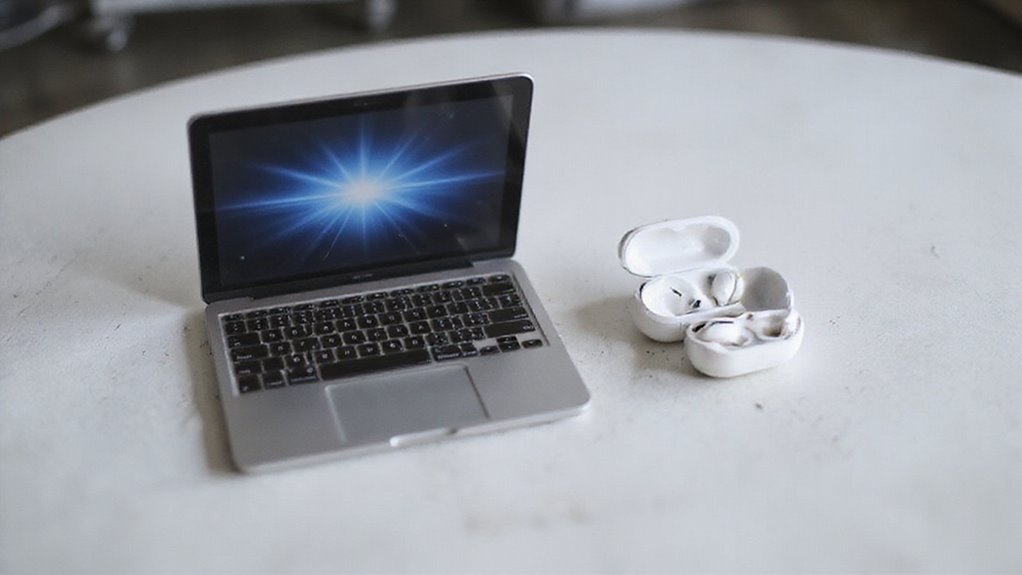
Jeśli Twój MacBook nie wykrywa słuchawek Bluetooth, najpierw upewnij się, że Bluetooth jest włączony oraz że słuchawki są w trybie parowania i znajdują się w pobliżu. Uruchom ponownie Bluetooth lub MacBooka, aby usunąć drobne usterki. Sprawdź poziom naładowania baterii słuchawek i rozłącz inne urządzenia Bluetooth, aby uniknąć zakłóceń. Resetowanie modułu Bluetooth lub użycie poleceń Terminala może rozwiązać ukryte problemy. Utrzymuj system macOS zaktualizowany i minimalizuj zakłócenia bezprzewodowe. Chcesz zagłębić się w wskazówki specyficzne dla marki i zaawansowane rozwiązania?
Kluczowe wnioski
- Upewnij się, że Bluetooth jest włączony na Twoim MacBooku, a słuchawki są w trybie parowania i mają wystarczający poziom naładowania baterii.
- Zrestartuj Bluetooth na MacBooku poprzez Preferencje systemowe lub użyj polecenia w Terminalu 'sudo pkill bluetoothd’ dla głębszego resetu.
- Usuń istniejące sparowane urządzenia, a następnie sparuj ponownie słuchawki w odległości do 1 metra, aby zapewnić optymalną siłę sygnału i minimalne zakłócenia.
- Zaktualizuj macOS i sterowniki Bluetooth do najnowszych wersji, aby uniknąć problemów z kompatybilnością i łącznością.
- Jeśli problemy będą się utrzymywać, zresetuj NVRAM/PRAM, utwórz nowe konto użytkownika lub skontaktuj się z Apple Support w celu zaawansowanego rozwiązywania problemów.
Wprowadzenie: Zrozumienie problemów z łącznością Bluetooth w MacBooku

Użytkownicy MacBooków często napotykają problemy, gdy ich urządzenia nie wykrywają słuchawek Bluetooth, co zwykle spowodowane jest zakłóceniami, konfliktami parowania urządzeń lub ustawieniami Bluetooth.
Te problemy z łącznością są powszechne, ale zazwyczaj wynikają z prostych przyczyn, które można rozwiązać za pomocą jasnych kroków rozwiązywania problemów.
Ten przewodnik pomoże Ci zrozumieć, dlaczego te problemy występują, oraz dostarczy praktycznych rozwiązań, które przywrócą płynne połączenia Bluetooth.
Typowe powody, dla których MacBook nie wykrywa słuchawek Bluetooth
Dlaczego słuchawki Bluetooth czasami nie pojawiają się na liście urządzeń MacBooka? Istnieje kilka powszechnych powodów, które wyjaśniają, dlaczego słuchawki Bluetooth nie łączą się z MacBookiem.
Zakłócenia ze strony pobliskich urządzeń Bluetooth lub sprzętu elektronicznego mogą utrudniać wykrywanie. Dodatkowo, niski poziom naładowania baterii w słuchawkach często uniemożliwia im wejście w tryb parowania, co sprawia, że są niewidoczne dla MacBooka.
Bluetooth w MacBooku musi być włączony i widoczny; w przeciwnym razie nie znajdzie nowych urządzeń. Jeśli słuchawki są już sparowane z innym urządzeniem, takim jak iPhone, mogą odmówić nowych połączeń, dopóki nie zostaną odsparowane.
Wreszcie, przestarzałe oprogramowanie lub firmware zarówno na MacBooku, jak i słuchawkach może powodować problemy z kompatybilnością. Aktualizowanie i zapewnienie prawidłowych ustawień jest kluczowe do skutecznego rozwiązania problemów z połączeniem.
Dlaczego ten problem występuje i jak jest rozpowszechniony
Chociaż technologia Bluetooth została zaprojektowana do bezproblemowych połączeń bezprzewodowych, użytkownicy często napotykają trudności podczas parowania słuchawek z MacBookami. Problemy z łącznością Bluetooth są powszechne i wynikają z kilku kluczowych czynników:
- Ograniczenia jednoczesnych połączeń – MacBooki często nie radzą sobie z obsługą wielu urządzeń Bluetooth jednocześnie, wymagając wcześniejszego rozłączenia, aby wykryć nowe słuchawki.
- Zakłócenia i problemy sprzętowe – Zakłócenia środowiskowe, niski poziom baterii w słuchawkach lub niezgodności protokołów Bluetooth mogą uniemożliwić prawidłowe wykrycie urządzenia.
- Problemy z oprogramowaniem i wsparciem – Częste aktualizacje macOS mogą zmieniać funkcjonalność Bluetooth, a ograniczone oficjalne wskazówki dotyczące rozwiązywania problemów frustrują użytkowników.
Zrozumienie tych przyczyn pokazuje, dlaczego wiele osób boryka się z tym problemem. Utrzymywanie urządzeń w bliskim zasięgu i zapewnienie aktualnego oprogramowania może złagodzić takie problemy, ale kluczowe jest uświadomienie sobie złożoności łączności Bluetooth dla skutecznego rozwiązywania problemów.
Czego dowiesz się z tego przewodnika rozwiązywania problemów
Zrozumienie podstawowych przyczyn problemów z połączeniem słuchawek Bluetooth stanowi fundament skutecznego rozwiązywania problemów.
Ten przewodnik przeprowadzi Cię przez kluczowe kroki umożliwiające rozwiązanie problemów z wykrywaniem słuchawek na Twoim MacBooku. Dowiesz się, jak sprawdzić i dostosować ustawienia Bluetooth w MacBooku, zapewniając, że Bluetooth jest aktywny i widoczny.
Wyjaśnia, dlaczego słuchawki muszą być w trybie parowania — często sygnalizowanym migającą diodą LED — oraz jak odległość wpływa na siłę sygnału.
Dodatkowo przewodnik obejmuje czyszczenie pamięci podręcznej Bluetooth oraz usuwanie niepotrzebnych sparowanych urządzeń, aby zminimalizować zakłócenia. Odkryjesz również, jak inne urządzenia sparowane ze słuchawkami, takie jak iPhone’y, mogą blokować połączenia.
Stosowanie się do tych fachowych wskazówek pomoże Ci odzyskać bezproblemową łączność audio, oszczędzając czas i unikając frustracji, gdy Twój MacBook nie wykrywa słuchawek Bluetooth.
Podstawowe kroki rozwiązywania problemów z Bluetooth w MacBooku
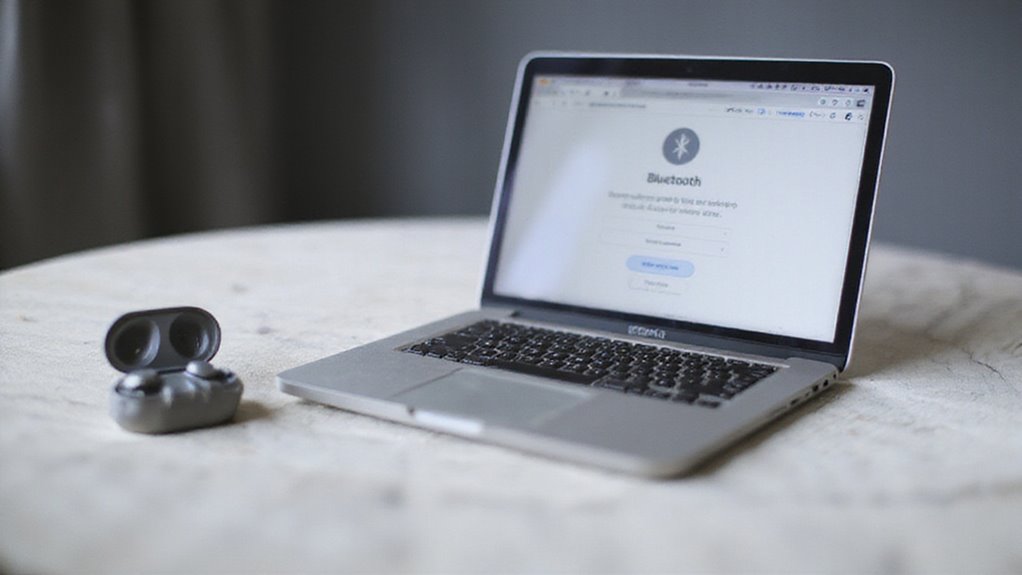
Przed rozwiązywaniem problemów z słuchawkami Bluetooth na MacBooku, najpierw upewnij się, że Bluetooth jest włączony w Preferencjach systemowych oraz że słuchawki są w trybie parowania.
Restartowanie modułu Bluetooth lub samego MacBooka często usuwa drobne usterki wpływające na łączność.
Dodatkowo, sprawdzenie poziomu baterii w słuchawkach może zapobiec prostym problemom z połączeniem wynikającym z braku zasilania.
Sprawdzanie, czy Bluetooth jest włączony w Preferencjach systemowych
Podczas rozwiązywania problemów z Bluetooth w MacBooku pierwszym krokiem jest sprawdzenie, czy Bluetooth jest włączony w Preferencjach systemowych.
Aby sprawdzić swój system, wykonaj następujące kroki:
- Kliknij ikonę Apple w lewym górnym rogu i wybierz Preferencje systemowe, następnie przejdź do sekcji Bluetooth.
- Potwierdź, że status pokazuje Bluetooth: Włączony. Jeśli jest wyłączony, przestaw przełącznik, aby go włączyć. Ta czynność sprawia, że Twój MacBook jest wykrywalny dla urządzeń Bluetooth, w tym Twoich słuchawek.
- Po włączeniu Bluetooth sprawdź, czy Twoje słuchawki pojawiają się na liście dostępnych urządzeń. Jeśli nie, spróbuj wyłączyć i ponownie włączyć słuchawki, a następnie wróć do menu Bluetooth, aby rozpocząć parowanie.
To proste, ale istotne sprawdzenie często rozwiązuje problemy z wykrywalnością, zanim przejdzie się do bardziej skomplikowanego rozwiązywania problemów.
Ponowne uruchamianie modułu Bluetooth
Ponowne uruchomienie modułu Bluetooth może skutecznie rozwiązać uporczywe problemy z łącznością, usuwając potencjalne konflikty programowe na Twoim MacBooku.
Aby to zrobić, przytrzymaj klawisze Shift + Option i kliknij ikonę Bluetooth na pasku menu, aby uzyskać dostęp do menu Debug.
Najpierw wybierz Usuń wszystkie urządzenia, aby usunąć istniejące połączenia, które mogą przeszkadzać w nowych parowaniach.
Następnie wybierz Zresetuj moduł Bluetooth, aby przywrócić funkcje Bluetooth do stanu domyślnego.
Po zresetowaniu zaleca się ponowne uruchomienie MacBooka, aby upewnić się, że wszystkie zmiany zostały w pełni zastosowane.
Gdy MacBook ponownie się uruchomi, spróbuj ponownie połączyć swoje słuchawki Bluetooth.
Ten proces resetowania często rozwiązuje uporczywe problemy z wykrywaniem, ożywiając ustawienia Bluetooth systemu i eliminując ukryte błędy.
Upewnianie się, że Twoje słuchawki są w trybie parowania
Kluczowym krokiem do pomyślnego połączenia Bluetooth z Twoim MacBookiem jest potwierdzenie, że słuchawki są aktywnie w trybie parowania. Bez tego Twój MacBook nie wykryje ich, co uniemożliwi efektywne połączenie słuchawek Bluetooth.
Aby upewnić się, że parowanie przebiega prawidłowo, wykonaj następujące kroki:
- Aktywuj tryb parowania, przytrzymując przycisk zasilania przez około 5 sekund, aż dioda LED zacznie migać na niebiesko i czerwono lub usłyszysz komunikaty głosowe, takie jak „Parowanie”.
- Trzymaj słuchawki w odległości do 1 metra (3 stóp) od MacBooka, aby zoptymalizować siłę sygnału podczas próby połączenia.
- Rozłącz wcześniej sparowane urządzenia, ponieważ większość słuchawek Bluetooth może łączyć się tylko z jednym urządzeniem naraz, co zapewnia ich dostępność dla MacBooka.
Jeśli słuchawki nie pojawiają się na liście, spróbuj je wyłączyć i włączyć, aby zresetować tryb parowania, a następnie spróbuj ponownie.
Sprawdzanie poziomu naładowania baterii słuchawek i statusu ładowania
Zapewnienie, że Twoje słuchawki Bluetooth mają wystarczającą żywotność baterii, jest podstawowym krokiem do płynnego połączenia z MacBookiem. Niski poziom baterii może uniemożliwić parowanie lub powodować przerywane rozłączenia.
Przed połączeniem sprawdź, czy słuchawki wskazują stan baterii za pomocą diod LED lub komunikatów głosowych. Jeśli nie jesteś pewien, zapoznaj się z instrukcją obsługi, aby uzyskać dokładne informacje na temat sprawdzania poziomu baterii. Pełne naładowanie słuchawek często rozwiązuje problemy spowodowane rozładowaniem baterii.
Regularne utrzymywanie słuchawek w stanie naładowania pomaga unikać niespodziewanych problemów z łącznością. W testach w pełni naładowana bateria konsekwentnie poprawiała skuteczność parowania.
Resetowanie połączenia Bluetooth w MacBooku

Gdy problemy z Bluetooth utrzymują się, zresetowanie połączenia MacBooka często może rozwiązać ukryte konflikty.
Proces ten może obejmować usunięcie istniejących urządzeń, ponowne uruchomienie modułu Bluetooth za pomocą poleceń w Terminalu lub utworzenie nowego pliku konfiguracyjnego Bluetooth.
Każdy krok pomaga wyczyścić pamięć podręczną i toruje drogę do czystego, niezawodnego parowania z słuchawkami.
Jak usunąć istniejące urządzenia Bluetooth
Wiele urządzeń Bluetooth sparowanych z MacBookiem może czasami powodować konflikty połączeń lub problemy z wydajnością. Aby to rozwiązać, ważne jest, aby systematycznie usunąć istniejące urządzenia Bluetooth. Oto jak to zrobić:
- Przejdź do menu Apple > Ustawienia systemowe > Bluetooth.
- Znajdź urządzenie, które chcesz usunąć, kliknij ikonę „i” obok niego, a następnie wybierz „Zapomnij urządzenie”, aby usunąć je z listy.
- Powtórz tę czynność dla wszystkich urządzeń powodujących problemy, a następnie uruchom ponownie MacBooka, aby odświeżyć ustawienia Bluetooth.
Usunięcie istniejących urządzeń Bluetooth pomaga wyeliminować konflikty parowania, poprawiając wykrywanie słuchawek.
Po wykonaniu tej czynności upewnij się, że Twoje słuchawki Bluetooth są widoczne przed próbą ponownego połączenia. Ta metoda to prosty pierwszy krok do rozwiązania problemów z nieodpowiadającymi połączeniami Bluetooth bez konieczności pełnego resetowania modułu Bluetooth.
Całkowite zresetowanie modułu Bluetooth
| Krok | Działanie | Cel |
|---|---|---|
| Przytrzymaj Shift + Option | Kliknij ikonę Bluetooth | Uzyskaj dostęp do menu debugowania |
| Usuń wszystkie urządzenia | Wyczyść parowania Bluetooth | Usuń problematyczne połączenia |
| Zresetuj moduł Bluetooth | Odśwież system Bluetooth | Rozwiąż uporczywe problemy |
Używanie poleceń Terminala do resetowania Bluetooth, gdy nic innego nie działa
Chociaż resetowanie Bluetooth poprzez ustawienia systemowe lub menu debugowania często rozwiązuje typowe problemy, zdarzają się sytuacje, gdy te metody zawodzą.
W takich przypadkach użycie poleceń Terminala oferuje głębszy reset połączenia Bluetooth w Twoim MacBooku, co może przywrócić wykrywanie słuchawek.
Aby kontynuować:
- Otwórz Terminal z folderu Aplikacje/Narzędzia lub za pomocą Spotlight.
- Wpisz `sudo pkill bluetoothd` i naciśnij Enter; to zakończy działanie demona Bluetooth.
- Podaj swoje hasło administratora, gdy zostaniesz o to poproszony, a następnie uruchom ponownie MacBooka.
Ten proces wymusza na systemie ponowne utworzenie procesu Bluetooth od podstaw.
Po ponownym uruchomieniu sprawdź ustawienia Bluetooth — Twoje słuchawki powinny być teraz wykrywalne i gotowe do połączenia.
Ta metoda jest niezawodnym rozwiązaniem awaryjnym, gdy inne resetowania zawiodą, dając Twojemu MacBookowi świeży start w funkcjonowaniu Bluetooth.
Tworzenie nowego pliku konfiguracyjnego Bluetooth
Gdy polecenia Terminala do resetowania Bluetooth nie rozwiązały problemów z połączeniem słuchawek, utworzenie nowego pliku konfiguracyjnego Bluetooth oferuje kolejne skuteczne rozwiązanie.
Aby to zrobić, użytkownicy powinni przejść do Findera i nawigować do katalogu /Library/Preferences, aby usunąć plik com.apple.Bluetooth.plist. Następnie usuń wszelkie pliki com.apple.Bluetooth.xxx.plist z folderu ~/Library/Preferences/ByHost, aby dokładnie zresetować ustawienia Bluetooth.
Ponowne uruchomienie MacBooka pozwoli systemowi automatycznie utworzyć nowe pliki konfiguracyjne Bluetooth.
Po restarcie upewnij się, że słuchawki Bluetooth są w trybie parowania i spróbuj połączyć się przez Preferencje systemowe > Bluetooth.
Ten proces może rozwiązać uporczywe problemy z połączeniem, spowodowane uszkodzonymi lub przestarzałymi plikami Bluetooth, umożliwiając Twojemu MacBookowi bardziej niezawodne wykrywanie i łączenie się z urządzeniami Bluetooth — zwłaszcza słuchawkami.
Rozwiązania związane z oprogramowaniem

Rozwiązywanie problemów związanych z oprogramowaniem jest kluczowe podczas diagnozowania problemów z Bluetooth w słuchawkach do MacBooka.
Zapewnienie, że macOS jest aktualny oraz weryfikacja zgodności sterowników Bluetooth mogą zapobiec wielu problemom z łącznością. Dodatkowo, identyfikacja i usuwanie konfliktów z aplikacjami firm trzecich, a także uruchomienie Apple Diagnostics, pomaga określić, czy problem ma podłoże programowe czy sprzętowe.
Aktualizacja macOS do najnowszej wersji
Upewnienie się, że Twój MacBook działa na najnowszej wersji macOS, to kluczowy krok w rozwiązywaniu problemów z łącznością słuchawek Bluetooth.
Aktualizacje oprogramowania często zawierają istotne poprawki błędów oraz ulepszenia kompatybilności, które zwiększają wydajność Bluetooth. Aby utrzymać optymalną pracę Maca, wykonaj następujące kroki:
- Przejdź do menu Apple > Preferencje systemowe > Ogólne > Aktualizacja oprogramowania, aby sprawdzić dostępność aktualizacji.
- Zainstaluj najnowszą wersję macOS, aby skorzystać z ulepszonych sterowników i usprawnień systemowych rozwiązujących problemy z Bluetooth.
- Włącz automatyczne aktualizacje oprogramowania, aby zapewnić ciągłą kompatybilność i zapobiegać przyszłym problemom z łącznością.
Po aktualizacji ponownie sparuj swoje słuchawki Bluetooth, aby zagwarantować płynne połączenie.
Aktualizowanie systemu macOS to prosty, a zarazem skuteczny sposób na rozwiązanie problemów z wykrywaniem urządzeń i utrzymanie niezawodności funkcji Bluetooth w MacBooku.
Sprawdzanie aktualizacji sterownika Bluetooth
Niezawodne połączenie Bluetooth często zależy od posiadania najbardziej aktualnych sterowników zainstalowanych na Twoim MacBooku.
Aby zapewnić płynne działanie Bluetooth na Macu, regularnie sprawdzaj aktualizacje macOS poprzez Menu Apple > Ustawienia systemowe > Ogólne > Aktualizacja oprogramowania, ponieważ zawierają one niezbędne ulepszenia sterowników Bluetooth.
Dodatkowo odwiedź sekcję Bluetooth w Preferencjach systemowych, aby zweryfikować, czy podłączone urządzenia wymagają aktualizacji oprogramowania sprzętowego. Przestarzałe sterowniki mogą powodować problemy z kompatybilnością z wersją macOS, prowadząc do problemów z wykrywaniem.
Użytkownicy mogą również zrestartować proces Bluetooth za pomocą polecenia Terminala, aby odświeżyć sterowniki. Monitorowanie procesu demona Bluetooth („bluetoothd”) w Monitorze aktywności pomaga potwierdzić, że usługi Bluetooth działają bez błędów, zapewniając, że Twój MacBook niezawodnie wykrywa słuchawki Bluetooth i inne urządzenia.
Rozwiązywanie konfliktów oprogramowania z aplikacjami firm trzecich
Chociaż aplikacje firm trzecich mogą zwiększyć funkcjonalność Twojego MacBooka, czasami powodują nieoczekiwane konflikty, które zakłócają łączność Bluetooth, zwłaszcza z słuchawkami.
Identyfikacja i rozwiązanie tych konfliktów jest niezbędne do przywrócenia prawidłowego wykrywania urządzeń.
Aby rozwiązać problemy:
- Użyj Monitora aktywności, aby zlokalizować wszelkie aplikacje firm trzecich działające w tle, które mogą zakłócać Bluetooth.
- Tymczasowo wyłącz lub odinstaluj niedawno dodane lub podejrzane aplikacje firm trzecich, aby sprawdzić, czy powodują problem.
- Uruchom ponownie MacBooka po usunięciu aplikacji, aby wyczyścić pozostałe konflikty i utrwalić zmiany.
Dodatkowo, aktualizowanie zarówno systemu operacyjnego, jak i aplikacji firm trzecich zmniejsza problemy z kompatybilnością.
W testach takie podejście często skutecznie i szybko rozwiązuje problemy z wykrywaniem słuchawek Bluetooth spowodowane konfliktami oprogramowania.
Uruchamianie diagnostyki Apple w celu sprawdzenia problemów sprzętowych
Sprawdzanie problemów sprzętowych może być cennym kolejnym krokiem, gdy rozwiązywanie problemów z oprogramowaniem nie rozwiązuje w pełni problemów ze słuchawkami Bluetooth.
Apple Diagnostics oferuje prosty sposób na przetestowanie sprzętu Maca, w tym modułu Bluetooth. Aby go uruchomić, po prostu wyłącz Maca i włącz go ponownie, przytrzymując klawisz D.
Narzędzie wykonuje serię testów, które ujawniają potencjalne usterki sprzętowe wpływające na łączność. Po zakończeniu Apple Diagnostics podaje kod referencyjny wskazujący wykryte problemy.
Kod ten jest niezbędny do zrozumienia charakteru problemu i może sugerować kontakt z Apple Support lub wizytę w serwisie.
Regularne uruchamianie Apple Diagnostics pomaga wcześnie wykrywać problemy sprzętowe, oszczędzając czas i wysiłek, zanim przystąpisz do bardziej skomplikowanych napraw.
Czy próbowałeś już tego kroku? Często bywa on bardzo pouczający.
Rozwiązywanie problemów z zakłóceniami Bluetooth

Zakłócenia Bluetooth często wynikają z powszechnych urządzeń bezprzewodowych oraz czynników środowiskowych, które zakłócają stabilność sygnału.
Dostosowanie swojego miejsca pracy poprzez zmianę położenia urządzeń, zmianę kanałów Wi-Fi lub przełączenie portów USB może znacznie zmniejszyć problemy z łącznością.
Rozpoznanie tych źródeł zakłóceń pozwala na stworzenie płynniejszego i bardziej niezawodnego połączenia między MacBookiem a słuchawkami Bluetooth.
Zrozumienie źródeł zakłóceń bezprzewodowych
Ponieważ sygnały bezprzewodowe korzystają ze wspólnych częstotliwości, różne urządzenia domowe mogą niezamierzenie zakłócać połączenie między Twoim MacBookiem a słuchawkami Bluetooth. Rozpoznanie tych źródeł zakłóceń jest kluczowe dla poprawy doświadczenia z Bluetooth.
Do najczęstszych sprawców należą:
- Mikrofale i telefony bezprzewodowe: Działające w pobliżu pasma 2,4 GHz, często powodują zakłócenia sygnału.
- Routery Wi-Fi i inne urządzenia Bluetooth: Wiele urządzeń podłączonych jednocześnie może tworzyć nakładające się sygnały.
- Przeszkody fizyczne: Metalowe przedmioty i ściany osłabiają siłę sygnału Bluetooth, prowadząc do przerw lub problemów z parowaniem.
W testach utrzymanie około 1 metra odległości między urządzeniami Bluetooth a MacBookiem podczas parowania zmniejsza zakłócenia.
Również rozłączenie innych aktywnych urządzeń Bluetooth może poprawić łączność. Zrozumienie tych źródeł pomaga pewniej rozwiązywać problemy i gwarantuje płynniejszą jakość dźwięku.
Dostosowywanie swojego miejsca pracy, aby zminimalizować zakłócenia
Podczas gdy wielu użytkowników skupia się na ustawieniach urządzenia, optymalizacja fizycznego miejsca pracy odgrywa kluczową rolę w minimalizowaniu zakłóceń, które utrudniają połączenie między MacBookiem a słuchawkami Bluetooth.
*Dostosowanie miejsca pracy, aby minimalizować zakłócenia*, polega na utrzymaniu około 3 stóp (1 metra) odległości między MacBookiem a słuchawkami, co zapewnia silne i stabilne połączenie widoczne przez ikonę Bluetooth.
Usunięcie bliskich urządzeń elektronicznych działających na podobnych częstotliwościach znacząco redukuje zakłócenia sygnału.
Ważne jest również, aby utrzymać przestrzeń wolną od metalowych przedmiotów i fizycznych przeszkód, które mogą blokować sygnały Bluetooth.
Ograniczenie liczby aktywnych połączeń Bluetooth do 3 lub 4 urządzeń zapobiega przeciążeniu.
Regularne monitorowanie ustawienia miejsca pracy pomaga zidentyfikować i rozwiązać pojawiające się problemy, zapewniając, że połączenie Bluetooth pozostaje niezawodne i efektywne przez cały czas użytkowania.
Zmiana kanałów Wi-Fi, które mogą kolidować z Bluetooth
Problemy z zakłóceniami mogą czasami wynikać z nakładających się częstotliwości między siecią Wi-Fi a bezprzewodowymi urządzeniami audio. Ponieważ zarówno Bluetooth, jak i Wi-Fi często działają na paśmie 2,4 GHz, zmiana kanałów Wi-Fi może zmniejszyć zakłócenia i poprawić wykrywanie słuchawek Bluetooth na MacBooku.
Oto jak to rozwiązać:
- Zidentyfikuj mniej zatłoczone kanały 2,4 GHz za pomocą analizatorów Wi-Fi; kanały 1, 6 i 11 zazwyczaj najlepiej minimalizują nakładanie się.
- Ręcznie zmień kanał Wi-Fi swojego routera poprzez jego ustawienia na taki, który ma mniej zakłóceń z pobliskich sieci.
- Rozważ przejście na pasmo Wi-Fi 5 GHz, które nie nakłada się na częstotliwości Bluetooth, eliminując tym samym zakłócenia.
W testach zmiana kanałów Wi-Fi znacząco poprawiła stabilność połączeń Bluetooth, czyniąc z tego prostą, ale skuteczną metodę naprawy.
Korzystanie z portów USB po różnych stronach MacBooka
| Strona portu USB | Przykładowe urządzenia | Wpływ na sygnał Bluetooth |
|---|---|---|
| Lewa | Dyski zewnętrzne, koncentratory | Potencjalne zakłócenia |
| Prawa | Ładowarki, urządzenia peryferyjne | Zmniejszone zakłócenia przy zrównoważeniu |
| Obie strony | Mieszane urządzenia | Idealna wydajność Bluetooth |
| Brak (tymczasowo) | Brak podłączonych urządzeń USB | Najlepsza klarowność sygnału Bluetooth |
Wypróbuj to proste przegrupowanie, aby poprawić jakość dźwięku w słuchawkach Bluetooth.
Rozwiązywanie problemów z konkretnymi markami słuchawek
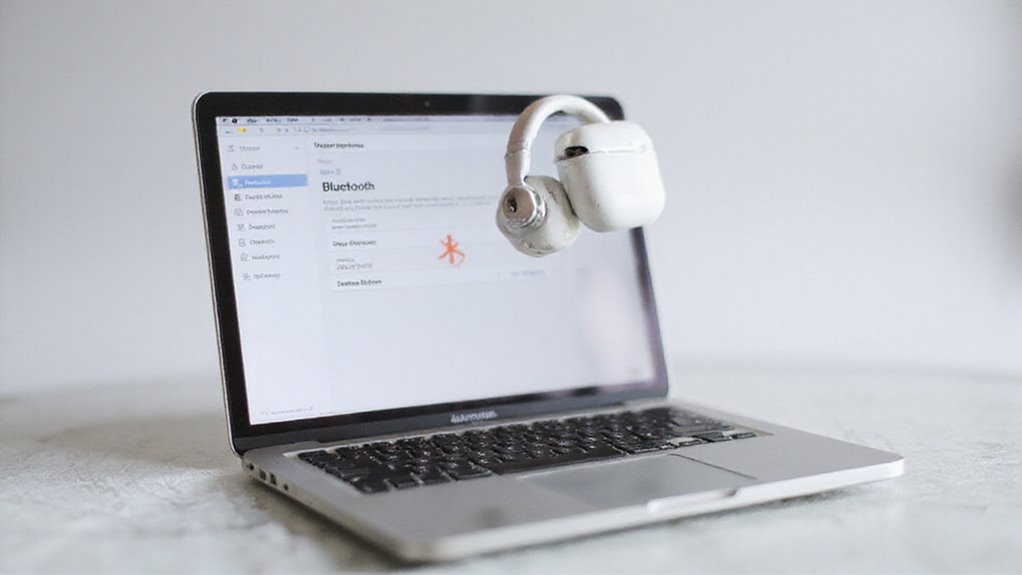
Podczas rozwiązywania problemów z słuchawkami Bluetooth na MacBooku często pojawiają się specyficzne dla marki niuanse.
Apple AirPods, Bose, Sony i Beats mają unikalne wyzwania, które mogą wpływać na parowanie i łączność.
Zrozumienie tych powszechnych problemów pomaga użytkownikom stosować ukierunkowane rozwiązania dla płynniejszego doświadczenia audio.
Problemy z parowaniem Apple AirPods z MacBookiem
Nawiązanie bezproblemowego połączenia między Apple AirPods a MacBookiem może czasami sprawiać trudności, mimo ich zamierzonej kompatybilności.
Aby prawidłowo połączyć swoje słuchawki Bluetooth, użytkownicy powinni:
- Sprawdzić gotowość AirPods: Upewnić się, że są w pełni naładowane i w trybie parowania, co sygnalizuje migające białe światło po otwarciu etui.
- Zarządzać połączeniami urządzeń: Odłączyć AirPods od innych urządzeń, wyłączając Bluetooth na nich, ponieważ AirPods łączą się tylko z jednym urządzeniem naraz.
- Sprawdzić ustawienia MacBooka: Wejść w Preferencje systemowe → Bluetooth, potwierdzić, że Bluetooth jest włączony i urządzenie jest wykrywalne. Jeśli AirPods się nie pojawiają, ponowne uruchomienie MacBooka lub zresetowanie AirPods (przytrzymanie przycisku ustawień aż do momentu, gdy światło zamiga na bursztynowo, a potem na biało) często rozwiązuje problemy.
Stosowanie się do tych kroków pomoże płynnie połączyć słuchawki Bluetooth i uniknąć typowych problemów z parowaniem z MacBookami.
Rozwiązywanie problemów z łącznością słuchawek Bose
Chociaż słuchawki Bose zazwyczaj oferują solidną wydajność Bluetooth, użytkownicy mogą czasami napotkać problemy z łącznością podczas parowania ich z MacBookiem. Aby zweryfikować, czy słuchawki Bose zostały poprawnie połączone, najpierw upewnij się, że są w trybie parowania — poszukaj migającego wskaźnika LED.
Jeśli problemy nadal występują, odłącz słuchawki od innych urządzeń, ponieważ jednoczesne połączenia mogą uniemożliwić MacBookowi ich wykrycie. Sprawdzenie poziomu baterii jest niezbędne; niski poziom energii często utrudnia funkcjonowanie Bluetooth.
Użytkownicy powinni także rozważyć zresetowanie słuchawek Bose zgodnie z instrukcjami producenta, aby usunąć wszelkie uporczywe usterki. Na koniec, aktualizacja oprogramowania układowego słuchawek Bose może poprawić kompatybilność i stabilność połączenia z MacBookiem.
Te kroki razem pomagają utrzymać płynne połączenie słuchawek Bose na macOS.
Naprawa problemów z wykrywaniem słuchawek Sony
- Odłącz słuchawki Sony od innych urządzeń, takich jak iPhone, aby uniknąć konfliktów połączeń.
- Zachowaj około 1 metra odległości między słuchawkami a MacBookiem podczas parowania, aby zapewnić stabilny sygnał Bluetooth.
- Sprawdź, czy Bluetooth jest włączony na Macu i urządzenie jest wykrywalne. Jeśli problemy będą się powtarzać, zresetuj Bluetooth poprzez usunięcie odpowiednich plików .plist i ponowne uruchomienie.
Te skoncentrowane działania pomagają efektywnie rozwiązać problemy z wykrywaniem słuchawek Sony.
Rozwiązywanie problemów ze słuchawkami Beats, które nie łączą się
Gdy słuchawki Beats nie łączą się z MacBookiem, problem często wynika z prostych, ale pomijanych kroków, które gwarantują płynne parowanie Bluetooth.
Zacznij od upewnienia się, że Twoje Beats są w pełni naładowane i włączone. Wejdź w tryb parowania, przytrzymując przycisk zasilania, aż dioda LED zacznie migać, sygnalizując gotowość.
Następnie sprawdź, czy Bluetooth jest włączony i widoczny na Twoim MacBooku w Preferencjach systemowych. Jeśli problemy nadal występują, odłącz Beats od innych urządzeń, takich jak telefon, aby uniknąć konfliktów.
Jako ostateczną wskazówkę dotyczącą rozwiązywania problemów zresetuj moduł Bluetooth MacBooka, używając polecenia Terminala `sudo pkill bluetoothd`, aby wyczyścić problemy z widocznością.
Te wskazówki dotyczące rozwiązywania problemów często szybko rozwiązują problemy z połączeniem, zapewniając, że słuchawki Beats łatwo łączą się z MacBookiem, umożliwiając nieprzerwaną przyjemność słuchania.
Zaawansowane rozwiązania dla uporczywych problemów

Kiedy podstawowe naprawy nie przywracają łączności słuchawek Bluetooth, konieczne mogą być bardziej zaawansowane kroki.
Utworzenie nowego konta użytkownika może pomóc w izolacji problemów z oprogramowaniem, podczas gdy resetowanie NVRAM/PRAM lub wykonanie resetu SMC często rozwiązuje głębsze problemy sprzętowe lub firmware.
Jeśli problemy utrzymują się pomimo tych działań, rozsądne jest skonsultowanie się z Apple Support lub umówienie wizyty w Genius Bar.
Tworzenie nowego konta użytkownika do testowania funkcji Bluetooth
- Przejdź do Preferencje systemowe > Użytkownicy i grupy, a następnie kliknij przycisk „+” aby utworzyć nowe konto.
- Zaloguj się na nowe konto i spróbuj ponownie połączyć swoje słuchawki Bluetooth.
- Jeśli słuchawki działają na nowym koncie, prawdopodobnie Twoje oryginalne konto zawiera ustawienia wpływające na funkcjonalność Bluetooth.
Ta metoda skutecznie rozróżnia problemy systemowe od błędów związanych z użytkownikiem.
Jeśli nowe konto rozwiązuje problem, rozważ przeniesienie swoich danych i ustawień, aby utrzymać płynną pracę Bluetooth bez utraty spersonalizowanych treści.
Resetowanie NVRAM/PRAM na Twoim MacBooku
Jeśli testowanie funkcji Bluetooth na nowym koncie użytkownika nie rozwiązało problemu z połączeniem słuchawek, resetowanie NVRAM/PRAM w MacBooku oferuje głębszy poziom rozwiązywania problemów. NVRAM/PRAM przechowuje kluczowe ustawienia, takie jak wyjście głośnika, strefa czasowa i rozdzielczość ekranu. Resetowanie ich może usunąć uszkodzone dane wpływające na wykrywanie Bluetooth bez naruszania Twoich osobistych plików. Aby to zrobić, wyłącz MacBooka, a następnie włącz go, przytrzymując klawisze Option + Command + P + R przez około 20 sekund, aż usłyszysz powtarzający się dźwięk startowy. Ten proces często przywraca połączenia Bluetooth zablokowane z powodu niewłaściwych ustawień.
| Przechowywane ustawienie | Wpływ na Bluetooth | Korzyść z resetu |
|---|---|---|
| Głośność dźwięku | Kontroluje wyjście słuchawek | Usuwa uszkodzone dane audio |
| Rozdzielczość ekranu | Wpływa na wydajność wyświetlacza | Resetuje do domyślnych ustawień |
| Strefa czasowa | Synchronizacja czasu systemowego | Gwarantuje dokładne ustawienie czasu |
Resetuj NVRAM/PRAM, jeśli problemy utrzymują się po podstawowych krokach rozwiązywania problemów.
Wykonywanie resetu SMC, gdy Bluetooth jest całkowicie nieodpowiedzialny
Wykonanie resetu SMC może być kluczowym krokiem, gdy Bluetooth na MacBooku przestaje całkowicie reagować, zwłaszcza po nieudanych innych metodach rozwiązywania problemów. Ten reset rozwiązuje problemy z zarządzaniem energią, które mogą uniemożliwiać prawidłowe działanie sprzętu Bluetooth.
Dla Maców z procesorem Intel proces wygląda następująco:
- Wyłącz MacBooka.
- Przytrzymaj Control + Option + prawy Shift przez 7 sekund, następnie dodaj przytrzymanie przycisku zasilania na kolejne 7 sekund.
- Zwolnij wszystkie klawisze, a następnie uruchom ponownie MacBooka.
Dla Maców z procesorem Apple Silicon wystarczy po prostu wyłączyć i ponownie włączyć komputer, ponieważ nie ma oddzielnego resetu SMC.
Po wykonaniu tych kroków sprawdź, czy połączenie Bluetooth zostało przywrócone. Reset SMC często rozwiązuje uporczywe problemy sprzętowe, odświeżając niskopoziomowe zarządzanie systemem i pozwalając Macowi ponownie wykrywać słuchawki Bluetooth.
Kiedy rozważyć umówienie się na spotkanie z Apple Support lub Genius Bar
Po wyczerpaniu powszechnych metod rozwiązywania problemów — takich jak ponowne uruchomienie Maca, zresetowanie SMC czy usunięcie urządzeń Bluetooth, które mogą powodować zakłócenia — uporczywe problemy z połączeniem mogą wskazywać na głębszy problem. Kiedy Twój Mac nadal nie wykrywa słuchawek Bluetooth, pomimo aktualizacji oprogramowania i resetów przez menu Apple, rozważ kontakt z Apple Support lub umówienie wizyty w Genius Bar. Usługi te oferują profesjonalną diagnostykę potencjalnych usterek sprzętowych lub konfliktów zgodności. Dokumentuj wykonane kroki rozwiązywania problemów, aby usprawnić proces.
| Typ problemu | Sugerowane działanie | Oczekiwany rezultat |
|---|---|---|
| Powtarzające się rozłączenia | Wizyta w Genius Bar | Inspekcja sprzętu |
| Brak reakcji modułu Bluetooth | Reset przez menu Apple | Tymczasowa naprawa lub eskalacja |
| Nieskuteczne aktualizacje oprogramowania | Kontakt z Apple Support | Zaawansowane rozwiązywanie problemów |
| Nieznana usterka po resetach | Wizyta w serwisie | Naprawa lub wymiana sprzętu |
Zapobieganie przyszłym problemom z połączeniem Bluetooth

Zapobieganie przyszłym problemom z połączeniem Bluetooth zaczyna się od przyjęcia najlepszych praktyk, takich jak utrzymywanie aktualizacji MacBooka i słuchawek oraz staranne zarządzanie sparowaniami urządzeń.
Dostosowanie ustawień słuchawek dla idealnej kompatybilności oraz utrzymanie czystego środowiska połączenia może znacznie zmniejszyć zakłócenia.
Dodatkowo, eksplorowanie alternatywnych opcji połączenia zapewnia płynne doświadczenia dźwiękowe nawet wtedy, gdy Bluetooth napotyka trudności.
Najlepsze praktyki dotyczące utrzymywania stabilnych połączeń Bluetooth
Podczas dążenia do utrzymania stabilnego połączenia Bluetooth między MacBookiem a słuchawkami, zrozumienie kluczowych najlepszych praktyk może zrobić ogromną różnicę. Stosowanie sprawdzonych strategii gwarantuje mniej przerw i płynniejsze doświadczenia audio z urządzeniami Bluetooth na Macu.
- Utrzymuj oprogramowanie zaktualizowane: Regularnie instaluj aktualizacje zarówno na MacBooku, jak i słuchawkach Bluetooth, aby poprawić kompatybilność i naprawić błędy wpływające na stabilność połączenia.
- Ogranicz liczbę sparowanych urządzeń: Ogranicz aktywne połączenia Bluetooth do trzech lub czterech urządzeń, aby zminimalizować zakłócenia i komplikacje w komunikacji.
- Zarządzaj odległością: Utrzymuj około 1 metra odległości między MacBookiem a słuchawkami, aby wzmocnić jakość sygnału i zmniejszyć przerwy w połączeniu.
Dodatkowo, okresowe ponowne uruchamianie MacBooka oraz czyszczenie plików pamięci podręcznej Bluetooth może zapobiegać uporczywym usterkom.
Te najlepsze praktyki utrzymywania stabilnych połączeń Bluetooth pomagają unikać frustrujących rozłączeń i utrzymywać urządzenia w efektywnej pracy.
Zalecane ustawienia słuchawek dla optymalnej kompatybilności z MacBookiem
Optymalizacja ustawień słuchawek odgrywa istotną rolę w zapewnieniu płynnej łączności Bluetooth z MacBookiem.
Aby osiągnąć zalecane ustawienia słuchawek dla idealnej kompatybilności z MacBookiem, upewnij się, że słuchawki Bluetooth są w pełni naładowane i włączone przed parowaniem. Trzymaj je w promieniu 3 stóp od MacBooka, aby zminimalizować zakłócenia.
Wyłącz Bluetooth na innych wcześniej połączonych urządzeniach, aby uniknąć konfliktów, które mogą uniemożliwić pomyślne połączenia. Dodatkowo, wyczyszczenie pamięci podręcznej Bluetooth lub zresetowanie modułu Bluetooth na MacBooku przed parowaniem może wyeliminować pozostałe problemy utrudniające łączność.
Te kroki łącznie tworzą stabilne środowisko, redukując przyszłe problemy z połączeniem i poprawiając jakość dźwięku. Przestrzeganie tych zalecanych ustawień słuchawek dla idealnej kompatybilności z MacBookiem zapewni szybkie parowanie urządzenia oraz utrzymanie silnego, nieprzerwanego połączenia Bluetooth.
Harmonogram aktualizacji i konserwacji oprogramowania
Chociaż problemy z Bluetooth mogą czasami pojawiać się sporadycznie, regularne aktualizacje oprogramowania i stała rutyna konserwacyjna odgrywają kluczową rolę w utrzymaniu stabilnych połączeń na Twoim MacBooku.
Utrzymanie systemu na bieżąco zapewnia poprawki błędów i usprawnienia wydajności, które bezpośrednio wspierają funkcjonalność Bluetooth. Aby zapobiec przyszłym problemom z połączeniem, rozważ następujące kluczowe kroki konserwacyjne:
- Regularnie sprawdzaj aktualizacje oprogramowania macOS, ponieważ często zawierają one krytyczne sterowniki Bluetooth i ulepszenia firmware.
- Planuj comiesięczne czyszczenie systemu za pomocą zaufanych narzędzi, aby usunąć pliki śmieciowe i zoptymalizować ogólną wydajność.
- Przeglądaj ustawienia Bluetooth i od czasu do czasu resetuj moduł Bluetooth, aby rozwiązać ukryte konflikty lub usterki.
Alternatywne metody połączenia, gdy Bluetooth zawodzi
Istnieje kilka niezawodnych alternatyw do podłączania słuchawek do MacBooka, gdy Bluetooth napotyka problemy, zapewniając nieprzerwany dostęp do dźwięku.
Użycie kabla aux to proste rozwiązanie, które całkowicie omija Bluetooth, oferując stabilne połączenie przewodowe.
Jeśli Twoje słuchawki obsługują USB lub USB-C, bezpośrednie ich podłączenie do MacBooka stanowi kolejną skuteczną metodę łączności.
Dla użytkowników bezprzewodowych, dongiel Bluetooth USB może przywrócić funkcjonalność Bluetooth, gdy wbudowany adapter zawiedzie.
Te metody utrzymują połączenie słuchawek bez polegania na potencjalnie zawodnych sygnałach Bluetooth.
Aby zapobiec przyszłym problemom z połączeniem, regularnie aktualizuj macOS i czyść pamięć podręczną Bluetooth.
Zmniejszanie zakłóceń oraz usuwanie nieużywanych sparowanych urządzeń również pomaga utrzymać solidną wydajność Bluetooth.
Wykorzystanie tych alternatywnych metod łączności gwarantuje, że pozostaniesz połączony nawet wtedy, gdy Bluetooth napotyka przeszkody.
Wniosek: Zapewnienie niezawodnej łączności MacBooka i słuchawek

Podsumowując, utrzymanie niezawodnej łączności Bluetooth na MacBooku wymaga kluczowych kroków rozwiązywania problemów, takich jak zarządzanie ustawieniami urządzeń, aktualizacja oprogramowania oraz ograniczanie liczby podłączonych urządzeń.
Jeśli problemy utrzymują się pomimo tych działań, może nadszedł czas na ocenę napraw sprzętowych lub wymianę.
W przypadku ciągłych problemów użytkownicy powinni korzystać z dostępnych zasobów oraz wsparcia profesjonalnego, aby zapewnić maksymalną wydajność.
Podsumowanie kluczowych kroków rozwiązywania problemów
Gdy pojawiają się problemy z łącznością między MacBookiem a słuchawkami Bluetooth, systematyczne podejście do rozwiązywania problemów może zaoszczędzić czas i frustrację.
Zacznij od potwierdzenia, że Bluetooth jest włączony na Twoim MacBooku, a Twoje słuchawki są aktywnie widoczne** — zwykle sygnalizowane przez migającą diodę LED po przytrzymaniu przycisku zasilania. Kluczowe kroki obejmują:
- Odłącz inne urządzenia, takie jak iPhone, aby uniknąć konfliktów wynikających z wielu połączeń Bluetooth.
- Uruchom ponownie MacBooka po wyłączeniu słuchawek, aby odświeżyć moduł Bluetooth i usunąć usterki.
- Sprawdź preferencje Bluetooth, aby zweryfikować widoczność słuchawek; usuń niepotrzebne sparowane urządzenia lub zresetuj moduł Bluetooth za pomocą Terminala, jeśli to konieczne.
Przestrzeganie tych celowanych kroków pomaga zapewnić niezawodne połączenie Bluetooth między MacBookiem a słuchawkami bez wczesnego angażowania się w kwestie sprzętowe.
Kiedy rozważyć naprawy lub wymianę sprzętu
Utrzymujące się problemy z łącznością Bluetooth między MacBookiem a słuchawkami często wskazują na poważniejszy problem, który wykracza poza drobne korekty oprogramowania czy zmiany ustawień.
Gdy wielokrotne próby rozwiązywania problemów zawodzą — zwłaszcza jeśli wiele urządzeń Bluetooth nie chce się połączyć — czas, aby zastanowić się nad naprawami sprzętowymi. Uszkodzenia fizyczne lub wewnętrzne usterki, takie jak niesprawny moduł Bluetooth, mogą zakłócać łączność.
W testach same aktualizacje oprogramowania nie rozwiązywały problemów powiązanych z awarią sprzętu, co podkreśla potrzebę profesjonalnej inspekcji. Ocena zarówno MacBooka, jak i słuchawek pod kątem uszkodzeń jest niezbędna przed wyciągnięciem wniosków.
Jeśli uporczywe problemy utrzymują się mimo wszystkich napraw oprogramowania, skorzystanie z fachowej naprawy sprzętu gwarantuje niezawodne połączenia Bluetooth i zapobiega długotrwałej frustracji. Nie pomijaj tego kroku — to klucz do przywrócenia bezproblemowego parowania dźwięku i utrzymania ogólnej wydajności MacBooka.
Zasoby do dalszej pomocy przy uporczywych problemach
Chociaż rozwiązywanie problemów z oprogramowaniem obejmuje wiele powszechnych problemów z Bluetooth, niektóre sytuacje wymagają dodatkowych zasobów, aby zapewnić niezawodne połączenie MacBooka i słuchawek.
Gdy pojawiają się uporczywe problemy, użytkownicy powinni rozważyć:
- Konsultację z Obsługą Klienta: Skontaktuj się z Apple lub obsługą klienta producentów słuchawek, aby uzyskać spersonalizowaną pomoc i potencjalną diagnostykę sprzętu.
- Korzystanie z Forum Wsparcia Technicznego: Zaangażuj się w społeczności wsparcia Apple lub fora technologiczne, aby znaleźć rozwiązania dostosowane do unikalnych problemów z Bluetooth, które zgłaszają inni użytkownicy.
- Korzystanie z Oficjalnych Zasobów: Regularnie sprawdzaj aktualizacje macOS i używaj wbudowanych narzędzi, takich jak resetowanie modułu Bluetooth, aby odświeżyć ustawienia łączności.
Te zasoby uzupełniają podstawowe rozwiązywanie problemów i mogą zapewnić specjalistyczne wskazówki, gwarantując stabilne i efektywne połączenie Bluetooth Twoich urządzeń.
Uporczywe problemy często korzystają z fachowej pomocy wykraczającej poza proste naprawy.
Najczęściej zadawane pytania
Dlaczego mój Macbook Pro nie wykrywa urządzeń Bluetooth?
MacBook Pro może nie wykrywać urządzeń Bluetooth, jeśli Bluetooth jest wyłączony, urządzenia są poza zasięgiem, słuchawki nie są w trybie parowania, wiele urządzeń powoduje zakłócenia lub wcześniej sparowane urządzenia pozostają połączone, ograniczając nowe połączenia.
Jak sprawić, by słuchawki Bluetooth były wykrywalne na Macu?
Aby uczynić słuchawki Bluetooth widocznymi na Macu, włącz tryb parowania słuchawek, aż dioda LED zacznie migać. Upewnij się, że Bluetooth jest włączony i widoczny na Macu, trzymaj urządzenia blisko siebie oraz, jeśli to konieczne, odłącz słuchawki od innych urządzeń.
Dlaczego moje urządzenie nie może znaleźć moich słuchawek Bluetooth?
Urządzenie może nie znaleźć słuchawek Bluetooth, jeśli słuchawki nie są naładowane, nie są w trybie wykrywalnym lub są poza zasięgiem. Dodatkowo, Bluetooth urządzenia może być wyłączony lub może występować zakłócenie spowodowane innymi podłączonymi urządzeniami.
Dlaczego mój Macbook Pro nie odtwarza dźwięku przez słuchawki Bluetooth?
MacBook Pro może nie odtwarzać dźwięku przez słuchawki Bluetooth z powodu nieprawidłowego parowania, niewłaściwego wyboru wyjścia audio, zakłóceń urządzeń, niskiego stanu baterii słuchawek lub tymczasowych usterek wymagających restartu. Problemy z kompatybilnością między wersjami Bluetooth mogą również wpływać na transmisję dźwięku.
Wniosek
Jeśli Twój MacBook nie wykrywa słuchawek Bluetooth, zacznij od podstawowych resetów i sprawdzenia zakłóceń. W testach aktualizacja oprogramowania i resetowanie modułów Bluetooth**** często rozwiązywały uporczywe problemy. Pamiętaj, aby zweryfikować kompatybilność z konkretnymi markami słuchawek oraz utrzymywać czyste środowisko połączenia. Stosując się do tych ekspertów kroków, możesz zapobiec przyszłym zakłóceniom i cieszyć się płynnym dźwiękiem. Potrzebujesz więcej pomocy? Niezawodne rozwiązania są na wyciągnięcie ręki.




Opublikuj komentarz