Macbook OS – Jak zacząć pracę z systemem operacyjnym Apple
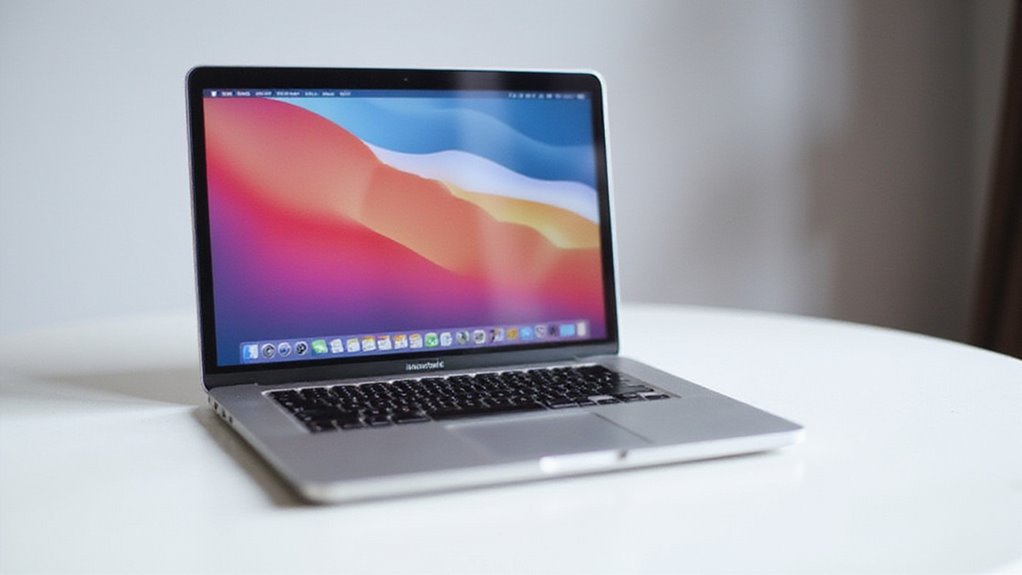
Aby zacząć pracę z systemem operacyjnym Apple na MacBooku, kluczowe jest zrozumienie jego głównych cech i funkcji. macOS został zaprojektowany tak, aby zapewnić intuicyjne i płynne doświadczenie użytkownika, z wbudowanymi aplikacjami i regularnymi aktualizacjami. Zacznij od skonfigurowania MacBooka, wyboru preferowanego języka i połączenia z Wi-Fi. Zapoznaj się z Dockiem, Centrum sterowania oraz wbudowanymi aplikacjami, takimi jak Safari i Mail. Eksplorując podstawy, odkryjesz więcej na temat dostosowywania swojego doświadczenia i maksymalizacji możliwości swojego MacBooka.
Kluczowe wnioski
- Zapoznaj się z interfejsem macOS, w tym z dockiem, Finderem oraz wbudowanymi aplikacjami takimi jak Safari i Mail.
- Skonfiguruj swojego MacBooka, wybierając język, łącząc się z Wi-Fi oraz logując się lub tworząc Apple ID.
- Dostosuj swoje środowisko na pulpicie, zmieniając tapetę, zarządzając ustawieniami przez Centrum Sterowania oraz personalizując powiadomienia.
- Naucz się podstawowych technik nawigacji, takich jak korzystanie z Spotlight do wyszukiwania oraz opanowanie gestów na gładziku dla efektywnego multitaskingu.
- Poznaj kluczowe narzędzia produktywności, takie jak Kalendarz, Notatki i Przypomnienia, aby organizować swoje zadania i harmonogram na MacBooku.
Wprowadzenie do macOS: System operacyjny Apple

macOS to autorski system operacyjny firmy Apple, specjalnie zaprojektowany dla komputerów Mac, aby zapewnić zintegrowane i płynne doświadczenie użytkownika.
Jako fundament każdego urządzenia Mac, zrozumienie, czym jest macOS, jego historii oraz jak różni się od innych systemów operacyjnych, takich jak Windows, jest kluczowe dla maksymalnego wykorzystania jego możliwości.
Czym jest macOS (dawniej Mac OS X)
Dla tych, którzy chcą zrozumieć serce swojego komputera Mac, ważne jest, aby poznać świat autorskiego systemu operacyjnego Apple.
macOS, wcześniej znany jako Mac OS X, jest zaprojektowany specjalnie dla komputerów Mac, koncentrując się na łatwości użytkowania i bezproblemowej integracji z innymi urządzeniami Apple.
Kluczowe cechy macOS to:
- Wbudowane aplikacje i narzędzia: Zwiększają produktywność i dostępność dzięki aplikacjom takim jak Safari, Mail i Spotlight.
- Regularne aktualizacje: Poprawiają wydajność systemu, wprowadzają nowe funkcje i zwiększają bezpieczeństwo.
- Wsparcie ekosystemu Apple: Umożliwia płynną synchronizację i funkcjonowanie między iPhone’ami, iPadami i innymi urządzeniami Apple.
- Solidna architektura bezpieczeństwa: Kładzie nacisk na prywatność użytkownika dzięki metodom takim jak Gatekeeper, chroniącym przed złośliwym oprogramowaniem.
Zrozumienie, czym jest macOS i jego cech, jest niezbędne do maksymalizacji doświadczenia użytkownika na komputerze Mac.
Krótka historia systemu operacyjnego Macintosh
System operacyjny Macintosh przeszedł długą drogę od swojego wprowadzenia w 1984 roku, rewolucjonizując personalne komputery dzięki możliwościom interfejsu graficznego.
| Rok | Wersja Mac OS |
|---|---|
| 1984 | System Software |
| 2001 | Mac OS X |
| 2013 | OS X Mavericks |
| 2020 | macOS Big Sur |
| 2022 | macOS Sequoia |
Na przestrzeni lat macOS ewoluował od oryginalnego System Software do Mac OS X, integrując zaawansowane podstawy UNIX dla lepszej wydajności i bezpieczeństwa. Konwencja nazewnictwa zmieniła się na nazwy związane z kalifornijskimi miejscami, zaczynając od OS X Mavericks w 2013 roku, podkreślając dziedzictwo geograficzne Apple. Każda iteracja macOS kładzie nacisk na prywatność i bezpieczeństwo użytkownika, wprowadzając funkcje takie jak ulepszone uprawnienia aplikacji oraz aplikację Hasła do zarządzania poufnymi informacjami. Obecnie macOS nadal rozwija produktywność, interfejs użytkownika oraz integrację z innymi urządzeniami Apple.
Jak macOS różni się od Windows i innych systemów operacyjnych
Często użytkownicy komputerów stają przed trudnym wyborem: wyborem odpowiedniego systemu operacyjnego dla swoich potrzeb. mac os apple, a konkretnie macbook system, oferuje unikalne doświadczenie, które różni się od Windows i innych systemów operacyjnych.
Oto kilka kluczowych różnic:
- Interfejs użytkownika: macOS posiada dock ułatwiający dostęp do aplikacji, podczas gdy Windows używa paska zadań.
- Integracja: macOS bezproblemowo integruje się z innymi urządzeniami Apple, umożliwiając funkcje takie jak Handoff i AirDrop.
- Zarządzanie plikami: macOS korzysta z Findera z funkcjami takimi jak Tagi i Inteligentne foldery, oferując inne podejście niż Eksplorator Windows.
- Bezpieczeństwo: macOS kładzie nacisk na bezpieczeństwo i prywatność dzięki wbudowanym funkcjom, takim jak Gatekeeper i szyfrowanie FileVault.
Te różnice sprawiają, że system operacyjny Apple jest atrakcyjnym wyborem dla osób inwestujących w ekosystem Apple.
Przegląd aktualnej wersji i konwencja nazewnictwa
Chociaż system operacyjny Apple przeszedł znaczące przemiany na przestrzeni lat, jego konwencja nazewnictwa pozostaje wyróżniającym się elementem tożsamości marki.
macOS, wcześniej znany jako OS X, jest dziś dobrze znany użytkownikom Maców, którzy oczekują płynnego i bezpiecznego doświadczenia komputerowego.
Najnowszy macOS, macOS Sequoia, wprowadza ulepszone narzędzia produktywności oraz funkcje poprawiające doświadczenie użytkownika.
Każda wersja macOS nosi nazwę charakterystycznego miejsca w Kalifornii, co odzwierciedla związek Apple z jego kalifornijskimi korzeniami.
Ta konwencja nazewnictwa stała się synonimem systemu operacyjnego macOS, dostarczając użytkownikom jasnego zrozumienia pochodzenia i tożsamości systemu operacyjnego.
Opis macOS podkreśla jego smukły interfejs oraz płynną integrację z innymi urządzeniami Apple.
Pierwsze kroki z Twoim MacBookiem

Początkowa konfiguracja MacBooka to prosty proces, który obejmuje wybór preferowanego języka, połączenie z Wi-Fi oraz zalogowanie się na konto Apple, aby uzyskać dostęp do różnych usług.
Po konfiguracji zostaniesz wprowadzony do środowiska pulpitu, które można dostosować do własnych upodobań, z opcjami personalizacji tapety i nie tylko.
Rozpoczynając korzystanie z MacBooka, warto zapoznać się z kluczowymi funkcjami takimi jak Dock, Pasek menu oraz Finder, które pomogą Ci efektywnie zarządzać pracą i uzyskać dostęp do wszystkiego, czego potrzebujesz.
Konfiguracja MacBooka po raz pierwszy
Gdy MacBook uruchamia się po raz pierwszy, na ekranie pojawia się seria intuicyjnych instrukcji, które prowadzą użytkownika przez proces początkowej konfiguracji, zaczynając od wyboru preferowanego języka i połączenia z pobliską siecią Wi-Fi.
System Mac OS, znany również jako system operacyjny MacBook Pro, został zaprojektowany tak, aby był przyjazny dla użytkownika i łatwy w obsłudze.
Oto kluczowe kroki do wykonania:
- Zaloguj się lub utwórz swoje konto Apple, aby uzyskać dostęp do różnych usług i funkcji.
- Dostosuj swój pulpit, wybierając tapetę, aby spersonalizować swojego MacBooka.
- Użyj Centrum sterowania, aby szybko dostosować podstawowe ustawienia, takie jak Wi-Fi, głośność dźwięku i jasność ekranu.
- Zapoznaj się z wbudowanymi aplikacjami, klikając na Dock, aby łatwo znaleźć i uruchomić takie aplikacje jak Safari, Mail i Zdjęcia.
Przegląd środowiska pulpitu
Nawigacja na pulpicie w systemie MacBook OS jest usprawniona i przyjazna dla użytkownika, co sprawia, że znalezienie potrzebnych rzeczy jest bezwysiłkowe. W systemach Mac OS środowisko pulpitu jest zaprojektowane jako intuicyjne, zapewniając użytkownikom dostępne i uporządkowane miejsce pracy.
Czym jest Mac OS X? To system operacyjny, który stawia na doświadczenie użytkownika, co jest widoczne w jego czystym i konfigurowalnym interfejsie. System Apple pozwala użytkownikom personalizować pulpit za pomocą różnych tapet i opcji paska menu.
Korzystając z Spotlight, użytkownicy mogą szybko znaleźć aplikacje, dokumenty i inne pliki. Preinstalowane aplikacje takie jak Safari i Mail są również łatwo dostępne.
Zrozumienie Docka, Paska Menu i Findera
Opanowanie Docka, Paska menu i Findera jest kluczem do pełnego wykorzystania potencjału Twojego MacBooka.
Te fundamentalne elementy systemu Mac OS umożliwiają efektywną nawigację i organizację Twojego cyfrowego miejsca pracy.
Kluczowe funkcje:
- Dock: Uzyskaj dostęp do często używanych aplikacji za pomocą jednego kliknięcia i dostosuj go do swoich potrzeb, dodając lub usuwając aplikacje oraz regulując jego rozmiar lub położenie na ekranie.
- Pasek menu: Wyświetla menu aktywnej aplikacji, oferując szybki dostęp do funkcji systemowych, takich jak sygnały Wi-Fi, poziom baterii i Centrum sterowania.
- Finder: Przeglądaj pliki, foldery i aplikacje za pomocą różnych opcji widoku, w tym Ikona, Lista, Kolumna i Galeria.
- Spotlight: Szybko wyszukuj aplikacje, dokumenty i pliki z Paska menu, co czyni go niezbędnym narzędziem do nawigacji w Finderze.
Podstawowe techniki nawigacji dla nowych użytkowników
Dla wielu nowych użytkowników MacBooka rozpoczęcie pracy z ich urządzeniem może wydawać się trudne, ale dzięki kilku prostym technikom nawigacji mogą szybko poczuć się komfortowo i pewnie w korzystaniu ze swojego MacBooka.
Aby spersonalizować swoje doświadczenie z Mac OS, użytkownicy mogą wybrać unikalną tapetę na pulpit. Centrum sterowania, dostępne z paska menu, pozwala na szybkie zmiany ustawień, takich jak Wi-Fi i jasność ekranu.
Dock na dole ekranu zapewnia łatwy dostęp do wbudowanych aplikacji, podczas gdy Spotlight, znajdujący się w prawym górnym rogu, umożliwia szybkie wyszukiwanie aplikacji, dokumentów i wykonywanie obliczeń.
Podstawowe funkcje macOS dla początkujących
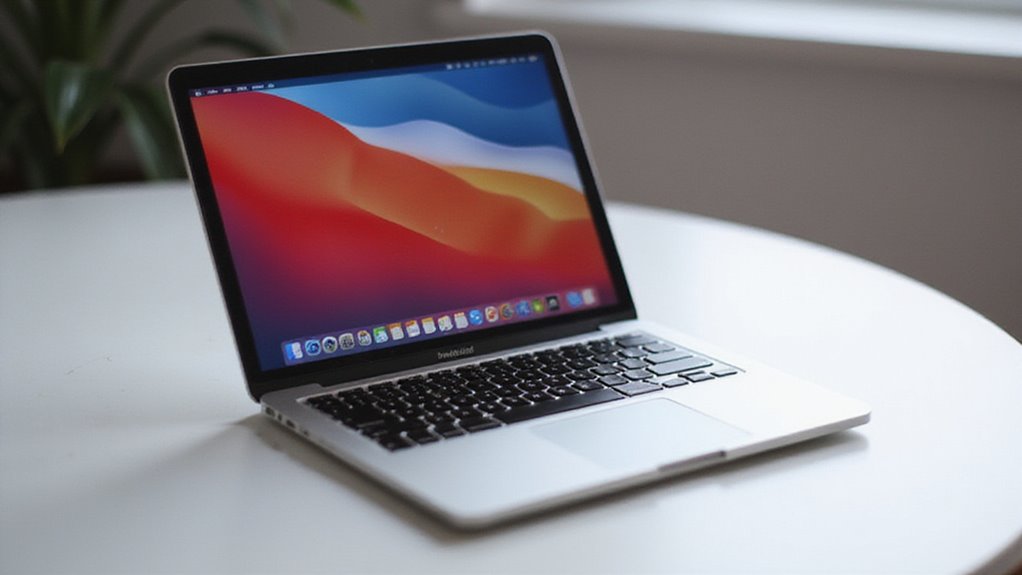
Jako początkujący, zapoznanie się z podstawowymi funkcjami macOS jest kluczowe dla maksymalnego wykorzystania potencjału Twojego MacBooka.
Warto nauczyć się korzystać z Wyszukiwania Spotlight, aby znaleźć wszystko, opanować Mission Control i wiele pulpitów, aby usprawnić swoją pracę, oraz zrozumieć App Store i proces instalacji oprogramowania, aby rozszerzyć swoje możliwości.
Używanie wyszukiwania Spotlight do znalezienia czegokolwiek
Odkrywanie mocy Wyszukiwania Spotlight to przełom dla użytkowników Mac. W systemie Mac OS i, znanym również jako system Macintosh, ta funkcja umożliwia szybkie znajdowanie czegokolwiek na komputerze.
Odblokuj moc Wyszukiwania Spotlight
=====================================
Oto kilka sposobów, w jakie Wyszukiwanie Spotlight może zrewolucjonizować Twój sposób pracy:
- Wyszukuj wszystko: Użyj Spotlight, aby szybko znaleźć aplikacje, dokumenty, obrazy i inne pliki na Macu, klikając ikonę lupy lub naciskając Command + Spacja.
- Uzyskaj natychmiastowe odpowiedzi: Otrzymuj wyniki wyszukiwania w sieci, szczegółowe informacje na temat tematów oraz szybkie odpowiedzi na pytania.
- Wykonuj obliczenia: Używaj Spotlight do obliczeń i konwersji, takich jak przeliczanie jednostek lub podstawowe działania matematyczne, wpisując równanie bezpośrednio w pasek wyszukiwania.
- Dostosuj swoje wyszukiwanie: Priorytetyzuj wyniki w oparciu o typy plików lub konkretne lokalizacje wyszukiwania.
Opanowanie Mission Control i wielu pulpitów
Opanowanie Mission Control jest kluczowym krokiem do pełnego wykorzystania możliwości Twojego Maca. Ta funkcja zapewnia przegląd wszystkich otwartych okien i aplikacji, umożliwiając użytkownikom szybki dostęp i przełączanie się między nimi za pomocą prostego gestu lub skrót klawiaturowy (klawisz F3).
Aktywując Mission Control, użytkownicy mogą zobaczyć wszystkie pulpity i okna jednocześnie, co ułatwia nawigację i zarządzanie wieloma zadaniami. System Mac pozwala również tworzyć wiele pulpitów, czyli przestrzeni, aby uporządkować pracę poprzez przeciąganie okien na różne przestrzenie pulpitu dla lepszej koncentracji i efektywności.
Każda przestrzeń może być dostosowana z różnymi aplikacjami i oknami, co pozwala użytkownikom dostosować swoje miejsce pracy do konkretnych zadań, takich jak praca, rozrywka czy badania.
Zrozumienie App Store i instalacji oprogramowania
Mając opanowane wielozadaniowe pulpity i Mission Control, użytkownicy mogą teraz skupić się na eksplorowaniu szerokiej gamy aplikacji dostępnych na ich Maca. App Store to główna platforma do pobierania i instalowania aplikacji na macOS, zapewniająca, że cały software jest kompatybilny z Twoim Maciem.
Oto kluczowe funkcje, które warto znać na temat App Store i instalacji oprogramowania:
- Dostęp do szerokiej gamy aplikacji: App Store oferuje różnorodne narzędzia do produktywności, gry i inne.
- Kompatybilność aplikacji: App Store przyciemnia przycisk „Pobierz” dla aplikacji, które nie są kompatybilne z Twoim Maciem, zapobiegając błędom instalacji.
- Łatwe aktualizacje: Aktualizuj zainstalowane aplikacje bezpośrednio przez App Store, upraszczając zarządzanie oprogramowaniem dla użytkowników macOS.
- Aktualizacje systemowe: App Store udostępnia linki do pobierania aktualizacji nowych wersji macOS, pomagając utrzymać system na bieżąco.
Zarządzanie plikami za pomocą Findera i iCloud
Jedną z najważniejszych umiejętności każdego użytkownika Maca jest efektywne zarządzanie plikami. macOS ułatwia to zadanie dzięki Finderowi, swojemu domyślnemu programowi do zarządzania plikami.
Finder pozwala użytkownikom na nawigację, organizowanie i sprawne zarządzanie plikami oraz folderami. Możesz dostosować pasek boczny Findera, aby łatwo uzyskiwać dostęp do często używanych folderów, aplikacji i dysków zewnętrznych, co zwiększa produktywność.
iCloud integruje się z Finderem, umożliwiając przechowywanie plików w chmurze oraz dostęp do nich na wszystkich urządzeniach Apple w sposób bezproblemowy.
Dzięki Finderowi możesz również tagować pliki różnymi kolorami lub słowami kluczowymi, co pomaga szybko je zidentyfikować i posortować według projektów lub kategorii. Ten usprawniony system zarządzania plikami gwarantuje, że Twoje pliki są zawsze uporządkowane i łatwo dostępne.
Narzędzia do produktywności MacBooka i wbudowane aplikacje

Użytkownicy MacBooków mają dostęp do szeregu wbudowanych narzędzi produktywności i aplikacji zaprojektowanych, aby zwiększyć ich efektywność pracy, kreatywność i organizację. Przeglądarka internetowa Safari, Mail, Kalendarz oraz Kontakty to wszystkie niezbędne narzędzia do utrzymania łączności i kontrolowania zadań.
Podstawy przeglądarki Safari
W miarę jak użytkownicy odkrywają świat narzędzi produktywności MacBooka i wbudowanych aplikacji, zrozumienie podstaw przeglądarki internetowej Safari staje się niezbędne.
Zaprojaktowana pod kątem szybkości i wydajności, Safari jest domyślną przeglądarką internetową na Macu. Aby w pełni wykorzystać możliwości Safari, warto zwrócić uwagę na następujące kluczowe funkcje:
- Zwiększone bezpieczeństwo online: Skorzystaj z wbudowanych funkcji prywatności Safari, w tym inteligentnego zapobiegania śledzeniu, aby zwiększyć bezpieczeństwo w sieci.
- Łatwe zarządzanie zakładkami: Łatwo zarządzaj zakładkami i listami czytelniczymi, aby szybko zapisywać i uzyskiwać dostęp do ulubionych stron internetowych.
- Przeglądanie w kartach: Otwieraj wiele stron internetowych w jednym oknie, jednocześnie utrzymując uporządkowany interfejs.
- Płynna integracja: Uzyskuj dostęp do historii przeglądania i otwartych kart na wszystkich urządzeniach Apple dzięki integracji Safari z Handoff i iCloud.
Poczta, Kalendarz i Kontakty aplikacje
Poza możliwościami Safari, MacBook oferuje zestaw narzędzi produktywności zaprojektowanych tak, aby usprawnić codzienne zadania. Aplikacja Mail pozwala użytkownikom na zarządzanie wieloma kontami e-mail bez zakłóceń, oferując funkcje takie jak inteligentne skrzynki pocztowe oraz konfigurowalne podpisy, które zwiększają efektywność pracy z pocztą.
Aplikacja Kalendarz integruje się z Mailem, automatycznie dodając wydarzenia i spotkania, umożliwiając użytkownikom zarządzanie harmonogramem, ustawianie przypomnień oraz łatwe udostępnianie kalendarzy innym osobom. Tymczasem Kontakty zapewniają centralne miejsce do przechowywania i organizowania kontaktów osobistych i zawodowych, z możliwością synchronizacji informacji między urządzeniami Apple.
Te aplikacje współpracują ze sobą w ekosystemie macOS, oferując funkcje takie jak Handoff i Continuity, które umożliwiają płynne przełączanie się między urządzeniami. Każdą aplikację można dostosować do indywidualnych preferencji użytkownika, sprzyjając spersonalizowanemu sposobowi pracy.
Notatki, przypomnienia i inne narzędzia produktywności
Jeśli chodzi o utrzymanie porządku i zarządzanie zadaniami, MacBook oferuje kilka wbudowanych narzędzi produktywności, które mogą pomóc użytkownikom usprawnić ich przepływ pracy.
Narzędzia te pozwalają użytkownikom pracować efektywnie i na bieżąco kontrolować swoje zadania oraz projekty.
Kluczowe narzędzia produktywności na MacBooku:
- Aplikacja Notatki: Twórz, organizuj i synchronizuj notatki na różnych urządzeniach za pomocą tekstu, obrazów, list kontrolnych i szkiców dla zwiększenia produktywności.
- Przypomnienia: Zarządzaj zadaniami za pomocą list rzeczy do zrobienia, terminów, powiadomień opartych na lokalizacji oraz współdzielenia z innymi użytkownikami Apple.
- Aplikacja Kalendarz: Planuj wydarzenia, ustawiaj przypomnienia i udostępniaj kalendarze innym, wszystko z synchronizacją na różnych urządzeniach dla aktualizacji w czasie rzeczywistym.
- Podgląd i Quick Look: Szybko przeglądaj i dodawaj adnotacje do dokumentów lub obrazów bez potrzeby otwierania dodatkowych aplikacji.
Zdjęcia, muzyka i aplikacje rozrywkowe
Wykorzystując wbudowane aplikacje MacBooka, użytkownicy mogą przenieść swoje doświadczenia rozrywkowe i rekreacyjne na wyższy poziom.
Aplikacja Zdjęcia pozwala użytkownikom na organizowanie, edytowanie i udostępnianie fotografii bez żadnych problemów, integrując się z iCloud, co umożliwia łatwy dostęp na różnych urządzeniach.
Dla miłośników muzyki Apple Music oferuje ogromną bibliotekę utworów i playlist, pozwalając użytkownikom na strumieniowe przesyłanie muzyki, tworzenie spersonalizowanych playlist oraz odkrywanie nowych artystów i gatunków.
Wbudowane aplikacje Filmy i TV centralizują dostęp do programów, filmów oraz subskrypcji, oferując spersonalizowane rekomendacje oraz możliwość oglądania ulubionych treści w jednym interfejsie.
Dzięki tym aplikacjom użytkownicy mogą bez wysiłku zarządzać swoimi zdjęciami, muzyką i rozrywką, w pełni wykorzystując możliwości swojego MacBooka.
Preferencje systemowe i personalizacja

Aby stworzyć naprawdę spersonalizowane doświadczenie macOS, użytkownicy mogą eksplorować różne opcje w Preferencjach systemowych, gdzie mogą dostosować wszystko, od tapety pulpitu po ustawienia bezpieczeństwa i prywatności.
Poprzez zakładanie kont użytkowników i zarządzanie uprawnieniami, osoby mogą zapewnić bezpieczne i dopasowane doświadczenie dla każdego użytkownika.
Dzięki szerokiemu zakresowi konfigurowalnych ustawień i preferencji, użytkownicy macOS mogą zoptymalizować swój system pod kątem maksymalnej wydajności i żywotności baterii.
Personalizowanie swojego doświadczenia na macOS
Personalizacja leży u podstaw doświadczenia macOS, pozwalając użytkownikom dostosować swojego Maca do indywidualnych preferencji i potrzeb.
Poprzez Preferencje systemowe użytkownicy mogą dostosować różne ustawienia, aby spersonalizować swojego Maca.
Niektóre kluczowe sposoby personalizacji Maca to:
- Dostosowywanie ustawień wyświetlania: Zmień tapetę pulpitu, wybierając „Pulpit i wygaszacz ekranu” w Preferencjach systemowych.
- Dostosowywanie nawigacji: Dostosuj ustawienia gładzika i myszy w sekcjach „Gładzik” i „Mysz” w Preferencjach systemowych.
- Zarządzanie ustawieniami Apple ID: Zarządzaj swoim Apple ID i preferencjami logowania w sekcji „Apple ID” w Preferencjach systemowych.
- Zwiększanie bezpieczeństwa: Personalizuj ustawienia bezpieczeństwa Maca poprzez panel „Bezpieczeństwo i prywatność” w Preferencjach systemowych, w tym szyfrowanie plików i zarządzanie hasłami.
Konfigurowanie opcji bezpieczeństwa i prywatności
Dzięki spersonalizowanemu doświadczeniu macOS użytkownicy mogą teraz skupić się na zabezpieczeniu swojego Maca i ochronie wrażliwych informacji.
Aby to zrobić, mogą uzyskać dostęp do Preferencji systemowych i przejść do panelu „Bezpieczeństwo i prywatność”. Tutaj mogą włączyć funkcje takie jak FileVault do szyfrowania dysku, Zapora sieciowa, aby blokować niechciane połączenia, oraz Gatekeeper, aby kontrolować instalację aplikacji z zaufanych źródeł.
W zakładce „Prywatność” użytkownicy mogą zarządzać, które aplikacje mają dostęp do wrażliwych informacji, takich jak lokalizacja, kontakty i kamera.
Aby dodatkowo zwiększyć bezpieczeństwo, użytkownicy mogą regularnie przeglądać i aktualizować swoje hasła za pomocą wbudowanej aplikacji Hasła. Włączenie dwustopniowego uwierzytelniania dla swojego Apple ID dodaje dodatkową warstwę ochrony przed nieautoryzowanym dostępem, zapewniając bezpieczeństwo konta i danych.
Zarządzanie kontami użytkowników i uprawnieniami
Aby skutecznie zarządzać kontami użytkowników i uprawnieniami, rozważ następujące kroki:
- Twórz spersonalizowane konta użytkowników: Dodawaj, usuwaj lub modyfikuj konta użytkowników oraz ustawiaj ich poziomy dostępu, aby zapewnić każdemu użytkownikowi odpowiednie uprawnienia.
- Przypisuj typy kont użytkowników: Wybieraj spośród kont Standardowego, Administratora lub Zarządzanego, aby kontrolować dostęp i ustawiać kontrolę rodzicielską dla kont zarządzanych.
- Ustawiaj indywidualne preferencje: Dostosuj tapetę pulpitu, ustawienia sterowania oraz dostępność aplikacji dla każdego konta.
- Dostosuj uprawnienia do plików i folderów: Kliknij prawym przyciskiem myszy na element, wybierz „Pobierz informacje” i zmodyfikuj ustawienia udostępniania oraz uprawnień.
Optymalizacja żywotności baterii i wydajności
Skuteczne zarządzanie kontami użytkowników i uprawnieniami tworzy podstawę płynnego korzystania z MacBooka.
Aby optymalizować żywotność baterii i wydajność, użytkownicy mogą dostosować ustawienia Oszczędzania energii w Preferencjach systemowych. Pozwala to na konfigurację ustawień uśpienia i wybudzania zarówno ekranu, jak i komputera. Dodatkowo włączenie opcji „Optymalizuj stan baterii” pomaga przedłużyć żywotność baterii MacBooka poprzez ograniczenie szczytowej wydajności na starszych urządzeniach.
Regularne aktualizowanie macOS za pomocą Aktualizacji oprogramowania gwarantuje najnowsze funkcje zarządzania energią i usprawnienia wydajności. Dostosowywanie jasności wyświetlacza oraz korzystanie z automatycznej regulacji jasności również pomaga oszczędzać energię baterii.
Monitor aktywności pomaga zidentyfikować aplikacje zużywające nadmiernie procesor lub energię, co pozwala użytkownikom je zamknąć lub zarządzać nimi w celu poprawy wydajności.
Praca między urządzeniami Apple

Użytkownicy MacBooków mogą zwiększyć swoją produktywność, korzystając z funkcji Continuity, które płynnie integrują ich Maca z urządzeniami iOS.
Dzięki możliwości udostępniania schowka, wykonywania i odbierania połączeń telefonicznych oraz rozpoczynania zadań na jednym urządzeniu i kontynuowania ich na innym, użytkownicy mogą cieszyć się usprawnionym przepływem pracy.
Funkcje ciągłości między urządzeniami Mac a iOS
Kilka kluczowych technologii umożliwia bezproblemową interakcję między urządzeniami Mac i iOS, co ułatwia rozpoczęcie czegoś na jednym urządzeniu i kontynuowanie tego dokładnie tam, gdzie przerwałeś na innym.
Funkcje Continuity pozwalają na łatwą wymianę informacji między urządzeniami. Następujące funkcje to umożliwiają:
- Handoff: Przenoszenie aktywnych aplikacji, takich jak e-maile lub dokumenty, z iPhone’a na Maca lub odwrotnie za pomocą jednego kliknięcia.
- Uniwersalny schowek: Kopiuj tekst, obrazy lub pliki na jednym urządzeniu i wklejaj je na innym, upraszczając transfer informacji w ekosystemie Apple.
- AirDrop: Szybko udostępniaj pliki, zdjęcia i filmy między iPhonem a Maciem bez potrzeby połączenia z internetem.
- Continuity Camera: Używaj iPhone’a lub iPada jako kamery lub skanera dla Maca, co pozwala na natychmiastowy import obrazów bezpośrednio do dokumentów lub aplikacji.
Integracja i synchronizacja z iCloud
Zazwyczaj użytkownicy Apple korzystają z wielu urządzeń do zarządzania codziennymi zadaniami, a integracja iCloud odgrywa kluczową rolę w zapewnieniu płynnego doświadczenia na wszystkich urządzeniach. Logując się na to samo Apple ID na wielu urządzeniach, użytkownicy mogą bez wysiłku synchronizować dane, takie jak kontakty, wydarzenia kalendarza i notatki.
| Funkcja iCloud | Korzyść |
|---|---|
| Dysk iCloud | Przechowywanie i udostępnianie plików na różnych urządzeniach |
| Zdjęcia iCloud | Dostęp i aktualizacja całej biblioteki zdjęć na różnych urządzeniach |
| Synchronizacja iCloud | Synchronizacja kontaktów, wydarzeń kalendarza i notatek na różnych urządzeniach |
Dzięki iCloud użytkownicy mogą przechowywać dokumenty, zdjęcia i dane w chmurze, co umożliwia płynny dostęp na wszystkich urządzeniach Apple. Kontrolując, jakie dane synchronizują się między urządzeniami, użytkownicy mogą elastycznie zarządzać zawartością w ekosystemie Apple.
AirDrop, Handoff i Uniwersalny Schowek
Budując na bezproblemowym doświadczeniu zapewnianym przez integrację z iCloud, urządzenia Apple oferują również szereg funkcji umożliwiających łatwą współpracę i udostępnianie między urządzeniami.
- AirDrop pozwala na bezprzewodowe udostępnianie plików, zdjęć i filmów między pobliskimi urządzeniami Apple bez potrzeby połączenia z internetem.
- Handoff umożliwia użytkownikom rozpoczęcie zadania na jednym urządzeniu Apple i kontynuowanie go bez zakłóceń na innym, na przykład rozpoczęcie e-maila na iPhonie i dokończenie go na Macu.
- Uniwersalny schowek pozwala użytkownikom kopiować tekst, obrazy i inne treści na jednym urządzeniu Apple i wklejać je na innym.
- Aby korzystać z tych funkcji, należy upewnić się, że urządzenia są kompatybilne, działają na obsługiwanych wersjach macOS i iOS oraz mają włączone Bluetooth i Wi-Fi.
Używanie aplikacji iPhone i iPad na nowszych MacBookach
W miarę jak użytkownicy odkrywają możliwości wielozadaniowości na swoich urządzeniach Apple, jedną z najważniejszych zalet nowszych MacBooków jest ich zdolność do natywnego uruchamiania aplikacji iPhone i iPad.
Ta funkcja pozwala na płynne doświadczenie między urządzeniami, a wiele aplikacji iOS jest zoptymalizowanych pod kątem macOS, oferując funkcjonalność dostosowaną do większego ekranu i użycia klawiatury. Aby uzyskać dostęp do tych aplikacji, użytkownicy mogą filtrować wyszukiwania w App Store, aby pokazywały aplikacje iOS, co ułatwia ich pobieranie i korzystanie na MacBooku.
Dzięki funkcjom takim jak Handoff, użytkownicy mogą rozpocząć zadania na iPhonie lub iPadzie i kontynuować je na MacBooku bez przerw, co zwiększa produktywność i umożliwia bezproblemowe udostępnianie oraz kopiowanie treści między urządzeniami.
Ta integracja poprawia ogólne doświadczenie ekosystemu Apple.
Rozwiązywanie problemów i konserwacja

Aby zapewnić bezproblemowe korzystanie z MacBooka, kluczowe jest regularne zajmowanie się rozwiązywaniem problemów i konserwacją.
Oznacza to regularne sprawdzanie aktualizacji macOS, tworzenie kopii zapasowych danych za pomocą Time Machine oraz korzystanie z wbudowanych narzędzi do monitorowania wydajności i pamięci masowej.
Podstawowe techniki rozwiązywania problemów
Skuteczne rozwiązywanie problemów to pierwszy krok do naprawy problemów z Twoim MacBookiem, co pozwala zaoszczędzić czas i zminimalizować potencjalną utratę danych.
Aby rozpocząć od podstawowych technik rozwiązywania problemów, rozważ następujące kroki:
- Sprawdź swoje połączenie internetowe: Upewnij się, że Twój Mac ma stabilne połączenie internetowe, aby skutecznie rozwiązywać problemy związane z siecią i aktualizacjami oprogramowania.
- Użyj Monitora aktywności: Zidentyfikuj i zamknij nieodpowiadające aplikacje, które mogą zużywać zasoby systemowe lub powodować spowolnienie działania.
- Uruchom ponownie Maca: Rozwiąż drobne problemy z oprogramowaniem i odśwież procesy systemowe, które mogły przestać odpowiadać.
- Skorzystaj z trybu odzyskiwania macOS: Zainstaluj ponownie macOS, jeśli Twój Mac nie uruchamia się całkowicie lub pojawiają się powtarzające się problemy z oprogramowaniem.
Aktualizowanie macOS
Chociaż podstawowe techniki rozwiązywania problemów mogą rozwiązać wiele powszechnych problemów z Twoim MacBookiem, utrzymywanie systemu macOS w aktualności jest kluczowym krokiem w dbaniu o ogólny stan Twojego komputera i zapobieganiu powstawaniu bardziej złożonych problemów. Aby sprawdzić dostępność aktualizacji, przejdź do Preferencji systemowych i kliknij Aktualizacja oprogramowania. Jeśli Twój Mac jest aktualny, Aktualizacja oprogramowania poinformuje Cię, że obecnie nie są dostępne nowe aktualizacje.
| Korzyści z aktualizacji macOS | Jak sprawdzić dostępność aktualizacji |
|---|---|
| Gwarantuje kompatybilność z Twoim Maciem | Otwórz Preferencje systemowe |
| Instaluje najnowsze poprawki zabezpieczeń | Kliknij Aktualizacja oprogramowania |
| Poprawia wydajność systemu | Regularnie sprawdzaj aktualizacje |
| Ulepsza doświadczenia użytkownika | Instaluj aktualizacje niezwłocznie |
| Zapobiega problemom z oprogramowaniem | Uruchom ponownie Maca po instalacji |
Strategie tworzenia kopii zapasowych za pomocą Time Machine
Jak chronić swoje cenne pliki i dane przed niespodziewanymi stratami lub awariami systemu? Niezawodna strategia tworzenia kopii zapasowych z użyciem Time Machine jest niezbędna do zabezpieczenia Twoich cyfrowych zasobów.
Time Machine to wbudowana funkcja macOS, która automatycznie zapisuje kopie Twoich plików na zewnętrznym nośniku danych lub dysku sieciowym.
Oto cztery kluczowe aspekty strategii tworzenia kopii zapasowych z Time Machine:
- Podłącz zewnętrzny dysk twardy: Wybierz go jako dysk kopii zapasowej w preferencjach Time Machine, aby rozpocząć proces tworzenia pierwszej kopii zapasowej.
- Regularne kopie zapasowe: Time Machine gwarantuje, że Twoje dane są regularnie aktualizowane i bezpieczne.
- Odzyskiwanie danych: Przywracaj wcześniejsze wersje plików lub cały stan systemu, co ułatwia odzyskiwanie danych w przypadku przypadkowego usunięcia lub awarii systemu.
- Wiele zewnętrznych dysków: Używaj wielu dysków, aby chronić się przed awarią sprzętu i uszkodzeniem danych.
Narzędzie dyskowe i konserwacja systemu
Poza zabezpieczaniem plików za pomocą Time Machine, utrzymanie ogólnego zdrowia MacBooka jest kluczowe dla zapewnienia płynnej pracy i zapobiegania nieoczekiwanym problemom.
Disk Utility, wbudowana aplikacja, pozwala zarządzać dyskami i urządzeniami pamięci masowej, naprawiać uprawnienia dysku oraz bezpiecznie wymazywać dyski. Regularne korzystanie z funkcji Pierwsza pomoc w Disk Utility może pomóc zidentyfikować i rozwiązać błędy dysku, które mogą wpływać na wydajność systemu.
Aby uruchomić Disk Utility, otwórz ją z folderu Aplikacje lub wyszukaj za pomocą Spotlight. Dla optymalnej wydajności systemu zaleca się okresowe sprawdzanie wolnego miejsca na dysku oraz defragmentację dysku twardego za pomocą narzędzi dostępnych w Disk Utility.
Zaawansowane funkcje macOS

Poza intuicyjnym interfejsem i codziennymi funkcjami macOS, zaawansowani użytkownicy mogą korzystać ze świata zaawansowanych możliwości, które zwiększają ich produktywność i możliwość personalizacji.
Opanowując podstawy Terminala, automatyzując zadania za pomocą Skrótów oraz wykorzystując Boot Camp lub wirtualizację do uruchamiania aplikacji Windows, użytkownicy mogą uzyskać głębszą kontrolę i elastyczność.
Eksplorując te zaawansowane funkcje macOS, użytkownicy odkryją, jak dostosować swój system do unikalnych potrzeb i sposobów pracy, usprawniając swoje doświadczenie komputerowe.
Podstawy terminala dla zaawansowanych użytkowników
Opanowanie aplikacji Terminal jest niezbędnym krokiem dla zaawansowanych użytkowników MacBooka, którzy chcą w pełni wykorzystać możliwości swojego systemu. Aplikacja Terminal pozwala użytkownikom na bezpośrednią interakcję z systemem za pomocą poleceń w wierszu poleceń, oferując potężną alternatywę dla graficznego interfejsu użytkownika.
Niektóre podstawy Terminala niezbędne dla zaawansowanych użytkowników to:
- Wykonywanie poleceń z uprawnieniami superużytkownika: Użyj polecenia `sudo`, aby dokonywać modyfikacji i konfiguracji na poziomie systemu.
- Zarządzanie plikami: Używaj poleceń takich jak `ls`, `cd` i `cp`, aby efektywnie zarządzać plikami i katalogami.
- Tworzenie skryptów i automatyzacja: Pisanie skryptów powłoki w celu automatyzacji powtarzalnych zadań i zwiększenia produktywności.
- Dostosowywanie doświadczenia w wierszu poleceń: Korzystaj z różnych powłok, takich jak Bash i Zsh, aby dostosować aplikację Terminal i zwiększyć funkcjonalność poprzez skrypty i aliasy.
Automatyzacja zadań za pomocą Skrótów
Wykorzystując moc automatyzacji na macOS, użytkownicy mogą znacznie usprawnić swój przepływ pracy, korzystając z aplikacji Skróty. To potężne narzędzie pozwala użytkownikom tworzyć niestandardowe przepływy pracy, które automatyzują powtarzalne zadania, wywoływane za pomocą prostego kliknięcia lub komendy głosowej przez Siri.
Aplikacja Skróty zawiera galerię gotowych skrótów, dzięki czemu łatwo jest znaleźć i dostosować automatyzacje do codziennych działań. Łącząc wiele akcji w jednym skrócie, użytkownicy mogą tworzyć złożone przepływy pracy, które usprawniają zadania takie jak konwersja plików czy generowanie raportów.
Dzięki integracji z aplikacjami Apple i deweloperów zewnętrznych, Skróty zapewniają płynne doświadczenie automatyzacji. Korzystając ze Skrótów, użytkownicy mogą zwiększyć produktywność i efektywność, co czyni je niezbędnym narzędziem dla tych, którzy chcą optymalizować swój przepływ pracy.
Korzystanie z Boot Camp lub wirtualizacji do uruchamiania aplikacji Windows
Podczas pracy na Macach użytkownicy często napotykają sytuacje, w których muszą uzyskać dostęp do aplikacji specyficznych dla Windows. Aby temu sprostać, macOS oferuje dwa rozwiązania: Boot Camp i oprogramowanie do wirtualizacji.
Oto kluczowe aspekty do rozważenia przy wyborze między tymi opcjami:
- Wydajność natywna: Boot Camp pozwala aplikacjom Windows wykorzystać pełne możliwości sprzętowe Maca, co czyni go idealnym dla zasobożernych aplikacji takich jak gry.
- Wygoda: Oprogramowanie do wirtualizacji, takie jak Parallels Desktop czy VMware Fusion, umożliwia uruchamianie Windows obok macOS bez konieczności ponownego uruchamiania systemu.
- Ograniczenia wydajności: Wirtualizacja może mieć pewne ograniczenia wydajności w porównaniu do Boot Camp.
- Płynne udostępnianie plików: Zarówno Boot Camp, jak i narzędzia do wirtualizacji wspierają udostępnianie plików i danych między macOS a Windows.
Funkcje dostępności i sterowanie głosowe
Poza możliwością uruchamiania aplikacji Windows na Macu, kolejnym istotnym aspektem pracy z macOS są jego funkcje dostępności, zaprojektowane tak, aby system był użyteczny dla każdego.
macOS oferuje różnorodne narzędzia pomagające użytkownikom z niepełnosprawnościami, w tym wzrokowymi, słuchowymi, ruchowymi czy poznawczymi, łatwiej korzystać ze swoich urządzeń.
Wbudowana funkcja Voice Control pozwala użytkownikom sterować Maciem za pomocą poleceń głosowych, oferując opcję obsługi bez użycia rąk systemu i aplikacji.
Dodatkowo macOS udostępnia szereg funkcji dostępności, takich jak VoiceOver, kontrast wyświetlacza, rozmiar tekstu oraz napisy zamknięte.
Użytkownicy mogą dostosować te ustawienia w Preferencjach systemowych do swoich potrzeb.
Dzięki tym funkcjom macOS gwarantuje, że wszyscy użytkownicy mają równy dostęp do jego możliwości.
Zasoby do dalszej nauki

Aby w pełni wykorzystać możliwości swojego MacBooka, ważne jest, aby wiedzieć, gdzie znaleźć wiarygodne zasoby i wsparcie.
Apple oferuje różne narzędzia i przewodniki, które pomogą Ci opanować system macOS, od obszernych samouczków na stronie Apple Support po szczegółowe podręczniki użytkownika dostępne w aplikacji Apple Books.
Dodatkowo, internetowe fora i społeczności poświęcone macOS zapewniają platformę do kontaktu z innymi użytkownikami, dzielenia się doświadczeniami i zdobywania cennych wskazówek.
Wsparcie Apple i zasoby edukacyjne
Mnóstwo wsparcia Apple i zasobów edukacyjnych jest dostępnych, aby pomóc użytkownikom Maca optymalizować ich doświadczenie z macOS.
Te zasoby umożliwiają użytkownikom rozwiązywanie problemów, naukę nowych funkcji oraz pogłębianie wiedzy na temat funkcjonalności macOS.
Niektóre kluczowe zasoby obejmują:
- Kompleksowe artykuły wsparcia obejmujące szeroki zakres tematów związanych z macOS, dostępne na oficjalnej stronie Apple.
- Aplikacja Apple Support, oferująca dostęp do pomocnych artykułów, filmów oraz spersonalizowanej pomocy dla użytkowników Maca.
- Zasoby edukacyjne prowadzone przez platformy takie jak Apple Workshops, oferujące sesje indywidualne lub grupowe.
- Samouczki i filmy na kanale Apple na YouTube, prezentujące wskazówki i triki, jak najlepiej wykorzystać macOS i jego wbudowane aplikacje.
Te zasoby gwarantują, że użytkownicy Maca mogą korzystać z rozległego wsparcia Apple i zasobów edukacyjnych, co wzbogaca ich doświadczenie z macOS.
Polecane aplikacje dla nowych użytkowników Maca
Jeśli chodzi o maksymalne wykorzystanie możliwości Maca, eksploracja szerokiego wachlarza dostępnych aplikacji to świetny punkt wyjścia dla nowych użytkowników. Polecane aplikacje dla nowych użytkowników Maca to wbudowane aplikacje takie jak Safari do przeglądania internetu, Mail do zarządzania pocztą elektroniczną oraz Zdjęcia do organizowania i edytowania obrazów.
App Store zapewnia dostęp do tysięcy aplikacji, dzięki czemu łatwo znaleźć narzędzia dostosowane do produktywności, kreatywności i rozrywki. Użytkownicy mogą także korzystać z wbudowanych aplikacji takich jak Notatki, Wiadomości i Kalendarz, aby usprawnić codzienne zadania i utrzymać porządek.
Do zadań kreatywnych aplikacje takie jak GarageBand i iMovie oferują przyjazne dla użytkownika opcje. Dodatkowo, aplikacje firm trzecich takie jak Microsoft Office czy Adobe Creative Cloud można zainstalować z App Store, aby uzyskać zaawansowane narzędzia do pracy lub projektowania.
Społeczności i fora dla użytkowników Maców
Eksplorowanie rozległych społeczności internetowych i forów dedykowanych użytkownikom Mac to skarbnica wiedzy, eksperckich porad i cennych zasobów dla tych, którzy chcą ulepszyć swoje doświadczenia z macOS.
Użytkownicy mogą skorzystać z dołączania do społeczności i forów, które oferują porady dotyczące rozwiązywania problemów, wskazówki i przewodniki dotyczące powszechnych problemów z Mac.
Niektóre godne uwagi społeczności i fora internetowe dla użytkowników Mac to:
- Apple Support Community: Oficjalne forum Apple do dyskusji na różne tematy związane z Mac i uzyskiwania pomocy od innych użytkowników.
- MacRumors forums: Popularne forum do dyskusji o nowościach, plotkach i rozwiązywaniu problemów dotyczących Mac.
- Stack Exchange: Platforma pytań i odpowiedzi, gdzie użytkownicy mogą zadawać pytania i udzielać odpowiedzi związanych z Mac.
- Reddit’s r/apple: Społeczność na Reddicie dedykowana dyskusjom o produktach Apple, w tym Macach.
Wskazówki dotyczące przejścia z systemu Windows na macOS
Dla milionów użytkowników Windows, którzy przechodzą na macOS, płynna zmiana zależy od zrozumienia kluczowych różnic oraz wykorzystania wbudowanych narzędzi zaprojektowanych, aby ułatwić proces nauki.
Zapoznanie się z terminologią macOS, taką jak używanie „Findera” do zarządzania plikami oraz „Docka” do szybkiego dostępu do aplikacji, jest niezbędne.
Korzystanie z wbudowanego menu „Pomoc” oraz „Centrum pomocy” w aplikacjach może również ułatwić nawigację po interfejsie macOS.
Dodatkowo, eksploracja aplikacji „Preferencje systemowe” pozwala na dostosowanie ustawień, w tym preferencji sieciowych oraz kont użytkowników.
Wykorzystując te zasoby i narzędzia, użytkownicy Windows mogą efektywnie przystosować się do macOS i optymalizować swoją produktywność.
Opanowanie tych podstaw pozwala użytkownikom w pełni wykorzystać możliwości systemu operacyjnego macOS.
Wnioski: Jak najlepiej wykorzystać swoje doświadczenie z MacBookiem
Jako nowy użytkownik MacBooka, zdobyłeś solidne podstawy w poruszaniu się po macOS i dostosowywaniu swojego doświadczenia.
Aby jeszcze bardziej zwiększyć swoją produktywność i efektywność pracy, ważne jest podsumowanie kluczowych wniosków z dotychczasowej podróży oraz eksploracja kolejnych kroków w opanowywaniu macOS.
Podsumowanie kluczowych punktów dla nowych użytkowników macOS
Jeśli chodzi o maksymalne wykorzystanie doświadczenia z MacBookiem, znajomość kluczowych funkcji macOS jest niezbędna.
macOS, dawniej OSX, to system operacyjny zaprojektowany do pracy na komputerach Apple, w tym MacBookach. Dzięki zrozumieniu, jakie oprogramowanie posiada MacBook i jak z niego korzystać, użytkownicy mogą uzyskać płynne i efektywne doświadczenie.
Oto cztery kluczowe punkty dla nowych użytkowników macOS, aby zacząć:
- Zaloguj się na swoje konto Apple, aby uzyskać dostęp do niezbędnych usług, takich jak App Store, Apple Music i iCloud.
- Spersonalizuj pulpit Maca, wybierając tapetę, która odzwierciedla Twój styl.
- Wykorzystaj Centrum sterowania, aby szybko uzyskać dostęp do często używanych ustawień.
- Regularnie sprawdzaj aktualizacje za pomocą narzędzia Software Update, aby utrzymać macOS i aplikacje w zgodności i bezpieczeństwie.
Kolejne kroki w twojej podróży z macOS
Podjęcie pierwszych kroków, aby zapoznać się z macOS, to tylko początek odkrywania płynnego i wydajnego doświadczenia z MacBookiem.
Aby jeszcze bardziej ulepszyć swoje doświadczenie, spersonalizuj swojego MacBooka, wybierając unikalną tapetę i dostosowując ustawienia w Centrum Sterowania dla Wi-Fi, dźwięku i jasności ekranu.
Wykorzystaj wbudowane aplikacje, uzyskując dostęp do Docka i Spotlight, aby szybko znaleźć dokumenty, obrazy i aplikacje.
Regularnie aktualizuj oprogramowanie, korzystając z funkcji Aktualizacja Oprogramowania, aby mieć pewność, że posiadasz najnowsze aktualizacje macOS.
Dodatkowo, odkryj opcje odzyskiwania macOS w celu rozwiązywania problemów lub ponownej instalacji macOS.
Przyszłe rozwinięcia macOS, na które warto czekać
Co czeka użytkowników macOS w przyszłości? W miarę jak Apple kontynuuje ulepszanie i aktualizowanie swojego systemu operacyjnego, użytkownicy mogą spodziewać się ekscytujących rozwiązań, które wzbogacą doświadczenie korzystania z MacBooka.
Niektóre kluczowe funkcje, na które warto czekać, to:
- Ulepszone wielozadaniowość: Nowe funkcje układania okien pomogą użytkownikom zachować porządek i być bardziej produktywnymi na pulpicie.
- Zwiększona integracja: Płynne funkcje, takie jak lustrzane odbicie iPhone’a na Macu, umożliwią użytkownikom jednoczesne korzystanie z urządzeń.
- Zaawansowane narzędzia produktywności: Nadchodzące aktualizacje wprowadzą funkcje mające na celu optymalizację przepływu pracy, ułatwiając zarządzanie zadaniami w różnych aplikacjach i na różnych urządzeniach.
- Priorytetowe podejście do użytkownika: Przyszłe aktualizacje skupią się na płynniejszej nawigacji, ulepszonych ustawieniach prywatności oraz udoskonalonych środkach bezpieczeństwa, zapewniając płynne i bezpieczne doświadczenie użytkownika.
Najczęściej zadawane pytania
Jak uruchomić mojego Maca na MacOS?
Użytkownik naciska przycisk zasilania i czeka na dźwięk startowy lub logo Apple, które pojawi się na ekranie, zapewniając niezawodne źródło zasilania oraz stabilne połączenie internetowe dla płynnego uruchomienia systemu operacyjnego.
Jak wyczyścić Maca i zacząć od nowa?
Ona czyści swój Mac, restartując go, przytrzymując Command-R, aby wejść w tryb odzyskiwania, następnie używając Narzędzia dyskowego do wymazania dysku startowego, a na końcu ponownie instalując macOS, aby rozpocząć od czystej instalacji i konfiguracji.
Czy mój Mac może być za stary, aby go zaktualizować?
Mac może być zbyt stary, aby go zaktualizować, jeśli nie spełnia już wymagań sprzętowych najnowszych wersji macOS, które mogą się znacznie różnić w zależności od wydania, zazwyczaj po 7 latach od daty wydania sprzętu.
Jak korzystać z mojego Maca po raz pierwszy?
Użytkownik konfiguruje swój Mac, logując się na swoje konto Apple, wybierając tapetę i zapoznając się z Centrum sterowania, Dockiem oraz Spotlight, aby uzyskać dostęp do podstawowych ustawień, aplikacji, dokumentów i plików.
Wniosek
Kontynuując odkrywanie możliwości swojego MacBooka, pamiętaj, że opanowanie macOS to podróż. Bądź na bieżąco z najnowszymi aktualizacjami oprogramowania i korzystaj z zasobów Apple, aby wzbogacić swoje doświadczenie użytkownika. Eksperymentuj z nowymi funkcjami i nie wahaj się szukać pomocy, gdy zajdzie taka potrzeba. Dzięki temu odkryjesz pełny potencjał swojego MacBooka i maksymalnie wykorzystasz swoją inwestycję. Z praktyką i cierpliwością staniesz się biegłym użytkownikiem macOS i uwolnisz swoją kreatywność.





Opublikuj komentarz