Macbook się przegrzewa – jak rozwiązać problem przegrzewania?

Przegrzewanie się MacBooka często wynika z wysokiego użycia procesora, zablokowanych otworów wentylacyjnych lub słabej wentylacji — szczególnie w MacBooku Air, który nie ma aktywnego chłodzenia. Aby ochłodzić urządzenie, zamknij aplikacje intensywnie korzystające z zasobów, wyczyść otwory wentylacyjne sprężonym powietrzem i unikaj miękkich powierzchni, które zatrzymują ciepło. Resetowanie SMC może pomóc, jeśli problemy będą się powtarzać. Jeśli przegrzewanie często powoduje wyłączanie się urządzenia lub spadki wydajności, może być konieczna profesjonalna konserwacja. Zrozumienie tych kroków ułatwia zarządzanie temperaturą dla płynniejszego i bezpieczniejszego użytkowania.
Najważniejsze informacje
- Regularnie czyść wloty powietrza i używaj MacBooka na twardych, płaskich powierzchniach, aby zapewnić prawidłową wentylację.
- Zamykaj aplikacje o wysokim zużyciu procesora za pomocą Monitora aktywności, aby zmniejszyć obciążenie procesora i generowanie ciepła.
- Zresetuj kontroler zarządzania systemem (SMC), jeśli przegrzewanie się utrzymuje pomimo podstawowych działań naprawczych.
- Unikaj długotrwałej intensywnej pracy oraz aktualizuj macOS, aby zoptymalizować wydajność systemu i zarządzanie temperaturą.
- Skonsultuj się z profesjonalistą, jeśli częste wyłączanie się lub przegrzewanie będą się powtarzać, ponieważ może być konieczne wewnętrzne czyszczenie lub naprawy.
MacBook się przegrzewa – Jak rozwiązać problem przegrzewania?
Kiedy Twój MacBook zaczyna się nieoczekiwanie nagrzewać, często oznacza to, że wewnętrzne komponenty pracują ciężej niż zwykle lub przepływ powietrza jest ograniczony.
Wysokie zużycie procesora przez wiele aplikacji jest częstą przyczyną, prowadzącą do zwiększonego generowania ciepła. Niezależnie od tego, czy Twój MacBook Pro się przegrzewa, czy MacBook Air się przegrzewa, monitorowanie aktywności procesora za pomocą Monitor aktywności pomaga zidentyfikować aplikacje obciążające zasoby, które warto zamknąć.
Korzystanie z MacBooka na twardych, płaskich powierzchniach gwarantuje odpowiednią wentylację, zapobiegając zablokowaniu otworów wentylacyjnych, które powodują przegrzewanie. Nagromadzenie kurzu może również blokować wentylatory, dlatego regularne czyszczenie otworów sprężonym powietrzem poprawia przepływ powietrza i efektywność chłodzenia.
Jeśli przegrzewanie utrzymuje się pomimo tych działań, zresetowanie kontrolera zarządzania systemem (SMC) może przywrócić odpowiednie zarządzanie termiczne, skutecznie pomagając rozwiązać problem nagrzewania się MacBooka.
Wstęp: Dlaczego przegrzewanie się MacBooka jest powszechnym problemem
Użytkownicy MacBooków często mają trudności z rozróżnieniem normalnego ciepła od temperatur sygnalizujących przegrzewanie się, które może pogorszyć wydajność i skrócić żywotność sprzętu.
Typowe oznaki, takie jak głośna praca wentylatora, nieoczekiwane wyłączanie się czy nadmierne nagrzewanie obudowy, wskazują, że urządzenie pracuje ciężej niż powinno.
Wczesne rozpoznanie tych objawów pomaga utrzymać efektywność MacBooka i zapobiega długotrwałym uszkodzeniom.
Zrozumienie normalnych vs. problematycznych zakresów temperatur dla MacBooków
Zarządzanie temperaturą odgrywa kluczową rolę w utrzymaniu wydajności i trwałości Twojego MacBooka.
Zazwyczaj normalna temperatura MacBooka Air waha się między 45 a 66 stopni Celsjusza podczas normalnego użytkowania. Gdy MacBook Pro nagrzewa się powyżej tego zakresu, często sygnalizuje to problemy z przegrzewaniem. Powszechne oznaki to szybko obracające się wentylatory oraz nieprzyjemnie ciepła obudowa.
Jeśli Twój MacBook nagrzewa się bez wykonywania intensywnych zadań, warto zbadać potencjalne problemy, takie jak zatkane wentylatory lub błędy oprogramowania. Regularne monitorowanie wewnętrznych temperatur za pomocą narzędzi takich jak Monitor aktywności może pomóc w szybkim wykryciu tych problemów.
Znajomość tych progów temperatur pozwala użytkownikom odróżnić normalne generowanie ciepła od problematycznego przegrzewania, co zapewnia podjęcie odpowiednich działań zanim dojdzie do uszkodzenia sprzętu lub pogorszenia wydajności.
Jak przegrzewanie wpływa na wydajność i żywotność sprzętu
Ponieważ nadmierne ciepło uruchamia wewnętrzne zabezpieczenia, przegrzewanie może znacznie obniżyć wydajność i długoterminową kondycję Twojego MacBooka.
Termiczne ograniczanie mocy — wbudowany mechanizm ochronny — zmniejsza prędkość procesora, aby zapobiec uszkodzeniom, powodując zauważalne spowolnienia nawet podczas prostych zadań.
Kiedy Twój MacBook Air się przegrzewa lub Twój MacBook Pro się przegrzewa, te skutki stają się widoczne.
Z czasem przegrzewanie wpływa na urządzenie poprzez:
- Spowolnienie wydajności z powodu zmniejszenia prędkości CPU i GPU, co frustruje Twój workflow.
- Uszkodzenie komponentów sprzętowych, narażając na kosztowne naprawy lub wymiany.
- Skrócenie żywotności baterii, prowadzące do wcześniejszej degradacji baterii i potencjalnego jej puchnięcia.
Te konsekwencje podkreślają, dlaczego zarządzanie ciepłem jest niezbędne do utrzymania efektywności i trwałości Twojego MacBooka.
Typowe oznaki przegrzewania się MacBooka
Niezwykły hałas wentylatora lub wyraźnie ciepła obudowa często sygnalizują, że MacBook ma problemy z nagromadzeniem ciepła. Głośne wentylatory wskazują, że urządzenie intensywnie pracuje, aby schłodzić wewnętrzne komponenty. Jeśli MacBook jest nieprzyjemnie ciepły w dotyku, jest to wyraźny znak nadmiernego nagrzewania się.
Możesz również zauważyć problemy z wydajnością, takie jak opóźnienia lub wolna reakcja — częste objawy termicznego ograniczania mocy. Czasami zdarzają się nagłe wyłączania bez ostrzeżenia, ponieważ system chroni się przed uszkodzeniem spowodowanym przegrzaniem.
Wizualne zakłócenia na ekranie także mogą wskazywać na przegrzewanie, ponieważ ciepło wpływa na procesor graficzny. Wczesne rozpoznanie tych objawów jest kluczowe; szybkie ich rozwiązanie może zapobiec długotrwałym uszkodzeniom sprzętu i utrzymać płynność działania.
Zwracaj uwagę na te symptomy, aby zapewnić swojemu MacBookowi chłodną i wydajną pracę.
MacBook Air kontra MacBook Pro: różne wzorce nagrzewania się
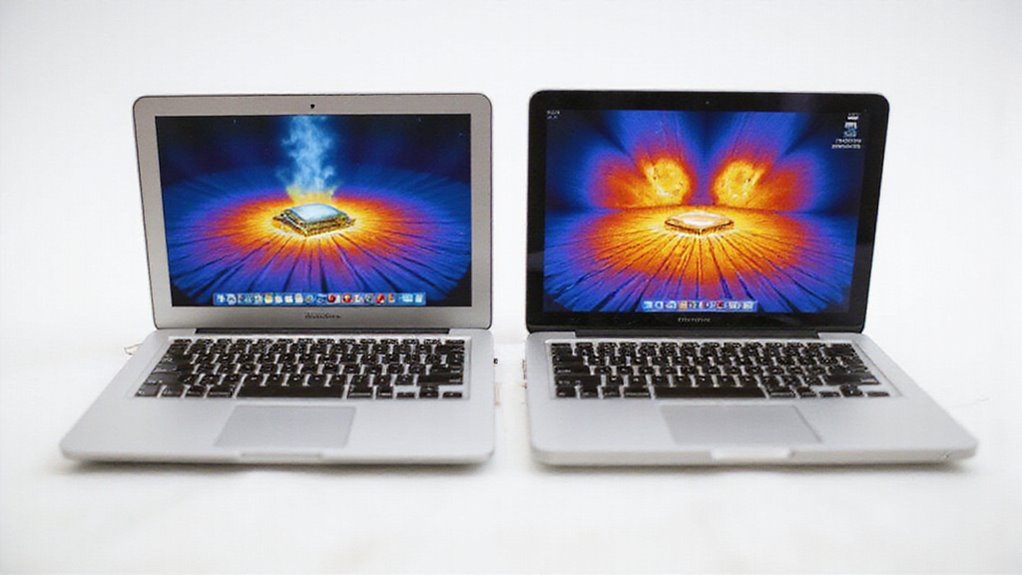
Modele MacBook Air i MacBook Pro wykazują różne zachowania cieplne ze względu na różnice w ich konstrukcji i systemach chłodzenia.
Bezwentylatorowa, energooszczędna budowa Air zarządza ciepłem pasywnie, co często skutkuje cichszą pracą, ale szybszym nagrzewaniem się przy intensywnym użytkowaniu.
W przeciwieństwie do tego, Pro z aktywnym chłodzeniem i większą obudową lepiej radzi sobie z zadaniami o wyższej wydajności, efektywniej rozprowadzając ciepło, choć czasami kosztem słyszalnego hałasu wentylatora.
Dlaczego modele MacBook Air nagrzewają się inaczej niż modele Pro
Kilka kluczowych różnic w konstrukcji wpływa na sposób zarządzania ciepłem w modelach MacBook Air i MacBook Pro, co skutkuje odmiennym zachowaniem termicznym.
Te różnice wyjaśniają, dlaczego MacBook Air nagrzewa się inaczej niż modele Pro, zwłaszcza pod obciążeniem.
- System chłodzenia: MacBook Air korzysta z chłodzenia bezwentylatorowego lub o niższej mocy, opierając się na pasywnym rozpraszaniu ciepła, podczas gdy MacBook Pro stosuje aktywne wentylatory i dodatkowe rurki cieplne dla efektywnego chłodzenia.
- Moc sprzętu: Modele Pro mają mocniejsze komponenty, które generują więcej ciepła, ale są skutecznie zarządzane dzięki zaawansowanemu sprzętowi chłodzącemu.
- Konstrukcja obudowy: Cieńsza i bardziej kompaktowa budowa Air ogranicza przepływ powietrza i rozpraszanie ciepła w porównaniu do bardziej przestronnego Pro, co powoduje szybszy wzrost temperatury podczas długotrwałego użytkowania.
Zrozumienie tych czynników pomaga pojąć, dlaczego MacBook Air może być cieplejszy podczas intensywnych zadań niż MacBook Pro.
Zarządzanie temperaturą w bezwentylatorowych konstrukcjach MacBook Air
Skuteczne zarządzanie temperaturą w bezwentylatorowych konstrukcjach MacBooka Air opiera się na strategiach chłodzenia pasywnego, które priorytetowo traktują mobilność, ale wiążą się z kompromisami w zakresie wydajności przy długotrwałym obciążeniu.
Bez wewnętrznego wentylatora MacBook Air polega na aluminiowej obudowie do rozpraszania ciepła, co może prowadzić do szybszego wzrostu temperatury podczas intensywnych zadań. Ta konstrukcja często skutkuje termicznym ograniczaniem wydajności (thermal throttling), obniżając prędkość procesora, aby zapobiec przegrzaniu.
W przeciwieństwie do MacBooka Pro, który korzysta z aktywnych systemów chłodzenia, bezwentylatorowa konstrukcja Air wymaga, aby użytkownicy uważnie monitorowali warunki otoczenia. Wysokie temperatury w pomieszczeniu lub ograniczony przepływ powietrza mogą pogłębiać nagromadzenie ciepła, co potencjalnie skraca żywotność urządzenia.
Aby zapobiec przegrzewaniu, użytkownicy powinni unikać długotrwałych, zasobożernych działań i zapewnić odpowiednią wentylację. Zrozumienie tych ograniczeń pomaga użytkownikom zrównoważyć potrzeby wydajności z elegancką, cichą pracą Air.
Rozkład ciepła w modelach MacBook Pro skoncentrowanych na wydajności
Wydajne laptopy zaprojektowane do wymagających zadań generują więcej ciepła, a modele MacBook Pro nie są wyjątkiem. W przeciwieństwie do MacBooka Air, który skupia się na efektywności, potężne komponenty Pro stwarzają unikalne wyzwania związane z rozkładem ciepła.
Oto jak się różnią:
- Zaawansowane systemy chłodzenia: MacBooki Pro często wyposażone są w podwójne wentylatory i zaawansowane projekty przepływu powietrza, co pozwala na efektywne rozpraszanie ciepła podczas intensywnych zadań, takich jak edycja wideo.
- Układ sprzętowy: Komponenty są strategicznie rozmieszczone, aby zoptymalizować cyrkulację powietrza wewnątrz obudowy, zapobiegając tworzeniu się gorących punktów i utrzymując stałą wydajność.
- Utrzymanie wydajności: W testach porównawczych MacBooki Pro radzą sobie z wyższymi obciążeniami termicznymi z mniejszym ograniczaniem mocy, umożliwiając dłuższe okresy pracy na najwyższych obrotach w porównaniu z bezwentylatorowym MacBookiem Air.
Zrozumienie tych różnic pomaga użytkownikom lepiej zarządzać ciepłem i utrzymywać wydajność MacBooka Pro podczas ciężkich zadań.
Typowe przyczyny przegrzewania się MacBooka
Przegrzewanie się MacBooka często wynika z kilku powszechnych czynników, które użytkownicy powinni rozpoznać, aby zapobiec uszkodzeniom.
Wysokie obciążenie procesora spowodowane aplikacjami wymagającymi dużych zasobów, zablokowana wentylacja z powodu nagromadzenia kurzu oraz warunki środowiskowe, takie jak wysoka temperatura otoczenia, odgrywają kluczową rolę.
Dodatkowo, błędy oprogramowania i starzejący się sprzęt mogą zwiększać stres termiczny, co podkreśla potrzebę regularnej konserwacji i świadomego użytkowania.
Aplikacje i procesy wymagające dużych zasobów
Uruchamianie aplikacji wymagających dużych zasobów lub wielu programów jednocześnie może szybko doprowadzić do przeciążenia procesora (CPU) Twojego MacBooka, powodując zauważalne nagrzewanie się urządzenia. Procesy intensywnie wykorzystujące zasoby są częstą przyczyną przegrzewania się.
Oto trzy kluczowe czynniki:
- Oprogramowanie o dużych wymaganiach: Narzędzia do edycji wideo oraz platformy do gier obciążają procesor, generując więcej ciepła z powodu ciągłego przetwarzania.
- Przeciążenie przeglądarki: Google Chrome, zwłaszcza przy wielu otwartych kartach, zużywa dużo mocy procesora, co wywołuje intensywną pracę wentylatorów.
- Procesy działające w tle: Aplikacje takie jak Spotify lub ukryte złośliwe oprogramowanie mogą cicho zużywać zasoby CPU, zwiększając produkcję ciepła bez oczywistych objawów.
Rozsądne zarządzanie tymi aplikacjami pomaga zmniejszyć obciążenie procesora, utrzymując niższą temperaturę i poprawiając wydajność oraz żywotność Twojego MacBooka.
Kurz i zanieczyszczenia blokujące wentylację
System wentylacji laptopa odgrywa kluczową rolę w utrzymaniu optymalnej temperatury, jednak kurz i zanieczyszczenia mogą cicho sabotować tę funkcję. W MacBookach kurz często gromadzi się w pobliżu otworów wentylacyjnych przy zawiasach i klawiaturze, blokując przepływ powietrza niezbędny do chłodzenia. Z czasem nagromadzenie to przylega do wentylatorów i komponentów, zmniejszając efektywność wentylatorów i powodując wzrost temperatury wewnątrz urządzenia. Regularne oczyszczanie tych miejsc sprężonym powietrzem lub delikatne czyszczenie zapobiega przegrzewaniu się spowodowanemu przez zablokowaną wentylację.
| Problem | Wpływ |
|---|---|
| Kurz w otworach | Blokuje przepływ powietrza, podnosi temperaturę wewnętrzną |
| Zanieczyszczenia na wentylatorach | Spowalniają prędkość wentylatorów, zmniejszają chłodzenie |
| Lokalizacja otworów wentylacyjnych | Otwory przy zawiasach i klawiaturze są podatne na zanieczyszczenia |
| Czyszczenie | Przywraca przepływ powietrza, poprawia rozpraszanie ciepła |
Utrzymanie czystości otworów wentylacyjnych to prosty, ale skuteczny sposób na zachowanie optymalnej temperatury Twojego MacBooka.
Czynniki środowiskowe wpływające na temperaturę MacBooka
Poza wewnętrznymi czynnikami takimi jak nagromadzenie kurzu, czynniki zewnętrzne odgrywają istotną rolę w efektywności zarządzania ciepłem przez MacBooka.
Używanie urządzenia na miękkich powierzchniach takich jak łóżka czy kanapy może zablokować otwory wentylacyjne****, ograniczając przepływ powietrza i powodując szybki wzrost temperatury.
Czynniki środowiskowe, na które warto zwrócić uwagę, to:
- Rodzaj powierzchni i miejsce ustawienia – Miękkie lub nierówne powierzchnie blokują wentylację, natomiast bezpośrednie działanie promieni słonecznych lub zamknięte przestrzenie zatrzymują ciepło.
- Temperatura otoczenia – Wysokie temperatury w pomieszczeniu zmniejszają efektywność chłodzenia, utrudniając MacBookowi rozpraszanie ciepła.
- Jakość powietrza i kurz – Nagromadzenie kurzu wewnątrz otworów wentylacyjnych i wentylatorów ogranicza przepływ powietrza, zwiększając ryzyko przegrzania.
Świadomość tych warunków pomaga utrzymać optymalną temperaturę, zapobiegając spadkom wydajności i uszkodzeniom sprzętu.
Proste zmiany, takie jak używanie twardej, płaskiej powierzchni, mogą znacznie poprawić chłodzenie.
Problemy z oprogramowaniem i procesy w tle
Podczas gdy sprzęt odgrywa kluczową rolę w zarządzaniu temperaturą MacBooka, problemy z oprogramowaniem i procesy działające w tle często cicho podnoszą użycie CPU, prowadząc do przegrzewania się.
Aplikacje wymagające dużych zasobów, takie jak Chrome, lub ciągłe usługi synchronizacji, takie jak OneDrive, mogą znacznie zwiększać obciążenie systemu, generując nadmiar ciepła. Dodatkowo programy antywirusowe lub optymalizatory firm trzecich czasami kolidują z procedurami macOS, powodując niepotrzebne skoki CPU.
Aby temu zaradzić, regularnie korzystaj z Monitora aktywności, aby zidentyfikować aplikacje zużywające nienaturalnie wysokie procenty CPU i rozważ ich zamknięcie lub odinstalowanie. Utrzymywanie oprogramowania na bieżąco jest również kluczowe; przestarzałe programy mogą zawierać błędy, które zwiększają zapotrzebowanie na CPU i generowanie ciepła.
Starzejące się komponenty sprzętowe
Z upływem czasu, starzejące się komponenty sprzętowe mogą znacznie wpłynąć na zarządzanie termiczne Twojego MacBooka i prowadzić do przegrzewania się.
W miarę degradacji komponentów, ich zdolność do efektywnego odprowadzania ciepła maleje, powodując wzrost temperatur wewnętrznych.
Kluczowe czynniki starzenia obejmują:
- Degradacja pasty termicznej – Z czasem pasta termiczna między CPU/GPU a radiatorami wysycha, co zmniejsza efektywność transferu ciepła i zwiększa temperaturę pracy.
- Spadek wydajności wentylatora – Starsze wentylatory zbierają kurz i ulegają zużyciu, co zmniejsza przepływ powietrza niezbędny do skutecznego chłodzenia podzespołów.
- Niesprawność baterii i problemy elektryczne – Uszkodzona bateria i starzejące się układy elektryczne mogą zwiększać obciążenie procesora oraz napięcia elektryczne, generując nadmiar ciepła.
Rozwiązanie tych problemów związanych ze starzeniem może pomóc przywrócić właściwe chłodzenie i zapobiec przegrzewaniu się MacBooka.
Natychmiastowe rozwiązania dla przegrzewającego się MacBooka
Kiedy Twój MacBook zaczyna się przegrzewać, natychmiastowe działania mogą znacznie pomóc w skutecznym ochłodzeniu go.
Odpowiednie umieszczenie na twardej, płaskiej powierzchni gwarantuje lepszy przepływ powietrza, podczas gdy zamykanie niepotrzebnych aplikacji i monitorowanie procesów obciążających zasoby pomaga zmniejszyć obciążenie CPU.
Dodatkowo proste czynności, takie jak ponowne uruchomienie urządzenia czy rozważenie zewnętrznych opcji chłodzenia, mogą szybko przywrócić optymalne parametry termiczne.
Właściwe rozmieszczenie i ustawienie stanowiska pracy dla lepszego przepływu powietrza
Odpowiednie umiejscowienie i ustawienie stanowiska pracy odgrywają kluczową rolę w utrzymaniu optymalnego przepływu powietrza, co bezpośrednio wpływa na zarządzanie temperaturą Twojego MacBooka.
Zapewnienie, że urządzenie pozostaje chłodne, zaczyna się od jego otoczenia.
Oto trzy kluczowe kroki, aby optymalizować przepływ powietrza:
- Używaj twardych, płaskich powierzchni — Unikaj miękkich miejsc, takich jak łóżka czy kanapy, które blokują otwory wentylacyjne i zatrzymują ciepło.
- Podnieś swojego MacBooka — stojak na laptopa lub podkładka chłodząca poprawia cyrkulację powietrza pod urządzeniem, zapobiegając nagromadzeniu ciepła.
- Utrzymuj czyste otoczenie — Dbaj, aby otwory wentylacyjne były wolne od kurzu oraz zapewnij przestrzeń wokół MacBooka, aby umożliwić skuteczny wywiew ciepłego powietrza.
Zamykanie niepotrzebnych aplikacji i kart przeglądarki
Zmniejszenie liczby aktywnych aplikacji i kart w przeglądarce to jeden z najskuteczniejszych natychmiastowych kroków, aby obniżyć temperaturę MacBooka.
Uruchamianie wielu zasobożernych aplikacji jednocześnie znacznie zwiększa obciążenie procesora (CPU), podnosząc wewnętrzne temperatury powyżej typowego zakresu 45-66°C.
Podobnie, posiadanie wielu otwartych kart w przeglądarce — szczególnie w Chrome — może obciążać zarówno pamięć, jak i procesor. Ograniczenie liczby aktywnych kart lub przejście na lżejsze przeglądarki, takie jak Safari czy Brave, zmniejsza to obciążenie.
Regularne zamykanie nieużywanych aplikacji i kart nie tylko zapobiega przegrzewaniu się, ale także redukuje aktywację wentylatorów podczas lekkich zadań, utrzymując płynniejszą wydajność.
Dla osób korzystających z wielu platform do komunikacji lub mediów społecznościowych, konsolidacja za pomocą narzędzi takich jak Rambox może dodatkowo zmniejszyć obciążenie procesora.
Te proste działania pomagają utrzymać MacBooka chłodniejszym i bardziej responsywnym podczas codziennego użytkowania.
Używanie Monitora aktywności do identyfikacji procesów zużywających dużo zasobów
- Otwórz Monitor aktywności i posortuj według użycia procesora, aby zidentyfikować procesy zużywające dużo zasobów.
- Sprawdź zakładkę Energia pod kątem procesów działających w tle o dużym wpływie na zużycie energii.
- Użyj funkcji „Zakończ proces”, aby zamknąć niepotrzebne lub zablokowane aplikacje, co zmniejszy obciążenie procesora i temperaturę.
Takie ukierunkowane działania skutecznie zmniejszają obciążenie CPU i zapobiegają przegrzewaniu.
Zewnętrzne opcje chłodzenia i ich skuteczność
Podczas radzenia sobie z przegrzewającym się MacBookiem, zewnętrzne opcje chłodzenia mogą zapewnić natychmiastową i skuteczną ulgę poprzez poprawę przepływu powietrza i rozpraszania ciepła.
Podkładki chłodzące są popularnym wyborem, często obniżając temperaturę o 5 do 15 stopni Celsjusza podczas intensywnego użytkowania. Podobnie, zewnętrzne wentylatory zasilane przez USB pomagają w rozpraszaniu ciepła, szczególnie w ciasnych przestrzeniach o ograniczonej wentylacji.
Również powierzchnia, na której spoczywa MacBook, ma znaczenie; umieszczenie go na twardej, płaskiej powierzchni lub na regulowanym stojaku na laptopa poprawia przepływ powietrza pod urządzeniem, zmniejszając nagrzewanie.
W bardziej wymagających sytuacjach, aktywne systemy wentylacyjne aktywnie zwiększają cyrkulację powietrza wokół urządzenia, oferując znaczne obniżenie temperatury podczas zadań o wysokiej wydajności. Te zewnętrzne rozwiązania uzupełniają zarządzanie wewnętrzne i mogą znacznie poprawić wydajność termiczną MacBooka bez inwazyjnych procedur.
Ponowne uruchomienie MacBooka w celu zresetowania zarządzania termicznego
Zewnętrzne metody chłodzenia mogą złagodzić nagromadzenie ciepła, ale zajęcie się wewnętrznymi kontrolami termicznymi MacBooka często przynosi trwalsze efekty.
Restartowanie MacBooka resetuje Kontroler Zarządzania Systemem (SMC), który odpowiada za ustawienia zarządzania termicznego i zasilaniem, co może złagodzić problem przegrzewania się. Aby skutecznie zrestartować urządzenie:
- Zamknij wszystkie aplikacje i odłącz urządzenia peryferyjne, aby zapobiec przerwom.
- Kliknij menu Apple, a następnie wybierz „Uruchom ponownie”, aby zresetować kontrolery systemowe.
- Po ponownym uruchomieniu monitoruj temperatury CPU i GPU za pomocą odpowiedniego oprogramowania, aby zaobserwować zmiany.
Regularne restarty także usuwają pliki tymczasowe i pamięć podręczną, które mogą powodować obciążenie systemu.
Jeśli problem przegrzewania się utrzymuje mimo tych kroków, zaleca się użycie Monitor aktywności do zidentyfikowania aplikacji obciążających zasoby. To podejście oferuje proste, natychmiastowe rozwiązanie, które często poprawia wydajność termiczną bez konieczności stosowania dodatkowego sprzętu.
Długoterminowe rozwiązania problemów z przegrzewaniem się MacBooka Pro
Radzenie sobie z przegrzewaniem się MacBooka Pro wymaga połączenia dbałości o sprzęt i zarządzania oprogramowaniem, aby zapewnić trwałe poprawki.
Regularne czyszczenie wewnętrznych komponentów i wentylacji, wraz z ponowną aplikacją pasty termoprzewodzącej w starszych modelach, może przywrócić skuteczne odprowadzanie ciepła.
Dodatkowo, utrzymywanie aktualności oprogramowania i dostosowywanie ustawień systemowych odgrywa kluczową rolę w utrzymaniu optymalnej wydajności termicznej na przestrzeni czasu.
Bezpieczne czyszczenie wewnętrznych elementów i otworów wentylacyjnych
Utrzymanie czystych wewnętrznych komponentów i wentylacji jest kluczowym krokiem w zapobieganiu przegrzewaniu się MacBooka Pro z upływem czasu. Kurz i zanieczyszczenia mogą blokować przepływ powietrza, zmniejszając efektywność chłodzenia i powodując gromadzenie się ciepła.
Aby bezpiecznie wyczyścić:
- Wyłącz i odłącz MacBooka, aby uniknąć zagrożeń elektrycznych podczas czyszczenia.
- Użyj sprężonego powietrza, aby delikatnie wydmuchać kurz z wentylacji i wentylatorów, nie wtłaczając zanieczyszczeń głębiej. To utrzymuje drogi przepływu powietrza czyste dla maksymalnej efektywności chłodzenia.
- Dla zaawansowanych użytkowników, ostrożnie rozmontuj MacBooka, aby uzyskać dostęp i dokładnie wyczyścić wewnętrzne wentylatory i radiator. Zachowaj ostrożność, aby nie uszkodzić urządzenia ani nie utracić gwarancji.
Regularne czyszczenie utrzymuje przepływ powietrza i przedłuża żywotność MacBooka.
Jeśli nie masz pewności co do kroków czyszczenia wewnętrznego, rozważ skorzystanie z profesjonalnego serwisu, aby zapewnić bezpieczeństwo i skuteczność.
Wymiana pasty termoprzewodzącej w starszych modelach
Gdy starsze modele MacBooka Pro zaczynają wykazywać oznaki termicznej nieskuteczności, wymiana past termoprzewodzących może być bardzo skutecznym rozwiązaniem na dłuższą metę.
Z upływem czasu oryginalna pasta termoprzewodząca ulega degradacji, co zmniejsza odprowadzanie ciepła i powoduje wyższe temperatury pracy. Proces ten wymaga ostrożnego demontażu, oczyszczenia starej pasty z procesora i radiatora za pomocą alkoholu izopropylowego, a następnie nałożenia cienkiej, równej warstwy wysokiej jakości pasty termoprzewodzącej, takiej jak Arctic Silver 5 lub Noctua NT-H1.
Poprawia to transfer ciepła, pomagając zapobiegać przegrzewaniu i ograniczeniu wydajności termicznej. Regularna wymiana co kilka lat utrzymuje stabilność systemu podczas intensywnych zadań oraz wydłuża żywotność komponentów.
Jednakże ważne jest, aby przestrzegać wytycznych producenta i używać odpowiednich narzędzi, aby uniknąć uszkodzenia wrażliwych części podczas tego delikatnego zabiegu.
Aktualizacje oprogramowania i ich wpływ na zarządzanie termiczne
Chociaż modernizacje sprzętowe, takie jak wymiana pasty termoprzewodzącej, mogą rozwiązać problem przegrzewania się, aktualizacje oprogramowania odgrywają równie kluczową rolę w zarządzaniu temperaturą Twojego MacBooka Pro na przestrzeni czasu.
Regularne aktualizowanie systemu macOS i aplikacji gwarantuje, że Twoje urządzenie korzysta z najnowszych ulepszeń zarządzania termicznego oraz poprawek błędów, które zmniejszają obciążenie procesora i ryzyko przegrzewania.
Kluczowe powody, dla których warto utrzymywać oprogramowanie na bieżąco, to:
- Ulepszone zarządzanie energią – Aktualizacje optymalizują sposób, w jaki procesor MacBooka wykonuje zadania, co obniża generowanie ciepła.
- Poprawki błędów – Usuwanie znanych problemów zapobiega nadmiernemu wykorzystaniu procesora, które powoduje skoki temperatury.
- Poprawiona stabilność systemu – Redukuje awarie i spadki wydajności wywołane przegrzewaniem.
Kiedy rozważyć wymianę baterii
Stan baterii często odgrywa istotną rolę w ogólnym zachowaniu termicznym MacBooka Pro. Gdy maksymalna pojemność baterii spada poniżej 80%, często generuje ona nadmierne ciepło, co sygnalizuje konieczność wymiany baterii, aby zapobiec przegrzewaniu się.
Zwracaj uwagę na fizyczne oznaki, takie jak puchnięcie lub odkształcenia — wymagają one natychmiastowej wymiany baterii, aby uniknąć poważnych uszkodzeń. Problemy z wydajnością, takie jak niespodziewane wyłączanie się urządzenia lub przedłużone nagrzewanie się podczas lekkich zadań, również sugerują zużycie baterii.
Narzędzia takie jak CoconutBattery oferują szczegółowe informacje o liczbie cykli i stanie zdrowia baterii, pomagając zdecydować, kiedy wymienić baterię na podstawie konkretnych danych.
Dostosowania ustawień w celu zmniejszenia obciążenia procesora
Optymalizacja ustawień MacBooka Pro w celu zmniejszenia obciążenia procesora to praktyczny i skuteczny sposób na zarządzanie długotrwałymi problemami z przegrzewaniem się. Poprzez dostosowanie preferencji systemowych użytkownicy mogą znacznie obniżyć zapotrzebowanie na CPU oraz generowanie ciepła.
Rozważ te kluczowe zmiany:
- Dostosowania oszczędzania energii: Włącz „Usypiaj dyski twarde, gdy to możliwe” oraz skróć czas usypiania wyświetlacza, aby ograniczyć aktywność procesora.
- Zarządzanie wpływem podczas uruchamiania: Wyłącz niepotrzebne elementy logowania w Preferencjach systemowych > Użytkownicy i grupy > Elementy logowania, aby zmniejszyć obciążenie CPU w tle.
- Zmniejszanie obciążenia graficznego: Aktywuj „Zmniejsz ruch” oraz „Zmniejsz przezroczystość” w ustawieniach Dostępności, aby odciążyć GPU i CPU.
Regularne monitorowanie Monitor aktywności pod kątem aplikacji zużywających dużo zasobów oraz aktualizacja macOS zapewniają utrzymanie wydajności i pomagają zapobiegać przegrzewaniu się na dłuższą metę.
Strategie zarządzania temperaturą w MacBooku Air
Zarządzanie temperaturą w bezwentylatorowym MacBooku Air wymaga starannej uwagi zarówno na czynniki sprzętowe, jak i programowe, aby zapobiec przegrzewaniu się podczas wymagających zadań.
Użytkownicy korzystają z najlepszych praktyk, takich jak utrzymanie odpowiedniego przepływu powietrza oraz korzystanie z energooszczędnych ustawień dostosowanych do ich modelu.
Dodatkowo, wybór zalecanych akcesoriów oraz lekkich aplikacji może znacznie poprawić wydajność chłodzenia i przedłużyć żywotność urządzenia.
Praca z ograniczeniami konstrukcji bez wentylatora
Wielu użytkowników napotyka unikalne wyzwania związane z kontrolą temperatury w bezwentylatorowych modelach MacBook Air.
Bez aktywnych wentylatorów, te urządzenia polegają wyłącznie na chłodzeniu pasywnym, co może szybko prowadzić do wzrostu temperatury podczas intensywnej pracy.
Aby efektywnie działać w ramach tych ograniczeń, rozważ:
- Zarządzaj obciążeniem CPU: Zamykaj niepotrzebne aplikacje i karty przeglądarki, aby zmniejszyć obciążenie procesora i generowanie ciepła.
- Wybieraj lekkie oprogramowanie: Używaj mniej zasobożernych aplikacji i przeglądarek, aby zminimalizować obciążenie systemu i zmniejszyć ryzyko przegrzewania.
- Popraw środowisko pracy: Używaj MacBooka Air na twardych, płaskich powierzchniach w dobrze wentylowanych miejscach, aby poprawić naturalne rozpraszanie ciepła.
Wykorzystanie ustawień macOS Energy Saver i regularne monitorowanie wydajności mogą dodatkowo pomóc utrzymać optymalne temperatury pomimo braku wentylatorów.
Najlepsze praktyki utrzymywania MacBooka Air w chłodzie podczas intensywnych zadań
Podczas wykonywania intensywnych zadań na MacBooku Air utrzymanie idealnej temperatury staje się priorytetem, aby zapewnić zarówno wydajność, jak i długowieczność urządzenia.
Zacznij od umieszczenia MacBooka Air na twardych, płaskich powierzchniach, aby wspierać właściwą wentylację, unikając miękkich miejsc, takich jak łóżka, które blokują dopływ powietrza.
Przełączanie się na lekkie aplikacje, takie jak Safari zamiast Chrome, znacznie zmniejsza obciążenie procesora i generowanie ciepła.
Regularne czyszczenie otworów wentylacyjnych i wentylatorów sprężonym powietrzem zapobiega gromadzeniu się kurzu, co jest niezbędne do efektywnego chłodzenia.
Monitorowanie użycia procesora za pomocą Monitora aktywności pomaga zidentyfikować i zamknąć niepotrzebne aplikacje obciążające zasoby, zmniejszając obciążenie systemu.
Chociaż zewnętrzne rozwiązania chłodzące omawiane są w innych miejscach, te wewnętrzne nawyki stanowią podstawę skutecznego zarządzania temperaturą, zapewniając płynną pracę MacBooka Air bez przegrzewania się podczas wymagających zadań.
Zalecane akcesoria do kontroli temperatury
- Wysokiej jakości stojaki pod laptopy podnoszą Twój MacBook Air, poprawiając wentylację i minimalizując nagrzewanie się na powierzchniach takich jak łóżka czy kanapy.
- Cienkie, oddychające nakładki na klawiaturę chronią przed zalaniem, nie zatrzymując ciepła, ponieważ MacBook Air chłodzi się głównie przez obszar klawiatury.
- Puszki ze sprężonym powietrzem pomagają regularnie usuwać kurz z otworów wentylacyjnych, utrzymując niezakłócony przepływ powietrza i stałą wydajność chłodzenia.
Używanie tych akcesoriów wraz ze świadomym umiejscowieniem gwarantuje, że Twój MacBook Air będzie chłodniejszy i lepiej poradzi sobie podczas intensywnych zadań.
Rozwiązania programowe specyficzne dla modeli MacBook Air
Skuteczne zarządzanie temperaturą w modelach MacBook Air zaczyna się od proaktywnych strategii programowych, które zmniejszają obciążenie procesora i optymalizują wydajność systemu.
Regularne monitorowanie użycia procesora za pomocą Monitor aktywności pomaga zidentyfikować aplikacje zużywające dużo zasobów — zamknięcie ich obniża obciążenie termiczne. Wybór lekkich przeglądarek takich jak Safari czy Brave zamiast Chrome oszczędza zasoby systemowe, minimalizując ryzyko przegrzewania się.
Aktualizowanie systemu macOS i aplikacji zapewnia ulepszenia wydajności, które zapobiegają niepotrzebnemu obciążeniu CPU. Narzędzia konserwacyjne, takie jak CleanMyMac, mogą ujawnić ukryte procesy zużywające energię oraz usunąć pliki śmieci, wspierając efektywną pracę.
W przypadku uporczywego przegrzewania się, zresetowanie Kontrolera Zarządzania Systemem (SMC) przywraca działanie wentylatorów i czujników termicznych, przywracając prawidłowe funkcje chłodzenia.
Te kroki łącznie tworzą zrównoważone środowisko programowe, które utrzymuje MacBook Air chłodniejszym i działa płynnie bez zewnętrznych akcesoriów.
Kiedy szukać pomocy profesjonalnej
Rozpoznawanie sygnałów ostrzegawczych, takich jak częste wyłączanie się urządzenia lub uporczywe przegrzewanie, jest kluczowe przed podjęciem decyzji o skorzystaniu z pomocy profesjonalnej.
Ocena opcji między Apple Genius Bar a usługami naprawczymi firm trzecich wymaga uwzględnienia czynników takich jak koszt, jakość usług oraz zakres ochrony AppleCare.
Zrozumienie tych elementów może pomóc użytkownikom w wyborze najlepszej opcji dla efektywnego zarządzania termicznego i długoterminowego zdrowia urządzenia.
Ostrzeżenia o poważnych problemach termicznych
Jak rozpoznać, kiedy poziom ciepła w Twoim MacBooku przekroczył bezpieczny próg? Wczesne wykrycie poważnych problemów termicznych może zapobiec kosztownym uszkodzeniom. Zwróć uwagę na następujące sygnały ostrzegawcze:
- Nieprzyjemnie gorąca powierzchnia – jeśli Twój MacBook jest nadmiernie gorący w dotyku, oznacza to przegrzanie powyżej normalnych temperatur pracy i wymaga szybkiej reakcji.
- Głośne wentylatory i nieoczekiwane wyłączania – częste głośne działanie wentylatorów podczas lekkich zadań lub nagłe restarty bez ostrzeżenia często sygnalizują, że urządzenie ma problemy z chłodzeniem i uruchamia protokoły bezpieczeństwa.
- Problemy z wydajnością i alerty przegrzania – ciągłe spowolnienia, zawieszanie się lub komunikaty o błędach związane z temperaturą powinny wzbudzić niepokój i skłonić do profesjonalnej oceny, aby uniknąć awarii sprzętu.
Gdy pojawią się te objawy, najbezpieczniejszym rozwiązaniem jest skorzystanie z pomocy ekspertów, aby chronić żywotność i wydajność Twojego MacBooka.
Apple Genius Bar kontra opcje naprawy u niezależnych serwisów
Zarówno Genius Bar Apple, jak i serwisy naprawcze firm trzecich oferują rozwiązania problemów z przegrzewaniem się MacBooka, jednak wybór odpowiedniej opcji zależy od kilku ważnych czynników.
Genius Bar zapewnia specjalistyczne wsparcie od techników przeszkolonych wyłącznie na produkty Apple, wykorzystując oryginalne części, co gwarantuje kompatybilność i utrzymanie ważności gwarancji.
Natomiast serwisy firm trzecich, takie jak uBreakiFix®, oferują szybszy czas realizacji — często naprawy w tym samym dniu — oraz potencjalnie niższe ceny, jednak mogą używać części zamiennych i ryzykować utratę ochrony AppleCare.
Jeśli Twój MacBook nadal się przegrzewa pomimo prób rozwiązania problemu, niezbędna jest profesjonalna diagnoza.
Ważne jest, aby rozważyć korzyści płynące z oryginalnych napraw w kontekście kosztów i szybkości. Pamiętaj, że zachowanie gwarancji i gwarancja jakości części często przemawiają za Genius Bar, podczas gdy opcje firm trzecich mogą być atrakcyjne przy pilnych lub oszczędnych naprawach.
Rozważania dotyczące kosztów profesjonalnego zarządzania termicznego
Jeśli podstawowe rozwiązywanie problemów nie rozwiąże problemu z przegrzewaniem się MacBooka, ważne jest, aby zrozumieć potencjalne koszty profesjonalnego zarządzania termicznego. Pomoc specjalistów nie tylko rozwiązuje problemy z przepływem powietrza, ale może również zapobiec długoterminowym uszkodzeniom.
Oto czego można się spodziewać:
- Podstawowe usługi czyszczenia: Zazwyczaj kosztują od 50 do 150 dolarów, poprawiając przepływ powietrza i efektywność chłodzenia poprzez usunięcie kurzu i zanieczyszczeń.
- Zaawansowane naprawy: Procedury takie jak ponowne nałożenie pasty termicznej lub wymiana wentylatora kosztują od 100 do 300 dolarów, oferując trwalsze rozwiązania.
- Certyfikowani specjaliści: Wybór certyfikowanych techników gwarantuje prawidłowe metody oraz często obejmuje gwarancje, zapewniając spokój ducha w związku z inwestycją.
Rozważ profesjonalne wsparcie, zwłaszcza jeśli przegrzewanie powoduje awarie lub diagnostyka sprzętu wykazuje usterki.
Inwestycja w ekspertów ds. zarządzania termicznego chroni wydajność i żywotność Twojego MacBooka.
AppleCare – ochrona przed problemami z przegrzewaniem się
Gdy pojawia się utrzymujące się przegrzewanie pomimo dokładnego rozwiązywania problemów, ochrona AppleCare może być niezbędnym wsparciem dla użytkowników MacBooków poszukujących profesjonalnej pomocy.
AppleCare chroni przed wadami produkcyjnymi, w tym przegrzewaniem spowodowanym przez uszkodzone komponenty. Jeśli problem nadal występuje, AppleCare może pokryć naprawy lub wymianę części bez dodatkowych kosztów, w zależności od planu.
Autoryzowani dostawcy usług wykonują diagnostykę, aby odróżnić awarie sprzętowe od przyczyn związanych z użytkownikiem, takich jak niewłaściwa konserwacja. Dokumentowanie objawów przegrzewania i podjętych działań naprawczych jest kluczowe; szczegółowa dokumentacja pomaga technikom szybciej i dokładniej postawić diagnozę.
Dodatkowo, AppleCare zapewnia dostęp do certyfikowanych ekspertów specjalizujących się w tych problemach, gwarantując rzetelną i profesjonalną pomoc. Gdy rozwiązania DIY zawodzą, skorzystanie z ochrony AppleCare to rozsądny krok, by bezpiecznie i skutecznie rozwiązać problem przegrzewania.
Konserwacja zapobiegawcza, aby uniknąć przyszłego przegrzewania się
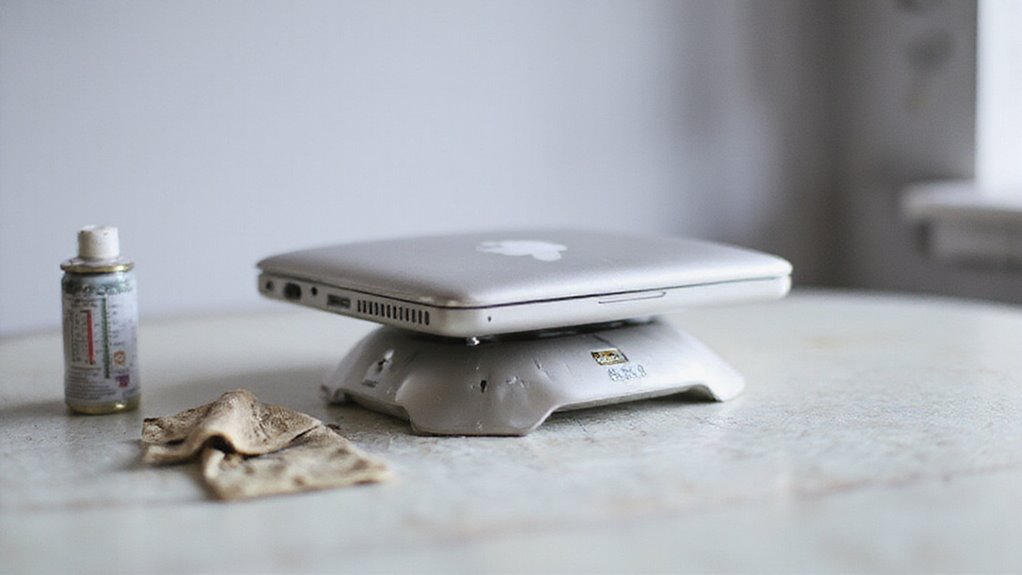
Konserwacja zapobiegawcza odgrywa kluczową rolę w utrzymaniu MacBooka w chłodzie i efektywnym działaniu.
Ustalenie regularnej rutyny czyszczenia, utrzymywanie aktualnego oprogramowania oraz wybór odpowiednich warunków pracy mogą znacznie zmniejszyć ryzyko przegrzewania się.
Dodatkowo, korzystanie z narzędzi monitorujących do śledzenia temperatury MacBooka pomaga wykryć potencjalne problemy, zanim się nasilą.
Regularny harmonogram czyszczenia Twojego MacBooka
- Używaj sprężonego powietrza pod kątem, aby delikatnie wydmuchać kurz z wentylatorów i otworów wentylacyjnych, unikając uszkodzeń wewnętrznych.
- Umieszczaj MacBooka na twardej, płaskiej powierzchni, aby zapewnić niezakłóconą wentylację podczas użytkowania.
- Czyść zewnętrzną powierzchnię za pomocą antystatycznej ściereczki i kontroluj klawiaturę oraz otwory pod kątem nagromadzenia brudu, który utrudnia odprowadzanie ciepła.
Stosowanie się do tych kroków nie tylko przedłuża żywotność MacBooka, ale także utrzymuje optymalną wydajność chłodzenia, zapobiegając niespodziewanym wyłączeniom i przeciążeniom sprzętu spowodowanym nadmiernym nagrzewaniem.
Najlepsze praktyki w utrzymaniu oprogramowania
Chociaż konserwacja sprzętu jest niezbędna, utrzymanie odpowiedniego środowiska oprogramowania na MacBooku odgrywa równie ważną rolę w zapobieganiu przegrzewaniu się.
Regularne aktualizowanie macOS i aplikacji naprawia błędy, które mogą powodować nadmierne użycie CPU i generowanie ciepła. Monitorowanie użycia procesora za pomocą Monitor aktywności pomaga zidentyfikować aplikacje obciążające zasoby, które można zamknąć lub zarządzać nimi.
Ograniczenie elementów startowych zmniejsza niepotrzebne procesy działające w tle, odciążając procesor. Wykorzystanie ustawień „Oszczędzanie energii” w macOS optymalizuje zużycie energii, minimalizując nagrzewanie się podczas okresów bezczynności.
Planowanie okresowych kontroli oprogramowania wraz z czyszczeniem fizycznym zapewnia zarówno wydajność systemu, jak i utrzymanie odpowiedniego przepływu powietrza.
Te połączone kroki konserwacji oprogramowania nie tylko poprawiają wydajność, ale także proaktywnie zmniejszają ryzyko przegrzewania się, pomagając Twojemu MacBookowi zachować chłód i responsywność na dłuższą metę.
Optymalne środowiska pracy dla MacBooków
Podczas korzystania z MacBooka, zapewnienie, że leży on na twardej, płaskiej powierzchni, jest niezbędne dla maksymalnego przepływu powietrza i efektywnego chłodzenia. Miękkie powierzchnie, takie jak łóżka czy kolana, blokują wyloty powietrza, co powoduje nagromadzenie się ciepła.
Idealne warunki również pomagają utrzymać wydajność i długowieczność. Weź pod uwagę te kluczowe wskazówki:
- Wybieraj chłodniejsze miejsca: Trzymaj MacBooka z dala od bezpośredniego światła słonecznego lub gorących miejsc, takich jak samochody w słoneczne dni, aby zapobiec obciążeniu systemu chłodzenia przez ciepło otoczenia.
- Popraw wentylację: Korzystaj z dobrze wentylowanych przestrzeni lub podkładek chłodzących podczas intensywnych zadań, aby zwiększyć przepływ powietrza i skutecznie obniżyć temperaturę.
- Regularne czyszczenie: Okresowo usuwaj kurz z wylotów powietrza i klawiatury sprężonym powietrzem, aby uniknąć zablokowania przepływu powietrza i przegrzewania się.
Przestrzeganie tych zasad pomaga zapobiegać przegrzewaniu i gwarantuje, że Twój MacBook działa płynnie i niezawodnie.
Narzędzia do monitorowania temperatury Twojego MacBooka
Monitorowanie temperatury Twojego MacBooka może uchronić Cię przed nieoczekiwanymi spowolnieniami i uszkodzeniem sprzętu.
Wykorzystaj narzędzia firm trzecich takie jak Macs Fan Control lub Fanny, aby na bieżąco monitorować wewnętrzne temperatury i prędkości wentylatorów. Te aplikacje pomagają wcześnie wykryć przegrzewanie, umożliwiając podjęcie odpowiednich działań na czas.
Dodatkowo, regularnie sprawdzaj Monitor aktywności****, aby wykryć aplikacje obciążające CPU lub GPU, które podnoszą temperaturę. Planowanie rutynowych inspekcji za pomocą specjalistycznego oprogramowania do pomiaru temperatury pozwala na rejestrowanie danych historycznych i ujawnianie trendów zanim pojawią się problemy.
Ustawianie alertów w tych narzędziach powiadomi Cię natychmiast, jeśli temperatura przekroczy bezpieczne granice, dzięki czemu możesz szybko schłodzić urządzenie.
Na koniec, utrzymywanie zaktualizowanego macOS i oprogramowania gwarantuje ulepszenia w zarządzaniu termicznym, zmniejszając ryzyko przegrzewania. Systematyczne monitorowanie w połączeniu z profilaktyczną pielęgnacją pozwala utrzymać MacBooka chłodniejszym i bardziej niezawodnym.
Wniosek: Równoważenie wydajności i temperatury
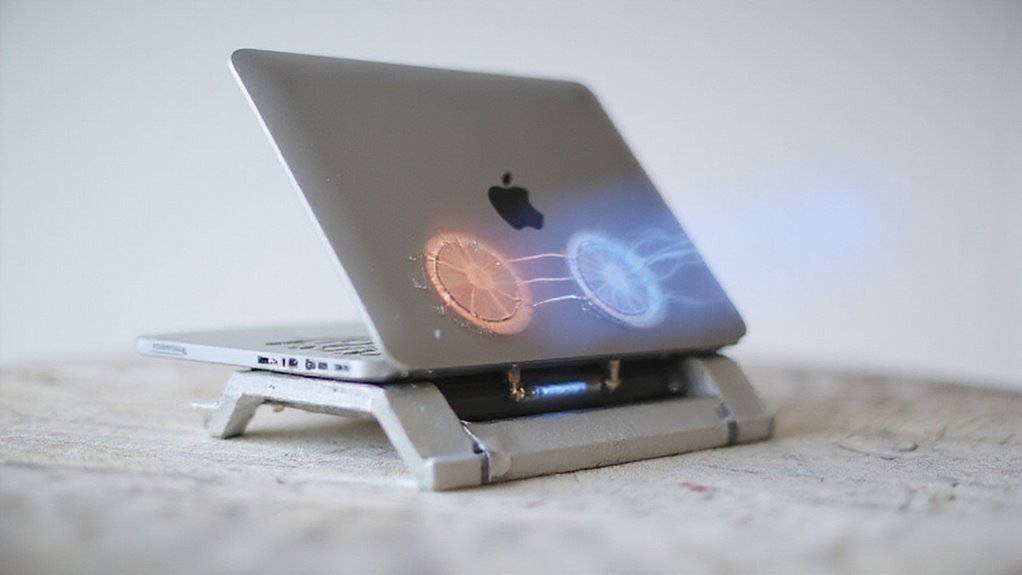
Znalezienie właściwej równowagi między wydajnością Twojego MacBooka a jego temperaturą pracy jest niezbędne zarówno dla natychmiastowej efektywności, jak i długoterminowego zdrowia urządzenia.
Regularna ocena wzorców użytkowania i stanu systemu może pomóc określić, kiedy potrzebne są dostosowania wydajności lub konserwacja.
W pewnym momencie rozpoznanie sygnałów wskazujących na konieczność aktualizacji gwarantuje zachowanie niezawodności bez kompromisów dla stabilności termicznej.
Znalezienie właściwego kompromisu między prędkością a ciepłem
Osiągnięcie odpowiedniej równowagi między szybkością a ciepłem w MacBooku wymaga przemyślanego podejścia do zarządzania wydajnością.
Duże obciążenia procesora mogą wywołać termiczne ograniczenie prędkości (thermal throttling), co zmniejsza szybkość działania, aby kontrolować temperaturę. Aby zoptymalizować tę równowagę, rozważ następujące kroki:
- Regularnie monitoruj użycie procesora za pomocą narzędzi takich jak Monitor aktywności, aby wykryć wymagające aplikacje powodujące przegrzewanie.
- Dostosuj ustawienia oszczędzania energii w Preferencjach systemowych, aby obniżyć zużycie mocy i ciepło podczas dłuższego użytkowania.
- Zarządzaj aktywnością przeglądarki, wybierając lekkie opcje i zamykając zbędne karty, co pomaga zmniejszyć obciążenie zasobów i nagromadzenie ciepła.
Te strategie utrzymują płynną wydajność bez nadmiernego nagrzewania, zachowując efektywność i komfort użytkowania MacBooka na co dzień.
Długoterminowe strategie dla długowieczności MacBooka
Utrzymanie optymalnej wydajności MacBooka na dłuższą metę wymaga więcej niż tylko zarządzania bieżącym nagrzewaniem i prędkością.
Regularne czyszczenie, które usuwa kurz z otworów wentylacyjnych i wentylatorów, zapewnia optymalny przepływ powietrza, zapobiegając przegrzewaniu się, które z czasem może uszkadzać podzespoły. Aktualizowanie systemu macOS i aplikacji dostarcza ulepszenia wydajności oraz poprawki błędów, które zmniejszają obciążenie termiczne.
Wybieranie lekkich aplikacji i przeglądarek — na przykład Safari — obniża obciążenie procesora, pomagając utrzymać niższą temperaturę pracy. Korzystanie z MacBooka na twardych, płaskich powierzchniach sprzyja wentylacji; miękkie powierzchnie blokują przepływ powietrza i podnoszą temperaturę.
Dodatkowo, planowanie przerw podczas intensywnych zadań pozwala urządzeniu się schłodzić, chroniąc wewnętrzne części przed stresem cieplnym. Te strategie łącznie równoważą wydajność z zarządzaniem temperaturą, wydłużając funkcjonalną żywotność MacBooka przy jednoczesnym utrzymaniu płynnego działania użytkownika.
Kiedy może nadszedł czas na rozważenie aktualizacji
Chociaż regularna konserwacja może przedłużyć żywotność MacBooka, nadejdzie moment, gdy nieustanne przegrzewanie się i problemy z wydajnością będą sygnałem, że najpraktyczniejszym rozwiązaniem może być wymiana na nowy model.
Wczesne rozpoznanie tych oznak pomaga zrównoważyć wydajność z zarządzaniem temperaturą. Rozważ wymianę MacBooka, jeśli zauważysz:
- Stałe przegrzewanie się pomimo prób rozwiązania problemu – Starzejący się sprzęt może już nie odprowadzać ciepła skutecznie.
- Częste spowolnienia lub awarie – gdy zwykłe zadania powodują opóźnienia lub nieoczekiwane wyłączanie się, Twój MacBook może mieć trudności z obsługą aktualnego oprogramowania.
- Brak możliwości wsparcia najnowszych aktualizacji macOS – bez aktualizacji rośnie ryzyko zagrożeń bezpieczeństwa, a nieefektywna współpraca oprogramowania ze sprzętem może pogłębiać przegrzewanie się.
Wymiana może przywrócić niezawodność, zwiększyć bezpieczeństwo i ograniczyć problemy związane z przegrzewaniem, ostatecznie zapewniając płynniejsze i chłodniejsze korzystanie.
Najczęściej zadawane pytania
Jak naprawić przegrzewanie się MacBooka?
Aby naprawić przegrzewanie się, należy monitorować użycie procesora, zamykać wymagające aplikacje, zapewnić odpowiednią wentylację, czyścić kurz z otworów wentylacyjnych, używać lekkich przeglądarek, zresetować kontroler zarządzania systemem oraz aktualizować oprogramowanie, aby poprawić wydajność i efektywność chłodzenia.
Dlaczego mój Mac tak szybko się nagrzewa?
Mac szybko się nagrzewa z powodu wysokiego zużycia procesora przez wymagające aplikacje, zatkanych kurzem otworów wentylacyjnych ograniczających przepływ powietrza, przestarzałego oprogramowania powodującego obciążenie procesora, niewłaściwych powierzchni wentylacyjnych lub ekspozycji na podwyższone temperatury otoczenia, które wszystkie wpływają na skuteczność chłodzenia.
Jak zresetować MacBooka, gdy się przegrzewa?
Aby zresetować MacBooka w przypadku przegrzania, należy go wyłączyć, a następnie jednocześnie nacisnąć klawisze Shift, Control, Option oraz przycisk zasilania i przytrzymać przez 10 sekund, po czym je zwolnić. W przypadku wyjmowalnych baterii konieczne jest ich wyjęcie i ponowne zamontowanie przed włączeniem urządzenia.
Czy to źle, jeśli Macbook się nagrzeje?
Nadmierne nagrzewanie się MacBooka jest szkodliwe, ponieważ długotrwałe przegrzewanie może pogorszyć wydajność, uszkodzić wewnętrzne komponenty, skrócić żywotność baterii, powodować niestabilność systemu, a także prowadzić do nieoczekiwanych wyłączeń i kosztownych napraw.
Wniosek
Przegrzewanie się MacBooka jest powszechne, ale możliwe do opanowania przy odpowiednich krokach. Regularnie monitoruj temperaturę swojego urządzenia, unikaj dużego obciążenia przy ograniczonym sprzęcie i stosuj odpowiednią wentylację. Proste rozwiązania, takie jak zamykanie nieużywanych aplikacji lub resetowanie SMC, często pomagają natychmiast. W przypadku uporczywych problemów profesjonalna diagnostyka gwarantuje trwałe rozwiązania. Łącząc natychmiastowe działania z profilaktyczną opieką, możesz utrzymać maksymalną wydajność bez poświęcania długowieczności lub komfortu swojego MacBooka.





Opublikuj komentarz