Macbook Touch Bar – Wszystko, co musisz wiedzieć
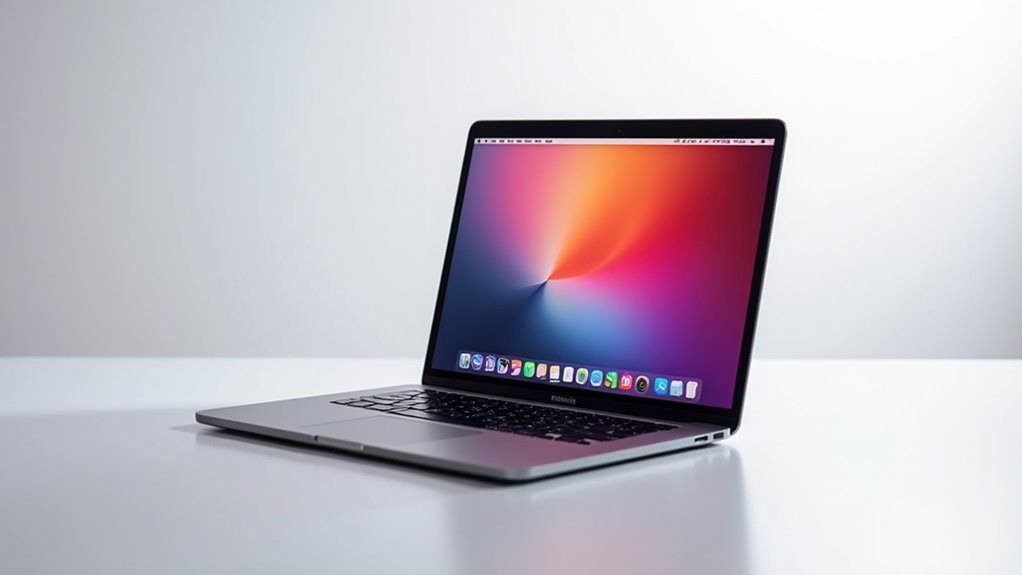
MacBook Touch Bar zastępuje tradycyjne klawisze funkcyjne dynamicznym, wielodotykowym paskiem OLED, oferującym kontekstowe sterowanie dostosowujące się do aktywnej aplikacji i zadań systemowych. Masz szybki dostęp do jasności, głośności oraz uwierzytelniania za pomocą Touch ID, a także konfigurowalne przyciski dostosowane do twojego sposobu pracy. Choć jest idealny dla profesjonalistów kreatywnych potrzebujących natychmiastowych skrótów narzędziowych, może brakować mu sprzężenia zwrotnego dotykowego i nie odpowiadać wszystkim użytkownikom. W naszych testach dostosowywanie i narzędzia firm trzecich zwiększają jego wartość. Sprawdź, jak pasuje do twojej konfiguracji oraz alternatywy, jeśli wolisz fizyczne klawisze.
Kluczowe wnioski
- Pasek dotykowy MacBooka to wielodotykowy pasek OLED zastępujący klawisze funkcyjne, oferujący dynamiczne, specyficzne dla aplikacji kontrolki zwiększające produktywność i efektywność pracy.
- Wyposażony jest w zintegrowany Touch ID dla bezpiecznej, biometrycznej autoryzacji i dostosowuje się kontekstowo do aktywnych aplikacji oraz funkcji systemowych.
- Użytkownicy mogą dostosowywać układ paska dotykowego za pomocą ustawień macOS oraz aplikacji firm trzecich, dodając skróty i automatyzacje dopasowane do konkretnych przepływów pracy.
- Szeroko stosowany w aplikacjach kreatywnych i profesjonalnych, pasek dotykowy zwiększa efektywność dzięki intuicyjnym kontrolkom do edycji, mediów i regulacji systemu.
- Nowsze modele MacBooków mogą nie posiadać paska dotykowego, co wymaga korzystania z alternatyw, takich jak urządzenia zewnętrzne, rozwiązania programowe lub tradycyjne skróty klawiaturowe.
Wprowadzenie do paska dotykowego MacBooka
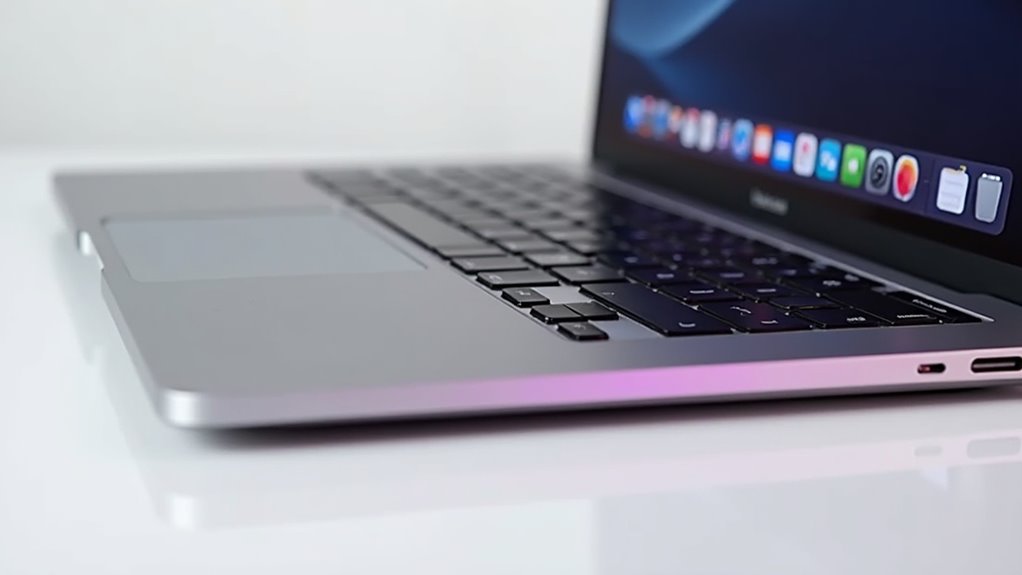
MacBook Touch Bar, wprowadzony w 2016 roku wraz z wybranymi modelami MacBooka Pro, zrewolucjonizował sposób interakcji użytkownika, zastępując tradycyjne klawisze funkcyjne konfigurowalnym, dynamicznym paskiem.
Z czasem Apple udoskonaliło jego design i funkcjonalność, aby lepiej dopasować je do profesjonalnych przepływów pracy i preferencji użytkowników.
Zrozumienie wizji Apple stojącej za tą technologią pokazuje, jak firma dąży do zwiększenia produktywności, oferując kontekstowe kontrolki bezpośrednio pod palcami użytkownika.
Czym jest Touch Bar i kiedy został wprowadzony?
Jak Touch Bar w MacBooku Pro zmienia sposób, w jaki korzystasz z klawiatury? Touch Bar Apple, wprowadzony w 2016 roku, redefiniuje tradycyjne wejście, zastępując statyczne klawisze funkcyjne cienkim, wielodotykowym paskiem nad klawiaturą.
Ten MacBook Pro Touch Bar oferuje dynamiczne, kontekstowe kontrolki dostosowane do używanej aplikacji, dostarczając skróty i narzędzia bezpośrednio pod twoimi palcami. Został zaprojektowany, aby zwiększyć produktywność poprzez redukcję kliknięć i usprawnienie przepływu pracy, bez przekształcania MacBooka w pełnoprawne urządzenie dotykowe.
W naszych testach Touch Bar okazał się szczególnie pomocny dla użytkowników kreatywnych i profesjonalnych, którzy chcą mieć szybki dostęp do konfigurowalnych poleceń, czyniąc klawiaturę bardziej wszechstronną i responsywną na twoje potrzeby.
Ewolucja Touch Bara w modelach MacBook Pro
Pięć kluczowych etapów oznacza ewolucję MacBook Pro Touch Bar, ukazując zaangażowanie Apple w poprawę interakcji użytkownika. Wprowadzony w 2016 roku, pasek dotykowy MacBooka zastąpił tradycyjne klawisze funkcyjne konfigurowalnym paskiem dotykowym.
Z czasem Apple usprawniło zarówno sprzęt, jak i oprogramowanie, integrując Touch ID oraz głębsze wsparcie aplikacji. Pasek dotykowy ewoluował od prostego wyświetlacza OLED do responsywnego, świadomego kontekstu interfejsu, dostosowującego się do twojego przepływu pracy.
Jednak nowsze modele wykazały mniejsze znaczenie paska dotykowego, a niektóre warianty MacBooka Pro całkowicie go usunęły po 2021 roku.
Kluczowe etapy obejmują:
- Wprowadzenie paska dotykowego zastępującego klawisze funkcyjne
- Dodanie Touch ID oraz rozszerzone integracje aplikacji
- Ulepszona responsywność świadoma kontekstu
- Stopniowe zmniejszanie i usuwanie w nowszych modelach
Ta ewolucja odzwierciedla ciągłe balansowanie Apple między innowacją a preferencjami użytkowników.
Wizja Apple stojąca za technologią Touch Bar
Apple zaprojektowało Touch Bar jako dynamiczny, kontekstowo czuły pasek wejściowy, który zastępuje statyczne klawisze funkcyjne w modelach MacBook Pro. Ta innowacja miała na celu zwiększenie Twojej produktywności poprzez szybki dostęp do specyficznych dla aplikacji kontrolerów i skrótów, które dostosowują się w zależności od wykonywanej czynności.
Zamiast stałych klawiszy, Touch Bar pokazuje odpowiednie opcje, czyniąc Twój przepływ pracy bardziej intuicyjnym i efektywnym. Wizja Apple skupiała się na bezproblemowej integracji sprzętu i oprogramowania, poprawiając użyteczność bez kompromisów względem smukłej konstrukcji MacBooka Pro.
W naszych testach to podejście tworzy bardziej spersonalizowane doświadczenie, pomagając Ci pracować mądrzej. Jeśli cenisz sobie adaptacyjne metody wprowadzania i usprawnioną interakcję, zrozumienie tej wizji wyjaśnia, dlaczego Touch Bar był odważnym krokiem w innowacjach Apple dotyczących metod wprowadzania.
Zrozumienie sprzętu paska dotykowego MacBook Pro
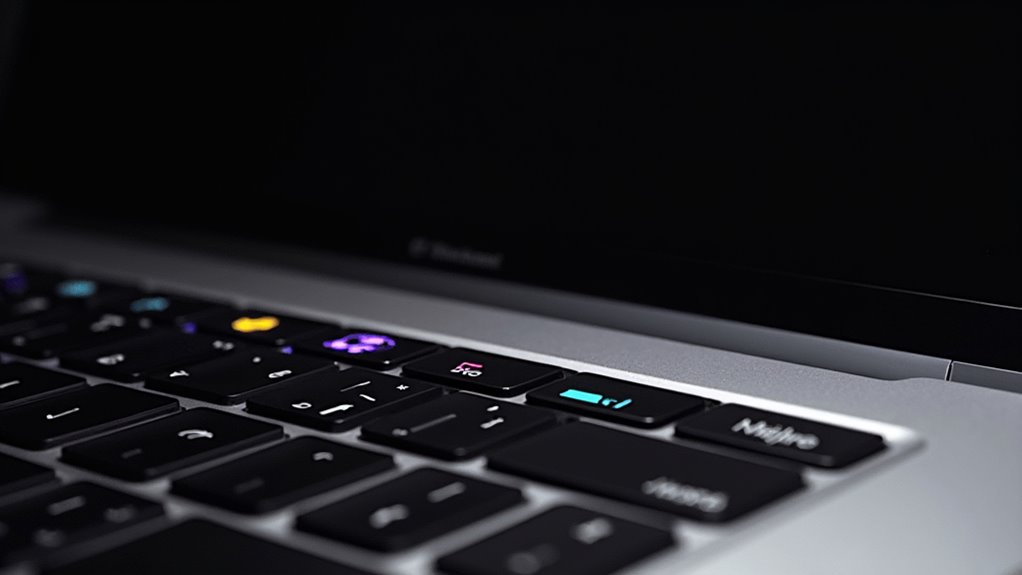
MacBook Pro Touch Bar posiada żywy, wielodotykowy wyświetlacz OLED, który zastępuje tradycyjne klawisze funkcyjne dynamicznymi, kontekstowymi kontrolkami.
Zintegrowany Touch ID dodaje bezpieczny, bezproblemowy sposób uwierzytelniania urządzenia i transakcji bez przerywania pracy.
Jak to zaawansowane sprzętowe rozwiązanie wypada w porównaniu do znanego rzędu klawiszy funkcyjnych, których używałeś przez lata?
Specyfikacje Touch Bara i technologia wyświetlania
Kluczowe cechy sprzętowe i projektowe obejmują:
- Wielodotykowy wyświetlacz OLED z wyraźnymi, żywymi obrazami.
- Zintegrowane czujniki do precyzyjnego wykrywania dotyku i sprzężenia zwrotnego haptycznego.
- Czujnik zbliżeniowy aktywujący pasek po zbliżeniu się.
- Zakrzywiona szklana powierzchnia płynnie łącząca się z aluminiową obudową dla trwałości i stylu.
W naszych testach te specyfikacje łączą się, tworząc responsywne i wizualnie angażujące doświadczenie użytkownika.
Integracja Touch ID oraz funkcje bezpieczeństwa
Kluczowe korzyści obejmują:
- Rejestrację wielu odcisków palców, umożliwiającą łatwy dostęp różnym użytkownikom.
- Zaawansowaną technologię pojemnościową, która zapewnia dokładne odczytywanie odcisków palców i chroni Twoje dane biometryczne.
- Bezpieczną autoryzację dla wrażliwych działań, zmniejszającą zależność od wpisywanych haseł.
W naszych testach Touch ID konsekwentnie dostarcza szybką, wiarygodną autoryzację, czyniąc go niezbędnym narzędziem dla użytkowników ceniących zarówno bezpieczeństwo, jak i efektywność.
Dlaczego zadowalać się mniej, gdy Twój MacBook oferuje to eleganckie rozwiązanie zabezpieczeń?
Porównanie z tradycyjnymi klawiszami funkcyjnymi
Funkcje zabezpieczeń, takie jak Touch ID, zwiększają użyteczność Twojego MacBooka, ale co z fizycznym interfejsem, który kontroluje Twój przepływ pracy? Touch Bar w MacBooku Pro zastępuje tradycyjne fizyczne klawisze funkcyjne (F1-F12) dynamicznym, konfigurowalnym paskiem dotykowym.
Ten wyświetlacz wielodotykowy dostosowuje się kontekstowo do używanej aplikacji, oferując odpowiednie sterowanie bezpośrednio pod Twoimi palcami. W przeciwieństwie do stałych klawiszy, obsługuje stuknięcia, przesuwanie i przewijanie, co zapewnia bardziej interaktywną kontrolę.
Potrzebujesz klasycznych klawiszy funkcyjnych? Wystarczy przytrzymać klawisz Fn, aby tymczasowo je wyświetlić na Touch Barze. Sprzęt jest płynnie zintegrowany z zespołem klawiatury, czyniąc z niego powierzchnię adaptacyjną zamiast statycznych przycisków.
W naszych testach ten projekt zwiększa efektywność, dostosowując sterowanie bez utraty dostępu do znanych skrótów:
- Dynamiczne, specyficzne dla aplikacji sterowanie
- Wielodotykowe wejście (stuknięcie, przesunięcie, przewijanie)
- Tymczasowe klasyczne klawisze funkcyjne po naciśnięciu klawisza Fn
- Zintegrowany projekt klawiatury zastępujący fizyczne klawisze
Funkcjonalność Touch Bara w macOS
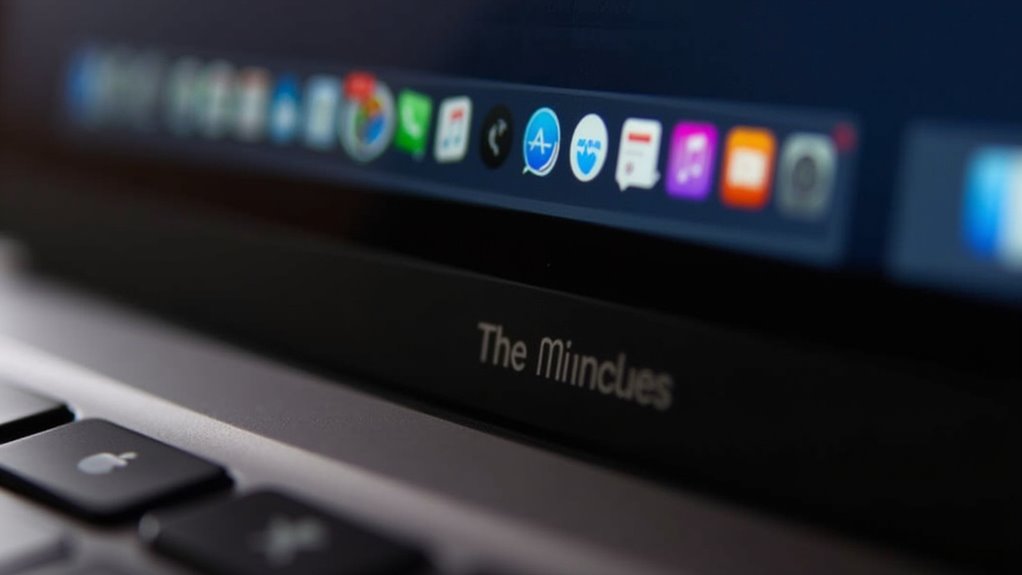
MacBook Touch Bar dostosowuje się płynnie w całym systemie macOS, oferując domyślne kontrolki i konfigurowalne skróty, które utrzymują Twoje najczęściej używane ustawienia pod ręką.
Gdy zmieniasz aplikacje, Touch Bar inteligentnie przełącza się, aby wyświetlać funkcje specyficzne dla danej aplikacji, od przycisków odtwarzania mediów po narzędzia edycyjne dopasowane do Twojego sposobu pracy.
Dodatkowo, skrótowce na poziomie systemu, takie jak regulacja głośności i jasności, są zawsze w zasięgu ręki, co ułatwia pozostanie produktywnym bez przerywania koncentracji.
Domyślne kontrolki Touch Bar i opcje dostosowywania
- Sterowanie aplikacją — skróty zależne od kontekstu
- Pasek sterowania — szybki dostęp do głośności, jasności, Siri i innych
- Klawisze F — tradycyjne klawisze funkcyjne dla kompatybilności
- Spaces — zarządzanie wirtualnymi pulpitami
Naciśnięcie klawisza Fn lub Globe tymczasowo przełącza Touch Bar na klawisze funkcyjne, zwiększając wszechstronność. Ta personalizacja pozwala zoptymalizować produktywność bez zagłębiania się w sterowanie specyficzne dla aplikacji, zapewniając zrównoważone doświadczenie Touch Bar w całym macOS.
Funkcje Touch Bar specyficzne dla aplikacji
Możesz również spersonalizować te kontrolki za pomocą menu „Dostosuj Touch Bar”, dodając lub usuwając przyciski, aby dostosować je do swoich unikalnych potrzeb.
W naszych testach ta elastyczność znacznie zwiększa wydajność, czyniąc Touch Bar potężnym rozszerzeniem twojego przepływu pracy.
Skróty i kontrolki Touch Bar na poziomie systemu
Jak Touch Bar Twojego MacBooka może stać się jeszcze potężniejszym rozszerzeniem Twojego codziennego przepływu pracy? Wykorzystując jego skróty i kontrolki na poziomie systemu, zyskujesz natychmiastowy dostęp do niezbędnych funkcji bez przerywania koncentracji. Touch Bar integruje podstawowe funkcje macOS, takie jak jasność ekranu, głośność, odtwarzanie i Siri, wszystkie dostępne za pomocą konfigurowalnego Control Strip.
Możesz także przełączyć się na klasyczne klawisze funkcyjne (F1-F12), przytrzymując klawisz Fn lub Globe, co jest idealne dla starszych skrótów.
Kluczowe zalety to:
- Szybka regulacja jasności ekranu i głośności
- Natychmiastowy dostęp do narzędzi systemowych, takich jak Mission Control i Spotlight
- Sugestie pisania i tekst predykcyjny dla szybszego wprowadzania
- Personalizowana konfiguracja w Ustawieniach systemu dla Twojego przepływu pracy
W naszych testach te funkcje konsekwentnie usprawniają codzienne zadania, zwiększając produktywność.
Dostosowywanie doświadczenia z Touch Barem MacBooka
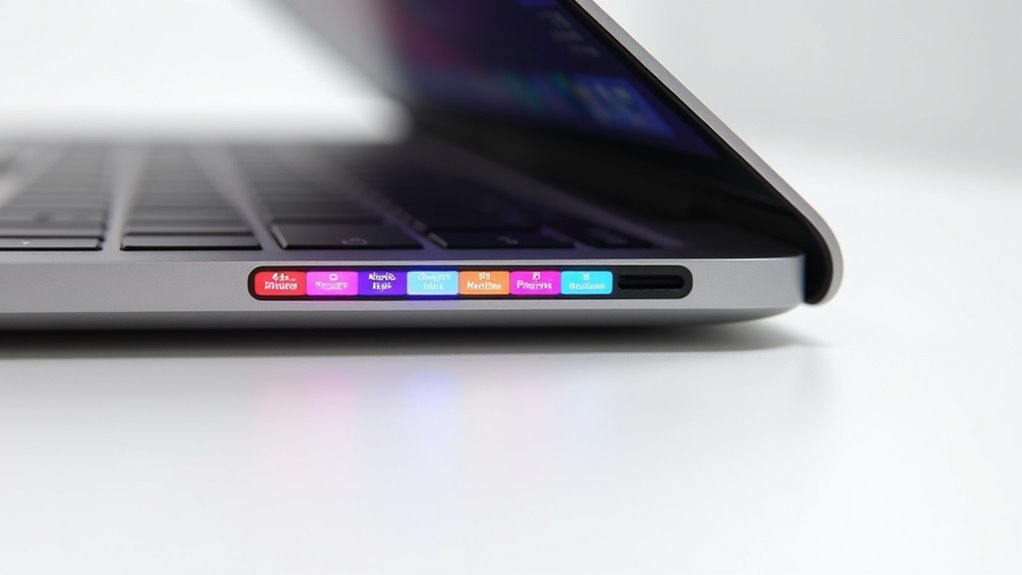
Dostosowywanie Touch Bara w MacBooku otwiera nowy poziom efektywności dostosowany do twojego sposobu pracy. macOS oferuje wbudowane ustawienia do zmiany układu kontrolek i tworzenia skrótów specyficznych dla aplikacji.
Aplikacje firm trzecich rozszerzają możliwości dzięki zaawansowanemu tworzeniu przycisków i automatyzacji. Zrozumienie tych opcji pomaga zaprojektować doświadczenie Touch Bara, które naprawdę odpowiada twoim potrzebom.
Wbudowane ustawienia personalizacji w macOS
Kluczowe funkcje personalizacji obejmują:
- „Dostosuj Touch Bar” w aplikacjach: Dodawaj, usuwaj lub zmieniaj kolejność przycisków w poszczególnych aplikacjach, aby mieć kontrolę dopasowaną do kontekstu.
- Zestawy kontrolne: Przełączaj się między Kontrolami aplikacji, Paskiem kontrolnym, Klawiszami funkcyjnymi lub Spaces, aby dopasować je do swoich potrzeb.
- Włączanie/wyłączanie funkcji: Dostosuj sugestie pisania oraz przyciski paska kontrolnego dla bardziej przejrzystej interakcji.
- Opcje resetowania: Łatwo przywróć domyślne układy, jeśli chcesz zacząć od nowa.
Te ustawienia czynią Twój Touch Bar prawdziwie osobistym narzędziem produktywności.
Aplikacje firm trzecich do ulepszania Touch Bara
- Narzędzia produktywności dodają szybki dostęp do funkcji edycji, nawigacji lub formatowania.
- Aplikacje kreatywne oferują usprawnione przepływy pracy dla zadań związanych z projektowaniem i mediami.
- Własne wtyczki umożliwiają tworzenie unikalnych przycisków lub makr niedostępnych w ustawieniach systemowych.
Jednak jakość i użyteczność różnią się znacznie. W naszych testach poleganie na aplikacjach z silnym wsparciem deweloperskim i pozytywnymi opiniami użytkowników gwarantuje bardziej stabilne i przyjemne doświadczenie z Touch Bar.
Te rozwiązania firm trzecich przekształcają Twój Touch Bar w potężne, spersonalizowane narzędzie dostosowujące się do Twojego sposobu pracy.
Tworzenie niestandardowych przycisków i przepływów pracy na Touch Barze
Poza aplikacjami firm trzecich, pasek Touch Bar w Twoim MacBooku oferuje potężne wbudowane opcje, które pozwalają dostosować jego sterowanie dokładnie do Twoich potrzeb. Możesz tworzyć niestandardowe przyciski, wybierając Widok > Dostosuj Touch Bar w aplikacjach, a następnie przeciągając wybrane kontrolki bezpośrednio na pasek Touch Bar.
Dla szerszych dostosowań przejdź do Preferencje systemowe > Klawiatura > Dostosuj pasek sterowania (Control Strip), gdzie możesz dodawać lub usuwać przyciski w obszarze paska sterowania. Organizowanie tych niestandardowych przycisków w workflow jest proste — użyj trybu „jiggle” (tryb drgania), aby przeciągać, zmieniać kolejność lub usuwać kontrolki, usprawniając wykonywane zadania.
Zapisywanie tych układów pozwala szybko przełączać się między workflow zoptymalizowanymi dla różnych aplikacji lub projektów. Rozważ następujące kluczowe kroki:
- Dostosuj przyciski aplikacji poprzez Widok > Dostosuj Touch Bar
- Dostosuj elementy paska sterowania w Preferencjach systemowych
- Przeciągaj i zmieniaj kolejność przycisków korzystając z trybu jiggle
- Zapisuj układy dla większej elastyczności workflow
Te funkcje pozwalają pracować mądrzej z paskiem Touch Bar.
Pasek dotykowy dla profesjonalistów kreatywnych
Profesjonaliści kreatywni korzystają z dostosowanych kontroli paska Touch Bar w MacBooku w aplikacjach Adobe Creative Suite, produkcji muzycznej i edycji wideo. Oferuje on intuicyjne skróty i wizualną informację zwrotną, które przyspieszają zadania takie jak nawigacja po osi czasu, przycinanie klipów i regulacja efektów.
Touch Bar w Adobe Creative Suite
Kluczowe funkcje Touch Bar w Adobe Creative Suite obejmują:
- Adaptacyjne kontrolki dla pędzli, kolorów i efektów
- Konfigurowalne skróty dla szybszej edycji
- Kontekstowe opcje Photoshopa takie jak szybkie przełączanie maski
- Przesuwanie osi czasu i stosowanie efektów w Premiere Pro
Dzięki temu proces twórczy jest płynniejszy, oszczędza czas i pozwala zachować skupienie.
Produkcja muzyki i montaż wideo z Touch Bar
Touch Bar usprawnia Twój przepływ pracy, umieszczając potężne kontrolki audio i wideo dosłownie na wyciągnięcie ręki. W produkcji muzycznej oferuje dostęp w czasie rzeczywistym do efektów dźwiękowych i kontroli miksowania, co pozwala na precyzyjne dostosowania bez przerywania kreatywnego procesu.
Możesz go dostosować, dodając ulubione instrumenty lub próbki dźwiękowe, co przyspiesza komponowanie i edycję.
W edycji wideo Touch Bar wyświetla narzędzia kontekstowe, takie jak przycinanie, korekcja kolorów i przejścia, usprawniając skomplikowane edycje. Szybki dostęp do nawigacji po osi czasu, kontrolek odtwarzania i przesuwania klatek zwiększa efektywność, pozwalając skupić się na opowiadaniu historii, a nie na przełączaniu narzędzi.
To płynne zintegrowanie kontrolek oznacza, że możesz sprawnie zarządzać poziomami dźwięku i funkcjami edycji, zwiększając produktywność w swoich kreatywnych projektach.
Specyficzne dla projektanta funkcje Touch Bara
Kluczowe korzyści Touch Bar dla projektantów obejmują:
- Pędzle, warstwy i palety kolorów na wyciągnięcie ręki, umożliwiające płynne kreatywne poprawki.
- Skróty cofania, ponawiania i powiększania, które przyspieszają edycję w oprogramowaniu do projektowania.
- Suwnice w czasie rzeczywistym dla ekspozycji, kontrastu i nasycenia podczas edycji zdjęć, eliminujące konieczność zagłębiania się w menu.
- W pełni dostosowywalne kontrolki, aby priorytetowo traktować najczęściej używane narzędzia i skróty.
W naszych testach ten adaptacyjny interfejs zauważalnie redukuje przełączanie zadań, pomagając utrzymać kreatywny impet z precyzją i łatwością.
Touch Bar dla produktywności i biznesu
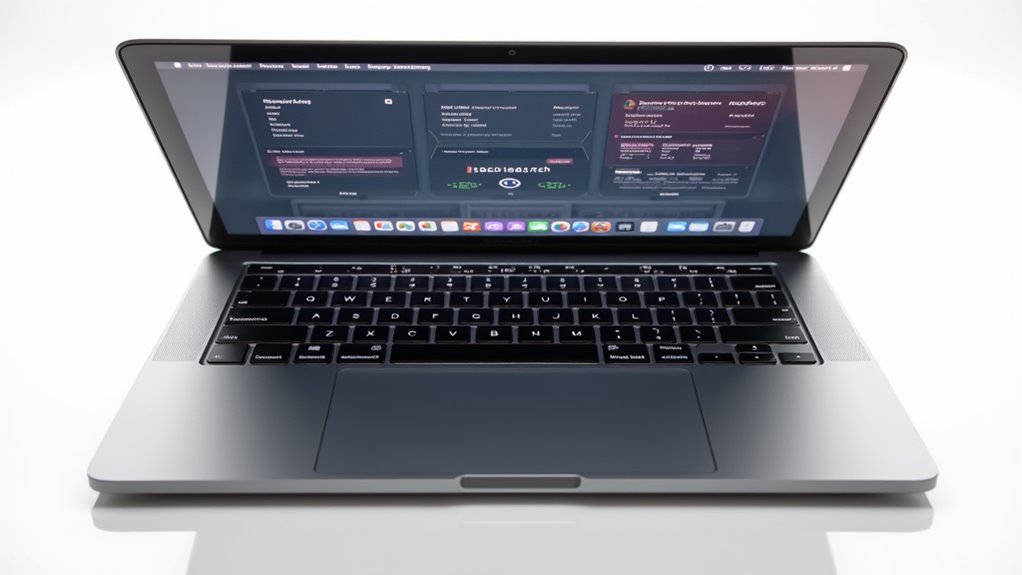
Pasek dotykowy zwiększa Twoją produktywność, integrując się bezproblemowo z pakietami biurowymi i przeglądarkami, oferując dostosowane skróty, które oszczędzają Twój czas i liczbę kliknięć.
Możesz go dostosować, aby uzyskać dostęp do podstawowych funkcji, takich jak edycja dokumentów, nawigacja po sieci i szybkie przełączanie zadań, bez przerywania pracy.
Jak wykorzystanie tych funkcji może zmienić Twoją codzienną rutynę biznesową?
Integracja pakietu biurowego z Touch Bar
Kluczowe cechy obejmują:
- Word: Szybki dostęp do formatowania, wstawiania komentarzy i śledzenia zmian.
- Excel: Funkcje formuł, formatowanie komórek oraz polecenia sortowania danych na wyciągnięcie ręki.
- PowerPoint: Nawigacja po slajdach, wstawianie oraz kontrola trybu prezentacji ułatwiają prowadzenie wystąpienia.
- Personalizacja: Dodaj często używane polecenia, aby dopasować je do swoich indywidualnych potrzeb pracy.
Ta integracja zamienia Twój Touch Bar w dynamiczne narzędzie zwiększające produktywność, oszczędzając czas i zmniejszając zależność od skomplikowanych menu.
Specyficzne dla przeglądarki funkcje Touch Bar
Przeglądanie internetu staje się znacznie płynniejsze, gdy Touch Bar Twojego MacBooka dostosowuje się do kontekstu przeglądania w Safari. Zyskujesz szybką nawigację po kartach poprzez przesuwanie palcem po Touch Barze, który wizualnie podgląda otwarte karty, co sprawia, że zarządzanie sesją jest intuicyjne.
Potrzebujesz odświeżyć stronę lub wrócić? Touch Bar wyświetla kontrolki specyficzne dla strony, takie jak przeładuj, zatrzymaj oraz przyciski wstecz/dalej tuż pod Twoimi palcami. Zarządzanie zakładkami i udostępnianie stron także staje się bezproblemowe dzięki kontekstowym przyciskom, które pozwalają działać bez zmiany widoku.
Możesz nawet dostosować przyciski dla często odwiedzanych stron lub narzędzi internetowych, przyspieszając dostęp do najważniejszych zasobów. Gesty takie jak stuknięcia i przesuwania usprawniają Twój workflow, pozwalając płynnie przełączać karty lub uzyskiwać sugestie wyszukiwania.
W naszych testach te funkcje zauważalnie zwiększają efektywność przeglądania.
Skróty produktywności i wskazówki oszczędzające czas
Jak może Touch Bar przekształcić Twoją codzienną pracę w płynne i efektywne doświadczenie? Poprzez dostosowanie go do najczęściej używanych poleceń, ograniczasz potrzebę korzystania ze skrótów klawiaturowych lub przeglądania menu. Touch Bar dostosowuje się do Twoich aplikacji, oferując natychmiastowy dostęp do funkcji kontekstowych, które przyspieszają wykonywanie zadań.
Rozważ te kluczowe sposoby na zwiększenie produktywności:
- Spersonalizuj Touch Bar za pomocą skrótów dostosowanych do Twojego stylu pracy, aby szybciej wykonywać polecenia.
- Wykorzystaj kontrole specyficzne dla aplikacji, takie jak szybkie formatowanie w Pages czy odtwarzanie multimediów w Music.
- Dostosuj Control Strip, aby regulować jasność, głośność lub Siri bez tracenia koncentracji.
- Korzystaj z predykcyjnych sugestii przy planowaniu lub nawigacji po kartach przeglądarki, minimalizując przełączanie się między zadaniami.
W naszych testach opanowanie tych funkcji znacząco przyspiesza codzienne zadania biznesowe.
Typowe problemy z Touch Barem i ich rozwiązywanie
Typowe problemy z Touch Barem i rozwiązywanie problemów
Twój Touch Bar może czasami zamarznąć lub przestać reagować, co niespodziewanie zakłóca Twoją pracę. Problemy z wyświetlaniem, takie jak brakujące kontrolki aplikacji czy nieaktywne przyciski, często wynikają z błędów oprogramowania lub niewłaściwych ustawień.
Dodatkowo, zrozumienie, jak Touch Bar wpływa na żywotność baterii MacBooka, pomaga zrównoważyć wydajność z efektywnością energetyczną.
Pasek Touch nie reaguje lub się zawiesza
Dlaczego pasek Touch Bar w Twoim MacBooku nagle przestaje odpowiadać lub zawiesza się podczas używania? Często zdarza się to z powodu błędów oprogramowania, przestarzałego systemu macOS lub konfliktów z aplikacjami.
Na szczęście istnieje kilka skutecznych rozwiązań, które szybko przywrócą funkcjonalność Touch Bara.
Oto co możesz zrobić:
- Uruchom ponownie MacBooka lub wykonaj wymuszone ponowne uruchomienie, aby usunąć tymczasowe usterki.
- Zresetuj Touch Bar, uruchamiając w Terminalu polecenie `sudo pkill TouchBarServer`, aby odświeżyć jego procesy.
- Zaktualizuj macOS do najnowszej wersji, zapewniając kompatybilność i poprawki błędów.
- Zresetuj NVRAM lub SMC, jeśli problemy nadal występują, rozwiązując głębsze konflikty sprzętowe lub firmware.
W naszych testach te kroki konsekwentnie rozwiązywały problemy z zawieszaniem się, pomagając szybko przywrócić płynną pracę Touch Bara.
Problemy z wyświetlaniem paska Touch Bar
- Uruchom ponownie swojego Maca, aby wyczyścić tymczasowe usterki.
- Użyj poleceń Terminala, aby szybko zresetować Touch Bar.
- Upewnij się, że Twój macOS jest w pełni aktualny, aby zapewnić poprawki kompatybilności.
Jeśli problemy będą się utrzymywać, przyczyną mogą być usterki sprzętowe, takie jak uszkodzony kontroler lub połączenie. W takich przypadkach zaleca się profesjonalną naprawę lub wymianę Touch Bara.
Regularne resetowanie systemu i aktualizacje to najlepsza obrona przed uporczywymi problemami z wyświetlaniem, które pozwolą utrzymać płynność i ciągłość pracy.
Wpływ technologii Touch Bar na baterię
Chociaż Touch Bar dodaje elegancką warstwę interaktywności do Twojego MacBooka, wprowadza również dodatkowe wymagania energetyczne, które mogą wpływać na żywotność baterii. Ekran dotykowy Touch Bara zużywa dodatkową energię, zwłaszcza podczas długotrwałego korzystania z dynamicznych kontrolek aplikacji i efektów wizualnych.
Awarii lub zacięć może dodatkowo zwiększyć zużycie energii, szybciej rozładowując baterię. Aby zoptymalizować wydajność baterii, rozważ następujące kluczowe strategie:
- Wyłącz lub dostosuj pasek kontrolny i kontrolki specyficzne dla aplikacji, aby ograniczyć niepotrzebne zużycie energii.
- Utrzymuj macOS i firmware Touch Bara zaktualizowane dla poprawy efektywności.
- Okresowo resetuj Touch Bar, aby usunąć usterki powodujące nadmierne zużycie energii.
- Monitoruj aktywność Touch Bara, ograniczając efekty wizualne, gdy to możliwe, aby wydłużyć żywotność baterii.
Te kroki pomagają zrównoważyć interaktywność Twojego MacBooka z długotrwałą wydajnością baterii.
Przyszłość technologii Touch Bar
W miarę jak Apple kontynuuje udoskonalanie Touch Bar, najnowsze aktualizacje skupiają się na zwiększeniu responsywności oraz rozszerzeniu kompatybilności z aplikacjami, aby lepiej dostosować się do Twojego sposobu pracy.
Opinie użytkowników wskazują na potrzebę bardziej spersonalizowanych kontroli oraz płynniejszej integracji z funkcjami macOS.
Patrząc w przyszłość, roadmapa Apple sugeruje innowacyjne usprawnienia, w tym sugestie oparte na sztucznej inteligencji oraz zwiększone bezpieczeństwo, które mogą zmienić sposób, w jaki będziesz korzystać z Touch Bar w przyszłych modelach MacBooków.
Najnowsze aktualizacje i ulepszenia
Jak najnowsze ulepszenia mogą sprawić, że Touch Bar w Twoim MacBooku stanie się bardziej wydajny i intuicyjny? Najnowsze aktualizacje Apple koncentrują się na zwiększeniu możliwości personalizacji, stabilności i integracji z aplikacjami, dzięki czemu Touch Bar staje się bardziej niezawodnym narzędziem w Twoim workflow. Te usprawnienia pomagają dostosować doświadczenie Touch Bara dokładnie do Twoich potrzeb, jednocześnie minimalizując zakłócenia.
Kluczowe ulepszenia obejmują:
- Rozszerzone opcje personalizacji, które pozwalają konfigurować kontrolki dostosowane do Twojego sposobu pracy.
- Ulepszenia stabilności oprogramowania, poprawiające responsywność i redukujące zawieszanie się lub błędy.
- Głębsze wsparcie dla deweloperów, dzięki czemu więcej aplikacji korzysta z funkcji Touch Bara.
- Szczegółowa kontrola w macOS, umożliwiająca lepsze zarządzanie przyciskami specyficznymi dla aplikacji oraz funkcjami dostępności.
W naszych testach te aktualizacje zapewniają płynniejszy, bardziej elastyczny Touch Bar, zwiększając produktywność bez konieczności długiego uczenia się.
Plan rozwoju Touch Bara firmy Apple
Czego użytkownicy mogą się spodziewać po przyszłości Touch Bara w MacBooku? Apple koncentruje się na zwiększonej personalizacji oraz głębszej integracji z aplikacjami firm trzecich, co pozwoli Touch Barowi lepiej dostosowywać się do twojego trybu pracy.
Nadchodzące aktualizacje mogą wprowadzić dynamiczne, inteligentne sterowanie, które będzie dostosowywać się w czasie rzeczywistym na podstawie twojego zachowania i kontekstu, zwiększając produktywność. Ulepszenia w zakresie sprzężenia zwrotnego dotykowego oraz czytelności wizualnej mają uczynić interakcje bardziej płynnymi i intuicyjnymi.
Dodatkowo Apple bada rozszerzone funkcje dostosowane do skomplikowanych procesów pracy, zwłaszcza w narzędziach kreatywnych i profesjonalnych. Jednak Apple pozostaje ostrożne; spekulacje sugerują, że Touch Bar może zostać wycofany w przyszłych modelach MacBooka.
Na razie użytkownicy powinni przygotować się na inteligentniejsze, bardziej responsywne doświadczenie Touch Bara, które będzie ściśle dopasowane do ich indywidualnych potrzeb.
Opinie użytkowników i potencjalne przyszłe ulepszenia
- Bardziej konfigurowalne sterowanie, dostosowujące przepływ pracy do potrzeb użytkownika
- Lepsza stabilność, zmniejszająca liczbę błędów dla płynniejszego działania
- Głębsza integracja z aplikacjami firm trzecich, zwiększająca użyteczność
- Ulepszenia sprzętowe, takie jak jaśniejsze wyświetlacze i dłuższe czasy wygaszania
Twoje doświadczenie może znacznie się poprawić, jeśli Apple priorytetowo potraktuje te zmiany.
Ostatecznie przyszłość Touch Bara zależy od wyważenia zapotrzebowania użytkowników, wsparcia deweloperów oraz rozwijających się technologii wejścia, które kształtują sposób interakcji z MacBookiem.
Alternatywy dla Touch Bar
Wraz z tym, jak nowsze modele MacBooków rezygnują z paska Touch Bar, wielu użytkowników szuka skutecznych alternatyw, aby utrzymać efektywność pracy.
Rozwiązania firm trzecich, w tym oprogramowanie konfigurowalne i urządzenia zewnętrzne, oferują podobne funkcje dostosowane do Twoich potrzeb.
Dodatkowo opanowanie skrótów klawiaturowych pozostaje potężną, niezawodną opcją, która pozwala bezproblemowo zastąpić sterowanie paskiem Touch Bar.
Modele MacBooków bez Touch Bara
W naszych testach te modele oferują:
- standardowy rząd klawiszy funkcyjnych bez wariantów specyficznych dla aplikacji.
- dedykowany klawisz Escape dla szybkiego i niezawodnego dostępu.
- Wykorzystanie skrótów klawiaturowych i menu oprogramowania do zastąpienia funkcji Touch Bara.
- uproszczony, dotykowy interfejs, który zmniejsza przypadkowe naciśnięcia.
Dla użytkowników, którzy cenią sobie fizyczną reakcję i stałe rozmieszczenie klawiszy, MacBooki bez Touch Bara zapewniają niezawodną kontrolę bez utraty funkcjonalności.
Rozwiązania firm trzecich o podobnej funkcjonalności
Kluczowe zalety to:
- Programowalne przyciski dla szybkiego dostępu
- Integracja z popularnymi aplikacjami dla kontekstowych sterowań
- Alternatywne panele kontrolne zwiększające dostępność
Jednakże spodziewaj się pewnych różnic w kompatybilności i wydajności. Większość wymaga instalacji i konfiguracji, aby działać płynnie z macOS.
W naszych testach te rozwiązania mogą przekształcić standardową klawiaturę w dynamiczne narzędzie, wypełniając lukę dla użytkowników, którym brakuje natywnej wygody Touch Bara.
Skróty klawiaturowe jako alternatywy dla Touch Bar
Dla użytkowników szukających efektywnych alternatyw dla Touch Bara w MacBooku, skróty klawiszowe oferują potężne i konfigurowalne rozwiązanie. Możesz szybko uzyskać dostęp do wielu funkcji specyficznych dla aplikacji bez polegania na kontrolach dotykowych. Dostosowywanie skrótów w Preferencjach systemowych pozwala usprawnić przepływ pracy według własnych potrzeb.
Dodatkowo, naciśnięcie klawisza Fn lub Globe tymczasowo wyświetla klawisze funkcyjne, naśladując niektóre funkcje Touch Bara. Opanowanie tych skrótów zwiększa Twoją produktywność i dostępność w sposób stały.
Rozważ te kluczowe zalety:
- Błyskawiczny dostęp do funkcji systemowych i aplikacji za pomocą kombinacji klawiszy
- Dostosowywalne skróty dopasowane do Twojego sposobu pracy
- Przełączniki klawiszy Fn/Globe do wyświetlania tradycyjnych klawiszy funkcyjnych
- Zmniejszenie zależności od Touch Bara dla szybszej, dotykowej kontroli
W naszych testach skróty klawiszowe okazały się niezawodnym, wydajnym uzupełnieniem lub zamiennikiem interakcji z Touch Barem.
Wniosek: Czy pasek dotykowy MacBooka jest tego wart?
Podczas oceniania MacBooka z Touch Barem ważne jest, aby wziąć pod uwagę zarówno jego dostosowywalne skróty, które zwiększają produktywność, jak i okazjonalne ograniczenia oprogramowania, które mogą frustrować niektórych użytkowników.
Profesjonaliści, którzy często przełączają się między aplikacjami lub polegają na szybkim dostępie do narzędzi, często uważają Touch Bar za najbardziej przydatny.
Ostatecznie Twoja decyzja powinna odzwierciedlać, jak dobrze jego funkcje pasują do Twojego sposobu pracy i gotowość do adaptacji.
Podsumowanie zalet i wad
Funkcja zaprojektowana z myślą o użytkownikach, taka jak Touch Bar w MacBooku, niesie ze sobą zarówno zalety, jak i wady, które użytkownicy Apple powinni dokładnie rozważyć. Touch Bar usprawnia pracę, oferując konfigurowalne kontrolki dostosowane do konkretnych aplikacji i zadań, pozwalając na usprawnienie najczęstszych czynności bez sięgania po myszkę czy zapamiętywania skomplikowanych skrótów.
Jednakże posiada również istotne ograniczenia.
- Konfigurowalne kontrolki zwiększają efektywność w określonych procesach pracy.
- Okazjonalne błędy oprogramowania mogą zakłócać produktywność i doświadczenie użytkownika.
- Brak fizycznych klawiszy funkcyjnych może frustrować użytkowników preferujących dotykowe sprzężenie zwrotne.
- Praktyczne korzyści pozostają przedmiotem dyskusji w porównaniu z tradycyjnymi skrótami klawiaturowymi.
Ostatecznie, czy Touch Bar jest tego wart, zależy od tego, jak bardzo cenisz sobie możliwość personalizacji i jak bardzo jesteś gotów dostosować się do jego niedoskonałości.
Kto najbardziej korzysta z Touch Bara
Identyfikacja właściwych użytkowników dla paska dotykowego MacBooka pomaga wyjaśnić jego prawdziwą wartość. Profesjonaliści, którzy intensywnie korzystają ze skrótów i konfigurowalnych kontrolek — szczególnie w dziedzinach kreatywnych, takich jak montaż wideo czy projektowanie graficzne — zyskują znaczące korzyści z tej funkcji. Jeśli często korzystasz z funkcji specyficznych dla aplikacji lub chcesz mieć bardziej zintegrowany, kontekstowy interfejs, pasek dotykowy usprawnia Twój przepływ pracy i produktywność. Personalizacja pozwala dostosować kontrolki do Twoich potrzeb, czyniąc skomplikowane zadania łatwiejszymi.
| Typ użytkownika | Kluczowe korzyści | Idealne aplikacje/zadania |
|---|---|---|
| Profesjonaliści kreatywni | Szybkie skróty, precyzyjna kontrola | Montaż wideo, projektowanie graficzne |
| Entuzjaści produktywności | Efektywna edycja dokumentów i zdjęć | Aplikacje biurowe, edycja zdjęć |
| Wielozadaniowcy | Kontekstowe przeglądanie i planowanie | Komunikacja, kalendarze |
| Poszukiwacze personalizacji | Spersonalizowane przepływy pracy | Każde oprogramowanie konfigurowalne |
Ostateczne rekomendacje dla potencjalnych nabywców
Chociaż MacBook Touch Bar wprowadza elegancki, konfigurowalny interfejs, który może znacznie poprawić Twój workflow (przepływ pracy), jego wartość ostatecznie zależy od tego, jak dobrze odpowiada Twoim konkretnym potrzebom i preferencjom.
Najwięcej skorzystasz, jeśli Twoja praca obejmuje częste skróty, sterowanie specyficzne dla aplikacji lub zadania kreatywne, które wykorzystują jego dynamiczne funkcje.
Potencjalni nabywcy powinni rozważyć następujące kwestie:
- Personalizacja: Dostosuj kontrolki do swoich ulubionych aplikacji dla płynniejszego przepływu pracy.
- Informacja zwrotna dotykowa: Ograniczona fizyczna reakcja może stanowić wyzwanie dla użytkowników preferujących tradycyjne klawisze.
- Stabilność: Sporadyczne problemy z oprogramowaniem mogą zakłócać produktywność; ważna jest gotowość do rozwiązywania problemów.
- Zastosowanie: Idealny dla twórców i zaawansowanych użytkowników; mniej przydatny w przypadku podstawowych zadań opartych na klawiaturze.
W naszych testach Touch Bar błyszczy, gdy jest w pełni wykorzystywany, ale może frustrować, jeśli polegasz mocno na informacji zwrotnej dotykowej lub potrzebujesz niezawodnej stabilności.
Wybierz na podstawie swojego stylu pracy i otwartości na personalizację.
Najczęściej zadawane pytania
Co potrafi pasek dotykowy MacBooka?
MacBook Touch Bar oferuje dynamiczne, specyficzne dla aplikacji kontrolki, szybki dostęp do klawiszy funkcyjnych, sugestie podczas pisania oraz opcje personalizacji. Integruje Touch ID dla bezpieczeństwa oraz umożliwia usprawnione przepływy pracy dzięki przewidywanemu tekstowi i kontrolom multimedialnym.
Czy Touch Bar w MacBooku jest tego wart?
Wartość Touch Bara zależy od preferencji użytkownika; choć oferuje kontekstowe skróty, jego ograniczona możliwość dostosowania, brak dotykowej informacji zwrotnej oraz sporadyczne błędy sprawiają, że niektórzy profesjonaliści wolą tradycyjne klawisze lub sterowanie sprzętowe dla większej efektywności.
Dlaczego Apple wycofuje Touch Bar?
Apple zrezygnowało z Touch Bara z powodu mieszanych opinii użytkowników, którzy preferowali fizyczne klawisze, ograniczonych korzyści produktywności oraz strategicznej zmiany w kierunku ulepszonego sprzętu i portów, co odzwierciedla szerszy trend projektowy odchodzący od interfejsów dotykowych na klawiaturach MacBooków.
Jak zarządzać Touch Barem w MacBooku Pro?
Touch Bar w MacBooku Pro jest zarządzany poprzez Ustawienia systemowe w zakładce Klawiatura. Użytkownicy mogą dostosowywać kontrolki, zmieniać układ przycisków oraz personalizować funkcje specyficzne dla poszczególnych aplikacji. Przytrzymanie klawisza Fn lub Globe przełącza między domyślnymi a alternatywnymi opcjami sterowania.
Wniosek
Touch Bar w MacBooku oferuje dynamiczne skróty i sterowanie specyficzne dla aplikacji, które mogą zwiększyć Twoją wydajność — zwłaszcza jeśli go dostosujesz. Jednak jego wartość zależy od Twoich potrzeb: profesjonaliści kreatywni mogą uznać go za niezbędny, podczas gdy inni mogą woleć tradycyjne klawisze. Powszechne problemy istnieją, ale można je łatwo rozwiązać prostymi metodami. W naszych testach zwiększa efektywność, gdy jest dobrze dostosowany. Przemyśl dokładnie swoje priorytety przed inwestycją w ten innowacyjny, choć niszowy dodatek.





Opublikuj komentarz