Macbook Touchpad – jak go używać i dostosować do swoich potrzeb?

Twój MacBook TouchPad oferuje intuicyjne gesty wielodotykowe takie jak stuknięcie, przewijanie dwoma palcami, szczypanie w celu powiększenia oraz przesunięcia trzema/czterema palcami dla płynnej nawigacji. Dostosuj ustawienia poprzez Preferencje systemowe > Touchpad, aby regulować szybkość śledzenia, włączyć stuknięcie do kliknięcia oraz spersonalizować opcje kliknięcia drugorzędnego. Dla lepszej kontroli odkryj funkcje Force Touch i skróty. Gdy skróty wydają się ograniczone, aplikacje firm trzecich takie jak BetterTouchTool umożliwiają** zaawansowaną personalizację gestów. Chcesz zwiększyć produktywność i dostępność? Czeka więcej eksperckich wskazówek, jak opanować interfejs dotykowy Maca.
Kluczowe wnioski
- Opanuj podstawowe gesty, takie jak stuknięcie, kliknięcie, przewijanie dwoma palcami, szczypanie w celu powiększenia oraz przesunięcie trzema palcami, aby efektywnie korzystać z TouchPada w MacBooku.
- Dostosuj gesty i szybkość śledzenia w Preferencjach systemowych > Touchpad, regulując siłę kliknięcia, kliknięcie drugorzędne oraz czułość gestów.
- Włącz zaawansowane funkcje, takie jak skróty Force Touch i haptyczną informację zwrotną, aby zwiększyć kontrolę i responsywność na obsługiwanych modelach MacBooka.
- Korzystaj z aplikacji firm trzecich, takich jak BetterTouchTool, do tworzenia niestandardowych gestów, automatyzacji i spersonalizowanych przepływów pracy wielozadaniowej.
- Uzyskaj dostęp do ustawień ułatwień dostępu, aby dostosować korzystanie z TouchPada za pomocą AssistiveTouch, sterowania głosowego oraz regulowanej czułości dla potrzeb ruchowych lub wzrokowych.
Wprowadzenie do TouchPada MacBooka
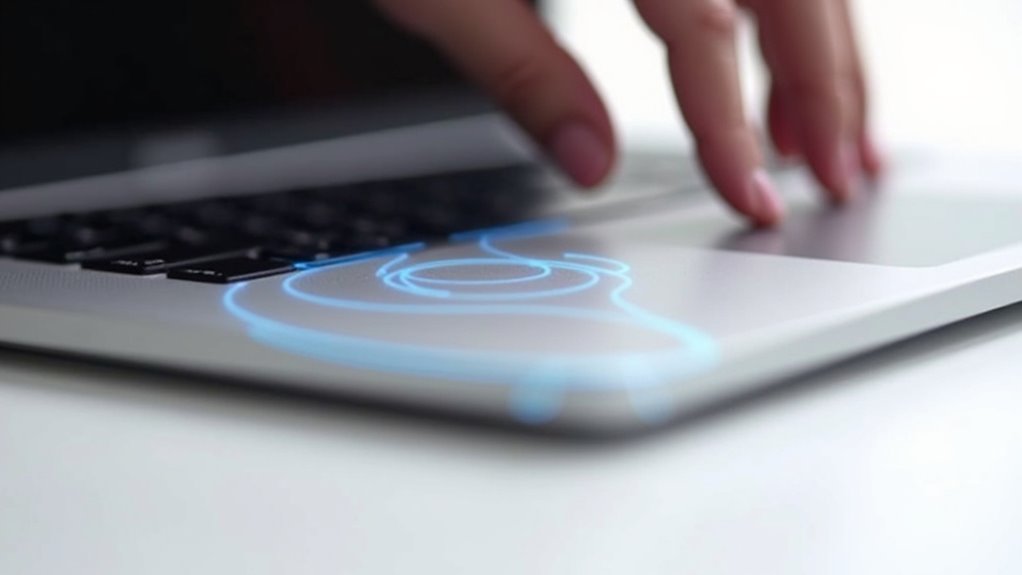
TouchPad MacBooka ewoluował w wysoce responsywny, czuły na nacisk interfejs, który redefiniuje nawigację na laptopie. W przeciwieństwie do typowych gładzików, oferuje konfigurowalne gesty wielodotykowe oraz sprzężenie zwrotne haptyczne, które usprawniają Twoją pracę.
W różnych modelach MacBooka znajdziesz różnice w rozmiarze i funkcjach, dostosowane do precyzyjnej kontroli i płynnej interakcji.
Co to jest MacBook TouchPad (trackpad) i jego ewolucja
Jak TouchPad MacBooka przekształcił się z prostego kontrolera kursora w zaawansowane centrum wejścia? Początkowo touchpad MacBooka oferował podstawowe przesuwanie kursora i klikanie za pomocą fizycznych przycisków.
Obecne modele, takie jak MacBook Air, mają większe, bardziej czułe powierzchnie obsługujące gesty wielodotykowe — szczypanie, przesuwanie, obracanie — oraz technologię Force Touch. Integruje ona sprzężenie zwrotne haptyczne i czułość na nacisk, zastępując fizyczne przyciski płynną, klikalną powierzchnią.
Te udoskonalenia pozwalają na intuicyjną interakcję z macOS, przyspieszając nawigację i zwiększając kontrolę. Z czasem touchpad rozwinął się w konfigurowalne, wszechstronne narzędzie niezbędne do produktywności.
W naszych testach ta ewolucja oznacza, że możesz precyzyjnie dostosować gesty i dotknięcia, czyniąc korzystanie z MacBooka płynniejszym i bardziej efektywnym niż kiedykolwiek wcześniej.
Dlaczego gładzik MacBooka wyróżnia się na tle innych gładzików laptopów
Chociaż wiele laptopów oferuje touchpady, niewiele z nich dorównuje touchpadowi MacBooka pod względem precyzji, responsywności i wszechstronności. Twój touchpad MacBooka wyróżnia się dzięki technologii Force Touch, która wykrywa różne poziomy nacisku, umożliwiając głębsze opcje interakcji poza prostymi kliknięciami. Jego większa powierzchnia sprawia, że gesty wielodotykowe, takie jak szczypanie do powiększania i przesunięcie trzema palcami, są bardziej precyzyjne i wygodne. Ponadto, bezproblemowa integracja z macOS zapewnia płynną nawigację i wydajność.
| Funkcja | Korzyść | Wpływ na użytkownika |
|---|---|---|
| Force Touch | Kliknięcia czułe na nacisk | Dostęp do skrótów, podglądów |
| Duża powierzchnia | Więcej miejsca na gesty | Łatwiejsza kontrola, mniejsze zmęczenie |
| Dostosowywane gesty | Dopasowane do Twoich potrzeb | Szybsze, spersonalizowane użytkowanie |
To połączenie dostarcza wyjątkowo intuicyjne doświadczenie, którego nie oferują typowe touchpady.
Przegląd różnych wersji TouchPada w modelach MacBooków
- MacBooki sprzed 2015 roku: Standardowe wielodotykowe gładziki bez Force Touch ani sprzężenia zwrotnego haptycznego.
- MacBooki Pro/Air z 2015 roku i nowsze: Gładziki Force Touch wyposażone w Force Click oraz konfigurowalne gesty.
- Rozmiar i czułość gładzika: Zależy od modelu, przy czym nowsze wersje oferują bardziej precyzyjną kontrolę.
- Personalizacja: Zaawansowane ustawienia pozwalają dostosować kliknięcia, gesty i sprzężenie zwrotne do własnych preferencji.
W naszych testach te ulepszenia znacząco zwiększają produktywność i komfort użytkowania dla użytkowników Apple.
Podstawowe gesty na touchpadzie, które powinien znać każdy użytkownik MacBooka
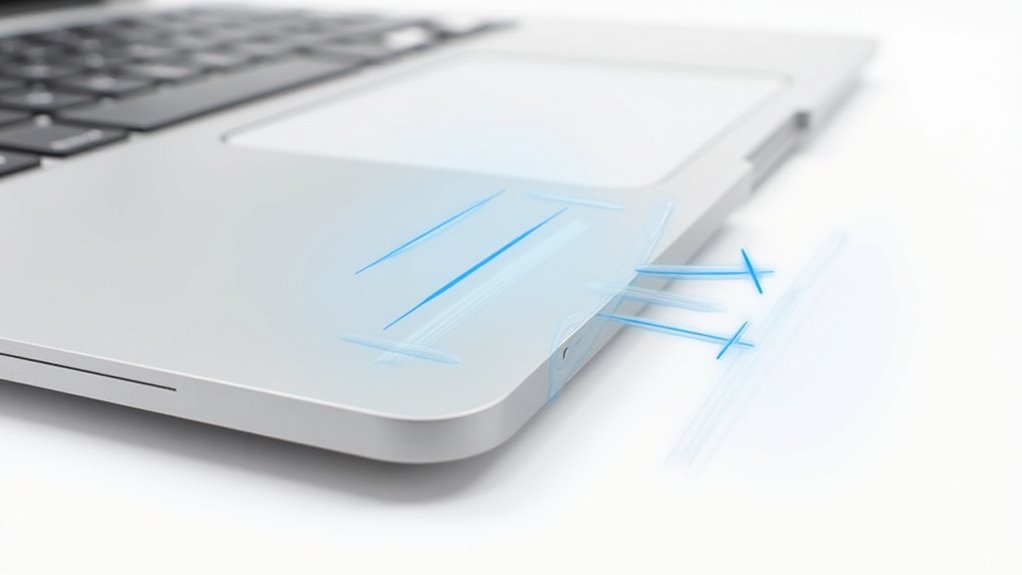
Opanowanie gestów na gładziku MacBooka może znacząco zwiększyć Twoją efektywność i ułatwić nawigację. Od stuknięć i kliknięć jednym palcem po przesunięcia i szczypania wieloma palcami, każdy gest ma określone zastosowanie, które usprawnia Twój sposób pracy.
Zrozumienie tych podstaw gwarantuje, że w pełni wykorzystasz możliwości swojego urządzenia, niezależnie od tego, czy przewijasz dokumenty, przełączasz się między aplikacjami, czy zarządzasz pulpitami bez wysiłku.
Gesty jednym palcem (klikanie, stuknięcie, przeciąganie)
Dobrze wykonany gest jednopalczasty jest kluczowy do efektywnego sterowania Twoim MacBookiem. Opanowanie tych gestów poprawia Twoją produktywność i precyzję.
Oto cztery podstawowe gesty jednopalczaste, które powinien znać każdy użytkownik MacBooka:
- Stuknij jednym palcem, aby wykonać standardowe kliknięcie; możesz to dostosować, aby działało także jako kliknięcie wtórne (prawym przyciskiem) dla większej elastyczności.
- Kliknij i przytrzymaj, a następnie przeciągnij palcem po gładziku, aby płynnie przesuwać lub zmieniać położenie elementów.
- Podwójne stuknięcie jednym palcem pozwala szybko powiększać lub pomniejszać, w zależności od ustawień powiększenia — idealne do szczegółowego oglądania.
- Kliknij i przeciągnij, aby płynnie zaznaczać tekst lub obiekty, co zwiększa dokładność podczas edycji lub zarządzania plikami.
W naszych testach opanowanie tych gestów pozwoliło zaoszczędzić czas i zwiększyć kontrolę, co okazało się nieocenione w codziennym użytkowaniu MacBooka.
Gesty dwoma palcami (przewijanie, powiększanie, obracanie)
Jak gesty dwoma palcami mogą odmienić Twoje doświadczenie z MacBookiem? Te intuicyjne działania sprawiają, że nawigacja staje się łatwa i precyzyjna. Używaj dwóch palców do przewijania pionowego lub poziomego, zapewniając płynną kontrolę nad stronami internetowymi lub dokumentami. Ściskaj, aby powiększyć lub pomniejszyć, co umożliwia szybkie powiększanie obrazów i plików PDF. Obracaj, skręcając dwa palce, aby płynnie dostosować orientację obiektów. Podwójne stuknięcie dwoma palcami aktywuje funkcję Smart Zoom, natychmiast powiększającą zawartość dla łatwiejszego czytania.
| Gest | Działanie | Korzyść |
|---|---|---|
| Przewijanie dwoma palcami | Przesuwanie w pionie/poziomie | Płynna, naturalna nawigacja |
| Ściskanie do powiększania | Powiększanie/pomniejszanie treści | Szybkie powiększanie |
| Obracanie dwoma palcami | Skręcanie do obracania obrazów/obiektów | Precyzyjne dostosowanie obiektu |
Włączenie naturalnego przewijania naśladuje iOS, sprawiając, że Twój MacBook staje się jeszcze bardziej intuicyjny.
Gesty trzema palcami (przesuwanie między aplikacjami, dostęp do Mission Control)
Poza gestami dwoma palcami, gesty trzema palcami na TouchPadzie MacBooka umożliwiają szybszą i bardziej płynną nawigację między aplikacjami i pulpitami. Te gesty usprawniają pracę, zmniejszając liczbę kliknięć i zależność od klawiatury.
Kluczowe gesty trzema palcami to:
- Przesunięcie w lewo lub prawo pozwala szybko przełączać się między otwartymi aplikacjami lub pulpitami, zwiększając efektywność wielozadaniowości.
- Przesunięcie w górę aktywuje Mission Control, dając jasny przegląd wszystkich okien i przestrzeni roboczych.
- Przesunięcie w dół wyświetla wszystkie okna bieżącej aplikacji, co ułatwia szybkie przełączanie zadań w obrębie programu.
- Dostosuj gesty w Ustawieniach systemu > Trackpad, aby spersonalizować akcje lub je wyłączyć, jeśli wolisz.
W naszych testach opanowanie tych gestów znacznie usprawnia nawigację, czyniąc korzystanie z MacBooka bardziej płynnym i intuicyjnym.
Gesty czterema palcami (dostęp do Launchpada, pokazanie Pulpitu)
| Gest | Akcja | Korzyść |
|---|---|---|
| Przesunięcie w górę (4 palce) | Otwiera Mission Control | Podgląd wszystkich okien/pulpitów |
| Ściśnięcie (4 palce) | Pokazuje pulpit | Szybki dostęp do pulpitu |
| Przesunięcie w lewo/prawo (4 palce) | Przełącza aplikacje na pełnym ekranie | Usprawnienie wielozadaniowości |
| Stuknięcie (4 palce) | Otwiera Launchpad | Szybkie uruchamianie aplikacji |
| Konfigurowalne | Poprzez Ustawienia systemowe | Dostosuj gesty do swoich potrzeb |
Dostosowywanie ustawień TouchPada w MacBooku
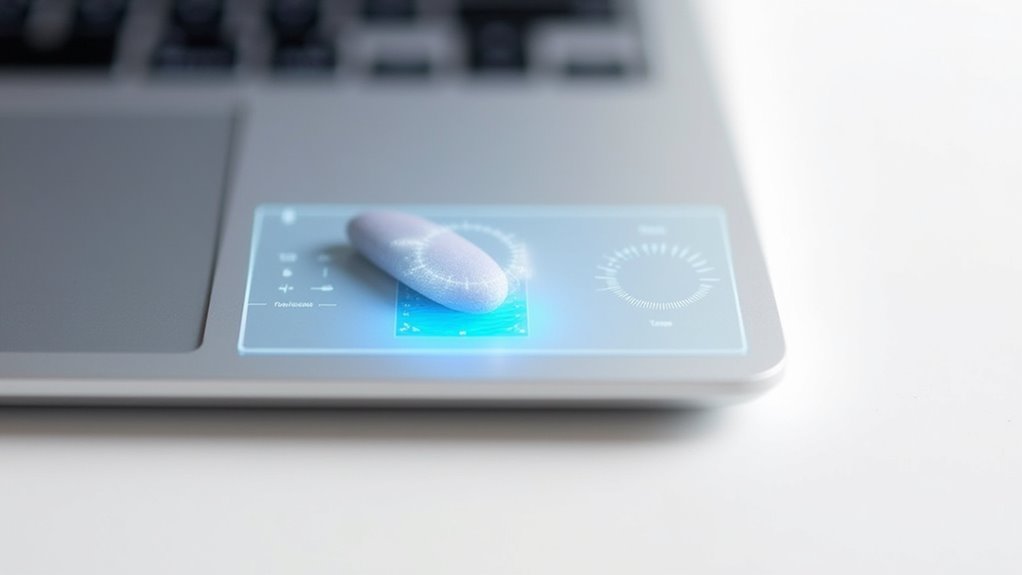
Aby dostosować TouchPad w MacBooku do idealnego użytkowania, zacznij od wejścia w ustawienia przez Preferencje systemowe > Touchpad. Tutaj możesz dostosować prędkość śledzenia i czułość kliknięcia, aby dopasować je do swojego stylu nawigacji.
Możesz również włączyć lub wyłączyć gesty, takie jak kliknięcie prawym przyciskiem i przybliżanie za pomocą szczypania. Dostosowanie tych opcji zapewnia, że Twój TouchPad reaguje dokładnie tak, jak chcesz, zwiększając zarówno komfort, jak i efektywność.
Dostęp do ustawień TouchPada w Preferencjach systemowych
Jak szybko dostosować TouchPad w MacBooku do swojego stylu pracy i preferencji? Odpowiedź znajdziesz w Preferencjach systemowych, gdzie odblokujesz zestaw opcji do personalizacji. Aby zacząć:
- Otwórz menu Apple i wybierz Ustawienia systemowe.
- Kliknij na Gładzik w pasku bocznym, aby uzyskać dostęp do kontroli touchpada.
- Przeglądaj trzy główne kategorie: Wskaż i kliknij, Przewijanie i powiększanie oraz Więcej gestów w celu szczegółowych ustawień.
- Włącz lub wyłącz funkcje takie jak Stuknięcie, aby kliknąć, Kliknięcie prawym przyciskiem oraz różne gesty wielopalcowe natychmiast.
W naszych testach zmiany są widoczne od razu, co pozwala na bieżąco dopracować zachowanie TouchPada.
To proste ustawienie umożliwia efektywne zoptymalizowanie doświadczenia z MacBookiem.
Dostosowywanie prędkości śledzenia i czułości
Dodatkowo, ustawienia czułości pozwalają dopasować sposób, w jaki Twój MacBook reaguje na stuknięcia i kliknięcia:
- Włącz stuknięcie, aby kliknąć dla cichego i bezwysiłkowego wprowadzania.
- Wybierz siłę kliknięcia od lekkiej do mocnej, dostosowując ją do swojego stylu dotyku.
- W modelach z Force Touch dostosuj zachowanie Force Click oraz sprzężenie zwrotne haptyczne, aby odpowiadały Twoim preferencjom dotykowym.
Te zmiany nie tylko zwiększają reaktywność, ale także zmniejszają zmęczenie i błędy, czyniąc Twój gładzik naprawdę spersonalizowanym narzędziem.
W naszych testach dopracowanie tych opcji znacznie poprawiło codzienną płynność pracy.
Włączanie/wyłączanie konkretnych gestów
- Użyj zakładki Dotknij i Kliknij, aby włączyć lub wyłączyć stuknięcie, dostosować siłę kliknięcia lub włączyć wymuszone kliknięcie.
- W sekcji Przewijanie i Powiększanie włącz lub wyłącz szczypanie, aby powiększać, oraz inteligentne powiększanie.
- Odwiedź Więcej Gestów, aby zarządzać Mission Control, App Exposé, Centrum Powiadomień i Launchpadem.
- Zmiany zapisują się automatycznie i można je w każdej chwili przywrócić do ustawień domyślnych.
Ta elastyczność gwarantuje, że gładzik Twojego MacBooka działa dokładnie tak, jak chcesz — zwiększając produktywność bez przeszkód.
Konfigurowanie opcji drugiego kliknięcia
Zastanawiasz się, jak spersonalizować drugie kliknięcie na MacBooku, aby dopasować je do swojego sposobu pracy? Możesz łatwo dostosować tę ważną funkcję, przechodząc do Ustawienia systemowe > Gładzik > Wskaźnik i kliknięcie****.
Znajdziesz tam opcje włączania lub wyłączania drugiego kliknięcia oraz wybór preferowanej metody aktywacji:
- Kliknięcie w prawym dolnym rogu
- Kliknięcie w lewym dolnym rogu
- Gest stuknięcia dwoma palcami
Włączenie funkcji Stuknij, aby kliknąć pozwala wykonywać drugie kliknięcia lekkim stuknięciem zamiast naciskania, co może zmniejszyć zmęczenie palców.
Dodatkowo niektóre modele Maców obsługują użycie Control + kliknięcie jako alternatywnej metody drugiego kliknięcia, jeśli jest włączona.
W naszych testach dostosowanie tych ustawień poprawiło wydajność i komfort, pozwalając Ci bezproblemowo dopasować touchpad do Twoich indywidualnych potrzeb.
Zaawansowane funkcje i triki TouchPada
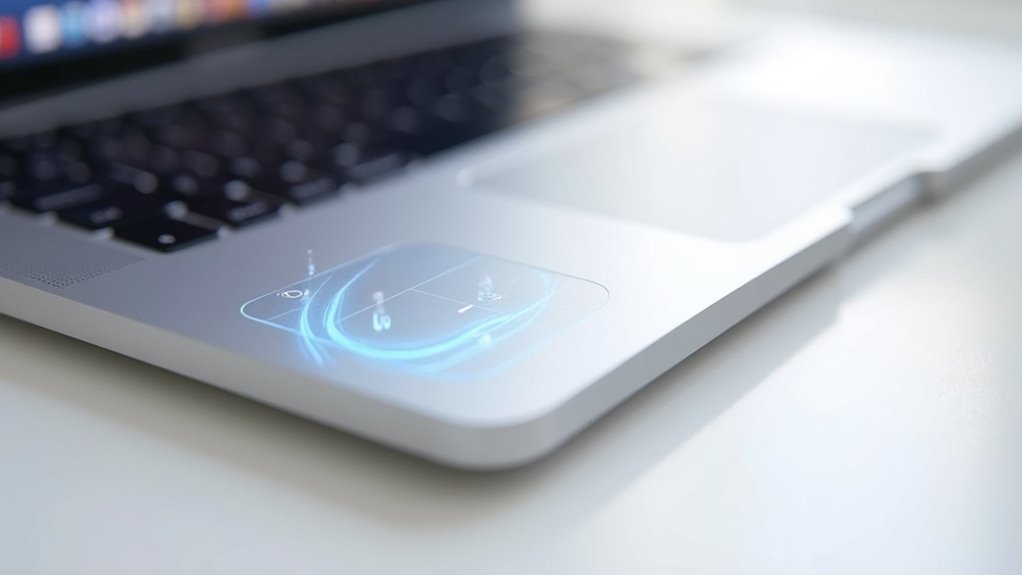
Zaawansowane funkcje TouchPada MacBooka podnoszą efektywność codziennej pracy dzięki wykorzystaniu technologii Force Touch, która oferuje kliknięcia wrażliwe na nacisk oraz konfigurowalną haptyczną informację zwrotną dla bardziej responsywnego działania.
Możesz także korzystać z szybkich akcji, takich jak Podgląd i wykrywanie danych za pomocą intuicyjnych gestów, aby natychmiast uzyskać dostęp do informacji.
Zrozumienie tych możliwości pomaga odkryć nowe triki zwiększające produktywność dostosowane do Twoich potrzeb.
Funkcje Force Touch w nowszych modelach MacBooków
Kluczowe funkcje Force Touch obejmują:
- Aktywacja Force Click: Mocne naciśnięcie pozwala na podgląd linków, obrazów lub natychmiastowy dostęp do funkcji kontekstowych.
- Wykrywanie poziomu nacisku: Umożliwia subtelne gesty, takie jak Quick Look czy wykrywanie danych, dla usprawnionej nawigacji.
- Dostosowywanie zachowania: Spersonalizuj skróty Force Click w Ustawieniach systemu > Gładzik, aby dopasować je do swojego sposobu pracy.
- Precyzyjna kontrola: Idealne do rysowania, edycji i zadań wrażliwych na nacisk w kompatybilnych aplikacjach, dając Ci precyzyjną kontrolę.
W naszych testach Force Touch znacznie zwiększa wydajność, okazując się niezbędnym dla zaawansowanych użytkowników szukających wszechstronnego doświadczenia z gładzikiem MacBooka.
Skuteczne wykorzystanie sprzężenia zwrotnego haptycznego
- Przejdź do Ustawienia systemowe > Touchpad > Wskaż i kliknij.
- Włącz Sprzężenie zwrotne haptyczne (niektóre modele wymagają aktualizacji systemu).
- Dostosuj intensywność sprzężenia zwrotnego lub wyłącz je w Ustawieniach systemu > Dostępność > Touchpad i gładzik dla komfortu podczas długich sesji.
Technologia Force Touch wykorzystuje sygnały haptyczne do symulowania kliknięć bez fizycznego ruchu, pozwalając poczuć każde interakcje. W naszych testach poprawia to dokładność i szybkość, szczególnie podczas podglądu plików lub dostępu do definicji.
Dopasowanie sprzężenia zwrotnego haptycznego zapewnia, że twój touchpad reaguje dokładnie tak, jak chcesz — czyniąc twoją pracę płynniejszą i bardziej intuicyjną.
Funkcje wyszukiwania i wykrywania danych
Jak touchpad Twojego MacBooka może stać się potężnym narzędziem do szybkiego dostępu do informacji? Dzięki wykorzystaniu funkcji Lookup i Data Detection możesz natychmiast uzyskać definicje, mapy i informacje kontaktowe bez przerywania pracy. Włączenie tej opcji w Ustawieniach systemowych pozwala na użycie stuknięcia trzema palcami lub Force Click jako inteligentnego narzędzia do wyszukiwania.
Kluczowe zalety to:
- Szybkie definicje słów: Naciśnij słowo Force Click, aby natychmiast zobaczyć jego znaczenie.
- Wykrywanie danych: Stuknij w adresy URL, numery telefonów lub adresy, aby uzyskać odpowiednie działania, takie jak otwarcie stron internetowych lub dodanie kontaktów.
- Dostosowanie do konkretnej aplikacji: Spersonalizuj wykrywanie dla aplikacji takich jak Wiadomości, Safari i Kontakty.
- Płynne podglądy: Podglądaj powiązane treści bez opuszczania bieżącej aplikacji.
W naszych testach ta funkcja znacznie przyspiesza produktywność i usprawnia pozyskiwanie informacji.
Szybkie akcje z Force Touch
W naszych testach użycie Force Touch zminimalizowało ruchy ręki i przyspieszyło przepływ pracy.
Dla zaawansowanych użytkowników opanowanie tych zaawansowanych gestów oznacza szybszy dostęp do informacji i płynniejsze wielozadaniowość na MacBooku.
Rozwiązywanie typowych problemów z TouchPadem MacBooka
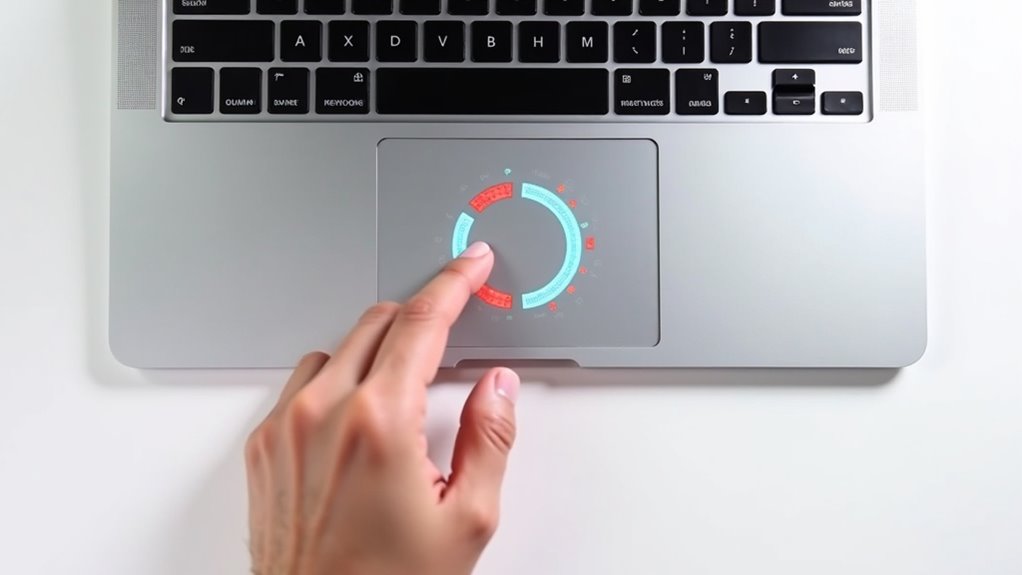
Problemy z touchpadem MacBooka, takie jak nieodpowiadające stuknięcia, nieregularny ruch kursora oraz błędy w rozpoznawaniu gestów, mogą zakłócić twoją pracę i powodować frustrację. Te problemy często wynikają z błędów oprogramowania, przestarzałych wersji systemu lub uszkodzeń fizycznych.
Zrozumienie, jak zidentyfikować i rozwiązać te problemy, gwarantuje, że twój touchpad będzie działał niezawodnie wtedy, gdy najbardziej tego potrzebujesz.
TouchPad nie reaguje prawidłowo
- Zresetuj SMC, aby naprawić usterki sprzętowe
- Zaktualizuj macOS dla ulepszeń oprogramowania
- Sprawdź ustawienia i gesty gładzika
- Wyczyść powierzchnię TouchPada i spróbuj trybu awaryjnego
Nieregularne ruchy kursora
Chociaż nieregularne ruchy kursora mogą być frustrujące, zrozumienie ich powszechnych przyczyn pomaga szybko odzyskać precyzyjną kontrolę nad gładzikiem MacBooka. Po pierwsze, wyczyść gładzik miękką, niekłaczącą się ściereczką, aby usunąć zabrudzenia lub tłuszcz, które mogą zakłócać czułość dotyku.
Następnie dostosuj prędkość śledzenia w Ustawieniach systemu w sekcji Gładzik, aby poprawić reakcję. Czy podłączyłeś zewnętrzne urządzenia? Włącz lub wyłącz opcję „Ignoruj wbudowany gładzik, gdy mysz lub bezprzewodowy gładzik są obecne” w ustawieniach Dostępności lub Bluetooth, aby uniknąć konfliktów powodujących niestabilne ruchy.
Jeśli problemy nadal występują, rozważ zresetowanie NVRAM lub SMC, co może rozwiązać problemy sprzętowe wpływające na działanie gładzika. Na koniec, utrzymywanie systemu macOS zaktualizowanego zapewnia kompatybilność i usuwa błędy, które mogą powodować nieregularne zachowanie kursora.
W naszych testach te kroki znacząco poprawiły stabilność kursora.
Problemy z rozpoznawaniem gestów
Po rozwiązaniu problemów z niestabilnym zachowaniem kursora, uwagę często kieruje się na to, jak dobrze TouchPad reaguje na gesty wielopalcowe — obszar, w którym wielu użytkowników oczekuje płynnej i intuicyjnej kontroli. Jeśli TouchPad w Twoim MacBooku nie rozpoznaje gestów prawidłowo, kilka kroków może pomóc przywrócić pełną funkcjonalność.
- Zresetuj ustawienia TouchPada w Preferencjach systemowych w sekcji „Gładzik” i upewnij się, że wszystkie opcje gestów są włączone.
- Wyłącz konfliktywne aplikacje do gestów firm trzecich, które mogą zakłócać natywne sterowanie.
- Zaktualizuj macOS, aby naprawić błędy wpływające na rozpoznawanie gestów; przestarzałe oprogramowanie często powoduje problemy.
- Przetestuj w trybie bezpiecznym (Safe Mode), aby wyizolować konflikty programowe, a jeśli to konieczne, zresetuj NVRAM/PRAM oraz SMC, aby skalibrować ustawienia sprzętowe.
Stosując się do tych kroków, zapewnisz płynność gestów, co poprawi komfort korzystania z MacBooka.
Obawy dotyczące uszkodzeń fizycznych
Gdy fizyczne uszkodzenie dotyka gładzika MacBooka, objawy często wykraczają poza proste usterki, przejawiając się jako brak reakcji lub nieregularne ruchy kursora. Pęknięcia, wgniecenia lub zalania płynem mogą poważnie upośledzić czułość dotyku lub spowodować awarie sprzętu. Natychmiastowa profesjonalna naprawa lub wymiana jest często konieczna w przypadku uszkodzeń wewnętrznych. Regularne zużycie lub nagromadzenie zabrudzeń również może zakłócać reakcję, ale czasami można to rozwiązać przez czyszczenie.
| Rodzaj uszkodzenia | Objawy | Zalecane działanie |
|---|---|---|
| Pęknięcia/Wgniecenia | Brak reakcji, nieregularny ruch kursora | Skonsultuj się z profesjonalistą |
| Zalania płynem | Awaria gładzika, zwarcia | Wyłącz urządzenie, unikaj samodzielnej naprawy |
| Uderzenia/Upadki | Nagłe zatrzymanie, migotanie | Inspekcja w autoryzowanym serwisie |
| Zużycie | Zmniejszona czułość | Wyczyść gładzik, sprawdź sprzęt |
| Nagromadzenie zabrudzeń | Sporadyczna reakcja | Usuń zabrudzenia, przetestuj funkcjonalność |
Szybkie reagowanie na fizyczne uszkodzenia pozwala zachować komfort użytkowania MacBooka i zapobiega dalszym problemom.
Specyfika touchpada MacBook Air
MacBook Air TouchPad oferuje unikalne funkcje, które wyróżniają go na tle MacBooka Pro, w tym dostosowane sterowanie gestami oraz możliwości Force Touch zaprojektowane dla płynnego codziennego użytkowania.
Możesz łatwo dostosować ustawienia takie jak prędkość śledzenia i siłę kliknięcia, aby dopasować je do swojego stylu pracy, zwiększając komfort i efektywność.
Zrozumienie tych szczegółów pomaga w pełni wykorzystać doświadczenie dotykowe MacBooka Air.
Różnice między TouchPadami w MacBooku Air i Pro
Jak TouchPad MacBooka Air wypada w porównaniu z modelem Pro i co to oznacza dla Twojej codziennej pracy? Touchpad w Air oferuje Force Touch z haptycznym sprzężeniem zwrotnym, co bardzo przypomina wrażenia z Pro, choć z subtelnymi różnicami w rozmiarze i obsłudze gestów. Oto czego możesz się spodziewać:
- TouchPad w Air jest nieco mniejszy, co może wpływać na wygodę korzystania z gestów wielodotykowych.
- Oba modele obsługują kliknięcia wrażliwe na siłę nacisku oraz Force Click, umożliwiając precyzyjną kontrolę.
- Air nie posiada niektórych zaawansowanych gestów, takich jak czteropalczaste przesunięcia do Mission Control, co ogranicza szybkie nawigowanie po przestrzeniach roboczych.
- Opcje personalizacji w Air pozostają rozbudowane, jeśli chodzi o prędkość śledzenia, siłę kliknięcia i gesty, choć jest ich mniej niż w Pro.
W naszych testach różnice te wpływają na płynność pracy użytkowników zaawansowanych, ale są minimalne przy codziennych zadaniach.
Specjalne funkcje TouchPada MacBook Air
Kluczowym elementem jest dedykowany silnik Taptic, który dostarcza subtelne wibracje wzmacniające reakcję na gesty, poprawiając ogólne wrażenia.
Dodatkowo, system Force Touch pozwala na dostosowanie czułości nacisku kliknięcia w ustawieniach systemowych, precyzyjnie dopasowując odczucie do Twoich preferencji.
W naszych testach te funkcje sprawiają, że nawigacja jest płynniejsza i bardziej intuicyjna.
Wskazówki specjalnie dla użytkowników MacBook Air
Co sprawia, że TouchPad w MacBooku Air jest wyjątkowo przystosowany do codziennego użytku? Wbudowane wsparcie Multi-Touch oraz Force Touch z haptycznym sprzężeniem zwrotnym oferują płynne, responsywne doświadczenie dostosowane do efektywności.
Aby zoptymalizować gładzik MacBooka Air:
- Dostosuj gesty: Wejdź w Ustawienia systemowe > Gładzik, aby włączyć lub wyłączyć gesty takie jak przewijanie dwoma palcami czy przesuwanie trzema palcami, dopasowując je do swojego stylu pracy.
- Dopasuj prędkość śledzenia: Zmodyfikuj szybkość kursora dla precyzyjnej kontroli, unikając frustracji podczas szczegółowych zadań.
- Włącz stuknięcie zamiast kliknięcia: Stukaj zamiast fizycznie naciskać, aby zmniejszyć zmęczenie palców i zwiększyć szybkość.
- Wykorzystaj funkcje Force Touch: Skorzystaj z kliknięcia z naciskiem i funkcji Podgląd, aby szybko uzyskać definicje i podglądy, zwiększając produktywność.
W naszych testach, precyzyjne dostosowanie tych ustawień przemienia Twój Air w spersonalizowane narzędzie, łączące wygodę z mocą.
Aplikacje firm trzecich, które ulepszą Twoje doświadczenie z TouchPadem
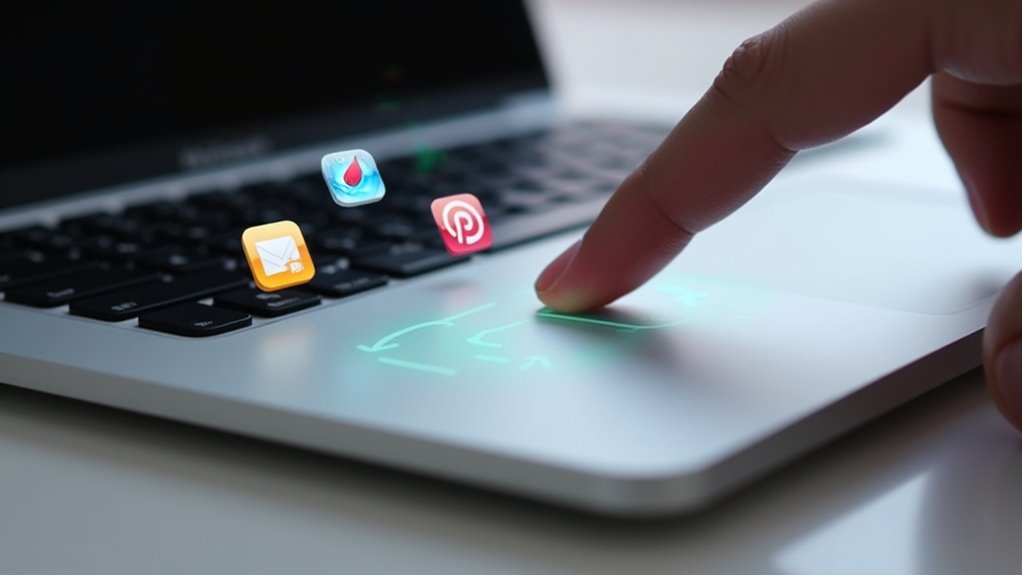
Ulepszanie touchpada w MacBooku wykracza poza domyślne ustawienia dzięki potężnym aplikacjom firm trzecich, takim jak BetterTouchTool, które pozwalają tworzyć niestandardowe gesty i automatyzować złożone przepływy pracy.
Inne narzędzia, takie jak Swish, oferują gotowe konfiguracje gestów oraz funkcje zarządzania oknami, aby usprawnić codzienne zadania. Te aplikacje wprowadzają nowe poziomy produktywności, precyzyjnie dostosowując doświadczenie touchpada do Twoich potrzeb.
BetterTouchTool i jego możliwości
Chociaż natywne gesty touchpada MacBooka obejmują wiele podstawowych funkcji, BetterTouchTool znacznie rozszerza Twoją kontrolę, pozwalając na głęboką personalizację i tworzenie nowych gestów dostosowanych do Twojego sposobu pracy. Ta aplikacja przekształca Twój touchpad w potężne narzędzie zwiększające produktywność dzięki wszechstronnej funkcjonalności.
Kluczowe możliwości obejmują:
- Dostęp do ponad 150 predefiniowanych gestów, takich jak podwójne stuknięcia trzema palcami lub przeciągnięcia czterema palcami, umożliwiających szybkie ustawienie.
- Przypisywanie spersonalizowanych gestów do działań systemowych, takich jak przyciąganie okien, uruchamianie aplikacji czy kontrola multimediów.
- Wsparcie dla skryptów i automatyzacji, umożliwiające tworzenie złożonych procesów uruchamianych prostymi gestami.
- Przystępna cena z 45-dniowym bezpłatnym okresem próbnym oraz opcjami aktualizacji na dwa lata lub dożywotniej.
W naszych testach BetterTouchTool konsekwentnie zwiększa efektywność pracy, czyniąc go najlepszym wyborem dla użytkowników MacBooków poszukujących niestandardowej kontroli touchpada.
Inne zalecane aplikacje do ulepszania TouchPada
Poza BetterTouchTool, kilka innych aplikacji firm trzecich oferuje cenne ulepszenia dla touchpada MacBooka, z unikalnymi funkcjami zaprojektowanymi, aby zwiększyć produktywność i usprawnić nawigację. Jedną z godnych uwagi opcji jest Swish, który oferuje ponad 20 gotowych gestów skoncentrowanych na zarządzaniu oknami i kontrolach systemowych.
Chociaż Swish nie obsługuje tworzenia niestandardowych gestów, jego intuicyjny design pozwala szybko przypisywać polecenia takie jak przyciąganie okien i przełączanie aplikacji. Swish oferuje 14-dniowy darmowy okres próbny oraz jednorazową opłatę w wysokości 16 dolarów, co czyni go dostępnym wyborem dla użytkowników poszukujących prostoty bez głębokiej personalizacji.
Zarówno Swish, jak i BetterTouchTool poprawiają Twój workflow poprzez umożliwienie dostosowanych funkcji touchpada wykraczających poza domyślne ustawienia macOS, pomagając wykonać więcej z mniejszą liczbą kliknięć. To, która aplikacja odpowiada Twoim potrzebom, zależy od preferencji dotyczących elastyczności w porównaniu z gotowymi rozwiązaniami.
Tworzenie niestandardowych gestów i automatyzacja
Oto jak możesz ulepszyć swoje doświadczenie z TouchPadem:
- Twórz unikalne gesty, takie jak podwójne stuknięcie trzema palcami lub przesunięcia czterema palcami, aby uruchamiać aplikacje lub kontrolować odtwarzanie multimediów.
- Przypisuj gesty do poleceń zarządzania oknami dla płynniejszej pracy wielozadaniowej.
- Wykorzystuj skrypty lub skróty klawiaturowe powiązane z gestami dla głębszej automatyzacji.
- Eksploruj prostsze opcje, takie jak Swish, które oferują gotowe zestawy gestów z ograniczoną możliwością dostosowania, dla szybkiej konfiguracji.
Wykorzystanie tych narzędzi przekształca TouchPad Twojego MacBooka w wszechstronne narzędzie usprawniające przepływ pracy, idealnie dopasowane do Twoich potrzeb.
TouchPad kontra mysz: kiedy używać każdego z nich
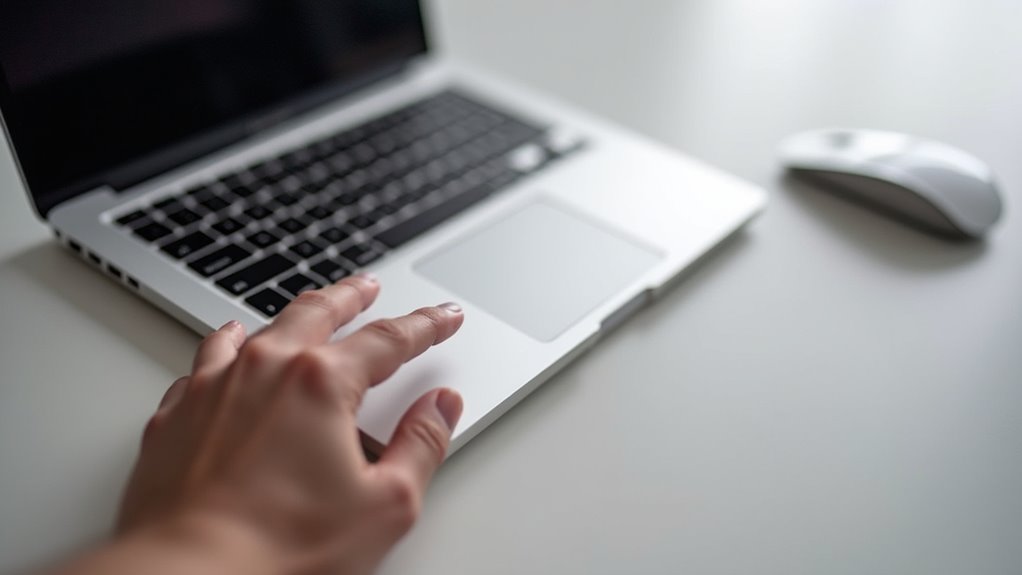
Wybór między TouchPadem w MacBooku a zewnętrzną myszką zależy w dużej mierze od wykonywanego zadania i Twoich preferencji dotyczących pracy.
TouchPad wyróżnia się intuicyjnymi wielodotykowymi gestami i przenośnością, co czyni go idealnym do szybkiej nawigacji i codziennego użytku. Jednak gdy precyzja jest kluczowa — na przykład w projektowaniu graficznym — mysz często zapewnia lepszą kontrolę niezbędną do szczegółowej pracy.
Zalety gładzika MacBooka w porównaniu do zewnętrznych myszy
- Technologia Force Touch: Oferuje haptyczną informację zwrotną i czułość na nacisk, umożliwiając Force Click do podglądów i wykrywania danych bez dodatkowego sprzętu.
- Płynna integracja z macOS: Zapewnia płynny ruch kursora i rozpoznawanie gestów, zmniejszając potrzebę korzystania z urządzeń zewnętrznych.
- Kompaktowy i wbudowany: Oszczędza miejsce na biurku i upraszcza konfigurację — bez kabli i dodatkowych akcesoriów.
- Dostosowywane gesty: Dopasuj swoją interakcję dla efektywności, przewyższając standardowe przyciski myszy i rolki przewijania.
W naszych testach te funkcje usprawniają codzienne użytkowanie, czyniąc TouchPad wszechstronnym narzędziem dla użytkowników Apple.
Sytuacje, w których mysz może być preferowana
Chociaż TouchPad MacBooka sprawdza się doskonale w wielu codziennych sytuacjach, istnieją konkretne przypadki, w których użycie myszy okazuje się bardziej korzystne dla twojej wydajności i komfortu pracy.
Gdy precyzja jest kluczowa, na przykład w projektowaniu graficznym lub edycji zdjęć, mysz oferuje dokładniejszą kontrolę kursora niż TouchPad.
Podczas długich sesji pracy ergonomiczna konstrukcja myszy pomaga zmniejszyć napięcie palców i nadgarstków, co sprawia, że godziny pracy są bardziej komfortowe.
Jeśli korzystasz z wielu monitorów lub potrzebujesz szybszej nawigacji, konfigurowalne przyciski myszy i szybkie przełączanie zwiększają efektywność.
Dodatkowo, gdy gesty wielodotykowe powodują zmęczenie palców, mysz stanowi mniej męczącą alternatywę.
Do zadań wymagających intensywnego przewijania lub przeciągania, dedykowane kółko przewijania i przyciski myszy zdecydowanie przewyższają gesty na touchpadzie.
W naszych testach te zalety konsekwentnie zwiększały produktywność, szczególnie w wymagających procesach pracy.
Jak skutecznie używać obu w swoim przepływie pracy
Znalezienie odpowiedniej równowagi między TouchPadem MacBooka a myszką może znacznie zwiększyć Twoją efektywność pracy i komfort. Każde z tych urządzeń sprawdza się w różnych sytuacjach, co czyni ich połączone użycie bardzo skutecznym.
- Używaj TouchPada do szybkich, intuicyjnych gestów, takich jak przewijanie, powiększanie i przełączanie aplikacji — idealne do płynnego wielozadaniowości.
- Przełącz się na myszkę do zadań wymagających precyzyjnej kontroli, takich jak projektowanie graficzne czy szczegółowa edycja.
- Polegaj na TouchPadzie podczas płynnej nawigacji w podróży, a na myszce podczas długich sesji pracy dla ergonomicznego komfortu.
- Dostosuj gesty TouchPada w Preferencjach systemowych, aby dopasować je do swojego sposobu pracy, i podłącz myszkę, gdy precyzja jest kluczowa.
Funkcje ułatwień dostępu dla gładzika MacBooka
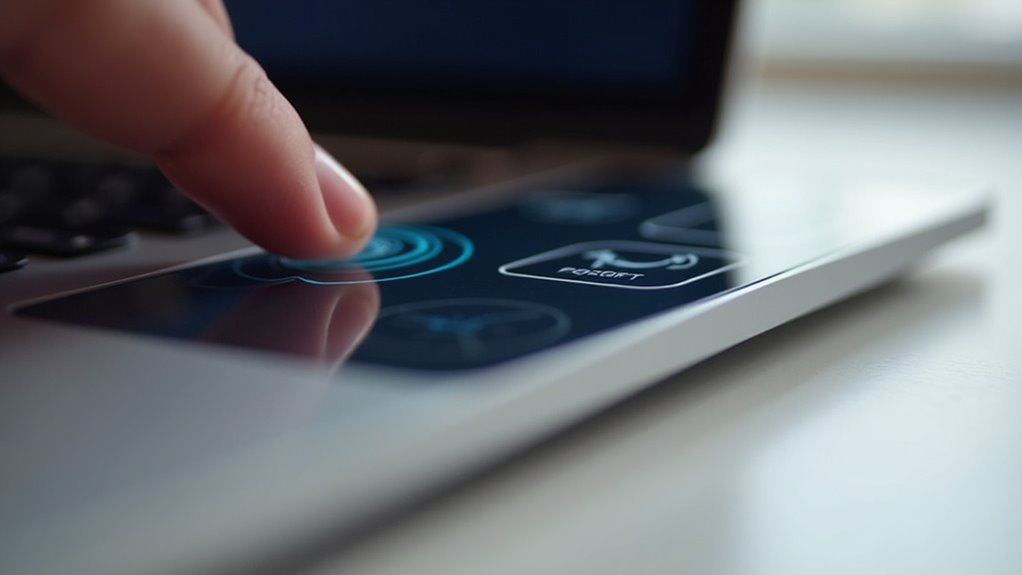
TouchPad w MacBooku firmy Apple oferuje zaawansowane opcje dostępności zaprojektowane, aby wspierać użytkowników mających trudności z motoryką oraz różnorodne preferencje sterowania. Funkcje takie jak AssistiveTouch umożliwiają tworzenie niestandardowych gestów lub symulowanie przycisków sprzętowych, co ułatwia nawigację w przypadku ograniczonej zręczności.
Dodatkowo, VoiceOver i alternatywne metody sterowania zapewniają interakcję bez użycia rąk, gwarantując, że Twój Mac dostosowuje się do Twoich indywidualnych potrzeb.
Opcje AssistiveTouch
Kilka potężnych funkcji AssistiveTouch przekształca touchpad MacBooka w wysoce konfigurowalne narzędzie dla użytkowników o różnych potrzebach związanych z dostępnością. Te opcje pozwalają dostosować gesty i ustawienia, zwiększając wygodę użytkowania i efektywność.
Kluczowe opcje AssistiveTouch obejmują:
- Dostosowywanie gestów wielodotykowych — Modyfikuj lub włączaj gesty takie jak przeciąganie trzema palcami, szczypanie i przesuwanie, aby dopasować je do swojego sposobu pracy.
- Przypisywanie funkcji gestom — Przypisz gesty do uruchamiania aplikacji lub aktywowania skrótów ułatwień dostępu bezpośrednio.
- Integracja funkcji dostępności — Bezproblemowo korzystaj z VoiceOver, Zoom i ustawień wyświetlania za pomocą kontroli touchpada.
- Regulacja czułości śledzenia i kliknięć — Precyzyjnie dostosuj reakcję touchpada, aby odpowiadała Twojemu komfortowi i preferencjom dokładności.
W naszych testach dostosowanie tych ustawień znacząco poprawiło szybkość nawigacji i zmniejszyło zmęczenie u użytkowników o różnych potrzebach.
Dostosowania dla użytkowników z trudnościami motorycznymi
Jak można zoptymalizować touchpad MacBooka, aby ułatwić korzystanie osobom z trudnościami motorycznymi? Ustawienia dostępności Apple oferują rozbudowane opcje dostosowywania, które zwiększają użyteczność. Możesz włączyć Kontrolę wskaźnika, aby dostosować prędkość śledzenia oraz aktywować Klawisze myszy, co pozwala sterować kursorem za pomocą klawiatury — idealne, gdy precyzyjny dotyk jest utrudniony.
W sekcji Opcje trackpada możesz zwiększyć czułość nacisku kliknięcia lub włączyć opcję „Wyłącz trackpad podczas pisania”, aby uniknąć przypadkowych kliknięć. Aktywacja Dostosowań dotyku pozwala zmodyfikować czułość dotyku, opóźnić czas reakcji lub ignorować krótkie lub powtarzające się stuknięcia, co zmniejsza frustrację.
Dodatkowo, dostosowanie czułości gestów może ułatwić wykonywanie poleceń wielopalcowych. W naszych testach te zmiany znacznie poprawiają kontrolę i redukują błędy, czyniąc touchpad MacBooka bardziej dostępnym i wygodnym dla użytkowników z wyzwaniami motorycznymi.
Głos i alternatywne metody sterowania
- Sterowanie przełącznikiem pozwala na używanie zewnętrznych urządzeń adaptacyjnych lub przełączników do naśladowania funkcji gładzika.
- Opcje gładzika oferują wskaźniki na ekranie oraz pomoc dotykową dla uproszczonej kontroli.
- Dostosowywalne gesty i ustawienia kliknięć uwzględniają wyzwania motoryczne, takie jak włączenie „Stuknij, aby kliknąć” lub regulacja prędkości wskaźnika.
- VoiceOver odczytuje na głos interakcje dotykowe, wspomagając użytkowników z wadami wzroku.
Te metody umożliwiają wygodną i efektywną obsługę gładzika MacBooka.
Wniosek: Opanowanie gładzika MacBooka
Opanowanie TouchPada w MacBooku otwiera dostęp do szeregu konfigurowalnych gestów i zaawansowanych funkcji, które mają na celu usprawnienie Twojej pracy.
Dla osób pragnących zdobyć głębszą wiedzę, wiarygodne źródła oraz regularne aktualizacje oferują ciągłe możliwości nauki.
Patrząc w przyszłość, innowacje Apple obiecują jeszcze bardziej intuicyjne i potężne doświadczenia z TouchPadem, które zwiększą Twoją produktywność.
Podsumowanie kluczowych punktów
Odkrywanie pełnego potencjału TouchPada w MacBooku wymaga jasnego zrozumienia jego wszechstronnych sterowań gestami oraz opcji personalizacji. Mistrzostwo zaczyna się od poznania sposobu używania i dostosowywania gestów takich jak kliknięcie, stuknięcie, przewijanie i powiększanie w ramach Ustawień systemowych.
Aby zwiększyć użyteczność, możesz:
- Włączyć lub wyłączyć konkretne gesty takie jak kliknięcie prawym przyciskiem lub przeciąganie trzema palcami, aby dopasować je do swojego stylu pracy.
- Dostosować szybkość śledzenia, siłę kliknięcia oraz haptyczną informację zwrotną dla lepszej responsywności i komfortu.
- Wykorzystać aplikacje firm trzecich takie jak BetterTouchTool do zaawansowanej personalizacji gestów i skrótów.
- Regularnie sprawdzać funkcje ułatwień dostępu i aktualizacje systemowe, aby utrzymać TouchPada w optymalnej kondycji.
Zasoby do dalszej nauki
Gdzie znaleźć najbardziej wiarygodne wskazówki, jak w pełni dostosować i zoptymalizować TouchPad w MacBooku? Zacznij od oficjalnych artykułów wsparcia Apple i przewodników użytkownika — oferują one szczegółowe, krok po kroku instrukcje dostosowane do Twojego urządzenia.
Następnie przejdź do Ustawienia systemowe > Trackpad, aby dostosować prędkość śledzenia, włączyć lub wyłączyć gesty oraz spersonalizować opcje stukania. Nie przegap wbudowanych filmów instruktażowych i animacji, które wizualnie pokazują działanie każdego gestu.
Dla wskazówek opartych na doświadczeniach społeczności, dołącz do forów takich jak Apple Support Communities lub Reddit — znajdziesz tam praktyczne porady i pomoc w rozwiązywaniu problemów.
Na koniec, utrzymuj system macOS na bieżąco, gdyż Apple często ulepsza funkcje TouchPada poprzez aktualizacje systemowe.
W naszych testach połączenie tych źródeł zapewnia szybkie opanowanie TouchPada, co zwiększa precyzję i wygodę pracy na co dzień.
Przyszłe innowacje TouchPada od Apple
Chociaż obecne TouchPady MacBooków już oferują imponującą responsywność i możliwości personalizacji, Apple jest gotowe wznieść Twoje doznania dotykowe na wyższy poziom dzięki przełomowym innowacjom. Te ulepszenia sprawią, że Twoje interakcje będą bardziej intuicyjne i precyzyjnie dostosowane do Twojego sposobu pracy.
Oczekuj następujących kluczowych usprawnień:
- Następnej generacji Force Touch z udoskonaloną haptyką dla bogatszych, bardziej naturalnych wrażeń dotykowych.
- Większe, bardziej czułe TouchPady umożliwiające zaawansowane rozpoznawanie gestów oraz personalizowaną haptykę dostosowaną do Twoich preferencji.
- Ulepszona czułość na nacisk pozwalająca na precyzyjne Force Clicki oraz odkrywanie nowych możliwości gestów dla płynniejszej nawigacji.
- Zaawansowana technologia haptyczna symulująca tekstury i różnice powierzchni, dodająca nowy wymiar do Twoich doświadczeń dotykowych.
Te innowacje są ściśle powiązane z rozwijającymi się funkcjami macOS, zapewniając, że TouchPad Twojego MacBooka pozostanie potężnym, personalizowanym narzędziem codziennej produktywności.
Najczęściej zadawane pytania
Jak dostosować mój touchpad?
Aby dostosować panel dotykowy, należy otworzyć Ustawienia systemowe i przejść do zakładki Trackpad. Dostosuj szybkość śledzenia, włącz lub wyłącz gesty, skonfiguruj opcje kliknięcia drugorzędnego oraz aktywuj funkcje takie jak Stukanie, aby kliknąć i Force Click, aby spersonalizować użytkowanie.
Jak edytować panel dotykowy na Macu?
Aby edytować touchpad na Macu, należy otworzyć Ustawienia systemu, wybrać Trackpad i dostosować opcje w sekcjach Wskaż i kliknij, Przewijanie i powiększanie lub Więcej gestów. Aplikacje firm trzecich umożliwiają dalszą personalizację i natychmiastowe zastosowanie zmian.
Jak kontrolować gładzik w Macu?
Kontrolowanie touchpada Maca polega na wejściu do Ustawień systemowych, wybraniu opcji Trackpad oraz dostosowaniu ustawień takich jak prędkość kursora, czułość kliknięcia i preferencje gestów. Ta personalizacja umożliwia precyzyjną kontrolę i dostosowane wielodotykowe gesty dla wygody użytkownika.
Jak skonfigurować touchpad?
Aby skonfigurować panel dotykowy, użytkownik uzyskuje dostęp do ustawień systemowych, wybiera opcje panelu dotykowego lub gładzika, a następnie dostosowuje czułość, gesty i funkcje kliknięć. Personalizacja zwiększa użyteczność poprzez włączanie funkcji takich jak stuknięcie, aby kliknąć, oraz gesty wielopalcowe.
Wniosek
TouchPad w Twoim MacBooku to potężne narzędzie — dostosowanie ustawień i opanowanie gestów może znacznie zwiększyć Twoją produktywność i komfort. Niezależnie od tego, czy regulujesz czułość, eksplorujesz zaawansowane funkcje, czy korzystasz z opcji ułatwień dostępu, masz pełną kontrolę nad doświadczeniem. Masz problemy? Proste rozwiązywanie problemów lub aplikacje firm trzecich często pomagają. Zastanawiasz się, kiedy przełączać się między touchpadem a myszą? Wszystko zależy od Twoich potrzeb związanych z workflow. W naszych testach spersonalizowane ustawienia dają najlepsze rezultaty — zrób swój TouchPad naprawdę swoim już dziś.




Opublikuj komentarz