Menedżer scen – Wszystko, co musisz wiedzieć

Scene Manager na macOS automatyzuje grupowanie okien, usprawniając wielozadaniowość poprzez organizowanie Twoich aplikacji w konfigurowalne sceny. Korzystasz z szybkiego przełączania, zmniejszenia bałaganu oraz płynnego zarządzania przestrzenią roboczą. Integruje się z Spaces i Mission Control, obsługując wiele wyświetlaczy oraz szybkie przywoływanie scen. Aktywacja jest prosta za pomocą Preferencji systemowych, z opcjami dostosowania tła i skrótów. Idealny do prezentacji, projektów kreatywnych oraz pracy na żywo, Scene Manager transformuje Twoją efektywność pracy. Odkryj jego zaawansowane funkcje i przyszłe aktualizacje, aby jeszcze bardziej zoptymalizować swoje doświadczenie na macOS.
Kluczowe wnioski
- Stage Manager organizuje otwarte aplikacje w grupy, co umożliwia efektywne wielozadaniowość i szybkie przełączanie się między scenami w macOS Ventura i nowszych wersjach.
- Automatyzuje grupowanie okien, zmniejszając bałagan na pulpicie i zwiększając produktywność dzięki płynnym przejściom między scenami.
- Użytkownicy mogą dostosowywać układy scen, tła oraz przełączać się między wieloma przestrzeniami roboczymi, aby dopasować je do różnych projektów lub zadań.
- Integracja z macOS Spaces i Mission Control umożliwia płynną nawigację i zarządzanie wieloma przestrzeniami roboczymi oraz oknami.
- Rozwiązywanie problemów obejmuje ponowne uruchamianie urządzeń, aktualizację macOS oraz optymalizację wykorzystania zasobów, aby utrzymać płynne działanie Stage Managera.
Wprowadzenie do Stage Manager: Czym jest i dlaczego ma znaczenie

Stage Manager to potężna funkcja systemu macOS zaprojektowana, aby uproszczać organizację i przełączanie się pomiędzy otwartymi aplikacjami i oknami. Wprowadzona w celu usprawnienia wielozadaniowości, oferuje nowe podejście w porównaniu do tradycyjnego zarządzania oknami, poprzez automatyczne grupowanie powiązanych okien razem dla łatwego dostępu.
Zrozumienie jej podstawowej funkcjonalności i ewolucji może pomóc w optymalizacji Twojego przepływu pracy i maksymalnym wykorzystaniu możliwości Twojego Maca.
Definicja i podstawowa funkcjonalność Stage Managera
Jak możesz usprawnić swój przepływ pracy i utrzymać wypolerowaną, profesjonalną prezentację bez konieczności zarządzania wieloma aplikacjami lub oknami? Stage Manager w macOS oferuje scentralizowane rozwiązanie do organizowania i kontrolowania różnych scen i układów bez wysiłku.
Stworzony, aby zwiększyć Twoją produktywność, Stage Manager macOS pozwala na tworzenie, przełączanie i zarządzanie wieloma wizualnymi aranżacjami szybko. Kluczowe zalety to:
- Płynne przejścia scen dla gładkich prezentacji
- Personalizowane tła i układy dostosowane do Twoich potrzeb
- Efektywny przepływ pracy dzięki zmniejszeniu bałaganu i przełączania się między aplikacjami
- Idealny do dynamicznych prezentacji, wydarzeń na żywo i współpracy zespołowej
W naszych testach Stage Manager okazał się nieoceniony w utrzymaniu porządku w przestrzeni roboczej, jednocześnie dostarczając profesjonalne i angażujące doświadczenie za każdym razem.
Krótka historia wprowadzenia Stage Manager do macOS
Kiedy ostatnio życzyłeś sobie prostszego sposobu zarządzania wieloma otwartymi oknami bez utraty koncentracji? Apple odpowiedział na tę potrzebę wprowadzeniem Stage Managera w macOS Ventura (macOS 13) w październiku 2022 roku. To innowacyjne rozwiązanie multitaskingowe automatycznie organizuje otwarte aplikacje w panel boczny, zmniejszając bałagan na pulpicie i poprawiając efektywność pracy. Zaprojektowany, aby grupować okna w jeden, uporządkowany widok, oznaczał przełomową zmianę w podejściu macOS do multitaskingu.
| Funkcja | macOS przed Venturą | macOS Ventura (Stage Manager) |
|---|---|---|
| Grupowanie okien | Ręczne | Automatyczne |
| Bałagan na pulpicie | Duży | Zmniejszony |
| Skupienie na pracy | Ograniczone | Zwiększone |
Wprowadzenie Stage Managera znacząco poprawiło sposób, w jaki korzystasz z wielu aplikacji jednocześnie.
Jak Stage Manager różni się od tradycyjnego zarządzania oknami
Transformacyjna zmiana w zarządzaniu oknami polega na przejściu od indywidualnych okien do organizowania przestrzeni roboczej za pomocą scen. W przeciwieństwie do tradycyjnych metod — gdzie ręcznie otwierasz, zmieniasz rozmiar i układasz każde okno — Stage Manager pozwala grupować aplikacje w wstępnie zdefiniowane sceny.
Oznacza to, że możesz natychmiast przywołać określone układy, eliminując uciążliwość powtarzalnych dostosowań okien.
Stage Manager oferuje kilka kluczowych zalet:
- Szybka zmiana scen zwiększa tempo pracy.
- Automatyczne dostosowanie układu zmniejsza bałagan i frustrację.
- Zintegrowana kontrola scen usprawnia wielozadaniowość, koncentrując się na Twoim przepływie pracy, a nie rozproszonych oknach.
W naszych testach takie podejście znacząco zwiększa efektywność, czyniąc przestrzeń roboczą bardziej intuicyjną i łatwiejszą do zarządzania. Po co żonglować oknami, skoro możesz opanować sceny?
Pierwsze kroki z Stage Manager na macOS
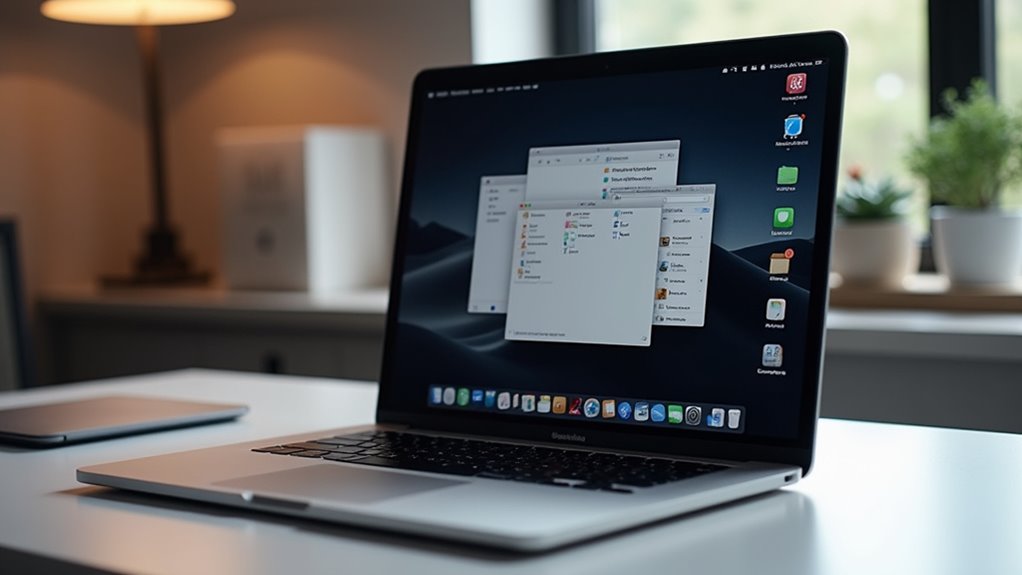
Rozpoczęcie pracy z Stage Manager na macOS wymaga spełnienia określonych wymagań systemowych, aby zapewnić płynne działanie.
Możesz łatwo włączyć lub wyłączyć Stage Manager za pomocą ikony storyboardu lub menu z trzema kropkami, dając sobie pełną kontrolę.
Początkowa konfiguracja oferuje opcje dostosowywania, pozwalające szybko dostosować układy i tła dla zoptymalizowanego przepływu pracy.
Wymagania systemowe do uruchomienia Stage Manager
W naszych testach spełnienie tych wymagań skutkowało płynnym, responsywnym doświadczeniem.
Potwierdzenie tych specyfikacji wcześniej pozwala uniknąć frustrujących problemów z wydajnością, zapewniając, że Stage Manager zwiększy Twoją produktywność bez kompromisów.
Jak włączyć i wyłączyć Stage Manager
Dla szybkiego dostępu kliknij ikonę Centrum sterowania na pasku menu i włącz lub wyłącz Stage Manager bez konieczności przeszukiwania głębokich menu.
Ta elastyczność pozwala szybko dostosować przestrzeń roboczą, niezależnie od tego, czy skupiasz się na jednej aplikacji, czy zarządzasz wieloma zadaniami jednocześnie.
W naszych testach przełączanie działa natychmiast, co zapewnia płynne dostosowanie przepływu pracy.
Pierwsza konfiguracja i opcje ustawień
Uruchamianie Stage Manager na macOS jest proste, ale oferuje wiele przydatnych opcji, które mogą zmienić Twoje doświadczenie wielozadaniowości. Na początek upewnij się, że Twój Mac działa na macOS Ventura lub nowszym; Stage Manager jest wbudowany w tych wersjach.
Następnie włącz go przez Preferencje systemowe > Pulpit i Dock, przełączając Stage Manager na WŁĄCZONY.
Możesz dostosować ustawienia do swojego stylu pracy: wybierz, czy chcesz wyświetlać ostatnie aplikacje na pasku bocznym oraz zdecyduj, jak okna mają być organizowane.
Dla większej kontroli możesz przeciągać otwarte aplikacje lub okna na pasek boczny, aby tworzyć spersonalizowane grupy lub sceny.
Szybki dostęp jest możliwy przez Centrum Sterowania lub skróty klawiaturowe, co pozwala przełączać się lub natychmiast modyfikować grupy.
W naszych testach te opcje znacznie poprawiają zarządzanie oknami i produktywność, sprawiając, że wielozadaniowość jest płynniejsza i bardziej intuicyjna.
Kluczowe funkcje Menedżera Sceny
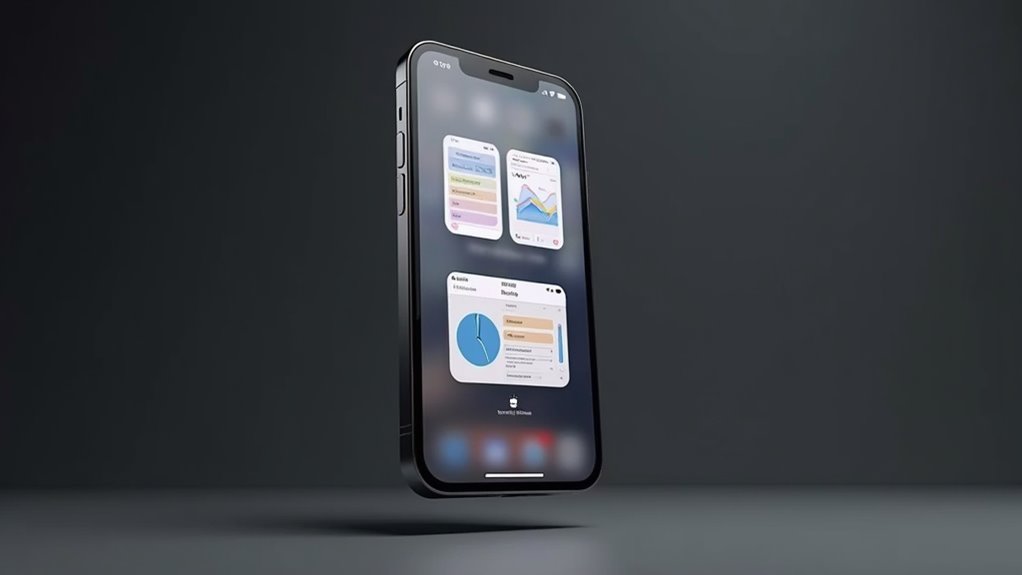
Stage Manager usprawnia Twój przepływ pracy, organizując aplikacje i okna w intuicyjne grupy, co sprawia, że wielozadaniowość staje się bezproblemowa.
Pozwala zarządzać wieloma przestrzeniami roboczymi jednocześnie i szybko przełączać się między różnymi zestawami aplikacji dostosowanymi do Twoich zadań.
Dodatkowo, jego integracja z macOS Spaces i Mission Control gwarantuje płynne przejścia i bardziej efektywne korzystanie z pulpitu.
Organizowanie aplikacji i okien w grupy
Dobrze zorganizowane miejsce pracy może zrobić ogromną różnicę podczas zarządzania wieloma zadaniami na Macu. Stage Manager pozwala organizować aplikacje i okna w oznaczone grupy, usprawniając Twój przepływ pracy. Możesz łatwo tworzyć, zmieniać nazwę lub usuwać te grupy, dostosowując je do potrzeb projektu.
Każda grupa zawiera kilka okien lub aplikacji, które zachowują się jako jednostka — możesz je minimalizować, zmieniać rozmiar lub przestawiać zbiorczo.
Kluczowe korzyści to:
- Szybkie przełączanie się między grupami, aby utrzymać zadania oddzielone, ale dostępne
- Wskaźniki wizualne podkreślające aktywną grupę dla szybkiej identyfikacji
- Efektywna kategoryzacja powiązanych aplikacji, redukująca bałagan na pulpicie
W naszych testach ten mechanizm grupowania znacznie poprawił efektywność wielozadaniowości, ułatwiając skupienie się bez tracenia kontroli nad otwartymi oknami. Czy Twoje przestrzenie robocze są chaotyczne? Grupy Stage Managera mogą być rozwiązaniem.
Zarządzanie wieloma przestrzeniami roboczymi jednocześnie
Kluczowe zalety obejmują:
| Funkcja | Korzyść |
|---|---|
| Edycja scen w czasie rzeczywistym | Dostosowywanie treści i tła na bieżąco |
| Szablony scen i układy | Szybka konfiguracja z jednolitym wyglądem przestrzeni roboczej |
| Synchronizacja pomiędzy scenami | Jednolite doświadczenie w wielu przestrzeniach roboczych |
W naszych testach ta płynna obsługa wielu przestrzeni roboczych znacząco zwiększa produktywność i koncentrację.
Przełączanie między różnymi kolekcjami aplikacji
Jak możesz usprawnić swój przepływ pracy, gdy zarządzasz wieloma kolekcjami aplikacji? Stage Manager pozwala bez wysiłku przełączać się między zdefiniowanymi scenami lub szablonami, oszczędzając cenny czas.
Możesz dostosować i zapisać wiele kolekcji aplikacji, z których każda jest dopasowana do konkretnych zadań lub prezentacji. Ta elastyczność oznacza, że zawsze jesteś gotowy, by szybko przejść do odpowiedniego ustawienia bez konieczności ponownej konfiguracji aplikacji.
Kluczowe korzyści to:
- Szybkie przełączanie dzięki intuicyjnym kontrolkom minimalizuje zakłócenia
- Opisowe etykiety i proste menu pomagają natychmiast rozpoznać kolekcje
- Błyskawiczne przejścia usprawniają sesje na żywo lub prace edytorskie
W naszych testach te funkcje znacząco skróciły przestoje podczas zmiany kontekstu. Poprzez organizację aplikacji w sensowne kolekcje, Stage Manager pomaga utrzymać skupienie i efektywność przez cały dzień pracy.
Integracja z macOS Spaces i Mission Control
Zarządzanie wieloma kolekcjami aplikacji w Stage Manager naturalnie rozszerza się na sposób, w jaki współpracuje on z macOS Spaces i Mission Control, dwoma potężnymi narzędziami zaprojektowanymi do efektywnej organizacji twojego miejsca pracy. Stage Manager automatycznie grupuje otwarte aplikacje w nakładające się Spaces, usprawniając przełączanie zadań.
Mission Control oferuje następnie dokładny przegląd, pozwalając na łatwą nawigację i zarządzanie tymi Spaces.
Kluczowe korzyści obejmują:
- Wyświetlanie na pasku bocznym ostatnich lub przypiętych aplikacji dla szybkiego dostępu
- Płynną współpracę z Spaces w organizacji przepływów pracy
- Dostosowywaną widoczność grup aplikacji do twojego skupienia
- Uproszczone przełączanie kontekstów bez tracenia śledzenia zadań
- Ulepszoną organizację miejsca pracy dzięki połączeniu obu narzędzi
Razem te funkcje tworzą płynne, produktywne środowisko, pomagając ci utrzymać koncentrację i wykonywać wiele zadań jednocześnie z pewnością siebie.
Dostosowywanie Stage Manager do Twojego sposobu pracy

Dostosowywanie Stage Manager pozwala precyzyjnie dopasować Twoje środowisko pracy do Twoich potrzeb poprzez regulację ustawień, układów i motywów wizualnych.
Możesz tworzyć i zapisywać wiele konfiguracji, aby łatwo przełączać się między zadaniami, zwiększając swoją efektywność.
Opanowanie skrótów klawiaturowych dodatkowo usprawnia nawigację, czyniąc Twój przepływ pracy płynniejszym i bardziej intuicyjnym.
Dostosowywanie ustawień i preferencji Stage Managera
Jaki wpływ może mieć dostosowane ustawienie Stage Managera na efektywność Twojego przepływu pracy? Personalizacja ustawień, takich jak tło sceny, pozwala stworzyć środowisko pracy, które jest intuicyjne i wizualnie zgodne z Twoją marką lub nastrojem.
Możesz włączać lub wyłączać tło, wybierać spośród domyślnych opcji brandingowych lub przesyłać własne obrazy — wszystko to z natychmiastowym podglądem i łatwymi opcjami resetowania. Ta elastyczność oznacza, że spędzasz mniej czasu na dostosowywaniu, a więcej na realizacji zadań.
Kluczowe funkcje personalizacji obejmują:
- Natychmiastowy podgląd zmian tła
- Opcję włączania lub wyłączania widoczności tła
- Przesyłanie własnych obrazów za pomocą prostego interfejsu
- Resetowanie do domyślnego brandingu w dowolnym momencie
- Niezależna kontrola nad tłami bez wpływu na sceny
Te opcje pozwalają Ci usprawnić środowisko pracy dokładnie tak, jak chcesz.
Tworzenie i zapisywanie różnych konfiguracji przestrzeni roboczej
Bazując na dostosowanych tłach i ustawieniach, użytkownicy zyskują jeszcze większą kontrolę, tworząc wiele niestandardowych scen, które odpowiadają konkretnym zadaniom lub projektom. Możesz tworzyć sceny z unikalnymi układami, tłami i treściami dostosowanymi do potrzeb Twojego przepływu pracy. Każda scena zapisuje się jako szablon, pozwalając na szybkie przełączanie się między konfiguracjami bez konieczności ręcznego ponownego ustawiania.
Podczas edycji wszystkie Twoje bieżące zmiany — w tym tło sceny i dodane elementy — są zachowywane do przyszłego użytku. Sceny można łatwo organizować i zmieniać nazwy w menedżerze scen, dzięki czemu zawsze szybko znajdziesz odpowiednie miejsce pracy.
Takie podejście usprawnia proces, natychmiast przywracając preferowane konfiguracje. W naszych testach ta funkcja znacząco poprawiła efektywność, redukując czas powtarzalnego ustawiania, co czyni ją niezbędną dla użytkowników zarządzających różnorodnymi projektami lub zadaniami.
Skróty klawiaturowe do efektywnej nawigacji w Stage Managerze
Kluczowe korzyści obejmują:
- Szybkie przełączanie scen w celu utrzymania płynności prezentacji
- Uproszczone zarządzanie treścią przy mniejszej liczbie kliknięć
- Spersonalizowane skróty dostosowane do Twojego sposobu pracy
- Zmniejszenie zależności od nawigacji myszką dla szybszej reakcji
- Lepsze radzenie sobie ze skomplikowanymi konfiguracjami dzięki regularnym ćwiczeniom
W naszych testach opanowanie skrótów doprowadziło do płynniejszego i bardziej pewnego korzystania z Stage Managera.
Personalizowanie wyglądu wizualnego Menedżera Scen
Kluczowe funkcje obejmują:
- Natychmiastowy podgląd niestandardowych teł w Menedżerze Scen, umożliwiający dokonywanie zmian na żywo.
- Możliwość włączania lub wyłączania tła, aby skupić się wyłącznie na Twojej treści, gdy jest to potrzebne.
- Łatwe przywracanie domyślnych ustawień marki lub wybór nowych obrazów za pomocą ikony ołówka.
W naszych testach opcje te usprawniają Twój workflow, redukując rozproszenia i wzmacniając unikalny styl, dzięki czemu Twoje prezentacje są zarówno profesjonalne, jak i wizualnie spójne.
Menedżer etapów dla różnych typów użytkowników

Stage Manager dostosowuje się bezproblemowo do potrzeb różnych typów użytkowników, od kreatywnych profesjonalistów poszukujących dynamicznej kontroli wizualnej, po użytkowników biznesowych skupionych na produktywności.
Deweloperzy i programiści korzystają z jego konfigurowalnego interfejsu, podczas gdy edukatorzy uważają go za nieoceniony w angażujących wirtualnych lekcjach.
Zrozumienie, jak każda grupa wykorzystuje te funkcje, może pomóc Ci zmaksymalizować swój przepływ pracy i zwiększyć efektywność każdej sesji.
Jak kreatywni profesjonaliści mogą zoptymalizować Menedżera Scen
Kreatywni profesjonaliści, którzy chcą usprawnić swoją pracę za pomocą Stage Managera, mogą osiągnąć niezwykłą efektywność i wizualny efekt, dostosowując układy scen i zarządzanie treścią do swoich unikalnych potrzeb.
Dzięki personalizacji układów scen i tła zapewniasz, że każda prezentacja będzie odpowiadać Twojemu stylowi i oczekiwaniom odbiorców.
Wykorzystanie narzędzi do zarządzania treścią pozwala na podgląd elementów multimedialnych, gwarantując płynne przejścia podczas sesji na żywo.
Szablony scen umożliwiają szybkie przełączanie między ustawieniami, co jest idealne dla gospodarzy, współpracowników lub prezenterów.
Dostosowania tła w czasie rzeczywistym wzmacniają Twoją wizualną identyfikację marki, utrzymując zaangażowanie i skupienie odbiorców.
- Dostosuj układy scen do różnych stylów prezentacji
- Podglądaj i zatwierdzaj multimedia przed rozpoczęciem transmisji na żywo
- Używaj szablonów scen, aby usprawnić pracę w różnych rolach
- Reguluj tła w czasie rzeczywistym, aby zachować spójność marki
- Stosuj strategie treści, aby dostosować środowiska do różnych odbiorców
Menedżer sceny dla użytkowników produktywności i biznesu
Kluczowe korzyści obejmują:
- Aktualizacje w czasie rzeczywistym, które pozwalają na bieżąco dostosowywać sceny
- Płynne przejścia, które utrzymują zaangażowanie odbiorców
- Kontrolę nad wieloma elementami sceny, usprawniającą Twój proces pracy
W naszych testach skraca to czas przygotowania i zmniejsza rozproszenia, pozwalając skupić się na przekazie.
Dla użytkowników biznesowych potrzebujących płynnych, profesjonalnych prezentacji i efektywnej współpracy, Stage Manager jest niezbędnym narzędziem, które zwiększa zarówno produktywność, jak i wizualny efekt.
Korzyści dla deweloperów i programistów
Deweloperzy i programiści zyskują znaczące korzyści, integrując Scene Manager ze swoim workflow. To narzędzie przyspiesza testowanie i debugowanie interfejsu użytkownika, umożliwiając szybkie przełączanie się między układami interfejsu.
Edycja scen w czasie rzeczywistym pozwala na natychmiastową iterację treści i układów, bez konieczności ponownego uruchamiania aplikacji. Zarządzanie wieloma scenariuszami użytkowników staje się proste, co pomaga efektywnie porównywać różne konfiguracje.
Natychmiastowa wizualna informacja zwrotna podkreśla problemy z układem lub treścią na wczesnym etapie, oszczędzając cenny czas deweloperski. Dodatkowo, funkcje współpracy umożliwiają zespołowi podgląd i modyfikację scen bez zakłóceń, zwiększając produktywność.
- Szybkie testowanie UI z łatwym przełączaniem układów
- Edycja w czasie rzeczywistym dla szybszej iteracji
- Efektywne zarządzanie różnorodnymi scenariuszami użytkowników
- Natychmiastowa informacja zwrotna, aby wcześnie wychwycić problemy
- Płynna współpraca w zespołach deweloperskich
Scene Manager naprawdę usprawnia proces rozwoju, pozwalając skupić się na tym, co najważniejsze.
Korzystanie z Stage Manager do celów edukacyjnych
Jak Stage Manager może zmienić dynamikę klasy, jednocześnie utrzymując kontrolę w rękach nauczycieli? Dzięki dostosowywalnym uprawnieniom użytkowników, Stage Manager pozwala nauczycielom na wcześniejsze przygotowanie scen dopasowanych do lekcji, umożliwiając szybkie przełączanie się podczas zajęć.
Nauczyciele mogą przypisywać konkretne role — uczniowie mogą jedynie oglądać treści, podczas gdy nauczyciele zachowują pełne prawa do edycji i tworzenia. To zapewnia kontrolę nad klasą i płynny przebieg zajęć bez zakłóceń.
Nauczyciele mogą również monitorować zmiany scen w czasie rzeczywistym, co sprzyja interaktywnemu nauczaniu i natychmiastowej informacji zwrotnej. W naszych testach ten system zwiększył zaangażowanie poprzez uproszczenie zarządzania treścią i utrzymanie porządku.
Dla użytkowników Apple poszukujących efektywności w klasie, Stage Manager oferuje potężne, elastyczne rozwiązanie, które łączy dostępność z kontrolą, czyniąc środowisko edukacyjne zarówno dynamicznym, jak i łatwym do zarządzania.
Rozwiązywanie typowych problemów z Stage Managerem

Rozwiązywanie problemów ze Stage Manager często zaczyna się od identyfikacji spowolnień wydajności oraz problemów z kompatybilnością, które mogą zakłócać Twój przepływ pracy. Powinieneś regularnie sprawdzać aktualizacje macOS, ponieważ często zawierają one krytyczne poprawki dotyczące awarii lub zawieszania się systemu.
Gdy problemy utrzymują się, proste kroki, takie jak ponowne uruchomienie aplikacji lub urządzenia, mogą szybko przywrócić płynną pracę.
Naprawianie problemów z wydajnością i spowolnień
Gdy pojawiają się problemy z wydajnością w Scene Managerze, często wynikają one z tego, jak sceny i zasoby są obsługiwane podczas zmian. Twoje urządzenie może mieć trudności, jeśli zbyt wiele scen ładuje się jednocześnie lub jeśli zaniedbana jest oczyszczanie zasobów. Optymalizacja tego procesu utrzymuje konfigurację płynną i responsywną.
Aby poprawić wydajność, rozważ te eksperckie wskazówki:
- Używaj ładowania asynchronicznego (`LoadSceneAsync`), aby zapobiec spadkom liczby klatek podczas przejść.
- Regularnie zwalniaj nieużywane sceny i czyść nieużywane zasoby, aby zwolnić pamięć.
- Ogranicz liczbę aktywnych scen i uproszczaj zawartość scen, aby zmniejszyć obciążenie przetwarzania.
- Monitoruj liczbę aktywnych bloków i kontrolerów, aby uniknąć przeciążenia.
- Unikaj nadmiernego przełączania scen, które niepotrzebnie obciąża zasoby systemowe.
W naszych testach te zmiany znacząco zmniejszają opóźnienia i poprawiają płynność, zapewniając efektywność środowiska.
Rozwiązywanie problemów z kompatybilnością aplikacji
Płynne działanie Stage Manager często zależy od zapewnienia idealnej zgodności między aplikacją a systemem operacyjnym. Aby rozwiązać problemy ze zgodnością, najpierw upewnij się, że oba spełniają minimalne wymagania systemowe.
Następnie zaktualizuj aplikację do najnowszej wersji — często naprawia to błędy związane z konkretnymi wersjami systemu operacyjnego lub konfiguracjami urządzenia.
Jeśli problemy nadal występują, spróbuj wyczyścić pamięć podręczną i zresetować ustawienia aplikacji, aby usunąć uszkodzone dane lub błędne konfiguracje.
Uruchomienie aplikacji z uprawnieniami administratora lub w trybie zgodności może również rozwiązać konflikty związane z uprawnieniami.
Dla celowanego rozwiązywania problemów przejrzyj dzienniki systemowe lub komunikaty o błędach, które wskazują dokładne problemy i pomagają wdrożyć skuteczne poprawki.
W naszych testach te kroki zazwyczaj przywracają płynne działanie Stage Manager, pomagając utrzymać produktywność bez irytujących przerw.
Co robić, gdy Stage Manager ulega awarii lub zawiesza się
Nawet przy idealnie dopasowanych aplikacjach i systemach operacyjnych, Stage Manager może czasami ulec awarii lub zawiesić się, zakłócając Twój przepływ pracy. W takich sytuacjach szybkie działanie może przywrócić stabilność i zminimalizować przestoje.
Powinieneś zacząć od ponownego uruchomienia aplikacji, aby usunąć tymczasowe błędy. Sprawdzenie, czy Twoje urządzenie spełnia minimalne wymagania systemowe, w tym wystarczającą ilość pamięci RAM i moc procesora, jest kluczowe. Konfliktujące aplikacje działające w tle mogą przeszkadzać, więc ich wyłączenie może pomóc.
Przeglądanie logów błędów daje wgląd w uporczywe problemy, co pozwala na podjęcie dalszych kroków.
- Uruchom ponownie Stage Manager, aby naprawić tymczasowe problemy
- Zweryfikuj, czy Twoje urządzenie spełnia wymagania systemowe
- Wyłącz konfliktujące procesy działające w tle lub rozszerzenia
- Przeanalizuj logi błędów lub raporty awarii w poszukiwaniu wskazówek
- Skontaktuj się z pomocą techniczną, jeśli problemy będą się powtarzać pomimo podjętych działań
Takie podejście pozwoli Ci szybko wrócić do pracy.
Aktualizacja Stage Manager wraz z aktualizacjami macOS
Jak może aktualizacja macOS poprawić Twoje doświadczenie z Stage Managerem i rozwiązać powszechne problemy? Utrzymywanie macOS na bieżąco zapewnia kompatybilność z najnowszymi funkcjami Stage Managera oraz poprawkami błędów.
Aby zoptymalizować wydajność, upewnij się, że wszystkie niezbędne uprawnienia systemowe — takie jak dostęp do plików i sprzętu — są prawidłowo przyznane Stage Managerowi. Po aktualizacji, jeśli Stage Manager działa nieprawidłowo, spróbuj zresetować jego preferencje lub pliki cache; często rozwiązuje to problemy z wyświetlaniem.
Dodatkowo regularnie sprawdzaj łatki oprogramowania specyficzne dla Stage Managera, które rozwiązują problemy wprowadzone przez aktualizacje macOS. Na koniec zawsze uruchom ponownie Maca po aktualizacji, aby w pełni zastosować zmiany, co może usunąć tymczasowe usterki.
W naszych testach te kroki znacząco poprawiły stabilność i doświadczenie użytkownika, zapewniając płynne działanie Stage Managera z aktualną wersją macOS.
Menedżer sceny kontra alternatywne rozwiązania do zarządzania oknami
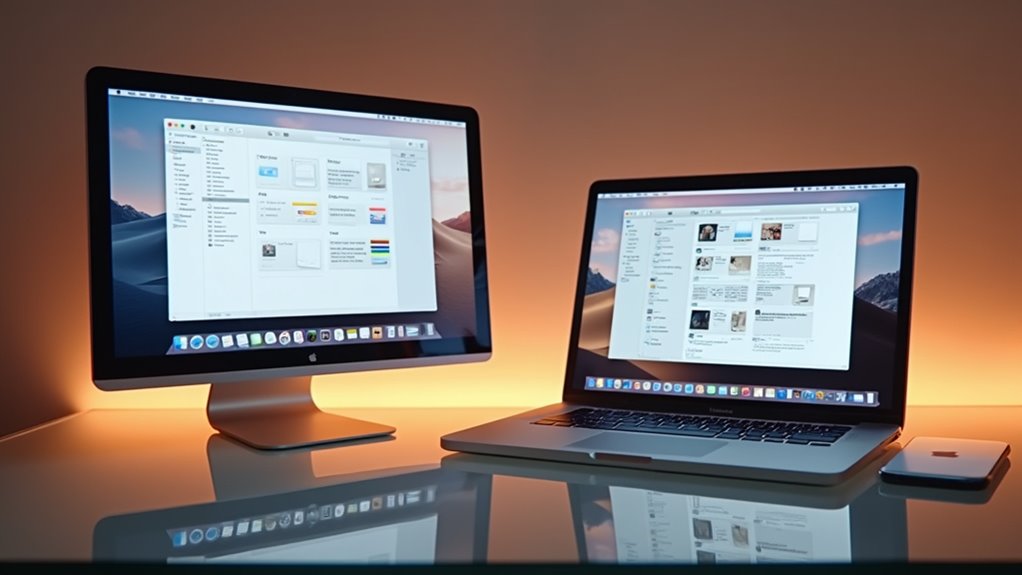
Porównując Stage Manager do menedżerów okien firm trzecich oraz tradycyjnego zarządzania oknami w macOS, warto zrozumieć ich odmienne mocne strony i ograniczenia.
Stage Manager oferuje uproszczone, świadome kontekstu grupowanie okien, które poprawia koncentrację i wielozadaniowość.
Jednakże alternatywne narzędzia mogą zapewniać większą personalizację lub specjalistyczne przepływy pracy.
Świadomość, kiedy korzystać ze Stage Manager, a kiedy z innych rozwiązań, może pomóc zoptymalizować przestrzeń roboczą pod kątem efektywności i komfortu.
Porównanie Stage Manager z menedżerami okien firm trzecich
Kluczowe różnice obejmują:
- Płynne grupowanie i przełączanie aplikacji bez konieczności ręcznego układania
- Automatyczne zmienianie rozmiaru okien i priorytetyzacja dla czystszego pulpitu
- Zintegrowane wsparcie dla wielu wyświetlaczy z jednolitym zachowaniem
- Kontekstowe układanie okien w zależności od aktywnych zadań
- Aktualizacje w czasie rzeczywistym zgodne z funkcjami macOS, zapewniające maksymalną wydajność
Dla użytkowników Apple poszukujących płynnego, natywnego multitaskingu, Stage Manager oferuje niezrównaną łatwość i efektywność w porównaniu do zewnętrznych menedżerów okien.
Menedżer scen vs. tradycyjne zarządzanie oknami macOS
Znacząca ewolucja w zakresie multitaskingu macOS, Stage Manager redefiniuje sposób, w jaki obsługujesz otwarte aplikacje i okna, prezentując zjednoczony widok na jednej przestrzeni roboczej. W przeciwieństwie do tradycyjnego zarządzania oknami w macOS, które opiera się na wielu nakładających się oknach, Stage Manager organizuje twoje aplikacje w grupy zwane „etapami”. Pozwala to na szybkie przełączanie się między różnymi zadaniami bez konieczności ręcznego układania okien.
Kluczowe korzyści obejmują:
- Automatyczne rozmieszczanie okien dla lepszej widoczności i mniejszego bałaganu
- Trwałe grupy aplikacji dostępne na różnych pulpitach
- Wbudowana, uporządkowana organizacja bez potrzeby korzystania z narzędzi firm trzecich
W naszych testach podejście to skraca czas poświęcany na zarządzanie oknami i zwiększa koncentrację, w przeciwieństwie do tradycyjnych metod wymagających ręcznego układania i żonglowania nakładającymi się oknami.
Stage Manager oferuje bardziej intuicyjne i efektywne rozwiązanie dla zapracowanych użytkowników Apple.
Kiedy używać Stage Managera, a kiedy korzystać z alternatyw
Wybór odpowiedniego narzędzia do zarządzania oknami zależy w dużej mierze od tego, jak zorganizowany jest Twój przepływ pracy i jakiego rodzaju kontrolę potrzebujesz nad swoimi aplikacjami i oknami.
Stage Manager sprawdza się doskonale, gdy chcesz organizować wiele scen w ramach jednego projektu, szczególnie podczas prezentacji na żywo lub prób. Usprawnia on przejścia między scenami i dostosowania układu, zmniejszając potrzebę ręcznego pozycjonowania okien.
Alternatywy są odpowiednie dla użytkowników potrzebujących bardziej elastycznych, wielomonitorowych konfiguracji lub niezależnego zmieniania rozmiaru okien. Obsługują pływające panele i złożone układy wykraczające poza układy oparte na scenach.
Weź pod uwagę następujące kwestie:
- Używaj Stage Managera do kontroli opartej na scenach i zsynchronizowanych układów
- Wybierz alternatywy do niestandardowych układów okien i pracy na wielu ekranach
- Stage Manager optymalizuje szybkie przełączanie scen
- Alternatywy oferują większą elastyczność okien i ręczną kontrolę
- Złożoność Twojego przepływu pracy determinuje najlepsze rozwiązanie dla Twoich potrzeb
Wskazówki i triki dla zaawansowanych użytkowników Stage Managera

Zaawansowani użytkownicy mogą w pełni wykorzystać potencjał Stage Managera, opanowując zaawansowane techniki, takie jak konfiguracje wieloekranowe oraz automatyzacja za pomocą AppleScript lub Skrótów.
Odkrywanie ukrytych funkcji i nieudokumentowanych możliwości często ujawnia nowe sposoby dostosowywania przepływów pracy i zwiększania produktywności.
Dodatkowo, optymalizacja Stage Managera pod kątem oszczędzania baterii gwarantuje płynną pracę bez nadmiernego rozładowywania urządzenia podczas długotrwałego użytkowania.
Zaawansowane techniki konfiguracji wielu monitorów
- Synchronizuj sceny, aby utrzymać wizualną spójność
- Dostosuj tła do każdego ekranu, tworząc unikalną atmosferę
- Używaj zoptymalizowanych szablonów, aby przyspieszyć konfigurację
- Aktualizuj treści dynamicznie na wszystkich ekranach
- Stosuj płynne przejścia dla dopracowanego efektu
Te eksperckie taktyki w pełni wykorzystują możliwości wieloekranowych konfiguracji Stage Manager.
Automatyzacja Stage Manager za pomocą AppleScript lub Skrótów
Maksymalizacja efektywności Twojej konfiguracji Stage Manager często oznacza wykraczanie poza ręczną kontrolę. Możesz automatyzować przejścia scen, skryptując skróty klawiaturowe lub polecenia menu za pomocą AppleScript lub Shortcuts. Umożliwia to obsługę bez użycia rąk, idealną dla prezentacji na żywo lub skomplikowanych przepływów pracy. Na przykład, AppleScript może symulować wybory w menu, aby automatycznie przełączać sceny lub przełączać tła. Tworzenie niestandardowych skrótów pozwala przygotować wiele scen z wyprzedzeniem, usprawniając Twoją konfigurację. Automatyzacja pozwala nawet na monitorowanie statusu scen i dostosowywanie zawartości na podstawie zewnętrznych wyzwalaczy.
| Funkcja | Korzyść | Przykład zastosowania |
|---|---|---|
| Polecenia AppleScript | Precyzyjna kontrola scen | Przełączanie scen bez użycia rąk |
| Niestandardowe skróty | Sekwencja wielu działań | Przygotowanie scen przed wydarzeniami |
| Monitorowanie statusu | Dynamiczne dostosowanie treści | Wyzwalanie zmian za pomocą czujników |
| Synchronizacja workflow | Płynna integracja aplikacji | Łączenie Stage Manager z innymi aplikacjami |
| Symulacja menu | Automatyzacja interakcji UI | Automatyczne przełączanie tła |
Ukryte funkcje i nieudokumentowane możliwości
- Zaawansowane skrypty scen do automatycznych zmian i dostosowań parametrów
- Edycja zbiorcza w czasie rzeczywistym w wielu blokach lub kontrolerach
- Ukryte skróty klawiaturowe i narzędzia deweloperskie do szybkiego przełączania i rozwiązywania problemów
- Nieoczywiste parametry kontrolujące czas trwania fade’ów i dynamiczne mieszanie scen
- Sekretne polecenia i menu umożliwiające dostęp do szczegółowych danych scen w celu precyzyjnego dostrajania
Odkrycie tych narzędzi może przemienić Twoje korzystanie z Stage Managera z rutynowego w mistrzowskie.
Optymalizacja Stage Manager pod kątem efektywności baterii
| Wskazówka | Korzyść | Wdrożenie |
|---|---|---|
| Minimalizuj aktywne sceny | Niższe obciążenie procesora | Używaj mniejszej liczby jednoczesnych układów |
| Wyłącz złożone elementy | Zmniejsz zużycie GPU/CPU | Upraszczaj tła, warstwy |
| Używaj trybów wyświetlania o niskim poborze mocy | Zmniejsz zużycie energii przez wyświetlacz | Włącz statyczne tła, ogranicz animacje |
Przyszłość Stage Manager na macOS
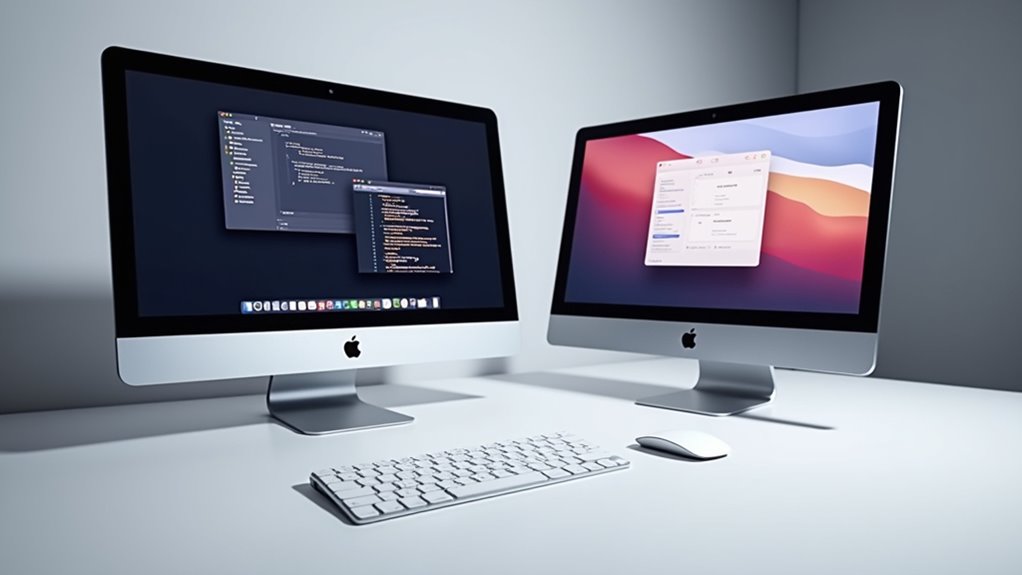
Przyszłość Stage Manager na macOS zapowiada się z bardziej inteligentną integracją z funkcjami systemowymi oraz większymi możliwościami dostosowania do Twojego sposobu pracy.
Apple dąży do poprawy wydajności i stabilności, czyniąc wielozadaniowość płynniejszą i bardziej intuicyjną niż kiedykolwiek wcześniej.
Opinie społeczności odegrają kluczową rolę w kształtowaniu aktualizacji, zapewniając, że Stage Manager będzie się rozwijać, aby skutecznie spełniać różnorodne potrzeby użytkowników.
Nadchodzące funkcje i ulepszenia
Kluczowe nadchodzące funkcje obejmują:
- Rozszerzone opcje szablonów scen dla różnorodnych przepływów pracy
- Zaawansowane narzędzia do personalizacji tła w celu dopasowania przestrzeni roboczej
- Ulepszona responsywność interfejsu użytkownika dla płynniejszych przejść
- Ścisła integracja powiadomień systemowych dla lepszej świadomości
- Optymalizacja wydajności i stabilności na różnych wersjach macOS
Te ulepszenia mają na celu uczynienie Stage Managera bezproblemowym rozszerzeniem codziennego doświadczenia na Macu.
Jak Stage Manager wpisuje się w wizję Apple dla macOS
| Wizja Apple dla macOS | Rola Stage Managera |
|---|---|
| Płynne wielozadaniowość | Intuicyjna organizacja przestrzeni |
| Ulepszone zarządzanie oknami | Automatyczne grupowanie otwartych aplikacji |
| Elastyczne przepływy pracy | Szybkie przełączanie i personalizacja |
| Inteligentna świadomość kontekstu | Przyszłe aktualizacje sugerują odpowiednie aplikacje |
Ta integracja oznacza, że Twój przepływ pracy staje się zarówno wydajny, jak i wizualnie uporządkowany, dostosowując się do Twoich potrzeb w czasie rzeczywistym.
Lista życzeń społeczności dotycząca usprawnień w Stage Managerze
Wśród najważniejszych propozycji życzeń znajdują się:
- Konfigurowalne układy okien dopasowane do indywidualnych potrzeb pracy
- Ulepszone grupowanie wielu aplikacji z intuicyjnym przeciąganiem i upuszczaniem
- Trwałe układy okien przywracające ustawienia po ponownym uruchomieniu
- Lepsze zarządzanie zewnętrznymi wyświetlaczami i konfiguracjami wielomonitorowymi
- Bardziej przyjazne dla użytkownika kontrolki do zmiany rozmiaru, przyciągania i zarządzania wieloma przestrzeniami
Te ulepszenia mają na celu uczynienie Stage Managera naprawdę elastycznym i potężnym narzędziem dla Twojego środowiska pracy w macOS.
Wniosek: Opanowanie Stage Manager dla lepszego doświadczenia z macOS
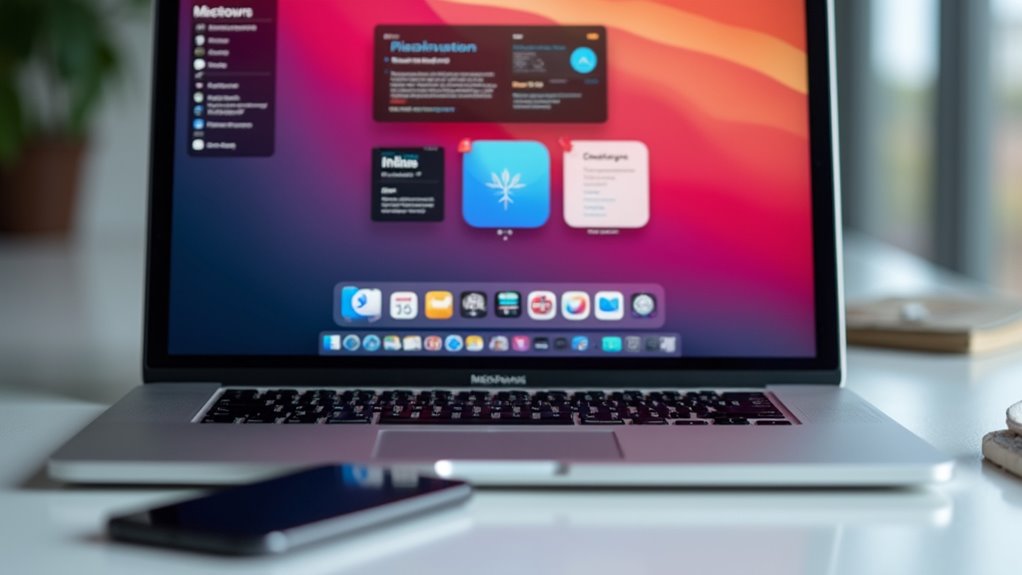
Opanowanie Stage Manager otwiera potężne narzędzia do płynnych przejść scenicznych oraz efektywnej kontroli presetów, usprawniając Twój przepływ pracy w systemie macOS.
Wykorzystując kluczowe funkcje, takie jak personalizacja scen, opcje układu i szybkie edycje, użytkownicy mogą łatwo tworzyć dynamiczne, profesjonalne prezentacje.
Aby w pełni wykorzystać możliwości Stage Manager, warto zgłębiać eksperckie wskazówki oraz sprawdzone zasoby, które zapewnią pewność i elastyczność podczas każdej sesji.
Podsumowanie kluczowych korzyści i cech
- Szybkie przełączanie scen zwiększa efektywność pracy
- Sterowanie w czasie rzeczywistym nad układami i treścią redukuje opóźnienia
- Zapisywanie i edycja scen sprzyjają zachowaniu spójności
- Natychmiastowy dostęp do bloków/kontrolerów ułatwia dostosowywanie parametrów
- Kompleksowa znajomość narzędzi podnosi jakość produkcji
W naszych testach te funkcje znacznie ułatwiają zarządzanie złożonymi projektami.
Ostateczne wskazówki, jak najlepiej wykorzystać Menedżera Scen
Jak użytkownicy mogą naprawdę wykorzystać potencjał Stage Managera, aby usprawnić swoją pracę w macOS? Zacznij od zapoznania się ze wszystkimi szablonami układów — to przyspiesza dostosowywanie scen do różnych potrzeb prezentacyjnych.
Zawsze regularnie zapisuj konfiguracje swoich scen; podczas sesji na żywo łatwo jest przywrócić idealne ustawienia. Nie zapominaj o przełączniku tła sceny i opcjach brandingu, aby stworzyć dopracowany, profesjonalny wygląd.
Eksperymentuj z różnymi sposobami dodawania treści, aby uprościć integrację mediów w scenach. Na koniec wykorzystaj funkcje szybkiego przełączania i resetowania dla sprawnego zarządzania scenami i płynnych przejść.
W naszych testach te praktyki znacząco skróciły czas przygotowania i zwiększyły koncentrację, czyniąc twoje doświadczenie macOS zarówno efektywnym, jak i wizualnie atrakcyjnym.
Opanowanie tych ostatnich wskazówek zapewnia, że maksymalnie wykorzystasz potężne możliwości Stage Managera za każdym razem.
Zasoby do dalszej nauki i wsparcia
- Oficjalna dokumentacja Apple i samouczki
- Filmy instruktażowe i webinary prowadzone przez ekspertów
- Fora wsparcia i obszerne sekcje FAQ
- Aktywne społeczności użytkowników i grupy dyskusyjne
- Notatki o wydaniach podkreślające nowe funkcje i poprawki
Te zasoby umożliwiają opanowanie Stage Managera dla płynniejszego i bardziej produktywnego korzystania z macOS.
Najczęściej zadawane pytania
Czy Stage Manager może integrować się z aplikacjami firm trzecich na macOS?
Zapytanie dotyczy, czy Stage Manager może integrować się z aplikacjami firm trzecich na macOS. Obecnie Stage Manager głównie organizuje okna i aplikacje w macOS, ale nie oferuje bezpośrednich możliwości integracji z oprogramowaniem firm trzecich poza standardowymi funkcjami zarządzania oknami.
Czy Stage Manager obsługuje konfiguracje z wieloma monitorami?
Stage Manager na macOS obsługuje konfiguracje z wieloma monitorami, umożliwiając użytkownikom organizowanie okien niezależnie na każdym ekranie. Ta funkcja zwiększa efektywność wielozadaniowości i przepływu pracy na wielu ekranach, eliminując nakładanie się okien i zamieszanie.
Jak Stage Manager wpływa na żywotność baterii w macOS?
Stage Manager może nieznacznie zwiększać zużycie baterii w macOS ze względu na ciągłe zarządzanie oknami w tle oraz animacje. Jednak wpływ ten jest zazwyczaj minimalny i zależy od wzorców użytkowania urządzenia oraz zasobów systemowych.
Czy Stage Manager jest dostępny na starszych wersjach macOS?
Stage Manager nie jest dostępny na starszych wersjach macOS. Został wprowadzony wraz z macOS Ventura, więc użytkownicy muszą zaktualizować system do tej lub nowszej wersji, aby mieć dostęp do tej funkcji, ponieważ wcześniejsze wersje macOS jej nie obsługują.
Czy Menedżer Scen można kontrolować wyłącznie za pomocą skrótów klawiaturowych?
Stage Manager można faktycznie kontrolować wyłącznie za pomocą skrótów klawiaturowych. Ta funkcja pozwala użytkownikom efektywnie przełączać i zarządzać oknami bez konieczności korzystania z myszy, co zwiększa szybkość pracy i dostępność dla nawigacji skoncentrowanej na klawiaturze.
Wniosek
Stage Manager rewolucjonizuje zarządzanie oknami, usprawniając organizację przestrzeni roboczej i wielozadaniowość. Dostosowując jego funkcje do swojego stylu pracy, zyskujesz szybszy dostęp do aplikacji, mniej bałaganu i lepszą koncentrację. Niezależnie od tego, czy jesteś użytkownikiem okazjonalnym, czy zaawansowanym, zrozumienie zalet Stage Managera — i jego miejsca wśród alternatyw — pomoże Ci pracować wydajniej na macOS. Gotowy, by zwiększyć swoją produktywność? Zacznij odkrywać narzędzia Stage Managera już dziś i doświadcz czystszego, bardziej efektywnego pulpitu.





Opublikuj komentarz