Monitor do Mac Mini – Który model wybrać?
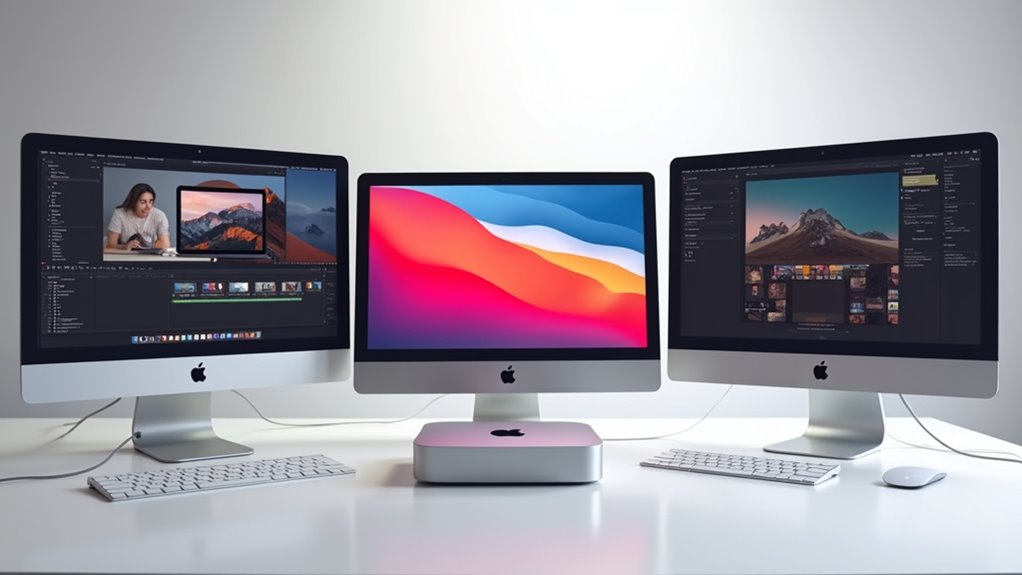
Wybór monitora do Mac mini oznacza znalezienie równowagi między rozdzielczością, rozmiarem i łącznością**. Wybierz 4K lub wyższą (5K/6K), aby wydobyć ostre detale i wyraźne skalowanie macOS. Priorytetem są porty Thunderbolt 3/4 lub USB-C** dla płynnej konfiguracji i lepszej dokładności kolorów — co jest kluczowe, jeśli pracujesz z aplikacjami kreatywnymi. Do użytku ogólnego idealny jest 27-calowy monitor 4K. Profesjonaliści skorzystają z Apple Studio Display lub LG UltraFine 5K. Potrzebujesz immersyjnej wielozadaniowości? Rozważ monitory ultrapanoramiczne. Interesują Cię dostosowane konfiguracje? Czekają na Ciebie dalsze wskazówki.
Kluczowe wnioski
- Wybieraj monitory z Thunderbolt 3/4 lub USB-C dla najlepszej kompatybilności z Mac mini oraz wsparcia wysokiej rozdzielczości do 6K.
- Priorytetem powinny być monitory 27-calowe o rozdzielczości 4K lub 5K z wysoką dokładnością kolorów (100% sRGB, DCI-P3) dla profesjonalnych zastosowań oraz ostrych obrazów.
- Rozważ ultrapanoramiczne (~40 cali) do immersyjnej wielozadaniowości lub dwa monitory do elastycznego, konfigurowalnego stanowiska pracy.
- Apple Studio Display oraz LG UltraFine 5K to topowe, premium opcje oferujące płynną integrację z macOS oraz doskonałą wierność kolorów.
- Dobierz monitor do budżetu i potrzeb, wybierając modele średniej klasy 4K z USB-C i dobrą dokładnością kolorów do ogólnej produktywności i zadań kreatywnych.
Wprowadzenie: Znalezienie idealnego monitora do Twojego Mac mini
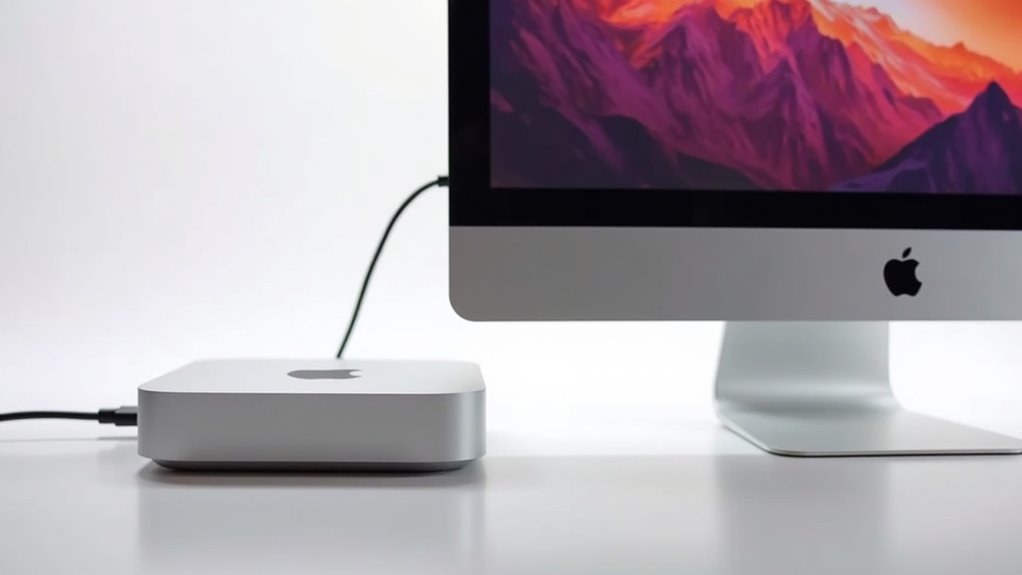
Wybór odpowiedniego monitora jest kluczowy, aby wykorzystać pełny potencjał Twojego Mac mini, zwłaszcza w przypadku potężnych modeli M1 obsługujących wysokorozdzielcze wyświetlacze. Twój monitor wpływa na wszystko, od codziennych zadań po pracę twórczą, determinując klarowność, dokładność kolorów oraz łączność.
Ten przewodnik pomoże Ci zrozumieć kluczowe cechy i opcje, zapewniając znalezienie ekranu, który odpowiada możliwościom Twojego Mac mini oraz Twoim specyficznym potrzebom.
Zrozumienie, dlaczego wybór monitora jest ważny dla użytkowników Mac mini
To, co naprawdę podnosi doświadczenie korzystania z Mac mini ponad jego kompaktowy design, to jakość i kompatybilność monitora, z którym go połączysz. Wybór odpowiedniego monitora do Mac mini bezpośrednio wpływa na klarowność obrazu, dokładność kolorów i ogólną produktywność.
Ale jak zdecydować, który monitor do Mac mini** będzie najlepszy? Kluczowe czynniki to obsługa rozdzielczości — Mac mini obsługuje do 6K — oraz gęstość pikseli bliska 218 PPI dla ostrego skalowania macOS. Łączność również ma znaczenie**: porty Thunderbolt 3/4 lub USB-C zapewniają płynny, szybki transfer danych i wideo.
Dla użytkowników który monitor do Mac mini M1**** te parametry zapobiegają zmęczeniu oczu i odblokowują pełny potencjał wizualny Mac mini. Inwestycja w dobrze dobrany wyświetlacz oznacza cieszenie się ostrzejszymi obrazami, płynniejszą pracą i naprawdę podniesionym poziomem konfiguracji Mac mini.
Przegląd możliwości Mac mini (w tym modele M1)
Dla idealnej użyteczności zaleca się minimum 24-calowy ekran.
Chociaż większe monitory o wysokiej gęstości pikseli (takie jak 27-calowe 5K lub 6K) zapewniają wyjątkową klarowność — idealne dla profesjonalistów kreatywnych.
Wybierając monitor, zwróć uwagę na opcje łączności, dokładność kolorów, wsparcie HDR oraz USB-C Power Delivery, aby zapewnić płynną integrację i maksymalnie wykorzystać potencjał swojego Mac mini.
Co obejmie ten przewodnik
| Cecha | Znaczenie | Co wziąć pod uwagę |
|---|---|---|
| Rozdzielczość | Ostrość i wyrazistość | 4K vs 5K, gęstość pikseli |
| Dokładność kolorów | Realistyczne odwzorowanie | Kalibracja i typ panelu |
| Łączność | Bezproblemowa konfiguracja | HDMI, USB-C, Thunderbolt |
Mając tę wiedzę, możesz z pewnością wybrać monitor, który idealnie uzupełni Twój Mac mini.
Opcje łączności wyświetlacza Mac mini
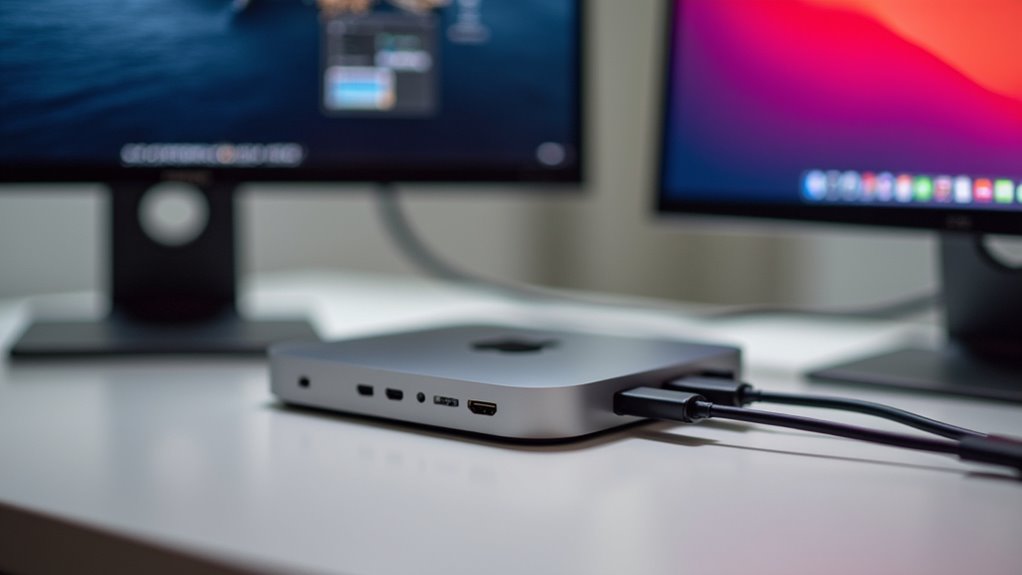
Mac mini oferuje wiele opcji łączności z wyświetlaczem, w tym HDMI 2.0 oraz porty Thunderbolt 3 lub 4. Każdy z tych portów obsługuje różne rozdzielczości i częstotliwości odświeżania.
Zrozumienie mocnych stron i ograniczeń tych portów pomaga wybrać odpowiednie kable i adaptery do konfiguracji monitora. Niezależnie od tego, czy łączysz się bezpośrednio, czy korzystasz z docków, dopasowanie wyjścia Mac mini do wejścia monitora jest kluczowe dla uzyskania idealnej jakości obrazu.
Dostępne porty w różnych generacjach Mac mini
Trzy kluczowe typy portów definiują zdolność Mac mini do łączenia się z zewnętrznymi monitorami: HDMI, Thunderbolt (lub USB-C) oraz Ethernet do konfiguracji sieciowych.
Starsze modele, takie jak Mac mini z 2014 roku, zawierają HDMI 1.4 i Thunderbolt 2, co ogranicza rozdzielczość i częstotliwość odświeżania.
Modele z 2018 roku i nowsze zostały ulepszone do HDMI 2.0 i Thunderbolt 3, obsługując monitory 4K i 5K.
Najnowszy Mac mini z 2023 roku idzie dalej, oferując HDMI 2.1, dwa porty Thunderbolt 4 oraz port Ethernet 10 Gb, co umożliwia podłączenie wielu monitorów o wysokiej rozdzielczości oraz szybszy dostęp do sieci.
Modele M1 i M2 obsługują dwa wyświetlacze — jeden przez HDMI, a drugi przez Thunderbolt — zapewniając równowagę między wszechstronnością a wydajnością.
W przypadku Twojej konfiguracji wybór Mac mini z tymi nowszymi portami gwarantuje płynniejszy, wyższej jakości obraz oraz kompatybilność na przyszłość.
Zrozumienie połączeń Thunderbolt/USB-C
Podłączanie Mac mini do zewnętrznych monitorów to nie tylko dopasowanie portów — to odkrywanie pełnego potencjału wydajności i wszechstronności Twojego wyświetlacza. Thunderbolt 3 i 4, a także USB-C, to potężne interfejsy, które nie tylko obsługują wyjście wideo, ale także umożliwiają szybki transfer danych i łączenie urządzeń w łańcuch.
Kluczowe zalety to:
- Obsługa rozdzielczości do 6K przy 60Hz przez Thunderbolt, idealna dla zaawansowanych monitorów.
- Szeregowanie wielu urządzeń, co zmniejsza bałagan z kablami i rozszerza przestrzeń roboczą.
- Porty USB-C przesyłają zarówno wideo, jak i zasilanie, pozwalając kompatybilnym monitorom działać jako koncentratory dla Twoich peryferiów.
Wybór monitora z wejściami Thunderbolt lub USB-C gwarantuje kompatybilność i maksymalizuje możliwości Twojego Mac mini.
W naszych testach takie rozwiązanie zapewnia płynną pracę dla profesjonalnych i kreatywnych zastosowań.
Możliwości i ograniczenia HDMI
Dla wyższych rozdzielczości lub częstotliwości odświeżania, porty USB-C/Thunderbolt 3 w Mac mini są preferowane, obsługując do 6K lub 8K z kompatybilnymi adapterami.
| Funkcja | Szczegóły |
|---|---|
| Maksymalna rozdzielczość HDMI | 4K @ 60Hz |
| Limit częstotliwości odświeżania | 60Hz (maksymalnie 4K) |
| Zalecana długość kabla | Zalecane < 2 metry |
| Alternatywne porty | USB-C/Thunderbolt 3 dla 5K+ |
Używanie adapterów i stacji dokujących do dodatkowych opcji monitora
Rozszerzenie konfiguracji wyświetlaczy Mac mini poza natywne porty HDMI i Thunderbolt odblokowuje wiele możliwości. Możesz podłączyć więcej i różnorodnych monitorów, korzystając z adapterów i stacji dokujących dostosowanych do Twoich potrzeb. Weź pod uwagę te kluczowe punkty:
- Adaptery, takie jak USB-C na HDMI lub DisplayPort, zwiększają kompatybilność ze starszymi lub różnorodnymi monitorami.
- Stacje dokujące oferują wielokrotne wyjścia wideo oraz dodatkowe porty USB i Ethernet, upraszczając organizację miejsca pracy.
- Używaj certyfikowanych, wysokiej jakości adapterów, aby uniknąć migotania lub spadku rozdzielczości — jakość ma znaczenie.
- Wykorzystaj łańcuchowe łączenie Thunderbolt 3/4 do konfiguracji wielomonitorowych, ale sprawdź wsparcie Thunderbolt w adapterach.
W naszych testach te rozwiązania niezawodnie rozszerzają możliwości wyświetlania, jednocześnie utrzymując wydajność, czyniąc konfigurację Mac mini elastyczną i potężną.
Kluczowe czynniki do rozważenia przy wyborze monitora do Mac mini
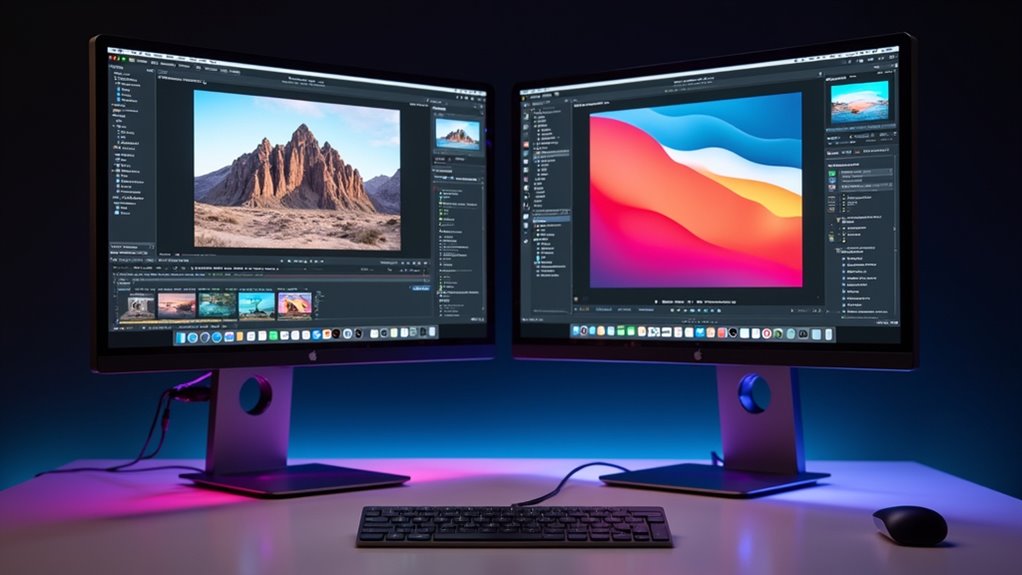
Wybór odpowiedniego monitora do Mac mini zależy od kilku kluczowych czynników, które bezpośrednio wpływają na Twoją pracę i doświadczenia wizualne. Będziesz chciał znaleźć równowagę między rozdzielczością a dokładnością kolorów, aby zapewnić wyraźne, żywe obrazy, szczególnie jeśli zajmujesz się zadaniami kreatywnymi.
Dodatkowo, rozważenie wielkości ekranu, częstotliwości odświeżania oraz opcji łączności pomoże Ci znaleźć wyświetlacz, który płynnie zintegruje się z Twoim zestawem, maksymalizując jednocześnie produktywność.
Rozdzielczość i jakość wyświetlania
Podczas wyboru monitora do Mac mini, ważne jest zrozumienie, jak rozdzielczość i jakość wyświetlania wpływają na komfort użytkowania. Dla wyraźnych obrazów i płynnego skalowania rekomendowany jest wyświetlacz o rozdzielczości 4K (3840×2160).
Profesjonalni użytkownicy znacznie skorzystają z wysokiej dokładności kolorów, obejmującej 100% przestrzeni sRGB oraz szerokie gamuty kolorów, takie jak DCI-P3, co zapewnia wierne odwzorowanie barw.
Idealna gęstość pikseli, wynosząca około 137-163 PPI na ekranach 27-calowych, stanowi równowagę między ostrością a skalowaniem macOS.
Dodatkowo, funkcje takie jak wsparcie HDR, wysoka jasność (powyżej 600 nitów) oraz szerokie kąty widzenia podnoszą jakość wyświetlania.
Pamiętaj też, że ważne jest łącze — porty USB-C i Thunderbolt pomagają utrzymać porządek na biurku i bezproblemową integrację.
Mądry wybór monitora to solidna podstawa dla doskonałego zestawu Mac mini.
Rozmiar i powierzchnia ekranu
| Rozmiar monitora | Główna zaleta |
|---|---|
| 24-calowy | Zrównoważona klarowność i przestrzeń robocza |
| 27-calowy (4K) | Wyraźne wizualizacje, wysoka gęstość pikseli |
| 32-calowy | Ulepszone wielozadaniowość |
| 34-calowy ultrapanoramiczny | Immersyjne środowisko pracy, szeroki układ |
| Monitory o rozdzielczości 6K | Maksymalna przestrzeń robocza, ostre detale |
Dokładność kolorów i gamut (szczególnie dla profesjonalistów kreatywnych)
Dokładne odwzorowanie kolorów jest kluczowe dla każdego profesjonalisty kreatywnego korzystającego z Mac mini, ponieważ bezpośrednio wpływa na jakość i wierne oddanie Twojej pracy. Wybór monitora o odpowiedniej dokładności kolorów i gamucie zapewnia, że Twoje wizualizacje będą wyglądać realistycznie i spójnie na różnych urządzeniach.
Kluczowe czynniki to:
- Szeroki gamut kolorów: Szukaj monitorów pokrywających 100% sRGB oraz co najmniej 95% DCI-P3, a nawet 99% Adobe RGB dla bogatszych kolorów.
- Kalibracja fabryczna: Monitory skalibrowane w fabryce z wartościami Delta E poniżej 2 gwarantują precyzyjne dopasowanie kolorów od razu po wyjęciu z pudełka.
- Wsparcie HDR: Monitory obsługujące HDR10 lub Dolby Vision poprawiają zakres dynamiki, co podnosi jakość pracy z fotografią i wideo.
- Narzędzia kalibracyjne: Niezawodne metody kalibracji zapobiegają dryfowi kolorów i utrzymują ich dokładność przez dłuższy czas.
Inwestycja w te cechy pozwala mieć zaufanie do wyświetlacza Mac mini w profesjonalnej, kreatywnej pracy na najwyższym poziomie.
Częstotliwość odświeżania i czas reakcji
- Częstotliwość odświeżania (mierzone w Hz) określa, jak często ekran aktualizuje się na sekundę. Do codziennych zadań wystarcza standardowe 60Hz, zapewniające płynny ruch.
- Czas reakcji (w milisekundach) pokazuje, jak szybko piksele zmieniają kolor. Szybsze czasy (1-5 ms) redukują rozmycie i efekt duchów, co jest istotne przy dynamicznych treściach.
- Jeśli grasz lub zajmujesz się montażem wideo, rozważ monitory z częstotliwością odświeżania 120Hz+ i niskim czasem reakcji dla płynnej wizualizacji.
- Postaraj się o co najmniej 60Hz częstotliwość odświeżania i czas reakcji poniżej 5 ms, aby zrównoważyć płynność i ostrość obrazu na Twoim Mac mini.
Mądrze dokonany wybór oznacza mniejsze zmęczenie oczu i bardziej responsywny wyświetlacz.
Opcje łączności i kompatybilność
Jak możesz zagwarantować, że Twój monitor do Mac mini zapewni zarówno wszechstronność, jak i bezproblemową integrację? Priorytetem powinna być łączność, która uzupełnia zaawansowane porty Mac mini oraz funkcje macOS. Weź pod uwagę te cztery kluczowe czynniki:
- Thunderbolt 3/4 lub USB-C z Power Delivery zapewnia szybki transfer danych i jednoczesne ładowanie Mac mini.
- Opcje HDMI i DisplayPort oferują elastyczne połączenia, dostosowując się do różnych modeli Mac mini i peryferiów.
- Funkcjonalność huba USB-C w monitorze upraszcza Twoje miejsce pracy, umożliwiając podłączenie klawiatury, myszy i dysków bezpośrednio do wyświetlacza.
- Kompatybilność z macOS z obsługą True Tone i profili kolorów zagwarantuje dokładne, naturalne kolory oraz płynną integrację.
Wybierając monitor z obsługą wysokiej przepustowości jak 6K lub 8K przez USB-C, zabezpieczysz swoją konfigurację na przyszłość, maksymalizując wydajność i jakość obrazu.
Rozważania dotyczące budżetu
- Tanie monitory 4K: Modele takie jak LG 32UN880-B oferują doskonałą dokładność kolorów i rozdzielczość 4K w cenie około 500 USD — idealne dla większości użytkowników.
- Monitory premium: Apple Studio Display lub LG UltraFine 5K kosztują ponad 1599 USD, ale oferują wyższą rozdzielczość i lepszą łączność.
- Warianty ze średniej półki: Dobrze oceniane monitory 4K w przedziale cenowym 300-700 USD stanowią solidny kompromis między funkcjami a ceną.
Przy wyborze warto rozważyć rozdzielczość, dokładność kolorów oraz obsługę USB-C z Power Delivery w kontekście swojego budżetu.
W naszych testach wszechstronne porty zwiększają wygodę użytkowania, ale mogą podnieść koszty.
Wybierz monitor dopasowany do swojego trybu pracy, nie przekraczając niepotrzebnie budżetu.
Najlepsze opcje monitorów dla standardowych użytkowników Mac mini
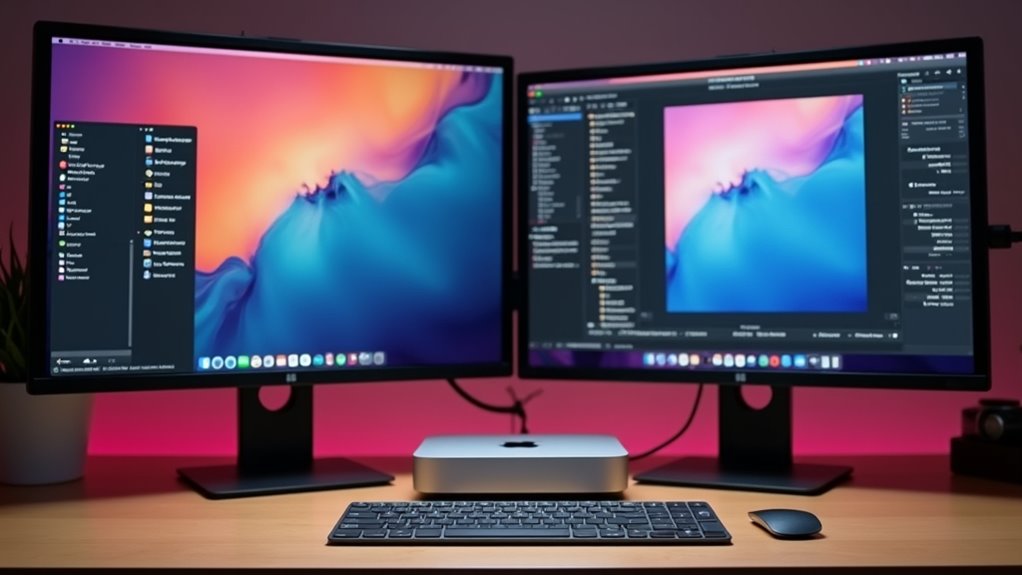
Wybór odpowiedniego monitora do Mac mini zależy od wyważenia budżetu, funkcji i potrzeb przestrzeni roboczej. Opcje podstawowe oferują solidną wartość, podczas gdy monitory ze średniej półki zapewniają lepszą dokładność kolorów i łączność. Dla tych, którzy poszukują najwyższej klasy wydajności, premium wyświetlacze oraz ultrapanoramiczne lub podwójne zestawy zapewniają immersyjne wizuale i zalety wielozadaniowości.
Monitory dla początkujących oferujące dobrą wartość
Co sprawia, że monitor jest naprawdę wartościowy dla standardowego zestawu Mac mini? To równowaga między jakością wyświetlania, łącznością i ceną. Chcesz mieć wyraźny obraz i niezawodne porty bez przepłacania.
Oto cztery monitory na poziomie podstawowym, które warto rozważyć:
- AOC 24G2 – Oferuje rozdzielczość 1080p z żywymi kolorami, idealny do ogólnych zadań i lekkiej pracy kreatywnej.
- ViewSonic VX3276 – Smukły 32-calowy wyświetlacz 1080p łączący styl i solidną dokładność kolorów.
- ASUS ProArt PA279CV – 27-calowy monitor 4K z 100% sRGB i USB-C PD, doskonały do pracy wymagającej precyzji kolorów przy ograniczonym budżecie.
- LG 27UN880-B – Posiada 27-calową rozdzielczość 4K i technologię antyodblaskową, idealny do wygodnej, długotrwałej pracy.
Te opcje zapewniają dobrą wierność kolorów i łączność, pozwalając maksymalnie wykorzystać Mac mini bez nadwyrężania budżetu.
Opcje średniej klasy z doskonałymi funkcjami
Przechodząc od monitorów podstawowych do średniej klasy, te wyświetlacze oferują atrakcyjne połączenie wyższej rozdzielczości, dokładności kolorów oraz łączności dostosowanej do możliwości Mac mini. Monitory te łączą profesjonalne cechy z przystępną ceną, co czyni je idealnymi dla większości użytkowników poszukujących jakości bez wysokich kosztów.
| Model monitora | Kluczowe cechy |
|---|---|
| BenQ PD2725U | 27” 4K UHD, znakomita dokładność kolorów, przełącznik KVM |
| Asus ProArt PA279CV | 27” 4K, 100% sRGB, USB-C z zasilaniem Power Delivery |
| Dell Ultrasharp U2724KB | 27” 6K, wyjątkowa jasność i pokrycie kolorów |
| LG UltraFine 5K 27MD5KL | 27” 5K, szeroka gama barw, płynna integracja z macOS |
| ASUS PA278CV | 27” IPS, dokładne kolory, wiele portów |
Wybierając jeden z nich, zapewniasz sobie żywe wizualizacje, niezawodną łączność oraz płynną kompatybilność z macOS, co usprawnia pracę na Mac mini.
Premium wyświetlacze dla tych, którzy szukają najlepszego doświadczenia
Jak podnieść swój zestaw Mac mini do profesjonalnej jakości wizualnej? Wybór wysokiej klasy monitora zapewnia wyjątkową dokładność kolorów, wysoką rozdzielczość oraz płynną integrację z macOS**** — kluczowe dla profesjonalistów kreatywnych i wymagających użytkowników.
Rozważ te najlepsze opcje:
- Apple Pro Display XDR – 32-calowy 6K, jasność szczytowa 1600 nitów, idealny do prawdziwych kolorów i szczegółów.
- LG UltraFine 5K – 27-calowy 5120×2880, 99% przestrzeni kolorów DCI-P3, doskonała współpraca z macOS.
- BenQ PD2725U – 27-calowy 4K UHD, 95% DCI-P3, USB-C z zasilaniem Power Delivery oraz przełącznik KVM do wielozadaniowości.
- Apple Studio Display – 27-calowy 5K, jasność 600 nitów, zintegrowana kamera i głośniki dla kompleksowego, wysokiej klasy zestawu.
Twój wybór zależy od równowagi między rozdzielczością, wiernością kolorów i zintegrowanymi funkcjami, które cenisz najbardziej.
Ultraszeroki kontra zestawy z dwoma monitorami
Podczas optymalizacji przestrzeni roboczej Mac mini, wybór między monitorem ultrapanoramicznym a układem dwóch monitorów może znacząco wpłynąć na Twoją produktywność i komfort.
Monitory ultrapanoramiczne — takie jak modele 40-calowe o rozdzielczości 5120×2160 — oferują płynny panoramiczny widok, redukując ramki i upraszczając zarządzanie kablami. To idealne rozwiązanie, jeśli chcesz mieć rozległą, jednolitą przestrzeń roboczą do wielozadaniowości bez przerw na ekranie.
Z drugiej strony, dwa monitory zapewniają elastyczność w doborze różnych rozmiarów i rozdzielczości, dopasowanych do konkretnych zadań. Często są tańsze i mogą oferować wyższą gęstość pikseli na ekran, co korzystnie wpływa na szczegółowe prace.
Twoja decyzja powinna uwzględniać dostępną przestrzeń, budżet oraz preferencję między jednym dużym, ciągłym wyświetlaczem a oddzielnymi ekranami.
W naszych testach układy ultrapanoramiczne sprawiają wrażenie bardziej immersyjnych, podczas gdy konfiguracje dwumonitorowe wyróżniają się dostosowaną do potrzeb wielozadaniowością. Co będzie dla Ciebie najlepsze?
Specjalistyczne monitory do Mac mini M1
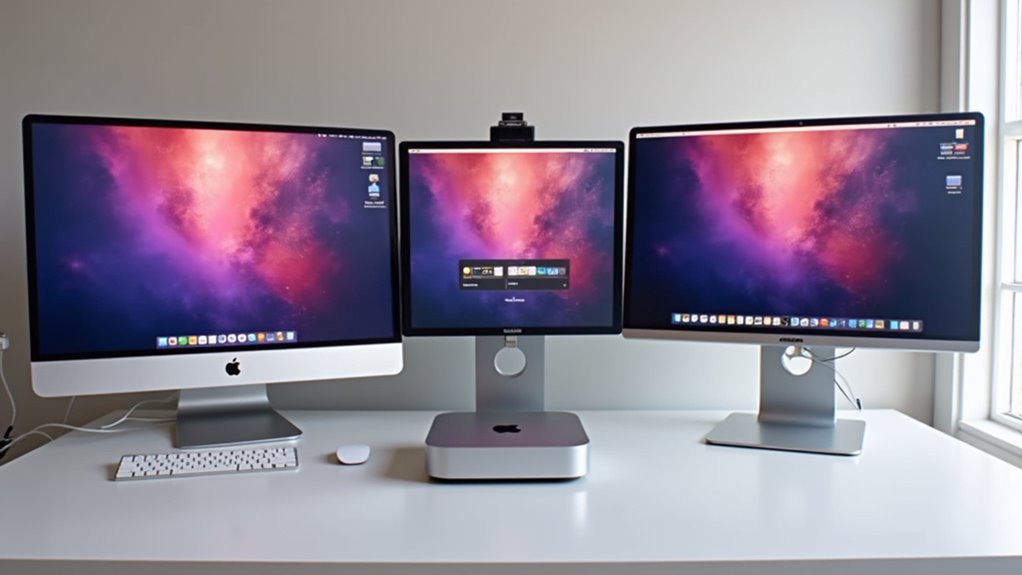
Specjalistyczne monitory zaprojektowane dla Mac mini M1 odblokowują pełen potencjał jego zaawansowanych możliwości graficznych, oferując bezproblemową łączność przez USB-C lub Thunderbolt.
Zapewniają również wyjątkową dokładność kolorów. Wybór wyświetlaczy o wysokiej gęstości pikseli i natywnym skalowaniu macOS gwarantuje, że Twoje wizualizacje pozostaną ostre i wierne rzeczywistości, co jest kluczowe dla profesjonalistów kreatywnych.
Które modele naprawdę optymalizują Twoje doświadczenie z M1, zależy od kluczowych czynników, takich jak obsługa HDR, poziomy jasności oraz zweryfikowana kompatybilność w ekosystemie Apple.
Monitory, które maksymalizują możliwości M1
Chociaż wiele monitorów można podłączyć do M1 Mac mini, wybór odpowiedniego ekranu może znacznie poprawić Twoje doświadczenie, ujawniając pełny potencjał jego potężnych możliwości graficznych i przetwarzania. Aby naprawdę zmaksymalizować swoje ustawienia, rozważ te kluczowe czynniki:
- Rozdzielczość i rozmiar: Wybierz monitory 27-calowe o rozdzielczości 4K lub 6K, aby w pełni wykorzystać wyjście 6K M1, zapewniając ostre obrazy i dużo miejsca roboczego.
- Łączność: Porty USB-C lub Thunderbolt 3/4 gwarantują płynny transfer danych i zasilanie za pomocą jednego kabla.
- Dokładność kolorów: Szukaj wyświetlaczy pokrywających 100% gamy sRGB i DCI-P3, co jest niezbędne do precyzyjnej edycji zdjęć i wideo.
- Gęstość pikseli i funkcje: Celuj w 137-163 PPI dla ostrych obrazów oraz regulowane podstawki z obsługą HDR dla większego komfortu i jakości obrazu.
Te wybory zapewnią Ci dostęp do pełnej mocy wizualnej i kreatywnej M1 Mac mini.
Optymalizacja wydajności graficznej M1
Aby w pełni wykorzystać GPU w M1, wybierz monitory z:
- złączem Thunderbolt 3 lub USB-C dla szybkiego transferu danych i bezproblemowej integracji
- szeroką gamą kolorów (100% sRGB i DCI-P3) zapewniającą dokładne, żywe kolory
- wysoką jasnością (600+ nitów) i obsługą HDR dla dynamicznych, realistycznych wizualizacji
W naszych testach połączenie tych cech zapewnia płynniejszą pracę i oszałamiającą jakość obrazu, zwłaszcza dla profesjonalistów kreatywnych poszukujących precyzyjnego odwzorowania kolorów i ostrych detali.
Specjalne uwagi dotyczące zgodności z M1
Co powinieneś priorytetowo traktować przy wyborze monitora do parowania z Mac mini M1? Skoncentruj się na bezproblemowej integracji i wydajności. Oto cztery kluczowe czynniki do rozważenia:
- Typ połączenia: Wybieraj monitory z portami Thunderbolt 3 lub USB-C obsługującymi Power Delivery, aby uprościć konfigurację za pomocą jednego kabla.
- Obsługa rozdzielczości: Mac mini M1 obsługuje wyświetlacze do 6K; priorytetowo traktuj monitory o wysokiej rozdzielczości, takie jak LG UltraFine 5K, dla ostrych wizualizacji.
- Optymalizacja pod macOS: Szukaj monitorów oferujących dokładne odwzorowanie kolorów, wysoką jasność i kompatybilność z HDR, aby dopasować się do standardów kolorów macOS.
- Aktualizacje oprogramowania i sprawdzanie kompatybilności: Choć rzadko, zweryfikuj aktualizacje firmware i listy kompatybilności, aby uniknąć nieoczekiwanych problemów.
W naszych testach monitory spełniające te kryteria zapewniają płynną, niezawodną wydajność z Mac mini M1, gwarantując bezproblemowe doświadczenie.
Monitory do różnych zastosowań Mac mini
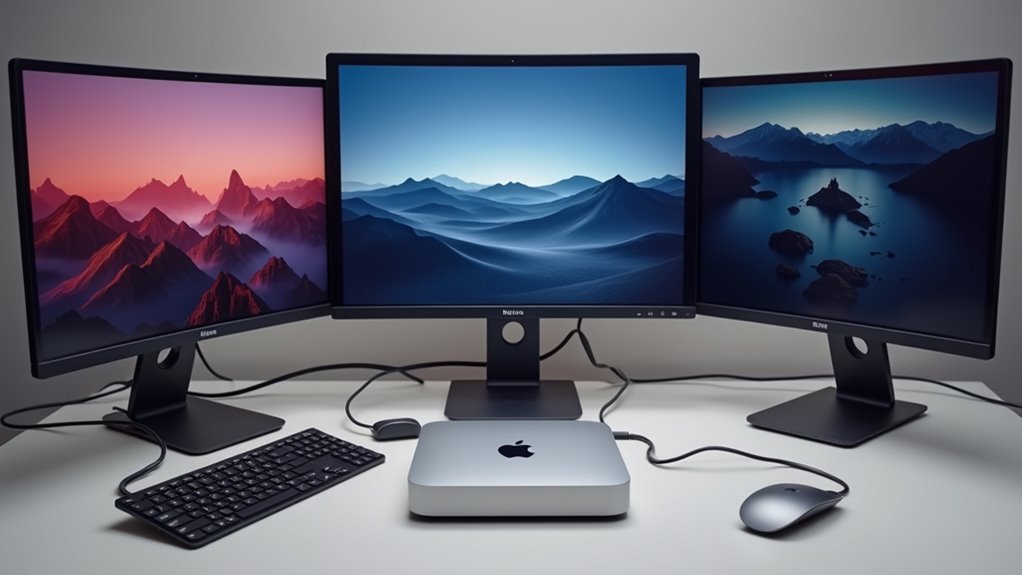
Wybór odpowiedniego monitora do Mac mini w dużej mierze zależy od twoich głównych zadań i budżetu. Praca biurowa i produktywność korzystają na wyraźnych wyświetlaczach 4K z solidną łącznością.
Profesjonaliści kreatywni potrzebują paneli o wysokiej rozdzielczości i wiernym odwzorowaniu kolorów, takich jak monitory 5K lub 6K.
Gracze i użytkownicy okazjonalni powinni z kolei szukać wyższych częstotliwości odświeżania i niskiego opóźnienia wejścia.
Kupujący z ograniczonym budżetem nadal mogą znaleźć wysokiej jakości opcje 4K bez kompromisów.
Najlepsze opcje dla produktywności i pracy biurowej
Wysokiej jakości monitor może odmienić Twoją konfigurację Mac mini, szczególnie podczas codziennych zadań biurowych i pracy nad produktywnością. Wybór odpowiedniego ekranu poprawia czytelność, umożliwia wielozadaniowość oraz zwiększa komfort podczas długich godzin pracy.
Najlepsze propozycje do pracy to:
- BenQ PD2725U – 27-calowy monitor 4K z doskonałą dokładnością kolorów i wbudowanym przełącznikiem KVM, umożliwiającym płynną kontrolę nad urządzeniami.
- Asus ProArt PA279CV – 27-calowy monitor 4K oferujący 100% pokrycia sRGB, łączący profesjonalną jakość z przystępną ceną.
- Dell UltraSharp U2720Q – 27-calowy monitor 4K z łącznością USB-C, umożliwiającą łatwe podłączenie Mac mini za pomocą jednego kabla.
- 40-calowy ultrapanoramiczny zakrzywiony monitor – rozległa przestrzeń robocza idealna do skomplikowanego wielozadaniowego zarządzania wieloma oknami.
Warto zwrócić uwagę na regulowane podstawy oraz uniwersalne porty, takie jak Thunderbolt lub USB-C, aby w pełni wykorzystać potencjał Mac mini.
Monitory dla profesjonalistów kreatywnych (projektowanie, wideo, fotografia)
Jak Twój zestaw Mac mini może osiągnąć precyzję i klarowność wymaganą przez profesjonalistów kreatywnych? Priorytetowo traktuj monitory o wysokiej dokładności kolorów — co najmniej 99% Adobe RGB lub DCI-P3 — aby zapewnić wierne odwzorowanie zdjęć i materiałów wideo.
Wybieraj wyświetlacze o rozdzielczości 4K lub 5K, takie jak Apple Studio Display czy LG UltraFine 5K, które dostarczają wyraźne detale niezbędne do pracy projektowej.
Zwróć uwagę na szerokie kąty widzenia oraz jasność na poziomie około 600 nitów, aby utrzymać spójność kolorów i widoczność w różnych warunkach oświetleniowych.
Ma znaczenie łączność: porty Thunderbolt 3/4 lub USB-C ułatwiają konfigurację i redukują bałagan z kablami.
Rozważ modele takie jak Dell Ultrasharp U3224KB czy BenQ PD2725U — łączą one profesjonalną wierność kolorów z ergonomiczną regulacją, co czyni je idealnymi do Twojego kreatywnego workflow.
Monitory do gier do Mac mini
Jakie cechy naprawdę mają znaczenie przy dobieraniu monitora do gier do Mac mini? Płynna rozgrywka i żywe wizuale są na szczycie listy.
Aby wybrać odpowiedni wyświetlacz, weź pod uwagę te podstawowe elementy:
- Wysokie częstotliwości odświeżania (120Hz+) zapewniają płynny ruch, obsługiwane przez HDMI 2.1 lub DisplayPort.
- Zgodność z adaptacyjnym synchronizowaniem (AMD FreeSync/NVIDIA G-SYNC) może zmniejszyć rozrywanie obrazu, ale najpierw sprawdź wsparcie GPU Mac mini.
- Szybki czas reakcji (1-5 ms) minimalizuje opóźnienie wejścia, co jest kluczowe dla konkurencyjnego grania.
- Dokładność kolorów i rozdzielczość (np. 3440×1440 ultrapanoramiczna z DCI-P3) zapewniają balans między immersyjnymi wizualami a wszechstronnym zastosowaniem poza grami.
W naszych testach najlepsze monitory do gier dla Mac mini łączą szybkość z bogatą kolorystyką, dzięki czemu Twoja rozgrywka jest ostra i żywa bez poświęcania codziennej użyteczności.
Alternatywy przyjazne dla budżetu, które nie obniżają jakości
Podczas wyboru monitora, zwróć uwagę na:
- Przynajmniej 27 cali dla wygodnego oglądania
- Rozdzielczość 4K dla wyraźnego obrazu
- Porty USB-C lub HDMI dla bezproblemowej kompatybilności z Mac mini
Te opcje łączą jakość z budżetem, zapewniając, że nie poświęcisz wydajności.
Konfigurowanie Mac mini z nowym monitorem
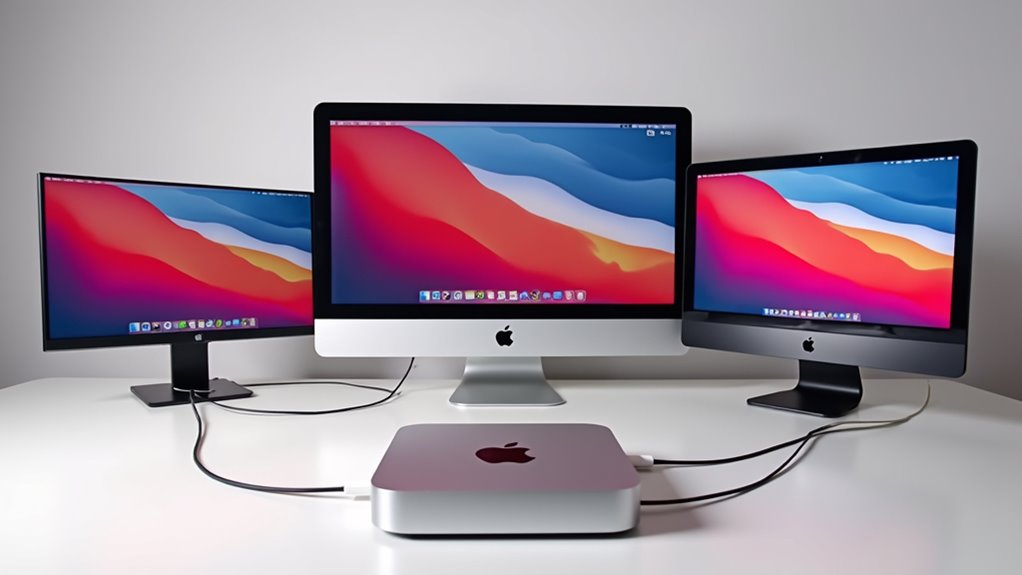
Konfiguracja Mac mini z nowym monitorem zaczyna się od wyboru odpowiedniego połączenia — HDMI lub USB-C — aby zapewnić wyraźny obraz w rozdzielczościach sięgających do 6K.
Po podłączeniu, dostosowanie ustawień wyświetlania w systemie macOS może znacznie poprawić przejrzystość i dokładność kolorów, dostosowując doświadczenie do twojego stylu pracy.
Jeśli napotkasz problemy takie jak migotanie czy przesunięcia obrazu, proste kroki rozwiązywania problemów często szybko je usuwają, utrzymując twoją konfigurację płynną i wydajną.
Wskazówki dotyczące połączenia i konfiguracji
- Sprawdź, czy Twój monitor obsługuje co najmniej rozdzielczość 4K przez HDMI lub USB-C, aby uzyskać wyraźny obraz.
- Połącz się za pomocą kabla USB-C lub Thunderbolt, aby zapewnić maksymalną przepustowość i zasilanie.
- Wejdź do Preferencji systemowych > Monitory, aby dostosować rozdzielczość i skalowanie zgodnie z Twoimi potrzebami.
- W zakładce Układ zdecyduj, czy chcesz lustrzane odbicie, czy rozszerzenie ekranu, aby dopasować ustawienia do swojego sposobu pracy.
Postępowanie według tych kroków gwarantuje płynne, wysokiej jakości ustawienie bez utraty wydajności i wygody.
Optymalizacja ustawień wyświetlania w macOS
- Dostosuj rozdzielczość i skalowanie — wybierz skalowane opcje, takie jak 1440p lub 1080p na monitorach 4K i wyższych, aby poprawić ostrość tekstu.
- Ustaw częstotliwość odświeżania dla płynniejszego obrazu, jeśli monitor to obsługuje.
- Włącz True Tone i Night Shift, aby naturalnie dostosować temperaturę barw do oświetlenia otoczenia, zmniejszając zmęczenie oczu.
- Skalibruj profile kolorów w zakładce „Wyświetlacz” dla dokładnych kolorów, co jest istotne przy pracy z fotografią lub wideo.
Dla lepszego skalowania i renderowania tekstu rozważ użycie aplikacji firm trzecich, takich jak BetterDisplay, które poprawiają czytelność na ekranach o wysokim PPI.
W naszych testach te ustawienia szczególnie poprawiają użyteczność i komfort.
Rozwiązywanie typowych problemów z wyświetlaczem
Podłączając Mac mini do nowego monitora, mogą czasami pojawić się problemy z wyświetlaniem, mimo starannego ustawienia. Aby szybko rozwiązać typowe problemy, rozważ te eksperckie kroki:
- Sprawdź połączenia: Upewnij się, że kable (HDMI 2.0, USB-C, Thunderbolt 3/4) są dobrze podłączone i kompatybilne z rozdzielczością twojego monitora.
- Uruchom ponownie i aktualizuj: Zrestartuj Mac mini i upewnij się, że macOS oraz oprogramowanie układowe monitora są aktualne, aby naprawić błędy oprogramowania.
- Dostosuj ustawienia: Przejdź do Preferencje systemowe > Monitory, aby zoptymalizować rozdzielczość, skalowanie i częstotliwość odświeżania dostosowane do twojego monitora.
- Kalibruj kolor: Skorzystaj z kalibratora wyświetlacza macOS lub zaufanych narzędzi firm trzecich, aby uzyskać dokładne odwzorowanie kolorów i poprawić jakość obrazu.
Stosowanie się do tych kroków pomaga uniknąć migotania, braku sygnału czy rozmytych obrazów, zapewniając płynne doświadczenie podczas konfiguracji.
Akcesoria do ulepszenia Twojego zestawu z monitorem Mac mini
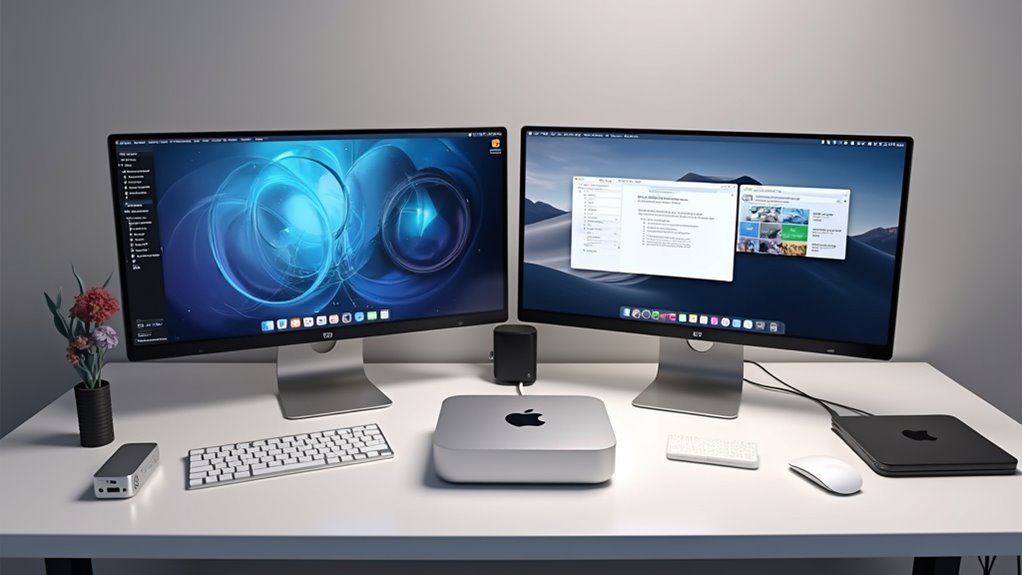
Ulepszanie konfiguracji monitora Mac mini to nie tylko podłączenie wyświetlacza — odpowiednie akcesoria mogą całkowicie odmienić komfort i efektywność Twojego miejsca pracy. Rozważ użycie stojaków lub uchwytów na monitor, aby zoptymalizować pozycjonowanie ekranu i zmniejszyć napięcie, podczas gdy rozwiązania do zarządzania kablami utrzymają biurko w porządku i bez bałaganu. Dodatkowe peryferia, takie jak koncentratory USB i wysokiej jakości głośniki, dodatkowo rozszerzają funkcjonalność, zapewniając, że Twoja konfiguracja sprosta zarówno potrzebom produktywności, jak i rozrywki.
Stojaki i uchwyty do monitorów
Dobrze dobrany uchwyt lub podstawka pod monitor może znacząco odmienić Twoje stanowisko pracy z Mac mini, poprawiając komfort, organizację i efektywność. Te akcesoria pozwalają precyzyjnie dostosować pozycję monitora, zmniejszając napięcie szyi i oczu podczas długotrwałego użytkowania.
Weź pod uwagę następujące kluczowe korzyści przy wyborze uchwytu lub podstawki pod monitor:
- Regulacje ergonomiczne: możliwości regulacji wysokości, pochylenia, obrotu i rotacji wspierają lepszą postawę.
- Kompatybilność z VESA: umożliwia montaż na ramionach ściennych lub stojakach wielomonitorowych, oszczędzając miejsce na biurku.
- Funkcje szybkiego zwalniania: ułatwiają łatwą wymianę i zmianę położenia monitora.
- Optymalizacja dla konfiguracji dwumonitorowych/ultraszerokich: zwiększają produktywność dzięki elastycznym, pozbawionym bałaganu układom.
Wybór odpowiedniego uchwytu lub podstawki podkreśla moc Twojego Mac mini, czyniąc Twoje stanowisko pracy bardziej komfortowym i wydajnym — idealnym dla wymagających użytkowników Apple.
Rozwiązania do zarządzania kablami
Rozważ te eksperckie porady:
- Używaj rzepów lub magnetycznych opasek kablowych, aby zabezpieczyć i łatwo regulować kable, zapobiegając plątaniu się i przypadkowemu odłączaniu.
- Zainstaluj listwy kablowe lub kanały pod biurkiem, aby ukryć przewody zasilające oraz kable HDMI lub USB-C, zmniejszając bałagan i zwiększając bezpieczeństwo.
- Przyczep rzepy lub klipsy kablowe do podstawy monitora lub krawędzi biurka, aby utrzymać kable starannie ułożone i zapobiec ich przesuwaniu się.
- Oznacz kable etykietami lub kolorowymi opaskami dla łatwego rozwiązywania problemów i przyszłych modernizacji.
W naszych testach te rozwiązania znacząco poprawiły porządek w miejscu pracy i wygodę użytkowania.
Peripherals uzupełniające
Optymalizacja twojego biurka z Mac mini to nie tylko zarządzanie kablami — wybór odpowiednich akcesoriów może znacznie zwiększyć produktywność i komfort. Chcesz akcesoriów, które rozszerzą funkcjonalność i dostosują twoje stanowisko do twoich potrzeb. Rozważ te niezbędniki:
- Huby i stacje dokujące: Stacje dokujące USB-C i Thunderbolt dodają porty i ładowanie, co jest niezbędne do wielozadaniowości.
- Ergonomiczne podstawki i uchwyty: Regulowane podstawki i uchwyty VESA poprawiają kąty widzenia, zmniejszając zmęczenie podczas długich sesji.
- Ulepszenia dźwięku: Zewnętrzne głośniki lub interfejsy audio dostarczają bogatszy dźwięk, pokonując słabe głośniki wbudowane w monitory.
- Narzędzia do kalibracji i ochrony: Kolorymetry zapewniają dokładne kolory dla twórców, a filtry ekranowe i osłony przeciwkurzowe chronią twoją inwestycję.
Przemyślany wybór tych elementów zmienia twój monitor Mac mini w wszechstronne, wygodne i profesjonalne stanowisko pracy.
Wnioski: Dokonanie ostatecznego wyboru monitora
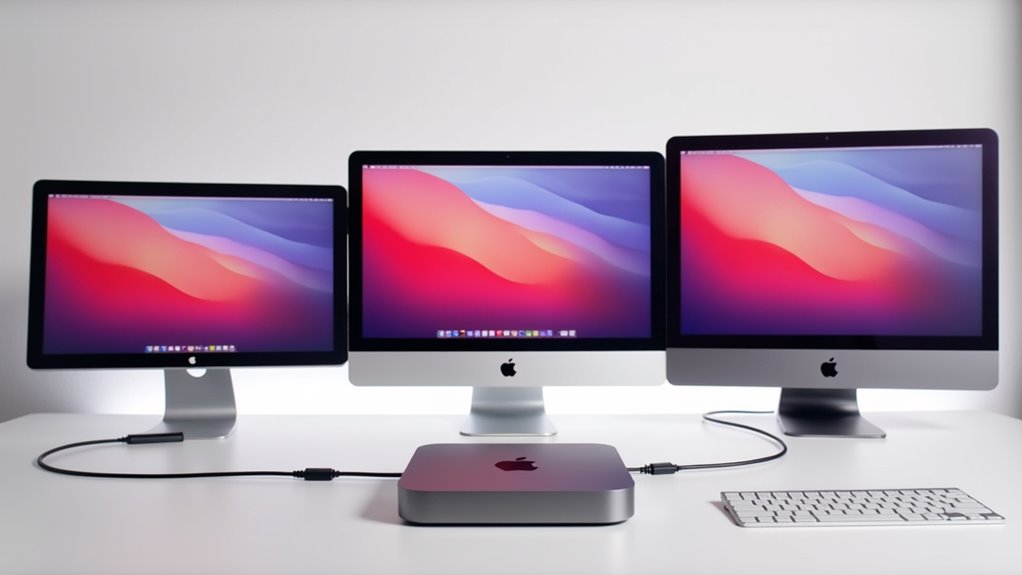
Wybór odpowiedniego monitora do Mac mini zależy od zrównoważenia budżetu z Twoimi konkretnymi potrzebami, czy to żywe odwzorowanie kolorów do pracy kreatywnej, czy płynna łączność do codziennych zadań.
Priorytetowanie cech takich jak wysoka gęstość pikseli i porty przyszłościowe gwarantuje, że Twoja inwestycja pozostanie wartościowa wraz z rozwojem technologii.
Podsumowanie kluczowych kwestii
Co naprawdę definiuje idealny monitor do Twojego Mac mini? Wszystko sprowadza się do wyważenia kluczowych czynników, które poprawiają doświadczenie pracy na macOS. Oto cztery główne punkty, które pomogą Ci w wyborze:
- Budżet i łączność: Upewnij się, że monitor obsługuje HDMI lub USB-C oraz mieści się w Twoim budżecie, nie rezygnując z jakości.
- Rozdzielczość i gęstość pikseli: Celuj w co najmniej 218 PPI, najlepiej 4K lub 5K, dla ostrych tekstów i obrazów, które zmniejszają zmęczenie oczu.
- Dokładność kolorów i HDR: Niezbędne, jeśli zajmujesz się edycją zdjęć lub tworzeniem treści, zapewniając wierne kolory i szeroki zakres dynamiczny.
- Rozmiar ekranu: Większy niż 27 cali z wysoką gęstością pikseli minimalizuje problemy ze skalowaniem, zwiększając produktywność i komfort.
Używaj narzędzi takich jak BetterDisplay do precyzyjnego dostosowania czytelności na ekranach o wysokiej rozdzielczości, maksymalizując zwrot z inwestycji.
Rekomendacje oparte na różnych potrzebach i budżetach
| Potrzeba | Zalecany model |
|---|---|
| Profesjonalna edycja | Apple Studio Display, Dell U3224KB |
| Budżetowy wybór | Asus ProArt PA279CV, LG UltraFine 4K |
| Codzienne użytkowanie | Dell U2720Q, 27″ monitory 4K USB-C |
| Komfort pracy | Regulowane podstawki, większe ekrany |
Wybierz zgodnie z Twoim stylem pracy i budżetem, aby uzyskać najlepszą konfigurację Mac mini.
Zabezpieczanie inwestycji w monitor do Mac mini na przyszłość
Dobrze dobrany monitor może znacznie poprawić Twoje doświadczenia z Mac mini już dziś — i pozostać niezawodnym partnerem podczas przyszłych aktualizacji. Aby zabezpieczyć inwestycję na przyszłość, rozważ następujące kluczowe czynniki:
- Rozdzielczość i kolor: Wybierz monitory 4K lub 5K z szerokim pokryciem kolorów, aby dopasować się do rosnących możliwości graficznych Mac mini.
- Łączność: Postaw na wiele portów, takich jak Thunderbolt 3/4 i USB-C, aby zapewnić kompatybilność z przyszłymi modelami Mac mini.
- Ergonomia i jasność: Regulowane podstawki oraz jasność powyżej 600 nitów utrzymają Twoje stanowisko pracy wygodne i wizualnie ostre, gdy standardy będą się podnosić.
- Gęstość pikseli i wsparcie marki: Celuj w około 218 PPI oraz marki oferujące aktualizacje oprogramowania sprzętowego, aby zachować wyrazisty obraz i przedłużyć żywotność urządzenia.
Te kroki pomogą Ci uniknąć przedwczesnych wymian, zapewniając wyświetlacz, który będzie rósł wraz z potencjałem Twojego Mac mini.
Najczęściej Zadawane Pytania
Jaki monitor powinienem wybrać do mojego Mac Mini?
Podczas wyboru monitora do Mac mini, priorytetem powinno być rozdzielczość 4K lub 5K oraz łączność USB-C lub Thunderbolt, co zwiększa kompatybilność. Wysoka dokładność kolorów, odpowiedni rozmiar i cechy ergonomiczne poprawiają pracę profesjonalną i kreatywną.
Jak wybrać monitor do mojego Maca?
Wybór monitora obejmuje ocenę rozdzielczości, łączności, dokładności kolorów oraz rozmiaru. Priorytetem powinny być monitory 4K lub wyższe, porty USB-C lub HDMI, szeroka gama kolorów oraz funkcje ergonomiczne, co zapewnia kompatybilność i idealną jakość wyświetlania dla różnych scenariuszy użytkowania Maca.
Czy mogę używać Mac Mini z dowolnym monitorem?
Mac Mini może łączyć się z większością monitorów obsługujących wejścia HDMI lub USB-C. Kompatybilność zależy od rozdzielczości monitora i standardów wejścia; wyższe rozdzielczości wymagają wsparcia HDMI 2.0 lub Thunderbolt dla najlepszej wydajności i obsługi wielu wyświetlaczy.
Jak wybrać główny monitor na Macu?
Wybór głównego monitora do Maca polega na priorytetowym uwzględnieniu wysokiej gęstości pikseli (co najmniej 137 PPI), dokładnego odwzorowania gamy kolorów (100% sRGB lub DCI-P3), odpowiedniego rozmiaru ekranu (27-32 cale) oraz bezproblemowej łączności, takiej jak USB-C lub Thunderbolt, dla idealnej wydajności.
Wniosek
Wybór idealnego monitora do Mac mini zależy od zrozumienia Twoich potrzeb w zakresie łączności, zastosowań i preferencji dotyczących wyświetlacza. Niezależnie od tego, czy priorytetem jest rozdzielczość, dokładność kolorów, czy częstotliwość odświeżania, dopasowanie monitora do modelu Mac mini i Twojego stylu pracy jest kluczowe. W naszych testach inwestycja w kompatybilne, wysokiej jakości wyświetlacze zauważalnie poprawia doświadczenia użytkownika. Gotowy na upgrade? Skoncentruj się na funkcjach, które zwiększają produktywność i komfort wizualny, aby stworzyć bezproblemowe środowisko pracy.





Opublikuj komentarz