Monitor do MacBooka – Który wybrać do pracy i rozrywki?
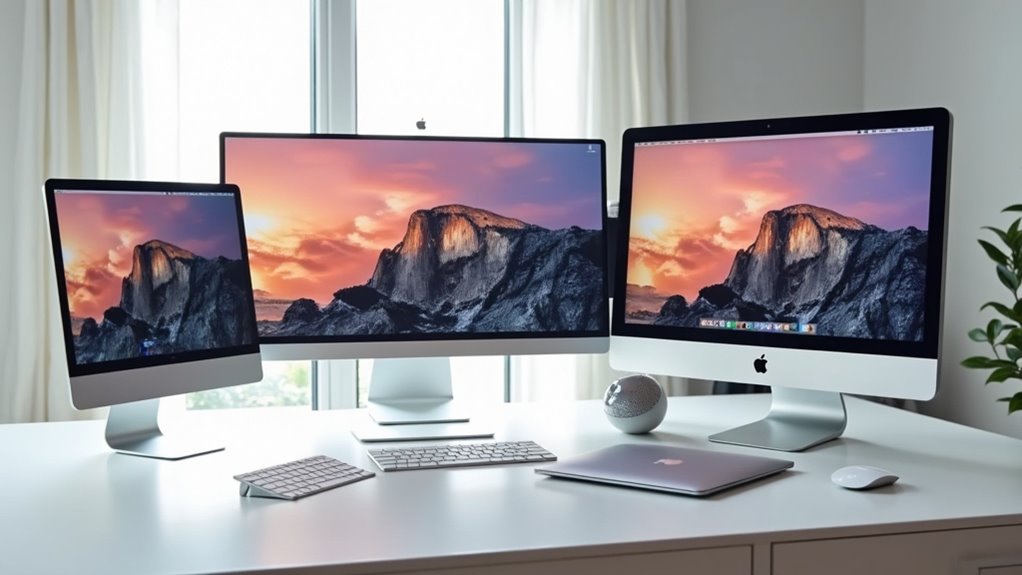
Chcesz monitor o ostrej rozdzielczości (preferowane 4K dla profesjonalistów), wiernie odwzorowujący kolory (matryce IPS lub OLED) oraz bezproblemową łączność USB-C lub Thunderbolt dla łatwej integracji z MacBookiem. Weź pod uwagę rozmiar ekranu (idealnie 24–32 cale), dokładność kolorów (Display P3 lub sRGB) oraz funkcje dbające o komfort oczu, takie jak technologia eliminująca migotanie. Do gier lub pracy twórczej potrzebne są wyższe częstotliwości odświeżania i kalibracja sprzętowa. Dzięki odpowiedniemu zestawowi znacznie zwiększysz produktywność i przyjemność z użytkowania. Eksploracja najlepszych modeli dostosowanych do twojego trybu pracy ujawnia więcej możliwości.
Kluczowe wnioski
- Wybierz monitory z portami USB-C lub Thunderbolt 3/4 dla bezproblemowej kompatybilności z MacBookiem i obsługi wysokiej rozdzielczości.
- Postaw na panele IPS oferujące dokładne kolory i szerokie kąty widzenia, idealne do pracy i żywej rozrywki.
- Wybierz ekrany o przekątnej od 24 do 32 cali z co najmniej rozdzielczością 1440p dla zrównoważonej produktywności i immersyjnego oglądania mediów.
- Upewnij się, że monitor obsługuje profile kolorów macOS, takie jak Display P3, dla precyzyjnej dokładności kolorów w zadaniach kreatywnych.
- Rozważ funkcje takie jak technologia eliminująca migotanie i regulowana jasność, aby zmniejszyć zmęczenie oczu podczas długotrwałego użytkowania.
Wprowadzenie: Dlaczego wybór odpowiedniego monitora do MacBooka ma znaczenie
Wybór odpowiedniego monitora do Twojego MacBooka może zmienić sposób pracy, dostarczając ostrzejsze obrazy i płynną integrację z macOS.
Niezależnie od tego, czy jest to praca zawodowa, czy rozrywka, kluczowe są kompatybilność i wydajność.
Ten przewodnik przeprowadzi Cię przez niezbędne funkcje, pomagając wybrać monitor, który naprawdę uzupełni doświadczenie korzystania z MacBooka.
Zrozumienie znaczenia wysokiej jakości zewnętrznego monitora dla produktywności i rozrywki
Zewnętrzny monitor może całkowicie odmienić korzystanie z MacBooka, przekształcając go w potężne stanowisko pracy lub immersyjne centrum rozrywki. Korzystasz wtedy z ostrzejszych obrazów, dokładnych kolorów oraz lepszej rozdzielczości, co jest niezbędne niezależnie od tego, czy zajmujesz się szczegółowymi arkuszami kalkulacyjnymi, edytujesz zdjęcia, czy po prostu oglądasz swój ulubiony program.
Wybierając odpowiedni monitor do MacBooka, warto postawić na funkcje, które zwiększają produktywność i komfort, takie jak technologia bez migotania oraz regulowana jasność, które zmniejszają zmęczenie oczu podczas długich sesji. Do zadań kreatywnych monitor Mac z szeroką gamą kolorów zapewnia wierne odwzorowanie wizualne, co jest kluczowe przy precyzyjnej edycji.
Po stronie rozrywki zewnętrzny monitor do MacBooka z wysoką częstotliwością odświeżania i wsparciem HDR podnosi poziom gier i oglądania mediów. Ogólnie rzecz biorąc, jakościowy monitor optymalizuje przejrzystość i komfort, czyniąc konfigurację MacBooka bardziej efektywną i przyjemną.
Krótki przegląd kompatybilności MacBooka z różnymi monitorami
Zdolność Twojego MacBooka do bezproblemowego łączenia się z zewnętrznymi monitorami zależy w dużej mierze od modelu i dostępnych portów. Najnowsze MacBooki, szczególnie serie M1 i M2, wykorzystują porty USB-C lub Thunderbolt, które obsługują wyświetlacze o wysokiej rozdzielczości i wiernym odwzorowaniu kolorów.
Wybierając jaki monitor dla MacBooka kupić, priorytetowo traktuj te z połączeniami Thunderbolt 3/4 lub USB-C dla szybkiego transferu danych i dostarczania zasilania. Jakościowy monitor dla Maca powinien oferować gęstość pikseli bliską 218 PPI, aby dopasować się do ostrości Twojego MacBooka i zachować dokładność kolorów.
Uważaj na problemy z kompatybilnością monitorów, które nie wspierają macOS lub korzystają ze starych złączy, ponieważ może to wpłynąć na rozdzielczość i dokładność kolorów. Wybór odpowiedniego monitora do MacBooka zapewnia maksymalną produktywność i lepsze doznania wizualne.
Czego się spodziewać po tym kompleksowym przewodniku
Ponieważ odpowiedni zewnętrzny monitor może całkowicie odmienić Twoje doświadczenie z MacBookiem, zrozumienie kluczowych czynników przed dokonaniem zakupu jest niezbędne. Ten kompleksowy przewodnik pomoże Ci zorientować się, który monitor do MacBooka M1 najlepiej odpowiada Twoim potrzebom — niezależnie od tego, czy używasz go do pracy, twórczości, czy rozrywki.
Spodziewaj się szczegółowych informacji na temat kompatybilności monitora z MacBookiem M1, w tym rozdzielczości, gęstości pikseli oraz opcji skalowania, które wpływają na klarowność i dokładność kolorów. Omawiamy zalety konfiguracji z monitorem 4K do MacBooka Pro, wyjaśniając częstotliwość odświeżania, rodzaje matryc oraz łączność, aby zapewnić płynną integrację.
Dowiesz się również, jak zmniejszyć zmęczenie oczu i zmaksymalizować komfort podczas długotrwałego użytkowania. Dzięki jasnym zaletom i wadom oraz eksperckim poradom, ten przewodnik umożliwi Ci pewny wybór, odblokowując pełen potencjał Twojego MacBooka dla zwiększenia produktywności i przyjemności z użytkowania.
Podstawy kompatybilności monitora MacBooka
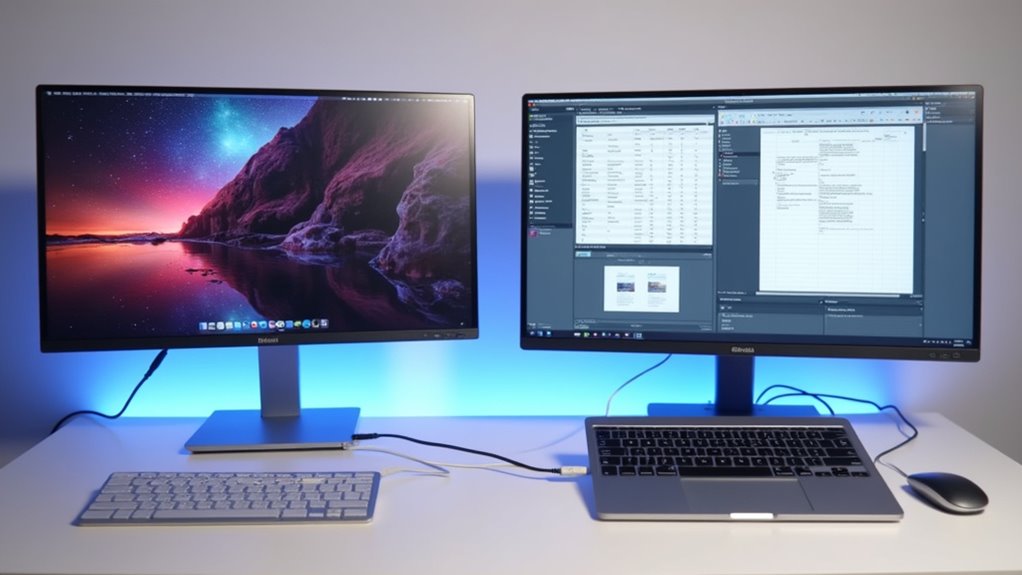
Zrozumienie, jakie porty oferuje Twój MacBook — czy to Thunderbolt, USB-C, HDMI czy DisplayPort — jest kluczowe dla bezproblemowej kompatybilności z monitorem.
Różne modele MacBooków, w tym M1, M2 oraz wersje oparte na procesorach Intel, mają specyficzne opcje łączności, które wpływają na wybór adapterów i kabli.
Znajomość tych szczegółów gwarantuje, że łatwo podłączysz monitor i cieszysz się idealną rozdzielczością, dokładnością kolorów oraz wydajnością bez problemów.
Różne modele MacBooków i ich opcje łączności wyświetlacza
Trzy kluczowe czynniki definiują, jak modele MacBooków łączą się z zewnętrznymi monitorami: rodzaj dostępnych portów, obsługiwane standardy wideo oraz kompatybilność z różnymi kablami lub adapterami.
Większość najnowszych modeli MacBook Air i MacBook Pro posiada porty Thunderbolt 3 lub 4, umożliwiające bezproblemowy output wideo przez złącza USB-C.
Zastanawiasz się, *który monitor do MacBooka Pro* będzie najlepszy? Priorytetowo traktuj monitory z wejściami USB-C lub Thunderbolt, aby uprościć połączenia i dostarczanie energii.
Dla *monitora do MacBooka Pro* zapewnia to wysoką rozdzielczość i minimalne plątaniny kabli. Podobnie, *monitor do MacBooka Air* powinien obsługiwać USB-C lub Thunderbolt dla idealnej kompatybilności.
Starsze monitory mogą wymagać adapterów, ale weryfikacja standardów portów wcześniej gwarantuje płynne ustawienie i doskonałą wydajność wyświetlania dostosowaną do twojego środowiska pracy lub rozrywki.
Zrozumienie portów: Thunderbolt, USB-C, HDMI i DisplayPort
Wybierając odpowiednie połączenie do monitora MacBooka, znajomość różnic między typami portów może zaoszczędzić czas i frustrację. Porty Thunderbolt wyróżniają się wysoką prędkością przesyłu danych, dostarczaniem zasilania oraz możliwością łańcuchowego łączenia wielu wyświetlaczy — idealne dla wymagających zadań.
USB-C upraszcza połączenia, przenosząc w jednym kablu obraz, dźwięk, dane i zasilanie, często obsługując tryb alternatywny DisplayPort dla bezproblemowego przesyłu wideo.
Mówiąc o DisplayPort, oferuje on wsparcie dla wysokich rozdzielczości oraz adaptacyjne synchronizacje, co jest doskonałe dla profesjonalnych lub gamingowych konfiguracji.
Chociaż HDMI jest powszechne w wielu monitorach, MacBooki mogą wymagać adapterów lub wielu kabli dla najlepszych rezultatów.
Zrozumienie tych portów pozwala wybrać monitor dopasowany do możliwości MacBooka — usprawniając Twoje stanowisko pracy i wzbogacając zarówno pracę, jak i rozrywkę.
Rozważania dotyczące adapterów dla modeli MacBook Air i MacBook Pro
1. Zasilanie: Porty Thunderbolt w MacBooku Pro dostarczają większą moc, wspierając monitory, które ładują laptopa i obsługują wyświetlacze o wysokiej rozdzielczości.
Monitory do MacBooka Air często wymagają osobnych źródeł zasilania.
2. Kompatybilność portów: MacBook Air opiera się głównie na USB-C.
Sprawdź, czy adaptery są zgodne z tym standardem, unikając stacji dokujących tylko z Thunderbolt, które ograniczają funkcjonalność.
3. Łączenie kaskadowe (daisy chaining): Zwykle możliwe w konfiguracjach MacBooka Pro, ale rzadko na monitorach do MacBooka Air ze względu na ograniczoną moc i funkcje portów.
Wybór odpowiedniego adaptera gwarantuje płynne połączenie i maksymalną wydajność dla Twojego monitora do MacBooka Pro lub monitora do MacBooka Air.
Specjalne uwagi dotyczące modeli MacBook M1, M2 oraz opartych na procesorach Intel
Aby zmaksymalizować wydajność, używaj kompatybilnych kabli i adapterów dostosowanych do portów Twojego MacBooka.
Weź pod uwagę rozdzielczość, częstotliwość odświeżania oraz natywne wsparcie skalowania dla płynnej wizualizacji.
W naszych testach dopasowanie specyfikacji monitora do modelu MacBooka unika frustrujących problemów z wyświetlaniem.
Kluczowe czynniki do rozważenia przy wyborze monitora do MacBooka
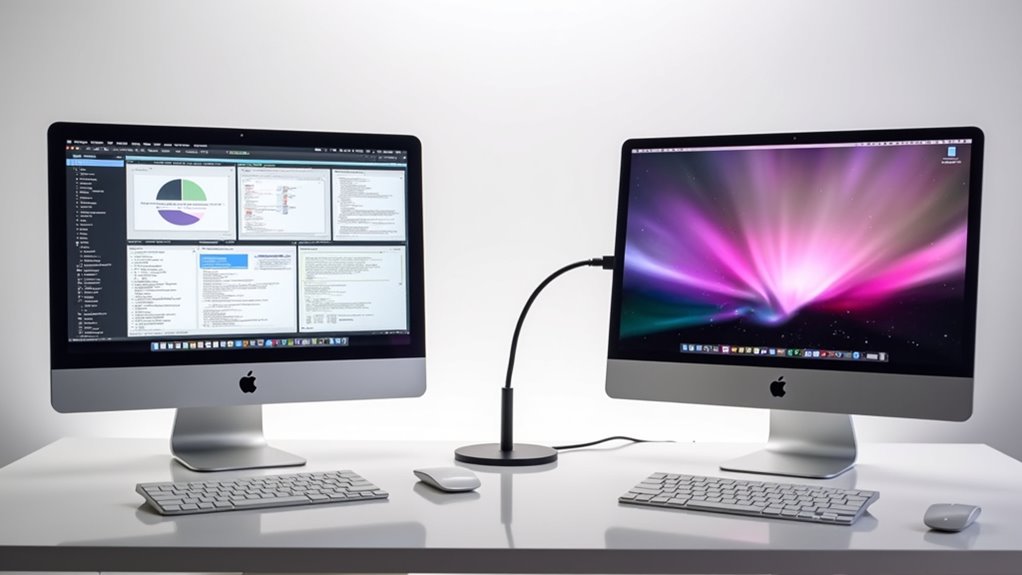
Wybór odpowiedniego monitora do MacBooka oznacza zrównoważenie rozdzielczości, rozmiaru ekranu i rodzaju matrycy, aby dopasować je do przestrzeni roboczej i potrzeb.
Warto wziąć pod uwagę dokładność kolorów, jeśli zajmujesz się pracą twórczą, a także częstotliwość odświeżania i czas reakcji w zależności od zastosowania.
Zrozumienie tych kluczowych czynników pomaga zagwarantować, że nowy wyświetlacz będzie naturalnym przedłużeniem możliwości Twojego MacBooka.
Opcje rozdzielczości: od Full HD do wyświetlaczy 5K
Jak rozdzielczość wpływa na doświadczenie z zewnętrznym wyświetlaczem MacBooka? Rozdzielczość określa ostrość obrazu i szczegółowość, bezpośrednio wpływając na jakość pracy oraz komfort oglądania. Wybór odpowiedniej rozdzielczości zależy od Twoich potrzeb i budżetu.
- Full HD (1080p): Przystępna cenowo z podstawową klarownością, ale może brakować szczegółów do zadań profesjonalnych lub długotrwałego użytkowania.
- QHD (1440p) i 4K (2160p): Oferują solidną równowagę między wyraźnym obrazem a wydajnością, idealne do wszechstronnej pracy i rozrywki.
- Ekrany 5K: Zapewniają ultra-wysoką gęstość pikseli, doskonałe dla wymagającej pracy kreatywnej potrzebującej precyzyjnych detali i wiernego odwzorowania kolorów.
Dodatkowo, skalowanie macOS wpływa na rozmiar interfejsu użytkownika, więc warto rozważyć, jak rozdzielczość i skalowanie łączą się, aby zapewnić wygodną czytelność podczas długich sesji.
Rozmiar ekranu i wymagania dotyczące przestrzeni roboczej
Rozdzielczość zewnętrznego wyświetlacza stanowi podstawę, ale równie ważna w konfiguracji MacBooka jest fizyczna wielkość monitora. Idealny rozmiar monitora zazwyczaj mieści się w przedziale od 24 do 32 cali, oferując równowagę między odpowiednią przestrzenią roboczą a zarządzalną przestrzenią na biurku. Większe ekrany wspierają wielozadaniowość i szczegółową pracę, ale wymagają wyższych rozdzielczości, aby obrazy pozostały ostre.
Aby zmniejszyć zmęczenie oczu podczas długich sesji, dąż do gęstości pikseli co najmniej 109 PPI. Weź też pod uwagę czynniki ergonomiczne: wysokość monitora, jego pochylenie oraz odległość powinny być dostosowane do naturalnej postawy, by zwiększyć komfort.
Ostatecznie wybierz rozmiar ekranu w zależności od konkretnych zadań, dostępnej przestrzeni na biurku oraz preferowanej odległości oglądania**** — to zapewni, że twoje miejsce pracy zwiększy zarówno produktywność, jak i dobre samopoczucie. W naszych testach odpowiednie ustawienie monitora konsekwentnie poprawiało koncentrację i redukowało zmęczenie.
Typy paneli: IPS, VA, TN i OLED wyjaśnione
Jaki typ panelu najlepiej pasuje do Twojego zestawu MacBooka? Wybór odpowiedniego panelu wyświetlacza wpływa na Twoje doświadczenia zarówno podczas pracy, jak i rozrywki. Weź pod uwagę te trzy kluczowe aspekty:
- Kolory i kąty widzenia: Panele IPS wyróżniają się doskonałą dokładnością kolorów i szerokimi kątami widzenia, co jest idealne do zadań kreatywnych na Twoim MacBooku. Panele OLED również oferują żywe kolory i prawdziwą czerń, co zwiększa przyjemność z oglądania mediów, ale są droższe i mogą być narażone na ryzyko wypalenia ekranu.
- Kontrast i głębia: Panele VA zapewniają głębszą czerń i wysoki kontrast, co jest idealne do immersyjnego oglądania, choć ich czas reakcji może być wolniejszy.
- Prędkość i odświeżanie: Panele TN oferują szybki czas reakcji i wysokie częstotliwości odświeżania, mniej nadają się do pracy wymagającej precyzji kolorów, ale świetnie sprawdzają się w szybkich grach.
Zrozumienie tych różnic pomoże Ci wybrać monitor, który efektywnie zrównoważy Twoją pracę i potrzeby rozrywkowe.
Dokładność kolorów i pokrycie dla profesjonalistów kreatywnych
Wsparcie kalibracji sprzętowej oraz 16-bitowe 3D LUTy pomagają utrzymać spójność odcieni w czasie, zapobiegając przesunięciom kolorów podczas pracy. Kompatybilność z przemysłowymi standardami przestrzeni kolorów takimi jak sRGB, Rec.709 oraz Display P3 umożliwia bezproblemowe dopasowanie między ekranami a drukiem.
Dodatkowo funkcje takie jak profile ICC oraz oprogramowanie do zarządzania kolorem pozwalają na synchronizację kolorów pomiędzy wieloma urządzeniami, zapewniając, że Twoja twórcza praca wygląda dokładnie tak, jak zamierzasz.
Częstotliwości odświeżania i czasy reakcji dla różnych zastosowań
Wybierając monitor do MacBooka, ważne jest zrozumienie częstotliwości odświeżania i czasów reakcji, aby dopasować go do swoich konkretnych potrzeb. Częstotliwość odświeżania, mierzona w hercach (Hz), wskazuje, ile razy na sekundę ekran się aktualizuje — wyższe wartości, takie jak 75 Hz i więcej, zapewniają płynniejszy ruch, co jest szczególnie ważne w szybkich grach i edycji multimediów.
Czas reakcji, czyli szybkość zmiany koloru piksela, również wpływa na klarowność obrazu podczas ruchu, a niższe wartości (1-3 ms) redukują efekt smużenia. Do większości zadań związanych z produktywnością i rozrywką wystarcza standardowa częstotliwość 60 Hz, która stanowi kompromis między wydajnością a trwałością.
Weź pod uwagę następujące kwestie przy wyborze monitora:
- Wysokie częstotliwości odświeżania (≥75 Hz) i niskie czasy reakcji poprawiają wrażenia podczas grania i edycji wideo.
- Standardowa częstotliwość 60 Hz jest idealna do przeglądania internetu i oglądania filmów.
- Adaptive sync (FreeSync/G-Sync) w modelach premium eliminuje rozrywanie obrazu, zapewniając płynne wizualizacje.
Obsługa HDR i poziomy jasności
| Cecha | Korzyść | Zalecana wartość |
|---|---|---|
| Obsługa HDR | Lepsze kolory i kontrast | HDR10, Dolby Vision |
| Poziom jasności | Lepsza widoczność i szczegóły | ≥ 600 nitów |
| Zastosowanie | Klarowność pracy i rozrywki | Kreatywne i codzienne użycie |
Cechy ergonomiczne: regulacja wysokości, opcje pochylenia i obracania
- Regulacja wysokości o co najmniej 100 mm, aby dopasować monitor do poziomu oczu, co sprzyja lepszej postawie.
- Zakres pochylenia od -5° do +20°, pozwalający na dostosowanie kąta ekranu do różnych zadań i warunków oświetleniowych.
- Możliwość obrotu o ±45°, co ułatwia udostępnianie ekranu i wspiera ergonomiczne ustawienia siedzenia.
Niektóre monitory oferują również funkcję obrotu o 90° do trybu pionowego, zwiększając wszechstronność przestrzeni roboczej.
W naszych testach te funkcje znacząco poprawiają komfort i produktywność użytkowników MacBooków pracujących przez długie godziny.
Najlepsze monitory do różnych modeli MacBooków
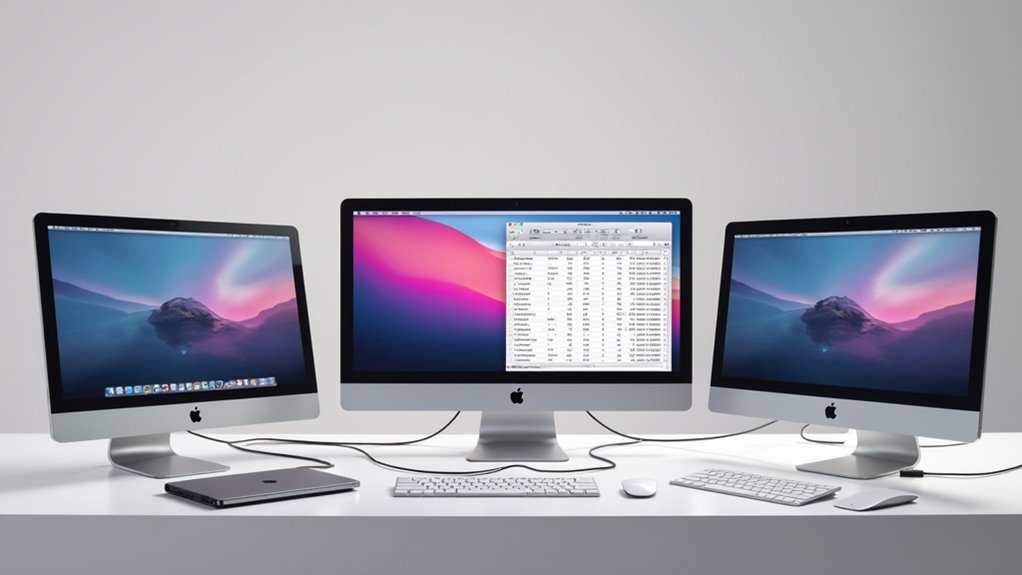
Wybór idealnego monitora do Twojego MacBooka zależy w dużej mierze od konkretnego modelu i potrzeb użytkowania.
Użytkownicy MacBooka Pro często potrzebują wysokorozdzielczych, wiernie odwzorowujących kolory wyświetlaczy, podczas gdy właściciele MacBooka Air mogą bardziej cenić sobie mobilność i opcje przyjazne dla budżetu.
Dodatkowo, modele z układami M1 i M2 korzystają na monitorach z optymalizowaną łącznością i skalowaniem, co zapewnia płynne działanie bez kompromisów.
Najlepsze monitory dla użytkowników MacBooka Pro
Najlepsze monitory dla użytkowników MacBook Pro to:
- Ultra-wysoka rozdzielczość 5K/6K dla twórców
- Panele o wiernym odwzorowaniu kolorów z obsługą DisplayP3
- Bezproblemowa kompatybilność USB-C/Thunderbolt 3 dla łatwej konfiguracji
W naszych testach te cechy łączą się, zapewniając płynne i żywe doświadczenie z MacBookiem Pro.
Zalecane monitory do zestawów MacBook Air
Znaczenie łączności: wybierz monitory oferujące porty USB-C lub Thunderbolt — to gwarantuje płynny transfer danych i ładowanie za pomocą jednego kabla.
Szukaj dokładnego odwzorowania kolorów i wysokiej jasności, aby poprawić zarówno precyzję pracy, jak i doświadczenia rozrywkowe.
Regulowana ergonomia to dodatkowy atut dla komfortu podczas długich sesji.
W naszych testach te cechy konsekwentnie podnoszą jakość zestawów MacBook Air, czyniąc twoje miejsce pracy zarówno wydajnym, jak i wizualnie oszałamiającym.
Specjalistyczne monitory dla MacBooków z chipami M1 i M2
- Priorytetowo traktuj monitory z natywnym wsparciem rozdzielczości macOS.
- Gwarantuj kompatybilność ze skalowaniem Maca dla komfortu użytkownika.
- Wybieraj modele obsługujące technologię ICCsync dla dokładnej wierności kolorów.
To spersonalizowane podejście gwarantuje pełne wykorzystanie możliwości wyświetlania Twojego MacBooka.
Opcje budżetowe, które nie rezygnują z jakości
Te monitory często posiadają porty USB-C lub Thunderbolt, zapewniając bezproblemowe połączenie z MacBookiem bez dodatkowych adapterów.
Szukaj modeli z dokładnym odwzorowaniem kolorów i dobrą jasnością, niezbędnych do zadań kreatywnych i rozrywki multimedialnej.
W naszych testach wybór monitorów o wyższej gęstości pikseli i odpowiednim wsparciu skalowania pozwala zachować ostrość i czytelność, jednocześnie utrzymując rozsądne koszty.
Twoje ustawienie MacBooka zasługuje na taką inteligentną aktualizację.
Monitory 4K dla MacBook Pro: Czy warto zainwestować?
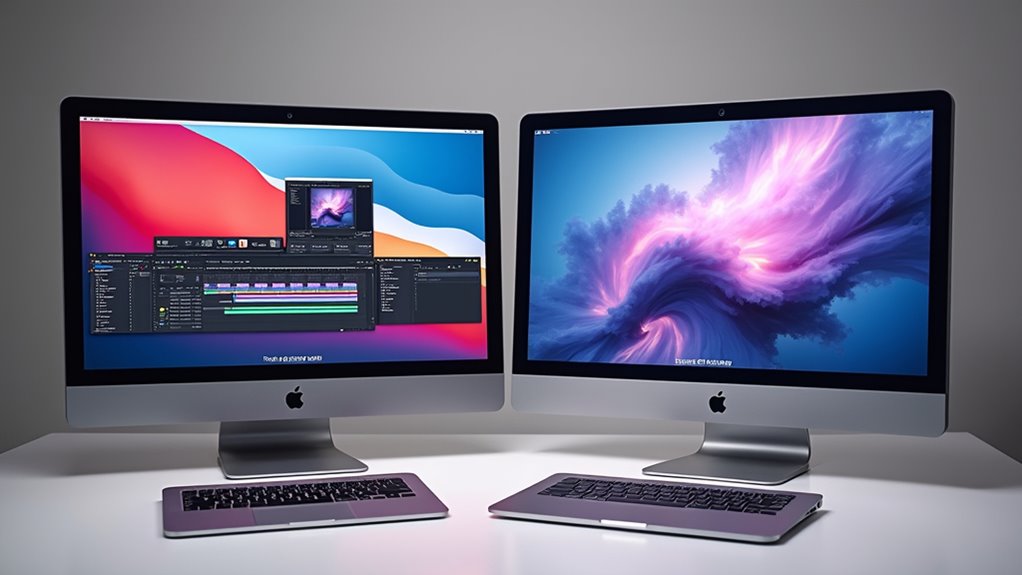
Ulepszenie do monitora 4K z MacBookiem Pro może odsłonić oszałamiające wizuale i ostrzejsze szczegóły, co jest szczególnie korzystne dla profesjonalistów kreatywnych i osób pracujących na wielu zadaniach jednocześnie.
Jednak czynniki związane z wydajnością, takie jak obciążenie GPU i optymalizacja macOS, odgrywają kluczową rolę w zapewnieniu płynnego działania.
Poznanie najlepszych opcji 4K dostosowanych do różnych modeli MacBooka Pro, wraz z wskazówkami dotyczącymi konfiguracji, pomaga w pełni wykorzystać tę inwestycję.
Zalety rozdzielczości 4K z MacBookiem Pro
Dlaczego rozdzielczość 4K ma tak duże znaczenie dla użytkowników MacBooka Pro poszukujących najwyższej klasy wyświetlaczy? Mówiąc wprost, odblokowuje pełen potencjał Retina display Twojego urządzenia, dostarczając niezrównaną klarowność i wierność kolorów.
Monitor 4K oferuje:
- Ostre wizualizacje z czterokrotnie większą gęstością pikseli niż 1080p, co sprawia, że tekst i obrazy są wyraźne i pozbawione rozmyć.
- Poprawioną dokładność kolorów, niezbędną dla profesjonalistów kreatywnych, którzy polegają na precyzyjnej edycji i pracy projektowej.
- Zwiększoną produktywność dzięki dużej przestrzeni roboczej do zarządzania wieloma oknami i szczegółowymi treściami bez wysiłku.
W naszych testach połączenie wyświetlacza 4K z MacBookiem Pro zapewnia idealną równowagę między klarownością a wydajnością, czyniąc to mądrą i przyszłościową inwestycją zarówno do pracy, jak i rozrywki.
Względy wydajnościowe przy korzystaniu z wyświetlaczy o wysokiej rozdzielczości
Wybór monitorów o wysokiej rozdzielczości 4K lub 5K do MacBooka Pro przynosi wyjątkowe korzyści wizualne, ale jednocześnie wprowadza zmienne dotyczące wydajności, które warto zrozumieć przed podjęciem decyzji. Te ultra-wysokorozdzielcze ekrany oferują gęstość pikseli między 137 a 220 PPI, dostarczając ostre obrazy i płynniejszy tekst, co redukuje zmęczenie oczu przy odpowiednim skalowaniu.
Jednak macOS wymaga starannej regulacji ustawień skalowania, aby uniknąć zbyt małych lub nieostrych elementów interfejsu.
Aby utrzymać optymalną responsywność i jakość obrazu, upewnij się, że Twój MacBook Pro obsługuje kalibrację sprzętową oraz zarządzanie kolorem dla monitora. Chociaż monitory 4K+ poprawiają przepływ pracy kreatywnej i rozrywkę, wymagają więcej od Twojej karty graficznej, więc potwierdź kompatybilność.
W naszych testach nattywne skalowanie przy obsługiwanym sprzęcie konsekwentnie dostarcza najlepszą równowagę między klarownością a wydajnością, czyniąc te monitory wartymi inwestycji przy poprawnej konfiguracji.
Najlepsze opcje monitorów 4K dla różnych generacji MacBooka Pro
Wybór odpowiedniego monitora 4K do Twojego MacBooka Pro zależy w dużej mierze od modelu i jego specyficznych możliwości. Nie wszystkie MacBooki Pro radzą sobie z wyświetlaczami 4K tak samo dobrze, dlatego ważne jest zrozumienie zgodności i niuansów wydajności, aby w pełni wykorzystać swoją inwestycję.
W przypadku nowszych MacBooków Pro z portami Thunderbolt 3/4, monitory 4K oferujące łączność USB-C oraz wysoką dokładność kolorów (P3 lub Adobe RGB) zapewniają ostre, żywe obrazy idealne do pracy twórczej i rozrywki. Starsze modele mogą wymagać adapterów i mogą ograniczać częstotliwość odświeżania do 60Hz, co nadal jest idealne do pracy.
Weź pod uwagę następujące kluczowe kwestie przy wyborze monitora 4K:
- Upewnij się, że obsługuje USB-C lub Thunderbolt dla bezproblemowego połączenia.
- Priorytetem jest kalibracja kolorów i jasność dla dokładnych, żywych obrazów.
- Wybierz częstotliwość odświeżania 60Hz, aby zrównoważyć płynność obrazu i obciążenie systemu.
Takie podejście zapewni, że monitor skutecznie uzupełni mocne strony Twojego MacBooka Pro.
Konfiguracja i optymalizacja wyświetlaczy 4K w systemie macOS
Jak zagwarantować, że Twój monitor 4K wykorzysta swój pełny potencjał w połączeniu z MacBookiem Pro? macOS upraszcza ten proces, automatycznie zarządzając skalowaniem wyświetlacza, dzięki czemu elementy interfejsu pozostają ostre i czytelne bez konieczności ręcznych ustawień.
Zazwyczaj macOS domyślnie stosuje skalowaną rozdzielczość — na przykład 1440p — aby zrównoważyć ostrość i wygodę użytkowania, zapobiegając zbyt małemu lub rozmazanemu tekstowi. Aby zapewnić pełne wsparcie 4K, podłącz monitor za pomocą USB-C lub Thunderbolt, co jednocześnie umożliwia zasilanie (Power Delivery) i przesył danych.
Dla lepszej klarowności wybieraj monitory o wyższej gęstości pikseli (PPI) (np. 218 PPI). Dodatkowo, korzystanie z narzędzi kalibracyjnych, takich jak BetterDisplay, może zoptymalizować dokładność kolorów i wydajność wizualną.
W naszych testach te kroki znacznie poprawiają zarówno efektywność pracy, jak i jakość rozrywki na zestawach MacBook Pro.
Ultraszeroki kontra podwójny monitor dla MacBooka
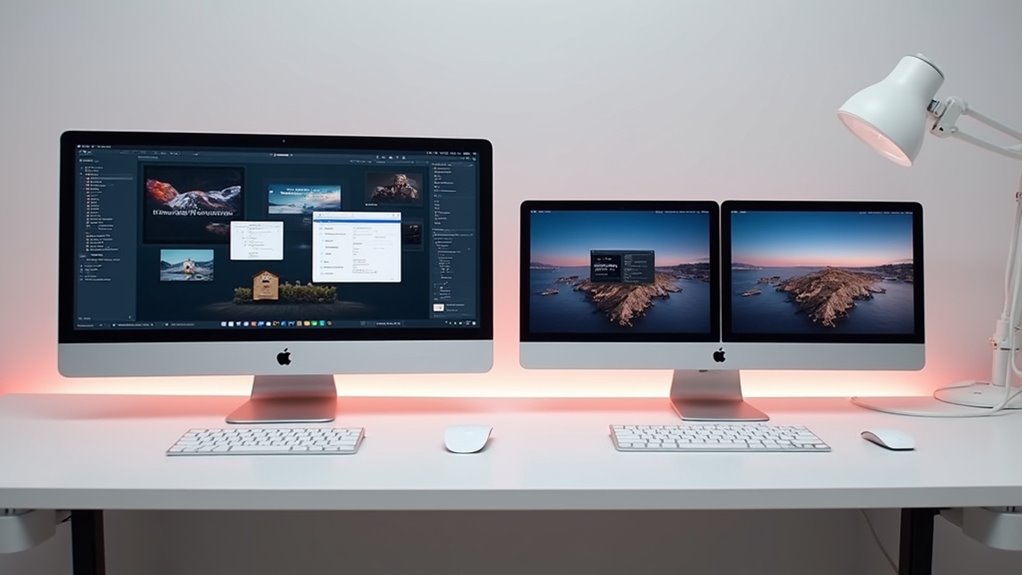
Wybór między monitorem ultrapanoramicznym a zestawem dwóch monitorów do MacBooka wiąże się z rozważeniem różnych zalet dostosowanych do twojego sposobu pracy.
Monitory ultrapanoramiczne oferują płynne, immersyjne środowisko pracy bez ramek, idealne do rozległego wielozadaniowości i korzystania z multimediów.
Natomiast dwa monitory zapewniają elastyczne ustawienie i segmentację zadań, zwiększając produktywność dzięki dedykowanym ekranom do konkretnych działań.
Zalety i wady ultrapanoramicznych monitorów dla użytkowników MacBooków
Weź pod uwagę te czynniki przy wyborze ultrapanoramicznego monitora:
- Spójność wizualna i ciągłość przestrzeni roboczej – idealne do immersyjnej edycji i projektowania.
- Mniejsze zarządzanie kablami – mniej połączeń, mniej bałaganu.
- Ograniczone możliwości dostosowania – w przeciwieństwie do dwóch monitorów, nie można łączyć różnych rozmiarów ani orientacji.
Twój wybór zależy od tego, czy bardziej cenisz spójność wizualną, czy elastyczne układy ekranów.
Jak skutecznie skonfigurować podwójne monitory z MacBookiem
Podwójne monitory pozwalają na ustawienie różnych rozmiarów ekranu lub orientacji, dostosowując konfigurację do konkretnych zadań. Ta elastyczność oferuje dedykowane przestrzenie dla oddzielnych aplikacji lub okien, w przeciwieństwie do monitorów ultrapanoramicznych, które zapewniają ciągły obraz, ale mniej możliwości dostosowania układu.
W naszych testach kluczowe było znalezienie równowagi między zarządzaniem kablami a kompatybilnością wyświetlaczy, aby uzyskać płynne i efektywne doświadczenie pracy na dwóch monitorach z MacBookami.
Korzyści wydajnościowe różnych konfiguracji wielomonitorowych
Weź pod uwagę następujące punkty przy wyborze swojego zestawu:
- Ultraszeroki monitor dla ciągłości: Idealny do immersyjnej edycji i nieprzerwanego wielozadaniowości.
- Dwa monitory dla organizacji: Doskonałe do skomplikowanych projektów wymagających oddzielnych stref pracy.
- Osobisty przepływ pracy: Wybierz w zależności od preferencji dotyczących jednego ciągłego ekranu lub konfigurowalnych, niezależnych ekranów.
W naszych testach Twój wybór odzwierciedla, jak balansujesz skupienie a elastyczność w codziennych zadaniach.
Narzędzia programowe poprawiające doświadczenie korzystania z wielu monitorów na MacBooku
| Nazwa narzędzia | Główna funkcja | Kluczowa korzyść |
|---|---|---|
| BetterDisplay | Skalowanie rozdzielczości | Poprawia czytelność tekstu |
| Magnet | Zarządzanie oknami | Usprawnia wielozadaniowość |
| CalMAN | Kalibracja kolorów | Zapewnia dokładność kolorów |
| SwitchResX | Dostosowanie rozdzielczości | Personalizuje wydajność wyświetlacza |
Konfigurowanie zewnętrznego monitora z MacBookiem
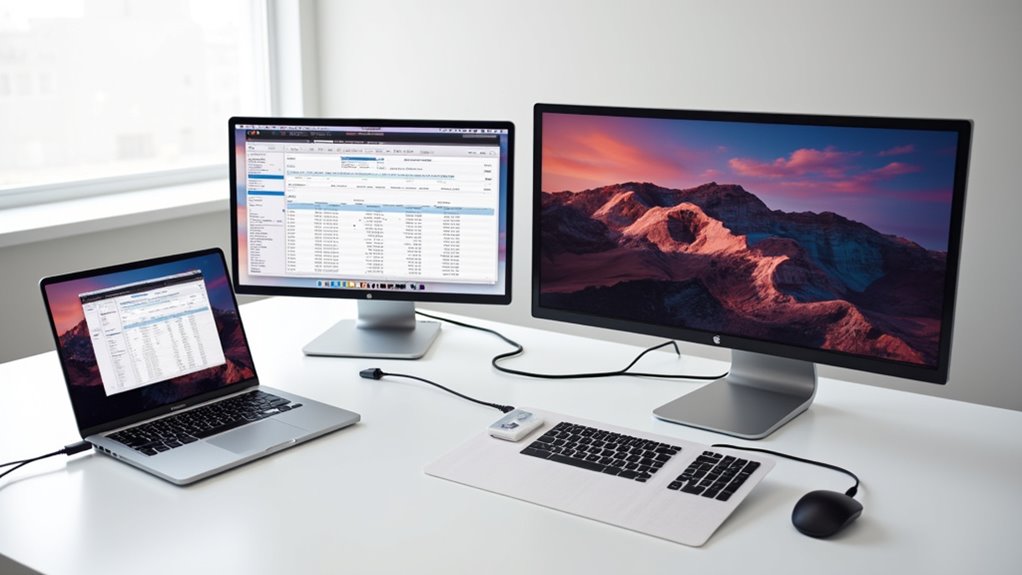
Konfigurowanie zewnętrznego monitora z MacBookiem wymaga więcej niż tylko podłączenia kabla; wymaga uwagi na kompatybilność połączenia, ustawienia wyświetlania oraz organizację przestrzeni roboczej.
Przydadzą się jasne kroki dostosowane do modelu MacBooka, wraz z poradami dotyczącymi kalibracji koloru i rozdzielczości dla najlepszego doświadczenia wizualnego. Rozwiązywanie problemów z najczęstszymi usterkami oraz zrozumienie trybu clamshell zapewnią, że konfiguracja będzie działać płynnie i zwiększy Twoją produktywność.
Przewodnik krok po kroku dotyczący łączenia różnych modeli MacBooków
Jak bezproblemowo podłączyć MacBooka do zewnętrznego monitora niezależnie od modelu? Kluczem jest użycie odpowiedniego kabla oraz upewnienie się, że macOS prawidłowo wykrywa Twój wyświetlacz. Oto prosty proces:
- Wybierz kompatybilny kabel — USB-C lub Thunderbolt — pasujący do portu MacBooka i obsługujący wyjście wideo. W przypadku modeli M1/M2 zweryfikuj przepustowość dla wysokich rozdzielczości i częstotliwości odświeżania.
- Podłącz i otwórz Preferencje systemowe > Monitory — macOS zazwyczaj automatycznie wykrywa monitor. Jeśli nie, przytrzymaj Option, aby ujawnić i kliknij „Wykryj monitory”.
- Dostosuj ustawienia — rozdzielczość i skalowanie w preferencjach Monitora optymalizują czytelność. W naszych testach zapewnia to płynny, wyraźny obraz do pracy i rozrywki.
Stosując się do tych kroków, zapewnisz sobie bezproblemową konfigurację dostosowaną do każdego MacBooka.
Ustawienia wyświetlania i wskazówki dotyczące kalibracji
Dla lepszej czytelności bez utraty jakości obrazu, wypróbuj opcje „Skalowane” — dostosowują one rozmiar tekstu, zachowując ostrość wizualną.
Dodatkowo, regularnie kalibruj kolor i jasność monitora za pomocą wbudowanych narzędzi macOS lub zaufanego oprogramowania firm trzecich.
W naszych testach ten krok znacznie poprawia spójność kolorów i zmniejsza zmęczenie oczu podczas długich sesji pracy lub rozrywki.
Rozwiązywanie typowych problemów z połączeniem
W przypadku uporczywych problemów wypróbuj te eksperckie kroki:
- Zaktualizuj macOS do najnowszej wersji, aby rozwiązać błędy wpływające na zewnętrzne monitory.
- Zresetuj NVRAM/PRAM, restartując komputer i przytrzymując klawisze Option + Command + P + R przez 20 sekund.
- Sprawdź kable i porty pod kątem uszkodzeń fizycznych lub luźnych połączeń.
Te rozwiązania zazwyczaj przywracają płynne połączenie, pozwalając cieszyć się stabilną konfiguracją z dwoma ekranami.
Używanie MacBooka w trybie muszli z zewnętrznymi monitorami
Przestrzeń robocza o zoptymalizowanym układzie często zaczyna się od opanowania trybu clamshell na Twoim MacBooku. Aby go aktywować, podłącz zewnętrzny monitor przez Thunderbolt lub USB-C i upewnij się, że MacBook jest podłączony do zasilania.
To ustawienie pozwala, aby Twój zewnętrzny ekran stał się głównym wyświetlaczem, podczas gdy pokrywa MacBooka pozostaje zamknięta, co oszczędza miejsce na biurku i poprawia ergonomię.
Kluczowe kroki dla idealnej konfiguracji:
- Potwierdź, że Twój monitor obsługuje wysoką rozdzielczość i jest kompatybilny z macOS.
- Dostosuj rozdzielczość i skalowanie w Preferencjach systemowych dla ostrych obrazów i komfortowego rozmiaru tekstu.
- Używaj monitorów z dokładnym odwzorowaniem kolorów i wysokimi częstotliwościami odświeżania do zadań profesjonalnych lub płynnej rozrywki.
Według naszych testów, ta metoda zwiększa produktywność i tworzy schludne, efektywne miejsce pracy dostosowane do Twoich potrzeb.
Monitory do konkretnych zastosowań
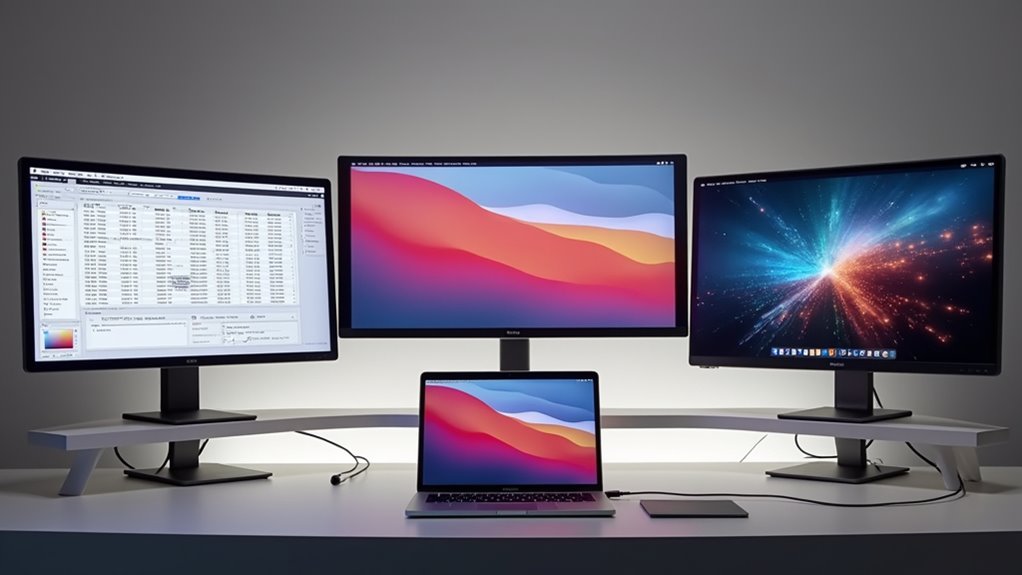
Wybór odpowiedniego monitora do MacBooka zależy w dużej mierze od Twoich konkretnych potrzeb, czy to dokładna precyzja kolorów dla projektowania graficznego, czy wysokie częstotliwości odświeżania dla immersyjnej rozgrywki.
Monitory przeznaczone do edycji wideo wymagają doskonałej rozdzielczości i łączności, aby płynnie obsługiwać szczegółowe procesy pracy.
Tymczasem opcje przyjazne dla budżetu oferują solidną wydajność do codziennych zadań bez kompromisów w podstawowych funkcjach.
Najlepsze monitory do projektowania graficznego i pracy kreatywnej na MacBooku
Kluczowe cechy, na które warto zwrócić uwagę:
- Zaawansowane możliwości kalibracji kolorów
- Łączność Thunderbolt 3/4 lub USB-C dla bezproblemowej integracji z MacBookiem
- Panele IPS/OLED dla lepszej jakości kolorów i komfortu oglądania
Te cechy gwarantują, że Twoja praca twórcza będzie wyglądać perfekcyjnie, za każdym razem.
Monitory do gier, które dobrze współpracują z MacBookami
| Cecha | Korzyść | Uwagi dotyczące MacBooka |
|---|---|---|
| Wysoka częstotliwość odświeżania | Płynne, dynamiczne obrazy | Obsługuje 120 Hz i więcej przez USB-C/HDMI |
| Niski czas reakcji | Redukuje rozmycie ruchu | Niezbędne w szybkich grach |
| Adaptive Sync | Minimalizuje rozrywanie obrazu | Ograniczona kompatybilność z macOS |
| Łączność | Łatwe podłączanie i używanie | Preferowany USB-C dla prostoty |
| Jasność i kontrast | Wyraźne, żywe obrazy | Zalecane 300+ nitów |
Monitory do montażu wideo i tworzenia treści
Co sprawia, że monitor jest naprawdę niezbędny do edycji wideo i tworzenia treści na MacBooku? Precyzja i żywe odwzorowanie kolorów są kluczowe. Potrzebujesz wyświetlacza, który wiernie odwzorowuje kolory i wspiera płynną integrację w przepływie pracy.
Kluczowe cechy, na które warto zwrócić uwagę, to:
- Wysoka dokładność kolorów obejmująca 99% Adobe RGB oraz wsparcie dla kalibracji sprzętowej, co zapewnia precyzyjną edycję zdjęć i wideo.
- Szeroka gama kolorów, taka jak Display P3 lub sRGB, gwarantująca żywe, realistyczne wizualizacje.
- Opcje łączności, takie jak Thunderbolt 3 i USB-C z Power Delivery, umożliwiające łatwą kompatybilność z MacBookiem oraz łączenie wielu monitorów w kaskadę.
W naszych testach monitory o rozdzielczości 4K lub 5K, jasności powyżej 300 nitów oraz matowych panelach z powłoką Nano Matte zmniejszały zmęczenie oczu i poprawiały widoczność detali — co jest niezbędne podczas długich sesji edycyjnych.
Opcje budżetowe na codzienną pracę i rozrywkę
Niezawodny monitor nie musi kosztować fortuny, aby poprawić komfort pracy z MacBookiem. Do codziennych zadań warto rozważyć rozdzielczości od 1080p do 1440p, które zapewniają wyraźny obraz bez nadmiernych wydatków.
Ekran o przekątnej od 24 do 27 cali to idealne połączenie przestrzeni roboczej i przystępnej ceny, co ułatwia pracę wielozadaniową. Warto wybierać modele z łącznością USB-C, która pozwala na łatwą integrację z MacBookiem oraz proste ładowanie.
Chociaż wiele monitorów w przystępnej cenie oferuje częstotliwość odświeżania 60 Hz, jest ona w pełni wystarczająca do przeglądania internetu, edycji dokumentów oraz okazjonalnego oglądania filmów.
Zapewnienie gęstości pikseli na poziomie około 100-110 PPI gwarantuje ostry tekst i obraz, co poprawia czytelność, nie podnosząc kosztów.
W naszych testach te modele oferują solidną dokładność kolorów i niezawodną wydajność, co czyni je rozsądnym, ekonomicznym wyborem dla użytkowników ceniących praktyczność i wartość.
Przyszłościowe przygotowanie konfiguracji monitora MacBooka
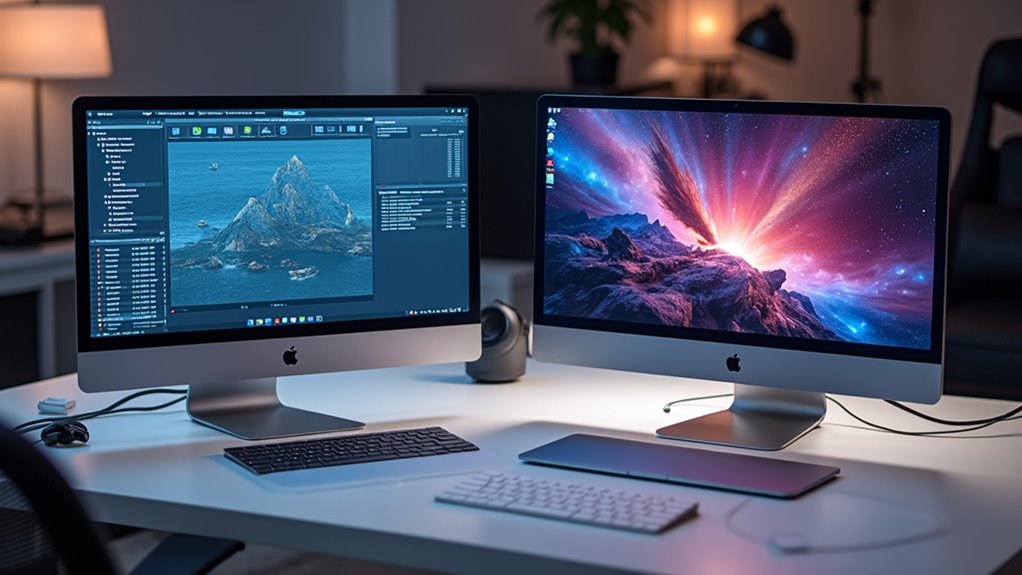
Planując swój monitor do MacBooka, warto zwrócić uwagę na rozwijające się technologie wyświetlania, takie jak rozdzielczość 6K i obsługa HDR, co pozwoli uniknąć częstych modernizacji.
Trwałość ma znaczenie — wybierając monitory z uniwersalnymi portami i aktualizacjami oprogramowania układowego, zapewniasz, że Twoja inwestycja pozostanie aktualna wraz z rozwojem sprzętu MacBooka.
Jak możesz dostosować swój obecny zestaw, aby sprostać wymaganiom przyszłych urządzeń Apple?
Nowe technologie wyświetlania, na które warto zwrócić uwagę
Nowatorskie technologie wyświetlania zmieniają sposób, w jaki użytkownicy Mac doświadczają wizualizacji, co sprawia, że przyszłościowe przygotowanie konfiguracji monitora jest ważniejsze niż kiedykolwiek. Innowacje takie jak MicroLED i mini-LED oferują wyższe współczynniki kontrastu, doskonałą dokładność kolorów oraz imponującą jasność****, niezbędne zarówno do pracy, jak i rozrywki na MacBooku.
Tymczasem postępy w technologii Quantum Dot i paneli OLED poprawiają gamę kolorów oraz trwałość, co jest idealne dla profesjonalistów kreatywnych. Patrząc w przyszłość, wyświetlacze o rozdzielczości 16K oraz zaawansowanych standardach HDR odblokują niespotykane wcześniej szczegóły i żywość obrazu.
Kluczowe technologie, na które warto zwrócić uwagę, to:
- MicroLED i mini-LED: Lepszy kontrast i jasność dla immersyjnych wizualizacji.
- Quantum Dot i OLED: Szersze gamy kolorów i trwałość.
- Elastyczne wyświetlacze: Przezroczyste i składane panele oferujące oszczędność miejsca.
Te nowo pojawiające się technologie zapewniają, że konfiguracja monitora MacBooka pozostanie nowoczesna i elastyczna.
Rozważania dotyczące trwałości przy inwestowaniu w monitor
- Rozdzielczość i PPI: Wybierz monitory 5K lub 6K o wysokiej liczbie pikseli na cal, aby wspierać szczegółową pracę twórczą.
- Dokładność kolorów: Obsługa szerokiej gamy kolorów gwarantuje żywe, wierne odwzorowanie wizualne.
- Łączność: Porty Thunderbolt 4 lub USB-C zapewniają szybkie i elastyczne połączenia.
- Modularność: Możliwość ulepszania komponentów pozwala na poprawę sprzętu bez konieczności pełnej wymiany.
- Zgodność ze standardami: Wybieraj monitory obsługujące aktualne protokoły, aby uniknąć szybkiego starzenia się sprzętu.
Dostosowywanie się do przyszłych zmian sprzętowych MacBooka
W miarę jak technologia MacBooków rozwija się szybko, wybór monitora musi być równie nowoczesny, aby chronić Twoją inwestycję i utrzymać najwyższą wydajność. Wybór monitora odpornego na przyszłość oznacza przewidywanie postępów sprzętowych i aktualizacji macOS, które wpływają na kompatybilność i funkcjonalność wyświetlacza.
Kluczowe kwestie to:
- Wysoka rozdzielczość i wszechstronne możliwości łączności — szukaj wsparcia dla 6K HDR, Thunderbolt 4 oraz USB-C Power Delivery o mocy 96W i więcej, aby zapewnić bezproblemowe ładowanie i przesył danych.
- Regulowana skalowalność i wysoka liczba pikseli na cal (PPI), aby zapewnić wyraźne wizualizacje wraz z wprowadzaniem przez macOS nowych opcji skalowania ekranu.
- Nowe technologie takie jak panele 8K lub OLED, aby wyprzedzić szybkie zmiany i maksymalizować trwałość sprzętu.
Uwzględnienie tych funkcji w Twoim zestawie gwarantuje, że monitor do MacBooka pozostanie kompatybilny, wyraźny i efektywny przez wiele lat.
Wniosek: Dokonanie właściwego wyboru monitora do Twojego MacBooka
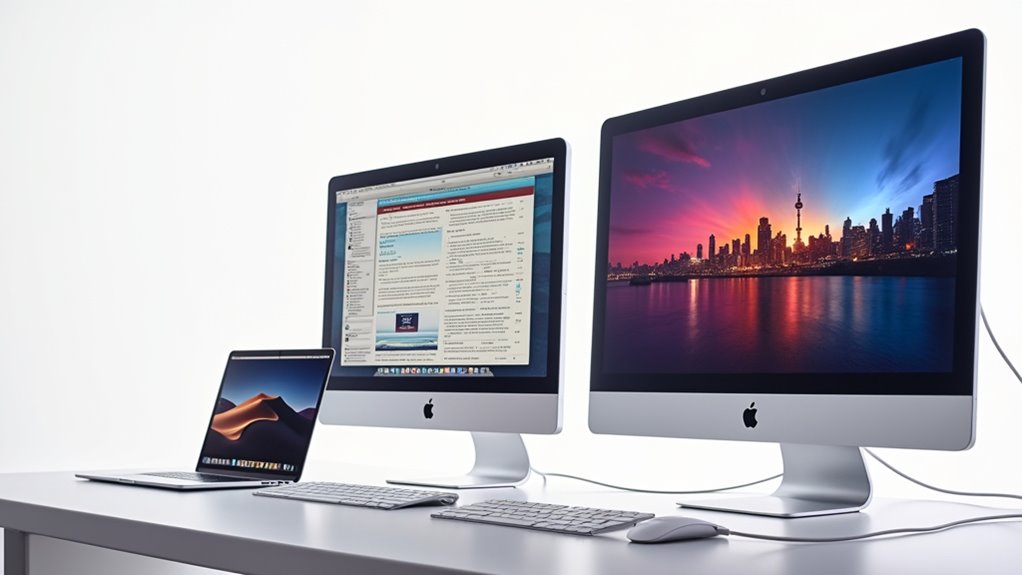
Wybór odpowiedniego monitora do MacBooka oznacza znalezienie równowagi między rozdzielczością, dokładnością kolorów, rozmiarem i łącznością, dostosowaną do konkretnego modelu i sposobu pracy.
Niezależnie od tego, czy priorytetem jest precyzja twórcza, rozrywka multimedialna czy codzienne zadania, ważne jest zrozumienie swojego budżetu i potrzeb.
Aby uzyskać dalsze wskazówki, warto zapoznać się z zaufanymi źródłami, które pomogą podjąć świadomą i przyszłościową decyzję.
Podsumowanie kluczowych zagadnień dotyczących różnych modeli MacBooków
Wybór idealnego monitora do Twojego MacBooka zależy od zrozumienia, jak unikalne możliwości wyświetlania i opcje łączności każdego modelu wpływają na Twoje ogólne doświadczenie. Różne MacBooki, od MacBook Air po wersje Pro, wymagają monitorów, które uzupełniają ich natywne wyświetlacze Retina oraz porty Thunderbolt/USB-C.
Aby zapewnić bezproblemową integrację i idealną jakość obrazu, rozważ te kluczowe kwestie:
- Rozdzielczość i dokładność kolorów: Dopasuj lub przewyższ jakość Retina swojego MacBooka dzięki wyświetlaczom 5K/6K oraz szerokim gamutom kolorów, takim jak P3, dla żywych i precyzyjnych obrazów.
- Łączność: Priorytetowo traktuj kompatybilność z Thunderbolt 3/4 lub USB-C, aby umożliwić szybki transfer danych i zasilanie bez potrzeby dodatkowych adapterów.
- Gęstość pikseli i skalowanie: Celuj w około 218 PPI, aby utrzymać ostre elementy interfejsu i uniknąć problemów ze skalowaniem na większych ekranach.
Te czynniki łącznie gwarantują płynne, immersyjne środowisko pracy i rozrywki dostosowane do mocnych stron Twojego modelu MacBooka.
Ostateczne rekomendacje oparte na budżecie i zastosowaniu
Do pracy i zadań kreatywnych: Skup się na monitorach o wysokiej rozdzielczości (4K/5K) z doskonałą dokładnością kolorów (szeroka gama kolorów P3) oraz wsparciem dla Thunderbolt lub USB-C, co zapewnia płynną integrację i dostarczanie zasilania. Gwarantuje to ostre obrazy i wierne odwzorowanie kolorów, co jest kluczowe przy edycji zdjęć lub wideo.
Do rozrywki: Priorytetem są większe monitory ultrapanoramiczne lub zakrzywione z wysoką częstotliwością odświeżania oraz wsparciem HDR, które zwiększają immersję podczas oglądania mediów.
Przy wyborze warto wziąć pod uwagę:
- Twój budżet — zrównoważ rozdzielczość i funkcje, aby nie przepłacać
- Kompatybilność z modelem MacBooka i portami
- Rozmiar ekranu w stosunku do gęstości pikseli (PPI) dla komfortowego skalowania
Zasoby do dalszych badań
Gdzie można znaleźć wiarygodne, szczegółowe informacje, które pomogą w wyborze monitora do MacBooka? Aby dokonać najlepszego wyboru, skorzystaj z ekspertowych źródeł, które obejmują kluczowe specyfikacje i niuanse kompatybilności.
Rozważ te najlepsze zasoby:
- Kompleksowe serwisy recenzenckie — Porównaj funkcje, wydajność i opinie użytkowników dotyczące monitorów 4K lub 5K z idealną gęstością pikseli i dokładnością kolorów.
- Oficjalne specyfikacje producentów — Sprawdź opcje łączności (USB-C, Thunderbolt) oraz zgodność z macOS, w tym skalowanie ekranu i wsparcie dla True Tone.
- Fora użytkowników i narzędzia programowe — Poznaj doświadczenia z rzeczywistego użytkowania oraz narzędzia takie jak BetterDisplay, które poprawiają czytelność obrazu na ekranach o wysokiej rozdzielczości.
Korzystanie z tych zasobów zapewnia wybór monitora, który idealnie uzupełni moc Twojego MacBooka oraz spełni potrzeby związane z pracą lub rozrywką.
Najczęściej zadawane pytania
Jak wybrać monitor do MacBooka?
Wybór monitora do MacBooka polega na wybraniu takiego, który ma wysoką gęstość pikseli (co najmniej 218 PPI), łączność USB-C lub Thunderbolt, doskonałą dokładność kolorów oraz kompatybilność z macOS, aby zapewnić ostre obrazy, płynną integrację i profesjonalną jakość wyświetlania.
Jakie monitory najlepiej współpracują z MacBookiem?
Monitory wyposażone w łączność Thunderbolt 3 lub USB-C, wysokorozdzielcze wyświetlacze 4K lub 5K oraz natywne skalowanie podobne do Retina najlepiej współpracują z MacBookami. Modele takie jak LG UltraFine 5K i seria BenQ PD gwarantują idealną klarowność i dokładność kolorów.
Który wyświetlacz jest lepszy, Macbook Air czy Pro?
Wyświetlacz MacBooka Pro przewyższa Air pod względem jasności, lepszej dokładności kolorów, technologii mini-LED oraz częstotliwości odświeżania 120 Hz. Nadaje się do profesjonalnego użytku i żywej rozrywki, podczas gdy wyświetlacz Air sprzyja zadaniom ogólnym.
Jaka jest najlepsza ustawienie wyświetlania dla MacBooka Pro?
Najlepsze ustawienie wyświetlania dla MacBooka Pro to domyślna skalowana rozdzielczość macOS, zazwyczaj skalowanie 2x, które optymalizuje czytelność i rozmiar tekstu. Narzędzia firm trzecich, takie jak BetterDisplay, mogą dodatkowo udoskonalić skalowanie i poprawić wydajność wizualną.
Wniosek
Wybór odpowiedniego monitora do MacBooka zwiększa produktywność i poprawia rozrywkę. Weź pod uwagę kompatybilność, rozdzielczość oraz swoje konkretne potrzeby — czy to 4K dla ostrych obrazów, czy dokładność kolorów do pracy twórczej. W naszych testach równowaga między funkcjami a budżetem gwarantuje trwałe zadowolenie. Zasługujesz na zestaw, który działa bezproblemowo i rozwija się wraz z twoim stylem pracy. Gotowy na upgrade? Priorytetowo traktuj te istotne kwestie, aby dokonać najlepszego, przyszłościowego wyboru dla swojego MacBooka.





Opublikuj komentarz