Nagrywanie ekranu na iPhone – Jak to zrobić?

Aby rozpocząć nagrywanie ekranu na iPhonie, należy je włączyć w Ustawienia > Panel sterowania i dodać przycisk nagrywania ekranu. Przesuń palcem w dół (lub w górę na starszych modelach), aby uzyskać dostęp do panelu sterowania, kliknij ikonę koła wewnątrz koła i poczekaj na 3-sekundowe odliczanie. Przytrzymaj ikonę, aby włączyć mikrofon do dźwięku. Aby zatrzymać nagrywanie, kliknij pasek z czerwoną kropką lub ponownie przełącz przycisk; nagranie wideo zostanie automatycznie zapisane w Zdjęciach. Chcesz porady dotyczące edycji i rozwiązywania problemów? Kontynuuj poszukiwania, aby uzyskać porady specjalistów.
Kluczowe informacje
- Włącz nagrywanie ekranu w Ustawieniach > Centrum Sterowania, a następnie dodaj je do listy przełączników Centrum Sterowania.
- Uzyskaj dostęp do Centrum Sterowania, przesuwając palcem w dół (iPhone X i nowsze) lub w górę (starsze modele), a następnie dotknij ikony Nagrywania ekranu.
- Naciśnij i przytrzymaj ikonę Nagrywania ekranu, aby włączyć lub wyłączyć dźwięk mikrofonu przed rozpoczęciem nagrywania.
- Po 3-sekundowym odliczaniu nagrywanie rozpoczyna się automatycznie; zatrzymaj je, dotykając czerwonego paska stanu lub ikony w Centrum Sterowania.
- Znajdź zapisane nagrania w aplikacji Zdjęcia w albumach „Nagrania ekranu” lub „Ostatnio dodane” w celu przeglądania i edycji.
Nagrywanie ekranu na iPhone: Kompletny przewodnik

Zanim zaczniesz nagrywać swój ekran, upewnij się, że funkcja Nagrywania ekranu jest prawidłowo skonfigurowana na twoim iPhone’ie. Aby to zrobić, przejdź do Ustawień > Centrum Sterowania i dodaj przełącznik Nagrywania ekranu. Ten krok odblokuje szybki dostęp, gdy tylko będziesz go potrzebować.
Gdy będziesz gotowy, przesuń palcem, aby otworzyć Centrum Sterowania, naciśnij i przytrzymaj przycisk Nagrywania ekranu, a następnie włącz mikrofon, jeśli chcesz nagrywać dźwięk. Po trzech sekundach odliczania rozpocznie się nagrywanie ekranu.
Naciśnij przycisk ponownie, aby zatrzymać. Twoje wideo zostanie automatycznie zapisane w aplikacji Zdjęcia, umożliwiając ci natychmiastowe przeglądanie, edytowanie lub udostępnianie.
Wprowadzenie: Czym jest nagrywanie ekranu i dlaczego jest to przydatne

Nagrywanie ekranu na iPhonie pozwala dokładnie uchwycić to, co dzieje się na ekranie, co czyni je idealnym narzędziem do tutoriali, rozgrywek lub rozwiązywania problemów. Ta przydatna funkcja jest dostępna w większości modeli iPhone’a, od iPhone’a 6 do najnowszego iPhone’a 14, więc możesz z niej korzystać niezależnie od posiadanego urządzenia.
Popularne zastosowania do nagrywania ekranu iPhone’a
Gdy chcesz uchwycić dokładnie to, co dzieje się na ekranie Twojego iPhone’a, nagrywanie ekranu pozwala Ci stworzyć film w czasie rzeczywistym Twoich interakcji, czy to nawigacja po aplikacjach, granie w gry, czy demonstrowanie funkcji.
Dzięki nagrywaniu ekranu iPhone’a możesz bez wysiłku tworzyć przewodniki krok po kroku lub samouczki, aby podzielić się swoją wiedzą. Jest to doskonałe do rozwiązywania problemów – nagrywaj błędy lub problemy, aby pokazać dokładnie, co jest nie tak, działowi pomocy technicznej.
Gracze uwielbiają nagrywać najważniejsze momenty, aby udostępniać je znajomym, a edukatorzy i studenci mogą nagrywać wykłady lub pokazy aplikacji bezpośrednio na swoich urządzeniach.
Ponadto, włączając mikrofon, możesz dodać komentarz audio, co czyni Twoje nagrania jeszcze bardziej informacyjnymi.
Czy to do pracy, nauki, czy zabawy, nagrywanie ekranu daje Ci swobodę dokumentowania i udostępniania Twojego doświadczenia z iPhone’a dokładnie tak, jak tego chcesz.
Przegląd dostępności nagrywania ekranu w modelach iPhone’a
Oto, co musisz wiedzieć:
- Starsze modele takie jak iPhone 5s i 6 mogą używać nagrywania ekranu po aktualizacji do iOS 11 lub nowszego.
- Ostatnie iPhone’y (XR, 11, 12, 13, 14) oferują płynny dostęp przez Centrum Sterowania.
- Jeśli urządzenie działa na wcześniejszej wersji iOS, nagrywanie ekranu nie będzie dostępne – aktualizacja jest kluczowa.
W naszych testach, włączanie i używanie tej funkcji jest proste, dając ci swobodę zapisywania samouczków, rozgrywki lub dowolnej zawartości ekranu natychmiast.
Jak włączyć nagrywanie ekranu na iPhone’ie

Możesz włączyć Nagrywanie ekranu poprzez dodanie go do swojego Centrum sterowania przez aplikację Ustawienia, co pozwoli na szybki dostęp w dowolnym momencie.
Jeśli korzystasz ze starszych modeli, takich jak iPhone 6s, 7 lub 8, istnieje kilka dodatkowych kroków, aby zapewnić płynną pracę.
A jeśli opcja nie pojawi się, nie martw się – porady dotyczące rozwiązywania problemów pomogą ci uruchomić ją bez trudu.
Dodawanie nagrywania ekranu do Centrum Sterowania
Zanim zaczniesz nagrywać ekran swojego iPhone’a, dodanie Nagrywania ekranu do twojego Centrum sterowania zapewnia szybki i bezproblemowy dostęp, kiedy tylko tego potrzebujesz. Oto jak to zrobić:
- Otwórz Ustawienia na twoim iPhone’ie.
- Naciśnij Centrum sterowania.
- Przewiń w dół, aby znaleźć Nagrywanie ekranu.
- Naciśnij zielona Dodaj ikonę obok Nagrywania ekranu.
Po dodaniu zobaczysz Nagrywanie ekranu w sekcji Dołączone elementy sterujące twojego Centrum sterowania. Oznacza to, że możesz rozpocząć nagrywanie ekranu jednym przeciągnięciem i dotknięciem – bez przeszukiwania menu.
Chcesz odblokować? Możesz je usunąć w dowolnym momencie, edytując elementy sterujące.
W naszych testach, mając Nagrywanie ekranu w Centrum sterowania iPhone’a, oszczędza czas i zachowuje twoją kreatywną swobodę. Gotowy do nagrywania? Wszystko ustawione!
Ustawianie nagrywania ekranu na starszych modelach (iPhone 6s, 7, 8)
Chociaż nagrywanie ekranu stało się standardową funkcją na nowszych iPhone’ach, starsze modele takie jak iPhone 6s, 7 i 8 mogą z niej łatwo korzystać – pod warunkiem, że działają na iOS 11 lub nowszym. Aby włączyć nagrywanie ekranu iPhone 6s, wystarczy dodać je do Centrum Sterowania, aby mieć do niego szybki dostęp.
| Krok | Czynność |
|---|---|
| 1. Otwórz Ustawienia | Dotknij Centrum Sterowania |
| 2. Dostosuj | Wybierz Dostosuj Elementy Sterujące |
| 3. Dodaj Funkcję | Dotknij zielonego + obok Nagrywanie Ekranu |
| 4. Otwórz Centrum | Przesuń palec w górę od dołu ekranu |
| 5. Rozpocznij Nagrywanie | Dotknij ikony, przytrzymaj, aby włączyć dźwięk z mikrofonu |
Ta konfiguracja pozwala Ci łatwo nagrywać i udostępniać ekran – idealne do udostępniania poradników lub momentów na Twoim iPhone 6s.
Rozwiązywanie problemów, gdy opcja nagrywania ekranu nie pojawia się
Brakujący ikonka Nagrywania ekranu w Twoim Centrum Sterowania może być frustrująca, ale kilka prostych rozwiązań może szybko ją przywrócić. Po pierwsze, przejdź do Ustawień > Centrum Sterowania i sprawdź, czy Nagrywanie ekranu jest uwzględnione w 'Kontrolkach wliczonych.’ Jeśli nie, dodaj ją.
Następnie upewnij się, że Twój iPhone działa na najnowszej wersji iOS—aktualizacje często naprawiają błędy wpływające na funkcje, takie jak nagrywanie ekranu z dźwiękiem.
Uruchom ponownie urządzenie, aby usunąć drobne usterki.
Sprawdź również ustawienia Czasu ekranu lub Ograniczeń; mogą one blokować nagrywanie ekranu.
Jeśli nic nie działa, spróbuj Zresetować wszystkie ustawienia przez Ustawienia > Ogólne > Reset—nie usunie to Twoich danych, ale przywróci ustawienia domyślne.
Wykonując te kroki, odzyskasz pełną kontrolę i swobodę w łatwym rejestrowaniu ekranu z dźwiękiem.
Krok po kroku: Jak nagrywać ekran iPhone’a

Uruchomienie nagrywania ekranu iPhone’a jest prostsze, niż może się wydawać. Rozpoczniesz od otwarcia Centrum Sterowania, gdzie możesz wybrać nagrywanie z dźwiękiem lub bez niego, przełączając mikrofon.
Po zakończeniu zatrzymanie nagrywania jest równie proste, a Twoje wideo zostanie zapisane automatycznie do łatwego dostępu w Zdjęciach.
Rozpoczynanie nagrywania ekranu z Centrum Sterowania
Gdy chcesz uchwycić dokładnie to, co dzieje się na ekranie Twojego iPhone’a, rozpoczynanie nagrywania z Centrum Sterowania jest najszybszą i najbardziej niezawodną metodą. Oto jak w kilka sekund uruchomić nagrywanie ekranu:
- Otwórz Centrum Sterowania, przeciągając palcem w dół z prawego górnego rogu (iPhone X i nowsze) lub w górę z dołu (starsze modele).
- Znajdź przycisk Nagrywania ekranu – okrąg w okręgu.
- Naciśnij go raz, aby rozpocząć odliczanie przed nagrywaniem.
- Poczekaj na 3-sekundowy licznik, a następnie wszystko na Twoim ekranie będzie rejestrowane.
- Aby zatrzymać, otwórz ponownie Centrum Sterowania i naciśnij przycisk Nagrywania ekranu; Twoje wideo zostanie automatycznie zapisane w Zdjęciach.
Ten prosty sposób daje Ci swobodę nagrywania bez zbędnych komplikacji – idealny do tutoriali, rozgrywek lub zapisywania ważnych informacji.
Nagrywanie z dźwiękiem (mikrofon wł./wył.)
| Akcja | Mikrofon włączony | Mikrofon wyłączony |
|---|---|---|
| Jak rozpocząć | Naciśnij i przytrzymaj, stuknij w ikonę mikrofonu | Stuknij w przycisk nagrywania ekranu |
| Dźwięk zawarty | Twój głos + dźwięki zewnętrzne | Tylko wizualia ekranu |
| Przypadek użycia | Samouczki, komentarze | Ciche pokazy, rozgrywka |
Opanuj nagrywanie ekranu iPhone’a z dźwiękiem i ciesz się pełną swobodą.
Zatrzymywanie i zapisywanie nagrania
Chociaż zatrzymanie nagrywania ekranu może wydawać się proste, znajomość dokładnych kroków gwarantuje, że nigdy nie stracisz ważnych nagrań. Gdy chcesz zatrzymać nagrywanie, masz kilka prostych opcji, które dają Ci kontrolę.
- Otwórz Centrum Sterowania i stuknij ponownie czerwony przycisk Nagrywania ekranu, aby natychmiast zatrzymać nagrywanie ekranu.
- Stuknij czerwony pasek stanu na górze ekranu i wybierz „Zatrzymaj”, aby przerwać nagrywanie.
- Po zatrzymaniu nagrywania Twój iPhone automatycznie zapisze nagranie w aplikacji Zdjęcia – bez dodatkowych kroków.
- Powiadomienie potwierdza, że Twoje wideo zostało zapisane, pozwalając Ci od razu przejść do edycji.
- Aby przyciąć lub dostosować nagranie, po prostu otwórz Zdjęcia, wybierz swoje wideo i stuknij „Edytuj”.
Opanuj te kroki, aby pewnie zatrzymywać i zapisywać nagrania za każdym razem.
Gdzie znaleźć zapisane nagrania
- Otwórz aplikację Zdjęcia.
- Dotknij karty Albumy na dole.
- Przewiń, aż znajdziesz album Nagrania ekranu.
Twoje ostatnie nagrania znajdziesz również w albumie Ostatnio dodane, gdzie pojawiają się wszystkie nowe zdjęcia i filmy.
Chcesz przejrzeć, edytować lub udostępnić nagranie? Dotknij go bezpośrednio.
Przypadkowo usunąłeś nagranie? Nie martw się – sprawdź album Ostatnio usunięte w ciągu 30 dni, aby je przywrócić.
Prosta, szybka i skupiona na wolności!
Funkcje nagrywania ekranu na różnych modelach iPhone’a

Prawdopodobnie zastanawiasz się, jak różni się nagrywanie ekranu pomiędzy Twoimi modelami iPhone’ów – od najnowszego iPhone’a 14 po starsze modele serii iPhone 7 i 8.
Chociaż podstawowy proces pozostaje taki sam, funkcje takie jak dostęp do mikrofonu i nagrywanie dźwięku systemowego mogą się różnić w zależności od Twojego urządzenia.
Omówimy, co oferuje każdy model, abyś mógł w pełni wykorzystać swoje nagrywanie ekranu.
iPhone 14/13/13 Pro możliwości nagrywania ekranu
Kiedy chcesz uchwycić dokładnie to, co dzieje się na ekranie Twojego iPhone’a, modele iPhone 14, 13 i 13 Pro oferują płynne doświadczenie rejestracji ekranu, które jest zarówno potężne, jak i łatwe w użyciu. Z rejestracją ekranu iPhone 14 otrzymujesz spójne wysokiej jakości nagrywanie na tych urządzeniach, wszystkich działających na iOS 14 lub nowszym.
Oto, czego możesz oczekiwać:
- Nagraj z lub bez dźwięku mikrofonu, aby dodać komentarz głosowy
- Szybko uzyskaj dostęp do rejestracji ekranu z konfigurowalne Centrum Sterowania
- Wyraźnie rejestruj dźwięki systemowe do samouczków lub rozgrywki
- Ciesz się płynnymi, bez opóźnień nagraniami dzięki zoptymalizowanemu sprzętowi
- Używaj tej samej prostej metody na iPhone 14, 13 i 13 Pro
To oznacza, że możesz tworzyć filmy, które pokazują dokładnie to, czego chcesz, w dowolnym momencie, bez kłopotów czy dezorientacji.
Funkcje nagrywania ekranu iPhone 12/12 Pro
Chociaż iPhone 12 i 12 Pro mają wiele wspólnych funkcji nagrywania ekranu z nowszymi modelami, nadal dostarczają niezawodnej i łatwej w obsłudze funkcjonalności, która odpowiada twoim codziennym potrzebom. Dzięki nagrywaniu ekranu iPhone 12 możesz szybko dodać tę funkcję do Centrum Sterowania, aby mieć do niej natychmiastowy dostęp.
Chcesz nagrywać swój głos lub dźwięki z otoczenia? Wystarczy nacisnąć i przytrzymać przycisk Nagrywanie ekranu, aby włączyć mikrofon przed rozpoczęciem.
Korzyści:
- Nagrywaj wysokiej jakości obraz i dźwięk jednocześnie
- Edytuj i udostępniaj nagrania bezpośrednio z aplikacji Zdjęcia
- Ciesz się spójnym doświadczeniem podobnym do nowszych iPhone’ów
W naszych testach, ta płynna konfiguracja daje ci swobodę tworzenia i udostępniania bez problemu. Gotowy, aby przejąć kontrolę? Twoje nagrywanie ekranu iPhone 12 czeka.
iPhone 11/11 Pro opcje nagrywania ekranu
- Dodaj Nagrywanie ekranu do Centrum Sterowania, aby mieć do niego natychmiastowy dostęp
- Przytrzymaj ikonę Nagrywania ekranu, aby włączyć/wyłączyć dźwięk mikrofonu
- Nagraj z domyślnymi dźwiękami systemu, idealnie nadaje się do demonstracji aplikacji lub rozgrywki
- Zatrzymaj nagrywanie w dowolnym momencie z Centrum Sterowania lub paska stanu
- Działa tak samo na iPhone 11 i 11 Pro, bez potrzeby sztuczek sprzętowych
Masz swobodę pełnego nagrywania wszystkiego z łatwością – wystarczy nacisnąć, przytrzymać i nagrywać.
Funkcjonalność nagrywania ekranu iPhone X/XR/XS
Ciekawi Cię, jak działa nagrywanie ekranu na twoim iPhone X, XR lub XS? Masz szczęście – nagrywanie ekranu iphone x/xr/xs jest dostępne od iOS 11, pozwalając Ci na proste nagrywanie ekranu.
Aby rozpocząć, dodaj Nagrywanie ekranu do Centrum Sterowania poprzez Ustawienia > Centrum Sterowania. Naciśnij przycisk nagrywania, aby nagrać wideo; przytrzymaj go, aby włączyć lub wyłączyć dźwięk mikrofonu, dzięki czemu możesz kontrolować, czy Twój głos ma być uwzględniony.
Jakość nagrywania jest spójna na tych modelach, ograniczona jedynie przez dostępną przestrzeń dyskową. Pamiętaj, że nagrywanie podczas Odbicia Ekranu może nie działać.
W naszych testach, ta konfiguracja zapewnia płynne, wysokiej jakości nagrania, dając Ci swobodę zapisywania lub udostępniania dokładnie tego, czego potrzebujesz, bez kłopotów.
iPhone 8/8 Plus oraz 7/7 Plus nagrywanie ekranu
- Przejdź do Ustawienia > Centrum Sterowania, a następnie dotknij Dostosuj Elementy Sterujące i dodaj Nagrywanie Ekranu.
- Przesuń palec w górę od dołu, aby otworzyć Centrum Sterowania.
- Dotknij ikony Nagrywanie Ekranu, aby rozpocząć; przytrzymaj ją, aby włączyć mikrofon do dźwięku.
- Twoje nagrania są automatycznie zapisywane w aplikacji Zdjęcia do łatwego przeglądania i udostępniania.
- Uwaga: W przeciwieństwie do nowszych modeli, te iPhone’y nie obsługują nagrywania dźwięków systemowych bez mikrofonu lub jednoczesnego Lustrzania Ekranu.
Wszystko jest już gotowe, aby łatwo nagrywać ekran!
iPhone 6s/SE możliwości nagrywania ekranu
Jak można przechwycić ekran iPhone’a 6s lub oryginalnego SE, skoro nie mają one natywnej obsługi nagrywania ekranu? Kluczem jest aktualizacja do iOS 11 lub nowszej, która wprowadza wbudowaną funkcję nagrywania ekranu. Jeśli nie możesz zaktualizować, aplikacje firm trzecich oferują obejście, choć z pewnymi ograniczeniami. Oto szybkie porównanie, które pomoże Ci w wyborze:
| Model | Natywne Nagrywanie Ekranu | Wymaga iOS 11+ | Opcja Aplikacji Firm Trzecich |
|---|---|---|---|
| iPhone 6s | Nie (przed iOS 11) | Tak | Tak |
| Oryginalny SE | Nie (przed iOS 11) | Tak | Tak |
| iPhone 7+ | Tak | Nie | Nie |
| iPhone 8+ | Tak | Nie | Nie |
| iPhone X+ | Tak | Nie | Nie |
W przypadku nagrywania ekranu iPhone’a 6s, aktualizacja iOS otwiera natywną swobodę. W przeciwnym razie, poszukaj zaufanych aplikacji firm trzecich, aby nagrywać ekran bez kłopotu.
Zaawansowane porady i triki dotyczące nagrywania ekranu

Chcesz uchwycić czysty dźwięk obok Twoich nagrań ekranu lub nagrywać podczas rozmowy FaceTime? Nauczysz się również szybko edytować swoje klipy bezpośrednio na iPhone’ie, a nawet konwertować nagrania na GIFy, aby łatwo je udostępniać.
Zbadajmy te zaawansowane wskazówki, aby uczynić Twoje nagrania ekranu bardziej wyszlifowane i wszechstronne.
Nagrywanie z wewnętrznym dźwiękiem a nagrywanie z mikrofonem
Chociaż nagrywanie dźwięku wewnętrznego podczas nagrywania ekranu brzmi idealnie, iOS ogranicza tę funkcjonalność, aby chronić prywatność aplikacji i bezpieczeństwo systemu. Możesz uzyskać nagrywanie dźwięku wewnętrznego tylko wtedy, gdy aplikacja obsługuje przechwytywanie dźwięku systemowego, a mikrofon jest wyłączony. W przeciwnym razie włączenie mikrofonu nagrywa twój głos i hałas otoczenia, a nie wewnętrzne dźwięki.
Chcesz mieć więcej kontroli? Oto, co powinieneś wiedzieć:
- Nagrywanie dźwięku wewnętrznego działa selektywnie, w zależności od aplikacji i wersji iOS.
- Wyłączenie mikrofonu pozwala na przechwytywanie dozwolonych dźwięków w aplikacji.
- Włączenie mikrofonu przechwytuje dźwięki zewnętrzne (twój głos, otoczenie).
- Niektóre narzędzia innych firm oferują przechwytywanie dźwięku wewnętrznego, ale często wymagają jailbreakingu.
- Zawsze sprawdzaj uprawnienia aplikacji i aktualizacje iOS-a pod kątem zmian w możliwościach nagrywania dźwięku.
Zrozumienie tych ograniczeń umożliwia ci nagrywanie dokładnie tego, czego chcesz, w ramach zasad Apple.
Nagrywanie ekranu podczas FaceTime lub połączeń
Gdy chcesz nagrać swoje rozmowy FaceTime lub telefoniczne na iPhonie, nagrywanie ekranu może być potężnym narzędziem – ale wiąże się z ważnymi ograniczeniami, o których powinieneś wiedzieć.
iOS nie nagrywa bezpośrednio dźwięku rozmowy ze względu na przepisy dotyczące prywatności, więc aby uzyskać dźwięk, musisz włączyć opcję nagrywania dźwięku z mikrofonu w ustawieniach nagrywania ekranu przed rozpoczęciem. W ten sposób zarejestrujesz swój głos i dźwięki otoczenia, ale nie dźwięk drugiej strony wewnętrznie.
Oto jak to zrobić:
- Otwórz Centrum Sterowania i długo naciśnij ikonę Nagrywania ekranu.
- Dotknij ikony Mikrofonu, aby ją włączyć.
- Rozpocznij rozmowę FaceTime i zacznij nagrywać.
Edycja nagrań ekranu bezpośrednio na twoim iPhone’ie
Nagrywanie ekranu iPhone’a jest proste, ale edytowanie tych nagrań bezpośrednio na urządzeniu otwiera zupełnie nowy poziom wygody i kontroli. Nie potrzebujesz dodatkowych aplikacji – wystarczy otworzyć Zdjęcia i nacisnąć „Edytuj”, aby rozpocząć.
Oto jak łatwo edytować nagrania ekranu, aby uczynić je perfekcyjnymi:
- Przytnij niepotrzebne fragmenty z początku lub końca, aby uzyskać czystsze nagranie
- Przytnij lub obróć nagranie, aby skupić się na kluczowych obszarach
- Dodaj adnotacje, rysunki lub wyróżnienia przy użyciu narzędzi do oznaczania
- Zastosuj filtry lub dostosuj jasność, kontrast i ekspozycję dla lepszej jakości wizualnej
- Zapisz jako nowy plik lub nadpisz oryginalny, a następnie natychmiast udostępnij znajomym lub współpracownikom
Ta wbudowana suita do edycji pozwala szybko dopracować Twoje nagrania, dając Ci swobodę i precyzję bez konieczności opuszczania iPhone’a.
Konwersja nagrań ekranu na pliki GIF
Konwersja nagrań ekranu iPhone’a na pliki GIF pozwala ci udostępniać szybkie, pętlujące się wizualizacje, które przyciągają uwagę i zajmują mało miejsca. Aby to zrobić, użyj aplikacji do konwersji wideo na GIF, takich jak GIPHY lub ImgPlay. Wystarczy zaimportować nagranie ekranu, a następnie przyciąć lub edytować, aby uchwycić idealny moment. Możesz dostosować częstotliwość klatek, rozdzielczość i szybkość odtwarzania, aby uzyskać równowagę między jakością a rozmiarem pliku. Niektóre aplikacje pozwalają nawet dodawać tekst, naklejki lub filtry przed eksportem.
| Krok | Co możesz zrobić |
|---|---|
| Import | Załaduj nagranie ekranu |
| Edytuj | Przytnij, dostosuj szybkość, dodaj efekty |
| Eksportuj i udostępnij | Zapisz GIF lub udostępnij natychmiast |
Ta metoda uwalnia twoją kreatywność, jednocześnie utrzymując zwartość i atrakcyjność twoich wizualizacji.
Rozwiązywanie typowych problemów z nagrywaniem ekranu

Masz problemy z nagrywaniem ekranu na swoim iPhone’ie? Niezależnie od tego, czy twoje nagrania brakuje dźwięku, niespodziewanie się zatrzymują czy nie zapisują się z powodu problemów z pamięcią, nie jesteś sam.
Przejdźmy przez proste rozwiązania, aby Twoje nagrania ekranu działały znowu płynnie.
Nagrywanie ekranu nie działa
Jeśli nagrywanie ekranu Twojego iPhone’a nagle przestanie działać, nie martw się – nie jesteś sam i większość problemów ma proste rozwiązania, które możesz spróbować teraz. Gdy frustruje Cię niedziałające nagrywanie ekranu, sprawdź te podstawowe kwestie:
- Dodaj Nagrywanie ekranu do Centrum Sterowania: Przejdź do Ustawienia > Centrum Sterowania, a następnie kliknij ikonę plus obok Nagrywania ekranu.
- Uruchom ponownie Twój iPhone: Szybkie ponowne uruchomienie często usuwa tymczasowe usterki.
- Sprawdź Miejsce na dysku: Upewnij się, że Twoje urządzenie ma wystarczająco dużo wolnego miejsca na nowe nagrania.
- Zweryfikuj Ograniczenia Czasu Ekranowego: Wyłącz wszelkie limity, które mogą blokować nagrywanie.
- Potwierdź Uprawnienia Mikrofonu i Aplikacji: Upewnij się, że mikrofon jest włączony, jeśli jest potrzebny, a aplikacje mają odpowiedni dostęp.
Te kroki pomogą Ci odzyskać swobodę płynnego i bezwysiłkowego nagrywania ekranu.
Brak dźwięku w nagraniach
Dlaczego iPhone nie przechwytuje dźwięku podczas nagrywania ekranu? Często mikrofon nie jest włączony. Aby to naprawić, naciśnij i przytrzymaj przycisk Nagrywania ekranu w Control Center, a następnie dotknij ikony Mikrofonu – to pozwoli na nagrywanie dźwięku zewnętrznego.
Upewnij się również, że Twoje urządzenie nie jest wyciszone lub głośność jest włączona, w przeciwnym razie dźwięki systemowe nie pojawią się. Niektóre aplikacje ograniczają nagrywanie dźwięku ze względów na prywatność, więc sprawdź, czy aplikacja obsługuje przechwytywanie dźwięku.
Jeśli chcesz nagrywać dźwięk wewnętrzny, sprawdź, czy Twój system iOS jest zaktualizowany, ponieważ starsze wersje mogą ograniczać tę funkcję. Na koniec, jeśli nadal masz problemy z brakiem dźwięku w nagraniach, spróbuj ponownie uruchomić iPhone’a.
W naszych testach te kroki pozwalają na przechwycenie każdego dźwięku dokładnie tak, jak tego chcesz.
Nagrywanie automatycznie się zatrzymuje
Nawet gdy jesteś ustawiony na rejestrowanie każdego szczegółu, nagrywanie ekranu Twojego iPhone’a może nagle zatrzymać się bez ostrzeżenia, zakłócając Twoją pracę lub rozgrywkę. Aby Twoje nagrania były płynne i nieprzerwane, należy wziąć pod uwagę te typowe wyzwalacze:
- Wyczerpanie przestrzeni dyskowej, co zmusza nagrywanie do natychmiastowego zakończenia
- Przekroczenie maksymalnego czasu nagrywania dozwolonego przez system iOS
- Połączenia przychodzące lub powiadomienia przerywające i zatrzymujące proces
- Korzystanie z aplikacji z ograniczeniami przechwytywania ekranu, które blokują trwające nagrywanie
- Usterki oprogramowania lub awarie powodujące nieoczekiwane zakończenie
Możesz uniknąć frustracji, aktualizując swój iPhone i monitorując zakłócenia.
W naszych testach zarządzanie tymi czynnikami zapewniało Ci swobodę nagrywania bez nagłych zatrzymań, pozwalając Ci skupić się na tym, co najważniejsze.
Problemy z przechowywaniem nagrań ekranu
Gdy nagrania ekranu zaczynają zajmować zbyt dużo miejsca, wydajność iPhone’a i możliwość zapisywania nowych plików mogą szybko ucierpieć. Aby poradzić sobie z problemami z miejscem na nagraniach ekranu, regularnie sprawdzaj dostępną przestrzeń w Ustawieniach > Ogólne > Pamięć iPhone’a. Usuń lub przenieś stare nagrania z aplikacji Zdjęcia, aby zwolnić miejsce. Możesz również skrócić dłuższe klipy lub zmniejszyć jakość nagrywania przed zapisaniem, aby efektywnie zarządzać przestrzenią.
| Działanie | Korzyść |
|---|---|
| Sprawdzenie pamięci iPhone | Identyfikacja miejsca zajmowanego przez nagrania |
| Usunięcie starych nagrań | Znaczne zwolnienie miejsca |
| Przeniesienie plików | Kopia zapasowa bez utraty danych |
| Skrócenie nagrań | Zmniejszenie rozmiaru pliku |
| Zmniejszenie jakości nagrywania | Oszczędność miejsca od razu |
Nagrywanie ekranu na iPad vs iPhone
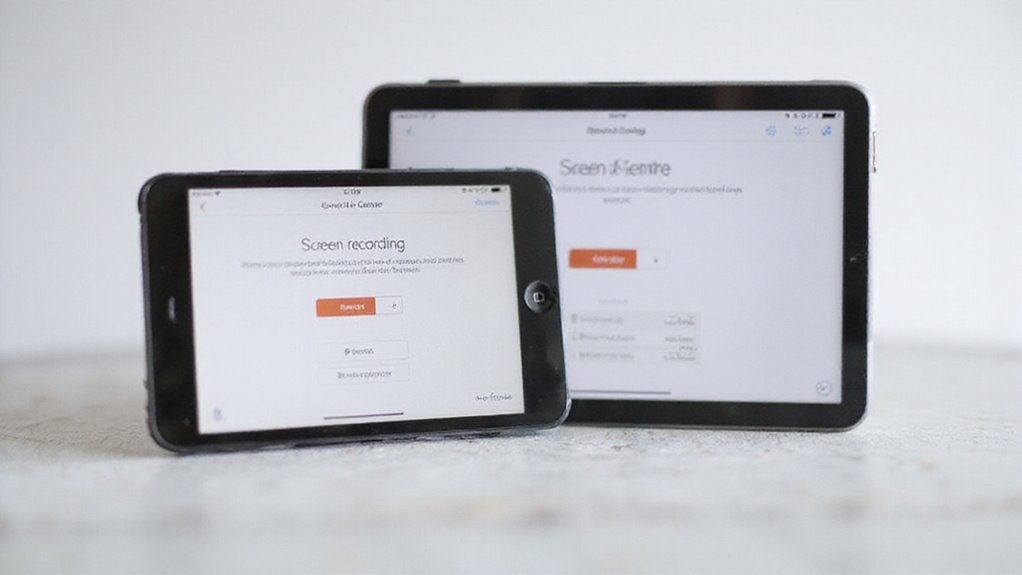
Kiedy porównujesz nagrywanie ekranu na iPadzie i iPhone’ie, zauważysz, że interfejs dostosowuje się do większego ekranu iPada, oferując więcej miejsca i nieco inne układy Centrum Sterowania.
iPad odblokowuje dodatkowe funkcje, takie jak używanie Apple Pencila podczas nagrywania lub wielozadaniowość w trybie podziału ekranu – narzędzia, których nie znajdziesz na iPhone’ie.
Zrozumienie tych różnic pomaga Ci w pełni wykorzystać Twoje urządzenie, niezależnie od tego, czy potrzebujesz precyzji ze stylusem, czy po prostu prostej konfiguracji do nagrywania.
Różnice w interfejsie i opcjach
Jak różni się nagrywanie ekranu na twoim iPadzie w porównaniu do iPhone’a? Dzięki nagrywaniu ekranu iPada, większy wyświetlacz pozwala cieszyć się bardziej przestrzennym i szczegółowym interfejsem. Zauważysz subtelne, ale przydatne różnice:
- Układy Centrum Sterowania różnią się; iPady oferują więcej swobody w dostosowywaniu.
- Ustawienia audio i odliczania są bardziej dostępne na większym ekranie iPada.
- Ikona nagrywania pozostaje w tym samym miejscu, ale czuje się mniej ściśnięta na iPadzie.
- Edycja i udostępnianie twoich klipów wykorzystują podobne narzędzia, ale korzystają z dodatkowej przestrzeni ekranu.
- Ogólnie, interfejs iPada zachęca do precyzyjnej kontroli bez utraty prostoty.
To oznacza, że iPad czuje się mniej ograniczający, dając ci swobodę kształtowania twoich nagrań dokładnie tak, jak chcesz – bez kłopotu.
Funkcje nagrywania ekranu specyficzne dla iPad-a
Chociaż iPad i iPhone dzielą podstawową funkcję nagrywania ekranu dostępną przez Centrum Sterowania, iPad oferuje kilka wyraźnych zalet dostosowanych do jego większego wyświetlacza i możliwości multitaskingu**.
Z nagrywaniem ekranu iPada możesz bez wysiłku nagrywać podczas korzystania z Widoku Podzielonego lub Slide Over, pozwalając na uchwycenie przepływów pracy z obsługą wielu zadań, z którymi iPhone’y nie radzą sobie tak płynnie.
Oto, co wyróżnia Twój iPad:
- Dostęp do nagrywania ekranu przez Centrum Sterowania, tak samo jak iPhone, ale zoptymalizowany pod kątem większego ekranu.
- Włączanie lub wyłączanie dźwięku z mikrofonu przed nagrywaniem, w zależności od wersji iPadOS.
- Dłuższe, niezakłócone nagrania dzięki większej pojemności pamięci na wielu modelach iPada.
W naszych testach te dodatkowe funkcje sprawiają, że nagrywanie ekranu iPada jest idealne do produktywności i szczegółowych prezentacji.
Gotowy, aby wykorzystać te korzyści?
Korzystanie z Apple Pencil z nagrywaniem ekranu
Chociaż nie możesz używać Apple Pencil bezpośrednio na swoim iPhone’ie, twój iPad oferuje potężną przewagę, pozwalając na połączenie nagrywania ekranu z precyzyjnymi, adnotacjami w czasie rzeczywistym przy użyciu Pencila. Ta wyjątkowa funkcja sprawia, że twój iPad jest idealny do tworzenia szczegółowych samouczków lub instrukcji.
Oto, jak Apple Pencil wzbogaca doświadczenie nagrywania ekranu na iPadzie:
- Rozpocznij nagrywanie ekranu, a następnie na żywo nanieś adnotacje za pomocą Apple Pencil
- Dodaj precyzyjne rysunki lub wyróżnienia podczas edycji
- Użyj adnotacji, aby wyraźnie zaakcentować kluczowe treści
- Ciesz się płynnym, naturalnym wprowadzaniem szczegółowych notatek
- Edytuj nagrania za pomocą Apple Pencil, aby uzyskać profesjonalne rezultaty
Ta swoboda adnotowania i edycji bezpośrednio otwiera nowy poziom kontroli, którego ekranowe nagrywanie na iPhone’ie nie może dorównać.
Ochrona prywatności i aspekty prawne

Zanim zaczniesz nagrywanie, ważne jest, aby wiedzieć, kiedy nagrywanie ekranu jest dozwolone, a kiedy nie. Niektóre aplikacje blokują lub ograniczają nagrywanie, aby chronić prywatność, więc możesz napotkać ograniczenia.
Zawsze uzyskuj pozwolenie i udostępniaj swoje nagrania w sposób odpowiedzialny, aby pozostać w granicach prawa i etyki.
Kiedy powinieneś i nie powinieneś nagrywać swojego ekranu
Wiedząc, kiedy nagrywać ekran iPhone’a, możesz uniknąć problemów z prywatnością i kłopotów prawnych. Chcesz mieć swobodę z urządzeniem, ale respektowanie granic jest kluczowe. Oto kiedy nagrywać ekran – i kiedy nie:
- Nagraj, aby zapisać samouczki, błędy lub osobiste notatki.
- Unikaj nagrywania prywatnych rozmów bez wyraźnej zgody.
Nie rejestruj wrażliwych informacji z aplikacji bankowych lub bezpiecznych.
Uzyskaj zgodę przed udostępnieniem czegokolwiek, co dotyczy innych.
Pamiętaj: udostępnianie nagranej zawartości bez zgody może prowadzić do problemów prawnych.
Bycie świadomym tych punktów chroni twoją prywatność i prawa innych. Kiedy nagrywać ekran, to nie tylko kwestia możliwości – to kwestia odpowiedzialności. Używaj swojego rejestratora ekranu mądrze, aby cieszyć się wolnością bez przekraczania granic lub ryzykowania kłopotów.
Ograniczenia aplikacji dla nagrywania ekranu
- Aplikacje streamingowe, takie jak Netflix czy Hulu, blokują nagrywanie, aby zapobiec piractwu.
- Aplikacje bankowe ograniczają nagrywanie, aby chronić Twoje dane prywatne.
- Digital Rights Management (DRM) egzekwuje te ograniczenia, często powodując czarny lub pusty ekran w nagraniach.
Zrozumienie tych ograniczeń pomaga uniknąć frustracji, gdy Twoje nagranie nie rejestruje tego, czego się spodziewasz.
Choć może się to wydawać ograniczające, te środki ochronne chronią twórców i użytkowników.
W naszych testach rozpoznawanie specyficznych dla aplikacji ograniczeń umożliwia Ci pewne i legalne korzystanie z nagrywania ekranu na Twoim iPhone’ie.
Odpowiedzialne udostępnianie nagrań ekranu
Kiedy udostępniasz nagrania ekranu, ochrona prywatności i respektowanie granic prawnych to nie tylko uprzejmość – to niezbędne. Odpowiedzialne udostępnianie nagrań ekranu pomaga unikać kłopotów prawnych i zachować zaufanie wśród osób zaangażowanych.
Przed wysłaniem pamiętaj o tych kluczowych praktykach:
- Zawsze uzyskuj zgodę wszystkich osób występujących lub zaangażowanych w twoje nagranie.
- Znaj lokalne przepisy o ochronie prywatności, aby zapewnić zgodność.
- Unikaj udostępniania chronionych prawami autorskimi lub zastrzeżonych treści bez pozwolenia.
- Anonimizuj lub zamazuj wrażliwe informacje podczas udostępniania publicznie.
- Pamiętaj, że nieuprawnione udostępnianie może zaszkodzić relacjom lub prowadzić do konsekwencji prawnych.
Podsumowanie i dodatkowe zasoby

Aby wykorzystać w pełni swoje nagrania ekranu, rozważ korzystanie z aplikacji firm trzecich, które oferują dodatkowe funkcje poza wbudowanymi narzędziami systemu iOS.
Warto również korzystać z rozwiązań chmurowego przechowywania, aby bezpiecznie przechowywać swoje filmy i mieć do nich dostęp na różnych urządzeniach.
Pamiętaj, aby regularnie aktualizować swojego iPhone’a – aktualizacje Apple często poprawiają jakość nagrywania i dodają przydatne funkcje.
Aplikacje do nagrywania ekranu stron trzecich
Eksplorowanie aplikacji do nagrywania ekranu stron trzecich może odblokować potężne funkcje, które wykraczają poza to, co iOS oferuje w sposób natywny, dając Ci więcej kontroli nad Twoimi nagraniami. Te aplikacje często zwiększają jakość wideo i dodają narzędzia do edycji, pozwalając Ci dostosowywać swoją treść bezpośrednio na iPhonie.
Przed pobraniem pamiętaj, aby sprawdzić uprawnienia i politykę prywatności, aby chronić swoje dane.
Oto czego można oczekiwać od najlepszych aplikacji do nagrywania ekranu stron trzecich:
- Dostosowane proporcje i rozdzielczości dla dopasowanych wideo
- Wbudowane pakiety do edycji umożliwiające przycinanie i nanoszenie adnotacji do nagrań
- Zaawansowane kontrole audio z opcjami mikrofonowymi
- Bezpośrednie udostępnianie na platformach społecznościowych dla natychmiastowego publikowania
- Funkcje oparte na subskrypcji do odblokowania zaawansowanych narzędzi
Wybór właściwej aplikacji oznacza uzyskanie swobody i elastyczności wykraczającej poza natywną konfigurację Apple.
Opcje przechowywania w chmurze dla nagrań ekranu
Po nagraniu ekranu priorytetem jest znalezienie niezawodnego sposobu na przechowywanie i dostęp do tych nagrań. Usługi chmury oferują swobodę przechowywania nagrań wideo w bezpieczny, uporządkowany i dostępny na wszystkich urządzeniach sposób.
Można zapisywać nagrania bezpośrednio w iCloud, co zapewnia płynną automatyczną kopię zapasową i synchronizację z ekosystemem Apple.
Jeśli preferujesz elastyczność, usługi takie jak Google Drive, Dropbox lub OneDrive pozwalają ręcznie przesyłać i sortować zrzuty ekranu, dając ci kontrolę nad organizacją. Wiele z tych platform obsługuje również automatyczne tworzenie kopii zapasowych z aplikacji Zdjęcia, w tym nagrań ekranu.
Ponadto, korzystanie z usług chmury oznacza, że możesz uwolnić cenny iPhone’a bez utraty dostępu.
W naszych testach łączenie iCloud z usługą strony trzeciej maksymalizuje dostępność i bezpieczeństwo, dając swobodę w zarządzaniu nagraniami ekranu.
Aktualizuj swój system iOS, aby zapewnić najlepsze doświadczenie z nagrywaniem
Ponieważ Apple regularnie aktualizuje iOS o nowe funkcje i poprawki wydajności, utrzymanie aktualności urządzenia jest niezbędne dla najlepszego doświadczenia przy nagrywaniu ekranu. Będziesz cieszyć się płynniejszym i bardziej niezawodnym nagrywaniem ekranu iOS za każdym razem, gdy zaktualizujesz.
Ponadto, aktualizacje wprowadzają poprawki zabezpieczeń i naprawy błędów, które zapobiegają usterkom podczas nagrywania.
Aby być na bieżąco, pamiętaj, aby:
- Sprawdzać aktualizacje w Ustawienia > Ogólne > Aktualizacja oprogramowania
- Instalować aktualizacje niezwłocznie, aby uzyskać dostęp do nowych funkcji nagrywania ekranu
- Korzystać z ulepszonej stabilności i mniejszej liczby awarii
- Odblokować ulepszone opcje dostosowywania dla nagrywania ekranu iOS
- Utrzymywać kompatybilność aplikacji i płynną integrację
Aktualizowanie iPhone’a daje Ci swobodę nagrywania z pewnością siebie – nigdy nie przegapisz chwili z powodu nieaktualnego oprogramowania.
Często Zadawane Pytania
Jak nagrywać ekran na iPhonie?
Wystarczy tylko dodać funkcję nagrywania ekranu do Centrum Sterowania w Ustawieniach. Przesuń, aby otworzyć Centrum Sterowania, naciśnij i przytrzymaj przycisk nagrywania, aby włączyć dźwięk, a następnie dotknij go, aby rozpocząć i zatrzymać nagrywanie.
Jak Zrobić Nagranie Ekranu?
Wystarczy dodać Nagrywanie ekranu do Centrum sterowania w Ustawieniach, a następnie przeciągnąć, aby je otworzyć, nacisnąć przycisk nagrywania i rozpocząć rejestrowanie. Przytrzymaj, aby dołączyć dźwięk z mikrofonu. Naciśnij ponownie, aby zatrzymać w dowolnym momencie.
Jak włączyć nagrywanie na moim Iphone?
Wystarczy dodać nagrywanie ekranu do Centrum Sterowania. Przejdź do Ustawień, dotknij Centrum Sterowania, naciśnij zielony plus obok Nagrywania ekranu, a następnie przesuń, aby otworzyć Centrum Sterowania i dotknij ikony, aby rozpocząć w dowolnym momencie.
Jak zrobić zrzut ekranu z wideo?
Wystarczy rozpocząć nagrywanie przed odtworzeniem filmu, upewniając się, że mikrofon jest włączony, jeśli chcesz dźwięku. Po zakończeniu, zatrzymaj nagrywanie w Centrum Sterowania. Twoje nagrane wideo automatycznie zapisuje się w Zdjęciach, aby mieć do niego łatwy dostęp.
Podsumowanie
Teraz jesteś gotowy, aby z łatwością przechwytywać ostre, wysokiej jakości nagrania ekranu na twoim iPhone’ie. Pamiętaj, aby dodać Nagrywanie ekranu do Centrum Sterowania dla szybkiego dostępu, a także możesz nagrywać dźwięk wewnętrzny lub zewnętrzny. Utknąłeś? Nasze wskazówki dotyczące rozwiązywania problemów Cię pokryją. Dzięki tym profesjonalnym krokom zaoszczędzisz czas i podzielisz się dokładnie tym, czego potrzebujesz – czy to samouczki, gry, czy pomoc w rozwiązywaniu problemów. Gotowy do rozpoczęcia nagrywania?






Opublikuj komentarz