Napęd DVD w komputerach Apple – wszystko, co musisz wiedzieć
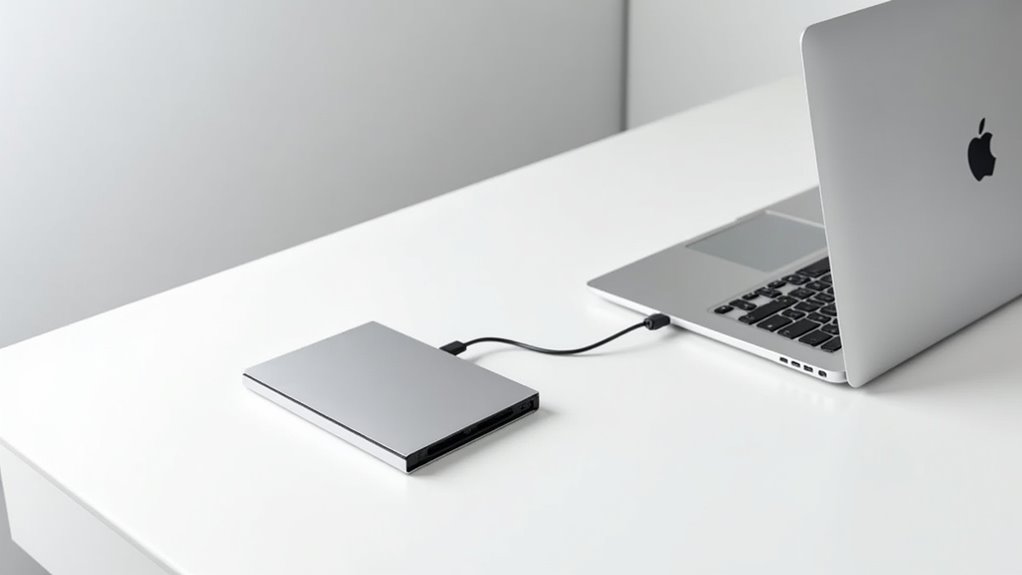
Komputery Apple nie mają już wbudowanych napędów DVD, koncentrując się zamiast tego na smukłych, przenośnych konstrukcjach. Możesz dodać funkcjonalność DVD za pomocą oficjalnego USB SuperDrive Apple lub zgodnych z nim zewnętrznych napędów USB. Zalety to łatwa instalacja typu plug-and-play, obsługa standardowych formatów DVD/CD oraz niezawodna kompatybilność z macOS. Zewnętrzne napędy nadają się do instalacji starszego oprogramowania, odtwarzania multimediów lub tworzenia kopii zapasowych. Ważne są zasilanie i typ portu — USB-C kontra USB-A. Zastanawiasz się, które opcje pasują do twojego Maca i zastosowań? Szczegółowe wskazówki znajdziesz dalej.
Kluczowe informacje
- Apple zrezygnowało z wewnętrznych napędów DVD około lat 2010–2012, aby priorytetowo traktować cieńsze, lżejsze konstrukcje oraz konsumpcję mediów cyfrowych.
- Modele Mac bez wbudowanych napędów polegają na opcjach zewnętrznych, takich jak USB SuperDrive firmy Apple, do dostępu i nagrywania płyt DVD/CD.
- Zewnętrzne napędy DVD łączą się głównie przez USB-C lub USB-A i są zazwyczaj kompatybilne z macOS bez konieczności skomplikowanej konfiguracji.
- Rozwiązywanie problemów z zewnętrznym napędem obejmuje sprawdzanie połączeń, zasilania, aktualizacji macOS oraz zapewnienie kompatybilności z komputerami Apple Silicon lub Intel Mac.
- Napędy optyczne stają się przestarzałe, ponieważ dominują pobieranie cyfrowe, ale zewnętrzne napędy wciąż są przydatne do obsługi starszych mediów i okazjonalnego użycia płyt fizycznych.
Wprowadzenie do napędów DVD w komputerach Apple
Komputery Apple pierwotnie wyposażone były w wbudowane napędy optyczne, które umożliwiały użytkownikom bezpośrednie odczytywanie i nagrywanie płyt DVD. Z czasem Apple przeszło na smuklejsze konstrukcje, wycofując wewnętrzne napędy DVD w popularnych modelach, takich jak MacBook Air i MacBook Pro.
Ta ewolucja oznacza, że obecnie często korzysta się z zewnętrznych napędów DVD na USB, aby uzyskać dostęp do zawartości DVD i ją tworzyć, co sprawia, że zrozumienie tych zmian jest kluczowe przy wyborze odpowiedniego akcesorium.
Historyczny kontekst napędów optycznych w urządzeniach Apple
Przez wiele lat wbudowane napędy optyczne były standardową funkcją w komputerach stacjonarnych i laptopach Apple, zapewniając niezbędny dostęp do płyt CD i DVD do mediów, oprogramowania i przechowywania danych. Wczesne modele, takie jak Power Mac G4 i pierwsze iMaki, zawierały te napędy, podobnie jak pierwsze modele MacBook Pro z 2006 roku.
Jednak zmiana Apple na cieńsze i lżejsze konstrukcje doprowadziła do zaprzestania produkcji napędów DVD około 2010–2012 roku, szczególnie w liniach Mac Mini, MacBook Air i późniejszych MacBook Pro. Ta zmiana była zgodna z rosnącą popularnością pobierania cyfrowego i streamingu, co zmniejszyło potrzebę korzystania z wewnętrznych nośników optycznych.
Aby utrzymać dostęp, Apple wprowadziło zewnętrzne napędy optyczne, takie jak Apple USB SuperDrive, oferując praktyczne rozwiązanie dla użytkowników, którzy nadal potrzebują funkcji DVD bez rezygnacji z przenośności lub designu urządzenia.
Ewolucja od wbudowanych napędów do zewnętrznych rozwiązań
- Zakup zewnętrznych napędów DVD Apple do użytku na żądanie, co pozwala zachować mobilność.
- Korzystanie z cyfrowych alternatyw takich jak pobieranie i streaming, aby zmniejszyć zależność od nośników fizycznych.
- Wykorzystanie zewnętrznych napędów firm trzecich kompatybilnych z Macami, co rozszerza możliwości poza oficjalne akcesoria Apple.
W naszych testach zewnętrzne napędy działały niezawodnie, zapewniając użytkownikom możliwość nagrywania lub odtwarzania płyt DVD bez problemów.
Ta ewolucja podkreśla, jak decyzja Apple o rezygnacji z wbudowanych napędów odzwierciedla zmieniające się potrzeby użytkowników, łącząc nowoczesny design z praktycznymi rozwiązaniami w postaci akcesoriów.
Dlaczego Apple stopniowo rezygnowało z wewnętrznych napędów DVD
Chociaż wbudowane napędy DVD kiedyś były standardem w komputerach Apple, przejście na smuklejsze i lżejsze konstrukcje uczyniło ich obecność coraz mniej praktyczną. Począwszy od MacBooka Air w 2010 roku, Apple usunęło wewnętrzny napęd optyczny, aby priorytetowo traktować mobilność i stworzyć miejsce na inne ulepszenia sprzętowe.
Apple SuperDrive, niegdyś niezbędny, ustąpił miejsca zewnętrznym napędom USB-C, gdy pobieranie cyfrowe i strumieniowanie w chmurze stały się dominujące. Ta zmiana odzwierciedla, jak pobieranie cyfrowe zmniejszyło zależność od fizycznych dysków, czyniąc wewnętrzne napędy mniej niezbędnymi dla większości użytkowników.
Jeśli nadal potrzebujesz funkcji DVD, praktycznym rozwiązaniem jest zewnętrzny Apple SuperDrive lub zewnętrzny napęd optyczny USB-C od firm trzecich. W naszych testach te zewnętrzne opcje zachowują kompatybilność bez kompromisów dla smukłego designu i wydajności twojego urządzenia.
Apple SuperDrive: Oficjalne rozwiązanie
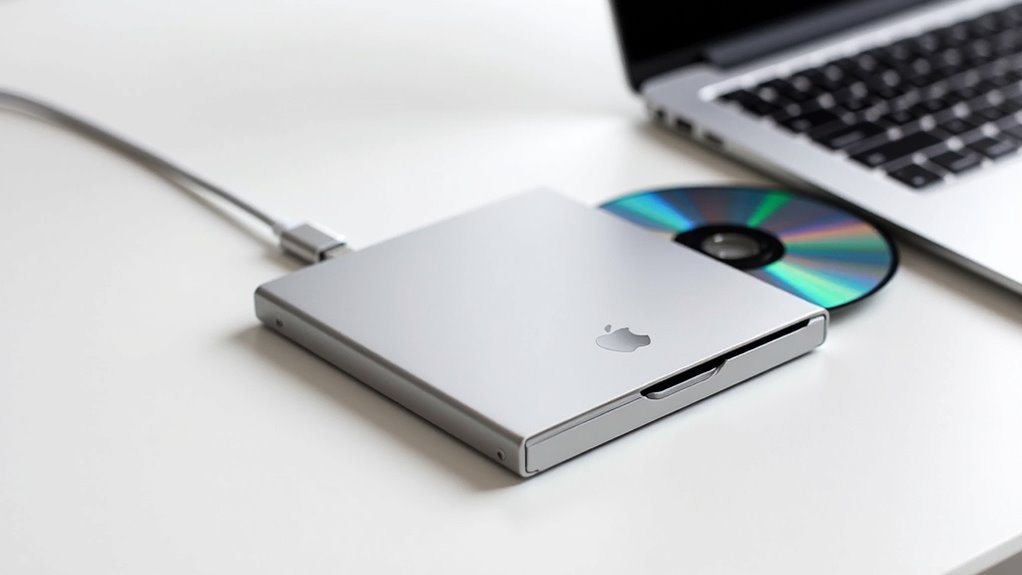
Apple USB SuperDrive to oficjalny zewnętrzny napęd optyczny stworzony dla użytkowników Maców potrzebujących niezawodnej obsługi płyt DVD i CD. Jego smukły design, zasilanie przez USB oraz szeroka kompatybilność czynią go praktycznym wyborem do odtwarzania mediów i nagrywania płyt.
Zrozumienie jego specyfikacji technicznych, wydajności i aktualnej dostępności pomoże Ci zdecydować, czy idealnie pasuje do Twojego sprzętu Apple.
Czym jest Apple USB SuperDrive?
Kluczowe zalety to:
- Kompatybilność typu plug-and-play — nie wymaga dodatkowych sterowników dla macOS ani Windows.
- Obsługuje standardowe dyski 120 mm — zarówno CD, jak i DVD.
- Kompaktowa, przenośna konstrukcja z wygodnym mechanizmem wsuwania.
W naszych testach Apple USB SuperDrive okazał się idealnym rozwiązaniem dla użytkowników potrzebujących niezawodnego dostępu do dysków bez użycia dużego sprzętu, co sprawia, że jest oficjalnym, polecanym zewnętrznym napędem CD dla MacBooków.
Specyfikacje techniczne i kompatybilność
Zrozumienie dokładnych możliwości i ograniczeń Apple SuperDrive pomaga w pełni wykorzystać ten niezawodny zewnętrzny dodatek. Ten napęd optyczny Apple łączy się przez USB-C lub USB-A, obsługując standardowe płyty CD i DVD o średnicy 120 mm — takie jak DVD-R, DVD+R, DVD-RW oraz CD-R.
Oferuje maksymalną prędkość 16x dla płyt CD i 8x dla płyt DVD, zapewniając wydajną pracę odczytu/zapisu dzięki mechanizmowi wsuwania.
Nie potrzebujesz dodatkowych sterowników; jest w pełni zgodny z klasą z systemami macOS i Windows. Należy jednak pamiętać, że nie obsługuje miniaturowych ani niestandardowych płyt, takich jak formaty w kształcie wizytówek.
W naszych testach ta prosta kompatybilność czyni SuperDrive doskonałym wyborem dla użytkowników potrzebujących bezproblemowego, oficjalnego napędu optycznego Apple, który idealnie współgra z nowoczesnymi komputerami Mac.
Projekt i jakość wykonania
Kluczowe cechy projektu i wykonania obejmują:
- Kompaktowy i smukły profil, który z łatwością mieści się w torbach lub na biurkach, idealny do użytku mobilnego.
- Wbudowany kabel USB, który składa się starannie do napędu, minimalizując bałagan i zwiększając wygodę.
- Precyzyjne wykonanie zapewnia, że urządzenie utrzymuje niezawodne odczytywanie i nagrywanie płyt na przestrzeni czasu, co odzwierciedla zaangażowanie Apple w jakość.
Dla użytkowników Mac, SuperDrive oferuje stylowe, solidne i praktyczne rozwiązanie dla potrzeb związanych z nośnikami optycznymi bez kompromisów w kwestii przenośności czy harmonii designu.
Wydajność i szybkość rozważania
Podczas gdy smukły design Apple SuperDrive doskonale współgra z estetyką Twojego Maca, jego prawdziwa wartość tkwi w solidnej, wydajnej pracy. Napęd działa z prędkością 8x DVD-R, łącząc szybki transfer danych ze stabilnym odtwarzaniem.
Najlepiej sprawdzają się standardowe płyty DVD 120 mm, które zapewniają doskonałe prędkości odczytu i zapisu dzięki specjalistycznemu sprzętowi SuperDrive’a.
Kluczowe czynniki wpływające na wydajność to:
- Połączenie USB 3.0 zapewniające odpowiednią przepustowość dla płynnych transferów i minimalnych opóźnień
- Rodzaj płyty, przy czym standardowe DVD przewyższają formaty specjalne
- Warunki zewnętrzne, takie jak jakość kabla, stabilność portu i obciążenie systemu, które mogą wpływać na prędkość
W naszych testach utrzymanie dobrej jakości kabla i unikanie intensywnego multitaskingu poprawiło stabilność pracy. Dzięki temu SuperDrive jest godnym zaufania wyborem do obsługi mediów i tworzenia kopii zapasowych.
Aktualne ceny i dostępność
Gdzie można znaleźć Apple SuperDrive i czy warto zainwestować w to urządzenie do swojego zestawu Mac? W cenie 79 USD, SuperDrive jest dostępny na oficjalnej stronie Apple oraz u autoryzowanych sprzedawców. To kompaktowy, plug-and-play zewnętrzny napęd DVD, kompatybilny z większością komputerów Mac, co czyni go wygodną opcją dla użytkowników potrzebujących dostępu do nośników optycznych.
Weź pod uwagę te kluczowe kwestie dotyczące ceny i dostępności:
- Kanały zakupu: Oficjalny sklep Apple oraz autoryzowani sprzedawcy gwarantują oryginalne produkty i gwarancję.
- Różnice regionalne: Poziomy zapasów mogą się zmieniać z powodu warunków łańcucha dostaw; czasami mogą występować braki.
- Promocje: Apple może oferować zniżki lub pakiety podczas specjalnych okresów wyprzedaży, zwiększając wartość zakupu.
Dla niezawodnej wydajności i wygody, SuperDrive pozostaje oficjalnym i zalecanym rozwiązaniem napędu DVD dla użytkowników Mac.
Alternatywne zewnętrzne napędy DVD dla Maca
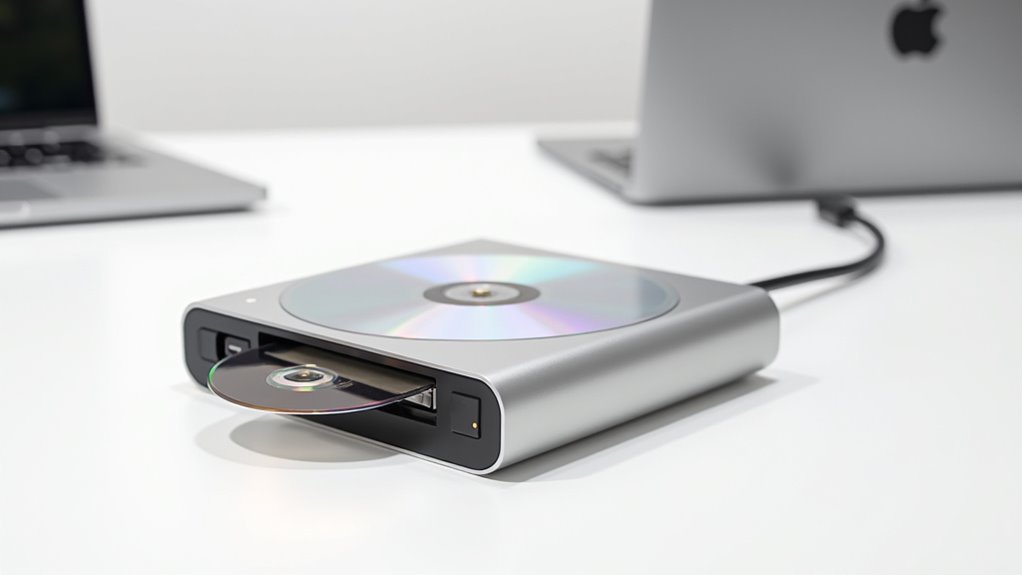
Kiedy Twój Mac nie ma wbudowanego napędu optycznego, alternatywne zewnętrzne napędy DVD oferują wszechstronne rozwiązania dopasowane do różnych potrzeb i budżetów.
Od przystępnych cenowo, plug-and-play opcji po wysokowydajne modele zaprojektowane do profesjonalnego użytku, jest szeroki wybór.
Możesz nawet znaleźć bezprzewodowe zewnętrzne napędy, które dodają wygody bez plątaniny kabli — co najlepiej pasuje do Twojego stylu pracy?
Zewnętrzne napędy optyczne innych firm kompatybilne z macOS
Przy wyborze kompatybilnego napędu warto pamiętać o następujących czynnikach:
- Typ połączenia: Upewnij się, że napęd obsługuje USB-C lub USB-A, zgodnie z portami Twojego Maca.
- Obsługa płyt: Sprawdź, czy obsługuje standardowe formaty DVD/CD do odtwarzania, nagrywania i zgrywania.
- Kompatybilność z macOS: Zweryfikuj, czy działa z Twoją wersją macOS oraz sprzętem (Intel lub Apple Silicon).
W naszych testach napędy spełniające te kryteria zapewniają niezawodną wydajność, czyniąc je doskonałą alternatywą dla SuperDrive Apple.
Opcje budżetowe w porównaniu do Apple SuperDrive
Tanie zewnętrzne napędy DVD oferują praktyczną alternatywę dla użytkowników Mac, którzy szukają solidnego dostępu do nośników optycznych bez wysokiej ceny Apple SuperDrive. Te niedrogie napędy zazwyczaj obsługują standardowe dyski 120 mm i zapewniają podstawowe funkcje odtwarzania oraz nagrywania — idealne, jeśli nie potrzebujesz zaawansowanych funkcji.
Łączą się przez USB i czerpią zasilanie bezpośrednio z Twojego Maca, więc nie musisz używać dodatkowych adapterów, które zaśmiecają przestrzeń roboczą. Jednak kompatybilność z macOS może się różnić; niektóre modele wymagają dodatkowych sterowników lub oprogramowania, aby działać płynnie.
W naszych testach wiele zewnętrznych napędów oferuje solidną wydajność do podstawowych zadań, w tym obsługę dysków wielokrotnego zapisu. Jeśli szukasz prostego, ekonomicznego rozwiązania do okazjonalnego korzystania z DVD, te napędy są warte rozważenia — tylko przed zakupem upewnij się co do kompatybilności z macOS, aby uniknąć niespodzianek.
Wysokowydajne alternatywy dla profesjonalnych użytkowników
- Zwiększona szybkość i trwałość: Szybsze odczytywanie/zapisywanie oraz solidna konstrukcja minimalizują przestoje podczas wymagających zadań.
- Rozszerzone wsparcie formatów: Kompatybilność z dwuwarstwowymi płytami DVD i dyskami wielokrotnego zapisu zapewnia elastyczność w różnorodnych przepływach pracy.
- Zaawansowane funkcje: akceleracja sprzętowa, bezpieczne szyfrowanie oraz konfigurowalne oprogramowanie układowe oferują dostosowane rozwiązania dla potrzeb profesjonalistów.
Napędy te również płynnie integrują się z macOS oraz standardowym oprogramowaniem branżowym, zapewniając stałą wydajność i korekcję błędów.
Inwestycja w wysokiej jakości zewnętrzny napęd DVD dla Twoich projektów oznacza większą produktywność i spokój ducha, zwłaszcza podczas obsługi krytycznych danych lub rozbudowanej edycji multimediów.
Bezprzewodowe zewnętrzne napędy DVD – opcje
| Cecha | Korzyść |
|---|---|
| Połączenie bezprzewodowe | Brak kabli, większa mobilność |
| Wbudowany akumulator | Używanie bez konieczności podłączania do prądu |
| Kompatybilność z macOS | Płynna integracja z aplikacjami Mac |
| Oprogramowanie towarzyszące | Łatwe bezprzewodowe zarządzanie dyskiem |
| Przenośność | Idealne do podróży lub wspólnego użytku |
W naszych testach dyski bezprzewodowe oferują praktyczną swobodę, szczególnie dla użytkowników ceniących wygodę bez utraty funkcjonalności.
Kompatybilność z urządzeniami Apple
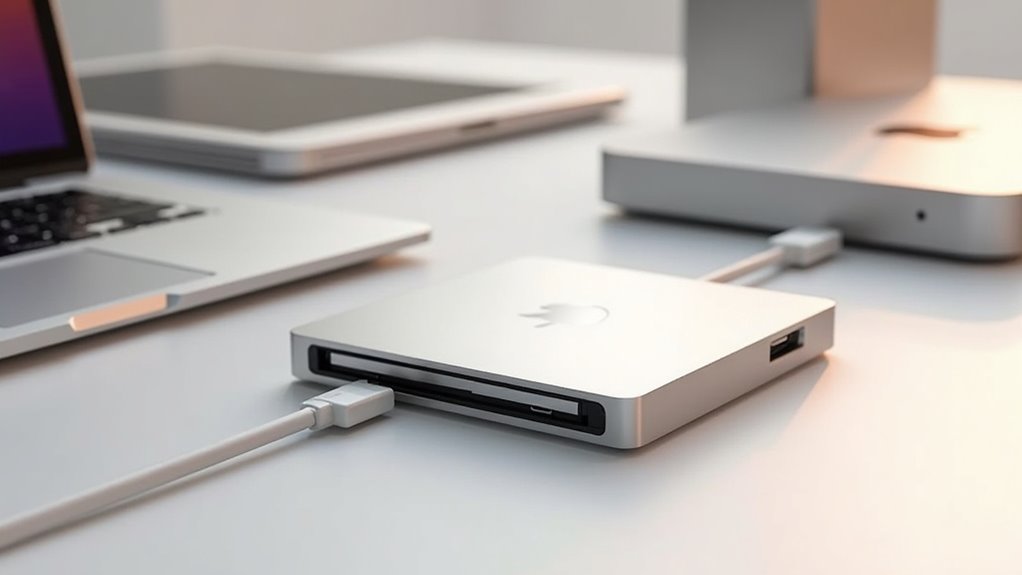
Zrozumienie, które modele Apple mają wbudowane napędy DVD, a które wymagają zewnętrznych opcji, jest niezbędne do bezproblemowego korzystania z multimediów. Podczas gdy iMac, Mac mini i Mac Pro zazwyczaj oferują natywne wsparcie, wiele MacBooków korzysta z zewnętrznych napędów DVD USB zgodnych z macOS.
Jednak urządzenia iOS obecnie nie obsługują tych peryferiów, co podkreśla ważne niuanse kompatybilności dla Twojej konfiguracji.
Które modele Mac wymagają zewnętrznego napędu DVD?
- MacBook Air i MacBook Pro (od 2016 roku wzwyż): Te przenośne modele nie mają wbudowanych napędów, dlatego do odtwarzania lub nagrywania płyt konieczny jest zewnętrzny napęd DVD.
- Mac Mini (od 2018 roku) i Mac Studio: Te kompaktowe stacjonarne komputery również nie posiadają napędów optycznych, co wymaga użycia urządzeń zewnętrznych.
- Nowsze modele Mac Pro: Podobnie jak Mac Studio, nie zawierają wewnętrznych napędów DVD.
Znajomość tego pomaga wybrać odpowiedni zewnętrzny napęd kompatybilny z portami i wersją systemu operacyjnego Twojego Maca.
Kompatybilność MacBooka z zewnętrznymi napędami optycznymi
Podczas wybierania zewnętrznego napędu optycznego do MacBooka, zgodność zależy od kilku kluczowych czynników, które bezpośrednio wpływają na komfort użytkowania. Większość nowoczesnych MacBooków nie ma wbudowanych napędów DVD, więc będziesz polegać na zewnętrznych opcjach łączących się przez USB.
Sprawdź typ portu swojego MacBooka — USB-C lub USB-A — aby zapewnić fizyczne połączenie. Napędy obsługujące oba typy połączeń lub korzystające z adapterów zwiększają elastyczność.
Zgodność zależy także od wersji macOS; większość napędów działa na zasadzie plug-and-play, jest rozpoznawana jako standardowe urządzenie pamięci do odczytu i nagrywania płyt. Jednak sprawdź dostępność sterowników lub oprogramowania dla pełnej funkcjonalności, zwłaszcza na starszych wersjach macOS.
W naszych testach napędy z natywnym wsparciem macOS zapewniają bezproblemową pracę, unikając frustrujących problemów ze zgodnością. Wybór odpowiedniego zewnętrznego napędu optycznego gwarantuje płynny dostęp do płyt i zachowuje elegancki design Twojego MacBooka.
Kompatybilność iMac, Mac mini i Mac Pro
- Typ połączenia jest kluczowy — dyski USB i Thunderbolt zazwyczaj działają bezproblemowo na różnych modelach.
- Wsparcie macOS ma znaczenie — nowsze komputery Mac mogą wymagać oprogramowania firm trzecich do odtwarzania i nagrywania płyt DVD.
- Aktualizacje firmware wpływają na kompatybilność — utrzymanie systemu i sterowników w najnowszej wersji zapobiega potencjalnym problemom.
W naszych testach wybór odpowiedniego zewnętrznego napędu i regularne aktualizacje oprogramowania gwarantują niezawodną funkcjonalność DVD na Twoim komputerze Apple.
Ograniczenia urządzeń iOS z zewnętrznymi dyskami
Chociaż zewnętrzne dyski mogą rozszerzyć pamięć i możliwości multimedialne urządzeń Apple, urządzenia z iOS, takie jak iPhone’y i iPady, mają znaczące ograniczenia dotyczące podłączania zewnętrznych napędów DVD. Urządzenia te nie posiadają niezbędnych sterowników i wsparcia sprzętowego dla nośników optycznych, co sprawia, że bezpośrednie podłączenie napędów DVD jest zazwyczaj niemożliwe.
| Funkcja | Urządzenia iOS (iPhone/iPad) |
|---|---|
| Obsługa napędów DVD | Nieobsługiwane |
| Kompatybilność systemu plików | Obsługuje ExFAT (brak wsparcia dla DVD) |
| Możliwości zasilania | Niewystarczające dla napędów DVD |
| Wymaganie urządzenia macOS | Wymagane dla funkcji DVD |
Aby uzyskać dostęp do DVD, należy korzystać z komputerów macOS, ponieważ iOS jest ograniczone do obsługi wyłącznie zewnętrznych dysków nieoptycznych.
Konfigurowanie i korzystanie z zewnętrznego napędu DVD
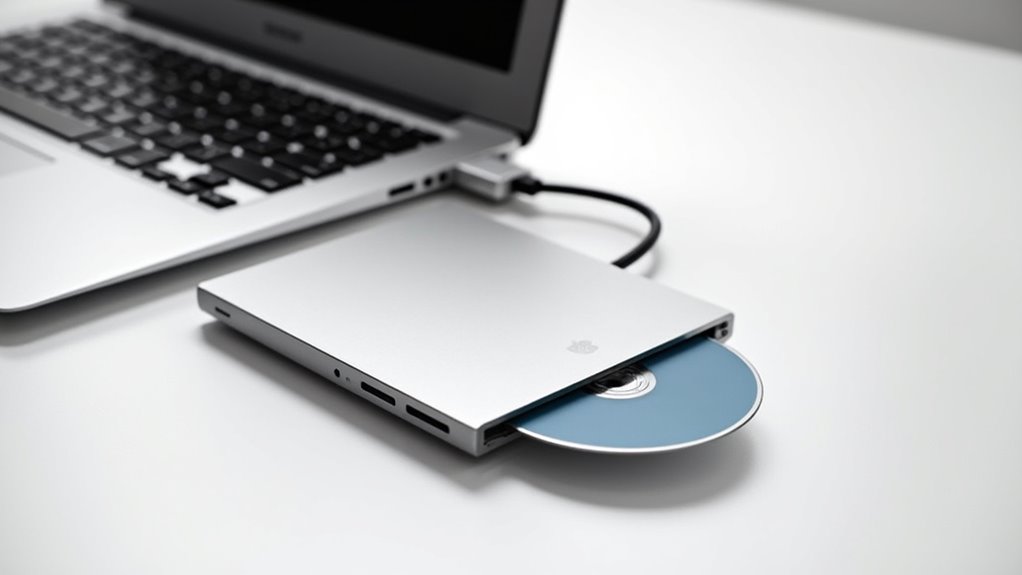
Konfigurowanie zewnętrznego napędu DVD z Twoim Maciem może być proste, zwłaszcza gdy używasz SuperDrive firmy Apple, który oferuje bezproblemową funkcję plug-and-play.
W przypadku napędów innych firm instalacja może wymagać dodatkowych sterowników lub oprogramowania, dlatego ważne jest, aby znać kompatybilność i wymagania dotyczące zasilania.
Jeśli pojawią się problemy z połączeniem, proste kroki rozwiązywania problemów często pozwalają rozwiązać typowe problemy, zapewniając niezawodne działanie napędu z macOS.
Funkcjonalność plug-and-play z Apple SuperDrive
Jak proste może być podłączenie zewnętrznego napędu DVD do Twojego Maca? Z Apple SuperDrive jest to niemal bezwysiłkowe. To akcesorium zostało zaprojektowane do obsługi typu plug-and-play, więc nie są potrzebne żadne dodatkowe sterowniki do podstawowego użytkowania.
Po prostu:
- Podłącz SuperDrive przez USB do swojego Maca, upewniając się, że połączenie jest stabilne.
- Po podłączeniu napęd natychmiast pojawi się na pulpicie lub w Finderze, gotowy do odczytu każdej włożonej płyty 120 mm.
- Dostosuj domyślne reakcje Maca na włożenie płyty w ustawieniach systemowych — możesz wybrać automatyczne otwieranie aplikacji lub całkowicie wyłączyć auto-uruchamianie.
W naszych testach ta bezproblemowa integracja oszczędza czas i zmniejsza frustrację, pozwalając skupić się na mediach bez problemów z konfiguracją. SuperDrive to niezawodne i przyjazne użytkownikowi rozwiązanie dla użytkowników Maców potrzebujących zewnętrznego dostępu do DVD.
Instalacja sterowników firm trzecich i potencjalnych sterowników
Potwierdź, że napęd obsługuje potrzebne formaty dysków (DVD, CD itp.) przed podłączeniem. Większość zewnętrznych napędów DVD łączy się przez USB i jest automatycznie rozpoznawana przez macOS — nie są potrzebne dodatkowe sterowniki. Jednak niektóre napędy firm trzecich oferują dołączone oprogramowanie lub aktualizacje firmware’u, które poprawiają wydajność lub dodają funkcje. Aby zapewnić płynną konfigurację, użyj bezpiecznego portu USB i sprawdź, czy wymagane jest zewnętrzne zasilanie.
| Cecha | Szczegóły |
|---|---|
| Typ połączenia | USB (Plug-and-Play) |
| Instalacja sterowników | Zazwyczaj niepotrzebna |
| Dołączone oprogramowanie | Opcjonalne, zwiększa kompatybilność |
| Obsługiwane formaty | Sprawdź DVD, CD lub inne |
| Wymagania zasilania | Zasilanie z USB lub zewnętrzny adapter |
Takie podejście gwarantuje idealne działanie i kompatybilność z Twoim komputerem Apple.
Rozwiązywanie typowych problemów z połączeniem
Gdy zewnętrzny napęd DVD nie pojawia się lub nie działa zgodnie z oczekiwaniami, kilka prostych sprawdzeń może zaoszczędzić Ci czasu i frustracji. Zacznij od upewnienia się, że napęd jest prawidłowo podłączony do niezawodnego portu USB i włączony — wiele modeli wymaga zewnętrznego zasilania do optymalnej pracy.
Następnie sprawdź, czy Twój Mac rozpoznaje napęd poprzez Menedżera urządzeń lub Narzędzie dyskowe.
Aby skutecznie rozwiązać problemy z połączeniem:
- Sprawdź kable i porty pod kątem uszkodzeń lub luźnych połączeń — czasami drobna usterka powoduje przerywane problemy.
- Uruchom ponownie Maca po podłączeniu napędu; ten prosty krok często rozwiązuje problemy z rozpoznawaniem.
- Zaktualizuj macOS i firmware, aby utrzymać kompatybilność z zewnętrznym napędem DVD.
Stosowanie się do tych kroków zapewnia płynniejszą konfigurację i niezawodne działanie zewnętrznego napędu DVD na komputerach Apple.
Wymagania dotyczące zasilania i kwestie z tym związane
| Typ źródła zasilania | Opis |
|---|---|
| Zasilanie z portu USB | Pobiera zasilanie bezpośrednio z portu USB |
| Zewnętrzny adapter | Oddzielne zasilanie dla stabilności |
| Zasilany koncentrator USB | Zapewnia wystarczający prąd |
| Specyfikacje portu USB | Zalecane minimum 5V/1A |
Dopasowanie specyfikacji zasilania chroni Twój dysk i gwarantuje płynną pracę.
Typowe zastosowania zewnętrznych napędów DVD
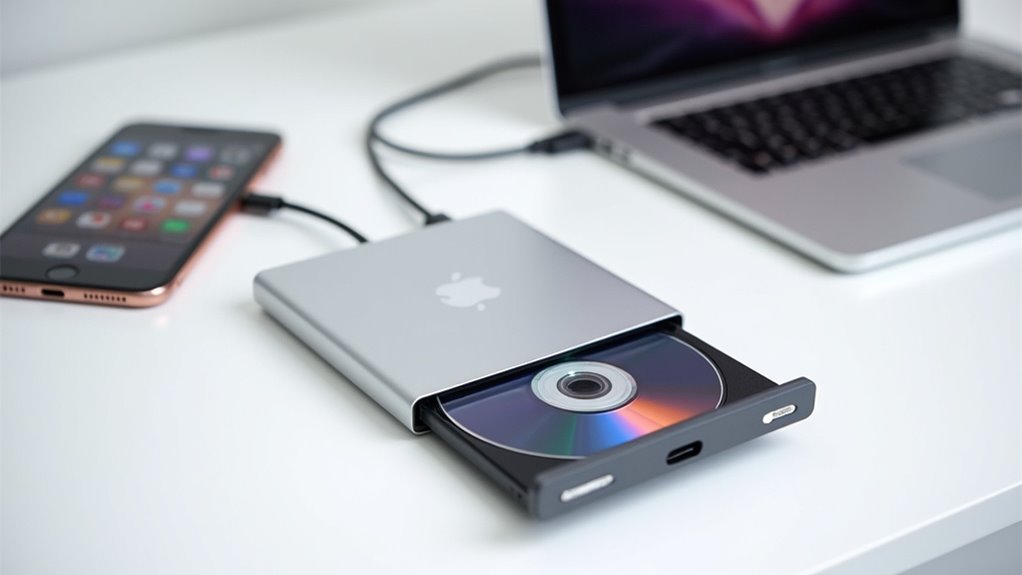
Zewnętrzne napędy DVD do komputerów Apple oferują wszechstronną funkcjonalność, wykraczającą poza brakujące wewnętrzne napędy optyczne. Możesz instalować starsze oprogramowanie z płyt, tworzyć kopie zapasowe ważnych plików na nośnikach fizycznych, oglądać ulubione filmy DVD oraz tworzyć własne płyty do udostępniania lub przechowywania danych.
Te napędy gwarantują, że pozostaniesz w kontakcie ze starszymi formatami, jednocześnie dodając wygodne opcje zarządzania danymi i rozrywką.
Instalowanie starszego oprogramowania z płyt
Jak użytkownicy mogą uruchomić ważne starsze oprogramowanie, gdy nowoczesne komputery Apple nie mają już wbudowanych napędów DVD? Rozwiązaniem są zewnętrzne napędy DVD, które pozwalają na instalację oprogramowania przechowywanego na fizycznych nośnikach — często niedostępnych do pobrania.
Aby pomyślnie zainstalować starsze programy, wykonaj następujące kroki:
- Podłącz i rozpoznaj zewnętrzny napęd DVD na swoim Macu, aby zapewnić płynne działanie.
- Włóż płytę z oprogramowaniem, a następnie zlokalizuj i uruchom pliki setup lub instalacyjne bezpośrednio z płyty. Jest to niezbędne dla wielu starszych aplikacji wymagających nośnika fizycznego.
- Uzyskaj dostęp do archiwalnego lub własnościowego oprogramowania przechowywanego wyłącznie na płytach DVD, co pozwala zachować i używać istotne narzędzia bez wersji cyfrowych.
W naszych testach zewnętrzne napędy DVD konsekwentnie zapewniają niezawodny dostęp do starszego oprogramowania, łącząc przepaść dla nowoczesnych użytkowników Apple.
Tworzenie kopii zapasowych danych na nośnikach optycznych
- Przenośność: Łatwe przechowywanie lub transportowanie kopii zapasowych osobno od Maca.
- Oszczędność miejsca: Zwolnij przestrzeń na dysku wewnętrznym, przenosząc dane.
- Trwałość: Dyski optyczne mogą zachować dane na długi czas, jeśli są odpowiednio przechowywane.
- Organizacja: Wyraźnie oznaczaj dyski, aby skutecznie zarządzać wieloma kopiami zapasowymi.
W naszych testach połączenie zewnętrznych napędów DVD z systematycznym oznaczaniem i przechowywaniem oferuje niezawodne, namacalne rozwiązanie kopii zapasowych, które doskonale uzupełnia Twoje cyfrowe strategie.
Oglądanie filmów DVD na Macu
Zastanawiasz się, jak odtwarzać ulubione filmy DVD na Macu bez wbudowanego napędu optycznego? Zewnętrzne napędy DVD oferują bezproblemowe rozwiązanie. Podłączane przez USB, obsługują standardowe dyski 120 mm i działają bez zarzutu z wbudowaną aplikacją DVD Player na Macu. Oto dlaczego warto rozważyć ich zakup:
- Wygoda typu plug-and-play: Włóż płytę DVD, a napęd automatycznie rozpoznaje dysk, uruchamiając natychmiast aplikację DVD Player lub wybrany program.
- Pełna kontrola: Nawiguj po rozdziałach, dostosowuj napisy i ustawienia dźwięku, aby uzyskać spersonalizowane wrażenia podczas oglądania.
- Niezawodna kompatybilność: Niezależnie od tego, czy Twój Mac ma wbudowany napęd, czy nie, zewnętrzne napędy zapewniają, że nigdy nie przegapisz zawartości DVD.
W naszych testach to rozwiązanie zapewnia płynne odtwarzanie z minimalnymi problemami — idealne do cieszenia się kolekcją filmów na każdym Macu.
Tworzenie i nagrywanie niestandardowych płyt DVD i CD
Kiedy jest najlepszy czas na stworzenie niestandardowego DVD lub CD? Chcesz to zrobić podczas organizowania danych, udostępniania multimediów lub tworzenia kopii zapasowych ważnych plików.
Wystarczy włożyć czystą płytę do wewnętrznego lub zewnętrznego napędu Maca, a następnie użyć Findera lub oprogramowania do nagrywania płyt, aby dodać pliki lub foldery. Możesz dostosować tytuły, uporządkować kolejność zawartości, a nawet tworzyć dyski wielosesyjne, aby dodać dane później — jeśli twoje media na to pozwalają.
W przypadku projektów multimedialnych specjalistyczne oprogramowanie do authoringu pozwala zaprojektować odtwarzalne menu DVD z filmami lub obrazami.
Po nagraniu zawsze sprawdź integralność danych i prawidłowo wysuń płytę, aby zapewnić poprawne działanie.
W naszych testach ta metoda niezawodnie tworzy płyty kompatybilne ze standardowymi odtwarzaczami i napędami, co czyni twoje niestandardowe DVD i CD zarówno uniwersalnymi, jak i niezawodnymi.
Przyszłość mediów optycznych w komputerach Apple
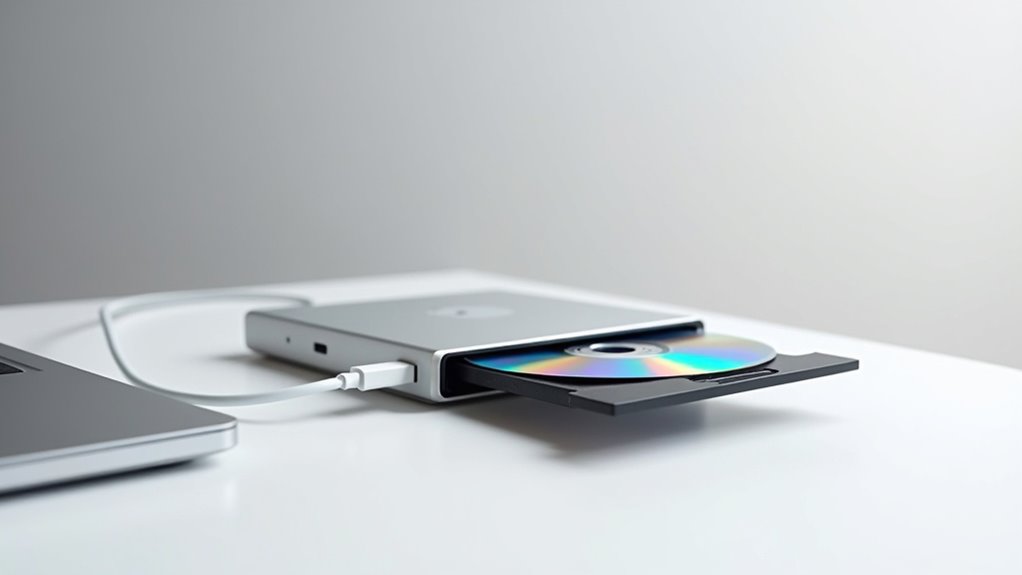
Znaczenie nośników optycznych w komputerach Apple stopniowo maleje, ponieważ pobieranie cyfrowe i streaming stają się normą. Jednak nadal możesz potrzebować zewnętrznego napędu DVD do określonych zadań, takich jak dostęp do danych z przeszłości lub oglądanie fizycznych nośników.
Zrozumienie długoterminowego wsparcia dla tych napędów oraz eksploracja alternatywnych rozwiązań może pomóc ci być przygotowanym na wszelkie potrzeby związane z nośnikami.
Malejące znaczenie w erze cyfrowych pobrań
Jak zmiana na pobieranie cyfrowe wpłynęła na rolę napędów DVD w komputerach Apple? Wzrost prędkości internetu i platform streamingowych znacznie zmniejszył potrzebę korzystania z fizycznych nośników. Usunięcie wbudowanych napędów optycznych z wielu komputerów Mac przez Apple podkreśla tę zmianę.
Należy wziąć pod uwagę następujące kluczowe punkty:
- Pobieranie cyfrowe i przechowywanie w chmurze zastąpiły płyty DVD jako nośniki oprogramowania i mediów, oferując szybszy i wygodniejszy dostęp.
- Ograniczona kompatybilność z zewnętrznymi napędami DVD na nowszych Macach podkreśla malejące znaczenie mediów optycznych.
- Trendy branżowe wskazują, że napędy optyczne stają się przestarzałe, gdy streaming i pobieranie dominują w dostarczaniu treści.
Zrozumienie tych zmian pomoże Ci zdecydować, kiedy i czy potrzebujesz zewnętrznych rozwiązań DVD dla swojego urządzenia Apple.
Kiedy nadal możesz potrzebować napędu optycznego
Rozważ te scenariusze, w których napęd optyczny pozostaje niezbędny:
- Praca z specjalistycznymi formatami mediów niedostępnymi cyfrowo
- Praca w środowiskach z ograniczonym lub brakiem dostępu do internetu
- Preferowanie fizycznych kopii ze względów bezpieczeństwa lub zapewnienia własności
Chociaż najnowsze modele Apple nie mają wbudowanych napędów, zewnętrzne napędy DVD pozostają praktycznym akcesorium**** dla tych specyficznych zastosowań.
W naszych testach integrują się bezproblemowo, oferując niezawodne wsparcie, gdy cyfrowe rozwiązania nie wystarczają.
Perspektywy długoterminowego wsparcia dla zewnętrznych napędów DVD
Co przyniesie przyszłość dla zewnętrznych napędów DVD w komputerach Apple? W miarę jak Apple zdecydowanie przechodzi na media cyfrowe, długoterminowe wsparcie dla tych napędów staje się coraz bardziej niepewne. Powinieneś wziąć pod uwagę te kluczowe kwestie:
- Malejąca kompatybilność: Przejście Apple na USB-C/Thunderbolt oraz aktualizacje macOS ograniczają natywne wsparcie dla zewnętrznych napędów DVD, co zmniejsza bezproblemowe użytkowanie.
- Zmniejszający się popyt: Wraz z dominacją streamingu i chmury, użycie fizycznych nośników — a co za tym idzie, znaczenie zewnętrznych napędów — maleje.
- Wycofywanie produkcji przez producentów: Produkcja zewnętrznych napędów DVD może zostać wstrzymana, gdy branża całkowicie przejdzie na cyfrowe media, co sprawi, że sprzęt będzie trudno dostępny.
W naszych testach zewnętrzne napędy nadal działają dobrze, ale powinieneś planować z wyprzedzeniem ograniczone wsparcie i rozważyć alternatywne rozwiązania w miarę rozwoju ekosystemu Apple.
Alternatywne rozwiązania dla potrzeb związanych z nośnikami optycznymi
W miarę jak zewnętrzne napędy DVD zyskują coraz mniej wsparcia i stają się coraz trudniej dostępne, użytkownicy Apple muszą poszukiwać innych sposobów na dostęp do zawartości nośników optycznych. Pobieranie cyfrowe i usługi streamingowe stały się głównymi kanałami dostępu do filmów, muzyki i oprogramowania, co wpisuje się w zmianę Apple polegającą na odejściu od nośników fizycznych.
Dla tych, którzy posiadają starsze płyty, zewnętrzne napędy USB lub Thunderbolt nadal pozostają opcją, choć ich wsparcie jest mniej podkreślane. Alternatywnie, warto rozważyć zgrywanie płyt na innym urządzeniu w celu utworzenia kopii zapasowych w formie cyfrowej, co pozwala na dostęp do zawartości bez użycia napędów optycznych.
Magazynowanie w chmurze oraz udostępnianie plików w sieci także oferują wygodny dostęp do plików multimedialnych. W naszych testach te metody zapewniają szybsze i bardziej niezawodne rozwiązania, które wpisują się w rozwijający się ekosystem Apple — pomagając pozostać na bieżąco, jednocześnie zachowując cenne zasoby nośników optycznych.
Wniosek: Czy zewnętrzna nagrywarka DVD jest tego warta?
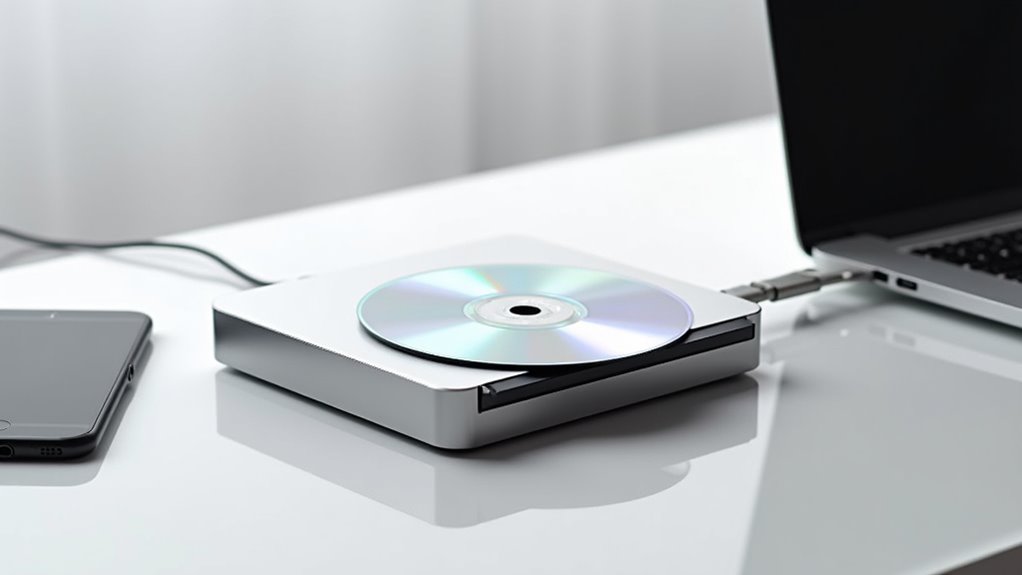
Rozważając, czy zewnętrzna nagrywarka DVD jest dla twojego komputera Apple, kluczowe jest dopasowanie twoich potrzeb związanych z mediami do odpowiedniego akcesorium.
Dla użytkowników, którzy potrzebują odtwarzania DVD, tworzenia kopii zapasowych danych lub nagrywania płyt, te napędy oferują przenośne, opłacalne rozwiązanie, które uzupełnia brak w nowszych Macach bez wbudowanych napędów optycznych.
Ocena opcji takich jak Apple SuperDrive w porównaniu z alternatywami innych firm pomoże określić najlepsze rozwiązanie dla twojego trybu pracy i budżetu.
Podsumowanie propozycji wartości
Dlaczego warto rozważyć zewnętrzną nagrywarkę DVD do Maca w dzisiejszej cyfrowej erze? Mimo przejścia na streaming i przechowywanie w chmurze, zewnętrzne napędy nadal są cenne dla wielu użytkowników. Oto dlaczego:
- Wszechstronność: Obsługuje szeroki zakres formatów dysków, od CD po DVD, do odtwarzania, tworzenia kopii zapasowych i nagrywania płyt.
- Łatwość użycia: Łączy się przez USB z prostotą typu plug-and-play — nie są potrzebne dodatkowe sterowniki.
- Opłacalność: Stanowi ekonomiczną alternatywę dla zakupu nowego Maca z wbudowanym napędem optycznym.
W naszych testach te napędy niezawodnie rozszerzają funkcjonalność Twojego Maca, nie wpływając na jego przenośność.
Jeśli często korzystasz z fizycznych nośników, zewnętrzna nagrywarka DVD to praktyczne i efektywne rozwiązanie, które utrzymuje płynność pracy i dostępność Twoich mediów.
Rekomendacje oparte na różnych potrzebach użytkowników
Jak użytkownicy mogą określić, czy zewnętrzna nagrywarka DVD jest odpowiednim akcesorium dla ich Maca? To zależy od wzorców użytkowania i priorytetów. Jeśli często oglądasz filmy na DVD lub nagrywasz płyty, zewnętrzna nagrywarka dodaje niezbędną funkcjonalność bez konieczności aktualizacji Maca. Natomiast jeśli korzystanie z płyt jest rzadkie, może to być niepotrzebny wydatek.
| Potrzeba użytkownika | Rekomendacja |
|---|---|
| Częste odtwarzanie DVD | Zainwestuj w niezawodną nagrywarkę zewnętrzną |
| Sporadyczne nagrywanie płyt | Wybierz ekonomiczne i proste modele |
| Rzadkie użycie DVD | Najpierw rozważ alternatywne oprogramowanie |
| Obawy dotyczące kompatybilności | Przed zakupem sprawdź zgodność USB |
W naszych testach większość zewnętrznych nagrywarek działa bezproblemowo z Macami, oferując elastyczne i przyjazne dla użytkownika rozwiązanie.
Ostateczne przemyślenia na temat Apple SuperDrive vs alternatywy
Wybór między Apple SuperDrive a zewnętrznymi napędami DVD innych firm zależy w dużej mierze od Twoich konkretnych potrzeb i oczekiwań. Jeśli często korzystasz z nośników fizycznych, zewnętrzny napęd DVD jest wart inwestycji.
Weź pod uwagę następujące czynniki:
- Kompatybilność: Apple SuperDrive oferuje bezproblemową integrację z Macami, ale wiele napędów innych firm obsługuje szerszy zakres formatów płyt.
- Mobilność i design: SuperDrive jest kompaktowy i odpowiada estetyce Apple, podczas gdy alternatywy różnią się rozmiarem i jakością wykonania.
- Wydajność i cena: Niektóre napędy innych firm oferują wyższe prędkości i lepszą trwałość przy niższych kosztach, choć doświadczenia mogą się różnić.
Ostatecznie, jeśli Twój sposób pracy nadal obejmuje płyty DVD lub CD, zewnętrzny napęd dodaje wartości. W przeciwnym razie, rozwiązania cyfrowe mogą lepiej odpowiadać Twoim potrzebom.
Najczęściej zadawane pytania
Jak odtwarzać DVD na moim komputerze Apple?
Aby odtworzyć płytę DVD na komputerze Apple, włóż dysk do wbudowanego lub zewnętrznego napędu. Aplikacja DVD Player zwykle uruchamia się automatycznie; jeśli nie, otwórz ją ręcznie, aby rozpocząć odtwarzanie i uzyskać dostęp do funkcji nawigacyjnych.
Czy napęd DVD jest taki sam jak napęd CD?
Napęd DVD różni się od napędu CD tym, że obsługuje zarówno płyty DVD, jak i CD, oferując większą pojemność oraz szybsze prędkości. Napędy CD obsługują tylko płyty CD, co ogranicza ich kompatybilność i funkcjonalność w porównaniu z napędami DVD.
Czy komputery Apple mają napędy DVD?
Komputery Apple zazwyczaj nie mają wbudowanych napędów DVD, zwłaszcza nowsze modele MacBooków, które stawiają na kompaktowość. Jednak niektóre iMaki posiadają wewnętrzne napędy. Zewnętrzne napędy DVD są nadal dostępne dla użytkowników potrzebujących funkcji odczytu i zapisu mediów optycznych.
Jak otworzyć napęd CD na moim komputerze Apple?
Aby otworzyć napęd CD na komputerze Apple, można nacisnąć klawisz wysuwania, jeśli jest dostępny, kliknąć ikonę wysuwania w Finderze lub na pasku menu, albo użyć fizycznego przycisku wysuwania na zewnętrznym napędzie optycznym, jeśli jest podłączony.
Wniosek
Dla użytkowników Apple potrzebujących funkcji DVD, zewnętrzny napęd taki jak Apple SuperDrive lub sprawdzone opcje od innych producentów oferuje wyraźne korzyści: łatwą konfigurację, szeroką kompatybilność oraz bezproblemową integrację z macOS. Chociaż użycie nośników optycznych maleje, posiadanie zaufanego zewnętrznego napędu DVD pozostaje praktyczne do odtwarzania mediów, tworzenia kopii zapasowych oraz korzystania ze starszego oprogramowania. Weź pod uwagę swoje konkretne potrzeby — w naszych testach te napędy zapewniają stabilną wydajność, co czyni je rozsądnym dodatkiem dla osób, które nadal polegają na płytach DVD.





Opublikuj komentarz