Narzędzie do wycinania na Macbooku – jak korzystać?

Narzędzie do cięcia w MacBooku jest przede wszystkim częścią wbudowanych funkcji zrzutów ekranu i edycji obrazów. Aby efektywnie przechwycić i przyciąć ekran, naciśnij Shift + Command + 4, a następnie przeciągnij, aby wybrać obszar. Możesz także użyć Shift + Command + 5, aby otworzyć zaawansowane opcje, w tym przycinanie, adnotacje i bezpośrednie zapisywanie. Te narzędzia umożliwiają szybkie edycje bez dodatkowych aplikacji, co usprawnia twój przepływ pracy. W naszych testach natychmiastowe dodawanie adnotacji zwiększa produktywność. Odkryj zaawansowane modyfikacje i wskazówki dotyczące organizacji, aby jeszcze bardziej udoskonalić swoje zrzuty.
Kluczowe informacje
- Użyj wbudowanego paska narzędzi Zrzutu ekranu (Shift + Command + 5), aby łatwo przechwytywać i przycinać wybrane obszary ekranu na MacBooku.
- Po wykonaniu zrzutu ekranu, użyj narzędzia Oznaczanie do cięcia i edycji obrazów za pomocą przycinania, kształtów i adnotacji.
- Aplikacja Podgląd umożliwia precyzyjne przycinanie i zmianę rozmiaru zrzutów ekranu za pomocą narzędzia Zaznaczenie oraz opcji w menu Edycja.
- Wykorzystaj skróty klawiaturowe (Shift + Command + 4), aby wybrać i przechwycić niestandardowe obszary ekranu dla skoncentrowanych „cięć”.
- Do zaawansowanego cięcia i edycji rozważ użycie aplikacji firm trzecich zintegrowanych z funkcjami przycinania, zmiany rozmiaru i adnotacji.
Wprowadzenie do narzędzi do zrzutów ekranu na MacBooku
Zrzuty ekranu umożliwiają natychmiastowe przechwycenie zawartości ekranu MacBooka, co ułatwia udostępnianie i zapisywanie informacji. macOS oferuje potężne wbudowane narzędzia — od szybkich skrótów klawiaturowych po wszechstronną paskę narzędzi Zrzutu ekranu — które obejmują wszystko, od pełnoekranowych ujęć po precyzyjne przechwytywanie okien i nagrywanie ekranu.
Z biegiem czasu te funkcje ewoluowały, stając się bardziej intuicyjne i konfigurowalne, co usprawnia twoją pracę bez potrzeby używania dodatkowego oprogramowania.
Co to jest zrzut ekranu i dlaczego jest przydatny
Jak natychmiastowe przechwytywanie ekranu MacBooka może poprawić Twój workflow? Zrzut ekranu to szybkie uchwycenie obrazu aktualnego wyświetlacza MacBooka, pozwalające na łatwe zapisywanie lub udostępnianie informacji wizualnych.
Korzystając z narzędzia do zrzutów ekranu dostępnego na MacBooku, możesz uchwycić cały ekran lub tylko jego fragment, co jest idealne do tworzenia samouczków, rozwiązywania problemów lub zachowywania ważnych danych. Narzędzie do zrzutów ekranu na Mac automatycznie zapisuje przechwycone obrazy na pulpicie lub kopiuje je do schowka, umożliwiając natychmiastowe użycie w dokumentach lub wiadomościach.
Ten bezproblemowy proces zwiększa produktywność, skracając czas wyjaśnień i usprawniając komunikację. W naszych testach natychmiastowy dostęp do zrzutów ekranu okazał się nieoceniony przy wyjaśnianiu problemów i szybkim udostępnianiu precyzyjnych wizualizacji.
Przegląd wbudowanych funkcji robienia zrzutów ekranu w systemie macOS
Jakie narzędzia oferuje macOS do przechwytywania dokładnie tego, czego potrzebujesz na ekranie MacBooka? macOS zapewnia wszechstronny zestaw wbudowanych narzędzi do robienia zrzutów ekranu, dostępnych za pomocą prostych skrótów klawiszowych:
- Shift + Command + 3 natychmiast robi zrzut całego ekranu.
- Shift + Command + 4 pozwala wybrać konkretny obszar do przechwycenia.
- Shift + Command + 5 otwiera pasek narzędzi Zrzut ekranu, oferujący opcje przechwytywania okien, pełnych ekranów lub nagrywania wideo z możliwością dostosowania ustawień.
Możesz dodać klawisz Control, aby kopiować zrzuty ekranu bezpośrednio do schowka, co umożliwia szybkie wklejanie.
Domyślnie obrazy zapisywane są na pulpicie, ale można to zmienić za pomocą opcji. Narzędzia te zawierają także podstawową edycję — przycinanie, adnotacje i regulacje — przed udostępnieniem lub zapisaniem, co usprawnia twoją pracę.
W naszych testach te funkcje konsekwentnie spełniają potrzeby codzienne i profesjonalne.
Ewolucja narzędzi do robienia zrzutów ekranu w kolejnych wersjach macOS
Możliwości przechwytywania ekranu MacBooka stale się rozwijały od momentu ich powstania, oferując coraz bardziej elastyczne i intuicyjne opcje. Początkowo macOS opierał się na prostych skrótach klawiaturowych, takich jak Shift + Command + 3 (pełny ekran) oraz Shift + Command + 4 (wybór fragmentu), wprowadzonych w OS X Mavericks (2013). Jednak brakowało im wizualnego wsparcia i zaawansowanych funkcji.
W macOS Mojave (2018) Apple wprowadziło pasek narzędzi do zrzutów ekranu (Shift + Command + 5), który okazał się przełomowy, łącząc przechwytywanie ekranu i nagrywanie w łatwym w obsłudze interfejsie. Catalina (2019) udoskonaliła to jeszcze bardziej, dodając narzędzia do adnotacji, przycinania oraz opcje zapisywania lokalizacji bezpośrednio na pasku narzędzi.
Ta ewolucja oznacza, że nie musisz już korzystać z wielu aplikacji czy poleceń — wbudowane narzędzie MacBooka oferuje teraz płynne, konfigurowalne doświadczenie robienia zrzutów ekranu dostosowane do twojego sposobu pracy.
Podstawowe metody wykonywania zrzutów ekranu na MacBooku
Opanowanie podstawowych metod robienia zrzutów ekranu na MacBooku pozwala na szybkie i precyzyjne uchwycenie dokładnie tego, czego potrzebujesz. Niezależnie od tego, czy chcesz zrobić zrzut całego ekranu, wybranego fragmentu, czy konkretnego okna, skrót klawiaturowy sprawia, że proces jest bezwysiłkowy.
Używanie skrótów klawiaturowych do pełnoekranowych zrzutów ekranu
Chcesz skopiować zrzut ekranu do schowka zamiast zapisywać? Użyj Control + Shift + Command + 3. Pozwala to wkleić obraz bezpośrednio do dokumentów lub aplikacji.
W naszych testach kliknięcie miniatury podglądu, która krótko pojawia się w rogu po zrobieniu zrzutu, daje szybki dostęp do narzędzi edycyjnych — idealne do szybkich poprawek.
Te skróty klawiszowe zapewniają szybki sposób bez użycia dodatkowego oprogramowania, oszczędzając czas i wysiłek podczas dokumentowania ekranu na MacBooku.
Robienie zrzutów ekranu wybranych fragmentów ekranu
Przechwytywanie konkretnej części ekranu na MacBooku daje precyzyjną kontrolę, szczególnie gdy zrzuty pełnoekranowe zawierają niechciane elementy. Aby to zrobić, naciśnij Shift + Command + 4, co zmieni kursor w celownik.
Następnie kliknij i przeciągnij, aby wybrać dokładny obszar, który chcesz przechwycić. Zwólnij przycisk myszy, aby zrobić zrzut ekranu, który zostanie automatycznie zapisany na pulpicie lub w wybranym miejscu.
Potrzebujesz dostosować zaznaczenie? Przytrzymaj Spację podczas przeciągania, aby przesunąć zaznaczony obszar bez zmiany jego rozmiaru. Jeśli zmienisz zdanie przed wykonaniem zrzutu, po prostu naciśnij Escape, aby anulować.
W naszych testach ta metoda okazała się szybka i niezawodna — idealna do uchwycenia tylko tego, czego potrzebujesz, bez konieczności późniejszej edycji.
Przechwytywanie określonych okien lub elementów menu
Chcesz czystszy zrzut ekranu? Przytrzymaj Option podczas klikania, aby wykluczyć cień okna. Potrzebujesz anulować? Naciśnij Esc przed kliknięciem.
Ta metoda przechwytuje tylko wybrany element, idealna do skoncentrowanej dokumentacji lub udostępniania bez konieczności przycinania po zrzucie.
W naszych testach ta metoda oszczędzała czas i poprawiała czytelność, stając się ulubioną techniką do precyzyjnych zrzutów ekranu na MacBooku.
Gdzie zrzuty ekranu są domyślnie zapisywane
Chcesz dostosować swój sposób pracy? Użyj paska narzędzi Zrzutu ekranu i menu Opcje, aby zmienić domyślną lokalizację zapisu na dowolny folder, który preferujesz.
W naszych testach ustawienie dedykowanego folderu pomaga utrzymać pulpit w porządku i lepiej organizuje Twoje zrzuty.
Zaawansowane techniki robienia zrzutów ekranu
Zaawansowane techniki robienia zrzutów ekranu na MacBooku wykraczają poza proste przechwytywanie, oferując potężne narzędzia usprawniające Twoją pracę. Aplikacja Screenshot, wprowadzona w macOS Mojave, pozwala ustawić timer na opóźnione zrzuty, nagrywać filmy z ekranu oraz dostosowywać miejsce i sposób zapisywania plików.
Opanowanie tych funkcji może zaoszczędzić Ci czas i zwiększyć produktywność, szczególnie gdy potrzebujesz precyzyjnej kontroli nad swoimi zrzutami.
Używanie aplikacji Zrzut ekranu (wprowadzonej w macOS Mojave)
Jak możesz dokładnie i łatwo uchwycić to, czego potrzebujesz na swoim MacBooku? Aplikacja Zrzut ekranu, uruchamiana za pomocą Shift + Command + 5, oferuje wszechstronny pasek narzędzi do przechwytywania całego ekranu, okien lub wybranych obszarów. Możesz także nagrywać filmy z ekranu z dostosowywanymi opcjami.
Kluczowe funkcje obejmują:
- Ustawienia timera i opcje widoczności kursora
- Wybór lokalizacji zapisu dla szybkiej organizacji
- Natychmiastowe narzędzia do edycji: adnotacje, przycinanie i zmiana rozmiaru zrzutów ekranu
W naszych testach te narzędzia edycyjne usprawniają pracę, eliminując potrzebę korzystania z aplikacji firm trzecich. Zrzuty ekranu i nagrania są zapisywane automatycznie na pulpicie lub w wybranym folderze, z łatwymi opcjami kopiowania do schowka lub udostępniania. To wszechstronne narzędzie zwiększa Twoją produktywność, czyniąc precyzyjne przechwytywanie ekranu prostym i efektywnym.
Ustawianie timerów dla opóźnionych zrzutów ekranu
Kluczowe zalety obejmują:
- Wyświetlanie odliczania, które informuje, kiedy zostanie wykonane zdjęcie ekranu
- Możliwość uchwycenia ulotnych elementów interfejsu użytkownika, takich jak rozwijane listy czy menu kontekstowe
- Automatyczne zapisywanie w wybranej przez Ciebie lokalizacji po zakończeniu odliczania
- Eliminuje pośpiech lub pominięte zrzuty ekranu, poprawiając precyzję
W naszych testach ten timer jest niezbędny do perfekcyjnego uchwycenia delikatnych stanów ekranu — koniec z nerwowymi kliknięciami i zgadywaniem.
Nagrywanie filmów z ekranu za pomocą narzędzia do zrzutów ekranu
Do nagrania:
- Otwórz pasek narzędzi (Shift + Command + 5)
- Wybierz „Nagraj cały ekran” lub „Nagraj wybrany obszar”
- Kliknij „Nagraj”, aby rozpocząć, a następnie zatrzymaj po zakończeniu
Twój film zapisze się jako plik MOV, gotowy do szybkiego udostępniania lub edycji.
| Funkcja | Korzyść | Wskazówka dla użytkownika |
|---|---|---|
| Nagraj cały ekran | Pełne przechwycenie akcji | Idealne do prezentacji |
| Nagraj wybrany obszar | Skupienie na kluczowych obszarach | Oszczędza czas edycji |
| Opcje kursora i dźwięku | Dostosuj wynik | Dopasuj nagrania do potrzeb |
Dostosowywanie formatów plików zrzutów ekranu i lokalizacji zapisu
Dostosowany przepływ pracy z zrzutami ekranu może znacząco zwiększyć Twoją produktywność i organizację na macOS. Poprzez personalizację formatów plików i ścieżek zapisu, zapewniasz, że Twoje zrzuty ekranu idealnie pasują do Twoich rutyn edytowania lub udostępniania.
Oto jak możesz optymalizować swoje ustawienia:
- Użyj Terminala (`defaults write com.apple.screencapture type [format]`), aby zmienić formaty (PNG, JPG, TIFF), dopasowując je do swoich potrzeb.
- Dostosuj lokalizacje zapisu łatwo za pomocą Shift + Command + 5, następnie Opcje, wybierając domyślny lub niestandardowy folder.
- Dla precyzyjnej kontroli, ustaw bezpośrednio ścieżkę zapisu w Terminalu (`defaults write com.apple.screencapture location /twoj/folder`).
- Nie zapomnij natychmiast zastosować zmian, uruchamiając `killall SystemUIServer` w Terminalu.
Ta personalizacja usprawnia zarządzanie plikami i przyspiesza Twój przepływ pracy, co jest niezbędne dla zaawansowanych użytkowników oczekujących wydajności.
Edycja i adnotacje do zrzutów ekranu
Po zrobieniu zrzutu ekranu na Macu możesz natychmiast go ulepszyć, korzystając z wbudowanych narzędzi do oznaczania, zaprojektowanych do szybkich i precyzyjnych edycji. Dodawanie tekstu, kształtów, a nawet podpisu jest proste.
Przycinanie i zmiana rozmiaru pomagają idealnie dopasować obrazy do twoich potrzeb. Co więcej, udostępnianie oznaczonych zrzutów ekranu bezpośrednio z podglądu usprawnia twoją pracę bez dodatkowych kroków.
Wbudowane narzędzia do szybkiej edycji
Kluczowe cechy obejmują:
- Adnotacje za pomocą strzałek, podświetleń i dymków dla jasnego podkreślenia
- Przycinanie i zmiana rozmiaru obrazów na miejscu, aby skupić się na istotnych elementach
- Stosowanie filtrów i narzędzi do rysowania w celu poprawy czytelności wizualnej
- Edycje niedestrukcyjne, umożliwiające łatwe cofanie lub zapisywanie zmian
W naszych testach te narzędzia usprawniają szybkie poprawki, czyniąc proces płynnym bez potrzeby korzystania z dodatkowego oprogramowania.
Dodawanie tekstu, kształtów i podpisów do zrzutów ekranu
Dodawanie tekstu, kształtów i podpisów do zrzutów ekranu na Macu przekształca zwykłe uchwyty w potężne wizualne komunikaty. Po wykonaniu zrzutu ekranu kliknij na pływający miniaturę lub otwórz go w Podglądzie lub Narzędziu do oznaczania, aby uzyskać dostęp do paska narzędzi oznaczania.
Tutaj możesz:
- Dodać pola tekstowe dla jasnych adnotacji.
- Wstawić kształty i strzałki, aby wyróżnić kluczowe obszary.
- Użyć przycisku Podpis do tworzenia lub umieszczania istniejących podpisów, idealne do szybkich zatwierdzeń.
Możesz łatwo zmieniać rozmiar, przesuwać lub usuwać dowolną adnotację za pomocą kursora. Po zakończeniu zapisz lub udostępnij swój ulepszony obraz bezpośrednio z okna oznaczania lub wyeksportuj go w preferowanym formacie.
Ten bezproblemowy proces gwarantuje, że twoje zrzuty ekranu nie są tylko obrazami, ale skutecznymi narzędziami komunikacji dostosowanymi do twoich potrzeb.
Przycinanie i zmiana rozmiaru zrzutów ekranu
Jak szybko dostosować zrzuty ekranu do swoich potrzeb bez utraty jakości? Używanie aplikacji Podgląd lub Zdjęcia na MacBooku oferuje precyzyjną kontrolę nad przycinaniem i zmianą rozmiaru. Przed dokonaniem zmian narzędzie Oznaczanie pozwala na dodanie adnotacji dla klarowności. Przycinanie jest tak proste, jak zaznaczenie żądanego obszaru i wybranie opcji Przytnij z paska narzędzi.
Aby zmienić rozmiar, przeciągnij krawędzie lub rogi, aby dostosować wymiary, zachowując proporcje, lub określ dokładne rozmiary za pomocą menu Narzędzia > Dopasuj rozmiar w Podglądzie. Pamiętaj, aby zapisać swoje zmiany, aby zachować wszystkie modyfikacje.
Kluczowe kroki obejmują:
- Otwórz zrzut ekranu w Podglądzie lub Zdjęciach
- Użyj narzędzia Oznaczanie, aby dodać adnotacje, jeśli to potrzebne
- Zaznacz i przytnij wybrany obszar
- Zmień rozmiar, przeciągając krawędzie lub wpisując konkretne wymiary
Ten sposób pracy zapewnia, że Twoje zrzuty ekranu idealnie pasują do każdego celu.
Udostępnianie zrzutów ekranu bezpośrednio z podglądu
Ale oto prawdziwy oszczędzacz czasu: z tego samego podglądu możesz natychmiast udostępnić zrzut ekranu za pomocą e-maila, Wiadomości lub przesłać go do usług w chmurze, nie opuszczając interfejsu.
Ten uproszczony przepływ pracy utrzymuje Cię efektywnym i skoncentrowanym — bez dodatkowych aplikacji czy kroków.
W naszych testach ta funkcja konsekwentnie przyspiesza współpracę i zbieranie opinii.
Rozwiązywanie typowych problemów ze zrzutami ekranu

Problemy ze zrzutami ekranu na MacBooku mogą być frustrujące, szczególnie gdy pliki znikają lub skróty przestają działać. Zrozumienie, jak rozwiązać typowe problemy, takie jak zmiana domyślnej lokalizacji zapisu czy rozwiązywanie kwestii związanych z jakością i rozmiarem pliku, jest niezbędne dla płynnej pracy.
Ta sekcja oferuje jasne, eksperckie wskazówki, aby Twoje zrzuty ekranu działały perfekcyjnie za każdym razem.
Naprawianie problemów z robieniem zrzutów ekranu na MacBooku
- Potwierdź, że skróty klawiaturowe nie są wyłączone ani przypisane do innych funkcji.
- Sprawdź uprawnienia aplikacji Zrzut ekranu w Bezpieczeństwo i prywatność.
- Uruchom ponownie MacBooka, aby usunąć tymczasowe błędy.
- Zresetuj NVRAM/PRAM w przypadku uporczywych problemów.
Te kroki skutecznie przywracają funkcjonalność zrzutów ekranu.
Zmiana domyślnych lokalizacji zapisywania
Jeśli zrzuty ekranu nadal zapisują się na pulpicie, sprawdź aktualizacje macOS — błędy systemowe mogą powodować problemy. Pamiętaj, że zmiany dotyczą tylko przyszłych zrzutów, a nie już istniejących plików.
| Krok | Działanie | Wskazówka |
|---|---|---|
| 1 | Naciśnij Shift + Command + 5 | Otwiera pasek narzędzi zrzutów ekranu |
| 2 | Kliknij Opcje | Dostęp do ustawień lokalizacji zapisu |
| 3 | Wybierz folder pod „Zapisz w” | Wybierz Pulpit lub niestandardowy folder |
| 4 | Potwierdź wybór | Zastosowuje się do nowych zrzutów ekranu |
| 5 | Zaktualizuj macOS, jeśli problemy nadal występują | Naprawia potencjalne błędy |
Rozwiązywanie problemów z jakością zrzutów ekranu
Gdy jakość obrazu się pogarsza, często wynika to z ustawień wyświetlania lub sposobu, w jaki Mac przetwarza zrzuty ekranu. Rozdzielczość ekranu i skalowanie na Macu bezpośrednio wpływają na ostrość zrzutów ekranu. Aby zapewnić najwyższą jakość:
- Ustaw rozdzielczość ekranu na „Domyślna dla wyświetlacza” w Preferencjach systemowych > Ekrany, aby uzyskać idealną klarowność.
- Korzystaj z Podglądu lub zaufanych aplikacji firm trzecich do robienia zrzutów ekranu, unikając domyślnych narzędzi, które mogą kompresować obrazy.
- Aktualizuj system macOS regularnie, aby korzystać z ulepszeń systemowych wpływających na renderowanie zrzutów ekranu.
- Unikaj zmiany rozmiaru lub powiększania zrzutów ekranu po ich wykonaniu, co może powodować rozmycie lub pikselizację.
W naszych testach te kroki konsekwentnie rozwiązywały typowe problemy, takie jak rozmyte lub niskiej rozdzielczości zrzuty ekranu, sprawiając, że Twoje uchwyty są ostre i niezawodne za każdym razem.
Zarządzanie rozmiarami plików zrzutów ekranu
Utrzymanie wyraźnych, czystych zrzutów ekranu jest ważne, ale równie istotne jest zarządzanie ich rozmiarami plików, aby oszczędzać miejsce na dysku i usprawnić pracę. Zrzuty ekranu na MacBooku są zazwyczaj niewielkie, jednak obrazy w wysokiej rozdzielczości lub szczegółowe mogą znacznie zwiększyć rozmiar, zajmując cenną przestrzeń.
Aby to zmniejszyć, rozważ:
- Zapisywanie jako JPEG zamiast PNG, korzystając z narzędzi firm trzecich lub edytorów obrazów — JPEG lepiej kompresuje bez znaczącej utraty jakości.
- Przycinanie niepotrzebnych części przed zapisaniem, aby zmniejszyć wymiary pliku.
- Używanie Preview lub podobnych aplikacji do dostosowania rozdzielczości i jakości, balansując między klarownością a rozmiarem.
- Sprawdzanie ukrytych warstw lub adnotacji — spłaszczanie lub usuwanie ich pozwala dalsze zmniejszenie rozmiaru plików.
W naszych testach te kroki znacząco optymalizują twoje zrzuty ekranu, ułatwiając ich przechowywanie i udostępnianie bez utraty istotnych detali.
Czy już ich próbowałeś? To szybkie rozwiązania typowych problemów z miejscem na dysku.
Narzędzia do robienia zrzutów ekranu innych firm dla MacBooka
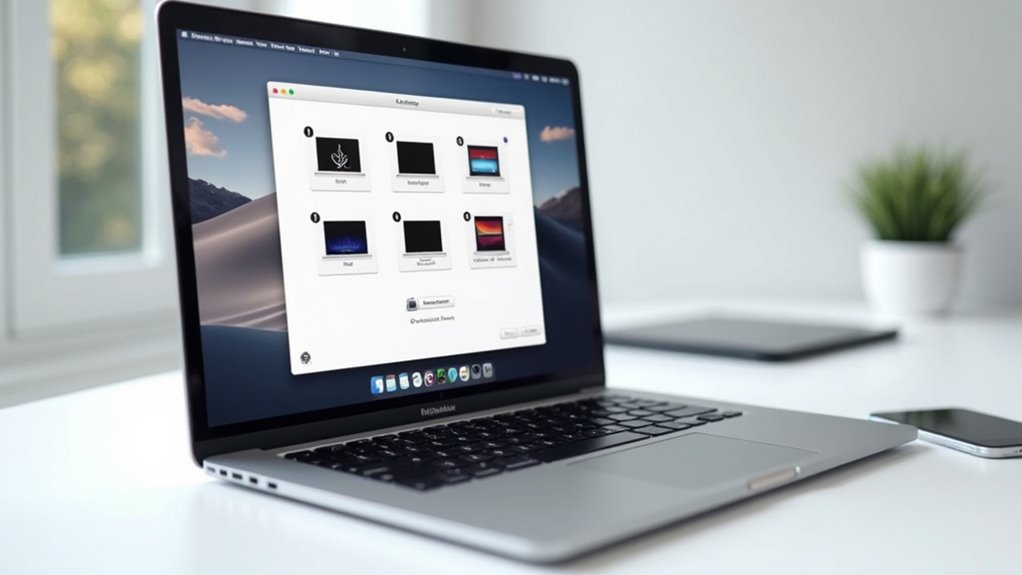
Gdy wbudowane narzędzia do robienia zrzutów ekranu w macOS spełniają podstawowe potrzeby, aplikacje firm trzecich oferują zaawansowane funkcje, które mogą całkowicie odmienić Twój sposób pracy.
Popularne opcje, takie jak Snagit, Monosnap i CleanShot X, oferują funkcje takie jak przewijane zrzuty ekranu, nagrywanie wideo oraz bezproblemowe udostępnianie w chmurze.
Zrozumienie, kiedy wybrać te rozszerzone narzędzia zamiast natywnych opcji, pomaga Ci efektywniej i precyzyjniej przechwytywać, edytować i udostępniać materiały wizualne.
Porównanie z wbudowanymi narzędziami macOS
Chociaż macOS oferuje wygodne, bezpłatne opcje zrzutów ekranu za pomocą skrótów takich jak Shift + Command + 3, 4 oraz pasek narzędzi Zrzut ekranu (Shift + Command + 5), te wbudowane narzędzia obejmują głównie podstawowe potrzeby przechwytywania. Zyskujesz szybki dostęp i automatyczne zapisywanie, jednak zaawansowane funkcje pozostają ograniczone.
Narzędzia firm trzecich podnoszą wydajność pracy, dodając funkcje, których brakuje macOS. Kluczowe różnice to:
- Zaawansowane tryby przechwytywania, takie jak zdjęcia z opóźnieniem, efekty kursora oraz przewijane okna
- Wbudowane edytory i narzędzia do adnotacji umożliwiające natychmiastową edycję obrazów
- Nagrywanie wideo oraz rozszerzone opcje udostępniania, w tym integracja z chmurą
- Dostosowywalne procesy pracy przeznaczone dla użytkowników częstych lub profesjonalnych
W naszych testach te dodatki znacząco zwiększają produktywność, zwłaszcza gdy potrzebujesz czegoś więcej niż prostych zrzutów ekranu.
Popularne aplikacje do robienia zrzutów ekranu z rozszerzoną funkcjonalnością
Jakie korzyści przynoszą narzędzia do robienia zrzutów ekranu firm trzecich na MacBooku, wykraczające poza natywne opcje macOS? Aplikacje takie jak Snagit oferują potężne funkcje, które usprawniają Twój sposób pracy.
Otrzymujesz dostęp do:
- Zaawansowanych narzędzi do edycji i adnotacji umożliwiających precyzyjne oznaczenia
- Przechwytywania przewijanych ekranów, aby bez wysiłku złapać długie strony internetowe lub dokumenty
- Dostosowywanych skrótów klawiszowych przyspieszających pracę
- Rozpoznawania tekstu (OCR), które pozwala wyodrębnić edytowalny tekst z obrazów
- Bezproblemowych opcji udostępniania, w tym bezpośredniego przesyłania do usług w chmurze i platform współpracy
- Nagrywania ekranu z dźwiękiem i nakładkami z kamery internetowej dla bogatszych materiałów
W naszych testach narzędzia te okazały się intuicyjne i płynnie integrowały się z macOS, czyniąc je idealnymi dla użytkowników potrzebujących więcej niż podstawowe zrzuty ekranu. Przekształcają proste zrzuty w wszechstronne, profesjonalne materiały dopasowane do Twoich potrzeb.
Kiedy używać narzędzi firm trzecich zamiast natywnych opcji
Jak zdecydować, czy warto dodać do swojego zestawu narzędzi na MacBooku zewnętrzne narzędzie do robienia zrzutów ekranu? Natywne opcje macOS dobrze pokrywają podstawowe potrzeby, ale zaawansowani użytkownicy często potrzebują więcej.
Rozważ aplikacje firm trzecich, gdy potrzebujesz:
- Zrzutów przewijanych, aby uchwycić całe strony internetowe lub dokumenty wykraczające poza widoczny ekran.
- Zaawansowanej edycji i adnotacji, w tym rozpoznawania tekstu, strzałek i kształtów dla czytelniejszej komunikacji.
- Zintegrowanych przepływów pracy, takich jak zaplanowane zrzuty, timery i presety, aby zaoszczędzić czas przy powtarzalnych zadaniach.
- Szybkich funkcji udostępniania, takich jak przesyłanie do chmury czy generowanie linków, zwiększających efektywność współpracy.
W naszych testach narzędzia takie jak Snagit znacznie zwiększają produktywność podczas realizacji złożonych zadań związanych z przechwytywaniem zrzutów ekranu i wideo.
Jeśli Twój sposób pracy wymaga specjalistycznych funkcji lub profesjonalnego wykończenia, oprogramowanie firm trzecich to solidna inwestycja.
Wskazówki dotyczące profesjonalnych zrzutów ekranu na MacBooku

Robienie wyraźnych, ostro zogniskowanych zrzutów ekranu jest kluczowe dla tworzenia skutecznej dokumentacji i przewodników technicznych na MacBooku.
Systematyczne organizowanie biblioteki zrzutów ekranu zapewnia szybki dostęp i płynny przepływ pracy, szczególnie podczas przygotowywania prezentacji lub szczegółowych samouczków.
Tworzenie czystych, skupionych zrzutów ekranu do dokumentacji
Dlaczego zadowalać się zagraconymi lub niedokładnymi zrzutami ekranu, skoro możesz uzyskać profesjonalne, czyste ujęcia bezpośrednio na swoim MacBooku?
Czyste, skoncentrowane zrzuty ekranu zwiększają przejrzystość i sprawiają, że Twoja dokumentacja wyróżnia się. Możesz precyzyjnie wybierać obszary za pomocą Shift + Command + 4, a następnie przytrzymać Spację, aby łatwo uchwycić konkretne okna. Przytrzymanie klawisza Option usuwa rozpraszające cienie okna, wyostrzając efekt wizualny.
Pasek narzędzi zrzutu ekranu (Shift + Command + 5) oferuje nakładki siatki i stałe obszary przechwytywania, zapewniając spójność między obrazami. Natychmiastowa edycja za pomocą wbudowanych narzędzi pozwala przycinać i oznaczać, podkreślając istotne szczegóły bez zwłoki.
- Używaj klawisza Option dla zrzutów bez cieni
- Korzystaj z paska narzędzi zrzutu ekranu dla dokładnego kadrowania
- Edytuj natychmiast, aby przycinać, zmieniać rozmiar i oznaczać
- Zapisuj w dedykowanych folderach dla uporządkowanego dostępu
Te kroki pomogą Ci szybko i profesjonalnie tworzyć zrzuty ekranu gotowe do dokumentacji.
Najlepsze praktyki dotyczące samouczków i przewodników technicznych
| Skrót | Funkcja | Wskazówka |
|---|---|---|
| Shift + Command + 4 | Wybierz obszar ekranu | Przytrzymaj Spację, aby przesunąć zaznaczenie |
| Shift + Command + 4 + Spacja | Zrób zrzut określonego okna | Kliknij okno, aby je wyizolować |
| Escape | Anuluj zrzut | Użyj, jeśli zaznaczenie jest niepoprawne |
| Shift + Command + 5 | Zaawansowane opcje (timer, kursor) | Włącz wyświetlanie kursora dla przejrzystości |
Te kroki gwarantują profesjonalne, czytelne wizualizacje dla Twoich tutoriali.
Organizowanie i zarządzanie biblioteką zrzutów ekranu
Jak utrzymać szybki dostęp do rosnącej kolekcji zrzutów ekranu, nie tracąc czasu na ich wyszukiwanie? Efektywna organizacja to klucz do utrzymania zrzutów ekranu użytecznych i łatwo dostępnych. Tworzenie dedykowanych folderów, takich jak „Zrzuty ekranu” lub „Fragmenty”, na Pulpicie lub w folderze Dokumenty zapewnia łatwe ich odnalezienie.
Konsystentne nazewnictwo plików z datami i jasnymi opisami pomaga od razu zidentyfikować pliki. Wykorzystanie tagów Findera oraz etykiet kolorystycznych dodatkowo kategoryzuje zrzuty według projektu lub priorytetu, usprawniając nawigację. Regularne usuwanie lub archiwizowanie przestarzałych obrazów zapobiega bałaganowi, utrzymując efektywny przepływ pracy.
Rozważ te wskazówki dotyczące zarządzania biblioteką:
- Twórz dedykowane foldery dla zrzutów ekranu
- Stosuj jasne nazwy plików oparte na datach
- Używaj tagów Findera i etykiet kolorystycznych
- Archiwizuj lub usuwaj nieistotne zrzuty ekranu
Takie podejście utrzymuje bibliotekę w porządku i maksymalizuje produktywność.
Skuteczne wykorzystanie zrzutów ekranu w pracy i prezentacjach
| Skrót | Zastosowanie |
|---|---|
| Shift + Command + 3 | Zrób zrzut całego ekranu |
| Shift + Command + 4 | Wybierz określony obszar |
| Shift + Command + 4 + Spacja | Zrób zrzut pojedynczego okna |
| Shift + Command + 5 | Dostosuj opcje i edytuj |
Wnioski i zasoby
Aby podsumować, zrozumienie wszechstronnych możliwości robienia zrzutów ekranu na MacBooku pozwala na szybkie i efektywne uchwycenie dokładnie tego, czego potrzebujesz. Miej pod ręką ściągę z skrótami klawiaturowymi, aby zwiększyć swoją produktywność i zmniejszyć frustrację.
Dla tych, którzy chcą podnieść swoje umiejętności, dostępne są liczne zasoby oferujące zaawansowane techniki, które mogą całkowicie odmienić doświadczenie robienia zrzutów ekranu.
Podsumowanie możliwości robienia zrzutów ekranu na MacBooku
Kluczowe funkcje obejmują:
- Przechwytywanie całego ekranu, okien lub wybranych obszarów za pomocą skrótów takich jak Shift + Command + 3 lub 4.
- Używanie paska narzędzi Zrzut ekranu (Shift + Command + 5) do nagrywania i dostosowywania miejsca zapisu.
- Edytowanie, adnotowanie, przycinanie i natychmiastowe udostępnianie zrzutów ekranu z podglądu miniatury.
- Wybór narzędzi firm trzecich, takich jak Snagit, do zaawansowanej edycji i przewijających się zrzutów.
Ta wszechstronność gwarantuje, że zawsze masz niezawodną metodę do efektywnego przechwytywania i zarządzania zawartością ekranu.
Zalecana ściągawka skrótów klawiaturowych
Opanowanie skrótów do zrzutów ekranu na MacBooku może zaoszczędzić cenny czas i usprawnić twoją pracę. Oto zwięzła ściągawka, którą warto mieć pod ręką:
- Shift + Command + 3: Zrób zrzut całego ekranu; jest automatycznie zapisywany na pulpicie.
- Shift + Command + 4: Wybierz i zrób zrzut określonego obszaru, przeciągając kursor.
- Shift + Command + 4 + Spacja: Zrób zrzut konkretnego okna, klikając je.
- Shift + Command + 5: Otwórz pasek narzędzi do zrzutów ekranu z opcjami nagrywania wideo i dostosowywania.
- Dodaj Control do dowolnego skrótu (np. Control + Shift + Command + 3): Skopiuj zrzut ekranu do schowka zamiast go zapisywać.
W naszych testach te skróty okazały się wydajne i niezawodne, co czyni je niezbędnymi narzędziami dla każdego użytkownika MacBooka dążącego do produktywności i precyzji.
Gdzie można dowiedzieć się więcej o zaawansowanych technikach wykonywania zrzutów ekranu
Ciekawi Cię, jak podnieść swoje umiejętności wykonywania zrzutów ekranu ponad podstawy? Eksploracja zaawansowanych technik może odmienić Twoje doświadczenie z Maciem i zaoszczędzić cenny czas.
Dla użytkowników pragnących opanować pasek narzędzi zrzutów ekranu w macOS i nie tylko, dostępnych jest kilka zaufanych źródeł oferujących dogłębne informacje i praktyczne wskazówki.
Rozważ te opcje polecane przez ekspertów:
- Wsparcie Apple i przewodniki użytkownika: Oficjalne samouczki krok po kroku dotyczące zaawansowanych funkcji.
- Samouczki wideo na YouTube: Wizualne demonstracje skrótów i narzędzi firm trzecich, takich jak Snagit.
- Społeczności i fora Apple: Łącz się z doświadczonymi użytkownikami, aby wymieniać się wskazówkami i rozwiązywać problemy.
- Blogi technologiczne i kursy online: Dogłębne artykuły i zajęcia skupiające się na personalizacji i produktywności.
Wykorzystanie tych zasobów zapewni, że Twój sposób pracy ze zrzutami ekranu stanie się płynny i bardzo efektywny.
Najczęściej zadawane pytania
Jak używać narzędzia do wycinania na Macbooku?
Narzędzie wycinania na MacBooku jest używane przez zaznaczenie wybranego obszaru w aplikacji, a następnie wybranie opcji „Edycja” > „Wytnij” lub naciśnięcie Command + X. Usuwa to zaznaczenie, umożliwiając wklejenie lub cofnięcie za pomocą Command + Z.
Jak używać polecenia Wytnij na Macu?
Polecenie wytnij na Macu jest aktywowane przez zaznaczenie żądanej zawartości, a następnie naciśnięcie Command + X. Usuwa to zaznaczenie i zapisuje je w schowku, umożliwiając wklejenie w innym miejscu za pomocą Command + V.
Jak korzystać z narzędzia Wycinanie?
Narzędzie do wycinania na MacBooku jest dostępne za pomocą kombinacji Shift + Command + 4 do zaznaczania obszaru ekranu lub Shift + Command + 3 do przechwytywania całego ekranu. Zrzuty ekranu są automatycznie zapisywane na pulpicie, chyba że ustawiono inaczej.
Jak zrobić zrzut ekranu na MacBooku?
Aby zrobić zrzut ekranu na MacBooku, należy nacisnąć Shift + Command + 4, przeciągnąć, aby wybrać obszar, a następnie puścić. Alternatywnie, Shift + Command + 5 otwiera pasek narzędzi Zrzutu ekranu z większą liczbą opcji i miejscem zapisu.
Wniosek
Masz teraz jasne, oparte na wiedzy ekspertów kroki, aby wykonywać zrzuty ekranu, edytować je oraz optymalizować na swoim MacBooku. Niezależnie od tego, czy korzystasz z wbudowanych skrótów, czy narzędzi firm trzecich, twój workflow staje się szybszy i bardziej precyzyjny. Napotykasz problemy? Tutaj znajdziesz wskazówki dotyczące rozwiązywania problemów, które pomogą ci pozostać produktywnym. Pamiętaj, że zrzuty ekranu o profesjonalnej jakości zwiększają skuteczność twojej komunikacji i kreatywności. Kontynuuj eksplorację tych technik, aby w pełni wykorzystać narzędzie do zrzutów ekranu na swoim MacBooku — ponieważ twój czas i klarowność mają znaczenie.




Opublikuj komentarz