Pierwsze kroki z iPhone 7 – przewodnik dla początkujących
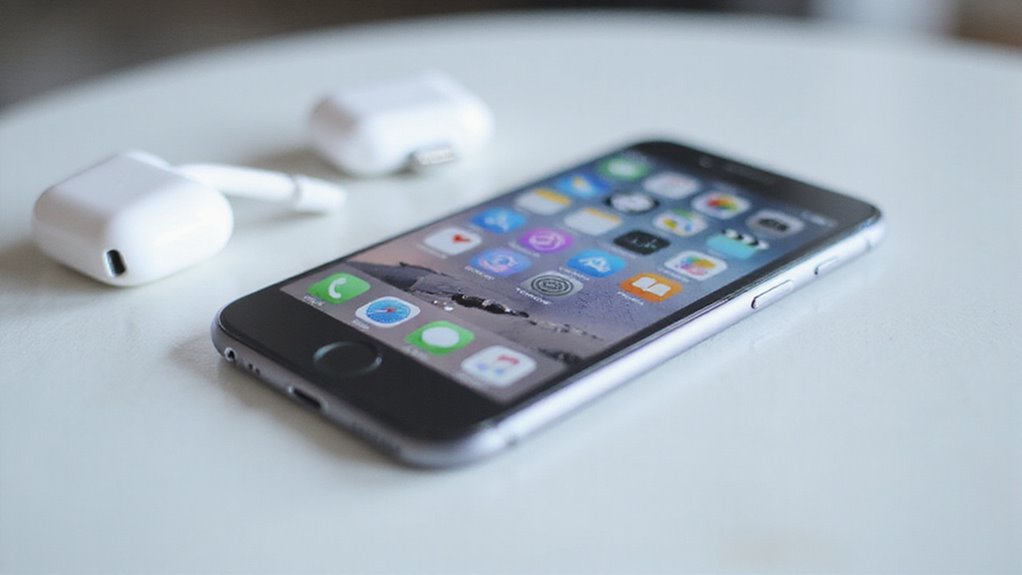
Rozpoczęcie pracy z iPhone 7 jest proste — wystarczy włożyć kartę SIM, włączyć urządzenie i postępować zgodnie z instrukcjami dotyczącymi połączenia z Wi-Fi oraz konfiguracji Apple ID. Na pewno spodoba Ci się, jak szybko można ustawić Touch ID dla bezpiecznego dostępu. Podstawowe funkcje dla początkujących obejmują intuicyjny przycisk Home, wbudowany aparat i iMessage. Potrzebujesz pomocy w doborze akcesoriów? Rozważ etui, słuchawki Lightning i folię ochronną na ekran. Chcesz wskazówek dotyczących personalizacji lub rozwiązywania problemów? Zostań z nami, aby uzyskać więcej fachowych porad dopasowanych do Twoich potrzeb.
Kluczowe informacje
- Rozpakuj iPhone’a 7 i sprawdź dołączone akcesoria, takie jak kabel Lightning, słuchawki i narzędzie do wysuwania karty SIM.
- Włącz urządzenie, włóż kartę SIM i postępuj zgodnie z instrukcjami wyświetlanymi na ekranie, aby wybrać język, połączyć się z Wi-Fi i zalogować się do Apple ID.
- Skonfiguruj Touch ID, aby bezpiecznie odblokowywać telefon, oraz dostosuj podstawowe ustawienia, takie jak tapeta, rozmieszczenie aplikacji i opcje dostępności.
- Korzystaj z podstawowych aplikacji do wykonywania połączeń, wysyłania wiadomości, robienia zdjęć i nawigacji, a także połącz się z siecią Wi-Fi lub komórkową, aby uzyskać dostęp do Internetu.
- Aktualizuj iPhone’a, używaj certyfikowanych ładowarek i korzystaj z zasobów wsparcia Apple, aby rozwiązywać problemy i uzyskać przydatne wskazówki.
Wprowadzenie do Twojego nowego iPhone’a 7
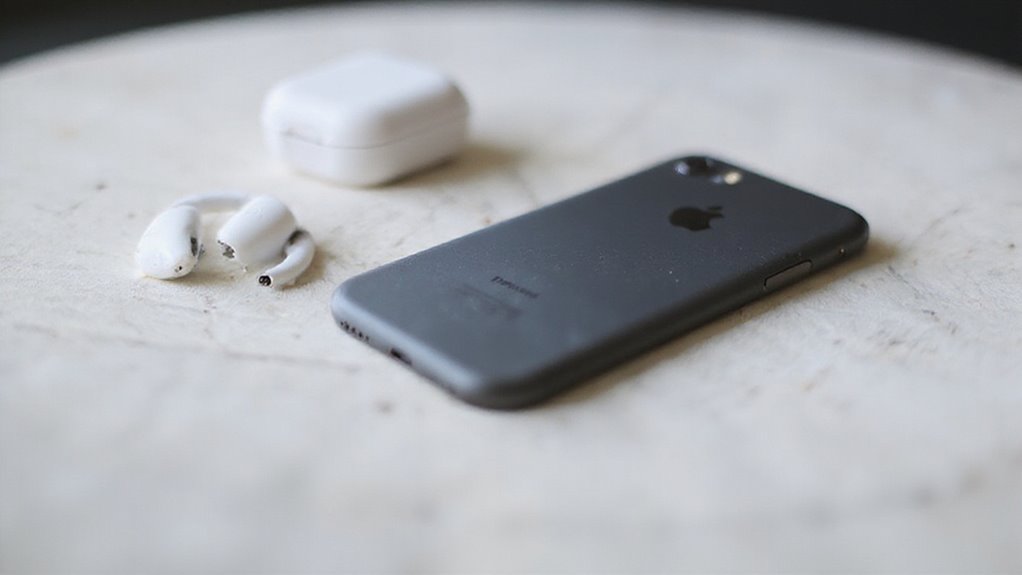
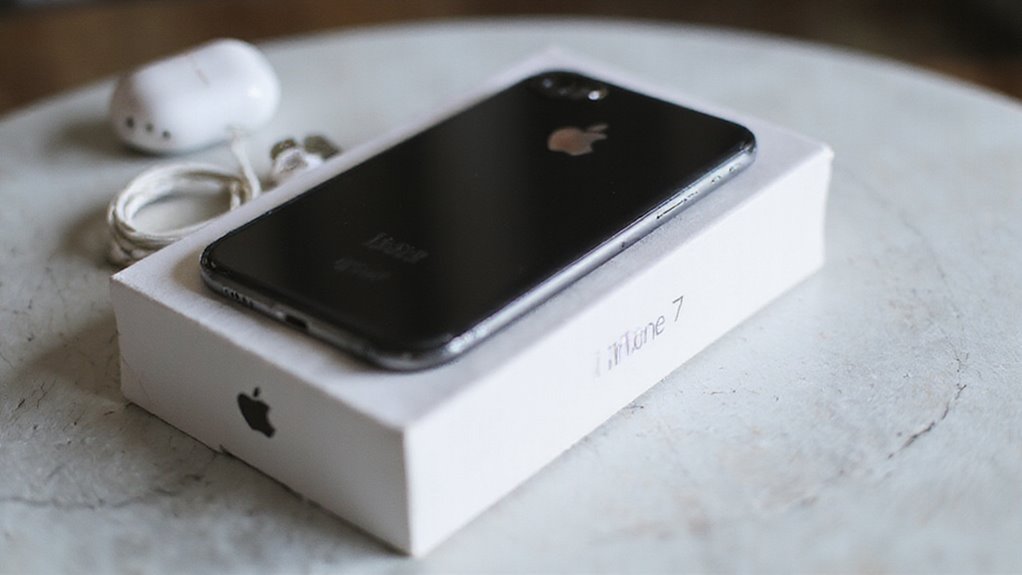
Kiedy otworzysz swoje pudełko iPhone 7, znajdziesz w nim wszystko, czego potrzebujesz, aby zacząć—w tym sam telefon oraz niezbędne akcesoria.
Przyglądając się urządzeniu, zauważysz przycisk Home, kompaktowy rozmiar i jasny ekran, zaprojektowane z myślą o łatwym użytkowaniu.
Nawet lata po premierze, iPhone 7 pozostaje mądrym wyborem dla początkujących użytkowników dzięki niezawodnym funkcjom i prostej konfiguracji.
Zrozumienie, co znajduje się w pudełku
Oto, co zazwyczaj znajdziesz w zestawie:
- Urządzenie iPhone 7 – Twoja brama do nowego poziomu swobody.
- Przewód Lightning do USB – Do ładowania i podłączania do komputera.
- Słuchawki z wtyczką Lightning – Ciesz się muzyką lub rozmowami od razu.
- Narzędzie do wyjmowania karty SIM – Łatwe wkładanie karty SIM.
- Instrukcja obsługi i informacje o gwarancji – Szybkie wskazówki na pierwsze kroki z iPhone 7.
W zależności od regionu, w zestawie może się również znajdować zasilacz.
Zastanawiasz się: „Mój pierwszy iPhone, jak zacząć?” — te akcesoria to Twoja niezbędna podstawa.
Pierwsze wrażenia i przegląd fizyczny
Kluczowe cechy, które zauważysz:
- Wodoodporna konstrukcja dla Twojego spokoju
- Brak gniazda słuchawkowego (dźwięk bezprzewodowy lub przez port Lightning)
- Wyraźne przednie/tylne aparaty do zdjęć i wideo
- Głośniki na dolnej krawędzi dla bezpośredniego dźwięku
Ciesz się wolnością—iPhone 7 jest nowoczesny, prosty i gotowy na Twój kolejny krok.
Dlaczego iPhone 7 jest wciąż dobrym wyborem dla początkujących
Zastanawiasz się, dlaczego iPhone 7 wciąż jest doskonałym wyborem dla osób po raz pierwszy korzystających ze smartfona, nawet po kilku latach od premiery? Twój nowy iPhone 7 zapewnia prostotę i pewność siebie – dzięki łatwemu w obsłudze interfejsowi, fizycznemu przyciskowi Home oraz bezpiecznemu dostępowi przez Touch ID (czytnik linii papilarnych), możesz zacząć korzystać z telefonu bez stresu spowodowanego skomplikowanymi menu czy hasłami.
Zaprojektowany z myślą o trwałości i odporności na wodę, daje Ci spokój ducha na wypadek codziennych wypadków, a regularne aktualizacje oprogramowania sprawiają, że Twój telefon pozostaje bezpieczny i aktualny.
Nowi użytkownicy cenią sobie wolność i wygodę. Oto, dlaczego iPhone 7 to niezawodny towarzysz:
- Łatwa nawigacja: Fizyczny przycisk Home zapewnia prostą, intuicyjną obsługę.
- Bezpieczeństwo Touch ID: Szybkie odblokowywanie telefonu bez skomplikowanych haseł.
- Wytrzymała konstrukcja: Odporność na wodę i kurz chroni przed codziennymi wypadkami.
- Przyjemność z multimediów: Rób świetne zdjęcia, nagrywaj filmy i słuchaj muzyki – wszystko łatwo dostępne.
Konfigurowanie iPhone’a 7 po raz pierwszy
Konfigurowanie iPhone’a 7 po raz pierwszy jest proste, gdy wiesz, czego się spodziewać. Zaczniesz od włączenia urządzenia, połączenia się z Wi-Fi i postępowania zgodnie z czytelnymi instrukcjami, aby wybrać język i region.
Następnie zalogujesz się za pomocą swojego Apple ID i dodasz funkcje zabezpieczeń, takie jak kod dostępu lub Touch ID, dzięki czemu Twój nowy iPhone będzie od początku gotowy i bezpieczny.
Włączanie iPhone’a i wstępna konfiguracja
- Przesuń palcem lub naciśnij przycisk Home, aby rozpocząć.
- Wybierz swój język oraz region, aby spersonalizować ustawienia.
- Połącz się z Wi-Fi lub włóż kartę SIM, aby aktywować urządzenie.
- Postępuj zgodnie z instrukcjami na ekranie, aby ustawić preferencje i zabezpieczenia.
Tworzenie lub logowanie się za pomocą Apple ID
Jak uzyskać dostęp do wszystkich najlepszych funkcji na swoim iPhonie 7? Twój Apple ID to klucz—pomyśl o nim jak o cyfrowym paszporcie do świata Apple. Gdy pojawi się odpowiedni komunikat podczas konfiguracji, po prostu stuknij „Zaloguj się do iPhone’a”. Wprowadź adres e-mail i hasło.
Jeśli nie masz jeszcze Apple ID, wybierz „Nie masz Apple ID?” i postępuj zgodnie z prostymi instrukcjami, aby utworzyć konto bezpośrednio na urządzeniu.
Dlaczego warto zalogować się teraz?
- Odblokujesz iCloud na kopie zapasowe i zdjęcia.
- Pobierzesz aplikacje z App Store.
- Skorzystasz z Wiadomości, FaceTime i innych usług.
Może być konieczne potwierdzenie tożsamości za pomocą kodu wysłanego na zaufane urządzenie lub numer telefonu.
Wolisz mieć swobodę? Możesz pominąć ten krok i skonfigurować Apple ID później w Ustawieniach.
Konfigurowanie Touch ID i funkcji zabezpieczeń
- Przejdź do Ustawienia > Touch ID i kod.
- Stuknij Dodaj odcisk palca i delikatnie umieść palec na przycisku Początek pod różnymi kątami.
- Powtórz, aby dodać inne zaufane odciski palców, jeśli to konieczne.
- Ustaw silny kod dostępu dla dodatkowego bezpieczeństwa—Touch ID może zostać wyłączony po kilku nieudanych próbach.
Łączenie z sieciami Wi-Fi i komórkowymi
Ciekawi Cię, jak po raz pierwszy połączyć się z internetem na swoim iPhonie 7? Łączenie się z siecią Wi-Fi i siecią komórkową to jeden z najważniejszych kroków podczas konfigurowania urządzenia, umożliwiając dostęp do wszystkiego – od przeglądania internetu po instalowanie niezbędnych aplikacji.
Aby połączyć się z Wi-Fi, wystarczy:
- Otworzyć Ustawienia.
- Stuknąć „Wi-Fi”.
- Wybrać swoją domową sieć z listy.
- Wpisać hasło, a następnie stuknąć „Dołącz”.
Aby połączyć się z siecią komórkową:
- Włóż kartę SIM do tacki.
- Włącz iPhone’a 7.
- Urządzenie powinno automatycznie wykryć usługę sieci komórkowej.
Chcesz to pominąć? Zawsze możesz połączyć się później w Ustawieniach.
Jeśli napotkasz problemy, upewnij się, że tryb samolotowy jest wyłączony i spróbuj przełączyć Wi-Fi lub dane komórkowe. Często ponowne uruchomienie iPhone’a rozwiązuje podstawowe problemy z połączeniem.
Zapoznanie się z podstawami iOS
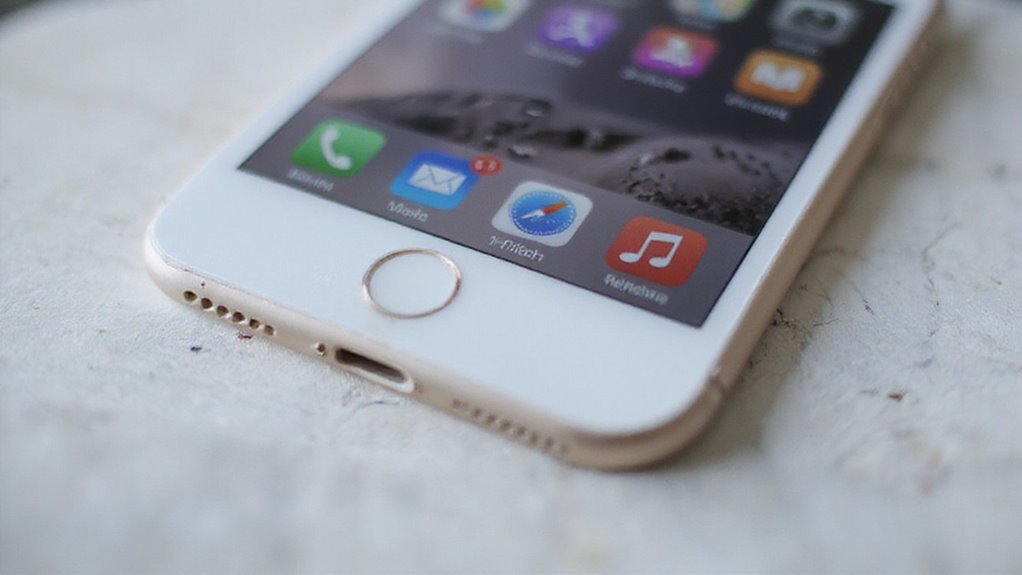
Ekran główny Twojego iPhone’a 7 to punkt wyjścia do wszystkiego, dlatego zrozumienie, jak przechodzić między aplikacjami, otwierać Centrum sterowania oraz korzystać z prostych gestów dotykowych, może znacznie ułatwić codzienne zadania.
Dzięki funkcjom takim jak polecenia głosowe Siri i intuicyjne zarządzanie powiadomieniami, szybko zauważysz, że Twój telefon został zaprojektowany, aby oszczędzać Twój czas. Ta sekcja obejmuje podstawowe elementy sterowania i personalizacji, które pomogą Ci poczuć się swobodnie z urządzeniem od pierwszego dnia.
Nawigacja po ekranie głównym i Centrum sterowania
Dobrze zorganizowany ekran początkowy to punkt wyjścia do wszystkiego, co będziesz robić na swoim iPhonie 7. Tutaj wszystkie Twoje aplikacje są wyświetlane jako ikony, gotowe do natychmiastowego uruchomienia. Powrót do ekranu początkowego jest prosty—wystarczy nacisnąć przycisk Home lub przesunąć palcem w górę od dołu ekranu.
Jeśli masz dużo aplikacji, przesuń w lewo lub w prawo, aby przeglądać kolejne strony. Chcesz mieć szybki dostęp do ustawień? Centrum sterowania to Twój skrót: wystarczy przesunąć palcem w górę od dolnej krawędzi, aby wyświetlić najważniejsze narzędzia, takie jak Wi-Fi czy regulacja jasności.
Dla tych, którzy cenią sobie swobodę i prostotę, opanowanie tych podstaw pozwoli Ci pewnie eksplorować możliwości telefonu.
- Naciśnij przycisk Home, aby natychmiast wrócić do ekranu głównego.
- Przesuń w lewo/prawo, aby odkryć więcej aplikacji.
- Dostęp do Centrum sterowania uzyskasz, przesuwając palcem w górę od dołu ekranu.
- Dotknij dowolnej ikony aplikacji, aby ją otworzyć i używać.
Zrozumienie gestów i sterowania dotykowego
Oswojenie się z kontrolą dotykową iPhone’a 7 to klucz do wygodnego, codziennego użytkowania. Opanowanie kilku prostych gestów daje prawdziwą swobodę—koniec z gubieniem się w menu!
Podstawowe gesty, które warto znać:
- Wybudź iPhone’a: Naciśnij przycisk Początek (Home) lub Uśpij/Obudź (Sleep/Wake).
- Stuknięcie: Wybieraj elementy lub otwieraj aplikacje pojedynczym dotknięciem.
- Przesunięcie (swipe): Przesuwaj palcem w górę, w dół, w lewo lub w prawo, aby przewijać ekrany i menu.
- Powrót do ekranu głównego: Naciśnij przycisk Początek lub przesuń palcem w górę od dolnej krawędzi ekranu.
- Ściąganie i rozsuwanie palców (pinch to zoom): Połóż dwa palce na ekranie i rozsuń je (aby powiększyć) lub zsuń razem (aby pomniejszyć).
- Dotknij i przytrzymaj: Uzyskaj dostęp do dodatkowych opcji—idealne do przenoszenia lub usuwania aplikacji.
Ćwicz te ruchy codziennie. Wkrótce każdy gest i stuknięcie staną się dla Ciebie czymś naturalnym.
Korzystanie z Siri do poleceń głosowych
Siri jest idealna dla każdego, kto chce mieć więcej swobody od ekranu telefonu. Oto jak zacząć:
- Aktywuj Siri: Przytrzymaj przycisk Początek lub powiedz „Hej Siri” (jeśli jest ustawione).
- Wydaj jasne polecenie: Mów naturalnie—„Zadzwoń do Anny”, „Przypomnij mi o 8:00”.
- Poproś o informacje: Pogoda, wiadomości lub cokolwiek, co byś wygooglował.
- Dostosuj głos Siri: Przejdź do Ustawienia > Siri i Wyszukiwanie, aby zmienić głos lub język.
Siri ułatwia życie—po prostu zapytaj!
Zarządzanie powiadomieniami i ustawieniami
Aby przejąć kontrolę, otwórz Ustawienia > Powiadomienia****. Tutaj decydujesz, które aplikacje mogą przyciągać Twoją uwagę.
Chcesz mniej przerw? Po prostu wyłącz powiadomienia dla wybranych aplikacji lub zmień ich styl alertów. Możesz:
- Wybrać banery, alerty lub brak
- Ustawić dźwięki i plakietki powiadomień
- Zdecydować, czy alerty mają się pojawiać na ekranie blokady, w Centrum powiadomień, czy w obu miejscach
Dostęp do ostatnich powiadomień uzyskasz w każdej chwili, przesuwając palcem w dół od góry ekranu.
Zarządzanie powiadomieniami pomaga Ci być zorganizowanym i wolnym od rozpraszaczy—dzięki czemu zawsze masz kontrolę nad swoją uwagą.
Podstawowe funkcje iPhone’a 7 dla początkujących
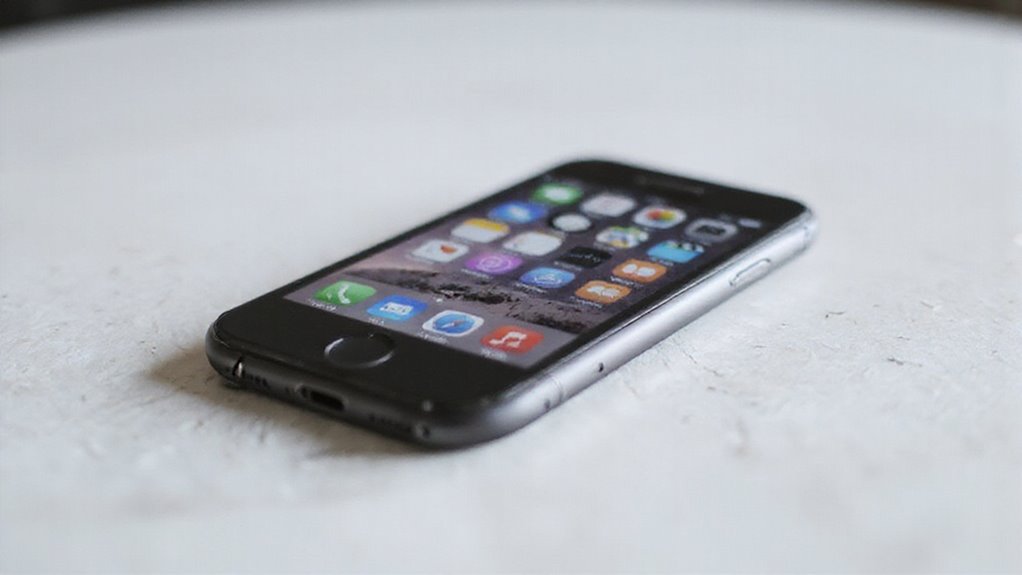
Zrozumienie najbardziej przydatnych funkcji Twojego iPhone’a 7 może znacznie uprościć codzienne zadania. Dzięki temu urządzeniu możesz bez wysiłku wykonywać połączenia, wysyłać wiadomości, robić wyraźne zdjęcia i nagrywać filmy oraz organizować swój dzień, korzystając z praktycznych wbudowanych aplikacji, takich jak Kalendarz i Notatki.
Praktyczne wskazówki dotyczące dbania o baterię i ładowania również pomogą Ci w pełni wykorzystać możliwości telefonu każdego dnia.
Wykonywanie połączeń i wysyłanie wiadomości
Jedną z najbardziej uspokajających rzeczy w Twoim iPhonie 7 jest to, jak łatwo pozwala utrzymywać kontakt z rodziną i przyjaciółmi. Nawet jeśli dopiero zaczynasz przygodę z urządzeniami Apple, wykonywanie połączeń i wysyłanie wiadomości zostało zaprojektowane tak, aby było intuicyjne i bezstresowe.
Oto jak możesz korzystać z tych podstawowych funkcji z pewnością siebie i łatwością:
- Aby wykonać połączenie, otwórz aplikację Telefon, wpisz numer lub wybierz zapisany kontakt, a następnie stuknij zielony przycisk połączenia.
- Aby wysłać wiadomość, uruchom aplikację Wiadomości, wybierz rozmowę lub „Nowa wiadomość”, wpisz swoją wiadomość i naciśnij wyślij.
- Użyj FaceTime do rozmów wideo, stukając ikonę FaceTime w szczegółach kontaktu lub w aplikacji FaceTime.
- Szybko znajdź kontakty korzystając z aplikacji Kontakty — stuknij, aby natychmiast zadzwonić lub wysłać wiadomość.
Jesteś zawsze o jedno stuknięcie od kontaktu.
Robienie zdjęć i nagrywanie filmów aparatem iPhone’a 7
| Działanie | Jak to zrobić | Korzyść |
|---|---|---|
| Zrób zdjęcie | Dotknij migawki w aplikacji Aparat | Szybkie, proste uchwycenie |
| Wyostrz obraz | Dotknij ekranu, przesuń ikonę słońca | Ostrzejsze, jaśniejsze zdjęcia |
| Użyj panoramy | Przesuń, wybierz Panorama, postępuj wg instrukcji | Uchwyć szerokie sceny |
Korzystanie z wbudowanych aplikacji (Kalendarz, Notatki, Mapy)
1. Kalendarz: Planuj spotkania, ustawiaj przypomnienia i przeglądaj swój plan dnia, tygodnia lub miesiąca.
Łatwo dodawaj wydarzenia za pomocą kilku stuknięć.
2. Notatki: Zapisuj pomysły, twórz listy kontrolne i organizuj informacje w folderach — idealne na listy zakupów lub codzienne przemyślenia.
3. Mapy: Natychmiast znajdź trasę, otrzymuj aktualne informacje o ruchu drogowym i odkrywaj pobliskie interesujące miejsca, dzięki czemu nigdy się nie zgubisz.
4. Personalizacja: Dostosuj ustawienia powiadomień i synchronizuj swoje dane na wszystkich urządzeniach, korzystając z Apple ID, aby mieć do nich łatwy dostęp.
Zacznij odkrywać — Twój iPhone 7 czeka!
Zarządzanie baterią i wskazówki dotyczące ładowania
Dla najlepszych rezultatów:
- Zawsze używaj certyfikowanych przez Apple kabli i adapterów — chronią one Twojego iPhone’a i maksymalizują prędkość ładowania.
- Unikaj narażania urządzenia na ekstremalne ciepło lub zimno, ponieważ może to skrócić żywotność baterii.
- Gdy poziom naładowania jest niski, włącz Tryb niskiego zużycia energii (znajdziesz go w Ustawieniach > Bateria). Funkcja ta ogranicza aktywność w tle, dając Ci dodatkowe godziny działania, gdy najbardziej ich potrzebujesz.
Przemyślane ładowanie zapewnia Ci swobodę i mobilność.
Personalizowanie Twojego iPhone’a
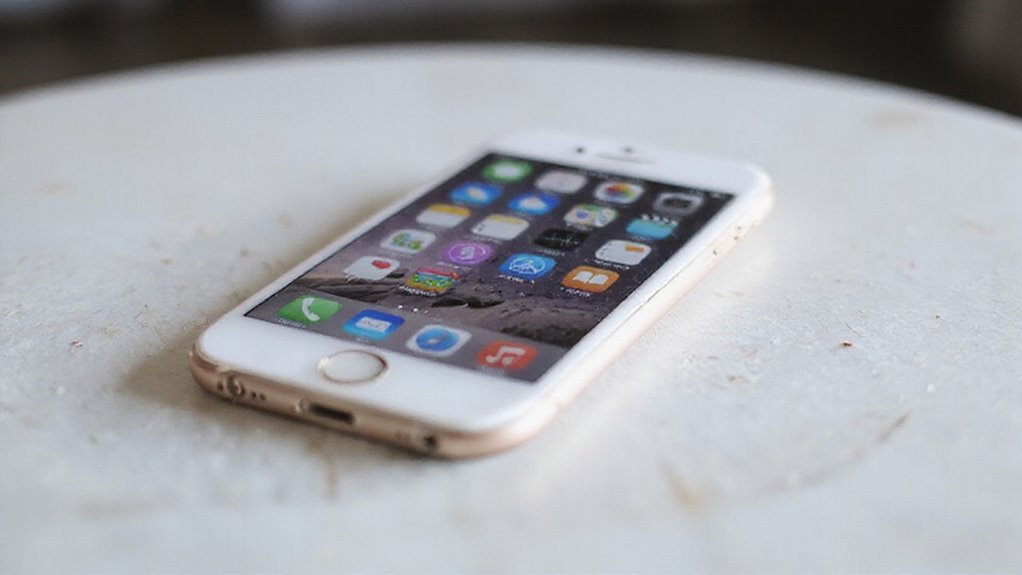
Personalizacja iPhone’a 7 to świetny sposób, aby od samego początku poczuć, że urządzenie jest naprawdę Twoje. Możesz uporządkować ekran początkowy, skonfigurować pocztę e-mail, pobrać ulubione aplikacje oraz dostosować ustawienia ułatwień dostępu do swoich potrzeb i stylu.
Każdy z tych kroków sprawia, że korzystanie z iPhone’a staje się wygodne, efektywne i wyjątkowo dopasowane do Ciebie.
Dostosowywanie ekranu głównego
Oto, jak szybko dostosować swój ekran główny:
- Dotknij i przytrzymaj dowolną ikonę aplikacji, aż zacznie się poruszać. Teraz możesz przeciągać aplikacje, aby je przestawiać lub przenosić między stronami.
- Twórz foldery, przeciągając jedną aplikację na drugą. Nazwij swoje foldery, aby mieć do nich łatwy dostęp.
- Dodaj widgety za pomocą przycisku „+”, aby mieć szybki podgląd informacji.
- Zmień tapetę i rozmiar ikon w Ustawieniach, aby odświeżyć wygląd.
Konfigurowanie kont e-mail
Zastanawiasz się, jak naprawdę spersonalizować swojego iPhone’a 7? Skonfigurowanie swojego konta e-mail to jeden z najprostszych i najbardziej przydatnych sposobów na dostosowanie urządzenia do siebie—i zajmuje tylko kilka minut.
Aby rozpocząć, otwórz aplikację Mail, stuknij „Dodaj konto” w menu Konta i wybierz swojego dostawcę (lub „Inne” w przypadku ręcznej konfiguracji). Wprowadź swój adres e-mail i hasło, a następnie postępuj według jasnych wskazówek.
Możesz nawet dostosować, jak często Twój iPhone sprawdza nowe wiadomości i które foldery mają być synchronizowane.
Po co to robić? E-mail na iPhonie to wolność: sprawdzaj wiadomości gdziekolwiek jesteś, odpowiadaj natychmiast i utrzymuj porządek w swoim życiu. Po dodaniu konta możesz zarządzać e-mailami bezpośrednio ze swojego iPhone’a—prosto, bezpiecznie i zawsze dostępnie, bez względu na to, gdzie jesteś.
Pobieranie aplikacji z App Store
Jak sprawić, by iPhone 7 naprawdę stał się „nasz”? Odpowiedź tkwi w swobodzie wyboru aplikacji, które pasują do naszego stylu życia i potrzeb. Pobieranie aplikacji z App Store jest proste i otwiera świat możliwości. Oto jak każdy może zacząć:
- Otwórz App Store: Znajdź niebieską ikonę z białą literą „A” na ekranie głównym i stuknij ją.
- Zaloguj się lub utwórz Apple ID: To bezpieczne konto jest wymagane do wszystkich pobrań — zarówno płatnych, jak i darmowych.
- Przeglądaj lub wyszukuj: Odkrywaj kategorie, takie jak Dziś, Gry, lub skorzystaj z zakładki Szukaj, aby znaleźć konkretne aplikacje, które Cię interesują.
- Pobieraj aplikacje: Stuknij „Pobierz” lub cenę, potwierdź tożsamość, jeśli zostaniesz o to poproszony, i ciesz się nowymi narzędziami na swoim ekranie głównym.
Dostosowywanie ustawień dostępności do Twoich potrzeb
- Włącz VoiceOver, aby uzyskać opisy głosowe elementów na ekranie.
- Użyj Zoom, aby powiększyć ekran—świetne do czytania drobnego tekstu.
- Dostosuj Większy tekst i Zwiększ kontrast dla lepszej widoczności.
- Włącz AssistiveTouch, aby łatwiej nawigować, jeśli stukanie jest trudne.
- Wypróbuj Opisy dźwiękowe i Live Listen dla lepszej klarowności dźwięku.
Twój iPhone 7 powinien dostosować się do Ciebie—nigdy odwrotnie.
Rozwiązywanie typowych problemów występujących po raz pierwszy
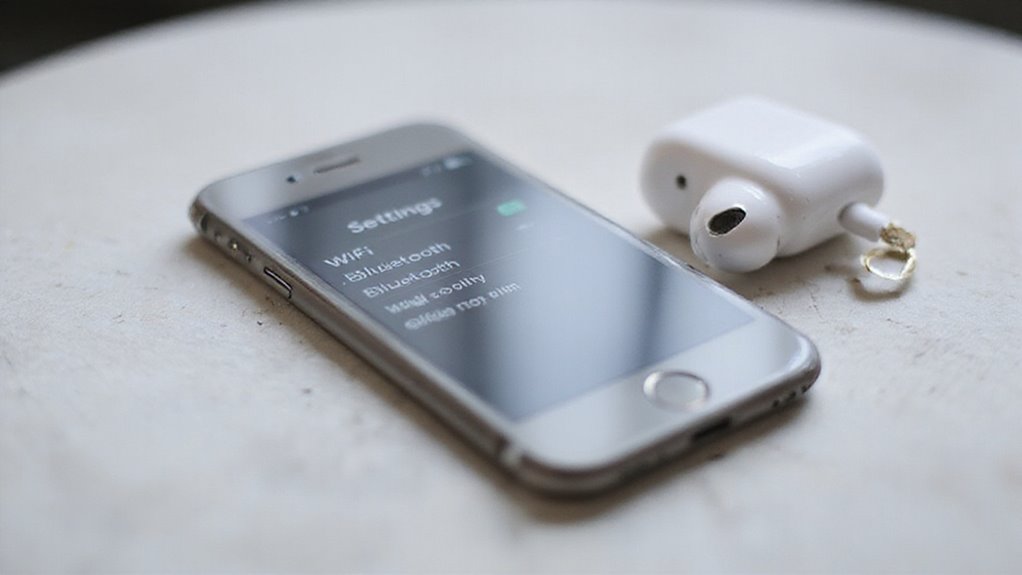
Podczas konfigurowania iPhone’a 7 łatwo napotkać kilka przeszkód—telefon może się zawiesić, nie możesz połączyć się z Wi-Fi lub pojawiają się ostrzeżenia o braku miejsca.
Wiedza, kiedy i jak zrestartować urządzenie lub zwolnić miejsce, może szybko przywrócić wszystko na właściwe tory. Oto, jak możesz poradzić sobie z tymi typowymi wyzwaniami podczas pierwszej konfiguracji z pewnością siebie.
Co zrobić, jeśli Twój iPhone się zawiesi
Zamrożony iPhone 7 może być frustrujący—szczególnie jeśli dopiero zaczynasz korzystać z urządzenia i nagle ekran nie reaguje na Twoje dotknięcia ani przesunięcia. Nie martw się, nie jesteś sam—to częsta przypadłość wśród nowych użytkowników i zazwyczaj można ją szybko naprawić.
Twój iPhone może się zawiesić z różnych powodów: może jakaś aplikacja nie działa poprawnie albo urządzenie potrzebuje szybkiego odświeżenia. Oto, jak możesz odzyskać kontrolę i wrócić do działania:
- Wymuś ponowne uruchomienie: Przytrzymaj jednocześnie przyciski Uśpij/Obudź oraz Zmniejsz głośność, aż pojawi się logo Apple—to nie usunie Twoich danych.
- Sprawdź baterię: Podłącz iPhone’a do ładowania, jeśli nie reaguje.
- Zaktualizuj oprogramowanie: Sprawdź dostępność aktualizacji w Ustawieniach.
- Nadal się zawiesza? Podłącz do komputera i przywróć urządzenie lub skontaktuj się z pomocą techniczną Apple po wsparcie.
Rozwiązywanie problemów z łącznością
Problemy z łącznością mogą być równie mylące jak zamarznięty ekran—szczególnie jeśli Twój iPhone 7 nie chce połączyć się z Wi-Fi lub danymi komórkowymi wtedy, gdy najbardziej tego potrzebujesz. Pozostawanie w kontakcie to serce doświadczenia korzystania ze smartfona, więc naturalne jest, że czujesz niepokój, gdy strony internetowe się nie ładują lub wiadomości nie chcą się wysyłać. Nie jesteś sam—wielu początkujących użytkowników spotyka się z tymi problemami, a dobra wiadomość jest taka, że większość trudności z połączeniem ma proste, szybkie rozwiązania.
Szybkie kroki, by rozwiązać problemy z łącznością:
- Sprawdź zasięg Wi-Fi i hasło—upewnij się, że jesteś blisko routera i używasz poprawnego hasła.
- Uruchom ponownie zarówno iPhone’a 7, jak i router—to odświeża sieć.
- Wyłącz tryb samolotowy i upewnij się, że Wi-Fi oraz Dane komórkowe są włączone w Ustawieniach.
- Zresetuj ustawienia sieciowe: Ustawienia > Ogólne > Wyzeruj > Wyzeruj ustawienia sieciowe.
- Zaktualizuj oprogramowanie do najnowszej wersji, aby uzyskać najnowsze poprawki.
Nadal masz problem? Większość użytkowników zauważa, że te kroki szybko przywracają swobodę korzystania z sieci.
Zarządzanie przestrzenią dyskową
- Usuń nieużywane aplikacje: Usuń aplikacje, które rzadko otwierasz, aby natychmiast odzyskać miejsce na dysku.
- Wyczyść stare wiadomości: Przejdź do Wiadomości i usuń niepotrzebne rozmowy, zwłaszcza te z dużymi załącznikami zdjęć lub filmów.
- Włącz automatyczne usuwanie nieużywanych aplikacji: Ta funkcja usuwa rzadko używane aplikacje, ale zachowuje Twoje dane na później.
- Sprawdź zalecenia urządzenia: Twój iPhone podpowiada sprytne sposoby na optymalizację pamięci—stosuj się do tych wskazówek, aby uzyskać najlepsze rezultaty.
Kiedy i jak ponownie uruchomić swoje urządzenie
Zastanawiałeś się kiedyś, dlaczego Twój iPhone 7 nagle się zawiesza lub staje się powolny? Ponowne uruchomienie urządzenia to często najszybszy sposób na rozwiązanie tych typowych problemów**, zwłaszcza dla osób korzystających z iPhone’a po raz pierwszy**.
Jeśli Twój iPhone 7 nie reaguje, restart może przywrócić swobodę korzystania z niego.
Oto jak zrestartować iPhone’a 7:
- Naciśnij i przytrzymaj jednocześnie przycisk Usypiania/Budzenia oraz przycisk Zmniejszania Głośności.
- Trzymaj oba przyciski, aż pojawi się logo Apple.
- Zwolnij oba przyciski i poczekaj, aż urządzenie się uruchomi.
Dlaczego warto zrestartować?
- Rozwiązuje drobne usterki
- Poprawia wydajność
- Stosuje aktualizacje
Wskazówka: Zawsze najpierw zapisz swoją pracę—niezapisane dane mogą zostać utracone podczas wymuszonego restartu.
Ten prosty krok sprawia, że Twój iPhone 7 działa płynnie i niezawodnie.
Przechodzenie z Androida na iPhone
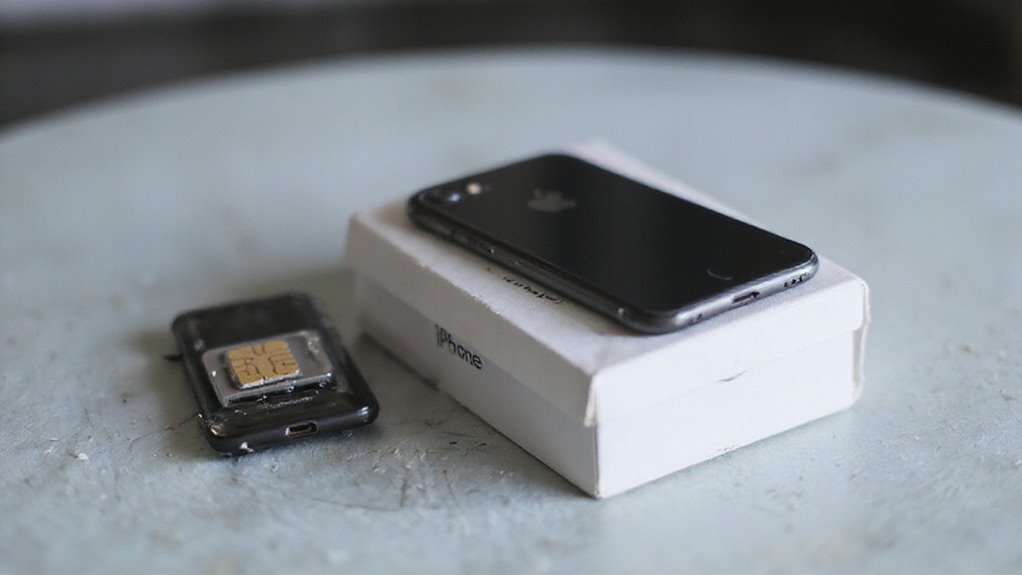
Przeprowadzka z Androida na nowego iPhone’a 7 może wydawać się zniechęcająca, ale istnieją proste kroki, aby bezpiecznie przenieść kontakty, zdjęcia i inne ważne dane.
Wiele znanych aplikacji i usług znajdziesz również w systemie iOS, choć niektóre z nich trzeba będzie ponownie pobrać lub zastąpić odpowiednikami Apple.
Z odrobiną wskazówek szybko przyzwyczaisz się do interfejsu iPhone’a i docenisz jego płynne, niezawodne działanie.
Przenoszenie kontaktów i danych
Oto jak przeprowadzić płynny transfer:
- Pobierz i otwórz aplikację „Przenieś do iOS” na swoim urządzeniu z systemem Android podczas konfiguracji iPhone’a.
- Połącz oba urządzenia z Wi-Fi i podłącz je do zasilania, aby zapewnić sprawny transfer.
- Postępuj zgodnie z instrukcjami na ekranie, aby wybrać, co chcesz przenieść — kontakty, wiadomości, zdjęcia, kalendarze i więcej.
- Zweryfikuj swoje dane na iPhonie 7 po zakończeniu procesu, by mieć pewność, że wszystko się przeniosło.
Równoważne aplikacje i usługi
- Wiadomości: WhatsApp, Messenger i inne działają bezproblemowo — wystarczy się zalogować.
- Muzyka i media: Spotify, YouTube i Netflix są dostępne po szybkim pobraniu.
- Podstawowe funkcje: Mail, Mapy i Safari od Apple to bezpieczne, niezawodne alternatywy.
- Personalizacja: Choć niektóre funkcje są dostępne tylko na Androidzie, iOS oferuje widżety i unikalne opcje personalizacji.
Twoja wolność wyboru pozostaje.
Dostosowywanie się do iOS, jeśli przechodzisz z Androida
- Utwórz lub zaloguj się na swoje Apple ID, aby mieć łatwy dostęp do wszystkich usług.
- Poznaj gesty iOS—przesuwanie, stuknięcie i przytrzymanie.
- Przenieś swoje dane za pomocą funkcji Szybki start lub aplikacji firm trzecich.
- Dostosuj powiadomienia i ustawienia do swojego codziennego rytmu.
Kolejne kroki po opanowaniu podstaw
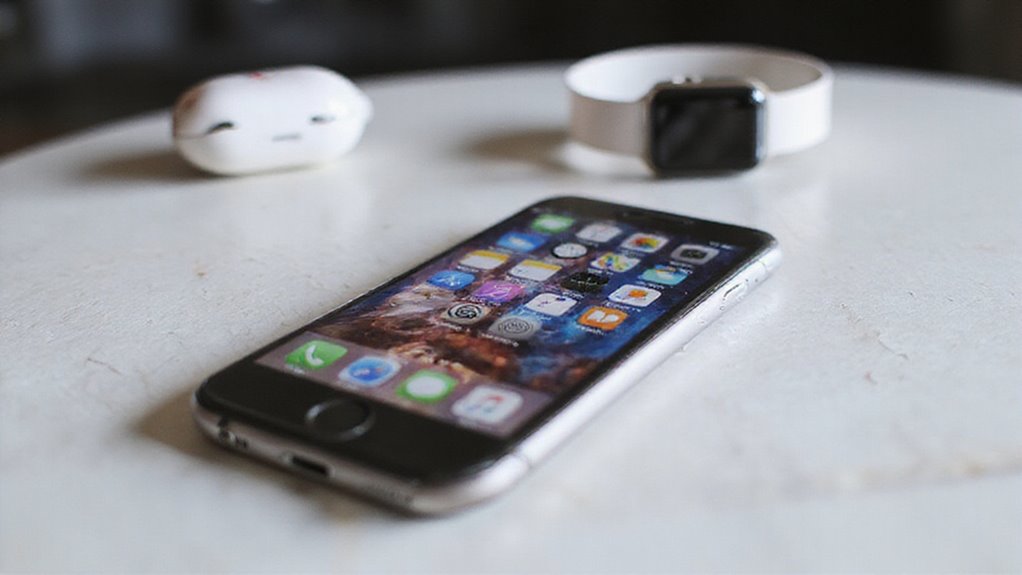
Gdy poczujesz się pewnie z podstawami, Twoja przygoda z iPhonem 7 może stać się jeszcze lepsza dzięki odkrywaniu zaawansowanych funkcji, wyborowi odpowiednich akcesoriów oraz regularnym aktualizacjom oprogramowania dla bezpieczeństwa i nowych narzędzi.
Użytkownicy skorzystają także z zaufanych źródeł, aby nadal się uczyć i w pełni wykorzystać możliwości swojego urządzenia. Kolejna sekcja poprowadzi Cię przez te praktyczne kroki, dzięki czemu Twój iPhone 7 jeszcze lepiej dopasuje się do Twoich codziennych potrzeb.
Odkrywanie zaawansowanych funkcji
Oto jak możesz zacząć odkrywać:
- Zaawansowane ustawienia aparatu: Eksperymentuj z ręcznym ustawianiem ostrości, ekspozycją oraz trybami fotografowania, takimi jak panorama czy zwolnione tempo, aby podnieść poziom swoich zdjęć.
- Dostosowanie dostępności: Aktywuj funkcje takie jak VoiceOver, Lupa lub Dostosowania wyświetlacza, aby korzystać z urządzenia w bardziej komfortowy sposób.
- Aplikacja Skróty: Automatyzuj powtarzalne zadania, by zaoszczędzić czas i uprościć codzienne czynności.
- Prywatność i bezpieczeństwo: Przejrzyj uprawnienia aplikacji, włącz uwierzytelnianie dwuskładnikowe i zarządzaj usługami lokalizacji, aby lepiej chronić swoje dane.
Polecane akcesoria do iPhone 7
- Etui ochronne i folia na ekran: Chronią Twój iPhone przed upadkami i zarysowaniami — niezbędne dla długotrwałego spokoju ducha.
- Przenośny powerbank: Utrzymuje urządzenie naładowane podczas podróży lub intensywnych dni. Nigdy więcej nie poczujesz się ograniczony przez niski poziom baterii.
- Słuchawki Lightning lub bezprzewodowe: Zapewniają wyższą jakość dźwięku i wygodę, niezależnie od tego, czy słuchasz w domu, czy w podróży.
- Uchwyt samochodowy z ładowaniem: Pozwala korzystać z telefonu bez użycia rąk i jednocześnie ładować urządzenie podczas prowadzenia samochodu.
- Zestaw do czyszczenia: Ściereczka z mikrofibry i delikatna szczoteczka pozwolą utrzymać urządzenie w idealnej czystości.
Aktualizowanie systemu iOS
- Sprawdzaj dostępność aktualizacji: Regularnie przechodź do Ustawienia > Ogólne > Uaktualnienia.
- Włącz automatyczne aktualizacje: Pozwól swojemu iPhone’owi instalować aktualizacje w nocy — nie są potrzebne żadne dodatkowe kroki.
- Wykonaj kopię zapasową urządzenia: Użyj iCloud lub komputera przed aktualizacją, aby uniknąć utraty danych.
- Połącz się z Wi-Fi i zasilaniem: Gwarantuje to płynną i nieprzerwaną instalację.
Zasoby do dalszej nauki
- Przewodnik użytkownika iPhone’a: Szczegółowy, bezpłatny i aktualizowany na bieżąco.
- Wsparcie Apple: Artykuły, rozwiązywanie problemów i porady dotyczące bezpieczeństwa.
- Samouczki na YouTube: Wizualne instrukcje krok po kroku.
- Fora społecznościowe: Rady od innych użytkowników z własnego doświadczenia.
- Warsztaty: Stacjonarne lub wirtualne, idealne dla osób uczących się praktycznie.
Odkrywaj w swoim tempie—Twój iPhone 7, Twoja przygoda!
Najczęściej zadawane pytania
Jak skonfigurować mój iPhone 7 po raz pierwszy?
Konfigurowanie iPhone’a 7 po raz pierwszy polega na jego włączeniu, wybraniu języka i regionu, połączeniu z Wi-Fi lub siecią komórkową, zalogowaniu się lub utworzeniu Apple ID, a następnie postępowaniu zgodnie z instrukcjami w celu spersonalizowania ustawień bezpieczeństwa i podstawowych ustawień.
Czy istnieje instrukcja obsługi iPhone’a?
Instrukcja obsługi iPhone’a istnieje, dając użytkownikom autonomię do samodzielnego odkrywania swojego urządzenia. Dostępna cyfrowo na stronie wsparcia Apple, w aplikacji Porady lub iBooks, oferuje jasne, krok po kroku informacje, umożliwiając pewną, samodzielną naukę.
Jak mogę używać mojego iPhone’a jako początkujący?
Pytanie dotyczy prostych, wzmacniających kroków dla nowych użytkowników, którzy chcą odkrywać swojego iPhone’a. Początkujący mogą go włączyć, odblokować, otworzyć aplikacje, wypróbować podstawowe gesty oraz spersonalizować ustawienia, zyskując pewność siebie w samodzielnym poruszaniu się po urządzeniu i czerpaniu z niego przyjemności.
Czy iPhone 7 ma licznik kroków?
iPhone 7 nie posiada wbudowanego licznika kroków. Użytkownicy, którzy chcą śledzić liczbę swoich kroków, mogą pobrać aplikacje fitness firm trzecich z App Store lub sparować zewnętrzne urządzenia, co daje im elastyczność w monitorowaniu codziennej aktywności.
Podsumowanie
Dzięki tym prostym krokom Twój iPhone 7 staje się czymś więcej niż tylko urządzeniem—staje się Twoim codziennym towarzyszem. Gdy odkrywasz jego funkcje i personalizujesz swoje doświadczenie, szybko nabierzesz pewności w korzystaniu z iOS. Pamiętaj, każdy nowy użytkownik iPhone’a zaczyna dokładnie tam, gdzie Ty teraz. Masz jeszcze pytania lub potrzebujesz porady dotyczącej akcesoriów? serwis-apple.pl jest do Twojej dyspozycji—pomożemy Ci w pełni wykorzystać potencjał Twojej przygody z Apple, na każdym etapie. Gotowy, by Twój iPhone był naprawdę Twój?






Opublikuj komentarz