Touchpad w MacBooku – Jak go prawidłowo używać?
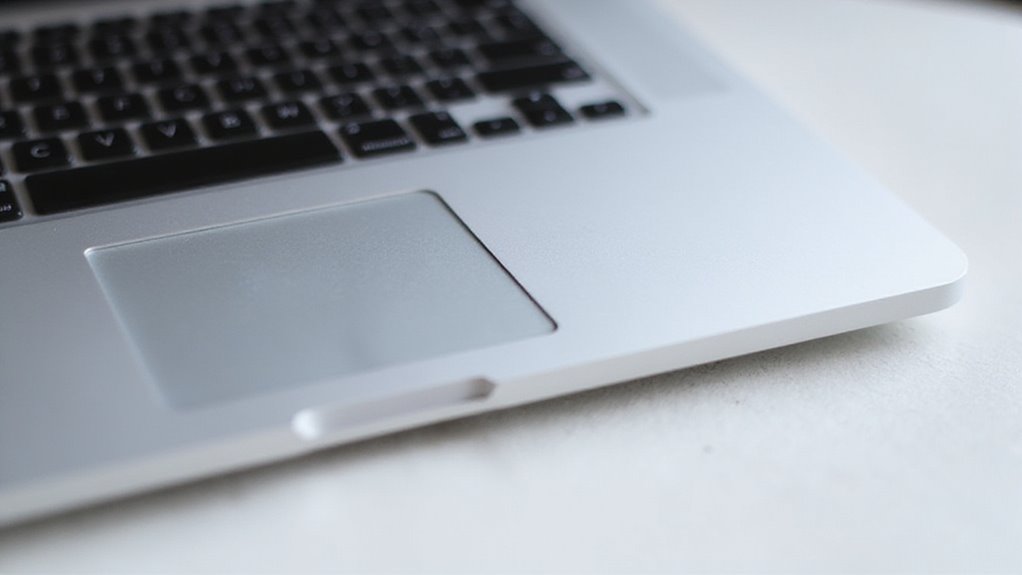
Touchpad MacBooka oferuje potężny i intuicyjny sposób interakcji z laptopem, wyposażony w zaawansowane rozpoznawanie gestów, czułe na nacisk interakcje oraz konfigurowalne ustawienia. Aby korzystać z niego prawidłowo, zacznij od opanowania podstawowych gestów, takich jak kliknięcie jednym palcem, przewijanie dwoma palcami oraz przeciąganie trzema palcami. Dostosuj ustawienia touchpada do swoich preferencji i odkryj zaawansowane funkcje, takie jak Force Touch oraz sprzężenie zwrotne haptyczne. Eksplorując możliwości touchpada MacBooka, odkryjesz jeszcze więcej sposobów na ulepszenie swojego ogólnego doświadczenia komputerowego.
Najważniejsze wnioski
- Zrozumienie intuicyjnego rozpoznawania gestów na touchpadzie MacBooka oraz interakcji wrażliwych na nacisk dla płynnego doświadczenia podczas pracy na komputerze.
- Dostosowanie doświadczenia korzystania z touchpada poprzez regulację prędkości śledzenia, czułości na nacisk oraz włączanie lub wyłączanie konkretnych gestów w preferencjach systemowych.
- Opanowanie podstawowych gestów, takich jak kliknięcie jednym palcem, przewijanie dwoma palcami oraz przesuwanie czterema palcami, aby uzyskać dostęp do Mission Control dla efektywnej interakcji.
- Rozwiązywanie typowych problemów z touchpadem poprzez sprawdzenie ustawień, ponowne uruchomienie MacBooka, aktualizację macOS oraz zresetowanie SMC lub NVRAM, jeśli to konieczne.
- Utrzymanie właściwej pozycji i techniki ułożenia dłoni oraz rozważenie użycia zewnętrznej myszy dla precyzji i zmniejszenia napięcia w nadgarstku podczas niektórych zadań.
Wprowadzenie do gładzika MacBooka
MacBook touchpad, znany również jako Multi-Touch trackpad, wyróżnia się na tle innych laptopów intuicyjnym rozpoznawaniem gestów oraz interakcjami czułymi na nacisk.
Na przestrzeni lat Apple udoskonalało technologię touchpada, wprowadzając znaczące innowacje, takie jak Force Touch, które zapewnia bardziej immersyjne doświadczenie.
Zrozumienie ewolucji touchpada MacBooka oraz jego unikalnych cech, w tym różnic między Force Touch a tradycyjnymi touchpadami, jest kluczowe, aby w pełni wykorzystać możliwości swojego MacBooka.
Co wyróżnia touchpady MacBooków na tle innych laptopów?
Użytkownicy MacBooków od dawna cieszą się płynnym i intuicyjnym doświadczeniem komputerowym, co w dużej mierze zawdzięczają innowacyjnemu touchpadowi, który stał się znakiem rozpoznawczym laptopów Apple.
Touchpad w MacBooku, nazywany również touchpadem Mac, posiada technologię Multi-Touch, umożliwiającą użytkownikom wykonywanie różnych gestów do nawigacji i poleceń. W przeciwieństwie do tradycyjnych touchpadów, Force Touch trackpad w MacBookach zawiera czujniki nacisku i zapewnia sprzężenie zwrotne w postaci haptyki, co wzbogaca doświadczenie użytkownika.
Jego duży rozmiar pozwala na płynne korzystanie z gestów wielodotykowych, a opcje personalizacji w Ustawieniach systemowych umożliwiają dostosowanie czułości gestów i prędkości śledzenia. Te funkcje łącznie wyróżniają touchpad MacBooka, zapewniając unikalne i przyjazne dla użytkownika doświadczenie, które przyczyniło się do lojalności entuzjastów MacBooków.
Ewolucja technologii touchpada w MacBooku
Budując na unikalnych cechach, które wyróżniają touchpady MacBooków, jasne jest, że ta innowacyjna technologia przeszła znaczące przemiany na przestrzeni lat.
Ewolucja technologii touchpadów MacBook wprowadziła różne funkcje, które poprawiają doświadczenie użytkownika.
Niektóre kluczowe rozwinięcia technologii touchpadów MacBook to:
- Wprowadzenie funkcji Multi-Touch: umożliwiającej użytkownikom wykonywanie złożonych gestów, takich jak powiększanie za pomocą szczypania czy przewijanie dwoma palcami.
- Sprzężenie zwrotne haptyczne: zapewniające subtelne wibracje dla bardziej namacalnej interakcji podczas wyrównywania obiektów lub wykonywania kliknięć.
- Większe powierzchnie touchpada: umożliwiające bardziej płynne rozpoznawanie gestów i wielozadaniowość w nowszych modelach.
- Opcje personalizacji: pozwalające użytkownikom dostosować siłę kliknięcia i prędkość śledzenia, aby spersonalizować swoje doświadczenie z touchpadem.
Przegląd Force Touch w porównaniu z tradycyjnymi touchpadami
Technologia Force Touch zrewolucjonizowała sposób, w jaki użytkownicy korzystają ze swoich MacBooków, oferując bardziej intuicyjne i immersyjne doświadczenie.
W przeciwieństwie do tradycyjnych touchpadów, gładzik Force Touch wykorzystuje czułość na nacisk, umożliwiając głębsze kliknięcia, znane jako Force Click, które oferują dodatkowe funkcje. Gładzik nie porusza się fizycznie, co zapewnia stabilne i spójne kliknięcie oparte na nacisku, a nie na fizycznym przesunięciu.
Dodatkowo, technologia ta wykorzystuje sprzężenie zwrotne haptyczne, dostarczając użytkownikom subtelne wibracje, które zwiększają interaktywność. Użytkownicy mogą dostosować siłę nacisku potrzebną do wykonania Force Click w Ustawieniach systemu, aby dopasować ją do swoich preferencji.
Technologia ta rozpoznaje różne gesty do nawigacji, przewijania i powiększania, wyróżniając się na tle standardowych touchpadów dzięki rozszerzonym funkcjom.
Podstawowe gesty na touchpadzie MacBooka, które każdy powinien znać
Aby w pełni wykorzystać touchpada w MacBooku, kluczowe jest opanowanie podstawowych gestów.
Te intuicyjne ruchy pozwalają użytkownikom nawigować, wchodzić w interakcje i kontrolować swojego MacBooka z łatwością.
Klikanie i stuknięcia jednym palcem
Opanowanie klikania jednym palcem i stukania jest niezbędne, aby w pełni wykorzystać touchpad w MacBooku. Ten gest pozwala użytkownikom efektywnie korzystać z urządzenia. Aby wykonać kliknięcie lewym przyciskiem, wystarczy lekko stuknąć jednym palcem lub nacisnąć dowolne miejsce na powierzchni touchpada.
Niektóre kluczowe opcje klikania jednym palcem to:
- Stuknij, aby kliknąć: Włącz tę funkcję w Preferencjach systemowych, aby lekko stuknąć jednym palcem, wykonując standardowe zaznaczenia.
- Inteligentne powiększanie: Szybko dwukrotnie stuknij jednym palcem, aby powiększyć lub pomniejszyć dokument lub stronę internetową.
- Dostosowanie klikania jednym palcem: Przejdź do Preferencji systemowych > Touchpad, aby dostosować ustawienia według własnych preferencji.
- Standardowe kliknięcie lewym przyciskiem: Stuknij raz jednym palcem lub naciśnij dowolne miejsce na powierzchni touchpada.
Przewijanie dwoma palcami i kliknięcie prawym przyciskiem myszy
Po opanowaniu klikania i stukania jednym palcem, użytkownicy MacBooka mogą rozwinąć swoje umiejętności korzystania z touchpada, eksplorując gesty dwupalczaste.
Przewijanie dwoma palcami pozwala na łatwe poruszanie się po zawartości. Aby to zrobić, umieść dwa palce na touchpadzie i przesuwaj je w górę lub w dół, aby przewijać strony lub listy pionowo.
Aby wykonać kliknięcie prawym przyciskiem myszy, dotknij touchpada dwoma palcami w dowolnym miejscu, aby otworzyć menu kontekstowe, podobnie jak prawym kliknięciem myszy. Dodatkowo, podwójne stuknięcie dwoma palcami może wykonać inteligentne powiększenie lub pomniejszenie stron internetowych albo dokumentów PDF.
Aby aktywować te gesty, przejdź do ustawień touchpada i upewnij się, że opcja „Tap to click” (stuknij, aby kliknąć) jest włączona w Ustawieniach systemu. Pozwala to na wykonywanie kliknięć poprzez stuknięcie zamiast naciskania touchpada.
Gesty przeciągania i przesuwania trzema palcami
Poza podstawowymi gestami jedno- i dwupalczastymi, użytkownicy MacBooka mogą korzystać z nowego poziomu precyzji na gładziku dzięki przeciąganiu trzema palcami oraz gestom przesuwania. Ta funkcja umożliwia ulepszoną nawigację oraz efektywne manipulowanie plikami i aplikacjami.
Aby wykorzystać pełen potencjał gestów przeciągania i przesuwania trzema palcami:
- Włącz gest przeciągania trzema palcami, przechodząc do Ustawienia systemowe > Dostępność > Sterowanie wskaźnikiem > Opcje gładzika i zaznaczając pole obok „Włącz przeciąganie”, a następnie wybierając „przeciąganie trzema palcami”.
- Przesuń trzy palce w lewo lub prawo, aby łatwo przechodzić między elementami lub aplikacjami na pełnym ekranie.
- Stuknij trzema palcami w słowo lub element danych, aby wywołać opcję szybkiego wyszukiwania, oferującą definicje lub odpowiednie akcje.
- Łącz gest przeciągania trzema palcami z innymi gestami, aby zwiększyć efektywność nawigacji.
Gesty czterema palcami do Mission Control i App Exposé
Jak często użytkownicy MacBooków korzystają z pełnego potencjału swojego touchpada? Wykorzystanie gestów czteropalczastych może znacznie poprawić ich doświadczenie.
Czteropalczaste przesunięcie w górę na touchpadzie aktywuje Mission Control, wyświetlając wszystkie otwarte okna i przestrzenie jednocześnie. Aby szybko przełączać się między aplikacjami na pełnym ekranie, użytkownicy mogą przesunąć w lewo lub prawo czterema palcami.
Dla spersonalizowanego doświadczenia, gesty czteropalczaste można dostosować w ustawieniach Touchpada w Preferencjach systemowych. Przesunięcie czterema palcami w dół otwiera App Exposé, wyświetlając wszystkie otwarte okna bieżącej aplikacji.
Eksperymentowanie z różnymi ustawieniami nacisku na touchpadzie może również poprawić interakcje z funkcjami Mission Control i App Exposé.
Opanowanie tych gestów może znacząco usprawnić nawigację i produktywność na MacBooku.
Dostosowywanie ustawień gładzika MacBooka
Dostosowywanie ustawień touchpada MacBooka pozwala na dostosowanie jego funkcji do Twoich indywidualnych potrzeb i preferencji.
Aby uzyskać dostęp do tych ustawień, przejdź do menu Apple, wybierz Ustawienia systemowe, a następnie kliknij opcję Touchpad na pasku bocznym, gdzie możesz dostosować szybkość śledzenia, czułość nacisku oraz poszczególne gesty.
Dostęp do preferencji touchpada w Ustawieniach systemu
Znajdowanie preferencji touchpada w Ustawieniach systemu to pierwszy krok do dostosowania doświadczenia z touchpadem MacBooka do indywidualnych potrzeb.
Aby uzyskać dostęp do tych preferencji, użytkownicy mogą wykonać następujące kroki:
- Kliknij menu Apple w lewym górnym rogu ekranu i wybierz „Ustawienia systemu” lub „Preferencje systemowe.”
- Przejdź do ustawień Touchpada, klikając na „Touchpad” w pasku bocznym.
- Dostosuj gesty poprzez włączenie lub wyłączenie konkretnych funkcji touchpada, takich jak kliknięcie prawym przyciskiem i przewijanie.
- Przeglądaj opcje gestów poprzez zapoznanie się z opisami i animacjami, które pokazują, jak działa każdy gest.
Dostosowywanie szybkości i czułości śledzenia
Wielu użytkowników MacBooków docenia wszechstronność touchpada swojego urządzenia, ale częstym problemem jest jego czułość.
Aby temu zaradzić, można znacząco poprawić działanie, dostosowując prędkość śledzenia oraz czułość. W tym celu użytkownicy mogą przejść do menu Apple, wybrać Ustawienia systemowe, a następnie kliknąć na Touchpad, gdzie znajduje się suwak prędkości śledzenia.
Dodatkowo, czułość kliknięć można spersonalizować, zmieniając siłę nacisku potrzebną do stuknięć w ustawieniach Touchpada. W sekcji „Kliknięcie” użytkownicy mogą również przetestować i dostosować nacisk wymagany do zwykłego kliknięcia oraz „Force Click”
Włączanie/wyłączanie konkretnych gestów
Touchpad to istotny element MacBooka, oferujący szereg gestów, które mogą poprawić ogólne wrażenia użytkownika. Aby dostosować te gesty, przejdź do menu Apple, wybierz Ustawienia systemowe, a następnie kliknij na Trackpad lub Mysz w pasku bocznym.
W ustawieniach Trackpada możesz dostosować swoje doświadczenia do własnych preferencji. Oto cztery kluczowe opcje do sprawdzenia:
- Wyłącz niechciane gesty: Dezaktywuj gesty, których nie używasz, aby zminimalizować niezamierzone akcje.
- Zmień funkcjonalność gestów: Dostosuj funkcję konkretnych gestów, aby lepiej odpowiadały Twoim potrzebom.
- Poznaj dostępne gesty: Przejrzyj animacje i opisy, aby lepiej zrozumieć każdy gest.
- Dostosuj prędkość śledzenia i przewijania: Dopasuj prędkość śledzenia, prędkość podwójnego kliknięcia oraz prędkość przewijania dla bardziej spersonalizowanego doświadczenia.
Konfigurowanie kliknięć drugorzędnych i zachowań dotyku
Jak zazwyczaj korzystasz z touchpada MacBooka – wolisz lekki stuknięcie czy bardziej zdecydowane kliknięcie?
Dostosowanie ustawień touchpada może poprawić Twoje wrażenia użytkownika. Aby skonfigurować kliknięcia sekundarne, przejdź do menu Apple > Ustawienia systemowe > Touchpad i wybierz „Kliknięcie sekundarne”. Możesz wybrać pomiędzy stuknięciem dwoma palcami lub kliknięciem w prawym dolnym rogu.
Dla lżejszego dotyku włącz opcję „Stuknięcie, aby kliknąć”, aby używać pojedynczego stuknięcia palcem zamiast naciskania touchpada. Dostosuj czułość nacisku kliknięcia w zakładce „Wskaż i kliknij”, aby dopasować sposób klikania do swoich preferencji.
Wypróbuj opcję „Sprawdź i wykryj dane”, aby uzyskać definicje słów lub lokalizacje na mapie za pomocą kliknięcia z siłą nacisku, co usprawni Twoją pracę.
Zaawansowane funkcje touchpada MacBooka
Panel dotykowy MacBooka oferuje szereg zaawansowanych funkcji, które usprawniają interakcję użytkownika.
Dzięki Force Touch użytkownicy mogą korzystać z różnych funkcji, w tym Wyszukiwania i detektorów danych, podglądów Quick Look oraz funkcji rysowania i rozpoznawania pisma odręcznego.
Wykorzystanie funkcji Force Touch i czułości na nacisk
Wykorzystaj pełny potencjał touchpada swojego MacBooka, korzystając z mocy funkcji Force Touch i czułości na nacisk.
Dostosowując siłę kliknięcia wymaganą do różnych działań w ustawieniach touchpada, użytkownicy mogą dopasować swoje preferencje dotyczące informacji zwrotnej i responsywności.
Kluczowe cechy funkcji Force Touch to:
- Kliknięcia czułe na nacisk: Naciśnij mocniej, aby uzyskać dodatkowe funkcje, takie jak sprawdzanie definicji czy interakcja z treściami internetowymi.
- Dostosowywana siła kliknięcia: Reguluj ustawienia touchpada, aby dopasować je do swoich preferencji dotyczących informacji zwrotnej i responsywności.
- Sprzężenie zwrotne dotykowe (haptyczne): Subtelne wibracje pojawiają się podczas wyrównywania obiektów, pomagając użytkownikom odczuć interakcję bez konieczności patrzenia na ekran.
- Zwiększona interaktywność: Używaj akcji Force click, aby podejrzeć pliki, uzyskać dostęp do funkcji Quick Look lub wykonać inteligentne powiększenie.
Wyszukiwarka i detektory danych z Force Click
Użytkownicy zaznajomieni z możliwościami Force Touch i czułością na nacisk MacBooka mogą zwiększyć swoją produktywność, korzystając z zaawansowanych funkcji, takich jak Lookup i detektory danych.
Stosując różne stopnie nacisku, użytkownicy mogą uzyskać dostęp do informacji i działań specyficznych dla kontekstu. Na przykład, stuknięcie trzema palcami w słowo wywołuje funkcję Lookup, zapewniając natychmiastowe definicje, synonimy lub powiązane informacje.
Force-click na detektorach danych, takich jak daty, numery telefonów czy adresy e-mail, wywołuje kontekstowe akcje, w tym dodawanie wydarzeń do kalendarza lub inicjowanie połączenia.
Czujnik nacisku na gładziku zapewnia sprzężenie zwrotne haptyczne, potwierdzając działania i zwiększając interaktywność.
Opcje dostosowywania czułości Force Click można zmieniać w Ustawieniach systemu, pozwalając użytkownikom na dopasowanie doświadczenia do własnych preferencji.
Szybki podgląd za pomocą gładzika
Za pomocą pojedynczego force click można podejrzeć niezliczone pliki, obrazy i filmy w żywych detalach, nie otwierając ich w odpowiednich aplikacjach.
Podglądy Quick Look za pomocą touchpada oferują wygodny sposób na szybkie spojrzenie na zawartość bez konieczności pełnego otwierania.
Oto kilka kluczowych sposobów wykorzystania podglądów Quick Look za pomocą touchpada:
- Force Click: Naciśnij mocniej na plik, obraz lub film w Finderze, aby go podejrzeć.
- Nawigacja: Użyj klawiszy strzałek lub przesuń dwa palce w lewo/prawo na touchpadzie, aby zobaczyć kolejne elementy.
- Interakcja: Używaj gestów, takich jak szczypanie, aby powiększyć, lub obracanie, aby wykonać akcje bezpośrednio z podglądu.
- Wyjście: Naciśnij klawisz Escape lub zamknij okno podglądu, klikając przycisk zamknięcia lub stukając jednym palcem.
Funkcje rozpoznawania rysunku i pisma odręcznego
Chociaż wbudowane aplikacje MacBooka mogą nie oferować rozbudowanych narzędzi do rysowania, wiele kreatywnych możliwości czeka na tych, którzy odkryją aplikacje firm trzecich, które uwalniają pełny potencjał touchpada.
Użytkownicy mogą wykorzystać funkcję Force Touch do uruchamiania określonych funkcji rysunkowych w kompatybilnych aplikacjach, korzystając z czułości na nacisk, aby tworzyć precyzyjne linie i pociągnięcia.
Dokładne śledzenie ruchów oraz obsługa gestów na touchpadzie również ulepszają działanie narzędzi rozpoznawania pisma ręcznego, pozwalając użytkownikom powiększać dokumenty dla lepszych detali.
Dzięki zaawansowanemu oprogramowaniu, takiemu jak Adobe Photoshop, użytkownicy mogą w pełni wykorzystać artystyczne możliwości touchpada.
Sprzężenie zwrotne haptyczne z touchpada Force Touch nawet symuluje uczucie rysowania lub pisania na papierze, dodając interaktywny wymiar do doświadczenia.
Rozwiązywanie typowych problemów z gładzikiem MacBooka
Użytkownicy MacBooków mogą napotkać różne problemy z touchpadem, w tym nieodpowiadające touchpady, nieregularne ruchy kursora oraz przypadkowe kliknięcia lub gesty.
Aby rozwiązać te problemy, kluczowe jest zidentyfikowanie pierwotnej przyczyny i zastosowanie odpowiedniego rozwiązania. W tej sekcji omówione zostaną najczęstsze problemy z touchpadem w MacBookach, zapewniając użytkownikom krok po kroku wskazówki dotyczące rozwiązywania problemów oraz praktyczne porady, które pozwolą na płynne działanie touchpada.
Naprawa problemów z nieodpowiadającym touchpadem
Kiedy napotkasz na nieodpowiadający touchpad, jednym z najbardziej frustrujących problemów, z jakimi mogą się zmierzyć użytkownicy MacBooka, jest określenie przyczyny.
Na szczęście istnieje kilka kroków, aby rozwiązać problem. Oto przewodnik krok po kroku:
- Sprawdź ustawienia touchpada: Upewnij się, że opcja „Ignoruj wbudowany touchpad podczas korzystania z myszy lub bezprzewodowego touchpada” jest odznaczona w Preferencjach systemowych.
- Uruchom ponownie MacBooka: Zresetuj tymczasowe błędy oprogramowania, które mogą wpływać na funkcjonowanie touchpada.
- Zaktualizuj macOS: Sprawdź w Preferencjach systemowych najnowsze poprawki, które mogą rozwiązać problemy z touchpadem.
- Zresetuj SMC: Jeśli touchpad nadal nie reaguje, wykonaj reset System Management Controller, aby naprawić problemy związane ze sprzętem.
Radzenie sobie z nieregularnym ruchem kursora
Nieregularne ruchy kursora na płytce dotykowej MacBooka mogą być frustrujące, zwłaszcza gdy utrudniają produktywność. Aby rozwiązać ten problem, upewnij się, że płytka dotykowa jest czysta i pozbawiona olejów lub zanieczyszczeń, ponieważ mogą one powodować nieregularne ruchy kursora i wpływać na czułość.
Sprawdź ustawienia płytki dotykowej w Preferencjach systemowych, aby dostosować szybkość śledzenia i czułość, co może pomóc ustabilizować ruch kursora. Odłączenie zewnętrznych urządzeń, takich jak mysz, może również rozwiązać problemy z zakłóceniami.
Jeśli problemy będą się utrzymywać, uruchom ponownie MacBooka, aby zresetować ustawienia oprogramowania, co często może rozwiązać tymczasowe usterki. W niektórych przypadkach konieczne może być zresetowanie SMC lub NVRAM, aby przywrócić funkcjonalność płytki dotykowej.
Rozwiązania na przypadkowe kliknięcia i gesty
Wielu użytkowników MacBooków zmaga się z irytacją spowodowaną przypadkowymi kliknięciami i gestami na ich gładzikach, co może znacznie utrudniać produktywność i ogólne doświadczenie użytkownika.
Aby złagodzić ten problem, rozważ następujące rozwiązania:
- Dostosuj czułość gładzika: Obniż siłę nacisku wymaganą do kliknięć w Preferencjach Systemowych w sekcji Gładzik lub Mysz, aby zmniejszyć liczbę przypadkowych kliknięć.
- Dostosuj ustawienia kliknięć: Włącz „Dotknij, aby kliknąć” i wyłącz „Kliknięcie”, aby uniknąć przypadkowych kliknięć podczas opierania palców na gładziku.
- Wykorzystaj funkcję Force Click i sprzężenie zwrotne haptyczne: Rozróżniaj standardowe kliknięcia od zamierzonych wyborów, aby zapobiec niezamierzonym działaniom.
- Sprawdź opcje przewijania: Regularnie przeglądaj ustawienia Dostępności, aby wyłączyć gesty, które mogą powodować niechciane ruchy lub wprowadzanie danych.
Kiedy zresetować SMC w przypadku problemów z touchpadem
Użytkownicy MacBooków, którzy wdrożyli rozwiązania dotyczące przypadkowych kliknięć i gestów, mogą nadal napotykać problemy z touchpadem. W takich przypadkach zresetowanie Kontrolera Zarządzania Systemem (SMC) może być skutecznym rozwiązaniem.
SMC kontroluje różne funkcje systemowe, w tym touchpad, a jego resetowanie może rozwiązać problemy z zasilaniem i kontrolą sprzętu wpływające na funkcjonalność touchpada.
Aby zresetować SMC, użytkownicy mogą wykonać prosty proces. W przypadku MacBooków z układem T2 należy wyłączyć urządzenie, przytrzymać przycisk zasilania przez 10 sekund, puścić go, a następnie normalnie uruchomić komputer.
W starszych MacBookach należy nacisnąć i przytrzymać klawisze Shift + Control + Option wraz z przyciskiem zasilania przez 10 sekund.
Jeśli problemy będą się utrzymywać po zresetowaniu SMC, mogą być konieczne dalsze kroki rozwiązywania problemów.
Akcesoria i ulepszenia do touchpada
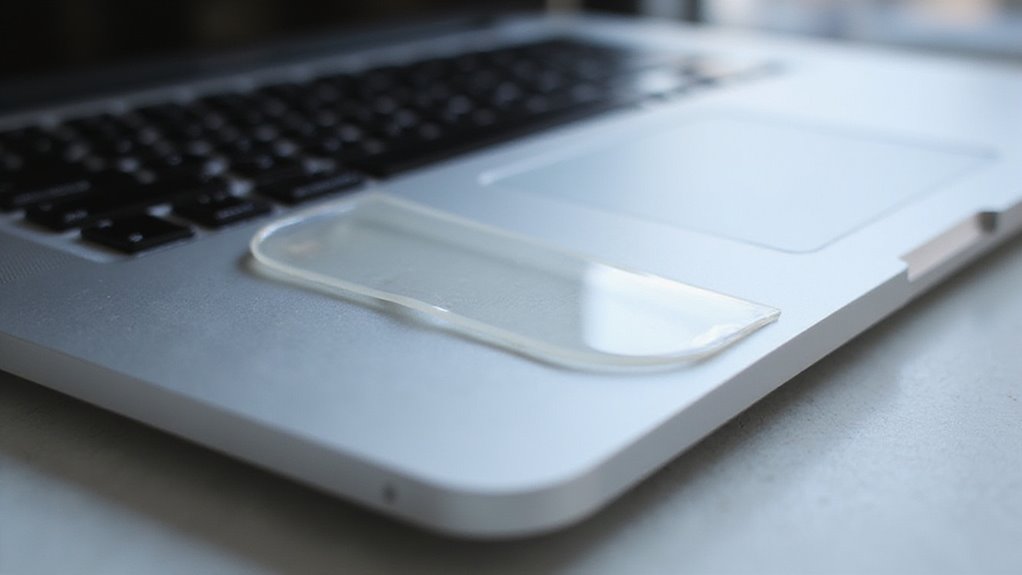
Aby jeszcze bardziej ulepszyć doświadczenie z touchpadem MacBooka, użytkownicy mogą odkrywać różne akcesoria i ulepszenia dostosowane do ich indywidualnych potrzeb.
Od ochronnych folii i naklejek, które zachowują responsywność touchpada, po zewnętrzne touchpady, które oferują funkcjonalność podobną do desktopowej – możliwości są szerokie.
Niezależnie od tego, czy chodzi o rozszerzenie wbudowanego touchpada za pomocą aplikacji firm trzecich, czy porównanie zalet Magic Trackpada, istnieje rozwiązanie odpowiadające preferencjom każdego użytkownika.
Folie ochronne i osłony na płytki dotykowe
Wielu użytkowników MacBooków rozważa dodanie dodatkowej warstwy ochronnej na swój touchpad i jest to całkiem uzasadnione – wysokiej jakości folie ochronne i nakładki mogą znacznie poprawić ogólne doświadczenie użytkownika.
Nakładając folię ochronną lub nakładkę, można zapobiec zarysowaniom, poprawić chwyt i cieszyć się lepszym wrażeniem dotykowym podczas użytkowania.
Niektóre kluczowe zalety stosowania folii ochronnych i nakładek na touchpad MacBooka to:
- Zapobieganie zarysowaniom: Chroni touchpad przed uszkodzeniami spowodowanymi codziennym użytkowaniem.
- Lepszy chwyt: Poprawia wrażenia dotykowe dzięki teksturowanym powierzchniom.
- Łatwa instalacja: Wiele folii i nakładek jest zaprojektowanych tak, aby można je było łatwo nałożyć i zdjąć.
- Personalizacja designu: Wybierz spośród różnych stylów i wzorów, aby spersonalizować wygląd swojego MacBooka.
Zewnętrzne opcje touchpada do zestawów komputerów stacjonarnych
Chociaż folie ochronne i nakładki mogą poprawić doświadczenie korzystania z touchpada dla użytkowników MacBooków, ci, którzy wolą pracować na stacjonarnych zestawach, mogą poszukiwać podobnego poziomu intuicyjnej kontroli i funkcjonalności gestów.
Zewnętrzne opcje touchpada, takie jak Magic Trackpad, oferują większą powierzchnię i zaawansowane gesty podobne do tych, które znajdują się na touchpadach MacBooków. Urządzenia te często obsługują technologię Force Touch, zapewniając możliwości czułości na nacisk oraz haptyczną informację zwrotną dla bardziej interaktywnej kontroli.
Łączenie przez Bluetooth umożliwia bezprzewodowe i pozbawione bałaganu środowisko pracy na biurku. Użytkownicy mogą dostosowywać ustawienia za pomocą Preferencji systemowych, modyfikując gesty i prędkość śledzenia, aby dopasować je do swoich preferencji.
Dzięki zewnętrznemu touchpadowi użytkownicy mogą korzystać z tych samych intuicyjnych gestów dostępnych na wbudowanych touchpadach, zapewniając płynne przejście między urządzeniami podczas wielozadaniowości.
Aplikacje firm trzecich do rozszerzania funkcjonalności touchpada
Jak użytkownicy MacBooków mogą wykorzystać pełny potencjał swojego touchpada? Dzięki wykorzystaniu aplikacji firm trzecich, użytkownicy mogą rozszerzyć funkcjonalność swojego touchpada i odkryć nowe możliwości.
Niektóre godne uwagi aplikacje to:
- BetterTouchTool: Twórz niestandardowe gesty i skróty, aby zwiększyć funkcjonalność touchpada.
- Jitouch: Rozszerz domyślny zestaw gestów o dodatkowe gesty wielodotykowe, które nie są natywnie obsługiwane przez macOS.
- BetterSnapTool: Szybko organizuj okna i poprawiaj przepływ pracy dzięki konfigurowalnym gestom przyciągania.
- MultiTouch: Uzyskaj dostęp do zaawansowanych opcji gestów, w tym nowych funkcji obracania i ulepszonego przewijania dwoma palcami.
Te aplikacje oferują szereg korzyści, od zwiększonej produktywności po wzbogaconą kreatywność.
Porównanie Magic Trackpad do wbudowanego touchpada
Technologia touchpada stała się integralną częścią doświadczenia MacBooka, oferując użytkownikom wszechstronny i intuicyjny sposób interakcji z urządzeniem.
Jeśli chodzi o wybór między wbudowanym touchpadem a Magic Trackpadem, użytkownicy mogą zauważyć, że ten drugi oferuje zaawansowaną technologię Force Touch, zapewniającą czułość na nacisk oraz sprzężenie zwrotne wibracyjne.
Dodatkowo Magic Trackpad ma większą powierzchnię, co pozwala na bardziej rozbudowaną kontrolę gestów i łatwiejszą nawigację. Obie opcje obsługują konfigurowalne ustawienia gestów za pośrednictwem Preferencji systemowych macOS.
Wbudowany touchpad jest zintegrowany z MacBookami, natomiast Magic Trackpad łączy się przez Bluetooth i może być używany z różnymi urządzeniami niebędącymi MacBookami.
Ostatecznie wybór między nimi zależy od preferencji użytkownika i indywidualnych potrzeb.
Ergonomia i kwestie zdrowotne związane z touchpadem
Odpowiednie ustawienie dłoni i technika są kluczowe podczas korzystania z touchpada MacBooka, aby zapobiec napięciu i dyskomfortowi.
Regularne przerwy i ćwiczenia dłoni mogą również wspierać ogólne zdrowie rąk i zmniejszać ryzyko kontuzji.
Właściwe ułożenie rąk, aby zapobiec napięciu
Utrzymanie komfortowego i ergonomicznego stanowiska pracy jest kluczowe podczas korzystania z touchpada MacBooka, aby zapobiec napięciom i dyskomfortowi. Prawidłowe ułożenie rąk jest ważne dla osiągnięcia tego celu.
Kilka kluczowych wskazówek dotyczących prawidłowego ułożenia rąk to:
- Utrzymuj neutralną pozycję nadgarstka: Trzymaj ręce zrelaksowane i w linii z przedramionami, aby zminimalizować napięcie.
- Używaj lekkich ruchów palców: Unikaj mocnego naciskania na touchpad, aby zmniejszyć ryzyko urazów przeciążeniowych, takich jak zapalenie ścięgien.
- Umieść touchpad na wysokości łokcia: Sprawdź, czy twoje ramię znajduje się w wygodnej pozycji, co zmniejsza ryzyko dyskomfortu lub napięcia.
- Dostosuj ustawienie stanowiska pracy: Upewnij się, że stopy spoczywają płasko na podłodze, wspierając prawidłową ergonomię podczas korzystania z touchpada.
Robienie przerw i ćwiczenia dla zdrowia rąk
W miarę jak użytkownicy spędzają dłuższy czas na manewrowaniu touchpadem MacBooka, priorytetem powinna być zarówno zdrowie dłoni, jak i opanowanie właściwej pozycji dłoni.
Regularne robienie przerw co 30 minut może pomóc zapobiegać urazom przeciążeniowym i zmniejszyć zmęczenie związane z długotrwałym korzystaniem z touchpada. Aby poprawić krążenie i utrzymać elastyczność dłoni, włącz proste ćwiczenia rozciągające dłonie i nadgarstki przez co najmniej 5 minut każdą godzinę.
Dodatkowo rozważ użycie ergonomicznego krzesła i biurka, aby zapewnić, że twoje ramiona są wygodnie ustawione względem touchpada, co zmniejszy niepotrzebne napięcie. Wprowadzając te nawyki do codziennej rutyny, możesz zminimalizować ryzyko urazów i utrzymać optymalne zdrowie dłoni.
Korzystanie z funkcji dyktowania głosowego lub alternatyw dla touchpada może także zmniejszyć ogólne obciążenie dłoni podczas długich sesji pracy przy komputerze.
Dostosowywanie ustawień dla użytkowników z problemami ruchowymi
Podczas obsługi płytki dotykowej MacBooka wielu użytkowników może uznać ją za wygodną, jednak osoby z trudnościami w poruszaniu się mogą napotkać problemy utrudniające skuteczną interakcję z urządzeniem.
Aby rozwiązać ten problem, użytkownicy MacBooka mogą dostosować ustawienia płytki dotykowej tak, aby lepiej odpowiadały ich potrzebom.
- Dostosuj czułość gestów: Obniżenie czułości gestów w menu Dostępność może zapobiec przypadkowym działaniom, co ułatwia nawigację użytkownikom z ograniczoną sprawnością ruchową.
- Dotknięcie zamiast kliknięcia: Włączenie opcji „Dotknięcie zamiast kliknięcia” eliminuje konieczność fizycznego naciskania płytki dotykowej, zmniejszając napięcie palców.
- Prędkość śledzenia: Dostosowanie prędkości śledzenia zapewnia lepszą kontrolę nad kursorem, pomagając użytkownikom dopasować ustawienia do ich możliwości fizycznych.
- Przewijanie dwoma palcami: Aktywacja „Przewijania dwoma palcami” umożliwia łatwiejsze przewijanie, wymagając mniej precyzyjnych ruchów palców, co może być bardziej dostępne dla osób z ograniczoną mobilnością.
Kiedy rozważyć użycie zewnętrznej myszy zamiast tego
Dla użytkowników, którzy spędzają długie godziny pracując na MacBooku, wygoda touchpada czasami może odbywać się kosztem komfortu i zdrowia.
Używanie zewnętrznej myszy może zmniejszyć napięcie w nadgarstku i zmniejszyć ryzyko urazów przeciążeniowych (RSI), które mogą wystąpić przy długotrwałym korzystaniu z gładzika. Klasyczna mysz może również oferować lepszą precyzję i kontrolę przy zadaniach takich jak projektowanie graficzne, granie lub precyzyjna nawigacja.
Osoby z większymi dłońmi lub cierpiące na schorzenia takie jak zespół cieśni nadgarstka mogą skorzystać z zewnętrznej myszy, ponieważ pozwala ona na bardziej naturalną i zrelaksowaną pozycję nadgarstka oraz naturalny ruch ręki.
Rozważ przejście na mysz, aby zachęcić do różnorodnej postawy i ruchu ręki, co z czasem poprawi komfort.
Wskazówki dotyczące touchpada MacBooka dla konkretnych aplikacji
Opanowanie touchpada MacBooka może znacznie zwiększyć Twoją produktywność i kreatywność w różnych aplikacjach.
Wykorzystując konkretne skrótowe gesty i gesty na touchpadzie, możesz usprawnić swoją pracę w kreatywnych programach, takich jak Photoshop i Final Cut, zwiększyć efektywność w aplikacjach biurowych, a nawet poprawić swoje doświadczenia podczas grania.
Poniższe sekcje przedstawią sprawdzone przez ekspertów wskazówki i triki pozwalające w pełni wykorzystać potencjał touchpada MacBooka w różnych kontekstach.
Skróty touchpada dla aplikacji kreatywnych (Photoshop, Final Cut)
Wiele kreatywnych aplikacji, w tym Photoshop i Final Cut, oferuje dostosowane skróty dotykowego panelu zaprojektowane, aby zwiększyć produktywność i usprawnić przepływ pracy na urządzeniach MacBook.
Te skróty umożliwiają użytkownikom bardziej efektywną pracę, wykorzystując intuicyjny interfejs touchpada.
Niektóre kluczowe skróty dotykowego panelu dla aplikacji kreatywnych to:
- Przybliżanie i oddalanie: W Photoshopie użyj gestu szczypania dwoma palcami, aby szybko dostosować poziom powiększenia.
- Obracanie płótna: Przesuń dwa palce w ruchu okrężnym, aby obrócić płótno w Photoshopie.
- Nawigacja po osi czasu: W Final Cut Pro przesuń dwoma palcami w lewo lub prawo, aby poruszać się po osi czasu.
- Dostęp do szybkiego menu: Wykonaj stuknięcie trzema palcami, aby uzyskać dostęp do szybkiego menu w Photoshopie i Final Cut, zapewniającego natychmiastowy dostęp do odpowiednich opcji.
Ulepszenia produktywności dla aplikacji biurowych
Zwiększenie produktywności w aplikacjach biurowych jest tak proste, jak opanowanie kilku intuicyjnych gestów na gładziku MacBooka.
W Wordzie i Excelu używaj przewijania dwoma palcami, aby szybko nawigować po dokumentach i arkuszach kalkulacyjnych bez konieczności sięgania do paska przewijania. Gest szczypania, aby powiększyć w aplikacjach Preview i Keynote pozwala skupić się na konkretnych fragmentach dokumentu lub prezentacji.
Wykonaj force click na wyróżnionym tekście lub obrazach, aby szybko uzyskać dostęp do opcji wyszukiwania lub dodatkowych akcji. Wykorzystaj przesunięcia wieloma palcami, aby przełączać się między prezentacjami lub dokumentami na pełnym ekranie dla płynniejszej zmiany.
Dodatkowo włącz funkcję inteligentnego powiększania, dwukrotnie stukając dwoma palcami w czytnikach PDF, aby łatwo czytać mały tekst bez ręcznych regulacji.
Te gesty usprawniają Twój przepływ pracy, oszczędzając czas i wysiłek.
Przeglądarkowe gesty na touchpadzie
Podczas przeglądania internetu na MacBooku, wprowadzenie specyficznych dla przeglądarki gestów na touchpadzie może znacznie poprawić komfort użytkowania. Aby optymalizować efektywność przeglądania, użytkownicy mogą korzystać z następujących gestów:
- Nawigacja w Safari: Użyj przesunięć dwoma palcami, aby szybko przemieszczać się między stronami.
- Powiększanie w Google Chrome: Podwójne stuknięcie dwoma palcami umożliwia inteligentne powiększanie stron internetowych dla łatwiejszego czytania.
- Przemieszczanie okna wideo: Na platformach streamingowych użyj trzech palców, aby przeciągnąć i przesunąć okno wideo bez przerywania odtwarzania.
- Obracanie obrazów: W aplikacjach do edycji obrazów, takich jak Podgląd, poruszaj dwoma palcami wokół siebie, aby precyzyjnie obracać obrazy za pomocą intuicyjnych gestów.
Te specyficzne dla przeglądarek gesty usprawniają nawigację, zwiększają czytelność i poprawiają ogólną produktywność, pozwalając użytkownikom MacBooków pracować wydajniej.
Granie na touchpadzie MacBooka
Jeśli chodzi o granie na MacBooku, wykorzystanie możliwości touchpada może znacznie poprawić ogólne wrażenia z gry. Aby zoptymalizować wydajność podczas grania, rozważ następujące wskazówki:
| Funkcja touchpada | Korzyść w grach |
|---|---|
| Przewijanie dwoma palcami | Szybka nawigacja po menu gry i ekwipunku |
| Kliknięcie stuknięciem | Szybkie klikanie w szybkich grach |
| Dostosowana szybkość śledzenia | Zwiększona precyzja ruchu kursora dla dokładniejszego celowania |
Włącz „Kliknięcie stuknięciem” w ustawieniach touchpada, aby uzyskać szybszy czas reakcji. Dostosuj szybkość śledzenia w Preferencjach systemowych, aby poprawić dokładność ruchu kursora. Dodatkowo, używaj „Force Click” do uzyskiwania ukrytych opcji lub skrótów w grach. Chociaż touchpad może być przydatny, rozważ podłączenie zewnętrznej myszy dla lepszej precyzji i kontroli podczas wymagających momentów rozgrywki.
Wniosek: Opanowanie touchpada w MacBooku
Opanowanie touchpada w MacBooku to kwestia połączenia kluczowych technik, takich jak nawigacja gestami i dostosowywanie, wraz z praktyką i eksploracją.
Aby jeszcze bardziej udoskonalić swoje umiejętności, możesz odwołać się do dodatkowych źródeł, w tym artykułów wsparcia Apple oraz forów internetowych, gdzie użytkownicy dzielą się swoimi ulubionymi trikami i wskazówkami dotyczącymi touchpada.
W miarę nabierania biegłości, warto również być na bieżąco z przyszłymi innowacjami touchpada od Apple, które mogą wprowadzić nowe funkcje i możliwości do odkrycia.
Podsumowanie kluczowych technik
Poprzez włączenie kilku niezbędnych gestów do codziennego korzystania z MacBooka, użytkownicy mogą znacznie poprawić swoje ogólne doświadczenie z touchpadem. Opanowanie tych gestów może znacznie usprawnić nawigację i produktywność.
Kluczowe techniki, na których warto się skupić, to:
- Podstawy nawigacji: Zapoznaj się z podstawowymi gestami, takimi jak klikanie jednym palcem, kliknięcie prawym przyciskiem dwoma palcami oraz przewijanie przez przesuwanie dwóch palców w górę lub w dół.
- Force Touch: Naciśnij mocniej na gładzik, aby uzyskać dostęp do dodatkowych funkcji, takich jak sprawdzanie znaczenia słów lub adresów.
- Wielozadaniowość: Przesuń w lewo lub w prawo dwoma palcami, aby przełączać się między stronami internetowymi, a czteropalczastym przesunięciem otwórz Mission Control.
- Personalizacja: Dostosuj siłę kliknięcia, zmodyfikuj przypisania gestów oraz zarządzaj prędkością przewijania w Ustawieniach systemu dla idealnej wydajności.
Zasoby do dalszej nauki
Teraz, gdy masz solidne podstawy w kluczowych technikach poprawiających Twoje doświadczenie z touchpadem MacBooka, czas podnieść swoje umiejętności na wyższy poziom.
Dla dogłębnego zrozumienia funkcji touchpada MacBooka, zapoznaj się ze stroną wsparcia Apple, która zawiera szczegółowe wyjaśnienia gestów i poleceń.
Uzyskaj dostęp do ustawień trackpada, aby przeglądać, dostosowywać i wyłączać konkretne gesty zgodnie z Twoimi preferencjami.
Wykorzystaj animacje na ekranie, aby wzbogacić naukę i wizualne zrozumienie użycia gestów.
Eksperymentuj z szybkością śledzenia oraz opcjami dostosowywania gestów, aby stworzyć spersonalizowane doświadczenie użytkownika.
Bądź na bieżąco z najnowszymi zmianami w macOS, sprawdzając zasoby wsparcia Apple dotyczące nowych funkcji gestów lub ich modyfikacji.
To zapewni Ci opanowanie touchpada MacBooka i pozwoli odkryć jego pełen potencjał.
Przyszłe innowacje w panelach dotykowych firmy Apple
Ewolucja technologii touchpadów Apple była niezwykła, a każda kolejna iteracja przynosiła znaczące ulepszenia w doświadczeniu użytkownika. Przyszłe innowacje mają na celu dalsze zwiększenie funkcjonalności touchpada.
Niektóre potencjalne usprawnienia obejmują:
- Zwiększona czułość na nacisk i rozpoznawanie gestów: Bazując na istniejących możliwościach Force Touch, Apple może skupić się na udoskonaleniu reaktywności touchpada na sygnały użytkownika.
- Zaawansowane systemy haptyczne: Przyszłe touchpady mogą oferować bardziej dotykowe i responsywne doświadczenia interakcji, podobne do fizycznych przycisków.
- Uproszczona integracja wielu urządzeń: Innowacje mogą umożliwić płynne przełączanie się między urządzeniami takimi jak iPhone i iPad, zwiększając funkcjonalność w ekosystemie MacBooka.
- Ulepszone materiały powierzchniowe: Nowe materiały mogą zmniejszyć zużycie i zwiększyć trwałość, jednocześnie poprawiając gładkość i precyzję gestów.
Wskazówki od społeczności i ulubione triki na touchpad
Opanowanie touchpada MacBooka to umiejętność, która może znacznie zwiększyć produktywność i ogólne doświadczenie użytkownika. Wykorzystując funkcję Force Touch, dostosowując ustawienia gładzika oraz opanowując gesty przewijania i powiększania, użytkownicy mogą usprawnić swój przepływ pracy i możliwości wielozadaniowości.
| Gest | Akcja | Korzyść |
|---|---|---|
| Force Touch | Dostęp do dodatkowych opcji kontekstowych | Zwiększenie produktywności |
| Przewijanie dwoma palcami | Przewijanie zawartości | Efektywna nawigacja |
| Szczypnięcie dwoma palcami | Powiększanie lub pomniejszanie | Precyzyjna kontrola |
Zapoznanie się z gestami nawigacyjnymi, takimi jak przesunięcie trzema palcami w górę, aby uzyskać dostęp do Mission Control, może również znacznie poprawić doświadczenie użytkownika. Dla dodatkowych zasobów użytkownicy mogą odwiedzić stronę wsparcia Apple, gdzie znajdują się przydatne wskazówki i animacje wizualnie przedstawiające gesty na gładziku.
Najczęściej zadawane pytania
Jak korzystać z touchpada Macbooka?
Używa gładzika MacBooka, stukając jednym palcem, aby kliknąć, dwoma palcami, aby kliknąć prawym przyciskiem i przewijać, szczypiąc, aby powiększyć, oraz przesuwając trzema palcami do góry, aby otworzyć Mission Control i zobaczyć wszystkie otwarte aplikacje i pulpity.
Jak skutecznie korzystać z gładzika?
Aby skutecznie korzystać z touchpada, osoba używa różnych gestów, takich jak stuknięcia jednym palcem, przewijanie dwoma palcami oraz szczypanie w celu powiększania, jednocześnie dostosowując ustawienia do swoich preferencji, co ostatecznie poprawia nawigację i możliwości wielozadaniowości.
Dlaczego gładzik w moim Macbooku nie działa prawidłowo?
Problemy z touchpadem w MacBooku mogą być spowodowane fizycznymi przeszkodami, wyłączonymi ustawieniami lub błędami oprogramowania, które można rozwiązać poprzez ponowne uruchomienie, aktualizację macOS lub resetowanie kontrolera zarządzania systemem, aby przywrócić funkcjonalność touchpada. Rozwiązywanie problemów usuwa większość usterek.
Jak przełączać się między kartami na Macu za pomocą gładzika?
Aby przełączać się między kartami na Macu, można przesuwać dwoma palcami w lewo lub w prawo na gładziku, korzystać ze skrótów klawiaturowych lub włączyć gesty przesuwania trzema lub czterema palcami w Preferencjach systemowych dla płynniejszej zmiany.
Jak kontrolować touchpad w Macu?
Aby kontrolować touchpad w Macu, użytkownicy stukają jednym palcem, aby wykonać lewy klik, lub dwoma palcami, aby wykonać prawy klik. Dwoma palcami można również przewijać, powiększać lub obracać zawartość, a ustawienia można dostosować w Ustawieniach systemu.
Wniosek
Opanowanie touchpada w MacBooku wymaga praktyki, ale efekty są tego warte. Ucząc się podstawowych gestów, dostosowując ustawienia oraz eksplorując zaawansowane funkcje, zyskasz bardziej intuicyjne i efektywne doświadczenie pracy na komputerze. Dzięki wskazówkom dotyczącym rozwiązywania problemów oraz ergonomicznym zaleceniom, możesz pokonać typowe trudności i dbać o zdrowie podczas pracy. Podnieś swoją produktywność na wyższy poziom, stosując te zatwierdzone przez ekspertów techniki obsługi touchpada w swoich ulubionych aplikacjach. Przekształć swoje doświadczenie z MacBookiem już dziś.





Opublikuj komentarz