3 Szybkie Sposoby na Zrobienie Zrzutu Ekranu na iPadzie
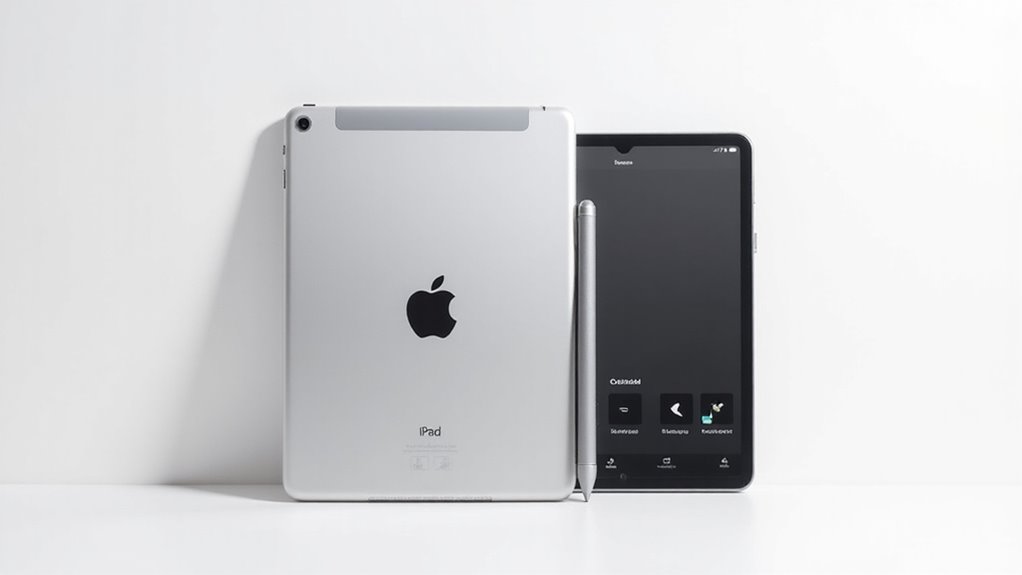
Robienie zrzutu ekranu na iPadzie można wykonać na trzy proste sposoby. Po pierwsze, użyj fizycznych przycisków: naciśnij jednocześnie przycisk górny i zwiększania głośności w modelach z Face ID lub przyciski Home i górny w starszych modelach. Po drugie, przy użyciu Apple Pencil, po prostu przesuń palcem od rogu, aby zrobić zrzut i od razu go edytować. Po trzecie, włącz AssistiveTouch, aby uzyskać skrót na ekranie, jeśli trudno jest naciskać przyciski. Po wykonaniu zrzutu możesz szybko go edytować lub udostępnić. Poznanie tych metod odkrywa więcej zaawansowanych opcji i wskazówek dotyczących rozwiązywania problemów.
Kluczowe wnioski
- Naciśnij jednocześnie górny przycisk i przycisk zwiększania głośności na iPadach z Face ID, aby szybko wykonać zrzut ekranu.
- Na iPadach z przyciskiem Home naciśnij jednocześnie przycisk Home i górny przycisk, aby zrobić zrzut ekranu.
- Użyj gestu przesunięcia Apple Pencil, jeśli jest włączony w Ustawieniach, jako alternatywną metodę wykonywania zrzutów ekranu na kompatybilnych iPadach.
- Aktywuj AssistiveTouch, aby robić zrzuty ekranu za pomocą pływającego przycisku na ekranie, unikając naciskania fizycznych przycisków.
- Stuknij tymczasowy miniaturę zrzutu ekranu, aby od razu edytować lub udostępnić obraz po jego wykonaniu, dla szybkiej obróbki.
Wprowadzenie: Dlaczego możliwość robienia zrzutów ekranu na iPadzie jest przydatna
Zrzuty ekranu na iPadzie służą wielu codziennym celom, od zapisywania ważnych informacji po przechwytywanie obrazów do szybkiego udostępniania lub późniejszego odniesienia.
W różnych modelach iPada ta funkcja ewoluowała, obejmując łatwiejsze metody przechwytywania oraz wbudowane narzędzia do edycji, co zwiększa wygodę użytkowania.
Dla użytkowników iPada 9. generacji zrozumienie tych możliwości może usprawnić wykonywanie zadań i poprawić ogólne korzystanie z urządzenia.
Zastosowania zrzutów ekranu w codziennym użytkowaniu iPada
Uchwycenie chwil na iPadzie to znacznie więcej niż tylko wygoda — staje się niezbędnym narzędziem do organizowania, udostępniania i rozwiązywania problemów z informacjami szybko.
Niezależnie od tego, czy korzystasz z funkcji zrzutu ekranu na iPadzie, czy z poleceń print screen na iPadzie, użytkownicy mogą natychmiast zapisywać ważne szczegóły z aplikacji, stron internetowych lub dokumentów. Dla studentów zrzuty ekranu zachowują notatki z wykładów i materiały wizualne bez wysiłku.
Gdy pojawiają się problemy techniczne, zrzut ekranu w stylu iPad 2 pomaga jasno komunikować problemy zespołom wsparcia. Użytkownicy mediów społecznościowych korzystają, robiąc zrzuty postów lub rozmów, aby je udostępniać lub później do nich wracać.
Dodatkowo możliwość adnotacji zrzutów ekranu za pomocą wbudowanych narzędzi do oznaczania zwiększa przejrzystość, umożliwiając wyróżnienie kluczowych punktów lub dodawanie notatek. Te wszechstronne zastosowania sprawiają, że opanowanie technik robienia zrzutów ekranu to praktyczna umiejętność na co dzień w użytkowaniu iPada.
Ewolucja funkcji zrzutu ekranu w różnych modelach iPada
W ciągu ostatniej dekady Apple udoskonaliło sposób, w jaki użytkownicy przechwytują zawartość ekranu, czyniąc ten proces coraz bardziej intuicyjnym i dostępnym z każdą nową wersją iPada.
Wczesne modele polegały na kombinacji przycisku home i przycisku zasilania, która ewoluowała wraz z eliminacją przycisku home w nowszych iPadach. Obecnie, aby wykonać zrzut ekranu, należy jednocześnie nacisnąć przycisk górny i przycisk głośności, co jest prostszą metodą dopasowaną do nowoczesnych wzorów.
Apple wprowadziło również gesty przesuwania z rogu ekranu dla szybszego dostępu oraz AssistiveTouch — wirtualny przycisk — dla użytkowników potrzebujących opcji dostępności.
Poza samym przechwytywaniem, integracja funkcji Markup pozwala na natychmiastową edycję, zwiększając produktywność. Zrzuty ekranu są automatycznie zapisywane w dedykowanym albumie Zdjęcia, co ułatwia organizację.
Te ciągłe ulepszenia pokazują zaangażowanie Apple w przyjazną dla użytkownika, efektywną funkcjonalność zrzutów ekranu na przestrzeni generacji iPadów.
Metoda 1: Standardowy zrzut ekranu na iPadzie za pomocą przycisków fizycznych
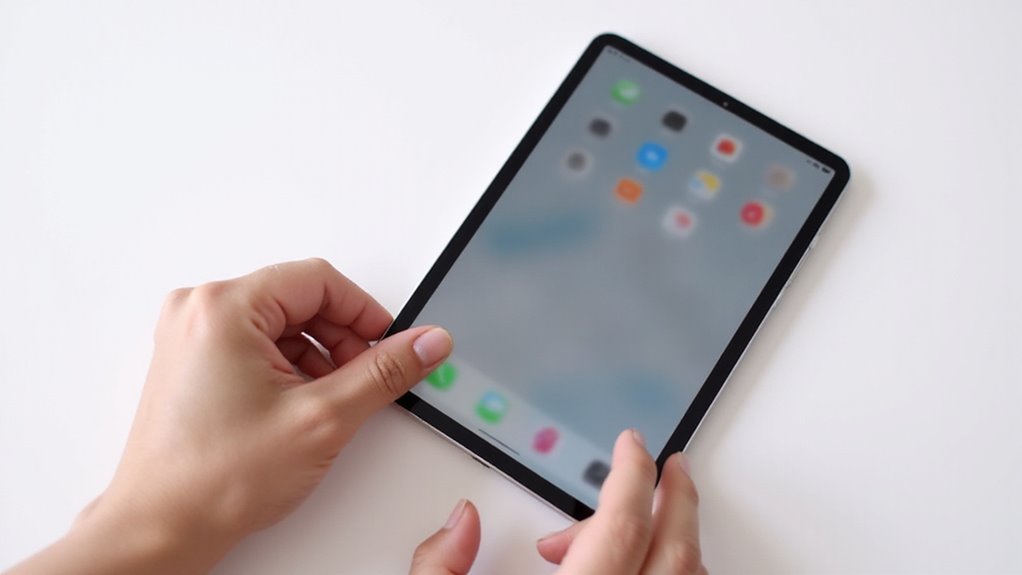
Robienie zrzutu ekranu za pomocą przycisków fizycznych różni się nieco w zależności od modelu iPada.
W nowszych iPadach z Face ID naciśnięcie jednocześnie górnego przycisku i przycisku głośności robi zrzut ekranu, podczas gdy starsze modele z przyciskiem Home wymagają jednoczesnego naciśnięcia przycisku Home i górnego przycisku.
Powszechne problemy, takie jak nietrafienie w odpowiedni moment lub nieaktywne przyciski, można często rozwiązać za pomocą prostych kroków rozwiązywania problemów, aby zapewnić prawidłowe zapisanie zrzutów ekranu.
Instrukcje krok po kroku dla nowszych modeli iPada (z Face ID)
Chociaż nowsze modele iPada wyposażone w Face ID mogą na pierwszy rzut oka wydawać się inne, proces wykonywania zrzutu ekranu pozostaje prosty i intuicyjny.
Użytkownicy mogą szybko zapisać ważną zawartość ekranu za pomocą przycisków fizycznych, bez konieczności korzystania z menu.
Wykonaj następujące kroki, aby zrobić zrzut ekranu na nowszych iPadach:
- Naciśnij i szybko zwolnij jednocześnie górny przycisk oraz dowolny przycisk głośności.
- Obserwuj, jak ekran mignie na biało, co potwierdza wykonanie zrzutu ekranu.
- Na chwilę pojawi się miniatura w lewym dolnym rogu; dotknij jej, aby edytować lub przesuń w lewo, aby ją odrzucić.
- Twoje zrzuty ekranu zostaną automatycznie zapisane w albumie Zrzuty ekranu w aplikacji Zdjęcia, co ułatwia ich odnalezienie.
Ta metoda jest skuteczna i niezawodna, dzięki czemu każdy użytkownik może łatwo wykonać zrzut ekranu przy minimalnym wysiłku.
Instrukcje dla starszych modeli iPada (z przyciskiem Home)
Dla użytkowników iPadów starszych modeli, które posiadają przycisk Home, wykonanie zrzutu ekranu wymaga nieco innego podejścia niż w przypadku nowszych urządzeń z Face ID.
Aby zrobić zrzut ekranu, jednocześnie naciśnij przycisk Home oraz górny (zasilania), a następnie szybko zwolnij oba. Ta czynność powoduje pojawienie się na ekranie błysku białego światła, co potwierdza, że zrzut ekranu został pomyślnie wykonany. Obraz jest automatycznie zapisywany w aplikacji Zdjęcia w albumie Zrzuty ekranu, co ułatwia dostęp.
Jeśli zrzut ekranu nie zostanie zarejestrowany, spróbuj nacisnąć najpierw przycisk Home, a dopiero potem górny, aby poprawić synchronizację. Ta metoda jest prosta i niezawodna, co czyni ją idealną dla użytkowników zaznajomionych z fizycznymi kombinacjami przycisków na ich iPadach. Znajomość tej metody gwarantuje efektywne przechwytywanie treści bez zamieszania czy opóźnień.
Rozwiązywanie typowych problemów podczas robienia zrzutów ekranu
Dlaczego iPad może nie zarejestrować zrzutu ekranu mimo prawidłowego naciskania przycisków? Przyczyn może być kilka, często związanych z czasem naciskania lub problemami z oprogramowaniem. Aby zapewnić powodzenie, rozważ te wskazówki:
- Naciśnij oba przyciski jednocześnie: Szybkie, jednoczesne naciśnięcie górnego i przycisku Home jest kluczowe.
- Dostosuj czas naciskania przycisków: Spróbuj nacisnąć przycisk Home nieco wcześniej niż górny, jeśli zrzut ekranu się nie zarejestruje.
- Zwróć uwagę na wizualne potwierdzenie: Białe błyskanie sygnalizuje, że zrzut ekranu został pomyślnie wykonany.
- Zaktualizuj oprogramowanie iPada: Przestarzały iOS może powodować problemy z robieniem zrzutów ekranu; regularne aktualizacje często rozwiązują te problemy.
Zrozumienie rozmieszczenia przycisków i ich czasu naciskania zwiększa szanse na płynne wykonywanie zrzutów ekranu za każdym razem.
Metoda 2: Używanie Apple Pencil do zrobienia zrzutu ekranu
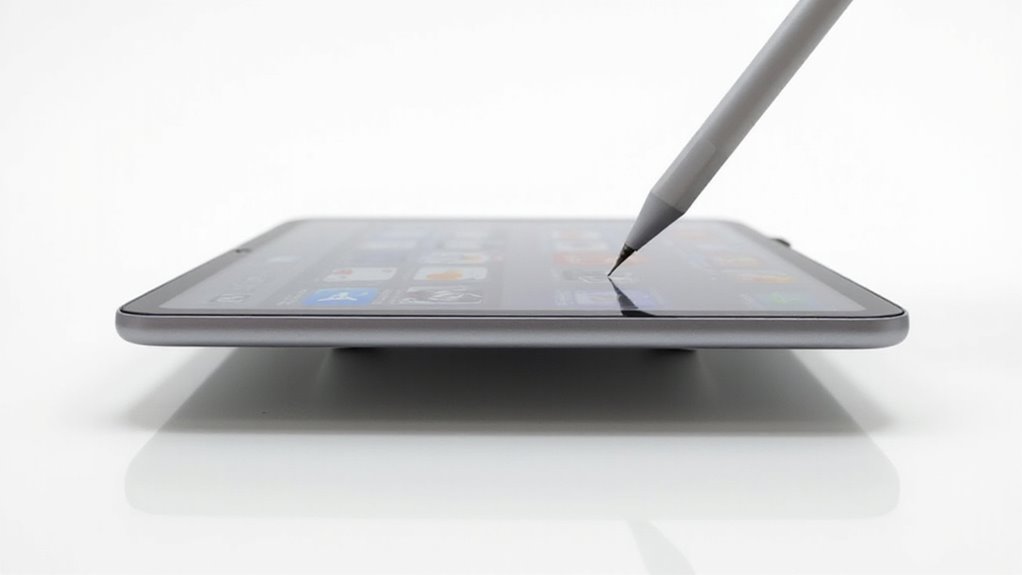
Używanie Apple Pencil do robienia zrzutu ekranu na iPadzie oferuje płynną alternatywę dla naciskania fizycznych przycisków, szczególnie na kompatybilnych modelach, takich jak iPad 9. generacji.
Przesuwając po przekątnej od dolnego rogu ekranu za pomocą Apple Pencil, można szybko uchwycić wyświetlacz, pod warunkiem, że gest jest włączony w ustawieniach.
Ta metoda ujawnia również przydatne funkcje edycji, pozwalając natychmiast na adnotacje lub podkreślenia na zrzucie ekranu za pomocą narzędzia Markup.
Kompatybilność Apple Pencil z różnymi modelami iPada
Kilka modeli iPada, w tym iPad 9. generacji, oferuje bezproblemową integrację z Apple Pencil, umożliwiającą szybkie robienie zrzutów ekranu poprzez przesunięcie palcem od dolnego lewego lub dolnego prawego rogu ekranu.
Ta intuicyjna funkcja usprawnia pracę, pozwalając użytkownikom wybrać preferowany róg w Ustawieniach dla wygody. Kompatybilne iPady umożliwiają również natychmiastową adnotację zrzutów ekranu za pomocą precyzyjnych narzędzi rysunkowych Apple Pencil, co jest idealne do szybkich poprawek lub notatek.
Kluczowe informacje dotyczące kompatybilności z Apple Pencil to:
- Tylko wybrane modele iPada, takie jak 9. generacja, obsługują ten gest.
- Personalizacja gestów zwiększa komfort i dostępność użytkowania.
- Bezpośrednie adnotowanie zrzutów ekranu po ich wykonaniu usprawnia produktywność.
- Ta integracja jest szczególnie przydatna dla studentów i profesjonalistów potrzebujących szybkiej dokumentacji.
Zrozumienie kompatybilności gwarantuje efektywne korzystanie z tych funkcji.
Szczegółowe instrukcje robienia zrzutu ekranu za pomocą Apple Pencil
Opanowanie gestu przeciągnięcia Apple Pencil od rogu oferuje usprawniony sposób na robienie zrzutów ekranu na iPadzie 9. generacji.
Najpierw upewnij się, że ta funkcja jest włączona, przechodząc do Ustawienia > Ogólne > Gesty, a następnie wybierając Zrzut ekranu. Po ustawieniu wystarczy przeciągnąć ukośnie od wyznaczonego dolnego rogu za pomocą Apple Pencil. Białe błyskanie potwierdza wykonanie zrzutu ekranu.
Natychmiast po tym pojawia się miniatura w lewym dolnym rogu, pozwalająca na otwarcie lub odrzucenie zrzutu. Zrzuty ekranu wykonane tą metodą są zapisywane bezpośrednio w aplikacji Zdjęcia, w albumie Zrzuty ekranu, co ułatwia ich odnalezienie i zarządzanie nimi.
Ta metoda stanowi szybkie, precyzyjne rozwiązanie alternatywne do kombinacji przycisków, szczególnie przydatne dla osób, które wolą korzystać z rysika zamiast fizycznych przycisków.
Dodatkowe funkcje edycji dostępne podczas korzystania z Apple Pencil
Choć zrobienie zrzutu ekranu za pomocą Apple Pencil jest szybkie i intuicyjne, prawdziwą zaletą są rozbudowane funkcje edycji dostępne natychmiast po wykonaniu zrzutu.
Gdy pojawi się miniatura zrzutu ekranu, stuknięcie w nią otwiera zestaw narzędzi do oznaczania, zaprojektowanych do natychmiastowej personalizacji. Obejmują one:
- Rysowanie bezpośrednio na zrzucie ekranu za pomocą różnych stylów pędzla i kolorów.
- Dodawanie adnotacji tekstowych, aby wyróżnić kluczowe punkty.
- Wstawianie kształtów, takich jak strzałki lub ramki, aby podkreślić szczegóły.
- Podpisywanie dokumentów lub obrazów spersonalizowanym podpisem.
To płynne przejście od wykonania zrzutu do edycji sprawia, że jest to idealne rozwiązanie do prezentacji lub szybkich notatek, zwłaszcza że nie są potrzebne żadne fizyczne przyciski.
Dla użytkowników iPada 9. generacji te funkcje zwiększają produktywność i kreatywność, przekształcając prosty zrzut ekranu w wszechstronne narzędzie komunikacji.
Metoda 3: Robienie zrzutów ekranu za pomocą AssistiveTouch
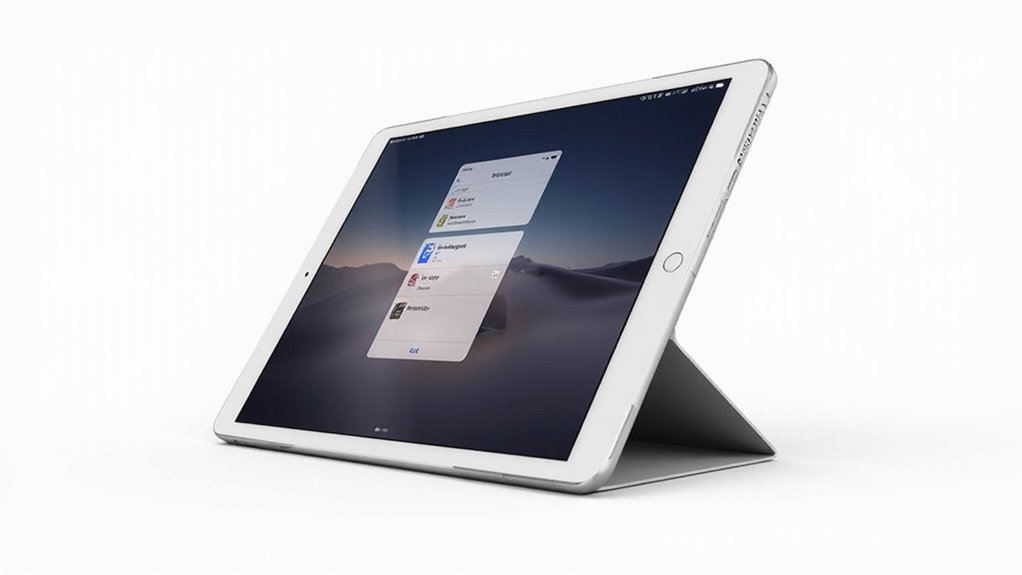
Włączenie funkcji AssistiveTouch na iPadzie zapewnia alternatywny sposób na robienie zrzutów ekranu bez konieczności używania fizycznych przycisków, co może być szczególnie pomocne, jeśli te przyciski są trudne do naciskania lub nie działają prawidłowo.
Po aktywowaniu przez Ustawienia > Dostępność > Dotyk, na ekranie pojawia się pływający przycisk, który umożliwia szybki dostęp do funkcji robienia zrzutów ekranu za pomocą prostych stuknięć.
Ta metoda nie tylko upraszcza proces, ale także oferuje znaczące korzyści dla użytkowników z trudnościami w poruszaniu się, którzy potrzebują bardziej dostępnych sposobów interakcji z urządzeniem.
Jak włączyć i skonfigurować AssistiveTouch na iPadzie
Aby włączyć i skonfigurować AssistiveTouch:
- Przejdź do Ustawienia > Ogólne > Dostępność > Dotyk; włącz AssistiveTouch, aby wyświetlić wirtualny przycisk.
- Stuknij w unoszący się przycisk, wybierz Urządzenie > Więcej, a następnie stuknij Zrzut ekranu, aby wykonać zrzut ekranu.
- Dostosuj menu AssistiveTouch za pomocą opcji Dostosuj menu na najwyższym poziomie, aby dodać opcję Zrzut ekranu dla szybszego dostępu.
- Używaj AssistiveTouch wraz z innymi funkcjami dostępności, aby uzyskać spersonalizowane i przyjazne dla użytkownika doświadczenie.
Ta metoda jest idealna dla użytkowników poszukujących prostoty i elastyczności w wykonywaniu zrzutów ekranu bez fizycznego wysiłku.
Robienie zrzutów ekranu bez użycia przycisków fizycznych
Kiedy fizyczne przyciski nie są najwygodniejszą opcją, AssistiveTouch oferuje praktyczną alternatywę do robienia zrzutów ekranu na iPadzie 9. generacji.
Funkcja ta dodaje pływający przycisk na ekranie, który możesz dotknąć w dowolnym momencie, aby uzyskać dostęp do menu z przydatnymi funkcjami, w tym opcją Zrzut ekranu. Aby ją włączyć, przejdź do Ustawienia > Ogólne > Dostępność > Dotyk, a następnie włącz AssistiveTouch.
Po aktywowaniu dotknij przycisku AssistiveTouch i wybierz Zrzut ekranu; iPad zrobi zrzut bieżącego ekranu, co potwierdzi krótki biały błysk.
Ta metoda zapewnia łatwy, bezprzyciskowy sposób robienia zrzutów ekranu, szczególnie przydatny, jeśli chcesz uniknąć naciskania klawiszy sprzętowych. Jest prosta do ustawienia i daje szybki dostęp do przechwytywania ekranu, poprawiając wygodę użytkowania bez dodatkowych narzędzi czy gestów.
Zalety korzystania z AssistiveTouch dla osób z ograniczeniami ruchowymi
Miliony użytkowników iPada z ograniczeniami ruchowymi odnoszą ogromne korzyści z dostosowywalnych funkcji AssistiveTouch, zwłaszcza przy takich zadaniach jak robienie zrzutów ekranu.
To narzędzie dostępności upraszcza przechwytywanie zawartości ekranu, eliminując konieczność naciskania fizycznych przycisków, co może być trudne dla niektórych użytkowników.
Kluczowe korzyści obejmują:
- Zmniejszenie fizycznego wysiłku dzięki kontrolkom na ekranie zaprojektowanym dla łatwiejszego dostępu.
- Niestandardowe skróty, które pozwalają na natychmiastowe wykonanie zrzutu ekranu bez skomplikowanych gestów.
- Zwiększoną niezależność poprzez umożliwienie nawigacji i wykonywania wielu funkcji za pomocą menu AssistiveTouch.
- Poprawę komfortu i inkluzywności, zapewniając użytkownikom unikanie trudnych kombinacji przycisków.
Co zrobić po zrobieniu zrzutu ekranu na iPadzie
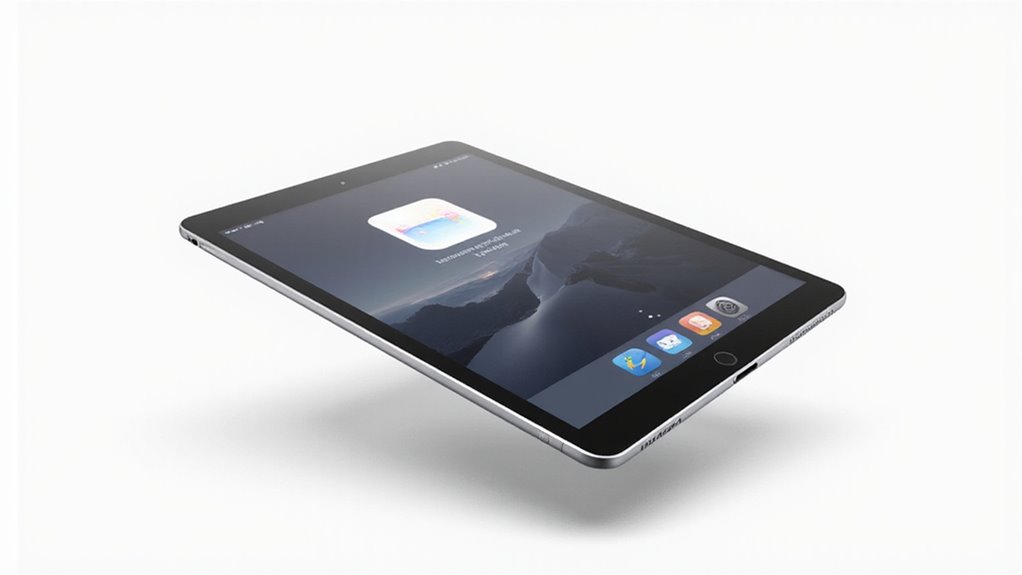
Po zrobieniu zrzutu ekranu na iPadzie na chwilę pojawia się miniatura, która daje szybki dostęp do narzędzi edycyjnych, takich jak Markup, umożliwiających dodawanie notatek lub wyróżnień.
Możesz udostępnić zrzut ekranu bezpośrednio z tego ekranu lub zapisać go w aplikacji Zdjęcia, gdzie jest automatycznie organizowany w albumie Zrzuty ekranu, co ułatwia jego odnalezienie.
Zarządzanie i dostosowywanie zrzutów ekranu staje się intuicyjne dzięki tym wbudowanym opcjom, pomagając Ci utrzymać porządek i efektywność.
Natychmiastowa edycja i adnotacja zrzutów ekranu
Zrób więcej niż tylko zdjęcie, natychmiast edytując i oznaczając zrzuty ekranu na swoim iPadzie 9. generacji.
Po wykonaniu zrzutu ekranu pojawia się wygodny miniaturowy podgląd w lewym dolnym rogu, który zachęca do stuknięcia i otwarcia interfejsu Markup. Ta funkcja pozwala na natychmiastowe ulepszenie zrzutu ekranu bez konieczności opuszczania ekranu.
W Markup możesz:
- Dodawać tekst, strzałki lub rysunki odręczne, aby podkreślić ważne szczegóły.
- Stuknąć znak plus, aby wstawić kształty, powiększyć obszary lub dodać swój podpis.
- Korzystać z opcji kolorów i pióra dla jaśniejszych, spersonalizowanych adnotacji.
- Zapisuj edycje bezpośrednio do Zdjęć lub przygotuj obraz do udostępnienia, wszystko z tego samego interfejsu.
Ten usprawniony proces gwarantuje, że Twoje zrzuty ekranu nie tylko zostaną uchwycone, ale także skutecznie przekazane.
Opcje udostępniania i zapisywania zrzutów ekranu
Po edycji zrzutu ekranu za pomocą narzędzi do adnotacji, kolejnym praktycznym krokiem jest decyzja, jak go udostępnić lub zapisać.
Miniatura pojawia się na krótko w lewym dolnym rogu, oferując szybki dostęp do opcji udostępniania. Dotknięcie ikony udostępniania pozwala wysłać obraz za pomocą e-maila, aplikacji do wiadomości lub platform społecznościowych bezpośrednio z interfejsu zrzutu ekranu, usprawniając cały proces.
Jeśli wolisz nie udostępniać od razu, po prostu przesuń miniaturę – zrzut ekranu zostanie automatycznie zapisany w aplikacji Zdjęcia. To gwarantuje, że twoje edycje nie zostaną utracone i będą dostępne później.
Dla tych, którzy chcą ponownie przeglądać lub zarządzać zrzutami ekranu, aplikacja Zdjęcia zawiera dedykowany album Zrzuty ekranu, co ułatwia ich odnalezienie bez zaśmiecania głównej biblioteki zdjęć.
To połączenie szybkiego udostępniania i niezawodnego zapisywania skutecznie odpowiada różnorodnym potrzebom użytkowników.
Organizowanie i zarządzanie zrzutami ekranu w aplikacji Zdjęcia
Efektywne zarządzanie zrzutami ekranu w aplikacji Zdjęcia przekształca rozproszoną kolekcję w zorganizowane źródło, na którym możesz polegać. Po wykonaniu zrzutu ekranu, jest on automatycznie zapisywany w albumie Zrzuty ekranu dla łatwego dostępu.
Aby usprawnić swoją kolekcję jeszcze bardziej:
- Otwórz aplikację Zdjęcia, stuknij Albumy, a następnie wybierz Zrzuty ekranu, aby zobaczyć wszystkie uchwycone obrazy.
- Użyj funkcji Ulubione, aby oznaczyć kluczowe zrzuty ekranu dla szybkiego dostępu.
- Edytuj lub dodaj adnotacje do obrazów za pomocą wbudowanego narzędzia Markup przed zapisaniem, aby zwiększyć przejrzystość.
- Udostępniaj zrzuty ekranu bezpośrednio z aplikacji Zdjęcia za pomocą ikony Udostępnij, wybierając preferowaną platformę.
Te kroki pomogą utrzymać schludne, łatwo dostępne archiwum, zapewniając, że Twoje zrzuty ekranu będą efektywnie służyć Twoim potrzebom bez bałaganu czy zamieszania.
Zaawansowane funkcje zrzutów ekranu na iPadzie
Poza podstawowymi zrzutami ekranu, iPad oferuje zaawansowane opcje, takie jak przechwytywanie całej strony internetowej w Safari, co jest idealne do zapisywania długich artykułów bez pomijania żadnych szczegółów.
Nagrywanie ekranu to dynamiczna alternatywa, pozwalająca na rejestrowanie wideo z aktywności na ekranie zamiast statycznego obrazu.
Dla tych, którzy chcą usprawnić swoją pracę, automatyzacja zrzutów ekranu za pomocą aplikacji Skróty może zaoszczędzić czas i wysiłek dzięki konfigurowalnym wyzwalaczom.
Przechwytywanie całej strony internetowej w Safari
Gdy potrzebujesz zrobić zrzut całej strony internetowej na iPadzie 9. generacji, wbudowana w Safari funkcja pełnoekranowego zrzutu ekranu oferuje potężny sposób na zachowanie zawartości wykraczającej poza to, co jest od razu widoczne.
Jest to szczególnie przydatne do zapisywania artykułów, paragonów lub długich instrukcji bez pomijania szczegółów.
Aby zrobić zrzut całej strony internetowej w Safari:
- Naciśnij jednocześnie przyciski Home i Top, aby zrobić zrzut ekranu.
- Stuknij miniaturę w lewym dolnym rogu, aby otworzyć opcje edycji.
- Wybierz zakładkę „Cała strona” u góry, aby uchwycić całą długość strony internetowej.
- Stuknij „Gotowe” i wybierz „Zapisz PDF w Plikach”, aby zapisać pełnoekranowy zrzut ekranu do łatwego dostępu później.
Ta metoda tworzy przewijanego, szczegółowego PDF-a, idealnego do odniesienia się lub udostępniania.
Nagrywanie ekranu jako alternatywa dla statycznych zrzutów ekranu
Chociaż zrzuty ekranu rejestrują statyczne obrazy, nagrywanie ekranu oferuje dynamiczną alternatywę, która może ożywić Twoje interakcje na iPadzie. Zamiast pojedynczego momentu, nagrywanie ekranu rejestruje wszystko, co dzieje się na Twoim ekranie, włącznie z dźwiękiem — idealne do samouczków, demonstracji lub gier.
Aby skorzystać z tej funkcji, po prostu dodaj Nagrywanie Ekranu do swojego Centrum sterowania przez Ustawienia dla szybkiego dostępu. Dotknij ikony, aby rozpocząć nagrywanie po krótkim trzysekundowym odliczaniu. Dla dodatkowej głębi, przytrzymaj ikonę, aby włączyć mikrofon, co jest idealne podczas narracji Twoich działań.
Wszystkie nagrania są zapisywane bezpośrednio w aplikacji Zdjęcia, gdzie możesz je przyciąć lub łatwo udostępnić. Ta funkcja zapewnia bogatszy sposób dokumentowania i udostępniania treści poza statycznymi zrzutami ekranu, zwiększając komunikację i przejrzystość podczas korzystania z iPada.
Automatyzacja zrzutów ekranu za pomocą Skrótów
Odkrycie mocy aplikacji Shortcuts może całkowicie odmienić sposób robienia zrzutów ekranu na iPadzie, zwłaszcza dla tych, którzy szukają efektywności wykraczającej poza ręczne naciskanie przycisków.
Automatyzacja zrzutów ekranu usprawnia pracę i pozwala dostosować moment oraz sposób wykonywania uchwyceń. Kluczowe korzyści to:
- Zrzuty ekranu wykonywane jednym dotknięciem lub głosowo, co oszczędza czas.
- Automatyczne zapisywanie w określonych albumach zdjęć dla lepszej organizacji.
- Wieloetapowe skróty, które łączą robienie zrzutu z udostępnianiem przez e-mail lub komunikatory.
- Wyzwalacze zależne od kontekstu, takie jak pora dnia lub połączenie Wi-Fi, umożliwiające obsługę bez użycia rąk.
Dodatkowo umieszczenie tych skrótów na ekranie głównym lub w widżetach gwarantuje szybki dostęp.
Takie podejście nie tylko oszczędza wysiłek, ale także dostosowuje zarządzanie zrzutami ekranu do Twoich codziennych rutyn i potrzeb.
Różnice w robieniu zrzutów ekranu na różnych modelach iPada
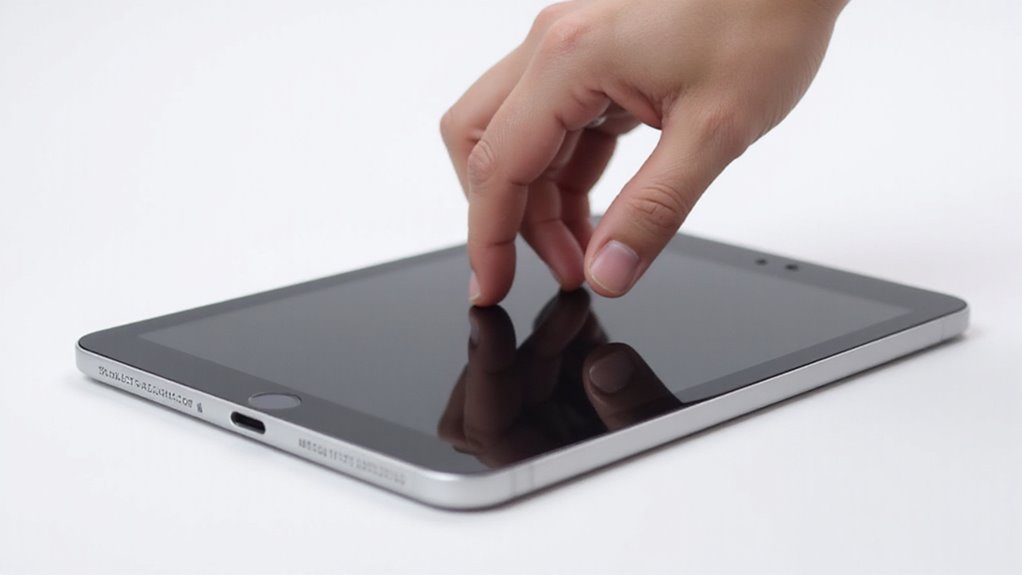
Robienie zrzutów ekranu różni się znacznie w zależności od modelu iPada, szczególnie gdy porównujemy starsze wersje, takie jak iPad 2, z najnowszymi iPad Pro i Air.
Każde urządzenie może wymagać innych kombinacji przycisków lub gestów, na co dodatkowo wpływa wersja iPadOS, którą obsługuje.
Zrozumienie tych różnic pomoże Ci szybko i sprawnie wykonywać zrzuty ekranu, niezależnie od tego, którego iPada używasz.
Szczegóły dotyczące zrzutów ekranu na iPadzie 2 i starszych modelach
Dla właścicieli iPada 2 i starszych urządzeń, zrobienie zrzutu ekranu polega na precyzyjnym kombinowaniu przycisków: jednoczesnym naciśnięciu przycisku Home i przycisku Sleep/Wake. Ta metoda różni się od nowszych iPadów, które oferują skróty gestów.
Kluczowe punkty do zapamiętania to:
- Naciśnij oba przyciski jednocześnie, a następnie szybko je puść, aby uniknąć aktywacji trybu uśpienia.
- Białe błyskanie na ekranie potwierdza, że zrzut ekranu został pomyślnie wykonany.
- Zrzuty ekranu są zapisywane w aplikacji Zdjęcia w albumie „Najnowsze”, a nie w osobnym albumie.
- Te starsze modele nie obsługują gestów przesuwania z narożnika, co sprawia, że kombinacja przycisków jest niezbędna.
Zrozumienie tych szczegółów gwarantuje użytkownikom niezawodne robienie zrzutów ekranu pomimo ograniczeń sprzętowych.
Unikalne cechy najnowszych modeli iPada Pro i Air
Chociaż nowsze modele iPada Pro i iPada Air mają pewne podobieństwa w funkcjonalności robienia zrzutów ekranu, ich unikalne cechy oferują różne korzyści dostosowane do różnych potrzeb użytkowników. Najnowsze modele iPada Pro posiadają wyświetlacz na całą krawędź, umożliwiający gest przeciągnięcia z rogu ekranu dla szybkiego zrzutu ekranu, a także obsługę Apple Pencil do wykonywania zrzutów za pomocą gestów. Modele iPada Air łączą tradycyjne przyciski z funkcjonalnością Apple Pencil dla wygody robienia zrzutów ekranu. Jednak tryb Stage Manager na iPadzie Pro może ograniczać użycie gestu przeciągnięcia z rogu, wymagając metod zapasowych, takich jak AssistiveTouch. Oba modele mają narzędzia Markup do natychmiastowej adnotacji. Oto przejrzyste porównanie:
| Cecha | iPad Pro (Najnowszy) | iPad Air (Najnowszy) |
|---|---|---|
| Metoda robienia zrzutu | Przeciągnięcie z rogu i przyciski | Przyciski i przeciągnięcie z rogu (Pencil) |
| Gest Apple Pencil | Tak | Tak |
| Wpływ Stage Managera | Ogranicza przeciągnięcie z rogu | Brak wpływu |
Zgodność z różnymi wersjami iPadOS
Zrozumienie, jak metody robienia zrzutów ekranu różnią się w zależności od modelu iPada oraz wersji iPadOS, może zaoszczędzić użytkownikom czas i frustrację.
Różne iPady używają różnych kombinacji przycisków lub gestów do przechwytywania ekranu, co jest zależne od aktualizacji sprzętowych i programowych.
Kluczowe różnice obejmują:
- Starsze iPady (takie jak 9. generacja) wymagają jednoczesnego naciśnięcia przycisku Home i przycisku górnego.
- Nowsze modele używają jednoczesnego naciśnięcia przycisku górnego i zwiększania głośności.
- Aktualizacje iPadOS mogą dodać gesty przesuwania, ale funkcje takie jak Stage Manager mogą je wyłączyć.
- AssistiveTouch oferuje uniwersalną opcję robienia zrzutów ekranu, omijając ograniczenia sprzętowe.
Wszystkie zrzuty ekranu są zapisywane w Zdjęciach, jednak znajomość specyficznej metody dla Twojego iPada gwarantuje szybkie i bezproblemowe przechwytywanie ekranu za każdym razem.
Rozwiązywanie problemów ze zrzutami ekranu
Kiedy standardowe metody robienia zrzutów ekranu zawodzą, ważne jest, aby sprawdzić typowe błędy, takie jak nieprawidłowe naciskanie przycisków lub wyłączone ustawienia gestów.
Wiele problemów można rozwiązać, aktualizując oprogramowanie iPada lub po prostu ponownie uruchamiając urządzenie, aby usunąć tymczasowe usterki.
Zrozumienie, kiedy i jak stosować te naprawy, gwarantuje płynne działanie funkcji robienia zrzutów ekranu bez niepotrzebnej frustracji.
Co robić, gdy standardowe metody zawodzą
Czasami standardowe metody robienia zrzutów ekranu na iPadzie 9. generacji mogą przestać działać z powodu błędów oprogramowania lub problemów sprzętowych.
W takich sytuacjach użytkownicy mogą wypróbować następujące kroki, aby przywrócić funkcjonalność:
- Zaktualizuj oprogramowanie iPada: Uruchomienie najnowszej wersji iPadOS często naprawia błędy wpływające na robienie zrzutów ekranu.
- Sprawdź działanie przycisków: Naciśnij osobno przycisk górny oraz przyciski głośności, aby sprawdzić, czy nie ma problemów sprzętowych.
- Włącz AssistiveTouch: Jeśli przyciski nie działają, aktywuj AssistiveTouch w ustawieniach dostępności, aby uzyskać wirtualny przycisk do robienia zrzutów ekranu.
- Uruchom ponownie urządzenie: Proste ponowne uruchomienie może usunąć tymczasowe problemy systemowe uniemożliwiające zapis zrzutów ekranu.
Sprawdź również, czy gesty przesuwania w rogach są włączone w ustawieniach, ponieważ ich wyłączenie może blokować wykonywanie zrzutów ekranu.
Te proste czynności pomagają rozwiązać większość typowych problemów z robieniem zrzutów ekranu bez konieczności korzystania z pomocy technicznej.
Najczęstsze błędy i ich rozwiązania
Błędy przy robieniu zrzutów ekranu na iPadzie 9. generacji często wynikają z prostych przeoczeń lub ustawień wymagających dostosowania. Na przykład naciśnięcie niewłaściwej kombinacji przycisków lub brak wystarczającej ilości miejsca na urządzeniu może uniemożliwić zapisanie zrzutu ekranu. Dodatkowo funkcje takie jak Split View lub AssistiveTouch, jeśli są nieprawidłowo skonfigurowane, mogą powodować rozmyte obrazy lub nieudane zrzuty.
| Częsty problem | Rozwiązanie |
|---|---|
| Zrzut ekranu się nie zapisuje | Sprawdź miejsce w pamięci; zwolnij przestrzeń jeśli jest pełna |
| Rozmyty lub niepełny zrzut ekranu | Wyłącz Split View; upewnij się, że cały ekran jest widoczny |
| Błędy gestów lub AssistiveTouch | Sprawdź, czy gesty są włączone w Ustawienia > Ogólne > Gesty; zweryfikuj konfigurację AssistiveTouch |
Kiedy warto aktualizować oprogramowanie iPada
Rozwiązywanie typowych błędów związanych ze zrzutami ekranu często skłania użytkowników do zastanowienia się nad rolą oprogramowania iPada w ogólnej wydajności urządzenia. Upewnienie się, że Twój iPad 9. generacji działa na najbardziej aktualnym iPadOS, może rozwiązać problemy techniczne, które utrudniają wykonywanie zrzutów ekranu.
Regularne aktualizacje również poprawiają istniejące funkcje, zwiększając niezawodność oraz wprowadzając nowe skróty do szybszego wykonywania zrzutów ekranu. Dodatkowo, aktualizacje oprogramowania zapewniają kompatybilność z aplikacjami firm trzecich, które korzystają z funkcji zrzutów ekranu.
Rozważ aktualizację oprogramowania, gdy:
- Próby wykonania zrzutu ekranu nie powiodły się mimo poprawnego wykonania procedury.
- Zauważasz opóźnienia lub niestabilną reakcję podczas wykonywania zrzutów.
- Nowe wersje iPadOS obiecują ulepszone funkcje dotyczące zrzutów ekranu.
- Aplikacje firm trzecich, których używasz, wymagają najnowszej wersji iPadOS dla pełnej funkcjonalności.
Bycie na bieżąco z aktualizacjami to praktyczny pierwszy krok w rozwiązywaniu problemów i optymalizacji doświadczenia z wykonywania zrzutów ekranu.
Podsumowanie: Wybór najlepszej metody wykonywania zrzutów ekranu zgodnie z Twoimi potrzebami
Wybór najlepszej metody robienia zrzutów ekranu zależy od równowagi między szybkością, wygodą a Twoimi indywidualnymi nawykami użytkowania.
Kombinacje przycisków fizycznych oferują szybki dostęp, podczas gdy gesty i AssistiveTouch zapewniają alternatywy dostosowane do różnych potrzeb i preferencji dotyczących dostępności.
Zrozumienie tych opcji i ich skrótów może znacznie zwiększyć Twoją produktywność w robieniu zrzutów ekranu na iPadzie.
Porównanie szybkości i wygody wszystkich trzech metod
Wśród różnych sposobów na zrobienie zrzutu ekranu na iPadzie, szybkość i wygoda często decydują o tym, która metoda najlepiej pasuje do Twojego sposobu pracy.
Porównanie trzech głównych metod robienia zrzutów ekranu ujawnia wyraźne różnice:
- Kombinacja przycisków – Najszybsza dla iPadów zarówno z przyciskiem Home, jak i bez niego; wymaga jednoczesnego naciśnięcia, ale zapewnia natychmiastową wizualną informację zwrotną.
- AssistiveTouch – Idealna, jeśli wolisz unikać fizycznych przycisków; nieco wolniejsza, ale oferuje konfigurowalną opcję jednym dotknięciem.
- Gest przeciągnięcia z rogu – Łączy szybkość z łatwością; po skonfigurowaniu umożliwia szybkie, intuicyjne wykonywanie zrzutów bez naciskania przycisków.
- Zależność od modelu – Metoda z fizycznymi przyciskami różni się w zależności od generacji iPada, podczas gdy AssistiveTouch i gesty są uniwersalne.
Wybór odpowiedniej metody zależy od Twojej wygody z fizycznymi przyciskami w porównaniu do gestów dotykowych oraz konkretnego modelu iPada, łącząc szybki dostęp z łatwością użycia.
Rekomendacje dla różnych przypadków użycia
Kilka metod robienia zrzutów ekranu odpowiada różnym preferencjom i sytuacjom użytkowników iPada 9. generacji.
Dla tych, którzy szukają najszybszego sposobu, metoda kombinacji przycisków pozostaje najbardziej niezawodna, wywołując natychmiastowy zrzut ekranu za pomocą prostych fizycznych naciśnięć.
Użytkownicy prezentujący lub szybko robiący notatki mogą preferować włączenie gestu przeciągnięcia z rogu dla płynnych, jednoruchowych zrzutów.
Tymczasem AssistiveTouch jest idealny dla osób z ograniczoną sprawnością manualną lub dla tych, którzy chcą mieć konfigurowalny wirtualny przycisk do zrzutów ekranu bez fizycznego wysiłku.
Jeśli korzystasz z Stage Managera, gest z Apple Pencil do robienia zrzutów ekranu oferuje efektywną alternatywę, gdy gesty przeciągnięcia z rogu są wyłączone.
Niezależnie od metody, zrzuty ekranu zapisywane są w albumie Zrzuty ekranu w aplikacji Zdjęcia, co zapewnia łatwy dostęp.
Wybór metody zależy od równowagi między szybkością, wygodą i łatwością fizyczną dla Twoich codziennych zadań.
Przydatne skróty i wskazówki zwiększające produktywność
Maksymalizacja efektywności podczas robienia zrzutów ekranu na iPadzie 9. generacji zależy od wyboru metody najlepiej dopasowanej do twojego stylu pracy i wygody fizycznej.
Włączenie gestu przeciągnięcia z narożnika, na przykład, oferuje szybkie zrzuty w jednym ruchu bez konieczności naciskania wielu przycisków, co jest idealne dla użytkowników często robiących szybkie zdjęcia podczas prezentacji lub notatek.
Inne skróty i wskazówki zwiększające produktywność to:
- Używaj AssistiveTouch, aby robić zrzuty ekranu za pomocą wirtualnego przycisku — idealne, jeśli trudno naciskać przyciski fizyczne.
- Opanuj kombinacje przycisków: górny + przycisk Home, aby zrobić natychmiastowy zrzut.
- Szybko organizuj zrzuty ekranu, korzystając z dedykowanego albumu w aplikacji Zdjęcia.
- Natychmiast ulepszaj obrazy za pomocą narzędzia Markup, aby dodać adnotacje lub wyróżnić kluczowe elementy.
Wybór odpowiedniego podejścia zależy od twoich zadań i wygody, co usprawni korzystanie z iPada.
Najczęściej zadawane pytania
Jak zrobić zrzut ekranu na iPadzie bez użycia przycisków?
Aby zrobić zrzut ekranu na iPadzie bez użycia fizycznych przycisków, skuteczne jest włączenie funkcji AssistiveTouch w ustawieniach dostępności. Ta funkcja udostępnia menu na ekranie, umożliwiając użytkownikom wygodne i intuicyjne wykonywanie zrzutów ekranu za pomocą opcji Urządzenie.
Jak zrobić zrzut ekranu na iPadzie przy użyciu palców?
Użytkownik może zrobić zrzut ekranu na iPadzie za pomocą palców, włączając AssistiveTouch, co umieszcza wirtualny przycisk na ekranie. Stuknięcie go i wybranie opcji Zrzut ekranu pozwala na uchwycenie zawartości ekranu, oferując metodę bez użycia przycisków, odpowiednią dla tych, którzy chcą operować wyłącznie palcami.
Jak zrobić zrzut ekranu określonego obszaru na iPadzie?
Aby uchwycić określony obszar iPada, użytkownicy naciskają jednocześnie przycisk górny i przycisk głośności, dotykają miniaturę zrzutu ekranu, aby wejść do narzędzia Markup, dostosowują ramkę wyboru wokół żądanej części, a następnie zapisują lub udostępniają przycięty obraz.
Jak zrobić przewijany zrzut ekranu na iPadzie?
Aby zrobić przewijany zrzut ekranu na iPadzie, należy najpierw wykonać standardowy zrzut ekranu, stuknąć w miniaturę podglądu, wybrać „Cała strona”, przewinąć zawartość, a następnie zapisać całą stronę jako plik PDF dla pełnej dokumentacji.
Wniosek
Znajomość sposobów na robienie zrzutów ekranu na iPadzie 9. generacji zwiększa Twoją produktywność i ułatwia udostępnianie ważnych treści. Niezależnie od tego, czy korzystasz z fizycznych przycisków, gestów Apple Pencil, czy AssistiveTouch, każda metoda oferuje unikalne zalety dostosowane do różnych potrzeb. Wybierając odpowiednią technikę i rozumiejąc opcje po wykonaniu zrzutu, możesz szybko zapisywać i edytować zrzuty ekranu z pewnością. W testach te podejścia okazują się niezawodne — więc dlaczego nie spróbować i znaleźć to, co działa najlepiej dla Ciebie?


Opublikuj komentarz