Thunderbolt w MacBooku – Wszystko, co musisz wiedzieć
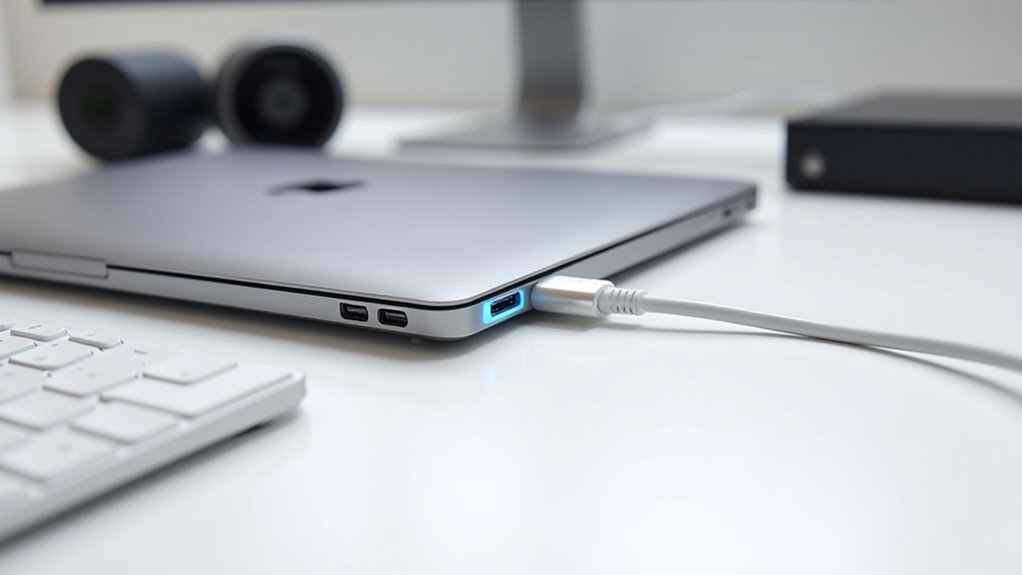
Porty Thunderbolt w Twoim MacBooku oferują prędkość transferu danych do 40 Gbps, obsługują wiele wyświetlaczy 4K/8K oraz zapewniają do 100 W mocy poprzez jeden złącze USB-C. Umożliwiają łańcuchowe łączenie urządzeń (daisy chaining), zewnętrzne karty graficzne oraz dyski o dużej prędkości — idealne dla profesjonalnych przepływów pracy. Rozpoznaj porty po symbolu błyskawicy i upewnij się, że używasz certyfikowanych kabli, aby osiągnąć pełną wydajność. Masz problemy? Proste resetowanie lub sprawdzenie adapterów często pomaga. Zrozumienie tych funkcji pozwala maksymalnie wykorzystać łączność i prędkość — odkryj, jak uwolnić pełen potencjał swojego MacBooka.
Kluczowe wnioski
- Porty Thunderbolt w MacBookach łączą szybki transfer danych, wyjście wideo oraz zasilanie w jednym uniwersalnym złączu USB-C.
- Thunderbolt 3 i 4 oferują prędkości do 40 Gbps, obsługują wiele wyświetlaczy 4K/8K oraz umożliwiają łączenie urządzeń w kaskadę.
- Porty Thunderbolt rozpoznasz po symbolu błyskawicy; starsze wersje używają Mini DisplayPort z podwójną błyskawicą dla Thunderbolt 2.
- Thunderbolt obsługuje wysokowydajne akcesoria, takie jak zewnętrzne GPU, stacje dokujące i szybkie zewnętrzne dyski, wspierając profesjonalne przepływy pracy.
- Dla najlepszej wydajności używaj certyfikowanych kabli Thunderbolt, aktualizuj macOS i firmware oraz zapewnij kompatybilność z modelem MacBooka.
Wprowadzenie do technologii Thunderbolt w MacBookach
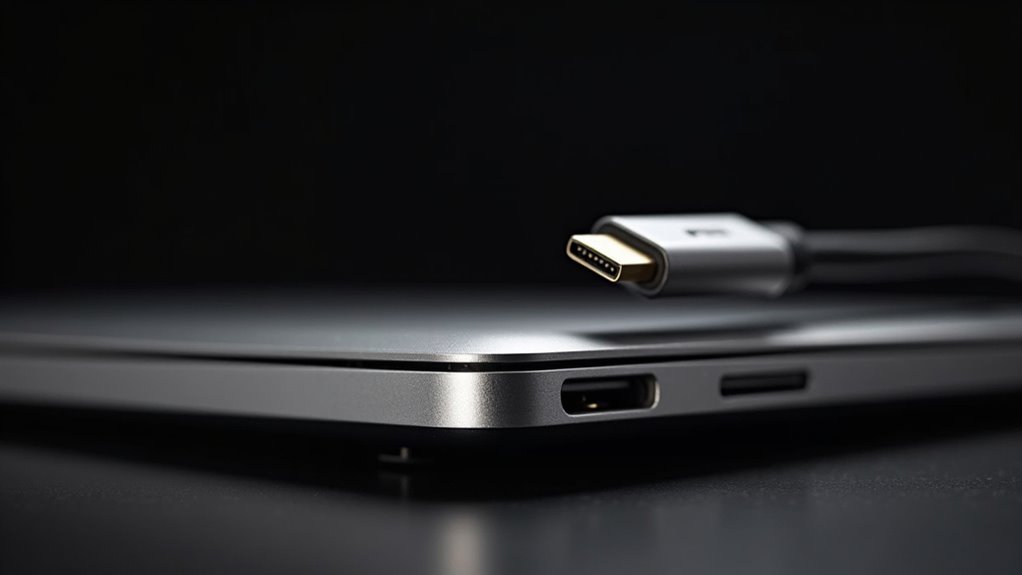
Technologia Thunderbolt, po raz pierwszy wprowadzona przez Intela i Apple w 2009 roku, zrewolucjonizowała łączność MacBooków, łącząc szybki transfer danych, wyjście wideo i dostarczanie zasilania w jednym wszechstronnym porcie.
W przeciwieństwie do tradycyjnych połączeń USB czy HDMI, Thunderbolt obsługuje wiele protokołów oraz łańcuchowe łączenie urządzeń (daisy chaining), umożliwiając łatwy dostęp do różnorodnych akcesoriów i monitorów.
Zrozumienie jego ewolucji — od wczesnych wersji do najnowszego Thunderbolt 5 — pomaga wybrać odpowiedniego MacBooka i urządzenia peryferyjne do twojego workflow.
Czym jest technologia Thunderbolt i dlaczego jest ważna
Dla użytkowników MacBooków, którzy szukają szybkiego i niezawodnego połączenia, zrozumienie możliwości pojedynczego, wszechstronnego portu może całkowicie zmienić sposób pracy. Technologia MacBook Thunderbolt, opracowana przez Intela i Apple, oferuje zawrotne prędkości transferu danych do 40 Gbps, znacznie przewyższając typowe połączenia USB. Oznacza to, że możesz podłączyć zewnętrzne monitory, szybkie dyski i inne urządzenia peryferyjne przez jeden port, zmniejszając bałagan i złożoność.
Porty MacBook Pro Thunderbolt wykorzystują odwracalne złącze USB-C, dzięki czemu podłączanie jest bezproblemowe. Poza szybkością, Thunderbolt dostarcza również zasilanie, wspierając wymagające profesjonalne zadania, takie jak montaż wideo i tworzenie kopii zapasowych dużych plików.
W naszych testach to połączenie szybkości i wszechstronności konsekwentnie zwiększa produktywność, czyniąc Thunderbolt niezbędną funkcją dla użytkowników, którzy codziennie polegają na efektywnym, wysokowydajnym połączeniu.
Krótka historia Thunderbolt w urządzeniach Apple
Zrozumienie, jak MacBooki przyjęły tę wszechstronną technologię, pomaga docenić jej wpływ na wydajność i możliwości rozbudowy Twojego urządzenia. Thunderbolt, pierwotnie nazywany Light Peak, zadebiutował w 2011 roku dzięki współpracy Intela i Apple. Pierwszy MacBook Pro z Thunderbolt pojawił się w połowie 2012 roku, wyposażony w porty oparte na złączach Mini DisplayPort.
Kluczowe kamienie milowe to:
- Wczesne Thunderbolt 1 i 2 oferowały szybki transfer danych i wideo za pomocą Mini DisplayPort.
- Thunderbolt 3 (2015) zrewolucjonizował łączność, przechodząc na USB-C i zwiększając prędkość do 40 Gbps.
- Kompatybilność Thunderbolt 3 z USB-C rozszerzyła możliwości akcesoriów dla Twojego MacBooka.
- Najnowsze MacBooki, takie jak model Pro z 2021 roku, wykorzystują Thunderbolt 4 dla ulepszonego zasilania i uniwersalnego wsparcia urządzeń.
Ta ewolucja gwarantuje, że Twój MacBook pozostaje wysoce elastyczny i gotowy na przyszłość.
Jak Thunderbolt różni się od innych typów połączeń
Co wyróżnia Thunderbolt spośród powszechnych standardów łączności, takich jak USB-C? Choć Thunderbolt korzysta z tego samego złącza USB-C, oferuje prędkości transferu do 40 Gbps, znacznie przewyższając standardowe prędkości USB-C. Oznacza to, że możesz z łatwością przesyłać duże pliki lub strumieniować wideo o wysokiej rozdzielczości.
Thunderbolt obsługuje łączenie kaskadowe wielu urządzeń, upraszczając miejsce pracy bez potrzeby dodatkowych portów. Łączy w sobie protokoły PCI Express i DisplayPort, umożliwiając profesjonalne przepływy pracy i krystalicznie czyste zewnętrzne wyświetlacze.
W przeciwieństwie do uniwersalnego podejścia USB-C, Thunderbolt dodaje specjalistyczne funkcje — w tym szybkie ładowanie i rozszerzoną kompatybilność z urządzeniami. W naszych testach przekłada się to na płynniejszą pracę z wysokiej klasy akcesoriami.
Jeśli chcesz, aby Twój MacBook radził sobie z wymagającymi zadaniami bez wąskich gardeł, Thunderbolt oferuje niezrównaną wszechstronność i prędkość, których typowe połączenia po prostu nie mogą dorównać.
Ewolucja Thunderbolt w modelach MacBooków
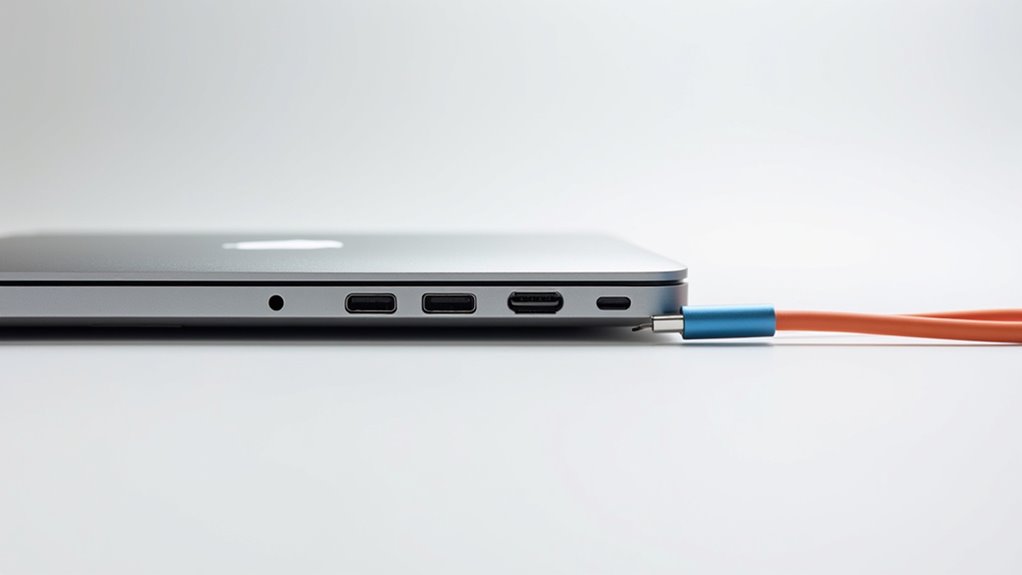
Ewolucja Thunderbolt w modelach MacBooków oznacza wyraźny postęp w prędkości, łączności i wszechstronności, dostosowany do użytkowników poszukujących bezproblemowej integracji akcesoriów. Rozpoczynając od wprowadzenia Thunderbolt 1 w 2011 roku, każda generacja—Thunderbolt 2, 3, a teraz 4—przyniosła znaczące ulepszenia, od podwajania prędkości transferu po przyjęcie USB-C dla uniwersalnej kompatybilności.
Zrozumienie tych usprawnień pomaga wybrać odpowiedniego MacBooka i akcesoria, aby zmaksymalizować swój workflow i potencjał urządzenia.
Pierwsza generacja Thunderbolt w MacBookach
Jak pierwsza generacja Thunderbolt zrewolucjonizowała łączność MacBooków? Wprowadzona w 2011 roku wraz z modelami MacBook Pro i Air, Thunderbolt 1 połączył zawrotne prędkości przesyłu danych i wszechstronne połączenia za pomocą jednego portu Mini DisplayPort.
Ta innowacja umożliwiła użytkownikom płynne i efektywne podłączanie wielu urządzeń.
Kluczowe korzyści obejmowały:
- Prędkości transferu do 10 Gb/s, przewyższające FireWire i USB 2.0
- Obsługę łańcuchowego łączenia (daisy-chaining) dla wielu urządzeń peryferyjnych przez jeden port
- Kompatybilność z DisplayPort dla wysokiej jakości wyjścia wideo
- Możliwość bezproblemowego podłączania zewnętrznych dysków, stacji dokujących i monitorów
W naszych testach Thunderbolt 1 znacząco poprawił przepływ pracy, redukując bałagan kablowy i przyspieszając transfer danych, co uczyniło go podstawowym krokiem w ewolucji MacBooków.
Ta pierwsza generacja przygotowała grunt pod bardziej zaawansowane wersje Thunderbolt.
Ulepszenia i możliwości Thunderbolt 2
Chociaż zachowano złącze Mini DisplayPort, Thunderbolt 2 wprowadził znaczące ulepszenia, które znacznie poprawiły łączność i wydajność Twojego MacBooka.
Łącząc dwa kanały o przepustowości 10 Gbps w jeden potok o przepustowości 20 Gbps, podwoił prędkość transferu danych, umożliwiając płynne przesyłanie dużych plików lub strumieniowanie wideo 4K.
Kluczowe zalety to:
- 20 Gbps całkowitej przepustowości dla jednoczesnego przesyłania danych wysokiej prędkości i wideo.
- Obsługa łańcuchowego łączenia do sześciu urządzeń, idealna do rozbudowy stanowiska pracy za pomocą dysków i monitorów.
- Wsteczna kompatybilność z urządzeniami Thunderbolt 1 za pomocą adapterów, co zapewnia możliwość korzystania z istniejących akcesoriów.
- Umożliwia profesjonalne przepływy pracy, wspierając wyjście wideo 4K wraz z szybkim transferem danych, co jest kluczowe dla montażystów wideo i twórców.
W naszych testach zwiększona przepustowość Thunderbolt 2 zauważalnie poprawiła wielozadaniowość z wymagającymi peryferiami, czyniąc go mądrym wyborem dla zaawansowanych użytkowników.
Thunderbolt 3 i przejście na USB-C
Thunderbolt 3 zrewolucjonizował łączność MacBooka, przyjmując uniwersalny złącze USB-C, co zmieniło sposób, w jaki łączysz się, ładujesz i przesyłasz dane. Wprowadzony w 2015 roku, Thunderbolt 3 zastąpił Mini DisplayPort złączem USB-C, oferując prędkość przesyłu danych do 40 Gbps.
Począwszy od MacBooka Pro 2016, ta zmiana umożliwiła jednemu portowi obsługę ładowania, danych i wyjścia wideo, znacznie upraszczając Twoją konfigurację.
Kluczowe zalety to:
- Uniwersalna kompatybilność z szeroką gamą urządzeń peryferyjnych
- Wysoka prędkość przesyłu danych idealna dla dysków zewnętrznych i wyświetlaczy 4K
- Odwracalne złącze USB-C ułatwiające podłączanie
- Uporządkowane porty zmniejszające bałagan i zamieszanie z kablami
Ta ewolucja położyła fundament pod bezproblemową, wielofunkcyjną łączność w Twoim MacBooku.
Funkcje Thunderbolt 4 w najnowszych modelach MacBook Pro
Wraz z wprowadzeniem Thunderbolt 4 w modelach MacBook Pro z 2021 roku, użytkownicy zyskali dostęp do nowego poziomu szybkiego i wszechstronnego połączenia, które rozwija możliwości Thunderbolt 3.
Thunderbolt 4 obsługuje prędkości przesyłu danych do 40 Gbps, umożliwiając bezproblemowe przesyłanie dużych plików. Pozwala również na jednoczesne podłączenie wielu wyświetlaczy 4K, a nawet 8K, co jest idealne dla pracy z wysoką rozdzielczością.
Ładowanie jest szybsze, z mocą dostarczaną do 100W przez ten sam port, co redukuje bałagan z kablami. Co więcej, Thunderbolt 4 zachowuje wsteczną kompatybilność z urządzeniami Thunderbolt 3 i USB-C, dzięki czemu Twoje dotychczasowe akcesoria nadal działają bezproblemowo.
W naszych testach to połączenie znacząco zwiększa produktywność i elastyczność łączności — idealne, jeśli potrzebujesz niezawodnych, uniwersalnych i szybkich portów w swoim MacBooku Pro.
Zrozumienie portów Thunderbolt w Twoim MacBooku
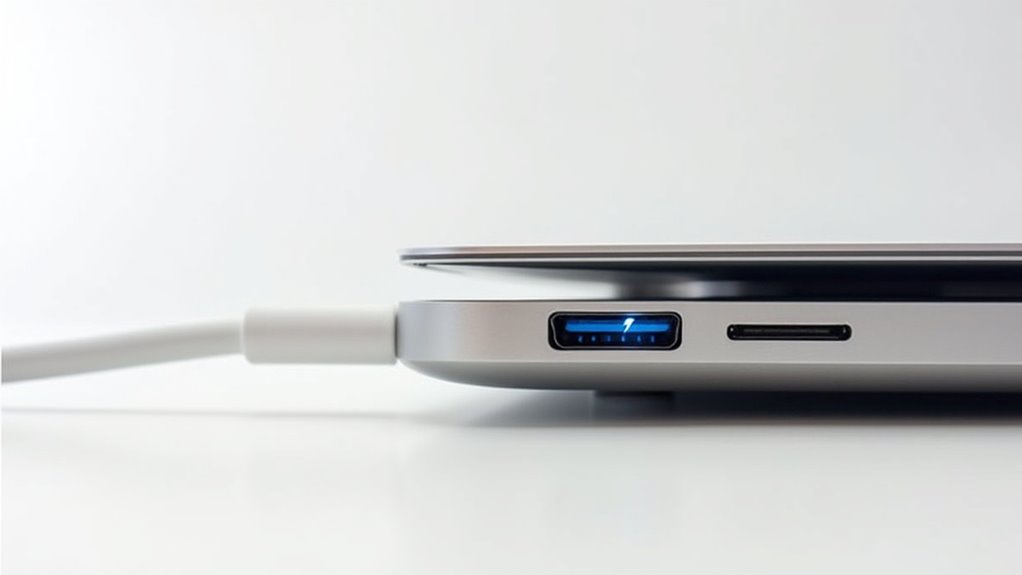
Zrozumienie konkretnych portów Thunderbolt w Twoim MacBooku jest kluczem do maksymalizacji jego łączności i wydajności. Różne generacje oferują różne prędkości transferu danych do 40 Gbps, wraz z odmiennymi możliwościami zasilania i kompatybilnością.
Znajomość sposobu identyfikacji tych portów i ich funkcji gwarantuje wybór odpowiednich akcesoriów do Twojej konfiguracji.
Identyfikacja portów Thunderbolt w różnych generacjach MacBooków
- Porty Thunderbolt 4/USB-C w nowszych Macach (Mac Studio 2022, MacBook Pro 14/16 cali) mają kształt USB-C z pojedynczym symbolem pioruna.
- Porty Thunderbolt 3 (modele z lat 2017-2020) również używają złączy USB-C, oznaczonych podobnie symbolem pioruna.
- Porty Thunderbolt 2 (2011-2015) mają design Mini DisplayPort oraz podwójny symbol pioruna.
- Porty Thunderbolt / USB 4 w najnowszych MacBook Air i Pro obsługują ładowanie i wyglądem odpowiadają Thunderbolt 3.
Rozpoznawanie tych cech pomaga uniknąć problemów z kompatybilnością i pewnie wybierać odpowiednie adaptery.
Specyfikacje i możliwości portu
Chociaż porty Thunderbolt mogą wyglądać podobnie w różnych modelach MacBooków, ich specyfikacje i możliwości mogą się znacznie różnić, co wpływa na sposób podłączania i zasilania urządzeń. Na przykład porty Thunderbolt 4 w najnowszych modelach Mac Studio i MacBook Pro obsługują USB-C, umożliwiają ładowanie urządzeń oraz pozwalają na łączenie wielu peryferiów w łańcuch z prędkością do 40 Gb/s.
Tymczasem porty Thunderbolt 3, powszechne w MacBookach Pro z lat 2016-2020, również korzystają z złączy USB-C, ale mogą wymagać adapterów do starszych urządzeń. Nowsze Maci, takie jak MacBook Air z 2022 roku, wyposażone są w porty Thunderbolt/USB 4, łączące zalety Thunderbolt 3 i USB-C dla wszechstronnego i szybkiego łącza.
Znajomość dokładnej specyfikacji portów w Twoim Macu pozwala wybrać kompatybilne kable i optymalnie skonfigurować zestaw. Sprawdź szczegóły w dokumentacji technicznej swojego urządzenia.
Maksymalne prędkości przesyłu danych
Prędkość transferu danych odgrywa kluczową rolę podczas podłączania wysokowydajnych urządzeń peryferyjnych do Twojego MacBooka. Thunderbolt 3 i nowsze wersje zapewniają niezmiennie prędkość do 40 Gbps****, co czyni je idealnymi do wymagających zadań, takich jak edycja wideo w 4K czy szybkie tworzenie kopii zapasowych plików. Zrozumienie tych prędkości pomaga wybrać odpowiednie kable i urządzenia dla maksymalnej wydajności.
- Thunderbolt 4 również obsługuje 40 Gbps, dodając funkcje takie jak łączenie kaskadowe (daisy chaining) dla rozbudowanych konfiguracji.
- Jeśli Thunderbolt nie jest włączony, porty USB-C domyślnie działają z prędkością USB 3.1 Gen 2 do 10 Gbps.
- Jakość kabla ma znaczenie: certyfikowane kable Thunderbolt gwarantują pełną przepustowość 40 Gbps.
- Starsze wersje Thunderbolt obsługują niższe prędkości (20 Gbps dla Thunderbolt 2).
W naszych testach użycie certyfikowanych akcesoriów gwarantuje pełne wykorzystanie imponujących prędkości danych Thunderbolt.
Możliwości dostarczania mocy
Porty Thunderbolt w Twoim MacBooku to nie tylko szybki transfer danych — dostarczają także imponującą moc, która pozwala na ładowanie urządzeń i utrzymanie ich gotowości. Dzięki mocy do 100W w ramach power delivery**, porty te umożliwiają szybkie ładowanie** Twojego MacBooka i kompatybilnych peryferiów, eliminując potrzebę korzystania z wielu ładowarek.
Thunderbolt 3 i 4 obsługują tak wysoką moc, ale rzeczywista prędkość ładowania zależy od modelu MacBooka oraz użytego kabla. Nie wszystkie kable USB-C radzą sobie z 100W, dlatego używanie certyfikowanych kabli Thunderbolt jest niezbędne dla maksymalnego transferu mocy.
Dodatkowo Thunderbolt 4 może dostarczyć do 15W do podłączonych urządzeń, z opcjami wyższego napięcia w niektórych konfiguracjach. Ta wszechstronność pozwala ładować MacBooka podczas korzystania z wielu peryferiów przez jeden port — wygoda i efektywność w jednym.
Co możesz zrobić z Thunderbolt na MacBooku Pro
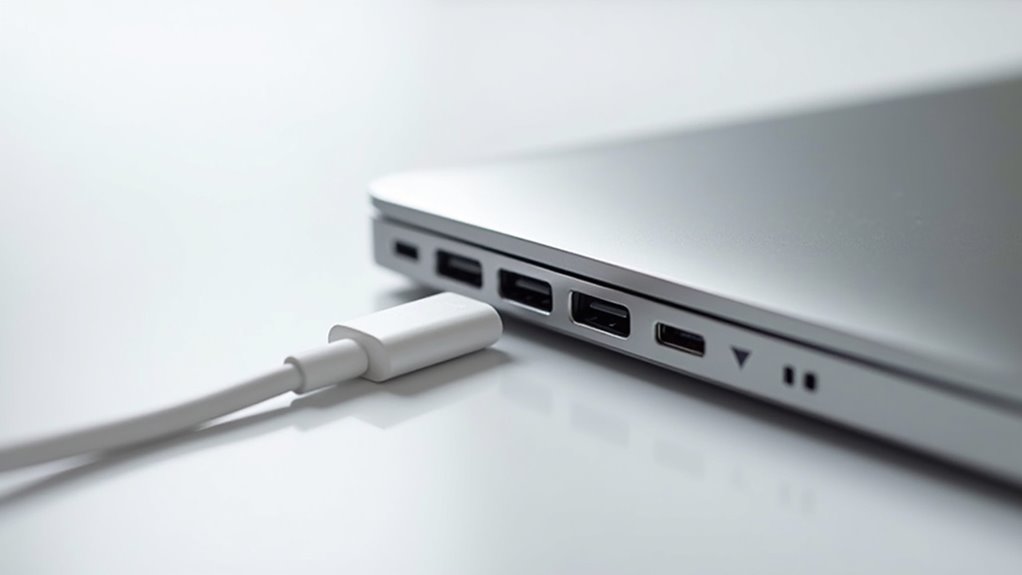
Thunderbolt w Twoim MacBooku Pro otwiera potężne możliwości, od podłączania wielu wysokorozdzielczych zewnętrznych wyświetlaczy po przesyłanie dużych plików z zawrotną prędkością.
Możesz także poprawić wydajność grafiki, podłączając zewnętrzną kartę graficzną (eGPU), idealną do wymagających prac kreatywnych.
Dodatkowo, stacje dokujące Thunderbolt upraszczają Twoje miejsce pracy, rozszerzając łączność za pomocą jednego kabla, utrzymując Twoje stanowisko czystym i efektywnym.
Łączenie zewnętrznych wyświetlaczy i konfiguracje wielomonitorowe
Jak łatwo rozszerzyć przestrzeń ekranu swojego MacBooka Pro bez utraty wydajności? Technologia Thunderbolt umożliwia podłączenie wielu wysokorozdzielczych zewnętrznych monitorów, co z łatwością zwiększa możliwości Twojego stanowiska pracy. Niezależnie od tego, czy chodzi o kreatywne projekty, czy zwiększenie efektywności, wszechstronność Thunderbolt wspiera bezproblemowe konfiguracje wielomonitorowe.
Kluczowe zalety to:
- Łączenie szeregowe nawet do sześciu wyświetlaczy 6K przy 60Hz za pomocą portów Thunderbolt, co pozwala na rozbudowane zestawy
- Obsługa dwóch monitorów 4K lub pojedynczego 8K dzięki Thunderbolt 4, dopasowująca się do Twoich potrzeb
- Możliwość podłączenia przez uniwersalne adaptery – DisplayPort, HDMI lub USB-C dla szerokiej kompatybilności
- Płynny obraz i minimalne opóźnienia, niezbędne w wymagających konfiguracjach wielomonitorowych
W naszych testach ta elastyczność zapewnia niezawodne, plug-and-play doświadczenie, umożliwiając łatwe dostosowanie zewnętrznej tablicy wyświetlaczy.
Wysokowydajne możliwości przesyłania danych
Zastanawiałeś się kiedyś, jak przenieść ogromne pliki między urządzeniami bez tracenia czasu? Thunderbolt w Twoim MacBooku Pro oferuje błyskawiczne prędkości do 40 Gbps**, pozwalając na przesyłanie ogromnych plików — takich jak 100GB 4K wideo** — w ciągu minut, a nie godzin.
To znacznie szybsze niż standardowe połączenia USB-C, co pozwala zaoszczędzić cenny czas.
Dzięki Thunderbolt możesz:
- Podłączyć wiele szybkich urządzeń za pomocą łańcuchowego połączenia (daisy-chaining)
- Obsługiwać zadania wymagające dużej przepustowości, takie jak edycja wideo 8K i streaming na żywo
- Wykonywać szybkie kopie zapasowe z minimalnym opóźnieniem
W naszych testach, przepustowość Thunderbolt konsekwentnie przewyższa alternatywy, co czyni go idealnym rozwiązaniem dla profesjonalistów potrzebujących szybkiego i niezawodnego transferu danych.
Jeśli korzystasz z zewnętrznych dysków SSD lub dużych plików multimedialnych, Thunderbolt zapewnia płynną i efektywną pracę.
Kompatybilność eGPU dla zwiększonej wydajności grafiki
Kluczowe korzyści obejmują:
- Bezproblemowe wsparcie macOS dla łatwej integracji eGPU bez zmian sprzętowych.
- Zmienna kompatybilność; Apple zaleca certyfikowane eGPU dla stabilności.
- Wydłużenie żywotności MacBooka Pro poprzez odciążenie intensywnych zadań graficznych.
- Idealne dla profesjonalistów potrzebujących zaawansowanej grafiki w podróży.
W naszych testach eGPU podłączone przez Thunderbolt znacznie poprawiają wydajność, co czyni je rozsądnym wyborem dla użytkowników MacBooka Pro potrzebujących graficznego wsparcia.
Rozwiązania dokujące dla rozszerzonej łączności
Pojedynczy port Thunderbolt w Twoim MacBooku Pro może zamienić się w potężny hub dzięki odpowiedniej stacji dokującej, otwierając świat możliwości łączności. Możesz rozbudować jeden port na wiele wyjść USB, Ethernet, audio i wideo, upraszczając swoje miejsce pracy.
Kluczowe korzyści:
- Łączenie kaskadowe (daisy-chaining): Podłącz kilka urządzeń szeregowo, aby zmniejszyć bałagan z kablami.
- Szybkie transfery: Do 40 Gbps, idealne dla dysków zewnętrznych i wyświetlaczy 4K.
- Zasilanie: Ładuj swój MacBook Pro podczas korzystania z peryferiów, minimalizując liczbę adapterów.
Przy wyborze stacji dokującej upewnij się o kompatybilności z Thunderbolt 3 lub 4 dla pełnej funkcjonalności.
W naszych testach wybór odpowiedniej stacji dokującej gwarantuje płynną pracę i zoptymalizowane, efektywne stanowisko pracy dostosowane do Twoich potrzeb.
Akcesoria Thunderbolt do MacBooka
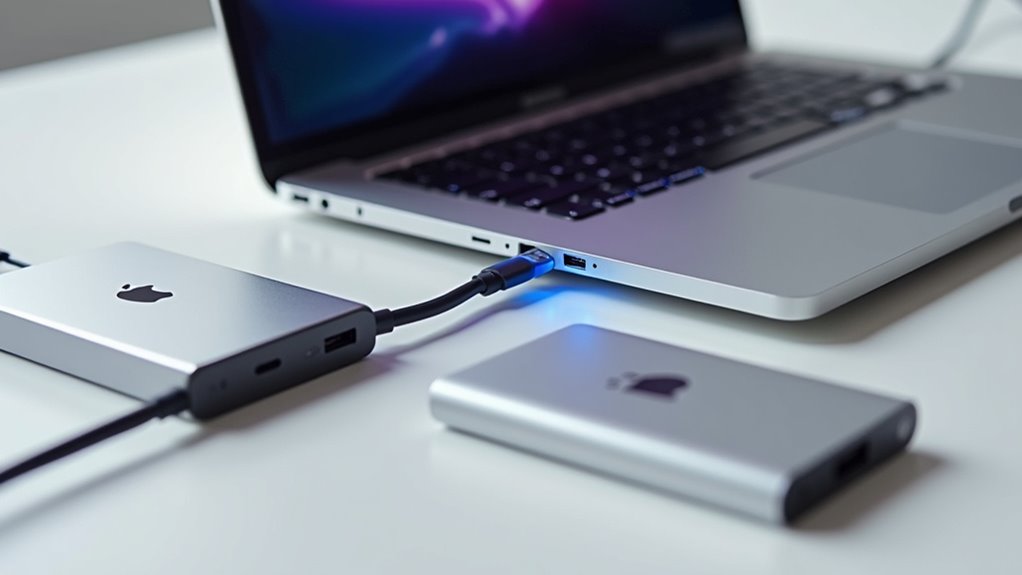
Podczas zwiększania możliwości Twojego MacBooka, wybór odpowiednich akcesoriów Thunderbolt jest kluczowy dla płynnej pracy. Nieodzowne adaptery i certyfikowane kable gwarantują kompatybilność.
Stacje dokujące Thunderbolt upraszczają łączność, łącząc wiele portów w jednym urządzeniu. Do wymagających zadań, zewnętrzne dyski zoptymalizowane pod Thunderbolt oraz wyświetlacze o wysokiej rozdzielczości pozwalają w pełni wykorzystać potencjał portów Thunderbolt w Twoim MacBooku.
Niezbędne adaptery i kable
Eksploracja świata akcesoriów Thunderbolt może zmienić sposób, w jaki Twój MacBook łączy się z szerszym ekosystemem technologicznym. Niezbędne adaptery łączą porty Thunderbolt z urządzeniami starszymi lub specjalistycznymi, zapewniając bezproblemową kompatybilność.
Wybierając kable, warto zwrócić uwagę na długość, wersję i certyfikację, aby zapewnić najwyższą wydajność i trwałość.
Kluczowe niezbędne adaptery i kable to:
- Adaptery USB-C do USB-A do podłączania starszych urządzeń peryferyjnych
- Adaptery HDMI i DisplayPort do obsługi zewnętrznych wyświetlaczy
- Adaptery Ethernet zapewniające niezawodne przewodowe połączenia internetowe
- Certyfikowane kable Thunderbolt 4 oferujące prędkości transferu do 40 Gb/s oraz odwracalne złącza dla łatwości użycia
Wybór certyfikowanych akcesoriów gwarantuje pełne zasilanie i stabilny transfer danych, co jest kluczowe zarówno w pracy profesjonalnej, jak i codziennym użytkowaniu.
Polecane stacje dokujące Thunderbolt
Poza adapterami i kablami, stacje dokujące Thunderbolt oferują potężny sposób na rozszerzenie możliwości Twojego MacBooka, konsolidując wiele portów w jeden elegancki hub. Wybór odpowiedniej stacji zależy od Twoich potrzeb:
- CalDigit Thunderbolt Station 4 oferuje wiele portów Thunderbolt 4 i USB-A, Ethernet, HDMI oraz ładowanie do 85W — idealne dla zaawansowanych użytkowników.
- OWC Thunderbolt Hub posiada trzy porty Thunderbolt 4 oraz USB-A z ładowaniem 60W, doskonałe do konfiguracji z wieloma monitorami.
- Belkin Thunderbolt 3 Dock Pro łączy podwójne porty Thunderbolt 3, USB-C, USB-A, czytnik kart SD oraz ładowanie o mocy 85W.
- Anker Thunderbolt 4 Dock wyposażony jest w cztery porty Thunderbolt 4, liczne USB-A, gniazdo audio oraz ładowanie 85W.
Upewnij się co do kompatybilności ze swoją wersją Thunderbolt w Macu oraz wymaganiami dotyczącymi zasilania, aby zapewnić płynną pracę.
Zewnętrzne dyski zoptymalizowane pod Thunderbolt
Szeroka gama dysków zewnętrznych obsługujących Thunderbolt oferuje błyskawiczne prędkości transferu danych do 40 Gbps, co czyni je niezbędnymi dla użytkowników MacBooków pracujących z dużymi plikami lub wymagającymi zadaniami. Te dyski znacznie przewyższają standardowe opcje USB, zapewniając szybkie i płynne przesyłanie projektów.
Kluczowe zalety dysków zewnętrznych Thunderbolt to:
- Bardzo szybkie prędkości transferu idealne do edycji wideo 4K/8K oraz dużych kopii zapasowych
- Obsługa łańcuchowego łączenia (daisy chaining) umożliwiająca podłączenie wielu dysków przy jednoczesnym ograniczeniu plątaniny kabli
- Solidna konstrukcja sprzętowa od zaufanych marek takich jak OWC, CalDigit i LaCie, dostosowana do użytkowników Mac
- Bezproblemowa integracja z stacjami dokującymi Thunderbolt i hubami dla rozszerzonej łączności
Wybierając dyski zoptymalizowane pod Thunderbolt, zyskujesz niezawodność i wydajność idealnie dopasowaną do możliwości Twojego MacBooka.
Wyświetl opcje, które maksymalizują możliwości Thunderbolt
Maksymalizując możliwości portów Thunderbolt w MacBooku w zakresie wyświetlaczy, kluczowe jest zrozumienie dostępnych opcji, co pozwala odblokować wyższą jakość wizualną i elastyczność przestrzeni roboczej. Porty Thunderbolt 3 i 4 umożliwiają podłączenie wielu wyświetlaczy 4K lub łańcuchowe połączenie do dwóch monitorów 6K przy 60Hz, idealne do szczegółowej pracy profesjonalnej.
Thunderbolt 4 dodatkowo obsługuje podłączenie dwóch wyświetlaczy 4K lub jednego 8K, co zwiększa klarowność obrazu i wielozadaniowość. Używanie stacji dokujących lub koncentratorów Thunderbolt rozszerza możliwości o wyjścia HDMI, DisplayPort lub VGA, doskonałe do wszechstronnych konfiguracji.
Dodatkowo, certyfikowane adaptery Thunderbolt umożliwiają bezproblemowe podłączenie starszych wyświetlaczy. Dzięki zgodności z DisplayPort, MacBooki łączą się bezpośrednio z monitorami wysokiej rozdzielczości 5K i 6K, zapewniając maksymalne wykorzystanie inwestycji w Thunderbolt.
Rozwiązywanie typowych problemów z Thunderbolt
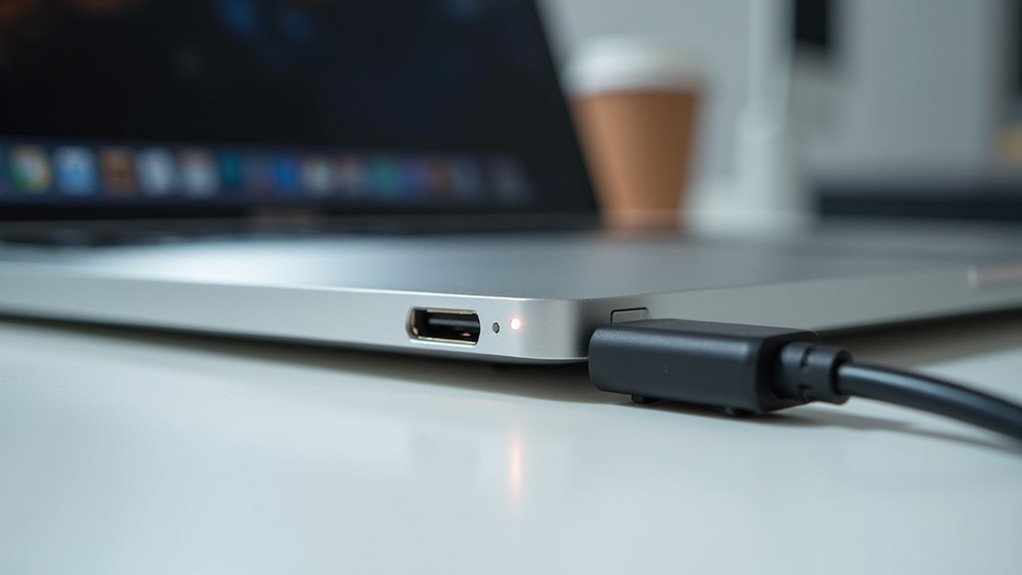
Problemy z połączeniem urządzeń Thunderbolt mogą być frustrujące, ale często można je rozwiązać poprzez proste resetowanie lub sprawdzenie kompatybilności kabla.
Starsze urządzenia mogą wymagać aktualizacji oprogramowania układowego lub dostosowania sterowników, aby działały bezproblemowo z Twoim MacBookiem.
Wiedza, kiedy spróbować tych napraw samodzielnie, a kiedy szukać pomocy profesjonalnej, zapewnia, że Twoje ustawienie pozostanie niezawodne i efektywne.
Problemy z połączeniem i jak je naprawić
Chociaż technologia Thunderbolt oferuje błyskawiczny transfer danych i wszechstronną łączność, użytkownicy mogą czasami napotykać na frustrujące przerwy lub niezauważone urządzenia. Gdy Twój Mac nie wykrywa akcesorium Thunderbolt, szybkie rozwiązywanie problemów może skutecznie przywrócić połączenie.
Na początek upewnij się, że Twoje urządzenie i kabel odpowiadają wersji Thunderbolt Twojego Maca (3, 4 lub 5).
Następnie wypróbuj te sprawdzone kroki, aby rozwiązać typowe problemy z połączeniem:
- Uruchom ponownie Maca i ponownie podłącz urządzenie Thunderbolt, aby usunąć tymczasowe usterki.
- Sprawdź dostępność aktualizacji macOS, oprogramowania Thunderbolt oraz firmware’u, które poprawiają stabilność.
- Zamień kable Thunderbolt lub porty, aby wykluczyć uszkodzenie sprzętowe.
- Upewnij się, że wszystkie połączenia są pewne, a urządzenia prawidłowo zasilane.
Stosowanie tych praktycznych wskazówek pomoże Ci utrzymać niezawodną wydajność Thunderbolt i uniknąć przestojów w pracy.
Problemy z kompatybilnością ze starszymi urządzeniami
Starsze urządzenia Thunderbolt mogą stwarzać unikalne wyzwania podczas korzystania z najnowszych modeli MacBooków, zwłaszcza gdy Apple rozwija technologię Thunderbolt poprzez wersje 3, 4, a teraz 5.
Często będziesz potrzebować konkretnych adapterów — takich jak Thunderbolt 2 do Thunderbolt 3 lub USB-C — aby zagwarantować prawidłową łączność. Bez nich starsze urządzenia Thunderbolt 1 lub 2 mogą po prostu nie działać z nowszymi portami Thunderbolt 4.
Pamiętaj:
- Nie wszystkie kable lub koncentratory firm trzecich obsługują pełne prędkości lub funkcje Thunderbolt.
- Sprawdzenie kompatybilności portów i jakości kabla jest niezbędne.
- Potwierdź, czy twój peryferyjny sprzęt odpowiada wersji Thunderbolt MacBooka, aby uniknąć problemów z połączeniem lub spowolnień.
W naszych testach użycie odpowiedniego adaptera i wysokiej jakości kabli konsekwentnie rozwiązywało większość problemów z kompatybilnością, oszczędzając czas i frustrację.
Aktualizacje oprogramowania układowego i rozwiązania sterowników
Aby rozwiązać typowe problemy z Thunderbolt, rozważ następujące kroki:
- Zresetuj kontroler zarządzania systemem (SMC) oraz NVRAM, aby usunąć błędy interfejsu sprzętowego.
- Upewnij się, że macOS jest w pełni zaktualizowany, aby otrzymać najnowsze oprogramowanie układowe Thunderbolt.
- Przeinstaluj macOS, jeśli Twoje urządzenie nie jest rozpoznawane po aktualizacjach.
- Skorzystaj z wbudowanej diagnostyki Apple oraz zasobów wsparcia w przypadku uporczywych problemów.
W naszych testach bieżące aktualizacje znacząco zmniejszają problemy z łącznością i poprawiają ogólną wydajność urządzenia.
Kiedy szukać pomocy profesjonalnej
Jak rozpoznać, kiedy problem z Thunderboltem wymaga pomocy specjalisty? Zacznij od prostych kroków: odłącz i ponownie podłącz kable, następnie zresetuj SMC lub NVRAM/PRAM swojego Maca. Jeśli problemy będą się utrzymywać, często oznacza to poważniejsze uszkodzenia sprzętowe, które wymagają profesjonalnej diagnozy.
Rozważ skontaktowanie się z certyfikowanym technikiem, jeśli:
| Rodzaj problemu | Zalecane działanie |
|---|---|
| Urządzenie nie jest wykrywane | Sprawdź połączenia, zresetuj Maca |
| Uporczywe błędy lub wolny transfer | Sprawdź/wymień kabel lub port |
| Przerywana wydajność lub problemy z ładowaniem | Skontaktuj się z autoryzowanym serwisem |
W naszych testach te powszechne objawy wskazują na problemy sprzętowe lub kompatybilności. Zaufanie Apple Support lub certyfikowanym ekspertom zapewnia właściwą naprawę, oszczędzając czas i zapobiegając dalszym uszkodzeniom.
Przyszłość technologii Thunderbolt dla MacBooków
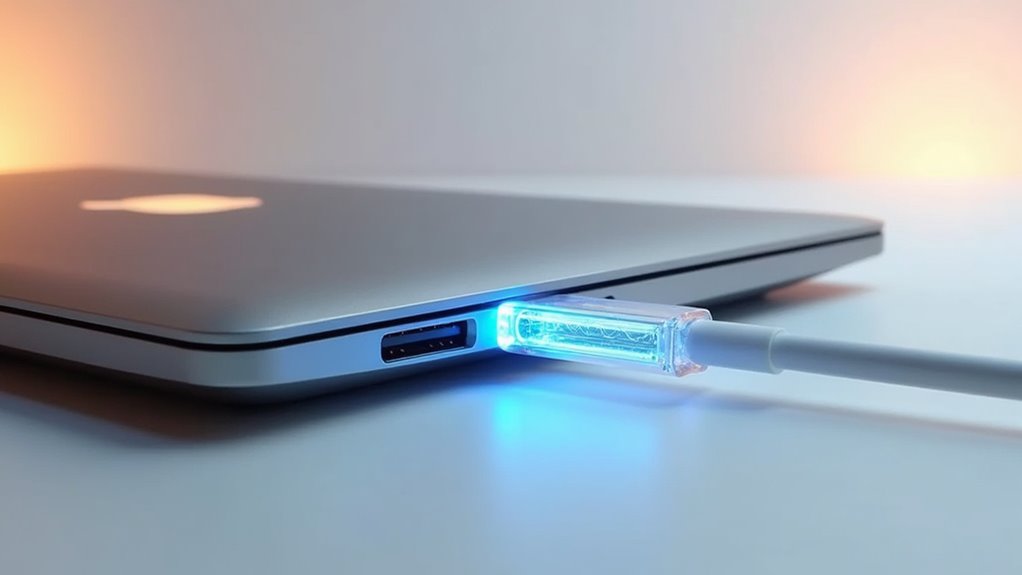
W miarę jak Apple kontynuuje rozwój technologii Thunderbolt, przyszłe MacBooki będą obsługiwać Thunderbolt 4 i nowsze wersje. Zapewni to szybsze przesyłanie danych oraz lepsze zasilanie.
Ta ewolucja ściśle współgra z Apple Silicon, optymalizując wydajność i efektywność dla wymagających zadań, takich jak edycja wideo w 8K oraz tworzenie kopii zapasowych dużych plików.
Zrozumienie tych nadchodzących standardów może pomóc w wyborze odpowiednich akcesoriów i przygotowaniu pracy do następnej generacji łączności Mac.
Nadchodzące standardy i specyfikacje Thunderbolt
Chociaż obecne standardy Thunderbolt już oferują imponującą wydajność dla użytkowników MacBooków, nadchodzące wersje obiecują znaczące ulepszenia, które zdefiniują na nowo doświadczenia z akcesoriami. Na przykład Thunderbolt 5 ma na celu podwojenie prędkości przesyłu danych do 80 Gbps, co umożliwi szybsze przepływy pracy i płynniejszą obsługę mediów.
Możesz także oczekiwać:
- Zwiększonego dostarczania mocy do 240W dla szybszego ładowania urządzeń
- Kontynuowanej zgodności z USB4 i USB-C, co zapewnia szerokie wsparcie urządzeń
- Wdrożenia zaawansowanych kabli optycznych, które wydłużą odległości połączeń bez utraty przepustowości
- Ulepszonych funkcji bezpieczeństwa i możliwości łańcuchowego łączenia urządzeń (daisy-chaining), aby wspierać złożone profesjonalne konfiguracje
Te innowacje oznaczają, że przyszłe akcesoria do MacBooków będą działać szybciej, ładować się bardziej efektywnie i łączyć się bardziej elastycznie niż kiedykolwiek wcześniej.
Jak Thunderbolt integruje się z Apple Silicon
W naszych testach integracja Apple Silicon zachowuje niskie opóźnienia i wysoką moc dostarczania Thunderbolta, co jest niezbędne w wymagających przepływach pracy.
Ta synergia gwarantuje, że Twój MacBook pozostaje kompatybilny z obecnymi i przyszłymi akcesoriami, oferując elastyczność i szybkość bez kompromisów.
Dla użytkowników poszukujących niezawodnych i szybkich połączeń zewnętrznych, Apple Silicon i Thunderbolt razem zapewniają solidne, przyszłościowe rozwiązanie.
Przewidywane ulepszenia w przyszłych modelach MacBooków
Następna generacja MacBooków obiecuje znaczące postępy w technologii Thunderbolt, zaprojektowane, aby podnieść jakość twojego doświadczenia z zewnętrzną łącznością. Przyszłe modele prawdopodobnie przyjmą Thunderbolt 5, umożliwiając błyskawiczne prędkości transferu danych do 120 Gbps — idealne dla wymagających zadań.
Możesz również spodziewać się ulepszonego dostarczania mocy, które pozwoli na ładowanie bardziej wymagających peryferiów bezpośrednio przez porty Thunderbolt. Ponadto, udoskonalona integracja USB4 uprości łączność i poszerzy kompatybilność urządzeń.
Kluczowe przewidywane ulepszenia obejmują:
- Błyskawiczne transfery danych z Thunderbolt 5
- Silniejsze dostarczanie mocy dla wszechstronnego ładowania
- Bezproblemowa kompatybilność z USB4 dla łatwiejszych połączeń
- Cieńsze, bardziej elastyczne kable z mniejszym opóźnieniem
Te ulepszenia uczynią twój MacBook bardziej wszechstronnym centrum dla wszystkich twoich akcesoriów.
Wnioski: Maksymalizacja potencjału Thunderbolt Twojego MacBooka
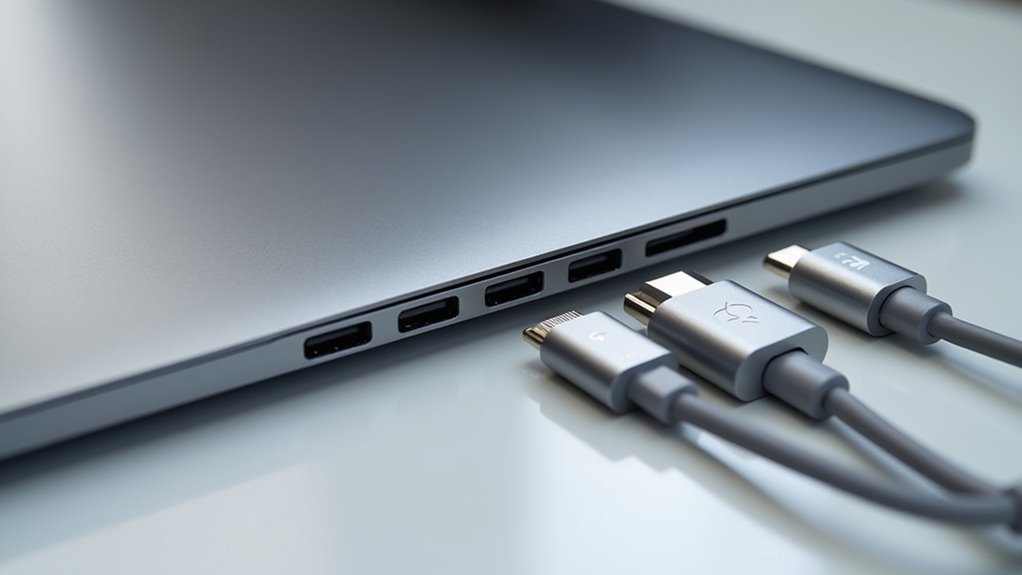
Maksymalizacja potencjału Thunderbolt w Twoim MacBooku zależy od wyboru odpowiednich akcesoriów i stosowania sprawdzonych najlepszych praktyk użytkowania. Inwestowanie w certyfikowane kable, stacje dokujące i peryferia gwarantuje dostęp do pełnej prędkości transferu danych oraz możliwości dostarczania mocy.
Dzięki odpowiedniemu zestawowi i regularnym aktualizacjom systemu, Twoje doświadczenia z Thunderbolt mogą być zarówno potężne, jak i bezproblemowe.
Najlepsze praktyki dotyczące korzystania z Thunderbolt
Jak zagwarantować, że porty Thunderbolt w Twoim MacBooku będą działać z maksymalną wydajnością za każdym razem? Stosowanie sprawdzonych najlepszych praktyk zapewnia pełne wykorzystanie mocy technologii Thunderbolt.
- Używaj odpowiedniej wersji kabla Thunderbolt (3, 4 lub 5) kompatybilnej z Twoim MacBookiem, aby osiągnąć maksymalne prędkości transferu danych do 40 Gb/s.
- Podłączaj urządzenia bezpośrednio do portów Thunderbolt MacBooka, unikając łańcuchowego łączenia wielu hubów, co może pogarszać jakość sygnału.
- Regularnie aktualizuj macOS i oprogramowanie układowe, aby zwiększyć kompatybilność, bezpieczeństwo i ogólną wydajność Thunderbolt.
- Wybieraj akcesoria z certyfikatem Thunderbolt, takie jak szybkie zewnętrzne dyski i stacje dokujące, aby w pełni wykorzystać przepustowość i dostarczanie mocy.
W naszych testach te kroki konsekwentnie optymalizują szybkość i stabilność, zapewniając płynną i efektywną pracę.
Rozważania inwestycyjne dotyczące akcesoriów Thunderbolt
Wybierając akcesoria Thunderbolt do swojego MacBooka, ważne jest, aby zrozumieć równowagę między wydajnością, kompatybilnością a kosztem, aby dokonać mądrego wyboru. Priorytetowo traktuj wysokiej jakości kable, takie jak Thunderbolt 4 Apple’a (49,95 USD) lub 5 (69 USD), aby zagwarantować optymalną prędkość i trwałość.
Aktualizacja odblokowuje korzyści, takie jak szybsza zewnętrzna pamięć masowa, wyświetlacze o wyższej rozdzielczości oraz niezawodne łańcuchowe łączenie urządzeń. Sprawdź wersję Thunderbolt w swoim MacBooku — 3, 4 czy 5 — przed zakupem, aby zapewnić pełną kompatybilność.
Marki zewnętrzne, takie jak OWC i CalDigit, oferują opłacalne opcje z solidną gwarancją (do 3 lat), dobrze równoważąc cenę i wydajność. Inwestowanie w certyfikowane peryferia Thunderbolt maksymalizuje potencjał łączności MacBooka, umożliwiając bezproblemowy transfer danych, ładowanie i rozszerzenie wyświetlania.
Czy jesteś gotów, aby ulepszyć swoje stanowisko pracy odpowiednim sprzętem Thunderbolt?
Ostateczne wskazówki dla optymalnej wydajności
Jakie proste kroki mogą zagwarantować, że konfiguracja Thunderbolt w Twoim MacBooku będzie zawsze działać z maksymalną wydajnością? Zapewnienie płynnych, szybkich połączeń wymaga dbałości o szczegóły i odpowiednich akcesoriów. Postępuj zgodnie z tymi wskazówkami ekspertów, aby zmaksymalizować swoje doświadczenie z Thunderbolt:
- Używaj certyfikowanych kabli Thunderbolt, takich jak Thunderbolt 4 lub 5 od Apple, aby utrzymać maksymalną prędkość transferu danych i niezawodne ładowanie.
- Regularnie aktualizuj oprogramowanie i firmware MacBooka dla idealnej kompatybilności z urządzeniami Thunderbolt.
- Sprawdzaj, czy wszystkie podłączone urządzenia i kable obsługują Thunderbolt 4 lub 5, szczególnie przy użyciu koncentratorów lub łańcuchowego łączenia, aby uniknąć ograniczeń przepustowości.
- Wybieraj wysokiej jakości adaptery i stacje dokujące zapewniające pełną zgodność z Thunderbolt, aby rozszerzać liczbę portów bez utraty prędkości lub mocy.
Regularne czyszczenie portów Thunderbolt pomaga także zapobiegać problemom z połączeniem, dzięki czemu Twoja konfiguracja pozostaje bezbłędna przez długi czas.
Najczęściej zadawane pytania
Do czego służy kabel Apple Thunderbolt?
Kabel Apple Thunderbolt jest używany do łączenia komputerów Mac z urządzeniami o wysokiej prędkości, umożliwiając szybki transfer danych, ładowanie oraz łączenie wielu urządzeń szeregowo. Obsługuje profesjonalne zadania, takie jak edycja wideo i zarządzanie dużymi plikami, z prędkością do 40 Gbps.
Co jest takiego wyjątkowego w Thunderbolt?
Specjalną cechą Thunderbolt jest jego wyjątkowa prędkość, sięgająca do 40 Gbps, zdolność do jednoczesnej transmisji danych i wideo, wsparcie dla łączenia szeregowego wielu urządzeń oraz dostarczanie dużej mocy przez pojedynczy, odwracalny port USB-C.
Czy Mac Thunderbolt to to samo co USB-C?
Porty Thunderbolt w Macu mają wspólny fizyczny design USB-C, ale oferują wyższe prędkości transferu danych do 40 Gbps oraz dodatkowe funkcje, takie jak łączenie kaskadowe (daisy-chaining). Porty USB-C mogą obsługiwać wolniejsze prędkości i mniej funkcji w zależności od ich specyfikacji.
Czy Thunderbolt jest naprawdę konieczny?
Thunderbolt nie jest konieczny dla użytkowników okazjonalnych, ale okazuje się niezbędny dla profesjonalistów, którzy potrzebują szybkiego przesyłania danych, wsparcia dla wielu wyświetlaczy oraz wydajnych procesów pracy z dużymi plikami, oferując znaczące zalety w porównaniu do standardowych połączeń USB-C.
Wniosek
Zrozumienie technologii Thunderbolt pozwala maksymalnie wykorzystać szybkość, wszechstronność i łączność MacBooka. Niezależnie od tego, czy rozszerzasz wyświetlacze, przesyłasz pliki, czy ładujesz urządzenia, porty Thunderbolt zapewniają niezrównaną wydajność. Masz problemy? Proste rozwiązywanie problemów często szybko je eliminuje. Bądź na bieżąco z rozwijającymi się standardami, aby zabezpieczyć swój sprzęt na przyszłość. Dzięki odpowiednim akcesoriom i wiedzy przekształcisz swojego MacBooka w potężną, efektywną stację roboczą — idealnie dopasowaną do Twoich potrzeb i sposobu pracy.




Opublikuj komentarz