Touch ID nie działa – jak rozwiązać problem?
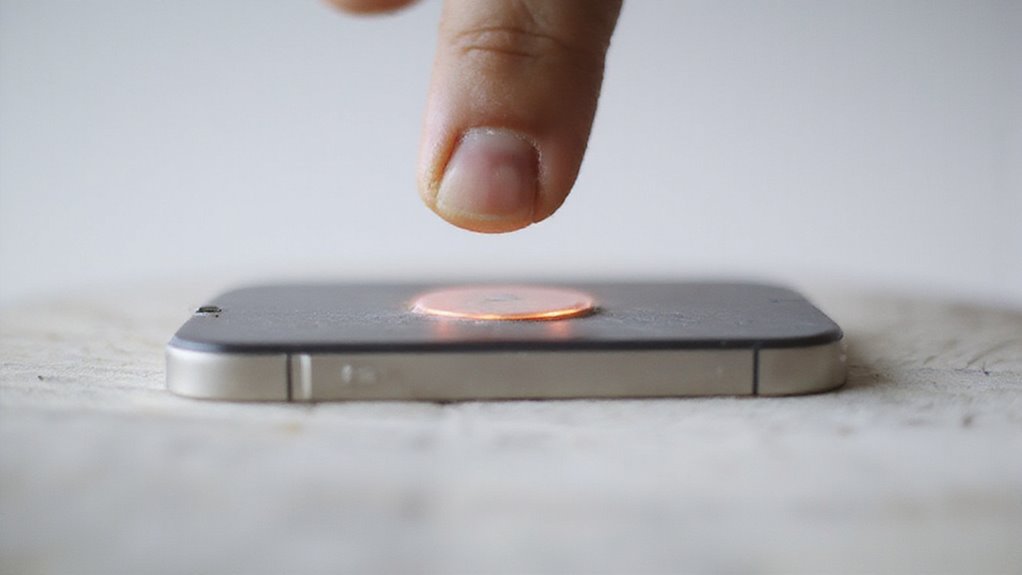
Problemy z Touch ID często wynikają z usterki oprogramowania, zabrudzonych czujników lub uszkodzeń sprzętowych. Zacznij od wyczyszczenia przycisku Home miękką ściereczką i upewnij się, że twój palec jest suchy. Uruchom ponownie urządzenie oraz usuń i ponownie dodaj odciski palców w ustawieniach. Sprawdź, czy Touch ID jest włączone i nie ma ograniczeń w aplikacjach. Jeśli problemy będą się utrzymywać, sprawdź, czy nie ma uszkodzeń fizycznych lub zaktualizuj oprogramowanie. Uporczywe usterki mogą wymagać serwisu profesjonalnego. W kolejnych sekcjach omówione zostaną szczegółowe rozwiązania i sytuacje, kiedy warto szukać dalszej pomocy.
Kluczowe wnioski
- Uruchom ponownie urządzenie i wyczyść czujnik Touch ID miękką, niepylącą ściereczką, aby usunąć brud i tłuszcz.
- Usuń i ponownie dodaj odciski palców, upewniając się, że palce są czyste i suche przed skanowaniem.
- Sprawdź, czy Touch ID jest włączone w ustawieniach oraz czy przycisk Home działa prawidłowo.
- Zaktualizuj oprogramowanie urządzenia do najnowszej wersji, aby naprawić potencjalne błędy wpływające na Touch ID.
- Skorzystaj z pomocy profesjonalisty, jeśli problemy będą się utrzymywać, zwłaszcza gdy występują widoczne uszkodzenia lub inne usterki urządzenia.
Touch ID nie działa – jak rozwiązać problem?
Kiedy Touch ID nagle przestaje reagować, może to być frustrujące, ale zrozumienie powszechnych przyczyn pomaga znaleźć skuteczne rozwiązania.
Jeśli Touch ID nie działa, zacznij od upewnienia się, że zarówno twój palec, jak i sensor są czyste i suche — wilgoć lub brud mogą uniemożliwiać rozpoznanie.
Następnie sprawdź dostępność aktualizacji oprogramowania; przestarzałe wersje iOS często powodują problemy. Ponowne uruchomienie urządzenia może naprawić tymczasowe usterki, szczególnie jeśli nie możesz dokończyć konfiguracji Touch ID.
Sprawdź aktualizacje iOS oraz uruchom ponownie urządzenie, aby rozwiązać problemy z Touch ID i płynnie zakończyć konfigurację.
Jeśli Touch ID nadal nie reaguje, usuń istniejące odciski palców i ponownie je zarejestruj, używając lekkiego, stałego nacisku.
Sprawdź także, czy etui lub ochraniacze ekranu nie blokują sensora. W testach te kroki konsekwentnie rozwiązują większość problemów z Touch ID, pomagając użytkownikom szybko i bezpiecznie uzyskać dostęp bez konieczności ingerencji sprzętowej.
Znajomość sposobów na skuteczną naprawę Touch ID oszczędza czas i zapobiega niepotrzebnym naprawom.
Wprowadzenie: Zrozumienie problemów z Touch ID
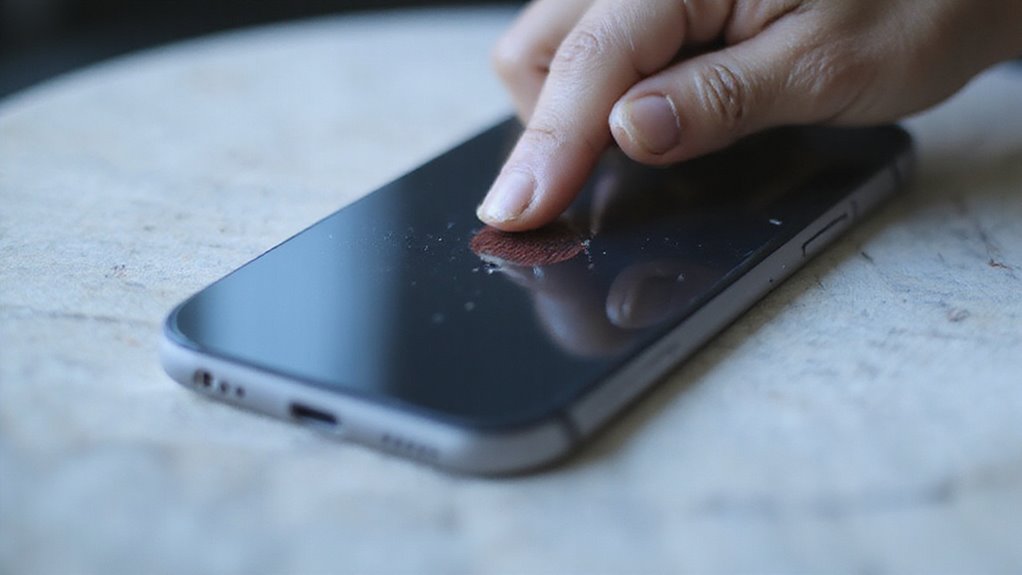
Touch ID zostało zaprojektowane, aby szybko i bezpiecznie uzyskać dostęp do Twojego urządzenia za pomocą rozpoznawania odcisku palca, zapewniając wygodę bez uszczerbku dla bezpieczeństwa.
Może jednak zawieść w typowych sytuacjach, takich jak mokre lub brudne palce, problemy z czujnikiem lub po dłuższym okresie nieaktywności wymagającym wprowadzenia kodu.
Zrozumienie tych sytuacji oraz zapoznanie się z podstawowymi krokami rozwiązywania problemów — takimi jak czyszczenie czujnika, aktualizacja oprogramowania i ponowna rejestracja odcisków palców — może pomóc przywrócić niezawodne działanie Touch ID.
Czym jest Touch ID i jak powinno działać
Uwierzytelnianie biometryczne stało się fundamentem bezpiecznego i wygodnego dostępu do urządzeń, a system rozpoznawania odcisków palców Apple jest tego przykładem. Touch ID, opracowany przez Apple, wykorzystuje czujnik odcisków palców wbudowany w przycisk Home lub przycisk górny w urządzeniach takich jak iPad mini szóstej generacji.
Pozwala użytkownikom szybko uzyskać dostęp do swoich urządzeń i zatwierdzać transakcje. Aby Touch ID działało płynnie, palec i czujnik muszą być czyste i suche, a akcesoria nie powinny blokować czujnika.
Częste problemy, takie jak „błąd: nie można zakończyć konfiguracji Touch ID” lub sytuacje, gdy „Touch ID nie działa na iPhone 7”, często wynikają z czynników sprzętowych lub programowych. Zrozumienie, dlaczego Touch ID nie działa, pomaga użytkownikom skutecznie rozwiązywać problemy, zapewniając bezpieczne i niezawodne uwierzytelnianie biometryczne.
Typowe sytuacje, gdy Touch ID zawodzi
Systemy rozpoznawania odcisków palców w dużej mierze opierają się na precyzyjnych warunkach do dokładnego skanowania, jednak różne czynniki mogą zakłócić ten proces, powodując frustrację użytkowników. Wilgoć, balsamy lub oleje na palcu lub czujniku mogą prowadzić do nieudanych skanów.
Czynniki środowiskowe, takie jak skrajny chłód lub suche powietrze, mogą tymczasowo zmienić teksturę odcisku palca, zmniejszając dokładność. Dodatkowo, zmiany fizyczne takie jak rany lub sucha skóra mogą wpłynąć na niezawodność rozpoznawania.
Inną powszechną sytuacją jest wystąpienie pięciu nieudanych prób**, po których Touch ID wymaga wprowadzenia kodu dostępu, aby uzyskać dostęp do urządzenia. Użytkownicy powinni również być świadomi, że etui lub folie ochronne blokujące czujnik** mogą całkowicie uniemożliwić działanie Touch ID.
Rozpoznanie tych typowych sytuacji pomaga zrozumieć, dlaczego Touch ID może nie reagować zgodnie z oczekiwaniami, i przygotowuje do skutecznego rozwiązania problemu.
Przegląd podejść do rozwiązywania problemów
Niezawodny dostęp biometryczny opiera się na delikatnej równowadze precyzji sprzętu i idealnych warunków środowiskowych. Gdy Touch ID nie działa prawidłowo, zacznij od upewnienia się, że twoje palce i czujnik są czyste i suche — wilgoć, oleje lub brud mogą zakłócać rozpoznawanie.
Następnie sprawdź, czy twoje urządzenie działa na najbardziej aktualnej wersji iOS lub iPadOS, ponieważ aktualizacje często naprawiają błędy wpływające na Touch ID. Ponowne uruchomienie urządzenia lub usunięcie i ponowne dodanie odcisków palców również może przywrócić funkcjonalność.
Sprawdź, czy nie ma przeszkód, takich jak etui lub folie ochronne na ekranie zakrywające czujnik, ponieważ mogą one blokować dokładne odczyty.
Czynniki środowiskowe, takie jak skrajna suchość lub zmiany temperatury, mogą tymczasowo zmieniać wzory odcisków palców.
Jeśli naprawy programowe zawiodą, może być konieczna profesjonalna diagnostyka sprzętu za pośrednictwem Apple Support. Te kroki systematycznie rozwiązują typowe problemy z Touch ID, umożliwiając szybkie i pewne odzyskanie niezawodnego dostępu.
Dlaczego Touch ID nie działa: Najczęstsze przyczyny
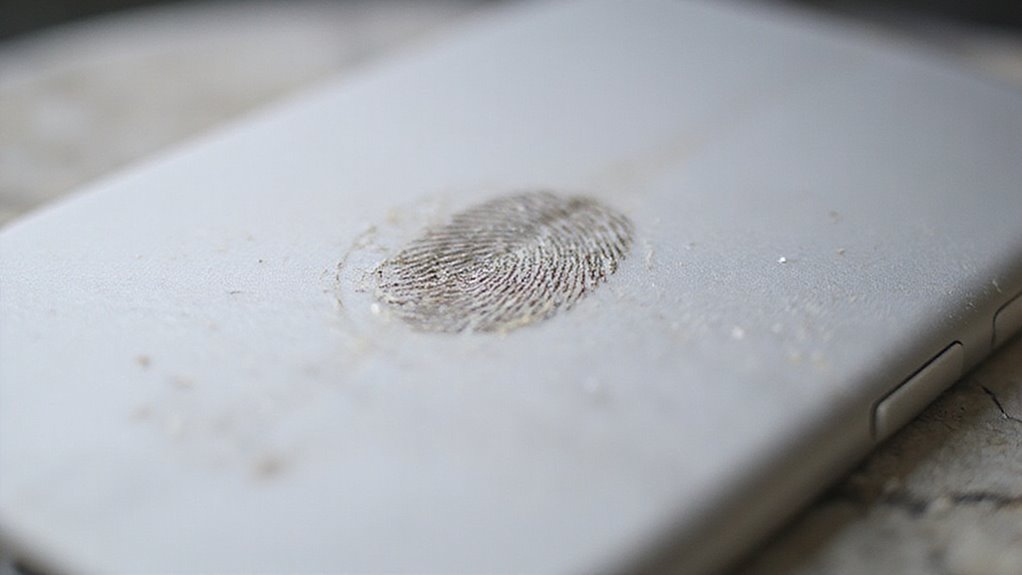
Touch ID może zawodzić z kilku powszechnych powodów, począwszy od problemów z oprogramowaniem, aż po awarie sprzętowe.
Warunki środowiskowe, takie jak wilgoć lub oleje na palcu, mogą również uniemożliwić dokładne rozpoznanie odcisku palca.
Zrozumienie tych czynników pomaga zidentyfikować źródłową przyczynę i znaleźć odpowiednie rozwiązanie, aby przywrócić funkcjonalność Touch ID.
Problemy związane z oprogramowaniem
Chociaż czujniki biometryczne są zaprojektowane do bezproblemowego dostępu, różne problemy związane z oprogramowaniem mogą zakłócać ich działanie, powodując frustrację użytkowników.
Przestarzałe wersje iOS lub macOS często powodują błędy, które utrudniają działanie Touch ID, dlatego ważne jest, aby utrzymywać urządzenie zaktualizowane. Nieprawidłowe ustawienia – takie jak wyłączone opcje odcisków palców w Touch ID i kodzie dostępu – również blokują prawidłowe działanie czujnika, więc regularnie sprawdzaj te ustawienia.
Czasami ostatnie aktualizacje oprogramowania mogą nieumyślnie osłabić rozpoznawanie odcisków palców, wywołując błędy „Touch ID niedostępne”. Konflikty z aplikacjami firm trzecich lub modyfikacje plików systemowych mogą dodatkowo destabilizować Touch ID, podkreślając potrzebę czystego środowiska oprogramowania.
Dodatkowo, po ponownym uruchomieniu lub okresie bezczynności, urządzenie może wymagać kodu dostępu, a nawet ponownej rejestracji odcisku palca, aby płynnie wznowić dostęp przez Touch ID, zapewniając bezpieczeństwo i niezawodność.
Problemy sprzętowe
Problemy sprzętowe często odgrywają istotną rolę, gdy rozpoznawanie odcisków palców przestaje działać zgodnie z oczekiwaniami. Częstą przyczyną jest brudny lub uszkodzony czujnik Touch ID, który może uniemożliwiać dokładne odczytanie odcisku palca.
Dodatkowo, wilgoć, balsamy lub oleje na palcach mogą przeszkadzać czujnikowi, prowadząc do niekonsekwentnej pracy. Czasami etui lub ochronne folie na ekranie fizycznie zakłócają działanie czujnika, więc warto sprawdzić, czy te akcesoria wpływają na Touch ID.
Chociaż aktualizacje oprogramowania są istotne, to podstawowe usterki sprzętowe samego czujnika mogą powodować uporczywe problemy. W takich przypadkach konieczna jest profesjonalna diagnoza, aby określić, czy potrzebna jest naprawa lub wymiana.
Regularne sprawdzanie i delikatne czyszczenie czujnika może pomóc utrzymać optymalną funkcjonalność Touch ID i uniknąć problemów związanych ze sprzętem.
Czynniki środowiskowe wpływające na rozpoznawanie odcisków palców
Kluczowe czynniki środowiskowe wpływające na działanie Touch ID obejmują:
- Zimne i suche powietrze – zmniejsza wilgotność skóry, co zmienia wzory linii papilarnych.
- Nadmiar wilgoci lub olejów – powoduje śliskie powierzchnie, które utrudniają kontakt z czytnikiem.
- Pozostałości zabrudzeń na czytniku lub palcach – blokują dokładne skanowanie; konieczne jest czyszczenie.
- Sezonowe zmiany wilgotności i temperatury – często pogarszają rozpoznawanie, szczególnie zimą.
Zrozumienie tych czynników pomaga utrzymać niezawodne działanie Touch ID przez cały rok.
Błędy systemu uwierzytelniania
Warunki środowiskowe mogą wpływać na niezawodność Touch ID, ale wiele czynników wewnętrznych często odgrywa bardziej bezpośrednią rolę w niepowodzeniach uwierzytelniania. Częstą przyczyną jest brudny lub uszkodzony czujnik, ponieważ zabrudzenia blokują dokładne odczytywanie odcisków palców.
Dodatkowo, wilgoć, oleje lub balsamy na palcach mogą tymczasowo zakłócać rozpoznawanie, powodując powtarzające się błędy. Ważne są również kwestie związane z oprogramowaniem; nieaktualne wersje iOS lub macOS, niedawne aktualizacje lub błędy mogą utrudniać płynne działanie Touch ID.
Zmiany fizyczne w odciskach palców, takie jak te spowodowane wiekem lub schorzeniami skóry, mogą dodatkowo komplikować uwierzytelnianie.
Aby poprawić niezawodność, upewnij się, że czujnik jest czysty, twoje palce są suche, a oprogramowanie urządzenia jest aktualne. Zrozumienie tych przyczyn pomaga skutecznie rozwiązywać problemy i szybko przywrócić wydajność Touch ID.
„Nie można zakończyć konfiguracji Touch ID” – wyjaśnienie błędu
Błąd „Nie można dokończyć konfiguracji Touch ID” zazwyczaj wynika z konfliktów oprogramowania lub ustawień zabezpieczeń, które uniemożliwiają prawidłową konfigurację, różniący się od problemów z rozpoznawaniem, które występują po konfiguracji.
Surowe protokoły bezpieczeństwa Apple wymagają spełnienia określonych warunków, takich jak odłączenie źródeł zasilania i czyste czujniki, aby zagwarantować dokładne rejestrowanie odcisków palców.
Zrozumienie tych przyczyn pomaga użytkownikom skutecznie rozwiązywać problemy i unikać typowych błędów podczas konfiguracji Touch ID.
Co wywołuje ten konkretny komunikat o błędzie?
Kilka czynników może wywołać błąd „Nie można dokończyć konfiguracji Touch ID”, uniemożliwiający użytkownikom pomyślne ustawienie uwierzytelniania odciskiem palca. Zrozumienie tych przyczyn pomaga zidentyfikować problem i prowadzi do skutecznego rozwiązywania problemów.
Kluczowe przyczyny to:
- Przestarzałe oprogramowanie: Korzystanie ze starszej wersji iOS lub iPadOS może zakłócać proces konfiguracji.
- Problemy sprzętowe: Brudny lub niesprawny czujnik Touch ID często blokuje pomyślną rejestrację.
- Ustawienia systemowe: Wyłączone kody dostępu lub niedawne zmiany systemowe mogą przeszkadzać w ukończeniu konfiguracji.
- Fizyczne przeszkody: Wilgoć, oleje na palcach lub etui i folie ochronne zasłaniające czujnik powodują niepowodzenia.
W testach rozwiązanie tych problemów — takie jak aktualizacja oprogramowania i czyszczenie czujnika — często usuwa błąd, umożliwiając pomyślną konfigurację Touch ID.
Różnica między błędami konfiguracji a problemami z rozpoznawaniem
Rozróżnienie między błędami konfiguracji a problemami z rozpoznawaniem jest kluczowe dla efektywnego rozwiązywania problemów z Touch ID.
Błędy konfiguracji występują podczas pierwotnej konfiguracji, gdy urządzenie nie może prawidłowo zarejestrować odcisków palców, często wyświetlając komunikaty takie jak „Nie można ukończyć konfiguracji Touch ID.” Te błędy mogą wynikać z usterek sprzętowych lub konfliktujących ustawień.
Natomiast problemy z rozpoznawaniem pojawiają się po pomyślnej rejestracji, gdy Touch ID nie może uwierzytelnić z powodu brudnych czujników, problemów z ułożeniem palca lub czynników środowiskowych.
Podczas gdy błędy konfiguracji wymagają kroków takich jak resetowanie ustawień zabezpieczeń, aktualizacja oprogramowania lub sprawdzenie sprzętu, problemy z rozpoznawaniem często rozwiązuje się poprzez czyszczenie czujnika i dostosowanie ułożenia palca.
Jeśli oba problemy utrzymują się, może być konieczny pełny reset systemu lub kontakt z pomocą techniczną Apple, aby przywrócić prawidłową funkcjonalność Touch ID.
Protokoły bezpieczeństwa Apple i ich wpływ na Touch ID
Chociaż Touch ID oferuje bezproblemowy sposób dostępu do urządzeń, rygorystyczne protokoły bezpieczeństwa Apple odgrywają kluczową rolę w ochronie Twoich danych i mogą wpływać na proces konfiguracji odcisku palca.
Protokoły te wymuszają ścisłe warunki, aby zagwarantować, że dostęp uzyskują tylko uprawnieni użytkownicy, co czasami prowadzi do błędów konfiguracyjnych, takich jak komunikat „Nie można zakończyć konfiguracji Touch ID”. Kluczowe czynniki wpływające na to to:
- Wymóg wprowadzenia hasła po wielokrotnych nieudanych próbach Touch ID lub długim okresie bezczynności.
- Konieczność posiadania najnowszej wersji iOS lub iPadOS, aby uniknąć błędów związanych z oprogramowaniem podczas konfiguracji.
- Automatyczne wyłączanie Touch ID w przypadku problemów sprzętowych lub czynników środowiskowych zmniejszających wiarygodność odcisku palca.
- Potrzeba precyzyjnego umieszczenia palca podczas rejestracji, ponieważ nieprawidłowe skanowanie wywołuje kontrole bezpieczeństwa.
Stosowanie się do tych wytycznych pomaga rozwiązać błędy, jednocześnie utrzymując integralność bezpieczeństwa, na której Apple szczególnie zależy.
Podstawowe kroki rozwiązywania problemów z Touch ID
Gdy Touch ID nie reaguje zgodnie z oczekiwaniami, kilka podstawowych kroków rozwiązywania problemów może często szybko przywrócić jego funkcjonalność.
Najpierw upewnij się, że czujnik oraz twoje palce są czyste i suche, a następnie uruchom ponownie urządzenie, aby usunąć ewentualne tymczasowe usterki.
Ważne jest również sprawdzenie najnowszych aktualizacji iOS oraz rozważenie zresetowania ustawień Touch ID, aby ponownie dokładnie skonfigurować odciski palców.
Prawidłowe czyszczenie czujnika Touch ID
Prawidłowe czyszczenie czujnika Touch ID jest jednym z najprostszych, a zarazem najskuteczniejszych sposobów rozwiązania problemów z rozpoznawaniem. Brud, wilgoć i oleje mogą blokować zdolność czujnika do dokładnego odczytu odcisków palców.
Aby utrzymać najwyższą wydajność, wykonaj następujące kroki:
- Użyj miękkiej, niepylącej ściereczki, aby delikatnie przetrzeć czujnik Touch ID, usuwając brud lub wilgoć, nie rysując powierzchni.
- Upewnij się, że twoje palce są czyste i suche, wolne od balsamów lub olejów, przed użyciem Touch ID.
- Regularnie sprawdzaj, czy nie ma kurzu lub zanieczyszczeń, które mogą zatykać czujnik, i w razie potrzeby czyść go.
- Unikaj materiałów ściernych lub płynów, które mogą uszkodzić delikatną powierzchnię czujnika.
Jeśli problemy nadal występują, rozważ usunięcie etui lub folii ochronnej, które mogą zakrywać czujnik i utrudniać jego reakcję.
Ponowne uruchamianie urządzenia
Ponowne uruchomienie urządzenia często rozwiązuje drobne usterki oprogramowania, które mogą zakłócać działanie Touch ID. Tymczasowe problemy z oprogramowaniem mogą wpływać na czułość czytnika, a proste ponowne uruchomienie może przywrócić prawidłowe funkcjonowanie.
Na iPhonie lub iPadzie bez przycisku Home należy nacisnąć i przytrzymać boczny przycisk oraz dowolny przycisk głośności, aż pojawi się suwak wyłączania zasilania; przesuń go, aby wyłączyć urządzenie. W przypadku urządzeń z przyciskiem Home naciśnij i przytrzymaj górny przycisk, aż pojawi się suwak, a następnie wyłącz urządzenie.
Na Macu wybierz „Uruchom ponownie” z menu Apple, aby zrestartować system. Po ponownym uruchomieniu warto ponownie sprawdzić ustawienia Touch ID, aby potwierdzić, że wszystkie funkcje są włączone i gotowe do użycia, zapewniając płynne rozpoznawanie odcisków palców.
Sprawdzanie dostępności aktualizacji iOS
Chociaż może się to wydawać prostym krokiem, sprawdzanie aktualizacji iOS jest ważną częścią rozwiązywania problemów z Touch ID. Aktualizacje często zawierają poprawki błędów i ulepszenia bezpieczeństwa, które zwiększają niezawodność i wydajność Touch ID.
Zaniedbanie tego może oznaczać przegapienie istotnych poprawek rozwiązujących ukryte konflikty oprogramowania.
Aby sprawdzić, czy Twoje urządzenie działa na najnowszej wersji iOS, wykonaj następujące kroki:
- Przejdź do Ustawienia > Ogólne > Aktualizacja oprogramowania, aby sprawdzić dostępność aktualizacji.
- Jeśli pojawi się aktualizacja, połącz się z Wi-Fi i stuknij Pobierz i zainstaluj.
- Postępuj zgodnie z instrukcjami wyświetlanymi na ekranie, aby zakończyć instalację.
- Regularnie powtarzaj ten proces co kilka tygodni, aby być na bieżąco.
Utrzymanie urządzenia w aktualnym stanie to prosty, ale skuteczny sposób na zachowanie funkcjonalności Touch ID przed sięgnięciem po bardziej zaawansowane rozwiązania.
Resetowanie ustawień Touch ID
Resetowanie ustawień Touch ID często pomaga rozwiązać uporczywe problemy z rozpoznawaniem odcisków palców poprzez odświeżenie danych i konfiguracji systemu.
Aby rozpocząć, przejdź do Ustawienia > Touch ID i kod (lub Touch ID & Passcode), następnie wyłącz i ponownie włącz funkcje Touch ID, aby odświeżyć ich konfigurację. Przed wykonaniem tych czynności odłącz urządzenie od źródła zasilania lub połączenia USB, aby uniknąć zakłóceń.
Następnie usuń istniejące odciski palców, wybierając każdy z nich i stukając Usuń — to czyści uszkodzone dane i przygotowuje urządzenie do nowych skanów.
Po dokonaniu tych zmian zrestartuj urządzenie, aby mieć pewność, że aktualizacje zostały w pełni zastosowane i usunięto tymczasowe błędy.
Jeśli problemy nadal występują, upewnij się, że urządzenie działa na najnowszej wersji iOS lub iPadOS, ponieważ kompatybilność wpływa na wydajność i niezawodność Touch ID.
Zaawansowane rozwiązania dla uporczywych problemów z Touch ID
Gdy podstawowe naprawy nie przywracają działania Touch ID, bardziej zaawansowane kroki mogą pomóc zlokalizować problem.
Resetowanie ustawień urządzenia bez utraty danych lub przywracanie iOS przez iTunes/Finder często usuwa głębsze usterki oprogramowania wpływające na rozpoznawanie odcisków palców.
Jeśli problemy nadal występują, ważne jest, aby sprawdzić uszkodzenia sprzętowe i wiedzieć, kiedy skontaktować się z Apple Support w celu fachowej diagnozy i opcji naprawy.
Resetowanie ustawień urządzenia bez utraty danych
Dokładne zresetowanie ustawień może często rozwiązać uporczywe problemy z Touch ID bez ryzyka utraty danych osobowych. Ta metoda przywraca ustawienia systemowe do domyślnych, usuwając usterki, które mogą utrudniać rozpoznawanie odcisków palców, jednocześnie zachowując aplikacje, zdjęcia i pliki.
Przed przystąpieniem do resetu upewnij się, że urządzenie jest zarchiwizowane, ponieważ ten reset usuwa hasła do sieci Wi-Fi oraz spersonalizowane preferencje.
Aby bezpiecznie zresetować wszystkie ustawienia:
- Przejdź do Ustawienia > Ogólne > Przenieś lub zresetuj iPhone’a > Resetuj.
- Wybierz Resetuj wszystkie ustawienia, aby rozpocząć proces.
- Po zakończeniu wróć do Ustawienia > Touch ID i kod aby ponownie włączyć Touch ID.
- Ponownie zarejestruj odciski palców, aby zoptymalizować dokładność.
To rozwiązanie często naprawia problemy spowodowane przez aktualizacje oprogramowania lub zmienione ustawienia bez ryzyka utraty danych.
Przywracanie iOS przez iTunes/Finder
Dla użytkowników, którzy już próbowali resetować wszystkie ustawienia, ale nadal mają uporczywe problemy z Touch ID, przywrócenie iOS poprzez iTunes lub Finder oferuje bardziej dogłębne rozwiązanie. Ten proces reinstaluje system operacyjny do ustawień fabrycznych, potencjalnie rozwiązując głębokie konflikty oprogramowania wpływające na Touch ID. Przed przywróceniem upewnij się, że Twoje dane są zarchiwizowane i umieść urządzenie w trybie odzyskiwania. Połącz się z komputerem z najnowszym iTunes lub Finder, wybierz swoje urządzenie, a następnie wybierz „Przywróć”. Po zakończeniu ponownie zarejestruj swoje odciski palców dla idealnego rozpoznawania. Rozważ ten krok tylko wtedy, gdy inne metody zawiodą, ponieważ usuwa on wszystkie dane bez kopii zapasowej.
| Krok | Wywołana emocja |
|---|---|
| Zrób kopię zapasową danych | Ulga |
| Wejdź w tryb odzyskiwania | Ostrożność |
| Przywróć iOS | Nadzieja |
| Skonfiguruj Touch ID | Pewność |
| Zweryfikuj funkcjonalność | Zapewnienie |
Sprawdzanie uszkodzeń sprzętu
Integralność fizyczna odgrywa kluczową rolę w niezawodnym działaniu Touch ID.
Gdy pojawiają się uporczywe problemy, ważne jest, aby sprawdzić, czy nie ma żadnych uszkodzeń sprzętowych, które mogą być przyczyną problemu.
Oto kluczowe kroki, które należy wziąć pod uwagę:
- Dokładnie obejrzyj sensor Touch ID pod kątem widocznych zarysowań lub uszkodzeń, które mogą wpływać na jego funkcjonalność.
- Wyczyść obszar sensora dokładnie za pomocą ściereczki z mikrofibry, aby usunąć brud lub zanieczyszczenia mogące przeszkadzać sensorowi.
- Oceń urządzenie pod kątem oznak nawilgotnienia lub kontaktu z cieczą, które mogą wpływać na wewnętrzne komponenty Touch ID.
- Jeśli problemy utrzymują się pomimo czyszczenia i inspekcji, skorzystaj z profesjonalnej diagnostyki, aby zidentyfikować potencjalne awarie sprzętu lub problemy z kompatybilnością z aktualną wersją iOS.
Wczesne zadbanie o integralność sprzętową pomaga uniknąć niepotrzebnego rozwiązywania problemów programowych i gwarantuje, że Touch ID działa na najwyższym poziomie.
Kiedy skontaktować się z pomocą techniczną Apple
Chociaż wiele problemów z Touch ID można rozwiązać poprzez rutynowe czynności naprawcze, uporczywe problemy często wskazują na poważniejsze komplikacje sprzętowe lub programowe, które wymagają interwencji eksperta.
Jeśli Touch ID pozostaje nieaktywny po wyczyszczeniu czujnika, aktualizacji urządzenia lub ponownym skonfigurowaniu odcisków palców, czas skontaktować się z Apple Support. Powtarzające się komunikaty „Touch ID niedostępne” lub problemy sprzętowe — szczególnie po naprawach, takich jak wymiana klawiatury — również wymagają profesjonalnej diagnostyki.
Sezonowe czynniki środowiskowe wpływające na działanie mogą ujawnić ukryte ograniczenia sprzętowe, które Apple może wyjaśnić. Dodatkowo poważne usterki oprogramowania, których nie da się naprawić trybem awaryjnym czy reinstalacją systemu, wymagają wyspecjalizowanego wsparcia.
Apple Support może poprowadzić Cię przez zaawansowane rozwiązania, w tym potencjalną naprawę sprzętu, wymianę lub wymazanie systemu, zapewniając, że Touch ID znów będzie działać niezawodnie. Nie wahaj się umówić na wizytę, aby uzyskać spersonalizowaną pomoc.
Problemy z Touch ID specyficzne dla urządzenia
Problemy z Touch ID mogą się znacznie różnić w zależności od używanego urządzenia Apple.
Na przykład iPhone 7 ma unikalne wyzwania związane ze sprzętem, które wymagają specyficznych kroków rozwiązywania problemów, podczas gdy inne modele iPhone’ów mogą doświadczać różnych usterek oprogramowania wpływających na rozpoznawanie odcisków palców.
Dodatkowo użytkownicy iPada mają swoje własne problemy z Touch ID ze względu na umiejscowienie sensora i różnice systemowe, co sprawia, że niezbędne są dopasowane rozwiązania.
Touch ID nie działa na iPhone 7: unikalne problemy
Umieszczony w przycisku Home iPhone’a 7, czujnik odcisków palców wymaga czystej, niezakłóconej powierzchni, aby działać niezawodnie. Unikalne problemy często wynikają z fizycznych przeszkód lub stanu samego czujnika.
Użytkownicy powinni wziąć pod uwagę następujące kluczowe punkty:
- Sprawdź, czy na palcach i przycisku Home nie ma brudu, wilgoci ani olejów; mogą one zakłócać działanie Touch ID.
- Usuń wszelkie etui lub folie ochronne, które mogą częściowo zakrywać lub naciskać na czujnik.
- Zaktualizuj system do najnowszej wersji iOS, aby skorzystać z ulepszonych algorytmów Touch ID i poprawek błędów.
- Regularnie ponownie rejestruj odciski palców, usuwając stare skany i upewniając się, że palce są czyste przed skanowaniem.
Jeśli problemy utrzymują się, przyczyną może być zużycie lub awaria sprzętu, co wymaga profesjonalnej diagnostyki lub naprawy.
Problemy z Touch ID w innych modelach iPhone’a
Chociaż Touch ID zazwyczaj oferuje bezproblemowe biometryczne zabezpieczenia na różnych modelach iPhone’ów, niektóre problemy specyficzne dla urządzenia mogą wpływać na jego niezawodność.
Do częstych problemów należą brudne lub uszkodzone czujniki, które można poprawić poprzez delikatne oczyszczenie czujnika i upewnienie się, że palce są suche. Czynniki środowiskowe, takie jak wilgoć, balsamy lub zmiany temperatury, mogą również tymczasowo utrudniać rozpoznawanie.
Po wielokrotnych nieudanych próbach będziesz musiał wprowadzić swój kod dostępu, aby odzyskać dostęp. Warto okresowo ponownie ocenić swoje zarejestrowane odciski palców, ponieważ zmiany w stanie skóry lub zużycie opuszka palca mogą zmniejszać dokładność czujnika.
Dodatkowo, utrzymywanie iPhone’a zaktualizowanego do najnowszej wersji iOS jest kluczowe, ponieważ aktualizacje często naprawiają błędy wpływające na Touch ID.
Stosowanie się do tych wskazówek może pomóc w utrzymaniu niezawodnego uwierzytelniania odciskiem palca na różnych modelach iPhone’ów.
Różnice w rozwiązywaniu problemów z Touch ID w iPadzie
Różnice w budowie sprzętu i ustawieniach oprogramowania oznaczają, że rozwiązywanie problemów z Touch ID na iPadzie wymaga dostosowanego podejścia w porównaniu do iPhone’ów.
Lokalizacja Touch ID różni się w iPadach — może znajdować się w przycisku Home lub w górnym przycisku w modelach takich jak iPad mini 6. generacji — co wpływa na konfigurację i użytkowanie.
Aby rozwiązać problemy z Touch ID na iPadach, użytkownicy powinni wykonać następujące kroki:
- Sprawdź, czy iPadOS jest zaktualizowany do najnowszej wersji, ponieważ aktualizacje często naprawiają błędy Touch ID.
- Wyczyść palce oraz czujnik Touch ID za pomocą ściereczki bezpyłowej, aby usunąć zabrudzenia lub oleje.
- Sprawdź ustawienia Touch ID i kod dostępu, aby potwierdzić, że funkcja jest włączona, i rozważ dodanie nowego odcisku palca.
- Utrzymuj palce suche i wolne od balsamów lub wilgoci, aby poprawić dokładność rozpoznawania odcisków palców.
Te specyficzne dla urządzenia wskazówki skutecznie rozwiązują powszechne problemy z Touch ID na iPadzie.
Kiedy aktualizacje oprogramowania wpływają na Touch ID
Aktualizacje oprogramowania mogą czasami zakłócać działanie Touch ID z powodu problemów z kompatybilnością z określonymi wersjami iOS, co powoduje niespodziewane niepowodzenia rozpoznawania odcisków palców.
Użytkownicy mogą zauważyć, że niektóre aktualizacje tymczasowo przerywają funkcje Touch ID, dopóki nie zostaną wydane poprawki lub łatki.
Chociaż powrót do wcześniejszej wersji oprogramowania może przywrócić funkcjonalność, takie rozwiązanie wiąże się z ryzykiem i ograniczeniami, które należy starannie rozważyć przed podjęciem decyzji.
Problemy z kompatybilnością wersji iOS
Niespodziewane problemy z Touch ID mogą pojawić się po zaktualizowaniu iPhone’a lub iPada do nowej wersji iOS lub iPadOS, często z powodu błędów kompatybilności lub problemów z wydajnością sprzętu urządzenia.
Problemy te mogą zakłócać rozpoznawanie odcisku palca lub powodować całkowite przestanie reagowania Touch ID. Aby temu zaradzić, rozważ następujące kroki:
- Sprawdź, czy Twoje urządzenie działa na najnowszej wersji oprogramowania, ponieważ Apple często wydaje poprawki poprawiające stabilność Touch ID.
- Sprawdź oficjalne strony wsparcia Apple lub fora użytkowników pod kątem zgłaszanych problemów związanych z daną wersją iOS.
- Zresetuj ustawienia Touch ID i ponownie zarejestruj swoje odciski palców, aby skalibrować czujnik z nowym oprogramowaniem.
- Monitoruj kolejne aktualizacje oprogramowania, które konkretnie naprawiają Touch ID i instaluj je niezwłocznie.
Bycie dobrze poinformowanym i proaktywnym gwarantuje płynniejsze działanie Touch ID po aktualizacjach.
Jak aktualizacje mogą zepsuć funkcję Touch ID
| Wpływ aktualizacji | Opis |
|---|---|
| Wprowadzenie błędu | Nowe oprogramowanie może powodować błędy Touch ID |
| Resetowanie odcisku palca | Często wymagane ponowne zarejestrowanie |
| Zmiana protokołu bezpieczeństwa | Zmienia sposób obsługi danych biometrycznych |
| Różnice w wydajności | Różne urządzenia reagują inaczej |
| Wydania poprawek | Naprawiają błędy z poprzednich aktualizacji |
Rozważania i ograniczenia dotyczące degradacji
Chociaż powrót do wcześniejszej wersji iOS lub macOS może wydawać się prostym rozwiązaniem problemów z Touch ID spowodowanych ostatnimi aktualizacjami, wiąże się z kilkoma ważnymi kwestiami, o których należy pamiętać.
Obniżenie wersji systemu może prowadzić do utraty danych, niekompatybilności aplikacji i nie gwarantuje przywrócenia działania Touch ID. Apple często przestaje podpisywać starsze wersje oprogramowania, co ogranicza możliwości i czas na downgrade.
Przed przystąpieniem do tego procesu niezwykle ważne jest wykonanie kopii zapasowej urządzenia, ponieważ obniżenie wersji zazwyczaj wymaga przywrócenia ustawień fabrycznych.
Kluczowe kwestie do rozważenia:
- Obniżenie wersji może usunąć wszystkie dane — zawsze wykonaj kopię zapasową.
- Apple ogranicza dostępność downgrade’ów przez zaprzestanie podpisywania starszych wersji.
- Niektóre urządzenia w ogóle nie obsługują obniżania wersji.
- Obniżenie wersji nie gwarantuje działania Touch ID, jeśli występują problemy sprzętowe.
Zrozumienie tych ograniczeń pomoże Ci podjąć świadomą decyzję.
Uszkodzenia sprzętu i awarie Touch ID
Uszkodzenia fizyczne czujnika Touch ID często objawiają się jako brak reakcji lub niekonsekwentne rozpoznawanie odcisków palców, co może być trudne do odróżnienia od problemów z samym przyciskiem Home.
Zrozumienie różnicy między awariami czujnika a problemami sprzętowymi przycisku jest kluczowe przed podjęciem decyzji o naprawie, zwłaszcza że naprawy wykonane przez osoby trzecie mogą naruszyć funkcjonalność Touch ID.
Dla rzetelnej diagnostyki i zachowania pełnej kompatybilności Touch ID, najbezpieczniejszym rozwiązaniem jest skorzystanie z usług autoryzowanych serwisów.
Oznaki fizycznego uszkodzenia czujnika
Uszkodzenie czujnika Touch ID często objawia się widocznymi defektami, takimi jak pęknięcia, zarysowania lub wgniecenia, które zakłócają rozpoznawanie odcisku palca.
Te fizyczne uszkodzenia mogą powodować niekonsekwentne lub nieudane odczyty, frustrując codzienne użytkowanie. Wczesne rozpoznanie tych oznak pomaga zdecydować, czy konieczna jest naprawa lub wymiana.
Typowe objawy to:
- Widoczne pęknięcia lub zarysowania na powierzchni czujnika zakłócające rejestrację odcisku palca.
- Wgniecenia lub nierówne obszary, które uniemożliwiają stały kontakt palca z czujnikiem.
- Powtarzające się niepowodzenia Touch ID pomimo czystych rąk i prawidłowej techniki.
- Zwiększona wrażliwość na czynniki środowiskowe, takie jak wilgotność lub temperatura, pogarszająca rozpoznawanie.
Jeśli zauważysz te problemy, zaleca się dokładną inspekcję lub profesjonalną ocenę, aby przywrócić niezawodną funkcjonalność Touch ID.
Problemy z przyciskiem Home a problemy z czujnikiem
Problemy z Touch ID często wynikają z dwóch głównych elementów sprzętowych: przycisku Home oraz samego czujnika. Przycisk Home pełni zarówno funkcję fizycznego interfejsu, jak i mieści czujnik Touch ID, więc uszkodzenie któregokolwiek z nich może powodować błędy rozpoznawania. Uszkodzony przycisk Home — na skutek uderzenia lub zużycia — może uniemożliwiać prawidłowe naciskanie przycisku lub kontakt z czujnikiem.
Tymczasem czujnik może ulec awarii niezależnie, jeśli stanie się zabrudzony, uszkodzony lub odłączony w wyniku upadku, co utrudnia wykrywanie odcisku palca. Użytkownicy powinni dokładnie sprawdzić, czy na obszarze przycisku Home nie ma widocznych zabrudzeń lub uszkodzeń.
Jeśli problemy utrzymują się pomimo czyszczenia, prawdopodobnie przyczyna leży głębiej w sprzęcie czujnika. Rozróżnienie tych przyczyn jest istotne, ponieważ przycisk Home może wpływać na ogólną responsywność urządzenia, natomiast awarie czujnika blokują specyficznie odczyt odcisku palca — oba przypadki często wymagają profesjonalnej diagnostyki i naprawy.
Naprawy przez osoby trzecie i kompatybilność Touch ID
Chociaż naprawy wykonane przez osoby trzecie mogą wydawać się wygodnym rozwiązaniem, mogą one znacznie wpłynąć na funkcjonalność Touch ID, jeśli zostaną użyte nieautoryzowane komponenty.
Środki bezpieczeństwa Apple wyłączają Touch ID, gdy przycisk Home lub sensor zostaną zastąpione częściami nieoryginalnymi, zapewniając integralność biometryczną. Oznacza to, że nieoficjalne naprawy często powodują, że Touch ID staje się „niedostępne” lub całkowicie nieaktywne.
Aby uniknąć tych problemów, rozważ następujące kwestie:
- Korzystaj z autoryzowanych punktów serwisowych Apple, aby utrzymać kompatybilność Touch ID i gwarancję.
- Unikaj wymiany nieoryginalnego przycisku Home lub sensora, które wywołują blokady bezpieczeństwa.
- Pamiętaj, że niewłaściwy montaż lub uszkodzenia sprzętowe podczas napraw osób trzecich mogą powodować trwałe awarie.
- Zajmij się problemami z Touch ID niezwłocznie, korzystając z certyfikowanych techników, aby bezpiecznie przywrócić funkcjonalność.
Wybór autoryzowanych napraw jest kluczowy dla zachowania bezpieczeństwa biometrycznego urządzenia i jego płynnej pracy.
Implikacje bezpieczeństwa problemów z Touch ID
Gdy Touch ID napotyka problemy, użytkownicy często sięgają po alternatywne metody zabezpieczeń, takie jak kody dostępu lub Face ID, które wymagają starannego wyboru, aby utrzymać silną ochronę.
Podczas rozwiązywania problemów ważne jest, aby chronić swoje dane, unikając niezabezpieczonych sieci i podejrzanych aplikacji, które mogłyby narazić prywatność.
Uwzględnienie tych czynników pomaga zapewnić, że bezpieczeństwo pozostaje silne nawet wtedy, gdy uwierzytelnianie biometryczne tymczasowo zawodzi.
Alternatywne metody zabezpieczeń, gdy Touch ID zawiedzie
Jak użytkownicy mogą utrzymać nieprzerwany dostęp do swoich urządzeń Apple, gdy Touch ID napotyka problemy? Gdy Touch ID zawodzi, posiadanie niezawodnych alternatyw gwarantuje nieprzerwane bezpieczeństwo i wygodę. Rozważ te opcje:
- Użyj swojego kodu dostępu: Wymagany po wielokrotnych nieudanych próbach lub po restarcie urządzenia, pozostaje podstawową metodą dostępu.
- Odblokuj za pomocą Apple Watch: Dla kompatybilnych urządzeń oferuje szybki, bezdotykowy dostęp, gdy czujniki biometryczne zawodzą.
- Przełącz się na Face ID: W obsługiwanych modelach Face ID zapewnia bardziej niezawodną alternatywę biometryczną.
- Dostosuj rejestrację palców: Używanie różnych palców lub zapewnienie czystej, suchej skóry może poprawić responsywność Touch ID.
Te alternatywy podkreślają znaczenie zapasowych środków bezpieczeństwa, pozwalając na utrzymanie dostępu do urządzenia bez kompromisów w zakresie bezpieczeństwa, nawet gdy Touch ID nie działa prawidłowo.
Ochrona danych podczas rozwiązywania problemów
Zapewnienie solidnej ochrony Twoich danych podczas rozwiązywania problemów z Touch ID jest kluczowe dla utrzymania bezpieczeństwa urządzenia bez przerw.
Po pierwsze, utrzymuj włączony kod dostępu urządzenia, ponieważ stanowi on istotną warstwę zabezpieczeń na wypadek, gdy rozpoznawanie odcisku palca zawiedzie.
Podczas wyłączania Touch ID lub usuwania odcisków palców miej na uwadze, że może to tymczasowo zwiększyć ryzyko nieautoryzowanego dostępu, jeśli ktoś zna Twój kod dostępu.
Regularnie aktualizuj oprogramowanie urządzenia, aby załatać luki bezpieczeństwa, które mogłyby zostać wykorzystane podczas rozwiązywania problemów.
Unikaj stosowania cieczy lub silnych chemikaliów na czujnik Touch ID, aby zapobiec osadzaniu się zabrudzeń, które mogą zakłócać jego działanie i bezpieczeństwo.
Na koniec, ogranicz fizyczny dostęp do swojego urządzenia podczas rozwiązywania problemów, ponieważ zwiększone poleganie na kodzie dostępu wymaga dodatkowej ostrożności w celu ochrony Twoich danych osobowych w trakcie tego procesu.
Rozważania dotyczące prywatności
Oceny prywatności stają się szczególnie istotne, gdy Touch ID napotyka problemy, ponieważ te problemy mogą subtelnie podważać bezpieczeństwo urządzenia w sposób, którego użytkownicy mogą od razu nie zauważyć.
Gdy Touch ID zawodzi, użytkownicy często wracają do wpisywania kodu dostępu, co może zwiększyć podatność, jeśli kod dostępu jest słaby lub dzielony. Dodatkowo, uporczywe problemy z Touch ID mogą skłonić do całkowitego wyłączenia uwierzytelniania biometrycznego, co prowadzi do polegania na mniej bezpiecznych metodach dostępu.
Niewłaściwe zarządzanie wieloma odciskami palców może również otworzyć drzwi do nieautoryzowanego dostępu, szczególnie jeśli alternatywne palce są błędnie zarejestrowane. Czynniki środowiskowe takie jak wilgoć mogą dodatkowo osłabić rozpoznawanie odcisków palców, tworząc tymczasowe luki w bezpieczeństwie.
Kluczowe ryzyka, o których należy pamiętać, to:
- Zwiększona ekspozycja wynikająca z używania kodu dostępu
- Wyłączenie Touch ID zmniejsza ochronę biometryczną
- Nieautoryzowany dostęp poprzez nieprawidłowo zarejestrowane odciski palców
- Tymczasowe luki spowodowane zakłóceniami środowiskowymi
Kiedy szukać pomocy profesjonalnej
Gdy problemy z Touch ID utrzymują się pomimo podstawowej diagnostyki, warto rozważyć profesjonalne opcje naprawy, takie jak Apple Genius Bar lub autoryzowani dostawcy usług.
Zrozumienie różnic między oficjalnymi usługami Apple a naprawami zewnętrznymi może wpłynąć zarówno na jakość naprawy, jak i na status gwarancji urządzenia.
Znajomość zakresu ochrony w ramach AppleCare lub standardowej gwarancji pomaga określić najlepszą ścieżkę do przywrócenia niezawodnej funkcji rozpoznawania odcisków palców.
Opcje Apple Genius Bar
Jeśli wielokrotne próby rozwiązywania problemów nie przywróciły funkcjonalności Touch ID, odwiedzenie Apple Genius Bar może być najskuteczniejszym kolejnym krokiem.
Eksperci Apple oferują dokładne wsparcie zarówno w kwestiach sprzętowych, jak i programowych, w tym diagnozowanie usterek czujnika Touch ID, których typowe rozwiązania nie potrafią naprawić.
Zaleca się umówienie wizyty, aby zminimalizować czas oczekiwania i zapewnić dostęp do niezbędnych narzędzi diagnostycznych.
Kluczowe korzyści z odwiedzenia Genius Bar to:
- Ekspercka diagnoza za pomocą specjalistycznych narzędzi Apple
- Naprawa uszkodzeń fizycznych wpływających na Touch ID
- Reinstalacje oprogramowania w celu rozwiązania uporczywych problemów
- Potencjalne bezpłatne naprawy lub wymiany, jeśli urządzenie jest objęte gwarancją lub AppleCare+
Ta profesjonalna usługa gwarantuje, że problemy z Touch ID zostaną rozwiązane dokładnie i skutecznie, przywracając niezawodnie funkcje zabezpieczeń Twojego urządzenia.
Autoryzowani dostawcy usług vs. naprawy zewnętrzne
Wybór odpowiedniego profesjonalnego serwisu do naprawy Touch ID może mieć duży wpływ na wydajność Twojego urządzenia oraz status gwarancji.
Autoryzowani dostawcy usług używają oryginalnych części Apple i stosują się do oficjalnych procedur naprawczych, co zapewnia dokładną kalibrację czujnika Touch ID oraz pełną zgodność z oprogramowaniem urządzenia. Ta precyzja pomaga utrzymać integralność i funkcjonalność urządzenia.
W przeciwieństwie do tego, naprawy w serwisach zewnętrznych mogą unieważnić gwarancję i spowodować nierozwiązane lub pogorszone problemy z powodu niekompatybilnych komponentów lub niewłaściwej kalibracji. Autoryzowani technicy oferują także dopasowane wsparcie w zależności od modelu urządzenia i wersji oprogramowania, co zwiększa szanse na skuteczną naprawę.
Dodatkowo, naprawy realizowane przez autoryzowane kanały mogą być objęte gwarancją Apple lub planami AppleCare, co obniża koszty.
W przypadku skomplikowanych problemów z Touch ID skorzystanie z pomocy autoryzowanego serwisu jest bezpieczniejszym i bardziej niezawodnym wyborem.
Gwarancja i ochrona AppleCare dotyczące problemów z Touch ID
Awarię sprzętową związaną z czujnikami Touch ID często obejmuje standardowa gwarancja Apple lub rozszerzona ochrona AppleCare, co stanowi cenne zabezpieczenie dla użytkowników doświadczających uporczywych problemów.
Jeśli problem z Touch ID nie ustępuje po wszystkich próbach rozwiązywania problemów, warto sprawdzić status gwarancji lub plan AppleCare. Apple oferuje kilka opcji serwisowych, które pozwalają sprawnie naprawić te usterki sprzętowe.
Kluczowe kwestie do rozważenia:
- Pokrycie gwarancyjne: Awaria Touch ID w okresie gwarancji jest zazwyczaj objęta ochroną.
- Korzyści AppleCare: Rozszerzona ochrona sprzętu, w tym naprawa czujników.
- Kanały serwisowe: Naprawy w sklepie, wysyłkowe lub bezpośrednio na miejscu dla kwalifikujących się urządzeń.
- Dokumentacja: Zachowaj zapisy dotyczące rozwiązywania problemów i kontaktów z pomocą techniczną, aby przyspieszyć obsługę.
Jeśli problemy się utrzymują, umówienie się na profesjonalną diagnostykę w sklepie Apple gwarantuje fachową obsługę i zachowanie integralności urządzenia.
Zapobieganie przyszłym problemom z Touch ID
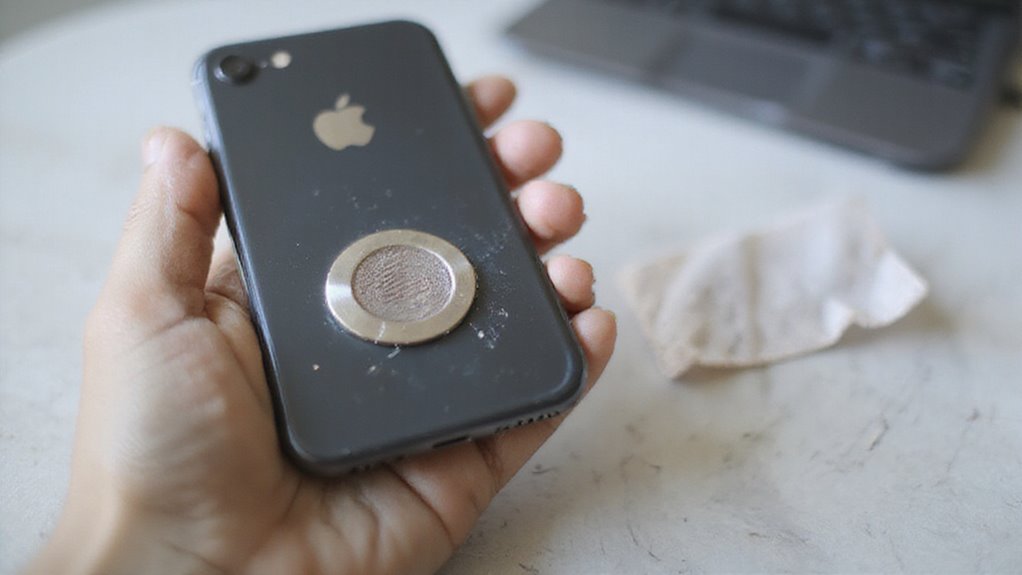
Zapobieganie przyszłym problemom z Touch ID zaczyna się od właściwej rejestracji odcisków palców, zapewniając zapisanie wielu palców dla konsekwentnego rozpoznawania.
Ochrona przycisku Home przed brudem i wilgocią odgrywa kluczową rolę w utrzymaniu dokładności czujnika.
Regularne czyszczenie oraz aktualizowanie oprogramowania również pomagają utrzymać niezawodną wydajność na przestrzeni czasu.
Najlepsze praktyki rejestracji odcisków palców
Kilka prostych kroków może znacznie poprawić dokładność i niezawodność rejestracji odcisków palców w Touch ID. Prawidłowa rejestracja gwarantuje spójne rozpoznawanie i zmniejsza przyszłe frustracje. Postępuj zgodnie z poniższymi najlepszymi praktykami:
- Przygotuj palec: Upewnij się, że Twoje palce są czyste, suche i wolne od tłuszczu czy balsamów przed skanowaniem. Wilgoć lub pozostałości mogą zakłócić dokładność czujnika.
- Całkowicie zakryj sensor: Podczas rejestracji umieść palec na całym sensorze Touch ID, rejestrując wiele kątów dla dokładnego skanu.
- Okresowo ponownie rejestruj odciski: Jeśli pojawią się problemy z rozpoznawaniem, zarejestruj odciski palców ponownie, aby uwzględnić zmiany w strukturze skóry lub warunkach środowiskowych.
- Zwróć uwagę na warunki środowiskowe: Unikaj ekstremalnej wilgotności lub suchości podczas rejestracji, ponieważ mogą one tymczasowo zmieniać szczegóły odcisków palców.
Przestrzeganie tych kroków zwiększa precyzję Touch ID i pomaga utrzymać płynne, bezproblemowe uwierzytelnianie.
Środki ochronne dla przycisku domowego
Utrzymanie przycisku Home w doskonałym stanie jest kluczowe dla niezawodnej pracy Touch ID. Regularnie czyść przycisk Home miękką, niepylącą ściereczką, aby usunąć kurz i zanieczyszczenia, które mogą zakłócać działanie czujnika.
Używanie etui lub folii ochronnej zaprojektowanych specjalnie dla Touch ID gwarantuje, że akcesoria nie będą przeszkadzać w rozpoznawaniu odcisków palców. Unikaj nakładania balsamów lub olejków na palce przed korzystaniem z Touch ID, ponieważ wilgoć może obniżyć dokładność czujnika.
Dodatkowo, często sprawdzaj swoje etui ochronne pod kątem oznak zużycia lub przeszkód wokół przycisku Home i w razie potrzeby wymień je na nowe. Utrzymanie czystych palców i wolnej od zabrudzeń powierzchni czujnika pomaga zapobiegać błędnym odczytom, spowodowanym potem, brudem lub czynnikami środowiskowymi.
Te środki ochronne znacznie zmniejszają ryzyko przyszłych problemów z Touch ID.
Regularne wskazówki dotyczące konserwacji
Utrzymanie niezawodnej wydajności Touch ID wymaga regularnej troski i uwagi na kilka kluczowych czynników. Zaniedbanie prostych czynności pielęgnacyjnych może prowadzić do problemów z rozpoznawaniem.
Aby zapobiec przyszłym problemom, rozważ te niezbędne wskazówki dotyczące konserwacji:
- Regularnie czyść czujnik Touch ID miękką, niepylącą ściereczką, aby usunąć kurz, oleje i zabrudzenia, które mogą zakłócać odczyt linii papilarnych.
- Unikaj wilgoci, balsamów lub olejów na palcach przed użyciem Touch ID, ponieważ te substancje zmniejszają dokładność działania.
- Zachowaj obszar czujnika wolny od przeszkadzających etui lub folii ochronnych, które mogą blokować prawidłowe wykrywanie odcisku palca.
- Okresowo aktualizuj zapisane odciski palców, zwłaszcza jeśli rozpoznawanie zaczyna się pogarszać, aby odzwierciedlić wszelkie zmiany w skórze.
Dodatkowo zawsze aktualizuj oprogramowanie swojego urządzenia, aby zapewnić, że Touch ID korzysta z najnowszych ulepszeń i poprawek błędów.
Te kroki pomagają utrzymać płynny i bezpieczny dostęp na stałym poziomie.
Wnioski i ostateczne rekomendacje
Aby skutecznie rozwiązać problemy z Touch ID, użytkownicy powinni przestrzegać jasnej sekwencji kroków rozwiązywania problemów, zaczynając od czyszczenia czujnika, poprzez aktualizację oprogramowania, aż do zarządzania zapisanymi odciskami palców.
Podejście w postaci drzewa decyzyjnego pomaga określić, czy problem ma podłoże programowe, sprzętowe, czy wymaga wsparcia profesjonalnego.
Dodatkowo, śledzenie najnowszych zasobów Apple zapewnia dostęp do aktualnych rozwiązań i wskazówek.
Podsumowanie kroków rozwiązywania problemów
Kilka celowanych kroków rozwiązywania problemów może często szybko i niezawodnie przywrócić funkcjonalność Touch ID.
W przypadku problemów zacznij od upewnienia się, że twoje palce oraz czujnik są czyste i suche, ponieważ brud lub wilgoć mogą zakłócać rozpoznawanie.
Następnie uruchom ponownie urządzenie i zaktualizuj je do najnowszej wersji iOS, iPadOS lub macOS, aby wyeliminować błędy oprogramowania.
Podczas konfiguracji odcisku palca, pokryj cały czujnik i zarejestruj wiele palców, aby zmaksymalizować skuteczność.
Jeśli problemy będą się utrzymywać, usuń istniejące odciski palców i zarejestruj je ponownie, uwzględniając czynniki środowiskowe, takie jak sucha skóra.
Jeśli te kroki zawiodą, zaleca się skonsultowanie z Apple Support lub umówienie się na inspekcję sprzętową, ponieważ problem może leżeć w uszkodzeniu czujnika.
Kluczowe kroki rozwiązywania problemów:
- Oczyść i osusz palce oraz czujnik
- Uruchom ponownie urządzenie i zaktualizuj system operacyjny
- Poprawna konfiguracja odcisków palców z użyciem wielu palców
- Usuń i ponownie zarejestruj odciski palców, jeśli to konieczne
Drzewo decyzyjne dla różnych problemów z Touch ID
Gdy pojawiają się problemy z Touch ID, zrozumienie konkretnej natury problemu może usprawnić proces rozwiązywania problemów i zaoszczędzić czas.
Zacznij od potwierdzenia, że Twoje urządzenie działa na najbardziej aktualnej wersji iOS lub macOS, ponieważ przestarzałe oprogramowanie często powoduje usterki. Następnie sprawdź zarówno swój palec, jak i czujnik pod kątem brudu lub wilgoci, czyszcząc je w razie potrzeby.
Jeśli Touch ID pozostaje nieodpowiadające, usuń wszelkie etui lub folię ochronną, które mogą blokować czujnik, a następnie ponownie zarejestruj odciski palców ostrożnie. Pamiętaj, że po wielokrotnych nieudanych próbach lub nieaktywności Touch ID wymaga wprowadzenia kodu – nie pomijaj tego kroku.
Jeśli problemy będą się utrzymywać pomimo tych działań, awaria sprzętowa może być przyczyną. W takim przypadku zaleca się skonsultowanie się z Apple Support lub odwiedzenie sklepu Apple w celu profesjonalnej diagnostyki i możliwości naprawy.
Ta drzewo decyzyjne pomaga w efektywnej identyfikacji i rozwiązaniu problemu.
Najnowsze zasoby Apple dotyczące wsparcia Touch ID
Liczne oficjalne zasoby Apple oferują teraz szczegółowe wskazówki dotyczące rozwiązywania problemów z Touch ID, zaprojektowane tak, aby użytkownicy mogli korzystać z jasnych, krok po kroku instrukcji.
Te zasoby obejmują zarówno aspekty oprogramowania, jak i sprzętu, pomagając efektywnie przywrócić funkcjonalność Touch ID.
Aby w pełni wykorzystać wsparcie Apple, warto zwrócić uwagę na następujące kluczowe elementy:
- Dokładne poradniki rozwiązywania problemów na stronie wsparcia Apple, w tym wskazówki dotyczące czyszczenia i optymalne metody rozpoznawania odcisków palców.
- Niezbędne porady dotyczące utrzymywania urządzenia z najnowszymi wersjami iOS lub macOS, aby uniknąć konfliktów oprogramowania.
- Szczegółowe instrukcje dotyczące konfiguracji, skupiające się na umiejscowieniu palca i warunkach otoczenia dla dokładnej pracy Touch ID.
- Dostęp do wsparcia Apple oferującego spersonalizowaną pomoc lub opcje naprawy, gdy problemy wykraczają poza podstawowe rozwiązania.
Wykorzystanie tych narzędzi gwarantuje, że rozwiążesz problemy z Touch ID pewnie i skutecznie.
Najczęściej zadawane pytania
Jak naprawić Touch ID, jeśli nie działa?
Aby rozwiązać problemy z Touch ID, należy oczyścić i osuszyć palec oraz czujnik, zapewnić prawidłowe ułożenie palca podczas rejestracji, zaktualizować oprogramowanie urządzenia, zrestartować urządzenie, usunąć i ponownie zarejestrować odciski palców oraz wziąć pod uwagę czynniki środowiskowe wpływające na rozpoznawanie.
Dlaczego mój identyfikator odcisku palca przestał działać?
Identyfikator odcisku palca może przestać działać z powodu zabrudzonych czujników, zmienionych warunków skóry, czynników środowiskowych, błędów oprogramowania lub protokołów bezpieczeństwa po wielokrotnych nieudanych próbach. Rozwiązanie tych problemów często skutecznie przywraca funkcjonalność rozpoznawania.
Jak naprawić czujnik Touch ID?
Aby naprawić czujnik Touch ID, upewnij się, że palec i czujnik są czyste, zaktualizuj oprogramowanie urządzenia, ponownie zarejestruj odciski palców, usuń przeszkadzające etui oraz uruchom ponownie urządzenie, aby usunąć tymczasowe usterki wpływające na działanie czujnika.
Co robisz, gdy twoje odciski palców nie mogą zostać odczytane?
Gdy odciski palców nie mogą zostać odczytane, ważne jest, aby palce i czytnik były czyste i suche. Ponowne zarejestrowanie odcisków palców, wypróbowanie innych palców, aktualizacja oprogramowania oraz ponowne uruchomienie urządzenia mogą skutecznie pomóc w rozwiązaniu problemów z rozpoznawaniem.
Wniosek
Problemy z Touch ID mogą wynikać z różnych przyczyn, ale większość z nich rozwiązuje się poprzez proste czynności diagnostyczne, takie jak czyszczenie czujnika lub ponowne dodanie odcisków palców. Jeśli błędy nadal występują, zrozumienie kwestii bezpieczeństwa i skorzystanie z profesjonalnego wsparcia gwarantuje integralność Twojego urządzenia. Regularna konserwacja i ostrożne użytkowanie pomagają zapobiegać przyszłym usterkom. Postępując zgodnie z tymi wskazówkami ekspertów, szybko przywrócisz funkcjonalność Touch ID i utrzymasz płynny oraz bezpieczny dostęp do swojego urządzenia Apple.




Opublikuj komentarz