Jeden Airpod nie działa – jak rozwiązać problem?
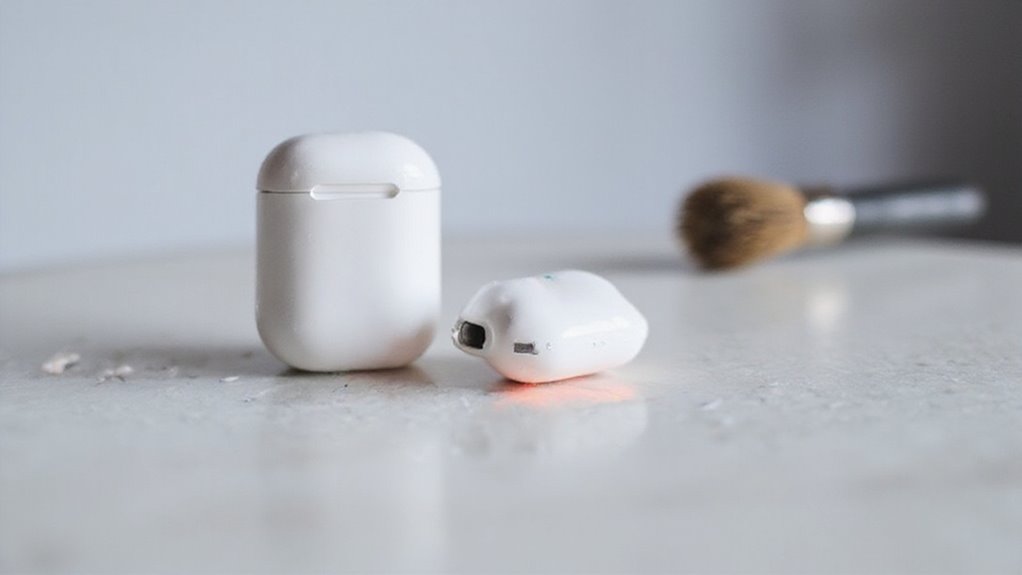
Jeśli jeden AirPod nie działa, zacznij od sprawdzenia jego poziomu naładowania baterii oraz delikatnego wyczyszczenia siateczki głośnika, aby usunąć zanieczyszczenia. Zresetuj swoje AirPods, przytrzymując przycisk konfiguracji, aż dioda zacznie migać na bursztynowo, a następnie ponownie połącz je ze swoim urządzeniem. Ustaw także w ustawieniach balans stereo na środek, aby zapewnić, że dźwięk nie jest przesunięty. Jeśli problemy będą się utrzymywać, przetestuj AirPod na innym urządzeniu lub zaktualizuj oprogramowanie układowe. Te kroki często rozwiązują problemy; dalsze czynności pozwalają na bardziej ukierunkowane naprawy i opcje wymiany.
Kluczowe wnioski
- Sprawdź poziom naładowania baterii i przetestuj każde AirPod osobno, aby zidentyfikować, które z nich działa nieprawidłowo.
- Delikatnie oczyść siatkę głośnika suchym patyczkiem bawełnianym, aby usunąć kurz lub zanieczyszczenia blokujące dźwięk.
- Zresetuj AirPods, przytrzymując przycisk konfiguracji, aż dioda LED zacznie migać na bursztynowo, a następnie ponownie połącz je z urządzeniem.
- Upewnij się, że balans stereo jest wyśrodkowany w ustawieniach dźwięku twojego urządzenia, aby zapobiec odtwarzaniu dźwięku tylko w jednym AirPodzie.
- Zaktualizuj oprogramowanie AirPods oraz system operacyjny urządzenia i spróbuj użyć AirPods z innym urządzeniem, aby wykluczyć problemy.
Jedno słuchawka AirPod nie działa: Kompleksowy przewodnik rozwiązywania problemów
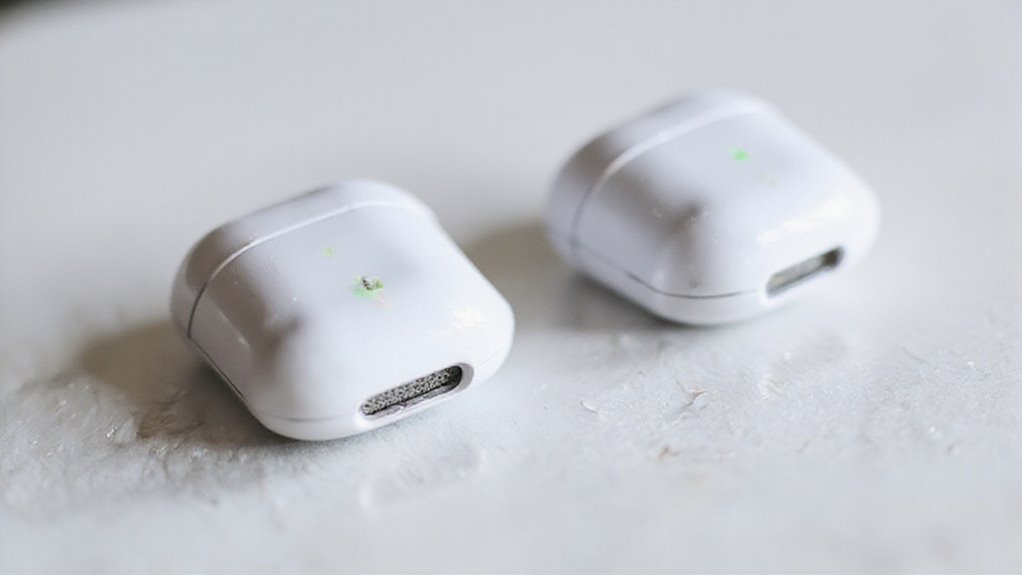
Gdy jeden AirPod nagle przestaje działać, może to być frustrujące i zakłócić korzystanie z urządzenia. Wiele osób pyta, dlaczego jeden słuchawka AirPods nie działa i co zrobić, gdy jedna słuchawka AirPods nie działa.
Najpierw upewnij się, że oba AirPods są w pełni naładowane i prawidłowo osadzone w etui. Sprawdź, czy na mikrofonie i siatce głośnika nie ma zabrudzeń, i w razie potrzeby delikatnie je wyczyść, szczególnie jeśli jedna słuchawka brzmi ciszej.
Upewnij się, że oba AirPods są naładowane i czyste, zwłaszcza jeśli jedna słuchawka brzmi ciszej od drugiej.
Następnie sprawdź balans stereo na swoim urządzeniu w Ustawienia > Dostępność > Audio/Wizualne, aby potwierdzić, że jest wyśrodkowany.
Jeśli problemy będą się powtarzać, zresetuj AirPods, przytrzymując przycisk konfiguracji, aż kontrolka zacznie migać, a następnie sparuj je ponownie. Regularne czyszczenie i aktualizowanie urządzenia często zapobiega takim problemom.
To dokładne podejście rozwiązuje typowe przyczyny, dla których jedna słuchawka AirPods nie działa.
Wprowadzenie: Zrozumienie powszechnego problemu z AirPodsami
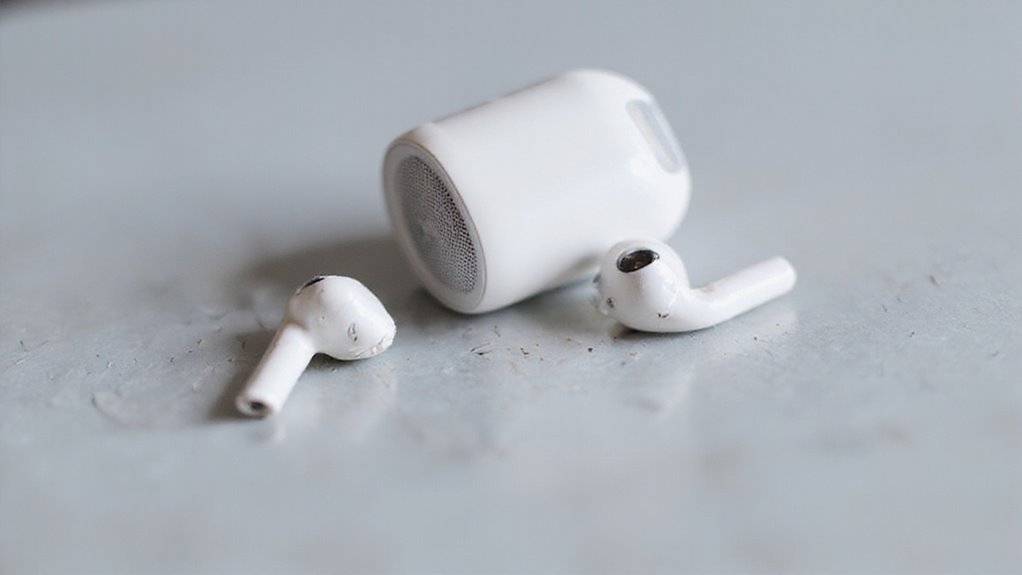
Jednym z powszechnych problemów z AirPods jest sytuacja, gdy jeden słuchawka przestaje działać, podczas gdy druga nadal funkcjonuje, co często jest spowodowane rozładowaniem baterii lub problemami z łącznością.
Ten problem może wynikać z wad sprzętowych lub ustawień oprogramowania, dlatego ważne jest, aby zidentyfikować przyczynę źródłową przed podjęciem działań naprawczych.
Ten przewodnik przeprowadzi Cię przez praktyczne kroki rozwiązywania problemów, aby przywrócić zrównoważony dźwięk i niezawodną wydajność.
Dlaczego jedno słuchawka AirPod często przestaje działać
Jak to się dzieje, że tylko jeden AirPod nagle przestaje dostarczać dźwięk? Ten problem często pojawia się, gdy lewy słuchawka AirPods nie działa lub prawy słuchawka AirPods nie działa z powodu nierównowagi baterii — jedno AirPod rozładowuje się szybciej niż drugie.
Dodatkowo, kurz lub zabrudzenia blokujące siatkę głośnika mogą wyciszyć pojedynczą słuchawkę. Problemy z łącznością, takie jak zakłócenia Bluetooth, również powodują zanikanie dźwięku w jednym AirPodzie.
Czasami niewłaściwie ustawione balans stereo dźwięku prowadzi do odtwarzania dźwięku tylko przez jedną słuchawkę.
Starzenie się sprzętu lub wady techniczne również mają wpływ, szczególnie w starszych urządzeniach lub AirPods Pro. Zrozumienie tych czynników pomaga zidentyfikować, dlaczego Twój AirPods Pro jedna słuchawka nie działa, i wskazuje skuteczne kroki rozwiązywania problemów, aby przywrócić zrównoważoną jakość dźwięku.
Przegląd potencjalnych przyczyn (problemy sprzętowe vs. programowe)
Chociaż AirPods są zaprojektowane do bezproblemowej jakości dźwięku, różne podstawowe czynniki mogą spowodować, że tylko jedno słuchawka przestanie działać. Problem ten może wynikać z problemów sprzętowych, takich jak zanieczyszczenia blokujące wyjście dźwięku lub uszkodzony głośnik. Alternatywnie, błędy oprogramowania, takie jak niezrównoważone ustawienia dźwięku lub przestarzałe oprogramowanie układowe, również mogą spowodować utratę dźwięku w jednym AirPodzie. Problemy z baterią lub ładowaniem, gdy AirPod nie ładuje się prawidłowo, często skutkują działaniem tylko jednej jednostki. Problemy z łącznością spowodowane zakłóceniami Bluetooth mogą dodatkowo komplikować sytuację, zwłaszcza jeśli Twoje AirPods nie świecą się zgodnie z oczekiwaniami.
| Przyczyny sprzętowe | Przyczyny programowe |
|---|---|
| Zanieczyszczenia lub blokady | Niezrównoważone ustawienia dźwięku |
| Uszkodzony głośnik lub mikrofon | Przestarzałe oprogramowanie układowe |
| Problemy z baterią lub ładowaniem | Problemy z łącznością Bluetooth |
Zrozumienie tych rozróżnień pomaga zdiagnozować, dlaczego Twoje AirPods nie działają tak, jak powinny.
Czego można oczekiwać od tego przewodnika rozwiązywania problemów
Gdy AirPod nagle przestaje wydawać dźwięk, może to być zarówno frustrujące, jak i mylące, zwłaszcza gdy drugi słuchawka działa prawidłowo.
Ten przewodnik rozwiązywania problemów pomoże Ci metodycznie zidentyfikować, czy problem wynika z łączności, ładowania czy sprzętu. Możesz spodziewać się jasnych, łatwych do wykonania kroków, takich jak sprawdzenie, czy oba AirPody są w pełni naładowane i prawidłowo osadzone w etui, sprawdzenie połączenia Bluetooth urządzenia oraz upewnienie się, że ustawienia balansu dźwięku są wyśrodkowane.
Dodatkowo przewodnik zawiera praktyczne wskazówki, takie jak czyszczenie siateczki głośnikowej AirPodów, aby usunąć zanieczyszczenia, które mogą blokować dźwięk.
Dzięki fachowym poradom i skutecznym rozwiązaniom ten przewodnik ma na celu przywrócenie pełnej funkcjonalności Twoim AirPodom, pomagając uniknąć niepotrzebnych napraw lub wymiany.
Podstawowe kroki rozwiązywania problemów z jednym niesprawnym AirPodem
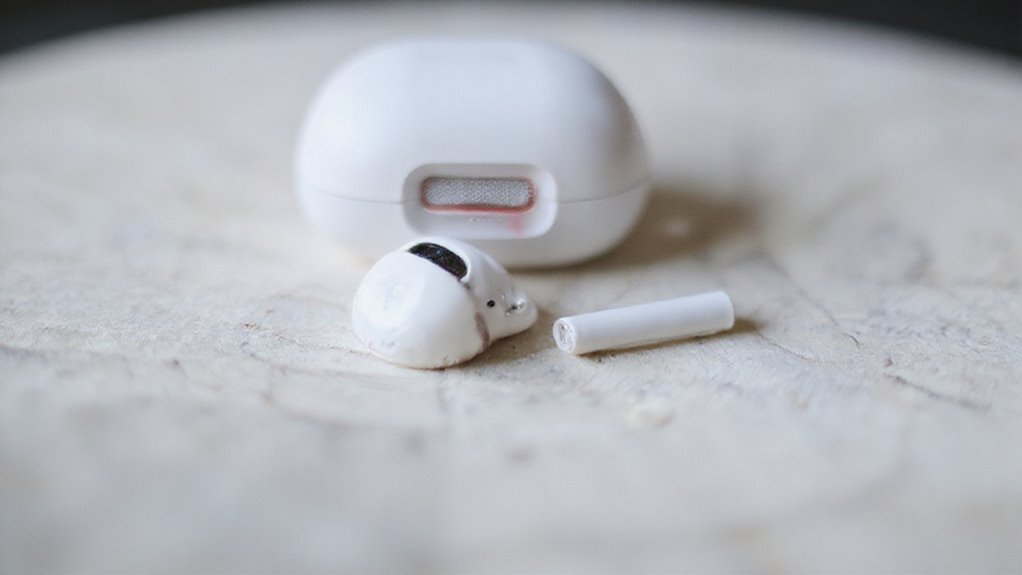
Gdy jeden AirPod przestaje działać, pierwszym krokiem jest sprawdzenie poziomu baterii obu słuchawek osobno, ponieważ nierówne naładowanie może powodować problemy z dźwiękiem.
Dokładne czyszczenie AirPods gwarantuje, że żadne zanieczyszczenia nie blokują wyjścia dźwięku, a ponowne uruchomienie połączonego urządzenia i zresetowanie połączeń Bluetooth może rozwiązać typowe problemy z parowaniem.
Te podstawowe kroki rozwiązywania problemów często przywracają prawidłowe działanie bez potrzeby stosowania bardziej zaawansowanych napraw.
Sprawdzanie poziomu naładowania baterii indywidualnie
| Krok | Cel |
|---|---|
| Umieść AirPods w etui na 30+ sek | Zapewnij, że oba są naładowane |
| Otwórz pokrywę blisko iPhone’a/iPada | Sprawdź poziomy baterii poszczególnych słuchawek i powiadomienia |
| Testuj AirPods pojedynczo | Zidentyfikuj, który AirPod nie działa prawidłowo |
Prawidłowe czyszczenie AirPodsów
Prawidłowe czyszczenie AirPods jest istotnym krokiem w rozwiązywaniu problemów z jednym niedziałającym słuchawkiem oraz w utrzymaniu ogólnej jakości dźwięku. Brud i zanieczyszczenia mogą zablokować mikrofon lub siatkę głośnika, powodując problemy z dźwiękiem.
Aby skutecznie wyczyścić AirPods:
- Sprawdź mikrofon i siatkę głośnika pod kątem widocznego brudu lub nagromadzenia zanieczyszczeń.
- Użyj miękkiej, suchej ściereczki, aby delikatnie przetrzeć zewnętrzne powierzchnie bez użycia wilgoci.
- Delikatnie wyczyść siatkę głośnika za pomocą suchego patyczka higienicznego, aby usunąć uwięzione zanieczyszczenia.
- Unikaj wody, ostrych narzędzi lub środków czyszczących, które mogłyby uszkodzić wrażliwe elementy.
Regularne czyszczenie pomaga zapobiegać problemom z dźwiękiem i przedłuża wydajność AirPods.
Jeśli problemy będą się utrzymywać pomimo czyszczenia, sprawdź uszkodzenia fizyczne lub rozważ profesjonalne wsparcie.
Ponowne uruchomienie podłączonego urządzenia
Ponowne uruchomienie podłączonego urządzenia często rozwiązuje tymczasowe usterki, które powodują, że jeden z AirPods przestaje działać.
Aby to zrobić, wyłącz iPhone’a, iPada lub iPoda touch, używając odpowiedniej metody dla twojego modelu. W nowszych urządzeniach przytrzymaj przyciski zmniejszania głośności i zasilania, aż pojawi się suwak wyłączania; starsze modele wymagają tylko naciśnięcia przycisku zasilania.
Po wyłączeniu odczekaj kilka sekund, aby upewnić się, że urządzenie całkowicie się wyłączyło, co pozwala na usunięcie drobnych problemów z oprogramowaniem. Następnie włącz je ponownie, naciskając przycisk zasilania i czekaj, aż zakończy się proces uruchamiania.
Po ponownym uruchomieniu ponownie połącz AirPods i sprawdź, czy oba działają poprawnie.
Ten prosty krok często rozwiązuje problemy z łącznością bez konieczności stosowania bardziej zaawansowanych metod rozwiązywania problemów.
Resetowanie połączeń Bluetooth
Gdy doświadczasz problemów z jednym AirPodem, który nie działa, zresetowanie połączeń Bluetooth często może stanowić proste rozwiązanie. Ten krok rozwiązuje typowe problemy z łącznością, które mogą powodować nierównomierne odtwarzanie dźwięku.
Aby to zrobić skutecznie, postępuj według tych kroków:
- Wyłącz i włącz Bluetooth w ustawieniach urządzenia, aby zresetować połączenie.
- Uruchom ponownie urządzenie, aby odświeżyć oprogramowanie i usunąć tymczasowe błędy.
- Zapomnij AirPods w ustawieniach Bluetooth, a następnie ponownie je sparuj, aby ustanowić nowe połączenie.
- Jeśli problemy będą się utrzymywać, zresetuj ustawienia sieciowe, aby przywrócić domyślne konfiguracje Bluetooth.
Po wykonaniu tych czynności upewnij się, że oba AirPodsy są w pełni naładowane przed testowaniem dźwięku.
W testach ta metoda często rozwiązuje problemy bez potrzeby dalszej interwencji, oferując proste, lecz skuteczne rozwiązanie.
Kiedy Twoje AirPodsy się nie świecą
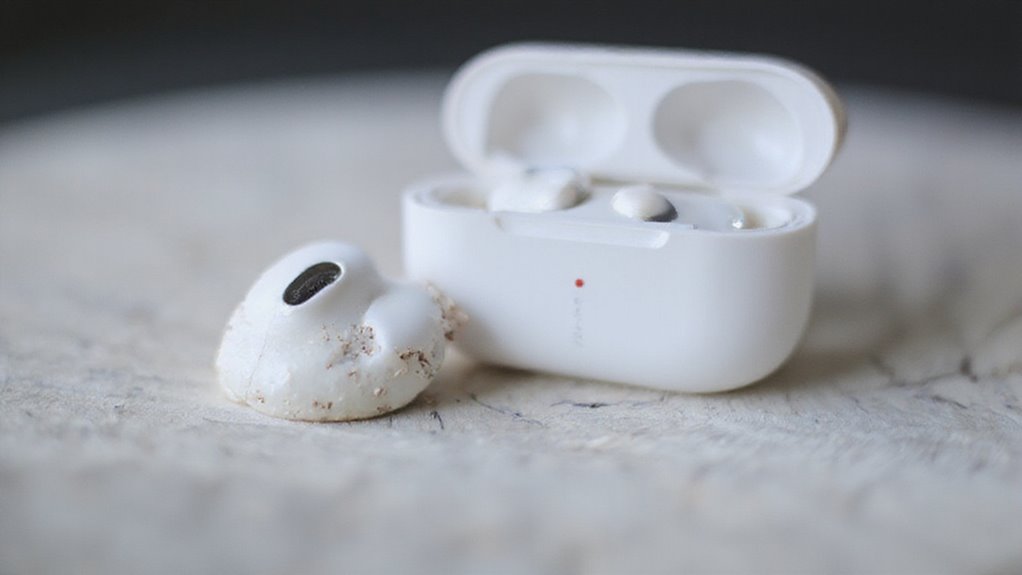
Gdy twoje AirPods nie świecą się, ważne jest, aby zrozumieć, co sygnalizuje wskaźnik połączenia i czy etui ładujące działa prawidłowo.
Rozładowanie baterii może przypominać awarię sprzętu, dlatego dokładne przetestowanie procesu ładowania pomaga zidentyfikować problem.
Wskaźniki połączenia znaczenie
Zrozumienie różnych wskaźników LED na etui AirPods może zaoszczędzić Ci czas i frustrację podczas rozwiązywania problemów z połączeniem.
Te światła jasno komunikują status Twoich AirPods:
- Stałe białe światło – Twoje AirPods są pomyślnie połączone z urządzeniem, co oznacza normalne działanie.
- Migające bursztynowe światło – sygnalizuje konieczność zresetowania AirPods z powodu problemu z połączeniem lub oprogramowaniem.
- Brak światła po włożeniu do etui – może wskazywać na uszkodzone etui ładujące lub poważniejszy problem z AirPods.
- Brak jakiegokolwiek światła na etui – sugeruje, że etui ładujące może być rozładowane lub uszkodzone, przez co nie zasila AirPods.
Regularnie sprawdzaj styki ładujące pod kątem brudu lub zanieczyszczeń, ponieważ mogą one przerywać ładowanie i łączność.
Rozpoznanie tych wskaźników pomaga efektywnie zlokalizować dokładny problem.
Rozwiązywanie problemów z etui ładującym
W pełni funkcjonalne etui ładujące jest niezbędne do utrzymania naładowania AirPods i gotowości do użycia. Jeśli AirPods nie świecą się po umieszczeniu w etui, najpierw sprawdź, czy samo etui jest w pełni naładowane za pomocą kabla Lightning.
Po dokładnym umieszczeniu AirPods w ich gniazdach, odczekaj co najmniej 30 sekund, aby zobaczyć, czy wskaźnik ładowania się aktywuje. Jeśli etui nie pokazuje żadnego światła lub wyświetla czerwony wykrzyknik, może to oznaczać problem z etui lub AirPods.
Aby rozwiązać problem, spróbuj zresetować AirPods, naciskając i przytrzymując przycisk konfiguracji na etui, aż dioda LED zacznie migać na bursztynowo, a następnie na biało. Te kroki często rozwiązują częste problemy z ładowaniem, pomagając przywrócić normalne działanie bez konieczności naprawy profesjonalnej.
Rozładowanie baterii a awaria sprzętu
Jak rozpoznać, czy brak świecenia AirPods wskazuje na proste rozładowanie baterii, czy na poważniejszy problem sprzętowy? Gdy jeden AirPod nie świeci się w etui ładującym, może to oznaczać rozładowanie baterii lub usterkę wewnętrzną.
Aby rozróżnić te przyczyny:
- Sprawdź, czy AirPod jest prawidłowo umieszczony; niewłaściwe ułożenie może uniemożliwić ładowanie.
- Skontroluj styki ładujące pod kątem zabrudzeń, które mogą blokować połączenie.
- Weź pod uwagę wzorce użytkowania — korzystanie tylko z jednego AirPoda szybciej rozładowuje jego baterię.
- Jeśli etui wykryje uszkodzony AirPod, może całkowicie przestać ładować, co wskazuje na awarię sprzętową.
Wczesne rozpoznanie tych czynników pomaga zdecydować, czy potrzebne jest zresetowanie urządzenia, czy profesjonalna naprawa.
Jak sprawdzić, czy ładowanie działa prawidłowo?
Testowanie, czy Twoje AirPodsy ładują się prawidłowo, zaczyna się od upewnienia się, że oba słuchawki są poprawnie umieszczone w odpowiednio naładowanym etui ładującym.
Rozpocznij od potwierdzenia, że etui ma zasilanie, podłączając kabel Lightning. Otwórz pokrywę etui w pobliżu iPhone’a lub iPada; powinno pojawić się wyskakujące okienko wyświetlające poziomy naładowania dla każdego AirPoda oraz samego etui.
Jeśli na AirPodsach nie pojawiają się żadne światła, naładuj je przez co najmniej 30 sekund, aby umożliwić przepływ energii. Sprawdź diodę LED na etui: biała oznacza w pełni naładowane AirPodsy, natomiast pomarańczowa oznacza trwające ładowanie.
Jeśli jedna słuchawka nie świeci się ani nie pokazuje ładowania, często wskazuje to na problem z ładowaniem tej konkretnej słuchawki, co sugeruje konieczność oczyszczenia styków lub dodatkowe rozwiązywanie problemów w celu przywrócenia prawidłowego działania.
Lewy AirPod nie działa: Konkretne rozwiązania
Gdy lewy AirPod przestaje działać, może to być spowodowane różnymi czynnikami, od problemów ze sprzętem po ustawienia oprogramowania.
Ważne jest, aby sprawdzić stan ładowania, wyczyścić siateczkę głośnika oraz dostosować balans dźwięku, aby zlokalizować problem.
Jeśli te kroki nie rozwiążą problemu, warto rozważyć opcje resetowania lub ewentualną wymianę.
Typowe problemy dotyczące lewego AirPoda
Chociaż lewy AirPod może wydawać się identyczny jak jego odpowiednik, może napotkać unikalne problemy, które wpływają na jego wydajność i jakość dźwięku.
Użytkownicy często mają problemy takie jak nierówna głośność lub brak dźwięku w lewym słuchawce. Rozwiązanie tych problemów może przywrócić zrównoważony dźwięk i niezawodne połączenie.
Typowe problemy dotyczące lewych AirPods obejmują:
- Problemy z ładowaniem – Upewnij się, że lewy AirPod jest prawidłowo umieszczony w etui i naładowany wystarczająco.
- Ustawienia balansu stereo – Sprawdź ustawienia dostępności, aby potwierdzić, że suwak balansu audio jest wyśrodkowany.
- Zanieczyszczenia blokujące – Sprawdź i delikatnie wyczyść siateczkę głośnika, aby usunąć brud wpływający na klarowność dźwięku.
- Problemy z łącznością – Zresetuj oba AirPodsy, przytrzymując przycisk konfiguracji aż do momentu, gdy dioda zacznie migać na pomarańczowo i biało.
Postępowanie według tych kroków często rozwiązuje problemy z dźwiękiem w lewym AirPodzie bez konieczności interwencji sprzętowej.
Specyficzne dla sprzętu kontrole lewego słuchawki
Kontrole sprzętowe są niezbędne, gdy lewy AirPod przestaje działać mimo rozwiązywania problemów z oprogramowaniem.
Rozpocznij od sprawdzenia siatki głośnika pod kątem zanieczyszczeń lub zablokowania, ponieważ nawet małe cząsteczki mogą tłumić dźwięk. Delikatnie wyczyść lewy AirPod za pomocą miękkiej szmatki lub suchych patyczków bawełnianych, koncentrując się na otworach mikrofonu i głośnika, aby usunąć wosk lub kłaczki.
Następnie zweryfikuj stan ładowania, umieszczając AirPoda w w pełni naładowanym etui i obserwując wskaźnik ładowania. Potwierdź, że lewy AirPod jest połączony w ustawieniach Bluetooth Twojego urządzenia, aby zweryfikować poprawne połączenie.
Jeśli problemy nadal występują, wykonaj reset, przytrzymując przycisk konfiguracji na etui, aż lampka statusu zacznie migać, a następnie ponownie sparuj AirPoda.
Te kroki związane ze sprzętem często skutecznie rozwiązują problemy z lewym słuchawką.
Ustawienia oprogramowania, które mogą wpływać na lewy kanał
Po wykluczeniu problemów fizycznych z lewym AirPodem, ważne jest, aby sprawdzić ustawienia oprogramowania, które mogą wpływać na wyjście dźwięku. Kilka powszechnych korekt może przywrócić równowagę i funkcjonalność:
- Sprawdź balans stereo: Przejdź do Ustawienia > Dostępność > Dźwięk/Wizualizacja i upewnij się, że suwak balansu audio jest wyśrodkowany, aby uniknąć faworyzowania jednego AirPoda.
- Wyłącz optymalizowane ładowanie baterii: W ustawieniach Bluetooth wyłącz tę funkcję, ponieważ może ona zmniejszać wydajność pojedynczych AirPodów.
- Zaktualizuj system operacyjny urządzenia: Przejdź do Ustawienia > Ogólne > Aktualizacja oprogramowania, aby zainstalować najnowsze poprawki mogące rozwiązać problemy z dźwiękiem.
- Uruchom ponownie urządzenie: Odświeżenie połączeń Bluetooth często rozwiązuje drobne usterki wpływające na wyjście dźwięku w jednym AirPodzie.
Te kontrole oprogramowania często rozwiązują problemy z dźwiękiem w lewym kanale, gwarantując zrównoważony dźwięk bez konieczności interwencji sprzętowej.
Opcje wymiany, jeśli rozwiązywanie problemów się nie powiedzie
Gdy problemy z lewym AirPodem utrzymują się pomimo dokładnego rozwiązywania problemów, warto rozważyć opcje wymiany jako praktyczny następny krok.
Sprawdzenie statusu gwarancji produktu jest niezbędne, ponieważ często może ona obejmować wymianę bezpłatną, co pozwala zaoszczędzić czas i pieniądze.
Jeśli gwarancja wygasła, zakup pojedynczego AirPoda bezpośrednio od Apple lub autoryzowanego sprzedawcy jest wiarygodną opcją, ponieważ sprzedawane są one indywidualnie.
Wizyta w centrum serwisowym w celu przeprowadzenia diagnostyki może wyjaśnić, czy konieczna jest naprawa czy wymiana.
W przypadku problemów z ładowaniem lub baterią, zlecenie serwisu baterii może rozwiązać problem bez potrzeby pełnej wymiany.
Dodatkowo warto rozważyć programy wymiany lub modernizacji, które mogą oferować lepszą wartość i ulepszone funkcje, jeśli wolisz nowszy model zamiast wymiany pojedynczej części.
Prawy AirPod Nie Działa: Skoncentrowane Naprawy
Gdy prawy AirPod przestaje działać, może to wynikać z kilku unikalnych problemów, od problemów z ładowaniem po ustawienia balansu dźwięku.
Jasne, krok po kroku podejście diagnostyczne pomaga zidentyfikować źródło problemu, zaczynając od sprawdzenia baterii i czyszczenia, a następnie przechodząc do dostosowań ustawień urządzenia.
Wiedza, kiedy zresetować, naprawić lub wymienić, gwarantuje, że Twoje AirPods dostarczają doskonały dźwięk bez niepotrzebnej frustracji.
Unikalne problemy dotyczące prawego AirPoda
Znaczna liczba użytkowników doświadcza problemów specyficznie z prawym AirPodem, który nie działa, co może wynikać z kilku konkretnych przyczyn.
Identyfikacja tych unikalnych problemów pomaga w zastosowaniu precyzyjnych napraw:
- Rozładowanie baterii: Upewnij się, że oba AirPodsy są w pełni naładowane, ponieważ niski poziom baterii w prawym AirPodzie może powodować brak dźwięku.
- Zablokowanie przez zanieczyszczenia: Sprawdź siateczkę pokrywającą na obecność brudu lub nagromadzonego wosku, które mogą tłumić lub blokować dźwięk.
- Ustawienia balansu dźwięku: Zweryfikuj, czy balans dźwięku na Twoim urządzeniu jest wyśrodkowany, aby uniknąć nierównomiernego rozkładu dźwięku faworyzującego lewy AirPod.
- Problemy z łącznością: Zresetowanie AirPodsów poprzez przytrzymanie przycisku konfiguracji do momentu, aż dioda LED zacznie migać na bursztynowo, a następnie na biało, może usunąć problemy z parowaniem wpływające na prawy AirPod.
Rozwiązanie tych czynników zazwyczaj przywraca funkcjonalność prawego AirPoda przed rozważeniem bardziej zaawansowanej diagnostyki.
Proces diagnostyczny krok po kroku
Rozwiązywanie problemów z prawym AirPodem wymaga jasnego i systematycznego podejścia, aby skutecznie zidentyfikować przyczynę problemu.
Najpierw upewnij się, że oba AirPody są w pełni naładowane, umieszczając je w etui ładującym na co najmniej 30 sekund, a następnie sprawdź stan ładowania na swoim urządzeniu.
Następnie sprawdź i wyczyść siatkę głośnika prawego AirPoda, aby usunąć ewentualne zanieczyszczenia blokujące dźwięk.
Jeśli problem nadal występuje, wykonaj reset, przytrzymując przycisk konfiguracji na etui ładującym, aż dioda zacznie migać na bursztynowo i biało, a następnie ponownie sparuj AirPody z urządzeniem.
Jeśli te kroki nie przywrócą funkcjonalności, zaleca się kontakt z pomocą techniczną w celu zaawansowanego rozwiązywania problemów.
Ten krok po kroku proces diagnostyczny pomaga efektywnie izolować usterki, oszczędzając czas i zapewniając, że prawy AirPod działa jak najlepiej.
Regulacja ustawień balansu dźwięku
Jak dostosowanie ustawień balansu dźwięku na urządzeniu może przywrócić dźwięk w niesprawnym prawym AirPodzie? Czasami nierównowaga dźwięku powoduje, że jeden AirPod brzmi cicho lub jest niemal niesłyszalny. Poprzez precyzyjne ustawienie balansu zapewniasz równomierne rozłożenie dźwięku, co może rozwiązać problem bez konieczności ingerencji w sprzęt.
Aby dostosować balans dźwięku:
- Otwórz Ustawienia > Dostępność > Audio/Wizualne na swoim urządzeniu.
- Znajdź suwak Balans i upewnij się, że jest wyśrodkowany, co zapewnia równomierny rozkład dźwięku.
- Odtwórz dźwięk stereo z wyraźnie rozróżnialnymi kanałami lewym i prawym, aby przetestować dźwięk.
- Jeśli balans jest przesunięty, przesuń suwak do środka i ponownie przetestuj oba AirPod’y.
Testy wykazały, że wyśrodkowanie balansu często przywraca dźwięk w prawym AirPodzie, co stanowi proste, ale skuteczne rozwiązanie przed sięgnięciem po bardziej skomplikowane metody.
Kiedy rozważyć naprawę a kiedy wymianę
Kiedy podstawowe naprawy, takie jak dostosowanie balansu dźwięku lub zresetowanie AirPods, nie przywracają dźwięku do prawego AirPoda, czas rozważyć, czy naprawa czy wymiana jest kolejnym najlepszym krokiem.
Najpierw sprawdź, czy nie ma zabrudzeń lub uszkodzeń fizycznych, oraz upewnij się, że etui ładujące i AirPod są w pełni naładowane. Czyszczenie siatki głośnika często rozwiązuje problemy z dźwiękiem.
Jeśli AirPod pozostaje nieaktywny po wielokrotnych resetach i konserwacji, sprawdź swój status gwarancji lub opcje wsparcia Apple. Uporczywe problemy pomimo odpowiedniej pielęgnacji mogą wskazywać na usterki sprzętowe, co czyni wymianę bardziej praktyczną i opłacalną.
Monitorowanie aktualizacji specyficznych dla modelu lub znanych problemów może również pomóc w podjęciu decyzji. Zbieranie dokumentacji i korzystanie z serwisów naprawczych producenta gwarantuje wybór rozwiązania, które maksymalizuje wartość i funkcjonalność.
AirPods Pro: Specjalne uwagi
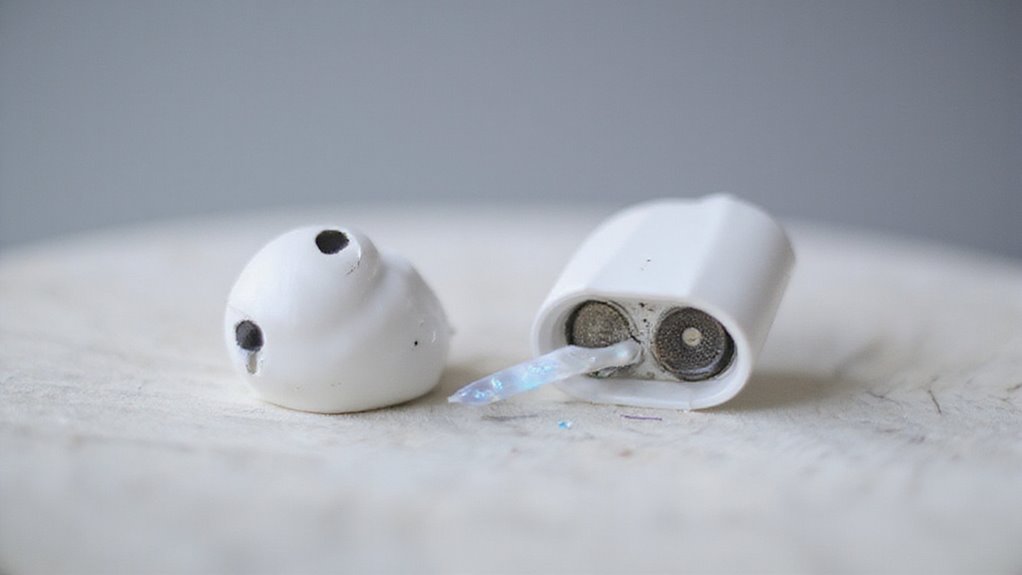
AirPods Pro wymagają unikalnych kroków rozwiązywania problemów ze względu na funkcje takie jak Aktywna redukcja hałasu i tryby Przezroczystości, które mogą wpływać na jakość dźwięku.
Użytkownicy często zauważają, że przełączanie się między tymi trybami lub wykonanie resetu specyficznego dla Pro pomaga rozwiązać problemy z dźwiękiem lub łącznością.
Dodatkowo, utrzymywanie aktualnego oprogramowania układowego oraz zapewnienie odpowiedniego dopasowania końcówek dousznych są niezbędne dla idealnego działania i komfortu.
Różnice w rozwiązywaniu problemów z AirPods Pro
Chociaż AirPods Pro dzielą wiele kroków rozwiązywania problemów ze standardowymi AirPods, ich unikalne cechy wymagają dodatkowej uwagi. Specjalistyczny system wentylacji i czujnik mogą powodować problemy z dźwiękiem, jeśli są zatkane lub jeśli końcówki douszne nie pasują prawidłowo.
Aby to rozwiązać, użytkownicy powinni:
- Regularnie czyścić siateczki mikrofonu i głośnika suchym wacikiem bawełnianym.
- Używać testu dopasowania końcówek dousznych, aby zapewnić prawidłowe uszczelnienie dla idealnego dźwięku.
- Potwierdzić, że tryby Aktywnej redukcji hałasu i Przezroczystości są poprawnie włączone (bez zagłębiania się w problemy specyficzne dla trybów).
- Sprawdzić dostępność aktualizacji oprogramowania układowego za pomocą ustawień urządzenia, aby skorzystać z najnowszych poprawek i ulepszeń firmy Apple.
Te kroki uwzględniają unikalną konstrukcję AirPods Pro, pomagając skutecznie zidentyfikować i rozwiązać problemy z dźwiękiem jednostronnym.
Problemy z redukcją szumów i trybem przezroczystości
Wielu użytkowników zgłasza nierówną wydajność trybów redukcji szumów i transparentności, często powiązaną z jednym ze słuchawek AirPod działającym poniżej optymalnego poziomu. Nierówny dźwięk lub obniżona skuteczność trybów może wystąpić, gdy jedna słuchawka AirPod jest niedoładowana lub rozłączona. Przed dostosowaniem tych trybów istotne jest przetestowanie dźwięku na obu słuchawkach AirPod. Hałas otoczenia również wpływa na działanie, więc wypróbowanie różnych miejsc może pomóc w wyjaśnieniu problemu.
| Częsty problem | Szybka kontrola |
|---|---|
| Nierówny dźwięk w trybach | Sprawdź, czy obie słuchawki AirPod są naładowane |
| Tryb nie aktywuje się prawidłowo | Upewnij się, że obie słuchawki AirPod są połączone |
| Słaba redukcja szumów | Przetestuj w cichszym lub innym otoczeniu |
Zapewnienie, że obie słuchawki AirPod działają symetrycznie, pomaga utrzymać najwyższą jakość redukcji szumów i doświadczenia trybu transparentności.
Procedury aktualizacji oprogramowania układowego
Utrzymywanie oprogramowania układowego w najnowszej wersji jest kluczowe dla zapewnienia, że Twoje AirPods Pro oferują maksymalną wydajność i najnowsze funkcje.
Aktualizacje oprogramowania układowego instalują się automatycznie, gdy AirPods Pro łączą się z kompatybilnym urządzeniem z dostępem do internetu, dostarczając niezbędne poprawki błędów i usprawnienia. Aby sprawdzić wersję oprogramowania, przejdź do Ustawienia > Bluetooth, stuknij ikonę „i” obok swoich AirPods i zobacz numer wersji.
Jeśli aktualizacje utkną, wypróbuj następujące kroki:
- Umieść AirPods Pro w etui ładującym i upewnij się, że etui jest ładowane.
- Połącz swoje sparowane urządzenie z stabilną siecią Wi-Fi.
- Trzymaj AirPods blisko sparowanego urządzenia podczas ładowania.
- Pozostaw je bez ruchu przez pewien czas, aby sprzyjać procesowi aktualizacji.
Chociaż niektóre aktualizacje nie są od razu widoczne, utrzymują maksymalną funkcjonalność AirPods Pro przez dłuższy czas.
Profesjonalne techniki resetowania
Opanowanie procesu resetowania AirPods Pro może szybko rozwiązać wiele powszechnych problemów, od problemów z łącznością po nieoczekiwane zachowania dźwiękowe. Aby zresetować, umieść AirPods Pro w etui ładującym z otwartą pokrywą i naciśnij przycisk ustawień z tyłu, aż wskaźnik stanu zacznie migać na bursztynowo, a następnie na biało. Przed tym upewnij się, że oprogramowanie układowe jest aktualne. Po zresetowaniu sparuj AirPods ponownie, przybliżając je do urządzenia. Jeśli problemy będą się utrzymywać, sprawdź, czy w siatce głośnika nie ma zabrudzeń lub przetestuj tryby Przezroczystości i Aktywnej Redukcji Szumów pod kątem nieprawidłowości dźwięku.
| Krok | Działanie | Uwagi |
|---|---|---|
| 1 | Umieść AirPods Pro w etui, otwórz pokrywę | Przygotowanie do resetu |
| 2 | Naciśnij i przytrzymaj przycisk ustawień | Czekaj na miganie światła bursztynowego, potem białego |
| 3 | Potwierdź aktualizację oprogramowania | Aktualizacja przez połączone urządzenie |
| 4 | Ponownie sparuj AirPods Pro | Postępuj zgodnie z instrukcjami wyświetlanymi na ekranie |
| 5 | Sprawdź siatkę głośnika, przetestuj ANC/Przezroczystość | Wyczyść lub kontynuuj rozwiązywanie problemów |
Zaawansowane techniki rozwiązywania problemów
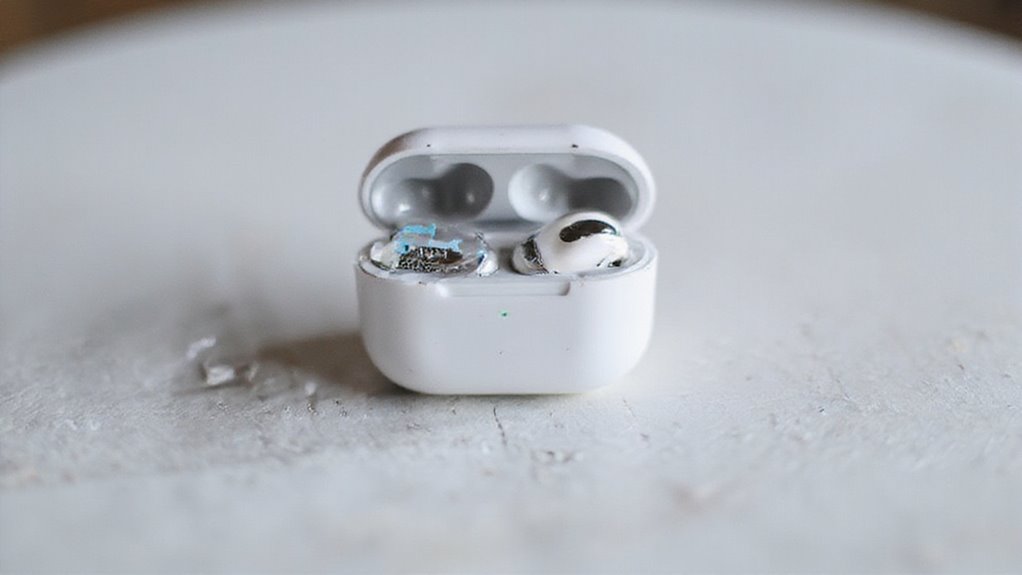
Kiedy AirPodsy nadal źle działają pomimo podstawowych napraw, konieczne stają się bardziej zaawansowane kroki rozwiązywania problemów.
Pełne zresetowanie AirPodsów może usunąć uporczywe usterki, a aktualizacja oprogramowania układowego oraz systemu operacyjnego urządzenia gwarantuje kompatybilność i poprawę wydajności.
Dodatkowo, sprawdzenie uszkodzeń fizycznych oraz testowanie AirPodsów na różnych urządzeniach może pomóc zidentyfikować źródło problemu.
Całkowite zresetowanie AirPodsów
Resetowanie AirPods całkowicie często rozwiązuje trwałe problemy, których prostsze kroki rozwiązywania problemów nie są w stanie naprawić. Ten proces przywraca Twoje AirPods do ustawień fabrycznych, usuwając usterki wpływające na dźwięk w jednym z dousznych słuchawek.
Aby zresetować:
- Umieść oba AirPods w etui ładującym, zamknij pokrywę i odczekaj około 30 sekund.
- Otwórz pokrywę, następnie naciśnij i przytrzymaj przycisk konfiguracji z tyłu etui przez około 15 sekund, aż dioda LED zacznie migać na pomarańczowo, a potem na biało.
- Wyjmij AirPods i ponownie połącz je przez Bluetooth, wybierając je z listy urządzeń.
- Przetestuj oba AirPods, odtwarzając dźwięk, aby potwierdzić, że dźwięk został przywrócony w obu słuchawkach.
Jeśli problemy nadal występują, może być konieczne dalsze rozwiązywanie problemów lub profesjonalne wsparcie w celu diagnozy usterek sprzętowych.
Aktualizacja oprogramowania sprzętowego oraz iOS/macOS
Zapewnienie, że Twoje AirPodsy oraz urządzenie korzystają z najnowszego oprogramowania układowego i wersji systemu operacyjnego, jest kluczowym krokiem w rozwiązywaniu problemów z łącznością i dźwiękiem, których nie da się naprawić prostym resetem.
Aktualizowanie iOS lub macOS dostarcza niezbędne poprawki błędów oraz poprawia wydajność Bluetooth, co bezpośrednio wpływa na funkcjonalność Twoich AirPodsów. Aby sprawdzić dostępność aktualizacji, przejdź do Ustawienia > Ogólne > Aktualizacja oprogramowania na iOS lub Preferencje systemowe > Aktualizacja oprogramowania na macOS.
Aktualizacje oprogramowania układowego AirPodsów odbywają się automatycznie, gdy są one połączone z urządzeniem wyposażonym w najnowszy system operacyjny, dlatego utrzymywanie aktualnego oprogramowania jest fundamentalne. Możesz sprawdzić wersję oprogramowania układowego AirPodsów w ustawieniach Bluetooth, co pomoże zidentyfikować problemy z kompatybilnością.
Regularne aktualizacje zapobiegają wielu problemom, zapewniając stabilne połączenia oraz optymalną jakość dźwięku. Czy ostatnio sprawdzałeś swoją wersję oprogramowania układowego? To może być proste rozwiązanie, którego potrzebujesz.
Sprawdzanie uszkodzeń fizycznych
Po potwierdzeniu, że Twoje AirPodsy oraz urządzenie mają najnowsze oprogramowanie, kolejnym logicznym krokiem jest sprawdzenie stanu fizycznego AirPodsów.
Uszkodzenia fizyczne mogą często powodować, że jeden AirPod nie działa prawidłowo, nawet jeśli oprogramowanie jest aktualne. Powinieneś:
- Wizualnie obejrzeć oba AirPodsy pod kątem pęknięć, ukruszeń lub zużycia, które mogą wpływać na funkcjonowanie.
- Sprawdzić siatkę głośnika i mikrofonu pod kątem brudu lub zanieczyszczeń, które mogą blokować dźwięk lub zakłócać działanie.
- Zwrócić uwagę na oznaki narażenia na wilgoć, ponieważ uszkodzenia wodne mogą powodować wewnętrzne usterki.
- Upewnić się, że styki ładowania są czyste, aby zapewnić prawidłowe połączenie i ładowanie.
Dodatkowo, nie zapominaj o samej ładowarce; uszkodzenia w niej mogą uniemożliwiać skuteczne ładowanie.
Dokładna inspekcja często ujawnia ukryte problemy, których nie rozwiążą poprawki oprogramowania.
Testowanie z różnymi urządzeniami
Jak testowanie AirPods na różnych urządzeniach może wyjaśnić uporczywe problemy z dźwiękiem? Podłączenie AirPods do innego kompatybilnego smartfona lub tabletu to prosty sposób, aby ustalić, czy problem leży po stronie AirPods, czy pierwotnego urządzenia.
Jeśli tylko jedno słuchawka działa na wielu urządzeniach, to silnie sugeruje usterkę sprzętową tej słuchawki.
Natomiast jeśli obie słuchawki działają dobrze na innym urządzeniu, problem prawdopodobnie wynika z ustawień lub połączenia Bluetooth pierwszego urządzenia.
Warto także przetestować odtwarzanie dźwięku za pomocą różnych aplikacji, aby wykluczyć problemy specyficzne dla danej aplikacji.
Zmiana urządzenia może zresetować niestabilne połączenia Bluetooth, co często rozwiązuje problemy z łącznością.
Ta metoda dostarcza jasnych i praktycznych wskazówek, pomagając zdecydować, czy potrzebna jest naprawa, czy rozwiązanie problemu po stronie urządzenia.
Dlaczego jeden AirPod nagle przestaje działać
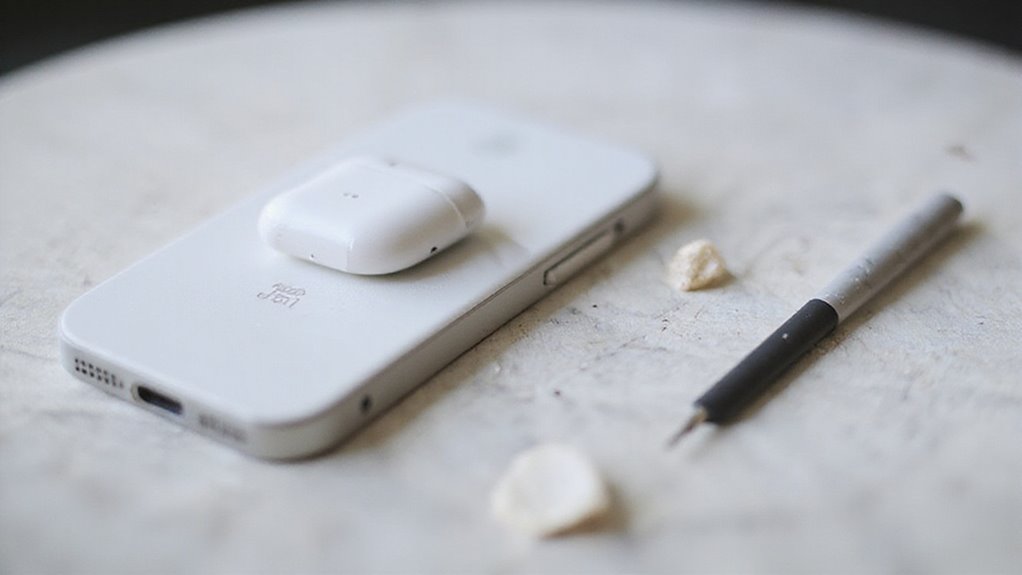
Kiedy jeden AirPod nagle przestaje działać, może to być spowodowane kilkoma czynnikami, w tym nierównym zużyciem baterii lub narażeniem na uderzenia i wilgoć.
Konflikty oprogramowania, zwłaszcza po aktualizacjach, mogą zakłócać łączność lub jakość dźwięku.
Dodatkowo, wady produkcyjne mogą powodować nieoczekiwane awarie, dlatego ważne jest uwzględnienie wszystkich tych możliwości podczas rozwiązywania problemów.
Wzorce degradacji baterii
- Częste całkowite rozładowania jednego AirPoda przyspieszają jego zużycie baterii.
- Nieregularności ładowania spowodowane przez zabrudzone styki zmniejszają efektywność.
- Wariacje firmware’u wpływające na zarządzanie baterią i równowagę cykli.
- Narażenie na różne temperatury podczas użytkowania, wpływające na zdrowie baterii.
Zrozumienie tych wzorców pomaga wyjaśnić, dlaczego lewy lub prawy AirPod może zepsuć się wcześniej niż drugi.
Regularna konserwacja i świadome ładowanie mogą spowolnić ten proces, wydłużając żywotność i równowagę obu AirPodów.
Uszkodzenia w wyniku uderzeń i narażenie na wilgoć
Poza zużyciem baterii i nawykami ładowania, fizyczne czynniki takie jak uszkodzenia mechaniczne i narażenie na wilgoć często wyjaśniają, dlaczego jeden AirPod nagle przestaje działać.
Uderzenie może przemieścić lub uszkodzić wewnętrzne komponenty, zakłócając wyjście dźwięku z pojedynczego słuchawki. Użytkownicy często zgłaszają, że jeden AirPod przestaje działać po upadkach lub fizycznym przeciążeniu, co podkreśla jego delikatną konstrukcję.
Przenikanie wilgoci — czy to z potu, deszczu, czy wilgotności — może powodować korozję wewnętrznego obwodu lub przedostawać się do siatki głośnika, powodując awarie dźwięku lub całkowitą utratę dźwięku.
Regularna inspekcja i ostrożne obchodzenie się pomagają zapobiegać tym problemom. Aby chronić swoje AirPods, unikaj narażania ich na nadmierną siłę lub kontakt z cieczami.
Jeśli jeden AirPod nagle przestaje działać, sprawdzenie ostatnich uderzeń lub narażenia na wilgoć jest praktycznym pierwszym krokiem przed zbadaniem przyczyn związanych z oprogramowaniem lub baterią.
Konflikty oprogramowania po aktualizacjach
Chociaż AirPods zostały zaprojektowane do bezproblemowej integracji, aktualizacje oprogramowania mogą czasami wywołać nieoczekiwane konflikty, które powodują, że jeden AirPod przestaje działać, podczas gdy drugi pozostaje funkcjonalny.
Problemy te często wynikają z luk kompatybilności między oprogramowaniem układowym AirPods a oprogramowaniem Bluetooth urządzenia po aktualizacji. Użytkownicy mogą doświadczyć zakłóceń dźwięku, gdzie jeden AirPod nie odbiera dźwięku z powodu błędów w systemie operacyjnym.
Aby rozwiązać ten problem, rozważ następujące kroki:
- Sprawdź dostępność dodatkowych aktualizacji dla swojego urządzenia i AirPods.
- Zresetuj swoje AirPods, aby usunąć potencjalne błędy oprogramowania.
- Ponownie nawiąż połączenie Bluetooth, aby ponownie zsynchronizować oprogramowanie układowe.
- Monitoruj działanie po aktualizacjach, aby szybko wykryć problemy.
Regularna konserwacja gwarantuje, że Twoje AirPods będą działać jak najlepiej pomimo zmian oprogramowania.
Wady produkcyjne, na które należy zwrócić uwagę
| Rodzaj usterki | Wpływ na AirPods |
|---|---|
| Okablowanie wewnętrzne | Całkowita utrata dźwięku w jednym AirPods |
| Elementy głośnikowe | Nierównomierny dźwięk lub brak dźwięku w jednym urządzeniu |
| Ogniwa baterii | Szybsze rozładowanie prowadzące do utraty funkcjonalności |
Rozpoznanie tych problemów pomaga określić, czy konieczna jest wymiana lub naprawa.
Kiedy skontaktować się z pomocą techniczną Apple
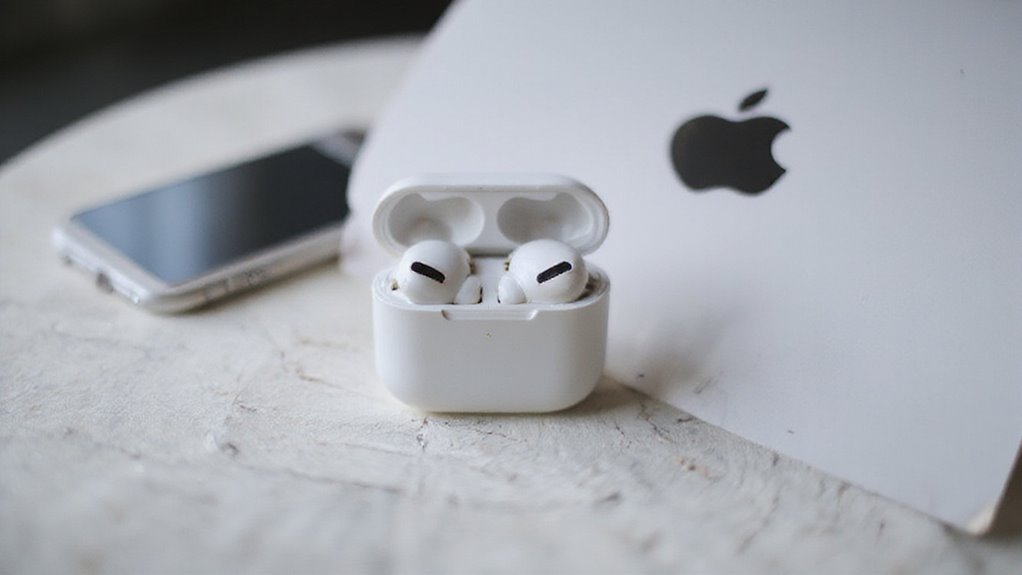
Wiedza, kiedy skontaktować się z Apple Support, może zaoszczędzić Ci czas i frustrację, szczególnie jeśli problemy z AirPods utrzymują się mimo podstawowych napraw.
Zrozumienie swojej gwarancji i opcji AppleCare+ pomaga wyjaśnić koszty napraw oraz kwalifikowalność do wymiany.
Dodatkowo, usługi diagnostyczne Apple zapewniają fachowe wskazówki, które mogą szybko zidentyfikować problemy sprzętowe lub programowe.
Informacje o zakresie gwarancji
Gwarancja zapewnia niezbędny spokój ducha dla użytkowników AirPods, którzy mają do czynienia z problemami technicznymi. Jeśli Twój AirPod stale nie dostarcza dźwięku lub utrzymuje łączność pomimo prób rozwiązywania problemów, wsparcie gwarancyjne może być najlepszym rozwiązaniem.
Standardowa gwarancja Apple obejmuje wady produkcyjne przez rok od daty zakupu, podczas gdy AppleCare+ rozszerza ochronę również na uszkodzenia przypadkowe na dodatkowy okres. Aby skorzystać z usług gwarancyjnych, musisz przedstawić dowód zakupu i skontaktować się z Apple Support online lub odwiedzić sklep Apple.
Oto, co warto zapamiętać:
- Standardowa gwarancja obejmuje wady produkcyjne przez 12 miesięcy.
- AppleCare+ oferuje rozszerzoną ochronę i ochronę przed uszkodzeniami przypadkowymi.
- Dowód zakupu jest niezbędny do zgłoszenia roszczenia gwarancyjnego.
- Skontaktuj się z Apple Support online lub w sklepie, aby rozpocząć naprawę.
Znajomość tych kroków gwarantuje Ci dostęp do należnych napraw bez zbędnych komplikacji.
Usługi diagnostyczne Apple
Usługi diagnostyczne Apple oferują niezawodny sposób na zidentyfikowanie ukrytych problemów sprzętowych lub programowych, gdy Twoje AirPods nadal działają nieprawidłowo pomimo wielokrotnych prób rozwiązywania problemów.
Jeśli wypróbowałeś podstawowe naprawy, ale jeden z AirPods nadal nie działa, skontaktowanie się z Apple Support lub odwiedzenie sklepu Apple w celu wykonania testu diagnostycznego to rozsądny kolejny krok.
Te testy diagnostyczne sprawdzają stan baterii, wersje oprogramowania układowego oraz status łączności, ujawniając ukryte usterki, które proste resetowanie może pominąć. Aby przyspieszyć proces, miej przygotowany numer seryjny AirPods, szczegóły urządzenia oraz jasny opis problemu.
Regularne aktualizowanie urządzeń i dzielenie się opiniami może z czasem poprawić dokładność diagnostyki.
Gdy problemy utrzymują się mimo samodzielnych napraw, usługi diagnostyczne Apple oferują fachowe wskazówki, które pomogą Ci znaleźć najskuteczniejsze rozwiązanie.
Koszty naprawy i opcje
Jak użytkownicy mogą określić właściwy moment, aby zwrócić się o profesjonalną pomoc, gdy AirPod ulega awarii?
Po wykonaniu podstawowych czynności rozwiązywania problemów, utrzymujące się problemy często sygnalizują potrzebę oceny przez Apple Support. Sprawdzenie statusu swojej gwarancji najpierw pomaga wyjaśnić możliwe koszty — naprawy mogą być bezpłatne lub płatne. W przypadku problemów sprzętowych wykraczających poza proste resetowanie, interwencja profesjonalna staje się niezbędna.
Kiedy skontaktować się z Apple Support:
- Twój AirPod pozostaje nieodpowiedziowy po wszystkich standardowych naprawach.
- Status pokrycia gwarancyjnego jest niejasny lub wygasł.
- Chcesz uzyskać oficjalną wycenę naprawy bez konieczności odwiedzania sklepu.
- Utrzymujące się usterki sprzętowe wymagają testów diagnostycznych przeprowadzonych przez techników Apple.
Użytkownicy mogą zainicjować zgłoszenia wsparcia online lub umówić się na wizytę w Genius Bar, aby uzyskać profesjonalną ocenę i opcje napraw dostosowane do stanu ich AirPods.
Rozważania dotyczące AppleCare+
Gdy AirPods napotykają na uporczywe problemy, których podstawowe rozwiązywanie problemów nie potrafi naprawić, skontaktowanie się z Apple Support za pomocą ochrony AppleCare+ może być rozsądnym rozwiązaniem. AppleCare+ obejmuje uszkodzenia przypadkowe, serwis baterii z powodu obniżonej pojemności oraz wady produkcyjne, często bez dodatkowych opłat. Jeśli Twoje AirPods nadal nie działają poprawnie po resetach i rozwiązywaniu problemów, warto skontaktować się z Apple Support, aby omówić opcje naprawy lub wymiany.
| Rodzaj problemu | Korzyści z ochrony AppleCare+ |
|---|---|
| Uszkodzenia przypadkowe | Naprawa/wymiana po upadkach lub zalaniu |
| Problemy z wydajnością baterii | Serwis baterii, jeśli pojemność spadła poniżej 80% |
| Wady produkcyjne | Darmowe naprawy/wymiany, jeśli mają zastosowanie |
Znajomość momentu, kiedy należy skontaktować się z Apple Support, pomaga skutecznie wykorzystać korzyści AppleCare+.
Wskazówki dotyczące zapobiegania: Jak utrzymać w działaniu oba AirPody
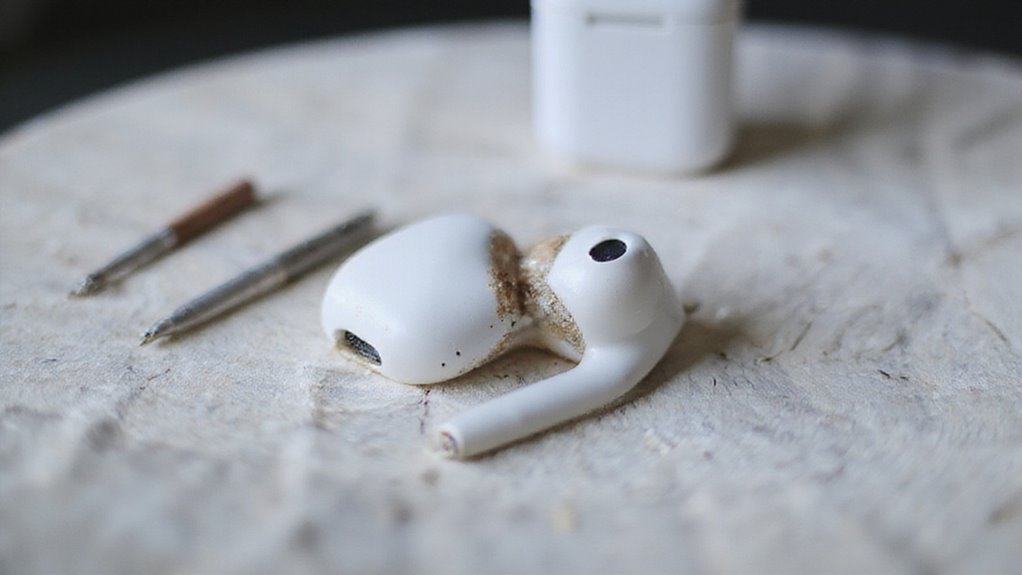
Utrzymanie obu AirPods w idealnym stanie zaczyna się od właściwego przechowywania i ostrożnego obchodzenia się, aby zapobiec uszkodzeniom fizycznym.
Regularne czyszczenie oraz stosowanie najlepszych praktyk ładowania gwarantują stałą wydajność i zdrowie baterii.
Bycie na bieżąco z aktualizacjami oprogramowania dodatkowo chroni Twoje AirPods przed błędami i problemami z kompatybilnością.
Prawidłowe przechowywanie i obsługa
Odpowiednie przechowywanie i obsługa odgrywają kluczową rolę w zachowaniu funkcjonalności i żywotności Twoich AirPods.
Aby oba AirPods działały skutecznie, rozważ następujące ważne praktyki:
- Zawsze przechowuj swoje AirPods w etui ładującym, gdy ich nie używasz; chroni to je przed uszkodzeniami fizycznymi i utrzymuje naładowanie.
- Unikaj narażania AirPods na ekstremalne temperatury lub wysoką wilgotność, ponieważ te warunki mogą pogorszyć żywotność baterii i wydajność.
- Obchodź się z AirPods ostrożnie, aby zapobiec gromadzeniu się kurzu lub zanieczyszczeń w siatce głośnika, co mogłoby powodować problemy z dźwiękiem.
- Utrzymuj czystość złącz ładowania zarówno w AirPods, jak i w etui, aby zapewnić prawidłowe ładowanie i zachować funkcjonalność.
Stosowanie się do tych zasad pomaga zapobiegać powszechnym problemom i wydłuża efektywną żywotność Twoich AirPods.
Regularne rutyny sprzątania
Chociaż AirPods są zaprojektowane do codziennego użytku, ich wydajność może szybko się pogorszyć, jeśli na siateczce głośnika zbierze się brud, kurz lub wosk uszny.
Regularne rutyny czyszczenia są niezbędne, aby zapobiegać problemom z dźwiękiem i utrzymać oba AirPods w skutecznym działaniu. Użytkownicy powinni co kilka tygodni sprawdzać swoje AirPods, delikatnie usuwając nagromadzenia za pomocą miękkiej, suchej ściereczki oraz szczoteczki przeznaczonej do delikatnej elektroniki.
Należy unikać wilgoci i ostrych przedmiotów, aby chronić wrażliwe komponenty. Przechowywanie AirPods w ich etui ładującym gdy nie są używane, również pomaga chronić je przed zabrudzeniami i utrzymuje czystość.
W testach osoby, które utrzymują tę rutynę, doświadczają mniej zniekształceń dźwięku i dłuższej żywotności urządzenia. Konsekwentna pielęgnacja gwarantuje niezawodne dostarczanie dźwięku, zmniejszając ryzyko, że jeden AirPod nie będzie działać z powodu zablokowanych ścieżek dźwiękowych.
Optymalne praktyki ładowania
Czyste AirPodsy działają lepiej, ale nawet najlepsza konserwacja nie naprawi problemów spowodowanych niekonsekwentnymi naładowaniami. Zapewnienie odpowiedniego ładowania jest niezbędne, aby oba AirPodsy działały bezproblemowo. Użytkownicy powinni:
- Umieścić oba AirPodsy pewnie w etui ładującym, aby zagwarantować skuteczny transfer energii i uniknąć nierównowagi baterii.
- Utrzymywać poziom baterii etui, ponieważ niski poziom baterii etui może uniemożliwić pełne naładowanie jednego lub obu AirPodsów.
- Sprawdzić wizualnie stan naładowania każdego AirPodsa po umieszczeniu ich w etui, aby wcześnie wykryć wszelkie anomalie.
- Pozwolić na co najmniej 30 sekund ładowania przed użyciem, zapewniając wystarczającą ilość energii do niezawodnej pracy.
Zarządzanie aktualizacjami oprogramowania
Wielu użytkowników nie docenia wpływu aktualizacji oprogramowania na wydajność i trwałość swoich AirPods. Regularne aktualizowanie systemu operacyjnego urządzenia jest kluczowe, ponieważ poprawia łączność Bluetooth i usuwa błędy, które mogą powodować, że jeden z AirPods przestaje działać.
Dodatkowo upewnij się, że oba AirPods otrzymują najnowsze aktualizacje firmware za pośrednictwem ustawień Bluetooth w twoim urządzeniu. Włączenie automatycznych aktualizacji może uprościć ten proces, utrzymując stabilne i niezawodne połączenie AirPods bez konieczności ręcznej interwencji.
Należy jednak pamiętać, że nowe aktualizacje mogą zmienić ustawienia dźwięku; sprawdzanie i dostosowywanie ich po każdej aktualizacji gwarantuje najwyższą jakość dźwięku.
W testach utrzymanie aktualnego oprogramowania znacząco zmniejsza problemy z łącznością i wydłuża funkcjonalny okres użytkowania AirPods, czyniąc zarządzanie aktualizacjami istotnym krokiem zapobiegawczym dla bezproblemowego doświadczenia audio.
Wniosek: Zapewnienie długoterminowej wydajności AirPodsów
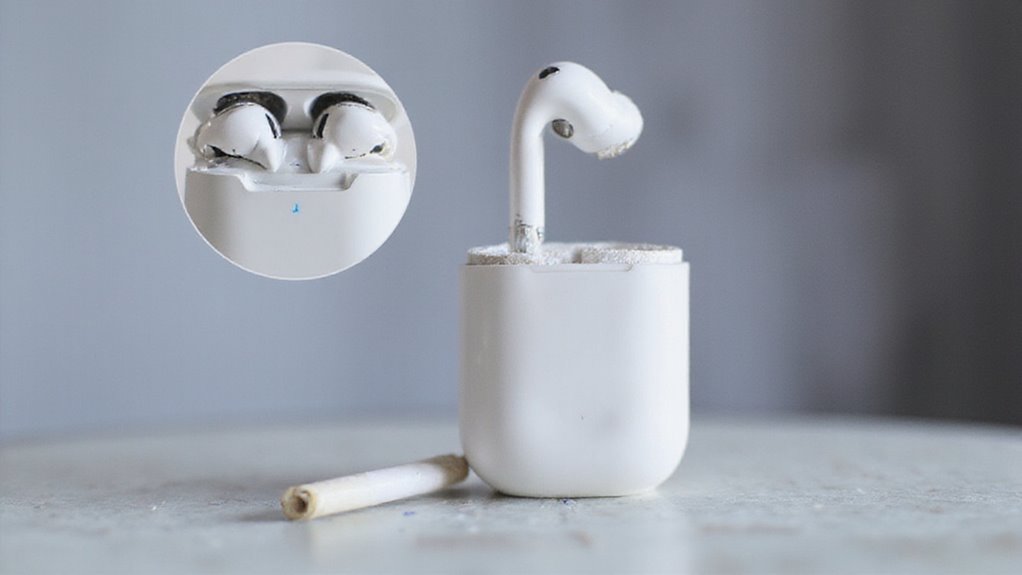
Aby zapewnić, że Twoje AirPods będą dostarczać spójną, wysokiej jakości wydajność przez długi czas, ważne jest, aby przestrzegać kluczowych kroków rozwiązywania problemów, takich jak regularne czyszczenie, aktualizacje oprogramowania układowego oraz monitorowanie baterii.
Wiedza, kiedy warto je wymienić, może uchronić Cię przed uporczywymi problemami oraz wzbogacić Twoje doświadczenia słuchowe o nowe funkcje.
Utrzymanie AirPods zgodnie z zalecanymi wytycznymi ostatecznie wydłuża ich żywotność i utrzymuje je w niezawodnym działaniu.
Podsumowanie kluczowych kroków rozwiązywania problemów
Gwarantowanie, że Twoje AirPods będą nadal dostarczać idealną jakość dźwięku, zaczyna się od kilku podstawowych kroków rozwiązywania problemów.
Regularne sprawdzanie i konserwacja AirPods zapobiega powszechnym problemom, takim jak nierównomierny dźwięk czy problemy z łącznością. Kluczowe działania obejmują:
- Pełne naładowanie obu AirPods: Umieść je w etui na co najmniej 30 sekund i sprawdź stan naładowania na swoim urządzeniu.
- Czyszczenie siatki głośnika i mikrofonu: Usuń zanieczyszczenia, które mogą tłumić dźwięk lub blokować mikrofony.
- Sprawdzenie ustawień balansu stereo: Upewnij się, że balans audio jest wyśrodkowany w ustawieniach dostępności, aby uniknąć przewagi dźwięku na jednym AirPodzie.
- Aktualizowanie oprogramowania: Regularne aktualizacje optymalizują kompatybilność i naprawiają potencjalne błędy wpływające na jakość dźwięku.
Systematyczne stosowanie się do tych kroków pomaga utrzymać czysty, zrównoważony dźwięk oraz przedłuża skuteczną żywotność Twoich AirPods.
Kiedy rozważyć wymianę swoich AirPodsów
Jak użytkownicy mogą określić odpowiedni moment na aktualizację swoich AirPods? Jeśli występują stałe problemy, takie jak zakłócenia połączenia lub obniżona jakość dźwięku, pomimo regularnego czyszczenia i rozwiązywania problemów, jest to wyraźny sygnał, aby rozważyć aktualizację.
Z czasem żywotność baterii również się zmniejsza, co wpływa na użytkowanie. Dodatkowo, AirPods mające kilka lat mogą nie być kompatybilne z najnowszymi aktualizacjami oprogramowania, co obniża wydajność.
Nowsze modele oferują ulepszoną technologię Bluetooth, zapewniając bardziej stabilne połączenia i niższe opóźnienia. Częste awarie jednego z AirPods często wskazują na zużycie sprzętowe, którego nie da się w pełni naprawić przez resetowanie lub naprawę.
Aktualizacja gwarantuje dostęp do lepszej żywotności baterii, jakości dźwięku oraz bezproblemowej integracji z aktualizowanymi urządzeniami Apple — kluczowe czynniki dla utrzymania niezawodnego i przyjemnego doświadczenia słuchowego na dłuższą metę.
Ostateczne zalecenia dotyczące konserwacji
Chociaż AirPods zostały zaprojektowane z myślą o wygodzie i trwałości, utrzymanie ich na najwyższym poziomie wymaga regularnej troski i uwagi.
Aby zapewnić AirPods doskonałą jakość dźwięku i długowieczność, warto rozważyć następujące wskazówki dotyczące konserwacji:
- Regularnie usuwaj zanieczyszczenia z siatki głośnika za pomocą miękkiej ściereczki i patyczków higienicznych, aby zachować czystość dźwięku.
- Okresowo sprawdzaj i resetuj połączenia Bluetooth, aby uniknąć zakłóceń w łączności.
- Utrzymuj oba AirPods naładowane, umieszczając je w etui, gdy nie są używane, co przedłuża żywotność baterii.
- Wyłącz funkcję „Optymalizowane ładowanie baterii”, jeśli pojawiają się nierówności w dźwięku, oraz regularnie aktualizuj oprogramowanie, które często naprawia problemy z wydajnością.
Stosowanie się do tych zasad pomaga zapobiegać powszechnym problemom i gwarantuje, że Twoje AirPods pozostaną niezawodne, dostarczając spójny, wysokiej jakości dźwięk przez wiele lat.
Najczęściej zadawane pytania
Jak naprawić sytuację, gdy działa tylko jeden AirPod?
Aby naprawić jeden niedziałający AirPod, sprawdź, czy oba są naładowane, oczyść głośnik z zanieczyszczeń, sprawdź ustawienia balansu dźwięku, zresetuj AirPods, wyłącz i włącz Bluetooth lub zrestartuj urządzenie, aby rozwiązać potencjalne problemy z łącznością.
Dlaczego jedno z moich AirPodsów nie działa?
Jedno słuchawka AirPods może przestać działać z powodu niskiego poziomu naładowania, zanieczyszczeń blokujących komponenty, nieprawidłowo skonfigurowanej równowagi dźwięku lub problemów z łącznością. Resetowanie AirPods lub sprawdzanie funkcjonalności sprzętu często pomaga skutecznie zidentyfikować lub rozwiązać usterkę.
Jak naprawić jeden niedziałający słuchawkę?
Aby naprawić jeden niedziałający słuchawkę, upewnij się, że obie są naładowane, oczyść siateczkę głośnika, sprawdź ustawienia balansu dźwięku, zresetuj AirPodsy, przytrzymując przycisk na etui aż do migania, a następnie sparuj je ponownie; skontaktuj się z Apple Support, jeśli problem nie zostanie rozwiązany.
Jak zresetować pojedynczego Airpoda?
Aby zresetować pojedynczego AirPoda, umieść oba w etui ładującym, potwierdź ładowanie, otwórz etui w pobliżu urządzenia, aby rozpoznało AirPody, wyjmij ten, który działa nieprawidłowo, przetestuj odtwarzanie, a jeśli problemy utrzymują się, zresetuj oba AirPody poprzez ustawienia Bluetooth i przycisk na etui.
Wniosek
Gdy jeden AirPod przestaje działać, zastosowanie się do systematycznych kroków rozwiązywania problemów często szybko przywraca pełną funkcjonalność. Regularne czyszczenie, aktualizacje oprogramowania oraz ostrożne użytkowanie mogą zapobiegać wielu powszechnym problemom. Jeśli problemy utrzymują się pomimo tych działań, kontakt z Apple Support gwarantuje profesjonalną diagnozę i naprawę. Dzięki proaktywnemu podejściu i wiedzy użytkownicy mogą utrzymać najwyższą wydajność AirPods, ciesząc się zrównoważonym dźwiękiem i niezawodną bezprzewodową wygodą za każdym razem, gdy je łączą.




Opublikuj komentarz