iPhone nie reaguje na dotyk – jak to naprawić?
Jeśli Twój iPhone nie reaguje na dotyk, często jest to spowodowane usterkami oprogramowania, uszkodzeniami fizycznymi lub zakłócającymi akcesoriami, takimi jak folie ochronne na ekran. Zacznij od wyczyszczenia ekranu i wykonania wymuszonego ponownego uruchomienia dopasowanego do Twojego modelu. Odłącz wszystkie akcesoria i sprawdź, czy nie ma widocznych uszkodzeń. Jeśli problemy nadal występują, aktualizacja iOS lub przywrócenie urządzenia w trybie odzyskiwania może pomóc rozwiązać usterki oprogramowania. Długotrwałe problemy mogą wskazywać na awarię sprzętu, wymagającą profesjonalnej diagnozy. Poznaj więcej rozwiązań, aby w pełni przywrócić responsywność swojego urządzenia.
Kluczowe wnioski
- Wykonaj wymuszone ponowne uruchomienie, aby odświeżyć system i rozwiązać tymczasowe problemy z oprogramowaniem.
- Dokładnie wyczyść ekran i usuń wszelką wilgoć, brud lub zanieczyszczenia wpływające na czułość dotyku.
- Odłącz wszystkie akcesoria, takie jak kable Lightning lub folie ochronne, które mogą zakłócać działanie ekranu dotykowego.
- Zaktualizuj system iOS na iPhonie do najnowszej wersji, aby naprawić znane błędy oprogramowania wpływające na reakcję dotyku.
- Jeśli problemy będą się utrzymywać, skontaktuj się z pomocą techniczną Apple lub odwiedź autoryzowany serwis w celu diagnostyki sprzętowej.
iPhone nie reaguje na dotyk – jak to naprawić?
Dlaczego iPhone nagle przestaje reagować na dotyk?
Nieodpowiadający ekran może wynikać z awarii oprogramowania lub problemów sprzętowych. Gdy dotyk na iPhonie przestaje działać, jednym z pierwszych kroków jest wymuszone ponowne uruchomienie urządzenia zgodnie z wytycznymi dla konkretnego modelu; często rozwiązuje to drobne problemy z oprogramowaniem.
Nieodpowiadający ekran iPhone’a często sygnalizuje awarie oprogramowania lub problemy sprzętowe, które można naprawić przez wymuszone ponowne uruchomienie.
Upewnij się, że ekran iPhone’a nie reaguje na dotyk z powodu zabrudzeń lub wilgoci, dokładnie go wyczyszczając. Odłącz także wszelkie akcesoria Lightning lub USB-C, ponieważ niekompatybilne urządzenia peryferyjne mogą zakłócać funkcję dotyku.
Obejrzyj ekran pod kątem pęknięć lub uszkodzeń, które mogą wpływać na responsywność. Jeśli te kroki nie pomogą, przywrócenie iPhone’a za pomocą trybu odzyskiwania może rozwiązać głębsze problemy z oprogramowaniem.
Znajomość sposobów naprawy dotyku na iPhonie wymaga systematycznego podejścia, zaczynając od prostych resetów, a kończąc na bardziej zaawansowanych rozwiązaniach w razie potrzeby.
Wprowadzenie
Problemy z ekranem dotykowym dotyczą wielu modeli iPhone’ów, powodując frustrację i utrudniając codzienne zadania.
Nieodpowiadający ekran może zakłócać rozmowy, wysyłanie wiadomości i korzystanie z aplikacji, dlatego szybkie naprawy są niezbędne. Ten przewodnik oferuje jasne, eksperckie kroki, które pomogą Ci skutecznie zidentyfikować i rozwiązać powszechne problemy z dotykiem.
Typowe problemy z ekranem dotykowym w różnych modelach iPhone’a
| Rodzaj problemu | Przyczyna | Skutek dla ekranu dotykowego |
|---|---|---|
| Błędy oprogramowania | Przestarzały iOS lub błędy | Ekran zawiesza się lub brak reakcji |
| Uszkodzenia fizyczne | Upadki lub uderzenia | Częściowa lub całkowita brak reakcji |
| Problemy z akcesoriami | Słabe folie ochronne/etui | Zmniejszona czułość dotyku |
Wpływ nieodpowiadających ekranów na codzienne korzystanie z iPhone’a
Chociaż nowoczesne iPhone’y oferują płynną interakcję, nieodpowiadający ekran może szybko zakłócić codzienne użytkowanie, wpływając na zadania takie jak wykonywanie połączeń, wysyłanie wiadomości czy uruchamianie aplikacji.
Gdy iPhone 11 nie reaguje na dotyk lub dotyk iPhone’a działa dziwnie, użytkownicy napotykają na przerwaną komunikację i opóźnienia w pracy. Wyświetlacz iPhone’a, który nie działa, utrudnia dostęp do kluczowych informacji i aktualizacji w czasie rzeczywistym, wpływając zarówno na łączność osobistą, jak i zawodową.
Biorąc pod uwagę, że użytkownicy sprawdzają swoje telefony prawie 100 razy dziennie, takie problemy prowadzą do frustracji i potencjalnie utraty okazji. Dodatkowo, nieodpowiadające ekrany zwiększają ryzyko utraty danych, jeśli kopie zapasowe są zaniedbywane.
Uświadomienie sobie tych skutków podkreśla znaczenie szybkiego rozwiązywania problemów w celu przywrócenia funkcjonalności iPhone’a, zapewniając płynną interakcję i zapobiegając zakłóceniom społecznym lub produktywności w coraz bardziej cyfrowym świecie.
Przegląd tego, co obejmuje ten przewodnik
Gdy ekran iPhone’a staje się nieczuły lub zachowuje się niestabilnie, znalezienie przyczyny może wydawać się trudne.
Ten przewodnik omawia typowe problemy, gdy iPhone nie reaguje na dotyk lub przewijanie ekranu nie działa. Oferuje jasne, fachowe porady dotyczące resetowania iPhone’a, gdy dotyk nie działa, dostosowane do Twojego modelu.
Kluczowe obszary obejmują:
- Skuteczne metody bezpiecznego wymuszonego restartu iPhone’a
- Porady dotyczące czyszczenia, aby usunąć brud lub wilgoć wpływające na czułość dotyku
- Sprawdzanie aktualizacji iOS w celu rozwiązania konfliktów oprogramowania
- Ocena akcesoriów, takich jak etui czy folie ochronne, które mogą utrudniać dotyk
Jeśli te kroki nie rozwiążą problemu, przewodnik zaleca wykonanie kopii zapasowej danych oraz rozważenie profesjonalnej naprawy lub wymiany urządzenia.
Gwarantuje to szybki powrót do płynnej i niezawodnej reakcji ekranu.
Zrozumienie, dlaczego ekran dotykowy Twojego iPhone’a nie działa
Kiedy ekran dotykowy iPhone’a przestaje reagować, przyczyną często są problemy z oprogramowaniem lub uszkodzenia sprzętowe.
Typowe objawy to brak rejestracji stuknięć, opóźnione reakcje lub całkowite zawieszenie, które mogą różnić się w zależności od modeli, takich jak iPhone X do 13.
Zrozumienie tych różnic pomaga zidentyfikować problem i wskazać skuteczne kroki diagnostyczne.
Przyczyny związane z oprogramowaniem i sprzętem wyjaśnione
Niezliczeni użytkownicy iPhone’ów napotykają na problemy z ekranem dotykowym, które wynikają z usterki oprogramowania lub awarii sprzętu, co sprawia, że ważne jest rozróżnienie między tymi dwoma przyczynami.
Na przykład, jeśli iPhone 12 nie reaguje na dotyk lub ekran dotykowy w iPhone X nie działa, przyczyną mogą być błędy oprogramowania lub przestarzała wersja iOS. Natomiast gdy dotyk nie działa po wymianie wyświetlacza w iPhone, często wskazuje to na usterki sprzętowe.
Kluczowe różnice obejmują:
- Przyczyny programowe: Tymczasowe usterki rozwiązane przez wymuszone ponowne uruchomienie, aktualizacje lub konflikty aplikacji.
- Przyczyny sprzętowe: Uszkodzenia fizyczne takie jak pęknięcia, narażenie na wodę lub wadliwe wymiany ekranu.
- Czynniki zewnętrzne: Brud, wilgoć lub niekompatybilne akcesoria utrudniające czułość dotyku.
- Konieczność aktualizacji: Posiadanie najnowszej wersji iOS zapewnia lepszą kompatybilność i responsywność.
Identyfikacja źródła problemu pomaga dobrać odpowiednie rozwiązanie, oszczędzając czas i zapobiegając niepotrzebnym naprawom.
Typowe oznaki awarii ekranu dotykowego
Chociaż wyświetlacz iPhone’a może wydawać się w pełni sprawny, jego ekran dotykowy może cicho przestać rejestrować dotknięcia lub przesunięcia, co sygnalizuje ukryte problemy.
Typowe oznaki awarii ekranu dotykowego to nieodpowiadająca powierzchnia, która ignoruje twoje polecenia pomimo widocznego wyświetlacza. Uszkodzenia fizyczne, takie jak pęknięcia lub wgniecenia, często zakłócają wykrywanie dotyku, co jest częstą przyczyną skarg, takich jak iPhone 13 nie reaguje na dotyk.
Podobnie, narażenie na wodę może powodować nieregularne lub całkowite brak reakcji ekranu dotykowego. Błędy oprogramowania, wynikające ze starej wersji iOS lub błędów, mogą tymczasowo zamrozić sterowanie dotykiem, przyczyniając się do problemów takich jak iPhone X nie reaguje na dotyk.
Dodatkowo, akcesoria takie jak niskiej jakości folie ochronne lub zbyt ciasno dopasowane etui mogą zakłócać działanie, prowadząc do problemów takich jak problem z dotykiem iPhone 12 mini.
Wczesne rozpoznanie tych oznak pomaga w wyborze odpowiedniej naprawy.
Specyficzne problemy według modelu iPhone (iPhone X, 11, 12, 13 itp.)
Ponieważ każdy model iPhone’a zawiera odrębne cechy sprzętowe i programowe, problemy z ekranem dotykowym często objawiają się inaczej na urządzeniach takich jak iPhone X, 11, 12 i 13.
Rozwiązywanie tych specyficznych problemów pomaga szybciej znaleźć rozwiązania.
- Awarię dotyku iPhone’a X często można naprawić przez wymuszone ponowne uruchomienie: naciśnij kolejno przycisk zwiększania głośności, potem zmniejszania głośności, przytrzymaj przycisk boczny aż pojawi się logo Apple.
- Gdy ekran iPhone’a 11 nie reaguje na dotyk, to samo wymuszone ponowne uruchomienie może naprawić błędy oprogramowania powodujące brak reakcji.
- W przypadku gdy iPhone 12 mini nie reaguje na dotyk, ważne jest usunięcie ochronnych folii lub etui, ponieważ te akcesoria czasami zakłócają czułość dotyku.
- Użytkownicy iPhone’a 13 powinni sprawdzić aktualizacje oprogramowania za pomocą iTunes lub Findera, jeśli problemy z dotykiem utrzymują się po ponownym uruchomieniu, ponieważ przestarzałe iOS może powodować problemy.
Uszkodzenia fizyczne wymagają profesjonalnej naprawy we wszystkich modelach.
Szybkie poprawki do wypróbowania najpierw
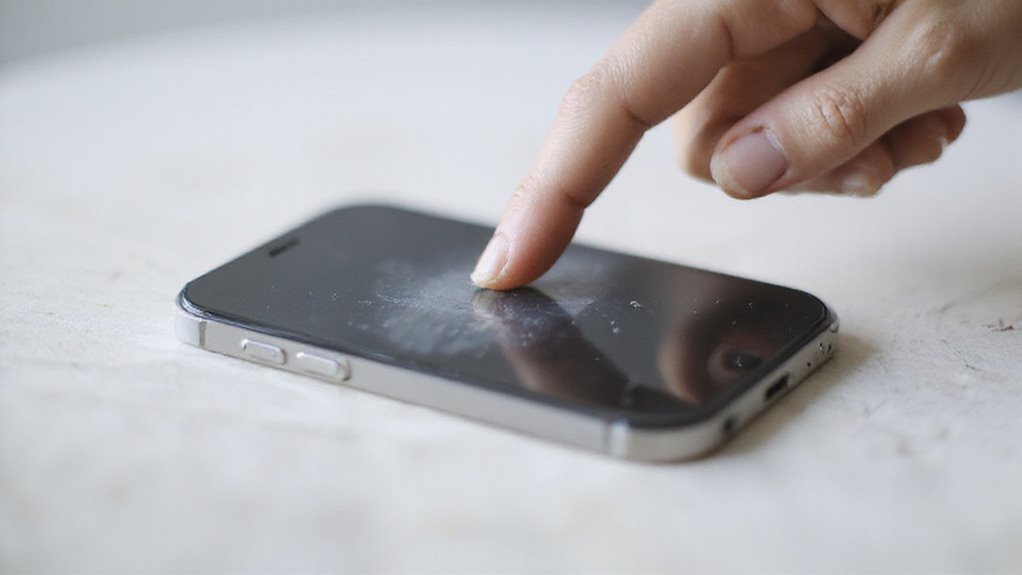
Zanim przejdziesz do zaawansowanych rozwiązań, możesz spróbować kilku szybkich napraw, które przywrócą czułość dotyku w Twoim iPhonie.
Zacznij od wymuszonego restartu urządzenia, stosując się do kroków odpowiednich dla twojego modelu. Następnie usuń wszelkie folie ochronne lub etui, które mogą zakłócać czułość dotyku.
Dodatkowo dokładne wyczyszczenie ekranu oraz sprawdzenie dostępności najnowszych aktualizacji iOS często rozwiązuje powszechne problemy bez większych trudności.
Wymuś ponowne uruchomienie iPhone’a (instrukcje specyficzne dla modelu)
Kiedy ekran dotykowy Twojego iPhone’a staje się nieodpowiadający, wykonanie wymuszonego ponownego uruchomienia często usuwa tymczasowe usterki oprogramowania, które mogą być przyczyną problemu. Ta metoda jest szczególnie pomocna, jeśli dotyk w iPhone 6s lub iPhone 7 nie działa.
Oto jak wykonać wymuszone ponowne uruchomienie w zależności od modelu:
- iPhone 8 lub nowszy: Naciśnij i szybko puść przycisk zwiększania głośności, następnie przycisk zmniejszania głośności; przytrzymaj boczny przycisk, aż pojawi się logo Apple.
- iPhone 7/7 Plus: Przytrzymaj jednocześnie boczny przycisk i przycisk zmniejszania głośności, aż pojawi się logo Apple.
- iPhone 6s lub starszy: Przytrzymaj jednocześnie przycisk Home i boczny/górny przycisk, aż pojawi się logo Apple.
Jeśli urządzenie nadal nie reaguje, naładuj je przez co najmniej godzinę.
Zastanawiasz się, jak uzyskać dostęp do iPhone’a, gdy dotyk nie działa? Wymuszone ponowne uruchomienie często przywraca podstawową funkcjonalność.
Usuń folię ochronną i etui
| Akcesorium | Potencjalny problem | Szybka wskazówka do sprawdzenia |
|---|---|---|
| Folia ochronna | Pęcherzyki lub niewłaściwe dopasowanie | Usuń i sprawdź reakcję na dotyk |
| Etui | Nacisk na krawędzie ekranu | Zdejmij i sprawdź działanie |
| Zanieczyszczenia | Zabrudzone obce przedmioty | Sprawdź i wyczyść przed testem |
| Połączone | Oba akcesoria przeszkadzają | Usuń oba, a następnie przetestuj |
Wyczyść swój ekran odpowiednio
Usuwanie akcesoriów, takich jak folie ochronne i etui, często ujawnia, że problemy z dotykiem mogą wynikać z zanieczyszczenia powierzchni, a nie z usterek sprzętowych.
Kiedy Twój iPhone nie działa zgodnie z oczekiwaniami — lub jeśli czarny ekran iPhone’a 11 nie reaguje na nic — odpowiednie wyczyszczenie ekranu może zrobić różnicę, zwłaszcza jeśli dotyk w iPhonie 6 nie działa.
Postępuj zgodnie z tymi ekspertowymi wskazówkami, aby skutecznie wyczyścić ekran:
- Użyj ściereczki z mikrofibry, aby delikatnie usunąć smug, oleje i brud.
- Lekko zwilż ściereczkę wodą lub środkiem bezpiecznym dla ekranów — unikaj ostrych chemikaliów.
- Sprawdź krawędzie ekranu pod kątem kurzu lub włókien, które mogą zakłócać czułość dotyku.
- Jeśli pojawi się wilgoć, pozwól ekranowi całkowicie wyschnąć, zanim spróbujesz ponownie.
Testowanie reakcji dotyku po czyszczeniu pomaga ustalić, czy problem powodował brud na powierzchni.
Ten prosty krok często przywraca funkcję dotyku bez dodatkowych komplikacji.
Sprawdź aktualizacje iOS
Liczne problemy z ekranem dotykowym w iPhone’ach można przypisać przestarzałemu oprogramowaniu, dlatego regularne sprawdzanie dostępności aktualizacji iOS jest kluczowym krokiem w rozwiązywaniu problemów.
Każda aktualizacja zazwyczaj zawiera poprawki błędów i ulepszenia wydajności, które mogą rozwiązać problemy z nieodpowiadającym dotykiem. Aby sprawdzić dostępność aktualizacji, przejdź do Ustawienia > Ogólne > Aktualizacja oprogramowania**** na swoim iPhonie, upewniając się, że jesteś połączony z Wi-Fi i masz wystarczający poziom baterii.
Jeśli dostępna jest aktualizacja, pobranie i zainstalowanie jej może skutecznie rozwiązać problemy z ekranem dotykowym związane z oprogramowaniem. Najlepiej wykonywać aktualizacje przez Wi-Fi ze względu na ich rozmiar i potrzebę stabilnego połączenia.
Poza naprawą problemów z dotykiem, utrzymanie aktualnej wersji iOS poprawia ogólną wydajność urządzenia, bezpieczeństwo oraz kompatybilność z aplikacjami i akcesoriami, pomagając utrzymać płynne korzystanie z urządzenia.
Podstawowe czynności rozwiązywania problemów, gdy ekran jest całkowicie nieodpowiedzialny
Gdy ekran iPhone’a staje się całkowicie nieczuły, może to wydawać się bez wyjścia, zwłaszcza po upewnieniu się, że oprogramowanie jest aktualne.
Zanim skontaktujesz się z profesjonalną pomocą, wypróbuj te szybkie rozwiązania, które często naprawiają problemy z dotykiem:
- Wymuś ponowne uruchomienie iPhone’a za pomocą kombinacji przycisków odpowiedniej dla modelu, aż pojawi się logo Apple; to usuwa tymczasowe usterki.
- Delikatnie wyczyść ekran za pomocą ściereczki z mikrofibry, aby usunąć brud lub wilgoć mogące blokować rozpoznawanie dotyku.
- Odłącz wszystkie akcesoria, takie jak kable czy słuchawki, które czasem zakłócają działanie ekranu.
- Usuń etui i szkła ochronne, które mogą zmniejszać czułość dotyku, i przetestuj ekran bez nich.
Jeśli ekran nadal pozostaje nieczuły, naładuj urządzenie przez co najmniej godzinę, aby wykluczyć problemy z niskim poziomem baterii, zanim podejmiesz dalsze kroki.
Rozwiązania programowe dla nieodpowiadającego ekranu iPhone’a
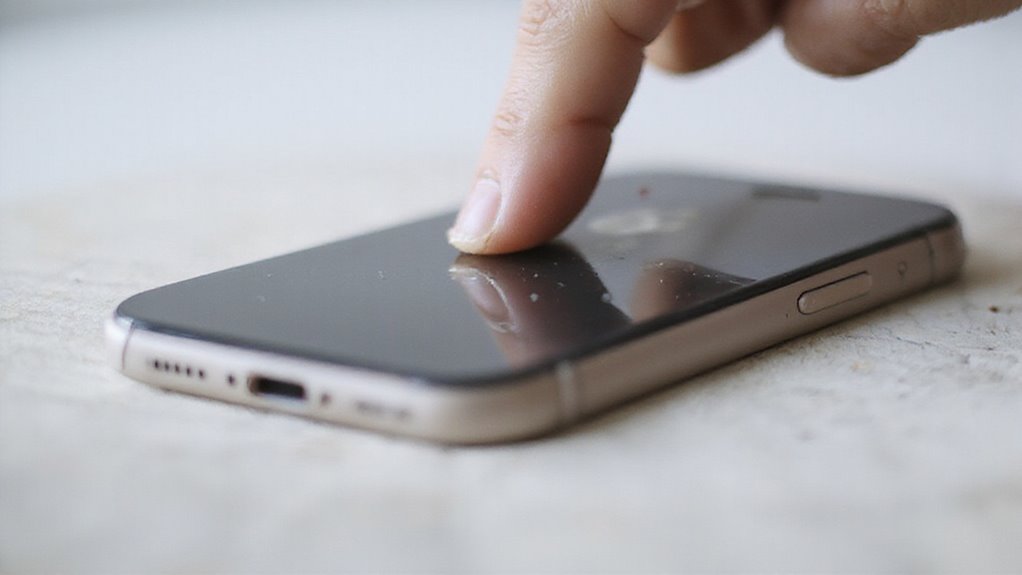
Gdy ekran iPhone’a staje się nieodpowiadający, aktualizacja do najnowszej wersji iOS często rozwiązuje podstawowe konflikty oprogramowania.
Resetowanie wszystkich ustawień lub wyłączanie określonych funkcji może również pomóc przywrócić funkcjonalność dotyku bez usuwania danych osobistych.
W przypadku bardziej uporczywych problemów, przywracanie urządzenia za pomocą iTunes lub Findera oraz korzystanie z opcji dostępności to skuteczne rozwiązania, gdy kontrola dotykowa zawodzi.
Zaktualizuj iOS do najnowszej wersji
Aktualizacja oprogramowania iPhone’a jest kluczowym krokiem w rozwiązywaniu problemów z nieodpowiadającym ekranem dotykowym. Aktualizacja iOS usuwa błędy i konflikty systemowe, które mogą powodować zamrożenie ekranu lub jego nieprawidłowe działanie.
Regularne aktualizacje dostarczają również łatki bezpieczeństwa oraz optymalizacje wydajności, poprawiając responsywność ekranu dotykowego oraz ogólną stabilność urządzenia.
Aby bezpiecznie i skutecznie zaktualizować iPhone’a:
- Połącz się z stabilną siecią Wi-Fi, aby uniknąć przerw
- Przejdź do Ustawienia > Ogólne > Aktualizacja oprogramowania
- Postępuj zgodnie z instrukcjami wyświetlanymi na ekranie, aby pobrać i zainstalować najnowszą wersję iOS
- Wykonaj kopię zapasową danych wcześniej, aby zapobiec ich utracie
Zresetuj wszystkie ustawienia
| Krok | Efekt | Wpływ na dane |
|---|---|---|
| Resetuj wszystkie ustawienia | Przywraca domyślne ustawienia systemu | Dane osobiste pozostają bezpieczne |
| Hasła Wi-Fi | Usunięte | Należy wprowadzić ponownie |
| Tapeta | Przywrócona do domyślnej | Brak utraty danych |
| Powiadomienia | Zresetowane do ustawień domyślnych | Utracone niestandardowe ustawienia |
| Responsywność dotyku | Potencjalna poprawa | Brak wpływu na dane osobiste |
Wyłącz konkretne funkcje, które mogą powodować konflikty
Chociaż problemy z dotykiem na iPhonie mogą wynikać z problemów sprzętowych, konflikty oprogramowania często odgrywają znaczącą rolę i są zazwyczaj łatwiejsze do rozwiązania. Wyłączenie niektórych funkcji może wyeliminować konflikty wprowadzania i poprawić responsywność ekranu. Użytkownicy powinni rozważyć wyłączenie funkcji, które mogą zakłócać rozpoznawanie dotyku.
Wypróbuj te ustawienia, aby poprawić responsywność dotyku:
- Wyłącz AssistiveTouch, które czasami może powodować konflikty z wprowadzaniem na ekranie.
- Wyłącz 3D Touch lub Haptic Touch w Ustawieniach, aby zapobiec błędnej interpretacji gestów.
- Włącz Zmniejsz ruch w Dostępności > Ruch, aby zmniejszyć obciążenie systemu.
- Dostosuj Udogodnienia dotykowe w Dostępności > Dotyk, aby precyzyjnie dostroić czułość.
Te kroki często rozwiązują problemy z nieodpowiadającym dotykiem bez skomplikowanych interwencji, oferując prosty sposób na przywrócenie płynnej pracy iPhone’a.
Przywróć iPhone’a za pomocą iTunes/Finder
Gdy wyłączenie konfliktujących funkcji nie poprawia reakcji dotyku iPhone’a, przywrócenie urządzenia za pomocą iTunes lub Findera oferuje niezawodne rozwiązanie oparte na oprogramowaniu.
Rozpocznij od podłączenia iPhone’a do komputera z zaktualizowaną wersją iTunes (lub Findera w macOS Catalina i nowszych).
Wybierz swoje urządzenie i postępuj zgodnie z instrukcjami, aby wejść w tryb odzyskiwania odpowiedni dla modelu iPhone’a. Po wejściu w tryb odzyskiwania wybierz „Aktualizuj”, aby ponownie zainstalować iOS bez kasowania danych; jeśli proces ten trwa dłużej niż 15 minut, iPhone może opuścić tryb odzyskiwania, co wymaga powtórzenia procedury.
Jeśli aktualizacja nie rozwiąże problemu z dotykiem, wybierz „Przywróć”, aby zresetować urządzenie do ustawień fabrycznych, co spowoduje usunięcie danych.
Jeżeli brak reakcji ekranu utrzymuje się po przywróceniu, zaleca się kontakt z Wsparciem Apple lub profesjonalnym serwisem w celu dalszej diagnozy.
Jak korzystać z funkcji dostępności, gdy ekran dotykowy nie działa
Jak użytkownicy mogą zachować kontrolę nad swoim iPhonem, gdy ekran dotykowy przestaje reagować? Apple oferuje potężne funkcje dostępności, zaprojektowane tak, aby urządzenie było użyteczne nawet bez dotykowego sterowania. Włączenie ich może całkowicie odmienić sytuację w frustracyjne momenty.
Kluczowe opcje to:
- Sterowanie głosem: Steruj iPhonem bez użycia rąk za pomocą poleceń głosowych (Ustawienia > Dostępność > Sterowanie głosem).
- AssistiveTouch: Aktywuje pływające menu dla funkcji sprzętowych i alternatyw dotykowych (Ustawienia > Dostępność > Dotyk > AssistiveTouch).
- Switch Control: Obsługuj iPhone’a za pomocą zewnętrznych przełączników lub śledzenia ruchu głowy, całkowicie pomijając dotyk (Ustawienia > Dostępność > Switch Control).
- Dostosowania dotyku: Dostosuj czułość i rozpoznawanie dotyku do swoich potrzeb (Ustawienia > Dostępność > Dotyk > Dostosowania dotyku).
Te narzędzia pozwalają użytkownikom pozostać produktywnymi podczas rozwiązywania problemów lub oczekiwania na naprawę.
Problemy sprzętowe związane z ekranem dotykowym
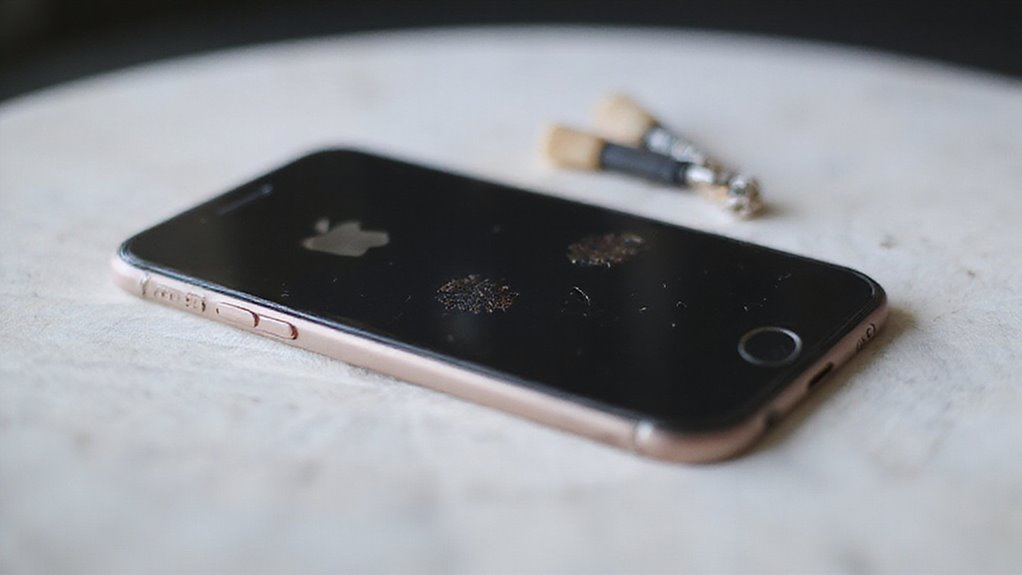
Problemy związane ze sprzętem często powodują uporczywe problemy z ekranem dotykowym na iPhone’ach, szczególnie po wymianie ekranu lub ekspozycji na wodę.
Uszkodzenia fizyczne, wahania temperatury oraz usterki połączeń mogą zakłócać responsywność dotyku, co frustruje użytkowników.
Rozpoznanie i rozwiązanie tych czynników jest kluczowe dla przywrócenia płynnej i niezawodnej funkcjonalności dotykowej.
Problemy po wymianie ekranu
Po wymianie ekranu iPhone’a mogą pojawić się różne częste problemy z dotykiem, które często wiążą się z błędami montażowymi lub niekompatybilnymi częściami.
Problemy te zazwyczaj wynikają z usterki sprzętowej lub błędów w połączeniach podczas naprawy. Na przykład, jeśli digitizer nie jest prawidłowo podłączony lub jest uszkodzony, ekran może wyglądać normalnie, ale nie reagować na dotyk.
Dodatkowo użycie niekompatybilnych lub niskiej jakości części zamiennych może pogorszyć czułość dotyku.
Kluczowe punkty do sprawdzenia to:
- Upewnij się, że wszystkie złącza są dobrze osadzone i nieuszkodzone.
- Sprawdź, czy wymieniony ekran jest kompatybilny z modelem Twojego iPhone’a.
- Potwierdź, że digitizer działa poprawnie i jest właściwie podłączony.
- Zaktualizuj oprogramowanie iPhone’a, aby uniknąć konfliktów programowych wpływających na dotyk.
Dokładne sprawdzenie tych czynników może znacznie poprawić responsywność dotyku po naprawie ekranu.
Skutki uszkodzeń wodnych na funkcjonalność dotykową
Chociaż iPhone’y są zaprojektowane z pewną odpornością na wilgoć, nawet niewielka ekspozycja na wodę może spowodować poważne problemy z funkcjonalnością dotyku. Uszkodzenie wodą często prowadzi do korozji wewnętrznych komponentów, zakłócając połączenie między ekranem a jednostką przetwarzającą. Cyfrowy przetwornik (digitizer), który tłumaczy dotyk na polecenia, może działać nieprawidłowo lub przestać działać całkowicie, powodując zamrożony lub nieodpowiadający ekran. Wczesne oznaki to migotanie, zniekształcone obrazy lub nieregularna reakcja na dotyk. Szybkie działanie — wyłączenie urządzenia i pozostawienie go do wyschnięcia — może pomóc, ale zazwyczaj konieczna jest profesjonalna inspekcja.
| Skutki uszkodzenia przez wodę | Opis |
|---|---|
| Korozja | Zakłóca komunikację między ekranem a procesorem |
| Awaria cyfrowego przetwornika | Powoduje zamrożone lub nieodpowiadające wejścia dotykowe |
| Przenikanie wilgoci | Wpływa na wrażliwe wewnętrzne komponenty dotykowe |
| Anomalie wizualne i dotykowe | Migotanie, zniekształcone obrazy, nieregularny dotyk |
Problemy z dotykiem związane z temperaturą
Po zrozumieniu, jak wilgoć może zakłócać działanie ekranu dotykowego iPhone’a, ważne jest również, aby zdawać sobie sprawę, że ekstremalne temperatury również mają istotny wpływ na działanie ekranu dotykowego.
Twój iPhone jest zaprojektowany do pracy w temperaturze od 0°C do 35°C (32°F do 95°F). Poza tym zakresem reaktywność dotyku może się obniżyć lub całkowicie przestać działać.
Na przykład:
- Ekspozycja na ciepło, na przykład pozostawienie urządzenia w gorącym samochodzie, może wywołać ostrzeżenie o temperaturze i wyłączyć funkcje dotykowe do czasu ochłodzenia.
- Zimne środowiska mogą powodować opóźnienia wyświetlacza, skutkując opóźnioną reakcją na dotyk po powrocie do normalnej temperatury.
- Długotrwałe działanie ekstremalnych temperatur może tymczasowo wpłynąć na dokładność dotyku.
- Powrót urządzenia do zalecanych temperatur często przywraca normalne działanie dotyku.
Zrozumienie tego pomaga uniknąć niepotrzebnych obaw i utrzymać płynne działanie ekranu dotykowego.
Identyfikacja uszkodzeń fizycznych wpływających na reakcję dotykową
Gdy ekran dotykowy iPhone’a nagle staje się nieczuły lub działa nieregularnie, uszkodzenia fizyczne często są główną przyczyną, którą warto zbadać.
Pęknięcia, wgniecenia lub widoczne uszkodzenia ekranu** mogą poważnie osłabić czułość dotyku, powodując brak reakcji w niektórych obszarach lub na całym ekranie. Nawet bez widocznych uszkodzeń powierzchniowych, narażenie na wodę może spowodować uszkodzenia wewnętrzne, zakłócając działanie digitizera — komponentu, który interpretuje dotyk. Uszkodzony digitizer** często wymaga profesjonalnej wymiany.
Dodatkowo, nieprawidłowo zamontowane lub źle dopasowane nieoryginalne folie ochronne na ekran mogą zakłócać reakcję ekranu na dotyk. Użytkownicy zauważający obszary bez reakcji na dotyk lub całkowitą awarię dotykową powinni rozważyć usterki sprzętowe zamiast problemów z oprogramowaniem.
W testach uszkodzenia mechaniczne i zalania wodą konsekwentnie korelują z problemami dotykowymi, co podkreśla znaczenie sprawdzania uszkodzeń zewnętrznych i unikania samodzielnych napraw, gdy prawdopodobne są uszkodzenia wewnętrznych komponentów.
Problemy z kalibracją ekranu dotykowego
Chociaż uszkodzenia fizyczne są częstą przyczyną, problemy z kalibracją ekranu dotykowego mogą również wynikać z subtelnych przesunięć sprzętowych, które zakłócają sposób, w jaki Twój iPhone interpretuje dotyk.
Problemy te mogą prowadzić do niespójnych lub opóźnionych reakcji, co bywa frustrujące podczas codziennego użytkowania.
Do powszechnych czynników wpływających na kalibrację należą:
- Zakłócenia środowiskowe: Wilgoć lub zabrudzenia na ekranie mogą zmniejszać czułość dotyku.
- Szkła ochronne: Niekompatybilne lub źle dopasowane nakładki mogą blokować dokładne wykrywanie dotyku.
- Błędy oprogramowania: Aktualizacje lub usterki czasami powodują rozbieżności między dotykiem a reakcją.
- Uderzenia fizyczne: Pęknięcia lub drobne przesunięcia sprzętowe mogą powodować przesunięcie czujników.
Dla optymalnej wydajności regularnie czyść ekran, zdejmuj wątpliwe szkła ochronne i rozważ profesjonalne narzędzia do kalibracji.
To pomaga przywrócić precyzyjne rozpoznawanie dotyku i zwiększa responsywność Twojego iPhone’a.
Problemy z ekranem dotykowym specyficzne dla modelu i ich rozwiązania
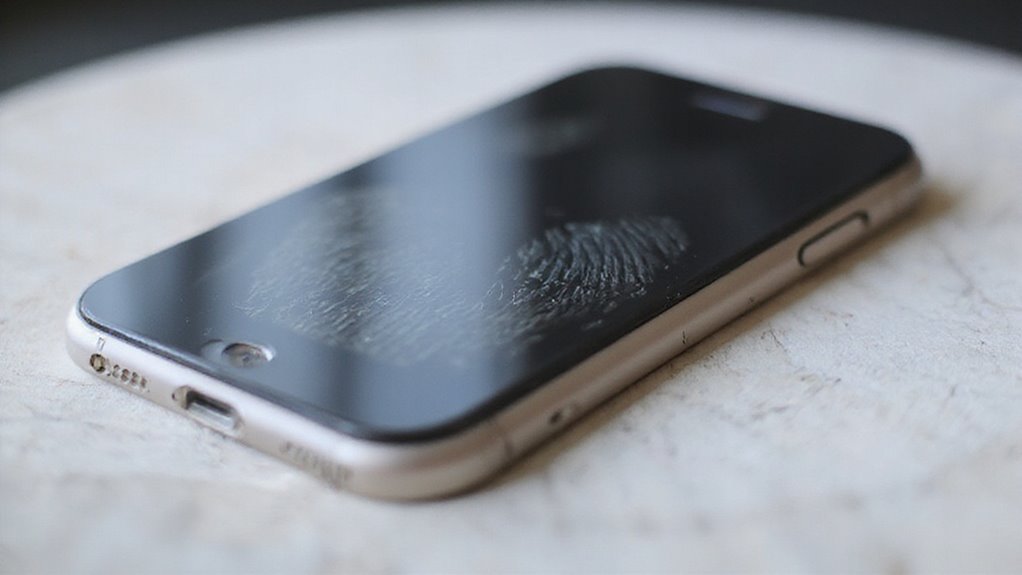
Różne modele iPhone’ów często napotykają na unikalne problemy z ekranem dotykowym, które wymagają dostosowanych rozwiązań.
Na przykład modele iPhone 13, 12 i 11 mogą wykazywać specyficzne problemy z responsywnością dotyku, podczas gdy iPhone X, XS i XR mają swoje własne częste usterki.
Starsze urządzenia, takie jak iPhone 7, 6S, SE, a nawet 4S, wraz z modelami iPhone mini, również doświadczają charakterystycznych problemów z czułością dotyku, które użytkownicy powinni odpowiednio rozwiązywać.
Problemy z ekranem dotykowym iPhone 13/12/11
Różnorodne problemy z ekranem dotykowym mogą dotyczyć modeli iPhone 13, 12 i 11, pomimo ich zaawansowanej technologii wyświetlania. Problemy te często wynikają z usterki oprogramowania, uszkodzeń fizycznych lub ekspozycji na wilgoć, które wpływają na czułość dotyku.
Aby rozwiązać problem:
- Wymuś ponowne uruchomienie iPhone’a, szybko naciskając kolejno przycisk zwiększania głośności, potem zmniejszania głośności, a następnie przytrzymując przycisk boczny, aż pojawi się logo Apple.
- Dokładnie wyczyść ekran, aby usunąć brud lub wilgoć, które mogą blokować reakcję na dotyk.
- Zaktualizuj oprogramowanie iOS, aby usunąć błędy powodujące problemy z responsywnością.
- Rozważ ocenę sprzętową, jeśli problemy będą się utrzymywać, ponieważ uszkodzenia wewnętrzne mogą wymagać profesjonalnej naprawy.
Stosowanie się do tych kroków pomaga zapewnić niezawodne działanie ekranu dotykowego urządzenia, utrzymując płynną interakcję, z której słyną te modele.
Typowe usterki dotykowe iPhone X/XS/XR
Modele iPhone X, XS i XR oferują zaawansowane funkcje wyświetlacza, ale nadal mogą napotkać problemy z działaniem ekranu dotykowego, które wpływają na codzienne użytkowanie. Do częstych przyczyn należą uszkodzenia fizyczne, takie jak pęknięcia czy upadki, które zaburzają czułość dotyku.
Błędy oprogramowania lub nieaktualne wersje iOS mogą również powodować tymczasową brak reakcji, dlatego ważne są regularne aktualizacje.
Użytkownicy powinni sprawdzić ochraniacze ekranu — niewłaściwe dopasowanie lub pęcherzyki powietrza mogą zakłócać precyzję dotyku.
Czyszczenie ekranu za pomocą ściereczki z mikrofibry często rozwiązuje problemy spowodowane przez brud lub wilgoć blokujące sygnały dotyku.
Jeśli problemy będą się utrzymywać, wykonanie wymuszonego restartu dostosowanego do tych modeli może odświeżyć system i przywrócić responsywność.
W testach te kroki konsekwentnie poprawiają funkcjonowanie dotyku, pomagając uniknąć niepotrzebnych napraw i utrzymać płynną pracę urządzenia.
Naprawy ekranu dotykowego starszych modeli (iPhone 7, 6S, SE, 4S)
Chociaż starsze modele iPhone’a, takie jak 7, 6S, SE i 4S, mogą nie mieć najnowszych technologii wyświetlania, ich problemy z ekranem dotykowym często wynikają z różnych przyczyn, które wymagają skierowanych rozwiązań.
Użytkownicy tych modeli mogą spróbować wykonania określonych resetów, aby przywrócić responsywność: iPhone 7/7 Plus wymaga wymuszonego restartu przez przytrzymanie bocznego przycisku oraz przycisku zmniejszania głośności; wcześniejsze modele potrzebują jednoczesnego przytrzymania przycisku Home i górnego/bocznego przycisku.
Dodatkowe praktyczne wskazówki obejmują:
- Utrzymuj ekran w czystości i suchości, aby uniknąć zakłóceń w wykrywaniu dotyku.
- Usuń etui, folie ochronne i odłącz akcesoria, które mogą powodować problemy z czułością.
- Jeśli problemy utrzymują się, sprawdź uszkodzenia sprzętowe typowe dla starszych urządzeń.
- Regularnie aktualizuj iOS, aby zapewnić stabilność oprogramowania wpływającą na funkcje dotykowe.
Te kroki skutecznie rozwiązują częste problemy z ekranem dotykowym w starszych iPhone’ach.
Problemy z czułością dotyku w modelach iPhone mini
Rozwiązywanie problemów z czułością dotyku w modelach mini często zaczyna się od zidentyfikowania typowych czynników związanych z oprogramowaniem i sprzętem, które wpływają na responsywność ekranu.
Użytkownicy iPhone mini powinni najpierw upewnić się, że ich urządzenie działa na najnowszej wersji iOS, ponieważ aktualizacje często naprawiają błędy wpływające na funkcjonalność dotyku.
Dokładne wyczyszczenie ekranu oraz usunięcie wszelkich folii ochronnych lub etui może wyeliminować problemy spowodowane brudem lub niewłaściwym dopasowaniem. Wymuszone ponowne uruchomienie często resetuje drobne błędy oprogramowania, przywracając responsywność dotyku.
Jeśli te kroki nie pomogą, uporczywe problemy mogą wskazywać na awarię sprzętu. W takim przypadku zaleca się skontaktowanie z Apple Support lub odwiedzenie profesjonalnego serwisu naprawczego.
W testach te kroki rozwiązały większość problemów z dotykiem w modelach mini, podkreślając, jak ważne są aktualizacje oprogramowania oraz staranna konserwacja dla utrzymania płynnej pracy ekranu dotykowego.
Kiedy ekran dotykowy wariuje lub się zawiesza
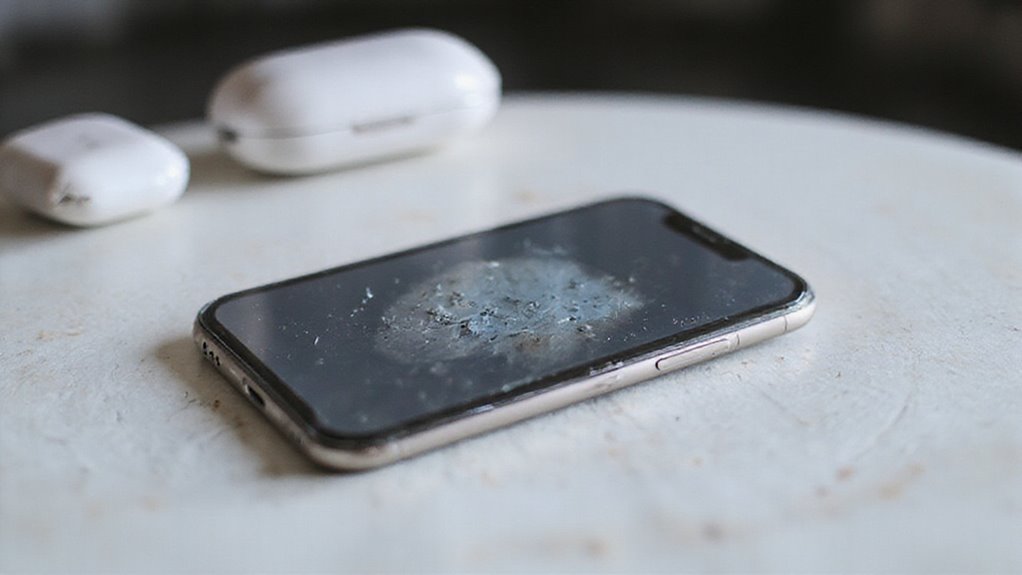
Gdy ekran dotykowy iPhone’a zaczyna działać nieprawidłowo — rejestrując duchowe dotknięcia, losowe wejścia lub zacinając się podczas użytkowania — może to znacznie zakłócić codzienne zadania.
Te objawy często wskazują na ukryte problemy, takie jak usterki oprogramowania lub uszkodzenia sprzętowe wpływające na czułość dotyku.
Zrozumienie przyczyn problemów ze skrolowaniem ekranu i częściową responsywnością jest kluczowe dla zastosowania właściwej naprawy i odzyskania płynnej kontroli.
Problemy z dotykiem widma wyjaśnione
Ghost touch to zagadkowy problem, w którym ekran iPhone’a reaguje, jakby był dotykany, nawet gdy nie jest. Może to być frustrujące i często sygnalizuje ukryte problemy.
Do częstych przyczyn należą:
- Uszkodzenia fizyczne, takie jak pęknięcia lub narażenie na wilgoć, które zakłócają czułość ekranu dotykowego.
- Błędy oprogramowania spowodowane uszkodzonymi aplikacjami lub przestarzałym systemem iOS, powodujące nieregularne reakcje ekranu.
- Nieodpowiednie folie ochronne lub etui, które mogą zakłócać dokładność działania ekranu dotykowego.
- Usterki sprzętowe, które mogą wymagać profesjonalnej diagnozy lub naprawy.
W testach pomocne okazuje się aktualizowanie oprogramowania i usuwanie akcesoriów, ale uporczywy problem ghost touch często wskazuje na problemy sprzętowe.
Jeśli Twój iPhone nadal rejestruje fałszywe dotknięcia, zaleca się skonsultowanie się ze specjalistą, aby uniknąć dalszych uszkodzeń lub rozważyć wymianę urządzenia.
Problemy z przewijaniem ekranu
Problemy z przewijaniem ekranu mogą poważnie zakłócić sposób, w jaki korzystasz ze swojego iPhone’a, powodując, że ekran dotykowy zachowuje się nieprzewidywalnie lub zamarza niespodziewanie. Takie problemy często wynikają z usterkowego oprogramowania, które zakłóca reakcję dotyku.
Czynniki fizyczne, takie jak brud, wilgoć czy uszkodzenia ekranu, mogą również osłabić czułość, prowadząc do nieodpowiadającego lub skaczącego przewijania. Dodatkowo, niekompatybilne folie ochronne lub etui zakrywające czujniki mogą pogarszać te problemy.
Aby to rozwiązać, regularna aktualizacja systemu iOS pomaga naprawić błędy i problemy z kompatybilnością wpływające na działanie ekranu dotykowego. Jeśli problemy będą się utrzymywać, wykonanie wymuszonego restartu często resetuje urządzenie i usuwa tymczasowe usterki powodujące nieregularne przewijanie.
Zapewnienie, że ekran jest czysty oraz używanie zatwierdzonych akcesoriów może dodatkowo poprawić czułość i przywrócić płynne, niezawodne przewijanie na Twoim iPhonie.
Losowe dotknięcia ekranowe
Nieprzewidywalne reakcje na dotyk mogą szybko zamienić płynne korzystanie z urządzenia w frustrujące doświadczenie, zwłaszcza gdy urządzenie rejestruje dotknięcia, których nigdy nie miałeś na myśli.
Losowe dotknięcia, zwane „duchowymi dotknięciami”, często wynikają z uszkodzeń fizycznych, wilgoci lub usterki oprogramowania wpływającej na czułość ekranu. Do częstych przyczyn należą wadliwe folie ochronne, etui lub brudne ekrany zakłócające dokładność dotyku.
Aby rozwiązać ten problem, rozważ następujące kroki:
- Uruchom ponownie iPhone’a, aby zresetować tymczasowe usterki.
- Usuń folie ochronne lub etui, które mogą przeszkadzać w funkcjonowaniu dotyku.
- Dokładnie wyczyść ekran, aby usunąć brud lub wilgoć.
- Jeśli problemy będą się utrzymywać, przywróć urządzenie w trybie odzyskiwania, aby rozwiązać błędy oprogramowania.
Utrzymujące się losowe dotknięcia mogą wskazywać na uszkodzenia sprzętowe, dlatego po upadkach lub kontakcie z cieczą może być konieczna profesjonalna naprawa.
Zamrożone lub częściowo reagujące ekrany
Dlaczego iPhone czasami staje się nieodpowiadający lub reaguje tylko częściowo na dotyk?
Często przyczyną są usterki oprogramowania, które powodują zamarznięcie ekranu lub nieregularne reakcje. W takich przypadkach zazwyczaj pomaga wymuszone ponowne uruchomienie.
Jednak uszkodzenia fizyczne, takie jak pęknięcia czy zalanie wodą, również mogą zakłócać działanie ekranu dotykowego, dlatego dokładnie obejrzyj swoje urządzenie.
Czasami zanieczyszczenia lub wilgoć na ekranie zaburzają czułość dotyku — delikatne wyczyszczenie go ściereczką z mikrofibry może pomóc.
Dodatkowo niekompatybilne akcesoria, takie jak niektóre folie ochronne lub etui, mogą zakłócać reakcję na dotyk; ich usunięcie może przywrócić normalne działanie.
Jeśli te kroki zawiodą, przywrócenie iPhone’a za pomocą trybu odzyskiwania może rozwiązać głębsze problemy z oprogramowaniem wpływające na funkcję dotyku.
Regularna konserwacja i ostrożne użytkowanie zmniejszają ryzyko tych irytujących problemów.
Jak korzystać z iPhone’a, gdy dotyk nie działa
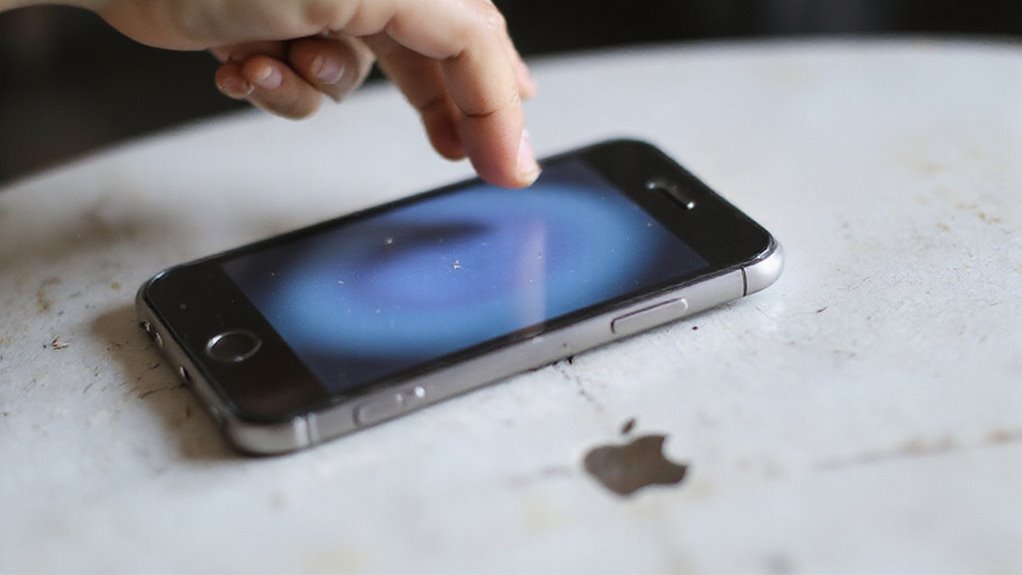
Kiedy ekran dotykowy iPhone’a przestaje odpowiadać, alternatywne metody sterowania pozwalają pozostać w kontakcie i produktywnym.
Sterowanie głosem i Siri oferują nawigację bez użycia rąk, podczas gdy zewnętrzne urządzenia takie jak klawiatury lub myszy zapewniają precyzyjne wprowadzanie bez dotyku.
Dodatkowo, AssistiveTouch tworzy wirtualne przyciski, które upraszczają interakcję, ułatwiając obsługę urządzenia mimo ograniczeń dotykowych.
Opcje sterowania głosem
Jednym z najskuteczniejszych sposobów nawigacji po iPhonie, gdy ekran dotykowy nie reaguje, jest włączenie Sterowania głosowego, potężnej funkcji dostępności zaprojektowanej do obsługi bez użycia rąk.
To narzędzie pozwala na sterowanie urządzeniem całkowicie za pomocą komend głosowych, co jest nieocenione podczas problemów z dotykiem.
Aby włączyć Sterowanie głosowe, przejdź do Ustawienia -> Dostępność -> Sterowanie głosowe i włącz je.
Po włączeniu możesz:
- Otwierać aplikacje, mówiąc „Otwórz [nazwa aplikacji]”
- Przewijać zawartość za pomocą poleceń takich jak „Przewiń w dół”
- Uzyskać listę poleceń, mówiąc „Pokaż polecenia”
- Sterować podstawowymi funkcjami bez dotykania ekranu
Sterowanie głosowe zapewnia nieprzerwane korzystanie z iPhone’a podczas rozwiązywania problemów, oferując wygodę i dostępność, gdy dotyk nie działa.
Korzystanie z Siri do nawigacji
Korzystanie z Siri jako narzędzia nawigacyjnego oferuje płynny sposób obsługi iPhone’a bez konieczności korzystania z ekranu dotykowego. Aktywuj Siri, przytrzymując przycisk boczny lub mówiąc „Hej Siri”, jeśli ta opcja jest włączona. Siri pomaga w wykonywaniu połączeń, wysyłaniu wiadomości, ustawianiu przypomnień, odtwarzaniu muzyki i wielu innych zadaniach, stanowiąc niezawodne rozwiązanie, gdy ekran dotykowy nie reaguje. Po prostu poproś Siri o otwarcie aplikacji lub wykonanie zadań, takich jak „Zrób notatkę” lub „Sprawdź pogodę”. Upewnij się, że uprawnienia Siri są włączone w Ustawienia > Siri i wyszukiwanie, aby uzyskać pełną funkcjonalność.
| Przykład polecenia | Funkcjonalność | Korzyść |
|---|---|---|
| „Otwórz Wiadomości” | Uruchamia aplikację Wiadomości | Dostęp do aplikacji bez użycia rąk |
| „Wyślij SMS do mamy” | Wysyła wiadomość tekstową | Komunikacja bez pisania |
| „Odtwórz moją playlistę” | Steruje odtwarzaniem muzyki | Słuchanie mediów bez dotykania ekranu |
| „Ustaw przypomnienie” | Tworzy przypomnienia | Łatwe utrzymanie porządku |
Podłącz urządzenia zewnętrzne (klawiatura, mysz)
Rozszerz swoje opcje sterowania, podłączając do iPhone’a zewnętrzne urządzenia, takie jak klawiatura Bluetooth lub mysz, szczególnie gdy ekran dotykowy przestaje reagować. To rozwiązanie może przywrócić możliwość sprawnej nawigacji i obsługi urządzenia.
Aby zacząć:
- Włącz Bluetooth na iPhonie i ustaw zewnętrzne urządzenie w tryb parowania w Ustawienia > Bluetooth.
- Użyj adaptera Lightning do USB, aby podłączyć przewodowe klawiatury lub myszy, jeśli wolisz.
- Wykorzystaj skróty klawiaturowe do otwierania aplikacji, nawigowania po menu oraz wykonywania poleceń bez użycia dotyku.
Ta metoda zapewnia alternatywny interfejs, umożliwiający dostęp do funkcji i rozwiązywanie problemów, aż do przywrócenia działania ekranu dotykowego.
W testach parowanie zewnętrznych urządzeń okazało się niezawodne i przyjazne dla użytkownika, oferując praktyczne rozwiązanie podczas awarii ekranu dotykowego.
Funkcje AssistiveTouch
Gdy responsywność ekranu dotykowego zawodzi, AssistiveTouch oferuje niezawodną alternatywę pozwalającą na pełną kontrolę nad iPhonem. Znajdziesz go w Ustawienia > Dostępność > Dotyk > AssistiveTouch, gdzie tworzy się pływający przycisk, który ułatwia nawigację bez konieczności dotykania ekranu.
Ten przycisk zapewnia szybki dostęp do podstawowych funkcji, takich jak Ekran główny, Siri i Centrum sterowania. Możesz nawet dostosować jego menu, aby zawierało skróty do działań takich jak obracanie ekranu czy regulacja głośności, dostosowując je do swoich potrzeb.
Jeśli ekran jest nieczuły, wystarczy poprosić Siri: „Włącz AssistiveTouch”, aby aktywować tę funkcję bez użycia rąk. Ta funkcja jest nieoceniona dla użytkowników mających trudności fizyczne lub tymczasowe problemy z dotykiem, zapewniając nieprzerwane korzystanie z urządzenia.
W testach AssistiveTouch skutecznie przywraca kontrolę, wypełniając lukę do momentu naprawy ekranu dotykowego.
Zaawansowane metody odzyskiwania
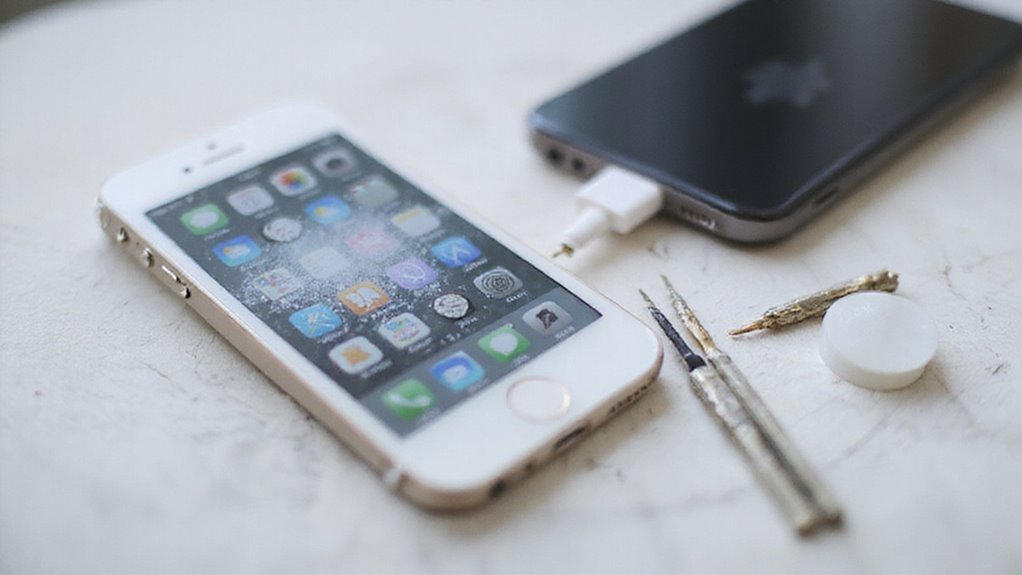
Gdy ekran dotykowy iPhone’a przestaje reagować, Zaawansowane metody odzyskiwania takie jak Tryb odzyskiwania i Tryb DFU mogą być niezbędnymi narzędziami do przywrócenia funkcjonalności.
Metody te polegają na podłączeniu urządzenia do komputera i użyciu iTunes lub Findera do wykonania resetów oprogramowania lub aktualizacji.
Dodatkowo, narzędzia do naprawy firm trzecich mogą oferować alternatywne rozwiązania, gdy standardowe opcje odzyskiwania zawodzą.
Tryb DFU, gdy ekran dotykowy nie reaguje
Aby wejść w tryb DFU na iPhone 8 lub nowszym:
- Podłącz iPhone’a do komputera.
- Szybko naciśnij przycisk zwiększania głośności, następnie zmniejszania głośności.
- Przytrzymaj boczny przycisk, aż ekran się wyłączy.
- Przytrzymaj jednocześnie boczny przycisk i przycisk zmniejszania głośności przez 5 sekund.
- Puść boczny przycisk, nadal przytrzymując przycisk zmniejszania głośności, aż komputer wykryje urządzenie.
Opcje trybu odzyskiwania
Chociaż wejście w tryb odzyskiwania może wydawać się niepokojące, pozostaje jedną z najskuteczniejszych zaawansowanych metod rozwiązania uporczywych problemów z dotykiem iPhone’a spowodowanych usterkami oprogramowania.
Aby wejść w tryb odzyskiwania, kroki różnią się w zależności od modelu: dla iPhone’a 8 lub nowszego, naciśnij przycisk zwiększania głośności, następnie zmniejszania głośności, a następnie przytrzymaj przycisk boczny, aż pojawi się ekran trybu odzyskiwania.
W iPhone 7 lub 7 Plus, przytrzymaj jednocześnie przyciski boczny i zmniejszania głośności. W przypadku iPhone’a 6s i starszych, przytrzymaj jednocześnie przyciski Home i boczny/górny.
Po wejściu w tryb odzyskiwania podłącz urządzenie do iTunes lub Findera, aby wybrać opcję „Aktualizuj” lub „Przywróć”, co może naprawić podstawowe problemy z oprogramowaniem.
Należy pamiętać, że jeśli aktualizacja oprogramowania potrwa dłużej niż 15 minut, będziesz musiał ponownie wejść w tryb odzyskiwania, aby kontynuować pomyślnie.
Używanie iTunes/Finder do dużych resetów
Po próbie użycia trybu odzyskiwania w celu rozwiązania uporczywych problemów z ekranem dotykowym, kolejnym krokiem często jest użycie iTunes lub Findera do dokładniejszego resetu. Ta metoda może przywrócić oprogramowanie iPhone’a do ustawień fabrycznych, co potencjalnie naprawi głębokie problemy systemowe powodujące brak reakcji.
Aby skutecznie przejść dalej:
- Podłącz iPhone’a do komputera z najnowszą wersją iTunes lub macOS.
- Jeśli urządzenie nie jest rozpoznawane, wprowadź je w tryb odzyskiwania, używając specyficznych dla modelu kombinacji przycisków.
- W iTunes lub Finderze wybierz swojego iPhone’a, a następnie wybierz „Przywróć” lub „Aktualizuj” w zależności od potrzeb.
- Pozwól na pobranie i instalację oprogramowania bez odłączania urządzenia.
Jeśli ekran nadal pozostaje niereagujący, prawdopodobnie wskazuje to na uszkodzenie sprzętowe i należy rozważyć profesjonalną naprawę.
Narzędzia naprawcze firm trzecich
Eksploracja narzędzi do naprawy firm trzecich otwiera potężną drogę do rozwiązania problemu nieodpowiadającego ekranu dotykowego iPhone’a bez ryzyka utraty danych. Narzędzia takie jak Fixppo specjalizują się w rozwiązywaniu problemów związanych z oprogramowaniem, których standardowe metody, takie jak resetowanie przez iTunes, mogą nie naprawić.
Oferują one kierowane, krok po kroku procesy diagnozowania i naprawy usterek systemowych powodujących zamarzanie lub brak reakcji ekranu. Wiele z nich zawiera funkcje bezpiecznego wyjścia z trybu odzyskiwania, przywracając normalne działanie bez kasowania zawartości.
Dodatkowo, niektóre oferują darmowe wersje próbne, pozwalające użytkownikom przetestować ich skuteczność przed zakupem. W testach te zaawansowane rozwiązania odzyskiwania okazują się szczególnie przydatne w przypadku złożonych problemów z iOS, łącząc łatwość użycia z niezawodnością.
Dla użytkowników, którzy obawiają się pełnych resetów, narzędzia firm trzecich stanowią inteligentną, przyjazną użytkownikowi alternatywę do efektywnego przywrócenia responsywności ekranu dotykowego.
Kiedy szukać pomocy profesjonalnej
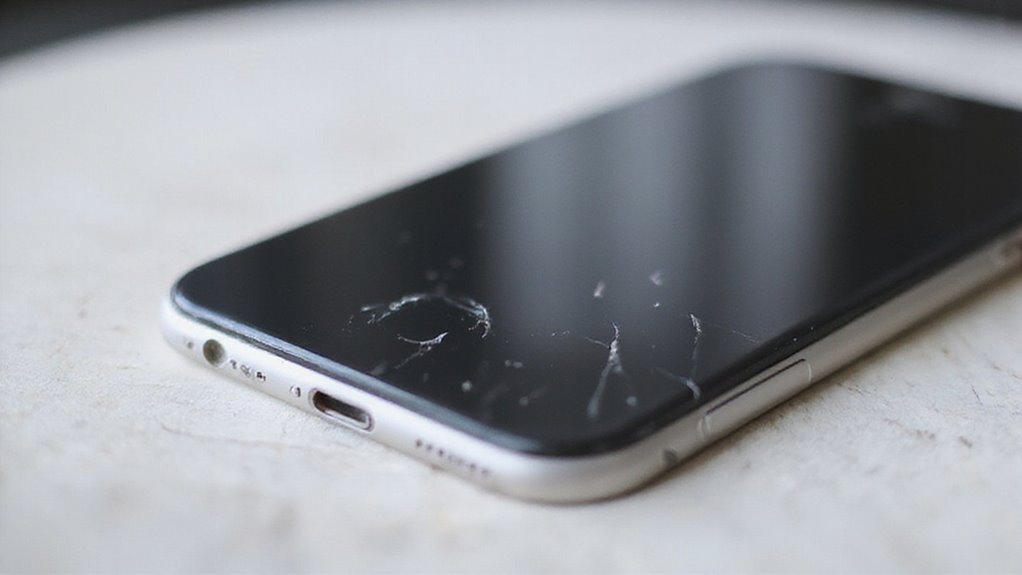
Wiedza o tym, kiedy odwiedzić Apple Store, a kiedy autoryzowanego dostawcę usług, może mieć wpływ zarówno na jakość, jak i koszt naprawy iPhone’a.
Status gwarancji odgrywa kluczową rolę w ustalaniu, czy naprawy mogą być bezpłatne lub objęte zniżką, dlatego sprawdzenie swojego pokrycia jest niezbędne.
Chociaż samodzielne naprawy mogą wydawać się kuszące, często wiążą się z ryzykiem, które może prowadzić do wyższych kosztów lub unieważnienia gwarancji, dlatego bezpieczniejszym wyborem jest profesjonalna ocena.
Apple Store kontra autoryzowani dostawcy usług
Kiedy należy rozważyć profesjonalną pomoc w przypadku utrzymujących się problemów z dotykiem iPhone’a? Jeśli podstawowe naprawy nie działają lub jeśli wystąpiły uszkodzenia fizyczne lub zalanie, czas udać się do specjalisty.
Decyzja między Apple Store a autoryzowanym serwisem zależy od Twoich potrzeb.
- Apple Store oferuje bezpośredni dostęp do ekspertów-technicznych korzystających z oryginalnych części Apple do precyzyjnej diagnostyki i napraw.
- Autoryzowani dostawcy usług zatrudniają certyfikowanych techników, którzy mogą respektować Twoją gwarancję i zapewnić wysoką jakość napraw.
- Obie opcje gwarantują dokładną ocenę problemów sprzętowych i programowych dla niezawodnych rezultatów.
- Naprawy objęte gwarancją lub AppleCare+ w obu miejscach często kosztują niewiele lub nic, w zależności od rodzaju uszkodzenia.
Wybór którejkolwiek z opcji zapewnia fachową opiekę dostosowaną do utrzymania wydajności iPhone’a oraz ważności gwarancji.
Rozważania dotyczące gwarancji
Zrozumienie statusu gwarancji Twojego iPhone’a odgrywa istotną rolę w podejmowaniu najlepszych decyzji dotyczących problemów z ekranem dotykowym. Jeśli Twoje urządzenie jest nadal objęte gwarancją Apple lub AppleCare+, możesz kwalifikować się do bezpłatnych napraw lub wymiany, szczególnie jeśli problem nie wynika z uszkodzeń przypadkowych.
Przed skontaktowaniem się z pomocą techniczną Apple, udokumentuj problem oraz wszelkie podjęte kroki naprawcze, aby usprawnić proces obsługi. Należy jednak pamiętać, że widoczne uszkodzenia lub ekspozycja na ciecz mogą unieważnić gwarancję, ograniczając możliwości jej skorzystania.
Jeśli Twój iPhone nie jest już objęty gwarancją, dokładnie rozważ koszty naprawy w porównaniu z alternatywami, takimi jak zakup odnowionego urządzenia od renomowanych sprzedawców oferujących gwarancję. Znajomość tych kwestii gwarancyjnych pomaga zdecydować, kiedy konieczna jest profesjonalna pomoc, zapewniając uniknięcie niepotrzebnych wydatków oraz otrzymanie rzetelnej obsługi dla trwałej responsywności ekranu dotykowego.
Szacunkowe koszty naprawy ekranu
Różne czynniki wpływają na koszt naprawy ekranu iPhone’a, przy czym ceny zazwyczaj wahają się od 150 do 300 dolarów w zależności od modelu i dostawcy usług. Oficjalne opłaty naprawcze Apple są zwykle stałe dla nowszych modeli, ale mogą się różnić w przypadku starszych urządzeń.
Serwisy zewnętrzne mogą oferować naprawy po niższych kosztach, czasami w przedziale od 80 do 200 dolarów, choć często nie mają gwarancji i używają części zamiennych. Rozważając opcje naprawy, pamiętaj o następujących punktach:
- Oficjalne naprawy Apple gwarantują oryginalne części i ochronę gwarancyjną.
- Naprawy w serwisach zewnętrznych mogą zaoszczędzić pieniądze, ale mogą wiązać się z ryzykiem przyszłych problemów.
- Wysokie koszty naprawy w stosunku do wartości telefonu mogą uzasadniać zakup urządzenia odnowionego lub nowego.
- Szukaj profesjonalnej pomocy, jeśli ekran jest fizycznie uszkodzony lub pozostaje nieczuły po podstawowej diagnostyce.
Ryzyko naprawy samodzielnej
Radzenie sobie z problemami dotykowymi iPhone’a poprzez naprawy DIY może wydawać się opłacalne, ale często niesie ze sobą ukryte ryzyko, które może pogorszyć problem lub spowodować nowe. Bez odpowiednich umiejętności lub narzędzi istnieje ryzyko dalszego uszkodzenia, unieważnienia gwarancji lub błędnej diagnozy problemu. Złożone komponenty, takie jak digitizer ekranu dotykowego, wymagają specjalistycznej wiedzy, co sprawia, że pomoc profesjonalistów jest bezpieczniejszym wyborem. Certyfikowani technicy nie tylko dokładnie diagnozują usterki, ale także oferują gwarancję na swoją pracę, zapewniając spokój ducha.
| Ryzyko | Ograniczenia DIY | Zalety profesjonalisty |
|---|---|---|
| Dalsze uszkodzenia | Brak umiejętności technicznych | Profesjonalne podejście zmniejsza ryzyko |
| Unieważnienie gwarancji | Otwieranie urządzenia bez szkolenia | Gwarancja pozostaje ważna |
| Obsługa skomplikowanych części | Brak specjalistycznych narzędzi | Odpowiednie narzędzia i wiedza |
| Błędna diagnoza | Ograniczona wiedza diagnostyczna | Dokładne określenie problemu |
| Brak gwarancji naprawy | Naprawy bez gwarancji | Prace objęte gwarancją i wsparciem |
Środki zapobiegawcze
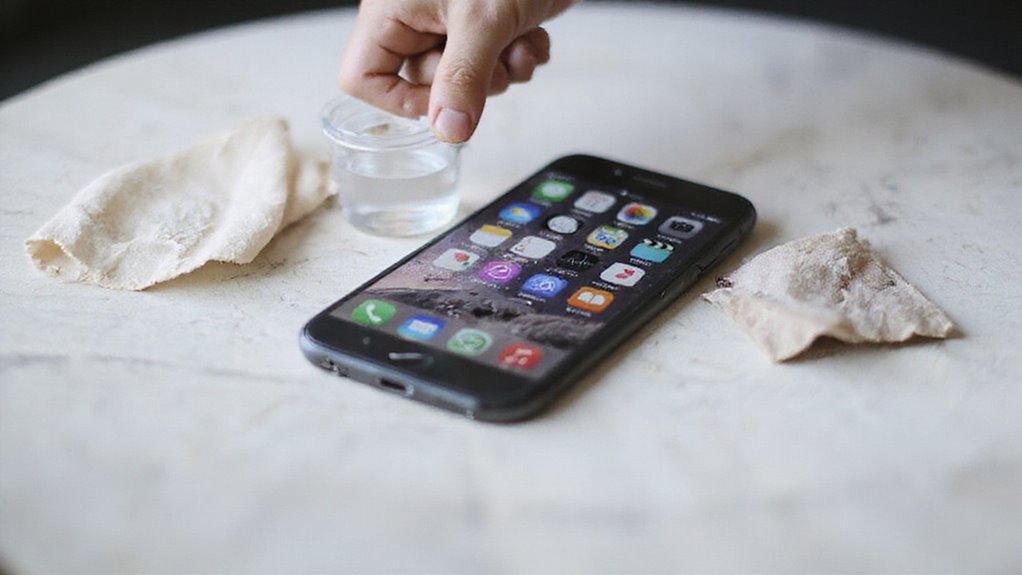
Zapobieganie problemom z dotykiem zaczyna się od wyboru odpowiedniego ochraniacza ekranu — takiego, który zachowuje czułość bez uszczerbku dla ochrony.
Regularna konserwacja, taka jak czyszczenie ekranu i aktualizacja oprogramowania, odgrywa kluczową rolę w utrzymaniu responsywności iPhone’a.
Dodatkowo, dostosowanie ustawień oprogramowania oraz tworzenie kopii zapasowej danych gwarantują optymalną wydajność dotyku i bezpieczeństwo w razie problemów.
Najlepsze szkła hartowane do zachowania czułości dotyku
Kilka czynników decyduje o tym, jak dobrze folia ochronna zachowuje czułość dotyku iPhone’a. Wybór odpowiedniej ochrony jest kluczowy, aby uniknąć frustrujących opóźnień lub braku reakcji ekranu.
Aby zagwarantować najwyższą wydajność, warto zwrócić uwagę na następujące kwestie:
- Jakość materiału: Wysokiej klasy szkło hartowane lub elastyczny polimer chronią bez utraty reakcji na dotyk, w przeciwieństwie do tańszych plastików.
- Dopasowanie do modelu: Idealne dopasowanie zaprojektowane dla Twojego modelu iPhone’a gwarantuje pełną funkcjonalność ekranu dotykowego.
- Powłoki: Warstwy przeciw smugom lub odciskom palców utrzymują ekran w czystości, zwiększając jego responsywność.
- Montaż: Łatwe aplikowanie, takie jak kleje zapobiegające powstawaniu pęcherzyków oraz narzędzia do wyrównywania, zapobiegają obecności pęcherzy powietrza, które mogą zaburzać precyzję dotyku.
Wybór folii ochronnej z tymi cechami pomaga utrzymać płynne działanie dotyku Twojego iPhone’a, zapobiegając problemom zanim się pojawią.
Regularne wskazówki dotyczące konserwacji
Kilka prostych, konsekwentnych nawyków może znacznie przedłużyć responsywność i żywotność ekranu dotykowego Twojego iPhone’a. Regularne czyszczenie ekranu za pomocą ściereczki z mikrofibry usuwa brud, oleje i wilgoć, które utrudniają czułość dotyku.
Ważne jest również, aby sprawdzić, czy ochraniacze ekranu idealnie pasują, bez pęcherzyków powietrza czy przesunięć, co zapewnia płynną obsługę. Unikaj narażania iPhone’a na ekstremalne temperatury lub wilgoć, ponieważ takie warunki mogą uszkodzić wewnętrzne komponenty i wpłynąć na wydajność.
Częste sprawdzanie i odłączanie akcesoriów lub kabli ładujących pomaga zidentyfikować potencjalne źródła zakłóceń dotykowych lub uszkodzeń. Aktualizowanie systemu iOS rozwiązuje problemy związane z oprogramowaniem, jednak te fizyczne czynności konserwacyjne stanowią podstawę niezawodnej reakcji na dotyk.
Stosowanie tych środków zapobiegawczych może zmniejszyć ryzyko nieodpowiadających ekranów dotykowych, oszczędzając czas i kosztowne naprawy.
Ustawienia oprogramowania do optymalizacji reakcji dotykowej
Jak dostosowanie ustawień oprogramowania iPhone’a może poprawić reaktywność dotyku i zapobiec przyszłym problemom?
Optymalizacja tych ustawień gwarantuje płynniejszą interakcję i minimalizuje ryzyko nieodpowiedzi na dotyk. Użytkownicy mogą podjąć proste, ale skuteczne kroki, aby utrzymać najwyższą wydajność.
- Aktualizuj iOS: Aktualizacje oprogramowania często zawierają poprawki poprawiające czułość i reaktywność dotyku.
- Wyłącz kolidujące funkcje ułatwień dostępu: Wyłącz VoiceOver lub Ułatwienia dotyku, jeśli nie są potrzebne, ponieważ mogą one zakłócać normalne działanie dotyku.
- Dostosuj czułość dotyku: Zmodyfikuj ustawienia, zwłaszcza jeśli używasz szkła ochronnego, aby zwiększyć reaktywność.
- Zarządzaj zasobami systemu: Regularnie uruchamiaj urządzenie ponownie i zamykaj nieużywane aplikacje, aby zmniejszyć aktywność w tle, zwolnić pamięć i poprawić ogólną wydajność dotyku.
Wprowadzenie tych zmian w oprogramowaniu działa zapobiegawczo, zmniejszając problemy z dotykiem i wydłużając żywotność urządzenia.
Strategie tworzenia kopii zapasowych na wypadek awarii dotyku
Zapewnienie bezpieczeństwa Twoich danych nawet w przypadku nagłego przestania reagowania ekranu dotykowego iPhone’a wymaga proaktywnych strategii kopii zapasowej. Regularne włączanie automatycznych kopii zapasowych iCloud gwarantuje, że krytyczne informacje są bezpiecznie przechowywane i dostępne mimo problemów z urządzeniem.
Dla dodatkowego zabezpieczenia, ręcznie wykonuj kopię zapasową iPhone’a na komputer za pomocą iTunes lub Findera, zwłaszcza jeśli pojawią się oznaki awarii dotyku.
Wykorzystaj funkcję Kopia zapasowa w ustawieniach iCloud, aby chronić zdjęcia, kontakty i dane aplikacji poprzez okresowe kopie zapasowe.
Włączenie funkcji Znajdź mój iPhone zapewnia zdalne śledzenie i zarządzanie danymi w przypadku awarii ekranu.
Ostatecznie, utrzymuj aktualizacje iOS, aby zapobiegać problemom z wydajnością, które mogą powodować awarię dotyku, zapewniając nieprzerwane procesy tworzenia kopii zapasowych.
Te kroki łącznie chronią Twoje dane, minimalizując ryzyko ich utraty, gdy reagowanie na dotyk zawiedzie.
Wniosek
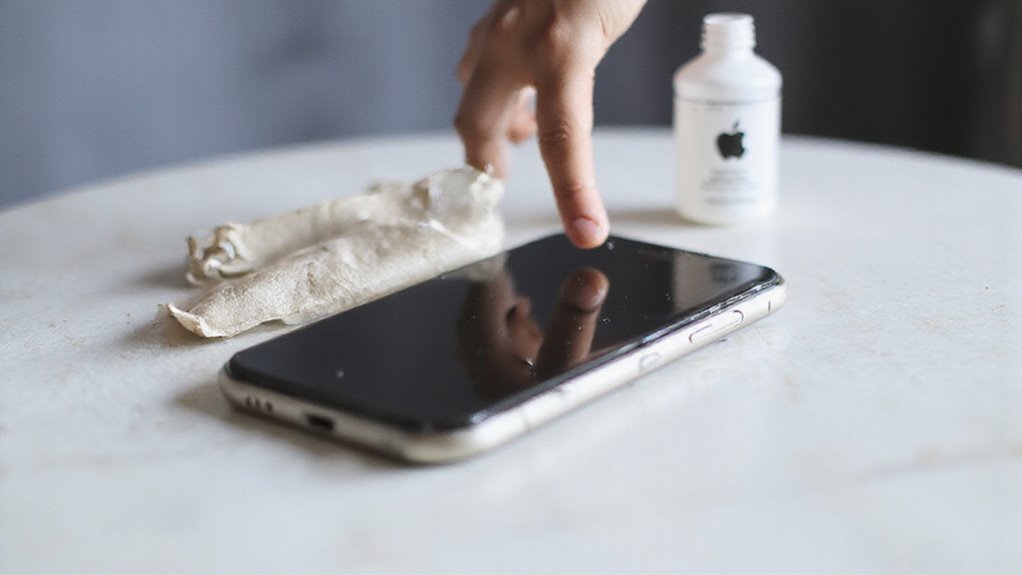
Podsumowując, rozwiązanie problemów z dotykiem iPhone’a zaczyna się od podstawowych czynności diagnostycznych, takich jak wymuszone ponowne uruchomienie i czyszczenie ekranu, a w razie potrzeby przechodzi do tworzenia kopii zapasowej i przywracania ustawień.
Wiedza, kiedy zdecydować się na profesjonalną naprawę, a kiedy na wymianę, może zaoszczędzić czas i pieniądze, zwłaszcza jeśli usterki sprzętowe utrzymują się.
Ostatecznie, przestrzeganie tych kroków gwarantuje najlepszą szansę na pełne przywrócenie funkcjonalności ekranu dotykowego lub podjęcie świadomej decyzji dotyczącej przyszłości urządzenia.
Podsumowanie kluczowych kroków rozwiązywania problemów
Skuteczne radzenie sobie z problemami dotykowymi iPhone’a zaczyna się od serii ukierunkowanych kroków rozwiązywania problemów, które mają na celu zlokalizowanie i usunięcie powszechnych usterek.
Użytkownicy powinni najpierw wykonać wymuszone ponowne uruchomienie, przytrzymując odpowiednią kombinację przycisków, aż pojawi się logo Apple, ponieważ często usuwa to błędy oprogramowania wpływające na dotyk.
Utrzymywanie czystego, suchego ekranu wolnego od zabrudzeń znacząco poprawia reakcję na dotyk.
Ważne jest również usunięcie wszelkich akcesoriów, takich jak niekompatybilne etui lub szkła ochronne, które mogą zakłócać rozpoznawanie dotyku.
Na koniec, zapewnienie, że oprogramowanie urządzenia jest aktualne, pomaga naprawić błędy powodujące brak reakcji.
Jeśli te kroki nie pomogą, może być konieczne przywrócenie za pomocą trybu odzyskiwania lub profesjonalna naprawa.
Stosowanie się do tych kroków zapewnia uporządkowaną, skuteczną drogę do przywrócenia pełnej funkcjonalności dotyku.
Kiedy rozważyć wymianę zamiast naprawy
Jak zdecydować, czy lepszym wyborem jest naprawa czy wymiana nieodpowiadającego ekranu iPhone’a? Zacznij od oceny stanu urządzenia: znaczne uszkodzenia fizyczne lub zalanie często wskazują na konieczność wymiany.
Weź pod uwagę wiek swojego iPhone’a; starsze modele mogą mieć problemy z kompatybilnością oprogramowania, co sprawia, że wymiana jest bardziej praktyczna.
Porównaj koszty naprawy z zakupem urządzenia odnowionego — jeśli naprawa zbliża się do tej ceny lub ją przekracza, zazwyczaj bardziej opłaca się wymiana.
Częste awarie lub powtarzające się problemy z dotykiem mogą świadczyć o głębszych problemach sprzętowych, których naprawa może nie rozwiązać całkowicie.
Status gwarancji również ma znaczenie: urządzenia objęte gwarancją mogą kwalifikować się do darmowej naprawy, podczas gdy telefony poza gwarancją mogą bardziej opłacać się do wymiany.
Ostatecznie, ważne jest wyważenie kosztów, niezawodności i wieku urządzenia, aby zdecydować o najlepszym sposobie przywrócenia funkcji ekranu dotykowego.
Ostateczne zalecenia
Kilka praktycznych kroków może znacznie poprawić lub przywrócić reaktywność dotyku Twojego iPhone’a, zanim rozważysz kosztowne naprawy lub wymianę.
Użytkownicy powinni zacząć od prostego rozwiązywania problemów, aby wyeliminować powszechne problemy związane z oprogramowaniem. Aktualizowanie systemu iOS jest niezbędne dla płynnej pracy i kompatybilności. Regularne czyszczenie ekranu zapobiega utrudnieniom w czułości dotyku spowodowanym przez brud lub wilgoć.
Jeśli problemy utrzymują się, przywrócenie urządzenia za pomocą trybu odzyskiwania po wykonaniu kopii zapasowej danych może rozwiązać głębsze usterki.
Kluczowe zalecenia obejmują:
- Wymuś ponowne uruchomienie iPhone’a, aby usunąć tymczasowe usterki.
- Zaktualizuj do najnowszej wersji iOS, aby zapewnić optymalne działanie systemu.
- Regularnie czyść ekran za pomocą ściereczki z mikrofibry.
- Użyj trybu odzyskiwania do przywrócenia oprogramowania, jeśli zajdzie taka potrzeba.
Gdy wszystkie metody zawiodą, profesjonalna naprawa lub wymiana mogą być konieczne dla trwałego rozwiązania problemu.
Najczęściej zadawane pytania
Co zrobić, jeśli ekran iPhone’a nie reaguje na dotyk?
Jeśli ekran iPhone’a nie reaguje, należy wymusić ponowne uruchomienie urządzenia, wyczyścić ekran, zdjąć akcesoria, sprawdzić, czy nie ma uszkodzeń, a jeśli to konieczne, przywrócić urządzenie w trybie odzyskiwania, aby rozwiązać potencjalne problemy z oprogramowaniem lub sprzętem.
Jak odebrać iPhone’a, jeśli ekran dotykowy nie działa?
Gdy ekran dotykowy iPhone’a przestaje działać, odbieranie połączeń może wymagać użycia fizycznych przycisków, takich jak boczny przycisk, lub podłączenia słuchawek z kontrolerami. Alternatywnie, polecenia głosowe przez Siri mogą zarządzać połączeniami bez konieczności używania ekranu dotykowego.
Jak odmrozić nieodpowiadającego iPhone’a?
Aby odblokować zablokowanego iPhone’a, który nie reaguje, można wykonać wymuszone ponowne uruchomienie, naciskając odpowiednią kombinację przycisków dla danego modelu. Jeśli telefon nadal nie reaguje, upewnij się, że jest naładowany i odłącz wszystkie akcesoria przed ponowną próbą.
Dlaczego mój iPhone Touch ID nie reaguje?
Czujnik Touch ID w iPhonie może nie reagować z powodu wilgoci, brudu, niekompatybilnych folii ochronnych na ekranie, błędów oprogramowania, przestarzałego iOS, uszkodzeń fizycznych lub wyłączenia po wielokrotnych nieudanych próbach, co wymaga wprowadzenia kodu dostępu w celu przywrócenia funkcjonalności.
Wniosek
Gdy Twój iPhone nie reaguje na dotyk, zacznij od prostych kroków, takich jak ponowne uruchomienie lub wyczyszczenie ekranu. Jeśli naprawy oprogramowania zawiodą, może być konieczne zastosowanie zaawansowanych metod odzyskiwania. W testach uwzględnienie zarówno czynników sprzętowych, jak i programowych gwarantuje lepsze rezultaty. Pamiętaj, że uporczywe problemy wymagają profesjonalnej diagnozy. Postępując zgodnie z tymi wskazówkami popartymi przez ekspertów, możesz szybko przywrócić pełną funkcjonalność i przedłużyć żywotność swojego urządzenia przy minimalnym wysiłku.




Opublikuj komentarz