Gesty na MacBooku – Jak je ustawić i skutecznie używać?
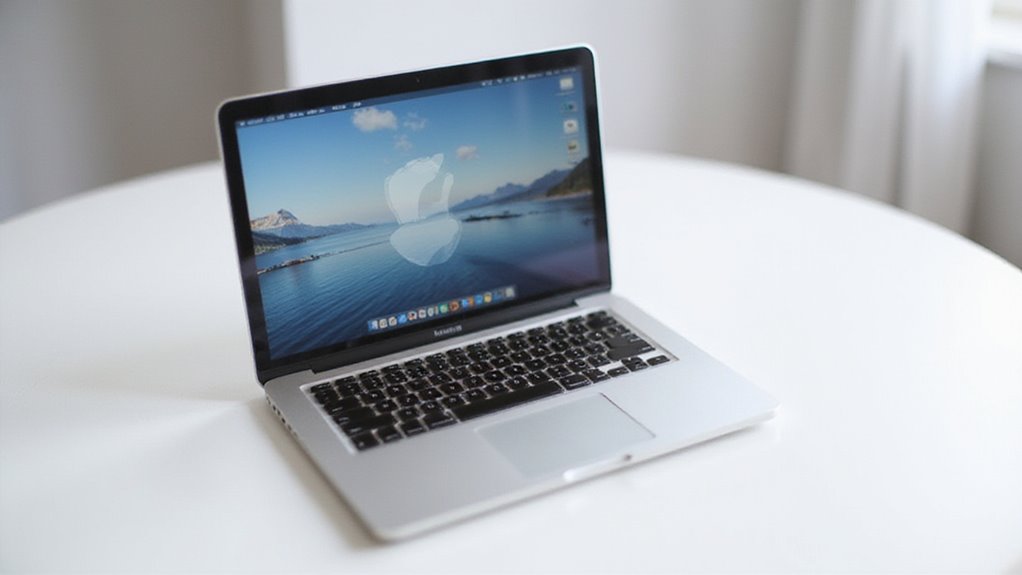
Opanowanie gestów na MacBooku jest kluczem do płynnego korzystania z urządzenia. Aby je skonfigurować, przejdź do Preferencje systemowe i dostosuj ustawienia gładzika, takie jak stuknięcie, przewijanie dwoma palcami oraz szczypanie w celu powiększania. Możesz również dostosować gesty, na przykład przesunięcia trzema palcami do przełączania aplikacji. Użytkownicy Magic Mouse mogą skonfigurować przesunięcia do nawigacji i przełączania aplikacji. Eksplorując te opcje, zyskasz dostęp do efektywnej nawigacji, wielozadaniowości i interakcji, a także odkryjesz bardziej zaawansowane funkcje.
Kluczowe wnioski
- Opanowanie gestów na MacBooku zwiększa efektywność nawigacji, zmniejsza napięcie rąk oraz poprawia przepływ pracy poprzez ograniczenie korzystania z tradycyjnych metod klikania.
- Podstawowe gesty to stuknięcie w celu kliknięcia, kliknięcie prawym przyciskiem, szczypanie w celu powiększenia oraz przewijanie dwoma palcami, z dostępnymi opcjami dostosowywania w Preferencjach systemowych.
- Zaawansowane gesty, takie jak przesunięcia trzema palcami do przełączania aplikacji oraz przesunięcia czterema palcami do Mission Control, można włączyć i dostosować dla lepszego multitaskingu.
- Użytkownicy mogą konfigurować ustawienia gładzika i gesty myszy poprzez Preferencje systemowe, co pozwala na regulację prędkości śledzenia, prędkości przewijania oraz opcji gestów.
- Aplikacje firm trzecich mogą zwiększyć funkcjonalność, pozwalając na tworzenie niestandardowych gestów, które usprawniają codzienne zadania, kontrolę multimediów oraz zarządzanie oknami.
Wprowadzenie: Zrozumienie gestów MacBooka i ich korzyści

Gesty na MacBooku są integralną częścią doświadczenia użytkownika, pozwalając osobom na bardziej intuicyjną i efektywną interakcję z urządzeniem.
Wykorzystując moc gestów na gładziku, użytkownicy mogą wykonywać różnorodne zadania, od prostej nawigacji po skomplikowane wielozadaniowość, z łatwością i precyzją.
Zrozumienie różnych gestów dostępnych na modelach MacBook jest niezbędne do pełnego wykorzystania ich potencjału i zwiększenia produktywności, dlatego ważne jest, aby poznać korzyści i możliwości tych gestów.
Czym są gesty na MacBooku i dlaczego są ważne
Dla tych, którzy cenią sobie płynne i intuicyjne korzystanie z komputera, opanowanie sztuki gestów jest niezbędne.
Gesty na MacBooku, w tym gesty Multi-Touch oraz gesty Magic Mouse, umożliwiają intuicyjną nawigację, poprawiając ogólne doświadczenie użytkownika i zmniejszając zależność od tradycyjnych urządzeń wejściowych, takich jak mysz. Poprzez naukę i wykorzystanie tych gestów użytkownicy mogą zwiększyć efektywność, usprawnić przepływ pracy oraz zminimalizować zmęczenie rąk dzięki ergonomicznemu sposobowi interakcji.
Typowe gesty, takie jak stuknięcie zamiast kliknięcia, przewijanie dwoma palcami oraz używanie trzech palców do przeciągania i upuszczania, są podstawowymi umiejętnościami efektywnego korzystania z Maca.
Dostosowywanie gestów pozwala użytkownikom spersonalizować swoje doświadczenie, zwiększając produktywność poprzez dopasowanie ustawień gładzika do indywidualnych preferencji i nawyków.
Skuteczne wykorzystanie gestów może znacznie poprawić doświadczenie użytkownika MacBooka.
Przegląd wsparcia gestów w różnych modelach MacBooków
Klucz do odblokowania płynnego doświadczenia użytkownika, obsługa gestów jest ważnym aspektem funkcjonalności MacBooka. Najnowsze modele MacBooków, w tym MacBook Air, wyposażone są w gładziki z technologią Multi-Touch, umożliwiającą obsługę gestów w różnych aplikacjach i interfejsach. Obsługiwane są podstawowe gesty, takie jak stuknięcie w celu kliknięcia, kliknięcie prawym przyciskiem oraz szczypanie w celu powiększania, z opcjami dostosowywania dostępnymi w Ustawieniach systemu.
| Model MacBooka | Obsługa gestów | Opcje dostosowania |
|---|---|---|
| MacBook Air | Podstawowe gesty, przeciąganie trzema palcami | Ustawienia systemu, Ustawienia dostępności |
| MacBook Pro | Zaawansowane gesty, obracanie i przesuwanie | Ustawienia systemu, Ustawienia dostępności |
| Magic Mouse 2 | Gesty z Magic Mouse 2, przesuwanie i stuknięcie | Ustawienia systemu |
Czułość i responsywność gestów można dostosować do indywidualnych preferencji, co pozwala użytkownikom spersonalizować swoje doświadczenie. Niektóre gesty mogą wymagać aktywacji lub konfiguracji w ustawieniach dostępności, aby działały zgodnie z przeznaczeniem.
Jak gesty poprawiają produktywność i doświadczenie użytkownika
Chociaż intuicyjny design MacBooków może sprawiać, że nawigacja wydaje się bezwysiłkowa, prawdziwe wykorzystanie ich potencjału wymaga głębszego zrozumienia możliwości gestów. Wykorzystanie gestów Multi-Touch może znacznie zwiększyć wydajność nawigacji, skracając czas potrzebny na wykonywanie typowych zadań, takich jak przełączanie się między aplikacjami i przewijanie dokumentów.
Opanowanie gestów takich jak Tap to Click i Secondary Click pozwala na szybsze interakcje, minimalizując konieczność korzystania z tradycyjnych metod klikania oraz zmniejszając zmęczenie rąk. Dostosowywalne gesty umożliwiają również użytkownikom personalizację sposobu interakcji z urządzeniami, co prowadzi do spersonalizowanego doświadczenia komputerowego zwiększającego ogólną produktywność.
Pierwsze kroki z gestami na gładziku MacBooka
Aby rozpocząć korzystanie z gestów na gładziku MacBooka, ważne jest, aby zapoznać się z podstawami, takimi jak Dotknięcie zamiast kliknięcia oraz Kliknięcie drugorzędne, które mogą znacznie ulepszyć Twoją nawigację.
Dostęp do ustawień gładzika oraz ich dostosowanie można uzyskać, przechodząc do menu Apple, wybierając Ustawienia systemowe i klikając na Mysz lub Gładzik w pasku bocznym.
Podstawowe gesty, które powinien znać każdy użytkownik MacBooka
W miarę jak użytkownicy zaczynają odkrywać możliwości swojego MacBooka, opanowanie podstawowych gestów, które wzbogacają ich doświadczenie z gładzikiem, jest niezbędne.
Gest „Stuknięcie, aby kliknąć” pozwala użytkownikom wykonywać akcje kliknięcia przez stuknięcie gładzika jednym palcem. Stuknięcie dwoma palcami umożliwia gest „Kliknięcie drugorzędne”, zapewniając szybki dostęp do menu kontekstowych i zwiększając efektywność nawigacji.
Gest „Przewijanie” polega na przesuwaniu dwoma palcami po gładziku w celu nawigacji w górę i w dół stron, oferując precyzyjną kontrolę nad prędkością i kierunkiem przewijania. Dodatkowo, przesunięcie czterema palcami do góry aktywuje „Mission Control”, zapewniając przegląd wszystkich otwartych aplikacji.
Ściskanie dwóch palców pozwala na funkcję „Przybliżania lub oddalania”, umożliwiając użytkownikom łatwe powiększanie tekstu lub obrazów dla lepszej widoczności i skupienia.
Jak uzyskać dostęp do ustawień touchpada i je dostosować
Poza opanowaniem podstawowych gestów, zrozumienie, jak uzyskać dostęp do ustawień płytki dotykowej i je dostosować, jest niezbędne dla użytkowników MacBooków, którzy chcą zoptymalizować swoje doświadczenie z płytką dotykową.
Aby uzyskać dostęp do ustawień płytki dotykowej, przejdź do menu Apple, wybierz Ustawienia systemowe, a następnie kliknij na Mysz lub Płytka dotykowa w pasku bocznym. W ustawieniach płytki dotykowej możesz przeglądać dostępne gesty wraz z animacjami i opisami, aby lepiej zrozumieć i wykorzystać ich możliwości.
Użytkownicy mogą dostosowywać gesty, regulując konkretne ustawienia i wyłączając niechciane gesty. Skorzystaj z wbudowanych ustawień gestów, aby nauczyć się podstawowych czynności, takich jak stuknięcie, przewijanie i kliknięcie prawym przyciskiem.
Dostosowywanie czułości i prędkości śledzenia dla optymalnego doświadczenia
Opanowanie różnych gestów na gładziku jest niezbędne dla płynnej pracy na MacBooku, a znalezienie idealnej czułości i prędkości śledzenia może znacznie wpłynąć na efektywność użytkownika i ogólne zadowolenie.
Aby optymalizować wydajność gładzika, rozważ następujące ustawienia:
- Dostosuj prędkość śledzenia w ustawieniach Mysz lub Gładzik w Preferencjach systemowych, aby zwiększyć reaktywność kursora.
- Zmodyfikuj prędkość przewijania, aby zapewnić komfortowe tempo przeglądania stron internetowych i dokumentów.
- Eksperymentuj z różnymi ustawieniami czułości gestów, aby znaleźć równowagę minimalizującą przypadkowe dotknięcia, a jednocześnie umożliwiającą szybką nawigację.
- Wykorzystaj funkcję „Stuknij, aby kliknąć”, dostosowując czułość według potrzeb, aby skutecznie wykonywać pojedyncze lub podwójne stuknięcia bez nadmiernej siły.
Włączanie/wyłączanie określonych gestów w zależności od Twojego sposobu pracy
Aby zmaksymalizować potencjał swojego MacBooka, użytkownicy powinni rozważyć dostosowanie gestów na gładziku do swoich konkretnych potrzeb workflow. Przechodząc do Ustawień systemowych i wybierając Mysz lub Gładzik, użytkownicy mogą uzyskać dostęp do preferencji gestów i przeglądać dostępne gesty, oglądając opisy i animacje, aby zrozumieć ich funkcjonalność.
Poszczególne ustawienia gestów można dostosować w zależności od wymagań workflow, wyłączając niepotrzebne gesty lub eksperymentując z nowymi, aby poprawić wydajność. Dodatkowo, ustawienia prędkości śledzenia, prędkości podwójnego kliknięcia i prędkości przewijania można dostosować do osobistych preferencji.
Regularne sprawdzanie aktualizacji ustawień gestów gwarantuje, że użytkownicy pozostaną poinformowani o nowych opcjach gestów i ulepszeniach, które mogą zoptymalizować ich ogólne doświadczenie. Takie spersonalizowane podejście pozwala użytkownikom pracować bardziej efektywnie i skutecznie na MacBooku.
Zaawansowane gesty na gładziku dla zaawansowanych użytkowników
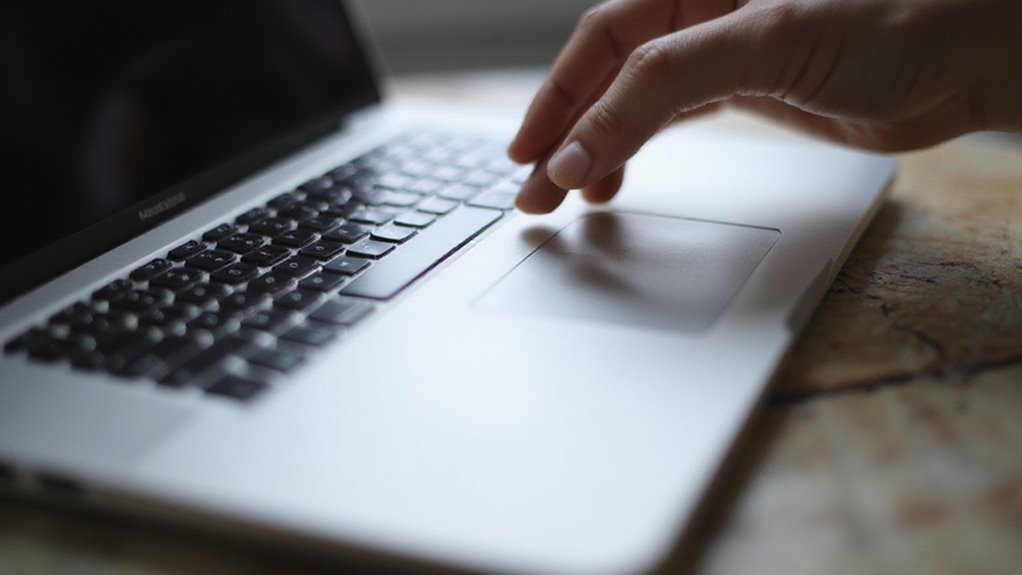
Dla zaawansowanych użytkowników opanowanie zaawansowanych gestów na gładziku może znacznie zwiększyć efektywność pracy i produktywność na MacBooku.
Wykorzystując gesty wielopalcowe do przełączania aplikacji i nawigacji, użytkownicy mogą usprawnić swoje możliwości wielozadaniowości i szybko uzyskiwać dostęp do różnych aplikacji oraz funkcji systemowych.
Dzięki szerokiemu zakresowi dostępnych gestów, od Mission Control i Exposé po skróty specyficzne dla aplikacji, zaawansowani użytkownicy mogą wynieść swoje doświadczenie z Maca na wyższy poziom.
Gesty wielopalcowe do przełączania się między aplikacjami i nawigacji
Opanowanie gestów wielopalcowych na Zaawansowanym Trackpadzie MacBooka może zrewolucjonizować sposób, w jaki użytkownicy nawigują i przełączają się między aplikacjami, zwiększając produktywność i usprawniając przepływ pracy.
Dzięki wykorzystaniu określonych gestów użytkownicy mogą efektywnie przełączać się między otwartymi aplikacjami, nawigować do aplikacji na pełnym ekranie oraz uzyskać dostęp do Launchpad.
Niektóre podstawowe gesty wielopalcowe do przełączania aplikacji i nawigacji to:
- Użyj przesunięcia trzema palcami w lewo lub w prawo, aby przełączać się między otwartymi aplikacjami.
- Włącz opcję „Przesuwanie między aplikacjami na pełnym ekranie” w Ustawieniach systemu, aby przechodzić do aplikacji na pełnym ekranie za pomocą przesunięcia trzema palcami w lewo lub w prawo.
- Twórz własne gesty w ustawieniach Trackpada, aby dostosować je do swojego sposobu pracy i spersonalizować przełączanie aplikacji.
- Opanuj gest ściskania czterema palcami, aby szybko wejść do Launchpad i uzyskać dostęp do wszystkich aplikacji w wizualnie uporządkowany sposób.
Mission Control i gesty Exposé
Budując na dynamice efektywnego przełączania się między aplikacjami i nawigacji, użytkownicy MacBooków mogą podnieść swoją produktywność na wyższy poziom, korzystając z Mission Control i gestów Exposé.
Aby uzyskać dostęp do Mission Control, przesuń palcami do góry za pomocą czterech palców, co zapewnia przegląd wszystkich otwartych okien i aplikacji ułatwiający wielozadaniowość. Exposé można aktywować, przesuwając trzema palcami w dół, aby wyświetlić wszystkie okna bieżącej aplikacji, co zwiększa koncentrację na konkretnych zadaniach.
Użytkownicy mogą dostosować gesty dla Mission Control i Exposé w menu Ustawienia gładzika w Preferencjach systemowych. Dodatkowo Mission Control pozwala użytkownikom przeciągać i upuszczać okna w widoku ogólnym, co ułatwia organizację przestrzeni roboczej podczas sesji wielozadaniowych.
Łączenie gestów Mission Control ze skrótami specyficznymi dla aplikacji może znacznie poprawić produktywność i usprawnić przepływ pracy.
Centrum powiadomień i inne gesty funkcji systemowych
Kluczowym aspektem opanowania gładzika MacBooka jest wykorzystanie gestów, które zapewniają natychmiastowy dostęp do funkcji systemowych, takich jak Centrum powiadomień.
Te zaawansowane gesty gładzika zostały zaprojektowane dla zaawansowanych użytkowników, aby usprawnić ich pracę.
Niektóre ważne gesty do wypróbowania to:
- Przesunięcie w lewo od prawej krawędzi dwoma palcami, aby otworzyć Centrum powiadomień i uzyskać dostęp do alertów i widżetów.
- Przesunięcie w lewo lub w prawo trzema palcami, aby przełączać się między aplikacjami na pełnym ekranie i pulpitami.
- Przesunięcie w dół czterema palcami, aby skorzystać z Mission Control i wyświetlić wszystkie otwarte okna.
- Ścisnąć trzema palcami, aby uruchomić Launchpad i wizualnie zorganizować aplikacje.
Gesty specyficzne dla aplikacji, które zwiększają produktywność
Dzięki solidnej znajomości gestów systemowych użytkownicy MacBooków mogą podnieść swoją produktywność na wyższy poziom, eksplorując gesty specyficzne dla poszczególnych aplikacji. Dostosowywanie gestów w BetterTouchTool umożliwia unikalne działania dla każdej aplikacji, zwiększając efektywność pracy dostosowaną do konkretnych procesów.
| Aplikacja | Gest | Wzrost produktywności |
|---|---|---|
| Przeglądarki internetowe | Przesunięcie trzema palcami do nawigacji między kartami | Szybsze wielozadaniowość |
| Oprogramowanie do grafiki | Szczypanie do powiększania i obracania płótna | Usprawniony proces edycji |
| Odtwarzanie mediów | Niestandardowe gesty do odtwarzania/pauzy i przełączania utworów | Łatwa kontrola bez przerywania pracy |
Gesty Magic Mouse: Konfiguracja i Ustawienia
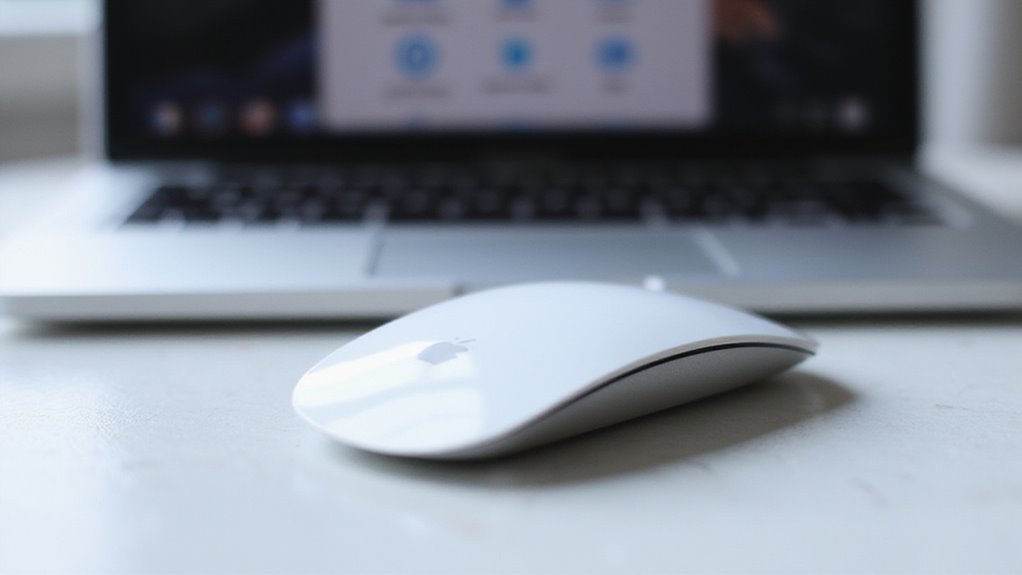
Jeśli chodzi o konfigurowanie gestów Magic Mouse, użytkownicy mogą przejść do Ustawień myszy w Ustawieniach systemu, aby uzyskać dostęp do różnych opcji gestów.
Magic Mouse oferuje szereg gestów, w tym przesuwanie, przewijanie i kliknięcie prawym przyciskiem, które można dostosować do indywidualnych preferencji.
Aby rozpocząć, użytkownicy muszą podłączyć i skonfigurować swoją Magic Mouse z MacBookiem, a następnie uzyskać dostęp do ustawień gestów, aby poznać dostępne opcje.
Różnice między gestami Magic Mouse a Magic Mouse 2
Zarówno Magic Mouse, jak i Magic Mouse 2 oferują szereg intuicyjnych gestów zaprojektowanych w celu usprawnienia interakcji użytkownika i dostępności, jednak między tymi dwoma urządzeniami istnieją zauważalne różnice.
Kluczowe różnice w gestach między tymi dwoma urządzeniami to:
- Magic Mouse 2 oferuje lepszą efektywność baterii oraz port Lightning do ładowania, co pozwala na nieprzerwane użytkowanie bez konieczności wymiany baterii.
- Oba urządzenia umożliwiają gesty dla Mission Control, pozwalając użytkownikom na przesuwanie między aplikacjami na pełnym ekranie oraz dostęp do otwartych okien poprzez przesunięcie dwoma palcami.
- Smart Zoom jest dostępny w obu wersjach, umożliwiając szybkie powiększenie tekstu lub obrazów poprzez podwójne stuknięcie jednym palcem.
- Ustawienia gestów można dostosować w Preferencjach systemowych, gdzie użytkownicy mogą zmieniać czułość oraz włączać lub wyłączać konkretne gesty.
Łączenie i konfiguracja Magic Mouse z MacBookiem
Konfigurowanie Magic Mouse z MacBookiem to prosty proces, który otwiera świat intuicyjnych gestów i konfigurowalnych ustawień.
Aby połączyć Magic Mouse, upewnij się, że na MacBooku jest włączony Bluetooth i włącz urządzenie. Magic Mouse po wykryciu zostanie automatycznie sparowana.
Po podłączeniu Magic Mouse użytkownicy mają dostęp do różnych gestów, w tym secondary click (prawy klik) poprzez stuknięcie dwoma palcami.
Ustawienia myszy pozwalają również na dostosowanie gestów przewijania, co umożliwia płynną nawigację po treściach.
Dodatkowo użytkownicy mogą włączyć tap to click, co pozwala na wybieranie elementów jednym stuknięciem palca oraz dwukrotne stuknięcie do otwierania plików i aplikacji.
Ta bezproblemowa integracja poprawia ogólne wrażenia użytkownika.
Dostęp do ustawień gestów Magic Mouse
Bazując na bezproblemowej integracji Magic Mouse z MacBookiem, użytkownicy mogą podnieść swoje doświadczenie na wyższy poziom, dostosowując ustawienia gestów.
Aby uzyskać dostęp do tych ustawień, przejdź do menu Apple i wybierz Ustawienia systemowe, a następnie kliknij na Mysz w pasku bocznym.
Ustawienia myszy oferują szereg opcji gestów, w tym:
- Ustawienia przewijania i kliknięcia sekundarnego
- Przydatne animacje pokazujące każdy gest
- Regulowana prędkość przewijania i prędkość śledzenia
- Opcja wyłączenia wybranych gestów
Dostosowywanie gestów Magic Mouse do własnych preferencji
Dostosuj swoją Magic Mouse, aby uzyskać bardziej intuicyjne i responsywne doświadczenie nawigacji na swoim Macu.
Aby to zrobić, przejdź do menu Apple, wybierz Ustawienia systemowe, a następnie kliknij na Mysz w pasku bocznym. Tutaj możesz dostosować konfiguracje gestów według własnych preferencji, włączając lub wyłączając określone gesty, takie jak przewijanie, kliknięcie prawym przyciskiem i przełączanie aplikacji za pomocą gestów.
Eksperymentuj z gestami przesuwania, aby poruszać się między aplikacjami na pełnym ekranie i Mission Control, co pozwoli poprawić umiejętności wielozadaniowości.
Dostosuj ustawienia szybkości śledzenia i przewijania, aby odpowiadały Twojemu komfortowi i poprawiły responsywność gestów.
Skonsultuj ustawienia animacji dla gładzika lub myszy, aby wizualnie zobaczyć zastosowanie każdego gestu i skutecznie dostosować swoje doświadczenie nawigacji.
Gesty Magic Mouse 2: Zaawansowane funkcje
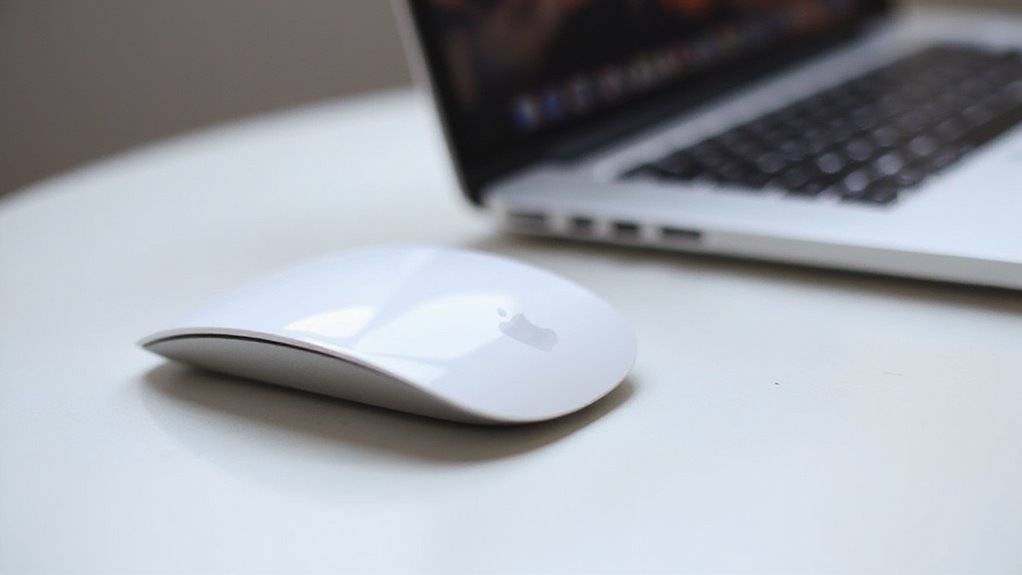
Magic Mouse 2 oferuje szereg zaawansowanych funkcji, które mogą usprawnić korzystanie z Maca. Dzięki intuicyjnym gestom możesz precyzyjnie nawigować i kontrolować swój Mac.
Istnieją jednak także unikalne gesty dostępne tylko na Magic Mouse 2, które mogą jeszcze bardziej usprawnić Twój workflow. W tej sekcji omówimy te specjalne gesty, a także poruszymy temat zarządzania baterią, rozwiązywania typowych problemów oraz aplikacji firm trzecich, które pomogą Ci w pełni wykorzystać możliwości Magic Mouse 2.
Unikalne gesty dostępne tylko na Magic Mouse 2
Jak zazwyczaj poruszasz się między stronami internetowymi lub zdjęciami na swoim MacBooku?
Magic Mouse 2 oferuje szereg unikalnych gestów, które mogą ulepszyć Twoje doświadczenie użytkownika.
Dzięki Magic Mouse 2 możesz wykonać następujące czynności:
- Przesuń palcem w lewo lub w prawo, aby przechodzić między stronami internetowymi lub zdjęciami
- Podwójnie stuknij jednym palcem, aby przełączać się między aplikacjami na pełnym ekranie i uzyskiwać dostęp do różnych przestrzeni roboczych
- Przesuwaj jednym palcem w górę lub w dół, aby przewijać pionowo długie dokumenty i strony internetowe
- Naciśnij i przeciągnij dwoma palcami, aby przesuwać okna aplikacji lub pliki po pulpicie
Te gesty mogą poprawić Twoje możliwości wielozadaniowości i zapewnić bardziej płynne doświadczenie użytkownika.
Zarządzanie baterią i ładowanie podczas korzystania z gestów
Skuteczne zarządzanie baterią jest niezbędne podczas korzystania z gestów na Magic Mouse 2, ponieważ bezpośrednio wpływa na ogólne doświadczenie użytkownika. Aby wydłużyć żywotność baterii, użytkownicy powinni wyłączać Magic Mouse 2, gdy nie jest używana, oraz wyłączać gesty, które mogą się przypadkowo aktywować podczas włączonego urządzenia. Regularne sprawdzanie stanu baterii za pomocą menu Bluetooth na Macu pomaga zarządzać potrzebami ładowania i zapobiegać przerwom podczas korzystania z gestów.
Wskazówki dotyczące zarządzania baterią i ładowania
| Działanie | Efekt |
|---|---|
| Wyłącz Magic Mouse 2, gdy nie jest używana | Wydłuża żywotność baterii |
| Wyłącz gesty, gdy nie są używane | Zapobiega przypadkowej aktywacji |
| Sprawdzaj stan baterii przez menu Bluetooth | Gwarantuje terminowe ładowanie |
| Ładuj przez 2 minuty | Zapewnia do 9 godzin użycia |
| Korzystaj z ustawień oszczędzania energii na Macu | Wydłuża żywotność baterii Magic Mouse 2 |
Rozwiązywanie typowych problemów z gestami Magic Mouse 2
Czy kiedykolwiek miałeś problem z uporczywym gestem Magic Mouse 2, który po prostu nie działa tak, jak powinien?
Rozwiązywanie typowych problemów może całkowicie zmienić sytuację. Gdy gesty Magic Mouse 2 nie reagują zgodnie z oczekiwaniami, wypróbuj te kroki rozwiązywania problemów:
- Upewnij się, że Magic Mouse 2 jest odpowiednio naładowany i połączony przez Bluetooth.
- Sprawdź w Ustawieniach systemu > Mysz, czy ustawienia gestów są włączone.
- Zresetuj połączenie Bluetooth, wyłączając i ponownie włączając Bluetooth na Macu, aby rozwiązać problemy z gestami takimi jak przewijanie czy kliknięcie prawym przyciskiem.
- Dostosuj prędkość śledzenia i ustawienia przewijania w ustawieniach myszy, aby poprawić czułość i działanie gestów.
Aplikacje firm trzecich zwiększające funkcjonalność Magic Mouse 2
Poza rozwiązywaniem powszechnych problemów z gestami, użytkownicy Magic Mouse 2 mogą dodatkowo zwiększyć swoje doświadczenia dzięki aplikacjom firm trzecich zaprojektowanym w celu rozszerzenia funkcjonalności. Te aplikacje oferują zaawansowane funkcje, które pozwalają użytkownikom dostosować gesty, tworząc unikalne interakcje usprawniające codzienne zadania i poprawiające efektywność nawigacji.
| Funkcje aplikacji | Korzyści | Przykłady |
|---|---|---|
| Niestandardowe gesty | Usprawnienie codziennych zadań | Przesunięcie, aby otworzyć często używane aplikacje |
| Sterowanie odtwarzaniem mediów | Łatwe zarządzanie multimediami | Sterowanie gestami odtwarzaniem wideo |
| Funkcje specyficzne dla aplikacji | Zwiększona użyteczność | Niestandardowe gesty dla popularnych aplikacji |
| Zarządzanie oknami | Zwiększona produktywność | Zmiana rozmiaru lub przyciąganie okien do ćwiartek ekranu |
| Skrypty automatyzujące | Efektywność pracy | Wykonywanie złożonych zadań za pomocą prostych gestów |
Szczegóły gestów MacBook Air

MacBook Air oferuje szereg unikalnych możliwości gestów, które wyróżniają go na tle innych modeli MacBooków.
Dzięki optymalizacji tych gestów dla gładzika MacBooka Air, użytkownicy mogą korzystać z bardziej usprawnionego i efektywnego doświadczenia komputerowego.
Podczas gdy będziemy zgłębiać szczegóły gestów MacBooka Air, przyjrzymy się także techniką oszczędzania baterii oraz najnowszym funkcjom wprowadzonym w najnowszych modelach MacBooka Air.
Unikalne możliwości gestów w modelach MacBook Air
Wykorzystanie pełnego potencjału MacBooka Air wymaga opanowania jego zakresu intuicyjnych gestów.
Urządzenie wyposażone jest w precyzyjny gładzik, który rozpoznaje wiele gestów Multi-Touch, umożliwiając łatwą nawigację i zwiększając komfort użytkowania. Niektóre gesty są unikalne dla MacBooka Air i można je dostosować, aby poprawić funkcjonalność.
- *Stuknięcie, aby kliknąć* i *kliknięcie drugorzędne* można spersonalizować w Ustawieniach systemu w preferencjach gładzika.
- *Przeciąganie trzema palcami* pozwala użytkownikom na łatwe przesuwanie elementów na ekranie i można je włączyć w ustawieniach dostępności.
- *Mission Control* zapewnia łatwy dostęp do wszystkich otwartych aplikacji poprzez przesunięcie w górę czterema palcami.
- *Smart Zoom* umożliwia szybkie powiększanie i pomniejszanie przez stuknięcie dwoma palcami, co ułatwia przeglądanie szczegółów w dokumentach i obrazach.
Optymalizacja gestów dla gładzika MacBook Air
Opanowanie gestów płytki dotykowej MacBooka Air to dopiero początek – aby naprawdę uwolnić potencjał urządzenia, użytkownicy muszą optymalizować te gesty tak, aby odpowiadały ich indywidualnym stylom pracy i preferencjom.
Aby to zrobić, należy wejść do ustawień myszy lub płytki dotykowej w Ustawieniach systemu, wybierając menu Apple. Stamtąd użytkownicy mogą dostosować różne gesty Multi-Touch, takie jak stuknięcia jednym palcem, przewijanie dwoma palcami czy szczypanie do powiększania.
Dodatkowo, włączenie przeciągania trzema palcami w preferencjach dostępności może ułatwić przesuwanie elementów. Użytkownicy mogą także dostosować szybkość śledzenia oraz opcje podwójnego kliknięcia lub prędkość przewijania, aby lepiej odpowiadały ich potrzebom.
Techniki oszczędzania baterii za pomocą gestów dla MacBook Air
Podczas odkrywania różnych sposobów na optymalizację gestów na gładziku MacBook Air, oszczędzanie energii baterii często schodzi na dalszy plan.
Jednak istnieje kilka technik gestów, które mogą pomóc zminimalizować zużycie baterii. Korzystając z tych technik, użytkownicy mogą wydłużyć czas pracy na baterii swojego MacBooka Air.
Niektóre techniki oszczędzania baterii za pomocą gestów na MacBooku Air obejmują:
- Wykorzystanie przesunięcia trzema palcami do szybkiego przełączania się między otwartymi aplikacjami, co skraca czas spędzany na ciężkich aplikacjach.
- Włączenie opcji „Dotknięcie, aby kliknąć”, aby zmniejszyć użycie gładzika i fizyczne kliknięcia.
- Dostosowanie szybkości śledzenia gładzika dla płynniejszej nawigacji i zmniejszenia zużycia energii.
- Personalizacja ustawień prędkości przewijania w celu zarządzania zużyciem energii podczas przeglądania stron internetowych lub przewijania dokumentów.
Najnowsze funkcje gestów w najnowszych modelach MacBook Air
W najnowszych modelach MacBook Air wprowadzono liczne ekscytujące funkcje gestów, które znacznie poprawiają ogólne doświadczenie użytkownika.
Najnowsze modele obsługują zaawansowane gesty Multi-Touch, umożliwiające płynną nawigację i wielozadaniowość. Użytkownicy mogą teraz korzystać z gestów takich jak przewijanie dwoma palcami oraz przeciąganie trzema palcami, co zwiększa wygodę użytkowania i redukuje zmęczenie dłoni.
Funkcja Smart Zoom pozwala na szybkie powiększanie treści za pomocą prostego stuknięcia dwoma palcami, co poprawia czytelność i dostępność.
Dodatkowo, ulepszona funkcjonalność Mission Control pozwala użytkownikom na przesunięcie czterema palcami w górę, aby szybko wyświetlić wszystkie otwarte aplikacje i okna.
Personalizowane ustawienia gestów pomagają również dostosować interakcje z gładzikiem do indywidualnych potrzeb, umożliwiając bardziej spersonalizowany i efektywny tryb pracy, co ułatwia wykonywanie zadań na MacBooku Air.
Rozwiązywanie typowych problemów z gestami
Podczas korzystania z MacBooka możesz napotkać problemy z gestami, które nie działają zgodnie z oczekiwaniami.
Może to być frustrujące, szczególnie jeśli polegasz na gestach, aby efektywnie nawigować i wchodzić w interakcje z urządzeniem.
W tej sekcji omówimy powszechne problemy z gestami, ich przyczyny oraz praktyczne rozwiązania, które pomogą przywrócić płynne działanie gestów na Twoim MacBooku.
Dlaczego gesty mogą przestać działać i jak to naprawić
Chociaż MacBooki są znane z płynnego doświadczenia gestów, mogą wystąpić problemy, które powodują frustrację u użytkowników polegających na tych intuicyjnych kontrolach.
Gdy gesty przestają działać, można podjąć kilka kroków rozwiązywania problemów, aby naprawić ten problem.
Niektóre powszechne rozwiązania problemów z gestami to:
- Potwierdzenie, że odpowiednie ustawienia gestów są włączone w sekcji Mysz lub Gładzik w Ustawieniach systemowych
- Ponowne uruchomienie Maca w celu rozwiązania tymczasowych usterek
- Sprawdzenie dostępności aktualizacji oprogramowania, aby zapobiec niezgodnościom
- Ponowne przejrzenie preferencji dostępności, aby zweryfikować, czy ustawienia kolidujące nie zakłócają funkcjonowania gestów
Rozwiązywanie konfliktów gestów między aplikacjami
W ramach rozwiązywania typowych problemów z gestami, rozwiązywanie konfliktów między aplikacjami jest kluczowym krokiem w zapewnieniu płynnego działania gestów na MacBookach.
Kiedy gesty nie działają zgodnie z oczekiwaniami, sprawdź, czy nie występują konflikty między aplikacjami, które mogą korzystać z tych samych skrótów gestów, co prowadzi do nieoczekiwanych zachowań. Aby zidentyfikować źródło problemu, testuj gesty w jednej aplikacji na raz.
Korzystanie z aplikacji takich jak BetterTouchTool może pomóc dostosować gesty i priorytetyzować działania, minimalizując konflikty między aplikacjami. Jeśli konflikty nadal występują, ponowne uruchomienie dotkniętych aplikacji lub samego systemu macOS może czasem rozwiązać tymczasowe konflikty lub błędy utrudniające działanie gestów.
Sprawdź, czy gesty są włączone w Ustawieniach systemu, potwierdzając, że nie ma konfliktujących konfiguracji w ustawieniach myszy lub gładzika.
Resetowanie ustawień gestów do domyślnych
Resetowanie ustawień gestów do wartości domyślnych może być skutecznym rozwiązaniem w przypadku typowych problemów związanych z gestami na MacBookach. Ten prosty krok często pozwala rozwiązać problemy takie jak nieodpowiadające gesty lub przypadkowe wejścia spowodowane niestandardowymi konfiguracjami.
Kilka kluczowych punktów, które warto wziąć pod uwagę podczas resetowania ustawień gestów do domyślnych:
- Przejdź do menu Apple, wybierz Ustawienia systemowe i z bocznego panelu wybierz Mysz lub Gładzik, aby uzyskać dostęp do ustawień gestów.
- Przewiń na dół strony ustawień Myszy lub Gładzika i poszukaj opcji „Resetuj do domyślnych”.
- Przejrzyj opcje gestów po zresetowaniu, aby zrozumieć domyślne ustawienia, które mogą usprawnić twoją pracę.
- Wypróbuj przywrócone gesty, aby sprawdzić, czy lepiej odpowiadają twoim potrzebom nawigacyjnym i multitaskingowym.
Kiedy aktualizować sterowniki lub macOS, aby lepiej obsługiwać gesty
Efektywność gestów na MacBooku może znacząco wpłynąć na doświadczenie użytkownika, dlatego ważne jest, aby upewnić się, że odpowiednie sterowniki i system operacyjny są aktualne.
Regularne sprawdzanie dostępności aktualizacji macOS może znacznie poprawić obsługę gestów, ponieważ Apple często zawiera w tych aktualizacjach ulepszenia i poprawki. Dodatkowo, przestarzałe sterowniki mogą utrudniać działanie gestów, dlatego ważne jest rozważenie aktualizacji sterowników związanych z urządzeniami wejściowymi, jeśli występują problemy z gestami.
Korzystanie z wbudowanego narzędzia diagnostycznego może pomóc zidentyfikować problemy związane z oprogramowaniem, które mogą zakłócać obsługę gestów. Poprzez aktualizację sterowników i macOS, użytkownicy mogą rozwiązać niespójności w działaniu i zapewnić optymalną funkcjonalność gestów.
Ten krok jest kluczowy w rozwiązywaniu powszechnych problemów z gestami i osiągnięciu płynnego doświadczenia użytkownika.
Ulepszanie Twojego Doświadczenia Gestów za pomocą Narzędzi Firm Trzecich

Dla użytkowników pragnących wzbogacić doświadczenie gestów na MacBooku, narzędzia firm trzecich oferują wiele możliwości.
Te narzędzia nie tylko umożliwiają tworzenie niestandardowych gestów dostosowanych do konkretnych potrzeb, ale także zapewniają wstępnie skonfigurowane zestawy gestów zaprojektowane w celu zwiększenia produktywności w różnych profesjonalnych środowiskach pracy.
Aplikacje rozszerzające funkcjonalność gestów
Uzyskując pełny potencjał gładzika i myszy w MacBooku, aplikacje firm trzecich mogą podnieść komfort korzystania z gestów, umożliwiając użytkownikom tworzenie dostosowanych skrótów dla szerokiego zakresu zadań.
Dzięki tym narzędziom można zwiększyć użyteczność i efektywność poprzez tworzenie spersonalizowanych gestów dopasowanych do indywidualnego stylu pracy.
Niektóre kluczowe funkcje aplikacji rozszerzających funkcjonalność gestów obejmują:
- Bezproblemową integrację z kontrolą odtwarzania multimediów i nawigacją internetową, przekształcającą gładzik w bardziej intuicyjne narzędzie
- Zaawansowane zarządzanie oknami, umożliwiające szybki podgląd pulpitu, zmianę rozmiaru okien i przyciąganie ich na wielu monitorach
- Spersonalizowane konfiguracje Touch Bara, pozwalające na tworzenie własnych przycisków, które priorytetowo traktują najczęściej używane funkcje i zadania
- Wsparcie społeczności, gdzie użytkownicy mogą dzielić się konfiguracjami, udzielać pomocy i wymieniać pomysły na lepsze ustawienia gestów.
Narzędzia do tworzenia niestandardowych gestów
Wiele narzędzi do tworzenia gestów umożliwia użytkownikom MacBooka przekształcenie doświadczenia z gładzikiem dzięki spersonalizowanym skrótom, dostosowanym do konkretnych zadań i przepływów pracy.
Narzędzia te często zawierają wstępnie skonfigurowane zestawy gestów, pozwalając użytkownikom na rozpoczęcie pracy z rozszerzonymi możliwościami bez potrzeby posiadania zaawansowanej wiedzy technicznej.
Poprzez ustawienie gestów wielopalcowych, użytkownicy mogą zastąpić powtarzające się skróty klawiaturowe, co skutkuje bardziej efektywnym i ergonomicznym doświadczeniem użytkownika.
Zaawansowane opcje dostosowywania pozwalają użytkownikom przypisywać gesty do szerokiego zakresu zadań, w tym zarządzania oknami, uruchamiania aplikacji oraz kontroli multimediów.
Regularne eksperymentowanie z konfiguracjami gestów może prowadzić do lepszej produktywności i ogólnej satysfakcji, gdy użytkownicy znajdą idealne ustawienia dostosowane do ich osobistych przepływów pracy.
Skuteczne tworzenie gestów może znacznie zwiększyć wydajność użytkownika.
Narzędzia gestów do określonych profesjonalnych przepływów pracy
Dostosowywanie gestów na gładziku może znacznie poprawić efektywność pracy użytkownika MacBooka. Ale co, jeśli potrzebujesz bardziej dopasowanych rozwiązań do konkretnych zadań zawodowych? W tym miejscu pojawiają się aplikacje zewnętrzne do obsługi gestów, oferujące zaawansowane opcje personalizacji gestów na gładziku i myszy.
Narzędzia te pozwalają użytkownikom tworzyć unikalne gesty dostosowane do ich indywidualnych procesów pracy, zwiększając efektywność i zmniejszając zmęczenie.
Niektóre kluczowe korzyści z korzystania z zewnętrznych aplikacji do gestów to:
- Mapowanie gestów na klawisze, umożliwiające wykonywanie złożonych poleceń za pomocą prostych gestów
- Gotowe konfiguracje i szablony do ustawiania gestów zgodnych z potrzebami zawodowymi
- Ulepszone możliwości zarządzania oknami, pozwalające dostosować gesty do przyciągania, zmiany rozmiaru i organizowania okien aplikacji
- Regularne aktualizacje oraz wsparcie społecznościowe dla innowacyjnych pomysłów na gesty i pomocy w rozwiązywaniu problemów
Opcje dostępności i alternatywy gestów
Podczas odkrywania rozległych możliwości gestów na MacBooku, użytkownicy mogą zauważyć, że standardowe ustawienia gładzika lub myszy nie zawsze w pełni odpowiadają ich specyficznym potrzebom, szczególnie osobom z ograniczeniami fizycznymi lub preferującym alternatywne metody nawigacji.
Dostosowanie preferencji dostępności w systemie macOS może pomóc, umożliwiając aktywację unikalnych gestów, takich jak przeciąganie trzema palcami.
Narzędzia firm trzecich mogą również rozszerzyć możliwości gestów, pozwalając użytkownikom tworzyć niestandardowe gesty, które usprawniają przepływ pracy i zwiększają efektywność nawigacji.
Dodatkowo, alternatywy dla gestów, takie jak korzystanie ze skrótów klawiaturowych, mogą stanowić skuteczne metody nawigacji i kontroli.
Eksplorując te opcje, użytkownicy mogą dostosować doświadczenie korzystania z MacBooka do swoich indywidualnych potrzeb, zwiększając produktywność i komfort.
Opcje personalizacji w narzędziach firm trzecich pozwalają także przypisać wiele akcji do jednego gestu.
Wniosek: Opanowanie gestów na MacBooku dla płynnego doświadczenia użytkownika
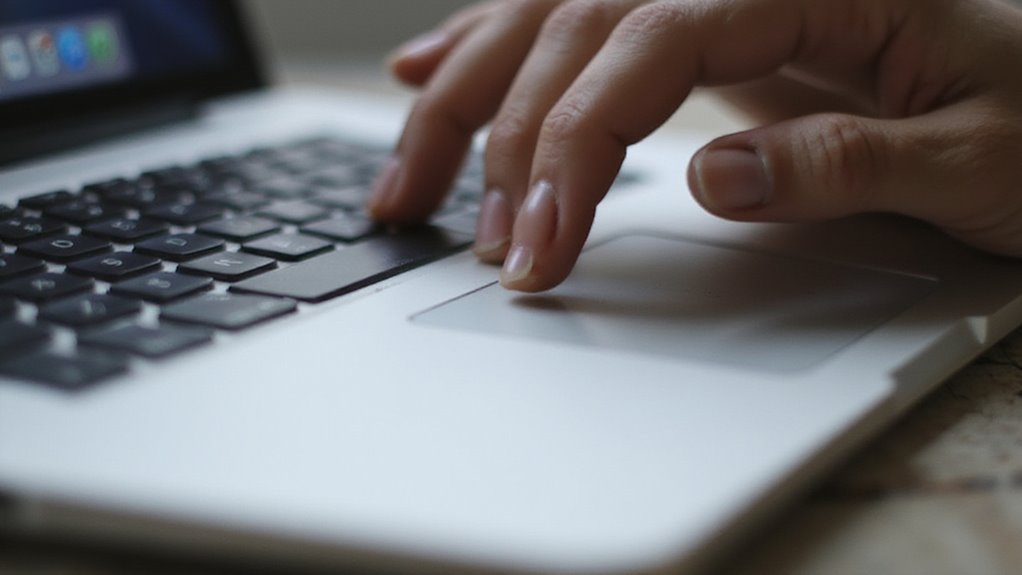
Opanowanie gestów na MacBooku to klucz do uzyskania płynnego doświadczenia użytkownika, a teraz znasz już istotne gesty Multi-Touch i opcje personalizacji.
Aby podnieść swoje umiejętności na wyższy poziom, ważne jest stworzenie spersonalizowanego przepływu gestów, który usprawni Twoje codzienne zadania i zoptymalizuje Twoją produktywność.
Patrząc w przyszłość technologii gestów na urządzeniach MacBook, możesz się zastanawiać, co przyniesie przyszłość i jak nadal doskonalić swoje umiejętności dzięki najnowszym zasobom i aktualizacjom.
Podsumowanie kluczowych technik gestów
Płynne korzystanie z MacBooka w dużej mierze zależy od opanowania szeregu intuicyjnych gestów dostępnych na urządzeniu.
Aby to osiągnąć, kluczowe jest zapoznanie się z 15 gestami Multi-Touch na gładziku MacBooka, które poprawiają nawigację i produktywność.
Niektóre kluczowe techniki gestów, na które warto zwrócić uwagę, to:
- Włączenie opcji Kliknij, aby kliknąć oraz Podwójne kliknięcie w ustawieniach Myszy lub Gładzika dla płynnej interakcji z tekstem i aplikacjami
- Ćwiczenie gestu przeciągania trzema palcami dla ergonomicznej manipulacji elementami
- Wykorzystanie Mission Control poprzez przesunięcie w górę czterema palcami, aby przełączać się między otwartymi aplikacjami i zarządzać wieloma zadaniami
- Eksploracja opcji dostosowywania, aby zmodyfikować czułość i funkcje gestów tak, aby odpowiadały Twojemu osobistemu stylowi pracy
Tworzenie własnego przepływu gestów
Dostosuj gładzik MacBooka do swojego unikalnego sposobu pracy, uzyskując dostęp do Ustawień systemowych i personalizując gesty w sekcji Mysz lub Gładzik.
Eksperymentuj z kluczowymi gestami multitouch, takimi jak stuknięcie, przewijanie i przeciąganie trzema palcami, aby usprawnić nawigację i zmniejszyć zmęczenie rąk.
Wykorzystaj BetterTouchTool, aby tworzyć niestandardowe gesty dopasowane do Twoich unikalnych zadań, zwiększając produktywność poprzez personalizację interakcji z aplikacjami i oknami.
Regularnie przeglądaj i dostosowuj ustawienia gestów, gdy lepiej poznajesz swój sposób pracy, aby zapewnić płynne i efektywne doświadczenie użytkownika.
Korzystając z pomocy wizualnych i animacji w ustawieniach, możesz szybko opanować gesty, co sprawia, że zmiany w sposobie pracy są bardziej płynne i intuicyjne.
Dostosowanie swojego sposobu pracy za pomocą gestów pomaga Ci pracować wydajniej.
Przyszłość technologii gestów na urządzeniach MacBook
Jak przyszłość technologii gestów w urządzeniach MacBook zrewolucjonizuje sposób, w jaki użytkownicy wchodzą w interakcję ze swoimi laptopami? W miarę jak sztuczna inteligencja i uczenie maszynowe będą się rozwijać, rozpoznawanie gestów ma stać się bardziej intuicyjne i responsywne.
Niektóre potencjalne rozwinięcia obejmują:
- Integrację zaawansowanej sztucznej inteligencji i uczenia maszynowego dla lepszego rozpoznawania gestów i responsywności
- Nowe gesty oparte na opiniach użytkowników i wzorcach użytkowania, które jeszcze bardziej usprawnią przepływ pracy
- Sprzężenie zwrotne dotykowe w gładzikach, pozwalające użytkownikom odczuwać wyraźne reakcje na konkretne gesty
- Ulepszone funkcje dostosowywania gestów, umożliwiające użytkownikom tworzenie i modyfikowanie gestów dopasowanych do ich unikalnych przepływów pracy i zadań
Te ulepszenia prawdopodobnie doprowadzą do bardziej płynnego i efektywnego doświadczenia użytkownika, czyniąc gesty na MacBooku niezbędnym narzędziem dla użytkowników.
Zasoby do dalszej nauki
Opanowanie gestów na MacBooku to proces ciągły, a użytkownicy pragnący w pełni wykorzystać możliwości swojego urządzenia mogą skorzystać z wielu źródeł do dalszej nauki.
Wbudowane ustawienia gestów, dostępne w Ustawieniach systemowych, oferują szczegółowy przegląd dostępnych gestów. Aby lepiej zrozumieć, warto zapoznać się z artykułem wsparcia Apple na temat gestów Multi-Touch, który zawiera dokładne wyjaśnienia funkcji i zastosowań każdego gestu.
Internetowe społeczności i samouczki poświęcone gestom na MacBooku również dostarczają cennych wskazówek i najnowszych porad. Poprzez ćwiczenie kluczowych gestów, takich jak Mission Control i Smart Zoom, oraz eksperymentowanie z ustawieniami dostosowanymi do własnych potrzeb, użytkownicy mogą znacznie zwiększyć swoją produktywność i efektywność.
Te zasoby umożliwiają użytkownikom dostosowanie doświadczenia pracy z gładzikiem lub myszą do ich indywidualnego stylu pracy.
Najczęściej zadawane pytania
Jak przełączać się między aplikacjami na Macu gestem?
Przełącza się między aplikacjami na Macu, przesuwając czterema palcami w lewo lub w prawo na gładziku, szybko poruszając się po otwartych aplikacjach, lub używa trzech palców, aby przesunąć w górę i uzyskać dostęp do Mission Control, gdzie ma więcej opcji.
Co robi przesunięcie trzema palcami na Macu?
Przesunięcie trzema palcami na Macu umożliwia szybkie przechodzenie między aplikacjami na pełnym ekranie, Mission Control lub przestrzeniami. Pozwala użytkownikom na łatwe przełączanie się między różnymi aplikacjami lub pulpitami, ułatwiając płynny przepływ pracy i zwiększając możliwości wielozadaniowości.
Jak mogę korzystać z gestów na touchpadzie?
Użytkownik może korzystać z gestów na gładziku, uzyskując dostęp do Ustawień systemu i wybierając opcje Mysz lub Gładzik. Różne gesty można dostosować, w tym Stuknięcie, Kliknięcie drugorzędne oraz przewijanie dwoma palcami, co poprawia nawigację i efektywność pracy.
Jak zrobić gest przesunięcia na Macbooku?
Aby wykonać gest przesunięcia, można użyć gładzika, przesuwając dwoma lub trzema palcami w lewo lub w prawo, aby przełączać się między stronami lub aplikacjami. Ustawienia gestów można dostosować, przechodząc do Ustawienia systemowe > Gładzik.
Wniosek
Opanowanie gestów MacBooka zmienia Twoje doświadczenie użytkownika, sprawiając, że nawigacja i interakcja stają się płynne. Dzięki praktyce gesty stają się drugą naturą, oszczędzając Twój czas i zwiększając produktywność. Poprzez dostosowanie ustawień gładzika i Magic Mouse uzyskujesz dostęp do świata efektywności i wygody. Eksplorując zaawansowane funkcje i rozwiązując typowe problemy, Twoja pewność siebie rośnie. Podnieś swój poziom korzystania z MacBooka, doskonaląc swoje umiejętności gestów – i odkryj nowy sposób pracy, tworzenia i cieszenia się swoim urządzeniem Apple.





Opublikuj komentarz