Tryb incognito na komputerach Mac – jak go włączyć?

Aby przeglądać prywatnie na Macu, możesz łatwo włączyć tryb Incognito (Prywatny). W Safari kliknij Plik > Nowe okno prywatne lub naciśnij Command-Shift-N — ciemny pasek adresu i etykieta „Przeglądanie prywatne” potwierdzają aktywację. W Chrome użyj tego samego skrótu lub wybierz Plik > Nowe okno incognito; pojawia się ikona szpiega, która sygnalizuje prywatność. Ten tryb uniemożliwia zapisywanie lokalnej historii i plików cookie, ale nie ukrywa twojego adresu IP ani nie blokuje całkowicie śledzenia. Aby uzyskać pełne informacje o prywatności, kontynuuj poznawanie podstawowych wskazówek i alternatyw.
Najważniejsze informacje
- Otwórz Safari i wybierz Plik > Nowe okno prywatne lub naciśnij Command-Shift-N, aby włączyć tryb incognito (prywatny).
- W Chrome naciśnij Command-Shift-N lub przejdź do Plik > Nowe okno incognito, aby rozpocząć sesję incognito na Macu.
- Prywatne okna pokazują ciemny pasek inteligentnego wyszukiwania oraz etykietę „Przeglądanie prywatne”, wskazującą, że tryb incognito jest aktywny.
- Zamknij prywatne okno lub wybierz Plik > Nowe okno, aby wyjść z trybu incognito i wrócić do normalnego przeglądania.
- Można otworzyć jednocześnie wiele prywatnych okien, z których każde działa niezależnie, zapewniając oddzielne sesje prywatne na Macu.
Wprowadzenie: Czym jest tryb incognito i dlaczego warto go używać na Macu

Tryb incognito, czyli prywatne przeglądanie, to funkcja Safari na Macu, która zapobiega zapisywaniu się Twojej historii przeglądania, plików cookie oraz danych automatycznego wypełniania podczas sesji. Oferuje zwiększoną prywatność, izolując Twoją aktywność od innych sesji, co pozwala na przeglądanie bez pozostawiania lokalnych śladów.
Należy jednak pamiętać, że ten tryb nie ukrywa Twojego adresu IP ani nie blokuje całkowicie śledzenia przez strony internetowe.
Definicja trybu incognito (prywatne przeglądanie)
Specjalna opcja przeglądania zaprojektowana z myślą o prywatności, Tryb incognito — znany również jako Przeglądanie prywatne — pozwala przeglądać internet bez zapisywania w Safari historii, plików cookie ani informacji autofill podczas danej sesji.
Na Macu aktywowanie trybu incognito na Macu tworzy oddzielne środowisko, w którym strony internetowe nie mogą przechowywać danych lokalnie ani śledzić aktywności między sesjami. Oznacza to, że Twoje przeglądanie zostawia mniej śladów na urządzeniu, co jest szczególnie przydatne na współdzielonych lub publicznych Macach.
Jednak Tryb incognito nie ukrywa Twojego adresu IP ani nie blokuje wszystkich metod śledzenia. Zastanawiasz się, jak włączyć tryb incognito na MacBooku? To proste — wystarczy otworzyć Safari, a następnie wybrać „Nowe prywatne okno”.
W naszych testach ta metoda konsekwentnie zapobiega lokalnemu zapisywaniu danych, oferując prosty sposób na prywatne przeglądanie na MacBooku z pewnością i łatwością.
Korzyści z korzystania z trybu incognito na komputerach Mac
Kluczowe korzyści obejmują:
- Zwiększoną prywatność poprzez ograniczenie śledzenia przez reklamodawców.
- Możliwość testowania stron internetowych lub rozwiązywania problemów bez zakłóceń spowodowanych danymi w pamięci podręcznej.
- Łatwy dostęp do wielu kont jednocześnie bez konieczności wylogowywania się.
- Bezpieczne przeglądanie na współdzielonych lub publicznych Macach, chroniące Twoje wrażliwe informacje.
Chociaż nie maskuje Twojego adresu IP ani ruchu sieciowego, tryb Incognito to praktyczne narzędzie do kontrolowania tego, co Twój Mac zapisuje podczas przeglądania.
Powszechne nieporozumienia dotyczące tego, co tryb incognito robi, a czego nie robi
Wielu użytkowników uważa, że przeglądanie w trybie incognito na Macu zapewnia pełną prywatność online, jednak jest to powszechne nieporozumienie. Tryb incognito (lub przeglądanie prywatne) zapobiega zapisywaniu przez Safari historii przeglądania, plików cookie oraz danych automatycznego uzupełniania lokalnie podczas sesji. Jednak nie ukrywa on Twojego adresu IP ani nie blokuje śledzenia przez strony internetowe za pomocą takich metod jak fingerprinting.
Twój dostawca usług internetowych oraz administratorzy sieci nadal mogą monitorować Twoją aktywność. Ponadto, chociaż dane przeglądania są usuwane po zamknięciu okien incognito, pobrane pliki pozostają na Twoim urządzeniu.
Krótko mówiąc, tryb incognito zwiększa lokalną prywatność na Twoim Macu, ale nie jest narzędziem do pełnej anonimowości ani szerokiej ochrony przed śledzeniem online. Znajomość tych ograniczeń pomaga korzystać z niego efektywnie.
Jak włączyć tryb incognito w Safari na Macu

Włączenie trybu incognito w Safari na Macu jest proste i można to zrobić w zaledwie kilka kliknięć lub za pomocą przydatnego skrótu klawiaturowego.
Możesz szybko otworzyć okno prywatnego przeglądania, wybierając Plik > Nowe okno prywatne lub naciskając Command-Shift-N. Natychmiast aktywuje to funkcje prywatności, pozwalając na prywatne przeglądanie.
Rozpoznanie, kiedy przeglądasz prywatnie, jest proste dzięki ciemnemu polu inteligentnego wyszukiwania. Możesz także zarządzać wieloma prywatnymi oknami niezależnie, aby utrzymać porządek w sesjach.
Instrukcje krok po kroku dotyczące otwierania trybu prywatnego w Safari
Zastanawiasz się, jak szybko otworzyć okno przeglądania prywatnego na Macu? Postępuj zgodnie z tymi prostymi krokami, aby aktywować tryb przeglądania prywatnego w Safari:
- Kliknij menu Plik na górnym pasku menu Safari.
- Wybierz Nowe okno prywatne z rozwijanego menu.
Otworzy się nowe okno z charakterystycznym ciemnym polem Smart Search i białym tekstem, co potwierdza, że jesteś w trybie prywatnym.
W tym trybie Safari nie zapisuje twojej historii przeglądania, danych AutoFill ani plików cookie, zwiększając twoją prywatność.
Aby opuścić tryb przeglądania prywatnego, po prostu zamknij okno prywatne lub wybierz Plik > Nowe okno, aby wrócić do zwykłego przeglądania.
W naszych testach ta metoda jest zarówno niezawodna, jak i łatwa dla użytkowników potrzebujących dyskretnych sesji bez zmiany domyślnych ustawień Safari.
Skróty klawiaturowe do szybkiego dostępu
Dla użytkowników pragnących jeszcze większej wygody, macOS pozwala przypisać własne skróty klawiszowe za pomocą Preferencji systemowych. Ta elastyczność może usprawnić Twoją pracę, jeśli domyślne klawisze nie odpowiadają Twojemu stylowi.
W naszych testach wbudowany skrót okazał się zawsze niezawodny, co czyni go metodą polecaną przez ekspertów do szybkiego i płynnego przeglądania w trybie incognito na Macu.
Na co czekać? Opanuj ten skrót i zwiększ efektywność swojego prywatnego przeglądania już dziś.
Jak rozpoznać, kiedy jesteś w trybie prywatnego przeglądania
Jak szybko rozpoznać, czy Safari działa w trybie Przeglądania Prywatnego na Macu? Rozpoznanie trybu prywatnego jest proste, gdy wiesz, na co zwrócić uwagę:
- Ciemne pole Smart Search: pasek adresu/wyszukiwania ma ciemne tło z białym tekstem, co wyraźnie odróżnia go od zwykłego przeglądania.
- Tytuł okna lub pasek kart: Safari często oznacza okno lub pasek kart napisem „Przeglądanie Prywatne” lub podobnym wskaźnikiem.
- Podświetlenie w menu: W menu Safari podświetlona jest opcja „Przeglądanie Prywatne”, gdy ten tryb jest aktywny, co potwierdza Twój status.
- Nowe okno prywatne: Otwarcie nowego okna przez Plik > Nowe okno prywatne automatycznie przełącza na ten tryb, który wygląda inaczej niż zwykłe okna.
Te oznaki pomagają szybko zweryfikować tryb prywatny, zapewniając, że Twoje sesje są dyskretne i bezpieczne.
Zarządzanie wieloma prywatnymi oknami
| Akcja | Skrót / Ścieżka w Menu |
|---|---|
| Otwórz nowe okno prywatne | Command + Shift + N |
| Przełączanie między oknami | Menu Okno lub Dock |
| Zamknij wszystkie prywatne okna | Zamknij każde okno osobno |
Zarządzanie wieloma oknami pomaga utrzymać prywatne przeglądanie w porządku i efektywności.
Korzystanie z trybu incognito w Chrome na MacBooku
Aby korzystać z trybu incognito w Chrome na MacBooku, upewnij się, że Google Chrome jest zainstalowany i zaktualizowany.
Otwarcie nowego okna incognito jest szybkie — wystarczy wybrać „Nowe okno incognito” z menu Plik lub nacisnąć Command-Shift-N.
Ten tryb oferuje unikalne funkcje, takie jak ciemny motyw oraz prywatne przeglądanie, które nie zapisuje historii ani plików cookie, zwiększając Twoją prywatność online na macOS.
Instalowanie Google Chrome na Macu (jeśli nie jest już zainstalowany)
Zastanawiasz się, od czego zacząć, jeśli Google Chrome nie jest jeszcze zainstalowany na twoim Macu? Postępuj zgodnie z tymi prostymi krokami, aby szybko i bezpiecznie rozpocząć.
Najpierw odwiedź oficjalną stronę pobierania Chrome pod adresem google.com/chrome i kliknij „Pobierz Chrome dla Mac”.
Następnie otwórz pobrany plik — zazwyczaj nazywa się „googlechrome.dmg” — i przeciągnij ikonę Chrome do folderu Aplikacje.
Po trzecie, uruchom Chrome z folderu Aplikacje lub Docka, klikając jego ikonę.
Na koniec rozważ zalogowanie się na swoje konto Google, aby synchronizować zakładki, historię i ustawienia na wszystkich urządzeniach, co poprawi twoje doświadczenia podczas przeglądania.
W naszych testach proces instalacji przebiega bezproblemowo, dzięki czemu możesz korzystać z funkcji Chrome — w tym Trybu incognito — bez żadnych trudności czy opóźnień.
Otwieranie okien incognito w Chrome
Po otwarciu, okno incognito posiada ciemny motyw z ikoną szpiega w prawym górnym rogu, potwierdzającą Twoją prywatną sesję. Ten tryb gwarantuje, że Twoja historia przeglądania, pliki cookie i dane witryn nie są zapisywane po zamknięciu okna.
Każde okno incognito działa niezależnie od zwykłych kart, więc Twoja prywatna aktywność pozostaje odizolowana.
Po zakończeniu, wyjdź zamykając okno lub naciskając Command-W — prosto i bezpiecznie.
Funkcje trybu incognito specyficzne dla Chrome na Macu
- Okna w ciemnym motywie z charakterystyczną ikoną szpiega, dzięki czemu tryb incognito jest łatwy do rozpoznania.
- Nie są zapisywane historia przeglądania, pliki cookie, dane witryn ani informacje autouzupełniania podczas sesji.
- Aktywność nie jest przechowywana lokalnie, ale należy pamiętać, że pracodawca lub dostawca internetu mogą ją nadal widzieć.
- Zamknięcie wszystkich okien incognito natychmiast kończy prywatną sesję, zapewniając, że żadne dane nie są zachowywane.
To dostosowane podejście w Chrome na Macu łączy prywatność z użytecznością, idealne dla użytkowników potrzebujących dyskretnego przeglądania bez skomplikowanych ustawień.
Skróty klawiaturowe dla trybu incognito w Chrome
Szybki dostęp do trybu incognito w Chrome na MacBooku może zaoszczędzić cenny czas i usprawnić prywatne przeglądanie. Nowe okno incognito możesz otworzyć natychmiast, naciskając Command + Shift + N. Ten skrót działa nawet wtedy, gdy Chrome nie jest jeszcze uruchomiony, co czyni go niezawodną i szybką metodą. Potrzebujesz wielu prywatnych sesji? Po prostu powtarzaj ten skrót, aby otworzyć kilka okien incognito. Po zamknięciu wszystkich okien incognito Chrome automatycznie wraca do zwykłego trybu przeglądania. Poniżej znajduje się szybka ściągawka, która pomoże Ci opanować te skróty:
| Akcja | Skrót klawiaturowy |
|---|---|
| Otwórz nowe okno incognito | Command + Shift + N |
| Otwórz wiele okien incognito | Powtarzaj Command + Shift + N |
| Zamknij wszystkie okna incognito | Kliknij przycisk zamknięcia na każdym oknie |
| Wyjdź z trybu incognito | Zamknij wszystkie okna incognito |
Opcje prywatnego przeglądania w innych przeglądarkach dla Maca
Poza Chrome, użytkownicy Mac mają do dyspozycji niezawodne opcje przeglądania prywatnego w Firefox, Edge i Brave, z których każda oferuje unikalne funkcje ochrony Twojej aktywności online. Okno prywatne w Firefox i tryb InPrivate w Edge zapobiegają zapisywaniu historii i plików cookie, podczas gdy Brave dodaje dodatkową warstwę prywatności dzięki integracji z Tor. Znajomość tych opcji pomaga wybrać najlepsze narzędzie, aby przeglądać internet dyskretnie i bezpiecznie.
Prywatne przeglądanie Firefox na Macu
Jak zapewnić prywatność swojej aktywności online na Macu podczas korzystania z Firefoksa? Tryb Przeglądania prywatnego w Firefoxie to solidne rozwiązanie dla użytkowników dbających o prywatność.
- Aktywuj przeglądanie prywatne, wybierając Plik > Nowe prywatne okno lub naciskając Command-Shift-P.
- Brak zapisywania danych: Twoja historia przeglądania, dane wyszukiwania, pliki cookie i pliki tymczasowe nie są zapisywane po zamknięciu okna.
- Zwiększona prywatność: Strony internetowe nie mogą przechowywać lokalnych danych ani śledzić Cię między sesjami, ograniczając profilowanie online.
- Kontrola rozszerzeń: Wiele dodatków jest wyłączonych lub ograniczonych w trybie prywatnym, co zmniejsza ryzyko wycieków danych.
Twoje prywatne okna działają oddzielnie od zwykłych sesji, zapewniając izolację aktywności.
W naszych testach podejście Firefoksa łączy łatwość użycia z silną prywatnością — idealne dla użytkowników Maca szukających godnego zaufania przeglądania incognito.
Microsoft Edge Prywatne przeglądanie
Kluczowe korzyści obejmują:
- Automatyczne usuwanie danych sesji po zamknięciu wszystkich okien InPrivate
- Zapobieganie przechowywaniu danych lokalnych, co zwiększa prywatność na współdzielonych Macach
Jednak tryb InPrivate nie maskuje Twojego adresu IP ani nie blokuje monitoringu sieciowego.
Dla pełnej ochrony prywatności mogą być potrzebne dodatkowe narzędzia.
W naszych testach InPrivate w Edge oferuje niezawodne, przyjazne dla użytkownika doświadczenie szybkiego prywatnego przeglądania na Macu.
Funkcje trybu prywatnego przeglądarki Brave
Co wyróżnia Tryb Prywatny Brave spośród przeglądarek na Maca? Łączy on standardową prywatność z zaawansowanymi opcjami, dając Ci większą kontrolę nad Twoim śladem przeglądania.
- Łatwy dostęp: Otwórz przez Plik > Nowe Okno Prywatne lub skrót Command-Shift-N.
- Brak zapisywania danych: Historia przeglądania, ciasteczka, dane witryn i informacje AutoFill nie są przechowywane podczas sesji.
- Zwiększona prywatność: Witryny nie mają dostępu do ciasteczek ani danych z poprzednich sesji, izolując każdą prywatną wizytę.
- Integracja z Tor: Tryb Prywatny Brave wspiera tryb Tor dla anonimowego przeglądania przez przekierowanie ruchu przez sieć Tor.
W naszych testach zamknięcie Trybu Prywatnego automatycznie usuwa wszystkie dane sesji, zapewniając, że Twoja prywatność pozostaje nienaruszona bez dodatkowych kroków.
Dla użytkowników Maca ceniących zarówno wygodę, jak i bezpieczeństwo, Tryb Prywatny Brave to atrakcyjny wybór.
Dostosowywanie trybu incognito na Macu
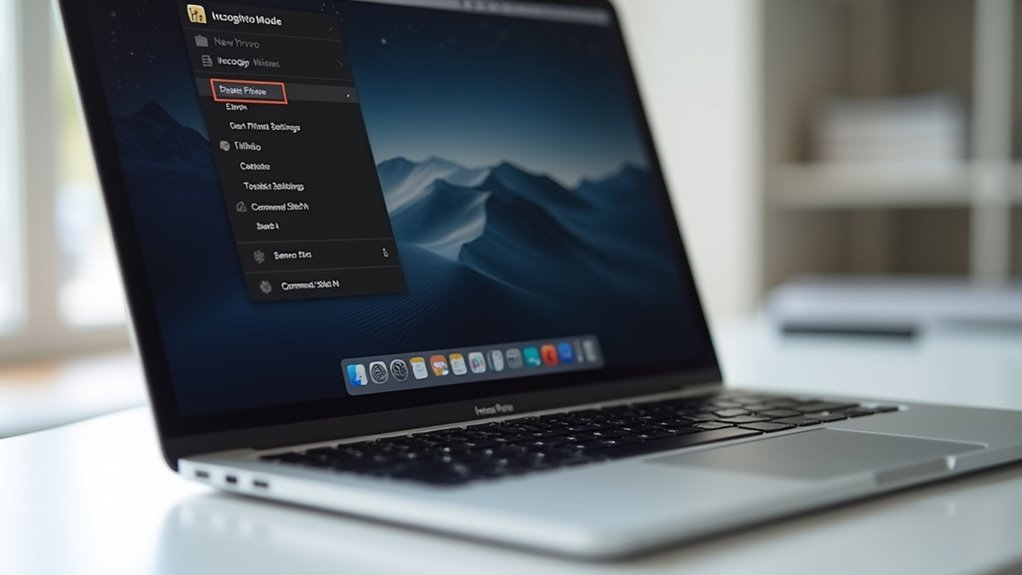
Dostosowywanie trybu incognito na Macu pozwala na dopasowanie prywatności i wygody do Twoich nawyków przeglądania. Możesz ustawić domyślne wyszukiwarki specjalnie dla sesji prywatnych, zarządzać, które rozszerzenia działają w trybie incognito oraz stosować zaawansowane ulepszenia prywatności, które blokują śledzące skrypty i niechciane skrypty.
Te opcje dają Ci większą kontrolę nad Twoim śladem online, nie rezygnując z wydajności ani łatwości użytkowania.
Ustawianie domyślnych wyszukiwarek w trybie prywatnym
Jak możesz zagwarantować, że Twoja preferowana wyszukiwarka będzie zawsze gotowa, gdy otworzysz okno prywatnego przeglądania na Macu? Klucz tkwi w ustawieniach wyszukiwania Safari, które kontrolują zarówno tryb zwykły, jak i prywatny.
Aby to skonfigurować:
- Otwórz ustawienia Safari i przejdź do zakładki Wyszukiwanie.
- Wybierz swoją preferowaną wyszukiwarkę — Google, Bing, DuckDuckGo lub inne — z menu rozwijanego.
- Zauważ, że ten wybór obowiązuje uniwersalnie, także w trybie prywatnym, zapewniając spójność między sesjami.
- Przed rozpoczęciem nowego prywatnego okna potwierdź swój wybór, ponieważ utrzymuje się on do momentu ręcznej zmiany.
To podejście gwarantuje, że Twoje wyszukiwania w trybie incognito odzwierciedlają Twoje preferencje, poprawiając prywatność bez rezygnacji ze znajomości i efektywności.
Zarządzanie rozszerzeniami w trybie incognito
Pamiętaj:
- Niektóre rozszerzenia wyłączają się automatycznie w trybie incognito ze względów prywatności; sprawdź ustawienia każdego rozszerzenia, aby to zmienić.
- Zmiany w trybie incognito nie wpływają na normalne przeglądanie, chyba że zostanie to wyraźnie ustawione.
- Zarządzanie rozszerzeniami daje dostęp do niezbędnych narzędzi bez utraty prywatności.
W naszych testach selektywne włączanie rozszerzeń poprawiło efektywność prywatnego przeglądania przy zachowaniu bezpieczeństwa.
Ta spersonalizowana kontrola pozwala na nieprzerwaną pracę, nawet w trybie incognito.
Ulepszenia prywatności dla trybu incognito
Bardziej bezpieczne i spersonalizowane przeglądanie w trybie Incognito na Macu jest w zasięgu ręki dzięki wykorzystaniu zaawansowanych narzędzi prywatności Safari. Ulepszanie prywatnych sesji może być proste dzięki tym kluczowym krokom:
- Zarządzaj plikami cookie i danymi stron internetowych w ustawieniach Safari, aby zapobiec śledzeniu międzywitrynowemu i ograniczyć niechciane udostępnianie danych.
- Włącz opcję „Proś witryny o nieśledzenie mnie” w ustawieniach prywatności Safari, aby sygnalizować swoje preferencje dotyczące zwiększonej prywatności.
- Korzystaj z trybu Prywatnego przeglądania Safari z zaawansowaną ochroną przed śledzeniem, który ogranicza fingerprinting i automatycznie blokuje trackery.
- Dodaj dodatkową warstwę zabezpieczeń poprzez blokowanie okien przeglądania prywatnego hasłem lub Touch ID, chroniąc sesję przed nieautoryzowanym dostępem.
Regularne czyszczenie danych przeglądania podczas trybu Incognito zapewnia również, że po zamknięciu prywatnych okien nie pozostają żadne pozostałości informacji, skutecznie utrzymując Twoją prywatność.
Ograniczenia trybu incognito na MacBooku
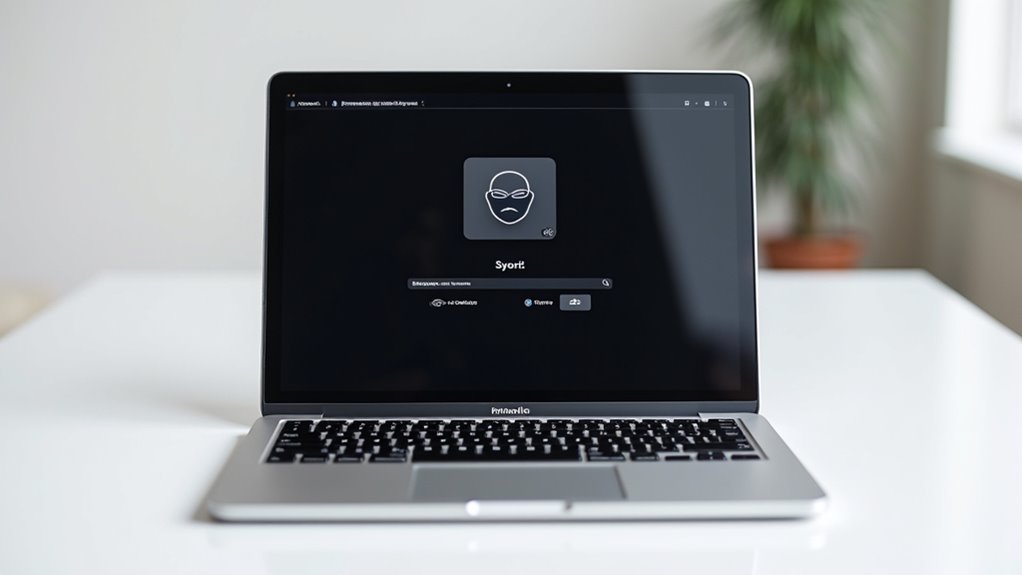
Podczas gdy tryb incognito zapobiega zapisywaniu przez Maca historii przeglądania i danych autouzupełniania, nie uniemożliwia dostawcy internetu ani administratorowi sieci śledzenia Twojej aktywności online.
Twój adres IP pozostaje widoczny dla stron internetowych, co pozwala im monitorować Twoje zachowanie pomimo prywatnego przeglądania.
Dla prawdziwej prywatności niezbędne są dodatkowe narzędzia, takie jak VPN lub iCloud Private Relay, ponieważ sam tryb incognito nie jest kompletnym rozwiązaniem prywatności.
Jakie informacje są nadal śledzone
Jak bardzo prywatne jest Twoje przeglądanie naprawdę podczas korzystania z trybu incognito na MacBooku? Pomimo nazwy, Incognito nie czyni Cię niewidzialnym w sieci. Oto co pozostaje widoczne:
- Twój adres IP pozostaje ujawniony dostawcy usług internetowych oraz administratorom sieci, co ujawnia Twoją ogólną lokalizację.
- Strony internetowe śledzą Cię za pomocą metod opartych na adresie IP oraz odciskach przeglądarki, nawet bez zapisanych ciasteczek.
- Zewnętrzni śledzący i reklamodawcy nadal monitorują Twoją aktywność na różnych stronach podczas sesji.
- Chociaż tryb incognito usuwa lokalne ciasteczka i pamięć podręczną po zamknięciu, strony internetowe nadal zbierają dane sesyjne podczas przeglądania.
Aby zwiększyć prywatność, rozważ łączenie trybu incognito z VPN lub rozszerzeniami skupionymi na prywatności, ponieważ te narzędzia skuteczniej maskują Twój adres IP i ograniczają śledzenie.
Jak twój dostawca usług internetowych może nadal widzieć twoją aktywność
Zastanawiałeś się kiedyś, dlaczego Twoje przeglądanie nie jest naprawdę prywatne podczas korzystania z trybu Incognito na MacBooku? Chociaż tryb Incognito zapobiega zapisywaniu historii, plików cookie i danych autouzupełniania przez Safari, nie szyfruje Twojego ruchu internetowego.
Oznacza to, że Twój dostawca internetu (ISP) nadal może monitorować, które strony odwiedzasz.
Oto, co Twój ISP może zobaczyć podczas prywatnego przeglądania:
- Nazwy domen i adresy IP odwiedzanych witryn
- Nieszyfrowane pakiety danych przepływające przez ich sieć
Bez narzędzi takich jak VPN, Twój ISP ma pełną widoczność Twojej aktywności online — nawet w trybie Incognito.
W naszych testach tylko dodanie szyfrowania pozwala naprawdę ukryć przeglądanie przed śledzeniem przez ISP. Dlatego jeśli prywatność przed Twoim ISP ma dla Ciebie znaczenie, rozważ połączenie trybu Incognito z niezawodnym VPN lub usługą szyfrowania dla kompleksowej ochrony.
Dlaczego tryb incognito nie jest kompletnym rozwiązaniem prywatności
Tryb incognito zapewnia lokalną prywatność, zapobiegając zapisywaniu przez Safari Twojej historii przeglądania, ciasteczek oraz danych autouzupełniania na Twoim MacBooku. Jednak samo to nie gwarantuje pełnej prywatności w sieci. Oto dlaczego:
- Twój adres IP pozostaje widoczny dla dostawcy internetu oraz administratorów sieci, ujawniając Twoją ogólną lokalizację i aktywność.
- Strony internetowe nadal mogą Cię śledzić za pomocą odcisku palca przeglądarki oraz ciasteczek osób trzecich, których tryb incognito nie blokuje.
- Dane zbierane podczas sesji przez śledzące narzędzia nie są automatycznie usuwane po zamknięciu okna.
- Aby naprawdę zwiększyć prywatność, konieczne jest korzystanie z VPN lub iCloud Private Relay, które maskują Twój adres IP oraz szyfrują ruch sieciowy.
Zrozumienie tych ograniczeń pomaga wybrać odpowiednie narzędzia do kompleksowej ochrony prywatności na Twoim Macu.
Alternatywy dla trybu incognito dla zwiększonej prywatności na Macu
Dla użytkowników Mac, którzy szukają silniejszej prywatności niż oferuje tryb Incognito, istnieje kilka skutecznych alternatyw.
VPN szyfruje Twój ruch internetowy i maskuje adres IP, dodając solidne zabezpieczenia.
Tymczasem przeglądarki takie jak Tor Browser lub opcje skupione na prywatności zapewniają zwiększoną anonimowość i ochronę przed śledzeniem dostosowaną do Twoich potrzeb.
Opcje VPN dla użytkowników Mac
Kiedy szukasz silniejszej prywatności online na swoim Macu, VPN-y oferują solidną alternatywę dla trybu incognito, szyfrując Twój ruch internetowy i maskując adres IP. W przeciwieństwie do trybu incognito, VPN-y uniemożliwiają podmiotom trzecim śledzenie Cię w sieci. Weź pod uwagę te kluczowe punkty:
- Najlepsze VPN-y na Maca: NordVPN, ExpressVPN, CyberGhost i Surfshark oferują aplikacje zoptymalizowane pod macOS z niezawodną wydajnością.
- Zwiększona prywatność: VPN-y ukrywają Twój adres IP i szyfrują dane, blokując dostawców internetu (ISP), reklamodawców i hakerów przed szpiegowaniem.
- Funkcje bezpieczeństwa: Szukaj funkcji takich jak kill switch i ochrona przed wyciekami DNS, aby utrzymać prywatność nawet w przypadku przerwania połączenia.
- Konfigurowalne serwery: Wybieraj serwery na całym świecie, aby obejść ograniczenia geograficzne i zapewnić szybsze, bezpieczniejsze przeglądanie.
Korzystanie z VPN-a na Macu daje Ci znacznie szerszą prywatność niż lokalny zakres trybu incognito.
Tor Browser jako alternatywa
Poza VPN-ami, użytkownicy poszukujący wyższego poziomu anonimowości na Macu mogą sięgnąć po przeglądarkę Tor, potężne narzędzie zaprojektowane w celu ochrony Twojej tożsamości w sieci. Tor kieruje Twój ruch przez wolontariuszy-relayów na całym świecie, anonimizując Twój adres IP i lokalizację. Szyfruje dane wielokrotnie, co znacznie utrudnia śledzenie. W odróżnieniu od trybu incognito, aktywnie blokuje zewnętrzne trackery i fingerprinting. Tor również omija cenzurę, umożliwiając dostęp do zablokowanych stron. Zbudowany na bazie Firefoksa, posiada ulepszenia prywatności mające na celu ochronę przed nadzorem.
| Funkcja | Korzyść |
|---|---|
| Wielowarstwowe szyfrowanie | Silna ochrona przed śledzeniem danych |
| Globalna sieć relayów | Maskuje Twój adres IP i lokalizację |
| Technologia antyśledzenia | Zapobiega śledzeniu przez osoby trzecie i fingerprinting |
| Omijanie cenzury | Bezpieczny dostęp do zablokowanych stron |
| Platforma oparta na Firefox | Znane środowisko z ulepszeniami prywatności |
Opcje przeglądarek skoncentrowanych na prywatności
Jak możesz znacznie poprawić swoją prywatność online na Macu, wykraczając poza standardowy tryb incognito? Wybór przeglądarek skoncentrowanych na prywatności zapewnia silniejszą ochronę przed śledzeniem i zbieraniem danych. Rozważ te alternatywy:
- Tor Browser: Przekierowuje Twój ruch przez zaszyfrowane węzły, zapewniając anonimowe przeglądanie znacznie wykraczające poza możliwości trybu incognito.
- Brave: Domyślnie blokuje ciasteczka stron trzecich, reklamy oraz fingerprinting, co skutecznie ogranicza śledzenie między stronami.
- Mozilla Firefox: Oferuje rozbudowane rozszerzenia prywatności oraz konfigurowalne ustawienia, takie jak blokowanie trackerów i wyłączanie telemetrii, dla spersonalizowanej ochrony.
- Zintegrowane VPN: Wiele z tych przeglądarek posiada wbudowane VPN lub wspiera łatwą integrację z VPN, zwiększając anonimowość w porównaniu ze standardowymi trybami prywatności.
Wybór tych przeglądarek daje Ci większą kontrolę nad śladem internetowym — idealne dla użytkowników Maca, którzy szukają solidnej prywatności wykraczającej poza tryb prywatny Safari.
Rozwiązywanie problemów z trybem incognito na Macu
Tryb incognito na Macu czasami może napotkać problemy, takie jak nieotwieranie się lub nieaktywowanie prawidłowo. Do częstych przyczyn należą przestarzałe wersje Safari, ograniczenia systemowe lub zakłócające rozszerzenia.
Aby ponownie sprawić, by tryb incognito działał płynnie, możesz zaktualizować przeglądarkę, sprawdzić ustawienia oraz w razie potrzeby zresetować preferencje Safari.
Typowe problemy z trybem prywatnym
Dlaczego okno Prywatnego Przeglądania może nie chcieć się otworzyć lub zachowywać się nieoczekiwanie na Twoim Macu? Kilka czynników może przyczyniać się do tego problemu. Aby skutecznie rozwiązać problem, rozważ te powszechne przyczyny:
- Nieprawidłowa aktywacja: Upewnij się, że wybierasz „Nowe prywatne okno” z menu Plik w Safari lub używasz skrótu Command-Shift-N.
- Ograniczenia: Kontrola rodzicielska lub ustawienia Czasu przed ekranem mogą wyłączać prywatne przeglądanie; sprawdź te ustawienia systemowe.
- Zakłócenia ze strony rozszerzeń: Niektóre rozszerzenia lub wtyczki Safari mogą kolidować z trybem prywatnym; wyłączenie ich może przywrócić funkcjonalność.
- Przestarzałe oprogramowanie lub problemy z pamięcią podręczną: Aktualizacja macOS i Safari oraz czyszczenie pamięci podręcznej przeglądarki pomaga zapobiegać błędom wpływającym na tryb incognito.
Rozwiązanie tych kwestii często usuwa nieregularne zachowanie i przywraca niezawodność prywatnego przeglądania.
Co zrobić, jeśli tryb incognito nie działa prawidłowo
Nawet jeśli postępujesz zgodnie z właściwymi krokami, tryb Prywatne przeglądanie na Twoim Macu może czasami napotkać problemy zakłócające jego działanie. Co możesz zrobić?
- Upewnij się, że wybierasz „Plik” > „Nowe prywatne okno” w Safari, ponieważ „Incognito” to termin używany w systemie Windows.
- Sprawdź ustawienia Safari oraz rozszerzenia, które mogą blokować prywatne okna.
- Uruchom ponownie Safari lub Maca, aby usunąć tymczasowe usterki.
- Zaktualizuj Safari i macOS, aby uniknąć błędów wpływających na Prywatne przeglądanie.
- Jeśli problemy nadal występują, zresetuj preferencje Safari lub tymczasowo wyłącz oprogramowanie zabezpieczające firm trzecich, które może powodować zakłócenia.
W naszych testach te kroki często przywracają płynne działanie Prywatnego przeglądania, zapewniając, że Twoje przeglądanie pozostanie zarówno prywatne, jak i bezproblemowe.
Resetowanie ustawień przeglądarki
Gdy tryb incognito (znany jako Prywatne przeglądanie w Safari) nie aktywuje się prawidłowo, zresetowanie ustawień przeglądarki często stanowi niezawodne rozwiązanie. Możesz wykonać następujące praktyczne kroki:
- Wyczyść dane stron internetowych i pliki cookie: Przejdź do Safari Preferencje > Prywatność > Zarządzaj danymi witryn, a następnie usuń wszystkie przechowywane dane, aby wyeliminować uszkodzone pliki.
- Uruchom ponownie Safari: Zamknięcie i ponowne otwarcie przeglądarki zapewnia prawidłowe zastosowanie resetu.
- Zresetuj preferencje Safari: Jeśli problem nadal występuje, usuń pliki preferencji Safari z folderu Biblioteka, aby przywrócić ustawienia domyślne.
- Zaktualizuj Safari i macOS: Korzystanie z najnowszych wersji naprawia błędy związane z funkcją Prywatnego przeglądania.
Te precyzyjne działania często rozwiązują problemy z aktywacją, pozwalając ponownie płynnie korzystać z trybu incognito.
Wnioski: Najlepsze praktyki dotyczące prywatnego przeglądania na Macu
Wnioski: Najlepsze praktyki dotyczące prywatnego przeglądania na Macu
Znajomość momentu, kiedy używać trybu incognito, jest kluczowa dla ochrony prywatności online bez utraty wygody. Łączenie prywatnego przeglądania z narzędziami takimi jak VPN i rozszerzenia prywatności może znacznie zmniejszyć śledzenie i narażenie danych.
Bycie na bieżąco z najnowszymi funkcjami prywatności Safari i macOS zapewnia korzyści wynikające z ciągłych ulepszeń bezpieczeństwa i lepszej kontroli nad swoimi danymi.
Kiedy używać trybu incognito
Dlaczego warto wybrać Tryb incognito na Macu i jak najlepiej może on służyć Twoim potrzebom prywatności? Tryb incognito jest idealny, gdy chcesz przeglądać wrażliwe informacje bez pozostawiania śladów.
Oto cztery kluczowe scenariusze:
- Badanie poufnych tematów, gdzie zapisywanie historii lub plików cookie mogłoby stanowić ryzyko.
- Korzystanie ze wspólnych lub publicznych Maców, aby zapobiec dostępowi innych do Twoich danych przeglądania.
- Unikanie targetowanych reklam poprzez blokowanie zapisywania plików cookie i śledzących.
- Testowanie stron internetowych lub logowanie się na wiele kont bez zakłóceń ze strony zapisanych sesji.
Łączenie trybu incognito z innymi narzędziami prywatności
Chociaż tryb incognito na Macu zapewnia solidne podstawy do prywatnego przeglądania, połączenie go z innymi narzędziami prywatności znacznie zwiększa Twoje bezpieczeństwo i anonimowość w sieci.
Dla silniejszej ochrony używaj VPN lub iCloud Private Relay, aby ukryć swój adres IP i zablokować śledzenie w sieci. Dodanie rozszerzeń przeglądarki skupionych na prywatności pomaga zatrzymać trackery i niechciane skrypty, które sam tryb incognito może przeoczyć.
Nie zapomnij wyczyścić ciasteczek i danych stron internetowych przed lub po sesjach, aby zapobiec śledzeniu między witrynami. Dodatkowo dostosuj ustawienia prywatności systemu na Macu — takie jak wyłączenie usług lokalizacji i ograniczenie śledzenia reklam — aby zmaksymalizować prywatność.
W naszych testach takie warstwowe podejście znacznie redukuje Twój cyfrowy ślad, czyniąc korzystanie z przeglądarki na macOS bezpieczniejszym i bardziej prywatnym.
Bycie na bieżąco z funkcjami prywatności przeglądarki
Jak możesz zagwarantować, że Twoje prywatne przeglądanie pozostanie jak najbardziej bezpieczne i skuteczne? Bycie na bieżąco z funkcjami prywatności Safari jest kluczowe. Postępuj zgodnie z tymi eksperckimi krokami:
- Regularnie aktualizuj Safari, aby korzystać z najnowszych ulepszeń prywatności i poprawek bezpieczeństwa.
- Eksploruj ustawienia prywatności Safari, takie jak blokowanie plików cookie i śledzenia między stronami, aby dostosować ochronę do swoich potrzeb.
- Korzystaj z raportów prywatności Safari, aby monitorować śledzenie stron internetowych i proaktywnie dostosowywać swoje preferencje.
- Włącz systemowe narzędzia prywatności, takie jak VPN lub prywatne połączenie Apple (Private Relay), aby zwiększyć anonimowość poza trybem Incognito.
W naszych testach łączenie tych praktyk zapewnia, że Twoje prywatne przeglądanie na Macu pozostaje odporne na rozwijające się zagrożenia online.
Okresowe przeglądy przewodników Apple dotyczących prywatności również pomagają opanować nowe funkcje i utrzymać maksymalne bezpieczeństwo.
Najczęściej zadawane pytania
Jak włączyć tryb incognito na moim Macu?
Aby włączyć tryb incognito na Macu, użytkownik otwiera Safari, wybiera „Nowe prywatne okno” z menu Plik lub naciska Command-Shift-N. Ciemny pasek adresu w prywatnym oknie wskazuje, że tryb incognito jest włączony.
Jak włączyć tryb incognito w ustawieniach?
Aby domyślnie włączyć tryb incognito, należy przejść do Preferencji Safari, wybrać zakładkę Ogólne i ustawić opcję „Safari otwiera się z” na „Nowe okno prywatne”. Alternatywnie, ustawienie to można również zmienić w Ustawieniach systemowych w sekcji Pulpit i Dock.
Jak włączyć tryb incognito?
Tryb incognito jest aktywowany przez otwarcie nowego okna prywatnego przeglądania. Na Macu można to zrobić za pomocą menu Plik przeglądarki, wybierając „Nowe okno prywatne” lub używając skrótu klawiaturowego Command-Shift-N, co umożliwia prywatne przeglądanie.
Jak zawsze uruchamiać Chrome w trybie incognito na Macu?
Aby zawsze uruchamiać Chrome w trybie incognito na Macu, można stworzyć niestandardowy skrót lub zmodyfikować polecenie uruchamiania, dodając flagę –incognito. Alternatywnie, użycie Automatora do napisania skryptu uruchamiającego Chrome z tym parametrem działa skutecznie.
Wniosek
Widziałeś, jak tryb incognito zwiększa prywatność, ograniczając przechowywanie danych przeglądania. Niezależnie od tego, czy korzystasz z Safari, Chrome czy innych przeglądarek, włączenie prywatnych sesji jest proste i szybkie. Pamiętaj, że tryb incognito nie jest niezawodny — nie ukrywa aktywności przed sieciami ani stronami internetowymi. Dla większej prywatności rozważ dodatkowe narzędzia, takie jak VPN lub bezpieczne przeglądarki. Łącząc te metody, zapewnisz, że Twoje przeglądanie na Macu będzie naprawdę prywatne i bezpieczne, dostosowane do Twoich potrzeb.





Opublikuj komentarz