Jak podłączyć koncentrator USB do komputera iMac?
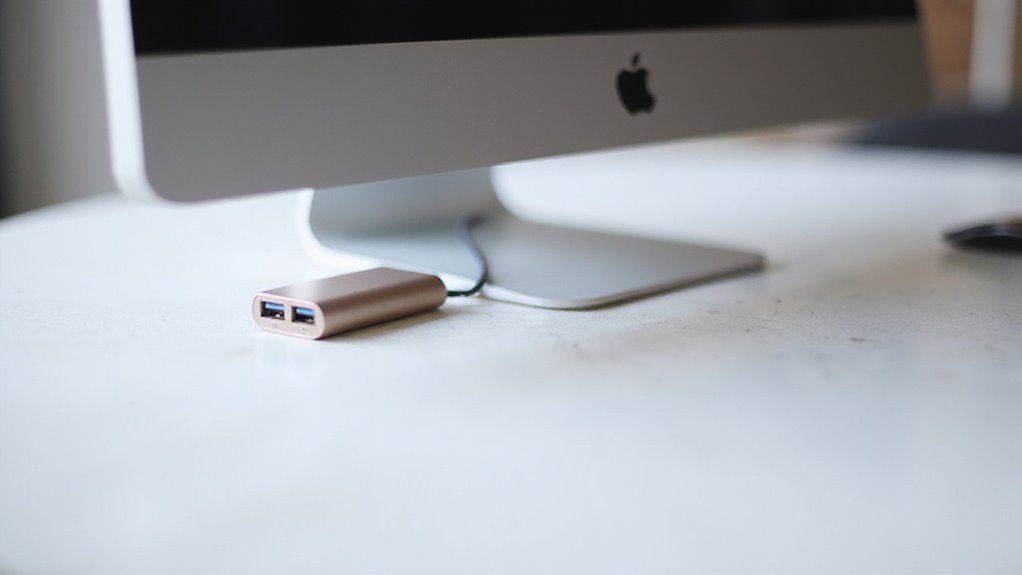
Podłączenie huba USB do komputera iMac to prosty proces, który zwiększa funkcjonalność Twojego stanowiska pracy. Najpierw wybierz kompatybilny hub, który odpowiada konfiguracji portów iMac oraz Twoim potrzebom urządzeniowym, rozważając huba z własnym zasilaniem dla stabilnej pracy. Zidentyfikuj odpowiednie porty USB w iMac i pewnie podłącz hub, umieszczając go w miejscu łatwo dostępnym, aby zminimalizować plątaninę kabli. Aby zapewnić optymalną wydajność i rozwiązywać ewentualne problemy, ważne jest zrozumienie możliwości i ustawień Twojego huba USB.
Kluczowe wnioski
- Zidentyfikuj typ portu USB w swoim iMacu, na przykład USB-A lub USB-C, aby wybrać odpowiedni hub.
- Umieść hub USB tak, aby zminimalizować plątanie się kabli, zmaksymalizować dostępność portów i zmniejszyć ryzyko uszkodzenia.
- Podłącz hub USB do źródła zasilania, jeśli jest to wymagane, i włóż wtyczkę USB do odpowiadającego portu w iMacu.
- Upewnij się, że urządzenia są włączone, a kable poprawnie podłączone; iMac powinien automatycznie rozpoznać hub.
- Używaj huba zasilanego, aby zapewnić stabilną wydajność i obsłużyć urządzenia wymagające większej mocy, zwłaszcza urządzenia USB 3.0.
Wprowadzenie: Dlaczego możesz potrzebować koncentratora USB do swojego iMaca

Użytkownicy iMaca często napotykają na problemy z łącznością z powodu ograniczonej liczby portów USB dostępnych w ich komputerach.
Aby przezwyciężyć to ograniczenie, rozszerzenie możliwości portów iMaca za pomocą huba USB może być praktycznym rozwiązaniem, pozwalającym użytkownikom na podłączenie wielu urządzeń jednocześnie.
Dostępne są różne rodzaje hubów USB, w tym zasilane i bez zasilania, przeznaczone dla iMaców, odpowiadające różnym potrzebom łączności i konfiguracjom portów.
Typowe problemy z łącznością w komputerach iMac
Pracując z wieloma urządzeniami, pojawia się powszechny problem: ograniczona liczba portów USB w komputerze. iMaki często mają ograniczoną liczbę portów USB, co sprawia, że rozgałęźnik USB jest niezbędny do jednoczesnego podłączenia wielu urządzeń.
Jednak korzystanie z rozgałęźnika USB w iMacu może także wprowadzać nowe wyzwania.
- Potencjalne problemy z zasilaniem przy użyciu rozgałęźników bez zasilania mogą wpływać na wydajność urządzeń USB 3.0.
- Może wystąpić obniżenie prędkości transferu danych lub zakłócenia w połączeniu, jeśli rozgałęźnik USB nie jest w pełni kompatybilny z portami USB iMaca.
- iMac może nie rozpoznać rozgałęźnika USB lub może on być widoczny jako rozgałęźnik USB 2.0, co wskazuje na ograniczenia w prędkości i łączności.
- Rozwiązywanie problemów z łącznością może być czasochłonne i frustrujące, wymagając wypróbowania innego rozgałęźnika lub sprawdzenia funkcjonowania portów.
Zalety rozszerzania możliwości portów w iMacu
Ograniczona liczba portów USB w komputerze może utrudniać wydajność pracy, czyniąc trudnym podłączenie wielu urządzeń jednocześnie.
Hub USB pozwala na podłączenie wielu urządzeń USB do Twojego iMaca, znacznie zwiększając liczbę dostępnych portów dla peryferiów, pamięci masowej i akcesoriów. To rozszerzenie zwiększa wydajność pracy, umożliwiając jednoczesne podłączenie urządzeń takich jak drukarki, kamery internetowe i zewnętrzne dyski, co ułatwia bardziej zorganizowane miejsce pracy.
Zasilane huby USB mogą również dostarczać dodatkową moc podłączonym urządzeniom, zapewniając prawidłowe działanie peryferiów o dużym poborze energii i zmniejszając obciążenie natywnych portów USB iMaca.
Rozszerzenie możliwości portów iMaca za pomocą huba jest szczególnie korzystne podczas pracy z urządzeniami wymagającymi prędkości USB 3.0, poprawiając transfer danych przy dużych plikach.
Przegląd różnych typów koncentratorów USB dostępnych dla iMaca
Wybór odpowiedniego huba USB do iMaca może być trudnym zadaniem, zwłaszcza przy wielu dostępnych opcjach na rynku. Aby podjąć świadomą decyzję, ważne jest zrozumienie różnych typów dostępnych hubów USB.
Niektóre kluczowe opcje do rozważenia to:
- Huby z zasilaniem, które zapewniają dodatkową moc dla urządzeń wymagających więcej energii
- Huby bez zasilania, które polegają wyłącznie na mocy USB iMaca
- Huby USB-C lub USB-A, dostosowane do różnych modeli iMaca i typów portów
- Huby o wysokiej prędkości, które obsługują transfer danych od USB 2.0 do USB 3.0 i więcej, zapewniając wydajną pracę przy zadaniach wymagających dużej przepustowości danych.
Zrozumienie typów hubów USB kompatybilnych z iMaciem
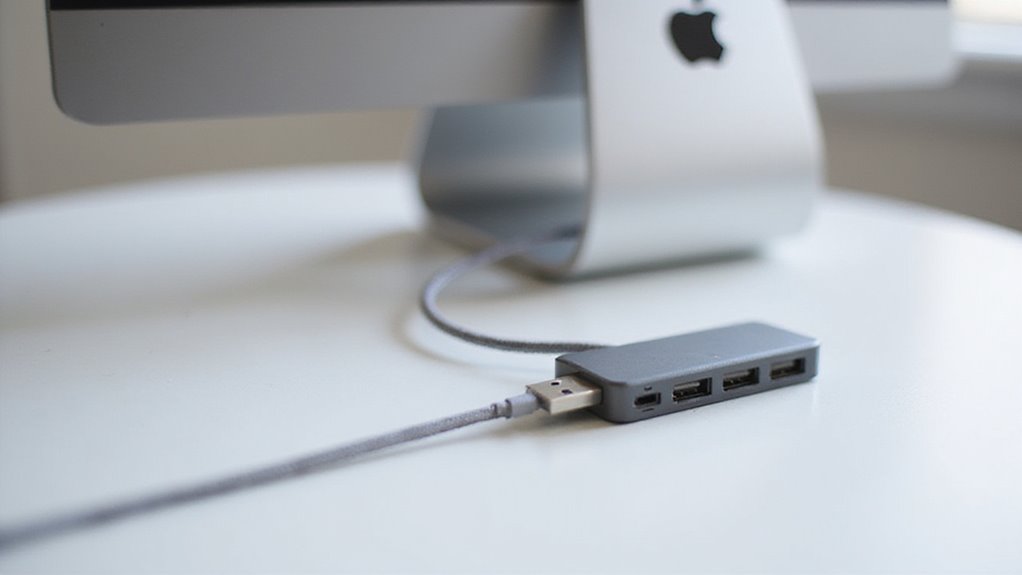
Jeśli chodzi o wybór huba USB do iMaca, ważne jest zrozumienie różnych typów dostępnych hubów.
Użytkownicy iMaca muszą wziąć pod uwagę rodzaj portów w swoim komputerze, czy to USB-A, USB-C, czy Thunderbolt, aby zapewnić kompatybilność z wybranym hubem.
Od hubów z zasilaniem i bez zasilania po standardowe i wielofunkcyjne opcje z dodatkowymi funkcjami, wybór odpowiedniego typu hubu może znacznie wpłynąć na wydajność i niezawodność podłączonych urządzeń.
Huby USB-A vs. USB-C: który jest odpowiedni dla Twojego modelu iMaca
Jaki jest klucz do pełnego wykorzystania potencjału Twojego iMaca pod względem łączności i wydajności? Wybór odpowiedniego typu koncentratora USB jest niezwykle ważny. Decyzja zależy od typu portu USB w Twoim modelu iMaca.
- Starsze iMaki (sprzed 2012 roku) zazwyczaj posiadają porty USB-A, co wymaga użycia koncentratorów USB-A do rozbudowy.
- Nowsze modele (od 2017 roku) wyposażone są w porty USB-C, co wymaga koncentratorów USB-C dla maksymalnej wydajności.
- Koncentratory USB-C oferują szybsze prędkości transferu danych (do 10Gbps lub 40Gbps) w porównaniu z koncentratorami USB-A.
- Użycie koncentratora USB-A z nowszym iMakiem może wymagać adaptera USB-C na USB-A, co może ograniczyć prędkość do USB 2.0.
Wybór właściwego typu koncentratora USB gwarantuje bezproblemową łączność i maksymalną wydajność Twojego iMaca.
Przed zakupem zidentyfikuj model swojego iMaca oraz odpowiadający mu typ portu USB.
Zasilane a niezasilane koncentratory USB: zalety i wady
Kluczem do bezproblemowego korzystania z iMaca jest dobrze dobrany hub USB, który łączy wydajność z przenośnością. Przy wyborze huba USB ważne jest uwzględnienie rodzaju podłączanych urządzeń oraz ich wymagań dotyczących zasilania.
Huby USB z zasilaniem a bez zasilania: zalety i wady
| Typ Huba | Charakterystyka |
|---|---|
| Z zasilaniem | Posiada własne źródło zasilania, gwarantuje stabilną wydajność, bardziej masywna konstrukcja |
| Bez zasilania | Polega na porcie USB iMaca jako źródle zasilania, prostsza konstrukcja, idealny dla urządzeń o niskim poborze mocy |
| Z zasilaniem | Umożliwia wyższe prędkości transferu danych, utrzymuje stabilne połączenia z wieloma urządzeniami |
| Bez zasilania | Może prowadzić do spadku wydajności, problemów z połączeniem w przypadku urządzeń o dużym zapotrzebowaniu na moc |
Hub z zasilaniem jest zalecany dla urządzeń takich jak zewnętrzne dyski twarde czy wiele peryferiów USB, natomiast hub bez zasilania wystarczy dla urządzeń o niskim poborze mocy, takich jak klawiatury i myszy.
Huby Thunderbolt vs. standardowe huby USB dla iMaca
W miarę jak rośnie zapotrzebowanie na rozszerzoną łączność i szybsze prędkości transferu danych, użytkownicy iMaców stają przed wyborem między hubami Thunderbolt a standardowymi hubami USB.
Główna różnica polega na prędkościach transferu danych, gdzie huby Thunderbolt oferują do 40Gbps, a standardowe huby USB obsługują do 5Gbps.
- Szybsze prędkości transferu danych w hubach Thunderbolt umożliwiają płynne wielozadaniowość i zadania o wysokiej wydajności.
- Standardowe huby USB zapewniają wystarczającą łączność dla urządzeń peryferyjnych, takich jak klawiatury i myszy.
- Huby Thunderbolt oferują wsteczną kompatybilność z urządzeniami USB, podczas gdy standardowe huby USB mogą nie obsługiwać urządzeń Thunderbolt.
- Wyższa moc zasilania w hubach Thunderbolt czyni je idealnymi do ładowania urządzeń, podczas gdy standardowe huby USB mogą nie dostarczać wystarczającej mocy.
Wielofunkcyjne huby z dodatkowymi portami i funkcjami
Dla użytkowników iMaca poszukujących rozszerzenia swoich możliwości łączności, wielofunkcyjne koncentratory USB oferują wszechstronne rozwiązanie.
Te koncentratory zazwyczaj posiadają dodatkowe porty, takie jak USB-A, USB-C, HDMI oraz Ethernet, umożliwiając użytkownikom podłączenie różnych urządzeń i peryferiów. Wiele koncentratorów USB obsługuje różne standardy przesyłu danych, w tym USB 3.0 i USB-C, co pozwala na szybszy transfer danych.
Niektóre koncentratory mogą również zawierać dodatkowe funkcje, takie jak czytniki kart SD lub zasilanie, umożliwiając użytkownikom ładowanie urządzeń podczas korzystania z nich do przesyłania danych.
Wybierając wielofunkcyjny koncentrator, ważne jest, aby sprawdzić zgodność z dostępnymi typami portów USB w iMacu. Zalecane są także zasilane koncentratory USB podczas podłączania wielu urządzeń o dużych wymaganiach, aby zapewnić stabilną i niezawodną pracę.
Instrukcja krok po kroku, jak podłączyć koncentrator USB do iMaca
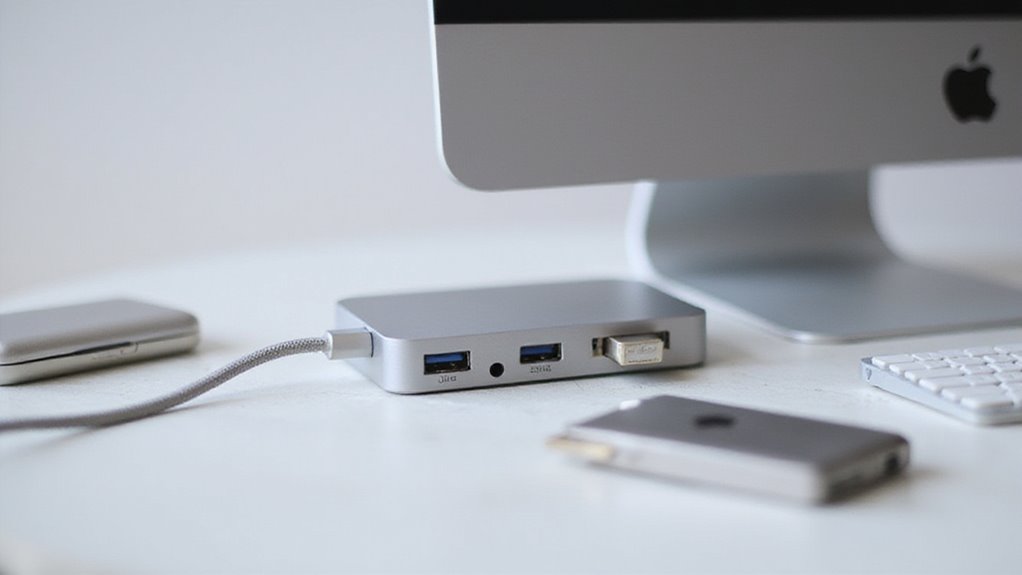
Aby pomyślnie podłączyć hub USB do swojego iMaca, ważne jest, aby zidentyfikować dostępne porty USB w urządzeniu i wybrać kompatybilny hub.
Odpowiednie ustawienie i umiejscowienie huba USB również są istotne, ponieważ mogą wpływać na łączność i dostępność.
W tym przewodniku krok po kroku nauczysz się, jak podłączyć hub USB do iMaca, w tym proces podłączania zarówno hubów USB-A, jak i USB-C/Thunderbolt.
Identyfikacja dostępnych portów na twoim iMacu
Właściciele iMaców znajdą różnorodne porty z tyłu lub z boku swojego komputera, w zależności od modelu i roku produkcji.
Aby podłączyć koncentrator USB, ważne jest, aby zidentyfikować dostępne porty w swoim iMacu.
- Porty USB-A do standardowych połączeń USB
- Porty USB-C do nowszych urządzeń i szybszych prędkości
- Porty Thunderbolt do szybkiego przesyłania danych i połączeń z wyświetlaczami
- Porty zasilania do ładowania i zasilania urządzeń
Musisz określić, którego typu port musisz użyć, aby podłączyć koncentrator USB, upewniając się, że masz odpowiedni kabel lub adapter do wykonania połączenia.
Właściwy port zapewni bezpieczne połączenie zarówno dla przesyłu danych, jak i zasilania.
Właściwe pozycjonowanie i umieszczanie koncentratora USB
Dobrze umieszczony hub USB może znacznie zwiększyć funkcjonalność i dostępność stanowiska pracy z iMakiem. Aby maksymalnie wykorzystać korzyści płynące z huba USB, ważne jest, aby umieścić go w miejscu, które minimalizuje plątaninę kabli i maksymalizuje dostęp do portów.
Pozwala to na łatwe podłączanie i odłączanie urządzeń, zmniejszając ryzyko uszkodzenia kabli lub portów. Umieść hub w wygodnym miejscu, na przykład na biurku lub w pobliżu iMaka, aby zapewnić szybkie i łatwe podłączanie oraz odłączanie urządzeń.
Dobrze umieszczony hub USB pomaga także utrzymać zorganizowane i wolne od bałaganu miejsce pracy, poprawiając ogólną produktywność i efektywność. Poprzez przemyślane ustawienie huba użytkownicy mogą w pełni wykorzystać swój zestaw iMaka i huba USB.
Proces podłączania koncentratorów USB-A
Podłączenie huba USB-A do iMaca to prosty proces, który rozszerza możliwości łączności komputera. Aby nawiązać połączenie, zidentyfikuj port USB-A na iMacu i włóż wtyczkę USB-A huba do portu, aż zostanie pewnie osadzona.
Kilka ważnych wskazówek, o których warto pamiętać:
- Upewnij się, że urządzenia podłączone do huba są prawidłowo włączone, a ich kable są solidnie podłączone.
- iMac powinien automatycznie rozpoznać huba i podłączone do niego urządzenia.
- Jeśli hub lub urządzenia nie pojawiają się w Finderze lub Informacjach o systemie, spróbuj odłączyć i ponownie podłączyć huba.
- Przetestuj huba na różnych portach iMaca, jeśli problemy będą się utrzymywać.
Proces łączenia dla koncentratorów USB-C/Thunderbolt
Dla użytkowników nowszych modeli iMac, korzystanie z koncentratora USB-C lub Thunderbolt jest wygodnym sposobem na rozszerzenie możliwości łączności komputera. Aby podłączyć koncentrator USB-C lub Thunderbolt, zlokalizuj port USB w iMac i upewnij się, że obsługuje on łączność USB-C lub Thunderbolt. Następnie podłącz koncentrator, dokładnie wtykając go do portu, aby zapewnić optymalną wydajność.
| Krok | Działanie | Ważne uwagi |
|---|---|---|
| 1 | Zidentyfikuj port USB-C/Thunderbolt | Sprawdź zgodność portu |
| 2 | Podłącz koncentrator do portu iMac | Zapewnij stabilne połączenie dla optymalnej wydajności |
| 3 | Podłącz koncentrator do źródła zasilania (jeśli wymagane) | Wymagane dla koncentratorów z portami zależnymi od zasilania |
| 4 | Sprawdź rozpoznanie koncentratora w Finder/System Information | Zweryfikuj, czy koncentrator i urządzenia są rozpoznane |
Stabilne połączenie zapewnia optymalną wydajność i zapobiega potencjalnym problemom.
Testowanie połączenia i rozwiązywanie początkowych problemów
Weryfikacja połączenia jest kluczowym krokiem po podłączeniu huba USB do iMaca. Zapewnia to, że hub i podłączone urządzenia są rozpoznawane przez komputer.
Po podłączeniu sprawdź Finder, aby potwierdzić, że iMac rozpoznaje hub USB i wszystkie podłączone urządzenia. Jeśli nie, upewnij się, że hub jest włączony, jeśli wymaga zewnętrznego źródła zasilania.
Niektóre powszechne kroki rozwiązywania problemów obejmują:
- Odłączenie i ponowne podłączenie huba w celu rozwiązania problemów z łącznością
- Użycie innego portu USB w iMacu, aby wykluczyć uszkodzony port
- Uruchomienie iMaca ponownie, aby odświeżyć połączenie
- Sprawdzenie informacji systemowych, aby zweryfikować rozpoznanie podłączonego huba USB i urządzeń
Optymalizacja ustawień koncentratora iMac-a
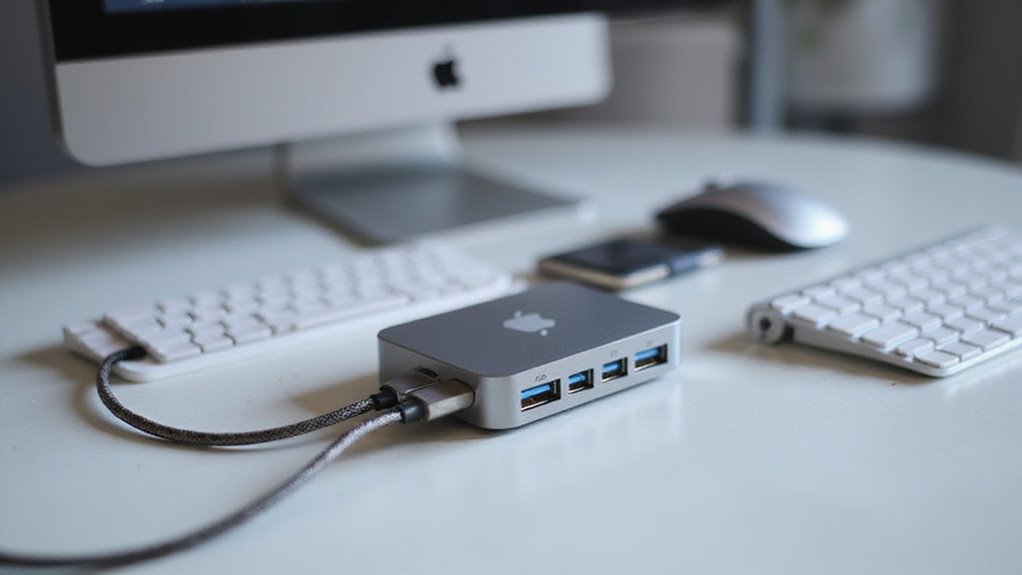
Aby w pełni wykorzystać możliwości swojego zestawu iMac hub, skuteczne zarządzanie kablami oraz strategiczne rozmieszczenie są niezbędne do utrzymania uporządkowanego miejsca pracy i minimalizacji potencjalnych zakłóceń sygnału.
Dobrze zorganizowany zestaw obejmuje także przemyślane rozłożenie urządzeń na wielu portach USB, aby zapobiec wąskim gardłom przepustowości i zapewnić płynny transfer danych.
Porady dotyczące zarządzania kablami dla czystego stanowiska pracy
Przestrzeń robocza wolna od bałaganu to cecha produktywnego stanowiska, a skuteczne zarządzanie kablami jest kluczem do jej osiągnięcia.
Aby utrzymać uporządkowaną przestrzeń roboczą, rozważ następujące wskazówki dotyczące zarządzania kablami:
- Używaj klipsów lub opasek zaciskowych do organizowania i zabezpieczania kabli z koncentratora USB, zapobiegając plątaniu się i zapewniając łatwy dostęp do portów.
- Prowadź kable za iMakiem i stosuj samoprzylepne rozwiązania do zarządzania kablami, aby ukryć je i zmniejszyć bałagan na powierzchni biurka.
- Oznacz kable na obu końcach, aby szybko identyfikować i rozróżniać urządzenia podłączone przez koncentrator USB.
- Zainstaluj tacę na biurko lub pudełko na kable, aby przechowywać nadmiar długości kabli, jednocześnie utrzymując widoczne połączenia w porządku i schludności.
Idealne umiejscowienie, aby zapobiec zakłóceniom sygnału
Zakłócenia sygnału to powszechny problem, który może dotyczyć nawet najlepiej zaprojektowanych miejsc pracy, powodując frustrację i przerwy w produktywności.
Aby zminimalizować zakłócenia elektromagnetyczne, umieść hub USB z dala od innych urządzeń elektronicznych, takich jak monitory, głośniki czy bezprzewodowe routery. Podłączenie huba z tyłu iMaca, gdzie jest więcej miejsca i przepływu powietrza, również zmniejsza prawdopodobieństwo degradacji sygnału.
Poprowadź kable USB wzdłuż tyłu iMaca i zabezpiecz je, aby zapobiec plątaniu się i możliwym zakłóceniom. Utrzymanie czystej linii widzenia między portami huba a podłączanymi urządzeniami jest również istotne.
Regularnie sprawdzaj hub i kable pod kątem zużycia fizycznego, aby zapobiec zakłóceniom sygnału i niestabilnemu połączeniu z iMakiem. Gwarantuje to niezawodne połączenie i maksymalną wydajność.
Jak rozdzielić urządzenia na wiele portów USB
Strategiczne rozmieszczenie urządzeń na kilku portach USB jest kluczowe dla optymalizacji konfiguracji huba iMaca.
Aby zmaksymalizować wydajność, weź pod uwagę wymagania dotyczące zasilania i transferu danych każdego urządzenia.
- Podłącz urządzenia o dużym zapotrzebowaniu, takie jak zewnętrzne dyski twarde, bezpośrednio do zasilanych portów USB w celu maksymalnej wydajności.
- Wykorzystaj huby USB z zewnętrznym zasilaniem, aby obsłużyć jednocześnie wiele urządzeń USB 3.0.
- Podłącz urządzenia wymagające mniejszej przepustowości, takie jak myszy i klawiatury, do pomocniczych portów USB.
- Monitoruj status połączenia urządzeń w Informacjach o systemie, aby upewnić się, że wszystkie podłączone urządzenia są rozpoznawane na zamierzonej prędkości USB.
Zagadnienia zarządzania energią dla urządzeń zewnętrznych
Podczas optymalizacji konfiguracji huba iMaca, zrozumienie kwestii zarządzania energią dla urządzeń zewnętrznych jest kluczowe dla zapewnienia niezawodnej pracy i zapobiegania potencjalnym problemom.
Używanie niezasilanych hubów USB może nie dostarczać wystarczającej mocy dla urządzeń o dużym zapotrzebowaniu na energię, takich jak zewnętrzne dyski twarde, co prowadzi do problemów z łącznością. Warto rozważyć użycie zasilanych hubów USB, które dostarczają dodatkową moc do podłączonych urządzeń, zmniejszając ryzyko problemów.
Upewnij się, że podłączone urządzenia są kompatybilne z ograniczeniami mocy portów USB iMaca, aby zapobiec spowolnieniom transferu danych. Monitoruj temperaturę otoczenia podłączonych urządzeń, aby uniknąć przegrzewania, zwłaszcza w przypadku niezasilanych konfiguracji.
Regularnie sprawdzaj Informacje o systemie, aby zweryfikować, czy wszystkie urządzenia są prawidłowo rozpoznawane i działają z zamierzoną prędkością, co wskazuje na prawidłowe zarządzanie energią. Właściwe zarządzanie energią gwarantuje niezawodną i wydajną konfigurację huba iMaca.
Typowe problemy z używaniem koncentratorów USB z iMac i ich rozwiązania

Podczas korzystania z koncentratora USB z iMakiem użytkownicy mogą napotkać przerywanie połączenia, problemy z dostarczaniem zasilania, problemy z szybkością transferu danych lub problemy z rozpoznawaniem urządzeń.
Te problemy mogą być frustrujące i zakłócać produktywność, ale na szczęście większość z nich można rozwiązać za pomocą prostych kroków rozwiązywania problemów.
Radzenie sobie z przerwami w połączeniu
Przerwy w połączeniu mogą poważnie zakłócić Twoją pracę, powodując frustrację i utratę produktywności. Korzystając z huba USB z iMakiem, kluczowe jest zidentyfikowanie i rozwiązanie przyczyn tych problemów.
- Losowe rozłączania mogą występować, jeśli hub nie ma wystarczającego zasilania, zwłaszcza gdy jednocześnie podłączonych jest wiele urządzeń o dużym zapotrzebowaniu na energię.
- iMaki mogą priorytetowo traktować połączenia USB 2.0 zamiast USB 3.0 podczas korzystania z hubów, co prowadzi do wolniejszych prędkości transferu danych i problemów z łącznością dla urządzeń wymagających wyższej szybkości.
- Bezpośrednie podłączenie urządzeń USB do portów USB iMaka może potwierdzić ich zdolność do pracy z prędkościami USB 3.0, izolując problemy związane z hubem.
- Używanie zasilanych hubów USB może zwiększyć stabilność działania urządzeń USB 3.0, zapewniając stałe zasilanie i minimalizując przerwy w połączeniu.
Rozwiązywanie problemów z dostawą energii
Problemy z dostarczaniem zasilania mogą stanowić poważną przeszkodę podczas korzystania z huba USB z iMakiem, zwłaszcza gdy podłączonych jest wiele urządzeń o wysokim zapotrzebowaniu na energię.
Aby to rozwiązać, upewnij się, że hub jest zasilany, aby utrzymać stabilne połączenia i odpowiednie dostarczanie energii. Potwierdź również, że hub USB jest kompatybilny z portami USB iMaka, aby zapobiec problemom z dostarczaniem zasilania i rozpoznawaniem urządzeń.
Jeśli urządzenia działają nieprawidłowo lub rozłączają się okresowo, może to wskazywać na niewystarczające zasilanie z huba. W takich przypadkach pomocne może być zresetowanie SMC (System Management Controller) iMaka.
Regularnie aktualizuj macOS, aby korzystać z ulepszeń i poprawek błędów, które mogą poprawić wydajność huba USB i możliwości zarządzania zasilaniem. Stosując się do tych kroków, możesz rozwiązać problemy z dostarczaniem zasilania i utrzymać stabilne połączenie.
Naprawa problemów z prędkością transferu danych
Optymalizacja prędkości transferu danych jest kluczowa podczas korzystania z koncentratora USB z iMakiem. Wolne prędkości transferu mogą utrudniać efektywność pracy i powodować frustrację.
Aby zapewnić płynny transfer danych, rozważ następujące kwestie:
- Sprawdź, czy koncentrator USB jest zasilany, aby utrzymać stałe prędkości transferu danych USB 3.0, ponieważ koncentratory bez zasilania mogą domyślnie pracować z wydajnością USB 2.0.
- Upewnij się, że wszystkie urządzenia podłączone do koncentratora są zgodne z USB 3.0, ponieważ efektywna prędkość transferu danych będzie ograniczona do najniższej wersji USB obecnej w łańcuchu połączeń.
- Podłącz koncentrator USB bezpośrednio do portu USB-C lub USB-A w iMacu, który obsługuje USB 3.0, aby zmaksymalizować prędkości transferu.
- Monitoruj stabilność połączenia, testując urządzenia pojedynczo na koncentratorze oraz bezpośrednio podłączając je do iMaka, aby zidentyfikować potencjalne wąskie gardła.
Rozwiązywanie problemów z rozpoznawaniem urządzeń
Jeśli chodzi o używanie rozgałęźnika USB z iMakiem, napotkanie problemów z rozpoznawaniem urządzeń może być frustrujące. Jeśli iMac nie rozpoznaje urządzeń podłączonych do rozgałęźnika USB, spróbuj podłączyć rozgałęźnik do innego portu USB w iMaku, aby wykluczyć problemy związane z konkretnym portem.
Ważne jest również, aby upewnić się, że rozgałęźnik jest zgodny ze standardami USB 3.0 dla optymalnej wydajności. Dodatkowo używanie rozgałęźnika z własnym zasilaniem może pomóc zapewnić odpowiednią moc dla wszystkich podłączonych urządzeń.
Sprawdź kabel używany do podłączenia rozgałęźnika do iMaka, ponieważ uszkodzone lub niskiej jakości kable mogą powodować problemy z łącznością. Potwierdź, że urządzenia są kompatybilne z macOS oraz prawidłowo włączone i działające.
Zalecane koncentratory USB dla różnych modeli iMaców

Podczas wyboru huba USB do iMaca ważne jest, aby wziąć pod uwagę specyficzną konfigurację portów oraz wymagania dotyczące wydajności konkretnego modelu.
Dla nowszych modeli iMac (2017 i późniejszych) idealne są huby USB-C z szybkim transferem danych, natomiast starsze modele mogą wymagać hubów USB-A zapewniających niezawodne połączenie.
Poniższe rekomendacje przedstawiają najlepsze huby USB dla różnych modeli iMac, w tym opcje budżetowe oraz rozwiązania premium z zaawansowanymi funkcjami.
Najlepsze koncentratory USB do nowszych modeli iMac (2017 i późniejsze)
Dostępnych jest wiele najwyższej klasy hubów USB dla nowszych modeli iMac (2017 i nowsze), oferujących szereg funkcji spełniających różnorodne potrzeby związane z łącznością.
Przy wyborze huba USB ważne jest uwzględnienie takich czynników jak kompatybilność, prędkości transferu danych oraz dostarczanie mocy.
Niektóre kluczowe cechy, na które warto zwrócić uwagę w hubie USB dla nowszych modeli iMac, to:
- Szybkie prędkości transferu danych: możliwości USB 3.0 lub wyższe, osiągające prędkości do 5Gb/s lub więcej
- Wiele opcji połączeń: zarówno porty USB-C, jak i USB-A, dla bezproblemowej łączności ze starszymi i nowszymi urządzeniami
- Huby zasilane: dodatkowe dostarczanie mocy zapewniające stabilną pracę urządzeń peryferyjnych
- Jednoczesne połączenia: możliwość podłączenia wielu urządzeń bez utraty prędkości, idealna do zastosowań o dużej przepustowości, takich jak dyski zewnętrzne
Zalecane koncentratory dla starszych komputerów iMac
Dla posiadaczy starszych komputerów iMac znalezienie odpowiedniego huba USB może być wyzwaniem.
Starsze modele iMac zazwyczaj wyposażone są w porty USB-A, co wymaga huba USB z połączeniami USB-A dla kompatybilności. Aby zapewnić maksymalne prędkości transferu danych, warto szukać hubów obsługujących standardy USB 3.0, ponieważ starsze iMaci mogą natywnie obsługiwać tylko USB 2.0.
Warto rozważyć huba z zasilaniem, aby uzyskać stabilną wydajność i niezawodne zasilanie dla wielu podłączonych urządzeń. Niektóre huby USB oferują dodatkowe funkcje, takie jak połączenia Ethernet lub gniazda kart SD, zwiększając funkcjonalność starszego iMaca.
Należy sprawdzić, czy wybrany hub ma możliwości transferu danych odpowiadające maksymalnemu obsługiwanemu przez iMaca, aby uniknąć ograniczeń połączenia. Odpowiedni hub powinien łączyć kompatybilność, prędkość i funkcjonalność dla konkretnego modelu iMaca.
Budżetowe opcje hubów do iMaca
Wybór niedrogiego koncentratora USB do iMaca wymaga starannego rozważenia, aby zapewnić kompatybilność, optymalną wydajność i dobrą wartość za pieniądze. Tanie koncentratory często oferują różnorodne porty, w tym USB-A, USB-C i HDMI, umożliwiając użytkownikom rozszerzenie opcji łączności bez nadwyrężania budżetu.
Kluczowe cechy, na które warto zwrócić uwagę przy wyborze niedrogiego koncentratora do iMaca:
- Różnorodność portów, w tym USB-A, USB-C i HDMI, pozwalająca na rozszerzenie opcji łączności
- Obsługa USB 3.0 lub wyższej dla najlepszych prędkości transferu danych
- Wbudowana ochrona przeciwprzepięciowa, zabezpieczająca podłączone urządzenia
- Kompatybilność z konkretnym modelem iMaca, w tym typami portów i obsługiwanymi protokołami
Premiumowe rozwiązania hubów USB z zaawansowanymi funkcjami
Premiumowe koncentratory USB z zaawansowanymi funkcjami oferują znaczącą poprawę dla użytkowników iMaca, którzy chcą maksymalnie zwiększyć możliwości łączności i wydajność.
Te koncentratory często oferują wiele portów, umożliwiając użytkownikom podłączenie kilku urządzeń jednocześnie bez utraty prędkości czy funkcjonalności. Zaawansowane funkcje mogą obejmować wysokie prędkości transferu danych do 10Gb/s lub więcej, zapewniając szybkie przesyłanie plików i płynną obsługę urządzeń USB 3.0 lub Thunderbolt.
Wiele premium koncentratorów jest wyposażonych w możliwości zasilania, co pozwala użytkownikom ładować podłączone urządzenia podczas jednoczesnego przesyłania danych. Niektóre koncentratory integrują także dodatkowe funkcje, takie jak porty Ethernet i czytniki kart SD, jeszcze bardziej poprawiając doświadczenie użytkownika iMaca.
Wybór zasilanego koncentratora USB może zwiększyć niezawodność, zapewniając stabilne połączenia i lepszą wydajność.
Maksymalizacja wydajności z hubem USB do iMaca

Po podłączeniu iMac USB hub i przygotowaniu go do pracy, możesz teraz skupić się na maksymalizacji swojej produktywności poprzez organizację urządzeń dla efektywnego przepływu pracy.
Twój hub może być centrum kreatywnych ustawień dla projektów audio, wideo i fotograficznych, pozwalając Ci łatwo podłączyć i zarządzać wieloma urządzeniami.
Organizacja urządzeń dla efektywnego przepływu pracy
Jako istotny krok w optymalizacji przestrzeni roboczej iMaca, organizacja urządzeń za pomocą koncentratora USB może znacznie zwiększyć Twoją produktywność. Podłączając wiele peryferiów do jednego koncentratora, zmniejszasz bałagan i maksymalizujesz dostępne porty. Zasilany koncentrator USB zapewnia niezawodne zasilanie urządzeniom o dużym zapotrzebowaniu na energię, takim jak zewnętrzne dyski twarde i drukarki.
- Uporządkuj swoją przestrzeń roboczą, zarządzając urządzeniami nieistotnymi przez koncentrator, jednocześnie priorytetowo traktując urządzenia niezbędne jak klawiatury i myszy bezpośrednio do portów USB iMaca.
- Oznacz lub pokoloruj kable podłączone do koncentratora, aby ułatwić identyfikację i rozwiązywanie problemów.
- Regularnie monitoruj połączenia urządzeń za pomocą Informacji o systemie, aby zweryfikować, czy wszystkie urządzenia są prawidłowo rozpoznawane i działają z zamierzoną prędkością.
- Używaj zasilanego koncentratora, aby poprawić stabilność połączeń i zapewnić niezawodne zasilanie urządzeniom.
Korzystanie z Twojego huba do kreatywnych konfiguracji (audio, wideo, fotografia)
Podłączanie wielu urządzeń do iMaca może być prostym procesem, jednak wykorzystanie huba USB do kreatywnych konfiguracji wymaga bardziej strategicznego podejścia, aby zmaksymalizować produktywność.
Podłączając wiele interfejsów audio lub mikrofonów przez hub USB, użytkownicy mogą zwiększyć możliwości produkcji audio na iMacu oraz efektywnie nagrywać i miksować materiały dźwiękowe.
Do projektów wideo hub USB może służyć do podłączania zewnętrznych kamer i kart przechwytujących, umożliwiając sprawny transfer plików wideo w wysokiej rozdzielczości.
Fotografowie również mogą zintegrować hub USB w swoim workflow, aby szybko zgrać zdjęcia z wielu czytników kart pamięci i zewnętrznych dysków.
Zasilany hub USB gwarantuje odpowiednie zasilanie dla urządzeń energochłonnych, zmniejszając problemy z połączeniem i zwiększając niezawodność sprzętu.
Takie rozwiązanie pozwala na bezproblemowe wielozadaniowość i maksymalizuje kreatywny potencjał.
Konfigurowanie wielu monitorów za pomocą koncentratora USB
Aby przenieść wielozadaniowość na wyższy poziom, podłączenie wielu monitorów za pomocą huba USB może być przełomowe dla użytkowników iMaca.
Nie wszystkie huby USB obsługują wyjście obrazu, dlatego warto upewnić się, że Twój hub to potrafi, zanim podłączysz wiele monitorów. Hub USB-C z DisplayPort lub HDMI może obsługiwać wysokie rozdzielczości nawet do 4K dla każdego wyświetlacza.
- Podłącz wiele monitorów, aby zwiększyć produktywność i możliwości wielozadaniowości
- Ciesz się wysokorozdzielczymi wyświetlaczami dzięki hubom USB-C obsługującym DisplayPort lub HDMI
- Sprawdź, czy masz wystarczającą przepustowość, aby obsłużyć wiele monitorów oraz inne podłączone urządzenia
- Skonfiguruj układ wyświetlaczy i ustawienia rozdzielczości w Preferencjach systemowych > Monitory, aby zoptymalizować swoje ustawienia
Rozwiązania do przechowywania danych za pomocą połączeń przez koncentrator USB
Zwiększenie pojemności pamięci oraz usprawnienie zarządzania danymi to kluczowe korzyści z podłączenia huba USB do iMaca.
Dzięki hubowi USB użytkownicy mogą jednocześnie podłączać wiele zewnętrznych urządzeń pamięci masowej, takich jak zewnętrzne dyski twarde i pendrive’y. To rozwiązanie poprawia zarządzanie danymi i możliwości tworzenia kopii zapasowych, a także zwiększa liczbę dostępnych portów w iMacu.
Zasilane huby USB zapewniają niezawodną wydajność przy podłączaniu wielu urządzeń pamięci masowej, gwarantując stały dostęp do danych i zapobiegając problemom z łącznością.
Zarządzając rozwiązaniami pamięciowymi za pomocą huba USB, użytkownicy mogą upraszczać przepływy pracy, centralizować transfery danych oraz łatwo przełączać się między urządzeniami bez konieczności ciągłego odłączania i ponownego podłączania.
Takie usprawnione podejście znacznie poprawia wydajność transferu plików i produktywność.
Wniosek: Jak w pełni wykorzystać rozszerzoną łączność swojego iMaca
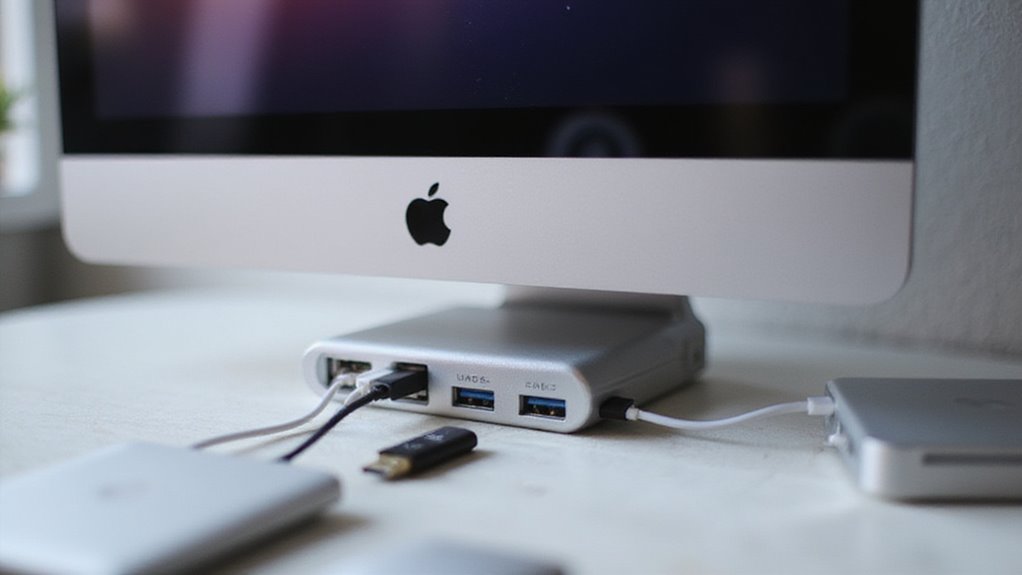
Aby zmaksymalizować rozszerzoną łączność swojego iMaca, kluczowe jest ocenienie istotnych czynników, takich jak wybór odpowiedniego huba USB, zarządzanie jakością kabli oraz monitorowanie wydajności urządzeń.
Stosując najlepsze praktyki i wybierając idealny hub dopasowany do swoich potrzeb, możesz zapewnić sobie płynne i efektywne korzystanie z podłączonych urządzeń.
Dzięki dobrze zaplanowanemu ustawieniu uzyskasz pełne możliwości huba USB swojego iMaca, zwiększając produktywność i usprawniając swoje miejsce pracy.
Podsumowanie kluczowych punktów dotyczących skutecznego korzystania z koncentratora USB
Podłączenie huba USB do iMaca może znacznie zwiększyć jego możliwości łączności, ale aby zoptymalizować to rozszerzenie, należy wziąć pod uwagę kilka kluczowych czynników.
Aby zapewnić prawidłowe korzystanie z huba USB, rozważ następujące istotne kwestie:
- Zidentyfikuj właściwy typ portu w swoim iMacu, aby wybrać kompatybilny hub USB.
- Podłącz hub USB bezpośrednio do iMaca, upewniając się, że jest on solidnie wpięty, aby zmaksymalizować dystrybucję zasilania i wydajność transferu danych.
- Używaj zasilanego huba USB dla urządzeń wymagających dużej mocy, co zapobiegnie niestabilnym połączeniom i umożliwi obsługę wielu urządzeń o wysokim zapotrzebowaniu na energię.
- Sprawdź, czy wszystkie urządzenia są widoczne w Finderze oraz zweryfikuj w Informacjach o systemie, czy działają z maksymalną prędkością.
Przyszłościowe zabezpieczenie konfiguracji łączności iMaca
W miarę jak użytkownicy maksymalizują potencjał łączności swojego iMaca za pomocą huba USB, pojawia się ważna kwestia: zapewnienie, że konfiguracja pozostaje elastyczna wobec zmieniających się potrzeb i postępu technologicznego.
Aby zabezpieczyć łączność na przyszłość, ważne jest wybranie huba USB, który obsługuje USB 3.0 lub wyższy standard, zapewniając szybkie transfery danych i kompatybilność z nowoczesnymi urządzeniami.
Zaleca się również korzystanie z zasilanych hubów USB, ponieważ dostarczają one stałe zasilanie i umożliwiają pełną funkcjonalność podłączonych urządzeń.
Regularne sprawdzanie dostępności aktualizacji macOS jest niezbędne, ponieważ nowsze wersje mogą poprawić kompatybilność z hubami USB i podłączonymi urządzeniami.
Podejmując te kroki, użytkownicy mogą zoptymalizować rozszerzoną łączność swojego iMaca, zapewniając płynne i efektywne doświadczenie.
Takie proaktywne podejście pomoże użytkownikom wyprzedzać zmiany i w pełni wykorzystać możliwości swojego iMaca.
Ostateczne rekomendacje dla różnych potrzeb użytkowników
Dzięki idealnie podłączonemu rozgałęźnikowi USB zwiększającemu potencjał łączności iMaca, uwaga przesuwa się na dostosowanie konfiguracji do konkretnych potrzeb użytkownika.
Wybór odpowiedniego rozgałęźnika i poprawne jego podłączenie są kluczowe dla maksymalnej wydajności.
Aby w pełni wykorzystać rozszerzoną łączność iMaca, rozważ następujące kwestie:
- Użytkownicy wielu urządzeń: Wybierz zasilany rozgałęźnik USB, aby zapewnić odpowiednią moc i przepustowość danych dla wszystkich podłączonych urządzeń.
- Szybki transfer danych: Wybierz rozgałęźnik obsługujący najnowszą wersję USB, taką jak USB 3.2 lub USB4.
- Konfiguracje z dużą liczbą peryferiów: Priorytetowo traktuj rozgałęźnik z wieloma portami, aby pomieścić wszystkie swoje urządzenia peryferyjne.
- Przyszłościowe rozwiązania: Wybierz rozgałęźnik z portami USB-C, aby zapewnić kompatybilność z nowszymi urządzeniami.
Najczęściej zadawane pytania
Czy koncentratory USB działają na iMac?
Huby USB są kompatybilne z komputerami iMac, umożliwiając podłączenie wielu urządzeń. Jednak zapewnienie odpowiedniego zasilania dla urządzeń o dużym poborze mocy oraz weryfikacja kompatybilności z portami USB iMaca są kluczowe dla optymalnej wydajności i niezawodności.
Jak zezwolić na podłączenie koncentratora USB do mojego Maca?
Aby umożliwić podłączenie koncentratora USB do Maca, należy przejść do Ustawień systemu, a następnie wybrać Prywatność i bezpieczeństwo. W systemie macOS 13.3 lub nowszym może być wymagane udzielenie pozwolenia dla koncentratora na przesyłanie mocy i danych.
Jak sprawić, by mój Mac rozpoznał mój hub USB?
Użytkownik powinien sprawdzić Informacje o systemie na swoim Macu, aby potwierdzić, czy koncentrator USB jest wymieniony w sekcji Sprzęt, co wskazuje na rozpoznanie przez system, oraz zweryfikować, czy koncentrator jest prawidłowo podłączony i włączony.
Jak podłączyć dysk USB do mojego iMaca?
Odnajduje port USB w swoim iMacu i wkłada pendrive, używając ewentualnie kompatybilnego adaptera. Dysk pojawia się na pulpicie oraz w Finderze, gotowy do przesyłania plików, po prawidłowym podłączeniu i włączeniu zasilania.
Dlaczego moje porty USB nie działają na moim Macu?
Porty USB użytkownika mogą nie działać prawidłowo z powodu braku zasilania, niewłaściwego użycia kabla lub problemów z kompatybilnością. Ponowne uruchomienie Maca oraz sprawdzenie wymagań zasilania koncentratora USB może pomóc rozwiązać problem i przywrócić funkcjonalność portów.
Wniosek
Podłączenie huba USB do Twojego iMaca może znacznie zwiększyć Twoją wydajność, rozszerzając ograniczoną liczbę portów. Dzięki odpowiedniemu hubowi możesz cieszyć się wygodą wielu portów USB, uporządkowanym zarządzaniem kablami oraz szybszym transferem danych. Postępując zgodnie z powyższymi wskazówkami, łatwo wybierzesz i skonfigurujesz idealny hub USB do swojego iMaca, zapewniając uporządkowane miejsce pracy oraz bezproblemową łączność ze wszystkimi Twoimi urządzeniami.




Opublikuj komentarz