Jak przenieść kontakty z iPhone’a na iPhone’a?
Możesz łatwo przenosić kontakty przy użyciu synchronizacji przez iCloud – wystarczy włączyć Kontakty w iCloud na obu iPhonach pod tym samym Apple ID, aby uzyskać bezprzewodowy transfer. Preferujesz szybszą metodę offline? Użyj AirDrop: włącz Bluetooth i Wi-Fi, odblokuj oba urządzenia i udostępnij kontakty bezpośrednio. Aby wykonać pełne kopie zapasowe, podłącz się do iTunes lub Findera na komputerze, utwórz kopię zapasową starego iPhone’a, a następnie przywróć nowy. Chcesz mieć więcej kontroli lub wskazówek dotyczących rozwiązywania problemów? Kontynuuj eksplorację, aby opanować każdy krok.
Kluczowe informacje
- Włącz synchronizację kontaktów iCloud na starym iPhone’ie i zaloguj się na tym samym koncie Apple ID na nowym iPhone’ie, aby bezprzewodowo zsynchronizować kontakty.
- Użyj Quick Start, umieszczając nowy iPhone blisko starego i postępując zgodnie z wyświetlanymi na ekranie instrukcjami, aby przenieść kontakty i dane bezpośrednio.
- Przenieś kontakty w trybie offline za pomocą AirDrop, włączając Bluetooth i Wi-Fi, ustawiając AirDrop na „Tylko kontakty” lub „Wszyscy” i udostępniając kontakty.
- Przywróć kontakty z kopii zapasowej iCloud lub iTunes/Findery wykonanej na starym iPhone’ie podczas konfiguracji nowego urządzenia.
- Wyeksportuj kontakty jako pliki VCF na starym iPhone’ie i zaimportuj je ręcznie na nowym iPhone’ie, jeśli inne metody są niedostępne.
Wprowadzenie: Dlaczego Transferowanie Kontaktów Między iPhone’ami Jest Ważne
Przejście na nowy iPhone lub zmiana urządzenia oznacza, że będziesz chciał mieć swoje kontakty gotowe do użycia bez żadnych problemów.
Możesz przenieść kontakty łatwo, korzystając z kilku wbudowanych metod, takich jak iCloud, bezpośrednie przesyłanie między urządzeniami lub iTunes, a my poprowadzamy cię przez to krok po kroku.
Zachowanie nienaruszonych kontaktów oszczędza ci czasu i zapewnia płynną komunikację od pierwszego dnia.
Typowe scenariusze, w których konieczne jest przeniesienie kontaktów
Niezależnie od tego, czy właśnie kupiłeś nowego iPhone’a, czy też musiałeś zresetować swojego obecnego, przeniesienie kontaktów jest kluczowe, aby zachować płynną i nieprzerwaną komunikację.
Często będziesz musiał przenieść kontakty podczas migracji iPhone’a – czy to przy uaktualnianiu urządzeń, przywracaniu po resecie, czy konfigurując drugi iPhone. Udostępnianie kontaktów ma również zastosowanie przy organizowaniu urządzeń rodzinnych lub zespołowych, aby utrzymać wszystkich połączonych bez wysiłku.
Profesjonaliści biznesowi polegają na transferze kontaktów, aby utrzymać szczegóły klientów i kolegów bez utraty rytmu. Ponadto przeniesienie kontaktów zapobiega utracie danych, zapewniając, że Twoje niezbędne połączenia podążają za Tobą, gdziekolwiek się udajesz.
Zrozumienie tych powszechnych scenariuszy pomaga docenić, dlaczego opanowanie transferu kontaktów nie jest tylko wygodne – jest to niezbędne, aby Twoje życie cyfrowe płynęło gładko.
Przegląd metod, które omówimy w tym artykule
Przeniesienie twoich kontaktów na nowego iPhone’a sprawia, że Twoja komunikacja jest gładka i bezproblemowa, niezależnie od sytuacji.
W tym artykule poznasz kilka niezawodnych sposobów na przeniesienie kontaktów między iPhone’ami, które odpowiadają różnym potrzebom i poziomom komfortu korzystania z technologii. Zaczniemy od synchronizacji kontaktów w iCloud, najłatwiejszej bezprzewodowej opcji, która pozwala na aktualizację Twoich kontaktów na wszystkich urządzeniach.
Następnie omówimy bezpośrednie przeniesienie między urządzeniami w celu szybkich, offline’owych przenosin. Dowiesz się również, jak przywrócić kontakty z kopii zapasowych przy użyciu programu iTunes lub Finder, co jest idealne, gdy Twój stary iPhone nie jest w pełni dostępny.
Każda z metod oferuje przejrzyste, krok po kroku instrukcje, abyś mógł pewnie przeprowadzić przeniesienie kontaktów iPhone’a bez ryzyka utraty danych.
Gotowy, by odzyskać wolność i kontrolę nad Twoimi kontaktami? Zaczynajmy!
Używanie iCloud do przenoszenia kontaktów z iPhone’a na iPhone’a
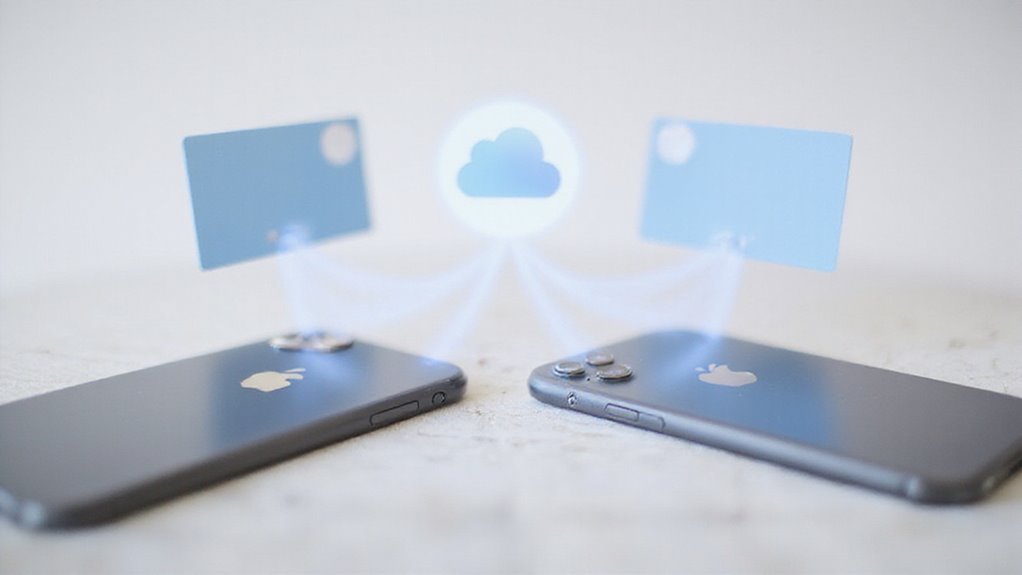
Aby przenieść Twoje kontakty przy użyciu iCloud, zacznij od skonfigurowania iCloud i włączenia synchronizacji kontaktów na Twoim starym iPhone’ie.
Następnie zaloguj się na tym samym koncie Apple ID na nowym iPhone’ie i upewnij się, że kontakty są również synchronizowane tam.
Na koniec dokładnie sprawdź, czy wszystkie Twoje kontakty pojawiły się na nowym urządzeniu przed zakończeniem.
Konfigurowanie iCloud na starym iPhone’ie
Aby zabezpieczyć Twoje kontakty, wykonaj kopię zapasową w iCloud: przejdź do Ustawień > [Twoje Imię] > iCloud > Kopia zapasowa iCloud i dotknij Utwórz kopię zapasową.
Ten krok gwarantuje, że Twoja lista kontaktów jest bezpiecznie zapisana w chmurze, pozwalając Ci na zmianę urządzeń bez obaw.
Prawidłowe skonfigurowanie iCloud to Twój pierwszy krok w kierunku gładkiego i niezawodnego transferu kontaktów.
Włączanie synchronizacji kontaktów w ustawieniach iCloud
Zanim Twoje kontakty mogą płynnie pojawić się na Twoim nowym iPhonie, będziesz chciał upewnić się, że synchronizacja kontaktów jest włączona w iCloud. Oto jak to zrobić:
- Otwórz aplikację Ustawienia i dotknij swojego Apple ID u góry.
- Wybierz iCloud, aby otworzyć ustawienia iCloud.
- Znajdź przełącznik Kontakty i włącz go, aby włączyć synchronizację.
- Po wyświetleniu monitu, kliknij Scal, aby połączyć kontakty z iPhone’a z tymi w iCloud.
Ten krok zapewnia, że Twoje kontakty będą aktualizowane i dostępne na różnych urządzeniach.
Pamiętaj, że oba iPhony muszą być zalogowane na tym samym Apple ID i połączone z Wi-Fi, aby umożliwić płynną synchronizację.
W naszych testach włączenie tego ustawienia znacznie upraszcza transfer kontaktów bez żadnych komplikacji.
Logowanie się do iCloud na nowym iPhone’ie
Ta prosta czynność zapewnia, że Twoja lista kontaktów podąża za Tobą, gdziekolwiek się udajesz.
Weryfikacja, że kontakty zostały przeniesione pomyślnie
Po ukończeniu transferu iCloud, potwierdzenie, że Twoje kontakty zostały przeniesione poprawnie, daje Ci spokój ducha i upewnia, że żadne ważne dane nie zostały przeoczone. Weryfikacja kontaktów na nowym iPhone’ie jest prosta i niezbędna dla potwierdzenia synchronizacji.
Oto jak skutecznie sprawdzić Twoje kontakty iCloud:
- Otwórz aplikację Kontakty i poszukaj znajomych nazwisk.
- Upewnij się, że oba iPhone’y używają tego samego Apple ID z włączoną synchronizacją kontaktów iCloud w Ustawieniach.
- Sprawdź ostatnią datę kopii zapasowej iCloud na starym urządzeniu, aby potwierdzić, że kontakty zostały uwzględnione.
- Odśwież kontakty na nowym iPhone’ie, przeciągając w dół w aplikacji Kontakty lub wyłączając/włączając iCloud Kontakty.
- Porównaj kilka kluczowych kontaktów na obu urządzeniach, aby potwierdzić pełną synchronizację.
Te kroki gwarantują, że Twoje kontakty są bezpiecznie przeniesione, zachowując Twoją swobodę w nawiązywaniu połączeń.
Szybki transfer z AirDrop
Aby rozpocząć korzystanie z AirDrop, upewnij się, że oba iPhone’y mają włączone Wi-Fi i Bluetooth oraz że AirDrop jest ustawiony na „Tylko kontakty” lub „Wszyscy”.
Możesz wybrać wiele kontaktów jednocześnie w aplikacji Kontakty, dotknąć Udostępnij, a następnie wybrać AirDrop, aby wysłać je szybko.
Gdy otrzymujący iPhone wyświetli monit, wystarczy zaakceptować transfer, aby natychmiast dodać kontakty – idealne do szybkiej i bezproblemowej wymiany.
Jak włączyć AirDrop na obu iPhone’ach
Włączenie AirDrop na obu iPhone’ach pozwala na natychmiastowe udostępnianie kontaktów bez kabli lub skomplikowanych konfiguracji. Aby rozpocząć, musisz aktywować AirDrop i upewnić się, że Bluetooth i Wi-Fi są włączone na obu urządzeniach.
Oto jak to zrobić:
- Otwórz Centrum Sterowania przesuwając palcem w dół od prawego górnego rogu (iPhone X lub nowszy) lub w górę od dołu (starsze modele).
- Naciśnij i przytrzymaj kartę ustawień sieciowych (gdzie znajdują się ikony Wi-Fi i Bluetooth).
- Dotknij ikony AirDrop i wybierz Tylko kontakty lub Wszyscy do otrzymywania.
- Potwierdź, że oba iPhone’y mają włączone Wi-Fi i Bluetooth – AirDrop zależy od obu, aby się połączyć.
- Trzymaj urządzenia blisko, w odległości kilku stóp, aby uzyskać najlepsze połączenie i najszybsze transfery.
Wykonaj te kroki, a będziesz gotowy do korzystania z bezproblemowego udostępniania kontaktów w drodze.
Wybieranie i udostępnianie wielu kontaktów jednocześnie
Kiedy musisz szybko przesłać wiele kontaktów, AirDrop oferuje kilka wydajnych sposobów, aby to zrobić bez zbędnych formalności. Zacznij od utworzenia grupy kontaktów w aplikacji Kontakty, aby zorganizować osoby, z którymi chcesz się podzielić.
Dla prawdziwie masowego transferu, wyeksportuj tę grupę jako plik vCard – to pakuje wszystkie kontakty w jednym schludnym pakiecie. Następnie prześlij vCard do nowego iPhone’a za pomocą AirDrop, oszczędzając Ci dzielenia się każdym kontaktem indywidualnie.
Alternatywnie, jeśli preferujesz, otwórz każdy kontakt, dotknij „Udostępnij” i prześlij za pomocą AirDrop pojedynczo lub użyj aplikacji innych firm, które obsługują wybór wielu kontaktów jednocześnie.
Nie zapomnij włączyć Wi-Fi i Bluetooth oraz ustawić AirDrop do odbierania od „Tylko kontakty” lub „Wszyscy” dla gładkiego i bezproblemowego udostępniania.
Akceptowanie kontaktów na odbierającym iPhone’ie
Chociaż udostępnianie kontaktów przez AirDrop jest szybkie i wygodne, będziesz chciał dokładnie wiedzieć, jak zaakceptować te kontakty na nowym iPhonie, aby uniknąć wszelkich problemów. Gdy ktoś przesyła ci kontakty, pojawia się monit – oto co musisz zrobić, aby płynnie zaakceptować kontakty:
- Upewnij się, że oba iPhony mają włączone Wi-Fi i Bluetooth, a AirDrop jest ustawiony na „Tylko kontakty” lub „Wszyscy”.
- Czekaj na powiadomienie AirDrop na ekranie twojego iPhone’a.
- Kliknij Zaakceptuj, aby potwierdzić prośbę o transfer kontaktów.
- Karta kontaktu zostaje automatycznie dodana do twojej aplikacji Kontakty.
- Trzymaj urządzenia odblokowane i blisko, jeśli transfer się nie rozpocznie.
Ten płynny proces pozwala ci szybko zintegrować nowe kontakty bez dodatkowych kroków, dając ci swobodę skupienia się na tym, co ważne.
Rozwiązywanie typowych problemów z AirDrop
Jeśli AirDrop wciąż nie działa, spróbuj tych szybkich napraw:
- Uruchom ponownie oba iPhone’y.
- Wyłącz i włącz AirDrop.
- Zresetuj ustawienia sieciowe, jeśli to konieczne (odświeża to połączenia Wi-Fi i Bluetooth).
Upewnij się również, że odbierający iPhone jest odblokowany, aktywny i udziela pozwolenia po wyświetleniu monitu.
W naszych testach te kroki szybko przywracają możliwość transferu kontaktów bez problemów.
Używanie iTunes/Findeer do transferu kontaktów
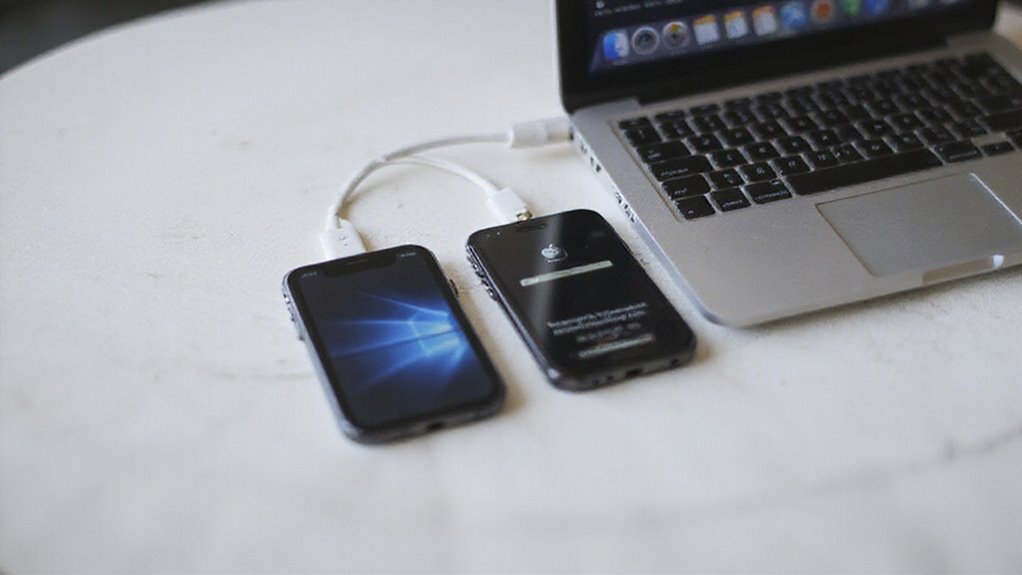
Możesz przenieść swoje kontakty poprzez wykonanie kopii zapasowej starego iPhone’a na komputerze przy użyciu iTunes lub Findera. Po utworzeniu pełnej kopii zapasowej, jej przywrócenie na nowym iPhone’ie przeniesie wszystkie Twoje dane, w tym kontakty, w sposób bezproblemowy.
Jeśli preferujesz, istnieją sposoby na przywrócenie tylko Twoich kontaktów bez wpływania na inne dane, dając Ci kontrolę nad tym, co jest przenoszone na nowe urządzenie.
Tworzenie kopii zapasowej starego iPhone’a na komputerze
Gdy chcesz niezawodnego sposobu na przesyłanie kontaktów bez polegania na chmurze, wykonanie kopii zapasowej starego iPhone’a na komputerze to solidny wybór. Korzystając z iTunes (w systemie Windows lub macOS Mojave i wcześniejszych) lub Findera (macOS Catalina i nowszych), można utworzyć bezpieczną kopię zapasową, która zawiera kontakty.
Oto jak to zrobić:
- Podłącz stary iPhone do komputera i otwórz iTunes lub Finder.
- Wybierz swój iPhone, a następnie kliknij Zrób kopię zapasową teraz, aby rozpocząć tworzenie kopii zapasowej.
- Wybierz szyfrowanie kopii zapasowej, jeśli chcesz zapisać hasła i dane zdrowotne.
- Poczekaj, aż kopia zapasowa zostanie w pełni ukończona dla bezpieczeństwa.
- Odłącz stary iPhone — wszystko jest gotowe do następnego kroku, aby przywrócić kontakty.
Ta metoda tworzenia kopii zapasowej daje pełną kontrolę i spokój ducha podczas transferu.
Przywracanie kopii zapasowej na nowy iPhone
- Podłącz nowy iPhone do tego samego komputera, w którym wykonywałeś kopię zapasową starego urządzenia.
- Podczas konfiguracji nowego iPhone’a wybierz opcję Przywróć z komputera Mac lub PC.
- Wybierz najnowszą kopię zapasową w iTunes lub Finderze.
- Rozpocznij proces przywracania i poczekaj, aż się ukończy.
- Po zakończeniu sprawdź swoje kontakty, aby potwierdzić, że zostały pomyślnie przeniesione.
- Wprowadź ponownie dane logowania do Apple ID, jeśli zostaniesz o to poproszony.
Ta metoda daje Ci pełną kontrolę nad przeniesieniem kontaktów i innych istotnych danych, zwłaszcza gdy chcesz być niezależny od korzystania z usług chmurowych.
Jak selektywnie przywrócić tylko kontakty
Chociaż przywracanie pełnej kopii zapasowej jest proste, selektywne przywracanie tylko Twoich kontaktów przy użyciu iTunes lub Findera daje Ci precyzyjną kontrolę nad tym, jakie dane przesyłają się na Twój nowy iPhone – idealne, jeśli chcesz uniknąć nadpisania innych ważnych informacji.
Aby wykonać selektywną przywróć, postępuj zgodnie z tymi kluczowymi krokami:
- Upewnij się, że Twoja obecna kopia zapasowa iPhone’a zawiera kontakty, które chcesz przenieść.
- Otwórz iTunes lub Finder i podłącz nowego iPhone’a.
- Wybierz plik kopii zapasowej zawierający tylko żądane kontakty (wybór kopii zapasowej).
- Ostrożnie przywróć tę kopię zapasową, aby uniknąć wpływu na inne dane.
- Po przywróceniu zweryfikuj w aplikacji Kontakty, że przeniosły się tylko zamierzone kontakty.
Ta metoda gwarantuje czysty transfer kontaktów bez zakłócania aplikacji, ustawień lub multimediów.
W naszych testach jest to niezawodny sposób na zachowanie swobody nad tym, co przenosi się na nowe urządzenie.
Przenoszenie kontaktów za pośrednictwem karty SIM
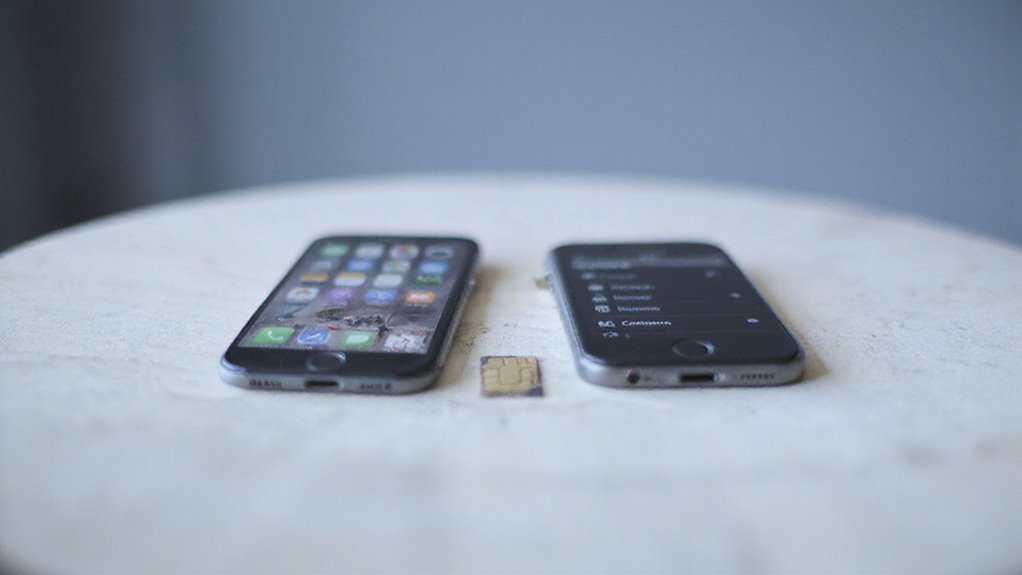
Przenoszenie kontaktów za pośrednictwem karty SIM może być szybkim sposobem na przeniesienie podstawowych informacji kontaktowych między iPhone’ami, ale wymaga najpierw wyeksportowania kontaktów z poprzedniego urządzenia na kartę SIM.
Po wyjęciu karty SIM i włożeniu jej do nowego iPhone’a, można zaimportować te kontakty bezpośrednio do pamięci telefonu.
Należy pamiętać, że ta metoda ma ograniczenia – nie przeniesie ona wszystkich szczegółów, takich jak adresy e-mail lub wiele numerów, a nie wszystkie kontakty mogą być zapisane na karcie SIM.
Eksportowanie kontaktów do karty SIM na Twoim starym iPhone’ie
- Otwórz aplikację Kontakty lub Ustawienia
- Wybierz kontakty, które chcesz wyeksportować
- Wybierz opcję eksportu lub zapisu na karcie SIM
- Potwierdź proces eksportu
- Poczekaj na zakończenie transferu
Wyjmowanie i wkładanie karty SIM do nowego iPhone’a
Jeśli zapisałeś swoje kontakty bezpośrednio na karcie SIM na swoim starym iPhone’ie, przeniesienie ich na nowe urządzenie jest proste, gdy znasz właściwe kroki.
Najpierw wyłącz stary iPhone, aby bezpiecznie wyjąć kartę SIM. Użyj narzędzia do wysuwania karty SIM lub małego spinacza, aby wysunąć taczkę karty SIM.
Następnie włóż kartę SIM do tacki nowego iPhone’a i wsuń ją z powrotem bezpiecznie.
Włącz nowe urządzenie, aby ukończyć konfigurację transferu karty SIM.
Importowanie kontaktów z karty SIM do nowego iPhone’a
Po włożeniu karty SIM do nowego iPhone’a można szybko przenieść wszelkie zapisane na niej kontakty przy użyciu wbudowanej funkcji importowania. Ta metoda upraszcza importowanie kontaktów z karty SIM, pozwalając na przenoszenie kontaktów między iPhone’ami bez dodatkowych narzędzi.
Oto jak rozpocząć kopiowanie kontaktów na iPhone’a:
- Przejdź do Ustawienia > Kontakty na nowym urządzeniu
- Dotknij Importuj kontakty z karty SIM
- Poczekaj, aż iPhone odczyta zapisane na karcie SIM kontakty
- Sprawdź aplikację Kontakty, aby potwierdzić zaimportowaną listę
- Wykonaj kopię zapasową bieżących kontaktów przed rozpoczęciem, aby uniknąć przypadkowego nadpisania
Ograniczenia transferów kart SIM
Mogłoby się wydawać, że przenoszenie kontaktów za pośrednictwem karty SIM to szybkie rozwiązanie, ale istnieją ważne ograniczenia, o których należy pamiętać. Po pierwsze, przenoszenie karty SIM działa tylko wtedy, gdy Twoje kontakty są zapisane na samej karcie SIM, a większość nowoczesnych telefonów iPhone przechowuje kontakty wewnętrznie, co czyni tę metodę zawodną.
Ponadto karty SIM obsługują ograniczone pola kontaktów – zwykle tylko nazwy i numery telefonów – więc szczegóły, takie jak adresy e-mail lub zdjęcia, nie zostaną przeniesione. Może to prowadzić do frustrującej utraty danych kontaktowych.
Ponadto karty SIM mają ograniczoną pojemność, więc przekroczenie jej grozi utratą kontaktów podczas transferu. W naszych testach opcje oparte na oprogramowaniu, takie jak iCloud, okazały się o wiele bezpieczniejsze i bardziej kompleksowe.
Jeśli chcesz uwolnić się od tych niedogodności, rozważ uniknięcie przenoszenia za pośrednictwem karty SIM i zamiast tego wybierz iCloud lub dedykowane aplikacje.
Korzystanie z funkcji Szybkiego startu
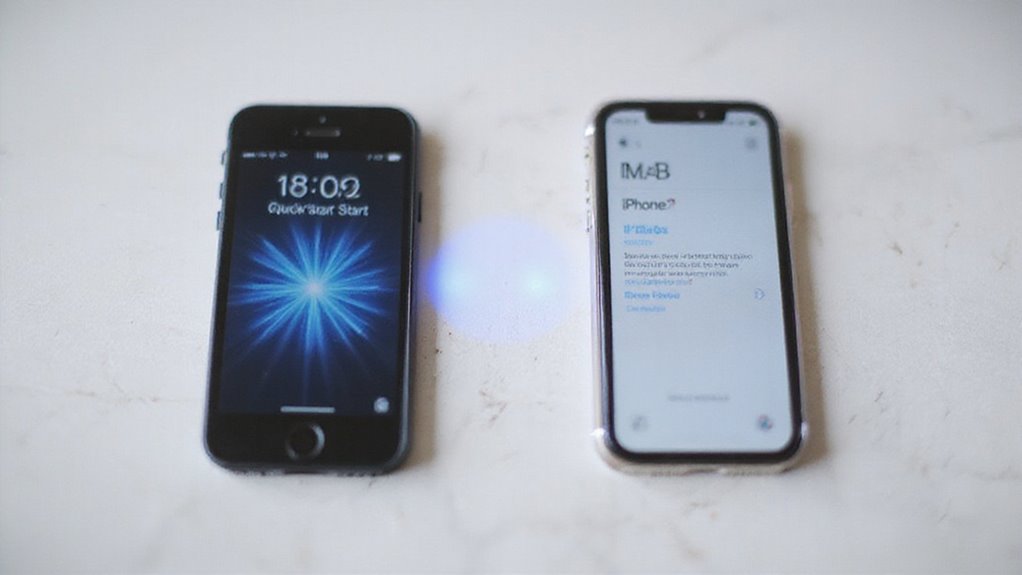
Szybki start sprawia, że przeniesienie kontaktów i wszystkich Twoich danych na nowego iPhone’a jest płynne i szybkie. Wystarczy, że masz oba urządzenia w pobliżu, połączone z Wi-Fi i zalogowane na Twój Apple ID, aby rozpocząć proces.
Jeśli Twoje iPhone’y nie połączą się od razu, przeprowadzimy Cię przez proste kroki, aby rozwiązać problem i wrócić na właściwe tory.
Wymagania do szybkiego startu
Chociaż funkcja Szybkie uruchomienie sprawia, że transfer kontaktów i danych jest niesamowicie wygodny, należy spełnić określone warunki, aby zapewnić płynny proces. Chcesz odpowiednio przygotować oba iPhone’y, aby nic nie spowalniało Cię.
Oto co jest potrzebne, aby funkcja Szybkie uruchomienie działała bezbłędnie:
- Oba urządzenia muszą działać na iOS 11 lub nowszej wersji.
- Bluetooth i Wi-Fi muszą być włączone na obu iPhone’ach.
- Stary iPhone powinien być odblokowany i znajdujący się w pobliżu.
- Nowy iPhone musi być włączony i gotowy na ekranie konfiguracji.
- Oba urządzenia powinny być naładowane lub podłączone do zasilania, aby uniknąć przerw.
Krok po kroku przewodnik do transferu wszystkich danych, w tym kontaktów
Przygotowanie wszystkiego do Szybkiego startu oznacza, że jesteś gotowy przenieść wszystkie swoje dane, w tym kontakty, w zaledwie kilku prostych krokach.
Najpierw umieść nowego iPhone’a w pobliżu swojego obecnego iPhone’a z włączonym Bluetooth i oba działające na iOS 12.4 lub nowszym. Pojawi się monit na twoim starym iPhone’ie z zapytaniem, czy chcesz użyć swojego Apple ID, aby rozpocząć przenoszenie kontaktów do iPhone’a i innych danych.
Potwierdź swoje Apple ID, a następnie postępuj zgodnie z instrukcjami wyświetlanymi na ekranie, aby się uwierzytelnić. Pozostaw oba telefony podłączone do zasilania i Wi-Fi podczas bezproblemowej migracji danych.
Po zakończeniu nowy iPhone odzwierciedla stary – kontakty, aplikacje, ustawienia niezmienione.
Zastanawiasz się, jak przenieść kontakty między iPhone’ami? Szybki start sprawia, że jest to zawsze bezwysiłkowe i niezawodne.
Co zrobić, jeśli Quick Start nie wykrywa twoich urządzeń
Jeśli twoje iPhone’y nie wykrywają się nawzajem podczas szybkiego uruchamiania, nie martw się – nie jesteś sam, a istnieją proste rozwiązania do wypróbowania.
Ten krok jest kluczowy podczas nauki, jak kopiować kontakty z iPhone’a na iPhone’a, zwłaszcza jeśli chcesz, aby kopiowanie kontaktów iPhone’a przebiegało bez zarzutu.
Wypróbuj te porady:
- Upewnij się, że oba iPhone’y są odblokowane, włączone i znajdują się blisko siebie.
- Włącz Bluetooth na obu urządzeniach; szybkie uruchamianie zależy od niego.
- Połącz oba iPhone’y z tą samą siecią Wi-Fi.
- Uruchom ponownie oba iPhone’y, aby usunąć tymczasowe usterki.
- Sprawdź i zainstaluj aktualizacje iOS na obu urządzeniach.
Postępowanie zgodnie z tymi krokami zwykle rozwiązuje problemy z wykrywaniem, pozwalając Ci cieszyć się gładkim i bezwysiłkowym transferem Twoich kontaktów.
Aplikacje firm trzecich do transferu kontaktów
Jeśli szukasz alternatyw poza wbudowanymi opcjami Apple, aplikacje firm trzecich mogą uprościć i ułatwić przenoszenie kontaktów między iPhone’ami. Narzędzia te często pozwalają przenosić kontakty za pomocą USB lub eksportować je jako pliki, co jest przydatne, jeśli stary telefon nie jest w pełni dostępny.
Przed wyborem aplikacji warto rozważyć jej funkcje bezpieczeństwa i łatwość użytkowania w porównaniu z natywnymi metodami, aby znaleźć to, co najlepiej pasuje do twoich potrzeb.
Przegląd niezawodnych aplikacji do transferu kontaktów
- Bezpośredni transfer urządzenie-urządzenie przez Wi-Fi, Bluetooth lub USB
- Eksportowanie kontaktów w formatach takich jak CSV lub VCF, aby łatwo je zaimportować
- Proste, intuicyjne interfejsy zaprojektowane dla wszystkich poziomów doświadczenia
- Szybka migracja, która oszczędza Ci czas podczas konfiguracji
- Silne szyfrowanie i lokalne przetwarzanie danych w celu ochrony Twojej prywatności
Przy użyciu tych narzędzi zyskasz wolność od ograniczeń ekosystemu Apple, jednocześnie zapewniając bezpieczne przeniesienie Twoich kontaktów na nowego iPhone’a.
Jak bezpiecznie korzystać z tych aplikacji
Podczas wybierania aplikacji firm trzecich do transferu Twoich kontaktów, podjęcie kilku kroków bezpieczeństwa może chronić Twoje dane osobowe i zapewnić Ci spokój ducha.
Po pierwsze, zawsze pobieraj aplikacje z oficjalnych sklepów z aplikacjami, takich jak App Store Apple, aby uniknąć ryzyka złośliwego oprogramowania.
Następnie, dokładnie sprawdzaj uprawnienia aplikacji – zezwalaj tylko na dostęp do Twoich kontaktów i niezbędnych funkcji, nic więcej.
Przed zainstalowaniem, sprawdź recenzje i oceny użytkowników, aby potwierdzić niezawodność i bezpieczeństwo.
Ponadto, regularnie aktualizuj aplikację, aby korzystać z poprawek bezpieczeństwa chroniących Twoje dane.
Na koniec, jeśli aplikacja to oferuje, korzystaj z szyfrowanych opcji transferu – szyfruje to Twoje kontakty, zapobiegając nieautoryzowanemu przechwyceniu.
Stosowanie się do tych prostych kroków pozwala Ci swobodnie i bezpiecznie przenosić swoje kontakty, bez niepotrzebnych obaw.
Zalety i wady w porównaniu z metodami natywny
Podczas gdy natywne metody takie jak iCloud i bezpośredni transfer iPhone’a oferują płynną integrację i silne zabezpieczenia prywatności, aplikacje firm trzecich wnoszą własne unikalne zalety, które mogą Cię zainteresować. Uzyskujesz więcej elastyczności, zwłaszcza w przypadku masowych transferów lub przełączeń między platformami, z:
- Przyjazne dla użytkownika interfejsy, które nie wymagają głębokiej znajomości iCloud lub iTunes
- Opcje zarządzania kontaktami poza ekosystemem Apple’a
- Potencjalnie szybsze transfery z mniejszą liczbą kroków
- Kompatybilność wykraczająca poza same iPhone’y, przydatna, jeśli korzystasz z wielu urządzeń
Jednak pamiętaj, że aplikacje firm trzecich mogą stwarzać ryzyka bezpieczeństwa, ponieważ uzyskują dostęp do Twoich danych osobowych i często wiążą się z dodatkowymi kosztami.
Natywne metody pozostają bezpłatne, prostsze i bardziej bezpieczne, wbudowane w iOS. Zatem, jeśli cenisz sobie wolność i kontrolę, aplikacje firm trzecich mogą oferować wygodę – ale przed podjęciem decyzji rozważ kwestie prywatności i kosztów.
Eksportowanie i importowanie plików VCF
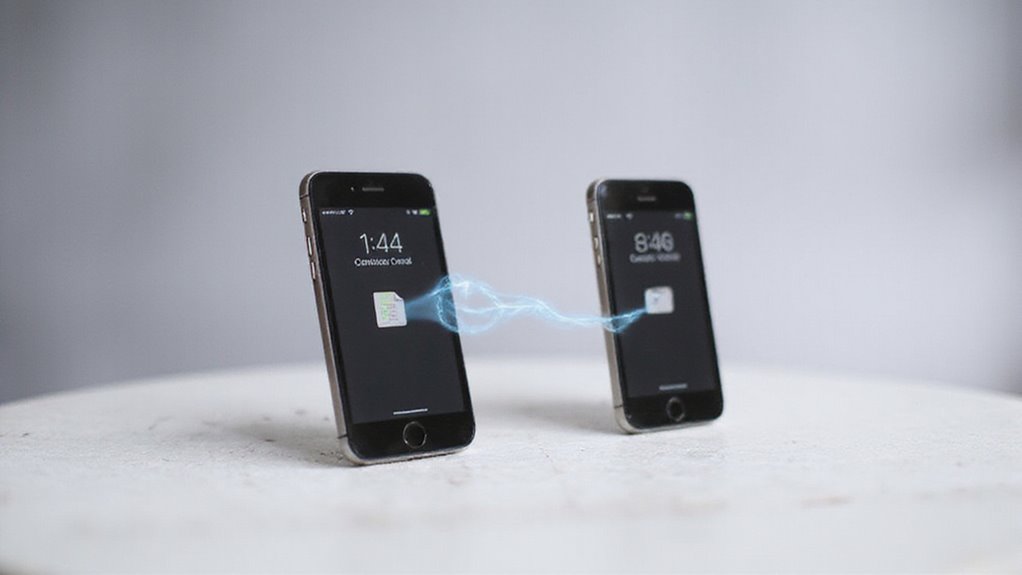
Eksportowanie Twoich kontaktów jako pliku VCF pozwala na zgromadzenie wszystkich ważnych informacji w jednym łatwym do udostępnienia pakiecie. Możesz wysłać ten plik między iPhone’ami za pomocą AirDrop, poczty e-mail lub usług chmurowych, co ułatwia i zabezpiecza transfer.
Otwierając plik VCF na nowym iPhone’ie, szybko zaimportujesz wszystkie te kontakty bez pominięcia żadnego szczegółu.
Tworzenie pliku VCF ze wszystkimi Twoimi kontaktami
Stworzenie pliku VCF ze wszystkimi Twoimi kontaktami pozwala przenieść całą książkę adresową szybko i bezpiecznie bez polegania na synchronizacji iCloud. Ta metoda daje Ci kontrolę, uwalniając Cię od automatycznej synchronizacji w chmurze i dając Ci kopię zapasową, którą możesz zarządzać.
Aby utworzyć plik VCF, możesz:
- Użyć aplikacji firm trzecich na iPhone’ie zaprojektowanych do eksportu kontaktów
- Wyeksportować kontakty przez iCloud na komputerze, pobierając plik vCard
- Bezpiecznie zapisać plik VCF na komputerze lub w chmurze
- Upewnić się, że plik zawiera wszystkie Twoje kontakty dla płynnego transferu
- Zachować ten plik VCF jako bezpieczną kopię zapasową Twojej książki adresowej
Dzięki tym krokom możesz uzyskać prosty i niezawodny sposób na wyeksportowanie Twoich kontaktów, idealny, jeśli chcesz niezależności od zależności od iCloud.
Udostępnianie pliku między iPhone’ami
Oto jak łatwo udostępnić:
- Otwórz lokalizację pliku VCF na starym iPhonie.
- Naciśnij Udostępnij, a następnie wybierz AirDrop lub preferowaną metodę.
- Wybierz nowy iPhone z listy urządzeń.
To podejście pozwala na przeniesienie kontaktów bez polegania na usługach synchronizacji, dając ci wolność i bezpieczeństwo nad twoimi danymi.
W naszych testach, AirDrop był najszybszą i najbardziej niezawodną metodą.
Jak importować pliki VCF na nowym iPhone’ie
Po udostępnieniu pliku VCF między iPhone’ami, importowanie tych kontaktów na nowe urządzenie jest proste. Aby rozpocząć, zlokalizuj plik VCF na twoim iPhone’ie za pomocą aplikacji Pliki, poczty e-mail lub chmury. Następnie, po prostu go dotknij. Twoja aplikacja Kontakty otworzy się, prosząc o dodanie wszystkich lub wybranych kontaktów – łatwe, prawda?
Oto jak zapewnić płynny import:
- Otwórz plik VCF bezpośrednio na twoim iPhone’ie
- Potwierdź, że aplikacja Kontakty otwiera się automatycznie
- Wybierz dodanie wszystkich lub konkretnych kontaktów
- Sprawdź, czy plik VCF jest prawidłowo sformatowany, aby uniknąć błędów
- Alternatywnie, synchronizuj za pośrednictwem iCloud lub iTunes dla płynnego scalania
Ta metoda daje ci swobodę i kontrolę nad twoimi kontaktami, sprawiając, że twój nowy iPhone od razu staje się znajomy.
Rozwiązywanie Typowych Problemów z Transferem Kontaktów
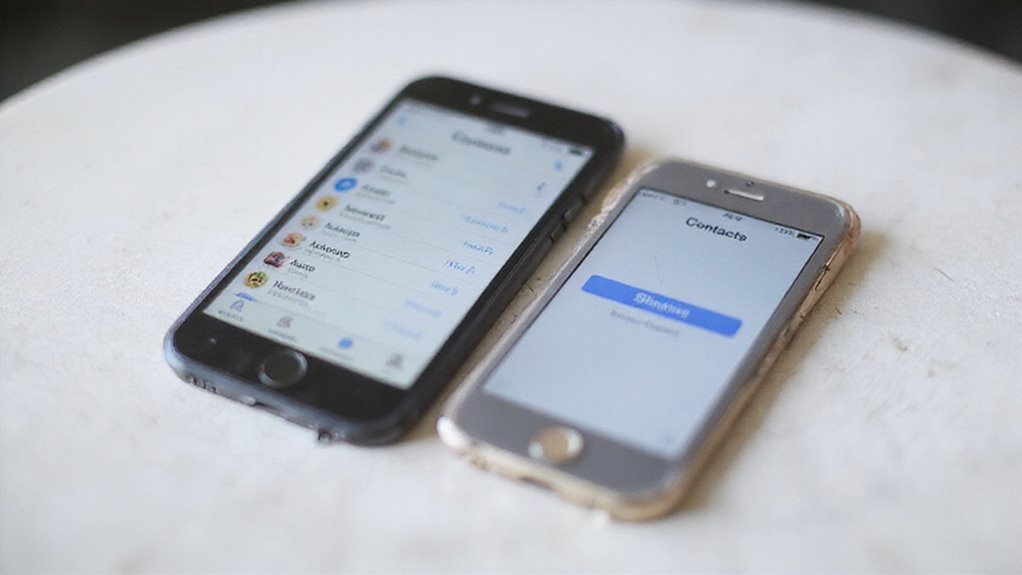
Jeśli Twoje kontakty nie pojawią się po transferze, nie martw się – nie jesteś sam.
Często możesz to naprawić poprzez sprawdzenie ustawień iCloud, upewnienie się, że oba iPhone’y korzystają z tego samego Apple ID, oraz wyłączenie i ponowne włączenie synchronizacji kontaktów.
Ponadto omówimy, jak obsługiwać zduplikowane kontakty i odzyskać brakujące informacje, aby Twój nowy iPhone’a poczuł się jak w domu.
Co zrobić, jeśli kontakty nie pojawiają się po przeniesieniu
- Zrestartuj oba iPhone’y, aby odświeżyć system.
- Wyłącz i włącz ponownie synchronizację kontaktów w ustawieniach iCloud.
- Wyloguj się i zaloguj ponownie na swoje konto Apple ID.
- Sprawdź domyślne konto kontaktów w Ustawieniach.
- Upewnij się, że żadne ograniczenia nie blokują synchronizacji kontaktów.
Wykonanie tych kroków zwykle pozwala bez problemu przywrócić widoczność kontaktów.
Usuwanie duplikatów kontaktów po transferze
Możesz ręcznie scalać duplikaty w aplikacji Kontakty lub skorzystać z zaufanych aplikacji do porządkowania, które skanują i konsolidują duplikaty automatycznie.
Regularne sprawdzanie i konsolidacja kontaktów pomaga utrzymać listę w porządku i zapobiec przyszłemu bałaganowi.
W naszych testach te kroki szybko przywracają porządek, dając ci wolność od chaosu kontaktów.
Odzyskiwanie kontaktów, które nie zostały poprawnie przeniesione
Gdy kontakty nie pojawiają się na nowym iPhonie tak, jak się oczekuje, często jest to spowodowane problemami z synchronizacją lub niezgodnością kont, a nie trwałą utratą. Zanim zaczniesz się martwić, spróbuj tych kroków, aby odzyskać swoje kontakty:
- Sprawdź kontakty iCloud: Upewnij się, że synchronizacja kontaktów jest włączona na obu iPhonach w ustawieniach iCloud.
- Zweryfikuj Apple ID: Potwierdź, że oba urządzenia korzystają z tego samego Apple ID, aby uniknąć brakujących kontaktów.
- Potwierdź lokalizację pamięci: Upewnij się, że Twoje kontakty nie są zapisane tylko lokalnie na starym iPhonie.
- Uruchom ponownie i odśwież: Uruchom ponownie oba urządzenia i wyłącz oraz włącz ponownie synchronizację kontaktów, aby zresetować synchronizację.
- Przywróć lub zaimportuj: Jeśli problemy będą się utrzymywać, przywróć nowy iPhone z kopii zapasowej iCloud lub ręcznie zaimportuj kontakty za pomocą pliku vCard.
Te działania pomogą Ci odzyskać Twoje kontakty i cieszyć się nowym iPhonenem z pewnością.
Utrzymanie uporządkowanych kontaktów po przeniesieniu
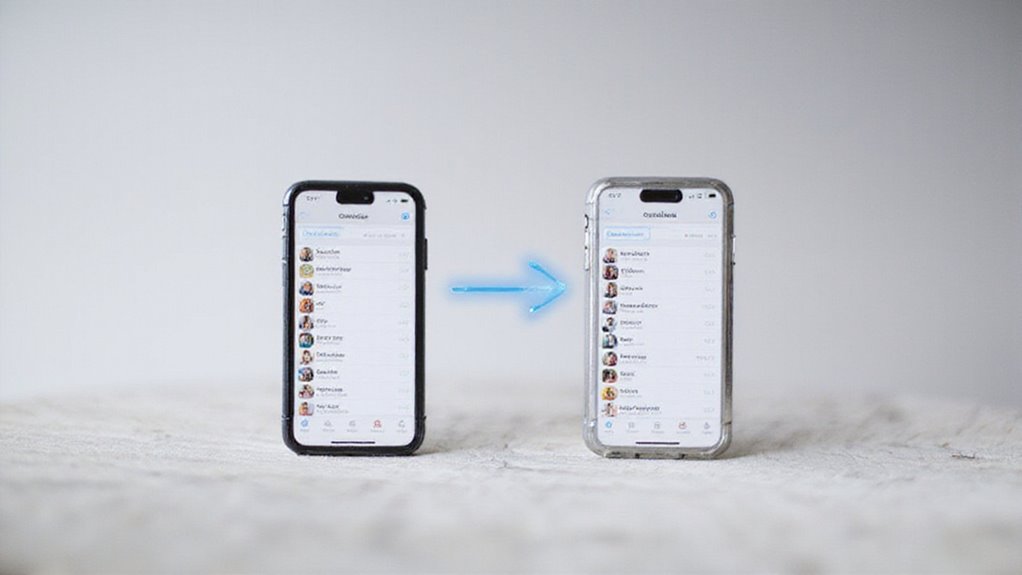
Po przeniesieniu kontaktów kluczowe jest utrzymanie ich w porządku, aby zwiększyć wydajność. Warto utworzyć wyraźne grupy kontaktów, usunąć wszelkie duplikaty i postępować zgodnie z najlepszymi praktykami, aby utrzymać uporządkowaną książkę adresową.
Zbadajmy proste kroki, które możesz podjąć, aby sprawnie zarządzać kontaktami na twoim nowym iPhonie.
Wskazówki dotyczące zarządzania grupami kontaktów
Utrzymywanie dobrze zorganizowanych grup kontaktów może zaoszczędzić dużo czasu i kłopotów podczas przechodzenia między iPhonami. Chcesz, aby Twoje kontakty były nieskazitelnie uporządkowane, prawda? Oto jak pozostać na bieżąco z zarządzaniem grupami:
- Twórz i zarządzaj grupami przy użyciu wbudowanej aplikacji Kontakty, aby utrzymywać jasne kategorie.
- Eksportuj grupy jako pliki vCard w razie potrzeby, zachowując swoją organizację podczas transferów.
- Przypisuj kontakty do grup na nowym iPhonie, aby zachować porządek po migracji.
- Regularnie aktualizuj grupy, aby odzwierciedlać zmiany w Twoich kontaktach i unikać bałaganu.
- Regularnie twórz kopie zapasowe Twoich grup, aby chronić się przed przypadkową utratą podczas przyszłych zmian urządzeń.
Usuwanie duplikatów kontaktów
Oto jak rozpocząć:
- Otwórz aplikację Kontakty i wyszukaj duplikaty.
- Użyj funkcji „Połącz Kontakty”, aby ręcznie scalić wpisy.
- Rozważ aplikacje takie jak Cleaner for iPhone, aby zautomatyzować usuwanie duplikatów.
- Regularnie przeglądaj swoje kontakty, aby zapobiec zaśmieceniu z wielu zsynchronizowanych kont.
Scalanie duplikatów konsoliduje informacje w jednym kontakcie, co sprawia, że wyszukiwanie jest szybsze, a lista jest schludniejsza.
W naszych testach to proste czyszczenie zwiększyło użyteczność i pomogło utrzymać uporządkowaną, stresującą książkę adresową.
Dlaczego miałbyś godzić się na chaos, gdy twoje kontakty mogą być wolne i czyste?
Najlepsze praktyki dotyczące utrzymania kontaktów
Gdy przenosisz swoje kontakty na nowy iPhone, utrzymanie uporządkowanej i aktualnej listy staje się kluczowe dla płynnej komunikacji. Chcesz, aby Twoje kontakty były niezawodne i łatwe w nawigacji, prawda? Oto jak możesz utrzymać Twoją listę w najlepszej formie:
- Regularnie aktualizuj i porządkuj swoje kontakty, aby usunąć duplikaty i nieaktualne informacje.
- Używaj grup lub etykiet kontaktów, aby skategoryzować kontakty dla szybszego dostępu.
- Wykonuj kopie zapasowe swoich kontaktów okresowo, aby uniknąć nieoczekiwanej utraty danych.
- Regularnie przeglądaj i edytuj szczegóły, takie jak numery telefonów i adresy.
- Unikaj przechowywania wrażliwych lub zbędnych informacji, aby Twoja lista była bezpieczna i pozbawiona zbędnych danych.
Przestrzeganie tych kroków zapewnia, że Twoje kontakty pozostaną dokładne i przydatne – dając Ci swobodę i pewność siebie przy każdym połączeniu lub wiadomości.
Wniosek: Najbardziej niezawodna metoda w Twojej sytuacji
Wybór odpowiedniej metody transferu Twoich kontaktów zależy od Twoich urządzeń i preferencji, więc możesz wybrać to, co najlepiej do Ciebie pasuje.
Czy to bezproblemowa synchronizacja iCloud, przywracanie z kopii zapasowej czy korzystanie z narzędzia komputerowego, każda z tych opcji ma jasno określone kroki mające na celu bezpieczeństwo Twoich kontaktów.
Zbadajmy, która opcja będzie dla Ciebie najlepsza i jak regularne tworzenie kopii zapasowych może zapewnić długoterminowe bezpieczeństwo Twoich kontaktów.
Podsumowanie wszystkich metod transferu
Żadna pojedyncza metoda nie pasuje do każdej sytuacji przy transferowaniu kontaktów między iPhone’ami, dlatego zrozumienie Twoich opcji pomaga Ci wybrać najbardziej niezawodne podejście do Twoich potrzeb.
Masz kilka możliwości w zależności od stanu urządzenia, dostępu do internetu i rozmiaru transferu:
- Synchronizacja iCloud: Najlepsza dla bezproblemowych, bezprzewodowych masowych transferów.
- Kopia zapasowa iTunes: Bezpieczna, bezoffline’owa metoda przy użyciu komputera.
- Przywracanie kopii zapasowej iCloud: Idealne, jeśli Twój stary iPhone jest uszkodzony lub niedostępny.
- AirDrop lub e-mail: Szybkie udostępnianie dla pojedynczych lub małych grup kontaktów.
- Połączone metody: Użyj iCloud do transferów masowych i AirDrop do konkretnych kontaktów, dając Ci elastyczność.
Znajomość tych opcji daje Ci moc transferowania kontaktów z pewnością, unikając utraty danych i oszczędzając czas podczas przejścia na nowy iPhone.
Która metoda najbardziej Ci odpowiada?
Rekomendacje oparte na różnych potrzebach użytkowników
- Aktywne urządzenia i Wi-Fi: Użyj synchronizacji iCloud dla automatycznego, w czasie rzeczywistym transferu.
- Stare urządzenie zepsute lub zaginione: Przywróć kontakty z ostatniej kopii zapasowej iCloud.
- Preferujesz transfer przewodowy lub offline: Rozważ oprogramowanie innych firm za pośrednictwem komputera.
- Potrzebujesz szybko udostępnić kilka kontaktów? AirDrop lub udostępnianie wizytówki działa dobrze.
Wybierz to, co najlepiej pasuje do Twojej sytuacji, aby bezpiecznie i łatwo mieć dostęp do Twoich kontaktów.
Zabezpieczanie swoich kontaktów poprzez regularne kopie zapasowe
Chociaż przeniesienie kontaktów na nowy iPhone jest ważne, zachowanie ich bezpieczeństwa w czasie jest jeszcze ważniejsze. Chcesz być wolny od zmartwień o utratę swoich cennych kontaktów, prawda? Regularne kopie zapasowe to twój najlepszy przyjaciel w tej sytuacji.
Oto jak skutecznie zabezpieczyć swoje kontakty na przyszłość:
- Użyj automatycznych kopii zapasowych iCloud, aby zapisywać kontakty bez podnoszenia palca.
- Wykonuj manualne kopie zapasowe za pomocą iTunes lub Findera, aby zachować dodatkowe punkty przywracania na komputerze.
- Ustaw harmonogram tworzenia kopii zapasowych – codziennie lub tygodniowo – aby zapewnić aktualność Twoich kontaktów.
- Sprawdzaj integralność kopii zapasowych od czasu do czasu, aby uniknąć niespodzianek podczas przywracania.
- Przechowuj wiele wersji kopii zapasowych dla dodatkowego bezpieczeństwa przed przypadkowym usunięciem.
Często Zadawane Pytania
Jak przesłać kontakty z poprzedniego iPhone’a na nowy iPhone?
Możesz łatwo zsynchronizować kontakty, włączając iCloud na obu iPhonach z tym samym Apple ID. Alternatywnie, możesz przywrócić z kopii zapasowej iCloud podczas konfiguracji lub użyć AirDrop do szybkiego udostępniania. To proste i bezpieczne!
Jak mogę wyeksportować całą moją listę kontaktów z iPhone’a?
Możesz wyeksportować całą listę kontaktów, synchronizując się z iCloud lub używając aplikacji Kontakty do utworzenia pliku vCard. Alternatywnie, spróbuj aplikacji firm trzecich, takich jak MyContacts Backup, aby łatwo wyeksportować do poczty e-mail lub komputera.
Jak przenieść wszystkie kontakty z iPhone’a na iPhone’a bez iCloud?
Możesz pominąć iCloud, używając narzędzi takich jak AnyTrans lub TouchCopy, aby bezpośrednio przenieść kontakty przez USB lub wyeksportować pliki CSV. Alternatywnie, przywróć kontakty z kopii zapasowej iTunes lub spróbuj aplikacji innych firm do lokalnych transferów przez Wi-Fi.
Jak łatwo przenieść kontakty między iPhone’ami?
Kontakty można łatwo przenieść, włączając synchronizację kontaktów iCloud na obu iPhonach z tym samym Apple ID. Alternatywnie, można użyć AirDrop do szybkiego udostępniania lub przywrócić z kopii zapasowej iCloud podczas konfiguracji nowego iPhone’a.
Podsumowanie
Widziałeś kilka niezawodnych sposobów na przeniesienie swoich kontaktów – od bezproblemowej bezprzewodowej synchronizacji iCloud po szybkie udostępnianie z urządzenia na urządzenie za pomocą AirDrop, a także klasyczne przywracanie kopii zapasowej iTunes/Finder. Który z nich najbardziej Ci odpowiada? Weź pod uwagę Twój poziom komfortu, dostępne narzędzia i liczbę Twoich kontaktów. W naszych testach iCloud oferuje najlepsze i najłatwiejsze doświadczenie, ale znajomość wszystkich opcji pomoże Ci zachować kontrolę. Teraz Twoje kontakty są gotowe, by bez wysiłku przenieść się na Twój nowy iPhone!






Opublikuj komentarz