Jak przywrócić Macbooka do ustawień fabrycznych?

Aby przywrócić MacBooka do ustawień fabrycznych, użytkownicy muszą najpierw wykonać kopię zapasową swoich danych, aby zapobiec ich utracie, a następnie uzyskać dostęp do Trybu odzyskiwania poprzez przytrzymanie klawiszy Command (⌘) + R podczas uruchamiania. Należy wybrać Disk Utility (Narzędzie dyskowe), aby wymazać dysk twardy i ponownie zainstalować macOS. Proces ten usuwa wszystkie dane osobiste i aplikacje, przywraca oryginalne ustawienia oraz wylogowuje użytkowników z usług Apple. Dzięki temu użytkownicy mogą rozwiązać problemy z wydajnością, przygotować MacBooka do sprzedaży lub rozpocząć pracę na czystym systemie. Dokładne zrozumienie tego procesu gwarantuje pomyślne przywrócenie ustawień i optymalną wydajność systemu, a szczegółowe zapoznanie się z krokami może pomóc zapewnić płynne przejście.
Kluczowe wnioski
- Utwórz kopię zapasową wszystkich danych za pomocą Time Machine lub zewnętrznego dysku, aby zapobiec utracie danych przed rozpoczęciem procesu przywracania ustawień fabrycznych.
- Wyloguj się z iCloud, iMessage oraz innych usług Apple, aby zapewnić płynny proces resetowania i chronić dane osobiste.
- Uzyskaj dostęp do trybu odzyskiwania, przytrzymując podczas uruchamiania klawisze Command (⌘) + R, aby rozpocząć proces przywracania ustawień fabrycznych na MacBooku.
- Użyj Narzędzia dyskowego (Disk Utility) w trybie odzyskiwania, aby wymazać dysk twardy, zapewniając świeżą instalację systemu macOS i czysty start.
- Wybierz funkcję „Wymaż całą zawartość i ustawienia” („Erase All Content and Settings”) dla prostego procesu resetowania, dostępnego w systemach macOS Monterey i nowszych.
Jak przywrócić MacBooka do ustawień fabrycznych: Kompletny przewodnik

Jednym z kluczowych kroków przed przywróceniem MacBooka do ustawień fabrycznych jest utworzenie kopii zapasowej wszystkich danych, aby zapobiec ich utracie podczas tego procesu. Zapewnia to zachowanie ważnych plików i dokumentów.
Aby to zrobić, użytkownicy mogą skorzystać z Time Machine lub zewnętrznego dysku. Po wykonaniu kopii zapasowej ważne jest wylogowanie się z iCloud, iMessage oraz innych usług Apple, aby uniknąć problemów z blokadą aktywacji dla nowych użytkowników.
Gdy wszystko będzie gotowe, wejdź w Tryb odzyskiwania przytrzymując podczas uruchamiania kombinację klawiszy Command (⌘) + R, a następnie wybierz Narzędzie dyskowe.
W Narzędziu dyskowym wybierz główny dysk (Macintosh HD), kliknij „Wymaż” i sformatuj dysk jako Mac OS Extended (Journaled). Ten krok jest niezbędny do nauki formatowania Maca i stanowi kluczowy element procesu przywracania ustawień fabrycznych.
Wprowadzenie

Rozważając przywracanie ustawień fabrycznych dla swojego MacBooka, ważne jest, aby zrozumieć, co ten proces oznacza i jakie ma konsekwencje dla Twojego urządzenia.
Przywracanie ustawień fabrycznych to istotny krok, który usuwa wszystkie dane osobiste, ustawienia i aplikacje, co czyni go odpowiednim rozwiązaniem do przygotowania MacBooka dla nowego użytkownika lub rozwiązania trwałych problemów systemowych.
Eksplorując dostępne opcje resetowania dla użytkowników Mac, warto określić, czy przywracanie ustawień fabrycznych jest właściwym wyborem w Twojej konkretnej sytuacji.
Zrozumienie, co oznacza przywracanie ustawień fabrycznych dla Twojego MacBooka
Zanim przejdziemy do procesu przywracania MacBooka do ustawień fabrycznych, ważne jest, aby zrozumieć konsekwencje takiego działania. Przywracanie do ustawień fabrycznych polega na usunięciu wszystkich danych użytkownika oraz ponownym zainstalowaniu systemu macOS, co przywraca urządzenie do jego oryginalnych ustawień i oprogramowania. Proces ten usuwa nie tylko pliki osobiste i aplikacje, ale także wylogowuje użytkownika z usług Apple.
| Konsekwencje resetowania | Wpływ na dane | Wpływ na system |
|---|---|---|
| Usuwa dane użytkownika | Usuwa pliki osobiste i aplikacje | Przywraca oryginalne ustawienia |
| Ponownie instaluje macOS | Wylogowuje z usług Apple | Poprawia wydajność systemu |
| Wyłącza funkcje | Dezaktywuje Find My Mac i Activation Lock | Uniemożliwia odzyskanie danych |
Formatowanie MacBooka, znane również jako formatowanie Mac OS lub formatowanie Maca, wymaga ostrożności, aby uniknąć utraty danych. Niezwykle ważne jest wykonanie kopii zapasowej wszystkich ważnych danych przed przeprowadzeniem przywracania do ustawień fabrycznych.
Kiedy powinieneś rozważyć resetowanie swojego MacBooka
Chociaż MacBook jest zaprojektowany tak, aby zapewniać płynną wydajność, może nadejść moment, gdy konieczne stanie się wyczyszczenie urządzenia. Formatowanie MacBooka może pomóc rozwiązać poważne problemy z wydajnością, takie jak wolne uruchamianie systemu i zawieszające się aplikacje.
Dodatkowo, jeśli planujesz sprzedać, oddać lub wymienić swojego MacBooka, przywrócenie ustawień fabrycznych gwarantuje usunięcie wszystkich danych osobowych, chroniąc Twoją prywatność i bezpieczeństwo danych.
Możesz także rozważyć resetowanie MacBooka, jeśli doświadczasz uporczywych problemów systemowych lub jeśli często instalujesz i odinstalowujesz aplikacje, co prowadzi do systemu obciążonego pozostałymi plikami i konfliktami.
Znajomość sposobu, jak sformatować dysk na Macu lub formatowanie MacBooka Air, może pomóc przywrócić urządzenie do efektywnego działania i uporządkować system.
Różne opcje resetowania dostępne dla użytkowników Maca
Resetowanie MacBooka może być trudnym zadaniem, ale zrozumienie dostępnych opcji jest kluczowe dla płynnego przebiegu procesu.
Użytkownicy Maców mają dwie główne opcje resetowania swoich urządzeń. Dla tych, którzy korzystają z macOS Monterey lub nowszego, funkcja „Wymaż całą zawartość i ustawienia” oferuje uproszczony proces formatowania dysku Mac, zapewniając bezpieczne usunięcie wszystkich danych.
W przypadku starszych modeli, ręczne wejście w Tryb odzyskiwania za pomocą Command + R umożliwia dostęp do Narzędzia dyskowego, gdzie użytkownicy mogą wymazać dysk twardy przed ponowną instalacją macOS. Proces ten jest podobny do formatowania zewnętrznego dysku na Macu, gdzie użytkownicy mogą użyć Narzędzia dyskowego do wymazania i ponownego sformatowania dysku.
Zrozumienie, jak sformatować dysk Maca, jest niezbędne do pomyślnego resetu.
Dlaczego możesz potrzebować przywrócić ustawienia fabryczne swojego MacBooka

Możesz potrzebować przywrócić ustawienia fabryczne swojego MacBooka, aby rozwiązać uporczywe problemy z oprogramowaniem, które utrudniają wydajność, lub przygotować go dla nowego właściciela.
Przywrócenie ustawień fabrycznych pozwala zacząć od czystej karty, usuwając wszystkie dane osobowe i systemowe zanieczyszczenia, które mogą spowalniać działanie urządzenia.
Niezależnie od tego, czy chcesz rozwiązać uporczywe problemy, wymazać dane, czy po prostu zacząć od nowa, przywrócenie ustawień fabrycznych może być korzystnym rozwiązaniem dla Twojego MacBooka.
Rozwiązywanie uporczywych problemów z oprogramowaniem i wydajnością
Utrzymujące się problemy z oprogramowaniem i problemy z wydajnością mogą doprowadzić MacBooka do upadku, zamieniając niegdyś smukłą i potężną maszynę w frustrujący, powolny ciężar.
W takich przypadkach przywrócenie ustawień fabrycznych może okazać się zbawienne, pozwalając rozpocząć od czystej karty i przywrócić MacBooka do najlepszej prędkości.
Niektóre powszechne problemy, które może rozwiązać przywrócenie ustawień fabrycznych, to:
- Częste awarie i zacinanie się: Przywrócenie ustawień fabrycznych może pomóc rozwiązać utrzymujące się problemy z oprogramowaniem, które powodują awarie lub zacinanie się MacBooka, zapewniając płynniejsze działanie.
- Wolna wydajność: Usuwając nadmiar plików i aplikacji, przywrócenie ustawień fabrycznych może pomóc przywrócić prędkość i wydajność MacBooka.
- Uszkodzone pliki systemowe: Czysta instalacja macOS może naprawić ciągłe problemy operacyjne spowodowane przez uszkodzone pliki systemowe, zapewniając płynne i efektywne działanie MacBooka.
Przygotowanie MacBooka do sprzedaży lub przekazania nowemu właścicielowi
Przed przekazaniem MacBooka nowemu właścicielowi, ważne jest podjęcie kroków mających na celu ochronę prywatności oryginalnego właściciela oraz zapewnienie płynnej zmiany użytkownika. Reset fabryczny, znany również jako formatowanie Maca, jest istotny. Proces ten gwarantuje całkowite usunięcie wszystkich danych osobistych, ustawień i zainstalowanych aplikacji, chroniąc tożsamość oryginalnego właściciela.
Przygotowując się do resetu fabrycznego, warto rozważyć wykonanie kopii zapasowej ważnych plików za pomocą Time Machine lub zewnętrznego urządzenia pamięci masowej, na przykład ucząc się, jak formatować zewnętrzny dysk na Macu. Wylogowanie się z Apple ID oraz wyłączenie usług takich jak Znajdź mój Mac jest również kluczowe. Dzięki temu nowy właściciel może bezproblemowo skonfigurować MacBooka.
Zapewnia to czystą kartę, pozwalając nowemu użytkownikowi zacząć od nowa.
Całkowite usunięcie danych osobowych z urządzenia
Całkowite wymazanie MacBooka jest kluczowym krokiem w chronieniu tożsamości pierwotnego właściciela oraz zapewnieniu płynnej zmiany właściciela. Dzięki temu właściciel może zapobiec przedostaniu się wrażliwych informacji w niepowołane ręce.
Przed wymazaniem ważne jest, aby wykonać kopię zapasową ważnych plików oraz wylogować się z Apple ID i innych usług Apple, aby uniknąć blokady aktywacji.
Kilka kluczowych aspektów, o których należy pamiętać podczas usuwania danych osobowych z urządzenia:
- Usunięcie wszystkich danych: Przywrócenie ustawień fabrycznych trwale usunie wszystkie dane, w tym konta użytkowników, pliki, aplikacje oraz ustawienia systemowe.
- Tworzenie kopii zapasowej plików: Użyj Time Machine lub zewnętrznego nośnika, aby wykonać kopię zapasową ważnych plików przed przywróceniem ustawień fabrycznych.
- Wylogowanie się z usług Apple: Wyloguj się z Apple ID i innych usług, aby zapobiec blokadzie aktywacji i zapewnić płynną zmianę właściciela.
Rozpoczynanie od nowa z czystą instalacją macOS
Resetowanie MacBooka do jego oryginalnych ustawień fabrycznych oferuje świeży start, zapewniając użytkownikom czystą kartę i odświeżony system. Dzięki czystej instalacji macOS użytkownicy mogą doświadczyć zwiększonej wydajności, wolnej od nagromadzonych plików, aplikacji i ustawień, które mogą spowalniać system.
Resetowanie MacBooka do ustawień fabrycznych usuwa również wszystkie dane osobiste, co jest niezbędne przy przygotowywaniu urządzenia dla nowego użytkownika lub do odsprzedaży. Regularne resetowanie może również rozwiązać konflikty oprogramowania i przywrócić system do pierwotnych ustawień, zapewniając maksymalną funkcjonalność.
Dodatkowo, resetowanie MacBooka pomaga chronić dane osobowe i zapobiegać nieautoryzowanemu dostępowi poprzez całkowite usunięcie wszystkich kont użytkowników i danych. Dzięki temu rozpoczęcie pracy na czystej instalacji macOS jest praktycznym rozwiązaniem dla użytkowników, którzy chcą utrzymać zdrowie i wydajność swojego urządzenia.
Zanim zaczniesz: Niezbędne kroki przygotowawcze

Resetowanie MacBooka wymaga pewnych przygotowań, aby proces przebiegł sprawnie, a Twoje ważne dane zostały zachowane.
Przed rozpoczęciem ważne jest, aby wykonać kopię zapasową plików za pomocą Time Machine lub zewnętrznego urządzenia pamięci masowej, wylogować się z iCloud oraz innych usług Apple, a także odłączyć wszelkie podłączone urządzenia.
Tworzenie kopii zapasowej ważnych danych za pomocą Time Machine
Zanim przejdziesz do procesu przywracania ustawień fabrycznych, ważne jest, aby upewnić się, że Twoje ważne dane są bezpiecznie zarchiwizowane, a Time Machine jest do tego idealnym narzędziem.
Aby wykonać kopię zapasową danych, podłącz zewnętrzne urządzenie pamięci masowej o wystarczającej pojemności do przechowywania kopii zapasowych i wybierz je w preferencjach Time Machine.
Oto co musisz zrobić:
- Podłącz zewnętrzne urządzenie pamięci masowej: Upewnij się, że ma wystarczająco dużo miejsca na kopie zapasowe.
- Wybierz urządzenie w preferencjach Time Machine: Przejdź do Preferencje systemowe > Time Machine i wybierz urządzenie jako dysk kopii zapasowej.
- Wyłącz funkcję Optymalizuj pamięć Maca: Przejdź do ustawień iCloud i wyłącz Optymalizuj pamięć Maca, aby zapobiec usuwaniu ważnych plików z lokalnego magazynu.
Wylogowywanie się z iCloud, iTunes i innych usług Apple
Wylogowanie się z iCloud, iTunes i innych usług Apple jest kluczowym krokiem w przygotowaniu MacBooka do przywrócenia ustawień fabrycznych.
Usługi, z których należy się wylogować:
| Usługa | Działanie |
|---|---|
| iCloud | Przejdź do Preferencje systemowe > Apple ID > Przegląd > Wyloguj się |
| iMessage | Otwórz aplikację Wiadomości > Preferencje > Wyloguj się w zakładce iMessage |
| iTunes | Otwórz iTunes > Konto > Wyloguj się |
Pamiętaj, aby przenieść prawa własności do wszystkich subskrypcji lub treści przed wylogowaniem się. Wyłącz także połączenia Bluetooth z urządzeniami peryferyjnymi, przechodząc do ustawień Bluetooth w Preferencjach systemowych. Zapobiegnie to blokadzie aktywacyjnej i zapewni płynny proces przywracania ustawień fabrycznych. Wylogowując się z tych usług, potwierdzisz, że Twój MacBook jest odłączony od Twojego Apple ID i gotowy do procesu resetowania.
Tworzenie bootowalnego instalatora macOS (opcjonalne, ale zalecane)
Chociaż przywracanie ustawień fabrycznych można wykonać bez tego, stworzenie bootowalnego instalatora macOS jest wysoce zalecane, aby zapewnić płynny proces instalacji oraz mieć plan awaryjny na wypadek problemów.
Aby stworzyć bootowalny instalator macOS, wykonaj następujące kroki:
- Sformatuj dysk USB: Użyj Narzędzia dyskowego (Disk Utility), aby sformatować dysk USB o pojemności co najmniej 16 GB jako Mac OS Extended (Journaled).
- Pobierz instalator macOS: Pobierz wybraną wersję macOS z App Store lub ze strony Apple i zapisz instalator w folderze Aplikacje.
- Stwórz bootowalny instalator: Skorzystaj z aplikacji Terminal, aby wykonać polecenie, które ustawi dysk USB jako bootowalny instalator, zastępując „Untitled” nazwą swojego dysku USB w poleceniu.
Zewnętrzne opcje przechowywania do tworzenia kopii zapasowych danych
Zabezpieczenie cennych plików jest najwyższym priorytetem podczas przygotowań do przywracania ustawień fabrycznych. Aby zapewnić bezproblemowy proces tworzenia kopii zapasowej, rozważ użycie zewnętrznych opcji przechowywania, takich jak pendrive USB, zewnętrzne dyski twarde lub SSD.
Wybierając zewnętrzne urządzenie pamięci masowej, wybierz takie o wystarczającej pojemności, aby przechować wszystkie niezbędne pliki, od 128 GB do kilku terabajtów.
Korzystanie z Time Machine z zewnętrznym dyskiem twardym upraszcza proces tworzenia kopii zapasowej, automatycznie tworząc kopię całego systemu po jego podłączeniu. Upewnij się, że zewnętrzne urządzenie pamięci masowej jest poprawnie sformatowane (APFS lub Mac OS Extended) dla kompatybilności z Maciem.
Dla dodatkowego bezpieczeństwa zaszyfruj swoje zewnętrzne urządzenie pamięci masowej, aby chronić poufne pliki podczas procesu tworzenia kopii zapasowej. Zapewnia to, że Twoje dane pozostaną bezpieczne i łatwo odzyskiwalne po przywróceniu ustawień fabrycznych.
Metody resetowania do ustawień fabrycznych dla różnych modeli MacBooków

Proces przywracania ustawień fabrycznych MacBooka różni się w zależności od modelu i jego architektury.
Na przykład MacBooki z procesorem Apple Silicon, takie jak te z układami M1 lub M2, mają inny proces resetowania w porównaniu do modeli opartych na Intel.
Zrozumienie tych różnic jest kluczowe, aby zapewnić pomyślne przywrócenie ustawień i przywrócenie MacBooka do stanu fabrycznego.
Proces resetowania nowszych MacBooków z Apple Silicon (procesory M1/M2)
Resetowanie nowszego MacBooka z procesorem Apple Silicon (M1/M2) to prosty proces, który wymaga podstawowej wiedzy technicznej.
Aby przywrócić MacBooka do ustawień fabrycznych, wykonaj następujące kroki:
- Wyłącz komputer i przejdź do trybu odzyskiwania: Przytrzymaj przycisk zasilania, aż zobaczysz okno opcji uruchamiania, a następnie wybierz „Opcje”.
- Wymaż główny dysk: W trybie odzyskiwania wybierz „Narzędzie dyskowe” i wymaż główny dysk, zwykle oznaczony jako „Macintosh HD”, wybierając format APFS.
- Zainstaluj ponownie macOS: Po wymazaniu dysku wyjdź z „Narzędzia dyskowego” i wybierz „Zainstaluj ponownie macOS” z menu narzędzi macOS, aby pobrać i zainstalować najnowszą kompatybilną wersję macOS.
Upewnij się, że Mac jest cały czas połączony z internetem podczas całego procesu.
Proces resetowania MacBooków z procesorami Intel
Dla użytkowników MacBooków z procesorami Intel, proces przywracania ustawień fabrycznych różni się nieco od tego w nowszych MacBookach z Apple Silicon (procesory M1/M2).
Aby rozpocząć proces, uruchom ponownie Maca i natychmiast przytrzymaj Command (⌘) + R, aż pojawi się logo Apple, aby wejść w tryb odzyskiwania.
Następnie wybierz „Disk Utility” (Narzędzie dyskowe), aby wymazać główny dysk twardy, zazwyczaj nazwany „Macintosh HD”, używając formatu „Mac OS Extended (Journaled)”.
Po wymazaniu dysku wyjdź z Disk Utility i wybierz „Reinstall macOS” (Zainstaluj ponownie macOS), aby rozpocząć proces ponownej instalacji.
Postępuj zgodnie z instrukcjami wyświetlanymi na ekranie, aby zainstalować najnowszą kompatybilną wersję macOS.
Po zakończeniu instalacji asystent konfiguracji przeprowadzi Cię przez początkowe ustawienia, umożliwiając skonfigurowanie MacBooka jako nowego urządzenia.
Specjalne wskazówki dotyczące modeli MacBook Air
Jak zagwarantować bezproblemowy proces przywracania ustawień fabrycznych na MacBooku Air? Aby ułatwić płynne resetowanie, należy wziąć pod uwagę specyficzne wymagania modeli MacBook Air.
- Wymagania dotyczące wersji macOS: Sprawdź, czy MacBook Air działa na macOS Monterey lub nowszym, aby skorzystać z opcji „Wymaż całą zawartość i ustawienia” umożliwiającej prosty proces resetowania.
- Dostęp do trybu odzyskiwania: W modelach MacBook Air z procesorem Apple Silicon wyłącz urządzenie, a następnie naciśnij i przytrzymaj przycisk zasilania, aby wejść w tryb odzyskiwania. W modelach z procesorem Intel przytrzymaj Command + R podczas uruchamiania.
- Kopia zapasowa danych: Wykonaj kopię zapasową ważnych danych za pomocą Time Machine lub iCloud przed rozpoczęciem przywracania ustawień fabrycznych, aby uniknąć trwałej utraty danych.
Różnice w procesie dla starszych wersji macOS
Co wyróżnia proces resetowania do ustawień fabrycznych dla starszych modeli MacBooków od ich nowszych odpowiedników?
W przypadku MacBooków działających na macOS Mojave (10.14) lub wcześniejszych, użytkownicy muszą ręcznie wylogować się z iCloud i wyłączyć funkcje takie jak Znajdź mój Mac przed wykonaniem resetu do ustawień fabrycznych. Natomiast nowsze wersje automatyzują te kroki.
Dodatkowo, starsze wersje macOS wymagają dostępu do Trybu odzyskiwania poprzez przytrzymanie Command + R podczas uruchamiania, podczas gdy nowsze wersje oferują funkcję Asystenta kasowania w Ustawieniach systemu.
MacBooki z procesorami Intel mogą również korzystać z odzyskiwania przez Internet, przytrzymując Command + Option + R.
Co więcej, użytkownicy starszych wersji muszą użyć Narzędzia dyskowego do sformatowania głównego dysku po wejściu do Trybu odzyskiwania, co jest uproszczone przez Asystenta kasowania w nowszych wersjach macOS.
Metoda 1: Resetowanie do ustawień fabrycznych za pomocą trybu odzyskiwania macOS

Aby rozpocząć proces resetowania do ustawień fabrycznych za pomocą trybu odzyskiwania macOS, należy najpierw uruchomić tryb odzyskiwania, co można osiągnąć, ponownie uruchamiając Maca i przytrzymując jednocześnie klawisze Command (⌘) i R.
Po wejściu w tryb odzyskiwania, narzędzie Dysk Utility służy do wymazania wewnętrznego dysku Maca, co jest niezbędnym krokiem do usunięcia wszystkich danych i przywrócenia Maca do stanu pierwotnego.
Jak uruchomić tryb odzyskiwania na różnych modelach MacBooka
Chociaż ponowne uruchomienie MacBooka może rozwiązać drobne problemy, poważniejsze usterki często wymagają głębszego poziomu rozwiązywania problemów, w którym pomocny jest tryb odzyskiwania.
Kroki, aby uruchomić tryb odzyskiwania na różnych modelach MacBooków:
- Dla MacBooków z procesorem Apple Silicon: Wyłącz Maca, przytrzymaj przycisk zasilania, aż pojawi się „Opcje ładowania”, a następnie wybierz „Opcje”, aby wejść w tryb odzyskiwania.
- Dla MacBooków z procesorem Intel: Wyłącz urządzenie, a następnie uruchom ponownie, przytrzymując klawisze Command (⌘) i R, aż zobaczysz logo Apple lub wirującą kulę ziemską.
- Opcja alternatywna: Aby uruchomić tryb odzyskiwania przez Internet, przytrzymaj klawisze Command (⌘) i Option (⌥) R, co pozwoli pobrać najnowszą kompatybilną wersję macOS.
Używanie Narzędzia dyskowego do wymazania wewnętrznego dysku Maca
Wymazywanie wewnętrznego dysku MacBooka jest kluczowym krokiem w procesie przywracania ustawień fabrycznych, ponieważ całkowicie usuwa wszystkie dane, ustawienia i aplikacje, przywracając urządzenie do stanu pierwotnego.
Aby to zrobić, użytkownicy muszą najpierw uruchomić tryb odzyskiwania macOS (macOS Recovery Mode), przytrzymując podczas uruchamiania klawisze Command (⌘) i R.
Po wejściu do trybu odzyskiwania wybierz „Disk Utility” (Narzędzie dyskowe) z okna Narzędzia macOS i wybierz wewnętrzny dysk, zazwyczaj nazwany „Macintosh HD”.
Kliknij przycisk „Erase” (Wymaż) i wybierz format „Mac OS Extended (Journaled)” lub „APFS” dla nowszych Maców.
Potwierdź akcję, aby wyczyścić dysk.
Ten krok jest istotny w przygotowaniu MacBooka do przywrócenia ustawień fabrycznych, ponieważ usuwa wszystkie poprzednie dane i ustawienia.
Ponowne formatowanie dysku MacBooka z odpowiednim systemem plików
Ponowne uruchomienie MacBooka w trybie odzyskiwania macOS oznacza rozpoczęcie procesu przywracania ustawień fabrycznych.
Aby sformatować dysk za pomocą odpowiedniego systemu plików, użytkownicy muszą uzyskać dostęp do narzędzia Disk Utility.
Poniższe kroki opisują proces formatowania:
- Wybierz główny dysk twardy: Zazwyczaj nazywa się „Macintosh HD”, jest to dysk zawierający system operacyjny i dane użytkownika.
- Wybierz opcję Wymaż: Kliknij przycisk „Wymaż”, aby rozpocząć proces formatowania.
- Wybierz system plików: Wybierz Mac OS Extended (Journaled) lub APFS, w zależności od używanej wersji macOS. Poprawny system plików zapewni maksymalną wydajność i kompatybilność.
Ponowna instalacja macOS w trybie odzyskiwania
Dostęp do okna Narzędzi macOS oznacza kolejny krok w procesie przywracania ustawień fabrycznych.
Gdy MacBook znajduje się w Trybie odzyskiwania, wybierz „Narzędzie dyskowe” i wybierz główny dysk twardy, zwykle „Macintosh HD”. Kliknij „Wymaż”, aby usunąć wszystkie dane.
Po wymazaniu dysku, zamknij Narzędzie dyskowe i wybierz „Zainstaluj ponownie macOS” z menu Narzędzia. Spowoduje to pobranie i zainstalowanie najnowszej kompatybilnej wersji macOS.
Postępuj zgodnie z instrukcjami wyświetlanymi na ekranie, aby zakończyć proces instalacji, który może potrwać w zależności od prędkości połączenia internetowego.
Po zakończeniu instalacji i ponownym uruchomieniu MacBooka pojawi się asystent konfiguracji dla nowego użytkownika, co oznacza, że przywracanie ustawień fabrycznych zakończyło się pomyślnie.
Ten krok kończy proces ponownej instalacji macOS z Trybu odzyskiwania.
Metoda 2: Wymaż całą zawartość i ustawienia (macOS Monterey i nowsze)

Dla użytkowników korzystających z macOS Monterey lub nowszego, wymazywanie wszystkich treści i ustawień oferuje uproszczony sposób na zresetowanie MacBooka.
Ta metoda jest dostępna przez menu Apple, w Preferencjach systemowych, i zapewnia prowadzone kroki do usunięcia wszystkich danych użytkownika i ustawień.
Jak uzyskać dostęp do funkcji Wymaż całą zawartość i ustawienia
Zastanawiałeś się kiedyś, jak całkowicie wyczyścić swojego MacBooka i zacząć od nowa? Dla użytkowników korzystających z macOS Monterey lub nowszego, dostęp do funkcji Wymaż całą zawartość i ustawienia jest prosty.
Aby to zrobić:
- Przejdź do menu Apple > Preferencje systemowe > Wymaż całą zawartość i ustawienia.
- Sprawdź zgodność: Zweryfikuj, czy Twój MacBook jest kompatybilny z tą funkcją, co wymaga procesora Apple silicon lub układu bezpieczeństwa Apple T2.
- Przygotuj się do wymazania: Przejrzyj kopie zapasowe i wyloguj się ze swojego konta Apple, aby uniknąć utraty danych.
Przewodnik krok po kroku przez proces
Gdy MacBook z systemem macOS Monterey lub nowszym wymaga całkowitego odświeżenia, funkcja Wymaż wszystkie treści i ustawienia zapewnia uproszczone rozwiązanie.
Aby rozpocząć, wejdź do menu Apple, wybierz Preferencje systemowe, a następnie w sekcji „Ogólne” wybierz „Wymaż wszystkie treści i ustawienia”. Wprowadź dane administratora, aby uruchomić Asystenta wymazywania, który poprowadzi Cię przez proces wylogowywania się z usług Apple i przeglądu elementów do usunięcia.
Zrób kopię zapasową ważnych danych za pomocą Time Machine lub iCloud, ponieważ ten proces całkowicie usunie wszystkie treści, ustawienia i konta użytkowników z MacBooka.
Po potwierdzeniu wymazania MacBook uruchomi się ponownie i wyświetli ekran powitalny „Witaj”, co oznacza, że jest gotowy do konfiguracji przez nowego użytkownika.
Zalety tej metody w porównaniu z tradycyjnym formatowaniem
Funkcja Usuń całą zawartość i ustawienia w macOS Monterey i nowszych wersjach oferuje kilka korzyści w porównaniu z tradycyjnymi metodami formatowania.
To podejście upraszcza proces przywracania do ustawień fabrycznych, zapewniając dokładniejsze usunięcie danych osobistych. Kluczowe zalety to:
- Uproszczony proces: Usuwa wszystkie zainstalowane aplikacje, konta użytkowników i ustawienia w jednym kroku, oferując bezproblemowy sposób przygotowania Maca dla nowego użytkownika.
- Zwiększone bezpieczeństwo danych: Automatycznie wylogowuje się z usług Apple i wyłącza funkcje takie jak Znajdź mój, zapewniając całkowite wyczyszczenie informacji osobistych.
- Przyjazny dla użytkownika przebieg pracy: Integruje usuwanie danych i ponowną instalację systemu operacyjnego w jednym procesie, eliminując konieczność wykonywania skomplikowanych manualnych kroków tradycyjnie związanych z obsługą Narzędzia dyskowego.
Rozwiązywanie typowych problemów podczas tego procesu
Przeprowadzanie procesu Wymaż wszystkie treści i ustawienia w macOS Monterey i nowszych wersjach może czasami napotkać na nieprzewidziane problemy.
Jeśli opcja jest niedostępna, sprawdź, czy Twój Mac jest zaktualizowany do macOS Monterey lub nowszego oraz czy jest kompatybilny z tą funkcją. Podczas procesu wymazywania problemy z urządzeniami peryferyjnymi, takimi jak akcesoria Bluetooth, które nie łączą się ponownie, można rozwiązać, wyłączając je i ponownie włączając.
Zwróć uwagę na komunikaty dotyczące wymazywania innych woluminów, takich jak partycja Boot Camp, które mogą wymagać osobnego usunięcia. Jeśli wystąpią błędy z powodu zalogowanego konta, wyloguj się ze wszystkich usług Apple, w tym iCloud i iMessage.
Dokładnie przejrzyj elementy przeznaczone do wymazania, ponieważ proces ten trwale usuwa wszystkie dane związane z kontami użytkowników, aplikacjami i ustawieniami.
Zaawansowane opcje formatowania dysku
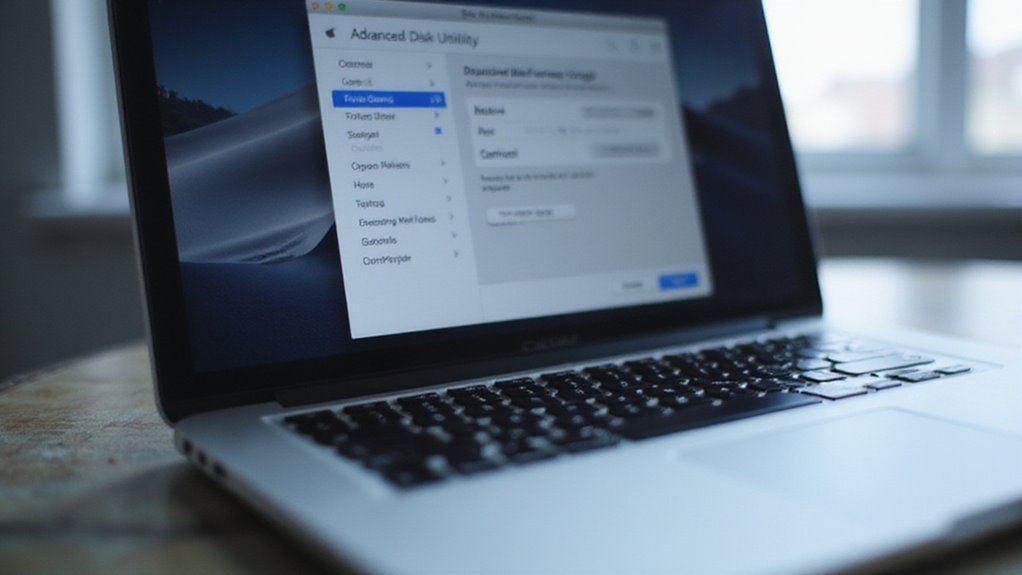
Podczas przygotowywania MacBooka do przywrócenia ustawień fabrycznych, zrozumienie dostępnych typów formatów dysków jest kluczowe dla zapewnienia kompatybilności i maksymalnej wydajności.
Właściwy format może być również podstawowy podczas formatowania dysków zewnętrznych do użytku z Maciem lub tworzenia partycji na dysku MacBooka.
Zrozumienie typów formatów dysków Mac (APFS, Mac OS Extended itp.)
Dostępnych jest kilka typów formatów dysków dla użytkowników Mac, z których każdy ma swoje unikalne cechy i zalety. Wybór odpowiedniego formatu dla Maca zależy od sprzętu urządzenia oraz potrzeb użytkownika.
Oto trzy główne typy formatów dysków dostępne dla Maców:
- APFS (Apple File System): zoptymalizowany dla dysków SSD, APFS oferuje funkcje takie jak współdzielenie przestrzeni, klonowanie plików i katalogów oraz zwiększoną integralność danych. Obsługuje również szyfrowanie na poziomie pliku.
- Mac OS Extended (Journaled): ten starszy system plików jest odpowiedni dla mechanicznych dysków twardych oraz starszych wersji macOS. Zawiera journaling, który chroni integralność systemu plików w przypadku awarii.
- Wybór między APFS a Mac OS Extended: APFS jest idealny pod względem szybkości i wydajności na dyskach SSD, podczas gdy Mac OS Extended zapewnia szerszą kompatybilność ze starszym oprogramowaniem i sprzętem.
Jak sformatować zewnętrzne dyski do użytku z Twoim Maciem
Formatowanie zewnętrznego dysku do użytku z Maciem to prosty proces, który pozwala użytkownikom zoptymalizować przestrzeń dyskową i kompatybilność.
Aby sformatować zewnętrzny dysk, podłącz go do Maca i otwórz Narzędzie dyskowe, znajdujące się w Aplikacje > Narzędzia. Wybierz zewnętrzny dysk z listy po lewej stronie i kliknij „Wymaż”, aby rozpocząć proces formatowania.
Wybierz odpowiedni format, taki jak „Mac OS Extended (Journaled)” dla starszych wersji macOS lub „APFS” dla nowszych systemów. Wybierz schemat, na przykład GUID Partition Map (GPT), aby zapewnić prawidłowe rozpoznanie dysku.
Po wpisaniu nazwy i potwierdzeniu formatu oraz schematu kliknij „Wymaż”, aby zakończyć proces. Spowoduje to usunięcie wszystkich istniejących danych na zewnętrznym dysku.
Tworzenie partycji na dysku MacBooka
Aby w pełni wykorzystać potencjał pamięci swojego MacBooka, tworzenie partycji na jego dysku może okazać się przełomowe. Dzieląc dysk na kilka sekcji, możesz uporządkować swoje pliki, poprawić zarządzanie danymi, a nawet uruchamiać wiele systemów operacyjnych.
Aby utworzyć partycje, użyj Disk Utility (Narzędzie dyskowe), które można otworzyć z trybu odzyskiwania macOS lub z folderu Aplikacje > Narzędzia.
Kluczowe kroki tworzenia partycji:
- Wybierz dysk: Wybierz główny dysk w Narzędziu dyskowym i kliknij przycisk „+” aby dodać nową partycję.
- Przypisz rozmiar i format: Nadaj nazwę partycji, przypisz rozmiar oraz sformatuj ją w wybranym systemie plików, takim jak APFS lub Mac OS Extended (z dziennikiem).
- Zmień rozmiar i zweryfikuj: Zmień rozmiar istniejących partycji, przeciągając kontrolkę zmiany rozmiaru lub wpisując konkretne wartości, i upewnij się, że całkowita pojemność dysku nie zostanie przekroczona.
Formatowanie dysków do pracy zarówno z Mac, jak i Windows (opcje ExFAT)
Teraz, gdy opanowałeś tworzenie partycji na dysku MacBooka, skuteczne zarządzanie przestrzenią dyskową jest w zasięgu ręki.
Aby sformatować dysk tak, aby był w pełni kompatybilny zarówno z Mac, jak i Windows, preferowanym wyborem jest ExFAT. W przeciwieństwie do FAT32, ExFAT może obsługiwać pliki większe niż 4 GB, co czyni go odpowiednim dla nowoczesnych mediów.
Aby sformatować dysk jako ExFAT na Macu, otwórz Disk Utility, wybierz dysk, kliknij Wymaż i wybierz „ExFAT” z menu rozwijanego Format. Należy jednak pamiętać, że ExFAT nie posiada dziennika (journaling) ani zaawansowanych funkcji, takich jak uprawnienia.
Zawsze wykonuj kopię zapasową ważnych danych przed formatowaniem, ponieważ wymazanie dysku spowoduje usunięcie wszystkich istniejących danych.
Ponowna instalacja macOS po sformatowaniu
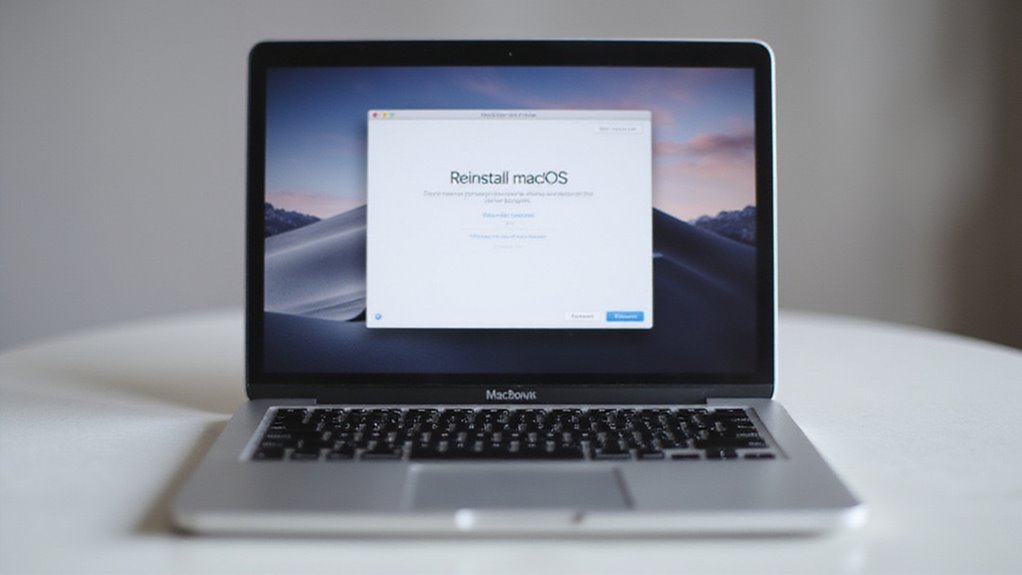
Po sformatowaniu dysku w MacBooku, kolejnym krokiem jest ponowna instalacja najnowszej kompatybilnej wersji macOS.
Proces ten wymaga stabilnego połączenia internetowego, aby pobrać niezbędne pliki z serwerów Apple, a także będziesz musiał postępować zgodnie z instrukcjami wyświetlanymi na ekranie, aby zakończyć instalację.
Po ponownym zainstalowaniu macOS pojawi się opcja skonfigurowania MacBooka jako nowego urządzenia lub przywrócenia plików i ustawień z kopii zapasowej Time Machine.
Jak pobrać i zainstalować najnowszą kompatybilną wersję macOS
Formatowanie dysku i usunięcie wszystkich danych przywraca Maca do jego ustawień fabrycznych, ale jest to tylko pierwszy krok w przywracaniu komputera do pierwotnego stanu.
Aby ukończyć proces, należy pobrać i zainstalować najnowszą kompatybilną wersję macOS.
Kroki pobierania i instalacji macOS:
- Wybierz „Zainstaluj ponownie macOS”: Wróć do okna Narzędzia macOS i wybierz „Zainstaluj ponownie macOS”, aby rozpocząć proces instalacji.
- Połącz się z internetem: Sprawdź, czy Mac jest połączony z internetem, aby pobrać najnowszą wersję macOS z serwerów Apple.
- Postępuj zgodnie z instrukcjami na ekranie: Zaakceptuj warunki licencji oprogramowania, wybierz dysk twardy (Macintosh HD) jako miejsce instalacji i poczekaj na zakończenie instalacji.
Przywracanie danych z kopii zapasowej Time Machine
Po zainstalowaniu najnowszej wersji macOS, następnym krokiem jest przywrócenie danych z kopii zapasowej Time Machine.
Podczas procesu konfiguracji wybierz opcję „Przywróć z kopii zapasowej Time Machine”. Upewnij się, że Twój dysk kopii zapasowej Time Machine jest podłączony do MacBooka, ponieważ asystent konfiguracji poprosi Cię o wybranie źródła kopii zapasowej.
Zostanie wyświetlona lista dostępnych kopii zapasowych; wybierz najnowszą, aby przywrócić pliki i ustawienia. Proces przywracania przeniesie nie tylko pliki i foldery, ale także preferencje systemowe i aplikacje, aby odtworzyć poprzednią konfigurację.
Twój MacBook uruchomi się ponownie po zakończeniu przywracania, a Ty możesz zalogować się i znaleźć swoje dane oraz ustawienia tak, jak były w momencie tworzenia kopii zapasowej.
Konfigurowanie MacBooka jako nowego po sformatowaniu
Ponowna instalacja macOS po sformatowaniu MacBooka daje możliwość rozpoczęcia pracy na czysto.
Upewnij się, że masz stabilne połączenie z internetem, ponieważ podczas instalacji zostanie pobrana najnowsza kompatybilna wersja macOS.
Aby zakończyć proces ponownej instalacji:
- Wejdź w tryb odzyskiwania: Przytrzymaj Command (⌘) + R podczas uruchamiania, aby uzyskać dostęp do okna Narzędzi macOS.
- Zainstaluj ponownie macOS: Wybierz opcję „Zainstaluj ponownie macOS” z dostępnych opcji w oknie Narzędzi i postępuj zgodnie z instrukcjami wyświetlanymi na ekranie.
- Pomoc Asystenta konfiguracji: Po instalacji MacBook uruchomi się ponownie, a Asystent konfiguracji poprowadzi Cię przez tworzenie nowego konta użytkownika i konfigurację ustawień.
Ponowna instalacja niezbędnych aplikacji i oprogramowania
Mnogość aplikacji i oprogramowania jest dostępna, aby zwiększyć funkcjonalność i produktywność MacBooka. Po ponownej instalacji macOS użytkownicy mogą wybrać przywrócenie z kopii zapasowej Time Machine lub rozpocząć od nowa. Aby ponownie zainstalować niezbędne aplikacje i oprogramowanie, odwiedź Mac App Store lub stronę internetową dewelopera, aby pobrać najnowsze wersje zgodne z twoją wersją macOS.
| Typ aplikacji | Źródło | Wskazówki |
|---|---|---|
| Produktywność | Mac App Store | Sprawdź zgodność z macOS |
| Narzędzia kreatywne | Strona dewelopera | Szukaj aktualizacji i poprawek |
| Narzędzia pomocnicze | Mac App Store | Czytaj opinie i oceny użytkowników |
| Przeglądarki | Strona dewelopera | Potwierdź, że zainstalowana jest najnowsza wersja |
Rozwiązywanie typowych problemów z resetowaniem do ustawień fabrycznych

Resetowanie MacBooka do ustawień fabrycznych może czasami napotkać nieprzewidziane problemy.
Twój MacBook może nie uruchamiać się po sformatowaniu lub możesz napotkać błędy w Narzędziu dyskowym, co wymaga rozwiązania problemów.
W tej sekcji omówimy typowe problemy, które mogą pojawić się podczas procesu resetowania do ustawień fabrycznych, oferując rozwiązania i wskazówki, kiedy warto zwrócić się o pomoc do specjalisty.
Co zrobić, jeśli Twój MacBook nie uruchamia się po sformatowaniu
Gdy MacBook odmawia uruchomienia po sformatowaniu, problem często leży w procesie ponownej instalacji macOS. Aby rozwiązać ten problem, można podjąć kilka kroków diagnostycznych.
- Potwierdź prawidłową reinstalację: Sprawdź, czy reinstalacja macOS została poprawnie zakończona poprzez Tryb odzyskiwania (Recovery Mode), ponieważ nieprawidłowa instalacja może uniemożliwić uruchomienie systemu.
- Sprawdź łączność Wi-Fi: Upewnij się, że podczas procesu reinstalacji był stabilny dostęp do internetu, co jest niezbędne do pobrania systemu operacyjnego.
- Zweryfikuj wybór dysku startowego: Uzyskaj dostęp do Menedżera startu (Startup Manager), uruchamiając komputer z przytrzymanym klawiszem Option (⌥) i potwierdź wybór właściwego dysku startowego.
Jeśli problemy nadal występują, zresetowanie NVRAM/PRAM może również pomóc rozwiązać problemy związane z uruchamianiem.
Rozwiązywanie błędów formatowania dysku w Narzędziu dyskowym
Błędy formatowania dysku w Narzędziu dyskowym mogą stanowić poważną przeszkodę podczas próby przywrócenia MacBooka do ustawień fabrycznych. Aby rozwiązać te problemy, upewnij się, że MacBook jest podłączony do stabilnego źródła zasilania i połączenia internetowego. Jeśli Narzędzie dyskowe nie może sformatować dysku, sprawdź, czy nie jest włączone szyfrowanie FileVault lub czy dysk nie jest używany przez inne procesy.
| Błąd | Możliwa przyczyna | Rozwiązanie |
|---|---|---|
| Dysk nie jest rozpoznawany | Istniejące problemy z dyskiem | Uruchom funkcję First Aid na dysku |
| Niepowodzenie formatowania | Nieprawidłowy typ formatu | Wybierz „Mac OS Extended (Journaled)” lub „APFS” dla dysków SSD |
| Niepowodzenie formatowania | Włączone szyfrowanie FileVault | Wyłącz szyfrowanie FileVault |
| Uporczywe problemy | Problemy sprzętowe/konfiguracyjne | Zresetuj NVRAM lub SMC |
| Niepowodzenie formatowania | Dysk używany przez inne procesy | Zamknij inne procesy korzystające z dysku |
Rozwiązywanie problemów z odzyskiwaniem przez internet
Problemy z Internet Recovery mogą być frustrujące, zwłaszcza podczas próby wykonania przywracania ustawień fabrycznych MacBooka. Aby rozwiązać typowe problemy, rozważ następujące kroki:
- Stabilne połączenie internetowe: Upewnij się, że Twój MacBook jest połączony z niezawodną siecią Wi-Fi, ponieważ słabe połączenie może przerwać proces Internet Recovery.
- Rozwiązywanie problemów z łącznością: Jeśli utkniesz na obracającej się kuli ziemskiej, spróbuj zrestartować router lub połączyć się z inną siecią, aby rozwiązać problemy z łącznością.
- Sprawdzenie kompatybilności: Zweryfikuj, czy Twój MacBook jest kompatybilny z Internet Recovery, ponieważ komputery Mac wyprodukowane przed 2010 rokiem mogą nie posiadać tej funkcji.
Jeśli problemy będą się utrzymywać, może być konieczne zresetowanie NVRAM lub użycie bootowalnego instalatora USB, aby pomyślnie przywrócić MacBooka do ustawień fabrycznych.
Kiedy szukać profesjonalnej pomocy
Podjęcie próby przywrócenia ustawień fabrycznych MacBooka często jest prostym procesem, jednak pewne komplikacje mogą wymagać pomocy profesjonalisty, aby zapobiec utraty danych lub zagwarantować pomyślne przywrócenie ustawień fabrycznych.
Jeśli pojawiają się komunikaty wskazujące na konieczność wymazania woluminów, zwłaszcza związane z korzystaniem z Boot Camp, ważne jest, aby zwrócić się o pomoc do specjalisty, aby uniknąć utraty danych.
Dodatkowo, trudności z wejściem w Tryb odzyskiwania lub występowanie błędów podczas ponownej instalacji macOS mogą wymagać interwencji eksperta.
Zaleca się również szukanie pomocy, jeśli nie jesteś pewien, jak wykonać niezbędne kopie zapasowe lub masz problemy z łącznością akcesoriów Bluetooth podczas procesu przywracania ustawień fabrycznych.
Wsparcie Apple może udzielić wskazówek dotyczących skutecznego rozwiązywania tych problemów, zapewniając płynny i udany proces przywracania ustawień fabrycznych.
Po resecie: Konfiguracja MacBooka

Twój MacBook został właśnie przywrócony do ustawień fabrycznych i nadszedł czas, aby skonfigurować go od nowa.
Proces wstępnej konfiguracji poprowadzi Cię przez przywracanie aplikacji i plików oraz optymalizację ustawień dla najlepszej wydajności.
Podczas nawigacji przez ten proces ważne jest, aby zastanowić się nad zaleceniami dotyczącymi bezpieczeństwa dla świeżej instalacji, aby zapewnić ochronę Twojego urządzenia i danych.
Proces początkowej konfiguracji świeżo sformatowanego MacBooka
Bezpośrednio po przywróceniu ustawień fabrycznych MacBook prezentuje czysty ekran powitalny, wyświetlając ekran „Witaj”, który rozpoczyna początkowy proces konfiguracji.
Użytkownik jest prowadzony przez kilka kroków, aby ukończyć podstawową konfigurację.
Proces obejmuje następujące kroki:
- Wybór języka i regionu: Kreator konfiguracji MacBooka prosi o wybranie preferowanego języka i regionu.
- Łączenie się z Wi-Fi: Zostaniesz poproszony o połączenie się z pobliską siecią Wi-Fi, co pozwoli MacBookowi na dostęp do internetu i sprawdzenie dostępności aktualizacji oprogramowania podczas procesu konfiguracji.
- Logowanie się za pomocą Apple ID: Następnie zostaniesz poproszony o zalogowanie się za pomocą Apple ID, co daje dostęp do iCloud, Znajdź mój Mac oraz App Store.
Przywracanie aplikacji i plików
Odbudowa cyfrowego środowiska MacBooka po przywróceniu ustawień fabrycznych obejmuje kilka kluczowych kroków.
Aby przywrócić aplikacje, użytkownicy mogą ponownie je zainstalować z Mac App Store lub użyć zewnętrznych nośników instalacyjnych. Jeśli wybrano ręczne przenoszenie plików, można podłączyć zewnętrzne urządzenie pamięci masowej lub skorzystać z Asystenta migracji, aby przenieść dane z innego Maca lub kopii zapasowej Time Machine.
Ważne jest również ponowne pobranie plików z chmury oraz zalogowanie się ponownie do usług takich jak iCloud, Dropbox czy Google Drive, aby uzyskać dostęp do zapisanych dokumentów i multimediów.
Dodatkowo, sprawdzenie dostępności aktualizacji oprogramowania i ich instalacja zapewnia, że aplikacje oraz system macOS są aktualne po przywróceniu ustawień fabrycznych.
Optymalizacja ustawień dla najlepszej wydajności
Po przywróceniu aplikacji i plików, MacBook jest gotowy do optymalizacji pod kątem maksymalnej wydajności. Aby to osiągnąć, należy dostosować kilka kluczowych ustawień.
- Wyłącz niepotrzebne programy startowe: Przejdź do Preferencje systemowe > Użytkownicy i grupy > Elementy logowania, aby przyspieszyć uruchamianie i poprawić ogólną responsywność.
- Zainstaluj niezbędne aktualizacje oprogramowania: Wykorzystaj Wyszukiwanie Spotlight, aby szybko znaleźć i zainstalować aktualizacje z menu Apple, zapewniając systemowi najnowszą wersję macOS dla maksymalnego bezpieczeństwa i wydajności.
- Dostosuj ustawienia oszczędzania energii: Wydłuż żywotność baterii, włączając funkcje takie jak „Uśpienie” oraz automatyczne zmniejszanie jasności wyświetlacza, dostępne w Preferencjach systemowych.
Zalecenia dotyczące bezpieczeństwa dla nowej instalacji
Gdy MacBook zaczyna nowe życie po przywróceniu ustawień fabrycznych, priorytetem jest bezpieczeństwo, aby chronić urządzenie i jego użytkownika przed potencjalnymi zagrożeniami.
Aby zabezpieczyć MacBooka, zacznij od włączenia wbudowanej zapory sieciowej poprzez Preferencje systemowe > Bezpieczeństwo i prywatność > Zapora. To ochroni twoje urządzenie przed nieautoryzowanym dostępem.
Następnie utwórz silne hasło do konta użytkownika, zawierające mieszankę liter, cyfr i symboli.
Nie zapomnij aktywować szyfrowania FileVault, które zabezpiecza twoje dane poprzez zaszyfrowanie całego dysku twardego.
Regularnie aktualizuj macOS, aby instalować najnowsze poprawki i funkcje bezpieczeństwa.
Na koniec zaloguj się na swoje Apple ID i włącz uwierzytelnianie dwuskładnikowe, aby dodać dodatkową warstwę ochrony podczas korzystania z usług Apple.
Formatowanie dysków zewnętrznych do użytku na Macu

Podczas konfiguracji MacBooka po przywróceniu ustawień fabrycznych, ważne jest, aby sformatować zewnętrzne dyski, aby zapewnić ich bezproblemową integrację z urządzeniem.
Aby to zrobić, użytkownicy mogą skorzystać z Narzędzia dyskowego (Disk Utility), wbudowanego narzędzia, które umożliwia łatwe formatowanie i konfigurację zewnętrznych nośników danych.
Jak formatować dyski zewnętrzne za pomocą Narzędzia dyskowego
Zanim przejdziesz do procesu formatowania zewnętrznego dysku do użytku na Macu, ważne jest, aby zrozumieć znaczenie wyboru odpowiedniego formatu systemu plików, który zapewni bezproblemową kompatybilność i maksymalną wydajność.
Aby sformatować zewnętrzny dysk za pomocą Narzędzia dyskowego na Macu, wykonaj następujące kroki:
- Podłącz dysk: Podłącz zewnętrzny dysk i otwórz Narzędzie dyskowe z folderu Aplikacje > Narzędzia.
- Wybierz dysk: Wybierz zewnętrzny dysk z listy po lewej stronie okna Narzędzia dyskowego, upewniając się, że wybrałeś właściwy dysk, aby uniknąć utraty danych.
- Wymaż i sformatuj: Kliknij przycisk „Wymaż”, wybierz żądany format systemu plików i nadaj dyskowi nazwę, aby rozpocząć proces formatowania.
Wybór odpowiedniego typu formatu dla zewnętrznej pamięci masowej
Jaki system plików powinieneś wybrać podczas formatowania zewnętrznego dysku do użytku na Macu? Zalecanym systemem plików jest APFS (Apple File System) dla dysków SSD, ponieważ zapewnia doskonałą wydajność i kompatybilność z nowoczesnymi Macami.
Dla tradycyjnych dysków twardych, zwłaszcza tych, które muszą być kompatybilne ze starszymi wersjami macOS, lepszą opcją jest HFS+ (Mac OS Extended).
Jeśli planujesz udostępniać dysk między Maciem a Windowsem, rozważ ExFAT, format wieloplatformowy, który umożliwia odczyt i zapis na obu systemach operacyjnych.
Wybierając format, weź pod uwagę zamierzone zastosowanie dysku oraz wymagania dotyczące kompatybilności. Zawsze wykonaj kopię zapasową ważnych danych przed formatowaniem, ponieważ proces wymazywania całkowicie usunie wszystkie zawartości dysku.
Rozwiązywanie problemów z formatowaniem zewnętrznego dysku
Awaria zewnętrznego dysku podczas formatowania może być frustrującym doświadczeniem, szczególnie jeśli chcesz szybko zacząć korzystać z niego na swoim Macu.
Aby rozwiązać problemy z formatowaniem, upewnij się, że dysk jest prawidłowo podłączony i włączony. Jeśli dysk nie pojawia się w Narzędziu dyskowym (Disk Utility), spróbuj go ponownie podłączyć lub użyć innego portu USB albo kabla.
Typowe kroki rozwiązywania problemów obejmują:
- Zweryfikuj, czy dysk jest odmontowany: Kliknij prawym przyciskiem myszy na dysk w Narzędziu dyskowym i wybierz „Odmontuj” przed ponowną próbą wymazania go.
- Sprawdź źródło zasilania dysku: Jeśli dysk ma zewnętrzne źródło zasilania, upewnij się, że jest włączone.
- Spróbuj innego portu USB lub kabla: Jeśli dysk nie pojawia się w Narzędziu dyskowym, spróbuj użyć innego portu USB lub kabla, aby podłączyć go do swojego Maca.
Używanie zewnętrznych dysków do kopii zapasowych Time Machine
Formatowanie zewnętrznego dysku do użytku na Macu to prosty proces, który umożliwia bezproblemową integrację z kopiami zapasowymi Time Machine oraz dodatkową przestrzenią dyskową.
Aby sformatować zewnętrzny dysk, podłącz go do Maca i otwórz Narzędzie dyskowe, które znajduje się w Aplikacjach > Narzędzia. Wybierz z listy zewnętrzny dysk, a następnie kliknij przycisk „Wymaż”, aby rozpocząć formatowanie.
Wybierz typ formatu: „Mac OS Extended (Journaled)” do ogólnego użytku lub „APFS” do użycia z dyskami SSD, co pozwala na lepszą wydajność z nowszymi wersjami macOS. Nadaj dyskowi wybraną nazwę i upewnij się, że wybrałeś właściwy dysk przed kliknięciem „Wymaż”, aby uniknąć utraty danych.
Po formatowaniu zewnętrzny dysk będzie gotowy do kopii zapasowych Time Machine lub dodatkowej przestrzeni dyskowej. Proces ten umożliwia łatwą integrację z Twoim Maciem.
Wniosek

Po pomyślnym przywróceniu ustawień fabrycznych MacBooka, masz teraz czystą kartę, wolną od poprzednich danych i ustawień.
Aby utrzymać wydajność i bezpieczeństwo urządzenia, ważne jest stosowanie najlepszych praktyk, takich jak regularne aktualizowanie systemu operacyjnego, używanie silnych haseł oraz monitorowanie pojemności pamięci.
Podsumowanie metod resetowania do ustawień fabrycznych
Resetowanie MacBooka do ustawień fabrycznych może wydawać się zniechęcające, ale zrozumienie dostępnych metod to pierwszy krok do sprawnego przeprowadzenia procesu.
Należy wziąć pod uwagę trzy główne metody:
- Użycie „Asystenta wymazywania” w macOS Monterey lub nowszym: obejmuje wymazanie całej zawartości i ustawień, wymaga dostępu administracyjnego oraz wylogowania się z Apple ID.
- Wejście w tryb odzyskiwania (Recovery Mode) dla starszych wersji macOS lub jeśli Asystent wymazywania nie jest dostępny: wymaga ponownego uruchomienia MacBooka, przytrzymania Command + R, aby uzyskać dostęp do „Narzędzia dyskowego” (Disk Utility) w celu wymazania dysku, a następnie ponownej instalacji macOS.
- Wylogowanie się z usług Apple i wykonanie kopii zapasowej danych przed rozpoczęciem resetu: jest to niezbędne, aby uniknąć problemów z blokadą aktywacji (Activation Lock) oraz utratą ważnych plików, co zapewnia płynny przebieg procesu.
Najlepsze praktyki dotyczące utrzymania MacBooka po przywróceniu ustawień fabrycznych
Aby w pełni wykorzystać swój nowo zresetowany MacBook, ważne jest ustanowienie regularnej rutyny konserwacyjnej. Obejmuje to regularne aktualizowanie systemu macOS i aplikacji, aby zapewnić najnowsze poprawki bezpieczeństwa i funkcje, które poprawią wydajność i stabilność.
Korzystaj z Time Machine do automatycznych kopii zapasowych, aby łatwo odzyskać pliki i ustawienia w przypadku przypadkowej utraty danych lub problemów z systemem. Okresowo przeglądaj i usuwaj nieużywane aplikacje i pliki, aby optymalizować przestrzeń dyskową, utrzymując szybkość i responsywność MacBooka.
Dodatkowo, używaj wbudowanych narzędzi, takich jak Disk Utility, do zarządzania dyskiem i skutecznej optymalizacji ustawień przechowywania. Stosując się do tych najlepszych praktyk, możesz chronić swoje dane, poprawić doświadczenia z MacBookiem i utrzymać system w płynnym działaniu.
Regularna konserwacja jest kluczem do bezproblemowego użytkowania.
Kiedy rozważyć alternatywne rozwiązania formatowania
Czy naprawdę wyczerpano wszystkie możliwości, zanim podejmie się drastyczny krok, jakim jest przywracanie ustawień fabrycznych?
Ważne jest, aby rozważyć alternatywne rozwiązania zamiast formatowania, aby uniknąć niepotrzebnej utraty danych i wysiłku.
Przed zdecydowaniem się na przywrócenie ustawień fabrycznych, przemyśl następujące alternatywy:
- Rozwiązywanie drobnych problemów: Wyczyść pamięć podręczną, uruchom narzędzia dyskowe lub ponownie zainstaluj konkretne aplikacje, aby naprawić spowolnioną wydajność.
- Rozwiązywanie konfliktów oprogramowania: Uruchom w trybie awaryjnym, aby zidentyfikować i usunąć konflikty bez konieczności kasowania danych.
- Zwalczanie złośliwego oprogramowania lub adware: Użyj specjalistycznych narzędzi do usuwania, aby rozwiązać problem bez usuwania wszystkich danych.
Najczęściej zadawane pytania dotyczące formatowania MacBooka

Gdy użytkownicy rozważają przywrócenie ustawień fabrycznych swojego MacBooka, często pojawiają się różne pytania.
Jakie są konsekwencje formatowania dla odzyskiwania danych i czym różni się ono od innych opcji resetowania?
Ta sekcja odpowiada na te powszechne pytania, wyjaśniając proces oraz jego wpływ na gwarancję i AppleCare.
Typowe pytania dotyczące procesu resetowania do ustawień fabrycznych
Co się dzieje z danymi użytkownika, gdy MacBook jest przywracany do ustawień fabrycznych? Gdy MacBook zostaje zresetowany do ustawień fabrycznych, wszystkie dane użytkownika są usuwane z urządzenia.
Aby uniknąć utraty ważnych plików, konieczne jest wykonanie kopii zapasowej danych za pomocą Time Machine lub zewnętrznego nośnika przed rozpoczęciem procesu resetowania.
Trzy rzeczy, które warto wziąć pod uwagę przed zresetowaniem MacBooka:
- Kopia zapasowa jest kluczowa: Wykonaj kopię zapasową danych za pomocą Time Machine lub zewnętrznego nośnika, aby mieć pewność, że wszystkie pliki zostaną zachowane.
- Wyloguj się z usług Apple: Przejdź do Preferencji Systemowych i wyloguj się z iCloud oraz innych usług Apple, aby uniknąć problemów z blokadą aktywacji.
- Tryb odzyskiwania: Wejdź w Tryb odzyskiwania, przytrzymując Command (⌘) + R podczas uruchamiania (w przypadku Maców z procesorami Intel) lub naciskając przycisk zasilania (w przypadku Maców z Apple Silicon).
Możliwości odzyskiwania danych po formatowaniu
Jak prawdopodobne jest odzyskanie danych po sformatowaniu MacBooka? Skuteczność odzyskiwania danych zależy od metody użytej do wymazania danych. Jeśli przeprowadzono bezpieczne wymazanie, możliwości odzyskania danych są ograniczone.
| Metoda wymazywania | Szanse na odzyskanie danych | Zalecenia |
|---|---|---|
| Standardowe wymazywanie | Możliwe za pomocą oprogramowania do odzyskiwania danych | Użyj bardziej zaawansowanej metody wymazywania dla danych wrażliwych |
| Bezpieczne wymazywanie | Mało prawdopodobne, dane są nadpisywane | Idealne do ochrony danych wrażliwych |
| Kopia zapasowa Time Machine | Proste i obszerne | Regularnie twórz kopie zapasowe za pomocą Time Machine |
| Włączony FileVault | Trudne, ale możliwe | Używaj FileVault dla dodatkowej ochrony |
| Kopia zapasowa na zewnętrznym nośniku | Obszerne, jeśli kopie są aktualne | Regularnie twórz kopie zapasowe na zewnętrznym nośniku |
Należy pamiętać, że skuteczność odzyskiwania danych znacznie maleje wraz z upływem czasu i zapisywaniem nowych danych na dysku.
Różnice między formatowaniem a innymi opcjami resetowania
Formatowanie i resetowanie MacBooka są często używane zamiennie, ale mają różne cele. Zrozumienie różnic między tymi opcjami jest niezbędne, aby zapewnić odpowiednie podejście do konkretnych potrzeb.
Kluczowe różnice:
- Formatowanie a resetowanie: Formatowanie polega na wymazaniu dysku twardego i przygotowaniu go do świeżej instalacji macOS, podczas gdy resetowanie może odnosić się do przywrócenia ustawień bez usuwania wszystkich danych użytkownika.
- Zachowanie danych: Pełny reset fabryczny za pomocą Narzędzia dyskowego usuwa wszystkie pliki i aplikacje użytkownika, natomiast zwykłe ponowne uruchomienie lub miękki reset zachowuje istniejące dane i jedynie odświeża system.
- Cel: Formatowanie jest konieczne przy zmianie struktury systemu plików, podczas gdy reset systemu zazwyczaj wystarcza do rozwiązania drobnych problemów.
Wpływ formatowania na gwarancję i AppleCare
Decyzja o sformatowaniu MacBooka może być stresująca, szczególnie dla użytkowników, którzy nadal mają gwarancję lub plan AppleCare. Jednak sformatowanie MacBooka nie unieważnia gwarancji ani planu AppleCare. Oba programy obejmują problemy sprzętowe niezależnie od tego, czy system operacyjny został zresetowany lub zmieniony.
| Status gwarancji/AppleCare | Wpływ formatowania | Zalecane działanie |
|---|---|---|
| W okresie gwarancji | Brak wpływu | Po formatowaniu upewnij się, że zainstalowano najnowszy macOS |
| Plan AppleCare | Brak wpływu | W przypadku problemów z oprogramowaniem okaż dowód zakupu lub status gwarancji |
| Problemy sprzętowe | Brak wpływu | Odwiedź Apple Store lub Autoryzowany Serwis |
| Problemy z oprogramowaniem | Krok rozwiązywania problemów | Przed formatowaniem wykonaj kopię zapasową danych i wyloguj się z Apple ID |
| Utrata danych | Potencjalne komplikacje | Podejmij niezbędne środki ostrożności, aby uniknąć utraty danych |
Najczęściej zadawane pytania
Jak wyczyścić Maca do ustawień fabrycznych?
Muszą ponownie uruchomić swojego Maca, przytrzymując klawisze Command (⌘) i R, następnie wybrać Narzędzie dyskowe, wymazać główny dysk i ponownie zainstalować macOS, upewniając się, że wcześniej wykonali kopię zapasową danych oraz wylogowali się ze swojego Apple ID.
Czy można przywrócić używanego MacBooka do ustawień fabrycznych?
Używany MacBook można zresetować do ustawień fabrycznych poprzez wymazanie wszystkich danych użytkownika i ponowną instalację systemu operacyjnego, co pozwala przygotować urządzenie dla nowego właściciela lub rozwiązać problemy z wydajnością, przy uprzednim podjęciu niezbędnych środków ostrożności.
Jak zresetować Maca do ustawień fabrycznych, gdy jest wyłączony?
Całkowicie wyłącza MacBooka, upewniając się, że nie jest w trybie uśpienia. Następnie uruchamia go ponownie, przytrzymując klawisze Command i Option R, aby rozpocząć tryb odzyskiwania przez internet i rozpocząć proces resetowania do ustawień fabrycznych.
Jak wykonać reset fabryczny MacBooka bez logowania?
Aby wykonać reset do ustawień fabrycznych bez logowania, użytkownik wyłącza MacBooka, następnie włącza go, przytrzymując klawisze Command i R, aby wejść w tryb odzyskiwania, a następnie postępuje zgodnie z wyświetlanymi instrukcjami, aby wymazać i ponownie zainstalować system operacyjny.
Wniosek
Przywracanie ustawień fabrycznych MacBooka to prosty proces, który może pomóc rozwiązać problemy, przygotować urządzenie do sprzedaży lub dać mu nowy start. Postępując zgodnie z krokami opisanymi w tym przewodniku, możesz zapewnić sobie udane resetowanie i skonfigurować MacBooka jak nowy. Pamiętaj, aby wykonać kopię zapasową danych, wylogować się z iCloud oraz zastosować odpowiednią metodę resetowania dla swojego modelu MacBooka. Twój MacBook zostanie przywrócony do oryginalnych ustawień, gotowy na kolejny etap użytkowania.





Opublikuj komentarz