Jak zresetować iPoda do ustawień fabrycznych?
Możesz przywrócić iPoda do ustawień fabrycznych, najpierw tworząc kopię zapasową danych za pośrednictwem iCloud lub iTunes, aby uniknąć utraty. Następnie, na iPodzie Touch, przejdź do Ustawienia > Ogólne > Reset > Wyczyść całą zawartość i ustawienia, wprowadź hasło Apple ID, aby wyłączyć funkcję Znajdź mój iPod i potwierdź. W przypadku innych modeli użyj określonych kombinacji przycisków lub przywracania przez iTunes. To czyste ponowne uruchomienie naprawia problemy i przygotowuje urządzenie do świeżego użycia. Kontynuuj, aby opanować rozwiązywanie problemów i wskazówki dotyczące konfiguracji.
Kluczowe informacje
- Wykonaj kopię zapasową danych swojego iPoda przez iCloud lub iTunes/Finder przed zresetowaniem, aby zapobiec utracie danych.
- Wyloguj się z iCloud i wyłącz Znajdź mój iPod, aby uniknąć blokady aktywacji podczas resetowania.
- W przypadku iPoda Touch zresetuj go przez Ustawienia > Ogólne > Resetuj > Wymaż całą zawartość i ustawienia.
- W przypadku innych modeli iPoda wykonaj kombinacje przycisków specyficzne dla danego modelu lub użyj opcji „Przywróć” w iTunes/Finderze.
- Po zresetowaniu skonfiguruj swojego iPoda jako nowy lub przywróć z kopii zapasowej, aby odzyskać swoje dane i ustawienia.
Wprowadzenie do fabrycznego resetowania iPoda
Resetowanie iPoda do ustawień fabrycznych usuwa wszystkie Twoje dane i ustawienia, dając Ci czystą tablicę do naprawy usterek lub przygotowania urządzenia dla nowego właściciela. Przed rozpoczęciem jest to kluczowe, aby utworzyć kopię zapasową wszystkiego, co ważne, aby uniknąć utraty muzyki, zdjęć lub playlist.
W tej sekcji dowiesz się, dlaczego i kiedy reset ma sens, a także jak bezpiecznie się do niego przygotować.
Zrozumienie, co oznacza reset fabryczny twojego iPoda
Gdy wykonujesz reset fabryczny na swoim iPodzie, w zasadzie usuwasz wszystkie swoje dane osobiste, ustawienia i aplikacje, przywracając urządzenie do jego oryginalnego stanu – tak jakby właśnie wyszło z pudełka. Oznacza to, że wszystkie Twoje personalizacje znikają, dając Ci czystą tablicę wolną od usterek lub bałaganu.
Nauka prawidłowego resetowania iPoda zapewnia, że nie stracisz wersji firmware lub iOS – tylko dane użytkownika są usuwane.
Oto, co dzieje się z ustawieniami fabrycznymi iPoda:
- Twój iPod usuwa całą zawartość i ustawienia
- Restartuje się, gotowy do nowej konfiguracji lub przywrócenia kopii zapasowej
- Firmware pozostaje nienaruszony, więc stabilność systemu pozostaje bezpieczna
Ten proces uwalnia Twoje urządzenie, pomagając mu działać płynniej lub przygotowując je do nowego właściciela.
Powszechne przyczyny resetowania iPoda
Chociaż może się to wydawać ostatecznym rozwiązaniem, wykonanie resetu fabrycznego na Twoim iPodzie często okazuje się najszybszym sposobem na rozwiązanie frustrujących problemów, które spowalniają lub dezaktywują Twoje urządzenie. Zauważysz, że reset może przywrócić swobodę korzystania z iPoda w sposób płynny i niezawodny.
Powszechne powody do resetowania iPoda to:
- Naprawianie nieodpowiadających lub zamrożonych ekranów
- Rozwiązywanie uporczywych awarii lub usterek oprogramowania
- Przywracanie łączności sieciowej
- Przygotowanie urządzenia do odsprzedaży lub przekazania w darze
Każdy model iPoda ma własną metodę resetowania, więc znajomość właściwej procedury zapewnia bezpieczny powrót do ustawień fabrycznych.
Co zrobić przed zresetowaniem swojego iPoda
Przed przystąpieniem do resetowania iPoda kluczowe jest podjęcie kilku kroków przygotowawczych, które zaoszczędzą Ci czasu i zapobiegną utracie danych. Po pierwsze, wykonaj kopię zapasową iPoda przy użyciu iCloud lub iTunes/Findra, aby zabezpieczyć muzykę, aplikacje i ustawienia.
Następnie upewnij się, że Twoje urządzenie jest w pełni naładowane lub podłączone do zasilania, aby uniknąć przerw podczas resetowania. Nie zapomnij wylogować się z iCloud i wyłączyć funkcji Znajdź mój iPod w Ustawieniach – zapobiegnie to problemom z blokadą aktywacji w późniejszym czasie.
Planujesz sprzedać lub przekazać swojego iPoda? Wtedy wymaż całą zawartość, aby chronić swoją prywatność. Jeśli zapomniałeś kodu dostępu, użyj trybu odzyskiwania za pośrednictwem komputera, aby zresetować urządzenie w bezpieczny sposób.
Podjęcie tych kroków gwarantuje płynny reset i zachowanie nienaruszonych danych oraz swobody.
Różne rodzaje iPodów i ich metody resetowania
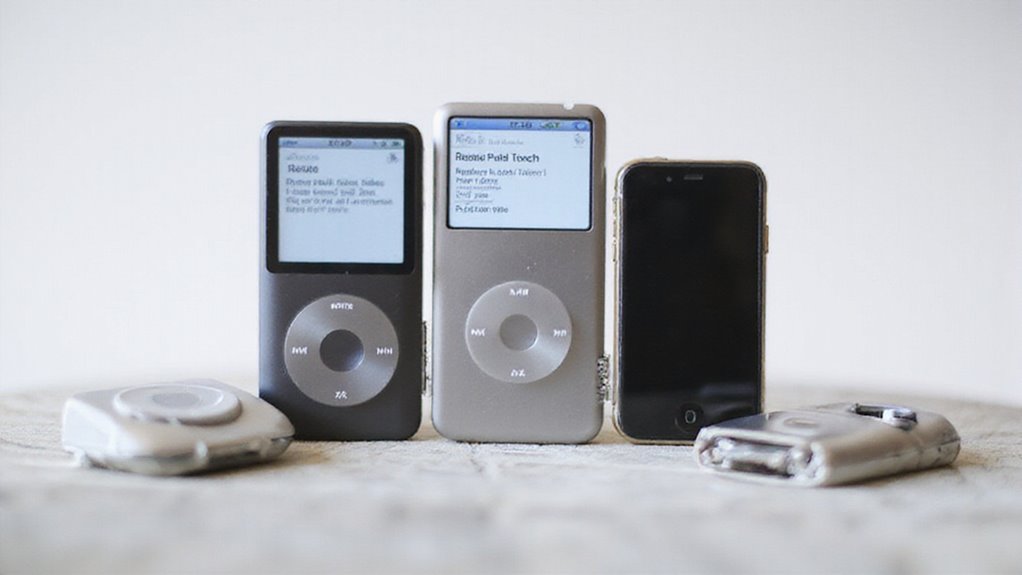
Każdy model iPoda ma własny sposób na resetowanie, od menu oprogramowania po kombinacje przycisków. Niezależnie od tego, czy masz iPoda Classic, Nano, Touch czy Shuffle, znajomość odpowiednich kroków może zaoszczędzić Ci czasu i frustracji.
Przejdźmy przez metody resetowania dla każdego typu, aby przywrócić urządzenie do prawidłowego działania.
Jak zresetować iPoda Classic
Gdy twój iPod Classic zacina się lub działa wolno, resetowanie go może szybko przywrócić normalną funkcjonalność bez usuwania twojej muzyki lub danych. Zanim zdecydujesz się na pełny reset, który usuwa wszystko, chcesz spróbować zresetować urządzenie.
Oto jak skutecznie zresetować twój iPod Classic:
- Wyłącz przełącznik Hold, aby odblokować elementy sterujące
- Naciśnij i przytrzymaj przyciski Środkowy (Wybierz) i Menu jednocześnie, aż pojawi się logo Apple
- W przypadku modeli 5. generacji lub wcześniejszych, naciśnij i przytrzymaj przyciski Odtwarzaj/Pauza i Menu zamiast tego
- Jeśli urządzenie nie reaguje, wykonaj twardy reset, używając tych kombinacji przycisków
Ta metoda rozwiązuje problemy z zacinaniem się i usterkami, jednocześnie zachowując twoją zawartość. Pamiętaj, że tylko resetowanie przez iTunes przywraca twój iPod do ustawień fabrycznych – samo resetowanie odświeża twoje urządzenie bez utraty danych.
Jak zresetować iPoda Nano
Przywrócenie ustawień fabrycznych iPoda Nano może rozwiązać wiele typowych problemów, takich jak zawieszanie się lub brak reakcji, zwłaszcza że metody resetowania różnią się w zależności od generacji urządzenia.
- Dla generacji 5. i wcześniejszych: Przesuń przełącznik Hold, aby odblokować, a następnie naciśnij i przytrzymaj oba przyciski Centrum (Wybierz) i Menu, aż pojawi się logo Apple.
- Dla generacji 6. i 7.: Wyłącz iPoda, a następnie naciśnij i przytrzymaj przycisk Zasilania razem z przyciskiem Głośności w dół, aż zobaczysz logo Apple.
Upewnij się, że urządzenie ma wystarczający poziom naładowania baterii przed rozpoczęciem. Ten szybki reset często uwalnia Twojego iPoda Nano bez usuwania zawartości, pozwalając Ci cieszyć się muzyką bez przerw.
Jak zresetować iPod Touch
Chociaż modele iPod Touch występują w różnych generacjach, ich metody resetowania mają wspólne podstawy, które mogą pomóc skutecznie rozwiązywać problemy. Możesz przywrócić urządzenie do ustawień fabrycznych bezpośrednio z menu Ustawienia lub przez komputer, jeśli urządzenie nie reaguje.
- Przejdź do Ustawienia > Ogólne > Przesyłanie lub resetowanie iPoda touch, a następnie kliknij Wyczyść całą zawartość i ustawienia, aby wyczyścić urządzenie.
- Jeśli Twój iPod Touch nie reaguje, podłącz go do komputera z iTunes lub Finderem, aby przywrócić i zaktualizować oprogramowanie.
- Zawsze wykonuj kopię zapasową danych, aby uniknąć utraty ważnych plików.
- Ten proces całkowicie resetuje urządzenie, dając Ci świeży start i pozbycie się usterek.
Jak zresetować iPoda Shuffle
Jak zresetować iPoda Shuffle, gdy zaczyna sprawiać problemy? W przeciwieństwie do innych iPodów, Shuffle nie ma dedykowanego przycisku resetowania, ale możesz szybko przywrócić jego funkcjonalność poprzez cykl zasilania. Oto jak:
- Odłącz swojego iPoda Shuffle od komputera lub ładowarki USB.
- Wyłącz urządzenie, przesuwając przełącznik zasilania do pozycji „wyłączone”.
- W przypadku modeli Shuffle 2G/4G, przesuń przełącznik zasilania do pozycji „Włączone” i wybierz tryb odtwarzania losowego lub odtwarzania przyciskiem listy odtwarzania.
- W przypadku starszych modeli, po prostu przełącz przełącznik zasilania na wyłączony i z powrotem na włączony.
Ten prosty reset często usuwa drobne usterki, przywracając ci swobodę cieszynia się muzyką bez przerw.
W naszych testach ta metoda niezawodnie przywraca płynne odtwarzanie.
Krok po kroku przewodnik jak zresetować iPoda Touch do ustawień fabrycznych
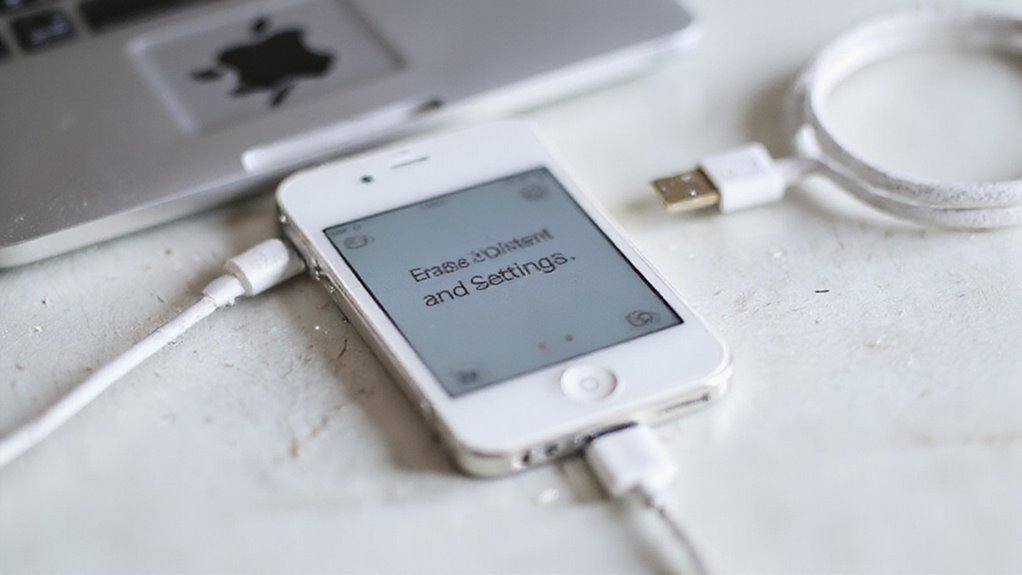
Resetowanie iPoda Touch do ustawień fabrycznych może naprawić wiele problemów i dać Ci nowy początek. Znajdziesz kilka metod do wyboru, w tym korzystanie z aplikacji Ustawienia, wymuszanie ponownego uruchomienia, przywracanie przez iTunes lub Finder lub korzystanie z trybu odzyskiwania, jeśli Twoje urządzenie nie reaguje.
Przejdźmy przez każdy krok, abyś mógł wybrać najlepsze podejście do Twojej sytuacji.
Korzystając z aplikacji Ustawienia
Zanim zaczniesz resetować swojego iPoda touch przez aplikację Ustawienia, upewnij się, że wykonałeś kopię zapasową ważnych danych – ten krok usuwa wszystko.
Gotowy? Oto jak odzyskać kontrolę i swobodę dzięki świeżemu startowi:
- Przejdź do Ustawienia > Ogólne > Przenieś lub zresetuj iPoda touch
- Dotknij Wymaż wszystkie treści i ustawienia i potwierdź
- Wprowadź hasło Apple ID, jeśli zostaniesz o nie poproszony, aby wyłączyć Znajdź mój i autoryzować reset
- Poczekaj, aż iPod wymaże wszystkie dane i uruchomi się od nowa
Ta metoda daje Ci czystą tablicę bez potrzeby użycia dodatkowych narzędzi lub oprogramowania.
Po zresetowaniu możesz skonfigurować iPoda od nowa lub przywrócić z kopii zapasowej, uwalniając się od usterek i spowolnień.
Jest to prosty, bezpieczny i zaprojektowany, aby przywrócić Ci kontrolę.
Metoda przymusowego restartu
Gdy Twój iPod touch stanie się nieodpowiedzialny lub zamarznie, wykonanie wymuszonego restartu może szybko przywrócić go do działania bez ryzyka utraty danych. Oto jak to zrobić:
- Naciśnij i przytrzymaj jednocześnie przycisk Góra i przycisk Głośność w dół.
- Przytrzymaj oba przyciski przez około 10 sekund.
- Zwolnij przyciski, gdy na ekranie pojawi się logo Apple.
Ta metoda jest idealna, jeśli Twoje urządzenie nie reaguje na normalne elementy sterujące lub aplikację Ustawienia. W przeciwieństwie do pełnego przywrócenia ustawień fabrycznych, wymuszone ponowne uruchomienie nie kasuje Twoich danych, więc jest to bezpieczny pierwszy krok.
W naszych testach, ten prosty trik często uruchamia ponownie zamrożone iPody, pozwalając Ci odzyskać kontrolę i zdecydować, czy konieczne jest pełne resetowanie później.
Użyj iTunes/Finder, aby przywrócić ustawienia fabryczne
Jeśli wymuszone ponowne uruchomienie nie rozwiąże problemów z twoim iPod touch, przywrócenie go do ustawień fabrycznych za pomocą iTunes lub Findera może dać twojemu urządzeniu świeży start, usuwając wszystkie dane i ponownie instalując najnowszą wersję iOS.
Oto jak odzyskasz kontrolę:
- Podłącz swój iPod do komputera Mac lub PC za pomocą kabla USB i otwórz Finder (macOS 10.15+) lub iTunes.
- Wybierz swój iPod, gdy się pojawi, a następnie kliknij „Przywróć iPoda” lub „Przywróć”.
- Potwierdź, że chcesz usunąć całą zawartość i ustawienia, co uruchomi instalację najnowszej wersji iOS.
- Cierpliwie poczekaj, aż twój iPod uruchomi się ponownie i zostanie przywrócony do ustawień fabrycznych.
Później skonfiguruj swój iPod od nowa lub przywróć go z kopii zapasowej, jeśli ją masz.
Ta metoda zapewnia, że urządzenie będzie działać płynnie i bezpiecznie, dając ci wolność od usterek.
Resetowanie trybu odzyskiwania dla nieodpowiadających urządzeń
| Krok | Akcja | Rezultat |
|---|---|---|
| 1 | Podłącz iPoda do komputera | Urządzenie rozpoznane |
| 2 | Wymuś ponowne uruchomienie iPoda | Wchodzi w tryb odzyskiwania |
| 3 | iTunes/Finder monituje | Wybierz „Przywróć” |
| 4 | Czekaj podczas resetowania | Dane usunięte, przywrócenie ustawień fabrycznych |
| 5 | Skonfiguruj iPoda | Gotowy do użycia lub przywrócenia kopii zapasowej |
Tworzenie kopii zapasowej danych iPoda przed resetowaniem

Przed zresetowaniem iPoda kluczowe jest zarchiwizowanie twoich danych, aby uniknąć utraty ważnych plików, takich jak zdjęcia, ustawienia aplikacji i muzyka. Możesz to łatwo zrobić, korzystając z iCloud na twoim iPodzie Touch lub łącząc się z komputerem za pomocą iTunes lub Findera.
Przejdźmy przez to, jak każda z tych metod zapisuje twoje dane i co dokładnie zostaje zarchiwizowane.
Jak zrobić kopię zapasową przy użyciu iTunes/Findera
Podłączenie iPoda do komputera pozwala ci szybko utworzyć pełną kopię zapasową, zabezpieczając twoją muzykę, ustawienia i dane osobiste przed zresetowaniem urządzenia. Oto jak utworzyć kopię zapasową za pomocą iTunes lub Finder:
- Użyj kompatybilnego kabla USB, aby podłączyć iPoda do komputera.
- Otwórz iTunes (Windows/macOS Mojave i wcześniejsze) lub Finder (macOS Catalina i nowsze).
- Wybierz swój iPod z listy urządzeń i kliknij Utwórz kopię zapasową teraz, aby rozpocząć proces tworzenia kopii zapasowej.
- Upewnij się, że wybrano opcję Ten komputer, aby przechowywać kopię zapasową lokalnie w celu pełnej kontroli.
Poczekaj, aż kopia zapasowa zostanie ukończona i potwierdź jej pomyślne zakończenie. Ten krok zapewnia, że nie stracisz danych i będziesz mógł przywrócić swój iPod po zresetowaniu.
W naszych testach ta metoda jest niezawodna i prosta dla każdego użytkownika iPoda poszukującego ochrony przed utratą danych.
Jak utworzyć kopię zapasową przy użyciu iCloud (dla iPod Touch)
Jeśli codziennie korzystasz z iPoda Touch, przechowywanie Twoich danych w kopii zapasowej iCloud jest mądrym wyborem przed zresetowaniem urządzenia. Oto jak to zrobić bez wysiłku:
- Podłącz iPoda Touch do stabilnej sieci Wi-Fi.
- Otwórz Ustawienia > [Twoje imię] > iCloud.
- Dotknij Kopia zapasowa iCloud i upewnij się, że jest włączona.
- Wybierz Utwórz kopię zapasową teraz, aby rozpocząć proces.
- Pozostaw iPoda podłączonego do Wi-Fi i podłączonego do zasilania, aż kopia zapasowa się zakończy.
Chcesz potwierdzić kopię zapasową? Wystarczy przejść do Ustawienia > [Twoje imię] > iCloud > Magazyn > Kopie zapasowe i wybrać swoje urządzenie.
Zapewnia to bezpieczeństwo ważnych informacji, dając Ci swobodę zresetowania bez obaw.
What data will be saved during backup
Podczas tworzenia kopii zapasowej iPoda, zabezpieczasz migawkę swoich danych osobistych i ustawień, co pozwala Ci później na bezproblemowe przywrócenie urządzenia. Ta kopia zapasowa przechowuje większość tego, co czyni Twoje doświadczenie wyjątkowym, więc nie stracisz czasu ani wspomnień podczas resetowania.
Co zwykle jest zapisywane:
- Dane i preferencje aplikacji – aby Twoje aplikacje czuły się jak dawniej po przywróceniu
- Wiadomości i kontakty – zachowując Twoją korespondencję
- Zdjęcia i filmy – Twoja osobista galeria bezpiecznie przechowywana
- Ustawienia urządzenia – Wi-Fi, powiadomienia i więcej dla znajomej konfiguracji
Rozwiązywanie typowych problemów z resetowaniem
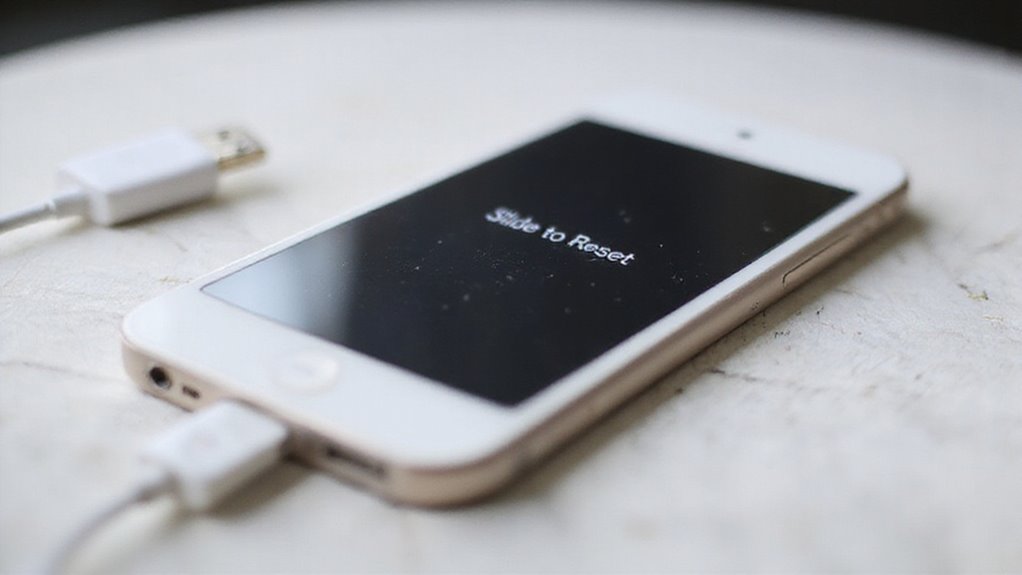
Jeśli twój iPod nie resetuje się lub zostaje zablokowany na zamrożonym ekranie, nie martw się – nie jesteś sam. Możesz spróbować wymuszonego restartu lub użyć trybu odzyskiwania, aby przywrócić wszystko do normy.
Omówimy również, jak naprawić problemy z połączeniem z iTunes lub Finderem oraz wydostać się z pętli trybu odzyskiwania, aby twój iPod działał ponownie płynnie.
Co zrobić, jeśli Twój iPod nie resetuje się
- Wymuś ponowne uruchomienie iPoda, aby wyjść z wszelkich zastopowanych procesów.
- Upewnij się, że masz stabilne połączenie Wi-Fi; resety często zawodzą przy słabych sieciach.
- Ładuj urządzenie przez co najmniej 30 minut, jeśli nie reaguje lub się nie wyłącza.
- Podłącz do komputera i użyj iTunes lub Findera, aby przywrócić iPoda przez tryb odzyskiwania, jeśli inne kroki nie działają.
Cierpliwość jest kluczowa – niektóre resety mogą zająć do 30 minut. Jeśli te kroki nie powiodą się, pomoc profesjonalistów może być Twoim najlepszym następnym krokiem, aby odzyskać wolność Twojego iPoda.
Radzenie sobie z zamrożonymi ekranami podczas resetowania
Napotkanie zamrożonego ekranu podczas resetowania iPoda może się poczuć jak uderzenie w ceglaną ścianę, ale nie jesteś pozbawiony opcji. Zwykle dzieje się tak, gdy urządzenie traci zasilanie lub proces resetowania zostaje przerwany, pozostawiając logo Apple w stanie zawieszenia. Oto, co możesz zrobić:
- Wymuś restart iPoda, przytrzymując odpowiednie przyciski przez co najmniej 10 sekund, aż pojawi się logo Apple.
- Upewnij się, że Twój iPod jest w pełni naładowany przed ponowną próbą resetowania — niski poziom naładowania często powoduje zawieszanie.
- Bądź cierpliwy — czasami resety mogą trwać do 30 minut. Jeśli ekran pozostaje zamrożony poza tym, wymuś restart ponownie.
Jeśli zawieszanie utrzymuje się, może to wskazywać na głębszą korupcję oprogramowania lub problemy sprzętowe, wymagające przywrócenia za pośrednictwem komputera lub wsparcia profesjonalnego. Dajesz radę!
Rozwiązywanie problemów z połączeniem iTunes/Finder
- Zaktualizuj swój system i iTunes/Finder do najnowszej wersji dla płynnej kompatybilności.
- Użyj kabla certyfikowanego przez Apple, aby zapewnić stabilne i niezawodne połączenie.
- Uruchom ponownie zarówno komputer, jak i iPoda, a następnie podłącz, aby usunąć tymczasowe usterki.
- Spróbuj różnych portów USB lub kabli i tymczasowo wyłącz oprogramowanie zabezpieczające, które może blokować komunikację.
W naszych testach te kroki szybko rozwiązywały większość problemów z połączeniem.
Jeśli Twój iPod nadal nie jest rozpoznawany, sprawdź instrukcje trybu odzyskiwania dla Twojego modelu. Możliwość przywrócenia Twojego urządzenia jest tylko kilka kliknięć dalej!
Naprawianie problemów pętli trybu odzyskiwania
Gdy Twój iPod ciągle się restartuje w trybie odzyskiwania bez zakończenia resetowania, jest to wyraźny znak pętli trybu odzyskiwania – frustrującego, ale rozwiązanego problemu.
Dzieje się to zwykle z powodu uszkodzenia oprogramowania lub przerwanych aktualizacji. Oto jak możesz to naprawić:
- Wymuś restart iPoda, aby wyjść z trybu odzyskiwania.
- Zaktualizuj iTunes lub Finder do najnowszej wersji, aby uniknąć problemów z kompatybilnością.
- Spróbuj ponownie przywrócić iPoda, używając innego portu USB lub kabla w celu uzyskania stabilnego połączenia.
- Jeśli pętla się utrzymuje, rozważ przeprowadzenie przywrócenia w trybie DFU (Device Firmware Update) – głębsza opcja resetowania.
- W uporczywych przypadkach zaufane narzędzia firm trzecich mogą bezpiecznie przerwać cykl.
Po resecie: Ponowne konfigurowanie Twojego iPoda

Teraz, gdy Twój iPod został zresetowany, czas zdecydować, czy chcesz przywrócić kopię zapasową, czy zacząć od nowa.
Będziesz też chciał reinstalować swoje ulubione aplikacje i zsynchronizować bibliotekę muzyczną, aby wszystko wróciło na swoje miejsce.
Na koniec dostosowanie ustawień zapewni, że Twoje urządzenie będzie działać dokładnie tak, jak lubisz, w przyszłości.
Przywracanie z kopii zapasowej a od nowa
Chociaż zresetowanie twojego iPoda czyści go całkowicie, masz możliwość wybrania, jak go ponownie skonfigurować – albo przez przywrócenie z kopii zapasowej, albo rozpoczęcie od nowa.
Przywrócenie z kopii zapasowej pozwala ci szybko odzyskać poprzednie aplikacje, ustawienia i dane, sprawiając, że twój iPod poczuje się tak, jak przed resetem. Ta opcja oszczędza czas i wysiłek, zwłaszcza jeśli chcesz przywrócić znajome ustawienia.
Z drugiej strony, rozpoczęcie od nowa daje ci całkowitą swobodę w odbudowywaniu twojego iPoda od podstaw. Jest to idealne rozwiązanie, jeśli borykasz się z uporczywymi usterkami lub chcesz bezpiecznie usunąć wszystkie dane osobiste.
Rozważ te punkty, aby podjąć decyzję:
- Przywróć z kopii zapasowej przez iCloud lub iTunes/Finder podczas konfiguracji
- Rozpocznij od nowa, aby całkowicie wyeliminować uporczywe problemy
- Kopie zapasowe zachowują twoje dane nietkniętymi; świeży start usuwa wszystko
- Wybierz w zależności od tego, czy potrzebujesz wygody, czy czystego stanu
Ponowna instalacja aplikacji i treści
Odinstalowanie i ponowne zainstalowanie aplikacji oraz treści po przywróceniu ustawień fabrycznych jest kluczowym krokiem, aby przywrócić iPoda do pełnej sprawności – i masz dwie główne ścieżki, aby to zrobić.
Po pierwsze, przywróć z kopii zapasowej iCloud lub iTunes podczas konfiguracji, aby automatycznie odzyskać aplikacje, zdjęcia i ustawienia. To oszczędza czas i zachowuje Twoje preferencje.
Po drugie, jeśli wybierzesz konfigurację jako nowy, będziesz musiał ręcznie pobrać aplikacje z App Store i ponownie skonfigurować wszystko.
Przed skasowaniem zawsze zweryfikuj kopię zapasową, czy zawiera Twoje aplikacje i dane – pominięcie tego oznacza rozpoczęcie od zera.
Pamiętaj, że niektóre aplikacje wymagają ponownego zalogowania lub uwierzytelnienia ze względów bezpieczeństwa.
W naszych testach przywracanie z kopii zapasowej jest zwykle szybsze, ale konfiguracja od nowa oferuje czystą kartę, jeśli chcesz całkowitej swobody.
Synchronizacja Twojej biblioteki muzycznej
Po zresetowaniu iPoda synchronizacja biblioteki muzycznej jest niezbędna, aby wrócić do ulubionych utworów bez problemów. Niezależnie od tego, czy muzyka znajduje się w iCloud czy w lokalnych kopiach zapasowych, sprawne jej ponowne załadowanie pozwoli cieszyć się niezakłóconym odtwarzaniem.
Oto jak przywrócić bibliotekę w sposób płynny:
- Podłącz swój iPoda do iTunes lub Findera i wybierz Przywróć kopię zapasową, jeśli zapisałeś muzykę lokalnie.
- Zaloguj się ponownie na swoje konto Apple Music lub iCloud, aby automatycznie zsynchronizować zakupione i przesłane utwory.
- Upewnij się, że urządzenie ma stabilne połączenie z Internetem podczas konfiguracji, aby uniknąć błędów synchronizacji.
- Ręcznie przenieś wszelkie pliki muzyczne nieprzechowywane w iCloud lub kopii zapasowej, korzystając z kompatybilnego oprogramowania.
Wykonanie tych kroków sprawia, że Twoja biblioteka muzyczna znów będzie jak u siebie w domu, pozwalając Ci skupić się na tym, co najważniejsze – Twojej muzyce.
Konfigurowanie ustawień po resecie
Po umieszczeniu Twojej biblioteki muzycznej na swoim miejscu, nadszedł czas, aby uruchomić iPoda tak, jak lubisz. Włącz go i postępuj zgodnie z wyraźnymi wskazówkami na ekranie, aby wybrać język, region i sieć Wi-Fi.
Następnie zaloguj się za pomocą swojego Apple ID – ten krok przywraca Twoje zakupy, ustawienia i dane iCloud, dając Ci płynne doświadczenie.
Teraz dostosuj swoje urządzenie: włącz lub wyłącz usługi lokalizacji, powiadomienia i Siri zgodnie z Twoimi preferencjami. Nie zapomnij ponownie zainstalować brakujących aplikacji i zaktualizować je dla optymalnej wydajności.
Na koniec sprawdź ustawienia kopii zapasowej iCloud i iTunes, aby upewnić się, że Twoje dane pozostają bezpieczne.
Najczęściej Zadawane Pytania Dotyczące Resetowania iPoda

Prawdopodobnie masz kilka pytań przed zresetowaniem iPoda, takich jak to, czy spowoduje to usunięcie twojej muzyki lub czy potrzebujesz komputera, aby to zrobić.
Zrozumienie różnic między ponownym uruchomieniem, zresetowaniem i przywróceniem może zaoszczędzić ci czas i kłopoty.
Rozwiążmy te powszechne obawy, abyś mógł zresetować swoje urządzenie z pewnością.
Czy resetowanie usunie całą moją muzykę?
Zastanawiasz się, czy zresetowanie twojego iPoda usunie całą twoją bibliotekę muzyczną? Resetowanie do ustawień fabrycznych usuwa wszystkie dane przechowywane lokalnie na urządzeniu, w tym pliki muzyczne.
Tak, twoja muzyka zapisana na urządzeniu zostanie usunięta, chyba że podejmiesz środki ostrożności.
- Wszystkie lokalne pliki muzyczne zostają usunięte, gdy wybierzesz „Wyczyść wszystkie treści i ustawienia”.
- Wykonaj kopię zapasową swojego iPoda, aby bezpiecznie zapisać swoją muzykę i dane.
- Przywrócenie z kopii zapasowej po resecie przywróci twoją muzykę, jeśli została ona zapisana.
- Muzyka przechowywana w iCloud lub Apple Music pozostaje nienaruszona – treści w chmurze są bezpieczne.
Zawsze wykonuj kopię zapasową przed resetowaniem, aby zachować nienaruszony dostęp do swojej muzyki i uniknąć niespodzianek!
Jak często powinienem resetować swojego iPoda?
Jak często należy resetować iPoda, aby utrzymać jego sprawne działanie? Nie ma jednej uniwersalnej odpowiedzi. Należy zresetować iPoda tylko wtedy, gdy jest to konieczne – na przykład, gdy występują usterki, zawieszanie się lub inne problemy z wydajnością. Zbyt częste resetowanie może spowodować niepotrzebne zużycie zarówno oprogramowania, jak i sprzętu.
W naszych testach, resetowanie co kilka miesięcy pomaga usunąć drobne błędy i utrzymać płynną pracę. Nie zapomnij również wykonać kopii zapasowej danych przed każdym resetowaniem, aby uniknąć utraty muzyki lub ustawień.
Jeśli planujesz sprzedać lub przekazać iPoda, reset fabryczny jest niezbędny, aby usunąć osobiste informacje. W przeciwnym razie zaufaj zachowaniu urządzenia, aby samodzielnie zdecydować, kiedy reset jest właściwy – swoboda oznacza korzystanie z iPoda bez niepotrzebnych resetów.
Czy mogę zresetować bez komputera?
Zresetowanie iPoda bez komputera w dużej mierze zależy od modelu, który posiadasz. Jeśli masz iPoda Touch i jest on responsywny, możesz go zresetować bezpośrednio poprzez Ustawienia > Ogólne > Resetuj > Wymaż całą zawartość i ustawienia****—bez potrzeby użycia komputera.
Jednak większość innych iPodów nie oferuje tej swobody i wymaga połączenia z iTunes lub Finder.
Oto, co powinieneś wiedzieć:
- Starsze iPody wymagają komputera do resetowania do ustawień fabrycznych.
- Nieodpowiadające lub zablokowane iPody prawie zawsze wymagają przywrócenia za pomocą komputera.
- Bezpośrednie resetowanie bez komputera jest rzadkie i zależne od modelu.
- Użycie komputera zapewnia kompletne i bezpieczne przywrócenie do ustawień fabrycznych.
Chcesz zachować kontrolę i uniknąć niespodzianek? Znajomość opcji resetowania dla Twojego modelu iPoda oszczędza czas i zachowuje Twoją swobodę w zakresie rozwiązywania problemów na Twoich warunkach.
Różnice między uruchomić ponownie, zresetować i przywrócić
Chociaż ponowne uruchomienie, zresetowanie i przywrócenie Twojego iPoda mogą brzmieć podobnie, każda z tych czynności ma odrębny cel i wpływa na Twoje urządzenie w inny sposób.
- Ponowne uruchomienie: Po prostu wyłącza i włącza Twojego iPoda, naprawiając drobne usterki bez usuwania danych. Szybkie i bezpieczne.
- Resetowanie: Przywraca ustawienia do stanu domyślnego (przez Ustawienia > Ogólne > Resetuj), ale zachowuje Twoją osobistą zawartość. Przydatne, jeśli ustawienia powodują problemy.
- Przywrócenie: Usuwa wszystkie dane i ustawienia, a następnie reinstaluje najnowsze oprogramowanie iPoda. Przywraca urządzenie do stanu fabrycznego – idealne w przypadku poważnych problemów lub przygotowywania do sprzedaży.
Najpierw chcesz ponownie uruchomić urządzenie w celu prostych napraw. Jeśli to nie pomoże, spróbuj zresetować. Przywróć tylko wtedy, gdy jesteś gotowy na całkowite usunięcie wszystkiego – najpierw wykonaj kopię zapasową swoich danych!
Ta jasność pomoże Ci odzyskać kontrolę i swobodę z Twoim iPodem.
Wniosek i najlepsze praktyki

Zanim zresetujesz, zastanów się, czy mniej drastyczne naprawy mogłyby rozwiązać problemy iPoda bez usuwania twoich danych.
Po zresetowaniu, aktualizowanie i tworzenie kopii zapasowej urządzenia pomoże utrzymać płynną wydajność.
A jeśli problemy będą się utrzymywać lub masz wątpliwości co do kroków, nie wahaj się zwrócić o pomoc do profesjonalisty, aby uniknąć przypadkowej utraty danych.
Kiedy rozważać alternatywy dla przywrócenia ustawień fabrycznych
Jeśli twój iPod zachowuje się nieprawidłowo, ale nie jest całkowicie niewrażliwy, nie musisz od razu przechodzić do resetowania ustawień fabrycznych.
Wstępnie spróbowanie prostszych napraw może zaoszczędzić Ci czas i chronić Twoje dane. Przed całkowitym wyczyszczeniem wypróbuj te alternatywy:
- Uruchom ponownie swojego iPoda, aby usunąć tymczasowe usterki.
- Zaktualizuj system iOS iPoda, aby zapewnić większą stabilność i naprawić błędy.
- Sprawdź, czy Aktywacja blokady jest włączona – resetowanie jej nie usunie bez Twojego Apple ID.
- Wykonaj kopię zapasową ważnych danych, aby uniknąć utraty plików podczas wszelkich czynności naprawczych.
Konserwacja iPoda po resecie
Aby pozostać na bieżąco, regularnie aktualizuj swój system iOS i aplikacje – te aktualizacje zawierają ważne poprawki bezpieczeństwa i ulepszenia wydajności.
Ponadto, regularnie wykonuj kopie zapasowe swoich danych; to Twoja siatka bezpieczeństwa, gdyby pojawiły się kolejne problemy.
Kiedy szukać pomocy profesjonalnej
Chociaż wiele problemów z iPodem można rozwiązać poprzez reset fabryczny, warto rozpoznać, kiedy czas wezwać ekspertów. Jeśli twoje urządzenie pozostaje zablokowane na logo Apple lub napotykasz blokadę aktywacji po zapomnieniu swojego Apple ID, pomoc profesjonalistów jest twoją najlepszą opcją. Certyfikowani technicy mają specjalistyczne narzędzia, aby radzić sobie z uporczywymi błędami oprogramowania lub usterkami sprzętowymi, których same resetowania nie mogą naprawić.
Rozważ skontaktowanie się, jeśli doświadczasz:
- Uporczywej braku reakcji pomimo wielu resetów
- Problemy z blokadą aktywacji lub danymi Apple ID
- Brak możliwości przywrócenia twojego iPoda przy użyciu iTunes lub Findera
- Obawy dotyczące unieważnienia gwarancji lub uszkodzenia urządzenia przez narzędzia innych firm
Zaufanie profesjonalistom zapewnia swobodę twojego iPoda bez ryzyka trwałych problemów.
Często Zadawane Pytania
Jak zresetować fabryczny stary iPod?
Najpierw chcesz wykonać kopię zapasową swoich danych, a następnie podłączyć iPoda do komputera z iTunes lub Finderem. Wybierz opcję przywracania lub na urządzeniu przejdź do Ustawień > Ogólne > Resetowanie > Wyczyść całą zawartość i ustawienia.
Jak mogę przywrócić ustawienia fabryczne na moim starym, zablokowanym iPodzie?
Ponieważ Twój iPod jest wyłączony, podłącz go do komputera, przejdź do trybu odzyskiwania, naciskając określone przyciski, a następnie wybierz opcję „Przywróć” w iTunes lub Finderie. Pamiętaj, że spowoduje to usunięcie wszystkich danych, więc jeśli możesz, wykonaj kopię zapasową wcześniej.
Jak zresetować mój iPod Touch do ustawień fabrycznych bez kodu dostępu lub komputera?
Nie można zresetować iPoda Touch bez kodu dostępu lub komputera. Aby go wyczyścić, będziesz musiał podłączyć go do komputera, przejść w tryb odzyskiwania i przywrócić go za pomocą iTunes lub Findera.
Jak wprowadzić mój iPod w tryb resetowania?
Możesz przywrócić ustawienia fabryczne iPoda, naciskając określone przyciski: dla iPoda Touch, szybko naciśnij przycisk zwiększania głośności, następnie przycisk zmniejszania głośności, a następnie przytrzymaj górny przycisk, aż pojawi się logo Apple. W przypadku starszych modeli przytrzymaj przyciski Menu i Centrum razem.
Podsumowanie
Resetowanie iPoda do ustawień fabrycznych może szybko naprawić spowolnienia, zawieszenia i usterki, dając twojemu urządzeniu świeży start. Pamiętaj, aby najpierw wykonać kopię zapasową swoich danych, aby uniknąć utraty czegoś ważnego. Niezależnie od tego, czy masz iPoda Touch, Nano czy Classic, te kroki są proste i bezpieczne. Utknąłeś? Nasze wskazówki dotyczące rozwiązywania problemów mają cię pokryte. Po zresetowaniu iPoda jesteś gotowy, aby cieszyć się płynniejszą wydajnością i jak nowym doświadczeniem.






Opublikuj komentarz