Thunderbolt 2 w Macbooku – co warto wiedzieć?
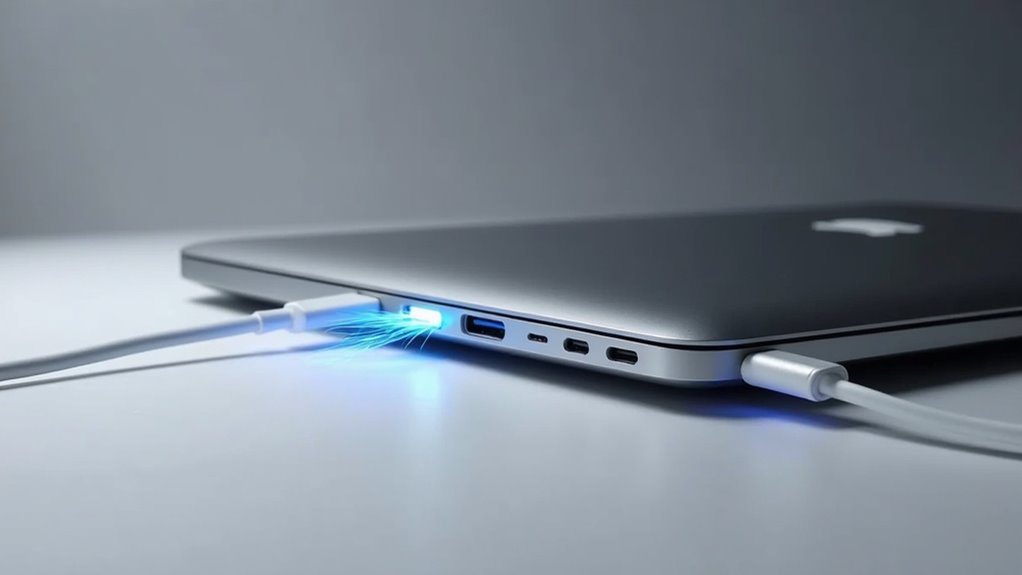
Thunderbolt 2 oferuje prędkości 20 Gbps, umożliwiając szybki transfer danych oraz obsługę wysokorozdzielczych zewnętrznych wyświetlaczy za pomocą Mini DisplayPort. Występuje w MacBooku Pro Retina (2013–2015) oraz MacBooku Air (2013–2017), obsługuje łączenie kaskadowe do sześciu urządzeń, co jest idealne dla profesjonalnych zastosowań, takich jak montaż wideo. Jednak Thunderbolt 2 nie jest kompatybilny z USB-C i nie obsługuje nowoczesnego dostarczania mocy, co ogranicza jego przyszłe zastosowania. Dla stabilnej wydajności używaj certyfikowanych kabli i regularnie aktualizuj oprogramowanie układowe. Badanie kompatybilności i możliwości aktualizacji może usprawnić Twoją konfigurację.
Najważniejsze informacje
- Thunderbolt 2 oferuje prędkość transferu 20 Gbps, podwajając prędkość Thunderbolt 1, wykorzystując Mini DisplayPort do przesyłania danych i wideo na kompatybilnych MacBookach (2013–2017).
- Obsługuje łańcuchowe łączenie do sześciu urządzeń, umożliwiając szybkie podłączanie zewnętrznych dysków i wielu wyświetlaczy o wysokiej rozdzielczości z jednego portu.
- Kompatybilny z peryferiami takimi jak dyski SSD LaCie i Apple Thunderbolt Displays, ale wymaga certyfikowanych kabli i adapterów dla optymalnej wydajności.
- Oficjalne wsparcie macOS zakończyło się po wersji Sierra (10.12), co może powodować problemy ze stabilnością w nowszych wersjach jak Big Sur i Monterey.
- Zaleca się aktualizację do Thunderbolt 3/4 dla przyszłej kompatybilności ze względu na wyższe prędkości (40 Gbps), zgodność z USB-C oraz lepsze zasilanie.
Wprowadzenie do Thunderbolt 2 w MacBooku
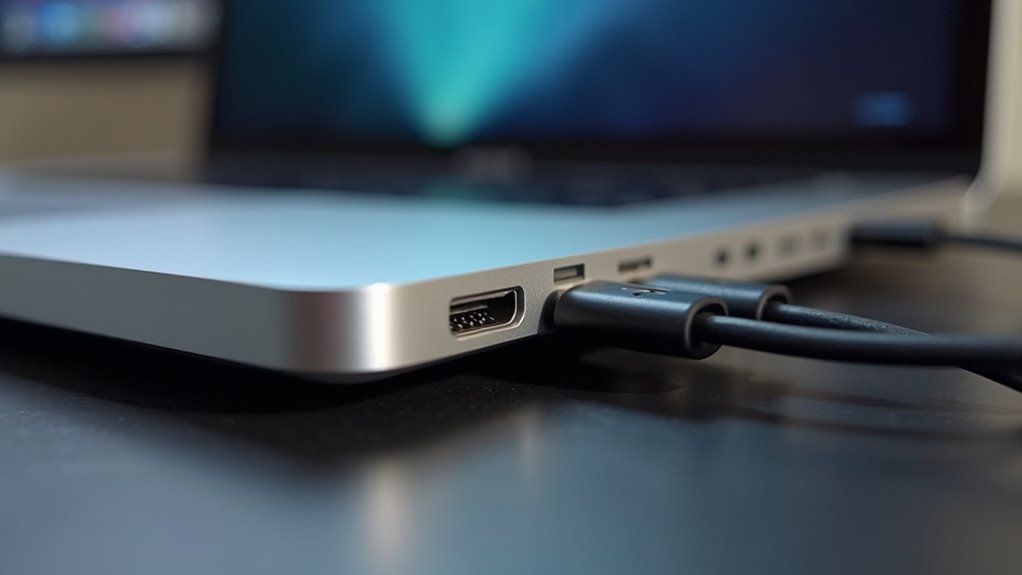
Technologia Thunderbolt 2 rozwija się na bazie swojego poprzednika, podwajając prędkość transferu danych do 20 Gbps, wykorzystując dobrze znane złącze Mini DisplayPort dla bezproblemowej kompatybilności.
Od momentu wprowadzenia w urządzeniach Mac, Thunderbolt ewoluował przez trzy generacje, z każdą z nich poprawiając wydajność i możliwości łączności.
Zrozumienie kluczowych różnic między Thunderbolt 1, 2 i 3 pomaga wybrać odpowiednie akcesoria i maksymalnie wykorzystać możliwości Twojego MacBooka.
Czym jest technologia Thunderbolt 2
Kluczowe cechy Mac Thunderbolt 2 obejmują:
- Kompatybilność z urządzeniami Thunderbolt 1 za pomocą adapterów lub kabli, zapewniając ciągłość.
- Użycie złącza Mini DisplayPort, łączącego wideo i dane w jednym kablu.
- Obsługa głównie starszych modeli MacBooków; nie działa z portami USB-C ani Thunderbolt 3+.
Zrozumienie tego pomaga efektywnie zoptymalizować zestaw akcesoriów Maca.
Historia Thunderbolt w urządzeniach Mac
Ważnym kamieniem milowym w łączności Mac było wprowadzenie w 2013 roku Thunderbolt 2, znaczącej aktualizacji oferującej prędkości transferu do 20 Gbps — dwukrotnie większe niż w przypadku poprzednika. Ta wersja zachowała złącze Mini DisplayPort, zapewniając wsteczną kompatybilność z urządzeniami Thunderbolt 1.
Thunderbolt 2 zintegrował DisplayPort 1.2, umożliwiając obsługę wyświetlaczy 4K oraz efektywne łańcuchowe łączenie wielu urządzeń peryferyjnych — idealne dla wymagających przepływów pracy. Funkcjonował przede wszystkim w modelach MacBooków i innych komputerach Mac w latach 2013–2015, zwiększając Twoje możliwości płynnego łączenia szybkich nośników danych i wyświetlaczy.
Jednak jego adopcja była stosunkowo ograniczona, gdyż Apple i inni szybko przeszli na USB-C i Thunderbolt 3. Zrozumienie tej ewolucji pomaga docenić, jak poprawiła się łączność Apple, pomagając Ci w wyborze zgodnych akcesoriów i najlepszej możliwej wydajności w Twojej konfiguracji Mac.
Kluczowe różnice między Thunderbolt 1, 2 i 3
Zrozumienie różnic między Thunderbolt 1, 2 i 3 może zaoszczędzić czas i frustrację podczas wyboru akcesoriów lub modernizacji zestawu MacBooka.
Thunderbolt 1 i 2 korzystają z złącza Mini DisplayPort, ale Thunderbolt 2 podwaja przepustowość do 20 Gbps, zwiększając transfer danych bez konieczności używania nowych kabli.
Thunderbolt 3 przechodzi na złącze USB-C, oferując wyższe prędkości i szerszą kompatybilność.
Kluczowe różnice to:
- Typ złącza: Thunderbolt 1/2 używają Mini DisplayPort; Thunderbolt 3 korzysta z USB-C, nie jest fizycznie kompatybilny z wcześniejszymi wersjami.
- Prędkość: Thunderbolt 1 oferuje 10 Gbps, 2 podwaja to do 20 Gbps, podczas gdy Thunderbolt 3 osiąga do 40 Gbps.
- Kompatybilność: Thunderbolt 2 współpracuje z urządzeniami Thunderbolt 1 za pomocą adapterów; Thunderbolt 3 wymaga innych kabli i obsługuje protokoły USB.
Znajomość tych różnic pomoże Ci pewnie wybrać odpowiednie kable i urządzenia.
Specyfikacje techniczne portu Thunderbolt 2
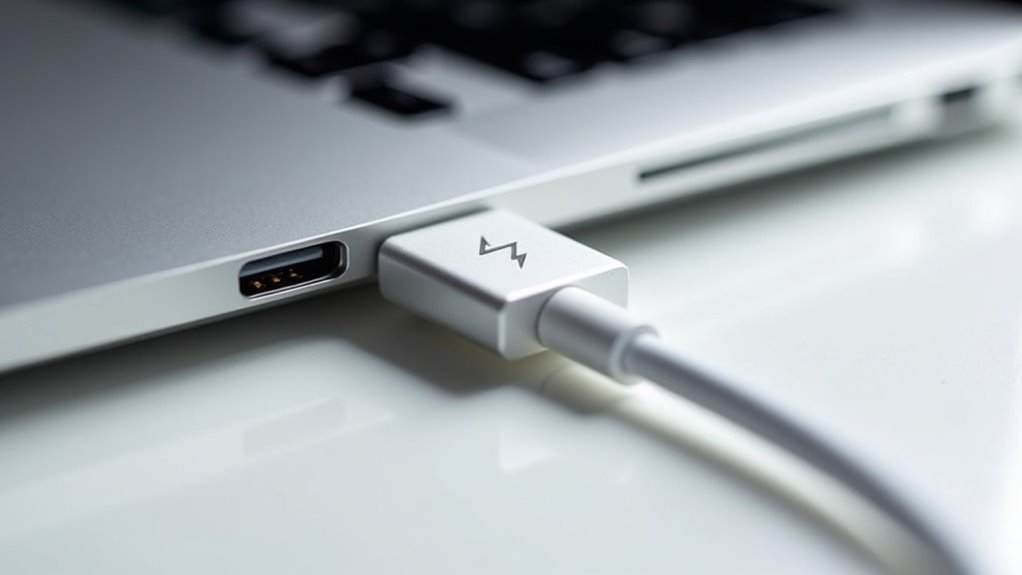
Zrozumienie specyfikacji technicznych portu Thunderbolt 2 jest kluczowe dla maksymalizacji możliwości łączności i wydajności Twojego MacBooka.
Dzięki prędkościom transferu danych sięgającym do 20 Gbps oraz wsparciu dla wyświetlaczy o wysokiej rozdzielczości, ten port oferuje znaczący wzrost w porównaniu do wcześniejszych technologii, takich jak USB i HDMI.
Warto jednak zauważyć, że Thunderbolt 2 nie dostarcza zasilania, dlatego należy to uwzględnić przy planowaniu konfiguracji akcesoriów.
Prędkości i możliwości przesyłania danych
Choć wielu użytkowników oczekuje szybkich połączeń, Thunderbolt 2 naprawdę to zapewnia, oferując prędkość transferu danych do 20 Gbps, co podwaja przepustowość swojego poprzednika, Thunderbolt 1.
Ten znaczący wzrost oznacza, że Twój MacBook może z łatwością radzić sobie z wymagającymi zadaniami, od przesyłania dużych plików wideo po płynną obsługę wyświetlaczy o wysokiej rozdzielczości.
Mocne strony Thunderbolt 2 to:
- Równoczesne przesyłanie wielu strumieni danych: Zarządzaj wyświetlaniem, pamięcią masową i urządzeniami peryferyjnymi przez jedno złącze bez wąskich gardeł.
- Dwukierunkowy transfer danych: Wysyłaj i odbieraj dane jednocześnie z pełną prędkością, optymalizując efektywność pracy.
- Zgodność z Mini DisplayPort: Używa tego samego złącza dla łatwej integracji, oferując jednocześnie zwiększoną przepustowość danych.
W naszych testach to połączenie okazuje się idealne dla profesjonalistów potrzebujących szybkości i wszechstronności w codziennej pracy.
Specyfikacje dostarczania mocy
Chociaż Thunderbolt 2 wyróżnia się w przesyłaniu danych i możliwości wyświetlania, to nie obsługuje dostarczania zasilania. Oznacza to, że nie można ładować MacBooka ani podłączonych urządzeń przez port Thunderbolt 2.
W przeciwieństwie do nowszych standardów, takich jak Thunderbolt 3/4 czy USB-C, Thunderbolt 2 koncentruje się wyłącznie na szybkich sygnałach danych i wideo bez funkcji przesyłania zasilania.
Co to dla Ciebie oznacza?
- Urządzenia podłączone przez Thunderbolt 2 wymagają oddzielnych źródeł zasilania, takich jak wbudowana bateria MacBooka lub zewnętrzny adapter.
- Nie oczekuj zasilania lub ładowania akcesoriów przez ten port.
- Zrozumienie tego zapobiega nieporozumieniom podczas konfigurowania urządzeń peryferyjnych.
W naszych testach poleganie na dedykowanym zasilaniu zapewnia stabilną wydajność i unika nieoczekiwanych wyłączeń podczas intensywnego użytkowania.
Kompatybilne rozdzielczości ekranu
Dostarczanie zasilania może być wyłączone z Thunderbolt 2, ale jeśli chodzi o podłączanie zewnętrznych wyświetlaczy, ten port oferuje imponującą wszechstronność. Możesz na nim polegać, jeśli chodzi o wyraźne obrazy i elastyczne konfiguracje dostosowane do twojego sposobu pracy. Oto, co powinieneś wiedzieć:
- Obsługa pojedynczego wyświetlacza: Do 2560 x 1600 pikseli przy 60Hz, idealne dla większości profesjonalnych monitorów.
- Podwójne wyświetlacze: Szeregowe łączenie dwóch monitorów 2560 x 1600 przy 60Hz każdy, efektywnie zarządzając przepustowością.
- Kompatybilność z 4K: Przy odpowiednich adapterach natywna rozdzielczość 3840 x 2160 działa przy 30Hz, lub 4K przy 60Hz dzięki wsparciu DisplayPort 1.2.
Porównanie z innymi technologiami portów (USB, HDMI)
- Prędkość: Thunderbolt 2 oferuje do 20 Gbps, znacznie przewyższając 5 Gbps USB 3.0.
- Wszechstronność: Obsługuje wiele strumieni danych — wyświetlanie, Ethernet, urządzenia peryferyjne — przez jeden kabel.
- Łączność: W przeciwieństwie do HDMI, Thunderbolt 2 wspiera dwukierunkowy transfer danych oraz łańcuchowe łączenie urządzeń.
- Wyświetlanie: Podczas gdy HDMI jest doskonałe do nieskompresowanego wideo/audio (do 4K/60Hz), siłą Thunderbolt 2 jest wielofunkcyjność dzięki adapterom.
W naszych testach Thunderbolt 2 okazał się lepszym rozwiązaniem „wszystko w jednym” dla użytkowników poszukujących zarówno prędkości, jak i elastyczności.
Modele MacBooków z portami Thunderbolt 2
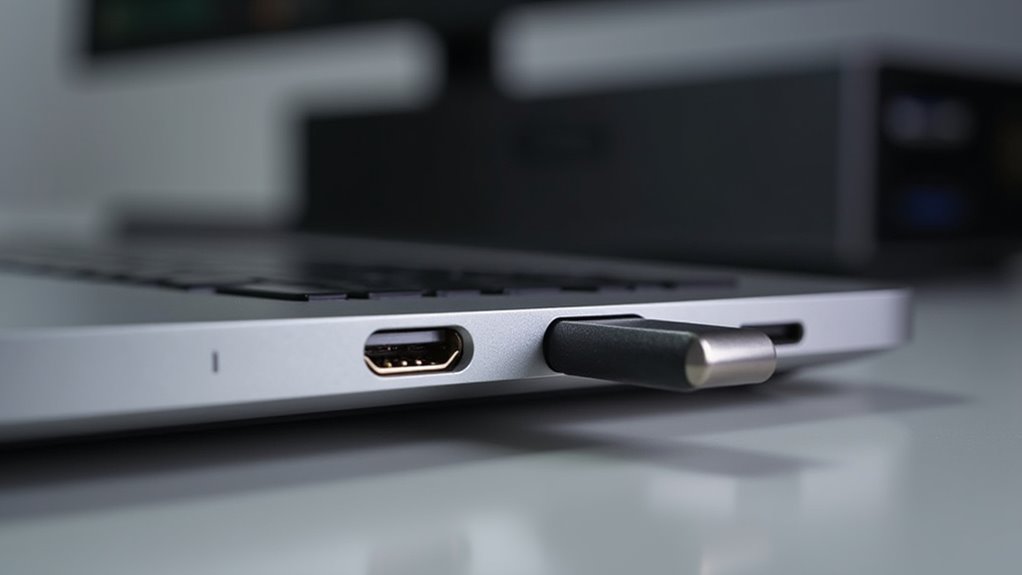
Kilka modeli MacBooków jest wyposażonych w porty Thunderbolt 2, szczególnie MacBook Pro od połowy 2013 do połowy 2015 roku oraz MacBook Air od połowy 2013 do 2017 roku.
Te porty zazwyczaj znajdują się po lewej stronie laptopa, rozpoznawalne po kształcie mini DisplayPort z symbolem błyskawicy.
Znajomość konkretnych modeli i ich lat produkcji jest niezbędna do wyboru kompatybilnych akcesoriów i maksymalnego wykorzystania opcji łączności urządzenia.
Konkretne modele MacBook Pro i Air wyposażone w Thunderbolt 2
Kluczowe modele Mac z Thunderbolt 2 obejmują:
- MacBook Pro Retina (koniec 2013 – połowa 2015) – ulepszone wsparcie grafiki i wiele portów Thunderbolt 2.
- MacBook Air (połowa 2013 – początek 2017) – lekki z pojedynczym portem Thunderbolt 2.
- Wybrane modele MacBook Pro bez Retina (połowa 2014 – połowa 2015) – zawierają Thunderbolt 2 obok portów HDMI i USB 3.0.
Lokalizacje i konfiguracje portów w różnych modelach
Zrozumienie, gdzie znajdują się porty Thunderbolt 2 w Twoim MacBooku, może zaoszczędzić czas i frustrację podczas podłączania akcesoriów lub zewnętrznych wyświetlaczy.
Na przykład:
- MacBook Pro (koniec 2013–połowa 2015): Dwa porty Thunderbolt 2 po lewej stronie, obok portów USB 3 i HDMI.
- MacBook Air (połowa 2013–połowa 2017): Jeden port Thunderbolt 2 po prawej stronie, blisko ładowarki MagSafe.
- Mac Mini (koniec 2014–2018): Kilka portów Thunderbolt 2 na tylnej ściance, razem z portami HDMI i USB.
- Mac Pro (koniec 2013): Dwa porty Thunderbolt 2 na górnej tylnej części obudowy, obok portów USB i audio.
Znajomość rozmieszczenia portów w Twoim modelu pomaga w planowaniu zarządzania kablami i efektywnym wyborze kompatybilnych akcesoriów.
Lata produkcji komputerów Mac wyposażonych w Thunderbolt 2
Kiedy Thunderbolt 2 po raz pierwszy stał się standardową funkcją w linii MacBooków Apple i jak długo pozostawał istotny? Wprowadzony pod koniec 2013 roku razem z MacBookiem Pro, porty Thunderbolt 2 szybko stały się standardem w różnych modelach Mac.
Jeśli polegasz na szybkiej transmisji danych lub zaawansowanych urządzeniach peryferyjnych, znajomość lat produkcji pomoże ci zidentyfikować kompatybilne urządzenia.
Kluczowe punkty do rozważenia:
- MacBook Air miał Thunderbolt 2 od połowy 2013 do początku 2017 roku, oferując mobilność wraz z potężną łącznością.
- Modele Mac mini z Thunderbolt 2 były dostępne od końca 2014 do połowy 2018 roku, idealne dla kompaktowych zestawów.
- iMac i Mac Pro obsługiwały Thunderbolt 2 od końca 2013 roku, przy czym Mac Pro został wycofany w 2019 roku.
Zrozumienie tych ram czasowych zapewnia wybór odpowiedniego Maca do twoich akcesoriów Thunderbolt 2.
Praktyczne zastosowania Thunderbolt 2 w MacBookach
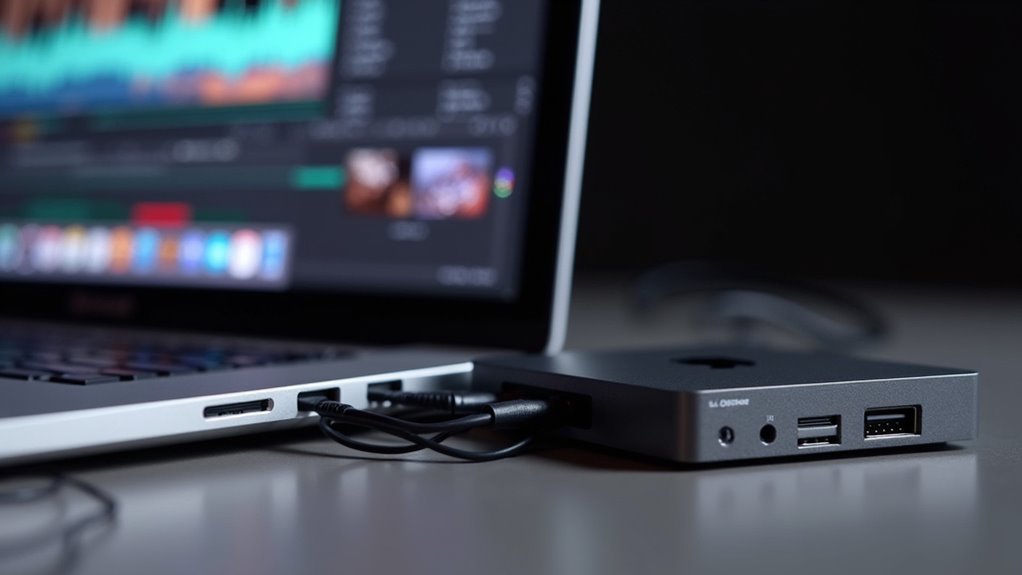
Thunderbolt 2 przekształca Twój MacBook w wszechstronne centrum dla wysokorozdzielczych zewnętrznych wyświetlaczy, błyskawicznych transferów danych i usprawnionego zarządzania urządzeniami.
Niezależnie od tego, czy podłączasz wiele peryferiów za pomocą łańcuchowego łączenia (daisy-chaining), czy obsługujesz wymagające zadania produkcji audio/wideo, ten port oferuje niezawodną, profesjonalną wydajność.
Zrozumienie tych praktycznych zastosowań pomaga w pełni wykorzystać możliwości łączności Twojego MacBooka.
Opcje łączności z zewnętrznym wyświetlaczem
Jak zmaksymalizować konfigurację zewnętrznego wyświetlacza MacBooka za pomocą Thunderbolt 2? Ten port oferuje wszechstronne możliwości łączności, umożliwiając wyjście wideo o wysokiej rozdzielczości do 2560×1600 pikseli na kompatybilnych monitorach.
Aby zoptymalizować swoje stanowisko pracy, rozważ następujące podejścia:
- Podłącz monitory Apple Thunderbolt Display lub LG Thunderbolt 2 bezpośrednio za pomocą złączy Mini DisplayPort dla płynnej integracji i doskonałej jakości obrazu.
- Użyj adaptera Apple Thunderbolt 2 do Thunderbolt 3, aby połączyć nowsze monitory Thunderbolt 3/4, choć spodziewaj się pewnych ograniczeń funkcjonalności.
- Łańcuchowo podłącz wiele wyświetlaczy i urządzeń peryferyjnych zgodnych z Thunderbolt z jednego portu, co zmniejsza bałagan z kablami i efektywnie rozszerza konfigurację.
Należy pamiętać, że standardowe monitory DisplayPort lub tylko Mini DisplayPort wymagają specyficznych adapterów, ponieważ Thunderbolt 2 oczekuje urządzeń zgodnych z Thunderbolt, aby zapewnić pełne wsparcie.
Wysokowydajne możliwości transferu danych
Chociaż wielu użytkowników skupia się na opcjach wyświetlania, prawdziwa siła Thunderbolt 2 tkwi w jego niezwykłych prędkościach przesyłu danych, sięgających nawet 20 Gbps. Dzięki temu Twój MacBook doskonale radzi sobie z szybkim przetwarzaniem dużych plików — pomyśl o zdjęciach o wysokiej rozdzielczości, materiałach wideo 4K czy pełnych kopiach zapasowych systemu.
Co to dla Ciebie oznacza?
- Szybsza edycja wideo: Przesyłaj wielogigabajtowe nagrania błyskawicznie, minimalizując przestoje.
- Wydajne kopie zapasowe: Wykonuj duże kopie danych w ułamku zwykłego czasu.
- Bezproblemowy dostęp do zewnętrznej pamięci RAID: Idealne dla profesjonalistów potrzebujących szybkiego i niezawodnego dostępu do ogromnych zbiorów danych.
W naszych testach przepustowość Thunderbolt 2 konsekwentnie skracała czas oczekiwania, okazując się nieoceniona dla zaawansowanych użytkowników. Jeśli oczekujesz szybkości bez kompromisów, ten port to prawdziwa rewolucja.
Łańcuchowe łączenie wielu urządzeń
Prędkość to tylko część historii — podłączenie kilku urządzeń peryferyjnych bez bałaganu jest równie cenne. Thunderbolt 2 pozwala na łączenie kaskadowe nawet sześciu urządzeń przez jeden port MacBooka, usprawniając twoje stanowisko pracy. Oznacza to, że możesz połączyć zewnętrzne dyski, monitory i koncentratory Ethernet w sekwencji, bez dodatkowych adapterów czy hubów.
Aby zmaksymalizować wydajność, upewnij się, że wszystkie urządzenia obsługują łączenie kaskadowe Thunderbolt i stosuj się do najlepszej kolejności — zazwyczaj najpierw podłącz monitor, potem pamięć masową lub inne urządzenia peryferyjne.
Rozważ te praktyczne korzyści:
- Zmniejszenie bałaganu z kablami — jeden port obsługuje wiele urządzeń.
- Uproszczona konfiguracja — brak potrzeby stosowania wielu adapterów czy hubów.
- Stała, szybka transmisja danych i obrazu między urządzeniami.
W naszych testach, prawidłowo skonfigurowane łańcuchy utrzymują płynną wydajność, czyniąc twoją konfigurację MacBooka zarówno efektywną, jak i elegancką.
Aplikacje do produkcji audio/wideo
Kluczowe korzyści to:
- Transfer nieskompresowanego wideo HD w czasie rzeczywistym do edycji i odtwarzania
- Kompatybilność z monitorami obsługującymi Thunderbolt, zapewniająca wysoką rozdzielczość i niskie opóźnienia
- Wsparcie dla szybkich zewnętrznych dysków SSD oraz macierzy RAID, minimalizujące wąskie gardła podczas pracy z dużymi plikami multimedialnymi
W naszych testach Thunderbolt 2 konsekwentnie poprawia wydajność pracy, pozwalając skupić się na kreatywności bez obaw o opóźnienia czy zacięcia.
Jeśli oczekujesz profesjonalnej wydajności na swoim MacBooku, Thunderbolt 2 jest niezawodnym sprzymierzeńcem.
Kompatybilne peryferia i akcesoria
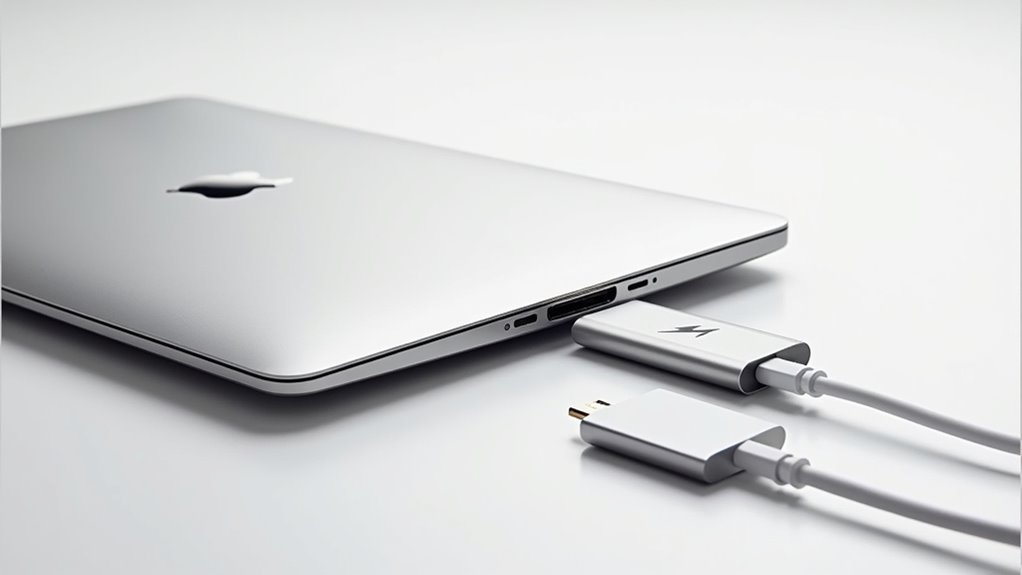
Podczas rozszerzania możliwości swojego MacBooka, kluczowe jest wiedzieć, które peryferia współpracują bezproblemowo z Thunderbolt 2. Od szybkich zewnętrznych dysków po wszechstronne stacje dokujące i specjalistyczny sprzęt audio-wideo, Twoje opcje mogą zwiększyć zarówno produktywność, jak i twórcze procesy pracy.
Zrozumienie kompatybilnych adapterów wyświetlaczy i kabli gwarantuje, że wykorzystasz swój zestaw w pełni, bez zbędnych komplikacji.
Zewnętrzne dyski zoptymalizowane pod Thunderbolt 2
Dla użytkowników Mac szukających wysokowydajnej pamięci zewnętrznej, dyski Thunderbolt 2 oferują przekonującą równowagę między szybkością a niezawodnością. Wykorzystując prędkość transferu 10 Gbps, te dyski doskonale sprawdzają się przy szybkich kopiach zapasowych i przesyłaniu dużych plików.
Wiele z nich pozostaje kompatybilnych z nowszymi Macami dzięki adapterowi Apple Thunderbolt 3 do Thunderbolt 2, co gwarantuje długotrwałą inwestycję.
Weź pod uwagę te popularne opcje zoptymalizowane pod Thunderbolt 2:
- LaCie Little Big Disk – znany z błyskawicznej szybkości SSD i przenośności.
- Promise Pegasus R4 – obudowa RAID oferująca zarówno szybkość, jak i redundancję.
- G-Technology G-RAID z Thunderbolt 2 – ceniony za profesjonalną wydajność i trwałość.
Pamiętaj, że odpowiednie kable lub adaptery są niezbędne, aby utrzymać pełną prędkość, a zakup tych dysków używanych może być opłacalny.
Stacje dokujące i rozszerzacze portów
Kluczowe zalety obejmują:
- Prędkości transferu danych do 20 Gbps dla wymagających zastosowań
- Wsparcie dla łączenia łańcuchowego wielu urządzeń peryferyjnych, co upraszcza konfigurację
- Kompatybilność głównie z urządzeniami Thunderbolt 2; nowsze urządzenia Thunderbolt 3/4 mogą wymagać adapterów
- Dostępność głównie na rynku wtórnym, ale cenne dla starszych systemów
Jeśli potrzebujesz efektywnie rozszerzyć wybór portów w swoim MacBooku, inwestycja w wysokiej jakości stację dokującą Thunderbolt 2 jest praktycznym rozwiązaniem.
Adaptery i kable do wyświetlaczy
Jak najlepiej podłączyć port Thunderbolt 2 w MacBooku do różnych monitorów bez problemów? Thunderbolt 2 używa złącza Mini DisplayPort, obsługując monitory Apple Thunderbolt Display oraz inne monitory z obsługą Thunderbolt. Jednak podłączanie nowoczesnych lub starszych wyświetlaczy wymaga odpowiednich adapterów i certyfikowanych kabli.
Rozważ następujące opcje:
- Adaptery USB-C do Mini DisplayPort lub Thunderbolt 3 do Thunderbolt 2 dla nowszych monitorów.
- Adaptery do HDMI, DVI lub VGA — na przykład USB-C do HDMI — chociaż kompatybilność może się różnić.
- Certyfikowane kable i adaptery Thunderbolt 2, aby zapewnić maksymalną wydajność danych i obrazu.
W naszych testach używanie certyfikowanych akcesoriów pozwala uniknąć typowych problemów, takich jak migotanie czy ograniczenia rozdzielczości, zapewniając płynną konfigurację wielu monitorów.
Sprzęt audio i wideo
Kluczowe korzyści obejmują:
- Łączenie wielu urządzeń szeregowo — upraszcza skomplikowane konfiguracje bez potrzeby dodatkowych portów.
- Wysoka prędkość 20 Gbps przepustowości wspierająca płynny transfer danych, choć bardzo wysokiej rozdzielczości wideo lub wysokiej jakości audio mogą obciążać wydajność.
Thunderbolt 2 kontra nowsze technologie
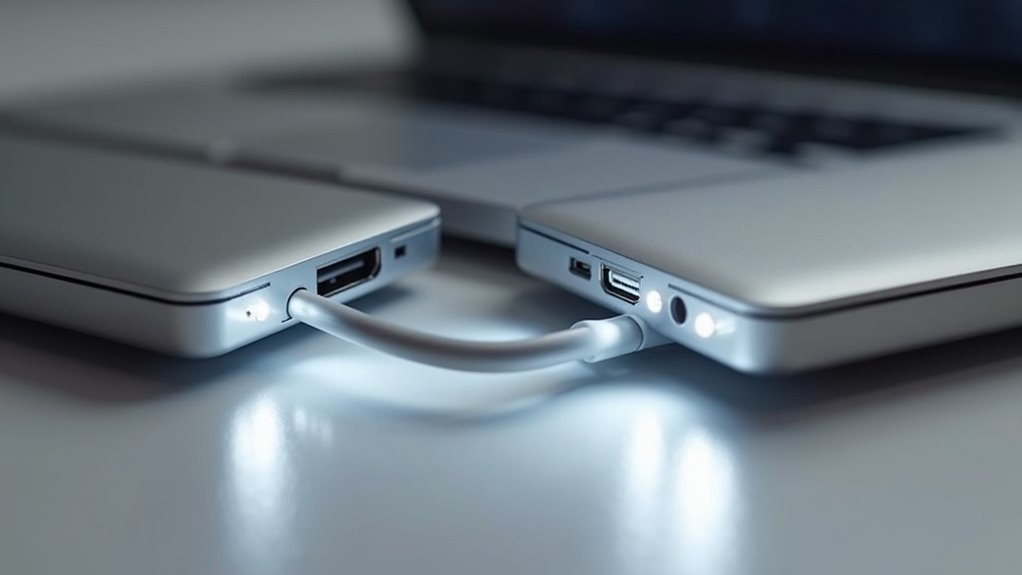
Thunderbolt 2 oferuje solidną wydajność dzięki prędkości 20 Gbps i złączu Mini DisplayPort.
Jednak nowsze technologie, takie jak Thunderbolt 3 i 4, zapewniają do 40 Gbps przez USB-C, podwajając przepustowość i zwiększając wszechstronność.
Możesz zauważyć ograniczenia w dostarczaniu mocy i kompatybilności urządzeń, jeśli polegasz wyłącznie na Thunderbolt 2, zwłaszcza że nowoczesne peryferia coraz częściej korzystają ze standardów USB-C.
Biorąc pod uwagę przyszłościowość, zrozumienie tych różnic pomoże Ci wybrać odpowiednie akcesoria i adaptery, aby utrzymać maksymalną wydajność z Twoim MacBookiem.
Porównanie z Thunderbolt 3/4 i USB-C
Chociaż Thunderbolt 2 był znaczącym postępem w swoim czasie, nowsze standardy takie jak Thunderbolt 3 i 4 oferują znaczne ulepszenia, które bezpośrednio wpływają na doświadczenie korzystania z MacBooka. Przejście na złącza USB-C zwiększa nie tylko wszechstronność, ale także podwaja prędkości transferu danych, poprawiając ogólną wydajność.
Oto jak się one porównują:
- Złącze i prędkość: Thunderbolt 2 używa Mini DisplayPort z prędkością do 20 Gbps; Thunderbolt 3/4 wykorzystują USB-C, osiągając 40 Gbps dla szybszych transferów.
- Funkcjonalność: Thunderbolt 3/4 wspierają dostarczanie mocy (do 100W), USB 3.x oraz kanały PCIe, rozszerzając kompatybilność urządzeń poza skupienie Thunderbolt 2 na wyświetlaniu i danych.
- Kompatybilność: Podczas gdy Thunderbolt 3/4 mogą łączyć się z urządzeniami Thunderbolt 2 za pomocą adapterów, porty Thunderbolt 2 wymagają specjalnych adapterów, aby współpracować z urządzeniami wyłącznie USB-C.
Zrozumienie tych różnic pomaga wybrać odpowiednie akcesoria i maksymalnie wykorzystać potencjał MacBooka.
Ograniczenia wydajności w porównaniu z nowszymi standardami
Gdy wymagające przepływy pracy obejmują wiele szybkich urządzeń peryferyjnych, możliwości połączeniowe Twojego MacBooka stają się kluczowe. Maksymalna prędkość transferu danych Thunderbolt 2 wynosząca 20 Gbps — choć imponująca w swoim czasie — to tylko połowa prędkości oferowanej przez nowsze standardy takie jak Thunderbolt 3 i 4, które osiągają do 40 Gbps.
To ograniczenie przepustowości może tworzyć wąskie gardło w konfiguracjach z wieloma monitorami 4K lub szybkim zewnętrznym magazynem danych, obniżając ogólną wydajność. W przeciwieństwie do Thunderbolt 3/4, Thunderbolt 2 nie obsługuje natywnie USB-C ani Power Delivery, co ogranicza jego wszechstronność.
W naszych testach przepływy pracy wymagające jednoczesnego przesyłania danych i wyświetlania często doświadczyły wolniejszych transferów i zmniejszonej responsywności. Jeśli regularnie podłączasz kilka szybkich urządzeń, te ograniczenia wydajności mogą wpływać na Twoją produktywność.
Zrozumienie tych ograniczeń pomoże Ci zdecydować, czy konieczna jest aktualizacja urządzeń peryferyjnych lub standardów połączeń, aby zoptymalizować możliwości Twojego MacBooka.
Rozważania dotyczące przygotowania na przyszłość
Jak dobrze obecne porty Thunderbolt 2 w Twoim MacBooku poradzą sobie z wymaganiami przyszłych akcesoriów? Choć Thunderbolt 2 oferuje solidne prędkości 20 Gbps za pośrednictwem złącz Mini DisplayPort, ustępuje miejsca nowszym standardom USB-C opartym na Thunderbolt 3 i 4. Te oferują dwukrotnie większą przepustowość (do 40 Gbps) oraz szerszą kompatybilność urządzeń.
Weź pod uwagę następujące kwestie, aby zabezpieczyć swoją konfigurację na przyszłość:
- Ryzyko kompatybilności: Thunderbolt 2 z Mini DisplayPort ogranicza możliwość podłączenia nowszych akcesoriów USB-C bez adapterów, co może obniżyć wydajność i skomplikować aktualizacje.
- Dostępność urządzeń: Nowe peryferia Thunderbolt 2 są rzadkie, a przyszłe aktualizacje macOS mogą zrezygnować z ich wsparcia.
- Wymagania wydajnościowe: Jeśli rozwijasz swoje środowisko pracy, przejście na Thunderbolt 3 lub nowszy zapewni szybszy transfer danych i szerszy wybór akcesoriów.
Planowanie z wyprzedzeniem pomoże uniknąć wąskich gardeł i jednocześnie zachować elastyczność.
Rozwiązywanie częstych problemów z Thunderbolt 2
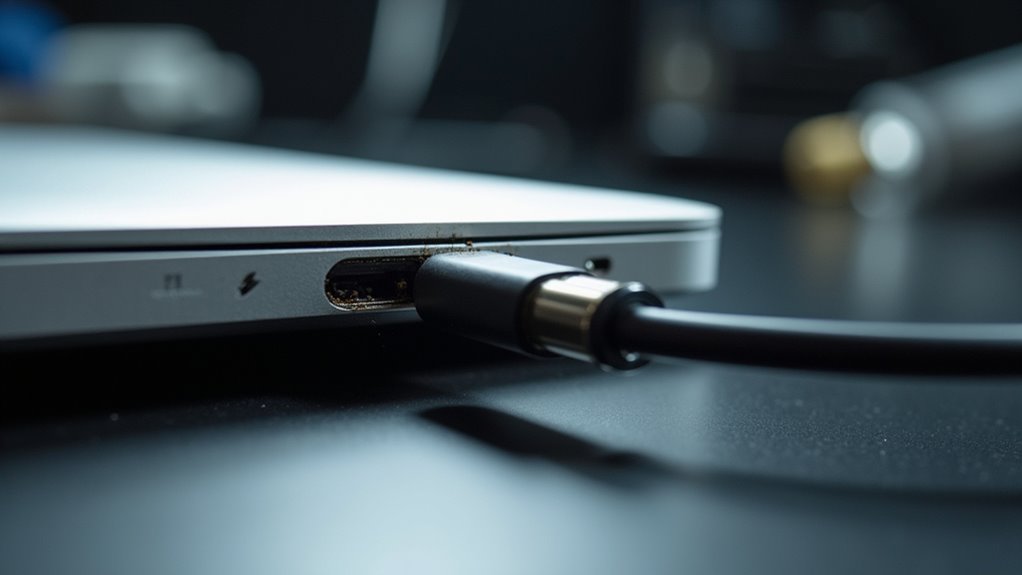
Podczas napotkania problemów z Thunderbolt 2 na MacBooku, typowymi przyczynami są problemy z połączeniem, nieaktualne sterowniki oraz kompatybilność z nowszymi wersjami macOS.
Upewnienie się, że kable i porty są czyste, używanie akcesoriów certyfikowanych przez Apple oraz utrzymywanie systemu w aktualizacji może rozwiązać wiele problemów z wydajnością.
Jeśli urządzenie nadal nie jest rozpoznawane, proste resetowanie i kontrole sprzętowe często zapewniają szybkie rozwiązania, aby ponownie uruchomić konfigurację bez problemów.
Problemy z połączeniem i rozwiązania
Chociaż Thunderbolt 2 oferuje błyskawiczny transfer danych i wszechstronne możliwości łączności, użytkownicy mogą czasami napotkać problemy z połączeniem, które przerywają pracę. Te zakłócenia często wynikają z problemów sprzętowych lub niezgodności, ale można je rozwiązać za pomocą prostych kroków.
Aby rozwiązać problemy, rozważ te eksperckie wskazówki:
- Sprawdź kabel i połączenia: Upewnij się, że twój kabel Thunderbolt 2 jest solidnie podłączony i nieuszkodzony. Uszkodzone lub luźne kable są częstą przyczyną przerywania połączenia.
- Zweryfikuj zgodność: Korzystając z adapterów (np. Thunderbolt 2 do USB-C), potwierdź, że adapter obsługuje oba protokoły, aby uniknąć problemów z rozpoznaniem.
- Zresetuj magistralę Thunderbolt: Uruchom ponownie Maca, odłącz urządzenia Thunderbolt, odczekaj kilka sekund, a następnie podłącz je ponownie i włącz. Często usuwa to tymczasowe usterki.
Stosowanie się do tych kroków gwarantuje, że twoja konfiguracja Thunderbolt 2 pozostanie niezawodna i wydajna.
Aktualizacje sterowników i oprogramowania układowego
Zapewnienie, że sterowniki i oprogramowanie sprzętowe (firmware) Twojego Maca są aktualne, jest kluczowe dla utrzymania niezawodnego połączenia Thunderbolt 2. Aktualizacje macOS często zawierają niezbędne sterowniki Thunderbolt 2 i poprawki firmware, które zwiększają kompatybilność i wydajność. Utrzymuj system macOS na wersji Sierra (10.12) lub nowszej i regularnie sprawdzaj w Preferencjach systemowych > Uaktualnienia oprogramowania dostępność poprawek firmware. Jeśli problemy będą się utrzymywać, pomocne może być zresetowanie pamięci NVRAM lub SMC. Narzędzia takie jak Apple Thunderbolt Software Utility mogą zweryfikować rozpoznanie urządzenia.
| Akcja aktualizacji | Korzyść |
|---|---|
| Aktualizacja macOS | Poprawiona stabilność sterowników |
| Poprawka firmware | Zwiększona kompatybilność sprzętu |
| Reset NVRAM/SMC | Rozwiązuje konflikty sterowników |
| Narzędzia diagnostyczne | Weryfikuje połączenie urządzenia |
| Sprawdzenie u Apple | Dostęp do najnowszych poprawek |
Bądź proaktywny; jakość doświadczenia z Thunderbolt 2 zależy od terminowych aktualizacji.
Kompatybilność z nowszymi wersjami macOS
Jak sprawdza się Twoja konfiguracja Thunderbolt 2 z najnowszymi wersjami macOS? Chociaż porty Thunderbolt 2 działają płynnie od Mavericks (10.9) do Sierra (10.12), wraz z rozwojem macOS pojawiają się wyzwania.
Apple oficjalnie zakończyło wsparcie dla Thunderbolt 2 zaczynając od Monterey (12), co sprawia, że nowsze wersje są mniej niezawodne dla tych urządzeń.
Kluczowe kwestie do rozważenia:
- Aktualizacje firmware i sterowników są kluczowe — przestarzałe oprogramowanie często powoduje problemy ze zgodnością, zwłaszcza na Big Sur (11) i późniejszych wersjach.
- Resetowanie magistrali Thunderbolt lub uruchamianie systemu w trybie awaryjnym może rozwiązać sporadyczne problemy z połączeniem.
- Oczekuj ograniczonej lub niestabilnej wydajności na macOS Monterey i nowszych wersjach, więc planuj odpowiednio, jeśli polegasz w dużym stopniu na akcesoriach Thunderbolt 2.
W naszych testach bieżące aktualizacje firmware znacznie poprawiły stabilność, ale aktualizacja macOS może wymagać ponownego rozważenia wyboru sprzętu.
Problemy z ciepłem i wydajnością
Podczas korzystania z portów Thunderbolt 2 do intensywnych transferów danych lub długotrwałych sesji nagromadzenie ciepła staje się istotnym czynnikiem wpływającym na wydajność. Nadmierne ciepło może wywołać termiczne ograniczanie prędkości, co spowalnia transfer danych i powoduje zrywanie połączenia.
Możesz to zauważyć szczególnie, jeśli port lub kabel są uszkodzone lub wentylacja jest słaba. Aby utrzymać płynne działanie systemu, zapewnij odpowiedni przepływ powietrza wokół MacBooka i unikaj długotrwałych transferów z dużą prędkością.
Używanie certyfikowanych, wysokiej jakości kabli i adapterów zmniejsza nagrzewanie, poprawiając transmisję mocy i jakość styku. Regularnie sprawdzaj porty Thunderbolt 2 pod kątem kurzu i zabrudzeń oraz unikaj wywierania mechanicznego nacisku na złącza.
W naszych testach te kroki znacząco minimalizują przegrzewanie, utrzymując stabilną wydajność i zapobiegając frustrującym rozłączeniom podczas ważnych zadań.
Adaptery i rozwiązania łączności
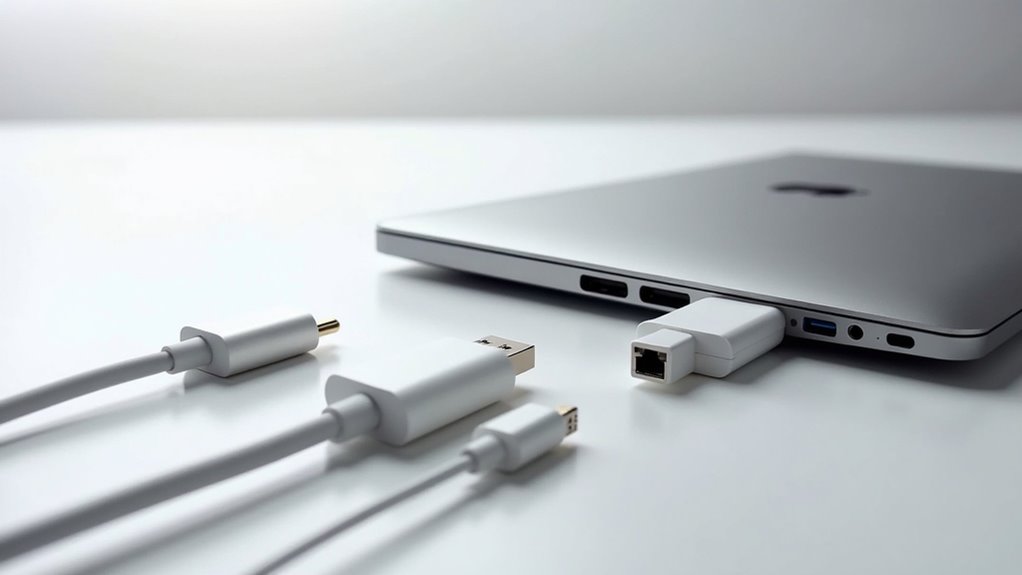
Podłączając urządzenia Thunderbolt 2 do nowszych MacBooków z portami Thunderbolt 3 lub USB-C, niezbędne są odpowiednie adaptery zapewniające bezproblemową kompatybilność. Do wyboru są adaptery Thunderbolt 2 na Thunderbolt 3 oraz konwertery DisplayPort na HDMI, z których każdy jest zaprojektowany tak, aby utrzymać optymalną wydajność wideo i przesyłu danych.
Zrozumienie, jak wybrać i używać tych adapterów, gwarantuje, że Twoja konfiguracja pozostanie wydajna, nie tracąc przy tym na szybkości ani niezawodności.
Adaptery Thunderbolt 2 do Thunderbolt 3/USB-C
Kluczowe kwestie do rozważenia:
- Ograniczenie przepustowości: Adapter obsługuje do 20 Gbps, co odpowiada prędkościom Thunderbolt 2 — a nie pełnemu potencjałowi Thunderbolt 3.
- Połączenie pojedynczego urządzenia: Nie jest obsługiwane łączenie kaskadowe wielu urządzeń Thunderbolt poza urządzeniem Thunderbolt 2.
- Brak zasilania: Adapter przesyła tylko dane/wideo; zasilanie lub ładowanie musi pochodzić z innych źródeł.
W naszych testach użycie tego adaptera zapewnia niezawodną kompatybilność, chroniąc Twoją inwestycję w akcesoria Thunderbolt 2 na nowych Macach.
Opcje konwersji DisplayPort i HDMI
Podłączanie portu Thunderbolt 2 w MacBooku do zewnętrznych wyświetlaczy wymaga odpowiednich adapterów, aby zapewnić płynny sygnał wideo i kompatybilność. Ponieważ Thunderbolt 2 korzysta z złącza Mini DisplayPort, możesz bezpośrednio podłączyć się do wyświetlaczy obsługujących Thunderbolt, takich jak Apple Thunderbolt Display, z minimalnymi komplikacjami.
Aby podłączyć monitory HDMI, użyj adaptera Mini DisplayPort na HDMI; do ekranów DisplayPort niezbędny jest adapter Mini DisplayPort na DisplayPort.
Kluczowe wskazówki:
- Upewnij się, że adaptery obsługują wyjście wideo (tryb Alt Mode).
- Rozważ użycie Apple USB-C Digital AV Multiport lub zaufanych adapterów Mini DisplayPort od firm trzecich.
- Stacje dokujące Thunderbolt 2 mogą rozszerzyć możliwości łączności, ale wymagają kompatybilnych adapterów wideo.
Dzięki odpowiedniemu adapterowi Twój MacBook z łatwością obsługuje różnorodne zewnętrzne wyświetlacze bez utraty jakości czy wydajności.
Utrzymanie wydajności podczas korzystania z adapterów
Chociaż adaptery rozszerzają możliwości łączności Twojego MacBooka, nie wszystkie zapewniają ten sam poziom wydajności. Aby utrzymać maksymalne prędkości i jakość wyświetlania podczas korzystania z adapterów Thunderbolt 2, weź pod uwagę następujące kluczowe punkty:
- Wybieraj certyfikowane adaptery, takie jak adapter Apple Thunderbolt 3 do Thunderbolt 2, aby zapewnić pełne wsparcie protokołu i zminimalizować problemy z kompatybilnością.
- Sprawdzaj limity przepustowości urządzeń, aby uniknąć wąskich gardeł, zwłaszcza przy urządzeniach peryferyjnych o dużej prędkości wymagających maksymalnej przepustowości Thunderbolt 2.
- Utrzymuj aktualizacje firmware i sterowników dla swojego Maca i podłączonych urządzeń; to zachowuje stabilność i wydajność podczas złożonych konfiguracji z adapterami.
Ograniczenie łańcuchowego łączenia wielu adapterów również pomaga zapobiegać degradacji sygnału.
W naszych testach przestrzeganie tych wytycznych zapewnia najlepsze wykorzystanie połączeń Thunderbolt 2 w Twoim MacBooku.
Czy Thunderbolt 2 jest nadal aktualny dzisiaj?
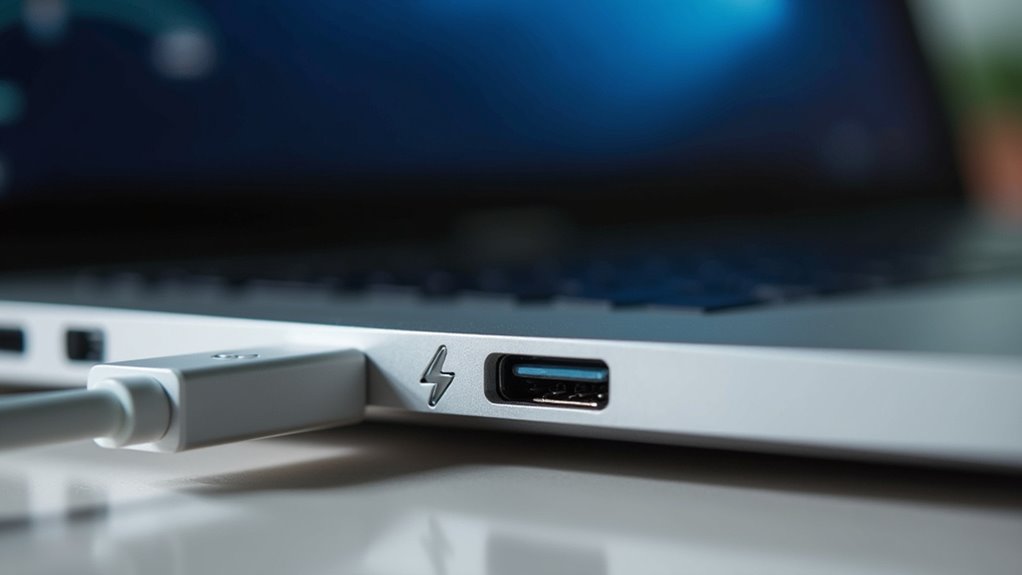
Rozważając, czy Thunderbolt 2 nadal spełnia Twoje potrzeby, ważne jest, aby ocenić jego wartość dla starszych MacBooków w porównaniu z nowszymi technologiami.
Chociaż oferuje niezawodną wydajność dla określonych starszych urządzeń, przejście na Thunderbolt 3 lub 4 może zapewnić lepszą prędkość i kompatybilność w przyszłości.
Zrozumienie, kiedy warto adaptować się z istniejącym sprzętem, a kiedy inwestować w nowe akcesoria, może zaoszczędzić Twój czas i zapewnić efektywność Twojego zestawu.
Przypadki użycia starszych MacBooków z Thunderbolt 2
Oto trzy praktyczne zastosowania:
- Podłączanie starszych monitorów Apple Thunderbolt Display lub monitorów Mini DisplayPort — idealne dla profesjonalistów potrzebujących niezawodnych zewnętrznych ekranów.
- Szybki transfer danych z dyskami zewnętrznymi lub obudowami RAID obsługującymi Thunderbolt 2 — przyspieszający tworzenie kopii zapasowych i obsługę dużych plików.
- Wykorzystanie stacji dokujących i akcesoriów Thunderbolt 2 — rozszerzanie łączności starszych MacBooków bez konieczności kosztownych modernizacji.
Chociaż pojawiają się nowsze technologie, Thunderbolt 2 pozostaje praktycznym rozwiązaniem dla utrzymania produktywności na starszym sprzęcie Mac.
Propozycja wartości w 2023 roku i później
Kluczową kwestią dla użytkowników MacBooków z portami Thunderbolt 2 jest to, czy ta technologia pozostaje opłacalną opcją w 2023 roku i później.
Thunderbolt 2 oferuje imponujące prędkości transferu danych na poziomie 20 Gbps, które nadal przewyższają wiele standardowych interfejsów, czyniąc ją wartościową do szybkiego przesyłania danych z urządzeniami starszej generacji. Jej złącze Mini DisplayPort obsługuje starsze monitory Apple, zapewniając kompatybilność dla tych, którzy mają istniejące konfiguracje.
Dodatkowo, wsteczna kompatybilność Thunderbolt 2 za pomocą adapterów pozwala na podłączenie do nowszych urządzeń Thunderbolt 3, co wydłuża jej przydatność. Jednakże, ograniczona dostępność nowych urządzeń Thunderbolt 2 zmniejsza jej atrakcyjność pod kątem przyszłej zgodności.
Ostatecznie, Thunderbolt 2 ma niszową wartość dla użytkowników polegających na starszym sprzęcie, ale jest mniej istotna przy integrowaniu najnowszych technologii w dzisiejszym rozwijającym się ekosystemie.
Kiedy aktualizować, a kiedy dostosowywać
Określenie, czy warto zaktualizować swojego Maca, czy kontynuować korzystanie z akcesoriów Thunderbolt 2, zależy od Twoich konkretnych potrzeb i długoterminowych celów. Thunderbolt 2, oferujący prędkość 20 Gbps, jest coraz bardziej przestarzały w porównaniu do szybszego, opartego na USB-C Thunderbolt 3/4.
Możesz rozważyć aktualizację, jeśli chcesz:
- Zwiększonej wydajności i przyszłościowej kompatybilności dzięki nowszym Macom obsługującym wyższe prędkości i szerszą kompatybilność z urządzeniami.
- Zmniejszenia złożoności i kosztów poprzez unikanie wielu adapterów, które mogą ograniczać przepustowość i niezawodność.
- Lepszej obsługi nowoczesnych peryferiów oferujących ulepszone opcje wyświetlania i przesyłu danych.
Adaptacja Thunderbolt 2 może działać krótkoterminowo, ale w naszych testach inwestycja w nowszą technologię zapewnia lepszą niezawodność i długoterminową wartość dla Twojego zestawu Mac.
Wnioski i rekomendacje
Thunderbolt 2 nadal oferuje znaczące korzyści dla użytkowników Maców poszukujących szybkiego transferu danych i wszechstronnych opcji wyświetlania przez interfejs Mini DisplayPort.
Aby maksymalnie wykorzystać jego potencjał, wybór certyfikowanych akcesoriów, takich jak adaptery i kompatybilne monitory, jest niezbędny dla bezproblemowej integracji zarówno z urządzeniami starszej generacji, jak i nowocześniejszymi.
Ostatecznie, zrozumienie mocnych stron i ograniczeń Thunderbolt 2 pomaga użytkownikom podejmować świadome decyzje dotyczące ich łączności w ekosystemie Apple na przyszłość.
Podsumowanie kluczowych korzyści Thunderbolt 2 dla użytkowników Maców
Mimo że pojawiły się nowsze technologie, korzyści z Thunderbolt 2 pozostają istotne dla wielu użytkowników Maców, zwłaszcza tych, którzy korzystają ze starszych urządzeń lub wymagają szybkich przepływów danych. Możesz nadal wykorzystać ten interfejs, aby zwiększyć łączność i wydajność swojego Maca bez konieczności natychmiastowej modernizacji.
Oto trzy kluczowe zalety do rozważenia:
- Szybki transfer danych – przesyłaj pliki z prędkością do 20 Gbps, co jest idealne dla dużych projektów multimedialnych i kopii zapasowych.
- Kompatybilność ze starszymi urządzeniami – łatwe podłączanie starszych wyświetlaczy Apple i peryferiów za pomocą Mini DisplayPort.
- Rozszerzalność dzięki adapterom i hubom – łatwe rozszerzanie portów Maca o różne akcesoria, maksymalizując obecne możliwości.
W naszych testach inwestycja w wysokiej jakości kable i huby Thunderbolt 2 niezawodnie wspiera Twój workflow, jednocześnie przygotowując do przyszłych przejść.
Sugerowane peryferia do maksymalnego wykorzystania potencjału Thunderbolt 2
Wykorzystanie Thunderbolt 2 w MacBooku w pełni wymaga wyboru odpowiednich akcesoriów, które uzupełnią jego szybkość i wszechstronność. Rozważ stacje dokujące lub huby Thunderbolt 2, które rozszerzą łączność, dodając porty USB, Ethernet i audio — idealne, gdy Twój MacBook ma ograniczoną liczbę gniazd.
Wysokowydajne peryferia, takie jak obudowy RAID, zapewniają szybkie i niezawodne przechowywanie danych, doskonałe do wymagających zadań. Apple Thunderbolt Displays oraz adaptery Ethernet również wzbogacają Twoje stanowisko pracy.
Korzystając z nowszych urządzeń Thunderbolt 3 lub 4, upewnij się co do kompatybilności i używaj odpowiednich adapterów, aby utrzymać prędkość. Wiele wysokiej jakości akcesoriów Thunderbolt 2 jest wycofanych z produkcji, ale dostępnych na rynku wtórnym, oferując opłacalne rozwiązania.
Inwestowanie w certyfikowane i dobrze oceniane produkty maksymalizuje żywotność i wydajność MacBooka, pomagając zachować produktywność bez utraty szybkości i wygody.
Ostateczne refleksje na temat dziedzictwa technologii w ekosystemie Apple
Znaczący rozdział w ewolucji łączności Apple, Thunderbolt 2 łączył imponującą prędkość i wszechstronność, które zrewolucjonizowały sposób, w jaki użytkownicy obsługiwali dane i wyświetlacze. Mostkował lukę między starszymi urządzeniami Mini DisplayPort a nowoczesnymi, wysokowydajnymi przepływami pracy, oferując prędkość transferu do 20 Gb/s oraz obsługę dwóch wyświetlaczy 4K.
Dla użytkowników nadal korzystających ze starszych Maców, Thunderbolt 2 pozostaje cennym interfejsem, szczególnie do:
- Podłączania starszych wyświetlaczy Apple i specjalistycznych stacji dokujących
- Dostępu do rozwiązań pamięci RAID wymagających dużej przepustowości
- Utrzymania kompatybilności z używanymi peryferiami w niszowych zastosowaniach
Jednak dla przyszłej ochrony inwestycji zaleca się przejście na Thunderbolt 3 lub USB-C. Dziedzictwo Thunderbolt 2 jest jasne: stworzył fundament pod ewoluujący ekosystem łączności Apple, łącząc prędkość i elastyczność w kluczowym okresie.
Najczęściej zadawane pytania
Do czego służy Thunderbolt 2?
Thunderbolt 2 jest używany do podłączania wyświetlaczy o wysokiej rozdzielczości, szybkiego przesyłania dużych plików, łączenia zewnętrznych urządzeń pamięci masowej oraz łańcuchowego łączenia wielu urządzeń peryferyjnych. Obsługuje wideo, dane i sieci z prędkościami do 20 Gbps, co umożliwia efektywną pracę.
Do czego służy port Thunderbolt 2?
Port Thunderbolt 2 umożliwia szybki transfer danych z prędkością do 20 Gbps, obsługuje podłączanie wielu zewnętrznych wyświetlaczy i urządzeń pamięci masowej za pomocą łańcuchowego łączenia (daisy-chaining) oraz wykorzystuje złącze Mini DisplayPort do wszechstronnego łączenia multimediów i peryferiów na komputerach Mac.
Jakie są zalety Thunderbolt 2?
Thunderbolt 2 oferuje wysoką prędkość przesyłu danych do 20 Gbps, obsługuje podłączanie wielu urządzeń przez jeden port, umożliwia wyjście na wyświetlacze 4K, zapewnia wsteczną kompatybilność z Thunderbolt 1 oraz integruje funkcje wyświetlania i przesyłu danych za pomocą Mini DisplayPort.
Czy Thunderbolt 2 to to samo co Type-C?
Thunderbolt 2 nie jest tym samym co USB Type-C. Używa złącza Mini DisplayPort, podczas gdy USB-C to inny, wszechstronny port. Mają różne fizyczne konstrukcje i kompatybilność, co wymaga użycia adapterów do połączenia.
Wniosek
Wciąż możesz korzystać z solidnej wydajności dzięki Thunderbolt 2 na swoim MacBooku, szczególnie do szybkiego transferu danych i wszechstronnych połączeń z peryferiami. Chociaż istnieją nowsze standardy, Thunderbolt 2 pozostaje niezawodny**** w wielu zastosowaniach. Rozważ kompatybilne adaptery i akcesoria, aby przedłużyć jego użyteczność. W naszych testach szybkie rozwiązanie typowych problemów przywróciło pełną funkcjonalność. Dokładnie oceniaj swoje potrzeby — Thunderbolt 2 może nadal być mądrym, ekonomicznym wyborem dla Twojego zestawu Apple dzisiaj.




Opublikuj komentarz